

Готовая очищенная версия:
Duplicate File Finder Plus: подробный обзор программы для поиска и удаления одинаковых файлов в Windows
Duplicate File Finder Plus — утилита для поиска дубликатов файлов на компьютере, внешних накопителях и сетевых дисках. Программа сравнивает содержимое файлов на бинарном уровне, поэтому одинаковые файлы определяются не только по названию, размеру или дате изменения. Такой подход особенно полезен, когда один и тот же документ, архив, установочный файл, фотография или видео лежит в разных папках под разными именами.
Программа рассчитана на ручную очистку диска от дубликатов с дополнительными средствами контроля: пользователь выбирает область поиска, ограничивает сканирование по размеру и типу файлов, просматривает результат в таблице, отмечает ненужные копии вручную или через Smart Selection, а затем переносит их в корзину либо удаляет окончательно. Duplicate File Finder Plus не заменяет резервное копирование и не принимает решение за пользователя без проверки: результат нужно просматривать перед удалением, особенно если поиск дубликатов файлов выполняется в рабочих папках, системном разделе, каталоге с проектами или сетевом хранилище.
Что такое Duplicate File Finder Plus
Duplicate File Finder Plus относится к узкому классу утилит для поиска одинаковых файлов. Она не занимается очисткой реестра, ускорением запуска Windows, удалением временных файлов браузера или обслуживанием драйверов. Основная задача программы — найти повторяющиеся файлы, показать их группами и дать инструменты для безопасного разбора списка.
Главное отличие Duplicate File Finder Plus от простого поиска в проводнике Windows — сравнение содержимого. В обычной папке можно заметить файлы с именами вроде report.docx, report-copy.docx и report-final.docx, но по названию нельзя гарантировать, что это одинаковые документы. Программа проверяет содержимое файла, поэтому в одну группу попадают именно совпадающие объекты. Это важно для случаев, когда файл переименовали, переместили, скопировали с флешки, восстановили после сбоя или получили повторно через мессенджер.
В рабочем сценарии Duplicate File Finder Plus закрывает несколько задач:
найти одинаковые файлы на диске после долгого накопления копий;
разобрать папки Downloads, Documents, Desktop, Pictures, Videos и Music;
проверить внешний USB-диск перед переносом архива;
убрать повторяющиеся установщики, архивы, документы и медиафайлы;
найти дубликаты файлов на компьютере и в подключённых сетевых расположениях;
сохранить результат поиска и вернуться к разбору позже;
переместить отмеченные копии в корзину без немедленного безвозвратного удаления.
Программа особенно уместна там, где нужно не просто освободить место, а понять, какие именно файлы повторяются. В таблице результата видны имя, путь, размер, тип, дата создания и дата изменения. Благодаря этому пользователь сравнивает не только сам факт совпадения, но и расположение копии: например, один экземпляр может лежать в рабочей папке проекта, а другой — в старой папке загрузок.
Краткая карточка программы
| Параметр | Описание |
|---|---|
| Название | Duplicate File Finder Plus |
| Тип программы | утилита для поиска и удаления дубликатов файлов |
| Основная платформа | Windows |
| Основной метод поиска | сравнение содержимого файлов на бинарном уровне |
| Область поиска | диски, выбранные диски, папки, отдельные файлы, внешние и сетевые расположения |
| Фильтры | по источникам, размерам и типам файлов |
| Основная кнопка запуска | Find Now |
| Работа с результатом | ручная отметка, Smart Selection, отметка по путям и дискам, инвертирование отметок |
| Действия с файлами | Move to Recycle Bin, Delete, Open/Run, Open Location, Properties, Copy path |
| Сохранение результата | Save и Load, файл результата .d2fp |
| Языки интерфейса | среди поддерживаемых языков есть Русский |
| Подходящие сценарии | очистка диска от дубликатов, разбор архивов, проверка внешних накопителей, анализ повторов в рабочих папках |
Duplicate File Finder Plus лучше воспринимать как инструмент точечного разбора, а не как кнопку для мгновенного удаления всего найденного. Программа показывает совпадения и помогает отметить ненужные копии, но окончательное решение остаётся за пользователем. Это правильная логика для любых утилит, которые работают с реальными файлами: одинаковое содержимое означает совпадение данных, но не всегда означает, что копия в конкретном месте бесполезна.
Для каких задач подходит Duplicate File Finder Plus
Очистка папки Downloads
Папка Downloads быстро превращается в склад повторных загрузок. В ней появляются одинаковые установщики, архивы, PDF-документы, изображения, таблицы, копии презентаций и файлы с суффиксами вроде (1), copy, new, final. Duplicate File Finder Plus помогает не искать такие совпадения глазами, а отфильтровать файлы по типу и размеру.
Для Downloads полезен сценарий с выбранной папкой, включёнными группами Documents, Applications, Compressed, Images и Videos. После сканирования результат удобно сортировать по размеру: крупные архивы, видео и установочные файлы освобождают больше места, чем мелкие документы. Команда Open Location помогает проверить, где лежит копия, а Move to Recycle Bin оставляет возможность восстановить файл из корзины.
Разбор документов
Для документов важен не только размер, но и путь. Один и тот же файл может находиться в папке проекта, в архиве отправленных материалов, в каталоге с резервными копиями и в Downloads. Удалять копии без понимания структуры нельзя: повторяющийся документ в рабочем архиве может быть нужен для отчётности, а лишняя копия в папке загрузок — нет.
Duplicate File Finder Plus показывает имя файла, путь, размер, тип и даты. При разборе документов стоит использовать ручную отметку или Smart Selection с последующей проверкой. Команды Open/Run и Open Location помогают открыть документ через связанную программу или перейти к папке, где он находится.
Поиск одинаковых фото, видео и аудио
Duplicate File Finder Plus работает со всеми типами файлов, поэтому может находить одинаковые изображения, видеоролики и аудиофайлы. Это именно поиск дубликатов по содержимому, а не поиск похожих изображений или похожих песен. Если две фотографии визуально похожи, но отличаются разрешением, сжатием, кадрированием или обработкой, они не относятся к одной и той же задаче. Для таких случаев лучше выбирать специализированные инструменты для похожих фотографий или музыкальных библиотек.
Внутри Duplicate File Finder Plus медиафайлы удобно искать по категориям Images, Videos и Audio. При большом архиве лучше начать с Videos и крупных размеров: одинаковые видеоролики занимают заметно больше места, чем большинство документов. Для изображений без встроенной панели предпросмотра особенно важны команды Open/Run и Open Location: файл можно открыть во внешнем просмотрщике и проверить перед удалением.
Проверка внешних дисков
Внешние диски часто используются как промежуточное хранилище: на них копируют папки с ноутбука, архивы фотографий, установщики, резервные копии и документы. После нескольких переносов появляются одинаковые файлы в разных каталогах. Duplicate File Finder Plus позволяет включить внешний диск в область поиска и сравнить его содержимое с локальными папками.
При работе с внешним накопителем полезно разделить задачу на два режима. Первый — поиск повторов только внутри внешнего диска, чтобы убрать лишние копии на самом накопителе. Второй — сравнение внешнего диска с выбранными папками компьютера, когда нужно понять, какие файлы уже есть локально. Во втором режиме удаление требует большей осторожности: копия на внешнем диске может быть частью резервного архива.
Проверка сетевых папок
Поддержка сетевых дисков делает Duplicate File Finder Plus полезной для папок общего доступа, где несколько пользователей сохраняют одинаковые документы, установщики, медиаматериалы и архивы. В таких каталогах поиск повторяющихся файлов помогает уменьшить беспорядок, но удаление должно выполняться особенно аккуратно.
В сетевой папке одинаковый файл может быть нужен нескольким пользователям в разных подпапках. Перед очисткой стоит использовать не Delete, а Move to Recycle Bin там, где это применимо к конкретному расположению, либо сначала перенести ненужные копии в отдельный временный каталог. Команда Copy path помогает зафиксировать путь к файлу, если список дубликатов нужно согласовать с коллегами.
Поиск пустых файлов и папок
Duplicate File Finder Plus умеет искать пустые файлы и папки через условие Empty files and folders в блоке Select size(s). Это отдельная полезная задача: пустые документы, незавершённые временные файлы и пустые каталоги часто остаются после распаковки архивов, неудачных переносов, удаления программ или ручной сортировки. При включении этой опции выбранные типы файлов игнорируются, потому что поиск идёт по признаку пустого содержимого.
Пустые папки удалять безопаснее, чем рабочие документы, но и здесь нужно проверять расположение. Некоторые программы создают пустые каталоги как часть собственной структуры. Поэтому для системных каталогов и Program Files разумнее оставить защитные исключения включёнными.
Как устроен интерфейс
Главное окно Duplicate File Finder Plus собрано вокруг трёх блоков настройки поиска и одной крупной кнопки запуска. Пользователь сначала выбирает, где искать, затем ограничивает размер и тип файлов, после чего нажимает Find Now. Такой интерфейс удобен тем, что все основные условия видны сразу, без перехода по нескольким вкладкам.

Слева расположен блок Select resources. В нём выбирается область сканирования: все диски, все диски с исключением отмеченных, только выбранные диски или конкретные папки и файлы. Там же видны варианты, связанные с System drive, CD drive(s) и Network drive(s). Для обычной очистки пользователь выбирает не весь компьютер, а конкретную папку или диск: так результат получается короче, а риск ошибочного удаления ниже.
Ниже находится Select size(s). В этом блоке задаётся диапазон размеров: Gigantic, Huge, Large, Medium, Small, Tiny и Empty files and folders. Практический смысл фильтра простой: если нужно быстро освободить место, сначала проверяются крупные категории. Если задача — найти одинаковые документы, включаются средние и мелкие диапазоны. Если нужно убрать пустые элементы, выбирается Empty files and folders.
Справа находится Select type(s). Здесь отмечаются типы файлов: Audio, Videos, Documents, Images, Applications, Compressed, All other types with extension и All other types without extension. Для ручного ограничения по расширениям используются Specify и Exclude. Например, при поиске только текстовых документов можно задать расширения вручную, а при разборе медиаархива — исключить расширения, которые не нужно трогать.
В правой нижней части окна расположен блок Current progress. До запуска поиска там отображается пояснение, после запуска — текущий этап сравнения. Кнопка Find Now запускает сканирование. Во время поиска вместо неё появляется управление текущей операцией, включая Pause в интерфейсе процесса.
Нижняя панель содержит дополнительные кнопки. Reset возвращает условия поиска к рекомендуемому состоянию, Load открывает сохранённый результат, Options ведёт к настройкам, License связан с лицензией, кнопки оформления и справки находятся рядом с остальными служебными элементами. Эти команды не нужно запоминать отдельно: в реальной работе пользователь чаще всего использует Select resources, Select size(s), Select type(s), Find Now, а затем команды в окне результата.
Основные функции Duplicate File Finder Plus
Сравнение файлов по содержимому
Поиск одинаковых файлов в Duplicate File Finder Plus основан на сравнении содержимого. Программа проверяет, совпадает ли файл на бинарном уровне. Поэтому одинаковые копии находятся даже тогда, когда у них разные имена, разные даты изменения или разные расширения.
Это важное отличие от утилит, которые ищут совпадения по имени и размеру. Файлы одинакового размера могут быть разными, а одинаковые документы могут иметь разные названия. Duplicate File Finder Plus нужен именно для ситуаций, где название файла не является надёжным признаком. Например, invoice.pdf, invoice-old.pdf и scan_2024_05.pdf могут оказаться одним и тем же файлом, а два файла image.jpg из разных папок могут быть совершенно разными фотографиями.
Сравнение содержимого полезно в нескольких типичных случаях:
файл был переименован при повторном сохранении;
копия появилась после восстановления данных;
документ переслали повторно и он получил другое имя;
архив распаковали в несколько папок;
одинаковый установщик хранится в Downloads и на внешнем диске;
файл получил другое расширение, но содержимое осталось прежним.
При этом программа не должна восприниматься как средство поиска похожих файлов. Она ищет одинаковые файлы, а не похожие версии. Если изображение пересохранено с другим уровнем сжатия, если видео перекодировано, если документ был отредактирован, содержимое уже не идентично.
Высокоскоростной алгоритм сравнения
Duplicate File Finder Plus использует алгоритм, который получает значения для файлов в области поиска, группирует кандидаты и формирует список повторов. Для пользователя это выражается в понятном рабочем процессе: сначала задаётся область, затем программа проходит по файлам, сравнивает содержимое и показывает таблицу дубликатов.
Скорость особенно важна при работе с папками, где лежат тысячи файлов. Полное сравнение всего компьютера всегда тяжелее, чем проверка одной папки, поэтому грамотная настройка Select resources влияет на время сильнее, чем попытка запускать поиск по всем дискам сразу. Для больших файлов в Options предусмотрен отдельный параметр сравнения: sampling comparison или full comparison. Первый вариант используется для ускоренного сравнения крупных файлов, второй — для полного сравнения.
Практический подход такой:
| Сценарий | Что выбрать |
| Быстрая очистка крупного архива видео | ограничить поиск Videos и крупными размерами |
| Разбор папки Downloads | выбрать конкретную папку, включить Applications, Compressed, Documents |
| Проверка рабочих документов | выбрать папку проекта и Documents |
| Поиск пустых папок | включить Empty files and folders |
| Проверка внешнего диска | выбрать внешний диск как отдельный источник |
| Осторожный разбор сетевого каталога | выбрать конкретные сетевые папки, не запускать массовое удаление без проверки |
Выбор источников поиска
В блоке Select resources доступны несколько режимов. All drives запускает поиск по всем дискам. Такой режим подходит для обзорного анализа, но создаёт большой список и требует внимательного разбора. All but excludes the following checked drive(s) позволяет искать везде, кроме отмеченных дисков. Это полезно, когда нужно исключить системный раздел или носитель с резервными копиями.
Only scan the following selected drive(s) ограничивает поиск выбранными дисками. Такой режим удобен для проверки внешнего накопителя, второго HDD, флешки или отдельного раздела. Only scan the following folders/files даёт самый точный контроль: пользователь выбирает конкретные папки и файлы, которые нужно сравнить. Именно этот вариант лучше использовать для аккуратной очистки Downloads, Documents, Pictures или рабочей папки.
Кнопка Select рядом с выбранными дисками, папками или файлами открывает выбор источников. Для папок с большим количеством вложенных каталогов важна настройка Scan all sub folders for a specified path в Options. Если она включена, программа проходит не только по выбранной папке, но и по подпапкам.
Фильтр по размеру
Фильтр Select size(s) помогает сократить объём результата. В Duplicate File Finder Plus размеры разбиты на понятные группы:
Gigantic — очень крупные файлы;
Huge — крупные файлы;
Large — файлы среднего крупного диапазона;
Medium — обычные документы, изображения и другие повседневные файлы;
Small — небольшие файлы;
Tiny — очень мелкие файлы;
Empty files and folders — пустые файлы и папки.
Для освобождения места разумно начинать с крупных диапазонов. Одинаковые видео, архивы, образы, установщики и резервные копии занимают больше места, поэтому их удаление даёт заметный результат. Для наведения порядка в документах крупный размер не всегда важен: повторяющиеся PDF, DOCX, XLSX и PPTX могут быть небольшими, но мешать структуре папок.
Пустые элементы следует искать отдельным проходом. При выборе Empty files and folders программа решает другую задачу: она ищет объекты без содержимого, а не дубликаты по типу файла.
Фильтр по типам файлов
Select type(s) позволяет сосредоточиться на нужной категории. В интерфейсе есть готовые группы Audio, Videos, Documents, Images, Applications и Compressed. Также можно включить All other types with extension и All other types without extension, если нужно проверить всё, что не попало в основные группы.

Группа Documents полезна для офисных файлов, PDF, текстовых материалов и рабочих документов. Images — для фотографий и картинок. Videos — для видеороликов, записей экрана и фильмов. Audio — для музыки и аудиофайлов. Applications — для исполняемых файлов и установщиков. Compressed — для архивов и сжатых пакетов.
Specify нужен для точного ручного ввода расширений. Формат ввода в интерфейсе выглядит как последовательность расширений без запятых и точек с запятой: например, .txt.doc.xls.ppt. Exclude работает наоборот: пользователь выбирает типы для сканирования, а затем исключает конкретные расширения.
Такой фильтр полезен при больших архивах. Например, в папке Downloads можно искать только .exe, .msi, .zip, .rar и документы, не трогая изображения. В папке с фотографиями можно выбрать Images, но для похожих фотографий всё равно нужен другой инструмент: Duplicate File Finder Plus ищет одинаковое содержимое, а не визуальное сходство.
Smart Selection
Smart Selection — функция автоматической отметки ненужных копий в группах дубликатов. Её задача — оставить один файл в группе и отметить остальные для дальнейшего действия. Это не отменяет ручную проверку, но ускоряет разбор длинного списка.

В Options можно включить Use smart selection for the result listing. Ниже задаётся правило, какой файл оставлять в группе. В интерфейсе доступны условия по Date created: Earliest или Latest. Если дата совпадает, программа сравнивает path: Shortest или Longest. Если совпадает и путь, используется filename: Shortest или Longest. Отдельно включается Keep all empty files and folders.
Эти параметры важны для разных сценариев:
| Настройка | Практический смысл |
| Date created: Earliest | оставить самый ранний файл в группе |
| Date created: Latest | оставить самый поздний файл |
| Path: Shortest | сохранить файл с более коротким путём, часто это основная папка |
| Path: Longest | сохранить файл из более глубокой структуры, если так устроен архив |
| Filename: Shortest | оставить файл с более коротким именем |
| Filename: Longest | оставить файл с более подробным именем |
| Keep all empty files and folders | не отмечать пустые элементы автоматически |
Smart Selection удобен для первичной отметки, но итоговый список нужно просмотреть. Автоматическое правило не знает, почему копия лежит именно в этой папке. Например, самый старый файл может быть в устаревшем архиве, а самый новый — в актуальном проекте. Или наоборот: новая копия лежит в Downloads, а старая — в правильном каталоге документов.
Ручные способы отметки файлов
Duplicate File Finder Plus не ограничивается Smart Selection. В результате доступны ручные способы отметки:
Manual checking — ручная отметка ненужных файлов;
Uncheck all — снятие всех отметок;
Invert checks — инвертирование выбранного;
Check by paths — отметка по расположению;
Check by drives — отметка по дискам.
Ручная отметка нужна, когда пользователь точно понимает структуру своих папок. Например, в группе из трёх одинаковых документов можно оставить копию в Documents\Work, а файл из Downloads и старого временного каталога отметить для удаления. Invert checks удобен в обратном сценарии: сначала отмечается файл, который нужно сохранить, затем через инверсию отмечаются остальные.
Check by paths помогает при больших списках. Если известно, что лишние копии лежат в конкретной папке, можно отметить файлы по пути. Check by drives полезен при сравнении локального диска и внешнего накопителя: например, оставить копии на основном диске, а лишние повторы на внешнем диске перенести в корзину.
Действия с найденными файлами
Окно результата Duplicate File Finder Plus содержит команды для работы с отмеченными и выделенными файлами. Важное различие: некоторые действия относятся к отмеченным файлам, а Open/Run, Open Location и Properties работают с выделенным файлом. Это снижает риск случайно открыть или обработать сразу много элементов.
Основные действия:
| Команда | Для чего нужна |
| Save | сохранить список найденных дубликатов |
| Load | загрузить сохранённый список |
| Move to Recycle Bin | перенести отмеченные файлы в корзину |
| Delete | удалить отмеченные файлы |
| Open/Run | открыть выделенный файл связанной программой |
| Open Location | открыть папку выделенного файла |
| Properties | открыть свойства выделенного файла |
| Copy path | скопировать путь к выделенному файлу |
| Check | открыть способы отметки файлов |
| Find | найти файл по имени или пути в результате |
Для безопасной очистки лучше использовать Move to Recycle Bin. Delete подходит только тогда, когда пользователь уверен, что отмеченные файлы не нужны. В рабочих архивах, папках проектов и сетевых каталогах безопаснее сначала переносить копии в корзину или отдельное временное место, а не удалять окончательно.
Как пользоваться Duplicate File Finder Plus: пошаговая инструкция
Шаг 1. Выбрать область поиска
Работа начинается с Select resources. Для первого запуска не стоит выбирать All drives, если цель — быстро понять логику программы. Лучше взять конкретную папку, где вероятны дубликаты: Downloads, Pictures, Videos, Documents или каталог на внешнем диске.
Для выбора папок используется Only scan the following folders/files и кнопка Select. Такой режим даёт понятный результат: все найденные совпадения относятся к выбранной области, а не к системным каталогам и служебным папкам Windows. Если нужно проверить несколько дисков, удобнее выбрать Only scan the following selected drive(s).
При работе с системным диском полезно учитывать, что Windows и установленные программы могут содержать одинаковые служебные файлы в разных местах. Их удаление не является обычной задачей очистки. Поэтому при разборе домашнего ПК лучше сканировать пользовательские папки, а не весь системный раздел.
Шаг 2. Настроить размеры
После выбора источника настраивается Select size(s). Для быстрого освобождения места выбираются Gigantic, Huge и Large. Так программа найдёт самые заметные повторы: видео, архивы, установщики, образы, большие презентации и другие тяжёлые файлы.
Для поиска одинаковых документов добавляется Medium. Для полной ревизии можно включить все размеры, но результат станет длиннее. Tiny стоит включать только тогда, когда нужен максимально полный анализ. Удаление мелких файлов редко даёт заметное освобождение места, зато требует больше времени на проверку.
Empty files and folders лучше запускать отдельно. Эта опция подходит для очистки пустых каталогов после сортировки или переноса данных.
Шаг 3. Выбрать типы файлов
В Select type(s) выбираются категории. Для Downloads обычно подходят Documents, Applications и Compressed. Для медиатеки — Images, Videos или Audio. Для полного поиска можно оставить все типы, но при большом диске результат окажется менее удобным.
Если нужно проверить конкретные расширения, используется Specify. Например, для документов можно ввести расширения офисных файлов и PDF. Если, наоборот, нужно исключить определённые расширения из широкой проверки, применяется Exclude.
Правильная настройка типов снижает риск лишней работы. Не нужно проверять всю систему, если задача — убрать повторные видеоролики. Не нужно сканировать медиа, если нужно разобрать рабочие таблицы и презентации.
Шаг 4. Запустить поиск через Find Now
После выбора источников, размеров и типов нажимается Find Now. Во время сканирования в правой части интерфейса отображается Current progress. В процессе поиска элементы настройки становятся недоступны, чтобы условия не изменились посреди операции.


Во время работы можно ориентироваться на текущий этап. Для больших папок, сетевых расположений и внешних накопителей скорость зависит от количества файлов, размера данных и скорости носителя. Если параллельно открыты тяжёлые программы, сканирование может идти дольше. Для крупной очистки лучше закрыть приложения, которые активно используют диск.
Шаг 5. Разобрать результат
После завершения поиска открывается окно результата. Файлы сгруппированы и отсортированы. В таблице видны Name, Path, Size, Type, Date created и Date modified. Соседние группы дубликатов выделяются разными цветами, чтобы пользователь не смешивал файлы из разных групп.
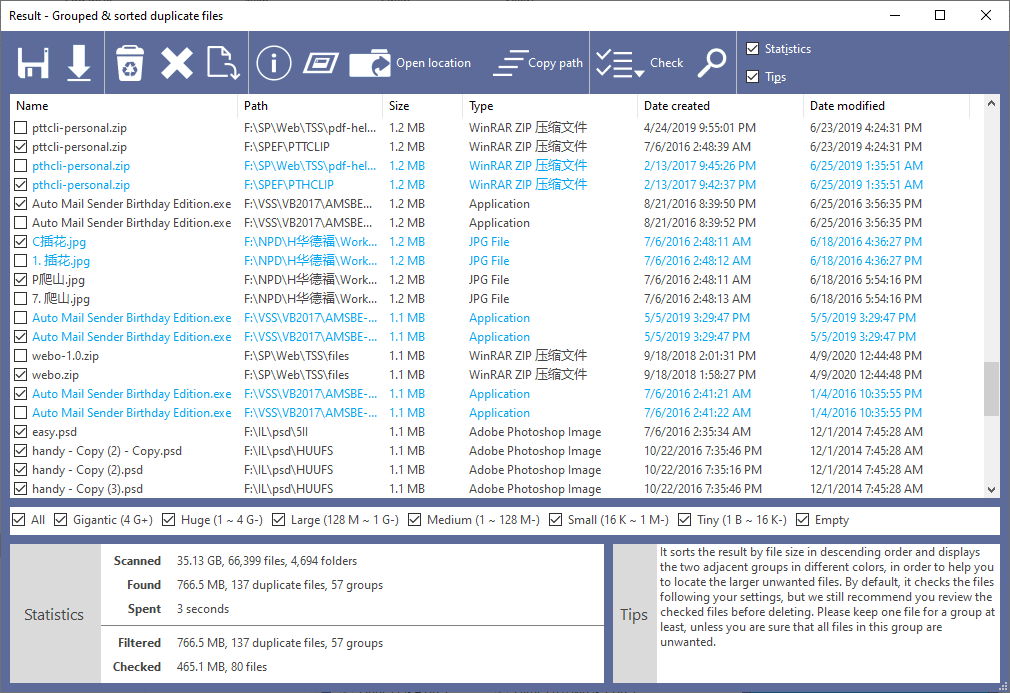
Сортировка по размеру помогает начинать с самых крупных повторов. Это рационально для очистки диска: несколько одинаковых архивов или видео могут занимать больше места, чем сотни мелких документов. В нижней части окна отображается статистика: сколько данных просканировано, сколько найдено дубликатов, сколько групп сформировано, сколько файлов отмечено.
В строках результата нужно смотреть не только имя и размер, но и путь. Именно путь показывает, где находится файл: в рабочей папке, в архиве, в Downloads, на внешнем диске или в сетевом каталоге. Один и тот же файл может быть лишним в одной папке и нужным в другой.
Шаг 6. Проверить отмеченные файлы
Перед удалением нужно проверить каждую группу, где есть отметки. Минимальный безопасный порядок выглядит так:
выделить файл в группе;
посмотреть Path;
при необходимости открыть файл через Open/Run;
открыть папку через Open Location;
убедиться, что в группе остаётся хотя бы один экземпляр;
использовать Move to Recycle Bin вместо Delete для первой очистки.
Особенно осторожно нужно работать с системными папками, каталогами установленных программ, резервными копиями и сетевыми папками. Одинаковый файл в разных папках не всегда является мусором. Например, библиотека, шаблон, DLL или ресурс программы может повторяться намеренно.
Шаг 7. Удалить или переместить дубликаты
Для безопасного удаления используется Move to Recycle Bin. Перед операцией появляется окно с перечнем файлов, которые будут перемещены. Это дополнительный контрольный этап: пользователь видит список и нажимает OK только после проверки.
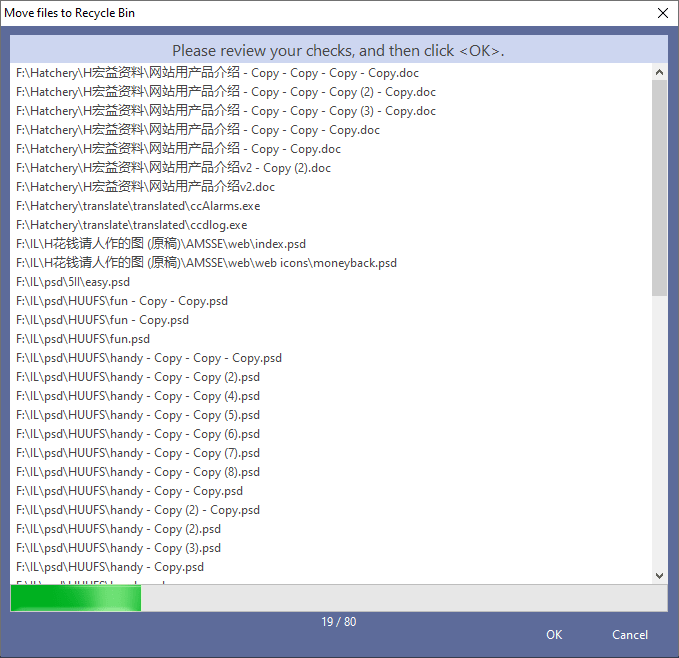
Delete удаляет файлы жёстче и подходит для ситуаций, где пользователь точно уверен в результате. Для домашних папок, внешних дисков и особенно сетевых ресурсов безопаснее использовать корзину или сначала переместить копии в отдельный каталог, если выбранный носитель и права доступа позволяют это сделать.
После удаления программа показывает отчёт по обработанным файлам: сколько файлов удалено или перемещено, сколько места освобождено, какие элементы не удалось обработать и почему.
Шаг 8. Сохранить результат
Если найдено много повторов, весь список необязательно разбирать за один раз. В окне результата есть Save. Команда сохраняет список в файл .d2fp. Позже этот список открывается через Load, доступный в главном окне и в окне результата.
Сохранение результата полезно в трёх случаях:
найдено много групп, и нужен поэтапный разбор;
компьютер нужно выключить, но результат поиска терять не хочется;
список нужно проверить вручную перед удалением;
нужно вернуться к тем же данным без повторного сканирования.
Сохранённый результат не заменяет текущую проверку файловой системы. Если после сохранения списка файлы были перемещены или удалены вне Duplicate File Finder Plus, часть строк может устареть. Поэтому перед окончательным удалением стоит обращать внимание на доступность файлов и путь.
Настройки программы
Настройки Duplicate File Finder Plus открываются через Options. Этот раздел важен для пользователей, которые хотят управлять не только областью поиска, но и поведением программы при сравнении, отметке и защите системных папок.
В верхней части Options находится Smart Selection. Здесь включается автоматическая отметка ненужных файлов и задаются правила выбора экземпляра, который нужно сохранить. Smart Selection особенно полезен при большом количестве групп, но его результат нужно проверять так же, как ручную отметку.
Ниже расположена настройка сравнения больших файлов. Для файлов, достигших указанного размера, можно выбрать sampling comparison или full comparison. Sampling comparison ускоряет обработку крупных файлов, full comparison делает сравнение полным. Для обычной очистки больших медиаархивов пользователи чаще ориентируются на скорость, а для задач с высокой ценой ошибки предпочтительнее полный контроль и дополнительная проверка.
В Options также доступна настройка звука после завершения сканирования. Она полезна при долгой проверке внешнего диска или крупной папки, когда пользователь запускает процесс и переключается на другие задачи.
Отдельный блок отвечает за подпапки: Scan all sub folders for a specified path. Если он включён, выбранная папка проверяется вместе со всеми вложенными каталогами. Если выключен, поиск ограничивается верхним уровнем выбранного пути. Для большинства реальных задач включение подпапок удобнее, потому что дубликаты часто лежат именно в глубокой структуре.
Защитные опции связаны с системными и скрытыми файлами:
Anyway, do NOT scan the system files;
Anyway, do NOT scan the hidden files;
Anyway, do NOT scan the following system / special folders.
В списке исключений присутствуют системные и специальные папки вроде Windows, Program Files, Program Files (x86), ProgramData и пользовательские AppData. Эти исключения не стоит отключать без необходимости. В обычной задаче очистки дубликатов важны пользовательские файлы, а не служебные компоненты Windows и приложений.
Безопасность удаления дубликатов
Поиск дубликатов файлов кажется простой задачей: нашёл повтор — удалил лишнее. На практике важен контекст. Duplicate File Finder Plus показывает одинаковое содержимое, но не знает, зачем файл лежит в конкретной папке. Поэтому безопасная работа строится на проверке групп и путей.
Главное правило: в каждой группе должен остаться хотя бы один файл. Если отметить и удалить все элементы группы, данные исчезнут полностью. В окне результата есть предупреждение о сохранении одного экземпляра, и его стоит воспринимать как основной принцип работы.
Второе правило — не удалять системные и программные файлы. В Windows повторяющиеся компоненты могут находиться в разных папках по техническим причинам. Одинаковые DLL, EXE, OCX и другие служебные файлы не должны удаляться только потому, что они совпали по содержимому. Для обычной очистки достаточно пользовательских каталогов.
Третье правило — проверять резервные копии отдельно. Если на внешнем диске лежит резервная копия папки Documents, то совпадение с локальным файлом не делает эту копию лишней. Резервный архив существует именно потому, что дублирует важные данные. Удалять повторы из резервной копии можно только в рамках осознанной политики хранения.
Четвёртое правило — не начинать с Delete. Move to Recycle Bin безопаснее для первой очистки. Корзина даёт шанс восстановить файл, если ошибка обнаружится быстро. Окончательное удаление подходит для временных файлов, старых установщиков и очевидных повторов, но не для документов с неясным назначением.
Безопасный чек-лист перед удалением:
проверена папка, в которой лежит файл;
в группе остаётся один экземпляр;
системные каталоги не затрагиваются;
резервные копии не очищаются вместе с рабочими папками;
отмеченные файлы сначала переносятся в корзину;
крупные группы дополнительно проверяются через Open Location;
для сетевых папок удаление согласовано с пользователями каталога.
Плюсы и минусы Duplicate File Finder Plus
Плюсы:
программа сравнивает содержимое файлов, а не ограничивается именем, размером или датой изменения;
можно выбирать диски, папки и отдельные файлы для сканирования;
доступны фильтры по размеру и типу файлов;
есть ручная отметка, Smart Selection, отметка по путям и дискам;
результат сортируется по размеру и отображается группами;
доступны команды Move to Recycle Bin, Delete, Open/Run, Open Location, Properties и Copy path;
можно сохранить список найденных дубликатов и вернуться к разбору позже;
поддерживаются внешние накопители и сетевые диски;
в интерфейсе есть русский язык;
Options содержит защитные исключения для системных и специальных папок.
Минусы:
программа ориентирована на Windows;

встроенной панели предпросмотра изображений в окне результата нет;
поиск похожих фотографий, похожих песен и визуально близких файлов не является основной задачей Duplicate File Finder Plus;
массовое удаление требует ручной проверки путей и групп;
при сканировании всего компьютера результат может быть слишком большим для быстрого разбора;
Delete нужно использовать осторожно, потому что безопаснее начинать с Move to Recycle Bin;
работа с сетевыми папками требует дополнительного контроля прав и согласования с пользователями.
Системные требования
Duplicate File Finder Plus работает в Windows. Программа совместима с Windows 10, Windows 8 и Windows 7. Интерфейс и логика программы рассчитаны на классическую настольную среду Windows: выбор дисков, папок, файлов, открытие расположения в проводнике, перемещение в корзину и запуск связанных приложений.
| Компонент | Требование |
| Операционная система | Windows |
| Подтверждённые поколения Windows | Windows 10, Windows 8, Windows 7 |
| Тип приложения | настольная программа |
| Работа с файлами | локальные диски, внешние накопители, сетевые диски, выбранные папки и файлы |
| Язык интерфейса | среди поддерживаемых языков есть Русский |
Для практического использования важнее не объём оперативной памяти в таблице, а характер задачи. Проверка папки Downloads с несколькими сотнями файлов и проверка сетевого архива с десятками тысяч объектов — разные нагрузки. Чем больше файлов и чем медленнее носитель, тем дольше будет идти сравнение.
Отзывы пользователей и профильных изданий
Что отмечают профильные издания
Softpedia описывает Duplicate File Finder Plus как понятное приложение для сканирования всего компьютера или выбранных дисков с выводом дубликатов и последующим удалением. В обзоре выделяется поиск по содержимому, сортировка результата по размеру и действия с найденными файлами: перемещение в корзину, просмотр свойств и открытие расположения.
BitsDuJour делает акцент на том, что программа ищет дубликаты по содержимому, а не полагается только на имя, размер или дату изменения. Такой подход особенно важен для пользователей, которые уже сталкивались с копиями под разными названиями.
Software Informer отмечает простоту управления, широкий набор фильтров, работу с дисками, внешними устройствами и несколькими папками. В качестве ограничения выделяется отсутствие встроенной панели предпросмотра: при работе с изображениями файл приходится открывать через связанную программу, а не просматривать прямо внутри результата.
Общая оценка из профильных обзоров сводится к нескольким пунктам: Duplicate File Finder Plus удобна для поиска одинаковых файлов в Windows, сильна за счёт сравнения содержимого и фильтров, но требует аккуратной ручной проверки перед удалением.
Усреднённое мнение пользователей
В пользовательских отзывах чаще всего повторяются темы скорости, точности и удобства фильтров. Пользователи выделяют способность находить одинаковые файлы с разными именами, что отличает программу от инструментов, ориентированных на совпадение названий. Отдельно отмечается польза сортировки по размеру: крупные повторы быстрее дают заметное освобождение места.
Встречается и важное практическое замечание: при большом количестве найденных повторов лучше проверять конкретный диск или папку, а не запускать поиск сразу по всему компьютеру. Такой подход уменьшает список, снижает риск ошибочного удаления и делает разбор понятнее.
Отзывы также подчёркивают, что автоматизация не отменяет контроля. Даже если Smart Selection отметила ненужные файлы, перед Move to Recycle Bin или Delete нужно просмотреть пути. Это особенно важно для резервных копий, симуляторов, медиатек, рабочих папок и восстановленных данных.
Сравнение с аналогами
Duplicate File Finder Plus стоит сравнивать с программами, которые решают похожую задачу, но отличаются платформами, глубиной настройки и подходом к предпросмотру. Для смежных материалов на freeexe.net уместны Auslogics Duplicate File Finder, CloneSpy, NoClone, Duplicate Remover Free, SearchMyFiles, LookDisk и Wise Disk Cleaner. Эти инструменты закрывают соседние сценарии: поиск файлов, поиск повторов, очистку диска и анализ содержимого папок.
| Программа | Платформы | Метод поиска | Фильтры | Автоотметка | Предпросмотр | Сохранение результата | Подходящий сценарий |
| Duplicate File Finder Plus | Windows | сравнение содержимого файлов | источники, размеры, типы, расширения, исключения | Smart Selection | через внешние программы | Save / Load .d2fp | точный поиск одинаковых файлов с контролем результата |
| Duplicate Cleaner Pro | Windows | поиск дубликатов, расширенные режимы для файлов, папок, изображений и музыки | типы, размеры, даты, папки, ZIP и другие параметры | Selection Assistant | есть развитые средства проверки | сохранение настроек и результатов | более сложные сценарии с большим числом правил |
| Auslogics Duplicate File Finder | Windows | сравнение по содержимому с настройками игнорирования имён и дат | типы файлов, атрибуты, размеры, имена, исключения | Auto-Select | предпросмотр через доступные приложения системы | зависит от режима программы | простая домашняя очистка с Rescue Center |
| dupeGuru | Windows, macOS, Linux | поиск по именам или содержимому, специальные режимы Music и Picture | настройки движка, фильтрация и сортировка | есть механизмы безопасного отбора | зависит от режима и платформы | работа с результатами внутри программы | бесплатный кроссплатформенный вариант |
| CCleaner Duplicate Finder | Windows | инструмент поиска дубликатов внутри CCleaner | параметры в разделе Tools | базовый сценарий ручного отбора | ограниченный сценарий внутри CCleaner | не основная функция | дополнительная проверка для пользователей CCleaner |
| Fast Duplicate File Finder | Windows | сравнение содержимого, поиск похожих файлов в Professional | папки, диски, сети, фильтры, правила | Auto-check | встроенный предпросмотр PDF, Excel, TXT, видео, аудио, бинарных и графических файлов | сохранение и загрузка результатов | расширенный контроль и работа с предпросмотром |
Duplicate File Finder Plus удобна как самостоятельная программа для точного поиска одинаковых файлов. Она не перегружена большим количеством профессиональных режимов, но даёт достаточно контроля: выбор источников, размеров, типов, Smart Selection, сохранение результата и команды для обработки найденных копий.
Duplicate Cleaner Pro сильнее в сценариях, где нужны расширенные профили, работа с ZIP, дубликатами папок и визуальными категориями. Такой инструмент логичнее выбирать для регулярной профессиональной чистки больших архивов.
Auslogics Duplicate File Finder проще для домашних пользователей и хорошо подходит тем, кому нужны понятные шаги, Rescue Center и базовый предпросмотр. При этом поддержка сетевых дисков у него не является преимуществом, а Duplicate File Finder Plus полезнее там, где нужно включить Network drive(s).
dupeGuru выделяется кроссплатформенностью. Его выбирают, когда нужна бесплатная программа для Windows, macOS или Linux, а также режимы для музыки и изображений. Duplicate File Finder Plus больше ориентирована на привычный Windows-процесс с таблицей, кнопками действий и сохранением результата.
CCleaner Duplicate Finder подходит как дополнительная функция внутри CCleaner. Это не отдельная специализированная программа уровня Duplicate File Finder Plus, но инструмент полезен, если пользователь уже обслуживает систему через CCleaner и хочет быстро проверить повторяющиеся файлы.
Fast Duplicate File Finder конкурирует за счёт развитого предпросмотра, работы с сетевыми расположениями и расширенных режимов. Если встроенный просмотр файлов прямо в окне программы критичен, он выглядит сильнее. Если нужна компактная утилита с понятным фильтром по ресурсам, размерам и типам, Duplicate File Finder Plus остаётся удобным вариантом.
Чем Duplicate File Finder Plus отличается от других программ TriSun для дубликатов
В линейке TriSun есть несколько программ для работы с повторами. Они похожи по общей идее, но решают разные задачи.
| Программа | Основная задача | Метод | Что искать | Кому подходит |
| Duplicate File Finder Plus | поиск одинаковых файлов любых типов | содержимое файлов | документы, видео, аудио, изображения, архивы, приложения и другие файлы | пользователям Windows, которым нужен универсальный поиск дубликатов |
| Duplicate File Finder Mini | быстрый поиск крупных повторов | размер файла в байтах | крупные файлы от 1 MB | тем, кому нужна бесплатная базовая проверка больших файлов |
| Duplicate Photo Finder Plus | поиск повторов среди изображений | содержимое изображений | графические файлы | тем, кто разбирает фотоархив |
| Duplicate MP3 Finder Plus | поиск повторов среди аудио | содержимое аудиофайлов | музыкальные файлы | тем, кто чистит музыкальную библиотеку |
Duplicate File Finder Mini отличается тем, что ищет крупные файлы и сравнивает размер в байтах. Это быстрее и проще, но не даёт той же точности, что сравнение содержимого. Duplicate File Finder Plus подходит для универсального поиска повторяющихся файлов в Windows, потому что работает с содержимым и всеми типами файлов.
Duplicate Photo Finder Plus и Duplicate MP3 Finder Plus стоит рассматривать не как замену, а как специализированные инструменты. Если задача — найти одинаковые или близкие по смыслу элементы в фотоархиве или аудиотеке, отдельные программы для конкретного типа данных удобнее. Если задача — проверить всё: документы, архивы, установщики, видео, аудио и изображения, Duplicate File Finder Plus подходит лучше.
Практические сценарии использования
Быстро освободить место на диске
Для быстрой очистки не нужно начинать с мелких файлов. В Select size(s) выбираются Gigantic, Huge и Large, в Select type(s) — Videos, Compressed, Applications и при необходимости Documents. В Select resources лучше указать конкретный диск или папку, где накопились крупные данные.
После сканирования результат сортируется по размеру. Сначала проверяются самые крупные группы. Если в группе есть одинаковые видео, архивы или установщики, одна лишняя копия может освободить сотни мегабайт или несколько гигабайт. После проверки пути файлы переносятся через Move to Recycle Bin.
Разобрать папку Downloads
Downloads — один из самых безопасных стартовых сценариев, потому что там часто лежат временные копии. В Select resources выбирается папка Downloads, в Select type(s) включаются Applications, Compressed, Documents и Images. При необходимости добавляются Videos и Audio.
После поиска стоит смотреть на имена и пути. Повторные установщики, архивы и документы можно переносить в корзину после проверки. Если файл из Downloads совпадает с копией в рабочей папке, обычно сохраняется экземпляр в рабочем каталоге, а копия из Downloads удаляется.
Найти копии документов
Для документов выбирается папка Documents или рабочий каталог. В Select type(s) включается Documents. Если нужно проверить только конкретные форматы, используется Specify.
При разборе результата важно смотреть на Date created и Date modified. Даты помогают понять историю файла, но не должны быть единственным критерием. Лучше ориентироваться на путь: копия в папке проекта часто важнее файла из временного каталога. Для каждой группы стоит оставить экземпляр в наиболее логичном расположении.
Проверить внешний диск
Для внешнего диска используется Only scan the following selected drive(s). Если нужно найти повторы только внутри накопителя, выбирается только он. Если нужно сравнить внешний диск с локальной папкой, в область поиска добавляются оба расположения.
При проверке резервных копий удаление требует особой осторожности. Файлы в резервном архиве могут совпадать с локальными именно потому, что архив создавался для сохранности. Если цель — убрать случайные повторные копии внутри внешнего диска, лучше анализировать отдельные папки, а не весь накопитель целиком.
Проверить сетевую папку
Network drive(s) полезны для общих каталогов. Перед сканированием нужно выбрать конкретные сетевые папки, а не весь общий ресурс. После поиска стоит использовать Check by paths и Copy path: эти команды помогают собрать список повторов по конкретным расположениям.
Удалять файлы из сетевой папки без согласования нельзя. Повтор в одной подпапке может быть нужен другому пользователю. Для сетевых ресурсов безопаснее переносить копии в отдельную папку проверки, если права доступа и правила хранения данных это позволяют.
Найти пустые папки после сортировки
После ручной сортировки часто остаются пустые каталоги. В Duplicate File Finder Plus для этого выбирается Empty files and folders. Такой проход лучше запускать отдельно, потому что выбранные типы файлов при этой задаче не учитываются.
Пустые папки в пользовательских каталогах обычно проще проверять, чем дубликаты документов. Но в папках программ и системных расположениях пустые каталоги могут использоваться приложениями, поэтому защитные исключения стоит оставлять включёнными.
Типичные ошибки при работе с Duplicate File Finder Plus
Запуск поиска по всему компьютеру без цели
All drives кажется быстрым вариантом, но на практике создаёт большой список. В него могут попасть системные папки, рабочие каталоги, резервные копии и внешние носители. Разбирать такой результат сложнее, чем сканировать конкретную папку.
Правильнее начинать с понятного источника: Downloads, Pictures, Videos, Documents, внешний диск или выбранный проектный каталог.
Удаление всех файлов в группе
Группа дубликатов показывает одинаковые файлы. В ней нужно оставить хотя бы один экземпляр. Если отметить все строки группы и удалить их, исчезнут все копии. Invert checks помогает быстро отметить лишние файлы, но сначала нужно правильно выбрать экземпляр, который должен остаться.
Игнорирование пути
Имя файла и размер не показывают контекст. Путь важнее. Файл в архиве проекта, файл в Downloads и файл на внешнем диске могут иметь одинаковое содержимое, но разное назначение. Перед удалением нужно смотреть Path и при необходимости открывать расположение через Open Location.
Использование Delete вместо Move to Recycle Bin
Delete подходит для очевидных лишних копий, но безопаснее начинать с Move to Recycle Bin. Корзина даёт время обнаружить ошибку. Для первой очистки диска от дубликатов окончательное удаление лучше не использовать.
Очистка системных папок
Windows и приложения могут хранить одинаковые служебные файлы в разных местах. Удалять такие файлы нельзя только потому, что они совпали. Защитные исключения в Options помогают не сканировать системные и специальные папки.
Массовая очистка резервных копий
Резервная копия по смыслу содержит дубли важных файлов. Если удалить совпадения между рабочей папкой и резервным диском, резервирование теряет смысл. Внешние диски с архивами лучше проверять отдельно и удалять только очевидные повторные копии внутри самого архива.
Слепое доверие Smart Selection
Smart Selection ускоряет отметку, но не понимает назначение папки. Автоматически выбранный файл может оказаться нужным. Перед удалением нужно проверить группы, особенно если в них участвуют рабочие папки, проекты, сетевые каталоги или архивы.
Кому подходит Duplicate File Finder Plus
Duplicate File Finder Plus подходит пользователям Windows, которым нужен конкретный инструмент для поиска дубликатов файлов без лишних функций системного оптимизатора. Программа полезна тем, кто хочет видеть результат в таблице, сортировать повторы по размеру, проверять путь и самостоятельно решать, что удалять.
Новичкам подойдёт базовый сценарий: выбрать папку, оставить стандартные типы, нажать Find Now, проверить результат и использовать Move to Recycle Bin. Для первой очистки лучше взять Downloads или отдельную папку с медиафайлами.
Опытным пользователям полезны Specify, Exclude, Check by paths, Check by drives, Options, Smart Selection и сохранение .d2fp. Эти функции позволяют разбирать большие архивы, внешние диски и сложные структуры папок.
Тем, кто регулярно работает с внешними накопителями, программа помогает сравнивать содержимое дисков и папок. Главное — не смешивать удаление лишних копий с удалением резервных файлов.
Тем, кто работает с сетевыми папками, Duplicate File Finder Plus даёт возможность найти повторы в общих каталогах. Но для сетевой среды важна организационная проверка: путь к файлу, владелец папки и назначение копии должны быть понятны до удаления.
Для похожих фотографий, похожих аудиозаписей и визуально близких файлов лучше выбирать специализированные решения. Duplicate File Finder Plus ориентирована на одинаковое содержимое, а не на анализ похожести.
Частые вопросы
Duplicate File Finder Plus ищет файлы только по имени?
Нет. Программа сравнивает содержимое файлов. Одинаковые копии находятся даже при разных именах, датах изменения и расширениях.
Можно ли искать дубликаты на внешнем диске?
Да. В Select resources можно выбрать внешний накопитель как область сканирования. Для аккуратной проверки лучше выбирать конкретный диск или папку, а не весь компьютер.
Можно ли проверять сетевые диски?
Да. В интерфейсе Select resources есть Network drive(s). При работе с сетевыми папками нужно особенно внимательно проверять путь и назначение файлов.
Что делает Smart Selection?
Smart Selection автоматически отмечает ненужные копии в группах дубликатов по заданным правилам. В настройках можно указать, какой файл оставлять: по дате создания, длине пути и длине имени файла. После автоматической отметки результат нужно проверить вручную.
Чем Move to Recycle Bin отличается от Delete?
Move to Recycle Bin переносит отмеченные файлы в корзину. Это более безопасный вариант для первой очистки. Delete удаляет файлы жёстче и подходит только для ситуаций, где пользователь уверен в результате.
Можно ли сохранить результат поиска?
Да. В окне результата есть Save, а для повторного открытия используется Load. Список сохраняется в файл .d2fp.
Есть ли русский язык?
Да. Среди поддерживаемых языков интерфейса есть Русский.
Почему нельзя удалить всё найденное сразу?
В каждой группе должен остаться хотя бы один экземпляр. Кроме того, одинаковый файл в разных папках может иметь разное назначение. Например, одна копия лежит в рабочей папке, другая — в резервном архиве, третья — в Downloads.
Подходит ли программа для похожих фотографий?
Duplicate File Finder Plus подходит для одинаковых файлов. Для похожих фотографий, которые отличаются размером, обработкой, кадрированием или сжатием, нужны специализированные инструменты для изображений.
Чем Duplicate File Finder Plus отличается от Duplicate File Finder Mini?
Duplicate File Finder Plus сравнивает содержимое файлов и работает с разными типами, источниками и фильтрами. Duplicate File Finder Mini ориентирован на быстрый поиск крупных файлов и сравнение по размеру в байтах, поэтому требует более внимательной проверки результата.
Итог
Duplicate File Finder Plus — специализированная программа для поиска одинаковых файлов в Windows. Её сильная сторона — сравнение содержимого, а не поверхностная проверка имени или даты. Благодаря Select resources, Select size(s), Select type(s), Smart Selection, Save, Load и действиям в окне результата программа подходит для аккуратной очистки папок, внешних дисков, медиакаталогов и рабочих архивов.
Для разовой очистки лучше начать с папки Downloads или отдельного диска, включить крупные размеры и использовать Move to Recycle Bin. Для регулярной работы полезны фильтры по типам, ручной ввод расширений, отметка по путям и сохранение результата. Для сетевых папок и резервных копий нужна дополнительная проверка: одинаковое содержимое не всегда означает, что файл можно удалить из любого расположения.
Duplicate File Finder Plus стоит выбирать, когда нужен именно поиск дубликатов файлов по содержимому с понятным контролем результата. Для похожих фотографий, музыкальных библиотек с тегами и расширенного предпросмотра лучше рассматривать специализированные аналоги, а для простой базовой очистки можно дополнительно сравнить программу с Auslogics Duplicate File Finder, CloneSpy, NoClone и другими утилитами из разделов freeexe.net.
Список изменений
Ранний этап: базовый поиск и действия с результатом:
- Первый релиз вышел 6 декабря 2004 года. На этом этапе программа решала базовую задачу: поиск одинаковых файлов и вывод результата. Уже в следующем крупном обновлении появились действия Move to Recycle Bin, Uncheck All и Show Properties. Это важный шаг: утилита стала не только находить повторы, но и помогать разбирать список без перехода в сторонний файловый менеджер.
- В релизе 2008 года улучшилась логика удаления: вместо подтверждения каждого файла программа стала запрашивать подтверждение один раз для группы отмеченных элементов. Также перестали показываться файлы из групп, где остался только один объект. Это сделало результат чище и уменьшило количество лишних строк.
Переработка группировки и результата:
- Релиз 2.0 изменил логику группировки. До этого могли возникать ситуации, когда разные группы с одинаковым размером смешивались в одну. После исправления дубликаты стали группироваться корректнее. В интерфейсе появилась защита от изменения условий во время текущего поиска, а при попытке закрыть программу во время сканирования появлялось предупреждение.
- В версии 2.1 результат стал сортироваться по размеру по убыванию, а соседние группы получили разные цвета. Такой подход удобен до сих пор: пользователь начинает разбор с крупных файлов и не путает группы между собой. Также закрепилась рекомендация оставлять хотя бы один файл в каждой группе.
Переход к более точному сравнению и расширенным фильтрам:
- Крупное обновление 3.0 добавило точное сравнение файлов, новые типы фильтров и более подробную статистику результата. В Select type(s) появились категории Audio, Videos, Images, Documents, Applications, Compressed и варианты для остальных типов с расширением или без расширения. Это превратило программу из общего инструмента в более управляемую утилиту: пользователь мог искать не всё подряд, а конкретные типы файлов.
- Версия 3.1 добавила выбор папок и файлов для сканирования, сохранение и загрузку результата, ручное указание расширений, настройку сканирования подпапок, исключение системных и скрытых файлов, исключение системных и специальных папок. Появилась поддержка Invert checks. Именно здесь сформировался один из самых полезных сценариев: отметить один нужный файл в каждой группе, инвертировать выделение и обработать остальные.
Улучшение интерфейса и совместимости:
- Релиз 4.0 добавил поддержку Windows 10 и улучшил отображение интерфейса при разных настройках DPI. Для программы с табличным результатом это важно: при нестандартном масштабе Windows элементы должны оставаться читаемыми, а таблица — удобной для разбора.
- Версия 5.0 заметно переработала интерфейс, упростила установочные шаги, оптимизировала тексты и перевела скриншоты сайта в PNG. Программа стала выглядеть более цельно, а элементы интерфейса — понятнее.
Появление Smart Selection:
- Релиз 6.0 стал одним из ключевых. В программе появилась Smart Selection с настройками автоматической отметки ненужных файлов и сохранением одного экземпляра в группе. Также добавилась настройка алгоритма сравнения больших файлов, поиск пустых файлов, поле Date created, функция Find в результатах и многоязычная поддержка.
- Это обновление изменило рабочий процесс. До Smart Selection пользователь в основном отмечал файлы вручную. После появления автоматической отметки программа стала быстрее обрабатывать большие списки, но сохранила необходимость проверки результата.
Развитие операций удаления и загрузки результата:
- В версии 8.0 появилось окно прогресса удаления и перемещения в корзину. Оно показывает список файлов, прогресс операции и отчёт после завершения. Это важное улучшение безопасности: пользователь видит, какие файлы будут обработаны, и получает результат операции.
- Версия 9.0 добавила перемещение отмеченных дубликатов в другое место и копирование полного пути выделенного ресурса в буфер обмена. Эти функции полезны, когда удалять файлы сразу нельзя: например, копии нужно собрать в отдельную папку для проверки или передать путь другому пользователю.
Локализация и развитие интерфейса:
- В версии 10.1 появилась полноценная поддержка русского языка. Также использовались значки ресурсов в стиле Windows 10, была добавлена возможность сброса области поиска к настройкам по умолчанию, а интерфейс Options точнее подстраивался под разные языки.
- Дальнейшие релизы добавляли новые языки, улучшали расположение элементов и расширяли встроенные списки типов файлов. Например, увеличивалось количество встроенных типов Documents, Applications, Audio, Images, Videos и Compressed. Это важно для фильтра Select type(s): чем шире список распознаваемых типов, тем удобнее искать дубликаты без ручного ввода расширений.
Пауза, пустые папки и работа с путями:
- Версия 16.0 добавила паузу и продолжение текущего поиска. Для больших папок и внешних дисков это практичная функция: процесс можно временно остановить, а затем продолжить.
- Версия 17.0 расширила поиск пустых элементов: программа стала находить не только пустые файлы, но и пустые папки. Также улучшилась работа с отметкой по путям, включая поиск и отметку путей по введённому тексту.
- Версия 19.0 добавила автоматическое и запланированное сканирование через аргумент /F , поддержку drag-and-drop для списков папок и файлов, запоминание последнего посещённого расположения в селекторе папок и файлов, расширение встроенных типов Videos. Это сделало программу удобнее для повторяющихся задач.
Поздние улучшения результата и тем оформления:
- В последующих обновлениях появилась возможность повторно запускать Smart Checking в окне результата, автоматический пропуск Recycle Bin при сканировании, настройка темы интерфейса, ускоренная фильтрация результата по размеру, исправления текстов и поведения при загрузке сохранённых .d2fp файлов.
- История развития показывает общий вектор: программа не смещалась в сторону универсального оптимизатора, а развивала именно поиск дубликатов файлов, разбор результата, защиту от ошибочного удаления и удобство работы с большими списками.


 *EXE — расширение исполняемого файла. Сайт является партнером проекта
Оставте свой отзыв о Duplicate File Finder Plus