

Duplicate Sweeper — настольная программа для Windows и macOS, которая ищет одинаковые файлы на компьютере, во внешних накопителях и в локальных папках облачных сервисов. Её задача не в общей очистке системы, не в исправлении реестра и не в ускорении Windows, а в разборе повторяющихся файлов: фотографий, документов, музыки, видео, архивов и других пользовательских данных. Программа сравнивает содержимое файлов, поэтому одинаковые копии находятся даже тогда, когда они названы по-разному.
Главная логика Duplicate Sweeper простая: пользователь добавляет папки, запускает сканирование, просматривает найденные группы, выбирает лишние копии вручную или через готовые правила, а затем отправляет выбранные дубликаты в Recycle Bin на Windows или Trash на Mac. Такой подход снижает риск случайного удаления, потому что файлы не исчезают окончательно сразу после нажатия кнопки удаления.
Программа особенно полезна после переноса данных между дисками, восстановления старых архивов, копирования фото со смартфона, ручного резервного копирования папок и работы с локальными каталогами Google Drive, OneDrive или iCloud Drive. В таких сценариях одинаковые файлы часто оказываются в разных папках: например, один и тот же снимок может лежать в Pictures, Downloads, резервной папке на внешнем диске и синхронизированной папке облака. Duplicate Sweeper не заменяет полноценный файловый менеджер, но хорошо закрывает отдельную задачу — найти и удалить дубликаты файлов без ручного сравнения каждого имени и размера.
Что такое Duplicate Sweeper
Duplicate Sweeper — это duplicate file finder для локального поиска одинаковых файлов. Программа работает с выбранными пользователем папками, включая подпапки, показывает найденные совпадения группами и помогает решить, какие копии оставить. В обзоре Duplicate Sweeper важно отделить её от универсальных чистильщиков: она не удаляет временные файлы браузеров, не управляет автозагрузкой, не исправляет ошибки Windows и не анализирует состояние диска. Её рабочая область — повторяющиеся пользовательские файлы.
Поиск строится вокруг совпадения содержимого. Это принципиально отличается от примитивного сравнения только по имени. Файл IMG_0106.JPG и файл Vacation copy.jpg могут оказаться одним и тем же изображением, если их содержимое полностью совпадает. Для пользователя это означает, что программа подходит не только для очевидных дублей с приписками вроде Copy или Copy 2, но и для копий, которые были переименованы после пересылки, выгрузки из облака или переноса между папками.
Duplicate Sweeper рассчитана на работу с разными типами данных. В результатах есть группировка по категориям файлов: Pictures, Music, Documents, Movies и другим типам. Такая группировка помогает не просматривать весь список подряд, а сначала открыть тяжёлые категории, которые занимают больше всего места. Для фотоархива это Pictures, для коллекции треков — Music, для рабочих материалов — Documents.
Пробная версия Duplicate Sweeper выполняет сканирование и показывает найденные дубликаты. Удаление найденных файлов доступно в полной версии. Это важное ограничение: программу можно использовать для оценки объёма дублей и просмотра результатов, но фактическое удаление через Recycle Selected Duplicates требует активации полной версии.
Для каких задач нужна Duplicate Sweeper
Главный сценарий — очистка пользовательских папок, где накопились копии файлов. Это может быть папка Downloads после многократной загрузки документов, Pictures после импорта фотографий, Music после ручного копирования треков или внешний диск, куда годами переносились резервные копии. Duplicate Sweeper просматривает выбранные места и возвращает список одинаковых файлов, а не просто показывает самые большие папки.
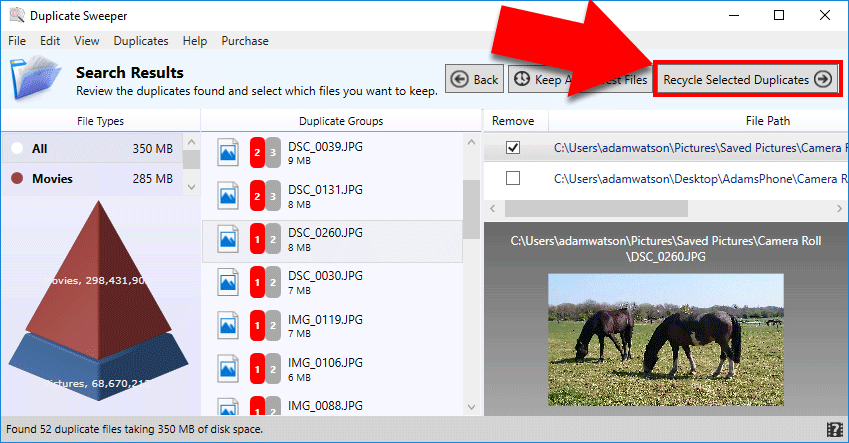
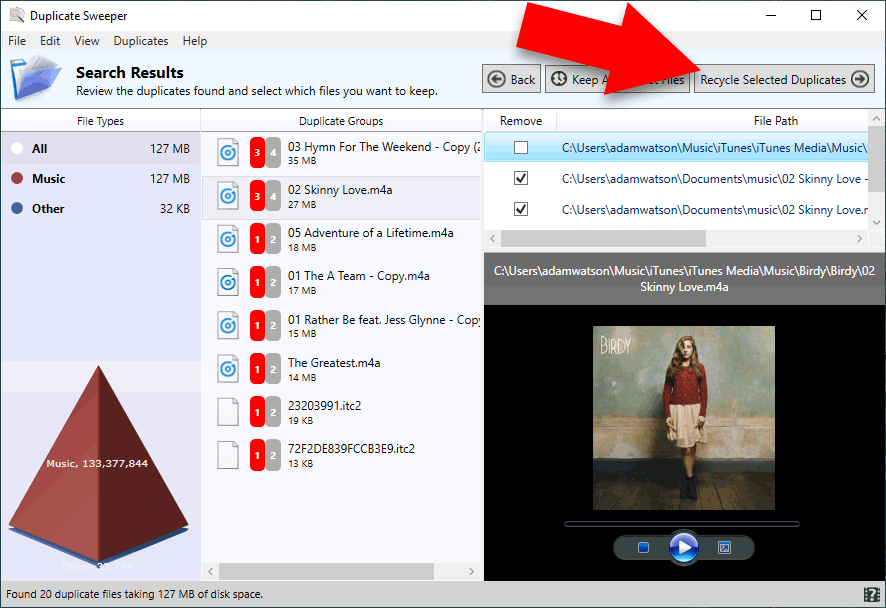
Для фотоархива программа удобна тем, что показывает предварительный просмотр изображения в правой части окна результатов. Пользователь видит путь к выбранному файлу, группу совпадений и отметки Remove, по которым решает, какая копия отправится в корзину. В Duplicate Sweeper можно открыть категорию Pictures, чтобы не смешивать изображения с документами, музыкой и видео.
Для документов Duplicate Sweeper помогает найти одинаковые копии Word, Excel, PDF, архивов и других файлов, которые попадают в разные рабочие папки после пересылки по почте, распаковки архивов или переноса с флешки. В результатах программа показывает группы совпадений, количество файлов в группе и место, занимаемое найденными дублями. Такой обзор полезнее, чем обычная сортировка папки по имени, потому что один и тот же документ может иметь разные названия.
Для музыки программа ищет одинаковые аудиофайлы и позволяет прослушивать выбранные треки в панели предпросмотра. При этом Duplicate Sweeper работает именно с файлами на диске. Если удалить музыкальный файл, запись в iTunes или Music App может остаться в медиатеке и ссылаться на отсутствующий файл; для очистки именно медиатеки iTunes/Music App нужен другой инструмент.
Отдельный сценарий — поиск дублей в локальных папках облачных сервисов. Duplicate Sweeper работает с папками Google Drive, OneDrive и iCloud Drive, когда они доступны на компьютере как обычные локальные каталоги. Пользователь добавляет такую папку через Add Folder или перетаскивает её в окно программы, затем запускает Start Duplicate Search.
Кому подойдёт Duplicate Sweeper
Duplicate Sweeper подойдёт пользователю, которому нужна понятная программа для поиска одинаковых файлов без сложного набора режимов. В интерфейсе нет перегруженной панели с десятками параметров перед первым запуском: сначала выбираются папки, затем запускается сканирование, после чего пользователь работает с группами найденных совпадений. Такой порядок удобен для домашнего компьютера, ноутбука, внешнего диска и небольшого рабочего архива.
Программа хорошо подходит тем, кто не хочет сразу удалять результаты. Сначала можно просмотреть категории, открыть конкретную Duplicate Groups, посмотреть File Path и предпросмотр, а затем отметить Remove только у лишних копий. Для файлов с высокой ценностью — семейных фотографий, рабочих таблиц, сканов документов — ручная проверка важнее автоматического удаления.
Duplicate Sweeper для Windows и Mac удобна в смешанной среде, где дома или в небольшой команде используются обе платформы. На Windows поддерживаются Microsoft Vista, Windows 7, Windows 8/8.1, Windows 10 и Windows 11, включая 32-bit и 64-bit варианты. На Mac поддерживаются Intel и Apple Silicon, а также Mac OSX 10.8 или выше.
Программа не лучший выбор для задач, где требуется поиск похожих, но не идентичных изображений. Duplicate Sweeper ищет точные дубликаты по содержимому; она не предназначена для обнаружения визуально похожих снимков с другим разрешением, кадрированием, обработкой или сжатием. Это ограничение особенно важно для фотоархивов: одинаковый файл и похожий кадр — разные задачи.
Основные возможности Duplicate Sweeper
| Возможность | Как это работает в Duplicate Sweeper | Практическая польза |
|---|---|---|
| Поиск одинаковых файлов | Сравнивается содержимое файлов, совпадения находятся даже при разных именах | Можно найти копии, переименованные после переноса или загрузки |
| Выбор папок | Папки добавляются через Add Folder, перетаскивание или чекбоксы популярных каталогов | Не нужно сканировать весь диск, можно проверять только нужные места |
| Сканирование подпапок | Программа ищет дубликаты внутри добавленных папок и их подкаталогов | Удобно для больших архивов с вложенной структурой |
| Группировка результатов | Найденные совпадения показываются в Duplicate Groups | Пользователь видит, какие файлы относятся к одной группе |
| Категории файлов | В левой части отображаются типы вроде Pictures, Music, Documents, Movies | Можно быстро перейти к самым важным или тяжёлым категориям |
| Предварительный просмотр | Для выбранных файлов доступна preview panel | Перед удалением можно проверить изображение, документ или аудиофайл |
| Ручной выбор | В колонке Remove отмечаются конкретные копии | Пользователь сам решает, какой путь и какой файл оставить |
| Автовыбор | Доступны правила Keep Newest Files, Keep Oldest Files, Keep Earliest Modified, Keep Latest Modified | Ускоряется разбор больших списков дублей |
| Безопасное удаление | Выбранные файлы отправляются в Recycle Bin на Windows или Trash на Mac | До очистки корзины файлы можно восстановить |
| Настройки поиска | Можно задать верхний и нижний предел размера, искать конкретный тип, исключать расширения | Поиск можно сузить под фото, видео, документы или другой набор данных |
| Сохранение результатов | Search Results можно сохранить и загрузить позднее | Большие проверки можно продолжить после перезапуска программы |
Эта таблица показывает, что Duplicate Sweeper не стремится быть комбайном для всех задач очистки. Её сильная сторона — последовательный рабочий процесс: выбрать место, найти совпадения, проверить, отметить, отправить в корзину. В сложных архивах это особенно важно, потому что удаление дублей без просмотра путей может привести к потере нужной структуры папок.
Интерфейс и рабочее окно
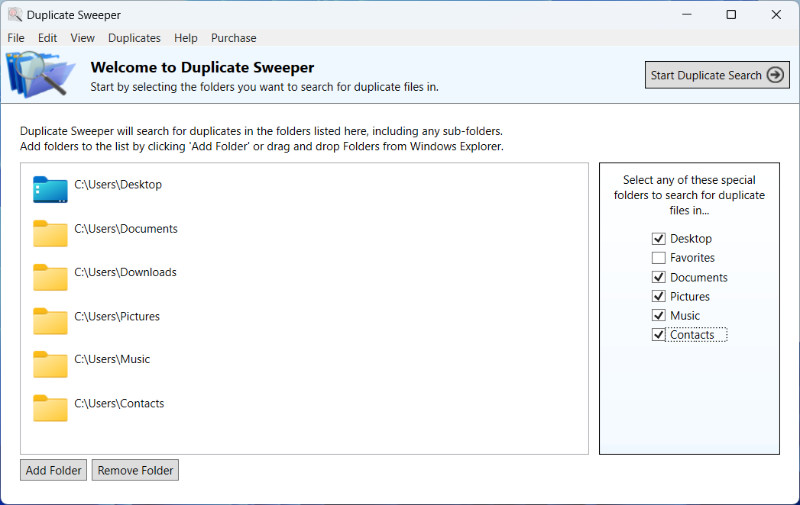
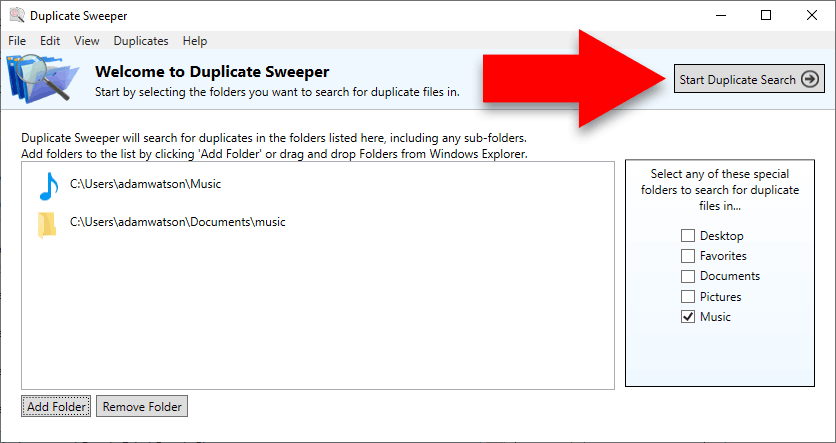
Главное окно Duplicate Sweeper устроено вокруг выбора папок. В верхней части расположено меню File, Edit, View, Duplicates, Help и Purchase. На стартовом экране пользователь видит область со списком добавленных папок, кнопки Add Folder и Remove Folder, а также Start Duplicate Search в правом верхнем углу. В правой части окна доступны чекбоксы специальных папок: Desktop, Favorites, Documents, Pictures, Music и Contacts.
Кнопка Add Folder используется для добавления любой папки, включая каталог на внешнем диске или локальную папку облачного сервиса. Remove Folder удаляет выбранный путь из списка сканирования, но не удаляет саму папку с диска. Start Duplicate Search запускает проверку выбранных мест. Такой набор элементов делает стартовый экран понятным: пользователь сразу видит, что именно будет проверяться.
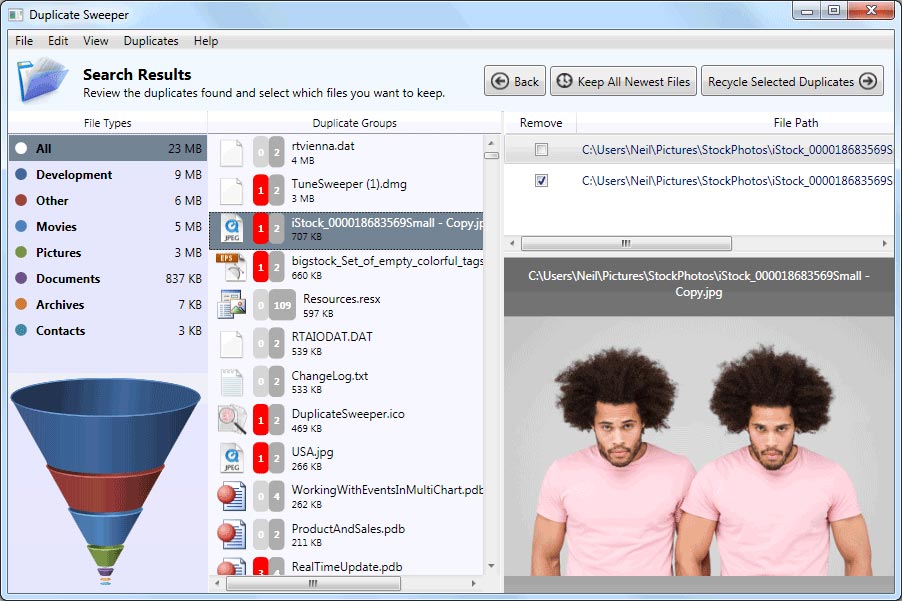
После завершения проверки интерфейс меняется на экран Search Results. Слева появляется сводка по типам файлов и занимаемому месту, в центре — Duplicate Groups, справа — список файлов выбранной группы с колонкой Remove и путями File Path. Внизу отображается предварительный просмотр выбранного файла. Такой экран помогает не удалять дубликаты вслепую: можно сравнить путь, размер, категорию и содержимое.
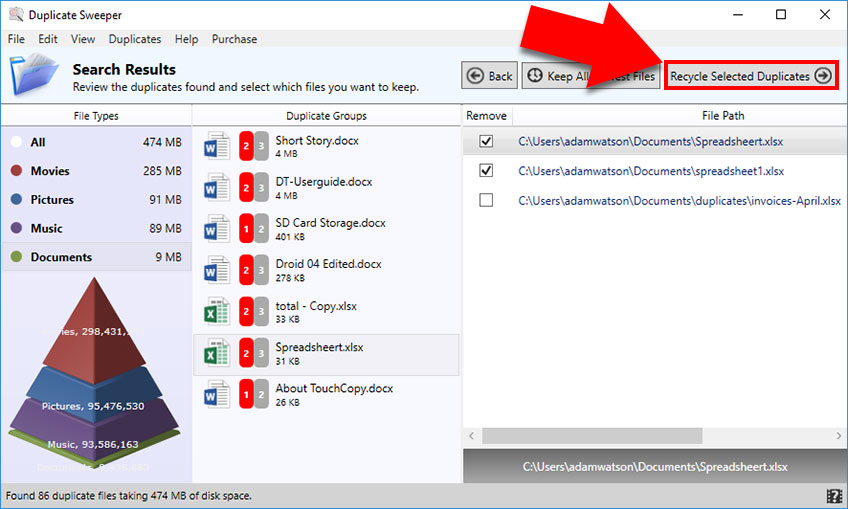
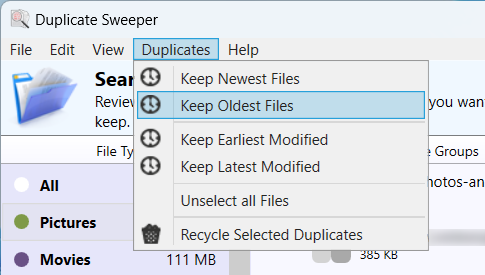
Меню Duplicates отвечает за автоматический выбор файлов, которые будут оставлены или помечены к удалению. В нём доступны Keep Newest Files, Keep Oldest Files, Keep Earliest Modified, Keep Latest Modified, Unselect all Files и Recycle Selected Duplicates. Эти команды применяются, когда пользователь не хочет отмечать каждую копию вручную, но всё равно должен проверить итоговые отметки перед удалением.
Как Duplicate Sweeper ищет дубликаты
Работа Duplicate Sweeper начинается с выбора папок. Программа проверяет добавленные каталоги и подпапки, затем группирует файлы с одинаковым содержимым. В отличие от ручного поиска через Проводник или Finder, пользователь не обязан сравнивать названия, даты и размеры вручную: программа возвращает уже сгруппированные совпадения.
Поиск одинаковых файлов лучше запускать не по всему системному диску, а по пользовательским папкам: Documents, Pictures, Music, Downloads, Desktop, внешним архивам и синхронизированным облачным каталогам. Duplicate Sweeper умеет работать с любыми папками, но безопаснее начинать с тех мест, где хранятся личные файлы. Системные каталоги и папки программ не относятся к типичной задаче Duplicate Sweeper: в них могут быть одинаковые служебные файлы, которые нужны приложениям в разных местах.
Результаты сортируются по группам и категориям. В левой панели можно открыть Pictures, Music, Documents или другой тип, чтобы сосредоточиться на конкретном наборе данных. Это удобно, когда на диске одновременно лежат фотографии, документы, старые видеоролики и музыкальные файлы. Обычно имеет смысл начинать с самых больших категорий, потому что именно они дают больше освобождаемого пространства.
После выбора Duplicate Group справа отображаются все копии из этой группы. Пользователь отмечает Remove у тех файлов, которые будут удалены. Красное число рядом с группой показывает, сколько файлов уже выбрано к удалению, а серое число показывает общее количество файлов в группе. Эта визуальная подсказка помогает не отметить все копии одной группы случайно.
Работа с папками, дисками и облачными каталогами
Duplicate Sweeper не ограничивается стандартными пользовательскими папками. Через Add Folder можно добавить папку на внутреннем диске, внешнем HDD, SSD, USB-накопителе, сетевом диске, а также локальные каталоги Google Drive, OneDrive и iCloud Drive. Для внешнего диска пользователь выбирает нужную папку через Add Folder, затем запускает Start Duplicate Search.
При работе с облачными сервисами важно понимать, что Duplicate Sweeper проверяет локальную папку, связанную с сервисом синхронизации. Например, для Google Drive сначала должен быть настроен Google Drive app на компьютере, затем в Duplicate Sweeper выбирается папка Google Drive или конкретная подпапка внутри неё. После Recycle Selected Duplicates удалённые локальные файлы могут быть синхронизированы с облаком в соответствии с правилами самого облачного клиента.
Для больших архивов лучше добавлять не весь диск, а отдельные корневые папки: Photos, Work, Music, Backups, Documents archive. Такой подход делает результаты понятнее. Если добавить сразу несколько несвязанных каталогов, программа всё равно найдёт совпадения, но пользователь будет чаще сверять File Path, чтобы понять, какая копия находится в рабочей папке, а какая — в резервной.
При разборе внешнего диска разумно сначала сканировать копии старых архивов и папки переноса, а не каталоги программ, установщиков и системных резервных образов. Duplicate Sweeper находит одинаковые файлы, но решение об удалении остаётся за пользователем. Если папка содержит единственный экземпляр старого проекта, её лучше исключить из первого прохода и добавить позже, когда понятна логика результатов.
Поиск дубликатов фотографий
Duplicate Sweeper подходит для поиска одинаковых фотографий, которые накопились после импорта с телефона, копирования с карты памяти, пересылки через мессенджеры и синхронизации с облаком. Для запуска такого сценария пользователь отмечает Pictures на стартовом экране или добавляет конкретную папку с фото через Add Folder. После Start Duplicate Search найденные изображения можно открыть через категорию Pictures в левой панели результатов.
В результатах Duplicate Sweeper показывает группы одинаковых снимков, их пути и предпросмотр выбранного изображения. Это удобно при разборе фотоархива: пользователь видит не только имя файла, но и место хранения. Например, одна копия может находиться в Pictures, другая — в Desktop, третья — в папке выгрузки из Google Photos. В такой ситуации удалять лучше не по имени, а по расположению: обычно оставляют копию в основной структуре фотоархива, а временные и случайные копии отправляют в корзину.
Для фотографий особенно важно не путать точные дубликаты и похожие снимки. Duplicate Sweeper находит одинаковые файлы даже при разных именах, но не предназначена для поиска визуально похожих изображений, которые были изменены, обрезаны, пересохранены в другом качестве или сделаны серией. Если нужны именно похожие кадры, лучше рассматривать специализированные фотоутилиты, а не обычную программу для поиска дубликатов файлов.
Рабочий порядок для фотоархива:
добавить папку Pictures или отдельный каталог с фотографиями;
при необходимости добавить локальную папку Google Drive, OneDrive или iCloud Drive;
запустить Start Duplicate Search;
открыть категорию Pictures;
проверить Duplicate Groups с наибольшим размером;
открыть предпросмотр выбранной группы;
отметить Remove у копий, которые лежат во временных или лишних папках;
нажать Recycle Selected Duplicates;
в окне подтверждения проверить список;
нажать Recycle Duplicates.
В фотоархиве не стоит сразу применять автоматическое правило ко всем группам. Даты создания и изменения не всегда отражают смысл: при переносе между дисками дата может измениться, а старый файл может быть основной копией, если он лежит в правильной папке. Автовыбор полезен после просмотра структуры, но не вместо неё.
Поиск одинаковых документов и рабочих файлов
Для документов Duplicate Sweeper полезна в папках, где хранятся версии отчётов, таблиц, презентаций, сканов, PDF и архивов. Одинаковые файлы часто появляются после пересылки по почте, выгрузки из корпоративного облака, распаковки архивов в разные папки или ручного копирования на флешку. В таком сценарии обычная сортировка по названию не помогает, потому что копии могут называться по-разному.
В категории Documents программа показывает группы найденных документов и позволяет открыть каждую группу отдельно. Справа отображается File Path, поэтому пользователь видит, какая копия лежит в рабочей папке, а какая — в старом архиве, Downloads или временной папке переноса. Если документ важен, лучше оставлять копию в основной структуре проекта, а не выбирать только по дате.
Для рабочих файлов удобен такой подход:
| Ситуация | Как использовать Duplicate Sweeper |
|---|---|
| Много копий в Downloads | Сканировать Downloads вместе с основной папкой Documents и удалять копии из Downloads |
| Архив проекта продублирован на диске | Добавить обе папки и сравнить группы по File Path |
| На внешнем диске лежат старые копии документов | Сканировать внешний архив отдельно, затем добавить основную папку для сравнения |
| Есть одинаковые PDF с разными именами | Открывать группы Documents и проверять путь перед отметкой Remove |
| Нужно освободить место без риска для проектов | Сначала удалять копии из временных папок, а не из основной рабочей структуры |
Если документы относятся к бухгалтерии, договорной работе, учёбе или архивам клиентов, удаление лучше выполнять в два этапа. Сначала отправить выбранные файлы в Recycle Bin или Trash, затем несколько дней не очищать корзину. Duplicate Sweeper даёт возможность восстановления до очистки корзины, но после окончательной очистки встроенное восстановление программы уже не поможет.
Поиск дубликатов музыки
Duplicate Sweeper ищет повторяющиеся музыкальные файлы на компьютере, внешних дисках и в добавленных папках. На стартовом экране можно выбрать Music или добавить конкретные музыкальные каталоги через Add Folder. После сканирования результаты открываются в категории Music, где видны группы совпадений, пути и количество файлов в каждой группе.
Музыкальные дубликаты часто появляются после ручного копирования альбомов, импорта старой медиатеки, переноса треков с внешнего диска или загрузки одной и той же композиции из разных источников. В Duplicate Sweeper можно прослушать выбранный файл в панели предпросмотра, что полезно перед удалением. При точном совпадении содержимого все файлы в группе должны быть одинаковыми, но проверка пути всё равно важна: пользователь должен оставить копию в правильной музыкальной папке.
Для музыкальной коллекции удобно использовать два режима выбора. Если основная папка уже упорядочена, а лишние копии лежат в Downloads или старой папке импорта, лучше выбирать вручную по File Path. Если одинаковые треки разбросаны по нескольким временным папкам, можно применить правило Keep Newest Files или Keep Oldest Files, но затем всё равно проверить итоговую разметку Remove.
Важно учитывать ограничение iTunes и Music App. Duplicate Sweeper удаляет файлы из выбранных папок, но не исправляет записи внутри музыкальной медиатеки. Если трек удалён с диска, iTunes или Music App может сохранить запись в библиотеке и затем сообщать, что файл не найден. Для очистки именно музыкальной библиотеки нужен инструмент, который работает с записями медиатеки, а не только с файлами на диске.
Автоматический и ручной выбор файлов
Duplicate Sweeper поддерживает два подхода к выбору лишних копий. Первый — ручной: пользователь открывает Duplicate Group и ставит отметки в колонке Remove напротив конкретных файлов. Второй — автоматический: в меню Duplicates выбирается одно из правил сохранения. Такой выбор можно применять к отдельным группам, типам файлов или ко всем найденным группам.
В меню Duplicates доступны четыре правила:
Keep Newest Files — оставить самые новые файлы;
Keep Oldest Files — оставить самые старые файлы;
Keep Earliest Modified — оставить файлы с самой ранней датой изменения;
Keep Latest Modified — оставить файлы с самой поздней датой изменения.
Автоматический выбор удобен, когда дубликаты лежат в однотипной структуре. Например, если после импорта фото в основной архив остались старые копии в папке переноса, правило по дате может быстро отметить ненужные файлы. Но для рабочих документов, смешанных фотоархивов и музыкальных коллекций безопаснее смотреть File Path: дата не всегда показывает, какая копия действительно нужна.
Ручной выбор медленнее, зато точнее. Он нужен в четырёх ситуациях:
в группе есть файлы из основной папки и временной папки;
одинаковые файлы лежат в разных проектах, где структура имеет значение;
файл используется в медиатеке, каталоге или другом приложении;
пользователь не уверен, как менялись даты при переносе между дисками.
Команда Unselect all Files полезна после ошибочного автоподбора. Если правило отметило слишком много файлов, лучше снять отметки, изменить подход и заново выбрать копии вручную. Это безопаснее, чем пытаться исправить десятки групп по одной, не понимая общей логики выбора.
Настройки поиска и удаления
Duplicate Sweeper использует предустановленные критерии поиска, но в Preferences доступны дополнительные параметры. На Windows меню открывается через Edit → Preferences..., на Mac — через кнопку Preferences с иконкой шестерёнки. На Windows доступен полный набор описанных настроек, на Mac — часть параметров, включая критерии поиска и исключение типов файлов.
В General Tab можно отключить показ обучающего видео после поиска и выбрать язык интерфейса через выпадающий список. Поддерживаемые языки: English, French, German и Spanish. Русский язык не входит в список поддерживаемых языков Duplicate Sweeper. После смены языка требуется перезапуск программы.
Параметры поиска позволяют задать верхний и нижний предел размера файлов. Это полезно, если нужно проверить только крупные видео или фотографии, не тратя время на мелкие документы. Например, пользователь может исключить из поиска файлы меньше заданного размера, чтобы сканирование не возвращало мелкие служебные копии и не отвлекало от основной задачи.
Настройка Search for specific file type позволяет искать только один тип файлов, например .jpg. Такой режим удобен для точечной проверки фотографий, когда не нужно затрагивать документы, музыку и архивы. Противоположный сценарий — Exclude File Types: пользователь задаёт расширения, которые нужно игнорировать при сканировании. В программе есть набор распространённых системных типов по умолчанию, а список можно изменять.
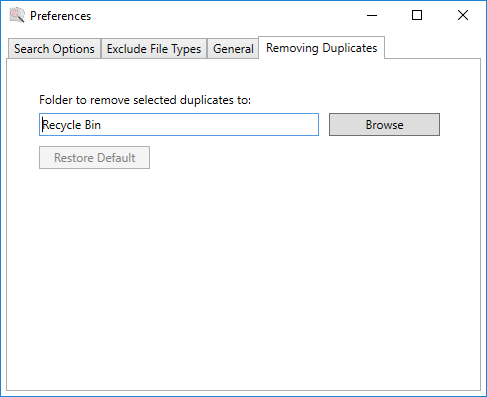
В разделе Removing Duplicates задаётся место, куда отправляются выбранные дубликаты. По умолчанию это Recycle Bin на Windows или Trash Can на Mac. Также можно включить удаление папок, которые стали пустыми после удаления дублей. Этот параметр полезен при очистке временных каталогов, но в рабочих архивах его лучше включать только после проверки структуры папок.
Сохранение и загрузка результатов поиска
Duplicate Sweeper позволяет сохранять результаты уже выполненного поиска. Для этого используется File → Save Search Results.... Позднее сохранённые данные можно загрузить через File → Load Search Results.... Такая функция полезна при больших сканированиях, когда пользователь не хочет разбирать сотни групп за один подход.
Сохранение результатов особенно удобно в трёх сценариях:
Большой внешний диск. Сканирование заняло время, а разбор нужно продолжить позже.
Смешанный архив. Сначала пользователь разбирает Pictures, затем Documents и Music.
Проверка перед удалением. Результаты можно загрузить повторно, вернуться к группам и изменить выбор.
После загрузки сохранённых результатов пользователь снова видит найденные дубликаты, может просматривать группы, повторять поиск или добавлять папки. Это не заменяет резервное копирование, но помогает не терять уже собранный список совпадений при длительном разборе.
Удаление файлов и безопасность
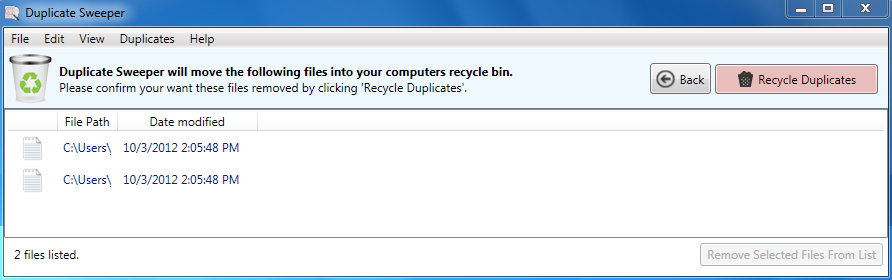
Удаление в Duplicate Sweeper проходит через две ключевые команды. Сначала пользователь отмечает файлы в колонке Remove или применяет правило в меню Duplicates. Затем нажимает Recycle Selected Duplicates. После этого программа показывает список выбранных файлов, и пользователь подтверждает удаление кнопкой Recycle Duplicates.
На Windows выбранные файлы перемещаются в Recycle Bin, на Mac — в Trash. До очистки корзины их можно восстановить. Это не означает, что место на диске освобождается сразу: пока файлы находятся в корзине, они всё ещё занимают пространство. Для окончательного освобождения места нужно очистить Recycle Bin или Trash, но делать это стоит только после проверки, что нужные файлы остались в правильных папках.
Если пользователь изменил место удаления в Preferences и отправляет файлы не в стандартную корзину, нужно заранее понимать, где окажутся выбранные копии. Такой вариант удобен для аккуратного переноса дублей в отдельную папку перед окончательным удалением, но требует дисциплины: если папку потом удалить вручную, восстановление будет зависеть уже не от Duplicate Sweeper, а от возможностей системы и резервных копий.
Безопасный порядок удаления выглядит так:
сначала сканировать только пользовательские папки;
не удалять все найденные файлы одной командой без просмотра групп;
проверять File Path у каждой важной категории;
оставлять минимум одну копию в каждой Duplicate Group;
не очищать корзину сразу после первого прохода;
перед очисткой корзины открыть основные папки и убедиться, что структура не нарушена.
Ограничения пробной версии и лицензии
Пробная версия Duplicate Sweeper позволяет искать и отображать дубликаты на Windows PC и Mac. После завершения поиска программа группирует результаты по категориям, например Pictures, Music и Documents, и показывает, что занимает место на компьютере. Для удаления найденных файлов через Duplicate Sweeper нужна полная версия.
Активационный код переводит программу из пробной версии в полную. Лицензионные условия описывают покупку как single user license для одного компьютера; при использовании несколькими пользователями лицензия приобретается для каждого пользователя. Также в условиях указан 30-дневный срок для обращения за возвратом при соблюдении правил возврата.
Для пользователя это означает простое разделение: пробная версия подходит, чтобы понять, сколько дублей найдено и какие категории занимают место; полная версия нужна, чтобы выполнить удаление через Recycle Selected Duplicates и Recycle Duplicates. Перед покупкой стоит выполнить сканирование нужных папок и оценить, действительно ли программа находит те дубликаты, ради которых она устанавливалась.
Системные требования
Duplicate Sweeper работает на Windows и macOS. Для Windows поддерживаются Microsoft Vista, Windows 7, Windows 8/8.1, Windows 10 и Windows 11, включая 32-bit и 64-bit системы. Для работы Windows-версии требуется Microsoft .NET Framework 4; установщик определяет отсутствие компонента и предлагает установить его.
Mac-версия работает на Intel и Apple Silicon Macs. Поддерживается Mac OSX 10.8 или выше, включая macOS Tahoe. В языках интерфейса указаны English, French, German и Spanish.
| Параметр | Windows | Mac |
|---|---|---|
| Поддерживаемые системы | Microsoft Vista, Windows 7, Windows 8/8.1, Windows 10, Windows 11 | Mac OSX 10.8 или выше |
| Архитектура | 32-bit и 64-bit | Intel и Apple Silicon |
| Дополнительный компонент | Microsoft .NET Framework 4 | Не указан как отдельное требование |
| Языки интерфейса | English, French, German, Spanish | English, French, German, Spanish |
| Русский интерфейс | Не входит в список поддерживаемых языков | Не входит в список поддерживаемых языков |
При выборе программы для старого компьютера важно учитывать, что Duplicate Sweeper поддерживает не только Windows 10 и Windows 11, но и более ранние версии Windows. Для Mac важнее версия macOS и тип процессора: поддержка Intel и Apple Silicon закрывает как старые Mac, так и современные модели.
Отзывы пользователей и профильных изданий
Оценки Duplicate Sweeper неоднородны. Программа получает положительные отклики за понятный сценарий поиска и удаления, но часть пользователей критикует ограниченность пробного режима и простоту возможностей по сравнению с более продвинутыми инструментами. Поэтому оценивать Duplicate Sweeper лучше не как универсальную программу для всех типов дублей, а как простой инструмент для точных копий файлов.
Мнение профильных сайтов
MacUpdate описывает Duplicate Sweeper как инструмент, который находит на Mac файлы с одинаковым содержимым даже при разных именах. Это совпадает с основной задачей программы: не искать похожие снимки или разные версии файлов, а находить точные совпадения по содержимому.
Download3K фиксирует для Duplicate Sweeper запись о версии 1.90, указывает изменения в виде bug fixes and improvements и приводит результаты проверки антивирусными движками, где Avast, Avira, Kaspersky, McAfee и NOD32 отмечены как Clean. Это не заменяет проверку файла на конкретном компьютере, но показывает, что программа присутствует в каталогах ПО и проходит независимую загрузочную проверку на странице Download3K.
Немецкая страница Wide Angle Software приводит короткие оценки Malavida и Softpedia: Malavida характеризует программу как полезный инструмент для освобождения места на ПК, а Softpedia — как интуитивную и простую в использовании. Эти формулировки отражают основной имидж Duplicate Sweeper: утилита рассчитана на понятный сценарий, а не на максимально глубокую настройку.
Пользовательские оценки
На Capterra у Duplicate Sweeper указана оценка 3.0 на основе 2 отзывов. В карточке также приведены оценки Ease of Use 4.0, Features 3.5, Customer Service 5.0 и Likelihood to Recommend 5/10. Небольшое число отзывов не позволяет делать широкий статистический вывод, но показывает, что восприятие программы смешанное: удобство оценивается выше, чем набор функций.
Software Informer показывает для Duplicate Sweeper оценку 5 на основе 4 голосов и короткие комментарии вроде Easy to use, works well и Excellent duplicate file finder. Там же описан сценарий работы: выбор папок, просмотр групп, сводка по занимаемому месту, автоматический выбор старых или новых файлов, предпросмотр и удаление через Recycle Duplicates.
В App Store для Duplicate Sweeper 2 есть отзыв пользователя, которому нужен был поиск похожих изображений, а не точных дублей. Ответ разработчика уточняет границу применения: программа находит exact duplicates даже при разных именах и сравнивает фактическое содержимое, но не поддерживает поиск visually similar images. Этот отзыв важен не оценкой, а тем, что хорошо показывает типичное несоответствие ожиданий: Duplicate Sweeper — не анализатор похожих фотографий.
Усреднённый вывод по отзывам
Общий профиль Duplicate Sweeper выглядит так: сильнее всего пользователи и каталоги отмечают простоту, понятный выбор папок, группировку результатов и безопасное перемещение в корзину. Основные ограничения связаны с тем, что пробная версия не удаляет найденные файлы, а сама программа не ориентирована на продвинутые задачи вроде похожих изображений, сложного сравнения медиатек и расширенных сценариев автоматизации.
Сравнение с аналогами
Duplicate Sweeper конкурирует с программами, которые тоже ищут и удаляют дубликаты, но делают это с разной глубиной настройки. Для внутренней навигации по смежным материалам можно использовать страницы freeexe: Auslogics Duplicate File Finder, CloneSpy, NoClone, Duplicate Remover Free, CCleaner и SearchMyFiles. Эти инструменты относятся к близким задачам: поиск дублей, очистка пользовательских файлов, анализ папок и работа с файловой системой.
| Критерий | Duplicate Sweeper | Duplicate Cleaner | Auslogics Duplicate File Finder | dupeGuru | CCleaner Duplicate Finder |
|---|---|---|---|---|---|
| Основной сценарий | Точные дубликаты файлов на Windows и Mac | Продвинутый поиск файлов, папок, изображений, аудио и видео | Поиск дублей на Windows с фильтрами и безопасным удалением | Бесплатный поиск дублей с режимами по именам и содержимому | Встроенный инструмент внутри CCleaner |
| Платформы | Windows и Mac | Windows | Windows | Mac OS X и Linux на основной странице проекта; зеркала и сборки также распространяются для других систем | Windows |
| Поиск по содержимому | Да, одинаковое содержимое даже при разных именах | Да, плюс специализированные режимы | Да, включая возможность игнорировать имена | Да, также есть fuzzy matching по именам | Да, через Match by / Content |
| Фото | Точные одинаковые файлы, предпросмотр | В том числе похожие фото, поворот, изменение размера | Поиск изображений и просмотр через системный preview | Picture mode | Точные совпадения, не похожие изображения |
| Музыка | Точные одинаковые аудиофайлы, прослушивание в preview panel | Есть аудиорежимы | В Pro упоминаются ID3 tags | Music mode | Базовый поиск дублей |
| Удаление | Recycle Bin / Trash, можно восстановить до очистки корзины | Удаление или перенос | Recycle Bin, Rescue Center или permanent deletion | Удаление, перемещение, ссылки в зависимости от сборки и настроек | Удаление выбранных файлов |
| Настройка | Размеры, конкретный тип, исключаемые расширения, место удаления | Глубокие режимы и множество параметров | Фильтры по типам, размеру, атрибутам, именам, системная защита | Гибкий, но менее коммерчески отполированный интерфейс | Базовый инструмент внутри очистителя |
| Кому подходит | Тем, кому нужен простой процесс и Windows/Mac | Тем, кому нужны продвинутые режимы | Пользователям Windows с упором на безопасное удаление | Тем, кто хочет бесплатный инструмент и готов к более техническому интерфейсу | Тем, кто уже использует CCleaner и понимает риски выбора папок |
Duplicate Cleaner заметно сильнее в продвинутых сценариях. В нём есть режимы Regular, Image, Audio и Video, поиск дублирующихся папок, сохранение сканов, сканирование внутри ZIP и других архивов, а также дополнительные возможности вроде виртуальных папок. Duplicate Sweeper проще: она удобнее для прямого сценария выбрать папки → найти точные копии → проверить → отправить в корзину, но не претендует на такой же уровень настройки.
Auslogics Duplicate File Finder ориентирован на Windows и предлагает фильтры по типам, размеру, атрибутам, именам, а также удаление в Rescue Center, Recycle Bin или окончательно. Ещё одно отличие — защита системных папок через Ignore List и запуск из контекстного меню Проводника. По сравнению с Duplicate Sweeper, Auslogics выглядит более встроенным в Windows-сценарий, но не закрывает Mac.
dupeGuru интересен тем, что является бесплатным инструментом с fuzzy matching по именам и поиском по содержимому. Он подходит пользователям, которым нужен контроль и которые готовы работать с менее коммерческим интерфейсом. Duplicate Sweeper проще воспринимается как платная утилита с понятным мастер-сценарием и безопасным удалением в корзину.
CCleaner Duplicate Finder — не отдельная специализированная программа, а модуль внутри CCleaner. Он запускается через Tools → Duplicate Finder и предлагает параметры Match by. Его стоит использовать осторожно: поиск дублей по всему диску и удаление системных или программных копий может повредить работу Windows или приложений. Duplicate Sweeper тоже требует аккуратности, но её рабочий сценарий сильнее ориентирован на пользовательские папки и подтверждение выбранных групп.
Easy Duplicate Finder ближе к Duplicate Sweeper по аудитории Windows/Mac, но позиционируется как инструмент с режимами для фото, музыки, видео и других данных, а также поддержкой облачных сценариев. В сравнении с ним Duplicate Sweeper выглядит более прямолинейной программой для точных дубликатов: меньше акцент на наборе режимов, больше — на простом списке папок, группах и корзине.
Плюсы и минусы Duplicate Sweeper
Плюсы:
программа ищет файлы с одинаковым содержимым, даже если они названы по-разному;
поддерживаются Windows и macOS;
можно проверять внутренние диски, внешние накопители, сетевые диски и локальные папки Google Drive, OneDrive, iCloud Drive;
стартовый экран понятен: Add Folder, Remove Folder, чекбоксы популярных папок и Start Duplicate Search;
результаты сгруппированы по Duplicate Groups, а типы файлов вынесены в отдельную панель;
есть предварительный просмотр изображений, документов и музыки;
ручной выбор через колонку Remove помогает контролировать удаление;
правила Keep Newest Files, Keep Oldest Files, Keep Earliest Modified и Keep Latest Modified ускоряют разбор больших списков;
выбранные файлы отправляются в Recycle Bin или Trash, поэтому их можно восстановить до очистки корзины;
результаты поиска можно сохранить и загрузить позже;
настройки позволяют ограничивать поиск по размеру, конкретному типу и исключаемым расширениям.
Минусы:
пробная версия показывает найденные дубликаты, но для удаления через программу нужна полная версия;
русский язык не входит в список поддерживаемых языков интерфейса;
программа не предназначена для поиска визуально похожих изображений, она работает с точными дубликатами;
при удалении музыки из папок iTunes или Music App записи медиатеки могут остаться и ссылаться на отсутствующие файлы;
по сравнению с Duplicate Cleaner меньше подтверждённых продвинутых режимов для похожих фото, видео, архивов и сложных правил;
автоматический выбор по датам требует проверки, потому что дата создания или изменения не всегда показывает, какая копия действительно основная;
для окончательного освобождения места нужно очистить Recycle Bin или Trash вручную;
работа с облачными папками требует понимания синхронизации: удаление локальной копии может отразиться в облаке.
Инструкция: как найти и удалить дубликаты в Duplicate Sweeper
Шаг 1. Выберите папки для проверки
После запуска Duplicate Sweeper откройте стартовое окно и добавьте папки, где нужно найти одинаковые файлы. Для стандартных каталогов можно использовать чекбоксы Desktop, Favorites, Documents, Pictures, Music и Contacts. Для любой другой папки нажмите Add Folder или перетащите каталог в окно программы. Если папка добавлена ошибочно, выделите её и нажмите Remove Folder.
Для первого запуска лучше выбрать одну понятную область: например, Pictures или Downloads. Это позволит увидеть, как Duplicate Sweeper группирует результаты, как работает предпросмотр и как выглядит подтверждение удаления. После этого можно добавлять внешние диски, архивы и синхронизированные облачные папки.
Шаг 2. Запустите Start Duplicate Search
Когда список папок готов, нажмите Start Duplicate Search. Duplicate Sweeper проверит выбранные каталоги и подпапки, затем покажет экран Search Results. Если добавить слишком много крупных папок сразу, список может получиться большим; для аккуратной очистки удобнее выполнять несколько тематических проходов: фото, документы, музыка, внешний архив.
Шаг 3. Откройте нужную категорию файлов
После сканирования слева появляется панель File Types. В ней можно выбрать All, Pictures, Music, Documents, Movies или другую категорию, которая появилась в результатах. Если цель — очистить фотоархив, откройте Pictures; если нужно найти повторяющиеся таблицы и PDF, откройте Documents; для аудиофайлов выберите Music.
Шаг 4. Проверьте Duplicate Groups
В центральной части экрана находятся Duplicate Groups. Каждая группа содержит одинаковые файлы. Серое число показывает количество файлов в группе, красное — сколько файлов уже выбрано для удаления. Откройте группу, посмотрите список справа и проверьте File Path у каждой копии.
На этом этапе важно не торопиться. В группе может быть два одинаковых файла, но один лежит в основной папке проекта, а другой — во временной папке. Удалять лучше временную копию, даже если она новее. Для фотографий и документов путь часто важнее даты.
Шаг 5. Используйте предпросмотр
В Duplicate Sweeper доступна preview panel. Для изображений она показывает картинку, для музыки позволяет прослушать файл, для документов помогает убедиться, что выбран нужный объект. Предпросмотр особенно полезен, когда названия похожи или когда файлы лежат в разных папках с одинаковой структурой.
Шаг 6. Отметьте файлы вручную или примените правило
Для ручного выбора поставьте галочки в колонке Remove напротив лишних копий. Для автоматического выбора откройте Duplicates и выберите Keep Newest Files, Keep Oldest Files, Keep Earliest Modified или Keep Latest Modified. После применения правила проверьте красные отметки в группах и File Path справа.
Для больших папок удобно сначала применить правило только к понятной категории, например Pictures, а не ко всем результатам сразу. Если результат не подходит, используйте Unselect all Files и начните выбор заново.
Шаг 7. Нажмите Recycle Selected Duplicates
Когда выбор готов, нажмите Recycle Selected Duplicates. Программа покажет список файлов, которые будут отправлены в корзину. Этот экран — последняя точка проверки перед удалением. Сверьте пути, количество файлов и категории.
Шаг 8. Подтвердите Recycle Duplicates
После проверки списка нажмите Recycle Duplicates. На Windows файлы попадут в Recycle Bin, на Mac — в Trash. Пока корзина не очищена, их можно восстановить. Место на диске освободится только после очистки корзины.
Шаг 9. Проверьте результат
После удаления откройте основные папки и убедитесь, что нужные файлы остались на месте. Для фотоархива проверьте структуру альбомов, для документов — рабочие папки проектов, для музыки — основную медиапапку. Если всё в порядке, можно очистить Recycle Bin или Trash. Если обнаружена ошибка, восстановите файлы из корзины до её очистки.
Практические сценарии использования
Очистка папки Downloads
Downloads — одна из самых частых папок для дублей. Там остаются повторно загруженные документы, архивы, установщики, изображения, PDF и копии файлов, которые уже перенесены в Documents или Pictures. В Duplicate Sweeper можно добавить Downloads и основную папку, куда обычно переносятся файлы, затем открыть результаты и удалить копии именно из Downloads.
Для такого сценария лучше выбирать вручную. Если один и тот же PDF лежит в Documents\Work и Downloads, оставлять логичнее рабочую копию, даже если файл в Downloads новее. Автовыбор по дате здесь может привести к сохранению временной копии вместо организованной.
Разбор фотоархива
Для фотографий начните с Pictures и отдельной папки, куда импортируются снимки с телефона. После сканирования откройте Pictures и сортируйте группы по размеру. Сначала проверяйте крупные изображения и видео, потому что они дают больше освобождаемого места. Предпросмотр помогает увидеть, что выбранная группа действительно относится к фото.
Если копии лежат в Google Drive или OneDrive, добавьте локальные папки этих сервисов только после первого прохода по обычному архиву. Так проще понять, какая копия основная, а какая появилась из-за синхронизации.
Проверка внешнего диска
Для внешнего HDD или SSD добавьте не весь диск, а папки, где хранятся старые архивы. Например, Backup_2021, Old Photos, Documents copy. Duplicate Sweeper найдёт совпадения внутри выбранных папок и между ними. После удаления не очищайте корзину сразу: подключённые диски и особенности системы могут по-разному обрабатывать удаление, поэтому лучше сначала убедиться, что нужные данные остались в основном архиве.
Поиск повторяющихся музыкальных файлов
Добавьте Music и папки, куда ранее копировались треки. После сканирования откройте категорию Music, прослушайте спорные файлы в preview panel и оставьте копии в основной музыкальной папке. Если музыка связана с iTunes или Music App, не удаляйте файлы без понимания, как медиатека хранит ссылки. Duplicate Sweeper не чистит записи медиатеки.
Проверка локальных папок облачных сервисов
Для Google Drive, OneDrive и iCloud Drive добавьте синхронизированную папку через Add Folder. Duplicate Sweeper просканирует локальное содержимое и покажет найденные дубликаты. Перед удалением учитывайте, что облачный клиент может синхронизировать изменения. Если файл нужен в облаке, но не нужен локально, задача решается настройками облачного сервиса, а не только удалением через Duplicate Sweeper.
Типичные ошибки при работе с Duplicate Sweeper
Первая ошибка — сканировать весь системный диск и удалять всё найденное. Некоторые одинаковые файлы нужны программам в разных папках. Duplicate Sweeper лучше использовать для пользовательских каталогов: Pictures, Documents, Downloads, Music, внешних архивов и локальных облачных папок.
Вторая ошибка — ориентироваться только на дату. При копировании между дисками, скачивании из облака или восстановлении из архива даты могут меняться. Файл с более поздней датой не всегда является основной копией. Проверяйте File Path и оставляйте файл в правильной папке.
Третья ошибка — очищать Recycle Bin или Trash сразу после Recycle Duplicates. Пока корзина не очищена, файлы можно вернуть. После очистки восстановление уже не относится к возможностям Duplicate Sweeper.
Четвёртая ошибка — использовать Duplicate Sweeper как инструмент для похожих фото. Программа ищет exact duplicates. Похожие снимки, разные версии одной фотографии, изображения с другим разрешением и отредактированные копии — отдельная задача для специализированных фотоутилит.
Пятая ошибка — удалять файлы из папок iTunes или Music App, ожидая, что медиатека сама обновится. Duplicate Sweeper работает с файлами на диске, а не с базой музыкального приложения. После удаления трек может остаться в медиатеке как запись со сломанной ссылкой.
Шестая ошибка — добавлять слишком много разных папок в первый проход. Лучше начать с одной понятной задачи: фото, документы, музыка или внешний архив. После проверки результатов можно расширять область сканирования.
Когда Duplicate Sweeper подходит, а когда лучше выбрать аналог
Duplicate Sweeper подходит, когда нужна программа для поиска дубликатов файлов с простым и предсказуемым сценарием. Пользователь выбирает папки, запускает Start Duplicate Search, проверяет Duplicate Groups, отмечает лишнее через Remove и отправляет выбранное в Recycle Bin или Trash. Для домашней очистки, разбора Downloads, фотоархива и внешнего диска этого достаточно.
Duplicate Cleaner лучше выбрать, если нужны продвинутые режимы для изображений, аудио, видео, дублирующихся папок, ZIP и других архивов. Он сложнее, но функциональнее для опытного пользователя, который хочет точно настраивать критерии сравнения и обрабатывать неоднородные архивы.
Auslogics Duplicate File Finder уместен для пользователя Windows, которому важны фильтры, контекстное меню Проводника, Rescue Center и защита системных папок. Он хорошо вписывается в Windows-среду, но не подходит тем, кому нужна такая же программа на Mac. Для смежного обзора на freeexe можно открыть Auslogics Duplicate File Finder.
dupeGuru подойдёт тем, кому нужен бесплатный инструмент и не мешает более технический интерфейс. Он умеет сравнивать имена и содержимое, а fuzzy matching помогает находить похожие имена. Это хороший выбор для пользователя, который готов самостоятельно разбираться с настройками и не нуждается в коммерчески оформленном процессе удаления.
CCleaner Duplicate Finder имеет смысл только как дополнительный инструмент для тех, кто уже использует CCleaner и понимает, какие папки проверяет. Его нельзя бездумно запускать по системным каталогам и удалять все найденные совпадения. Для осторожной работы с личными файлами Duplicate Sweeper выглядит более специализированным решением.
Ответы на частые вопросы
Duplicate Sweeper удаляет файлы сразу навсегда?
Нет. По умолчанию выбранные дубликаты отправляются в Recycle Bin на Windows или Trash на Mac. До очистки корзины их можно восстановить. Место на диске освобождается после очистки корзины.
Можно ли искать дубликаты в Google Drive, OneDrive и iCloud Drive?
Да. Duplicate Sweeper работает с локальными папками Google Drive, OneDrive и iCloud Drive. Папку нужно добавить через Add Folder или перетащить в окно программы, затем нажать Start Duplicate Search.
Находит ли Duplicate Sweeper одинаковые файлы с разными именами?
Да. Программа сравнивает содержимое файлов и находит одинаковые копии даже при разных именах.
Подходит ли программа для похожих фотографий?
Нет. Duplicate Sweeper предназначена для точных дубликатов. Похожие изображения, разные версии одного снимка, кадрированные фото и файлы с другим разрешением относятся к другой задаче.
Почему после удаления место не освободилось?
Файлы остаются в Recycle Bin или Trash до очистки корзины. Пока корзина не очищена, выбранные дубликаты продолжают занимать место на диске.
Есть ли русский интерфейс?
В списке поддерживаемых языков указаны English, French, German и Spanish. Русский язык в этом списке отсутствует.
Можно ли сохранить результаты сканирования?
Да. В Duplicate Sweeper есть File → Save Search Results... и File → Load Search Results.... Это удобно для больших проверок, которые нужно продолжить позже.
Стоит ли применять Keep Newest Files ко всем результатам?
Такой способ ускоряет разбор, но не подходит для всех случаев. Для важных документов, фотоархивов и музыкальных папок нужно проверять File Path и предпросмотр. Дата не всегда показывает, какая копия является основной.
Вывод
Duplicate Sweeper стоит рассматривать как простую специализированную программу для поиска и удаления точных дубликатов файлов. Она подходит для Windows и Mac, работает с пользовательскими папками, внешними дисками и локальными облачными каталогами, показывает результаты группами, даёт предпросмотр и отправляет выбранные копии в корзину. Это хороший сценарий для разовой или периодической очистки фото, документов, музыки, Downloads и старых архивов.
Для пользователя, которому нужен понятный путь без сложной настройки, Duplicate Sweeper удобнее, чем перегруженные решения. Для продвинутого поиска похожих изображений, анализа видео, ZIP, дублирующихся папок и сложных правил лучше смотреть в сторону Duplicate Cleaner. Для Windows-сценариев с Rescue Center и системной защитой подходит Auslogics Duplicate File Finder. Для бесплатной работы и ручного контроля можно рассмотреть dupeGuru.
Главное правило при работе с Duplicate Sweeper — удалять не все найденные совпадения, а только проверенные копии. Сначала выбираются понятные папки, затем просматриваются Duplicate Groups, проверяются пути и предпросмотр, после чего лишние файлы отправляются в Recycle Bin или Trash. Такой порядок позволяет освободить место и сохранить контроль над структурой файлов.
Список изменений
История версий:
- История развития Duplicate Sweeper отражает постепенное движение от базового поиска дублей к более стабильной версии с ускорением и исправлениями. Подробного публичного журнала с большим описанием каждой функции по всем годам нет, поэтому корректнее опираться на зафиксированные версии и краткие записи изменений.
- Версия 1.83 — наиболее заметный этап в доступной истории, потому что в описании прямо указано ускорение duplicate file search. Для программы такого типа скорость важна: сканирование больших фотоархивов, музыкальных папок и внешних дисков может занимать время, поэтому оптимизация поиска влияет на повседневное использование сильнее, чем косметические изменения интерфейса.
- Версии 1.87, 1.88 и 1.90 описаны как исправления и улучшения. Это не даёт оснований приписывать программе новые неподтверждённые функции, но показывает, что после версии 1.83 утилита дорабатывалась в сторону стабильности. В обзоре программы Duplicate Sweeper это важно учитывать: доступная история релизов подтверждает эволюцию, но не содержит подробной карты всех внутренних изменений.


 *EXE — расширение исполняемого файла. Сайт является партнером проекта
Оставте свой отзыв о Duplicate Sweeper