

Duplicate Manager Pro — настольная программа для macOS, которая ищет дубликаты файлов и крупные файлы, помогает выбрать лишние копии и удалить их через Trash или сразу без перемещения в корзину. Программа работает с фотографиями, видео, аудиотреками, документами и другими файлами, поддерживает внешние диски, сетевые тома, USB-накопители, карты памяти и папки облачных сервисов, подключённые через Finder. В отличие от простого ручного поиска по имени файла, Duplicate Manager Pro даёт несколько режимов сравнения: от точной проверки содержимого по Checksum до поиска по имени, дате, размеру и отдельного режима для крупных файлов.
Обзор Duplicate Manager Pro важен именно как разбор конкретной программы, а не всего класса утилит для очистки диска. Здесь у инструмента есть свой рабочий сценарий: пользователь создаёт или выбирает scan job, добавляет папки, задаёт Folder priority, выбирает Comparison Mode, запускает Scan, проверяет найденные группы, применяет Auto Select, затем открывает список Duplicates to Remove и завершает удаление кнопкой Clean. Такой процесс удобен, когда нужно не просто найти одинаковые файлы, а контролировать, какая копия останется в медиатеке, резервной папке, архиве проекта или на внешнем накопителе.
Краткая карточка Duplicate Manager Pro
| Параметр | Данные |
| Назначение | Поиск и удаление дубликатов файлов, поиск больших файлов |
| Платформа | Mac |
| Разработчик / поставщик в App Store | VADIM ZYBIN |
| Категория | Business |
| Размер приложения | 8.2 MB |
| Минимальная совместимость в App Store | macOS 10.9 or later |
| Отдельно заявленная совместимость GreenWorldSoft | macOS 26–10.7, Apple Silicon, Intel CPU |
| Языки | English, Russian и другие языки из карточки App Store |
| Основные типы данных | Фото, видео, аудио, документы, другие файлы |
| Носители и расположения | Внутренние папки Mac, external drives, network volumes, USB, memory cards, Dropbox и другие папки облачных сервисов, доступные через Finder |
| Режимы работы | Find duplicate files, find large files |
| Режимы сравнения | Checksum, Checksum + Name, Name + Timestamp + Size, Name + Timestamp, Name, Large Files, Large Files group by name |
| Автоматизация | Auto Select и автоматическое сканирование по расписанию |
| Безопасность удаления | Move duplicates to the Trash, удаление без Trash, создание alias на месте удалённой копии |
Duplicate Manager Pro рассчитана на пользователей Mac, у которых дубликаты появляются из-за ручного копирования папок, миграции со старого компьютера, работы с внешними дисками, резервных копий, импорта фотографий и синхронизации облачных каталогов. Программа не ограничивается одной папкой: в scan job можно добавить несколько путей, а затем сравнить файлы между ними. Для больших архивов это важнее, чем простая очистка Downloads, потому что одна и та же фотография, PDF, установочный файл или музыкальный трек часто лежат сразу в домашней папке, на внешнем SSD и в старой резервной копии.
Что такое Duplicate Manager Pro и какие задачи решает программа
Duplicate Manager Pro решает две близкие, но разные задачи. Первая — поиск дубликатов на Mac, то есть файлов, которые совпадают по содержимому или по выбранному набору признаков. Вторая — поиск больших файлов, которые занимают место, но не обязательно являются дублями. В интерфейсе это разделено через Comparison Mode: пользователь выбирает режим для поиска одинаковых файлов или включает режим Large Files, где программа показывает файлы больше заданного размера.
При работе с дубликатами программа группирует найденные файлы. В левой части результатов показываются группы, справа — содержимое выбранной группы, путь к каждому элементу, размер, дата изменения и отметка выбора. Для изображений доступен предпросмотр, а категории в верхней панели помогают быстро переключаться между Images, Video, Music, Documents, Apps, Archives и Other. Это особенно полезно при очистке фотоархива: пользователь видит не абстрактный список путей, а конкретную группу, внутри которой можно оставить нужный экземпляр и снять отметку с копий, которые должны сохраниться.
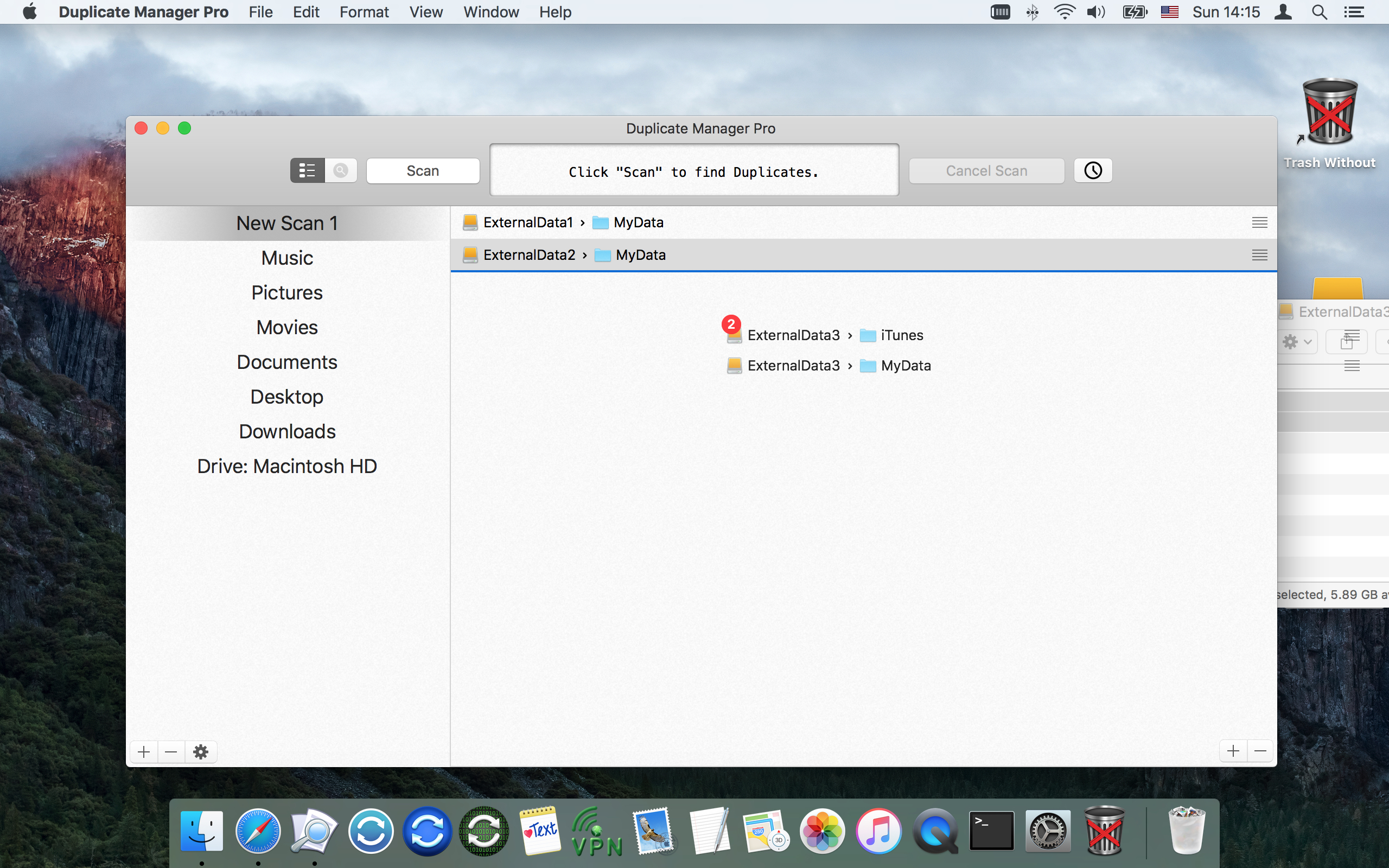
Поиск одинаковых файлов в Duplicate Manager Pro строится вокруг scan jobs. Это сохранённые задания со своими папками, настройками сравнения, исключениями, минимальным размером файла и правилами удаления. В программе уже есть предустановленные задания: Music, Pictures, Movies, Documents, Desktop, Downloads и Drive: Macintosh HD. Пользователь может создать New Scan, скопировать существующее задание, удалить его, переместить в списке или изменить набор папок. Такой подход удобен для регулярной очистки диска Mac: одна настройка может быть сделана для фото, другая — для загрузок, третья — для внешнего диска с архивами.
Программа помогает с несколькими типовыми ситуациями:
- после миграции на новый Mac остались повторяющиеся папки со старого диска;
- в Photos library или iTunes library накопились одинаковые файлы;
- внешний HDD или SSD содержит копии тех же проектов, что и основной диск;
- в Dropbox или другой облачной папке есть повторные загрузки;
- в Downloads лежат установочные образы, архивы и документы, которые уже перенесены в рабочие папки;
- на сетевом томе или NAS хранятся резервные копии, внутри которых много совпадающих файлов;
- нужно не удаление дубликатов файлов, а поиск крупных объектов, чтобы понять, что занимает место.
Сильная сторона Duplicate Manager Pro — сочетание точных и менее строгих режимов сравнения. Для безопасной очистки подходят Checksum и Checksum + Name: в этих режимах группы содержат идентичные файлы. Режимы Name + Timestamp + Size, Name + Timestamp и Name полезны для поиска подозрительно похожих объектов, но требуют ручной проверки, потому что одинаковое имя или дата не доказывают совпадение содержимого.
Для кого подходит Duplicate Manager Pro
Duplicate Manager Pro подходит пользователям Mac, которые работают не только с одной папкой Downloads, а с набором каталогов и накопителей. В простом сценарии достаточно выбрать Pictures или Downloads и нажать Scan. В более аккуратном сценарии пользователь создаёт отдельный scan job, задаёт Folder priority, настраивает исключения и проверяет найденные группы перед удалением. Программа закрывает оба подхода: быстрый запуск для новичка и более точная настройка для опытного пользователя.
Домашняя медиатека
В домашней медиатеке дубликаты фото, видео и музыки появляются после импорта с телефона, копирования с карт памяти, экспорта из редакторов и переноса папок между дисками. Duplicate Manager Pro ищет одинаковые изображения, аудиотреки, видеоролики и документы, а категории в результатах помогают не смешивать медиафайлы с архивами и приложениями. Для фотоархива важен предпросмотр: перед удалением можно открыть группу изображений и убедиться, что выбранные файлы действительно лишние.
Архивы фото и видео
Фотоархивы часто содержат не только полностью одинаковые снимки, но и файлы с одинаковыми именами из разных камер, экспортированные копии, уменьшенные версии и отредактированные варианты. В Duplicate Manager Pro для безопасной очистки архивов лучше использовать Checksum или Checksum + Name. Режим Name может показать группы с одинаковым названием, но такие группы требуют ручной проверки, потому что у камер и смартфонов часто повторяются имена файлов вроде IMG_0001.JPG.
Внешние диски и сетевые тома
Программа работает с папками, которые доступны через Finder: внешние диски, network volumes, USB, карты памяти и подключённые облачные папки. Это делает Duplicate Manager Pro полезной для старых резервных копий и переносных накопителей. Пользователь может сравнить папки на внутреннем диске и внешнем SSD, выставить приоритет нужной папки и оставить оригинал там, где он должен храниться постоянно.
Рабочие документы и проекты
В рабочих папках дубликаты появляются после отправки файлов коллегам, экспорта из офисных программ, сохранения промежуточных версий и ручного резервирования. Duplicate Manager Pro помогает найти повторяющиеся документы, архивы и приложения, но удаление в таких папках требует дисциплины: одинаковый файл в двух разных проектных папках иногда нужен намеренно. В этих случаях Auto Select лучше использовать только после проверки Folder priority и режима сравнения.
Пользователи, которые хотят регулярную проверку
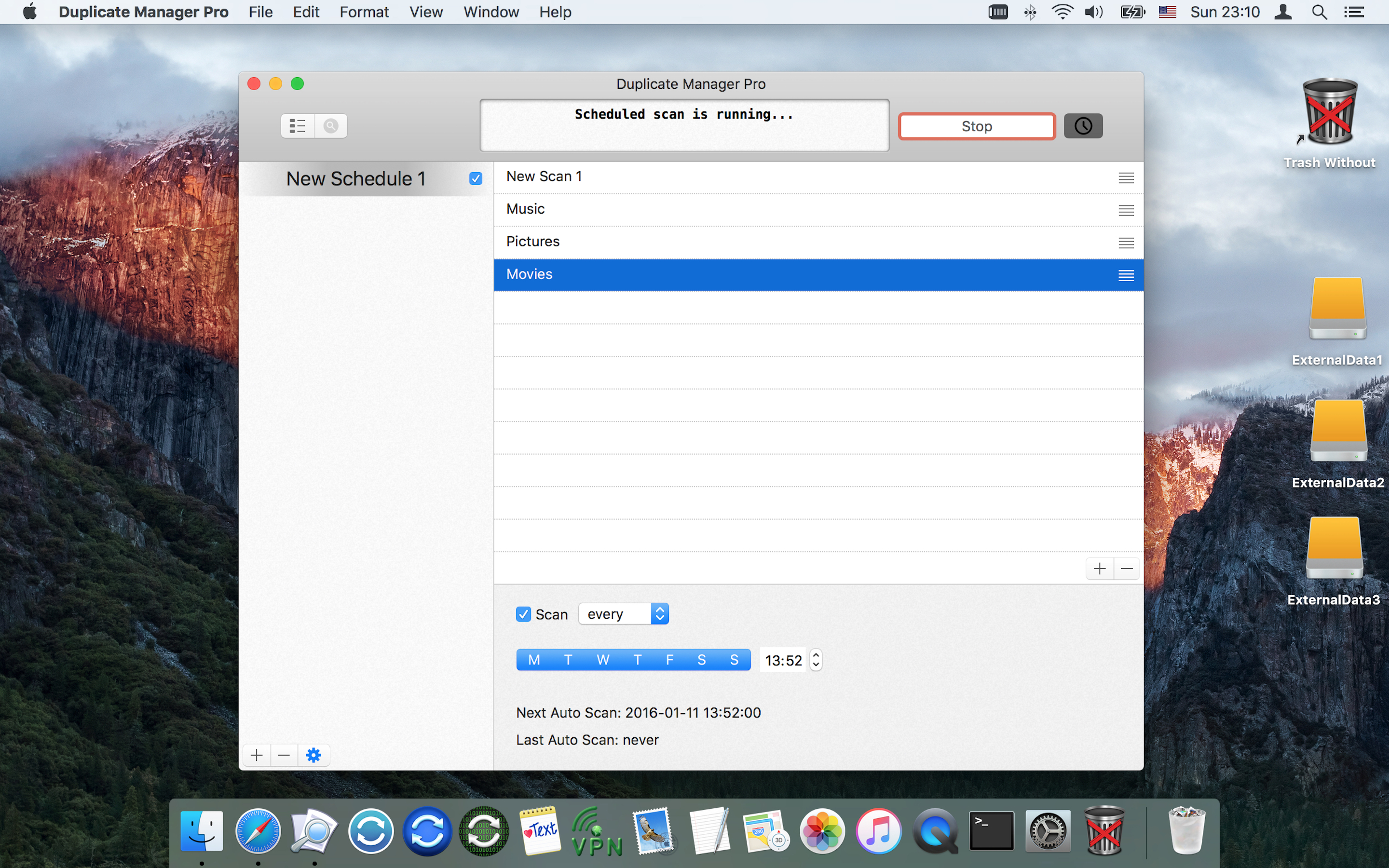
Автоматическое сканирование по расписанию рассчитано на тех, кто не хочет каждый раз вручную запускать очистку. В расписание добавляются scan jobs, после чего можно выполнить выбранные задания через Start Selected и видеть строку Next Auto Scan для каждого расписания. Такой сценарий уместен для Downloads, Desktop, рабочих временных папок и внешних дисков, которые подключаются регулярно.
Интерфейс Duplicate Manager Pro
Интерфейс Duplicate Manager Pro построен вокруг одного главного окна. Слева расположен список scan jobs: New Scan 1, Music, Pictures, Movies, Documents, Desktop, Downloads, Drive: Macintosh HD. В центральной области отображаются папки текущего задания, а сверху находятся основные элементы управления: Scan, Cancel Scan, индикатор процесса и кнопка перехода к расписанию. Внизу окна открываются настройки задания: удаление через Trash, создание alias, параметры Auto Select, Comparison Mode, Minimum file size to scan, Scan package type as file и Exclude List.
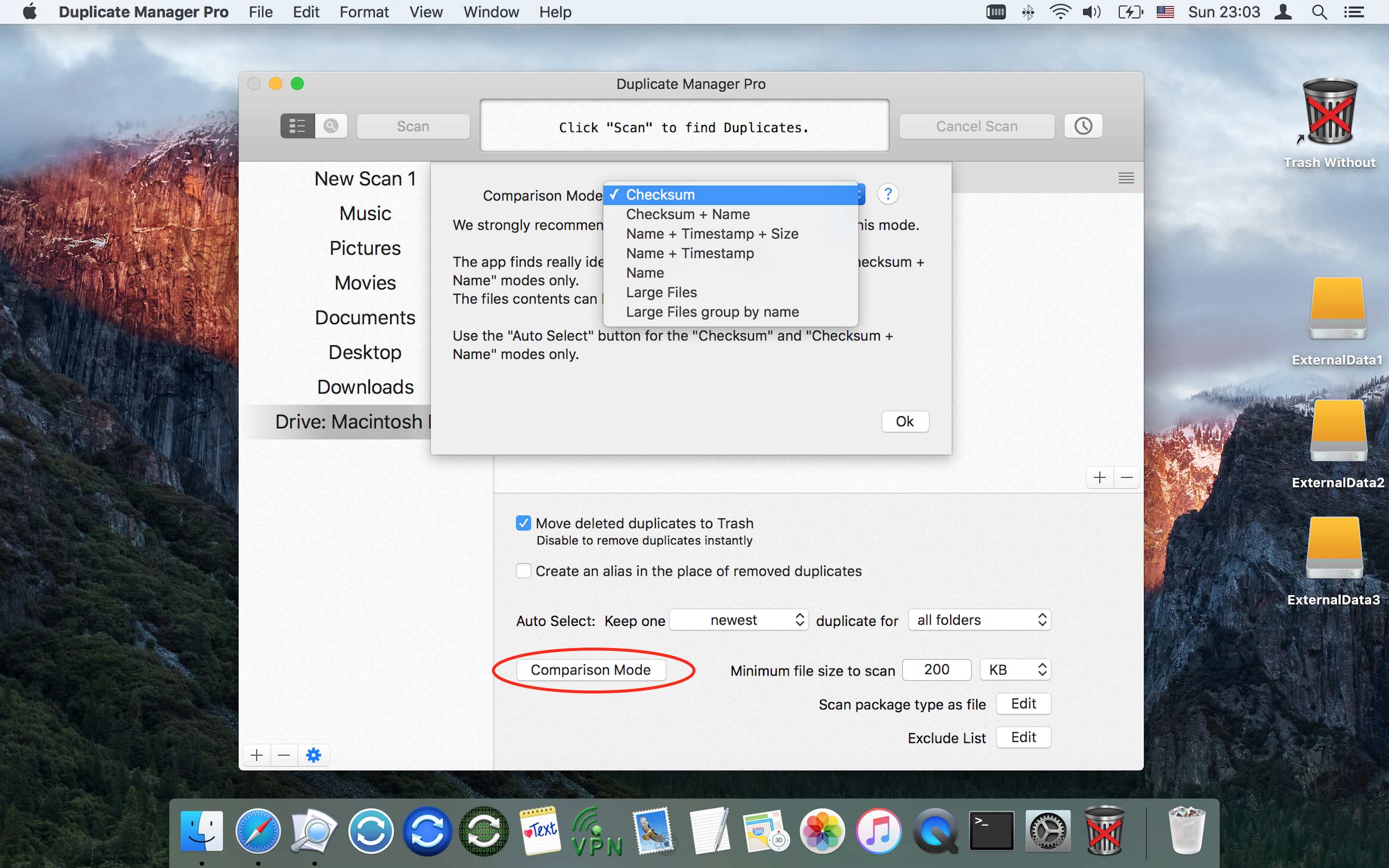
Левая колонка важна не только как навигация. Это список сохранённых рабочих сценариев. Если пользователь часто проверяет Pictures и Downloads, ему не нужно каждый раз заново добавлять папки и выбирать параметры: настройки сохраняются внутри соответствующего scan job. Для отдельного внешнего диска можно создать собственное задание, добавить туда нужные папки и задать минимальный размер файла, чтобы программа не тратила внимание на мелкие служебные элементы.
Кнопка Scan запускает проверку выбранного задания. Во время обработки она становится недоступной, а рядом появляется Cancel Scan. В индикаторе процесса отображаются Items Scanned и Files Filtered: первый показатель отражает количество просмотренных элементов, второй — количество файлов, прошедших фильтры задания. Для долгого сканирования окно можно превратить в компактный индикатор процесса, чтобы оно не занимало рабочее пространство.
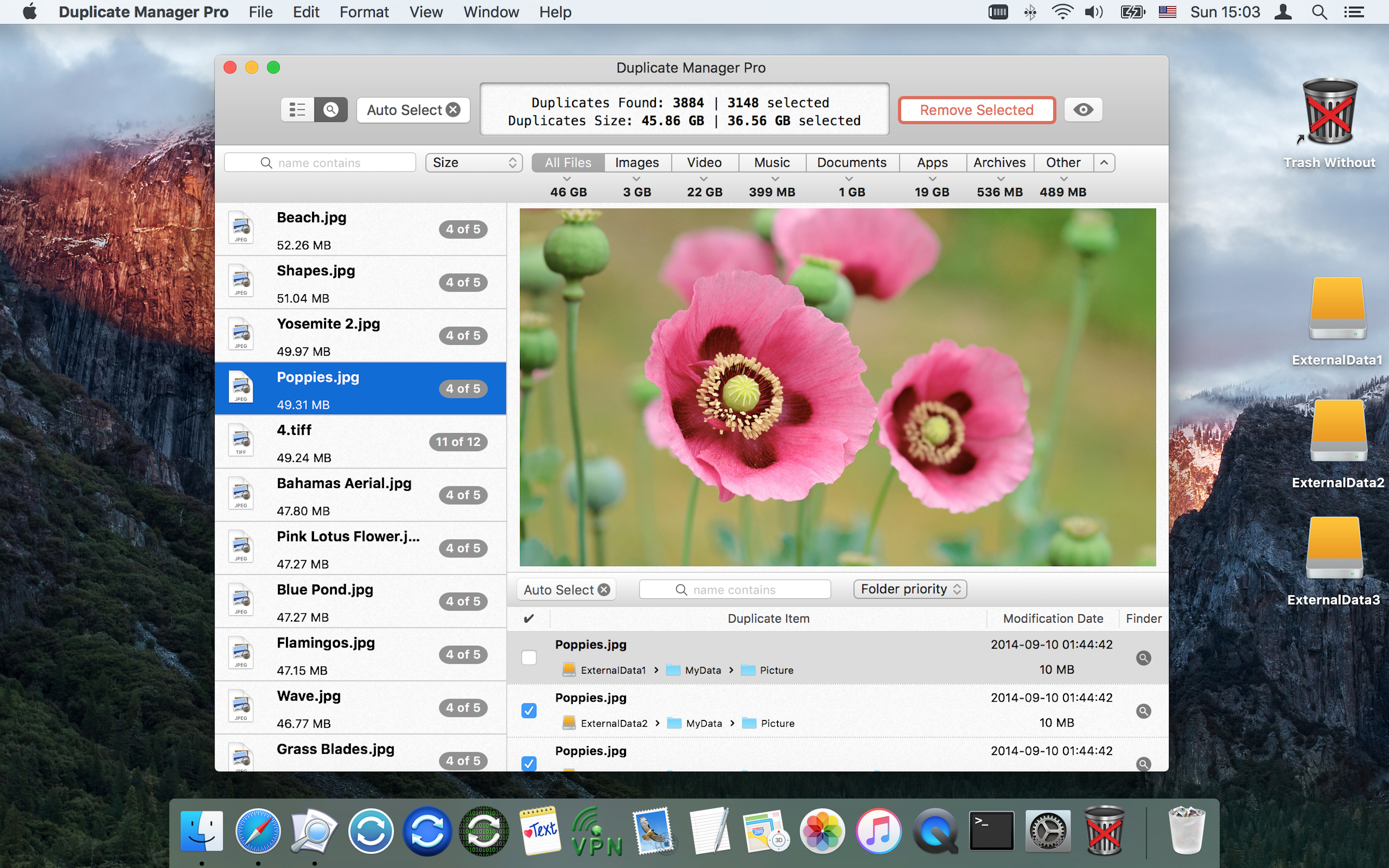
После завершения сканирования интерфейс меняется. В верхней части появляются Duplicates Found, Duplicates Size и количество выбранных файлов. Кнопка Auto Select автоматически отмечает копии по заданным правилам, а Remove Selected переводит пользователя к финальному списку удаления. Под верхней панелью расположены фильтры: поле поиска, сортировка и категории файлов. Такой экран не требует перехода по нескольким мастерам: список групп, предпросмотр и выбранные элементы находятся в одном рабочем окне.
Как работает поиск дубликатов
Поиск дубликатов в Duplicate Manager Pro начинается с выбора задания. Предустановленные scan jobs подходят для быстрых сценариев, а New Scan — для пользовательского набора папок. Внутри задания можно добавить несколько каталогов и носителей. Это принципиально отличает программу от простого поиска по Finder: она сравнивает файлы между заданными расположениями и показывает группы совпадений.
Scan jobs и предустановленные задания
Предустановленные задания закрывают типовые папки Mac: Music, Pictures, Movies, Documents, Desktop, Downloads и Drive: Macintosh HD. Для новичка это самый короткий путь: выбрать Pictures для поиска дубликатов фото на Mac или Downloads для очистки загрузок, затем нажать Scan. Параметры предустановленных заданий уже настроены, но папку для sandbox-приложения нужно выбрать один раз.
Для опытного пользователя важнее New Scan. В новом задании можно собрать разные папки: например, домашнюю папку Pictures, архив на ExternalData1 и старую папку MyData на ExternalData2. После этого программа будет искать совпадения между выбранными путями. Такой подход удобен при консолидации архивов, когда нужно оставить один комплект файлов и убрать повторы с внешних накопителей.
Добавление папок и носителей
Папки добавляются через Drag & Drop из Finder или через кнопку +. Duplicate Manager Pro работает с любыми папками, которые можно подключить через Finder, включая removable media, network volumes, iPhoto/iTunes folders. Это означает, что программа ориентирована не только на системный диск Mac, но и на внешние источники данных.
Практический порядок добавления такой:
- выбрать scan job в левой колонке;
- нажать + в списке папок или перетащить папку из Finder;
- добавить второй и последующие каталоги, если нужно сравнить несколько мест хранения;
- проверить, что лишние системные или временные папки не попали в задание;
- открыть настройки задания и выбрать подходящий Comparison Mode.
В одном задании можно использовать несколько папок. Это важно для ситуации, когда одинаковые файлы лежат не внутри одного каталога, а распределены по нескольким дискам. Например, пользователь хранит фотографии на внутреннем SSD, копию архива на внешнем HDD и старый перенос с другого Mac в папке Backups. Duplicate Manager Pro покажет группы, где совпадающие файлы обнаружены в разных местах.
Folder priority
Folder priority определяет, какая папка будет иметь преимущество при выборе оригинала. Этот параметр нужно задать до сканирования: после получения результата приоритет папок уже не меняется. В рабочем сценарии это помогает избежать ошибки, когда программа автоматически выбирает к удалению файл из основной папки, а оставляет копию в резервном каталоге.
Пример: есть папка Pictures/Archive, где должна храниться основная медиатека, и папка на внешнем диске, куда когда-то копировались те же изображения. В Folder priority выше ставится основная медиатека. После сканирования Auto Select будет учитывать правило сохранения оригинала, а пользователь сможет проверить результат по путям в таблице.
Работа с Photos library и iTunes library
Duplicate Manager Pro ищет дубликаты в Photos library и iTunes library. Это полезно, когда медиатека пополнялась годами: файлы могли импортироваться повторно, переноситься с разных устройств или копироваться при обновлении структуры хранения. Для таких библиотек важна аккуратная проверка результатов, потому что удаление через файловую систему должно учитывать, где именно хранится оригинал и какие копии используются приложениями.
При работе с медиатеками безопаснее начинать с режима Checksum, чтобы программа группировала действительно идентичные файлы. Если задача состоит в поиске похожих или одноимённых объектов, лучше переключиться на менее строгие режимы только для просмотра и ручной сортировки, не включая массовое удаление через Auto Select.
Режимы сравнения файлов
Comparison Mode — ключевая настройка Duplicate Manager Pro. Именно она определяет, какие файлы попадут в одну группу. В программе есть семь режимов: пять для поиска дубликатов и два для поиска больших файлов. Режимы Checksum и Checksum + Name дают группы идентичных файлов; остальные режимы помогают обнаружить совпадения по признакам, но требуют ручной проверки.
| Режим | Как сравнивает | Что показывает | Когда использовать | На что обратить внимание |
| Checksum | По содержимому файла с использованием SHA-1 | Группы файлов с одинаковым checksum | Безопасный поиск одинаковых файлов | Подходит для Auto Select |
| Checksum + Name | По содержимому и имени файла | Группы с одинаковым содержимым и одинаковым именем | Более строгий поиск дублей в архивах | Подходит, когда нужно не смешивать одинаковые файлы с разными именами |
| Name + Timestamp + Size | По имени, дате и размеру | Группы с совпадающими атрибутами | Проверка подозрительных файлов | Содержимое может отличаться |
| Name + Timestamp | По имени и дате | Группы с совпадающим названием и временем | Поиск повторов после копирования папок | Требует просмотра перед удалением |
| Name | Только по имени | Все файлы с одинаковым названием | Поиск одноимённых файлов | Нельзя считать результат точными дублями |
| Large Files | По минимальному размеру | Все файлы больше заданного размера | Поиск крупных объектов | Это не поиск дубликатов |
| Large Files group by name | По минимальному размеру и имени | Крупные файлы, сгруппированные по названию | Поиск крупных одноимённых объектов | Группы могут содержать разные файлы |
Checksum
Checksum — основной режим для точного поиска одинаковых файлов. Duplicate Manager Pro сравнивает содержимое с использованием SHA-1 и группирует файлы по checksum. В таких группах находятся идентичные файлы. Этот режим подходит для удаления повторяющихся файлов после миграции, копирования папок, объединения архивов и очистки внешних дисков.
Checksum особенно полезен, когда имена файлов различаются. Например, один и тот же PDF может называться contract.pdf, contract copy.pdf и contract-final.pdf, но иметь одинаковое содержимое. По имени такие файлы не всегда попадут в одну группу, а по содержимому программа определит совпадение.
Checksum + Name
Checksum + Name сравнивает и содержимое, и имя. Этот режим строже, чем Checksum: в одну группу попадают файлы, у которых совпадает и checksum, и название. Он удобен для аккуратной очистки медиатеки и рабочих папок, где одинаковое содержимое под разными именами может иметь разное назначение.
Например, в проектной папке один и тот же файл может быть переименован специально, чтобы отражать этап работы или назначение. Checksum найдёт совпадение содержимого, но Checksum + Name оставит за пределами группы файлы с разными именами. Такой режим снижает риск удалить файл, который пользователь хотел сохранить под отдельным названием.
Name + Timestamp + Size
Name + Timestamp + Size сравнивает имя, дату и размер. Этот режим полезен для поиска файлов, которые появились в результате прямого копирования папок: обычно у них сохраняются название, время изменения и размер. Но совпадение этих признаков не гарантирует полную идентичность содержимого, поэтому перед удалением нужна ручная проверка.
Режим подходит для первичной ревизии старых резервных папок. Он помогает быстро увидеть группы, которые выглядят как копии, но финальное решение лучше принимать после предпросмотра и проверки путей.
Name + Timestamp
Name + Timestamp работает мягче: размер не учитывается. В этом режиме можно найти файлы с одинаковым именем и временем изменения. Он подходит для анализа, но не для автоматического массового удаления. Если два файла имеют одинаковое название и дату, но разный размер, это может быть не дубликат, а разные версии или результат частичного экспорта.
Name
Name группирует файлы только по названию. Этот режим нужен для поиска повторяющихся имён, а не для точной очистки. Он помогает обнаружить, где в архиве лежат IMG_0001.JPG, report.pdf, invoice.pdf или backup.zip, но каждая группа требует просмотра. Для фотографий этот режим особенно рискован: разные камеры и смартфоны часто создают файлы с одинаковыми шаблонами имён.
Large Files и Large Files group by name
Large Files показывает все файлы больше заданного размера. Large Files group by name группирует крупные файлы по имени. Перед использованием этих режимов задаётся Minimum file size to scan. Эти режимы не отвечают на вопрос, какие файлы одинаковые; они помогают понять, что занимает много места.
Поиск больших файлов полезен для видео, образов дисков, архивов, установщиков, экспортов проектов и старых резервных копий. При этом удалять найденные объекты нужно особенно внимательно: крупный файл может быть единственной копией важного проекта.
Auto Select: автоматический выбор дубликатов
Auto Select — функция, которая отмечает копии для удаления по правилам задания. Она сокращает ручную работу, когда программа нашла сотни или тысячи совпадений. В результатах сканирования пользователь нажимает Auto Select, после чего Duplicate Manager Pro отмечает файлы в группах и показывает количество выбранных элементов.
Auto Select нельзя воспринимать как кнопку удалить всё лишнее без проверки. В Duplicate Manager Pro есть прямое правило безопасности: Auto Select следует использовать для режимов Checksum и Checksum + Name, потому что только они формируют группы действительно идентичных файлов. В остальных режимах содержимое файлов может отличаться.
Что делает Auto Select
Auto Select выбирает дубликаты внутри найденных групп, оставляя оригинал по правилам задания. В настройках доступны варианты сохранения одной копии для всех scan folders или одной копии для каждой scan folder. Это различие важно при работе с несколькими папками.
Если выбрано Keep one duplicate for all folders, программа оставляет один оригинал на всю группу папок. Такой режим подходит для консолидации архивов: когда нужно собрать один набор файлов и убрать все повторения. Если выбрано Keep one duplicate for each scan folder, в каждой папке сохраняется своя копия. Это нужно, когда одинаковые файлы должны оставаться в разных структурах: например, в основной медиатеке и в отдельной папке проекта.
Как Auto Select связан с Folder priority
Folder priority помогает Auto Select понять, где должен остаться оригинал. Приоритет задаётся до сканирования, поэтому настройку нельзя откладывать до просмотра результатов. В практической работе это один из главных защитных механизмов Duplicate Manager Pro: он позволяет сохранить файлы в основной папке, а удалить копии из временных, старых или резервных каталогов.
Для архивов фото и видео это особенно важно. Если основная папка стоит ниже старой копии на внешнем диске, автоматический выбор может сохранить не тот экземпляр, который пользователь считает главным. Поэтому перед запуском Scan нужно проверить не только список папок, но и их порядок приоритета.
Фильтрация перед Auto Select
Auto Select можно применять не ко всем результатам сразу, а к выбранной категории или отфильтрованному списку. В интерфейсе доступны категории файлов, а строка поиска позволяет ограничить выбор по имени. Например, можно сначала отработать Images, затем отдельно Documents, а потом Archives. Такой подход снижает риск ошибочного массового удаления: пользователь обрабатывает результаты по типам данных и проверяет каждую группу.
Исключения для Auto Select
В Duplicate Manager Pro есть исключения для Auto Select: папки, файлы и типы файлов можно исключить из автоматического выбора. Это отличается от полного исключения из сканирования. Файл может быть найден и показан в результатах, но не будет автоматически выбран для удаления. Такой сценарий нужен для рабочих папок, где отдельные типы файлов должны оставаться нетронутыми даже при совпадении.
Удаление выбранных дубликатов
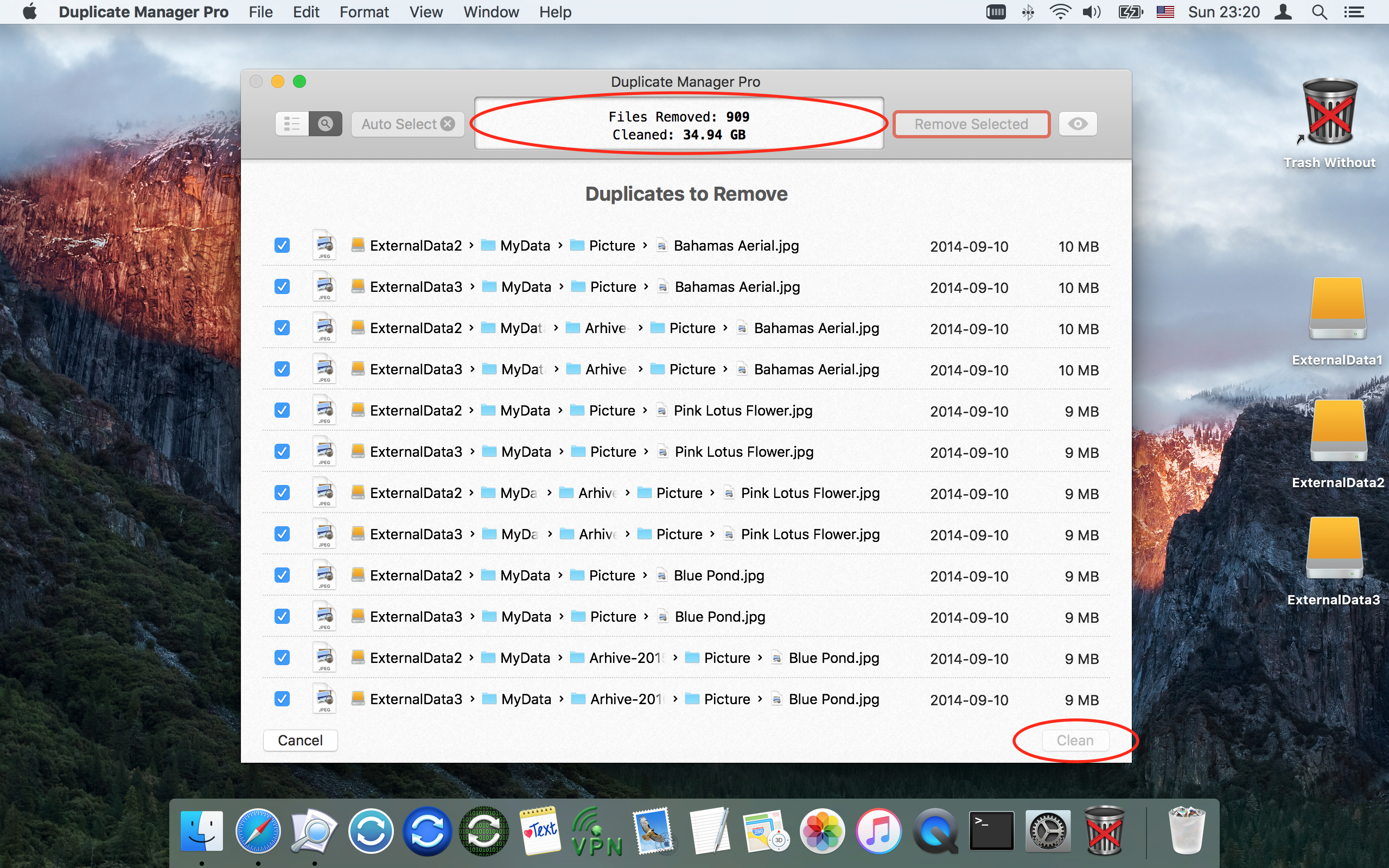
Удаление в Duplicate Manager Pro проходит через отдельный финальный экран. После выбора копий пользователь нажимает Remove Selected, программа показывает Duplicates to Remove, а завершение выполняется кнопкой Clean. Этот промежуточный шаг важен: перед очисткой видно, какие именно файлы будут удалены, где они находятся, какого они размера и к каким папкам относятся.
Экран Duplicates to Remove нужно воспринимать как последнюю проверку. Здесь стоит обратить внимание на три вещи: путь к файлу, размер и дату. Если в списке оказалась папка из основной медиатеки, лучше вернуться назад и снять отметку. Если список состоит из старых внешних копий, временных папок и повторных загрузок, можно завершать очистку.
Move duplicates to the Trash
Режим Move duplicates to the Trash перемещает удаляемые дубликаты в Trash. Это безопасный вариант для большинства сценариев, потому что файлы можно восстановить из корзины. После такого удаления место на диске не освобождается полностью, пока пользователь не очистит Trash.
Для первой очистки диска Mac лучше оставлять этот режим включённым. Особенно это касается фотоархива, документов и папок с проектами. После удаления нужно открыть несколько рабочих папок, убедиться, что нужные файлы остались на месте, и только потом очищать Trash.
Удаление без Trash
Если отключить Move duplicates to the Trash, Duplicate Manager Pro удаляет дубликаты сразу. Этот режим подходит только для проверенных задач, где пользователь заранее уверен в результате: например, при очистке временной папки или повторном запуске уже отработанного задания. Для медиатек, рабочих документов и резервных копий мгновенное удаление создаёт лишний риск.
Create an alias in the place of removed duplicates
Настройка Create an alias in the place of removed duplicates создаёт alias на месте удалённой копии. Это полезно, когда важно сохранить структуру папок или оставить ссылку на оригинал. Например, файл был продублирован в нескольких каталогах проекта, а после очистки пользователь хочет видеть, куда он был перенаправлен.
Alias не заменяет полноценную резервную копию и не делает удаление безопасным само по себе. Это способ сохранить навигацию в папках после удаления лишних физических копий.
Почему место на диске не освобождается сразу
После удаления через Trash свободное место в Finder не увеличивается, пока Trash не очищен. Duplicate Manager Pro перемещает файлы в корзину, чтобы их можно было восстановить. Для окончательного освобождения места нужно очистить Trash после проверки результата.
Поиск больших файлов
Поиск больших файлов в Duplicate Manager Pro нужен для другой задачи: определить, какие объекты занимают много места. Это не поиск одинаковых файлов. Режим Large Files показывает все файлы больше заданного порога, а Large Files group by name дополнительно группирует крупные файлы по имени. Перед запуском задаётся Minimum file size to scan.
Этот режим полезен, когда Mac сообщает о нехватке места, но дубликаты не являются главной причиной проблемы. Видеофайлы, архивы, установочные пакеты, образы дисков и экспорты проектов могут занимать десятки гигабайт без повторов. Duplicate Manager Pro помогает вынести такие файлы в отдельный список, чтобы пользователь принял решение: удалить, перенести на внешний диск или оставить.
Практический сценарий:
- открыть scan job для Downloads или Drive: Macintosh HD;
- нажать Comparison Mode;
- выбрать Large Files;
- задать Minimum file size to scan;
- нажать Scan;
- отсортировать найденные файлы по размеру;
- проверить путь и назначение каждого крупного объекта;
- удалять только те файлы, которые не нужны.
Для рабочего Mac лучше не начинать с полного удаления больших файлов. Крупный объект часто оказывается библиотекой приложения, видеоисходником, резервной копией или проектом. Duplicate Manager Pro показывает такие файлы, но решение об удалении остаётся за пользователем.
Расписание сканирования
Duplicate Manager Pro поддерживает автоматическое сканирование по расписанию. В расписание добавляются scan jobs, после чего они запускаются ежедневно, еженедельно или один раз в заданное время. Для ручного запуска выбранных заданий используется кнопка Start Selected, а в списке отображается Next Auto Scan.
Расписание особенно полезно для папок, где дубликаты появляются регулярно: Downloads, Desktop, папка экспорта из редактора, рабочая папка для импорта с камеры, локальная папка облачного сервиса. Для архивов, которые меняются редко, достаточно ручного запуска.
Перед включением расписания нужно аккуратно настроить каждое задание. Автоматический запуск имеет смысл только тогда, когда выбраны правильные папки, задан Folder priority, выбран безопасный Comparison Mode и настроены исключения. Иначе программа будет регулярно находить группы, которые всё равно придётся разбирать вручную.
Для регулярной очистки подойдёт такой порядок:
- создать отдельный scan job для Downloads;
- исключить папки, которые не должны участвовать в проверке;
- выбрать Checksum или Checksum + Name;
- оставить Move duplicates to the Trash включённым;
- задать расписание на время, когда Mac не используется активно;
- периодически открывать результаты и проверять выбранные файлы перед Clean.
Настройки и дополнительные возможности
В настройках Duplicate Manager Pro собраны параметры, которые влияют на точность поиска и безопасность удаления. Это не декоративный раздел: именно настройки определяют, какие файлы попадут в сканирование, какие будут исключены, как программа обработает packages и что произойдёт после удаления.
Preferences и локализация
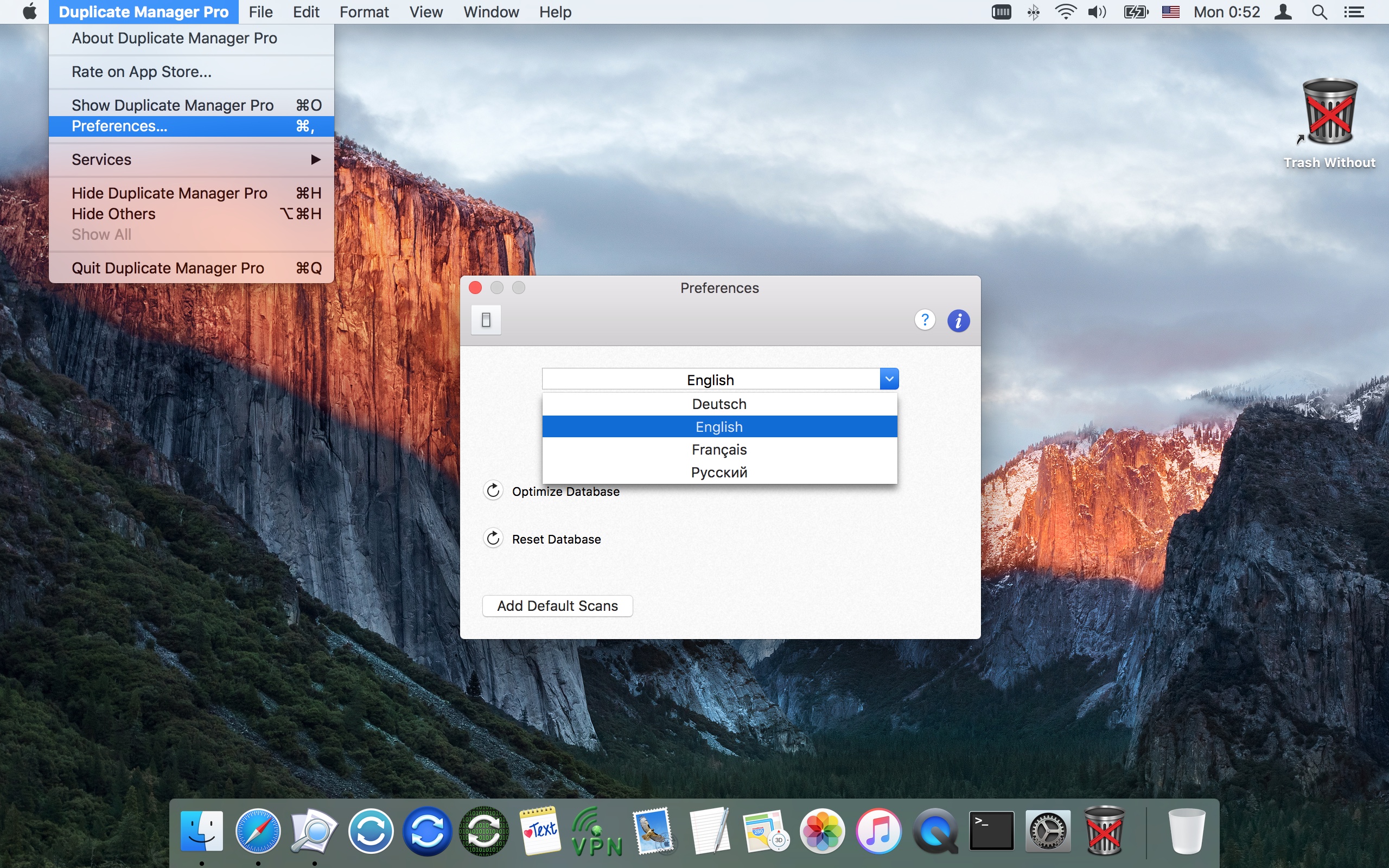
В Preferences есть возможность создавать новую локализацию приложения или редактировать существующую. Карточка App Store указывает набор языков, среди которых есть Russian. Для русскоязычного пользователя это важно: даже если часть элементов интерфейса остаётся на английском, поддержка русского языка присутствует в списке языков приложения.
Чтение структуры файлов
Duplicate Manager Pro использует rsync utility для чтения структуры файлов. В истории развития программы отдельно появлялся Unix reading file structure mode в preferences, а затем улучшался этот режим. Для пользователя это выражается не в отдельной рабочей кнопке, а в способе, которым программа обходит файловую структуру при сканировании.
QuickLook и предпросмотр
Программа поддерживает предпросмотр через встроенный или внешний QuickLook. Это важно при сравнении изображений, видео, документов и аудио. В результатах сканирования можно увидеть содержимое выбранного элемента, а не ориентироваться только на путь и размер. Для режимов Name, Name + Timestamp и Name + Timestamp + Size предпросмотр обязателен, потому что такие группы не доказывают идентичность файлов.
Exclude List
Exclude List исключает файлы, папки и типы файлов из сканирования. В список можно добавлять скрытые папки, скрытые файлы и file aliases. Это полезно для системных каталогов, папок приложений, временных рабочих областей и мест, где дубликаты нужны намеренно.
Scan package type as file
Настройка Scan package type as file определяет, какие package types программа будет сканировать как файлы; остальные packages сканируются как папки. Для macOS это значимая настройка, потому что многие объекты выглядят в Finder как один файл, но технически являются пакетом с внутренней структурой. Duplicate Manager Pro позволяет управлять тем, как такие объекты участвуют в проверке.
Сохранение результатов и настроек
Duplicate Manager Pro сохраняет scan results и настройки scan jobs. Пользователь может выйти из приложения и вернуться к результатам позже, а для повторяющихся задач не нужно каждый раз заново настраивать папки, режим сравнения и исключения. Это особенно полезно для больших сканирований, где проверка найденных групп занимает больше времени, чем сам поиск.
Пошаговая инструкция: как найти и удалить дубликаты в Duplicate Manager Pro
Шаг 1. Выберите готовое задание или создайте New Scan
Для быстрой проверки выберите Music, Pictures, Movies, Documents, Desktop, Downloads или Drive: Macintosh HD. Для отдельного сценария создайте New Scan. Например, для очистки старых фотоархивов удобнее сделать отдельное задание и добавить туда только нужные папки, а не запускать полное сканирование диска.
Шаг 2. Добавьте папки
Перетащите папки из Finder в список или используйте кнопку +. Можно добавить несколько папок: внутренний архив, внешний диск, сетевой том, USB-накопитель или папку облачного сервиса, подключённую через Finder. Для сравнения двух архивов оба пути должны быть в одном scan job.
Шаг 3. Проверьте Folder priority
До запуска сканирования задайте приоритет папок. Папка, где должен остаться оригинал, должна иметь более высокий приоритет. После получения результатов изменить Folder priority нельзя.
Шаг 4. Откройте Comparison Mode
Нажмите Comparison Mode и выберите режим сравнения. Для безопасного удаления одинаковых файлов используйте Checksum или Checksum + Name. Для анализа подозрительных совпадений можно использовать режимы по имени, дате и размеру, но такие результаты нужно проверять вручную.
Шаг 5. Настройте Minimum file size to scan
Если не нужно искать мелкие файлы, задайте минимальный размер. Это особенно полезно при проверке системного диска или Downloads: мелкие служебные элементы не будут отвлекать от крупных дублей и файлов, которые реально занимают место. Для режима Large Files этот параметр обязателен по смыслу: программа показывает объекты больше указанного размера.
Шаг 6. Настройте исключения
Откройте Exclude List и исключите папки, которые не должны участвовать в поиске. Это могут быть рабочие каталоги, системные области, временные папки, папки приложений или места, где копии нужны намеренно. Для Auto Select отдельно проверьте исключения автоматического выбора, если некоторые файлы должны показываться в результатах, но не должны отмечаться автоматически.
Шаг 7. Запустите Scan
Нажмите Scan. Во время сканирования смотрите на Items Scanned и Files Filtered. Если задание запущено ошибочно, остановите процесс через Cancel Scan. Для долгого сканирования можно использовать компактный индикатор, чтобы окно не мешало работе.
Шаг 8. Просмотрите результаты
После сканирования откройте группы дубликатов. Используйте категории Images, Video, Music, Documents, Apps, Archives и Other, чтобы обрабатывать данные по типам. Для изображений и документов используйте предпросмотр. Для файлов с одинаковым именем обязательно сверяйте путь и размер.
Шаг 9. Используйте Auto Select только в подходящем режиме
Нажмите Auto Select после проверки, что режим сравнения — Checksum или Checksum + Name. При необходимости применяйте Auto Select только к выбранной категории или к отфильтрованным результатам. Если используется Name, Name + Timestamp или Name + Timestamp + Size, выбирайте файлы вручную.
Шаг 10. Нажмите Remove Selected
Когда лишние копии отмечены, нажмите Remove Selected. Программа откроет финальный экран Duplicates to Remove. Не переходите сразу к Clean: сначала просмотрите список удаления. Особое внимание уделите путям к файлам на основном диске, в Photos library, iTunes library и рабочих папках.
Шаг 11. Завершите очистку через Clean
Нажмите Clean, когда список проверен. Если включён Move duplicates to the Trash, файлы попадут в Trash. Откройте важные папки и убедитесь, что нужные документы, фотографии и проекты остались на месте. После проверки очистите Trash, чтобы освободить место на диске.
Преимущества и ограничения
Плюсы
- Несколько режимов сравнения. Duplicate Manager Pro поддерживает точный поиск по содержимому и дополнительные режимы по имени, времени, размеру и крупным файлам.
- Auto Select. Автоматический выбор ускоряет удаление дубликатов в больших результатах, когда используется Checksum или Checksum + Name.
- Folder priority. Пользователь заранее определяет, какая папка должна сохранить оригиналы.
- Работа с несколькими папками. В один scan job можно добавить несколько расположений и сравнивать файлы между ними.
- Поддержка внешних и сетевых носителей. Программа работает с папками, доступными через Finder, включая внешние диски, USB, network volumes и облачные папки.
- Расписание сканирования. Scan jobs можно запускать автоматически каждый день, каждую неделю или один раз в заданное время.
- Безопасное удаление через Trash. При включённом Move duplicates to the Trash удалённые файлы можно восстановить из корзины.
- Финальный экран перед удалением. Duplicates to Remove помогает проверить список до нажатия Clean.
- Предпросмотр. QuickLook и встроенный предпросмотр помогают контролировать изображения, документы, видео и другие файлы.
- Поиск больших файлов. Режимы Large Files показывают крупные объекты, которые занимают место, даже если они не являются дублями.
Минусы
- Auto Select безопасен не во всех режимах. Для режимов не по содержимому программа сама предупреждает, что файлы в группе могут отличаться, поэтому автоматический выбор лучше использовать с Checksum и Checksum + Name.
- Folder priority нужно настроить до сканирования. После получения результатов приоритет папок не меняется.
- Удаление через Trash не освобождает место сразу. После Clean нужно отдельно очистить Trash.
- Режим Name подходит только для анализа. Одинаковое имя не означает одинаковое содержимое.
- В рабочих папках дубликаты могут быть намеренными. Одна и та же копия файла иногда нужна в разных проектах, поэтому массовое удаление без проверки опасно.
- Интерфейс требует внимательности. Пользовательские отзывы отмечают, что программа выполняет задачу, но навигация не всегда кажется очевидной с первого запуска.
Системные требования
| Параметр | Значение |
| Платформа | Mac |
| Требование App Store | macOS 10.9 or later |
| Совместимость GreenWorldSoft | macOS 26–10.7 |
| Процессоры | Apple Silicon, Intel CPU |
| Размер | 8.2 MB |
| Категория | Business |
| Возрастной рейтинг | 4+ |
| Языки | English, Russian и другие языки из списка App Store |
| Family Sharing | До шести участников семьи при включённом Family Sharing |
Для пользователя важны два практических вывода. Во-первых, Duplicate Manager Pro относится к macOS-приложениям, а не к кроссплатформенным утилитам для Windows и Linux. Во-вторых, программа поддерживает как Intel CPU, так и Apple Silicon, что важно для Mac разных поколений. Данные App Store по минимальной версии macOS и техническая карточка GreenWorldSoft по диапазону совместимости различаются по форме записи, поэтому при установке нужно ориентироваться на требования используемой среды macOS.
Отзывы пользователей и профильных изданий
App Store
Отзывы в App Store показывают два устойчивых мотива. Первый — программа помогает найти дубликаты, о которых пользователь не знал, особенно после многолетнего использования Mac, переносов данных и накопления резервных папок. В одном отзыве описан сценарий с сотнями тысяч файлов на основном диске и освобождением более 250 GB после проверки. Второй мотив — Duplicate Manager Pro полезна для внешних SSD, Mac mini NAS, бэкапов и долгосрочного хранения, где дубликаты появляются после обновлений и переноса дисков.
Критические замечания тоже важны. Пользователь App Store отмечал, что навигация могла быть более интуитивной, а также подчёркивал ситуацию, когда дубликаты в разных расположениях нужны намеренно. Это ровно тот случай, где Auto Select не должен заменять ручную проверку: одинаковый файл в двух папках иногда является не мусором, а частью рабочей структуры.
MacUpdate
MacUpdate относит Duplicate Manager Pro к File Management и описывает программу как инструмент для автоматического поиска и удаления дубликатов и больших файлов. На странице указана пользовательская оценка 4.5 на основе 16 user rates. В комментариях встречаются положительные оценки за набор функций, скорость и удобство при работе с несколькими разделами и дисками. Один из пользователей отдельно отмечал, что после разблокировки Pro доступны расширенные возможности, но новичку нужно протестировать настройки и разобраться с вариантами работы.
В MacUpdate есть и критика. Отдельные комментарии указывают на цену в App Store и сомнение в качестве части положительных отзывов. Для обзора это полезное ограничение: у программы есть функционально сильные стороны, но пользовательские оценки не стоит воспринимать как единственный критерий выбора.
Softpedia
Softpedia оценивает Duplicate Manager как полезное приложение для поиска и удаления дубликатов и очень больших файлов. В обзоре подчёркиваются предустановленные scanning jobs, минималистичный интерфейс, сортировка по параметрам, предпросмотр изображений, видео и документов, выбор метода сравнения по checksum, имени, timestamp и size, автоматический выбор файлов на удаление по возрасту или folder priority, а также расписание сканирования. Оценка reviewer Catalin Chelariu — 4.5/5.
Softpedia отдельно фиксирует, что Duplicate Manager Pro не ограничивается простым списком совпадений: результаты можно сохранять и просматривать позже, а опытные пользователи могут настраивать расширенные параметры. Это совпадает с основным рабочим сценарием программы: не просто нажать одну кнопку, а собрать scan jobs, задать правила и вернуться к результатам в удобное время.
Сравнение с аналогами
Duplicate Manager Pro занимает промежуточное место между простыми бесплатными утилитами и более визуально ориентированными коммерческими очистителями. Она сильна в scan jobs, расписании, Folder priority, Auto Select и режимах сравнения. Для пользователя Mac это практичный вариант, если важны внешние диски, сетевые папки, облачные каталоги через Finder и повторяемые задания.
| Программа | Платформа | Главный акцент | Сильная сторона | Ограничение по сравнению с Duplicate Manager Pro |
| Duplicate Manager Pro | macOS | Дубликаты и большие файлы через scan jobs | Folder priority, Auto Select, расписание, Trash-удаление, внешние и сетевые носители | Нет версий для Windows и Linux |
| Gemini 2 | macOS | Дубликаты и похожие файлы на Mac | Duplicates Monitor, поиск duplicates и similars, Photos, Music, external drives | Меньше акцента на пользовательские scan jobs с Folder priority |
| Duplicate File Finder Pro / Duplicate File Finder Remover от Nektony | macOS | Дубликаты, похожие медиа, duplicate folders | Similar photos/music, merge folders, массовый выбор | Другой рабочий процесс, больше ориентации на медиа и объединение папок |
| dupeGuru | macOS, Linux; также встречается Windows-сборка | Бесплатный поиск дублей | Open-source, scan by filename or contents, fuzzy matching | Менее macOS-нативный сценарий для Photos/iTunes и расписаний |
| Tidy Up 6 | macOS | Продвинутый поиск для опытных пользователей | Lightroom, Photos, Music, Mail, Contacts; hard links; уникальные элементы | Сложнее для новичка, больше инструментов для тонкой настройки |
| Easy Duplicate Finder | Windows, Mac | Поиск дублей на компьютере и в облаке | Google Drive, OneDrive, Dropbox, режимы для разных типов данных | Расписание и Folder priority устроены иначе, чем в Duplicate Manager Pro |
Gemini 2
Gemini 2 от MacPaw ориентирована на визуально простой поиск дубликатов и похожих файлов. Она ищет duplicates и similars, работает с Photos, Music и external drives, а Duplicates Monitor следит за новыми дублями. Gemini 2 лучше подходит тем, кто хочет более современный пользовательский опыт и отдельный акцент на похожие файлы. Duplicate Manager Pro сильнее в явной настройке scan jobs, Folder priority и расписании выбранных заданий.
Duplicate File Finder Pro / Duplicate File Finder Remover от Nektony
Решение Nektony делает акцент на duplicate photos, similar images, similar music, duplicate folders, merge folders и массовый выбор дубликатов в конкретной папке. Оно удобно для тех, кто не только удаляет повторяющиеся файлы, но и объединяет папки. Duplicate Manager Pro лучше подходит пользователю, которому нужны сохранённые задания, расписание, разные режимы сравнения и управление оригиналом через Folder priority.
dupeGuru
dupeGuru — бесплатный open-source инструмент для поиска дублей. Он умеет сканировать файлы по именам или содержимому, а поиск по имени использует fuzzy matching, поэтому находит похожие названия, даже если они не полностью совпадают. Это хороший выбор для пользователя, которому нужен бесплатный duplicate finder и кроссплатформенный подход. Duplicate Manager Pro выигрывает в macOS-сценариях с scan jobs, Trash-удалением, расписанием, Folder priority и интеграцией с типичными папками Mac.
Tidy Up 6
Tidy Up 6 ориентирован на опытных пользователей Mac. Программа ищет в Lightroom, Photos, Music, Mail и Contacts, поддерживает Light и Dark Appearance, Apple Silicon и Intel, а также работу с hard links и поиск unique items по нескольким критериям. Tidy Up 6 подходит для сложных библиотек и тонких критериев поиска. Duplicate Manager Pro проще по логике: scan job, Comparison Mode, Auto Select, Remove Selected, Clean.
Easy Duplicate Finder
Easy Duplicate Finder работает на Windows и Mac, а также делает акцент на Google Drive, OneDrive и Dropbox. У него есть сценарии для duplicate photos, videos, emails и облачных хранилищ. Такой вариант стоит рассматривать, когда нужен один инструмент для разных платформ или облачных аккаунтов. Duplicate Manager Pro лучше вписывается в локальную macOS-структуру с Finder, внешними дисками, сетевыми папками и сохранёнными заданиями.
Среди внутренних материалов freeexe.net по смежным инструментам логично смотреть NoClone, Auslogics Duplicate File Finder, Duplicate Remover Free, CloneSpy и SearchMyFiles. Для общей очистки диска рядом по задаче находятся Wise Disk Cleaner, Glary Disk Cleaner, CCleaner и PrivaZer.
Типичные ошибки при удалении дубликатов
Использование Auto Select в неподходящем режиме
Главная ошибка — нажать Auto Select в режиме Name, Name + Timestamp или Name + Timestamp + Size и сразу перейти к удалению. В этих режимах файлы могут отличаться по содержимому. Auto Select безопасен для Checksum и Checksum + Name, где группы состоят из идентичных файлов.
Неправильный Folder priority
Если Folder priority не настроен до сканирования, автоматический выбор может оставить копию не в той папке, где пользователь хочет хранить оригинал. Приоритет нужно задавать перед Scan, особенно при сравнении основной папки и старого внешнего архива.
Удаление без просмотра путей
Даже в точном режиме Checksum путь к файлу важен. Один и тот же файл может находиться в двух проектах, и обе копии нужны для структуры работы. Перед Clean нужно проверить Duplicates to Remove и снять отметки с папок, где файлы должны сохраниться.
Ожидание мгновенного освобождения места
При включённом Move duplicates to the Trash файлы попадают в корзину. Finder покажет свободное место только после очистки Trash. Это не ошибка Duplicate Manager Pro, а безопасный режим удаления.
Сканирование слишком широкого набора папок
Полное сканирование Drive: Macintosh HD полезно для общей ревизии, но для первого запуска лучше выбрать конкретные папки: Downloads, Pictures, внешний архив или старую резервную копию. Чем точнее выбран scan job, тем легче проверить результаты.
Удаление копий, которые нужны намеренно
В проектной работе одинаковый файл в разных местах не всегда мусор. Это может быть вложение к разным задачам, документ в архиве клиента, копия для отправки или файл, сохранённый вместе с проектом. Duplicate Manager Pro показывает совпадения, но не знает бизнес-контекст пользователя.
Практические сценарии использования
Быстро освободить место на Mac
Для быстрой очистки начните с Downloads и режима Checksum. Downloads обычно содержит повторные загрузки, архивы, установщики и документы, которые уже перенесены в другие папки. После сканирования используйте категории Archives, Apps и Documents, проверьте список, нажмите Auto Select, затем Remove Selected и Clean. Trash очищайте только после проверки результата.
Разобрать фотоархив
Для фотоархива используйте Pictures или отдельный New Scan с папками медиатеки и внешнего архива. Сначала применяйте Checksum, чтобы найти полностью одинаковые изображения. После удаления точных дублей можно отдельно использовать Name или Name + Timestamp для анализа подозрительных групп, но без массового Auto Select.
Проверить внешний диск
Создайте scan job для внешнего диска и основной папки на Mac. Через Folder priority поставьте основную папку выше, если оригиналы должны храниться на внутреннем диске. Если внешний диск является главным архивом, приоритет нужно выставить наоборот. После сканирования проверяйте пути: это главный способ не удалить нужную копию.
Очистить папки после миграции на новый Mac
После переноса данных часто остаются папки Old Mac, Backup, Archive, Imported и похожие копии. Добавьте их в один scan job, выберите Checksum + Name или Checksum, задайте Folder priority и запустите Scan. Для больших результатов полезно обрабатывать категории по очереди: сначала Documents, затем Images, затем Archives.
Найти большие файлы
Откройте scan job для Downloads или Drive: Macintosh HD, выберите Large Files, задайте Minimum file size to scan и запустите проверку. После этого отсортируйте результаты по размеру. Такой сценарий помогает найти видео, образы дисков, архивы и установочные файлы, но не заменяет поиск дублей.
Настроить регулярную проверку
Для регулярной проверки создайте отдельные scan jobs: Downloads, Desktop, Pictures и внешний диск. Для каждого задания задайте Comparison Mode, Folder priority, исключения и безопасное удаление через Trash. Затем добавьте нужные задания в расписание. Результаты лучше просматривать вручную, особенно если сканируются рабочие папки.
Обработать сетевой том или NAS
Duplicate Manager Pro работает с network volumes, подключёнными через Finder. Для NAS лучше создавать отдельные задания и не смешивать слишком много папок сразу. Сетевые папки могут содержать резервные копии, архивы и рабочие файлы разных пользователей, поэтому удаление должно проходить через финальную проверку Duplicates to Remove.
FAQ
Можно ли восстановить удалённые дубликаты?
Да, если включён Move duplicates to the Trash. Duplicate Manager Pro перемещает файлы в Trash, и их можно восстановить из корзины. Если режим Trash отключён, дубликаты удаляются сразу.
Почему место не освободилось после удаления?
Файлы, перемещённые в Trash, продолжают занимать место. После проверки результата нужно очистить Trash. Только после этого свободное место увеличится в Finder.
Какие режимы сравнения безопаснее?
Для удаления дубликатов безопаснее Checksum и Checksum + Name. В этих режимах Duplicate Manager Pro группирует идентичные файлы. Режимы по имени, дате и размеру подходят для анализа, но перед удалением требуют ручной проверки.
Можно ли сканировать несколько папок сразу?
Да. В scan job можно добавить несколько папок. Папки добавляются через Drag & Drop из Finder или через кнопку +.
Работает ли программа с внешними дисками и сетевыми томами?
Да. Duplicate Manager Pro работает с external drives, network volumes, USB, memory cards и папками облачных сервисов, если они доступны через Finder.
Есть ли русский язык?
В списке языков App Store указан Russian. Также в приложении есть возможности локализации через Preferences.
Чем Pro отличается от бесплатной Duplicate Manager?
В карточке бесплатной Duplicate Manager и отзывах App Store встречается разделение между Duplicate Manager и Duplicate Manager Pro. Пользовательский отзыв App Store прямо указывает, что для фактической очистки duplicate files требуется Pro-версия. В обзоре Duplicate Manager Pro стоит рассматривать именно платный Pro-инструмент с Auto Select, scan jobs, расписанием, Folder priority и расширенными настройками.
Когда лучше не использовать Auto Select?
Auto Select не стоит использовать в режимах Name, Name + Timestamp и Name + Timestamp + Size для массового удаления. Также его лучше не применять в папках, где одинаковые файлы нужны намеренно: проектные каталоги, архивы клиентов, медиатеки с разной структурой и резервные копии.
Чем Duplicate Manager Pro отличается от Gemini 2?
Gemini 2 делает акцент на современном интерфейсе, поиске duplicates и similars, а также Duplicates Monitor. Duplicate Manager Pro сильнее в scan jobs, Folder priority, расписании и явных режимах сравнения. Gemini 2 удобнее для пользователя, которому нужно визуально простое приложение для Mac; Duplicate Manager Pro лучше подходит для контролируемой очистки нескольких папок и дисков.
Чем Duplicate Manager Pro отличается от dupeGuru?
dupeGuru — бесплатный open-source инструмент с поиском по имени и содержимому, включая fuzzy matching имён. Duplicate Manager Pro — macOS-приложение с сохранёнными scan jobs, Auto Select, Folder priority, расписанием, Trash-удалением и настройками, ориентированными на Finder-папки, внешние диски и сетевые тома.
Итог: кому стоит выбрать Duplicate Manager Pro
Duplicate Manager Pro стоит выбирать пользователю Mac, которому нужен контролируемый поиск одинаковых файлов, а не разовая кнопка очистки. Программа хорошо подходит для внешних дисков, сетевых папок, старых резервных копий, фотоархивов, iTunes library, Photos library, Downloads и рабочих каталогов, где нужно заранее определить, какая папка сохранит оригинал.
Для новичка лучший сценарий — начать с предустановленного scan job, выбрать Checksum, оставить Move duplicates to the Trash включённым и не очищать Trash до проверки результата. Для опытного пользователя сильнее раскрываются New Scan, несколько папок в одном задании, Folder priority, Exclude List, Auto Select, расписание и режимы Large Files. Для регулярной очистки стоит создать отдельные задания для Downloads, Desktop, Pictures и внешнего архива, а затем запускать их по расписанию.
Альтернативу лучше выбрать в трёх случаях. Gemini 2 удобнее, когда нужен более современный визуальный duplicate finder с акцентом на похожие файлы и мониторинг новых дублей. dupeGuru подходит, когда нужен бесплатный open-source инструмент и кроссплатформенный подход. Tidy Up 6 и Nektony Duplicate File Finder Pro сильнее в сценариях с продвинутыми медиатеками, похожими медиа, Lightroom, Mail, Contacts или объединением папок. Duplicate Manager Pro остаётся практичным вариантом для macOS, когда главные требования — точные режимы сравнения, управляемый Auto Select, сохранённые scan jobs, Folder priority, расписание и безопасное удаление через Trash.
Список изменений
Начальный этап: запуск и базовая оптимизация:
- Первая публичная ветка появилась в 2016 году. Ранние обновления были сосредоточены на общей стабильности, работе с крупными packages, оптимизации использования RAM, исправлении исключений папок и ускорении сканирования boot drive. Для программы поиска дубликатов это важный этап: чем больше файлов в задании, тем важнее скорость обхода диска, фильтрация и устойчивость при работе с пакетами macOS.
Развитие Auto Select и сценариев удаления:
- Следующий заметный блок развития связан с Auto Select, Trash-удалением и исключениями. Программа получила более гибкую автоматическую отметку дубликатов, возможность исключать папки, подпапки, файлы и типы файлов из автоматического выбора, а также меню таблицы дубликатов с командами вроде Keep Only this Copy, Show in Finder и Open. Эти изменения сделали Duplicate Manager Pro удобнее для больших результатов, где ручной выбор каждой копии занимает слишком много времени.
Совместимость с Mojave и Dark Mode:
- Позднее в историю вошли улучшения совместимости с macOS Mojave и поддержка Mojave Dark Mode. Для утилиты такого типа это не меняет алгоритм поиска, но влияет на повседневное использование: приложение должно корректно отображаться в системной теме и работать с изменившимися требованиями macOS к доступу к пользовательским файлам.
Catalina, сортировка Auto Select и Apple Silicon:
- В ветке 1.3.9 улучшалась совместимость с macOS 10.15 Catalina, дорабатывалась кнопка Auto Select, появилась возможность выбирать режим сортировки дубликатов через Auto Select, а сортировка определяла, какой duplicate file будет сохранён. Затем появилась совместимость с Apple Silicon CPU и Unix reading file structure mode в preferences.
- Для пользователя это означает, что развитие программы шло в сторону двух направлений: поддержка новых поколений Mac и более управляемый автоматический выбор. Auto Select перестал быть просто массовой отметкой; он стал связан с правилами сохранения нужного экземпляра.
Улучшение Unix mode и совместимости с macOS 14:
- В более поздних изменениях улучшался Unix reading file structure mode и совместимость с macOS 14. Затем дорабатывался дизайн кнопки Auto Select и совместимость с новыми версиями macOS. В истории программы видно, что интерфейсные изменения дополняли технические правки, связанные с чтением файловой структуры и работой на современных Mac.


 *EXE — расширение исполняемого файла. Сайт является партнером проекта
Оставте свой отзыв о Duplicate Manager Pro