

Find.Same.Images.OK — небольшая Windows-программа для поиска одинаковых и визуально похожих изображений. Она сравнивает не только имя файла или размер, а само содержимое картинки: одинаковые фотографии, уменьшенные копии, повернутые снимки, зеркальные варианты и негативные изображения. Такой подход полезен для фотоархивов, где одна и та же картинка появляется после импорта со смартфона, пересылки в мессенджерах, редактирования, резервного копирования или сохранения в другом каталоге.
Главная задача программы — не заменить фоторедактор или каталогизатор, а быстро показать пары изображений, которые совпадают полностью или похожи визуально. В рабочем окне есть два предпросмотра рядом, процент Similarity, список найденных совпадений, путь к каждому файлу, размеры изображений и действия для дальнейшей обработки. Поэтому Find.Same.Images.OK удобно использовать там, где нужно не просто найти одинаковые фотографии на компьютере, а понять, какую версию оставить: исходник, уменьшенную копию, повернутый вариант или обработанное изображение.
Программа относится к утилитам точечной очистки фотоархива. Для общего поиска файлов рядом по смыслу находятся инструменты из раздела поиска файлов, для ручного просмотра изображений — программы из раздела просмотрщиков изображений, а для поиска дублей всех типов файлов — решения вроде Auslogics Duplicate File Finder, NoClone, Duplicate Remover Free и CloneSpy.
Назначение программы и основные сценарии
Find.Same.Images.OK решает задачу, которая плохо закрывается обычным поиском по имени файла. В фотоархиве часто лежат изображения с разными именами, но одинаковым содержимым: IMG_1045.jpg, photo_2024-08-15.jpg, edited_1.png, копия из мессенджера, уменьшенная версия для сайта, снимок после поворота в телефоне. Проводник Windows такие файлы не объединяет в одну группу, потому что у них разные названия, размеры и даты изменения. Find.Same.Images.OK сравнивает картинки визуально и выводит пары, между которыми обнаружено сходство.
Программа особенно полезна в нескольких ситуациях:
- после переноса фотографий со смартфона на компьютер;
- при объединении папок с разных дисков;
- после восстановления старого архива с резервных копий;
- при чистке папок, синхронизированных с облаком;
- перед переносом фотоархива на внешний диск;
- при разборе изображений, сохраненных из браузера, мессенджеров и редакторов;
- при поиске повторяющихся картинок в папках с заставками, иллюстрациями, скриншотами и графикой.
В отличие от универсальных программ для удаления дубликатов, Find.Same.Images.OK сосредоточена именно на изображениях. Это важное отличие: она не ищет копии документов, архивов, музыки или видео, зато умеет учитывать визуальное сходство, поворот, отражение, размер и негатив. Для пользователя это означает меньше лишних настроек и больше информации именно о картинках.
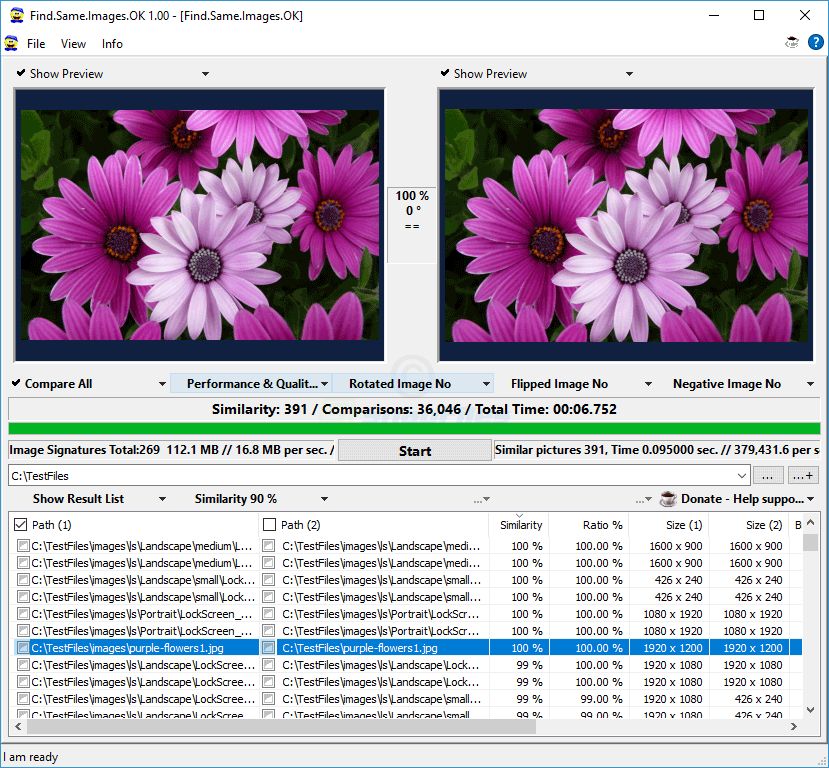
На скриншоте видно типичную логику работы: две панели Show Preview показывают сравниваемые изображения, между ними отображается процент сходства и угол поворота, ниже расположены параметры Compare All, Performance & Quality, Rotated Image, Flipped Image, Negative Image, кнопка Start, строка состояния и таблица результатов. Такой интерфейс помогает оценивать пары без открытия каждого файла в отдельном просмотрщике.
Краткая карточка Find.Same.Images.OK
| Параметр | Данные |
| Тип программы | утилита для поиска одинаковых и похожих изображений |
| Основная платформа | Windows |
| Формат работы | installer-сборка и portable-вариант |
| Основной режим | сравнение изображений в выбранных папках |
| Поиск похожих изображений | есть |
| Поиск повернутых изображений | есть |
| Поиск зеркальных изображений | есть |
| Поиск негативных изображений | есть |
| Предпросмотр | две панели Show Preview |
| Работа с двумя наборами папок | режим Folder vs. Folder |
| Работа со всеми добавленными папками | режим Compare All |
| Экспорт результатов | HTML, XLS, CSV |
| Удаление | через Recycle Bin |
| Действия с файлами | копирование, перемещение, удаление из списка, отправка в корзину |
| Смежные программы на FreeEXE | XnView, FastStone Image Viewer, IrfanView, SearchMyFiles |
Карточка показывает главное: Find.Same.Images.OK не является большим менеджером коллекций и не превращает фотоархив в медиатеку. Она работает как прикладной инструмент: выбрать папки, задать параметры сходства, запустить сравнение, просмотреть пары, отметить лишние файлы и выполнить действие с выбранными элементами.
Для кого подходит Find.Same.Images.OK
Домашние пользователи с большим архивом снимков
Самый понятный сценарий — семейный фотоархив. После нескольких лет съемки на смартфон в папках появляются серии одинаковых кадров: снимок без обработки, повернутая копия, уменьшенная версия, файл из мессенджера, экспорт из редактора. Find.Same.Images.OK помогает сгруппировать такие пары и сравнить их по превью, размеру и проценту сходства.
Для домашней чистки важна не максимальная автоматизация, а контроль. Программа показывает пару изображений рядом, поэтому пользователь не обязан доверять только числу Similarity. Это снижает риск удалить более качественную фотографию, особенно когда рядом лежат оригинал и версия с меньшим разрешением.
Пользователи, работающие с внешними дисками и резервными копиями
При переносе данных между внутренним диском, флешкой, внешним HDD, SSD, NAS и сетевой папкой часто появляются повторяющиеся изображения. Режим Folder vs. Folder помогает сравнить две группы каталогов: например, папку на компьютере и папку на внешнем накопителе. В таком сценарии удобно не смешивать все изображения в один список, а проверять совпадения между двумя источниками.
Внутри FreeEXE рядом по теме можно использовать статьи о файловых менеджерах: Q-Dir, FreeCommander XE, Double Commander. Они помогают разложить файлы по папкам, а Find.Same.Images.OK решает отдельную задачу визуального сравнения картинок.
Владельцы коллекций обоев, иллюстраций и графики
Программа подходит не только для фотографий. Она работает с графическими файлами, среди которых встречаются одинаковые изображения в разных размерах и форматах. В описаниях программы перечисляются JPG, PNG, WMF и другие форматы, а также RAW и Camera Raw.
Для коллекций обоев и иллюстраций полезен не только поиск дублей изображений, но и сортировка по размеру. В таблице результатов отображаются размеры первого и второго файла, поэтому можно оставить вариант с большим разрешением, а уменьшенную копию перенести или удалить через Recycle Bin.
Пользователи, которым нужна portable-утилита
Find.Same.Images.OK выпускается в вариантах с установкой и без установки. Portable-формат подходит для разовой проверки папок, работы с внешнего носителя и использования на компьютерах, где не нужно добавлять постоянную программу в систему.
Portable-сценарий особенно удобен при обслуживании нескольких компьютеров: можно держать утилиту в отдельной папке, запускать ее по необходимости и не разворачивать тяжелый каталогизатор изображений.
Как устроен интерфейс
Интерфейс Find.Same.Images.OK построен вокруг одной рабочей области. Сверху расположено меню File, View, Info. Основная часть окна разделена на две панели предпросмотра. Под каждой панелью выводятся параметры выбранного изображения: размер в пикселях и вес файла. Между панелями отображается индикатор сходства, например 100 %, 93 %, 97 %, а также угол поворота, если программа определила повернутую пару.
Под предпросмотром находится полоса параметров сравнения. Там расположены Compare All, Performance & Quality, Rotated Image, Flipped Image и Negative Image. Эти элементы не вынесены в отдельный сложный мастер: пользователь меняет режимы прямо перед запуском поиска. Ниже находится строка прогресса, кнопка Start, поле выбора папок и блок Show Result List с таблицей найденных совпадений.
Таблица результатов показывает две стороны пары: Path (1) и Path (2). В соседних столбцах отображаются Similarity, Ratio %, Size (1), Size (2), Brightness, Rotate, Flip и другие параметры, которые помогают понять, насколько изображения похожи и чем они отличаются. На практике это важнее, чем простая отметка duplicate: одинаковая картинка может быть в разном разрешении, повернута или сохранена с другой степенью сжатия.
Главные элементы интерфейса в рабочем процессе
| Элемент | Для чего используется |
| Show Preview | включает или скрывает визуальное сравнение двух изображений |
| Compare All | сравнивает изображения из добавленных папок между собой |
| Folder vs. Folder | сравнивает изображения из одной группы папок с другой группой |
| Performance & Quality | задает баланс между скоростью и глубиной сравнения |
| Rotated Image | включает поиск повернутых изображений |
| Flipped Image | включает поиск зеркальных изображений |
| Negative Image | включает поиск негативных изображений |
| Similarity | задает или показывает процент сходства |
| Start | запускает обработку выбранных папок |
| Show Result List | показывает список найденных пар |
| Explorer | открывает файл или папку в Проводнике |
| Recycle Bin | отправляет выбранные элементы в корзину |
Интерфейс нельзя назвать современным в стиле медиаменеджеров, но его структура понятна: сверху — визуальная проверка, посередине — режимы поиска, снизу — список действий. FindMySoft относит внешний вид к ограничениям и отмечает, что приложению не помешал бы более современный интерфейс.
Как работает поиск одинаковых и похожих изображений
Find.Same.Images.OK сравнивает изображения на основе визуального содержимого. В профильных описаниях механизм раскрывается как создание графических сигнатур и сравнение вплоть до пиксельного уровня. Такой анализ помогает находить похожие изображения даже при разных размерах, редактировании или добавленной подписи.
Обычный поиск дублей по контрольной сумме хорош только для полностью одинаковых файлов. Достаточно открыть картинку в редакторе, пересохранить ее с другим качеством JPEG или уменьшить размер — и контрольная сумма изменится. Find.Same.Images.OK рассчитана на другой класс задач: она ищет визуальную близость, а не только бинарное совпадение.
Какие отличия между файлами программа учитывает
Find.Same.Images.OK помогает найти пары, где изображения отличаются не только именем:
- один файл повернут относительно другого;
- картинка отражена по горизонтали или вертикали;
- изображение сохранено как негатив;
- одна версия уменьшена или увеличена;
- изображение пересохранено после редактирования;
- у пары разные размеры в пикселях;
- у файлов разные имена и расположение в папках;
- картинка была изменена, но осталась визуально близкой к оригиналу.
На уровне пользователя это выглядит так: программа выводит в список пару, показывает процент Similarity, размеры обеих картинок и превью рядом. После этого решение остается за пользователем: оставить обе версии, удалить лишнюю, перенести одну из них в другую папку или убрать пару из списка.
Режим Compare All
Compare All подходит, когда нужно проверить одну большую папку, несколько папок с фотографиями или общий архив изображений. В этом режиме Find.Same.Images.OK сравнивает изображения из добавленных папок между собой. Если в одной папке лежит оригинал, а в другой — копия после обработки, программа может показать их в одной группе результатов.
Этот режим удобен для домашней чистки, но при большом количестве файлов количество сравнений растет. Поэтому важно заранее определить область проверки. Не стоит начинать с полного диска, если нужно разобрать только папку с фотографиями за отпуск или каталог загрузок. Правильнее проверить конкретные каталоги, убедиться в результате, затем перейти к следующей группе папок.
Когда выбирать Compare All
Compare All уместен, когда:
- все изображения лежат в одной общей папке;
- архив уже объединен из разных источников;
- нужно найти повторы внутри коллекции обоев;
- важно обнаружить одинаковые изображения независимо от папки;
- пользователь не знает, где именно лежит копия;
- нужно проверить вложенные папки через Include subfolders.
В этом режиме программа хороша для поиска повторяющихся картинок в смешанном архиве. Но при осторожной чистке резервных копий лучше рассмотреть Folder vs. Folder: он помогает сравнить две стороны отдельно и не превращает результат в общую массу совпадений.
Режим Folder vs. Folder
Folder vs. Folder используется для сравнения двух наборов папок. Например, слева можно указать папку на компьютере, справа — каталог на внешнем диске. Программа будет искать совпадения между этими сторонами, а не сравнивать все изображения друг с другом внутри общего массива.
Этот режим особенно полезен при проверке резервных копий. Если пользователь хочет понять, какие изображения из локального архива уже есть на внешнем диске, Folder vs. Folder дает более управляемый результат. В таблице видны Path (1) и Path (2), поэтому легче понять, из какой стороны пары нужно удалить или перенести файл.

На этом скриншоте программа показывает пару похожих цветочных изображений: одна картинка повернута и содержит дополнительный элемент. В центральном индикаторе отображается Similarity, ниже включены Rotated Image Yes и Flipped Image Yes. Такой пример хорошо иллюстрирует отличие Find.Same.Images.OK от простого поиска одинаковых файлов: совпадения остаются видимыми даже после изменений.
Когда Folder vs. Folder удобнее общего сравнения
Folder vs. Folder стоит выбирать, когда:
- сравниваются компьютер и внешний диск;
- нужно проверить папку до и после сортировки;
- сравниваются два архива из разных источников;
- нужно найти копии между NAS и локальной папкой;
- требуется не чистка внутри одной папки, а сверка двух наборов изображений;
- важно не смешивать резервную копию с рабочим каталогом.
Для этого сценария полезны и файловые менеджеры. Например, FreeCommander XE, Q-Dir и Double Commander помогают разнести файлы по папкам, а Find.Same.Images.OK проверяет визуальные совпадения.
Настройки Similarity и точность поиска
Similarity — один из главных параметров Find.Same.Images.OK. Он показывает, насколько похожи два изображения, и помогает ограничить результат. Высокий порог оставляет в списке почти одинаковые пары, низкий порог добавляет больше похожих, но спорных совпадений. Программа выводит Similarity в процентах и позволяет заранее задать минимальный процент, который будет учитываться при поиске.
Для точных дублей разумно держать порог высоким. Для поиска похожих изображений после кадрирования, поворота или редактирования порог можно снижать, но результат требует более внимательной ручной проверки. Find.Same.Images.OK не должна использоваться как полностью автоматическая система удаления: она находит пары, а окончательное решение принимает пользователь.
Как выбирать порог сходства
| Задача | Подходящий подход к Similarity |
| Поиск точных копий фото | высокий порог, затем проверка размера и качества |
| Поиск уменьшенных копий | высокий или средний порог, обязательная проверка Size (1) и Size (2) |
| Поиск повернутых снимков | включить Rotated Image и проверить угол поворота |
| Поиск зеркальных копий | включить Flipped Image и сравнить превью |
| Поиск обработанных вариантов | средний порог, просмотр каждой пары |
| Разбор семейного архива | лучше начинать осторожно, не удаляя файлы без предпросмотра |
| Быстрая очистка временной папки | можно использовать более жесткий отбор, но через Recycle Bin |
Порог Similarity не заменяет человеческую оценку. Две фотографии из одной серии могут быть очень похожи, но отличаться выражением лица, фокусом или композицией. В таком случае программа честно покажет близость, но не определит, какой кадр ценнее. Поэтому для личного архива важнее ручной просмотр, чем стремление удалить как можно больше файлов за один проход.
Performance & Quality
Performance & Quality отвечает за баланс скорости и качества сравнения. Более качественный анализ занимает больше времени, но учитывает больше точек сравнения. Для небольших папок разумно использовать вариант с приоритетом качества; для больших временных каталогов можно выбирать более быстрый режим.
Этот параметр особенно важен при работе с архивами смартфонных фотографий. Серии снимков могут включать кадры с небольшими отличиями: другой угол, легкое размытие, другое освещение. Более грубое сравнение ускорит обработку, но может дать меньше полезных совпадений. Более качественное сравнение лучше подходит для итоговой чистки, когда пользователь готов просмотреть результат внимательно.
Rotated Image, Flipped Image и Negative Image
Find.Same.Images.OK умеет учитывать специальные варианты изображения. Переключатель Rotated Image нужен для поиска повернутых снимков, Flipped Image — для зеркальных копий, Negative Image — для негативных изображений. Эти параметры находятся прямо в основной панели под предпросмотром, поэтому их можно включать под конкретную задачу, не заходя в сложные настройки.
Rotated Image полезен после переноса фотографий со смартфона. Иногда снимок физически сохранен в одном положении, а программа просмотра показывает его иначе по метаданным. В архивах могут появляться повернутые копии после ручного редактирования. Find.Same.Images.OK помогает увидеть такие пары и сравнить их с исходником.
Flipped Image нужен для зеркальных изображений. Такие копии появляются после обработки в редакторах, при создании макетов, обоев, превью или иллюстраций. Визуально это та же сцена, но отраженная. Обычный поиск дублей такую пару не найдет, а сравнение по графическому содержанию помогает включить ее в результат.
Negative Image — более редкий, но полезный режим. Он применяется, когда в архиве есть негативные версии изображений или обработанные картинки с инвертированными цветами. Для обычной чистки семейных фотографий этот режим часто не нужен, а при работе с графикой и экспериментальными изображениями он может обнаружить пары, которые иначе останутся незамеченными.
Include subfolders и работа с вложенными папками
Include subfolders позволяет проверять вложенные каталоги. Этот параметр важен для архивов, где фотографии разложены по годам, месяцам, событиям или устройствам. Без учета подпапок программа обработает только выбранный уровень, а включение вложенных каталогов расширяет поиск на всю структуру.
При большой глубине папок лучше заранее понимать, что именно будет проверяться. Если в одном каталоге лежит рабочая папка, резервная копия и экспортированные уменьшенные версии, список результатов получится большим. Для первого прохода полезно проверять архив частями: например, отдельно папку со смартфоном, отдельно папку с обработанными изображениями, отдельно старые резервные копии.
Show Preview и визуальная проверка
Show Preview — один из самых важных элементов программы. Две панели предпросмотра позволяют сравнить найденную пару до действия с файлами. Встроенный side-by-side preview нужен для дополнительной оценки найденного результата глазами.
Без предпросмотра поиск похожих фотографий превращается в рискованную операцию. Программа может показать две очень похожие картинки, но для пользователя они будут разными кадрами: один резкий, второй смазанный; на одном есть нужный объект, на другом он закрыт; одна версия оригинальная, другая обработанная. Show Preview помогает увидеть эти различия до удаления.
Что проверять в предпросмотре
Перед отправкой файла в Recycle Bin стоит сравнить:
- совпадает ли сюжет полностью;
- нет ли на одном снимке более важной детали;
- какой файл имеет большее разрешение;
- не является ли один вариант исходником, а второй экспортом;
- нет ли на одном изображении подписи, рамки, водяного знака или дополнительного объекта;
- не отличается ли цвет, контраст или кадрирование;
- не находится ли файл в папке резервной копии, которую нужно сохранить отдельно.
Такой подход особенно важен для семейных и рабочих фотоархивов. Find.Same.Images.OK помогает найти повтор, но не знает ценность конкретного кадра для владельца.
Таблица результатов и чтение найденных совпадений
После запуска Start программа выводит найденные пары в таблицу. В ней есть Path (1) и Path (2), Similarity, Ratio %, Size (1), Size (2), Brightness и другие параметры. В контекстном меню доступны действия Copy items to, Move items to, Recycle Bin, Remove from list, Overwrite Unchecked, Select the better pictures, Invert Selection и Swap selection.
Path (1) и Path (2) показывают расположение файлов. Это помогает отличить рабочую папку от резервной копии. Similarity показывает степень сходства. Size (1) и Size (2) помогают выбрать более качественную версию, если одна картинка меньше другой. Brightness полезен при сравнении обработанных изображений, где совпадает сюжет, но отличается яркость.
Как принимать решение по найденной паре
| Что видно в результате | Как действовать |
| Одинаковые картинки, одинаковый размер | оставить одну, вторую отправить в Recycle Bin |
| Одинаковый сюжет, разные размеры | проверить разрешение, оставить более качественный вариант |
| Пара похожа, но кадры разные | оставить обе фотографии |
| Один файл лежит в резервной копии | не удалять без понимания структуры архива |
| Один вариант повернут | оставить правильную ориентацию или исходник |
| Один вариант содержит подпись или обработку | решить, нужна ли обработанная версия отдельно |
| Similarity ниже ожидаемого | обязательно проверить через Show Preview |
В Find.Same.Images.OK есть автоматические действия, но для личных фотоархивов безопаснее двигаться постепенно. Сначала стоит просмотреть несколько первых совпадений, понять качество поиска при выбранном пороге Similarity, затем отмечать лишние элементы.
Пошаговая инструкция: как найти одинаковые изображения
Шаг 1. Запустите Find.Same.Images.OK и выберите рабочий режим
После запуска откройте основное окно программы. Для проверки одной или нескольких папок используйте Compare All. Для сравнения двух наборов каталогов используйте Folder vs. Folder. Эти режимы находятся в основной панели под блоками предпросмотра и переключаются перед запуском сканирования.
Compare All подходит для общего поиска дублей внутри архива. Folder vs. Folder лучше использовать, когда нужно сравнить, например, папку на компьютере и папку на внешнем диске. Такой выбор влияет на то, какие пары попадут в результат.
Шаг 2. Добавьте папки с изображениями
В поле выбора пути добавьте папку или несколько папок, где лежат фотографии и картинки. Программа поддерживает добавление пути к каталогу в центральной части интерфейса и работу с несколькими папками.
Для первого запуска лучше взять небольшую папку. Это позволит понять, как программа показывает совпадения, как работает Similarity и какие действия доступны в контекстном меню. После этого можно переходить к более крупным архивам.
Шаг 3. Решите, нужно ли проверять вложенные папки
Если фотографии лежат внутри структуры вроде Фото\2023\Лето, включите Include subfolders. Если нужно проверить только выбранный каталог без вложенных папок, оставьте проверку вложений отключенной. Для больших архивов проверка подпапок увеличивает объем работы, зато позволяет найти копии, разнесенные по годам, событиям и устройствам.
Шаг 4. Настройте Similarity
Перед запуском выберите порог Similarity. Для точных копий нужен высокий порог, для поиска похожих изображений — более мягкий. При первом проходе по важному архиву лучше начинать с более строгой настройки, чтобы в список попали очевидные совпадения. Затем можно снизить порог и отдельно разобрать похожие, но не идентичные пары.
Слишком низкий процент добавляет больше спорных результатов, поэтому найденные изображения нужно проверять вручную.
Шаг 5. Включите нужные варианты сравнения
Если в архиве есть снимки со смартфона, включите Rotated Image. Если встречаются отраженные картинки, включите Flipped Image. Для негативов используйте Negative Image. Эти параметры влияют на длительность поиска, потому что программа должна учитывать больше вариантов сравнения.
Для обычной папки с точными копиями можно начать без дополнительных режимов. Для старого архива, где фотографии обрабатывались в разных программах, полезно включить расширенные варианты и проверить результат внимательнее.
Шаг 6. Нажмите Start
Кнопка Start запускает сравнение. Во время работы отображается прогресс и статистика: количество сравнений, время обработки и число похожих изображений. Строка состояния показывает Similarity, Comparisons, Total Time и Similar pictures.
Не стоит прерывать поиск без необходимости, особенно при большом числе файлов. Лучше дождаться завершения, затем работать со списком результатов.
Шаг 7. Оцените найденные пары через Show Preview
После завершения поиска откройте список результатов и переходите по строкам. Каждая выбранная строка показывает пару в верхних панелях. Сравните изображение визуально, проверьте Similarity, размеры и расположение файлов.
Если изображения полностью совпадают, можно выбрать лишний файл. Если они похожи, но отличаются важными деталями, лучше оставить обе версии или перенести одну из них в отдельную папку.
Шаг 8. Используйте контекстное меню для действий
По правому клику по строке результата доступны действия с выбранными элементами. В контекстном меню есть пункты Copy items to, Move items to, Recycle Bin, Remove from list, Overwrite Unchecked, Select the better pictures, Invert Selection и Swap selection.
Для безопасной чистки лучше использовать Recycle Bin. Удаление через корзину дает возможность восстановить файл, если после проверки выяснится, что была выбрана не та версия. Remove from list не удаляет файл из системы, а убирает запись из текущего результата.

Шаг 9. Экспортируйте результат при необходимости
Find.Same.Images.OK поддерживает экспорт результатов в HTML, XLS и CSV. Эта функция полезна, когда нужно сохранить отчет, передать список другому пользователю или разобрать найденные пары позже.
CSV удобен для просмотра в табличных редакторах, HTML — для быстрого открытия отчета в браузере, XLS — для работы с табличным представлением. Экспорт особенно полезен при проверке больших архивов, где нельзя принять решение по всем файлам за один сеанс.
Работа с удалением: как не потерять нужные фотографии
Find.Same.Images.OK упрощает поиск, но не должна использоваться для бездумного удаления. Фотографии — это не временные файлы браузера: у похожих кадров может быть разная ценность. Один снимок может быть технически хуже, но важнее по содержанию; другой — больше по размеру, но уже обработан; третий — уменьшенная копия, которая нужна для сайта или документа.
Безопасный порядок действий такой:
- Сначала проверьте небольшую папку.
- Настройте Similarity и режимы Rotated Image / Flipped Image / Negative Image.
- Запустите Start.
- Просмотрите пары через Show Preview.
- Отмечайте только очевидные лишние элементы.
- Используйте Recycle Bin, а не безвозвратное удаление.
- После чистки откройте корзину и убедитесь, что туда не попали нужные фотографии.
- Очистку корзины выполняйте только после контрольного просмотра.
Для крупных архивов полезно сначала перемещать спорные копии в отдельную папку, а не удалять. Такой подход особенно важен для архивов с рабочими материалами, семейными фотографиями, сканами документов и иллюстрациями для сайтов.
Экспорт результатов в HTML, XLS и CSV
Экспорт в Find.Same.Images.OK нужен не каждому пользователю, но в больших архивах он делает работу прозрачнее. Если программа нашла сотни или тысячи похожих пар, список можно сохранить и разобрать позже. В программе предусмотрены экспортные возможности HTML, XLS и CSV, а список результатов содержит пути, проценты сходства и параметры изображений.
Когда экспорт действительно нужен
Экспорт полезен, когда:
- проверяется рабочий архив изображений;
- нужно передать список совпадений другому человеку;
- требуется зафиксировать, какие пары были найдены;
- чистка выполняется в несколько этапов;
- нужно открыть результат в табличном редакторе;
- требуется отфильтровать строки по Similarity, размеру или пути;
- нужно сравнить результат до и после сортировки папок.
Для разовой чистки небольшой папки экспорт не обязателен. Достаточно просмотреть результат в программе и отправить лишние файлы в Recycle Bin. Но для фотоархива на внешнем диске, сетевой папки или коллекции изображений экспорт помогает не терять контроль.
Portable-версия и установка
Find.Same.Images.OK выпускается как обычная сборка с установкой и как portable-вариант. Portable-режим доступен наряду с вариантом установки.
Portable-вариант удобен, когда программа нужна периодически. Его можно держать в отдельной папке, запускать для проверки конкретного архива и не добавлять лишние компоненты в систему. Такой формат подходит для пользователей, которые чистят фотоархив раз в несколько месяцев или помогают родственникам разобрать папки с фотографиями.
Сборка с установкой удобнее, если программа используется регулярно на одном компьютере. В этом случае ее проще найти через меню Windows, а рабочий процесс становится привычным. При этом сама логика поиска остается одинаковой: выбрать папки, настроить сравнение, нажать Start, проверить результат.
Системные требования
Find.Same.Images.OK рассчитана на Windows. Программа работает в настольных версиях Windows и серверных редакциях Windows, поддерживает 32-bit и 64-bit системы, а также распространяется в вариантах installer и portable.
| Компонент | Требование |
| Операционная система | Windows 7/8/10/11 и серверные редакции Windows |
| Разрядность | 32-bit и 64-bit |
| Тип распространения | installer и portable |
| Место на диске | программа относится к небольшим утилитам |
| Основной ресурс при работе | чтение изображений и сравнение содержимого |
| Дополнительные компоненты | отдельные обязательные зависимости для обычной работы не требуются |
Для macOS, Linux, Android и iOS у Find.Same.Images.OK нет отдельного варианта. Если нужна кроссплатформенная проверка дублей, лучше смотреть в сторону dupeGuru, который работает на Windows, macOS и Linux.
Поддерживаемые форматы изображений
Find.Same.Images.OK работает с распространенными графическими файлами, среди которых JPG, PNG, WMF и другие форматы. В описаниях программы также встречаются JPEG, PNG, WMF, RAW и Camera Raw.
Практически это означает, что Find.Same.Images.OK подходит для папок с фотографиями, скриншотами, обоями, графикой и похожими изображениями. Для поиска дублей документов, архивов, музыки или установочных файлов нужно использовать другой класс утилит: Auslogics Duplicate File Finder, NoClone, CloneSpy или SearchMyFiles.
Преимущества Find.Same.Images.OK
Плюсы:
- программа ищет одинаковые и похожие изображения, а не только файлы с одинаковым именем;
- поддерживает визуальное сравнение через две панели Show Preview;
- учитывает повернутые, зеркальные и негативные изображения;
- подходит для уменьшенных и измененных копий;
- работает с несколькими папками;
- поддерживает Compare All и Folder vs. Folder;
- выводит Similarity, размеры, пути и другие параметры пары;
- позволяет копировать, перемещать, отправлять файлы в Recycle Bin и удалять записи из списка;
- поддерживает экспорт результатов в HTML, XLS и CSV;
- имеет portable-вариант;
- занимает немного места по сравнению с крупными медиаменеджерами;
- подходит для разовой проверки фотоархива без построения отдельной библиотеки.
Эти преимущества особенно заметны в папках, где много снимков со смартфона, экспортов из редакторов и копий с внешних носителей. Find.Same.Images.OK не требует предварительно импортировать изображения в каталог, назначать теги или создавать коллекции. Пользователь выбирает папки и получает список похожих пар.
Ограничения программы
Минусы:
- интерфейс выглядит классическим и менее современным, чем у коммерческих медиаменеджеров;
- программа работает именно с изображениями, а не со всеми типами файлов;
- автоматический результат требует ручной проверки через Show Preview;
- при низком пороге Similarity в список попадают спорные пары;
- расширенные режимы Rotated Image, Flipped Image и Negative Image увеличивают время сравнения;
- для macOS и Linux лучше выбирать другой инструмент;
- при большом архиве нужно аккуратно выбирать папки, иначе список результатов становится слишком длинным;
- для корпоративной автоматизации и централизованных политик хранения программа не заменяет специализированные системы управления файлами.
Эти ограничения не делают Find.Same.Images.OK слабой программой. Они показывают ее границы: это точечная утилита для Windows, рассчитанная на ручное принятие решений по найденным изображениям. Для одних сценариев это преимущество, для других — причина выбрать аналог.
Отзывы пользователей и профильных изданий
Softpedia оценивает Find.Same.Images.OK как легкую утилиту с понятным интерфейсом, несколькими папками, результатами в нижней части окна и сравнением изображений на основе графических сигнатур. В обзоре Softpedia программа получила 4.5/5.
SnapFiles дает программе редакторскую оценку 4 звезды и описывает ее как инструмент для поиска identical или similar images в папках, включая изображения после поворота, изменения размера и других правок. В пользовательских отзывах SnapFiles отмечаются простота, скорость, небольшой размер и полезность именно для дубликатов фотографий.
MajorGeeks делает акцент на том, что Find.Same.Images.OK не является простым duplicate image finder: программа генерирует graphics signatures, сравнивает изображения до пиксельного уровня, находит повернутые, зеркальные и негативные картинки, а также показывает предпросмотр для визуальной проверки.
ID.nl в обзоре поставил Find.Same.Images.OK оценку 8/10. В плюсах выделены скорость и настраиваемый процент сходства, в минусах — отсутствие масштабируемого предпросмотра и местами сбивающие с толку пункты меню. Обзор также подчеркивает режимы Compare All и Folder vs. Folder, настройку качества и скорости, поиск повернутых, перевернутых и негативных экземпляров.
FindMySoft оценил программу 5/5 и отметил, что она не сравнивает только имена или атрибуты файлов, а анализирует само изображение. В ограничениях издание указало менее современный интерфейс.
SoftPortal показывает пользовательскую оценку 3.64 из 5 на основе 14 оценок и один отзыв, где программа описана как простая, небольшая, понятная и портативная.
Усредненное мнение
Общее впечатление по обзорам и пользовательским оценкам такое: Find.Same.Images.OK ценят за узкую специализацию, быстрый старт, небольшой размер, portable-формат, визуальное сравнение и способность находить не только точные копии. Основная критика касается внешнего вида интерфейса, необходимости ручной проверки и не всегда очевидных пунктов меню. Для домашнего пользователя это приемлемый компромисс: программа не выглядит как современная галерея, зато решает конкретную задачу без лишнего слоя функций.
Сравнение с аналогами
Find.Same.Images.OK стоит сравнивать не с фоторедакторами, а с программами, которые помогают искать дубликаты и похожие изображения. Важно разделять два класса: универсальные duplicate finder-утилиты и специализированные инструменты для визуального сравнения фотографий.
| Программа | Платформы | Основной тип поиска | Похожие изображения | Предпросмотр | Особенность |
| Find.Same.Images.OK | Windows | одинаковые и похожие изображения | есть | две панели Show Preview | компактная Windows-утилита с Compare All и Folder vs. Folder |
| AllDup | Windows | дубликаты файлов, похожие изображения и музыка | есть | зависит от режима | универсальный поиск дублей по содержимому, свойствам и специальным признакам |
| AntiDupl.NET | Windows | похожие изображения | есть | есть | специализированная программа для изображений с поддержкой большого числа форматов |
| dupeGuru | Windows, macOS, Linux | дубликаты файлов по имени и содержимому | есть режимы для разных типов | есть | кроссплатформенный инструмент с открытым исходным кодом |
| Duplicate Cleaner | Windows | дубликаты файлов и изображений | есть в Image Mode | есть | коммерческое решение с расширенными режимами и кэшированием данных изображения |
| Awesome Duplicate Photo Finder | Windows | дубликаты и похожие фотографии | есть | есть | простая бесплатная программа для чистки фотоколлекций |
| Duplicate Photo Cleaner | Windows, Mac | дубликаты и визуально похожие фото | есть | есть | ориентирована на фотобиблиотеки и подбор порога сходства |
AllDup шире по назначению: он ищет дубликаты файлов на носителях по содержимому, свойствам и отдельным признакам вроде похожих изображений и музыкальных файлов. Это вариант для пользователя, которому нужно разбирать не только фотографии, но и документы, архивы, музыку и другие файлы. Find.Same.Images.OK проще и уже: она не пытается быть универсальным файловым комбайном, а сосредоточена на картинках.
AntiDupl.NET ближе к Find.Same.Images.OK по специализации. Он предназначен для поиска похожих изображений и поддерживает большой список форматов: JPEG, GIF, TIFF, BMP, PNG, EMF, WMF, WEBP, EXIF, ICON, JP2, PSD, DDS, HEIF, HEIC, TGA, AVIF, JXL. AntiDupl.NET лучше подходит пользователям, которым нужен более специализированный инструмент для изображений и широкий форматный охват.
dupeGuru полезен, когда нужна программа для нескольких операционных систем. Он работает на Linux, OS X/macOS и Windows, умеет искать дубликаты по имени и содержимому, использует fuzzy matching для похожих имен. Для пользователей Windows, которым нужен именно поиск похожих фото с простым интерфейсом, Find.Same.Images.OK может быть быстрее в освоении; для смешанной среды Windows/macOS/Linux у dupeGuru сильнее позиция.
Duplicate Cleaner ориентирован на более широкий набор сценариев и включает Image Mode для нахождения одинаковых и похожих изображений. В Image Mode используется визуальное сравнение независимо от типа файла, разрешения или тегов, а также кэширование данных изображений для ускорения повторных проверок. Это сильный вариант для регулярной работы, но он сложнее как продукт, чем компактная Find.Same.Images.OK.
Awesome Duplicate Photo Finder — простая бесплатная программа для удаления дубликатов фотографий и похожих изображений на компьютере. Она ближе к Find.Same.Images.OK по бытовому сценарию, но у Find.Same.Images.OK заметно выделяются режимы rotated, flipped и negative, а также Folder vs. Folder.
Duplicate Photo Cleaner работает на Windows и Mac и ориентирована на поиск duplicate и visually similar photos. Это вариант для тех, кому нужна отдельная программа для фотобиблиотеки на двух настольных платформах. Find.Same.Images.OK остается более легким Windows-инструментом для локальной проверки папок.
Когда лучше выбрать Find.Same.Images.OK
Find.Same.Images.OK стоит выбирать, когда нужна небольшая программа для поиска похожих изображений на Windows. Она хорошо подходит для пользователей, которые хотят открыть папку, запустить сравнение и вручную решить судьбу найденных пар. Не требуется строить каталог, импортировать коллекцию или осваивать сложные правила фильтрации.
Программа особенно уместна в таких случаях:
- нужно быстро найти одинаковые фотографии на компьютере;
- нужно проверить папку со снимками со смартфона;
- требуется найти повернутые или зеркальные копии фото;
- нужно сравнить две папки с фотографиями через Folder vs. Folder;
- важно видеть изображения рядом перед удалением;
- нужен portable-вариант;
- нужно экспортировать список совпадений;
- требуется локальная работа без загрузки изображений в онлайн-сервис.
В этих сценариях Find.Same.Images.OK выглядит практично: минимум лишних модулей, понятный запуск, прямой доступ к найденным файлам, безопасное удаление через Recycle Bin.
Когда лучше выбрать альтернативу
Альтернатива нужна, когда задача выходит за пределы поиска изображений. Если требуется искать дубликаты документов, архивов, музыки, видео и установочных файлов, лучше использовать универсальный duplicate finder. На FreeEXE для этого ближе Auslogics Duplicate File Finder, NoClone, Duplicate Remover Free или CloneSpy.
Если нужна работа на macOS или Linux, стоит рассмотреть dupeGuru или Duplicate Photo Cleaner. Если требуется большой список графических форматов и более специализированная работа именно с изображениями, AntiDupl.NET выглядит сильным вариантом. Если нужна расширенная коммерческая программа с кэшированием и большим числом режимов, уместен Duplicate Cleaner.
Find.Same.Images.OK не стоит выбирать как единственный инструмент для корпоративной инвентаризации файлов, централизованного хранения фото или автоматической чистки без участия пользователя. Она рассчитана на управляемый ручной процесс.
Типичные ошибки при работе с Find.Same.Images.OK
Слишком низкий Similarity при первом запуске
Низкий порог сходства увеличивает количество результатов. Для папки с похожими кадрами из одной фотосессии это может привести к большому числу спорных пар. Лучше начать с высокого порога, удалить очевидные копии, затем отдельно пройти похожие изображения.
Удаление без Show Preview
Поиск похожих изображений всегда требует визуальной проверки. Две картинки с высоким процентом сходства не всегда являются лишними копиями. В серии фотографий один кадр может отличаться выражением лица, резкостью или композицией.
Смешивание рабочих папок и резервных копий
Если в Compare All добавить рабочую папку и папку резервной копии, результат покажет много совпадений. Это нормально, но удалять файлы нужно осторожно. В резервной копии совпадение не всегда означает лишний файл: иногда она специально хранит дубль для защиты данных.
Игнорирование размера изображения
Перед удалением нужно смотреть Size (1) и Size (2). Если одна картинка 1920×1200, а другая 426×240, это не равные версии. Уменьшенный файл может быть лишним, но иногда именно он используется в документе, на сайте или в проекте.
Использование расширенных режимов без необходимости
Rotated Image, Flipped Image и Negative Image полезны, но расширяют пространство поиска. Для обычных точных копий можно начать без них. Для архивов со смартфонами и обработанной графикой их стоит включать осознанно.
Практические сценарии
Чистка папки со смартфона
Для папки со смартфона начните с Compare All, включите Include subfolders, активируйте Rotated Image, оставьте Flipped Image выключенным, если зеркальные копии не встречаются. После Start проверьте пары через Show Preview. Удаляйте только очевидные копии и уменьшенные версии, если они не нужны отдельно.
Сравнение компьютера и внешнего диска
Для проверки внешнего диска выберите Folder vs. Folder. С одной стороны укажите локальную папку, с другой — каталог на внешнем накопителе. После обработки смотрите Path (1) и Path (2), чтобы понимать, на какой стороне находится лишний файл. Такой сценарий помогает не повредить резервную копию.
Разбор папки загрузок
В папке загрузок часто лежат изображения из браузера и мессенджеров. Здесь можно начать с высокого Similarity и Compare All. Режим Negative Image обычно не нужен, Rotated Image можно включить, если встречаются фото со смартфона. После просмотра результатов лишние элементы безопаснее отправлять в Recycle Bin.
Проверка коллекции обоев
Для коллекции обоев важны размеры. В таблице смотрите Size (1) и Size (2), а также предпросмотр. Если сюжет одинаковый, чаще полезнее оставить изображение в большем разрешении. Но если одна версия обрезана под конкретный экран, ее тоже можно сохранить.
Работа с иллюстрациями для сайта
Для иллюстраций, баннеров и изображений в проектах не удаляйте копии только по внешнему сходству. Одинаковый визуальный материал может использоваться в разных размерах: превью, карточка, баннер, оригинал. Find.Same.Images.OK поможет найти такие пары, но решение зависит от структуры проекта.
Безопасный порядок чистки большого фотоархива
Большой архив лучше чистить поэтапно. Find.Same.Images.OK не требует сложной подготовки, но результат будет качественнее, если сначала разложить файлы по источникам: смартфон, камера, мессенджеры, обработанные изображения, старые резервные копии. После этого каждая группа проверяется отдельно.
Оптимальный порядок:
- Сделать резервную копию важных фотографий.
- Разделить архив на понятные группы.
- Проверить одну небольшую папку.
- Подобрать Similarity и режимы сравнения.
- Запустить обработку.
- Просмотреть совпадения через Show Preview.
- Отправить очевидные лишние файлы в Recycle Bin.
- Экспортировать результат, если совпадений много.
- Перейти к следующей папке.
- Очистить корзину только после контрольной проверки.
Такой порядок медленнее, чем массовое удаление, но он безопаснее. Ошибка при чистке фотографий часто необратима, если пользователь сразу удаляет файлы окончательно. Recycle Bin и ручной предпросмотр — базовая защита от потери нужных снимков.
Частые вопросы
Find.Same.Images.OK бесплатная?
Find.Same.Images.OK распространяется как Freeware. Программа относится к бесплатным утилитам для поиска одинаковых и похожих изображений.
Есть ли portable-версия?
Да. Программа доступна в portable-варианте. Такой формат удобен для запуска без установки и разовой проверки папок с изображениями.
Можно ли искать похожие фото, а не только одинаковые?
Да. Find.Same.Images.OK ищет identical и similar images. Похожие пары отображаются с процентом Similarity, а пользователь проверяет их через side-by-side preview.
Программа находит повернутые изображения?
Да. Rotated Image предназначен для поиска повернутых снимков. В интерфейсе также отображается угол поворота найденной пары.
Можно ли найти зеркальные копии?
Да. Flipped Image включает поиск отраженных изображений. Это полезно для графики, обоев, иллюстраций и обработанных фотографий.
Можно ли сравнить две папки?
Да. Для этого используется Folder vs. Folder. Режим сравнивает изображения из одной группы папок с изображениями из другой группы папок.
Можно ли удалить найденные файлы через корзину?
Да. В контекстном меню есть Recycle Bin. Такой способ безопаснее окончательного удаления, потому что файл можно восстановить из корзины.
Можно ли экспортировать результаты?
Да. Find.Same.Images.OK поддерживает экспорт результатов в HTML, XLS и CSV. Эта функция полезна при большом списке совпадений и поэтапной чистке архива.
Есть ли русский язык?
Да. Find.Same.Images.OK поддерживает русский язык интерфейса. Переключение языка выполняется через меню File > Language.
Чем Find.Same.Images.OK отличается от обычного поиска дублей?
Обычный поиск дублей часто сравнивает имя, размер или контрольную сумму файла. Find.Same.Images.OK сравнивает визуальное содержимое изображения и поэтому находит пары, которые были повернуты, отражены, изменены по размеру или сохранены после редактирования.
Итог
Find.Same.Images.OK подходит пользователям Windows, которым нужна компактная программа для поиска одинаковых и похожих изображений без построения большой фототеки. Ее сильные стороны — side-by-side preview, Similarity, Compare All, Folder vs. Folder, поиск повернутых, зеркальных и негативных картинок, portable-вариант и экспорт результатов. Главный рабочий принцип простой: программа находит пары, а пользователь принимает решение после визуального сравнения.
Для разовой чистки папки с фотографиями достаточно Compare All, высокого Similarity и удаления через Recycle Bin. Для сравнения компьютера и внешнего диска лучше использовать Folder vs. Folder. Для архива смартфонных снимков стоит включить Rotated Image. Для графики и обоев полезны Flipped Image и проверка размеров. Для поиска дублей любых файлов лучше выбрать универсальный инструмент, а для macOS или Linux — кроссплатформенную альтернативу.
Список изменений
2018: появление утилиты и базовый поиск похожих изображений:
- Первый этап связан с появлением программы как компактного инструмента для поиска одинаковых и похожих картинок. Уже ранние обзоры 2018 года описывали Find.Same.Images.OK как утилиту, которая сравнивает не только имена и свойства файлов, а визуальное содержимое. FindMySoft отмечал, что программа способна находить похожие пары даже при неполной идентичности изображения.
- На этом этапе важными были базовые функции: выбор папок, запуск сравнения, вывод результатов, визуальный просмотр пары и действия с найденными элементами. Программа сразу заняла нишу между простыми duplicate finder-утилитами и тяжелыми медиакаталогами.
2019: улучшение предпросмотра, нескольких папок и сетевых сценариев:
- В 2019 году в программе улучшались dual Preview, отображение размеров файлов, установка, удаление и работа с несколькими папками. Отдельно дорабатывались сценарии сравнения папки с другим каталогом на NAS и SMB, что важно для сетевых архивов.
- Этот этап сделал Find.Same.Images.OK полезнее для реальных фотоархивов. Изображения редко лежат в одном идеальном каталоге: часть хранится на компьютере, часть на внешнем диске, часть в сетевой папке. Возможность сравнивать разные места хранения важнее, чем простой поиск копий внутри одной директории.
2020: оптимизация алгоритма и исправления рабочих сценариев:
- В 2020 году улучшался алгоритм сравнения изображений, исправлялись пути и папки, дорабатывались установка и удаление, а также исправлялась проблема при отметке изображений лучшего качества.
- Для пользователя это означает повышение стабильности при больших объемах изображений. Алгоритм сравнения — центральная часть программы: именно он определяет, попадет ли пара в результат и насколько быстро завершится обработка. В этот период Find.Same.Images.OK укреплялась как утилита не только для демонстрационного поиска нескольких картинок, но и для реальной чистки больших папок.
2021: адаптация к Windows 11 и улучшение сортировки:
- В 2021 году появились проверки и адаптация к Windows 11, исправления preview, улучшения сортировки дублей и общая оптимизация.
- Сортировка важна в длинных списках совпадений. Когда программа находит сотни пар, пользователь работает не с одной строкой, а с большим результатом. Чем лучше организованы сортировка, предпросмотр и отметки, тем меньше вероятность ошибочного удаления.
2022: доступ к SD-картам, носителям и сетевым дискам:
- В 2022 году улучшался доступ к SD-картам, media и network drives, а также дорабатывалась работа с форматами изображений.
- Этот этап важен для фотографов и пользователей смартфонов. Изображения часто находятся не только на системном диске: SD-карты, внешние носители, сетевые диски и папки с резервными копиями становятся частью одного рабочего процесса. Find.Same.Images.OK стала лучше подходить для таких источников.
2023: скорость, качество и подготовка к обновлениям Windows:
- В 2023 году появились улучшения качества и производительности при поиске одинаковых изображений, оптимизация скорости, проверки под обновления Windows 11 и обновления языковых файлов.
- Сочетание скорости и качества напрямую связано с параметром Performance & Quality. Для пользователя это выражается в более предсказуемом сравнении: меньше ожидания при больших папках и больше контроля над точностью.
2024: улучшения поиска похожих изображений и Windows 11 24H2:
- В 2024 году улучшался поиск похожих изображений, проводились проверки под Windows 11 24H2 и Windows Server 2025, дорабатывались настройки для новых систем, passive auto-update, исправлялись ложные срабатывания антивирусов и улучшался доступ к media, SD cards и network folders.
- Этот период показывает, что программа поддерживалась не только на уровне языковых файлов, но и на уровне совместимости с системными изменениями Windows. Для утилиты, которая работает с локальными и сетевыми файлами, доступ к папкам и носителям имеет прямое практическое значение.
2025–2026: оптимизация под Windows 11 и обновления языковых файлов:
- В 2025 году продолжались оптимизации для Windows 11, исправления ложных антивирусных предупреждений, доработки автоматического обновления и языковые обновления. В 2026 году продолжились проверки и корректировки для старых Windows-операционных систем, а также обновления языковых файлов.
- Развитие программы идет по линии совместимости, скорости, качества сравнения и поддержки разных языков. Новых крупных модулей вроде облачной синхронизации или встроенного фоторедактора в истории не выделяется, и это соответствует назначению Find.Same.Images.OK: компактная утилита для конкретной задачи, а не универсальный комбайн.


 *EXE — расширение исполняемого файла. Сайт является партнером проекта
Оставте свой отзыв о Find.Same.Images.OK