

PhotoSweeper — программа для поиска дубликатов фотографий и похожих снимков на Mac. Она ориентирована не на редактирование изображений, а на разбор фотобиблиотеки: найти одинаковые файлы, собрать в группы похожие кадры, показать серии снимков, помочь оставить нужные фотографии и убрать лишние. В отличие от обычного поиска по имени файла, PhotoSweeper анализирует содержимое, композицию и время съемки, поэтому подходит для случаев, когда одна и та же фотография сохранена в разных размерах, форматах, после обработки, поворота или кадрирования. Программа работает с Apple Photos, Lightroom Classic, Capture One, обычными папками на Mac и изображениями на внешних дисках.
Главный сценарий PhotoSweeper для macOS — очистка фотобиблиотеки Mac без ручного просмотра тысяч снимков. Пользователь добавляет источник фотографий, нажимает Compare или Сравнить, выбирает тип поиска, получает группы совпадений и решает, какие элементы удалить. Для быстрой разметки используется Auto Mark: программа применяет правила выбора и отмечает лишние снимки в группе. После этого результат проверяется вручную, потому что похожие фото не всегда являются ненужными дублями: один кадр может быть исходником, второй — обработанной версией, третий — уменьшенной копией для сайта или переписки.
PhotoSweeper полезен там, где библиотека росла годами: снимки с iPhone, RAW с камеры, экспортированные JPEG, старые папки iPhoto, резервные копии, фотографии из мессенджеров, сканы семейного архива, файлы после переезда с одного Mac на другой. В таких архивах повторяются не только точные копии, но и почти одинаковые кадры из серийной съемки. Для обычного файлового менеджера это разные файлы, а для PhotoSweeper — группа, которую можно сравнить визуально.
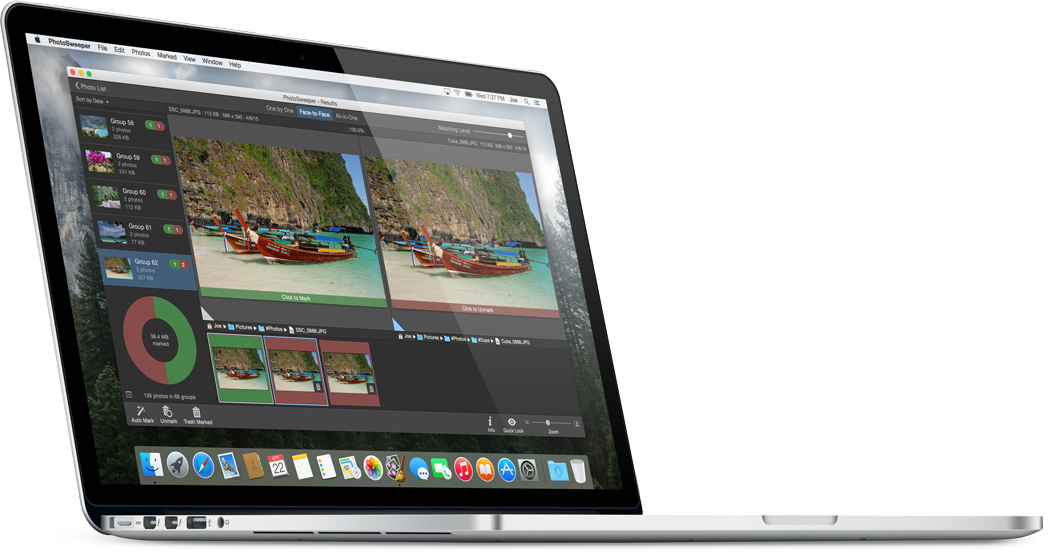
Отдельная сильная сторона PhotoSweeper — безопасное удаление. При работе с папками файлы отправляются в системную корзину macOS. В Apple Photos снимки помещаются в специальный альбом Trash (PhotoSweeper). В Lightroom Classic программа ставит фотографиям статус Rejected и помещает их в специальную коллекцию. Такой подход оставляет этап проверки перед окончательным удалением и снижает риск потерять нужный оригинал.
Кому подойдет PhotoSweeper
PhotoSweeper для Mac рассчитан на пользователей, у которых фотографии хранятся не в одном аккуратном каталоге, а в нескольких источниках. Программа одинаково уместна в домашнем архиве и в рабочем процессе фотографа, но ценность в разных сценариях отличается.
Домашнему пользователю PhotoSweeper помогает разобрать библиотеку Apple Photos. В медиатеке часто появляются повторные импорты с iPhone, копии после синхронизации через iCloud, пересланные изображения, снимки из мессенджеров и скриншоты. Встроенный поиск дублей в Photos работает с собственным альбомом Duplicates, но PhotoSweeper дает больше контроля: можно сравнивать не только очевидные дубликаты, но и похожие кадры, серии, копии на диске и снимки из внешних источников.
Фотографу программа нужна для отбора серий. После репортажа, семейной съемки, предметной съемки или съемки животных в папке часто остаются десятки кадров с минимальными различиями. PhotoSweeper группирует такие серии, показывает совпадение в процентах, позволяет увеличить изображение, посмотреть метаданные, гистограмму, размер, дату, путь и выбрать лучший вариант. Для рабочего процесса с Adobe Photoshop Lightroom важна интеграция с Lightroom Classic: программа не просто удаляет файлы из папки, а отмечает выбранные фотографии как Rejected и переносит их в специальную коллекцию.
Пользователю внешних дисков PhotoSweeper помогает сравнить архивы без предварительного переноса файлов. Это важно, когда фотографии лежат на старом HDD, SSD, NAS, SD-карте или в резервной папке после миграции системы. В обычном режиме PhotoSweeper ищет внутри общего набора, а Side to Side Mode позволяет сравнить две стороны: например, папку Архив 2019 и папку Фото после импорта, не смешивая их в один список.
Для тех, кто хранит фото в папках, программа работает как специализированный фотоанализатор. В отличие от универсальных средств поиска дублей вроде Auslogics Duplicate File Finder, NoClone, CloneSpy и Duplicate Remover Free, PhotoSweeper сосредоточен именно на изображениях: он учитывает визуальное сходство, параметры фотографии, EXIF, режимы просмотра и правила выбора лучшего снимка.
PhotoSweeper не заменяет каталогизатор, просмотрщик и редактор. Для просмотра разных графических форматов удобнее использовать XnView, XnView MP, FastStone Image Viewer или Honeyview. Для обработки фото нужен редактор или RAW-конвертер. PhotoSweeper занимает промежуточное место: он не улучшает изображение, а помогает решить, какие файлы оставить в библиотеке.
Основные характеристики PhotoSweeper
| Параметр | Значение |
| Назначение | Поиск одинаковых, похожих и серийных фотографий на Mac |
| Платформа | macOS |
| Поддерживаемые источники | Apple Photos, Lightroom Classic, Capture One, папки на Mac, внешние диски |
| Основные режимы поиска | Duplicate Files, Similar Photos, Series of Shots |
| Режимы работы со списками | Single List Mode, Side to Side Mode, Restore Last Session |
| Просмотр результатов | One by One, Face-to-Face, All in One |
| Автоматическая разметка | Auto Mark с настраиваемыми правилами |
| Защита важных фото | Auto Lock и ручная блокировка |
| Просмотр сведений | EXIF Info Panel, гистограмма, метаданные, Quick Look |
| Поддерживаемые форматы | RAW, JPEG, HEIC, PNG, TIFF и другие популярные форматы; дополнительно PDF, DNG и WebP |
| Работа с видео | Поддержка разных видеоформатов, включая AVI, MKV, WMV |
| Удаление | Системная корзина, Trash (PhotoSweeper), Rejected в Lightroom Classic, корзина Capture One |
| Пробный режим | Удаление ограничено 10 фотографиями |
| Локализация | Русский, английский, испанский, итальянский, немецкий, украинский, французский |
| Совместимость | macOS 10.15 или новее |
| Размер | 44 МБ |
| Возрастной рейтинг | 4+ |
PhotoSweeper — узкоспециализированная утилита. Ее задача не в том, чтобы почистить Mac целиком, а в том, чтобы разобрать именно фотографии. Такой подход удобен, когда нужно не просто освободить место, а сохранить контроль над тем, какие снимки удаляются. В приложениях общего назначения фото обычно рассматриваются как файлы: совпало имя, размер или содержимое — значит, это дубль. В PhotoSweeper добавлен визуальный слой: похожие фото можно сравнить как изображения, а не только как записи в файловой таблице.
Платная модель делает программу более понятной для тех, кто не хочет подписку на универсальную утилиту. Цена в регионе США — $14.99, в российской карточке приложения — 1 290 ₽. Пробный режим ограничивает удаление 10 фотографиями, поэтому он годится для проверки интерфейса и качества группировки, но не для полноценной очистки большого архива.
Интерфейс и логика работы
Рабочая логика PhotoSweeper строится вокруг трех этапов: добавление снимков, сравнение, разбор результата. В стартовом окне доступны Single List Mode, Side to Side Mode и Restore Last Session. Single List Mode используется для обычного сценария: пользователь собирает фотографии в один список и ищет совпадения внутри него. Side to Side Mode нужен, когда требуется сравнить две группы между собой: например, папку на внешнем диске и библиотеку на Mac. Restore Last Session возвращает к последнему сохраненному состоянию работы, что важно при долгом разборе крупной медиатеки.
В главном окне есть зона для перетаскивания фотографий и папок. Если снимки лежат в Finder, достаточно перетащить папку в рабочую область или добавить ее через стандартное окно выбора файлов. При работе с Photos, Lightroom Classic и Capture One используется Media Browser или Медиа-браузер. Через него PhotoSweeper показывает библиотеки, альбомы, проекты и фотографии, после чего нужные элементы переносятся в основной список.
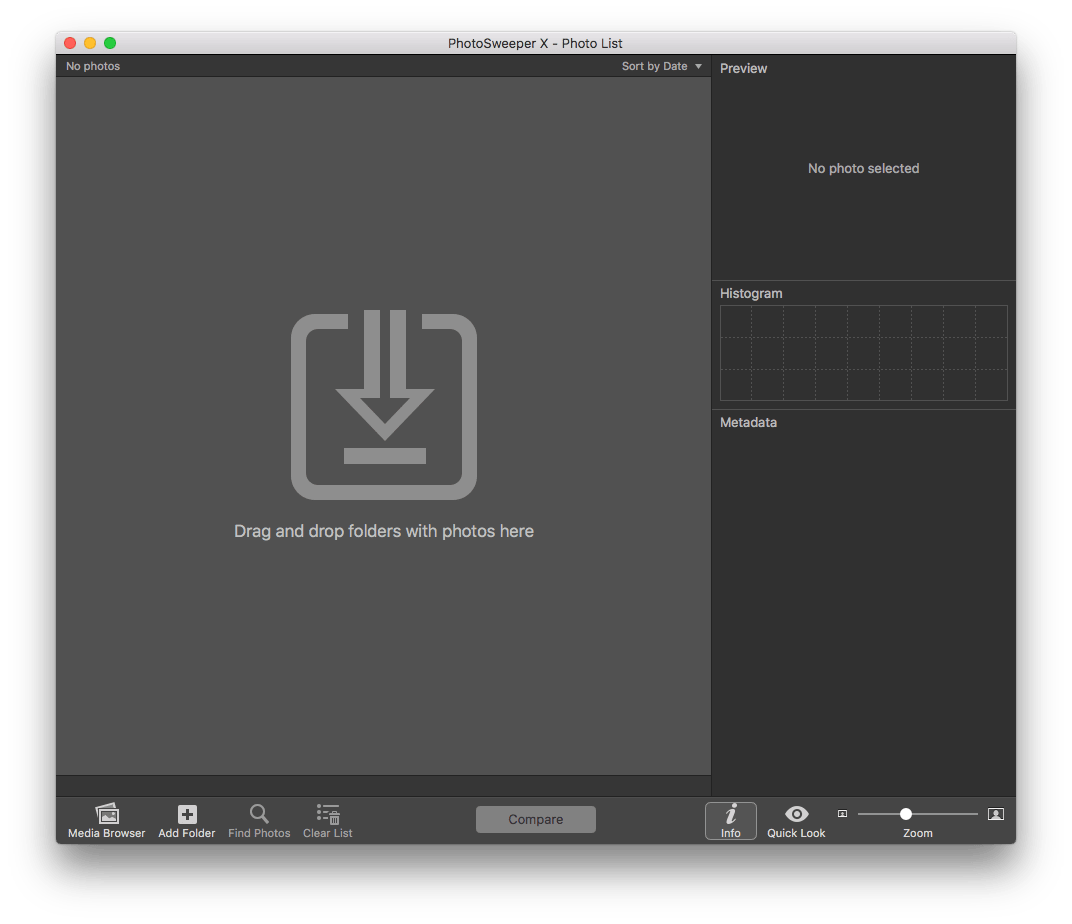
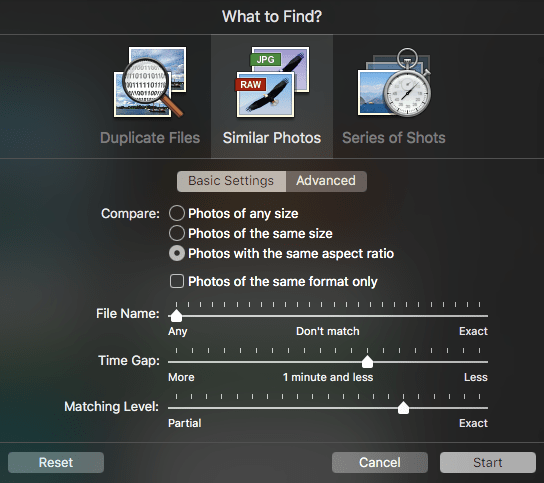
Когда список собран, пользователь нажимает Compare или Сравнить. PhotoSweeper открывает окно выбора задачи: Duplicate Files, Similar Photos или Series of Shots. Для похожих фотографий доступны дополнительные параметры: Matching Level, Time Gap, выбор сравнения по размерам, соотношению сторон, формату, имени файла и другим признакам. В продвинутых настройках используются методы сравнения Bitmaps, Histograms и Subjects, а также параметры обработки цвета.
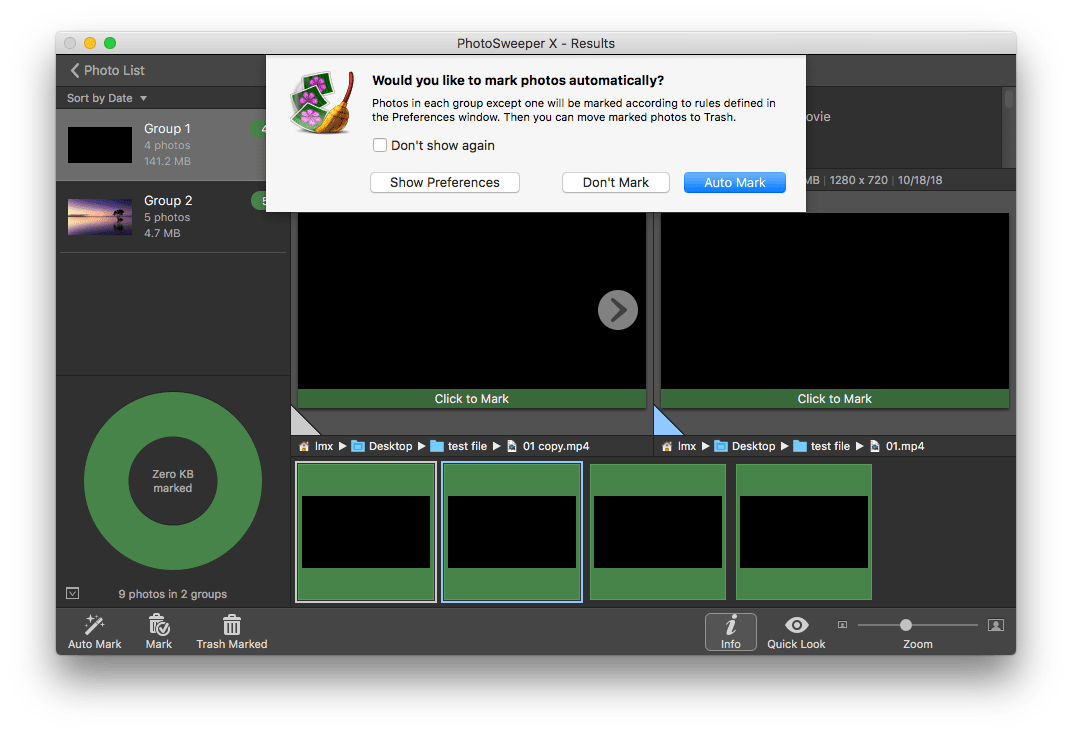
Интерфейс не сводит работу к одной кнопке. PhotoSweeper дает автоматизацию, но оставляет визуальную проверку. После поиска результаты отображаются группами. Зеленая маркировка обычно показывает фото, которое остается, красная — отмеченные к удалению элементы. Внизу доступны Auto Mark, Unmark, Show Marked и Trash Marked. В русской локализации используются понятные аналоги вроде Авто пометить и Удалить отмеченное.
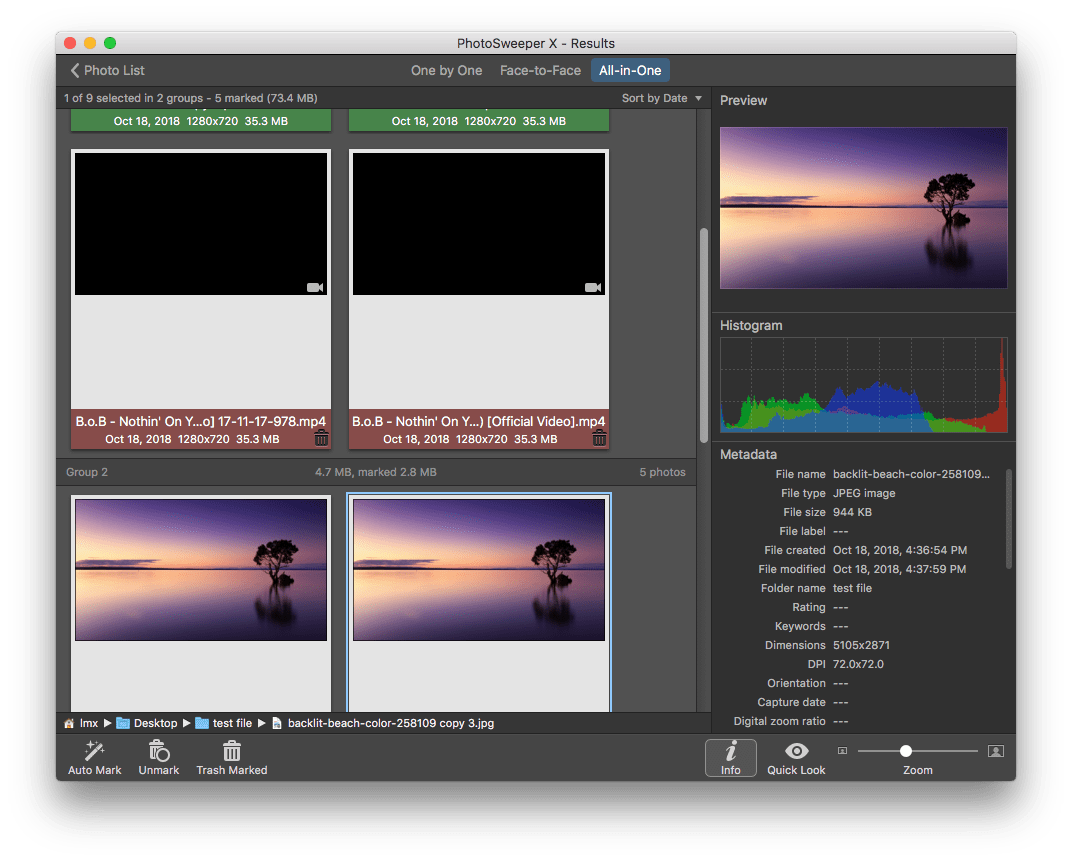
Правая панель информации помогает принять решение без открытия стороннего просмотрщика. В ней отображаются превью, гистограмма, метаданные, сведения EXIF и техническая информация о файле. Quick Look открывает быстрый просмотр macOS, а ползунок Zoom меняет масштаб миниатюр или изображения в режиме сравнения. Такая компоновка полезна при спорных группах, где нужно выбрать между исходником, обработанной копией и уменьшенным экспортом.
Поддерживаемые источники фотографий
Папки на Mac и внешние диски
PhotoSweeper работает с обычными папками на Mac и внешними накопителями. Это базовый режим для тех, кто хранит фотографии по годам, проектам, событиям или камерам. Программа проходит по добавленной папке, находит изображения внутри, показывает их в списке и затем сравнивает по выбранному режиму.
При удалении фотографий из папок PhotoSweeper переносит отмеченные файлы в системную корзину macOS. Это важное отличие от безвозвратного удаления: пользователь получает возможность восстановить снимки до очистки корзины. Для крупных архивов такой подход особенно важен, потому что ошибка при разборе похожих фото проявляется не сразу. Например, в группе могут оказаться две похожие фотографии, но одна из них нужна для печати, а другая — для публикации в меньшем размере.
Папочный режим подходит для:
- разбора фотоархива на внешнем диске;
- поиска повторных импортов с камеры;
- проверки резервной копии перед переносом;
- очистки папок после экспорта из редактора;
- сравнения RAW и JPEG, если такие файлы лежат рядом;
- поиска одинаковых снимков в папках Фото, Рабочее, Архив, Импорт.
Для пользователей Windows этот сценарий частично похож на работу универсальных программ поиска дублей, но PhotoSweeper остается macOS-программой. Если нужна утилита для другой системы, лучше смотреть в сторону кроссплатформенных решений или отдельных программ из раздела файловых утилит.
Apple Photos
Интеграция с Apple Photos — один из ключевых сценариев PhotoSweeper. Программа показывает структуру библиотеки, позволяет выбрать всю медиатеку, альбом, момент или отдельные фотографии, а затем сравнивает их внутри своего интерфейса. При удалении из Apple Photos снимки не стираются напрямую: они перемещаются в альбом Trash (PhotoSweeper).
Такой порядок часто вызывает вопросы, но он связан с безопасностью библиотеки. PhotoSweeper не должен бесконтрольно удалять элементы из медиатеки Photos. Сначала он формирует отдельный альбом с отмеченными фото, затем пользователь открывает Photos, проверяет содержимое Trash (PhotoSweeper), выделяет снимки и удаляет их из библиотеки. Если включена iCloud Photos, удаление из библиотеки затрагивает синхронизацию, поэтому финальный шаг нужно делать осознанно.
Для встроенного поиска дублей в Photos есть отдельный альбом Duplicates, где можно объединять найденные пары через Merge. Этот инструмент удобен для простых дубликатов внутри одной библиотеки, но он не заменяет PhotoSweeper при разборе похожих серий, внешних папок, Lightroom Classic, Capture One и архивов на дисках. В Photos пользователь работает с тем, что нашла сама система; в PhotoSweeper он управляет критериями поиска.
Adobe Lightroom Classic
PhotoSweeper работает с Lightroom Classic и использует безопасную схему удаления: отмеченные фотографии получают статус Rejected и помещаются в специальную коллекцию. Это подходит для каталожного рабочего процесса, где нельзя просто удалить файлы из папки мимо каталога. Lightroom хранит сведения о фотографиях, правках, коллекциях, рейтингах и метаданных, поэтому грубое удаление через Finder приводит к потерянным ссылкам и конфликтам в каталоге.
В связке с Adobe Photoshop Lightroom PhotoSweeper полезен после импорта крупной съемки. Фотограф может найти серии похожих кадров, использовать Auto Mark для предварительной разметки, затем проверить результат в режимах Face-to-Face или All in One. После отправки отмеченных снимков в Lightroom они не исчезают бесследно: статус Rejected позволяет отфильтровать их внутри Lightroom и принять финальное решение.
Capture One
Для Capture One PhotoSweeper использует отдельную логику: при удалении программа не уничтожает файлы, а помещает их в корзину Capture One. Такой сценарий ближе к работе внутри профессионального RAW-редактора: выбранные фотографии остаются в управляемом пространстве Capture One, а пользователь сохраняет возможность проверить их перед окончательной очисткой.
Capture One часто используется в проектах, где рядом лежат RAW, JPEG, TIFF, варианты обработки и экспортированные копии. PhotoSweeper помогает найти пересечения между этими файлами и не сводит сравнение только к имени. Если после обработки снимок изменился визуально незначительно, он все равно попадает в группу похожих, и пользователь видит, какие версии существуют.
Какие файлы умеет обрабатывать PhotoSweeper
PhotoSweeper поддерживает популярные графические форматы, включая RAW, JPEG, HEIC, PNG и TIFF. Дополнительно программа читает PDF, DNG и WebP. Для фотографа это важно: библиотека редко состоит только из JPEG. В ней встречаются RAW-файлы с камеры, HEIC с iPhone, TIFF после экспорта, PNG со скриншотами, DNG после конвертации и WebP из веб-проектов.
Практическое значение поддержки форматов такое:
- RAW и DNG нужны для сравнения исходников с камеры;
- JPEG используется для экспортов, копий, пересланных фотографий и старых архивов;
- HEIC важен для пользователей iPhone;
- PNG часто встречается среди скриншотов и графических материалов;
- TIFF появляется после обработки и подготовки к печати;
- WebP встречается в веб-архивах и материалах для сайтов;
- PDF полезен в смешанных папках, где изображения сохранены как документы.
Программа также поддерживает разные видеоформаты, включая AVI, MKV и WMV. При этом видео в PhotoSweeper нужно рассматривать как дополнительный сценарий, а не как полноценный видеокаталог. Основная ценность программы остается в поиске фото. Для работы с мультимедийными файлами, конвертацией и просмотром удобнее отдельные решения из разделов видео и аудио, а PhotoSweeper уместен там, где видеоролики лежат рядом с фотоархивом и мешают общей очистке.
Отдельного внимания заслуживают sidecar-файлы. В истории развития PhotoSweeper появились улучшения чтения XMP sidecar и DNG, а также работа с превью Lightroom. Это важно для RAW-процессинга: метаданные, рейтинги, правки и признаки отбора не всегда живут внутри самого изображения. Поддержка sidecar-метаданных помогает программе корректнее учитывать информацию, которая сопровождает снимок.
Режимы поиска: дубликаты, похожие фото и серии снимков
Duplicate Files
Duplicate Files ищет абсолютно идентичные файлы. Этот режим нужен для первичной очистки, когда библиотека содержит повторные копии одного и того же снимка. Типичные причины появления точных дублей: повторный импорт с карты памяти, копирование папки в резервный каталог, миграция с одного Mac на другой, восстановление из старой резервной копии, дублирование папок перед сортировкой.
В этом режиме риск ошибки ниже, чем при поиске похожих фото, потому что совпадение опирается на идентичность файлов. Но даже здесь полезна проверка: одинаковые файлы могут лежать в разных проектах, и удаление одной копии из папки нарушит привычную структуру архива. Если одна и та же фотография используется в двух рабочих папках, PhotoSweeper найдет дубль, но решение зависит от того, нужна ли отдельная копия в каждой папке.
Similar Photos
Similar Photos — основной режим для очистки больших фотобиблиотек. Он ищет визуально похожие снимки, которые не являются точными дублями. В одну группу могут попасть:
- кадры из серии, снятые с разницей в секунды;
- одна фотография в RAW и JPEG;
- исходник и обработанная версия;
- уменьшенный экспорт и полноразмерный оригинал;
- кадр после поворота, изменения размера или фильтра;
- похожие скриншоты;
- фотографии, полученные после повторной отправки через мессенджер.

Similar Photos требует внимательности. Чем ниже порог сходства, тем больше групп попадет в результат, но тем выше вероятность, что рядом окажутся разные по смыслу фотографии. Чем ближе Matching Level к строгому совпадению, тем меньше ложных групп, но часть похожих экспортов или серий останется вне результата. Для первой очистки крупной библиотеки разумнее начать с более строгих параметров, разобрать очевидные группы, а затем отдельно искать похожие серии.
Series of Shots
Series of Shots группирует фотографии по временному интервалу между кадрами. Этот режим полезен для серийной съемки: спорт, дети, животные, репортаж, предметка, портреты с разной мимикой, сцены на улице, где фотограф делает несколько кадров подряд. Задача режима — не доказать, что файлы одинаковые, а показать, какие снимки относятся к одной серии.
Главный параметр здесь — Time Gap. Если задать небольшой промежуток, PhotoSweeper соберет кадры, снятые почти подряд. Если интервал сделать шире, в группы попадут фотографии, сделанные в пределах большего временного окна. Для спортивной серии нужны короткие промежутки, для прогулки или события — более широкие. В результате пользователь выбирает один или несколько удачных кадров, а технические повторы отправляет в отмеченные.
Настройки сравнения и точность результата
PhotoSweeper ценен тем, что не заставляет соглашаться с одним универсальным алгоритмом. В окне What to Find? выбирается тип поиска, а затем настраиваются ограничения. В базовом режиме можно сравнивать фотографии любого размера, только одного размера, одного соотношения сторон или одного формата. Для серий и похожих снимков доступны Time Gap и Matching Level.
Matching Level определяет, насколько сильно должны совпадать фотографии. При строгом уровне программа показывает группы, близкие к точному совпадению. При мягком уровне появляются визуально похожие кадры, которые отличаются позой, ракурсом, яркостью или кадрированием. Этот параметр удобно менять при разборе результатов: пользователь видит, как расширяется или сужается список групп.
Time Gap ограничивает поиск по времени съемки. Для серийных кадров это один из самых полезных фильтров: снимки, сделанные с интервалом в несколько секунд, чаще относятся к одной сцене. Для архивов, где одинаковые фото были экспортированы в разные дни, жесткий Time Gap мешает поиску; в таком случае важнее визуальное сходство и параметры изображения.
В продвинутых настройках используются методы сравнения Bitmaps и Histograms. Bitmap-сравнение анализирует изображение как набор пиксельных признаков, поэтому подходит для поиска визуально похожих копий. Histogram помогает учитывать распределение тонов и цветов. Метод Subjects, появившийся в развитии PhotoSweeper 4.x, добавляет AI-подход к сравнению объектов на изображениях.
Есть параметры обработки цвета: RGB, grayscale, Align Colors, Blur, Color Sensitivity. Они нужны для ситуаций, где копии отличаются цветовой коррекцией или степенью детализации. Например, один файл может быть слегка теплее по балансу белого, другой — после фильтра, третий — с измененной контрастностью. Простое сравнение файлов такие варианты не объединит, а визуальное сравнение с настройками PhotoSweeper позволяет найти связь.
Bitmap Size влияет на баланс скорости и качества сравнения. Значение 48×48 pixels встречается в интерфейсе как компромисс между производительностью и точностью. Чем больше деталей учитывается, тем тщательнее сравнение, но тем выше нагрузка на систему. Для огромных библиотек разумно сначала искать грубые совпадения, а затем уточнять настройки на спорных папках.
Auto Mark: автоматическая разметка фотографий
Auto Mark — инструмент автоматической разметки найденных групп. Он не удаляет фотографии сам по себе, а отмечает кандидатов на удаление по правилам. Пользователь видит результат и может снять отметку, изменить выбор или заблокировать важный снимок. Это принципиально: PhotoSweeper ускоряет отбор, но не лишает пользователя контроля.
Правила Auto Mark учитывают признаки фотографии и ее положение в группе. В более новых версиях в этот механизм добавлен Quality Score: AI-оценка качества фото с визуальными бейджами. Quality Score используется для сортировки, поиска и правила Auto Mark, чтобы оставить лучший снимок в группе или отметить только худшие фотографии.
Auto Mark особенно полезен в трех ситуациях.
Первая — точные дубликаты. Если в группе несколько одинаковых файлов, правило может оставить один экземпляр и отметить остальные. После этого остается проверить путь, размер, дату и принадлежность к библиотеке.
Вторая — повторные экспорты. В группе могут оказаться исходник и уменьшенные версии. Автоматическая разметка помогает предпочесть более крупный файл, файл с высоким разрешением или вариант из нужной папки.
Третья — серии. Auto Mark может быстро отметить большую часть похожих кадров, но итоговое решение по серии лучше принимать глазами. Для портретов, спорта и семейных сцен алгоритм не знает субъективных критериев: удачную эмоцию, важный жест, резкость на глазах, отсутствие моргания, ценность кадра для конкретного проекта.
Правильная схема работы с Auto Mark выглядит так: сначала запустить сравнение, затем применить автоматическую разметку, после этого пройти по группам в Face-to-Face или All in One. Если программа отметила не тот файл, выбор меняется вручную. Если в группе есть важная фотография, ее можно защитить блокировкой.
Auto Lock и защита важных снимков
Auto Lock защищает уже отсортированные фотографии. Заблокированные снимки участвуют в сравнении, но не помечаются для удаления. Это полезно, когда в библиотеке есть эталонная папка или уже разобранный альбом: PhotoSweeper может искать совпадения между ним и новым импортом, но не будет предлагать удалять проверенные кадры.
Ручная блокировка используется для отдельных фотографий. В рабочем процессе это удобно после просмотра группы: если снимок точно остается, его можно запереть, а дальше сравнивать с ним остальные варианты. В результате Auto Mark не перезапишет решение пользователя.
Auto Lock особенно полезен в Side to Side Mode. Например, есть папка Архив обработан и папка Новый импорт. Нужно найти, что из нового импорта уже есть в архиве, но нельзя случайно отметить архивные оригиналы. Защита решает эту задачу: старый набор используется как база сравнения, а кандидаты на удаление выбираются со второй стороны.
Просмотр результатов
One by One
One by One подходит для медленного и внимательного отбора. В этом режиме PhotoSweeper показывает один элемент или одну пару с подробной информацией, а пользователь принимает решение по каждому снимку. Такой вариант удобен при сканировании старого семейного архива, где нет права быстро удалять похожие кадры: даже технически слабая фотография может быть ценной.
One by One также полезен, когда нужно сравнить метаданные. На панели информации отображаются EXIF, гистограмма, путь, размер, дата, параметры файла. Если две фотографии похожи визуально, но одна имеет более высокое разрешение или относится к исходной папке, решение становится проще.
Face-to-Face
Face-to-Face показывает две фотографии рядом и максимально использует площадь экрана для сравнения. Этот режим удобен для похожих снимков, где нужно быстро увидеть резкость, кроп, цвет, мимику, положение объекта и отличия в деталях. В центре отображается процент совпадения, а снизу находится лента группы.

В Face-to-Face удобно разбирать серии после съемки. Например, два пейзажных кадра почти одинаковы, но на одном лучше экспозиция, на втором меньше смаз, третий имеет удачную композицию. PhotoSweeper показывает кадры рядом, а пользователь оставляет нужные и отмечает лишние.
All in One
All in One показывает всю группу сразу. Это лучший режим для серий, где в группу попало больше двух кадров. Пользователь видит набор миниатюр, может быстро понять, сколько вариантов одной сцены найдено, и отметить лишние. В больших группах All in One быстрее, чем последовательное сравнение каждой пары.
All in One полезен и для проверки Auto Mark. После автоматической разметки достаточно открыть группу и убедиться, что зеленым остался правильный кадр, а красным отмечены действительно лишние варианты. Если группа сомнительная, можно переключиться в Face-to-Face и сравнить конкретную пару.
Пошаговая инструкция: как найти и удалить дубликаты в PhotoSweeper
Перед началом работы с библиотеками Photos, Lightroom Classic и Capture One эти приложения нужно закрыть, чтобы PhotoSweeper работал с синхронизированным состоянием библиотеки. Если библиотека менялась во время работы, ее нужно обновить в Media Browser.
Шаг 1. Выберите режим
На стартовом экране выберите Single List Mode, если нужно искать дубликаты внутри одного набора фотографий. Это базовый вариант для Apple Photos, папки на Mac, внешнего диска или каталога Lightroom Classic.
Side to Side Mode выбирается для сравнения двух наборов. Этот режим нужен, когда задача не найти все повторы внутри архива, а сравнить одну папку с другой. Например, можно сравнить старую резервную копию и текущую медиатеку, папку RAW и папку экспортов, архив на внешнем диске и импорт с карты памяти.
Restore Last Session используется для продолжения последнего разбора. Это полезно при больших библиотеках, где сортировка занимает несколько подходов.
Шаг 2. Добавьте фотографии
Для папок используйте перетаскивание из Finder в главное окно. PhotoSweeper добавит снимки из выбранной папки и вложенных каталогов. Если фотографии находятся в Apple Photos, Lightroom Classic или Capture One, откройте Media Browser. В русской локализации это Медиа-браузер. В нем выбирается библиотека, альбом, момент, проект или отдельные фотографии, затем элементы перетаскиваются в рабочий список.
Если нужно быстро удалить ошибочно добавленные фотографии из списка, используйте удаление из списка, а не системное удаление файла. Это действие убирает элемент из рабочего набора PhotoSweeper и не стирает исходник.
Шаг 3. Нажмите Compare
После добавления снимков нажмите Compare или Сравнить. Программа откроет окно выбора того, что искать. Для первого прохода по большой библиотеке разумно использовать Duplicate Files: так удаляются очевидные точные повторы. После этого можно запустить Similar Photos, чтобы найти похожие версии, серии и обработанные копии.
Шаг 4. Выберите тип поиска
Duplicate Files подходит для одинаковых файлов. Similar Photos используется для похожих фотографий, повернутых, уменьшенных, обработанных и визуально близких вариантов. Series of Shots группирует фотографии по времени съемки и помогает разобрать серийные кадры.
При выборе Similar Photos настройте Matching Level. Для осторожной очистки начните ближе к строгому совпадению. Для поиска серий и похожих экспортов уровень можно смягчить, но после этого обязательно проверять группы вручную.
Шаг 5. Проверьте найденные группы
После завершения сравнения PhotoSweeper показывает группы найденных совпадений. Не стоит сразу удалять все отмеченное без просмотра. В группе может быть:
- оригинал и уменьшенная копия;
- RAW и JPEG;
- фото до и после обработки;
- кадр для печати и вариант для сайта;
- похожие, но разные по смыслу фотографии;
- снимок с одинаковой сценой, но разной резкостью.
Проверяйте путь к файлу, размер, формат, дату, метаданные и визуальное качество. Для спорных кадров используйте Face-to-Face и Quick Look.
Шаг 6. Используйте Auto Mark или ручную отметку
Auto Mark ускоряет выбор кандидатов на удаление. Нажмите Auto Mark или Авто пометить, чтобы программа применила правила разметки. После этого проверьте красные и зеленые отметки. Если решение неверное, измените отметку вручную. Для ручной разметки используется выбор фотографии и нажатие Enter.
Не применяйте Auto Mark без проверки к семейным архивам, клиентским съемкам и старым папкам с неизвестной структурой. В таких наборах фотографии часто имеют разную ценность независимо от технического сходства.
Шаг 7. Нажмите Trash Marked или Удалить отмеченное
Когда группы проверены, нажмите Trash Marked или Удалить отмеченное. В папочном режиме файлы попадут в системную корзину macOS. В Photos будет создан альбом Trash (PhotoSweeper). В Lightroom Classic снимки будут помечены как Rejected и помещены в специальную коллекцию. В Capture One они попадут в корзину Capture One.
Шаг 8. Завершите удаление в исходной программе
PhotoSweeper не делает финальное удаление из всех сред одинаково. В папках нужно проверить системную корзину. В Apple Photos нужно открыть Trash (PhotoSweeper), выделить фотографии и удалить их из библиотеки Photos. В Lightroom Classic нужно проверить коллекцию и статус Rejected. В Capture One — корзину Capture One.
Такой порядок может показаться длиннее, чем удалить сразу, но он защищает от ошибок. Пока корзина или специальный альбом не очищены, у пользователя остается возможность вернуть снимки.
Как удалить фотографии из Apple Photos после PhotoSweeper
Работа с Apple Photos требует отдельного понимания. После нажатия Удалить отмеченное PhotoSweeper переносит выбранные фотографии в альбом Trash (PhotoSweeper). Это не системная корзина Mac и не окончательная очистка медиатеки. Это промежуточный альбом внутри Photos, где собраны кандидаты на удаление.
Дальнейшая последовательность такая:
- Откройте приложение Photos.
- Найдите альбом Trash (PhotoSweeper).
- Проверьте фотографии внутри альбома.
- Выделите все снимки, которые действительно нужно удалить.
- Удалите их из библиотеки Photos, а не только из альбома.
- Проверьте раздел Недавно удалённые, если нужно окончательно освободить место.
Ошибка многих пользователей — удалить альбом, а не сами фотографии. В таком случае снимки остаются в библиотеке, потому что удаление альбома не означает удаление элементов из медиатеки. В отзывах к PhotoSweeper именно этот момент часто воспринимается как проблема: программа перенесла фотографии в Trash (PhotoSweeper), пользователь удалил альбом, но исходные элементы остались в Photos.
Если включена iCloud Photos, удаление из библиотеки синхронизируется с устройствами, привязанными к той же медиатеке. Поэтому перед массовым удалением нужно проверить, что в Trash (PhotoSweeper) нет нужных снимков, Live Photo, редких кадров, старых сканов и изображений, которые существуют только в Photos.
Работа с Lightroom Classic и Capture One
Lightroom Classic и Capture One отличаются от простых папок тем, что управляют каталогом или сессией. Файлы в них связаны с превью, рейтингами, коллекциями, альбомами, правками и метаданными. Поэтому PhotoSweeper действует аккуратно: он не пытается обойти каталог грубым удалением, а передает результат в структуру программы.
В Lightroom Classic PhotoSweeper отмечает фотографии как Rejected. Такой статус понятен самому Lightroom: пользователь может отфильтровать отклоненные снимки, проверить их и удалить через инструменты Lightroom. Дополнительно PhotoSweeper помещает такие фотографии в специальную коллекцию, чтобы их было проще найти.
Для рабочего процесса фотографа это удобно. Сначала в PhotoSweeper выполняется поиск похожих фото, затем в Lightroom Classic завершается отбор. В результате каталог остается согласованным: Lightroom знает, какие файлы отклонены, а пользователь не получает внезапные missing files из-за удаления в Finder.
В Capture One отмеченные элементы перемещаются в корзину Capture One. Это также сохраняет контроль внутри программы, где пользователь работает с проектами, сессиями, альбомами и RAW-файлами. Для папок, которые не связаны с каталогом, PhotoSweeper использует системную корзину macOS.
Дополнительные функции
Поиск и фильтрация в браузере
PhotoSweeper включает Photo Browser с инструментами для работы со списком снимков. В нем доступны EXIF Info Panel, Movie Preview, Quick Look и Path Bar. Эти элементы помогают не только искать дубликаты, но и ориентироваться в большом наборе фотографий: видеть путь, проверять метаданные, быстро просматривать изображение и понимать, откуда взят файл.
Фильтрация важна до запуска сравнения. Если в папке много служебных изображений, скриншотов или мелких экспортов, часть файлов лучше исключить заранее. Чем точнее исходный набор, тем меньше лишних групп появится в результате.
EXIF, гистограмма и метаданные
Панель EXIF помогает выбрать лучший вариант в группе. Например, две фотографии похожи визуально, но одна снята камерой в RAW, а другая является уменьшенным JPEG. По метаданным видно разрешение, дату, параметры съемки, путь и иногда рейтинг. Гистограмма помогает оценить тональное распределение, особенно если снимки отличаются обработкой.
Для фотоархива, где есть сканы, старые экспорты и файлы после мессенджеров, метаданные не всегда полные. Но даже размер, путь и разрешение часто дают достаточно информации, чтобы не удалить оригинал.
Quick Look
Quick Look использует стандартный быстрый просмотр macOS. Он удобен, когда миниатюры и встроенное превью PhotoSweeper недостаточны. Например, нужно быстро открыть кадр крупнее, проверить резкость, посмотреть детали лица или убедиться, что файл открывается нормально.
Batch Renaming
Batch Renaming используется при копировании или перемещении файлов в другую папку. Это полезно не для самого удаления дублей, а для приведения архива в порядок после отбора. Например, можно собрать выбранные фотографии в отдельную папку и переименовать их пакетно, чтобы подготовить к импорту, передаче или дальнейшей сортировке.
Sidecar-файлы и связки форматов
Для фотографов важны sidecar-файлы, особенно XMP. В таких файлах могут храниться метаданные и сведения, сопровождающие RAW. PhotoSweeper развивался в сторону лучшей работы с XMP sidecar, DNG и превью Lightroom. Это делает программу более полезной не только для домашних JPEG-архивов, но и для каталогов с RAW-обработкой.
Безопасность удаления и восстановление
PhotoSweeper не рассчитан на бездумное уничтожение снимков. Он добавляет промежуточный слой между поиском и окончательным удалением. В папках это системная корзина, в Photos — Trash (PhotoSweeper), в Lightroom Classic — Rejected и специальная коллекция, в Capture One — корзина Capture One.
Такой механизм особенно важен при поиске похожих фотографий. Точные дубликаты можно удалить почти без риска, если они действительно одинаковые. С похожими снимками ситуация сложнее: два кадра могут отличаться улыбкой, взглядом, резкостью, настройкой света, кропом или художественной обработкой. PhotoSweeper показывает их рядом, но решение остается за пользователем.
Перед массовым удалением полезно сделать короткую проверку:
- открыть несколько групп из начала, середины и конца списка;
- проверить, что Auto Mark оставляет нужные оригиналы;
- убедиться, что в красной маркировке нет RAW, мастер-файлов и обработанных финальных версий;
- посмотреть путь к файлам, особенно если сравниваются архив и рабочая папка;
- не очищать корзину macOS и Недавно удалённые сразу после первой очистки;
- при работе с Photos удалить именно фотографии из библиотеки, а не только альбом Trash (PhotoSweeper).
При ошибочной разметке до финального удаления снимки можно вернуть из корзины или убрать из промежуточного альбома. После очистки системной корзины, корзины Capture One или Недавно удалённых в Photos восстановление становится отдельной задачей и зависит от резервных копий.
Системные требования
| Параметр | Требование или характеристика |
| Операционная система | macOS 10.15 или новее |
| Устройство | Mac |
| Размер приложения | 44 МБ |
| Категория | Фото и видео |
| Языки интерфейса | русский, английский, испанский, итальянский, немецкий, украинский, французский |
| Возрастной рейтинг | 4+ |
| Процессоры | Оптимизация для Apple Silicon |
PhotoSweeper не является тяжелым графическим редактором, но сравнение больших библиотек нагружает процессор, память и накопитель. Чем больше фотографий добавлено в список, чем выше качество сравнения и чем сложнее параметры похожести, тем дольше занимает анализ. Для десятков тысяч снимков удобнее работать по частям: сначала точные дубликаты, затем похожие фото внутри конкретных лет, папок или проектов.
При работе с внешними дисками скорость зависит не только от PhotoSweeper, но и от накопителя, интерфейса подключения и состояния файловой системы. На медленном HDD сравнение будет восприниматься иначе, чем на SSD. При работе с NAS важна стабильность сети и скорость доступа к файлам; в истории PhotoSweeper отдельно появлялись улучшения производительности при работе с NAS.
Стоимость, пробный режим и ограничения
PhotoSweeper — платная программа. В регионе США цена составляет $14.99, в российской карточке — 1 290 ₽. Пробный режим ограничивает удаление 10 фотографиями. Для полноценной очистки большой библиотеки этого ограничения недостаточно, но для оценки интерфейса, качества группировки и логики Auto Mark пробного режима хватает.
Ограничения программы связаны не столько с количеством функций, сколько с ее специализацией:
- программа работает на macOS, поэтому не подходит для Windows-сценария;
- PhotoSweeper не является редактором и не выполняет цветокоррекцию, ретушь или конвертацию;
- похожие фотографии требуют ручной проверки;
- Apple Photos требует отдельного финального удаления из библиотеки;
- при работе с Lightroom Classic и Capture One нужно соблюдать логику каталога;
- пробный режим не подходит для массовой очистки;
- результат зависит от выбранных параметров Matching Level, Time Gap и метода сравнения.
В этом смысле PhotoSweeper лучше рассматривать как инструмент аккуратного отбора, а не как кнопку автоматической очистки. Он сильнее всего раскрывается у тех, кто готов один раз настроить критерии и внимательно проверить группы.
Отзывы пользователей и профильных журналов
Профильные обзоры оценивают PhotoSweeper как узкий, но сильный инструмент для очистки фотобиблиотеки. Macworld в обзоре PhotoSweeper 3 отметил гибкость настроек, способность работать с библиотеками iPhoto, Photos, Aperture и Lightroom, использование времени съемки для поиска похожих фото, детальные параметры fuzzy matching и Auto Mark. В минусах Macworld выделил невозможность сохранять несколько разных сессий, кроме восстановления предыдущей.
TheNextWeb в материале о PhotoSweeper 2 обращал внимание на гибкие критерии, Auto Mark, Auto Lock и One by One. Важный акцент обзора — автоматическая разметка помогает, но не удаляет фотографии вместо пользователя. Это точное описание философии программы: она ускоряет выбор, но оставляет финальное решение человеку.
SchwarzTech оценивал PhotoSweeper как быстрый и недорогой инструмент, который умеет находить не только точные дубликаты, но и похожие фото. В обзоре отмечались критерии Bitmap, Histogram, Time Interval, возможность тонкой настройки совпадений, Face-to-Face и Group List. В ограничениях упоминалась кривая освоения: чтобы получить правильный результат, нужно понять, как параметры влияют на группы.
В пользовательских отзывах заметны две устойчивые линии. Положительные оценки связаны с точностью поиска, способностью работать с большими библиотеками, разбором сканов и повторных импортов, гибкими правилами Auto Mark и возможностью выбирать, какие папки сохранять приоритетными. Негативные оценки чаще касаются сложных сценариев удаления из Photos, непонимания логики Trash (PhotoSweeper), сбоев в отдельных условиях и недоверия к автоматическому выбору похожих снимков. В российской карточке приложения общий рейтинг не отображается из-за недостаточного количества оценок, а в видимых отзывах есть как жалобы на удаление из Photos, так и положительные отзывы о нахождении дублей и регулируемой степени сопоставления.
Усредненное мнение о PhotoSweeper можно сформулировать так: программа хорошо подходит тем, кто готов разбирать группы и настраивать критерии, но она не должна восприниматься как полностью автоматическая чистка без проверки. Чем больше ценность фотоархива, тем важнее проходить группы глазами, использовать Auto Lock и не очищать корзину сразу после первого запуска.
Плюсы и минусы PhotoSweeper
Плюсы:
- ищет не только точные дубликаты, но и визуально похожие фотографии;
- поддерживает Apple Photos, Lightroom Classic, Capture One, папки на Mac и внешние диски;
- работает с RAW, JPEG, HEIC, PNG, TIFF, PDF, DNG и WebP;
- предлагает три понятных режима поиска: Duplicate Files, Similar Photos и Series of Shots;
- включает Single List Mode и Side to Side Mode для разных сценариев сравнения;
- дает три режима просмотра результатов: One by One, Face-to-Face и All in One;
- Auto Mark ускоряет разметку групп и работает по настраиваемым правилам;
- Auto Lock защищает важные и уже отсортированные снимки;
- есть EXIF Info Panel, гистограмма, Quick Look и Path Bar;
- удаление проходит через промежуточный безопасный слой: корзину, Trash (PhotoSweeper), Rejected или корзину Capture One;
- поддерживается русский интерфейс;
- программа оптимизирована для Apple Silicon;
- в развитии появились Quality Score, XMP sidecar, улучшение DNG и превью Lightroom.
Минусы:
- программа доступна только для macOS;
- пробный режим удаляет только 10 фотографий;
- похожие фото требуют ручной проверки;
- удаление из Apple Photos выполняется в два этапа, через Trash (PhotoSweeper) и финальное удаление в Photos;
- для правильного результата нужно понимать Matching Level, Time Gap и методы сравнения;
- PhotoSweeper не заменяет графический редактор, каталогизатор или универсальный поиск дублей всех типов файлов;
- при очень больших библиотеках удобнее работать частями, иначе разбор групп занимает много времени;
- для Lightroom Classic и Capture One нужно соблюдать логику каталогов и закрывать приложения перед сканированием.
Сравнение с аналогами
PhotoSweeper стоит сравнивать не со всеми чистильщиками Mac, а с конкретными инструментами, которые решают близкую задачу. Самые понятные варианты: Gemini 2, Nektony Duplicate File Finder, dupeGuru и встроенный поиск дублей в Apple Photos.
| Критерий | PhotoSweeper | Gemini 2 | Nektony Duplicate File Finder | dupeGuru | Apple Photos |
| Основная специализация | Фото, похожие снимки, серии | Дубликаты и похожие файлы на Mac | Дубликаты файлов, папок и похожие медиа | Дубликаты файлов, режим Picture | Дубли внутри Photos |
| Платформа | macOS | macOS | macOS | macOS, Linux; также доступны сборки для Windows через проект | macOS |
| Apple Photos | Глубокая интеграция, Trash (PhotoSweeper) | Работает с Photos и файлами на Mac | Поддерживает Photos Libraries | Не ориентирован на Apple Photos как на главную библиотеку | Встроенная функция |
| Lightroom Classic | Есть интеграция, Rejected и специальная коллекция | Нет такой профильной интеграции в PhotoSweeper-логике | Ориентация на файлы и Photos | Универсальный поиск файлов | Нет |
| Capture One | Есть интеграция с корзиной Capture One | Нет профильной интеграции | Нет профильной интеграции | Нет профильной интеграции | Нет |
| Похожие фото | Да | Да, как часть поиска похожих файлов | Да | Да, через Picture mode | Ограниченно, через системный поиск дублей |
| Серии снимков | Да, Series of Shots | Нет отдельного фото-режима уровня PhotoSweeper | Есть похожие фото, но без такой фокусировки на сериях | Picture mode, но без интеграций с фотокаталогами | Нет отдельной настройки серий |
| Авторазметка | Auto Mark, Quality Score, правила | Smart selection | Smart duplicate auto-selection и правила | Есть настройки, но интерфейс проще | Merge |
| Безопасность удаления | Корзина, Trash (PhotoSweeper), Rejected, корзина Capture One | Удаление через механизмы приложения | Корзина, история удаления, опции удаления | Зависит от выбранного действия | Недавно удалённые Photos |
| Кому подходит | Фотоархивы, Photos, Lightroom, Capture One | Пользователям Mac, которым нужен поиск разных дублей | Тем, кто ищет дубликаты файлов и похожие медиа | Тем, кто хочет бесплатный инструмент | Тем, кто использует только Photos и хочет простое объединение дублей |
Gemini 2 от MacPaw — более универсальный инструмент для дубликатов на Mac. Он ищет дубликаты и похожие файлы по всему Mac, включая Photos, Music и внешние диски, а также предлагает Smart selection. Он удобен для пользователя, который хочет убрать повторяющиеся файлы разных типов, а не только фотографии. PhotoSweeper сильнее там, где нужны серии снимков, Lightroom Classic, Capture One, Face-to-Face и тонкая настройка именно фотоархива.
Nektony Duplicate File Finder ориентирован на дубликаты файлов, папок и похожие медиа. Он умеет искать дубликаты на нескольких дисках и папках, работать с Photos Libraries, показывать похожие фото и аудио, использовать правила Auto Select, историю удаления и разные варианты удаления. Это хороший вариант для общей очистки Mac, но PhotoSweeper точнее соответствует задаче фотографа, потому что в нем есть Series of Shots, интеграция с Lightroom Classic и Capture One, а также режимы просмотра, рассчитанные на визуальное сравнение снимков.
dupeGuru — свободный кроссплатформенный инструмент для поиска дублей. Он сканирует по именам и содержимому, поддерживает fuzzy matching и имеет Picture mode для похожих изображений. Его сильная сторона — бесплатность и открытость. Его слабое место в сравнении с PhotoSweeper — отсутствие глубокой интеграции с Apple Photos, Lightroom Classic и Capture One, а также менее специализированный интерфейс для просмотра серий и принятия фото-решений.
Встроенный поиск дублей в Apple Photos хорош для базового сценария. В Photos нужно открыть Duplicates в разделе Utilities, выбрать найденные элементы и нажать Merge. Система умеет объединять дубли внутри библиотеки, но не дает такого контроля над Matching Level, Time Gap, side-by-side сравнением, внешними папками, Lightroom Classic и Capture One.
Когда выбрать PhotoSweeper, а когда аналог
PhotoSweeper стоит выбрать, если основная проблема — именно фотографии. Он особенно полезен при сочетании Apple Photos, папок на диске, Lightroom Classic и внешних архивов. Если библиотека содержит RAW, HEIC, JPEG, DNG, старые экспорты и серии, PhotoSweeper дает больше контроля, чем универсальный файловый сканер.
Gemini 2 логичнее выбрать, когда нужно искать дубликаты разных типов: документы, архивы, музыку, фотографии, видео и прочие файлы. Он проще для общей очистки Mac, но менее ориентирован на профессиональный фотоотбор.
Nektony Duplicate File Finder подходит, если нужно совместить поиск дублей файлов, папок, похожих фото и похожего аудио. Это более широкий инструмент, чем PhotoSweeper, но с меньшим акцентом на PhotoSweeper-логику серий, Face-to-Face и интеграцию с Lightroom Classic.
dupeGuru уместен, когда нужен бесплатный инструмент и пользователь готов мириться с менее специализированным интерфейсом. Он хорош для поиска дублей в папках, но не лучший выбор для большой медиатеки Apple Photos или каталога Lightroom.
Apple Photos достаточно, если пользователь хранит снимки только в Photos и хочет объединить очевидные дубликаты через Duplicates. Для похожих серий, внешних дисков, RAW-архивов и гибких правил этого инструмента мало.
Типичные ошибки при использовании PhotoSweeper
Первая ошибка — запускать PhotoSweeper по всей библиотеке сразу и включать мягкий Matching Level. В результате появляется слишком много групп, где фотографии похожи лишь частично. Разбор становится долгим, а риск отметить нужные снимки увеличивается. Для первой очистки лучше начать с Duplicate Files, затем перейти к Similar Photos с более строгими настройками, а потом отдельно обработать серии.
Вторая ошибка — доверять Auto Mark без просмотра. Auto Mark хорошо ускоряет работу, но не знает, какой снимок важен для конкретного пользователя. Он может выбрать файл по разрешению, дате, качеству или правилу, но не понимает семейную ценность кадра, художественный замысел и контекст проекта.
Третья ошибка — удалять альбом Trash (PhotoSweeper) в Apple Photos вместо самих фотографий. Альбом — это контейнер, а не финальное удаление снимков из библиотеки. Нужно выделить фотографии внутри альбома и удалить их из медиатеки Photos.
Четвертая ошибка — очищать корзину macOS сразу после удаления. Если среди отмеченных фото оказался нужный оригинал, восстановить его проще до очистки корзины. После финального удаления остается рассчитывать на резервные копии.
Пятая ошибка — сравнивать рабочий каталог Lightroom через Finder и удалять файлы мимо Lightroom. Для Lightroom Classic нужно использовать интеграцию PhotoSweeper, где снимки получают Rejected и попадают в специальную коллекцию. Это сохраняет согласованность каталога.
Шестая ошибка — не учитывать sidecar-файлы и связки RAW + JPEG. В профессиональном архиве один визуальный снимок представлен несколькими связанными файлами. Перед удалением нужно понимать, что именно отмечено: RAW, JPEG-экспорт, DNG, TIFF или sidecar-связка.
Седьмая ошибка — использовать один набор параметров для всех задач. Для точных дублей нужны строгие параметры, для серий — Time Gap, для обработанных экспортов — визуальное сравнение, для архивов на внешнем диске — проверка путей.
Частые вопросы
PhotoSweeper удаляет фотографии сразу?
Нет. В папках отмеченные файлы отправляются в системную корзину macOS. В Apple Photos они попадают в Trash (PhotoSweeper). В Lightroom Classic получают статус Rejected и помещаются в специальную коллекцию. В Capture One перемещаются в корзину Capture One. Окончательное удаление выполняется уже на стороне соответствующей среды.
Поддерживает ли PhotoSweeper русский язык?
Да. В карточке приложения перечислены русский, английский, испанский, итальянский, немецкий, украинский и французский языки.
Можно ли искать похожие RAW и JPEG?
Да. PhotoSweeper поддерживает RAW и JPEG, а также другие популярные форматы. При разборе таких групп нужно проверять, какой файл остается: RAW часто является исходником, JPEG — экспортом или копией для передачи.
Чем Side to Side Mode отличается от Single List Mode?
Single List Mode ищет совпадения внутри одного общего списка. Side to Side Mode сравнивает две стороны между собой. Это удобно, когда нужно проверить новый импорт относительно уже разобранного архива или сравнить резервную копию с рабочей библиотекой.
Зачем нужен Auto Lock?
Auto Lock защищает фотографии от пометки к удалению. Заблокированные снимки участвуют в сравнении, но не выбираются как кандидаты на удаление. Это удобно для эталонных папок и уже отсортированных альбомов.
Почему после PhotoSweeper фото остаются в Photos?
Потому что PhotoSweeper переносит их в альбом Trash (PhotoSweeper), а финальное удаление выполняется внутри Apple Photos. Если удалить только альбом, фотографии останутся в библиотеке. Нужно удалить сами снимки из медиатеки Photos.
Подходит ли PhotoSweeper для видео?
PhotoSweeper поддерживает разные видеоформаты, включая AVI, MKV и WMV, но программа в первую очередь предназначена для фотографий. Для полноценной работы с видеоархивом лучше использовать специализированные инструменты, а PhotoSweeper применять там, где видео находятся рядом с фото и участвуют в общей очистке.
Итог
PhotoSweeper — специализированная программа для тех, кому нужно не просто найти одинаковые файлы, а разобрать фотобиблиотеку Mac с контролем над похожими кадрами, сериями, RAW, HEIC, Apple Photos, Lightroom Classic, Capture One, папками и внешними дисками. Ее главное преимущество — сочетание гибких настроек сравнения, Auto Mark, Auto Lock, режимов One by One, Face-to-Face и All in One, а также безопасного удаления через промежуточные механизмы.
Для домашней библиотеки Photos PhotoSweeper подходит, когда встроенного Duplicates недостаточно и нужно искать не только очевидные дубли, но и похожие серии. Для фотографа программа полезна благодаря Lightroom Classic, Capture One, RAW, sidecar-метаданным и ручному визуальному контролю. Для общей очистки Mac от любых повторяющихся файлов лучше рассмотреть Gemini 2 или Nektony Duplicate File Finder. Для бесплатного поиска дублей в папках подойдет dupeGuru. Для простого объединения дублей только внутри Photos хватит встроенного инструмента Apple Photos.
PhotoSweeper лучше всего раскрывается при аккуратной схеме: сначала точные дубликаты, затем похожие фото, затем серии, после каждого прохода — проверка групп и только потом удаление. Такой порядок занимает больше времени, чем автоматическая чистка одной кнопкой, зато сохраняет главное: пользователь сам решает, какие фотографии остаются в архиве.
Список изменений
История версий: как развивалась PhotoSweeper:
- PhotoSweeper развивается как специализированная утилита для фотоархивов, и история версий хорошо показывает, как программа переходила от простого поиска дублей к более гибкому инструменту для Apple Photos, Lightroom Classic, Capture One, RAW, sidecar-файлов и AI-оценки.
- Ранние версии PhotoSweeper решали базовую задачу: найти дубликаты и похожие фотографии. Уже в ветке 1.x усиливалась скорость сравнения, появлялась поддержка Retina-дисплеев, улучшалась совместимость с iPhoto, Aperture и Adobe Lightroom, расширялись правила Auto Mark и добавлялись возможности пакетного переименования. Это был фундамент программы: фото не просто находились, а группировались и подготавливались к безопасному удалению.
- PhotoSweeper 2.x сделал программу заметно более удобной. Появились новый интерфейс, режим One by One, Auto Lock и более гибкие настройки сравнения. Auto Lock изменил подход к большим архивам: пользователь получил возможность защищать уже разобранные папки и библиотеки, используя их для сравнения, но не отдавая программе право отмечать их к удалению.
- PhotoSweeper 3.x добавил Side to Side Mode. Это важное изменение для сравнения двух отдельных наборов: папки и библиотеки, диска и архива, старой копии и нового импорта. Также появились Touch Bar, восстановление последней сессии, улучшение памяти и производительности. В этой ветке PhotoSweeper получил поддержку Lightroom Classic, HEIC, macOS Catalina, Big Sur и Apple Silicon.
- PhotoSweeper 4.x развивал работу с профессиональными сценариями: расширенная поддержка RAW, sidecar-файлы, улучшенная интеграция с Photos, поддержка Shared Library в Ventura, интеграция с Sonoma, новый метод Subjects и цветовая метка Finder. Subjects добавил сравнение на основе объектов, а цветовые метки сделали дальнейшую обработку в Finder удобнее.
- PhotoSweeper 5.x обновил внешний вид и расширил локализации. В этой ветке усилилась интеграция с Apple Photos и Adobe Lightroom, улучшилась работа с RAW, NAS и превью Lightroom, появился Zoom в Face-to-Face и One by One. Quality Score добавил AI-оценку качества фото с визуальными бейджами и новый сценарий Auto Mark: оставить лучший снимок в группе или отметить худшие. Позже были усилены XMP sidecar, чтение Adobe DNG и импорт с возможностью игнорировать скрытые фото в Apple Photos и отклоненные фото в Lightroom.


 *EXE — расширение исполняемого файла. Сайт является партнером проекта
Оставте свой отзыв о PhotoSweeper