
Expert PDF Ultimate 15 — настольный PDF-редактор для Windows, рассчитанный не только на просмотр файлов, но и на полный цикл работы с документом: создание PDF, конвертацию в офисные форматы, редактирование текста и изображений, работу со страницами, комментариями, формами, паролями, цифровыми подписями, OCR и пакетной обработкой. В отличие от простых просмотрщиков, программа ориентирована на ситуации, когда PDF нужно изменить, подготовить к отправке, защитить, собрать из нескольких файлов или распознать после сканирования.
В линейке Expert PDF есть редакции Home, Professional и Ultimate. Для подробного обзора логичнее рассматривать именно Ultimate: эта версия включает полный набор инструментов, включая OCR, пакетные операции, сравнение документов, работу с формами, цифровую подпись, защиту, Search & Redact и Measurement Tool. Home подходит для базовой работы с PDF, Professional добавляет расширенные инструменты разметки, форм, защиты и пакетной обработки, а Ultimate закрывает сценарии со сканами и распознаванием текста.
Что такое Expert PDF Ultimate 15
Expert PDF Ultimate 15 относится к классу полноценных PDF-редакторов. Программа работает с документом как с набором редактируемых объектов: текстовыми блоками, изображениями, страницами, ссылками, формами, комментариями, штампами и областями защиты. Такой подход отличается от обычного чтения PDF: пользователь не просто открывает документ, а меняет структуру файла, экспортирует его в другие форматы, добавляет поля для заполнения, удаляет конфиденциальные фрагменты и готовит документ к отправке.
Главные сценарии Expert PDF Ultimate 15:
редактирование текста в PDF без возврата к исходному Word- или Excel-файлу;
создание PDF из Office-документов, изображений, HTML, RTF, CSV, TIFF и BMP;
конвертация PDF в Word, Excel, PowerPoint, HTML, TXT, RTF, изображения и PDF/A;
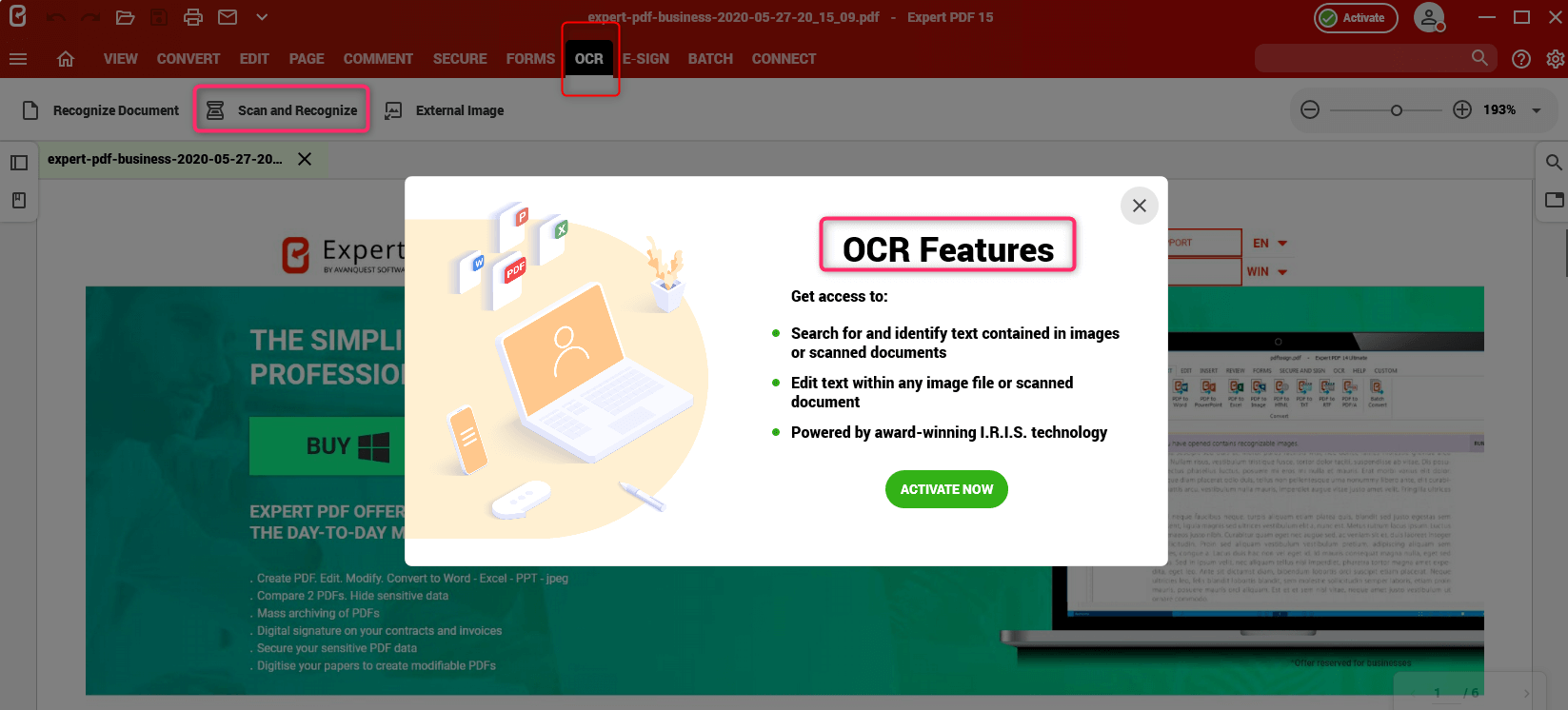
распознавание текста в сканах и изображениях через OCR;
объединение и разделение PDF;
добавление комментариев, подчёркиваний, зачёркиваний, выделений, заметок, фигур и штампов;
создание интерактивных форм с текстовыми полями, чекбоксами, радиокнопками, списками и выпадающими меню;
защита PDF паролем и правами доступа;
цифровая подпись и инструменты электронного подписания;
пакетная обработка нескольких документов за одну операцию.
В Expert PDF Ultimate 15 особенно заметна ориентация на офисные документы: договоры, счета, акты, инструкции, анкеты, прайс-листы, отчёты, сканы архивных бумаг и презентационные PDF. Программа полезна там, где PDF уже стал рабочим форматом, но документ ещё требует правок, защиты, конвертации или согласования.
Основные характеристики Expert PDF Ultimate 15
| Параметр | Expert PDF Ultimate 15 |
|---|---|
| Тип программы | настольный PDF-редактор |
| Разработчик | Avanquest Software |
| Основная платформа | Windows |
| Редакции линейки | Home, Professional, Ultimate |
| Создание PDF | из Office-документов, изображений, HTML, текста и других форматов |
| Экспорт PDF | Word, Excel, PowerPoint, HTML, TXT, RTF, изображения, PDF/A |
| Работа со страницами | объединение, разделение, перемещение, извлечение, поворот, изменение размера |
| OCR | есть в Ultimate |
| Формы | текстовые поля, чекбоксы, радиокнопки, List Box, Combo Box, кнопки действий |
| Комментарии | Highlight, Underline, Strikethrough, Sticky Note, Pencil, Stamp, фигуры |
| Защита | пароль, права доступа, цифровая подпись, redaction, удаление метаданных, sanitizing |
| Пакетные операции | доступны в Professional и Ultimate |
| Облачные подключения | Dropbox, Box, Google Drive через Virtual Drives Access |
| Сравнение документов | доступно в Professional и Ultimate |
| Системные требования | Windows 7/8/10/11, 512 MB RAM, Intel Pentium IV 1.6 GHz, 900 MB места |
Программа работает с PDF как с универсальным контейнером для офисного документооборота. В одном интерфейсе собраны функции, которые в простых инструментах часто разделены между несколькими программами: печать в PDF, конвертация PDF в Word, сжатие, объединение, OCR, защита, формы и разметка. Expert PDF поддерживает просмотр PDF и ePub/CBR/CBZ, конвертацию в более чем 200 форматов, создание PDF из разных типов файлов, редактирование, аннотации, формы, защиту, электронную подпись и OCR.
Интерфейс Expert PDF Ultimate 15
Интерфейс Expert PDF Ultimate 15 построен вокруг верхней ленты с вкладками. Это привычная логика для пользователей Microsoft Office: задача выбирается по смыслу, а нужные инструменты находятся внутри соответствующего раздела. В верхней части окна расположены вкладки View, Convert, Edit, Page, Comment, Secure, Forms, OCR, E-Sign, Batch, Connect. Такой набор сразу показывает назначение программы: чтение, преобразование, редактирование, защита, формы, распознавание, подпись и массовые операции.
На стартовом экране доступны быстрые плитки для частых действий: Open PDF, Convert to PDF, Merge files to PDF, Clipboard to PDF, PDF to Word, PDF to Excel, Add Comments, Protect your PDF. Пользователь может открыть документ, сразу перейти к конвертации или начать сборку PDF из нескольких файлов без поиска нужного пункта в меню.
Важная особенность Expert PDF — разделение режимов работы. View Mode нужен для чтения, проверки ссылок и тестирования формы так, как её увидит получатель. Edit Mode используется для изменения объектов: текста, изображений, полей формы, ссылок, комментариев и других элементов. Select Text Mode подходит для выделения текста без изменения структуры документа. Разделение режимов снижает риск случайной правки: при просмотре пользователь проверяет документ, а при редактировании осознанно меняет содержимое.
В правой части интерфейса используются вспомогательные панели: поиск, комментарии, ссылки, формы, слои и другие элементы документа. Например, список комментариев открывается через Extras на правой панели, а поиск можно запустить через поле в правом верхнем углу или через значок лупы на боковой панели.
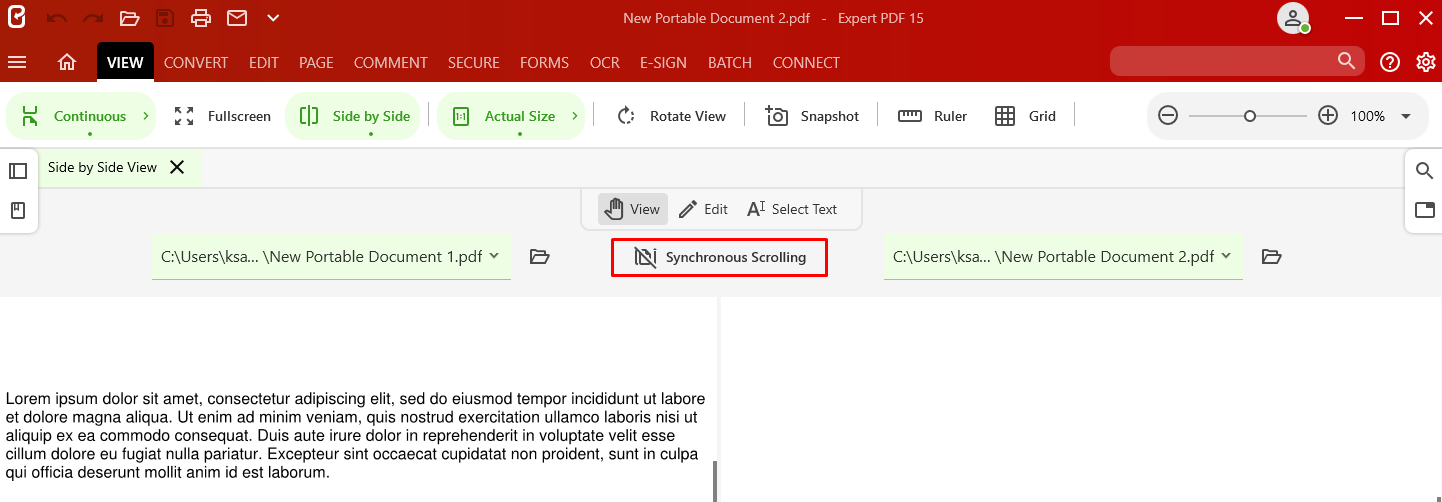
Для работы с несколькими документами предусмотрен Side By Side View. Режим открывает два PDF рядом, позволяет выбрать активный файл и включить Synchronous Scrolling, чтобы оба документа прокручивались синхронно. Это удобно при сравнении договора и новой редакции, проверке перевода, сверке счета с актом или переносе правок из одной версии в другую.
Какие задачи можно выполнить в Expert PDF Ultimate 15
Просмотр PDF и электронных книг
Expert PDF Ultimate 15 открывает PDF-файлы, а также ePub, CBR и CBZ. Это делает программу не только редактором деловых PDF, но и просмотрщиком электронных книг и графических архивов. Для обычного чтения доступны режимы Single, Continuous, Facing, Facing Continuous, Fullscreen, Fit Page, Fit Width и Actual Size.
Режим Single показывает одну страницу, Continuous даёт плавную прокрутку между страницами, Facing выводит две страницы рядом, а Facing Continuous совмещает разворот и непрерывную прокрутку. Fit Page подгоняет страницу целиком под окно, Fit Width растягивает документ по ширине рабочей области, Actual Size показывает масштаб 100%. Для полноэкранного просмотра используется Fullscreen, который также включается клавишей F11.
При работе с длинными документами полезны поиск, закладки, боковые панели и режим сравнения двух файлов рядом. В поле быстрого поиска в правом верхнем углу пользователь вводит слово, нажимает Enter или значок лупы, после чего Expert PDF подсвечивает найденный фрагмент и позволяет переходить между совпадениями стрелками. Более глубокий поиск доступен через правую панель: там есть Search Document, Search Folder, настройки Case-sensitive и Whole words only.
Создание PDF
Expert PDF Ultimate 15 создаёт PDF из документов Word, Excel, PowerPoint, изображений, HTML, RTF, CSV, TIFF и BMP. PDF можно собрать из одного файла, нескольких файлов или документов разных типов. Программа также создаёт PDF из приложений с меню печати через виртуальный принтер Expert PDF: пользователь выбирает печать, а вместо вывода на бумагу получает новый PDF.
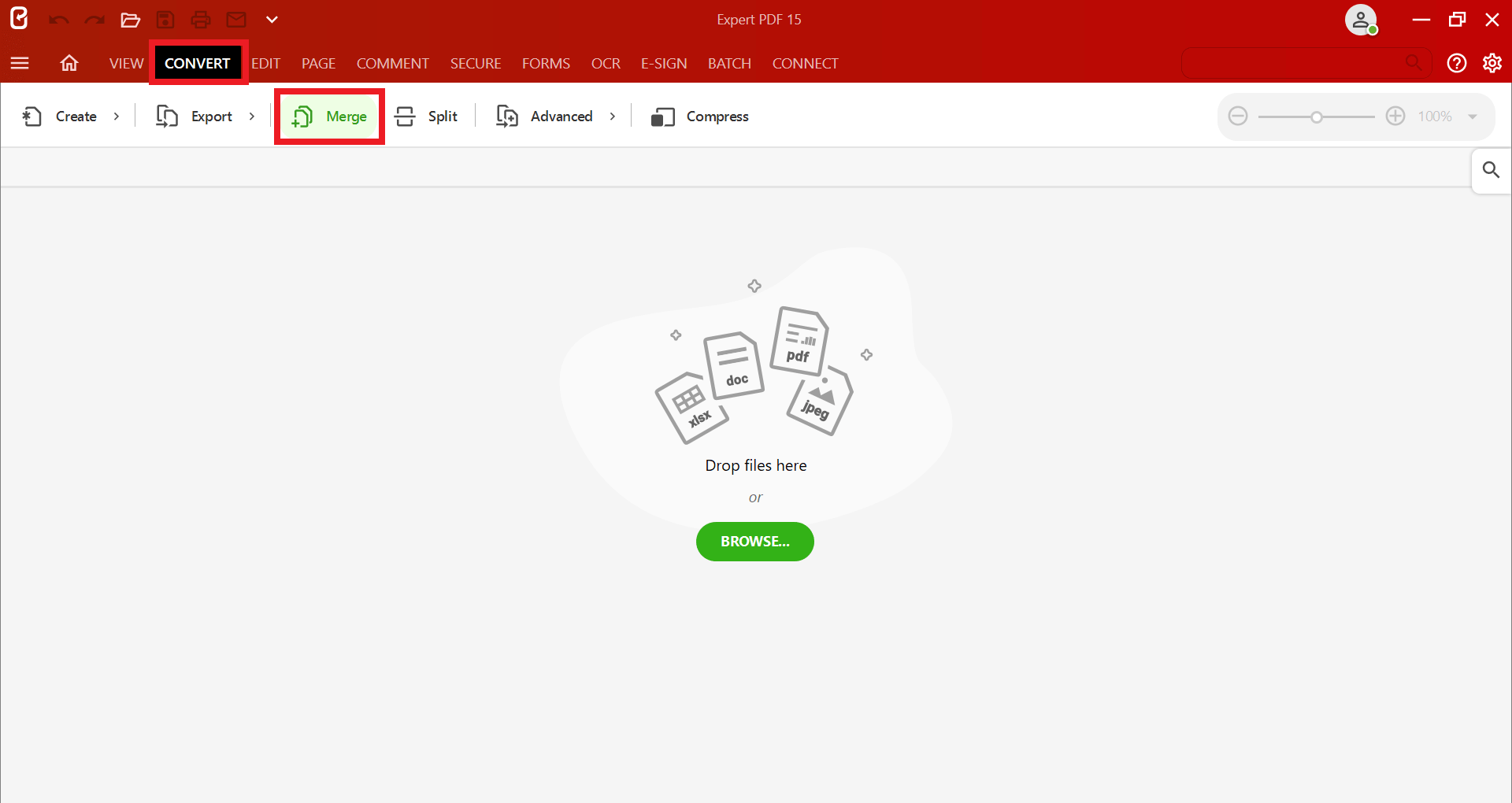
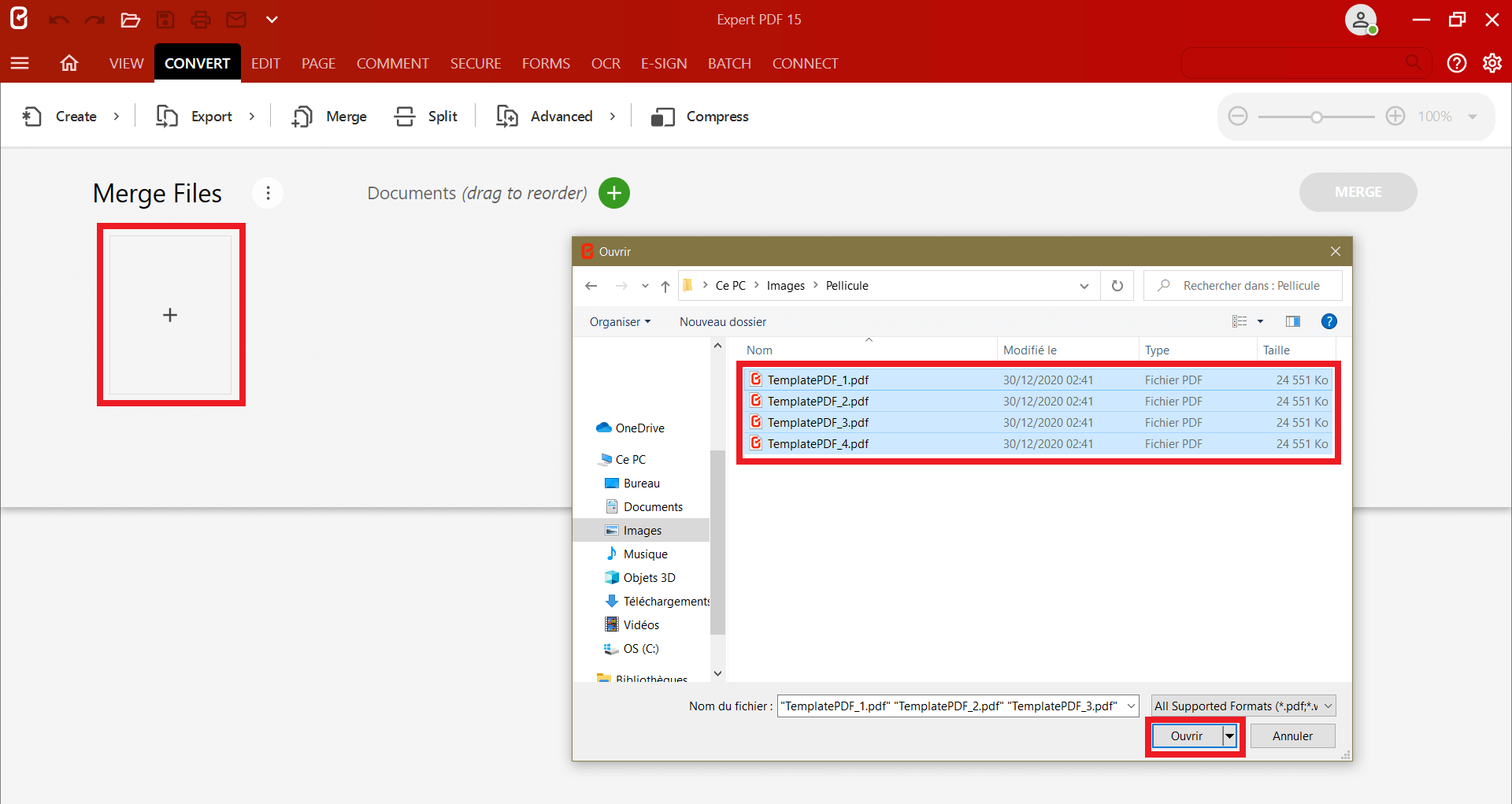
Для объединения нескольких файлов используется вкладка Convert и кнопка Merge. В окне Merge files to PDF файлы добавляются через значок +, после чего пользователь задаёт порядок документов и нажимает Merge. Внутри одного исходного PDF можно выбрать конкретные страницы для включения в итоговый файл.
Создание PDF из нескольких файлов особенно полезно при подготовке комплектов документов: договор, приложение, счет, акт, скан паспорта, техническое задание и сопроводительное письмо можно собрать в один PDF. Порядок файлов задаётся до объединения, поэтому итоговый документ сразу получает нужную последовательность страниц.
Конвертация PDF
Конвертация PDF в Expert PDF Ultimate 15 закрывает две группы задач: экспорт готового PDF в редактируемые форматы и создание PDF из внешних файлов. Для экспорта используются Word, Excel, PowerPoint, HTML, TXT, RTF, изображения и PDF/A. В режиме пакетной конвертации доступны те же направления: Word, PowerPoint, Excel, HTML, TXT, Image, RTF, PDF/A.
При экспорте в Word программа предлагает включить Use OCR, если в документе есть изображения с текстом, а также Detect and Convert Table для сохранения таблиц. Для PowerPoint доступно использование OCR. Для Excel можно выбрать, помещать ли все страницы на один лист или каждую страницу на отдельный лист, а также режим Tables Only или Text and Tables. Для TXT есть Use Page Divider, Use OCR и Convert Cropped Text Also. Для изображений выбирается формат результата. Для PDF/A выбирается тип PDF/A.
Конвертация PDF в Excel в Expert PDF особенно полезна для таблиц, счетов, ведомостей и выгрузок, полученных в PDF. Во вкладке Convert Module пользователь выбирает Export, затем PDF to Excel, задаёт диапазон страниц, открывает дополнительные параметры через три точки, выбирает папку через значок папки, настраивает листы, выбирает Text and Tables или Tables Only, при необходимости включает Use OCR, затем нажимает Export.
Через контекстное меню Windows доступен быстрый переход к операциям конвертации. Например, для Excel пользователь может открыть папку с файлом, нажать правой кнопкой, раскрыть пункт Expert PDF и выбрать Convert to MS Excel. Для разделения PDF также есть быстрый пункт Split PDF.
Редактирование текста и изображений
Редактирование текста в PDF — одна из основных причин использовать Expert PDF Ultimate 15 вместо обычного просмотрщика. В Edit Mode пользователь выбирает текстовый блок и меняет содержимое. Такой сценарий подходит для исправления опечаток, замены даты, корректировки номера договора, обновления реквизитов, изменения заголовка или правки небольшого фрагмента перед отправкой.
Редактирование PDF нужно отличать от конвертации в Word. Если требуется изменить несколько строк в уже сверстанном документе, проще работать прямо в PDF. Если нужно переписать большой раздел, изменить структуру таблиц или переработать документ как текстовый файл, рациональнее экспортировать PDF в Word или Excel, внести правки и снова создать PDF.
В Expert PDF редактируются не только текстовые блоки. Программа работает с изображениями, ссылками, фигурами, штампами, закладками, полями форм и объектами разметки. В документах можно управлять гиперссылками: создать ссылку на веб-страницу, задать область клика, выбрать действие Open Web Page, ввести URL, нажать Apply, затем Add и проверить результат в View Mode. Свойства ссылки открываются через Properties на правой панели или через контекстное меню.
Для поиска и массовой замены текста используется Search and Replace. Пользователь открывает правую панель поиска, выбирает Search Document или Search Folder, переходит на панель Search and Replace, вводит слово или фразу в поле Search, получает список результатов, отмечает нужные совпадения, вводит новый текст в поле Replace и нажимает REPLACE. Эта функция полезна при замене названия компании, адреса, номера проекта или повторяющегося термина в нескольких документах.
Комментарии и разметка
Вкладка Comment предназначена для согласования документа без изменения основного текста. Аннотации размещаются поверх содержимого: выделение, подчёркивание или зачёркивание не меняют сам текстовый слой, а добавляют отдельный объект. Это важно при рецензировании: автор документа видит замечание, но исходный текст не переписывается автоматически.
В Expert PDF доступны:
Highlight для выделения важных фрагментов;
Underline для подчёркивания;
Strikethrough для пометки текста на удаление;
Sticky Note для пояснений;
Pencil для свободного рисования;
Stamp для штампов;
фигуры и линии;
комментарии к аннотациям;
ответы в ветках обсуждения;
список всех комментариев на правой панели.
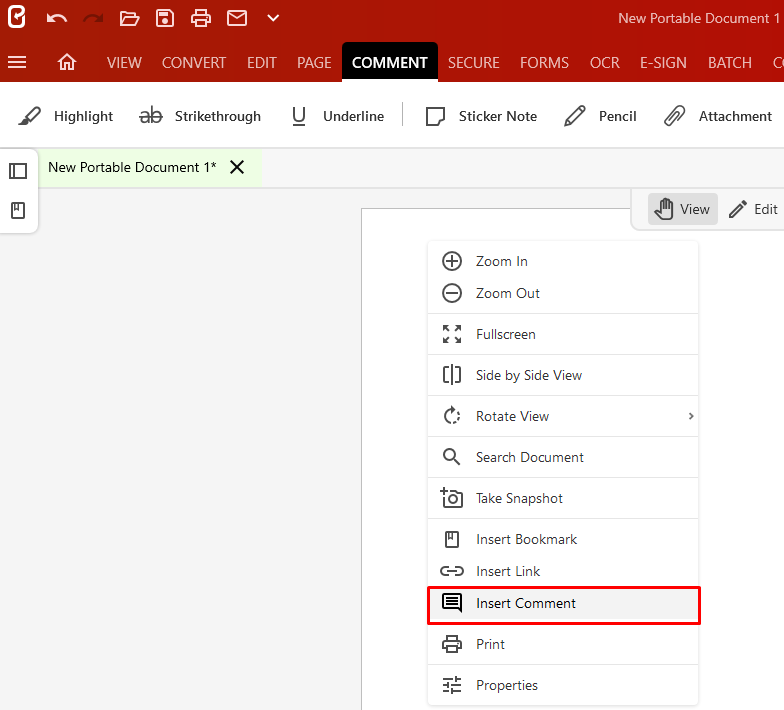
Комментарий можно добавить к аннотации в View Mode: пользователь выбирает объект разметки, вводит текст в окне комментария и закрывает его кнопкой X. В комментариях доступны стили текста, ответы и удаление отдельных реплик. Список комментариев открывается через Extras на правой панели и значок Comments; выбор конкретной записи переносит пользователя к месту комментария в документе.
Разметка полезна в договорной работе: юрист помечает спорный пункт через Strikethrough, менеджер оставляет Sticky Note с пояснением, бухгалтер выделяет сумму через Highlight, а руководитель ставит штамп согласования. При этом документ остаётся одним PDF-файлом, а история замечаний не превращается в отдельную переписку.
Работа со страницами
Expert PDF Ultimate 15 умеет перестраивать документ на уровне страниц. Пользователь может добавлять, удалять, извлекать, перемещать, поворачивать, менять размер страниц, объединять файлы и разделять один PDF на несколько документов. Такие операции нужны при подготовке финального пакета: удалить пустой лист после сканирования, переставить приложение перед подписью, извлечь одну страницу счета, собрать несколько PDF в один файл.
Разделение PDF выполняется через вкладку Convert и кнопку Split. В режиме Split every X pages пользователь выбирает All в параметре pages to split и задаёт, сколько страниц должно быть в каждом новом файле. Если указать 1, каждая страница станет отдельным PDF. В режиме Split by page range пользователь выбирает Range и вводит диапазон страниц. Итоговые файлы получают суффиксы вида _split_1, _split_2, что помогает отличать части документа.
Перемещение страниц находится во вкладке Page. Команда Move позволяет указать страницы для переноса, выбрать страницу назначения и положение Before или After. Также страницы можно переставлять через drag-and-drop. Команда Reverse меняет порядок страниц на обратный, что полезно после неправильного сканирования стопки документов.
Для сложных PDF доступен просмотр слоёв через правую панель Extras и значок Layers. Пользователь может включать и выключать видимость слоя через значок глаза. При этом создание и управление слоями в программе не выполняется: функция предназначена для просмотра и временного скрытия элементов, уже присутствующих в документе.
OCR и распознавание текста
OCR в Expert PDF Ultimate 15 нужен для сканов, фотографий документов и PDF, где страница является изображением. Без распознавания такой файл выглядит как обычная картинка: текст нельзя нормально выделить, скопировать, найти через поиск или отредактировать. OCR отделяет текст от изображения и делает содержимое пригодным для поиска и правки.
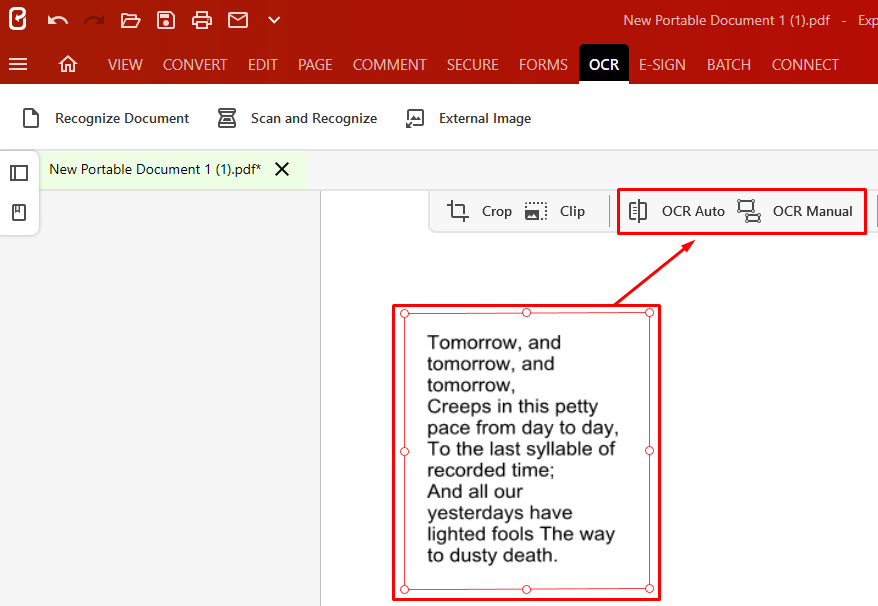
В Expert PDF есть несколько вариантов распознавания. Auto и Manual OCR работают с отдельным выбранным изображением внутри существующего PDF. Эти режимы не создают новый файл, а распознают изображение в текущем документе. Recognize Document используется для многостраничных сканов: пользователь открывает модуль OCR, выбирает Recognize Document, задаёт страницы и нажимает Recognize. После завершения создаётся новый файл с распознанным текстом в отдельной вкладке, а исходный документ не изменяется.
Для внешней картинки используется External Image. Пользователь нажимает эту команду, выбирает файл через окно Browse, нажимает Open, после чего распознанное изображение открывается как новый PDF в Expert PDF. Такой сценарий удобен для фотографий документов, скриншотов, сканов страниц книги или изображений с текстом.
OCR распознаёт английский, французский, немецкий, итальянский, португальский, японский, русский, испанский, арабский, болгарский, каталанский, упрощённый китайский, традиционный китайский, хорватский, чешский, датский, нидерландский, финский, греческий, норвежский, польский, словацкий, шведский и турецкий. По умолчанию механизм распознавания настроен на определение всех языков, но для повышения эффективности можно открыть Options через значок шестерёнки, выбрать OCR, раскрыть список Language for Recognition и указать нужный язык.
OCR особенно важен в четырёх случаях:
нужно найти фамилию, номер договора или сумму внутри скана;
требуется перенести таблицу из PDF в Excel;
старый документ нужно отредактировать без ручного набора;
архивные сканы нужно привести к виду, пригодному для поиска.
Распознанный документ всё равно требует проверки. OCR превращает изображение в редактируемый текст, но качество результата зависит от исходного скана: наклон, низкое разрешение, шум, печати, рукописные пометки и сложная верстка повышают риск ошибок. Поэтому после распознавания нужно проверить числа, даты, фамилии, реквизиты и таблицы.
Защита PDF
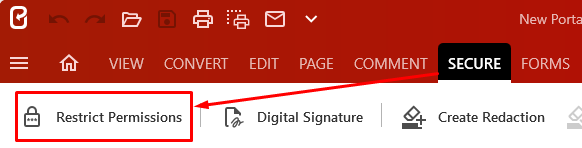
Вкладка Secure отвечает за защиту документа и удаление данных, которые не должны попасть к получателю. Expert PDF Ultimate 15 работает с паролями, правами доступа, цифровой подписью, удалением метаданных, sanitizing и redaction. В деловом документообороте эти функции нужны для договоров, счетов, персональных данных, внутренних регламентов и документов с коммерческой информацией.
Защита паролем и правами доступа ограничивает просмотр, печать, копирование и изменение документа. Такой подход подходит для случаев, когда PDF нужно отправить внешнему адресату, но нельзя разрешать свободное редактирование или копирование текста. Expert PDF использует пароли и access rights для защиты конфиденциальных документов.
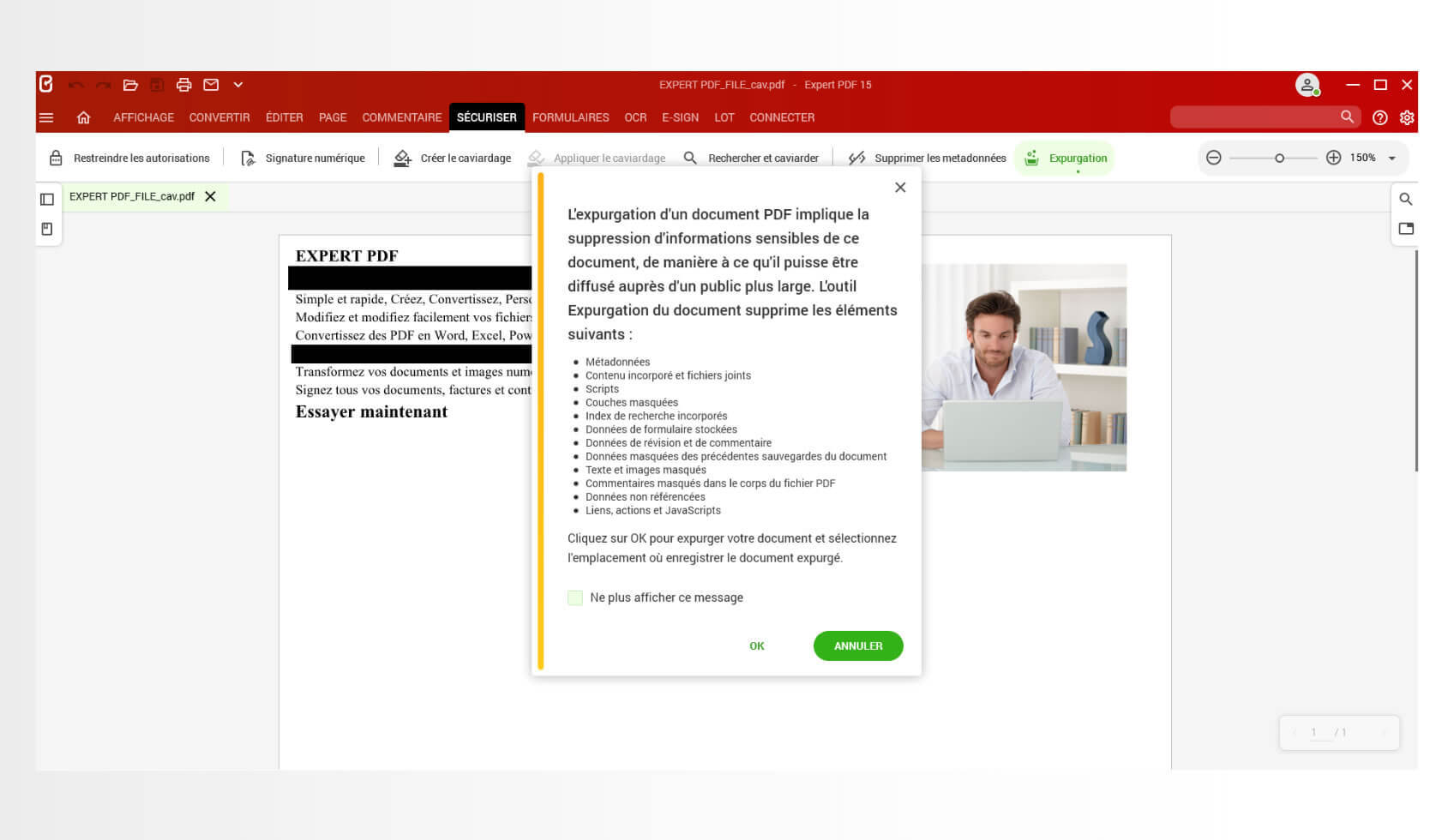
Redaction отличается от простого закрашивания текста. В Expert PDF инструмент Redaction навсегда удаляет информацию из документа. Доступны два режима: Manual Redaction и Search and Redact. При ручном удалении пользователь открывает Secure Module, нажимает Create Redaction, выделяет область мышью, проверяет рамку, при необходимости меняет её в Edit Mode, затем нажимает Apply Redaction. Программа предупреждает, что информация будет удалена окончательно.
Search and Redact нужен для массового удаления одинаковых фрагментов: ИНН, адреса, имени клиента, номера договора или внутреннего кода. Пользователь открывает Secure Module, выбирает Search and Redact, вводит нужный текст в строку поиска, при необходимости включает Case-sensitive или Whole words only, отмечает найденные совпадения, нажимает MARK, затем DELETE PERMANENTLY. После подтверждения выбранные фрагменты удаляются из документа.
Ошибочный способ скрывать данные — использовать белую заливку, прямоугольник или обычный маркер. Внешне такой фрагмент может исчезнуть, но базовый текст часто остаётся в файле. Для конфиденциальной информации нужен именно Redaction, потому что он удаляет содержимое, а не маскирует его визуально.
Электронная подпись и цифровая подпись
Expert PDF Ultimate 15 включает функции цифровой подписи и электронного подписания. Цифровая подпись нужна для подтверждения целостности PDF и личности подписанта в рамках поддерживаемого механизма сертификатов. Электронное подписание в интерфейсе Expert PDF применяется для отправки документов, договоров и счетов на подпись удалённым получателям, а также для отслеживания статуса подписания.
Вкладка E-Sign предназначена для сценариев, где документ нужно не просто подписать самому, а передать на подписание другому участнику процесса. В Expert PDF 15 выделены E-SIGNATURE и отслеживание статуса e-signature requests в реальном времени.
Для бизнеса это полезно при работе с договорами, актами, заявками и внутренними согласованиями. Пользователь готовит PDF, добавляет поля, проверяет документ, передаёт его на подпись и отслеживает статус. Такой процесс снижает количество промежуточных копий: не нужно печатать, подписывать от руки, сканировать и отправлять результат обратно.
Формы
Вкладка Forms превращает обычный PDF в заполняемый документ. Expert PDF Ultimate 15 позволяет добавлять текстовые поля, списки, выпадающие меню, чекбоксы, радиокнопки и кнопки действий. Форма подходит для анкет, заявлений, опросников, заявок, внутренних бланков, актов приёмки и документов, где получатель должен заполнить поля без изменения остального текста.
Текстовое поле добавляется через Forms Tab: пользователь раскрывает Form Field, выбирает Text Field, размещает поле на странице кликом или протягиванием мыши, затем переходит в Edit Mode, выбирает поле и открывает Properties. Для проверки результата нужно переключиться в View Mode и заполнить поле так, как это сделает получатель. Удаление выполняется в Edit Mode через правый клик по полю и команду Remove.
Check Box используется, когда можно выбрать один или несколько вариантов, а Radio Button — когда из группы вариантов выбирается только один. После выбора Check Box или Radio Button в Forms Tab пользователь размещает поля на странице. Радиокнопки можно группировать, чтобы они работали как варианты одного вопроса. Группировка также выполняется через панель Extras в разделе форм.
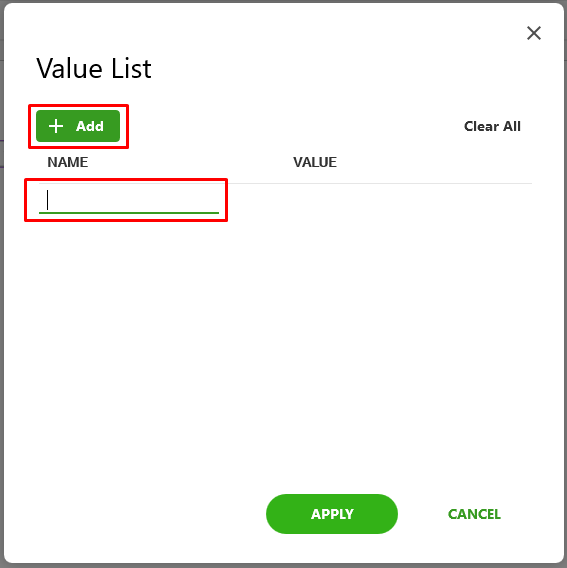
Combo Box добавляет выпадающее меню. Пользователь выбирает Combo Box, размещает поле, открывает свойства через Properties, нажимает Set Options, добавляет значения через Add, редактирует отображаемый Name и внутреннее Value, подтверждает список кнопкой Apply и проверяет работу в View Mode. Для Combo Box можно включить Editable, чтобы пользователь мог добавить собственное значение.
List Box отображает список вариантов прямо в поле. Он создаётся через Forms Tab и List Box, после чего пользователь открывает свойства, выбирает Set Options, добавляет значения через ADD, редактирует Name и Value, удаляет лишние значения через значок корзины и проверяет список в View Mode.
Для отправки данных формы используется кнопка Submit. Пользователь открывает Forms Tab, выбирает Button, затем Submit, вводит URL базы данных в появившемся окне, нажимает OK, размещает кнопку на странице, меняет размер и положение в Edit Mode, а свойства кнопки открывает через правый клик и Properties.
Пакетная обработка
Пакетная обработка — одна из сильных сторон Expert PDF Ultimate 15 для регулярной офисной работы. Вместо последовательной обработки каждого файла пользователь открывает вкладку Batch, выбирает нужную операцию, добавляет файлы или папки, настраивает параметры и запускает обработку. Это удобно для архивов счетов, сканов, комплектов договоров, отчётов и папок с однотипными PDF.
Во вкладке Batch доступны группы Batch Create и Batch Remove. Среди операций есть Print, Create, Convert, Crop, Watermark, Header and Footer, Bates Numbering, Password Security, Secure Permission, OCR, Compress, а также удаление Crop, Watermark, Header and Footer и Bates Numbering.
При пакетной конвертации пользователь открывает Batch, выбирает Convert, добавляет документы через Add Files, Add Folders или Add Opened, меняет порядок файлов перетаскиванием, удаляет лишнее через Remove from list или очищает список через Clear all. Справа находится блок Adjust: там выбирается диапазон страниц в Pages to Apply и формат результата в Select Format. После настройки открывается Save, выбирается папка, параметры имени файла и кнопка Batch.
Пакетные операции особенно полезны при повторяющихся задачах:
сжать десятки PDF перед отправкой по почте;
добавить водяной знак к комплекту документов;
проставить номера страниц в папке отчётов;
добавить Bates numbering к материалам дела;
распознать несколько сканов через OCR;
защитить группу PDF паролем;
преобразовать набор PDF в Word, Excel или PDF/A.
Пошаговые инструкции по работе в Expert PDF Ultimate 15
Как открыть и просмотреть PDF
Запустите Expert PDF Ultimate 15.
На стартовом экране нажмите Open PDF.
Выберите файл в проводнике Windows.
Для чтения используйте View Mode.
Во вкладке View выберите подходящий режим: Single, Continuous, Facing или Facing Continuous.
Для подгонки страницы используйте Fit Page или Fit Width.
Для масштаба 100% выберите Actual Size.
Для полноэкранного просмотра нажмите Fullscreen или клавишу F11.
Для поиска текста введите слово в поле в правом верхнем углу и нажмите Enter.
Для расширенного поиска откройте правую панель через значок лупы и используйте настройки Case-sensitive и Whole words only.
Такой порядок подходит для чтения договоров, инструкций, книг и отчётов. Для сравнения двух версий откройте Side By Side View во вкладке View, выберите второй файл через значок папки и включите Synchronous Scrolling, если нужно прокручивать документы одновременно.

Как отредактировать текст в PDF
Откройте PDF в Expert PDF.
Переключитесь в Edit Mode.
Выберите текстовый блок, который нужно изменить.
Внесите правку: исправьте слово, дату, номер, название или фрагмент предложения.
Проверьте, не нарушилась ли верстка рядом с изменённым блоком.
При необходимости используйте поиск, чтобы найти все повторения текста.
Для массовой замены откройте правую панель поиска, выберите Search and Replace, введите исходный текст в Search, новый вариант в Replace и нажмите REPLACE.
Сохраните документ под новым именем, если нужно сохранить исходник.
Редактирование PDF удобно для точечных исправлений. При больших изменениях лучше использовать экспорт в Word: PDF-верстка не всегда рассчитана на длинные текстовые вставки, особенно если документ содержит таблицы, колонки, плавающие изображения и нестандартные шрифты.
Как конвертировать PDF в Word
Откройте PDF.
Перейдите во вкладку Convert.
Выберите Export.
Нажмите PDF to Word.
Укажите диапазон страниц.
Включите Use OCR, если документ содержит сканы или изображения с текстом.
Включите Detect and Convert Table, если нужно сохранить таблицы.
Выберите папку сохранения.
Нажмите Export.
Откройте полученный DOCX и проверьте заголовки, списки, таблицы, номера страниц и переносы.
PDF в Word нужен при глубокой правке текста. После конвертации важно проверить результат, потому что PDF хранит готовую визуальную страницу, а Word — редактируемую структуру документа. Сложные таблицы, многостраничные колонтитулы и нестандартная верстка требуют ручной проверки.
Как конвертировать PDF в Excel
Откройте документ в Expert PDF.
Во вкладке Convert Module нажмите Export.
Выберите PDF to Excel.
Укажите страницы, которые нужно преобразовать.
Нажмите на три точки, чтобы открыть дополнительные настройки.
Через значок папки выберите каталог сохранения.
Выберите, переносить ли все страницы на один лист или создавать отдельный лист для каждой страницы.
Укажите Text and Tables, если вместе с таблицами нужен обычный текст.
Выберите Tables Only, если нужен только табличный слой.
Включите Use OCR, если таблица находится внутри изображения или скана.
При необходимости включите открытие файла после конвертации.
Нажмите Export.
После экспорта в XLSX нужно проверить числа, даты, объединённые ячейки, заголовки столбцов и итоговые суммы. Для бухгалтерских документов и прайс-листов особенно важна проверка десятичных разделителей и переносов строк внутри ячеек.
Как распознать скан через OCR
Откройте сканированный PDF.
Перейдите во вкладку OCR.
Для многостраничного документа выберите Recognize Document.
В диалоговом окне укажите страницы для распознавания.
Нажмите Recognize.
Дождитесь завершения процесса.
Проверьте новый файл, открытый в отдельной вкладке.
Используйте поиск по документу, чтобы убедиться, что текст распознан.
Проверьте фрагменты с цифрами, реквизитами и фамилиями.
Сохраните распознанную копию.
Для одного изображения внутри PDF используются Auto и Manual OCR. Для внешнего изображения используется External Image: после выбора файла через Browse и Open Expert PDF создаёт новый PDF с распознанным содержимым.
Как скрыть конфиденциальные данные
Откройте документ.
Перейдите во вкладку Secure.
Нажмите Create Redaction.
Протяните мышью область, которую нужно удалить.
Проверьте красную рамку области.
Если область выбрана ошибочно, перейдите в Edit Mode, нажмите правой кнопкой по области и выберите Delete.
Для нескольких участков повторите выделение.
Нажмите Apply Redaction.
Подтвердите предупреждение кнопкой OK.
Сохраните итоговый PDF.
Для массового удаления одинаковых слов или номеров используйте Search and Redact:
Откройте Secure Module.
Выберите Search and Redact.
Введите слово, номер или выражение в строку поиска.
При необходимости включите Case-sensitive и Whole words only.
Отметьте найденные совпадения.
Нажмите MARK.
Нажмите DELETE PERMANENTLY.
Подтвердите окончательное удаление.
Перед сохранением результата нужно убедиться, что удалены все нужные фрагменты. Для персональных данных, коммерческой информации и юридических документов лучше сохранять копию исходного файла отдельно, а редактированную версию — под новым именем.
Как создать заполняемую форму
Откройте PDF-шаблон.
Перейдите во вкладку Forms.
Раскройте Form Field.
Для строки ввода выберите Text Field.
Кликните на странице или протяните мышью область поля.
Переключитесь в Edit Mode.
Выберите поле и нажмите Properties.
Настройте свойства поля.
Для вариантов ответа добавьте Check Box или Radio Button.
Для выпадающего списка выберите Combo Box, откройте Set Options, добавьте варианты через Add и подтвердите Apply.
Для видимого списка выберите List Box, добавьте значения через ADD и проверьте список.
Переключитесь в View Mode и заполните форму как пользователь.
Форму нужно проверять именно в View Mode: этот режим показывает поведение полей для получателя. В Edit Mode поля редактируются как объекты, поэтому проверка ввода, выпадающих списков и радиокнопок там не отражает пользовательский сценарий.
Как обработать несколько PDF сразу
Откройте вкладку Batch.
Выберите операцию: Convert, Compress, OCR, Watermark, Header and Footer, Bates Numbering, Password Security или другую доступную задачу.
Добавьте документы через Add Files.
Добавьте целую папку через Add Folders, если нужно обработать много файлов.
Используйте Add Opened, если файлы уже открыты в Expert PDF.
Переставьте файлы перетаскиванием.
Удалите лишние через Remove from list или очистите список через Clear all.
В блоке Adjust задайте страницы и формат.
В блоке Save выберите папку, параметры перезаписи и схему имени.
Нажмите Batch.
После завершения закройте окно результата через Done.
Пакетная обработка помогает не повторять одни и те же действия вручную. Для регулярных документов стоит заранее определить правила: где хранить исходники, как называть обработанные файлы, какие страницы включать, когда включать OCR и нужно ли перезаписывать существующие результаты.
Системные требования
| Компонент | Требование |
| Операционная система | Windows 7, Windows 7 64-bit, Windows 7 32-bit, Windows 8, Windows 10, Windows 11 |
| Оперативная память | 512 MB RAM, рекомендуется 1024 MB |
| Процессор | Intel Pentium IV 1.6 GHz |
| Свободное место | 900 MB на диске |
Системные требования Expert PDF 15 невысокие по меркам офисного ПО: программа рассчитана на обычные рабочие компьютеры с Windows. Но для больших сканов, OCR, пакетной конвертации, сжатия и обработки многостраничных PDF важны не только минимальные параметры, но и запас по оперативной памяти, скорость накопителя и качество исходных файлов. OCR и конвертация крупных документов сильнее нагружают систему, чем обычный просмотр PDF.
Редакции и лицензии Expert PDF
Expert PDF 15 выпускается в трёх редакциях: Home, Professional и Ultimate. Разница между ними важна, потому что часть функций есть во всех версиях, а часть доступна только в Professional и Ultimate. В линейке указаны годовые лицензии на одного пользователя: Home — $36.00, Professional — $59.99, Ultimate — $89.99.
| Возможность | Home | Professional | Ultimate |
| Просмотр PDF | да | да | да |
| Создание PDF | да | да | да |
| Объединение PDF | да | да | да |
| Конвертация в Word, Excel, PowerPoint, Image, HTML, TXT, RTF, PDF/A | да | да | да |
| Редактирование текста | да | да | да |
| Редактирование параметров страницы | да | да | да |
| Сжатие PDF | да | да | да |
| Batch | нет | да | да |
| Сравнение PDF | нет | да | да |
| Highlight, underline, strikethrough | нет | да | да |
| Whiteout | нет | да | да |
| Stamps | нет | да | да |
| Sticker notes | нет | да | да |
| Pencil draw | нет | да | да |
| Shapes | нет | да | да |
| Forms | нет | да | да |
| Password protect PDFs | нет | да | да |
| Digital signature | нет | да | да |
| Redact | нет | да | да |
| OCR | нет | нет | да |
Home подходит для базовой работы: открыть PDF, создать PDF, объединить документы, конвертировать файл, изменить текст, сжать документ. Professional нужен, когда появляются рабочие комментарии, формы, защита, цифровая подпись, redaction, сравнение и пакетная обработка. Ultimate выбирают для документов со сканами, потому что OCR доступен именно в этой редакции.
Преимущества и ограничения
Плюсы
Полный цикл работы с PDF. В одном интерфейсе доступны просмотр, создание, редактирование, конвертация, формы, защита, подписи, OCR и пакетная обработка.
Конвертация в офисные форматы. Программа экспортирует PDF в Word, Excel, PowerPoint, HTML, TXT, RTF, изображения и PDF/A, а при пакетной обработке позволяет выбрать формат результата для группы файлов.
OCR в Ultimate. Сканированные документы и изображения с текстом можно преобразовать в редактируемый и доступный для поиска PDF.
Развитые инструменты защиты. Доступны пароль, права доступа, цифровая подпись, redaction, Search and Redact, удаление метаданных и sanitizing.
Формы. В программе создаются текстовые поля, чекбоксы, радиокнопки, списки, выпадающие меню и кнопки действий.
Пакетные операции. Вкладка Batch ускоряет повторяющиеся задачи: конвертацию, сжатие, OCR, водяные знаки, колонтитулы, пароли и Bates numbering.
Side By Side View. Два PDF можно открыть рядом и прокручивать синхронно.
Подключение облачных дисков. Virtual Drives Access работает с Dropbox, Box и Google Drive для открытия и сохранения документов.
Контекстные команды Windows. Часть операций доступна через правый клик по файлу, например конвертация в Excel или разделение PDF.
Минусы
OCR доступен только в Ultimate. Для работы со сканами редакции Home и Professional не закрывают полный сценарий распознавания.
Расширенные комментарии, формы, цифровая подпись, redaction и пакетная обработка недоступны в Home. Для офисного документооборота часто приходится выбирать Professional или Ultimate.
Интерфейс требует привыкания. Большое количество вкладок и режимов удобно для регулярной работы, но при первой задаче пользователь должен понимать разницу между View Mode, Edit Mode и Select Text Mode.
Redaction необратим после применения. Команды Apply Redaction и DELETE PERMANENTLY удаляют данные окончательно, поэтому перед такой операцией нужна копия исходного файла.
Функции с формами и OCR требуют проверки результата. Поля формы нужно тестировать в View Mode, а распознанные документы — проверять на ошибки в числах, именах, таблицах и реквизитах.
Основной выпуск ориентирован на Windows. Для macOS отдельно указан Expert PDF 11 Home Mac, тогда как Windows-ветка перечисляет Expert PDF 14 и 15.
Сравнение с аналогами
Expert PDF Ultimate 15 находится между простыми бесплатными PDF-утилитами и крупными корпоративными редакторами. Его нельзя сравнивать только с просмотрщиками: по функциям он ближе к Adobe Acrobat Pro, Foxit PDF Editor, Nitro PDF Pro и PDF-XChange Editor, но при этом отдельные задачи пересекаются с PDF24 Creator и PDFsam Basic.
Для смежных обзоров на FreeEXE можно использовать страницы Adobe Acrobat Reader, Foxit Reader, Nitro PDF Reader, PDF-XChange Viewer, PDFsam, PDF Shaper Free, doPDF, CutePDF Writer, PDFCreator, PDF Commander.
| Программа | Основной сценарий | OCR | Формы | Redaction | Пакетная обработка | Платформы и формат работы |
| Expert PDF Ultimate 15 | PDF-редактор для Windows с конвертацией, OCR, защитой и формами | да | да | да | да | Windows |
| Adobe Acrobat Pro | профессиональные PDF- и e-signature workflows | да | да | да | да | desktop, web, mobile |
| Foxit PDF Editor | редактирование, организация, совместная работа и бизнес-функции | да | да | да | да | desktop, online, mobile в зависимости от редакции |
| Nitro PDF Pro | PDF-редактирование, OCR, подписи и конвертация | да | да | да | да | Windows, Mac, iOS |
| PDF-XChange Editor | редактирование, конвертация, OCR, формы и подписи | да | да | да | есть отдельные инструменты PDF-XChange Tools | Windows |
| PDF Expert | PDF-редактор для Mac, iPhone и iPad | да | да | есть инструменты удаления чувствительных данных | нет акцента на Windows-пакетную обработку | macOS, iOS, iPadOS |
| PDF24 Creator | бесплатные PDF-инструменты для объединения, разделения, сжатия, OCR и других операций | да | ограниченно | да | набор отдельных инструментов | Windows и онлайн-инструменты |
| PDFsam Basic | бесплатное разделение, объединение, извлечение, поворот и смешивание страниц | нет | нет | нет | ограниченно | desktop, open source |
Adobe Acrobat Pro сильнее в корпоративной экосистеме, web/mobile-доступе, e-signature workflows и административных сценариях. В Acrobat Pro доступны редактирование, экспорт, защита, организация PDF, сбор e-signatures, создание web forms, redaction, сравнение файлов и набор из 70+ функций. Для компаний, уже использующих Adobe-аккаунты и централизованное управление лицензиями, Acrobat Pro выглядит более системным решением.
Foxit PDF Editor близок к Expert PDF по классу задач: редактирование, организация, конвертация, OCR, формы, безопасность и совместная работа. Foxit отдельно выделяет OCR для превращения сканов и изображений в searchable/editable documents, а PDF Editor включает batch processing, OCR, redaction, form management и advanced editing tools. Foxit рационален для пользователей, которым нужен зрелый редактор с сильными инструментами совместной работы и бизнес-ориентацией.
Nitro PDF Pro похож на Expert PDF по офисной логике: редактирование, конвертация, безопасность, подпись, OCR и аннотации. Nitro работает на Windows, Mac и iOS, поэтому интересен пользователям, которым нужен один бренд на нескольких платформах. В сравнении с Expert PDF Ultimate 15 преимущество Nitro — шире заявленная платформенная связка, а преимущество Expert PDF — понятная Windows-ориентация и детально вынесенные вкладки Convert, Secure, Forms, OCR, Batch.
PDF-XChange Editor — сильный вариант для пользователей Windows, которым важны редактирование, объединение, формы, цифровая подпись и OCR. PDF-XChange Editor поддерживает редактирование PDF, изменение текста, удаление и вставку страниц, создание заполняемых форм, подпись и OCR. Программа особенно интересна опытным пользователям, которым нужны точные инструменты и гибкая настройка.
PDF Expert от Readdle не нужно путать с Expert PDF от Avanquest. PDF Expert ориентирован на Mac, iPhone и iPad, а его инструменты сгруппированы в Scan & OCR, Annotate, Edit, Measure, Fill & Sign, Export. Это удобный выбор для пользователей Apple-устройств, но не прямая замена Windows-редактору Expert PDF Ultimate 15.
PDF24 Creator и PDFsam Basic закрывают более узкие задачи. PDF24 предлагает бесплатные инструменты для merge, split, compress, edit, sign, convert, images to PDF, PDF to images, extract images, protect, unlock, rotate, remove pages, rearrange pages, OCR, watermark, page numbers, compare и redact. PDFsam Basic — бесплатное open-source приложение для split, merge, rotate, mix и extract pages. Эти инструменты полезны для разовых операций, но не заменяют Expert PDF Ultimate 15 при редактировании текста, формах, OCR с рабочим процессом, защите и комплексной подготовке документа.
Отзывы пользователей и профильных журналов
TechRadar в обзоре Expert PDF отмечает, что программа объединяет просмотр, конвертацию, создание, редактирование, вставку элементов, аннотации, формы, безопасность, e-signature и OCR. Такой набор функций соответствует роли Expert PDF как полноценного PDF-редактора, а не простого просмотрщика.
Общее впечатление профильных обзоров сводится к тому, что Expert PDF интересен пользователям, которым нужен широкий набор PDF-инструментов в одном настольном интерфейсе. Сильными сторонами выглядят конвертация, формы, OCR, защита и работа с документами. Слабая сторона типична для функциональных PDF-редакторов: при большом числе вкладок и режимов программа требует освоения, особенно если пользователь раньше работал только с просмотрщиками.
Отзывы пользователей сети чаще концентрируются вокруг трёх тем. Первая — удобство простых задач: открыть PDF, сконвертировать в Word или Excel, объединить файлы, добавить комментарий. Вторая — ожидания от лицензии и доступности модулей: OCR, E-Sign и расширенные возможности зависят от редакции и дополнительных условий. Третья — поддержка и активация, потому что платные PDF-редакторы требуют учётной записи, лицензии и понимания, какая редакция куплена.
Capterra описывает Expert PDF как программу для создания, редактирования, конвертации, подписи и защиты PDF с расширенными инструментами документного управления. В практическом смысле это означает, что Expert PDF чаще выбирают не для чтения PDF, а для регулярных операций с документами: конвертации, подготовки форм, удаления данных, защиты и согласования.
Для кого подходит Expert PDF Ultimate 15
Expert PDF Ultimate 15 подходит пользователям, которые работают с PDF как с рабочим форматом, а не как с финальной картинкой для чтения. Программа особенно полезна там, где PDF приходит от разных контрагентов, сканеров, бухгалтерских систем, офисных редакторов и архивов.
Офисным специалистам Expert PDF нужен для конвертации PDF в Word и Excel, объединения документов, удаления лишних страниц, добавления комментариев, штампов, водяных знаков и защиты. Вкладки Convert, Comment, Page и Secure закрывают большинство ежедневных операций.
Бухгалтерам и административным сотрудникам полезны PDF в Excel, OCR, сжатие, объединение счетов и актов, пакетная обработка, нумерация страниц и защита паролем. Важный сценарий — получение скана счета или ведомости, распознавание текста, перенос таблицы в Excel и проверка итоговых значений.
Юристам и договорным отделам важны комментарии, разметка, Search and Replace, Side By Side View, redaction, цифровая подпись, формы и защита прав доступа. Для договоров полезна синхронная прокрутка двух редакций документа и удаление персональных или коммерческих данных через Search and Redact.
Менеджерам проектов программа помогает собрать комплект PDF из нескольких файлов, добавить поясняющие комментарии, отправить документ на подпись, защитить файл паролем и сохранить финальную версию. Merge, Forms, E-Sign и Secure закрывают типичный путь документа от черновика к отправке.
Пользователям, которые работают со сканами, нужна именно Ultimate-редакция. OCR превращает сканированные страницы и изображения в документы, где можно искать текст, копировать фрагменты и выполнять конвертацию в Word или Excel.
Командам с повторяющимися документами полезна вкладка Batch. Если каждый день нужно сжимать, нумеровать, защищать, распознавать или конвертировать много PDF, пакетная обработка экономит не за счёт абстрактной скорости, а за счёт устранения повторения одних и тех же кликов для каждого файла.
Когда лучше выбрать другую программу
Expert PDF Ultimate 15 не всегда рационален. Для простого чтения PDF достаточно бесплатного просмотрщика. Если пользователь только открывает файлы, печатает документы и иногда ищет текст, полноценный редактор с OCR, формами и защитой будет избыточным.
Для бесплатного объединения, разделения и поворота страниц подойдёт PDFsam. PDFsam Basic рассчитан именно на split, merge, rotate, mix и extract pages, поэтому хорошо закрывает разовые операции со страницами без расширенного редактирования текста.
Для печати в PDF из приложений Windows можно использовать doPDF, CutePDF Writer или PDFCreator. Эти решения полезны, когда основная задача — получить PDF через виртуальный принтер, а не редактировать готовый документ.
Для корпоративной экосистемы с web/mobile-доступом, массовыми e-signature workflows и административным управлением лицензиями логичнее смотреть в сторону Adobe Acrobat Pro. Для пользователей, работающих на Mac, iPhone и iPad, ближе PDF Expert от Readdle, потому что он ориентирован на Apple-платформы.
Для бесплатного набора PDF-инструментов без акцента на единый настольный редактор можно рассмотреть PDF24 Creator. Он закрывает объединение, разделение, сжатие, конвертацию, OCR, защиту, водяные знаки, номера страниц и другие отдельные операции, но устроен иначе: это набор инструментов, а не такой же редактор с лентой Edit, Forms, Secure, OCR и Batch.
Частые ошибки при работе с Expert PDF Ultimate 15
Покупка неподходящей редакции. Если нужны сканы и распознавание текста, Home и Professional не подходят: OCR доступен в Ultimate. Если нужны формы, redaction, цифровая подпись, комментарии и пакетная обработка, Home тоже будет ограничением.
Редактирование скана без OCR. Если страница выделяется как одно большое изображение, текст внутри неё нельзя нормально править как текст. Сначала нужно использовать Recognize Document, Auto OCR, Manual OCR или External Image, а затем проверять результат.
Скрытие данных визуальной заливкой. Белый прямоугольник или обычная закраска не равны удалению. Для конфиденциальной информации нужен Redaction, Apply Redaction или DELETE PERMANENTLY через Search and Redact.
Отсутствие копии перед окончательным удалением. Redaction удаляет информацию из документа. Перед применением нужно сохранить исходный файл отдельно, потому что после подтверждения вернуть удалённый текст из итогового PDF нельзя.
Проверка формы в режиме редактирования. Поля формы создаются и настраиваются в Edit Mode, но проверять их нужно в View Mode. Только так видно, как форму заполнит получатель.
Слепое доверие конвертации PDF в Excel. Таблицы после экспорта требуют проверки. Нужно сверить заголовки, ячейки, суммы, даты, объединения и переносы. Для сканов следует включать Use OCR.
Игнорирование параметров поиска. При Search and Redact или Search and Replace нужно правильно выбирать Case-sensitive и Whole words only. Иначе можно заменить или удалить лишние совпадения.
Смешение Expert PDF и PDF Expert. Expert PDF — продукт Avanquest для Windows-линейки Expert PDF 15. PDF Expert — редактор Readdle для Mac, iPhone и iPad. Названия похожи, но это разные программы с разными платформами и интерфейсами.
Итоговая оценка Expert PDF Ultimate 15
Expert PDF Ultimate 15 — сильный PDF-редактор для Windows-сценариев, где документ нужно не просто открыть, а подготовить к реальной работе: отредактировать текст, собрать PDF из нескольких файлов, экспортировать в Word или Excel, распознать скан, создать форму, защитить файл, удалить конфиденциальные фрагменты, подписать документ или обработать много PDF через Batch.
Ultimate имеет смысл выбирать, когда в работе регулярно встречаются сканы, изображения с текстом, архивные документы и PDF, которые нужно сделать редактируемыми через OCR. Professional рационален для пользователей, которым нужны формы, защита, комментарии, redaction, цифровая подпись и пакетная обработка, но не нужно распознавание. Home подходит для базового редактирования, создания, объединения, конвертации и сжатия PDF.
Для разового чтения PDF Expert PDF избыточен. Для простого split/merge достаточно PDFsam Basic или PDF24 Creator. Для корпоративной PDF-инфраструктуры с расширенными web/mobile-процессами стоит сравнить Expert PDF с Adobe Acrobat Pro, Foxit PDF Editor и Nitro PDF Pro. Для пользователя Windows, которому нужен один настольный инструмент для редактирования, конвертации, OCR, защиты, форм и пакетных операций, Expert PDF Ultimate 15 закрывает полный рабочий сценарий без необходимости собирать процесс из нескольких отдельных утилит.
Список изменений
История версий Expert PDF:
- Custom Tab — пользовательская вкладка с часто используемыми инструментами;
- Search & Replace — поиск слова или фразы в PDF и замена на другой текст;
- контекстное меню в View и Select modes;
- быстрые команды правой кнопкой для highlight , strikethrough , underline , Redact selection , Search selection , Create Link , Take Snapshot , Search Document , Insert Bookmarks , Sticker Notes ;
- улучшенный Side by Side View ;
- Virtual Drives Access для Dropbox, Box и Google Drive;
- Redaction Tool для удаления текста и изображений;
- Search & Redact для поиска и удаления фрагментов;
- Measurement Tool для расстояний, периметра, площади и калибровки измерений.


 *EXE — расширение исполняемого файла. Сайт является партнером проекта
Оставте свой отзыв о Expert PDF