
MobiPDF — PDF-редактор, просмотрщик, конвертер, мобильный сканер и инструмент для работы с формами в одной программе. Прежнее название продукта — PDF Extra: в интерфейсе, старых обзорах, карточках магазинов приложений и отзывах ещё встречается это имя, но продуктовая линейка объединена под названием MobiPDF. Переименование закреплено в ветке 10.10: PDF Extra стал MobiPDF, а вместе с этим появились функции для объединения текстовых блоков, выбора типа редактируемого содержимого, подсветки редактируемых объектов, направляющих выравнивания и индикатора наклона объекта.
Главная идея программы — не просто открыть PDF, а довести документ до готового состояния: исправить текст, заменить изображение, переставить страницы, поставить подпись, заполнить форму, распознать скан, экспортировать файл в офисный формат, защитить документ паролем и отправить его дальше без перехода между несколькими утилитами. MobiPDF работает на Windows, Android и iOS; мобильные версии закрывают сценарии со сканированием, подписью, чтением, комментированием и конвертацией прямо на телефоне или планшете.
Внутри категории PDF-инструментов MobiPDF занимает промежуточное положение между лёгкими просмотрщиками и корпоративными системами документооборота. Это не минималистичная программа уровня Sumatra PDF, где основной акцент сделан на чтении, и не только виртуальный PDF-принтер вроде doPDF или CutePDF Writer. MobiPDF ближе к редакторам и конвертерам: по назначению его корректнее сравнивать с PDF Commander, PDF Shaper Free, PDFsam, PDF-XChange Viewer, Nitro PDF Reader, Foxit Reader и решениями Adobe.
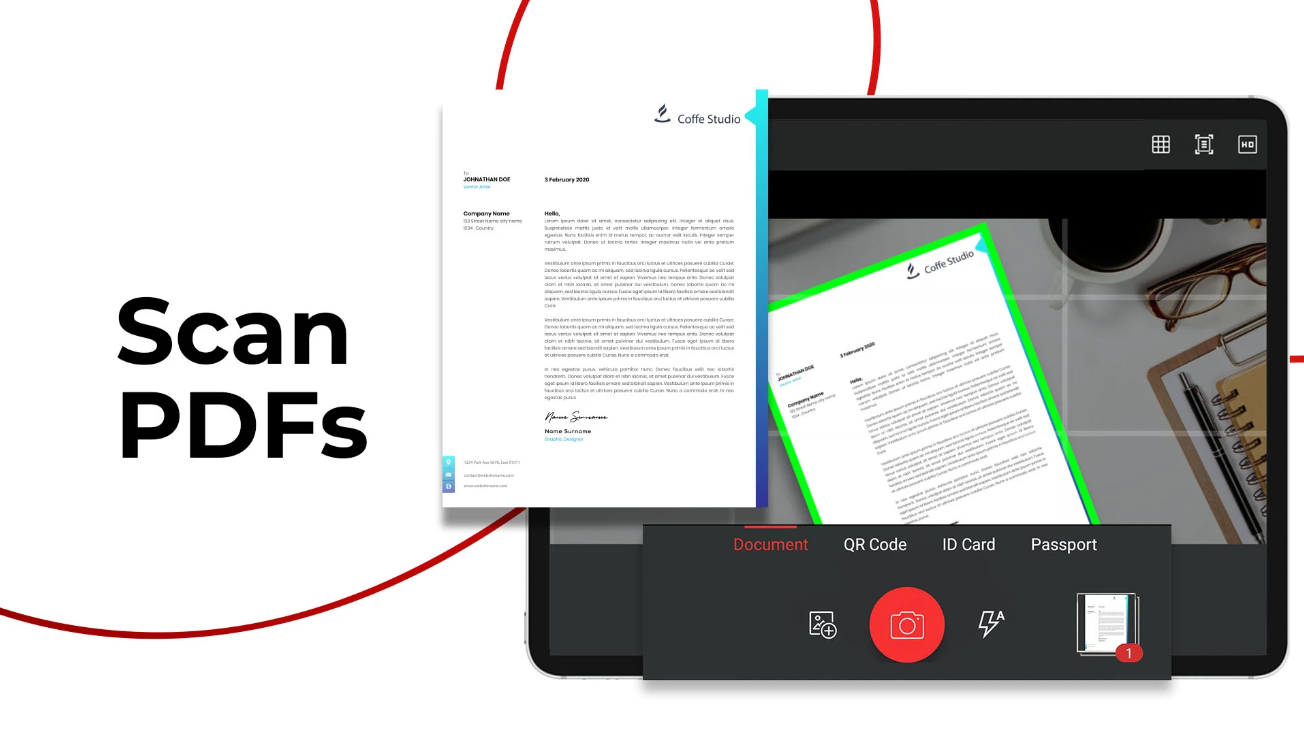
MobiPDF особенно заметен там, где пользователь работает с PDF как с рабочим документом, а не как с финальной картинкой страницы. В программе редактируются текст и изображения, создаются PDF с нуля, настраиваются формы, добавляются поля подписи, применяются водяные знаки, выполняется OCR для сканов, а страницы объединяются, вставляются, удаляются и переставляются. В мобильной версии дополнительно раскрыт сценарий камера → скан → PDF → OCR → подпись → отправка: приложение распознаёт границы листа, сканирует чеки, договоры, счета, заметки, удостоверения, паспорта, сертификаты и отчёты, а затем сохраняет результат в PDF.
Для каких задач подходит MobiPDF
MobiPDF рассчитан на документы, которые постоянно переходят между чтением, правками, согласованием и отправкой. В офисной работе это договоры, счета, акты, коммерческие предложения, служебные инструкции, отчёты и заявки. В личных сценариях — анкеты, учебные материалы, сканы документов, формы для подписи, заявления, квитанции и электронные копии бумажных файлов.
Для регулярной работы с PDF важны не только инструменты редактирования, но и последовательность операций. В MobiPDF пользователь открывает файл, переходит в нужную вкладку ленты, выполняет действие и сохраняет результат в том же рабочем окне. Например, текстовые правки находятся во вкладке Edit, комментарии и разметка — в Comment, поля форм — в Forms, работа со страницами — в Pages или Organize Pages, а защита документа — в инструментах, связанных с паролями, цифровыми подписями и ограничениями доступа. PCWorld описывает рабочую панель MobiPDF как интерфейс в стиле Microsoft Office с вкладками Home, Comment, Edit, Fill and Sign, Convert, Organize Pages, Form и Protect.
Для офисного сотрудника программа полезна тем, что исправление текста, добавление комментариев, заполнение форм, подпись и конвертация находятся в одном приложении. Не нужно отдельно использовать просмотрщик, отдельный редактор изображений, отдельный конвертер PDF в Word и отдельную программу для объединения страниц. Для малого бизнеса важна та же связка: счёт можно получить в PDF, добавить штамп, защитить файл паролем, заполнить форму и сохранить документ в структуре папок.
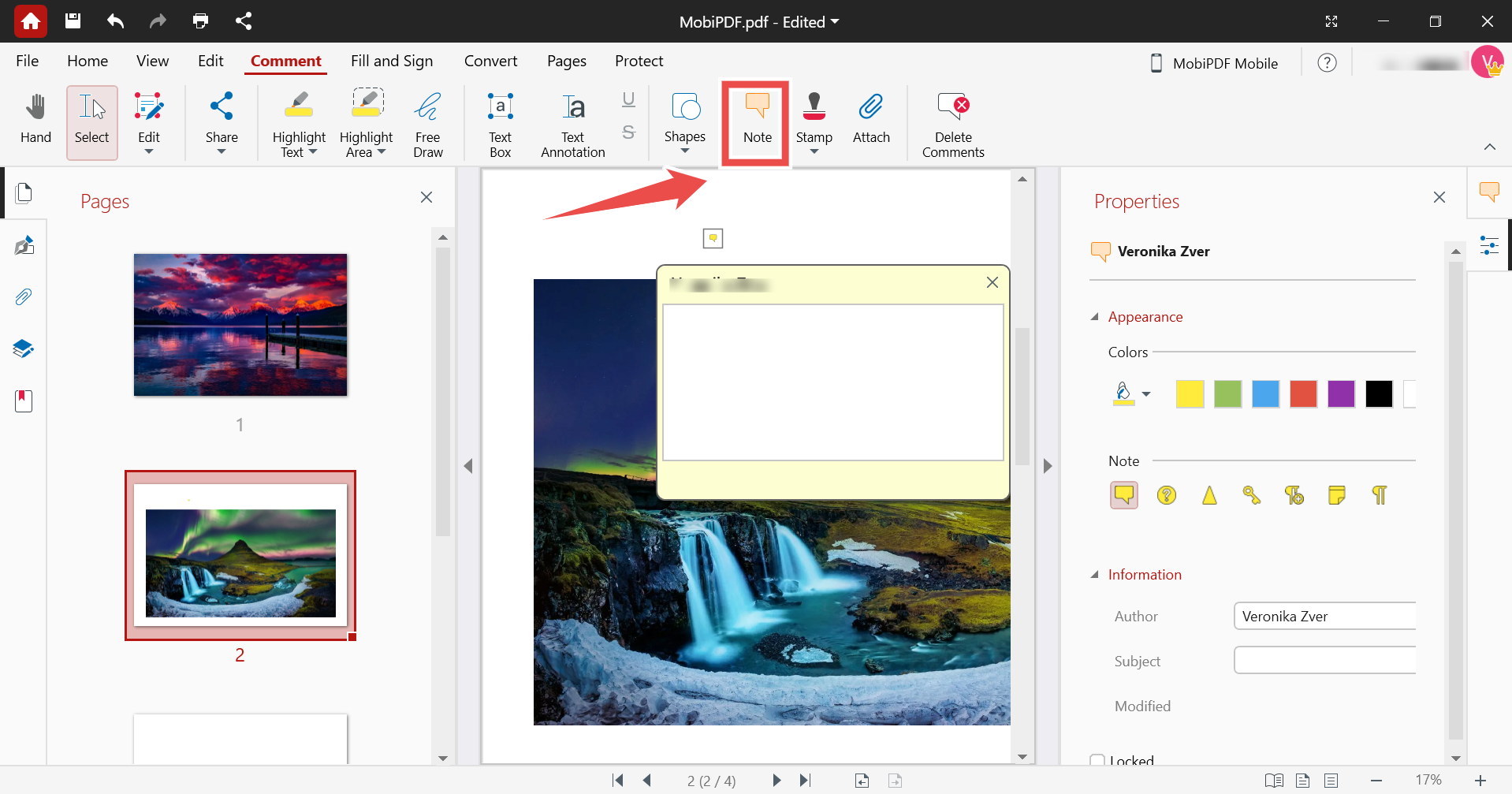
Для студента или преподавателя MobiPDF удобен как инструмент чтения и разметки. В PDF можно выделять текст, оставлять заметки, добавлять прямоугольники, линии, свободные рисунки, штампы и вложения. Боковая панель комментариев помогает вернуться к разметке и быстро перейти на нужную страницу. В пользовательском руководстве перечислены инструменты Note, Highlight, Highlight Area, Underline, Strikethrough, Text Box, Text, Free Draw, Line, Rectangle, Ellipse, Stamp, а также панель Comments для просмотра оставленных пометок.
Для мобильной работы MobiPDF закрывает задачу быстрого сканирования и подписи. На Android приложение работает как PDF editor, reader, converter и mobile scanner: оно сканирует документы, применяет OCR, редактирует PDF, заполняет и подписывает формы, печатает, конвертирует файлы, защищает документы, добавляет комментарии и управляет страницами. На iPhone и iPad программа редактирует текст, изображения и форматирование, переставляет, вставляет, удаляет, извлекает, дублирует, поворачивает и объединяет страницы, сканирует бумажные документы, конвертирует PDF в Word, Excel, PowerPoint и ePub, создаёт PDF из Word, Excel, PowerPoint, ePub, PNG и JPEG, поддерживает OCR, Read Aloud, Night Mode, пароли, шифрование, цифровые сертификаты, MobiDrive, Google Drive и Dropbox.
Интерфейс и логика работы
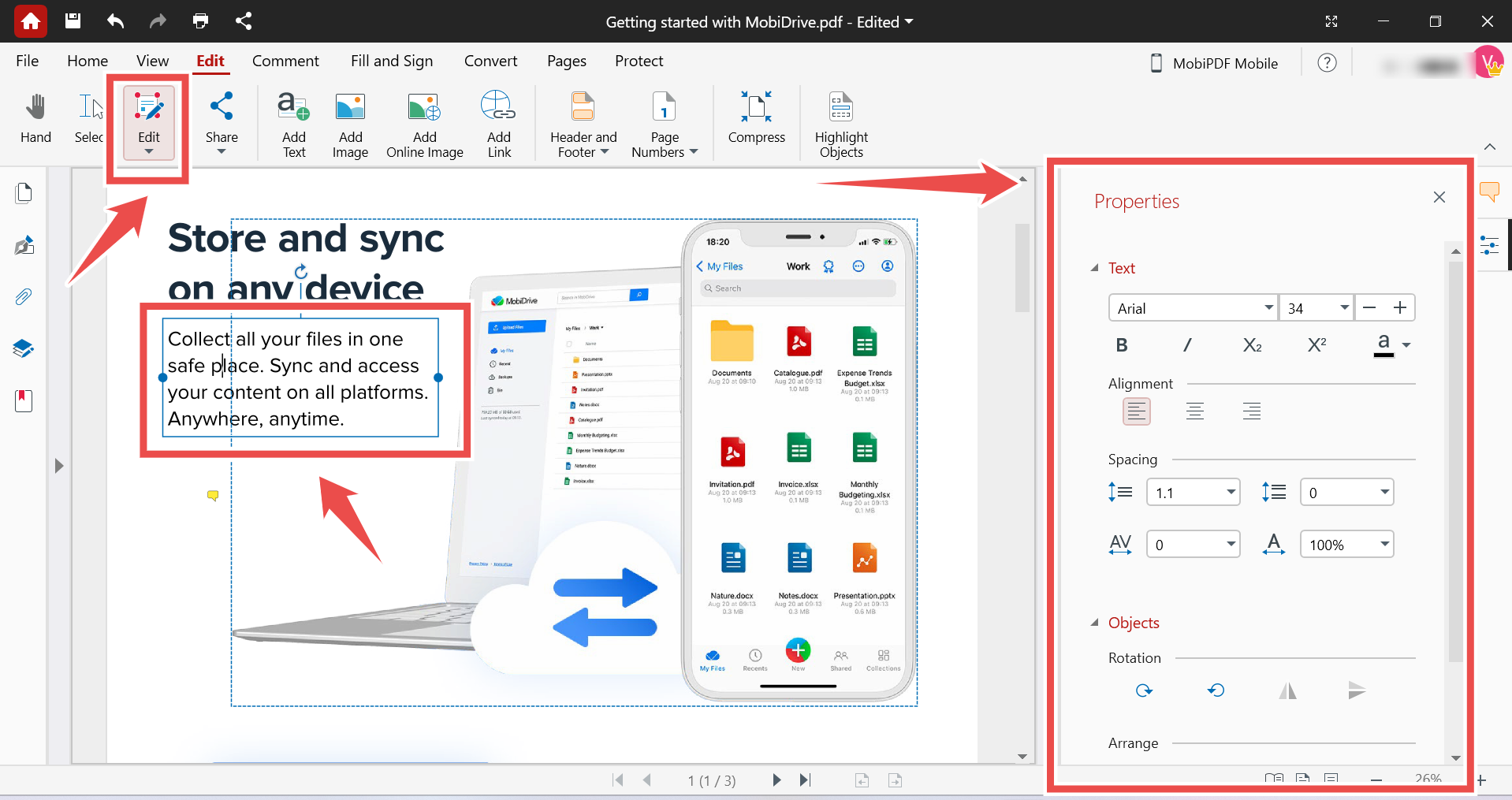
Интерфейс MobiPDF построен вокруг ленты инструментов, центральной области просмотра документа и боковых панелей. Такой подход знаком пользователям офисных редакторов: сначала выбирается вкладка с типом задачи, затем конкретная команда. Для редактирования текста используется Edit, для комментариев — Comment, для преобразования — Convert, для страниц — Pages или Organize Pages, для форм — Forms, для защиты — Protect. В центре отображается страница документа, слева доступна навигация по миниатюрам, справа открываются свойства выбранного объекта или панель комментариев. PCWorld отдельно выделяет левую панель миниатюр для навигации и перестановки страниц, центральный просмотр страницы, нижние элементы масштаба и навигации, а также правую боковую панель для комментариев или свойств документа.
Логика работы отличается от простых просмотрщиков. В обычном PDF Reader пользователь чаще всего открывает документ, листает страницы, меняет масштаб и печатает. В MobiPDF PDF-страница воспринимается как редактируемая рабочая область: текстовые блоки можно выбирать, изображения заменять, формы проектировать, страницы переставлять, а параметры выбранного элемента уточнять через Properties или Editing Tools.
При редактировании текста пользователь открывает файл, переходит на вкладку Edit, выделяет нужный текст и меняет свойства через панель Editing Tools. После изменения шрифта, размера, цвета или стиля панель закрывается, и правки фиксируются в документе. Это важное отличие от инструментов, которые только накладывают новый текст поверх страницы: MobiPDF работает с существующими текстовыми объектами, когда структура PDF позволяет их редактировать.
При работе с изображениями программа также использует прямую логику. В документе выбирается картинка, во вкладке Edit активируется режим Images, затем в панели Properties используется команда Replace Picture. После выбора нового файла через Open изображение можно подогнать с помощью маркеров перетаскивания и параметров свойств. Такой сценарий удобен при замене логотипа в счёте, обновлении иллюстрации в инструкции, исправлении печати в шаблоне или подстановке нового скана в уже собранный PDF.
Интерфейс не перегружает одну вкладку всеми функциями сразу. Например, пользователь, который комментирует документ, работает в Comment и видит инструменты выделения, заметок, фигур, свободного рисования и штампов. Пользователь, который вставляет страницы, переходит в Pages и выбирает Insert. Пользователь, который добавляет водяной знак, остаётся в Edit, раскрывает Watermark и выбирает Add, Edit или Delete. Такая группировка снижает количество переходов по меню и помогает держать внимание на текущем этапе обработки.
Просмотр и чтение PDF
MobiPDF открывает PDF как рабочий документ для чтения, навигации и последующих действий. Чтение не отделено от редактирования: пользователь может просмотреть файл, выделить фрагмент, оставить комментарий, перейти к редактированию, вставить страницу или открыть конвертацию. В сценариях согласования это удобнее, чем держать отдельный просмотрщик и отдельный редактор.
Для длинных документов важна навигация. Миниатюры страниц позволяют быстро перейти к нужному листу, проверить порядок разделов, увидеть пустые или дублирующиеся страницы и подготовиться к перестановке. При чтении отчёта, учебного пособия или договора это сокращает количество ручной прокрутки. В рабочей области используется полноэкранное представление страницы с масштабированием и навигацией; справа открываются свойства или комментарии, когда пользователь переходит от чтения к правке.
В линейке MobiPDF развивались настройки просмотра. В версии 10.20 появились установка масштаба по умолчанию и установка макета страницы по умолчанию, а в версии 10.40 — повторное открытие файлов с предыдущими параметрами просмотра, включая страницу, масштаб и раскладку. Для пользователя это означает более стабильную работу с длинными PDF: документ возвращается ближе к тому состоянию, в котором он был оставлен.
В мобильных версиях чтение связано с повседневными сценариями. На iPhone и iPad доступны несколько режимов чтения, Night Mode и Read Aloud, который превращает PDF в аудио для прослушивания во время поездки или параллельной работы. На Android приложение также включает режимы просмотра, комментарии, рисование, выделение, штампы и вложения.
Редактирование текста в PDF
Редактирование текста — одна из основных причин выбирать MobiPDF вместо простого просмотрщика. Программа позволяет менять текстовые объекты внутри PDF, когда файл содержит редактируемый текстовый слой. Типичный сценарий: нужно исправить опечатку в договоре, заменить дату в акте, уточнить формулировку в коммерческом предложении, изменить подпись под изображением или поправить заголовок в инструкции.
Работа начинается во вкладке Edit. Пользователь выделяет текст и использует Editing Tools для изменения шрифта, размера, цвета и других параметров. Закрытие панели подтверждает изменения. Такой подход похож на работу с офисным редактором, но требует учитывать структуру PDF: документ состоит из текстовых блоков, графики, изображений, форм и служебных объектов, поэтому редактирование зависит от того, как PDF был создан.
В версии 10.10 важным изменением стало объединение текстовых блоков. Эта функция помогает MobiPDF корректнее связывать текст в PDF-файлах со смещениями и неструктурированным содержимым. В той же ветке появился выбор конкретного типа содержимого для редактирования: текст, изображения, графика, формы или всё сразу. На практике это снижает риск случайно задеть соседний объект: при правке текста пользователь не должен одновременно выделять картинку, линию, печать или поле формы.
Для аккуратной вёрстки важны направляющие и точность позиционирования. MobiPDF подсвечивает редактируемые объекты, показывает направляющие выравнивания, отображает угол наклона и позволяет перемещать объекты с клавиатуры через Arrows + SHIFT. Эти функции появились в ветках 10.10 и 10.40. Они полезны в PDF-файлах, где текст расположен рядом с логотипами, таблицами, печатями, полями подписи или графическими рамками.
Редактирование текста не заменяет полноценную работу с исходным DOCX, XLSX или PPTX, когда нужно глубоко переработать структуру документа. PDF создаётся как формат обмена и финального представления, поэтому сложные таблицы, многоуровневые макеты, сканы и документы с нестандартными шрифтами требуют проверки после правок. В MobiPDF для таких случаев есть другой маршрут: конвертировать PDF в Word, Excel или PowerPoint, внести масштабные изменения в офисном формате, а затем снова сохранить результат в PDF.
Работа с изображениями и графическими объектами
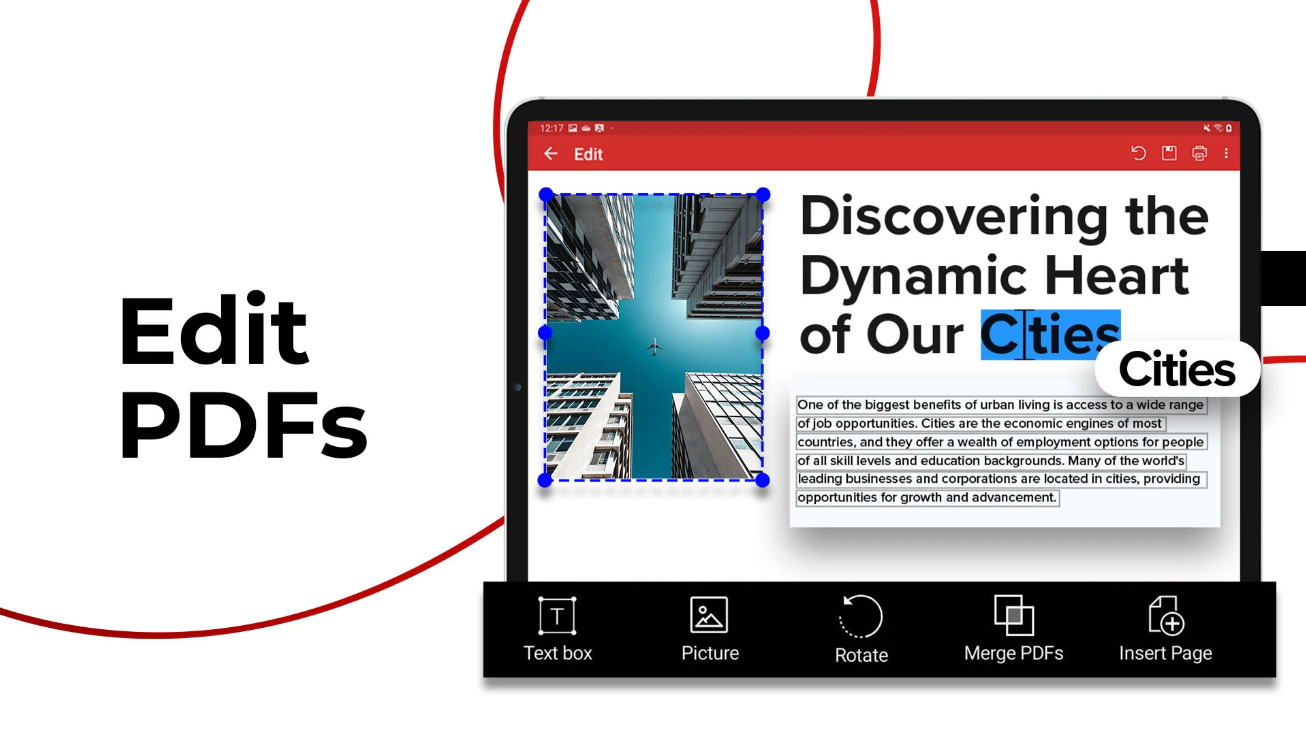
MobiPDF редактирует не только текст, но и визуальные элементы PDF. Вкладка Edit используется для режима Images, а замена картинки выполняется через Properties → Replace Picture. После выбора изображения через Open объект подгоняется по размеру и положению с помощью маркеров и параметров свойств.
Такой набор действий подходит для задач, где нужно изменить конкретный визуальный элемент без пересборки всего документа. Например, в PDF-счёте заменяется логотип компании, в инструкции обновляется скриншот, в презентационном PDF меняется изображение товара, а в отсканированном наборе страниц один лист заменяется на более качественный вариант. Пользователь не возвращается к исходному макету, а правит уже готовый PDF.
Изображения в PDF требуют осторожности. Когда картинка является частью единого скана страницы, её нельзя редактировать как отдельную фотографию без предварительного распознавания или разборки структуры. Когда изображение вставлено как самостоятельный объект, MobiPDF позволяет выделить его, заменить, изменить размеры и положение. При работе с графикой помогают подсветка редактируемых объектов, направляющие выравнивания и индикатор наклона.
На Android работа с изображениями адаптирована под сенсорный интерфейс. Пользователь открывает Edit Text & Images, выбирает файл, нажимает Picture, затем использует New Picture для вставки изображения из памяти или New camera picture для снимка камерой. Изображение поворачивается через удержание Rotate, удаляется через выбор картинки и команду Delete.
Комментарии, разметка и совместная проверка
Комментирование в MobiPDF рассчитано на согласование документа: пользователь не меняет исходный текст сразу, а оставляет замечания, выделения, штампы, графические пометки и вложения. Это удобно для договоров, учебных материалов, технических заданий, отчётов, макетов и инструкций.
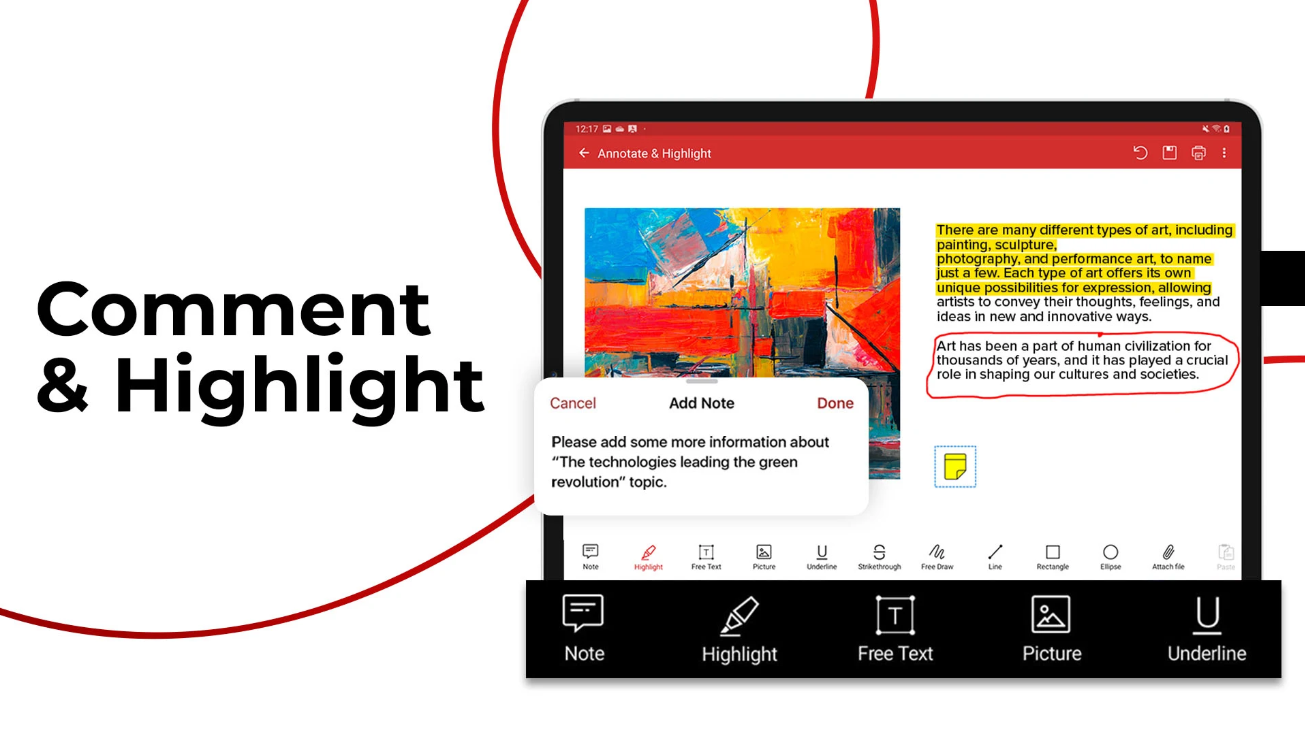
Вкладка Comment включает разные типы разметки: заметки, выделение текста, выделение области, подчёркивание, зачёркивание, текстовые блоки, свободное рисование, линии, прямоугольники, эллипсы и штампы. В наборе штампов доступны статусы Approved, Not Approved, Draft, Final, Completed, Confidential, For Public Release, Not For Public Release, For Comment и Void.
Практическая ценность комментариев раскрывается в нескольких сценариях. Юрист выделяет спорную формулировку и оставляет заметку с правкой. Менеджер ставит штамп Draft на промежуточную версию коммерческого предложения. Преподаватель подчёркивает фрагмент в учебном PDF и добавляет пояснение в Text Box. Дизайнер отмечает область макета прямоугольником и оставляет комментарий. Руководитель добавляет Approved или For Comment, чтобы показать статус документа без изменения основного текста.
Боковая панель Comments хранит список всех пометок по документу. Пометки располагаются по времени, а выбор конкретного элемента переносит пользователя на соответствующую страницу. В панели можно вырезать, копировать и вставлять разметку, а удаление отдельной пометки выполняется через контекстное меню Delete. Для полного удаления пометок предусмотрена команда Delete Comments, при этом она удаляет все комментарии и разметку, включая чужие.
Для финализации документа доступна операция Flatten. Она превращает формы и комментарии в постоянную часть PDF, после чего они перестают редактироваться как отдельные элементы. MobiPDF при такой операции создаёт сглаженную версию файла, чтобы снизить риск случайной перезаписи. Этот этап нужен перед отправкой PDF стороннему получателю, когда комментарии и заполненные поля должны остаться видимыми, но не должны редактироваться как рабочие объекты.
Формы, поля и подписи
Работа с PDF-формами в MobiPDF состоит из двух разных сценариев. Первый — заполнение уже готовых форм: пользователь вводит данные в текстовые поля, отмечает чекбоксы, ставит подпись и сохраняет результат. Второй — создание или доработка формы: пользователь добавляет поля, кнопки, списки, чекбоксы, радиокнопки и поля подписи.

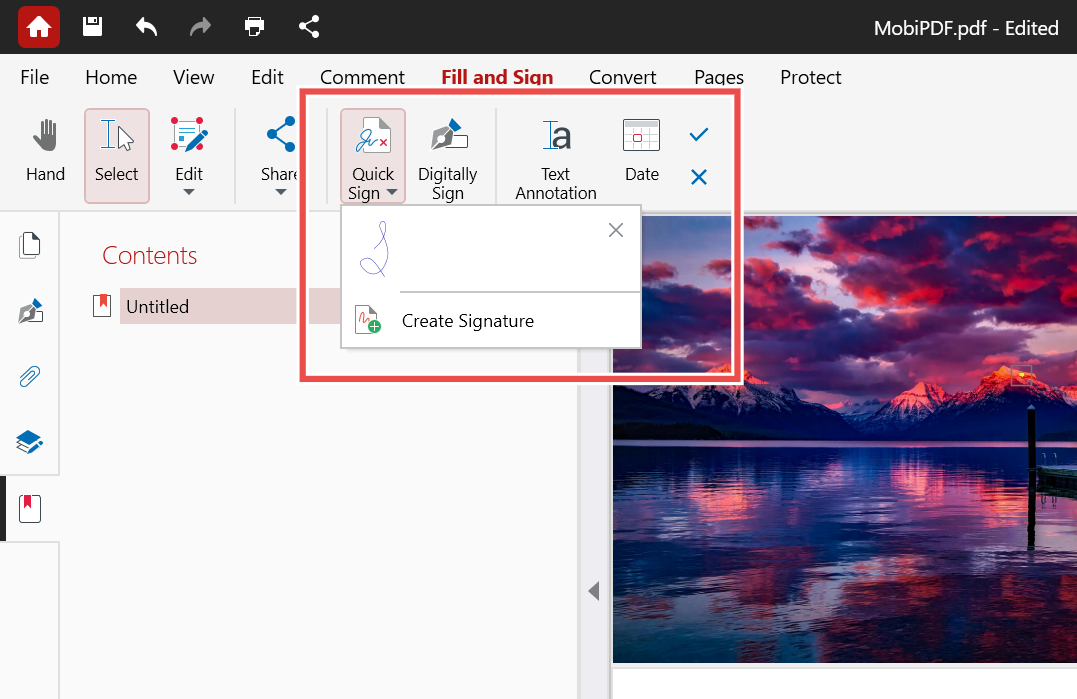
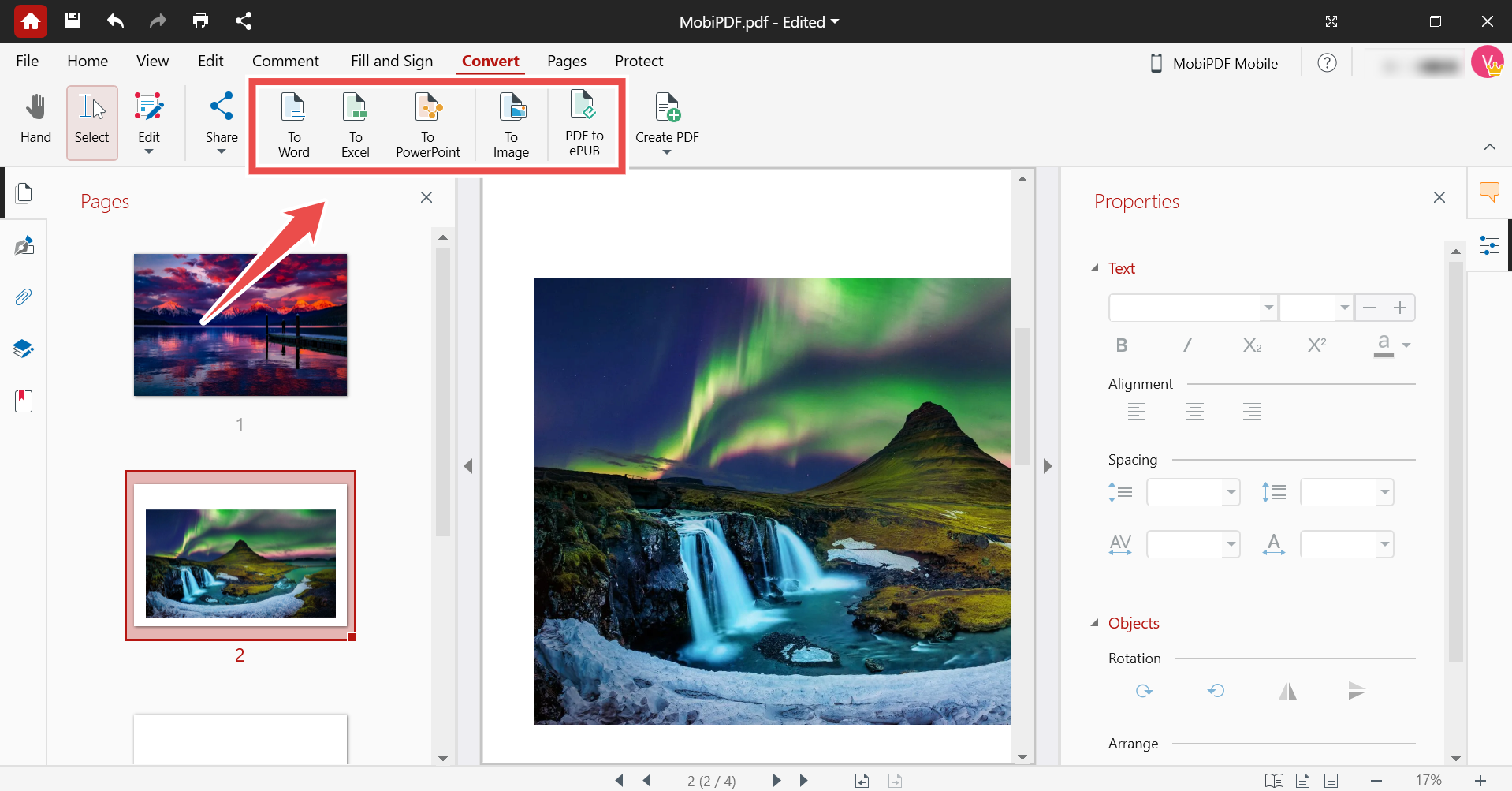
Для подписи формы используется вкладка Forms и кнопка Signature Field. Пользователь выбирает область будущего поля подписи, затем открывает All Properties и меняет параметры поля. После возврата на вкладку Home и выбора вставленного поля MobiPDF открывает окно, где можно выбрать существующую подпись из выпадающего списка, создать новую через New ID/New Appearance или импортировать подпись через Import.
Для интерактивных форм MobiPDF поддерживает кнопки. Во вкладке Forms выбирается Button, затем на странице выделяется область будущей кнопки, а её параметры настраиваются через All Properties. По той же логике добавляются другие элементы формы: Check Box, Radio Button, Dropdown и List. Для чекбокса используется Forms → Check Box → All Properties, для радиокнопки — Forms → Radio Button → All Properties, для выпадающего списка — Forms → Dropdown → All Properties, для списка — Forms → List → All Properties.
Формы полезны не только для анкет. В PDF можно собрать заявление, карточку клиента, внутренний чек-лист, форму согласования, лист приёмки, заявку на услугу, регистрационную форму, шаблон акта или электронный бланк. Поля позволяют сделать документ предсказуемым: пользователь заполняет выделенные места, а не вписывает текст поверх страницы вручную.
Для подписания документов MobiPDF подходит в двух режимах. Простая электронная подпись удобна для бытовых и рабочих документов, где нужно визуально поставить подпись в нужном месте. Цифровая подпись и сертификаты нужны для задач, где требуется подтвердить целостность файла и авторство подписания. В развитии программы отдельный этап связан с созданием digital signing ID: в версии 10.40 появилась генерация self-signed certificate для цифровых подписей.
Конвертация PDF и офисных форматов
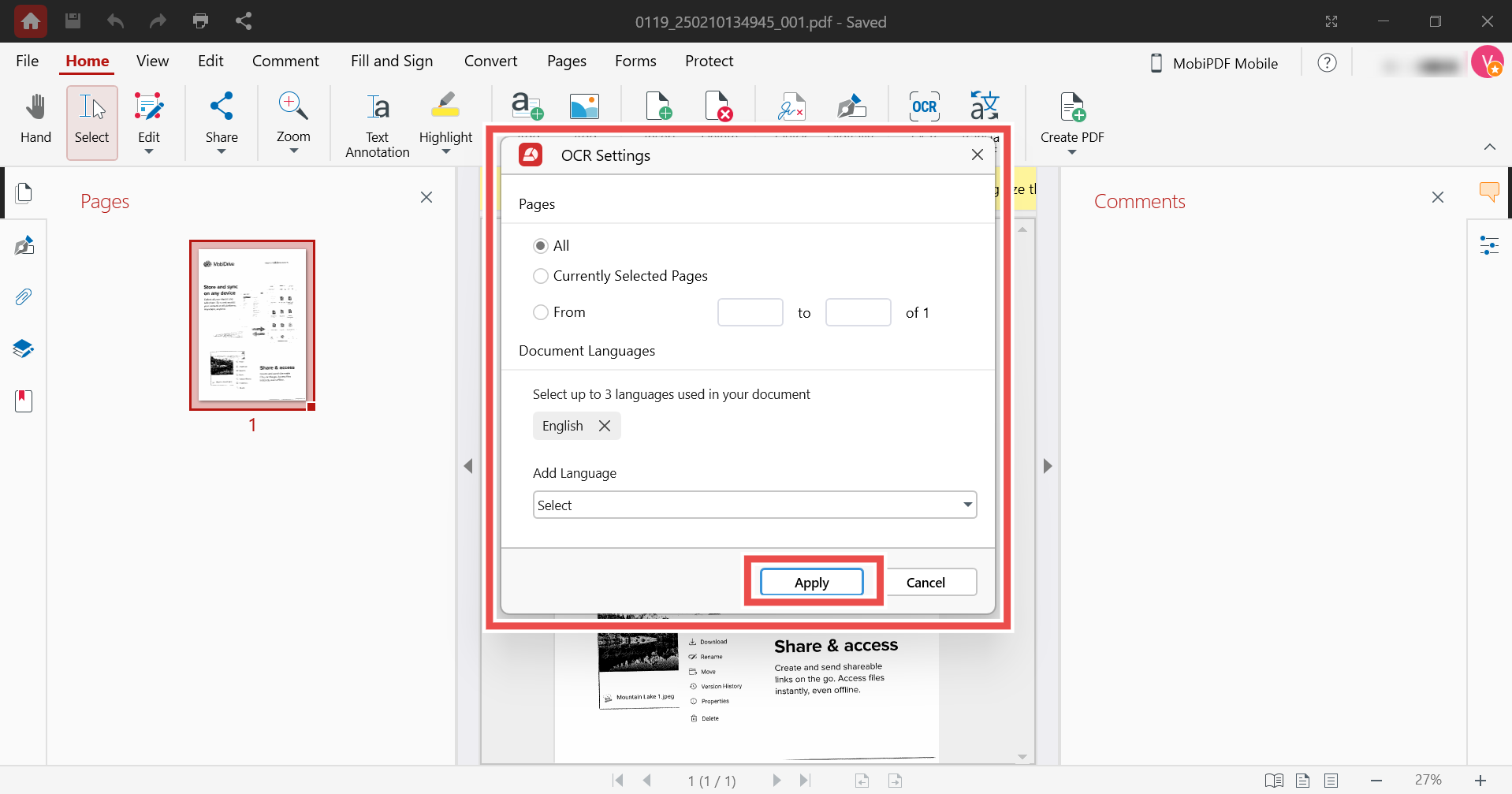
Конвертация — один из главных сценариев MobiPDF. Программа работает в обе стороны: PDF переводится в редактируемые форматы, а офисные документы и изображения превращаются в PDF. На Android доступны преобразования PDF в Word, Excel, PowerPoint и ePub, сохранение Word, Excel, PowerPoint и ePub в PDF, а также конвертация PNG и JPEG в PDF и PDF в изображения. На iPhone и iPad поддерживаются PDF в Word, Excel, PowerPoint и ePub, а также Word, Excel, PowerPoint, ePub, PNG и JPEG в PDF.
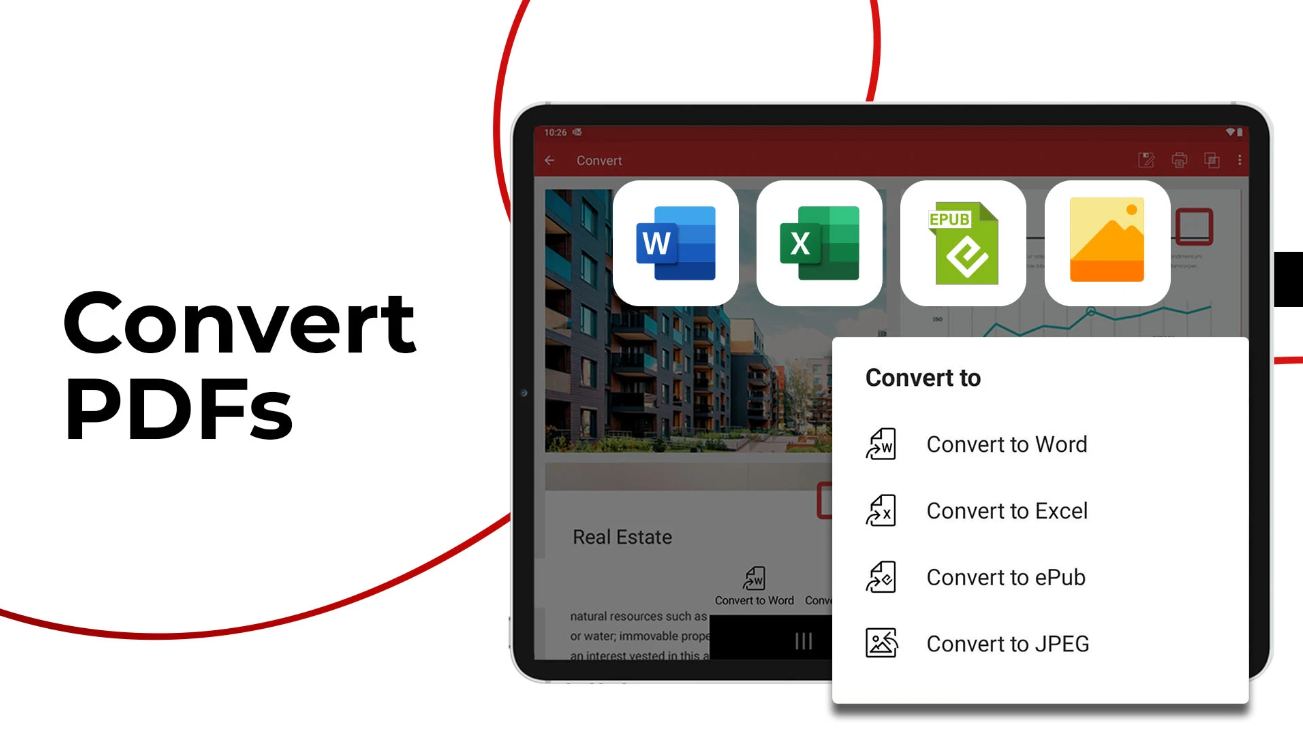
Конвертация PDF в Word нужна, когда текст нужно переработать глубже, чем это удобно делать внутри PDF. Например, договор требует изменения структуры разделов, добавления новых пунктов, перестройки таблицы или редактирования большого фрагмента. В таком случае PDF переводится в DOCX, правки выполняются в текстовом редакторе, а финальная версия снова сохраняется в PDF.
PDF в Excel полезен для таблиц, отчётов, ведомостей, прайс-листов и финансовых документов. При таком преобразовании важно проверять ячейки, переносы строк, объединённые области, заголовки и числовые форматы. PDF хранит визуальное представление страницы, поэтому сложные таблицы после конвертации требуют внимательной проверки.
PDF в PowerPoint используется для презентаций, коммерческих материалов, учебных слайдов и отчётов, где нужно переработать визуальную структуру. PDF в ePub нужен для чтения на устройствах и в приложениях, где удобнее адаптивный текст, а не фиксированная страница. Конвертация в изображения подходит для публикации отдельных страниц как JPEG или PNG, подготовки иллюстраций, передачи страницы в чат или вставки фрагмента в презентацию.
В тарифной сетке MobiPDF Pro отдельно указана конвертация PDF в 30+ форматов, а также обратное преобразование в PDF. Это делает MobiPDF ближе к универсальному редактору документов, чем к узкой утилите для просмотра.
OCR и работа со сканами
OCR в MobiPDF превращает изображение страницы в документ с машинно-читаемым текстовым слоем. Это нужно для сканов договоров, архивных документов, бумажных заявлений, распечатанных инструкций, чеков, актов, паспортных копий, учебных материалов и любых PDF, где текст нельзя выделить мышью.
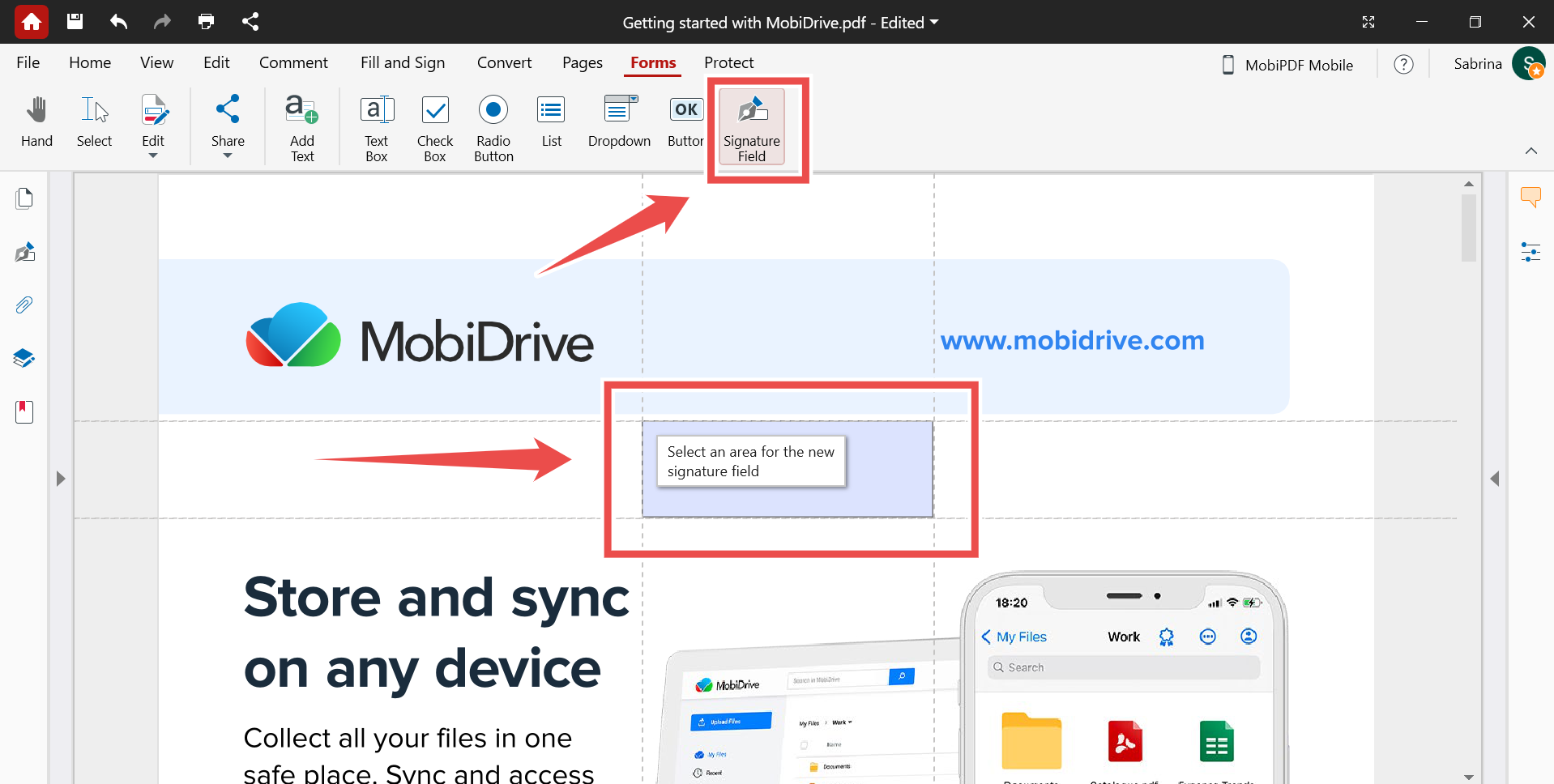
На Windows OCR запускается во вкладке Home через кнопку OCR. Пользователь открывает отсканированный файл, выбирает количество страниц и языки документа, затем нажимает Apply. После распознавания документ получает невидимый текстовый слой: внешний вид страницы сохраняется, но текст становится доступен для поиска, выделения, копирования и выбора.
Для конвертации распознанного файла в другой формат используется вкладка Convert. Пользователь выбирает нужный формат, после чего преобразованный документ открывается в новом окне. Такой процесс полезен для сканов, которые нужно не только хранить, но и редактировать: например, распознать договор, перевести его в Word, исправить текст и сохранить новую версию.
OCR имеет технологические ограничения. MobiPDF работает лучше с читаемым текстом на чистом фоне. Сложные фоны, низкое качество скана, перекосы, шум, мелкий шрифт, таблицы и декоративное оформление ухудшают результат. После распознавания часть элементов остаётся недоступной для редактирования, а преобразованный документ требует ручной проверки.
Мобильная версия расширяет OCR за счёт камеры. На Android MobiPDF использует AI-powered scanning с улучшенным определением границ листа, сканирует бумажные документы и применяет распознавание текста к сканам и изображениям. Распознанный текст можно передать по электронной почте, через мессенджеры или загрузить в облако. На iOS OCR также применяется к сканам и изображениям, а результат используется для поиска, передачи и дальнейшей работы с текстом.
Организация страниц и сборка PDF
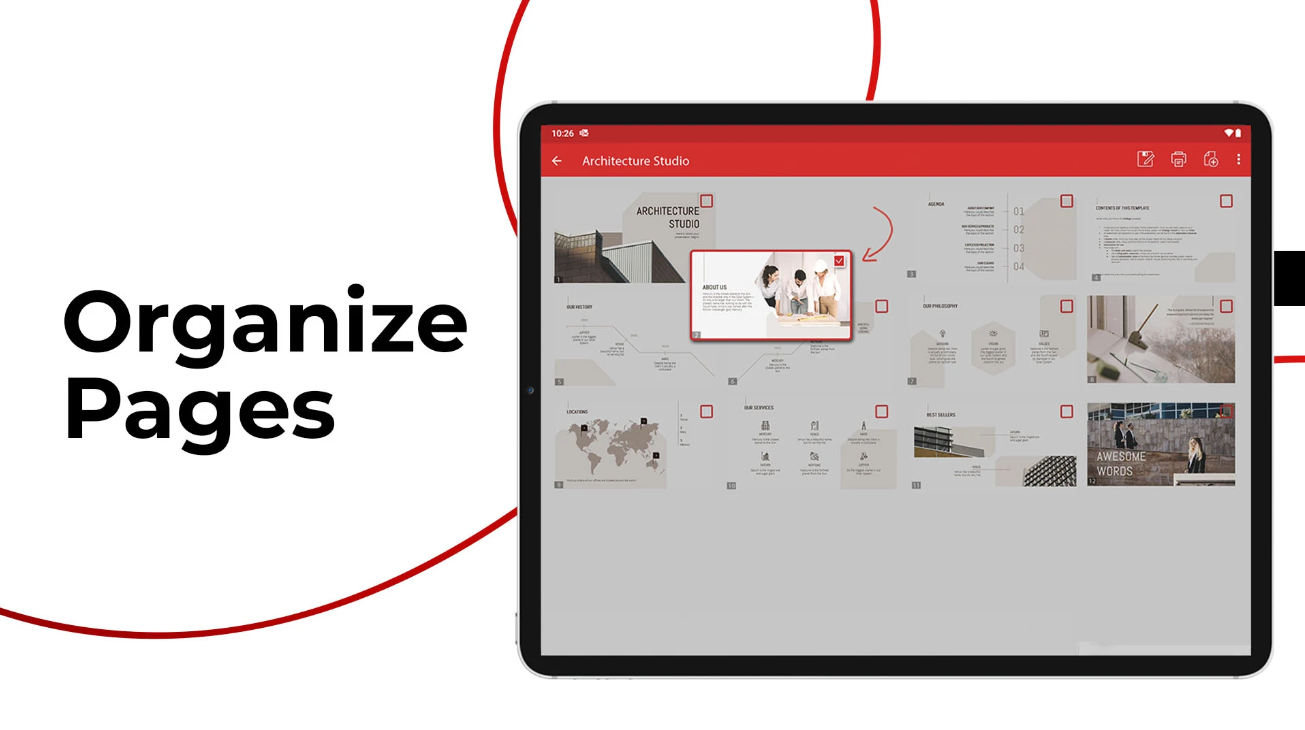
MobiPDF работает с PDF как с набором страниц, которые можно переставлять и дополнять. Это важно при сборке договоров с приложениями, объединении сканов, подготовке отчётов, формировании пакета документов, удалении лишних листов, замене ошибочной страницы и создании единого файла из нескольких источников.
Вставка страниц на Windows выполняется через вкладку Pages и команду Insert. Также доступен путь Home → Insert Pages. MobiPDF предлагает варианты Blank Pages для добавления пустых страниц и From File для вставки PDF-файла в текущий документ.
В мобильной версии iOS вставка устроена иначе, но логика та же: пользователь открывает PDF, нажимает значок страниц на Home, выбирает Insert и добавляет Blank Page, Another PDF, Scan или Photos. Такой набор особенно полезен на iPad: можно открыть договор, добавить скан приложения, вставить фото, добавить пустой лист для примечаний и сохранить всё как единый PDF.
На Android организация страниц включает просмотр, перестановку, вставку, удаление, извлечение, дублирование, поворот и объединение PDF. Отдельный сценарий — экспорт отдельных страниц как изображений: пользователь открывает Tools → Organize Pages, выбирает файл, отмечает нужные страницы и использует More → Export as JPEG. Экспортированные страницы сохраняются в галерее Android-устройства.
Организация страниц нужна не только для технической сборки. Она помогает контролировать структуру документа перед отправкой. Перед финальным сохранением пользователь проверяет порядок титульного листа, основного текста, приложений, подписей, печатей, сканов и пустых страниц. В MobiPDF это делается визуально через миниатюры и инструменты страниц, а не через повторное создание PDF из исходников.
Водяные знаки, фон, колонтитулы и нумерация
MobiPDF включает инструменты для оформления и служебной маркировки документов. Водяные знаки используются для статуса, брендинга, предупреждения о конфиденциальности, обозначения черновика или защиты от несанкционированного распространения. В программе водяной знак добавляется через Edit → Watermark → Add. В настройках задаются текст, Rotation, Scale, Opacity, расположение и диапазон страниц, а подтверждение выполняется через OK.
Редактирование водяного знака выполняется через Watermark → Edit, удаление — через Watermark → Delete с подтверждением кнопкой Delete во всплывающем окне. После добавления текст водяного знака редактируется в панели Properties справа.
Практические сценарии понятны: на коммерческое предложение ставится водяной знак с названием компании, на промежуточную версию инструкции — Draft, на внутренний отчёт — пометка о конфиденциальности. В отличие от обычного комментария, водяной знак воспринимается как часть оформления страницы и повторяется на выбранном диапазоне.
В развитии программы появились и другие инструменты оформления страниц. В версии 10.20 добавлены page numbering, headers and footers, даты в нумерации и форматирование этих элементов. В версии 10.70 добавлены page backgrounds, а в версии 10.50 — водяные знаки. Для документов с большим количеством страниц это важно: пользователь добавляет номера, даты, колонтитулы, фон и служебные метки внутри PDF, не возвращаясь к исходному текстовому редактору.
Защита документов
MobiPDF защищает PDF паролями, ограничениями доступа, шифрованием, цифровыми подписями и сертификатами. На Android описание функций защиты включает пароли для блокировки, шифрование, ограничение доступа пользователей и цифровые сертификаты для проверки подлинности. На iOS программа также поддерживает password protection, encryption и digital certificates.
Защита нужна для документов, которые отправляются вне организации: договоров, актов, финансовых отчётов, персональных данных, медицинских справок, коммерческих предложений, внутренних инструкций и клиентских анкет. Пароль ограничивает открытие или редактирование, цифровая подпись помогает контролировать целостность документа, а сертификаты участвуют в подтверждении подлинности.
В версии 10.50 появился запрос пароля при нажатии на ограниченные инструменты редактирования. Это важная деталь интерфейса: пользователь понимает, что действие не просто не сработало, а ограничено настройками безопасности документа. В версии 10.40 появились генерация self-signed certificate для цифровых подписей и уточнения интерфейса о том, что flattening и digital signatures делают часть объектов нередактируемой.
После подписания или сглаживания документа нужно учитывать необратимость части действий. Комментарии, формы и подписи перестают вести себя как обычные редактируемые объекты, когда они превращены в постоянную часть файла или когда цифровая подпись фиксирует состояние документа. Поэтому финальные операции выполняются после проверки текста, страниц, изображений, форм и водяных знаков.
MobiDrive и работа с файлами
MobiPDF связан с MobiDrive — облачным хранилищем MobiSystems. В тарифной таблице MobiPDF для Free и Lifetime указан объём 5 GB, для Pro — 20 GB. В мобильном описании Android указано 5 GB бесплатного облачного хранилища MobiDrive и дополнительное хранилище для Premium. На iOS программа работает с MobiDrive, Google Drive и Dropbox.
Облачное хранение полезно для сценариев, где PDF редактируется на разных устройствах. Пользователь сканирует документ на телефоне, открывает его на Windows, распознаёт текст, добавляет водяной знак, сохраняет итоговую версию, затем возвращается к файлу на планшете для подписи или отправки.
Для файлов в MobiDrive доступна история версий. Чтобы восстановить более ранний вариант, пользователь открывает файл в Recents или Files → MobiDrive, нажимает три точки рядом с файлом и выбирает Version History. Эта функция важна при длинной работе с документом: правки, конвертация, вставка страниц и подписи могут менять файл, поэтому возможность вернуться к сохранённой версии снижает риск потери нужного состояния.
Мобильная версия Android
Android-версия MobiPDF объединяет редактор, просмотрщик, конвертер и мобильный сканер. Приложение сканирует бумажные документы, распознаёт текст, редактирует PDF, заполняет и подписывает формы, печатает, конвертирует файлы, защищает документы, добавляет комментарии и организует страницы.
Мобильный сканер использует AI-powered edge detection: приложение определяет границы листа, помогает получить чистый скан и превращает бумажные документы в PDF. В описании Android перечислены чеки, договоры, счета, заметки, сертификаты, отчёты, удостоверения и паспорта. Это типовые документы, которые пользователи часто получают на бумаге и быстро переводят в электронный вид.
OCR на Android распознаёт текст из сканов и изображений. Результат можно отправить по электронной почте, через мессенджер или загрузить в облако. Для мобильной работы это особенно важно: пользователь не просто фотографирует лист, а получает файл, в котором текст ищется, копируется и дальше используется в документообороте.
Редактирование на Android включает текст, изображения, подписи, комментарии, рисунки, сертификаты и другие элементы документа. Для добавления изображения открывается Edit Text & Images, выбирается файл, затем используется Picture, New Picture или New camera picture; поворот выполняется через Rotate, удаление — через Delete.
Android-версия также поддерживает Fill & Sign. Пользователь заполняет формы, рисует подпись прямо в документе или повторно использует сохранённую электронную подпись. Это закрывает задачу получил форму → заполнил → подписал → отправил без печати и сканера.
Мобильная версия iOS и iPadOS
Версия для iPhone и iPad работает как мобильный PDF-комплект: редактор, сканер, конвертер, просмотрщик, инструмент подписи и защита документов. Программа редактирует текст, изображения и форматирование, управляет страницами, сканирует бумажные документы, конвертирует PDF и офисные файлы, заполняет формы, распознаёт текст, читает PDF вслух, добавляет разметку и защищает документы паролями, шифрованием и цифровыми сертификатами.
Для iPad важна крупная рабочая область. Документ можно читать, размечать и редактировать ближе к настольному сценарию: выделять фрагменты, добавлять комментарии, работать с формами, переставлять страницы, подписывать файл стилусом или пальцем. Для iPhone программа больше подходит для быстрых операций: отсканировать чек, подписать договор, заполнить форму, отправить PDF, прослушать документ через Read Aloud.
App Store указывает, что приложение создано для iPad, имеет бесплатную установку с In-App Purchases, разработчик — MobiSystems, Inc., размер — 210 MB, категория — Productivity, возрастной рейтинг — 4+, язык интерфейса включает English и ещё 16 языков, среди которых Russian. Совместимость: iPhone требует iOS 18.0 or later, iPad — iPadOS 18.0 or later, Mac — macOS 15.0 or later и Mac with Apple M1 chip or later, Apple Vision — visionOS 2.0 or later.
Для мобильного хранилища используются MobiDrive, Google Drive и Dropbox. Это делает iOS-версию удобной для связки с настольной: документ открывается на iPhone, редактируется на iPad, затем продолжается на Windows без ручной передачи файла через кабель.
Тарифы и ограничения бесплатного режима
У MobiPDF есть бесплатный режим, Lifetime и Pro. В таблице тарифов для Lifetime указаны Windows, one-time purchase, блокировка на одном desktop device, редактирование текста и изображений, объединение и удаление страниц, защита и цифровая подпись, создание, заполнение, подпись и отправка форм, конвертация PDF в Word и Excel, OCR, Translate PDFs, а также 5 GB cloud storage.
Pro рассчитан на работу на ПК, телефонах и планшетах: в тарифной таблице указаны Windows, Android и iOS, доступ на 1 desktop и 2 mobile devices, 20 GB cloud storage, редактирование текста и изображений, объединение и удаление страниц, защита и цифровая подпись, формы, конвертация PDF to/from 30+ file formats, OCR и Translate PDFs. Для Pro указан 7-day free trial и 30-day money-back guarantee.
Бесплатный режим нужен для знакомства, просмотра, базовых операций и лёгких задач. Ограничения проявляются при полноценных сценариях: расширенное редактирование, OCR, конвертация, облачный объём, защита и часть профессиональных инструментов связаны с платными вариантами. PCWorld также отмечает, что часть функций MobiPDF закрыта тарифными уровнями.
На Android расширенные мобильные возможности открываются через In-App Purchases. Платежи проходят через Google Play после подтверждения покупки; подписка продлевается автоматически, когда пользователь не отменил её минимум за 24 часа до окончания текущего периода; управление подписками выполняется через Google Play Account Settings. На iOS также указаны In-App Purchases.
Для выбора тарифа важен сценарий:
| Сценарий | Что выбрать внутри линейки MobiPDF | Почему |
|---|---|---|
| Чтение и разовые правки | Бесплатный режим | Подходит для знакомства и простых операций без регулярной работы с документами |
| Постоянная работа на одном ПК | Lifetime | One-time purchase и привязка к одному desktop device |
| Работа на Windows, телефоне и планшете | Pro | Доступ на 1 desktop и 2 mobile devices |
| OCR, конвертация и формы | Pro или Lifetime по нужной платформе | Эти задачи относятся к расширенным функциям |
| Мобильное сканирование и подпись | Pro или мобильные покупки | Android и iOS закрывают сценарий камеры, OCR, подписи и отправки |
| Документы в облаке | Pro | В тарифной таблице Pro указан больший объём MobiDrive |
Системные требования
MobiPDF для Windows работает на PC и Surface Hub, архитектура — x64. Минимальный объём оперативной памяти — 1 GB, рекомендуемый — 2 GB. Минимальный процессор — 1 GHz or faster, 2-core processor, рекомендуемый — 2 GHz or faster, 4-core processor.
| Параметр | Требование |
|---|---|
| Устройства Windows | PC, Surface Hub |
| Архитектура | x64 |
| Оперативная память | минимум 1 GB, рекомендовано 2 GB |
| Процессор | минимум 1 GHz or faster, 2-core processor |
| Рекомендуемый процессор | 2 GHz or faster, 4-core processor |
| Полностью поддерживаемые Windows | Windows 11; Windows 10 version 22H2, build 10.0.19045 |
| Совместимые, но неподдерживаемые Windows | Windows 7, Windows 8, Windows 8.1 и старые сборки Windows 10 |
| iPhone | iOS 18.0 or later |
| iPad | iPadOS 18.0 or later |
| Android | Android 8.0/8.1 Oreo or later |
Полностью поддерживаемые Windows-версии получают новые функции, улучшения, обновления безопасности, исправления и техническую поддержку. Windows 7, Windows 8, Windows 8.1 и часть старых сборок Windows 10 относятся к совместимым, но неподдерживаемым: существующая установка продолжает работать, но новые функции, обновления, исправления и улучшения качества не предоставляются. Установка на такую систему приводит к использованию последнего совместимого выпуска для этой ОС.
Для iPhone и iPad требования зависят от платформы Apple: iPhone требует iOS 18.0 or later, iPad — iPadOS 18.0 or later. Android-версия поддерживает Android 8.0/8.1 Oreo or later.
Плюсы и минусы MobiPDF
Плюсы:
программа объединяет просмотр, редактирование, создание, конвертацию, подпись, формы, OCR, защиту и организацию страниц в одном рабочем окне;
интерфейс с вкладками Home, Comment, Edit, Fill and Sign, Convert, Organize Pages, Form и Protect понятен пользователям офисных редакторов;
текстовые правки выполняются через Edit и Editing Tools, а работа с изображениями — через Edit → Images → Properties → Replace Picture;
есть полноценная работа с комментариями: выделение, заметки, штампы, фигуры, свободное рисование, вложения и панель Comments;
формы можно не только заполнять, но и дорабатывать через Forms, включая Signature Field, Button, Check Box, Radio Button, Dropdown и List;
OCR создаёт невидимый текстовый слой в сканах, сохраняя внешний вид страницы и добавляя поиск, выделение, копирование и выбор текста;
мобильные версии закрывают сканирование, распознавание, редактирование, подпись, конвертацию, защиту и организацию страниц на Android, iPhone и iPad;
есть тариф Lifetime для Windows с единовременной покупкой и Pro для работы на ПК, телефонах и планшетах;
MobiDrive добавляет облачное хранение и историю версий для файлов, сохранённых в облаке.
Минусы:
часть функций закрыта платными уровнями, включая расширенное редактирование, OCR, конвертацию и облачный объём;
Lifetime привязан к одному desktop device и ориентирован на Windows;
Windows 7, Windows 8, Windows 8.1 и старые сборки Windows 10 относятся к совместимым, но неподдерживаемым средам: новые функции, обновления, исправления и улучшения качества для них не предоставляются;
OCR зависит от качества скана, фона, читаемости текста и структуры страницы; после распознавания документ требует проверки;
цифровые подписи и flattening делают часть объектов нередактируемой, поэтому финальные операции нужно выполнять после проверки документа;
мобильные версии используют In-App Purchases, а подписки через Google Play продлеваются автоматически при отсутствии отмены минимум за 24 часа до окончания периода;
App Store указывает, что версия для macOS требует macOS 15.0 or later и Mac with Apple M1 chip or later, а приложение не верифицировано для macOS в карточке iPhone/iPad.
Сравнение с аналогами
MobiPDF нужно сравнивать не с одним условным PDF-редактором, а с разными типами программ. Есть тяжёлые профессиональные пакеты, лёгкие просмотрщики, бесплатные наборы PDF-инструментов, редакторы с OCR и программы, ориентированные на формы и подписи. Ниже — сравнение с конкретными решениями, которые часто рассматривают рядом с MobiPDF.
| Программа | Сильная сторона | Где MobiPDF выглядит удобнее | Где аналог сильнее |
|---|---|---|---|
| Adobe Acrobat Pro | Профессиональный стандарт для PDF, редактирование, экспорт, защита, организация, подписи, расширенные функции Pro | Более понятный вариант для пользователей, которым нужен PDF-редактор без избыточной корпоративной экосистемы | Acrobat Pro сильнее в сложных корпоративных процессах, интеграции Adobe и профессиональных сценариях PDF |
| Foxit PDF Editor | Редактирование, организация, OCR, формы, batch processing, AI-powered redaction, управление формами | MobiPDF проще воспринимается как универсальный редактор для частных пользователей и малого бизнеса | Foxit сильнее в корпоративных и объёмных задачах с пакетной обработкой и бизнес-функциями |
| PDF-XChange Editor | Windows-редактор с просмотром, редактированием, аннотациями, OCR и цифровыми подписями | MobiPDF удобнее при связке Windows + Android + iOS | PDF-XChange Editor Plus сильнее для пользователей, которым нужен насыщенный Windows-инструмент и расширенная работа с формами |
| PDF24 Creator | Бесплатный набор инструментов для объединения, разделения, сжатия, страниц, конвертации и офлайн-работы | MobiPDF сильнее в редактировании текста, формах, мобильном сканировании и едином интерфейсе | PDF24 Creator выгоднее для бесплатной обработки страниц, сжатия, объединения и простых операций |
| Sumatra PDF | Очень лёгкое чтение PDF и электронных книг | MobiPDF несравнимо функциональнее для редактирования, форм, подписи, OCR и конвертации | Sumatra PDF лучше как быстрый минималистичный просмотрщик |
| PDFsam | Разделение, объединение и сборка PDF | MobiPDF шире: редактирование, OCR, подписи, формы, водяные знаки и мобильные приложения | PDFsam удобен, когда основная задача — именно сборка и разделение файлов |
| PDF Commander | Редактирование PDF в настольном сценарии | MobiPDF интереснее связкой Windows, Android, iOS, MobiDrive и OCR | Выбор зависит от интерфейса, локализации и привычной модели лицензирования |
Adobe Acrobat Standard включает редактирование и организацию PDF, конвертацию в PDF и из PDF, заполнение форм, подпись, запрос e-signatures и парольную защиту; Acrobat Pro добавляет расширенные PDF-инструменты и возможности e-signature. MobiPDF не пытается копировать весь корпоративный уровень Adobe, но закрывает основные рабочие операции с PDF в более компактной оболочке: чтение, редактирование, конвертацию, OCR, формы, подпись и защиту.
Foxit PDF Editor ориентирован на создание, редактирование и управление документами, а также включает batch processing, OCR, AI-powered redaction, form management и advanced editing tools. Это сильный конкурент для бизнеса и командной работы. MobiPDF выглядит проще для частного пользователя, фрилансера, студента и малого офиса, где важнее быстро открыть PDF, исправить текст, подписать форму, распознать скан и сохранить результат.
PDF-XChange Editor позиционируется как Windows PDF viewer/editor для создания, просмотра, редактирования, аннотирования, OCR и цифровой подписи PDF. PDF-XChange Editor Plus дополнительно включает Enhanced OCR Engine, создание и редактирование fillable forms. В сравнении с ним MobiPDF сильнее в мобильной связке и более цельном кроссплатформенном сценарии, а PDF-XChange интереснее пользователям, которым нужен максимально насыщенный Windows-инструмент.
PDF24 Creator выделяется бесплатной офлайн-версией и набором инструментов для сборки PDF: merge, split, add, remove, extract, rotate, sort, move pages, импорт и автоматическая конвертация документов Word, Excel и изображений в PDF, разные режимы предпросмотра и интегрированный просмотрщик. PDF24 стоит выбирать для бесплатной утилитарной обработки файлов, а MobiPDF — для редактирования текста, OCR, форм, подписей и мобильного сканирования.
Отзывы пользователей и профильных изданий
Отзывы о MobiPDF в сети в целом сходятся вокруг нескольких тем: простота интерфейса, достаточный набор инструментов для повседневных PDF-задач, привлекательность по сравнению с дорогими решениями, удобство мобильной работы и ограничения бесплатного режима. На Trustpilot у MobiPDF (formerly PDF Extra) указано 7,164 отзыва; среди часто обсуждаемых тем выделены user experience, product и application, а пользователи часто отмечают навигацию и простоту работы.
На G2 карточка MobiPDF описывает продукт как all-in-one PDF reader, editor, creator and converter для Windows, Android и iOS. В сводке отзывов пользователи положительно оценивают ease of use, efficient editing capabilities, чтение, редактирование и конвертацию документов; среди замечаний встречается просадка производительности на больших файлах.
Capterra показывает MobiPDF с оценкой 4.8 на основе 6 отзывов, Ease of Use 4.8, Features 4.7, Customer Service 5.0 и Starting price $49.99. В блоке возможностей перечислены Convert to PDF, Merge/Append Files, Digital Signature, Text Editing, Annotations, Customizable Fields, Delete Pages, Encryption, File Management и Image Editing.
PCWorld описывает MobiPDF как бюджетный PDF-редактор с бизнес-функциями. В сильных сторонах отмечены более доступная цена по сравнению с топовыми PDF-редакторами, интерфейс с панелью в стиле Microsoft Office и широкий набор инструментов аннотаций. Среди минусов выделены функции, закрытые тарифными уровнями, и отсутствие AI integration. Итоговая оценка PCWorld: MobiPDF подходит casual и professional users, но не вытесняет Adobe Acrobat по продвинутым функциям и производительности.
Softonic описывает PDF Extra как пакет для редактирования и управления документами. В плюсах выделены user-friendly interface, cross-platform synchronization capabilities и lightweight performance, в минусах — limited functionality in free version и occasional conversion errors. Это близко к пользовательским оценкам: MobiPDF воспринимается как понятный редактор для повседневных задач, но бесплатный режим и качество сложной конвертации требуют внимания.
Инструкция: как отредактировать текст в PDF
Откройте PDF в MobiPDF.
Перейдите на вкладку Edit.
Выделите текстовый фрагмент, который нужно изменить.
В панели Editing Tools настройте шрифт, размер, цвет и стиль.
Закройте Editing Tools, чтобы подтвердить изменения.
Такой способ подходит для исправления коротких фрагментов: даты, суммы, имени, заголовка, подписи, служебного текста, номера договора, небольшого абзаца. Для полной переработки структуры документа лучше использовать конвертацию PDF в Word, а затем сохранить новую PDF-версию.
Перед сохранением проверьте, что правка не нарушила вёрстку. В PDF текст часто разбит на блоки, и изменение длины строки влияет на соседние элементы. Особенно внимательно проверяются таблицы, колонтитулы, номера страниц, подписи под изображениями и документы с нестандартными шрифтами.
Инструкция: как заменить изображение
Откройте файл в MobiPDF.
Перейдите на вкладку Edit.
Нажмите Images.
Выберите картинку, которую нужно заменить.
В панели Properties нажмите Replace Picture.
В проводнике выберите новый файл и нажмите Open.
Подгоните изображение маркерами изменения размера и параметрами Properties.
Этот сценарий подходит для замены логотипа, иллюстрации, скриншота, печати, схемы или фотографии. После замены проверьте поля страницы, пропорции, перекрытие текста, качество изображения и размер итогового PDF.
Инструкция: как добавить комментарий или выделение
Откройте документ.
Перейдите на вкладку Comment.
Для текстового замечания используйте Note или Text Box.
Для выделения фрагмента используйте Highlight, Underline или Strikethrough.
Для визуальной разметки используйте Free Draw, Line, Rectangle или Ellipse.
Для статуса документа добавьте Stamp: Approved, Draft, Final, Confidential, For Comment или другой подходящий вариант.
Для просмотра всех замечаний откройте панель Comments справа.
Комментарии лучше использовать до финального согласования. После утверждения документа разметку можно удалить через Delete Comments или закрепить через Flatten, когда пометки должны стать постоянной частью файла.
Инструкция: как вставить страницы
Откройте PDF в MobiPDF.
Перейдите на вкладку Pages.
Нажмите Insert.
Выберите нужный вариант вставки.
Для пустых листов используйте Blank Pages.
Для вставки другого PDF используйте From File.
Альтернативный путь — Home → Insert Pages.
Вставка страниц удобна при сборке договора с приложениями, добавлении титульного листа, объединении сканов, включении подписанного приложения или добавлении пустой страницы для служебной отметки. После вставки проверьте порядок миниатюр, нумерацию, колонтитулы и оглавление, когда оно есть в самом документе.
Инструкция: как добавить водяной знак
Откройте документ в MobiPDF.
Перейдите на вкладку Edit.
Откройте Watermark.
Выберите Add.
Введите текст водяного знака.
Настройте Rotation, Scale, Opacity, расположение и диапазон страниц.
Нажмите OK.
Для правки используйте Watermark → Edit.
Для удаления используйте Watermark → Delete и подтвердите действие кнопкой Delete.
Водяной знак лучше добавлять после основной правки текста и страниц. Когда документ ещё активно меняется, сначала корректируется содержание, порядок листов, изображения, формы и подписи, а затем ставится служебная маркировка.

Инструкция: как создать поле подписи
Откройте PDF.
Перейдите на вкладку Forms.
Нажмите Signature Field.
Выделите область будущего поля подписи на странице.
Нажмите All Properties и настройте параметры поля.
Вернитесь на Home и нажмите на добавленное поле.
Выберите существующую подпись из списка, создайте новую через New ID/New Appearance или импортируйте через Import.
Поле подписи лучше размещать после финальной проверки макета. Перемещение подписи после согласования создаёт риск ошибки: подпись окажется не рядом с нужным блоком, попадёт на другой лист или перекроет текст.
Инструкция: как распознать скан через OCR
Откройте отсканированный файл.
На вкладке Home нажмите OCR.
Выберите количество страниц.
Укажите языки документа.
Нажмите Apply.
После распознавания проверьте поиск, выделение и копирование текста.
Для экспорта распознанного документа перейдите в Convert и выберите нужный формат.
Лучший результат дают сканы с ровным листом, хорошим контрастом, чистым фоном и читаемым шрифтом. Документы с печатями, таблицами, фоновыми изображениями, рукописными вставками и низким разрешением требуют ручной проверки после OCR.
Типичные ошибки при работе с MobiPDF
Первая ошибка — воспринимать любой PDF как полностью редактируемый документ. PDF бывает создан из офисного файла, изображения, скана, веб-страницы, отчётной системы или графического макета. Когда в файле есть текстовый слой, MobiPDF редактирует текстовые объекты. Когда страница является изображением, сначала нужен OCR или другой способ подготовки документа.
Вторая ошибка — делать цифровую подпись или flattening до завершения правок. После таких операций часть объектов перестаёт редактироваться, а документ фиксируется в финальном виде. MobiPDF прямо развивал интерфейсные уточнения о том, что flattening и digital signatures делают некоторые объекты нередактируемыми.
Третья ошибка — не проверять результат конвертации. PDF в Word, Excel или PowerPoint сохраняет структуру настолько, насколько это позволяет исходный файл. Таблицы, колонки, нестандартные шрифты, многоуровневые списки, сканы и изображения требуют контрольного просмотра после преобразования.
Четвёртая ошибка — работать со старыми Windows как с полностью поддерживаемой средой. Windows 7, Windows 8, Windows 8.1 и старые версии Windows 10 относятся к совместимым, но неподдерживаемым системам: новые функции, обновления, исправления и улучшения качества не предоставляются.
Пятая ошибка — хранить единственный экземпляр важного PDF без резервной версии. При работе с MobiDrive история версий помогает восстановить более ранний вариант через три точки рядом с файлом и Version History. Для локальных файлов полезно сохранять копию перед OCR, конвертацией, объединением, подписями и массовым удалением страниц.
Шестая ошибка — ожидать от бесплатного режима полного набора профессиональных инструментов. Тарифная таблица отделяет бесплатный уровень от Lifetime и Pro, а расширенные возможности, включая OCR, конвертацию, редактирование, облачный объём и мобильный доступ, распределены по платным вариантам.
Когда MobiPDF подходит лучше всего
MobiPDF хорошо подходит пользователю, который регулярно работает с PDF на Windows и хочет иметь в одном интерфейсе чтение, правки, комментарии, формы, подписи, конвертацию, OCR, водяные знаки, нумерацию и организацию страниц. Это рабочий вариант для офисных документов, договоров, актов, коммерческих предложений, отчётов, учебных материалов и сканов.
Для мобильного пользователя MobiPDF особенно полезен, когда телефон или планшет заменяет сканер. Android и iOS версии позволяют сфотографировать документ, распознать текст, заполнить форму, поставить подпись, объединить страницы, защитить PDF и отправить готовый файл.
Для малого бизнеса программа удобна тем, что закрывает частые операции без сложной корпоративной системы: исправить PDF, добавить печать или водяной знак, подписать файл, защитить паролем, объединить документы клиента, отправить итоговый PDF и сохранить его в облаке.
Для пользователя, которому нужен только просмотр, MobiPDF будет избыточен. В таком случае достаточно лёгких решений вроде Sumatra PDF, Adobe Acrobat Reader или Foxit Reader. Для бесплатной сборки и разделения PDF без акцента на редактировании текста стоит смотреть в сторону PDFsam или PDF24 Creator. Для сложного корпоративного документооборота, продвинутой автоматизации, масштабных e-signature процессов и глубокой интеграции с экосистемой Adobe сильнее подойдёт Acrobat Pro.
Итог
MobiPDF, прежний PDF Extra, — конкретный PDF-редактор для пользователей, которым нужно не только читать PDF, но и постоянно доводить документы до готового состояния. Его сильные стороны — редактирование текста и изображений, комментарии, формы, подписи, OCR, конвертация, работа со страницами, водяные знаки, защита и мобильное сканирование. Программа особенно полезна в связке Windows + Android или iOS, когда один и тот же документ проходит путь от скана до подписанного и защищённого PDF.
Для разового чтения PDF достаточно лёгкого просмотрщика. Для бесплатного объединения и разделения файлов удобны специализированные инструменты. Для регулярной работы с договорами, формами, сканами, подписями и конвертацией MobiPDF даёт более цельный рабочий процесс: открыть документ, исправить содержимое, распознать текст, собрать страницы, добавить подпись, защитить файл и сохранить готовый результат в одном приложении.
Список изменений
История версий и развитие программы:
- История MobiPDF делится на два этапа: линейка PDF Extra и переход к бренду MobiPDF. Старые выпуски PDF Extra сохранены как unsupported legacy version: Final Release, PDF Extra 2023, PDF Extra 2021 и PDF Extra 2020. Это объясняет, почему в отзывах, старых обзорах, на скриншотах и в магазинах приложений встречаются оба названия.
- Ветвь 10.10 стала точкой переименования: PDF Extra стал MobiPDF. В этой же ветке появились функции, которые изменили поведение редактирования: объединение текстовых блоков, выбор типа содержимого для редактирования, подсветка редактируемых объектов, направляющие выравнивания, индикатор наклона и горизонтальная прокрутка на тачпаде. Этот этап важен не только с точки зрения названия. Программа стала лучше подходить для аккуратного редактирования сложных PDF, где текст, графика и формы расположены рядом.
- В версии 10.20 развитие сместилось к оформлению и просмотру. Появились page numbering, headers and footers, scan to current file, default zoom level, default page layout и выбор цвета подписи. Эти изменения закрывают частые задачи: добавить номера страниц в договор, вставить колонтитул в отчёт, досканировать страницы в уже открытый файл, закрепить удобный масштаб и задать цвет новых подписей.
- В версии 10.30 программа стала запоминать выбор режима редактирования: текст, изображения, графика и другие типы содержимого сохраняются в рамках сессии и после перезапуска. Это удобно при повторяющихся задачах: например, когда пользователь весь день правит изображения в PDF-инструкциях или редактирует только текстовые блоки в договорах.
- В версии 10.40 появились копирование и вставка текстовых объектов с сохранением форматирования, создание digital signing ID через self-signed certificate, повторное открытие файлов с предыдущими настройками просмотра, индикатор размера страницы, ярлык макета страницы на Home , уточнения интерфейса о последствиях flattening и digital signatures, перемещение объектов через Arrows + SHIFT и повторное использование пароля при объединении защищённых файлов. Этот набор улучшений относится к точной работе с объектами, подписью, защищёнными файлами и удобством ежедневного редактирования.
- В версии 10.50 появились водяные знаки, запрос пароля при обращении к ограниченным инструментам и переименование части инструментов страниц, чтобы было понятнее, что они влияют именно на страницы, а не на весь документ. Для пользователя это делает интерфейс безопаснее: программа явнее отделяет операции над страницами от операций над документом целиком.
- В последующих ветках развитие продолжило закрывать задачи оформления, комментариев, конвертации и безопасности. В истории MobiPDF также отражены page backgrounds, индивидуальная отмена текстовых правок, Email to PDF, Polygon и connected lines annotations, а также Sign with Evrotrust. Вектор развития понятен: программа расширялась от базового PDF-редактора к более полному рабочему окружению для документов, где важны оформление, подпись, OCR, формы, конвертация и защита.


 *EXE — расширение исполняемого файла. Сайт является партнером проекта
Оставте свой отзыв о Extra PDF