
Xodo PDF Studio — настольный PDF-редактор для работы с документами на компьютере: программа открывает, редактирует, комментирует, распознаёт, конвертирует, защищает и подписывает PDF-файлы. В отличие от браузерных инструментов, Xodo PDF Studio рассчитан на локальную обработку документов: файл открывается в установленном приложении, а основные операции выполняются без постоянной загрузки PDF в веб-сервис. Такой формат особенно важен при работе с договорами, актами, счетами, технической документацией, учебными материалами и сканами с персональными данными.
Программа выросла из линейки Qoppa PDF Studio. После приобретения Qoppa Software компанией Apryse продукт продолжил развиваться под брендом Xodo PDF Studio, при этом сохранил сильную сторону прежней PDF Studio: кроссплатформенность и большой набор инструментов для профессиональной обработки PDF.
Xodo PDF Studio не относится к простым просмотрщикам PDF. Его логика ближе к Adobe Acrobat Pro, Foxit PDF Editor, Nitro PDF Pro и PDF-XChange Editor: пользователь не только читает документ, но и меняет текст, добавляет изображения, обрабатывает страницы, создаёт формы, запускает OCR, удаляет конфиденциальные данные через redaction, настраивает защиту, использует цифровые подписи и автоматизирует повторяющиеся операции через Batch и Action Wizard.
Краткая карточка программы
| Параметр | Значение |
|---|---|
| Полное название | Xodo PDF Studio |
| Прежняя линейка | Qoppa PDF Studio |
| Тип программы | настольный PDF-редактор |
| Основное назначение | создание, редактирование, разметка, распознавание, защита и пакетная обработка PDF |
| Платформы | Windows, macOS, Linux |
| Работа офлайн | да, основные настольные операции выполняются локально |
| Пробный режим | есть demo и free trial; demo добавляет водяные знаки при сохранении |
| Бесплатная версия | полноценной бесплатной версии Xodo PDF Studio нет |
| OCR | есть распознавание сканированных PDF и изображений |
| Формы | заполнение, создание и редактирование интерактивных PDF-форм |
| Безопасность | пароли, права доступа, цифровые подписи, redaction, sanitize |
| Автоматизация | Batch tools и Action Wizard |
| Профессиональные стандарты | PDF/A, PDF/X, PDF/UA, preflight |
| Подходящий сценарий | регулярная работа с PDF на компьютере, особенно когда нужны OCR, формы, защита и пакетные операции |
Xodo PDF Studio уместен там, где обычный просмотрщик быстро перестаёт справляться: нужно не только открыть PDF, но и изменить его содержимое, объединить несколько файлов, распознать скан, подготовить форму, убрать персональные данные, поставить подпись, проверить PDF/A или выполнить однотипные операции сразу над группой документов.
Для простого чтения PDF, разовой печати или пары заметок на странице достаточно более лёгких решений. Например, для чтения и базовой разметки можно рассмотреть Adobe Acrobat Reader, Foxit Reader, Sumatra PDF или PDF-XChange Viewer. Для объединения и разделения документов без полноценного редактирования ближе PDFsam и PDF Shaper Free.
Интерфейс и логика работы
Интерфейс Xodo PDF Studio построен вокруг верхней панели Toolbar. В стандартной компоновке используется Office Style Ribbon Toolbar: инструменты разложены по вкладкам File, Home, Comment, Document, Pages, Convert, Forms, Secure, View, Batch, Help и Properties. Ribbon Toolbar находится в верхней части окна, а вкладки переключают наборы инструментов под конкретный этап работы.
Рабочая зона занимает центр окна. PDF открываются во вкладках, поэтому несколько документов остаются внутри одного окна приложения. Это удобно при сравнении договоров, переносе страниц между файлами, проверке нескольких версий отчёта или одновременной работе с исходным сканом и итоговым PDF. Вкладка показывает имя открытого файла, а переключение между документами выполняется нажатием по нужной вкладке.
Слева располагаются панели навигации: миниатюры страниц, закладки и другие вспомогательные панели. Через миниатюры удобно быстро находить нужный лист, менять порядок страниц и контролировать структуру большого файла. Справа в отдельных режимах открываются панели комментариев, свойств и других служебных данных. Нижняя панель показывает сведения о странице, навигацию и параметры отображения.

File Tab
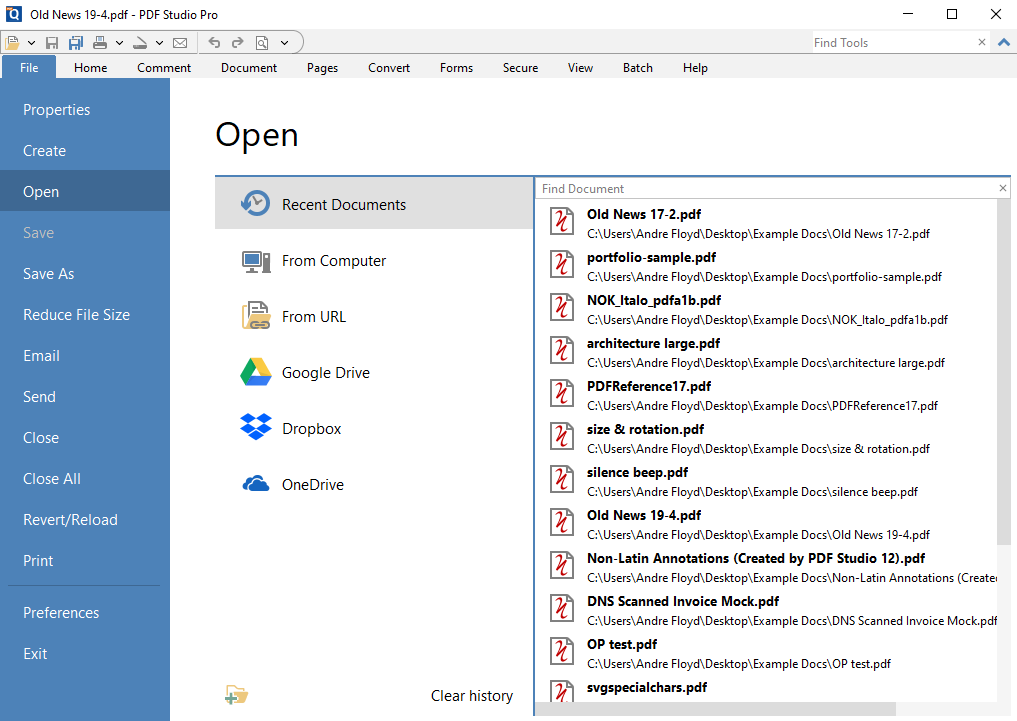
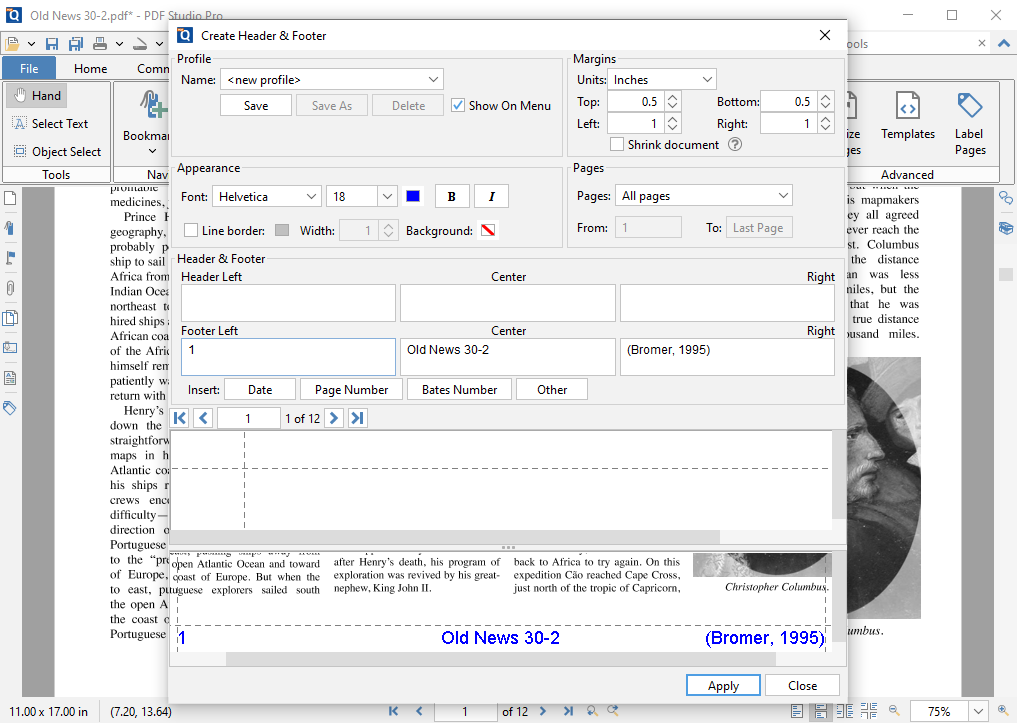
Вкладка File отвечает за операции с документом и приложением. Через File Tab пользователь создаёт PDF, открывает документы, смотрит Properties, сохраняет изменения, запускает Action Wizard, уменьшает размер файла через Reduce File Size, отправляет PDF по email, печатает текущий документ или все открытые документы, закрывает вкладки и открывает Preferences. Команда Open работает не только с локальными файлами: в интерфейсе предусмотрен доступ к недавно открытым документам, Xodo Drive, Google Drive, Dropbox и OneDrive.
Важная особенность File Tab — Session Manager. Он помогает вернуться к ранее открытым наборам документов. Для юриста, бухгалтера или редактора, который работает не с одним PDF, а с комплектом файлов, это снижает количество ручных открытий после перезапуска программы.
Home
Home используется для базовой работы: навигация, выделение, снимок области, быстрый поиск, масштаб, поворот, вставка и удаление страниц, Typewriter, Highlight Text, Comment, Stamps, Fast Sign. На этой вкладке находятся инструменты, к которым пользователь возвращается чаще всего, когда просматривает документ и делает быстрые правки.
Hand прокручивает страницы перетаскиванием. Selection включает выделение текста и объектов. Snapshot сохраняет выбранную область документа как изображение. Advanced Search запускает расширенный поиск. Fit to Width подгоняет страницу по ширине окна, Fit to Page показывает лист целиком, Actual Size отображает документ в масштабе 1:1, а Loupe Tool помогает рассмотреть мелкие элементы чертежа, скана или таблицы.
Comment
Comment собран вокруг разметки и обсуждения PDF. Здесь доступны Typewriter, Callout, Text Box, Sticky Note, Highlight Text, Strikethrough Text, Underline Text, Squiggly Underline Text, Insert Text, Replace Text, Circle, Square, Area Highlight, Polyline, Polygon, Cloud, Line, Arrow, Pencil, Marker, Eraser и Rubber Stamp.
Для согласования договора это означает, что правки не обязательно сразу вносить в текст документа. Рецензент выделяет спорный пункт, добавляет Sticky Note с комментарием, показывает стрелкой проблемное место, ставит Rubber Stamp или использует Replace Text, чтобы указать предлагаемую замену. Панель Comments позволяет просматривать, импортировать, экспортировать, закреплять через Flatten и удалять комментарии. Есть Anonymize для удаления идентифицирующей информации из комментариев и аннотаций.
Document
Document — одна из самых важных вкладок для редактирования содержимого. Здесь находятся Redact, Edit PDF Content, Add Text, Add Image, Add Shape, OCR, Optimize, Fix Scan, Compare, Overlay и Side by Side. Через Document пользователь переходит от чтения к реальной обработке PDF: меняет текст, вставляет изображение, распознаёт скан, уменьшает размер файла, сравнивает версии и удаляет конфиденциальные данные.
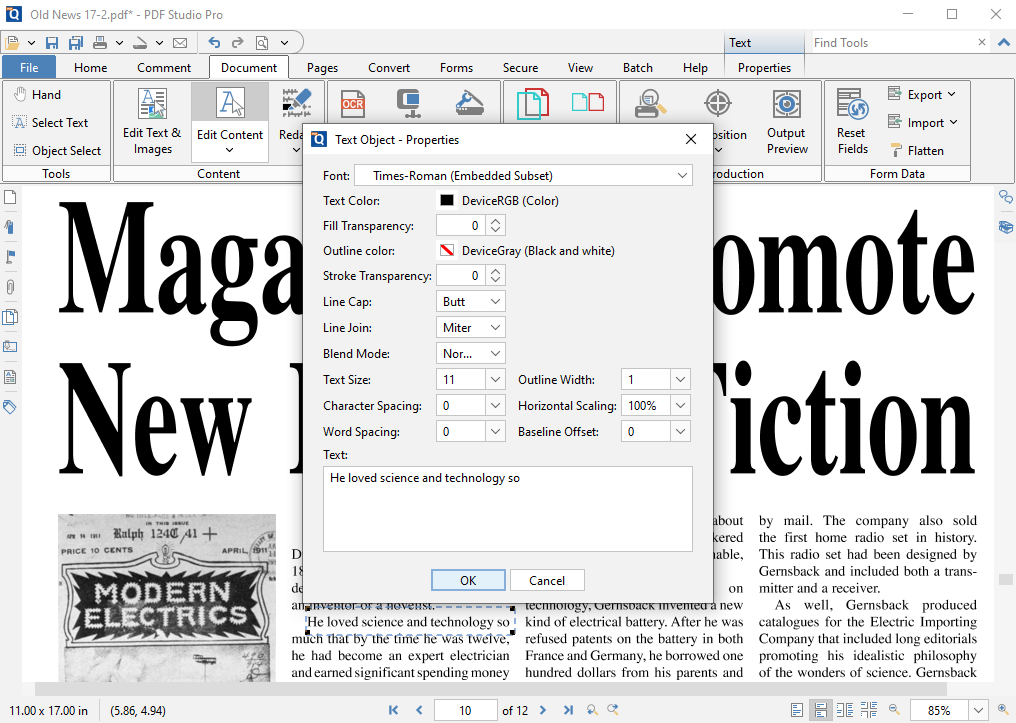
Edit PDF Content раскрывается на режимы Edit Text & Images, Text, Images, Paths и Shades. Это важно для понимания возможностей программы: Xodo PDF Studio работает не только с текстовыми строками, но и с изображениями, линиями, фигурами, заливками и градиентными объектами внутри PDF. При этом PDF остаётся финальным форматом представления документа, а не полноценным аналогом DOCX: глубокую переработку многостраничного макета лучше делать в исходном документе, а в PDF вносить точечные правки.
Pages
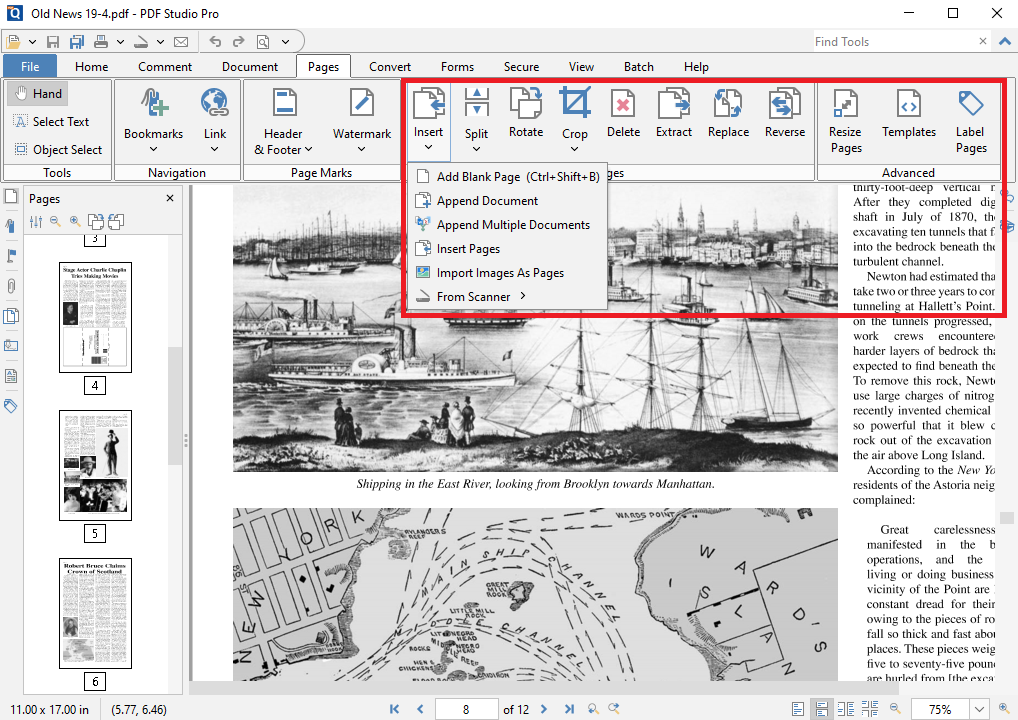
Вкладка Pages закрывает операции со страницами. Здесь добавляют пустую страницу, присоединяют другой документ в конец текущего PDF, вставляют страницы в выбранное место, импортируют изображение как страницу, создают PDF со сканера, разделяют документ, поворачивают страницы, обрезают поля, удаляют, извлекают, заменяют и меняют порядок страниц. Rotate на вкладке Pages отличается от поворота вида: сохранённый поворот меняет сам документ, а не только временное отображение на экране.
Эта вкладка нужна для сборки документов: договор с приложениями, комплект актов, скан паспорта с несколькими страницами, объединённая заявка из разных источников, архив учебных материалов. Встроенные операции Extract, Replace и Reverse помогают исправить типичные ошибки сканирования: лишние листы, перепутанный порядок, неправильная ориентация, дубли и страницы из другого комплекта.
Convert
Convert отвечает за создание PDF из других форматов и экспорт PDF. Xodo PDF Studio создаёт PDF из изображений PNG, JPG, JPEG, JPE, GIF, TIF и TIFF, из файлов Word, Excel и PowerPoint, из нескольких файлов за одну операцию, а также из AutoCAD DWG. В обратную сторону программа извлекает текст в TXT, сохраняет форматированный текст в RTF, конвертирует страницы PDF в JPG, PNG, TIF и GIF, создаёт HTML5/SVG, Word DOCX, Excel XLSX, PowerPoint PPTX, PDF/A и PDF/X.
Практический смысл вкладки Convert — убрать необходимость держать отдельный конвертер для каждой операции. Редактор PDF для компьютера объединяет просмотр, редактирование и конвертацию в одном интерфейсе. Для офиса это особенно заметно в повторяющихся задачах: получить PDF из нескольких файлов, отправить документ в архивном формате, выгрузить страницы как изображения, подготовить файл для печати или создать Word-версию для дальнейшего редактирования.
Forms
Forms предназначена для интерактивных PDF-форм. На вкладке есть Object Select, Typewriter, Text Box, Check Box, Radio Button, Combo Box, List Box, Button, Signature, Image Button, Date Field, Calculation Order, Reset Fields, Export, Import, Flatten, Preview Form, Show Tab Order, Highlight Fields, Show Rulers и Show Grid. Данные форм импортируются и экспортируются в FDF, XFDF, XDP и XML, а Flatten превращает поля в неизменяемое содержимое страницы.
Для анкеты, заявления, внутреннего бланка или согласия на обработку данных это полноценный Form Designer. Пользователь размещает поля на странице, задаёт свойства, проверяет порядок перехода по Tab, подсвечивает поля для контроля, тестирует форму в Preview Form и затем сохраняет PDF, который можно заполнять.
Secure
Secure объединяет защиту, подписи и удаление чувствительной информации. Document Security меняет пароли и разрешения PDF. Sanitize преобразует страницы документа в изображения и удаляет чувствительную информацию. Digitally Sign применяет цифровую подпись к текущему PDF, Certify Document добавляет подпись с дополнительными параметрами защиты, Timestamp ставит временную метку, Digital IDs управляет цифровыми идентификаторами, Timestamp Servers управляет серверами времени, Trusted Certificates — доверенными сертификатами, а Xodo Sign отправляет или подписывает документ через сервис Xodo Sign.
Fast Sign в Xodo PDF Studio — отдельный инструмент для электронных штампов подписи. Он создаёт графическое представление подписи, похожее на рукописную подпись на бумаге. Это не то же самое, что Digital Signature: цифровая подпись содержит зашифрованный идентификатор для проверки подлинности.
View
View управляет отображением документа. Пользователь выбирает масштаб, Fit to Width, Fit to Page, Zoom Tool, Loupe Tool, Pan and Zoom, поворот вида, Single, Single Continuous, Facing, Facing Continuous, Cover, Cover Continuous, Show Rulers, Show Grid, Split View, Invert Colors, Enhance Thin Lines, Cursor Position, Full Screen Mode, Reading Mode, Touch Mode и Read Out Loud.
Для длинных документов важны не только функции редактирования, но и режим чтения. Facing Continuous удобен для просмотра разворотов, Single Continuous — для быстрого скроллинга отчёта, Split View — для параллельной проверки разных мест одного документа, Read Out Loud — для озвучивания текста, а Enhance Thin Lines помогает при просмотре чертежей и схем.
Batch и Action Wizard
Batch нужен для обработки группы PDF. Вкладка содержит Action Wizard, Batch Delete All Comments, Batch Export All Comments, Batch Flatten All Comments, Batch Merge Documents, Batch OCR Documents, Batch Optimize, Batch Preflight, Batch Set Initial View, Batch Crop Pages, Batch Delete Pages, Batch Apply Header and Footer, Batch Resize Pages, Batch Rotate Pages, Batch Apply Watermark, Batch Print, Batch Split Documents, Batch Convert to HTML5/SVG, Batch Extract Pages as Images и Batch Rasterize PDF.
Action Wizard отличается от разовой пакетной команды тем, что пользователь собирает цепочку действий и сохраняет её для повторного запуска. Например, для архива входящих сканов можно создать последовательность: OCR, Optimize, Apply Header and Footer, Save As. Для подготовки публичных документов: Sanitize, Flatten Comments, Set Initial View, Preflight. Такая автоматизация особенно ценна в бухгалтерии, юридическом отделе, канцелярии, учебном центре и проектной организации.
Основные возможности Xodo PDF Studio
Просмотр и навигация по PDF
Просмотр PDF в Xodo PDF Studio рассчитан на большие и сложные документы. Пользователь работает с вкладками, миниатюрами страниц, закладками, поиском, режимами масштаба и несколькими вариантами раскладки страниц. В длинном договоре миниатюры помогают быстро перейти к приложениям, в учебнике — к нужной главе, в технической документации — к листам с чертежами, а в отчёте — к таблицам и приложениям.
На нижней панели отображаются навигационные элементы First Page, Previous Page, Page Number, Next Page и Last Page. Поле Page Number принимает номер страницы или точную метку страницы, если в документе используются Page Labels. Это удобно для PDF, где физическая страница файла не совпадает с нумерацией документа: титульный лист, римские цифры во введении, отдельная нумерация приложений.
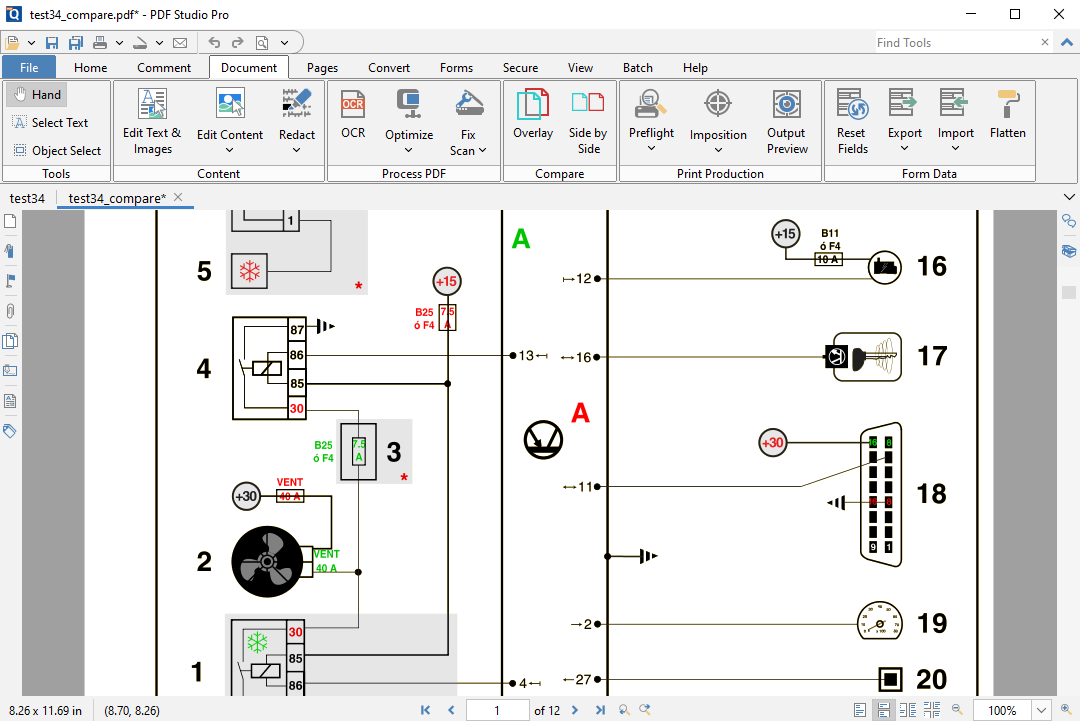
Для анализа двух версий файла используются Compare, Overlay и Side by Side. Side by Side открывает два PDF рядом, а Overlay накладывает один документ на другой с цветовым выделением различий. Такой подход нужен в проектной документации, чертежах, макетах и договорах, где различие в одном фрагменте меняет итоговый смысл документа.
Аннотации и комментарии
Аннотации в Xodo PDF Studio работают как слой согласования поверх документа. Пользователь не разрушает исходный текст, а добавляет отметки, замечания, штампы и графические элементы. Для редактора, преподавателя, юриста или руководителя это удобнее, чем отправлять отдельный список замечаний: комментарий привязан к конкретной странице и месту.
Основные инструменты разметки:
Sticky Note — короткая заметка к фрагменту документа;
Text Box — видимый текстовый блок на странице;
Callout — выноска со стрелкой к проблемному месту;
Highlight Text — выделение текста цветом;
Strikethrough Text — зачеркивание фрагмента;
Underline Text — подчёркивание;
Squiggly Underline Text — волнистое подчёркивание;
Insert Text — указание на место вставки;
Replace Text — пометка для замены текста;
Area Highlight — выделение области, в том числе на скане;
Pencil и Marker — свободное рисование;
Rubber Stamp — штамп на документе.
Комментарии можно экспортировать, импортировать из FDF, XFDF или PDF, закреплять на странице через Flatten и удалять. Когда PDF отправляется внешнему адресату, полезна Anonymize: она убирает идентифицирующую информацию из комментариев и аннотаций.
Редактирование текста, изображений и объектов
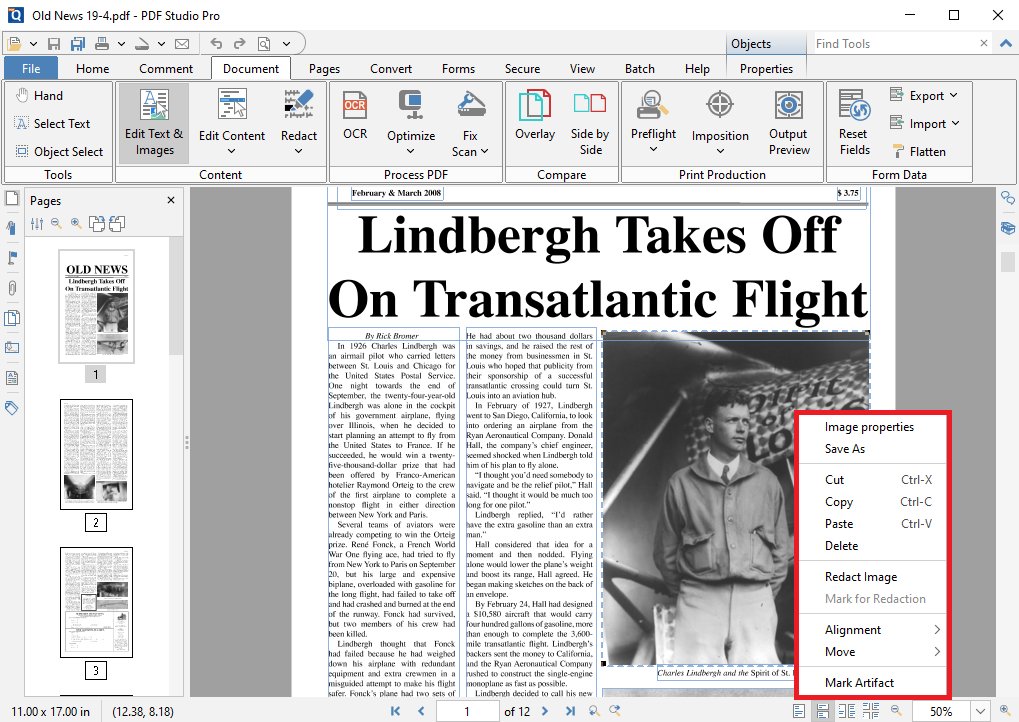
Редактирование PDF файлов в Xodo PDF Studio выполняется через Document → Edit PDF Content. Режим Edit Text & Images используется для прямой правки текста и изображений. Отдельные режимы Text, Images, Paths и Shades дают более точный контроль над типом объекта.
При редактировании текста пользователь меняет содержимое строк, шрифт, размер, цвет и начертание. На вкладке Properties доступны настройки Font, Size, Text Color, Bold, Italic, Underline, Strikethrough, выравнивание, Fill Color, Border Color, Line Width, Transparency, Align, Distribute и Size. Эти параметры особенно полезны при точечных исправлениях: заменить дату, поправить номер договора, изменить подпись под изображением, выровнять поля формы, подвинуть объект на странице.
При работе с изображениями программа позволяет редактировать изображения, содержащиеся внутри PDF, а Add Image импортирует новое изображение как содержимое страницы. Add Shape добавляет новые графические элементы: круги, квадраты, линии и другие формы. Paths отвечают за линии и фигуры, Shades — за заливки и градиенты.
У PDF есть принципиальное ограничение: это формат готовой страницы. Если требуется полностью переписать многостраничный договор, изменить структуру отчёта или переработать сложную вёрстку, надёжнее редактировать исходный DOCX, XLSX, PPTX или макет. Xodo PDF Studio лучше работает с задачами финальной правки PDF: заменить фрагмент, добавить объект, исправить видимую ошибку, подготовить документ к отправке.
Работа со страницами
Операции со страницами — одна из сильных сторон программы. Xodo PDF Studio объединяет PDF, разделяет документы, извлекает страницы, удаляет лишние листы, поворачивает страницы, меняет размер, обрезает поля, добавляет пустые страницы, вставляет страницы из других PDF и импортирует изображение как страницу.
Типовые задачи:
собрать один PDF из договора, приложения, акта и счёта;
удалить пустые страницы после сканирования;
повернуть страницы, отсканированные боком;
извлечь отдельные листы для отправки контрагенту;
заменить одну страницу в уже собранном файле;
обрезать лишние поля у скана;
развернуть порядок страниц через Reverse;
добавить титульный лист или страницу-разделитель.
Для документов после сканера особенно важны Crop Pages, Rotate, Delete и Extract. Эти команды позволяют привести файл к читаемому виду до OCR и отправки. Если сначала выполнить распознавание, а потом удалить или повернуть страницы, финальный файл всё равно стоит перепроверить: поиск, выделение текста и порядок страниц должны работать в итоговой версии.
Создание PDF
Xodo PDF Studio создаёт PDF из изображений, офисных файлов, нескольких файлов за одну операцию, AutoCAD DWG и сканера. Вкладка Convert содержит From Image, From Office, From Multiple Files и From AutoCAD (DWG). На вкладке Pages есть Import Image as Page и From Scanner.
Практические сценарии создания PDF:
| Задача | Подходящий инструмент |
| Сохранить фото документов в PDF | Convert → From Image |
| Собрать отчёт из Word, Excel и изображений | Convert → From Multiple Files |
| Получить PDF из Word, Excel или PowerPoint | Convert → From Office |
| Добавить скан как страницу в существующий документ | Pages → Import Image as Page |
| Создать PDF прямо со сканера | Pages → From Scanner |
| Подготовить чертёж из DWG в PDF | Convert → From AutoCAD (DWG) |
Когда PDF создаётся из разных источников, важно проверить порядок страниц, ориентацию, размер листов и видимость текста. В одном файле могут оказаться A4, альбомные таблицы, изображения с другим соотношением сторон и сканы с лишними полями. Для приведения результата к единому виду используются Crop Pages, Rotate, Resize, Optimize и Page Labels.
OCR и работа со сканами
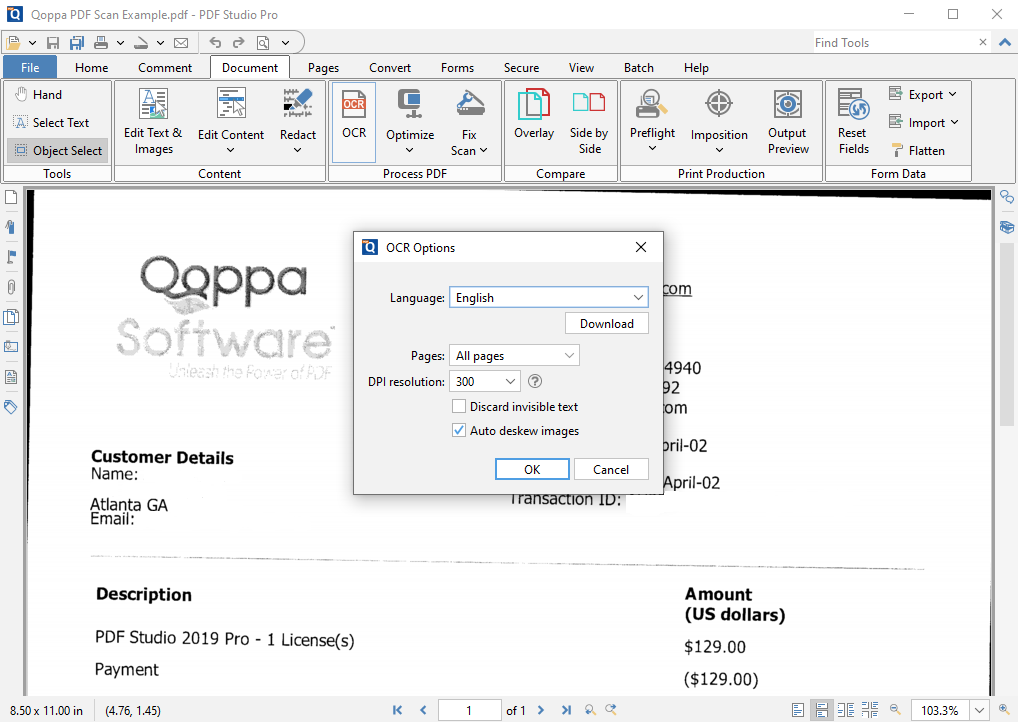
OCR в PDF Studio превращает сканированный PDF или изображение в файл с поисковым текстом. Визуально документ остаётся похожим на исходный скан, но за изображением появляется текстовый слой: по нему работает поиск, выделение, копирование и текстовые пометки. В программе OCR запускается через Document → OCR, а при сканировании есть вариант выполнить распознавание сразу после получения изображения со сканера.
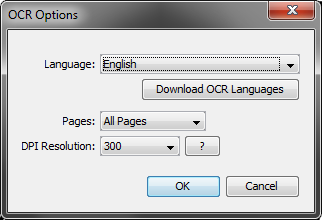
Окно OCR Options содержит Language, Download OCR Languages, Pages, DPI Resolution, OK и Cancel. Пользователь выбирает язык, диапазон страниц и разрешение. Для большинства изображений в справочном материале PDF Studio используется ориентир 300 dpi; при шумных сканах применяется более низкое значение, чтобы уменьшить влияние лишних точек и артефактов.
Процесс распознавания нужен для:
архивов договоров и актов;
сканов заявлений и анкет;
учебных материалов;
распечаток с печатями и подписями;
отсканированных инструкций;
документов, где важен поиск по фамилии, номеру, дате или сумме.
После OCR результат обязательно проверяется поиском. Если поиск по очевидному слову ничего не находит, текстовый слой не создан или распознан с ошибками. Если документ содержит таблицы, печати, наклонённый текст, плохой контраст или низкое разрешение, распознавание требует ручной проверки. OCR упрощает работу со сканами, но не заменяет вычитку важных юридических, финансовых и технических документов.
Формы PDF
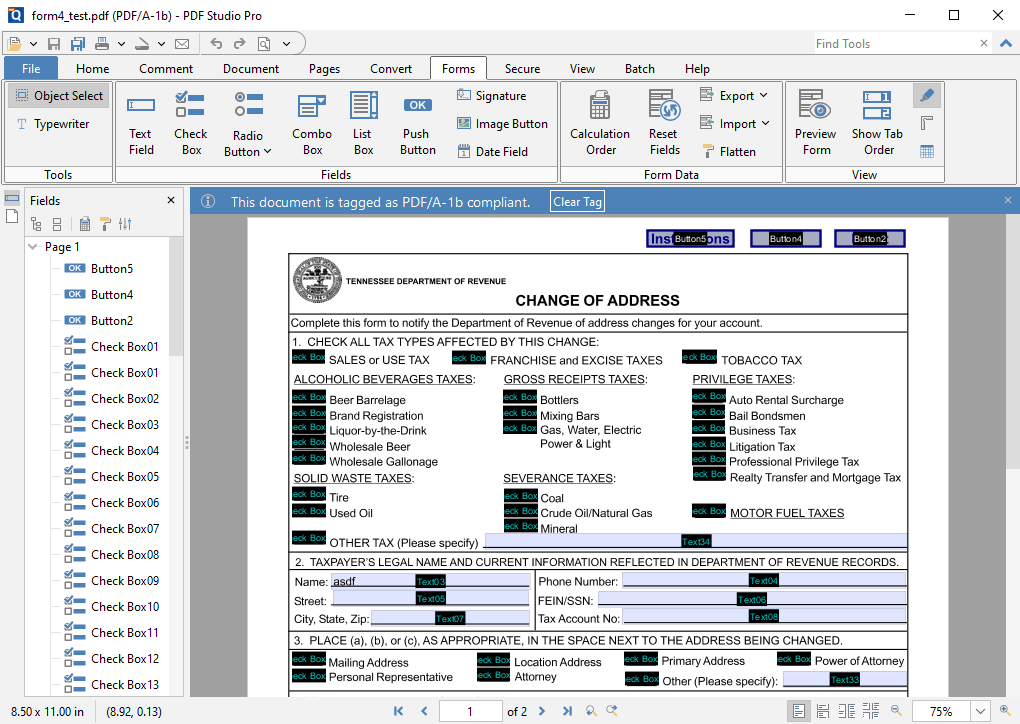
PDF формы в Xodo PDF Studio подходят для анкет, заявлений, опросников, внутренних бланков, актов, согласий, чек-листов и документов с подписью. Пользователь добавляет Text Box, Check Box, Radio Button, Combo Box, List Box, Button, Signature, Image Button и Date Field. Для контроля формы используются Preview Form, Show Tab Order, Highlight Fields, Show Rulers и Show Grid.

Рабочий процесс при создании формы выглядит так:
Открыть PDF-документ.
Перейти на вкладку Forms.
Выбрать нужный тип поля: Text Box, Check Box, Radio Button, Combo Box, List Box, Signature или Date Field.
Разместить поле на странице.
Настроить свойства поля.
Проверить порядок перехода через Show Tab Order.
Включить Preview Form и протестировать заполнение.
Использовать Flatten, если поля нужно закрепить и сделать неизменяемыми.
Radio Button имеет особенность: для создания новой группы нужно нажать стрелку рядом с Radio Button и выбрать New. Это важно для анкет, где несколько независимых вопросов используют радиокнопки. Если группы не разделить, выбор ответа в одном вопросе будет сбрасывать ответ в другом.
Экспорт и импорт данных форм поддерживает FDF, XFDF, XDP и XML. Это полезно, когда сама форма остаётся одинаковой, а данные приходят отдельно. Например, отдел получает заполненные анкеты, выгружает данные в отдельный файл, затем обрабатывает их без ручного перепечатывания каждого PDF.
Подписи и защита документов
Xodo PDF Studio разделяет несколько уровней защиты. Document Security задаёт пароли и разрешения. Digitally Sign применяет цифровую подпись. Certify Document подписывает документ с дополнительными ограничениями на изменения. Timestamp добавляет временную метку. Digital IDs и Trusted Certificates управляют инфраструктурой сертификатов. Xodo Sign используется для отправки или подписания документа через сервис Xodo Sign.
Fast Sign удобен для быстрого размещения подписи-штампа на странице. Он подходит для визуального подтверждения, когда требуется вставить графическое изображение подписи. Для юридически значимых процессов, где нужна проверяемая подлинность, используется Digital Signature, потому что она связана с цифровым идентификатором и криптографической проверкой.
Защита PDF паролем решает не все задачи. Пароль ограничивает доступ или действия, но не удаляет скрытые данные. Для публикации документа, содержащего персональные данные, коммерческие условия или служебные комментарии, нужны Redact и Sanitize. Особенно опасна привычка просто закрашивать текст прямоугольником: видимый слой может скрыть строку, но не удалить текст из структуры PDF.
Redaction и удаление конфиденциальных данных
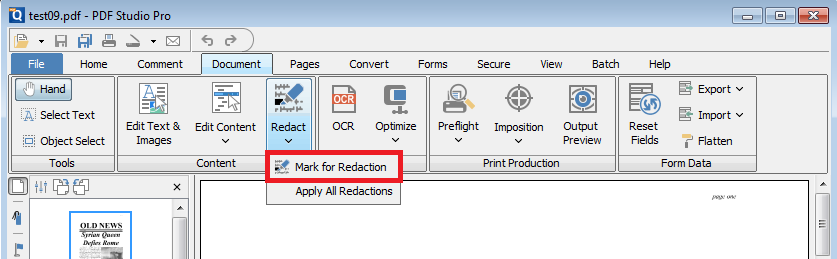
Redaction в PDF Studio удаляет содержимое из PDF. В программе процесс состоит из двух этапов: сначала пользователь помечает фрагменты через Mark for Redaction, затем применяет Apply All Redactions. Пока redaction только размечен, текст ещё не удалён; прозрачные чёрные области с красной рамкой служат предварительной отметкой для проверки. После Apply All Redactions отмеченные области превращаются в сплошные чёрные блоки, а операция не отменяется.
Три способа отметить содержимое для удаления:
выделить текст курсором;
использовать Ctrl + Click на Windows или Command + Click на Mac и протянуть рамку по области, если объект нельзя выделить обычным способом;
дважды щёлкнуть слово или изображение, чтобы отметить отдельный элемент.
После применения redaction документ нужно сохранить и проверить. Проверка выполняется поиском по удалённому слову, попыткой выделить текст в удалённой области и проверкой через редактор содержимого. Важное ограничение: Redaction tool удаляет PDF content, а для Form Fields и Annotations нужны отдельные действия, потому что они не являются обычным содержимым страницы.
Sanitize дополняет redaction: он удаляет чувствительную информацию и скрытые данные, а также преобразует страницы документа в изображения. Этот подход полезен перед публикацией сканов, договоров и документов, где нельзя оставить метаданные, скрытый текстовый слой, комментарии или другие следы редактирования.
Конвертация и экспорт
Xodo PDF Studio работает как PDF редактор с OCR и конвертером. Программа создаёт PDF из изображений PNG, JPG, JPEG, JPE, GIF, TIF, TIFF, из Word, Excel, PowerPoint, нескольких файлов и AutoCAD DWG. Экспорт из PDF поддерживает TXT, RTF, изображения JPG, PNG, TIF, GIF, HTML5/SVG, Word DOCX, Excel XLSX, PowerPoint PPTX, PDF/A и PDF/X.
Форматы важны не сами по себе, а по рабочим сценариям:
| Сценарий | Формат результата |
| Выгрузить текст договора для анализа | TXT или RTF |
| Передать скан как изображения | JPG, PNG, TIF, GIF |
| Подготовить редактируемую офисную версию | DOCX, XLSX, PPTX |
| Опубликовать документ в веб-формате | HTML5/SVG |
| Подготовить архивный документ | PDF/A |
| Подготовить файл для полиграфии | PDF/X |
| Собрать документы из разных источников |
PDF/A и PDF/X особенно важны для организаций. PDF/A используется для долговременного хранения, чтобы документ воспроизводился одинаково при последующем открытии. PDF/X связан с печатными требованиями и нужен при подготовке документов для типографии. В Xodo PDF Studio эти форматы находятся на вкладке Convert, а проверка соответствия выполняется через Preflight, в том числе пакетно через Batch Preflight.
Оптимизация PDF
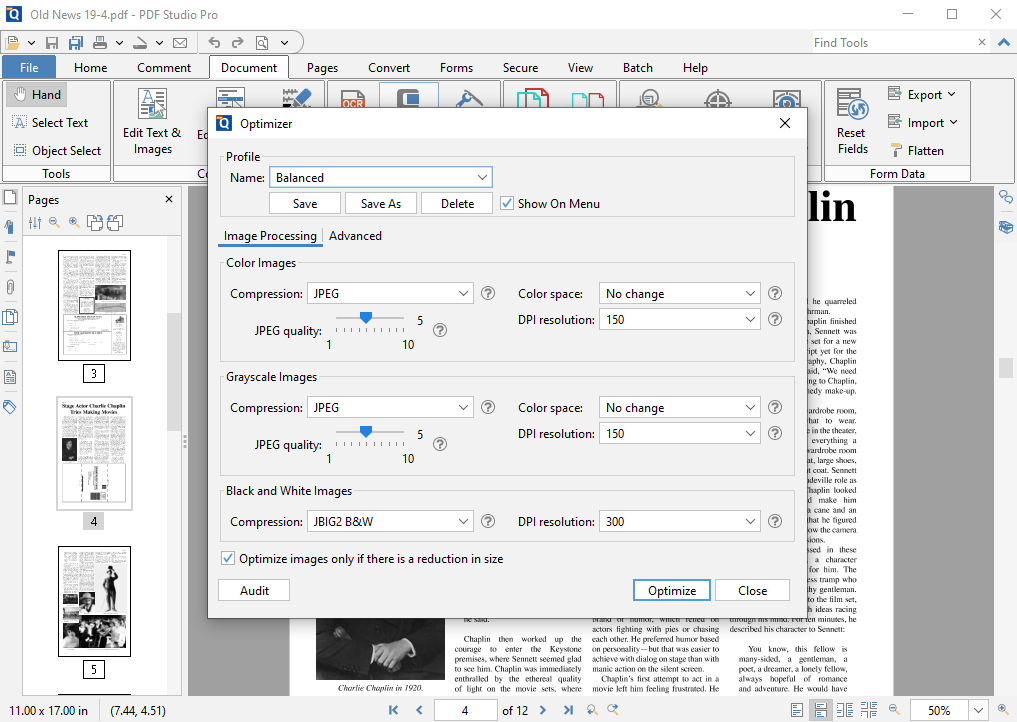
Optimize уменьшает размер PDF за счёт работы с изображениями и объектами. На вкладке Document доступны Optimize, Audit, Aggressive, Balanced и Light. Audit показывает, какие элементы занимают больше всего места, Aggressive, Balanced и Light применяют разные профили сжатия.
Оптимизация нужна перед отправкой больших сканов по email, загрузкой в электронный документооборот, публикацией на сайте и архивированием. У сжатия есть компромисс: чем сильнее профиль, тем выше риск потери качества изображений. Для документов с печатями, мелким текстом, таблицами и чертежами лучше начинать с умеренного профиля и проверять читаемость после сохранения.
Сравнение документов
Compare в Xodo PDF Studio поддерживает два подхода: Overlay и Side by Side. Side by Side открывает два PDF рядом в одном окне. Overlay накладывает второй документ на первый и выделяет различия цветами.
Сравнение полезно не только редакторам. В строительных и инженерных проектах Overlay помогает увидеть изменения на чертежах. В юридических документах Side by Side облегчает проверку редакций договора. В учебных материалах сравнение помогает отличить старую и обновлённую версию методички. В бухгалтерии оно показывает, не изменилась ли форма документа после повторной выгрузки из другой системы.
Пошаговые инструкции
Как открыть и отредактировать PDF
Запустить Xodo PDF Studio.
Открыть документ через Welcome Screen, File Tab → Open или кнопку Open на Toolbar.
Перейти на вкладку Document.
Нажать Edit PDF Content.
Выбрать режим Edit Text & Images, если нужно редактировать текст и изображения на странице.
Щёлкнуть по текстовому фрагменту, изображению или объекту.
Изменить содержимое или параметры через вкладку Properties.
Сохранить документ через File Tab → Save или Save As.
Перед отправкой файла нужно открыть сохранённую копию и проверить видимые изменения. Если редактировалась дата, номер, сумма или фамилия, проверяется не только изменённая строка, но и соседний текст: в PDF строка может состоять из отдельных фрагментов, а изменение размера шрифта влияет на расположение элементов.
Как объединить несколько PDF
Открыть основной документ.
Перейти на вкладку Pages.
Использовать Append Document, чтобы добавить один PDF в конец.
Использовать Append Multiple Documents, чтобы добавить сразу несколько файлов.
Проверить порядок страниц через миниатюры.
Удалить лишние листы через Delete.
Повернуть страницы через Rotate, если часть сканов расположена неправильно.
Сохранить итоговый PDF.
Для сборки документа из разных источников можно использовать Convert → From Multiple Files. Этот вариант удобен, когда на входе не только PDF, но и изображения, офисные файлы или набор разнородных документов.
Типичные ошибки при объединении:
страницы добавлены не в том порядке;
один из сканов оказался повернутым боком;
в документ попали пустые страницы;
размеры страниц заметно отличаются;
после объединения не проверены закладки и нумерация;
итоговый файл сохранён поверх исходника без резервной копии.
Как распознать сканированный PDF
Открыть сканированный PDF.
Перейти на Document → OCR.
В окне OCR Options выбрать Language.
При необходимости нажать Download OCR Languages и загрузить нужный языковой пакет.
В поле Pages выбрать диапазон страниц.
В DPI Resolution оставить подходящее разрешение для исходного скана.
Нажать OK.
После завершения процесса проверить поиск по документу.
OCR успешен, когда слово из скана находится через поиск, выделяется как текст и копируется без критических искажений. Для важных документов проверяются даты, суммы, номера, фамилии и реквизиты. Распознавание текста в PDF хорошо ускоряет поиск, но не гарантирует идеального результата в плохих сканах.
Как скрыть конфиденциальные данные
Открыть документ.
Перейти на вкладку Document.
Нажать Redact и выбрать Mark for Redaction.
Отметить текст, изображение или область.
Проверить все отмеченные фрагменты.
Выполнить Apply All Redactions.
Сохранить документ как новую копию.
Выполнить поиск по удалённым словам.
При необходимости использовать Secure → Sanitize для удаления скрытых данных.
Redaction нельзя заменять прямоугольником, заливкой или изображением поверх текста. Визуальное закрытие не равно удалению данных. Для передачи наружу нужен именно redaction с последующей проверкой.
Как создать интерактивную PDF-форму
Открыть PDF-бланк.
Перейти на вкладку Forms.
Выбрать Text Box для текстового ввода.
Добавить Check Box для независимых отметок.
Добавить Radio Button для выбора одного варианта из группы.
Использовать Combo Box для выпадающего списка.
Использовать Signature для поля цифровой подписи.
Включить Show Tab Order и проверить порядок перехода.
Включить Highlight Fields, чтобы увидеть все поля.
Нажать Preview Form и протестировать заполнение.
Сохранить документ.
Использовать Flatten, если форму нужно отправить как неизменяемый заполненный файл.
Для бланков с большим количеством повторяющихся полей важно выравнивание. На вкладке Properties доступны Align Left, Align Center, Align Right, Align Top, Align Middle, Align Bottom, Distribute Horizontally и Distribute Vertically. Эти инструменты делают форму аккуратнее и уменьшают риск, что поле попадёт не в ту строку.
Как подготовить документ к архивному хранению
Открыть PDF.
Проверить страницы, ориентацию, видимость текста и наличие пустых листов.
Выполнить OCR для сканов.
Убрать комментарии или закрепить их через Flatten.
Удалить конфиденциальные данные через Redact и Sanitize.
Перейти на Convert.
Использовать PDF/A.
Проверить соответствие через Preflight.
Сохранить архивную копию с понятным именем.
PDF/A не исправляет смысловые ошибки в документе. Перед конвертацией нужно убедиться, что в файле правильные страницы, корректный порядок, читаемый текст, нет лишних комментариев и скрытых данных.
Редакции, лицензии и ограничения
Xodo PDF Studio — платная программа. Доступны demo, free trial, подписка и perpetual license. Demo предназначена для оценки функций и добавляет водяные знаки на сохранённые документы. Free trial открывает полный доступ без ограничений, но для него требуется кредитная карта. Полностью бесплатной версии Xodo PDF Studio нет; для бесплатного чтения и разметки PDF в экосистеме Xodo используется отдельный PDF Reader.
По модели оплаты доступны месячная подписка, годовая подписка и бессрочная лицензия на пользователя. Для команд предусмотрены volume discounts и корпоративные условия.
Перед оплатой стоит проверить не рекламные обещания, а конкретные рабочие задачи:
открываются ли ваши PDF без искажений;
корректно ли редактируется нужный тип документов;
распознаёт ли OCR ваши сканы;
хватает ли качества конвертации в Word, Excel или изображения;
устраивает ли работа форм;
проходит ли ваш PDF/A, PDF/X или PDF/UA-процесс;
работают ли пакетные операции с реальными файлами;
не мешают ли водяные знаки demo при оценке результата;
подходят ли системные требования рабочего компьютера.
Главное ограничение Xodo PDF Studio связано с самим форматом PDF. Программа редактирует готовый PDF, но не превращает любой файл в исходник с логикой текстового редактора. Если документ был собран из множества текстовых блоков, изображений и скрытых объектов, правка может требовать точной ручной настройки. Для большой переработки лучше вернуться к исходному DOCX, XLSX, PPTX или дизайнерскому макету, а PDF использовать как финальную форму.
Системные требования
Xodo PDF Studio работает на Windows, macOS, Linux и других Unix-подобных системах. Для установки требуется 1,5 ГБ свободного места на диске; языковые пакеты OCR занимают дополнительное место. Для активации продукта, интернет-сервисов, OCR languages и обновлений требуется интернет-соединение. Также нужны клавиатура и указывающее устройство.
| Компонент | Минимально | Рекомендуется |
| Свободная RAM | 1024 MB | 4096 MB |
| Разрешение экрана | 1024 × 768 | 1920 × 768 |
| Свободное место на диске | 1,5 GB | больше при установке OCR language packs |
| Интернет | для активации, сервисов, OCR languages и обновлений | да |
| Устройства ввода | клавиатура и pointing device | клавиатура и pointing device |
Поддерживаемые операционные системы:
| Платформа | Поддержка |
| Windows | Windows 11, Windows 10, Windows 8, Windows 8.1 |
| macOS / OS X | macOS 26 Tahoe, 15 Sequoia, 14 Sonoma, 13 Ventura, 12 Monterey, 11 Big Sur; OS X 10.15 Catalina, 10.14 Mojave, 10.13 High Sierra |
| Linux | Mint, Ubuntu, Elementary OS, Fedora, Arch Linux, Debian, OpenSuse, CentOS и другие |
| Linux 32-bit и Other Unix | Raspbian, AIX, Solaris Intel, Solaris Sparc, HP-UX |
Для полной функциональности требуется Java Runtime Environment 21.x; для Linux рекомендованы Eclipse Adoptium JDK 21 или выше либо Oracle Java 21. В Unix-окружениях часть native features недоступна.
Практический вывод по требованиям простой: для чтения и базовых правок подойдёт слабее машина, но для OCR, больших сканов, пакетной обработки и сравнения технических PDF желательно иметь запас оперативной памяти и нормальное разрешение экрана. На маленьком дисплее интерфейс Ribbon, панели страниц, комментарии и свойства занимают много места, поэтому работать с длинными документами менее удобно.
Сравнение с аналогами
Xodo PDF Studio конкурирует не с простыми PDF-читалками, а с полноценными редакторами. При выборе важно сравнивать не количество кнопок, а рабочие сценарии: нужна ли Linux-версия, нужен ли OCR, есть ли пакетная обработка, требуется ли redaction, используются ли формы, нужен ли бессрочный вариант лицензии, требуется ли мобильная или веб-составляющая.
| Программа | Платформы | Сильные стороны | Ограничения по сравнению с Xodo PDF Studio |
| Adobe Acrobat Pro | desktop, web, mobile | стандарт де-факто для PDF, формы, redaction, compare, e-sign, AI Assistant | нет Linux-версии настольного Acrobat Pro; подписочная модель подходит не всем |
| Foxit PDF Editor | Windows, Mac, iOS, Android, web в составе линейки | OCR, batch processing, form management, AI Smart Redact, eSign | сильный корпоративный фокус, Linux-сценарий закрыт слабее |
| Nitro PDF Pro | Windows, Mac, iOS, web | редактирование, OCR, подписи, конвертация, понятный интерфейс | Linux не является основной настольной платформой |
| PDF-XChange Editor | Windows | быстрый Windows-редактор, OCR, подписи, аннотации, виртуальный принтер | нет macOS и Linux-версии как у Xodo PDF Studio |
| ABBYY FineReader PDF | Windows, macOS | сильное OCR и конвертация сканов в редактируемые документы | меньше подходит как кроссплатформенный PDF-редактор для Linux |
| Master PDF Editor | Windows, macOS, Linux | кроссплатформенный редактор, востребован среди Linux-пользователей | менее сильная связка с batch/action-сценариями Xodo PDF Studio |
| PDFsam Basic | Windows, macOS, Linux | простое объединение, разделение, извлечение и поворот страниц | не заменяет полноценное редактирование, OCR, redaction, формы и preflight |
| PDF Shaper Free | Windows | набор операций с PDF для простых задач | не является прямой заменой профессиональному редактору с OCR и формами |
Adobe Acrobat Pro остаётся наиболее узнаваемым вариантом для корпоративных PDF-процессов. Он редактирует, экспортирует, защищает, организует PDF, собирает e-signatures, создаёт формы, выполняет redaction, compare и даёт доступ к большому набору функций на desktop, web и mobile.
Foxit PDF Editor силён в бизнес-сценариях: пакетная обработка, OCR, AI-powered redaction, управление формами и расширенное редактирование рассчитаны на интенсивный документооборот. В линейке есть desktop, web и mobile-компоненты, а PDF Editor+ объединяет PDF editing, AI-Assistant, AI Smart Redact и eSignature.
Nitro PDF Pro закрывает редактирование, конвертацию, защиту, подпись, annotation и OCR, работает на Mac, Windows и iOS. Он ближе к пользователям, которым нужен PDF-редактор с привычной логикой офисного интерфейса и связкой с Nitro Sign.
PDF-XChange Editor интересен тем, кто работает в Windows и хочет быстрый редактор с возможностью создавать, просматривать, редактировать, аннотировать, распознавать и подписывать PDF. В комплект также входит PDF-XChange Printer Lite. Для Linux и macOS-сценариев Xodo PDF Studio выглядит универсальнее.
PDFsam Basic и PDF Shaper Free полезны как смежные инструменты. Их стоит рассматривать не как прямую замену Xodo PDF Studio, а как решения для узких операций. Если нужно только разрезать PDF, объединить несколько файлов или повернуть страницы, PDFsam закрывает задачу проще. Если нужен полноценный редактор PDF для Linux с OCR, формами, redaction, цифровыми подписями и Action Wizard, Xodo PDF Studio находится в другом классе.
Отзывы пользователей и профильных журналов
Пользовательские отзывы о Xodo PDF Studio и прежней PDF Studio обычно сходятся в нескольких пунктах: программу ценят за кроссплатформенность, локальную работу, набор инструментов редактирования, аннотации, OCR, формы, защиту, цифровые подписи и пакетные операции. На G2 в обзорах Xodo PDF Studio отдельно выделяются ease of use, powerful editing features, annotation, document management, integration и совместимость с Windows, macOS и Linux; среди замечаний встречаются performance issues with larger files.
Capterra описывает Xodo PDF Studio как desktop PDF editor для Windows, macOS и Linux с инструментами редактирования, аннотаций, подписания, слияния, разделения, сжатия, поворота и водяных знаков. В сравнении Capterra PDF Studio и Xodo имеют близкие пользовательские оценки, а среди тем отзывов фигурируют digital signatures, document management, file optimization, trial version, pricing, licensing, PDF files, annotation, internet connectivity, editing, bugs and issues.
PCWorld в обзоре Qoppa PDF Studio Pro 12 выделил сильные инструменты создания, редактирования, рецензирования и безопасности, а также кроссплатформенность. Главные замечания касались перегруженной панели инструментов и менее прямолинейного редактирования текста по сравнению с некоторыми конкурентами.
TechRadar в обзоре Xodo PDF Studio Desktop отметил широкий набор функций для редактирования PDF на Windows, Mac и Linux, наличие подписки и perpetual licence, работу с редактированием, комментариями, redaction, объединением, конвертацией из Office и AutoCAD. Замечания касались того, что интерфейс функциональный, но не выглядит особенно современным, а для простых задач набор инструментов избыточен.
Linux Magazine Italy отдельно рассматривал PDF Studio как вариант для GNU/Linux. В этой нише программа заметна потому, что полноценные PDF-редакторы с функциями уровня Acrobat на Linux встречаются реже, чем на Windows и macOS.
Усреднённый вывод по отзывам такой: Xodo PDF Studio лучше воспринимают пользователи, которым действительно нужны продвинутые PDF-функции. Тем, кто открывает PDF раз в неделю и максимум ставит выделение, интерфейс кажется перегруженным. Тем, кто регулярно правит документы, распознаёт сканы, готовит формы и обрабатывает пачки файлов, набор инструментов оправдан.
Преимущества и ограничения
Плюсы:
работает на Windows, macOS и Linux;
основные операции с PDF выполняются локально;
есть редактирование текста, изображений, линий, фигур и других объектов;
доступны комментарии, текстовые пометки, фигуры, штампы и свободное рисование;
поддерживается OCR для сканов и изображений;
есть создание PDF из изображений, Office-файлов, нескольких файлов и AutoCAD DWG;
поддерживается экспорт в TXT, RTF, изображения, HTML5/SVG, DOCX, XLSX, PPTX, PDF/A и PDF/X;
доступны интерактивные PDF-формы с Text Box, Check Box, Radio Button, Combo Box, List Box, Signature и Date Field;
есть redaction, Sanitize, пароли, permissions, цифровые подписи и timestamps;
Batch tools обрабатывают группы PDF;
Action Wizard автоматизирует цепочки операций;
есть Compare, Overlay и Side by Side для сравнения документов;
поддерживаются PDF/A, PDF/X, PDF/UA и preflight;
интерфейс можно использовать в Ribbon Toolbar или Classic Toolbar;
для сложных рабочих процессов доступны панели, свойства, вкладки и Session Manager.
Минусы:
полноценной бесплатной версии Xodo PDF Studio нет;
demo добавляет водяные знаки на сохранённые документы;
free trial требует кредитную карту;
интерфейс требует привыкания из-за большого количества инструментов;
для простого просмотра PDF программа избыточна;
редактирование PDF не заменяет исходный Word, Excel, PowerPoint или дизайнерский макет при глубокой переработке документа;
OCR требует проверки, особенно на плохих сканах, таблицах, печатях и многоязычных документах;
для Unix-окружений часть native features недоступна;
на маленьком экране Ribbon, панели и свойства занимают много рабочего пространства.
Практические сценарии использования
Договоры и юридические документы
Для договоров Xodo PDF Studio полезен как редактор правок и средство контроля перед отправкой. Comment и Sticky Note фиксируют замечания, Replace Text показывает предлагаемую замену, Compare сопоставляет версии, Redact удаляет персональные данные, Digital Signature подписывает документ, а Sanitize очищает скрытые данные перед публикацией или передачей внешней стороне.
В юридическом сценарии особенно важно не смешивать визуальные пометки и фактическое удаление данных. Закрашивание прямоугольником не подходит для конфиденциальных пунктов. Используется Redact с Apply All Redactions и последующей проверкой поиском.
Бухгалтерские сканы и архивы
Бухгалтерия часто работает со сканами актов, счетов, накладных, договоров и закрывающих документов. OCR делает такие файлы searchable PDF, Batch OCR Documents обрабатывает пачку документов, Optimize уменьшает размер, PDF/A подготавливает архивную копию, а Document Security ограничивает доступ.
Для регулярного архива удобно создать Action Wizard: OCR, Optimize, Convert to PDF/A, Save As. При этом каждый документ с высокой ценой ошибки проверяется выборочно или полностью: поиск по номеру, дате, сумме и контрагенту должен срабатывать.
Учебные материалы
Преподаватель или методист использует Highlight Text, Sticky Note, Text Box, Pencil, Marker, Page Labels, Bookmarks, OCR и Export to Images. Скан учебника или методички можно распознать, добавить закладки, выделить важные фрагменты, подготовить страницы как изображения для презентации или собрать один PDF из нескольких источников.
Для студентов Xodo PDF Studio будет избыточен, если нужна только разметка конспекта. Для преподавателя, который регулярно собирает материалы, правит методички, готовит формы и работает со сканами, программа закрывает больше задач.
Техническая документация
Технические PDF часто содержат чертежи, схемы, мелкие линии, слои, подписи и разные размеры страниц. В Xodo PDF Studio помогают Loupe Tool, Enhance Thin Lines, Overlay Compare, Side by Side, Split View, Crop Pages, Resize, PDF/X, Output Preview и Preflight.
Overlay особенно полезен для сравнения редакций чертежей. Если два листа визуально похожи, наложение с выделением различий быстрее ручной проверки. При подготовке к печати важны PDF/X и проверки через preflight.
Подготовка документов к публикации
Перед публикацией документа на сайте, в открытом архиве или рассылке нужно удалить лишнее: комментарии, скрытые данные, персональные сведения, черновые правки, метаданные. Для этого используются Redact, Sanitize, Flatten Comments, Anonymize Comments, Document Properties и Preflight.
Если документ должен быть доступен пользователям вспомогательных технологий, нужны PDF/UA-инструменты, теги и проверка структуры. Если документ будет храниться долго, используется PDF/A. Если он отправляется в печать, проверяется PDF/X.
Работа на Linux
PDF редактор для Linux с OCR, формами, redaction и пакетной обработкой — не самый распространённый класс программ. Xodo PDF Studio здесь выгодно отличается от решений, которые существуют только для Windows или Windows/macOS. Поддержка Linux-дистрибутивов делает программу практичной для разработчиков, инженеров, технических специалистов и организаций, где рабочие станции не ограничиваются Windows.
Командная обработка большого количества PDF
Batch и Action Wizard нужны там, где документы идут потоком. Примеры:
OCR всех входящих сканов за день;
сжатие PDF перед отправкой клиентам;
добавление водяного знака к группе документов;
удаление комментариев из пакета файлов;
пакетный preflight перед архивом;
поворот страниц в пачке сканов;
конвертация набора PDF в изображения;
объединение документов по проекту.
Для таких задач Xodo PDF Studio лучше простых онлайн-инструментов: процесс повторяемый, файлы не нужно вручную загружать по одному, а цепочку действий можно сохранить.
Типичные ошибки пользователей
Попытка редактировать PDF как Word
PDF не хранит документ так же, как DOCX. Текст может быть разбит на блоки, строки и отдельные фрагменты. При сильной переработке PDF появляются проблемы с переносами, шрифтами, выравниванием и объектами. Xodo PDF Studio подходит для точечных правок, но исходный документ остаётся лучшим местом для глубокого редактирования.
Закрашивание данных вместо redaction
Чёрный прямоугольник поверх текста не удаляет данные. Получатель может извлечь текст, найти его поиском или увидеть скрытый слой. Для конфиденциальной информации применяется Redact → Mark for Redaction → Apply All Redactions, затем проверка поиском и сохранение отдельной копии.
Отправка demo-файла с водяным знаком
Demo добавляет водяные знаки на сохранённые документы. Перед рабочей отправкой нужно проверить итоговый файл. Для оценки функций demo подходит, но для официальных документов требуется режим без водяных знаков.
Непроверенный OCR
OCR не равен гарантированно правильному тексту. Распознанный слой проверяется поиском и копированием. В документах с суммами, номерами, реквизитами, фамилиями, сериями документов и техническими обозначениями нужна ручная проверка.
Смешивание разных размеров страниц
После объединения документов из разных источников один PDF может содержать A4, альбомные таблицы, изображения нестандартного размера и сканы с полями. Перед отправкой проверяются миниатюры, размер страниц, ориентация и читаемость.
Сохранение поверх исходника
При redaction, sanitize, OCR, оптимизации и пакетной обработке лучше сохранять новую копию. Это даёт возможность вернуться к исходному документу, если была удалена лишняя область, ухудшилось качество изображений или изменился порядок страниц.
Игнорирование Form Fields и Annotations при удалении данных
Redaction tool удаляет PDF content, но поля форм и аннотации требуют отдельного внимания. Перед публикацией нужно проверить не только видимый текст, но и комментарии, поля, вложения, свойства документа и скрытые данные.
Кому подойдёт Xodo PDF Studio
Xodo PDF Studio подходит пользователям, которые регулярно работают с PDF как с рабочим форматом, а не просто открывают файлы для чтения. Программа оправдана, когда нужны:
локальная настольная обработка PDF;
Windows, macOS и Linux в одной продуктовой логике;
OCR для сканов;
редактирование текста и изображений;
создание PDF из разных источников;
интерактивные формы;
цифровые подписи;
redaction и sanitize;
пакетная обработка;
Action Wizard;
PDF/A, PDF/X, PDF/UA и preflight;
сравнение версий документов.
Для офиса это универсальный PDF-комбайн. Для юридического отдела — средство согласования, сравнения и безопасной отправки документов. Для бухгалтерии — инструмент распознавания, архива и пакетной подготовки. Для преподавателя — редактор учебных PDF и форм. Для Linux-пользователя — редкий полноценный PDF-редактор с набором функций, близким к Windows-решениям.
Кому лучше выбрать другую программу
Для разового объединения или разделения PDF удобнее PDFsam. Он не перегружает пользователя инструментами редактирования, OCR, форм и подписей, если задача сводится к страницам.
Для простого чтения PDF подойдут Sumatra PDF, STDU Viewer, Adobe Acrobat Reader или Foxit Reader. Они легче для чтения, но не заменяют Xodo PDF Studio в задачах redaction, OCR, форм и пакетной обработки.
Для создания PDF через виртуальный принтер можно рассмотреть doPDF, PDFCreator или CutePDF Writer. Эти программы полезны, когда нужно получить PDF из приложения печатью, но они не закрывают полноценное редактирование.
Для сканирования в PDF без расширенного редактирования подходят WinScan2PDF и PaperScan Free. Xodo PDF Studio выбирают, когда после сканирования нужен OCR, исправление страниц, оптимизация, защита, redaction и подготовка архива.
Для пользователей, которым нужна максимальная совместимость с корпоративной экосистемой Adobe, Acrobat Pro остаётся сильным выбором. Для Windows-пользователей, которым нужен быстрый редактор с хорошим набором функций, логичен PDF-XChange Editor. Для тех, кому важнее всего качество OCR и конвертация сканов в редактируемые документы, стоит сравнить Xodo PDF Studio с ABBYY FineReader PDF.
Итог
Xodo PDF Studio — полноценная программа для редактирования PDF, а не простой просмотрщик. Её сильные стороны раскрываются в регулярной работе: OCR, формы, redaction, цифровые подписи, пакетная обработка, Action Wizard, сравнение документов, PDF/A, PDF/X, PDF/UA и поддержка Windows, macOS и Linux.
Для разовой задачи лучше выбрать более простой инструмент: PDFsam для объединения и разделения, Sumatra PDF или Adobe Acrobat Reader для чтения, doPDF или PDFCreator для создания PDF через печать. Для офиса, юридического отдела, бухгалтерии, архива, учебного центра, инженерной документации и Linux-рабочих мест Xodo PDF Studio закрывает больше этапов в одном интерфейсе и снижает зависимость от набора отдельных утилит.
Перед внедрением стоит проверить реальные документы: сканы, формы, защищённые PDF, файлы с таблицами, чертежи, документы для архива и пакетные операции. Если программа корректно открывает эти файлы, распознаёт текст, сохраняет структуру, удаляет конфиденциальные данные через redaction и выдерживает нужные стандарты PDF/A, PDF/X или PDF/UA, Xodo PDF Studio становится рабочей альтернативой Acrobat-подобным редакторам, особенно там, где важны офлайн-обработка и Linux-поддержка.
Список изменений
PDF Studio 9:
- PDF Studio 9 стал важным этапом для интерактивных форм и защиты. В нём появились Interactive Form Designer, Advanced Redaction, PDF/A Validation and Conversion, Security Enhancements, улучшения аннотаций и Crop Function with Preview.
- Фактически это закрепило два направления развития: PDF Studio стала не только редактором и просмотрщиком, но и инструментом для подготовки документов к распространению. Пользователь мог создавать формы, проверять PDF/A и удалять чувствительные данные не внешними утилитами, а внутри одной программы.
PDF Studio 10:
- PDF Studio 10 развил работу с крупными файлами и визуальным сравнением. В версии появились Optimizer to Reduce PDF File Size, UI Redesign & Enhancement, Touch Mode for Tablets, Convert from PDF to HTML5, Visual Comparison Tool Overlay, новые диалоги печати и сканирования, улучшенный Recent File List, улучшения аннотаций, ссылок, полей форм, слоёв и закладок.
- Для пользователя это означало более удобную обработку больших PDF, особенно сканов и файлов с графикой. Optimizer стал важным инструментом перед отправкой и архивированием, а Overlay Comparison усилил программу в инженерных и проектных сценариях.
PDF Studio 11:
- PDF Studio 11 заметно продвинул OCR. Среди изменений были распознавание non-latin text, добавление языков, OCR двух разных языков одновременно и поддержка ligature characters.
- Для документов на нескольких языках это было важным улучшением. Смешанные договоры, технические описания, инструкции и учебные материалы часто содержат не один язык, а комбинацию терминов, имён, аббревиатур и фрагментов на английском. Поддержка OCR двух языков уменьшила количество ошибок в таких файлах.
PDF Studio 12:
- PDF Studio 12 добавил PDF Studio Viewer Edition, поиск текста сразу по нескольким PDF, Scanning Configurations, Microsoft Excel to PDF Conversion, Send to Word, Page Labels, Advanced Imposition, Resize Pages, 4K High Resolution Display Support, rich text и multi-language support в аннотациях, а также улучшенный PDF Optimizer с Audit and Results.
- Эта версия усилила программу для пользователей, которые работают с архивами, таблицами и многостраничными комплектами. Поиск по нескольким PDF ускоряет проверку папки документов, Page Labels помогают привести нумерацию к виду реального документа, а 4K support улучшил работу на современных мониторах.
PDF Studio 2018:
- PDF Studio 2018 получил новый Ribbon interface с возможностью вернуться к Classic Toolbar, новый bottom toolbar с page size, координатами курсора, навигацией и режимами просмотра. В этой версии появились управление PDF Destinations, возможность duplicate redaction on all pages, advanced file naming variables in batch processes, Crop Dialog Preview, attachments pane toolbar, поддержка Portfolio documents, Form Preview mode и расширенный Snapshot tool.
- Ribbon стал заметным изменением интерфейса. Инструменты стали группироваться по вкладкам, что сделало программу ближе к офисным приложениям. При этом сохранение Classic Toolbar важно для старых пользователей, привыкших к традиционной панели.
PDF Studio 2019:
- PDF Studio 2019 добавил Cloud Storage Integrations с Dropbox, Google Drive и OneDrive, DocuSign integration, инструменты для Accessible PDFs with PDF/UA Tags, PDF/UA Verification, Tag Explorer, Document Reading Options, Split Document View, Fix Scan Tool with Deskew, Optimize & OCR, улучшенный vector-based Overlay Comparison и Sanitize Tool.
- Здесь программа стала заметно ближе к корпоративному документообороту. PDF/UA и Tag Explorer важны для доступности документов, Split Document View удобен при проверке больших файлов, а Sanitize дополнил redaction задачей удаления скрытых данных.
PDF Studio 2020:
- PDF Studio 2020 укрепил работу с интерфейсом и многодокументным режимом. Важным направлением стала работа с вкладками документов, улучшение панелей и поиск инструментов.
- Find Tool особенно полезен в программе с большим количеством функций. Пользователь вводит название инструмента, а PDF Studio переключается на нужную вкладку Ribbon и подсвечивает соответствующую команду. Для редких операций это проще, чем запоминать расположение всех пунктов меню.
PDF Studio 2021:
- PDF Studio 2021 добавил Accessibility Color Options, Text To Speech Reading Tools, Unflatten Annotations, Improved Content Editing, Content Explorer Pane, фильтрацию аннотаций по типу и автору, DocTimestamp Signatures, Search Recent File List, дополнительные Preflight Functions, Real Full Screen Mode, Auto Detect Links, обновлённый OCR Engine и Font Substitution Rules.
- Эта версия усилила доступность, чтение, редактирование содержимого и контроль структуры документа. Text To Speech и цветовые настройки помогают пользователям с разными сценариями чтения, а Content Explorer Pane даёт больше контроля над внутренними объектами PDF.
PDF Studio 2022:
- PDF Studio 2022 добавил Action Wizard, Document Session Manager, создание Table of Contents from PDF Bookmarks, Add Comment Summary when Printing, Auto-Save Document Recovery, улучшения Comments Pane, Thumbnail Preview on Windows, Gray/Monotone Icons Theme, PDF/X Conversion, Easy Tools to Add Content, Output Preview Color Separation View, Convert PDF to Word without Office Installed, PDF Stamps with Data Entry и Multithreaded Tile Factory.
- Action Wizard стал важным шагом к автоматизации. Пользователь получил не просто набор пакетных операций, а механизм сценариев: последовательность действий создаётся один раз и затем повторяется на разных документах.
PDF Studio 2023:
- PDF Studio 2023 добавил spell check for content editing, Print All Open Documents, Highlighter, возможность unembed individual fonts в Document Properties, System Default preference для Comment Author, Print Selected Graphics, поддержку Dropbox Team Spaces, редактируемые path properties в Ribbon Properties, улучшения Signature Field Position в Batch Sign Dialog, новые параметры Optimizer и enterprise volume deployment features.
- Для офисного использования здесь важны проверка орфографии при редактировании содержимого, печать всех открытых документов и улучшения Optimizer. Для корпоративного внедрения — volume deployment features и поддержка командного пространства Dropbox.
PDF Studio 2024:
- PDF Studio 2024 заменил DocuSign на Xodo Sign и добавил PDF Fixups — Document Color Conversion. Также развивались Digital Signatures, Annotations, Action Wizard и Printing.
- Переход на Xodo Sign отражает включение PDF Studio в экосистему Xodo. Улучшения Action Wizard связаны с предупреждениями, которые помогают не допускать ошибок при автоматизации крупных пакетных операций.
Xodo PDF Studio 2025:
- В линейке Xodo PDF Studio появились автоматическое обнаружение и создание Form Fields, автоматическое добавление PDF/UA tags для доступности, новые PDF to HTML conversion options with full reflow, File Tab Start panel, user tips and tricks tutorial cards и document tab previews. Следующее развитие включило Semantic Compare, DICOM to PDF conversion и закрытие вкладки документа средней кнопкой мыши.
- Эти изменения продолжают две линии: автоматизация ручной подготовки документов и улучшение работы со сложными файлами. Автоматическое создание полей форм полезно при переводе бумажных бланков в интерактивные PDF, а Semantic Compare расширяет сравнение документов за пределы простого визуального сопоставления.
Xodo PDF Studio 2025.3:
- В Xodo PDF Studio 2025.3 появились Customizable Ribbons: пользователь создаёт собственные Ribbon toolbars, выбирает Basic или Intermediate profile, добавляет и переименовывает Ribbons и Groups, добавляет кнопки в группы, экспортирует и импортирует раскладки для разных рабочих процессов и переноса на другой компьютер.
- Это особенно полезно в организациях, где разные роли работают с разными наборами инструментов. Юристу нужны redaction, comments, compare и signatures; специалисту архива — OCR, PDF/A, optimize и batch; дизайнеру или препресс-специалисту — PDF/X, output preview, color conversion и preflight.


 *EXE — расширение исполняемого файла. Сайт является партнером проекта
Оставте свой отзыв о PDF Studio