
PDF Complete Office Edition 4.2 — настольная программа для Windows, которая объединяет просмотр PDF, создание документов, редактирование текста и изображений, OCR-сканирование, экспорт в офисные форматы, работу с комментариями, цифровые подписи, пароли, ограничения доступа и удаление конфиденциальных фрагментов. Это не простой PDF-просмотрщик: программа рассчитана на офисную обработку документов, где PDF нужно не только открыть, но и исправить, собрать из нескольких файлов, защитить, подписать или перевести в редактируемый формат.
Главная особенность PDF Complete — сочетание привычной локальной программы и набора функций, которые чаще ждут от полноценных коммерческих PDF-редакторов: изменение существующего текста, добавление текстовых блоков, вставка и удаление страниц, объединение PDF файлов, экспорт PDF в DOCX, XLSX, PPTX, ODT, HTML, XML, Text, EPUB, ALTO, FB2, XPS и сохранение в PDF/A-1, PDF/A-2, PDF/A-3. При этом программа остаётся Windows-решением и не превращается в облачный сервис с обязательной работой через браузер.
PDF Complete удобнее рассматривать как рабочий инструмент для конкретных задач: исправить ошибку в готовом PDF, добавить комментарии в договор, объединить несколько приложений в один файл, извлечь отдельную страницу, распознать скан, подготовить документ к архивному хранению или ограничить действия получателя. В этом смысле обзор PDF Complete важен не как описание очередного PDF-редактора, а как разбор конкретной программы с её функциями, ограничениями и практическими сценариями.
Что такое PDF Complete Office Edition 4.2
PDF Complete Office Edition 4.2 относится к платной линейке PDF Complete и стоит выше Corporate Edition 4 по набору возможностей. В сравнении редакций Office Edition включает функции PDF Creator и PDF Editor: просмотр и поиск, создание и печать в PDF, заполнение форм, копирование текста, параметры безопасности, пароли, вставку и удаление страниц, поворот и перемещение страниц, работу с вложениями электронной почты, редактирование текста, цифровые подписи, redaction, advanced OCR scan to text, экспорт в Microsoft Word, Excel и PowerPoint, экспорт в eBook/ALTO, HTML, XPS и текстовые документы, архивирование в PDF/A, вставку текста и изображений, sticky-note comments, mark-up/annotations и advanced security settings.
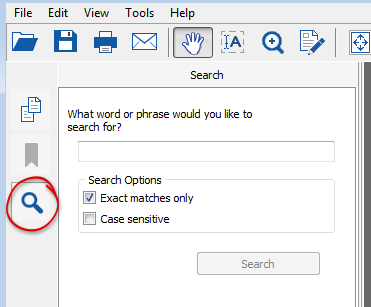
В базовой логике PDF Complete строится вокруг документа: пользователь открывает PDF, работает с содержимым или страницами, затем сохраняет результат через обычную модель настольного приложения. В интерфейсе используются верхнее меню и панель инструментов. В окне PDF Complete видны пункты меню File, Edit, View, Tools, Help, а также кнопки для открытия файла, сохранения, печати, отправки по электронной почте, выбора инструмента, перемещения по странице, поиска, масштабирования, поворота и навигации по страницам.
PDF Complete редактор PDF не пытается заменить текстовый процессор, графический редактор и систему электронного документооборота одновременно. Его сильная зона — работа с готовым PDF-файлом: точечно изменить текст, закрыть конфиденциальный фрагмент, добавить заметку, переставить страницы, вставить изображение, сделать OCR сканирование PDF или экспортировать документ в формат, пригодный для дальнейшей обработки. Такой подход подходит для офисных документов, где исходный DOCX или XLSX уже недоступен, но PDF всё ещё нужно привести в рабочий вид.
Для кого подходит PDF Complete
PDF Complete для Windows рассчитан на пользователей, которые регулярно работают с PDF на локальном компьютере. Программа полезна в организациях, где PDF используется для договоров, актов, счетов, заявлений, инструкций, презентационных материалов, внутренних регламентов и отсканированных документов. Важный сценарий — подготовка итогового файла перед отправкой: можно объединить несколько PDF, удалить лишние страницы, повернуть неправильно отсканированные листы, добавить комментарии, защитить документ паролем и сохранить копию с новым именем через Save As.
Для офисного сотрудника PDF Complete закрывает повседневные операции без перехода между несколькими утилитами. Один документ можно открыть, просмотреть, найти нужную фразу, внести исправление в текст, подчеркнуть спорное место, добавить sticky-note, прикрепить comment box, затем сохранить отдельную копию. Для согласования договоров важны highlight, underline, wavy underline и strikeout: эти инструменты позволяют выделить проблемные строки, не переписывая сам PDF.
Для работы с бумажными документами в программе предусмотрены функции сканирования. PDF Complete создаёт PDF как изображение через подключённый сканер, выполняет OCR Scan, позволяет искать слова и фразы после распознавания, а также создавать Text-Only PDF для документов, состоящих только из текста. Такой сценарий нужен для архивов, кадровых документов, заявлений, копий договоров и внутренних материалов, которые поступают в бумажном виде.
Для пользователей, которым нужен только просмотр PDF, программа избыточна. В каталоге freeexe для такого сценария уместнее смотреть решения вроде Adobe Acrobat Reader, Foxit Reader, Sumatra PDF или PDF-XChange Viewer. Для создания PDF без полноценного редактирования ближе PDFCreator, CutePDF Writer и doPDF. Для операций со страницами можно сравнить PDF Complete с PDFsam и PDF Shaper Free.
Интерфейс и логика работы
Интерфейс PDF Complete построен в стиле классического Windows-приложения. В верхней части расположены меню File, Edit, View, Tools, Help и панель быстрых действий. В рабочей области открывается PDF-документ, а каждый файл отображается в отдельной вкладке. Такой подход удобен при сравнении нескольких документов: не нужно держать несколько окон поверх друг друга, достаточно переключаться между вкладками. PCWorld отдельно отмечал сходство интерфейса PDF Complete с Acrobat-подобной организацией: сверху панель инструментов, рядом элементы навигации по документу.
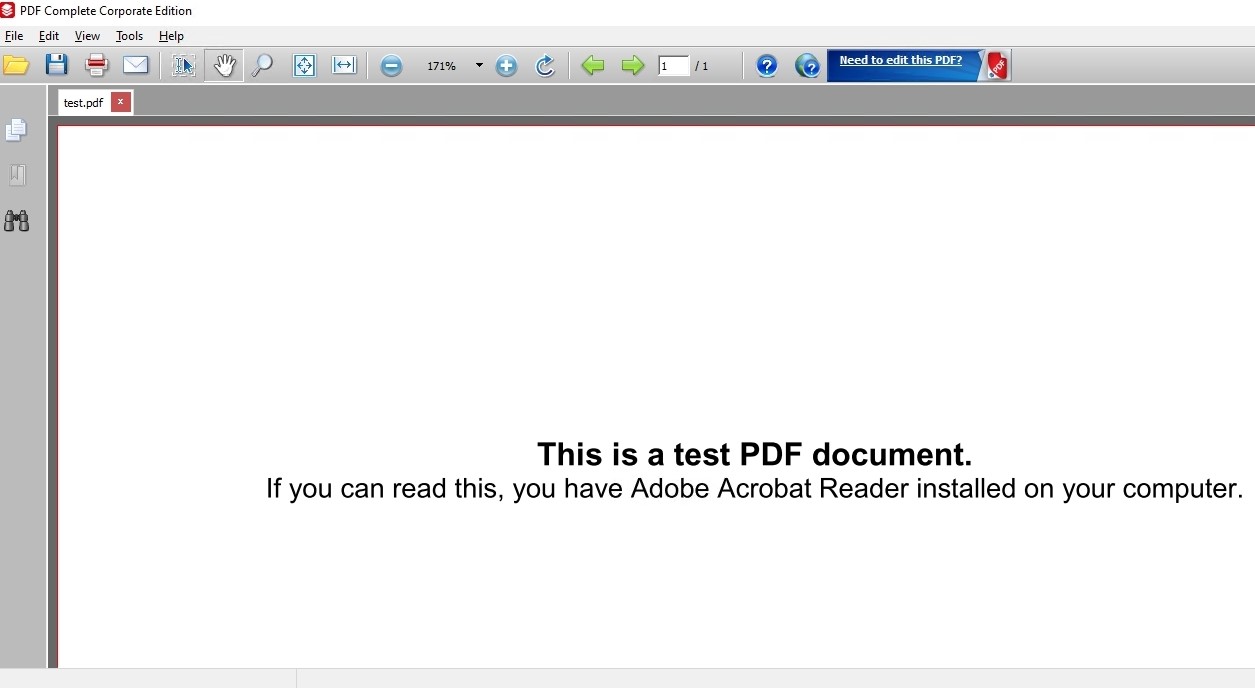
В рабочем окне важны не только кнопки редактирования, но и навигационные элементы. На панели видны поле номера страницы, кнопки перехода, управление масштабом, поворот страницы, поиск и справочные значки. При чтении длинного PDF это помогает быстро перейти к нужному листу, увеличить масштаб, повернуть неправильно ориентированную страницу или найти текст внутри документа. Для документов, где распознавание уже выполнено, поиск работает по словам и фразам; для сканов без OCR поиск не заменяет распознавание.
В PDF Complete нет логики, где каждую операцию нужно выполнять в отдельном модуле. Программа объединяет базовые действия вокруг открытого файла: просмотр, редактирование, аннотирование, изменение страниц, безопасность, подпись, экспорт. Поэтому PDF Complete Office Edition удобно использовать как один рабочий пункт для PDF-документа: открыть, исправить, проверить, защитить, сохранить.
Основные возможности PDF Complete
Открытие, просмотр и поиск по PDF
PDF Complete открывает стандартные PDF-документы, позволяет увеличивать масштаб до нужного размера, подгонять страницу под окно просмотра и поворачивать одну или несколько страниц на 90 градусов по часовой стрелке, на 90 градусов против часовой стрелки или на 180 градусов. Для длинных документов важен поиск: после открытия текстового PDF пользователь находит нужные слова и фразы, не просматривая документ постранично.
Просмотр в PDF Complete не ограничивается чтением. В процессе проверки документа можно сразу перейти к редактированию, скопировать текст, добавить пометку или сохранить изменения в новый файл через Save As. Это удобно при работе с договором, где нужно не просто прочитать текст, а подготовить версию для согласования: сохранить копию, выделить спорные абзацы, добавить комментарии и отправить файл дальше.
Создание PDF документов
PDF Complete создаёт PDF из нескольких приложений и поддерживает создание PDF из изображений с вариантом searchable text. Практически это означает два разных рабочих сценария. Первый — подготовка PDF из документа, созданного в другой программе. Второй — перевод изображения или скана в PDF, где после распознавания можно искать текст.
Создание PDF документов в PDF Complete особенно полезно в офисной среде, где итоговый файл должен быть передан в неизменяемом виде. Например, сотрудник готовит договор в текстовом редакторе, таблицу в Excel или материал в другой программе, а затем формирует PDF для отправки. После создания файл можно открыть в PDF Complete, проверить внешний вид, при необходимости добавить комментарии, установить параметры безопасности или сохранить архивную версию в PDF/A.
Редактирование текста и изображений
Редактирование PDF в PDF Complete включает добавление, замену и удаление существующего текста. В программе можно менять тип шрифта, размер и цвет, копировать, вырезать и вставлять текст или изображение. Для изображений доступны добавление, удаление, слоение, настройка размера, положения и прозрачности.
Эта часть делает PDF Complete Office Edition именно редактором, а не только PDF-принтером. В офисной задаче это помогает исправить опечатку в готовом файле, заменить дату, изменить небольшую строку, добавить поясняющий текст, вставить изображение или убрать лишний графический элемент. При этом редактирование не следует воспринимать как полное восстановление исходного макета документа: PDF изначально рассчитан на фиксированное представление страниц, поэтому сложные изменения верстки лучше выполнять в исходном DOCX, XLSX или другом исходнике.
У редактирования есть подтверждённые ограничения. Изменение текста может быть недоступно или ограничено для PDF с security permissions, сканированных файлов, текста, который является частью изображения, и символов, не относящихся к English language characters. Это важная граница: когда строка выглядит как текст, но фактически является частью картинки, обычный инструмент редактирования текста не работает как в Word.
Работа с текстовыми блоками
PDF Complete поддерживает text boxes и type-over text box. Текстовый блок можно добавить поверх существующего документа, настроить его размер, положение, фон, рамку и прозрачность. Такой инструмент удобен для заполнения бланков, добавления пояснений, исправления небольших визуальных элементов и внесения служебных пометок в PDF, где не нужно перестраивать всю страницу.
В типичном рабочем сценарии пользователь открывает PDF, выбирает инструмент добавления текста, размещает блок в нужной области страницы, вводит данные и настраивает внешний вид так, чтобы вставка не выглядела случайной наклейкой. Прозрачность и рамка особенно важны при работе с формами: можно добавить текст поверх пустого поля, не закрывая линии и элементы бланка.
Аннотации и комментарии
Аннотации в PDF Complete включают strikeout, underline, wavy underline, highlight text, sticky-notes и comment boxes. Эти инструменты рассчитаны на рецензирование и согласование. В договоре можно зачеркнуть спорную формулировку, подчеркнуть обязательство, выделить важную дату, добавить заметку к пункту или вынести длинное замечание в отдельный комментарий.
Для командной работы такие функции часто важнее прямого редактирования. Когда документ передаётся между юристом, бухгалтером, менеджером и руководителем, безопаснее не переписывать текст молча, а оставить видимые правки и замечания. PDF Complete позволяет сохранять такую версию в PDF, чтобы адресат видел, какие места требуют внимания.
Управление страницами
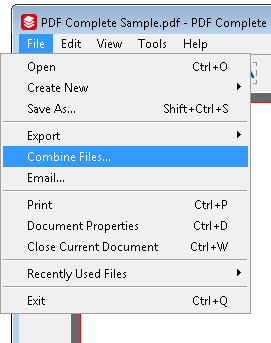
PDF Complete умеет вставлять, удалять и перемещать страницы внутри существующих PDF-документов, извлекать страницу для создания нового PDF и объединять несколько PDF в один документ. Эти функции нужны при сборке приложений, отчётов, пакетов документов, коммерческих предложений и внутренних инструкций.
На практике управление страницами решает несколько частых задач:
удалить пустой лист после сканирования;
переставить титульную страницу в начало;
извлечь одну страницу из большого договора;
объединить договор, приложение и счёт в один PDF;
повернуть несколько страниц после неправильного сканирования;
сохранить отдельный документ из нужного фрагмента.
Для похожих задач существуют отдельные утилиты, например PDFsam и PDF Shaper Free, но PDF Complete удобнее, когда операции со страницами нужны вместе с редактированием, аннотациями, OCR и защитой.
Заполнение PDF-форм
PDF Complete позволяет заполнять fill-able PDF form. Этот сценарий нужен для анкет, заявлений, внутренних бланков, служебных форм и документов, где поля уже подготовлены автором PDF. Пользователь открывает форму, вводит данные в доступные поля, сохраняет результат и получает PDF, пригодный для отправки или печати.
При заполнении форм важно отличать интерактивные поля от обычного изображения бланка. Если PDF содержит настоящие поля формы, ввод выполняется напрямую. Если файл является сканом бумажного бланка, удобнее использовать text boxes: пользователь размещает текст поверх нужных областей страницы и настраивает размер так, чтобы данные попадали в строки бланка.
Сканирование и OCR
OCR сканирование PDF — одна из функций, которая отличает PDF Complete Office Edition от простых просмотрщиков. Программа создаёт PDF как изображение через подключённый сканер, выполняет OCR Scan документа и позволяет использовать поиск по словам и фразам после распознавания. Для документов, состоящих только из текста, предусмотрен вариант Text-Only PDF.
Такой процесс полезен при переводе бумажного архива в цифровой вид. После сканирования документ сохраняет визуальный вид страницы, а OCR добавляет возможность поиска. Это особенно важно для многостраничных актов, инструкций, договоров и служебных писем: вместо ручного просмотра пользователь вводит слово в поиск и переходит к нужному фрагменту.
PDF Complete также поддерживает поиск в нескольких языках после OCR, но экспорт в другие форматы ограничен English text characters only. Поэтому при работе с русскоязычными сканами нужно отдельно проверять результат: поиск по распознанному тексту и качество дальнейшего экспорта — разные задачи.
Экспорт и конвертация
Конвертация PDF в Word, Excel и другие форматы в PDF Complete Office Edition охватывает широкий набор направлений. Программа экспортирует PDF в архивные форматы PDF/A, документы Microsoft Office, OpenOffice, веб-форматы, текстовые форматы, электронные книги и XPS.
| Направление экспорта | Форматы в PDF Complete Office Edition |
|---|---|
| Архивные PDF | PDF/A-1, PDF/A-2, PDF/A-3 |
| Microsoft Word | RTF, DOCX |
| Microsoft Excel | XLS, XLSX |
| Microsoft PowerPoint | PPTX |
| OpenOffice | ODT |
| Веб и обмен данными | HTML, XML |
| Текст | Text |
| Электронные книги | EPUB, ALTO, FB2 |
| Microsoft | XPS |
Экспорт PDF в DOCX нужен, когда текст из PDF требуется доработать в Word. Экспорт в XLS или XLSX полезен для таблиц, но результат всегда нужно проверять: PDF хранит страницу, а не исходную структуру электронной таблицы. Экспорт в PPTX помогает перенести материалы в презентацию, а PDF/A-1, PDF/A-2 и PDF/A-3 нужны для архивного хранения документов в формате семейства PDF/A. Ограничение экспорта по English text characters only остаётся принципиальным для документов на других языках.
Защита PDF и цифровые подписи
PDF Complete поддерживает digital signatures, пароли и permissions. Пользователь может вставлять цифровые подписи, создавать пароли для регулирования редактирования и просмотра, а также задавать ограничения, которые лимитируют возможность редактировать, копировать, извлекать, печатать или иным способом изменять PDF-документ.
В рабочем документообороте это разделяется на три задачи. Пароль ограничивает доступ или действия с файлом. Permissions задают допустимые операции для получателя. Digital signatures помогают подписать документ в рамках доступной функции программы. PDF Complete также позволяет добавить оцифрованную подпись с помощью мыши; подпись можно менять по размеру, а изображение подписи автоматически становится прозрачным.
Redact и удаление конфиденциальных фрагментов
Security Redact в PDF Complete предназначен для permanent redact text or image. Это не просто визуальное закрытие фрагмента чёрной плашкой, а функция для окончательного удаления выбранного текста или изображения из документа. Такой инструмент нужен перед отправкой PDF наружу, когда в файле есть персональные данные, внутренние номера, коммерческие условия, реквизиты, служебные комментарии или сведения, не предназначенные для получателя.
Перед сохранением редактированной версии полезно работать с копией. Надёжный порядок действий такой: открыть исходный PDF, сохранить рабочую копию, выполнить redact, сохранить результат под новым именем, закрыть документ, открыть итоговый PDF заново и проверить поиском слова, которые были удалены. Это снижает риск отправить файл, где скрытый фрагмент остался доступен через поиск или копирование.
Built-in Snip Tool
Встроенный Snip Tool создаёт snapshot фрагмента PDF. Снимок можно сохранить как новый PDF, JPEG или Bitmap либо оставить в clipboard, чтобы вставить в другой документ. Такой инструмент удобен, когда нужно передать коллегам не весь файл, а небольшой фрагмент страницы: часть схемы, таблицы, подписи, инструкции или проблемного места в договоре.
Snip Tool также помогает при подготовке служебных материалов: пользователь выделяет нужный участок PDF, сохраняет его в подходящем формате и использует фрагмент в письме, отчёте или инструкции. В отличие от обычного снимка экрана, Snip Tool работает вокруг открытого PDF-документа и встроен в сам PDF Complete.
Пошаговые инструкции
Как создать PDF из документа
Создание PDF в PDF Complete строится через печать или создание из приложения. Рабочий сценарий выглядит так:
Откройте исходный документ в программе, где он был подготовлен.
Перейдите к печати документа.
Выберите PDF Complete как средство создания PDF.
Проверьте параметры страницы и качества.
Создайте PDF.
Откройте созданный файл в PDF Complete.
Проверьте страницы, масштаб, шрифты и порядок листов.
Сохраните итоговый файл.
PDF Complete поддерживает выбор viewing and storage options, включая print quality, gray-scale settings, web page viewing и embedding fonts. Эти параметры важны до сохранения итогового файла: они влияют на внешний вид, пригодность для печати и корректное отображение на другом компьютере.
Как отредактировать текст в PDF Complete
Для небольшой правки текста PDF Complete удобен тем, что не требует возвращаться к исходному DOCX. Порядок действий:
Откройте PDF в PDF Complete.
Найдите нужную страницу через поле номера страницы, поиск или прокрутку.
Перейдите к редактированию текста.
Выберите существующий фрагмент.
Замените, добавьте или удалите текст.
Настройте font type, size и color.
Проверьте, не нарушилась ли строка, отступ или соседний блок.
Сохраните результат через Save As, чтобы оставить исходный файл отдельно.
Редактирование текста в PDF Complete лучше использовать для точечных исправлений: даты, номера, небольшого слова, короткой строки, подписи поля или служебного комментария. Для полной переработки макета, большого блока текста или сложной таблицы надёжнее использовать исходный редактируемый файл, а PDF сохранить заново.
Как добавить текстовый блок в PDF
Text box нужен, когда нужно не заменить существующий текст, а наложить новый фрагмент поверх страницы. Типичный порядок:
Откройте PDF.
Выберите добавление text box.
Разместите блок в нужной области.
Введите текст.
Настройте шрифт, размер и цвет.
Отрегулируйте background, border и transparency.
Проверьте, что новый текст не закрывает важные элементы.
Сохраните отдельную копию документа.
Этот способ особенно полезен при заполнении сканированных бланков. Когда интерактивных полей нет, text box позволяет вписать данные поверх формы. Прозрачность и рамка помогают сделать вставку визуально аккуратной и не перекрыть линии бланка.
Как объединить несколько PDF
Объединение PDF файлов в PDF Complete используется для сборки пакета документов. Порядок действий:
Подготовьте все PDF, которые должны войти в итоговый файл.
Откройте PDF Complete.
Используйте функцию Combine multiple PDFs.
Добавьте документы в нужном порядке.
Проверьте последовательность страниц.
Удалите лишние листы или переставьте страницы.
Сохраните итоговый PDF.
Такой сценарий подходит для договора с приложениями, коммерческого предложения с расчётами, отчёта с титульной страницей, комплекта сканов и учебного материала. После объединения важно открыть итоговый файл заново и проверить начало, конец, нумерацию и ориентацию страниц.
Как извлечь страницу в отдельный PDF
Извлечение страниц удобно, когда из большого документа нужен только один лист: акт, приложение, отдельная справка, титульная страница или подписанный фрагмент. Порядок:
Откройте исходный PDF.
Перейдите к нужной странице.
Используйте Extract a page to create a new PDF document.
Сохраните новый PDF под понятным именем.
Откройте созданный файл и проверьте, что в него попала нужная страница.
PDF Complete работает именно с созданием нового PDF из извлечённой страницы, поэтому исходный документ можно оставить без изменений. Это безопаснее, чем удалять все ненужные страницы вручную из единственного экземпляра.
Как защитить PDF паролем и ограничениями
Защита PDF паролем в PDF Complete нужна для документов, которые нельзя свободно редактировать, копировать, печатать или пересобирать. Порядок:
Откройте PDF.
Перейдите к настройкам security permissions.
Создайте пароль для просмотра или редактирования.
Установите ограничения на edit, copy, extract, print или modify.
Сохраните защищённую копию.
Откройте сохранённый файл и проверьте, какие действия доступны без пароля.
При работе с договорами, счетами, персональными данными и внутренними инструкциями ограничения помогают снизить риск случайного изменения или копирования содержимого. Однако пароль и permissions не заменяют контроль доступа к самому файлу: документ всё равно нужно передавать только тем адресатам, которым он предназначен.
Как выполнить OCR и проверить результат
OCR в PDF Complete нужен для сканов и изображений, где текст нельзя выделить обычным способом. Порядок работы:
Подключите сканер и подготовьте бумажный документ.
Создайте PDF как изображение через сканер.
Выполните OCR Scan.
Используйте search function для проверки конкретных слов и фраз.
При документе только из текста выберите Text-Only PDF.
Сохраните результат.
Проверьте несколько фрагментов вручную, особенно имена, номера, даты и суммы.

После OCR важно не ограничиваться визуальной проверкой. Страница может выглядеть правильно, но распознанный слой текста будет содержать ошибки. Для документов с высокой ценой ошибки нужно искать несколько контрольных слов, сверять номера и не полагаться на автоматическое распознавание без проверки.
Поддерживаемые форматы
PDF Complete работает с PDF как основным форматом документа. Для создания программа использует документы из разных приложений и изображения с опцией searchable text. Для экспорта Office Edition 4.2 поддерживает PDF/A-1, PDF/A-2, PDF/A-3, RTF, DOCX, XLS, XLSX, PPTX, ODT, XML, HTML, Text, EPUB, ALTO, FB2 и XPS.
| Тип операции | Поддержка в PDF Complete |
|---|---|
| Основной рабочий формат | |
| Создание | PDF из приложений, PDF из изображений с searchable text |
| Архивирование | PDF/A-1, PDF/A-2, PDF/A-3 |
| Офисный экспорт | RTF, DOCX, XLS, XLSX, PPTX, ODT |
| Веб и обмен | HTML, XML |
| Текстовый экспорт | Text |
| Электронные книги | EPUB, ALTO, FB2 |
| Формат Microsoft | XPS |
Главное ограничение форматов связано не с расширениями, а с качеством исходного PDF. Документ, созданный из нормального текста, проще редактировать и экспортировать. Скан или картинка требуют OCR. Защищённый документ может ограничивать редактирование. Файл со сложной версткой, таблицами, нестандартными шрифтами и графикой после экспорта в Word или Excel требует проверки.
Редакции PDF Complete: Corporate Edition 4 и Office Edition 4
PDF Complete выпускается в двух основных платных редакциях: Corporate Edition 4 и Office Edition 4. Несмотря на название, Corporate Edition в продуктовой линейке выступает как более базовая редакция, а Office Edition добавляет расширенные возможности редактирования, экспорта, OCR, безопасности и Snip Tool. TechRadar отдельно обращал внимание на то, что названия редакций могут сбивать с толку: Corporate является нижним уровнем, а Office — более функциональным вариантом.
| Возможность | Corporate Edition 4 | Office Edition 4 |
|---|---|---|
| View & Search | да | да |
| Create & Print to PDF | да | да |
| Form-fill & Archive | да | да |
| Select & Copy text | да | да |
| Security Permissions | да | да |
| Assign Password | да | да |
| Insert & Delete pages | да | да |
| Rotate & Move pages | да | да |
| Email Attachments | да | да |
| Edit text | нет в списке базовой части | да |
| Digital Signatures | нет в списке базовой части | да |
| Security Redact | нет в списке базовой части | да |
| Advanced OCR scan to text | нет в списке базовой части | да |
| Export to Microsoft Word, Excel, PowerPoint | нет в списке базовой части | да |
| Export to eBook and ALTO | нет в списке базовой части | да |
| Export to HTML, XPS, text documents | нет в списке базовой части | да |
| Archive PDF to PDF/A-1, PDF/A-2, PDF/A-3 | нет в списке базовой части | да |
| Insert text & images | нет в списке базовой части | да |
| Sticky-note comments | нет в списке базовой части | да |
| Mark-up/annotations | нет в списке базовой части | да |
| Advanced Security settings | нет в списке базовой части | да |
Office Edition 4 стоит выбирать, когда нужен именно редактор PDF: исправление текста, экспорт в Word и Excel, OCR, подписи, permanent redact, расширенная безопасность и аннотации. Corporate Edition логичнее для базового создания, просмотра, печати, заполнения форм, работы со страницами и ограничений доступа.
Стоимость, лицензирование и пробная версия
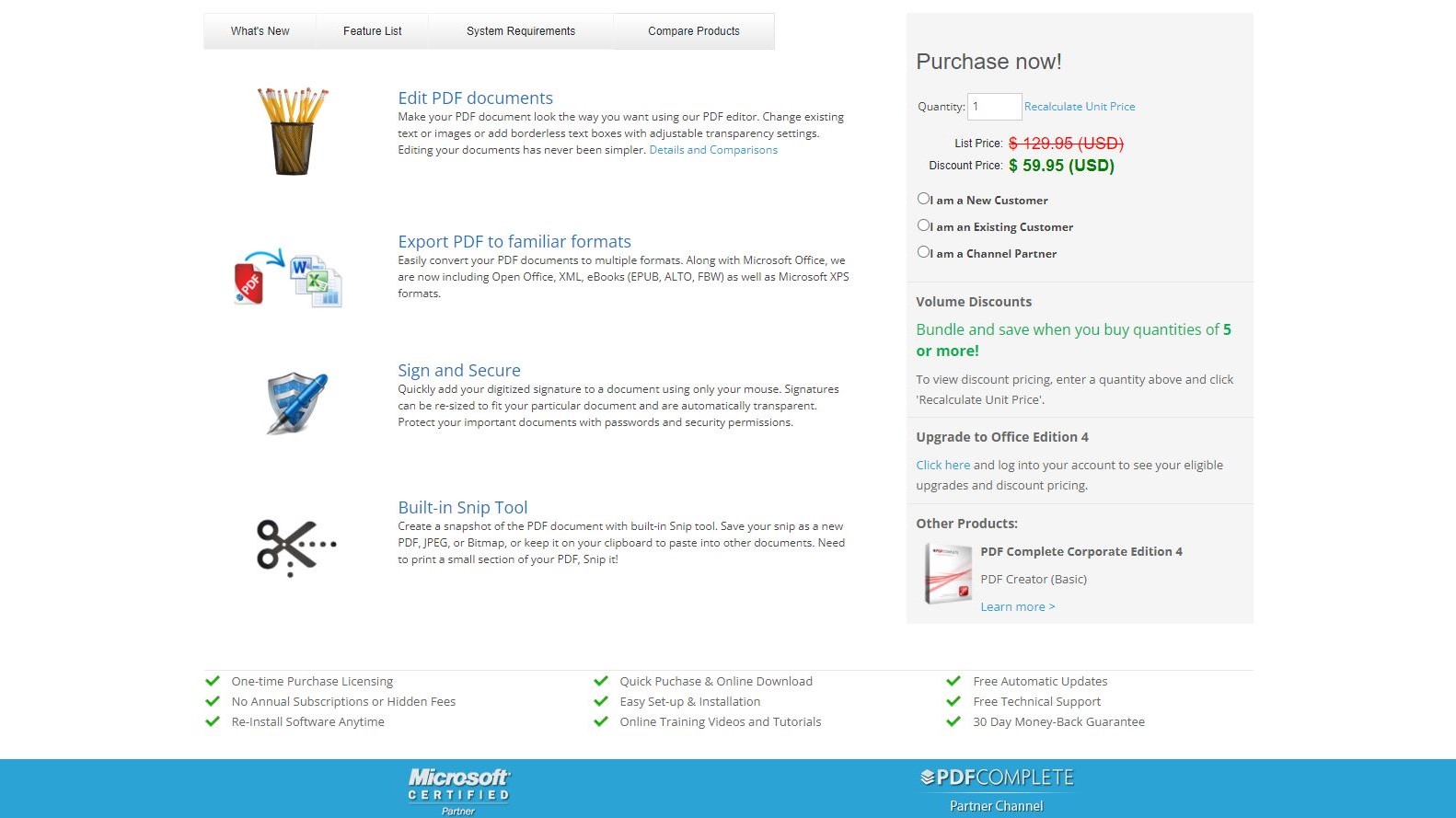
PDF Complete Office Edition 4.2 продаётся как one-time purchase licensing. У продукта нет annual subscriptions or hidden fees; покупка включает возможность re-install software anytime, quick purchase & online download, easy set-up & installation, online training videos and tutorials, free automatic updates, free technical support и 30 Day Money-Back Guarantee.
На странице покупки Office Edition 4.2 указаны List Price $169.95 и Discount Price $69.95. В блоке покупки есть поле Quantity, действие Recalculate Unit Price и варианты I am a New Customer, I am an Existing Customer, I am a Channel Partner. Также доступно volume discounts при покупке 5 или более лицензий: для просмотра скидки нужно указать количество и использовать Recalculate Unit Price.
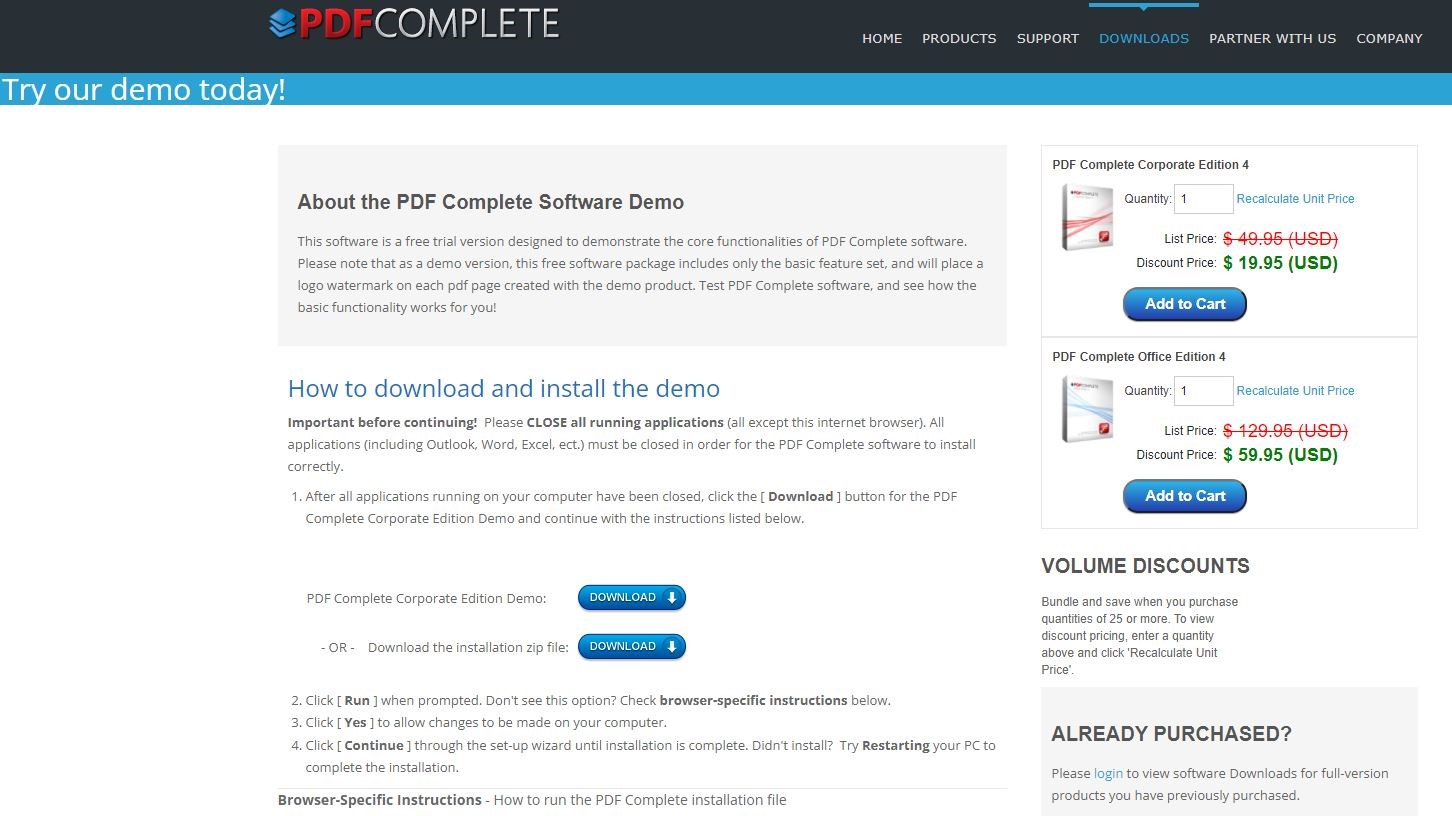
Для оценки программы существует demo-режим, но его нельзя воспринимать как полную демонстрацию Office Edition. TechRadar отметил, что бесплатная demo не показывает весь набор функций полной версии, а PCWorld указал, что free evaluation demo включает только basic features. Поэтому оценивать PDF Complete только по demo-версии нужно осторожно: базовые операции видны, но расширенные функции Office Edition раскрываются не полностью.
Системные требования
PDF Complete Office Edition 4.2 работает только в Windows. Программа поддерживает Microsoft Windows 10, Windows Server 2012, Windows Server 2012 R2, Windows 8, Windows Server 2008 и 2008 R2, Windows 7, Windows Vista, Windows Server 2003, Windows XP Professional with Service Pack 2 or greater. Для перечисленных редакций указана поддержка 32-bit или 64-bit, а также Terminal Server support where applicable.
| Компонент | Требование PDF Complete Office Edition 4.2 |
|---|---|
| Операционная система | Microsoft Windows 10, Windows Server 2012, Windows Server 2012 R2, Windows 8, Windows Server 2008/2008 R2, Windows 7, Windows Vista, Windows Server 2003, Windows XP Professional SP2 или выше |
| Разрядность | 32-bit или 64-bit во всех указанных редакциях |
| Серверная среда | Terminal Server support where applicable |
| Процессор | Intel Pentium III или equivalent |
| Оперативная память | 256 MB RAM, рекомендуется 512 MB |
| Место на диске | 90 MB; optional installation files могут требовать дополнительно 80 MB |
| Экран | 1024×768 |
| Активация | Internet connection required for product activation |
Низкие требования объясняют, почему PDF Complete часто рассматривают для старых офисных компьютеров. TechRadar также связывал устаревшие элементы интерфейса с положительной стороной для слабых машин: программа работает на менее мощном оборудовании и не требует ресурсов, характерных для тяжёлых современных пакетов.
Сравнение с аналогами
PDF Complete Office Edition 4.2 стоит сравнивать не с просмотрщиками, а с полноценными PDF-редакторами. Ближайшие конкуренты по задачам — Adobe Acrobat Pro, Foxit PDF Editor, PDF-XChange Editor, Nitro PDF Pro и PDF Architect. В отдельной группе находятся PDF24 Creator и PDFCreator: они полезны для создания, объединения и простых операций, но по логике ближе к PDF-инструментам и PDF-принтерам, чем к полному редактору с тем же набором офисных функций.
| Критерий | PDF Complete Office Edition 4.2 | Adobe Acrobat Pro | Foxit PDF Editor | PDF-XChange Editor | Nitro PDF Pro | PDF Architect | PDF24 Creator / PDFCreator |
|---|---|---|---|---|---|---|---|
| Основная платформа | Windows | desktop, web, mobile | desktop, web, mobile в отдельных редакциях | Windows | Windows, Mac, iOS | Windows | PDF24 Creator и PDFCreator ориентированы на создание и обработку PDF |
| Редактирование текста и изображений | да | да | да | да | да | да | ограничено задачами конкретного инструмента |
| OCR | OCR Scan | OCR в Acrobat | OCR в Foxit | OCR, Enhanced OCR в Editor Plus | OCR | OCR Advanced | PDF24 имеет OCR-инструмент, PDFCreator больше про создание |
| Экспорт в Office | Word, Excel, PowerPoint | Word, PowerPoint, Excel | есть в составе редактора | конвертация PDF | есть | Word, Excel и др. | зависит от инструмента |
| Аннотации | highlight, underline, strikeout, sticky-notes, comment boxes | да | да | да | да | review/comment в платных редакциях | базовые инструменты PDF24 |
| Защита | пароли, permissions, redaction, подписи | защита, redaction, e-sign workflows | redaction, eSign, защита | digital sign, защита | secure, sign | secure documents | PDF24 Protect/Sign, PDFCreator password/AES |
| Модель | разовая покупка | подписочная модель | коммерческие редакции | есть бесплатная и платные версии | trial и платные варианты | модульная линейка | PDF24 бесплатный, PDFCreator имеет редакции |
| Сильная сторона | локальный Windows-редактор с низкими требованиями | экосистема Adobe и расширенные workflows | редактор для бизнеса и совместной работы | гибкая Windows-среда с большим набором функций | бизнес-процессы, OCR, подписи | модульный подход | быстрые бесплатные операции с PDF |
| Ограничение | нет Mac-версии, demo не раскрывает всё | стоимость и зависимость от подписки | избыток функций для простых задач | часть функций зависит от редакции | платный продукт | функции распределены по редакциям | не заменяют полный редактор PDF |
Adobe Acrobat Pro сильнее там, где важна экосистема Adobe, web/mobile-доступ, e-signature workflows, сравнение документов, web forms, redaction и большой набор профессиональных функций. Acrobat Pro включает редактирование, экспорт, защиту, организацию PDF, сбор электронных подписей, отслеживание ответов, создание web forms, redaction, compare и более 70 функций. PDF Complete выглядит проще, но остаётся локальным Windows-редактором с разовой покупкой.
Foxit PDF Editor конкурирует с PDF Complete в офисной и корпоративной среде. Foxit включает редактирование, организацию, совместную работу, OCR, batch processing, form management, redaction и дополнительные бизнес-функции. Для командной среды Foxit выглядит масштабнее, а для одиночной Windows-работы с PDF Complete проще разобраться и легче уложиться в базовый офисный процесс.
PDF-XChange Editor интересен пользователям, которым нужен лёгкий, настраиваемый и функциональный Windows-редактор. Он создаёт, просматривает, редактирует, аннотирует, выполняет OCR и подписывает PDF; PDF-XChange Editor Plus включает Enhanced OCR Engine. На фоне PDF Complete он сильнее для тех, кто хочет гибкую настройку и готов разбираться в большом количестве инструментов. PDF Complete выигрывает в сценарии, где нужен более прямолинейный офисный набор без глубокой настройки.
Nitro PDF Pro ближе к бизнес-пакету: редактирование, конвертация, защита, подписи, аннотации, OCR, работа на Windows, Mac и iOS. Nitro выгоднее для организаций, где PDF связан с электронными подписями, аналитикой, современными workflows и кроссплатформенной работой. PDF Complete остаётся вариантом для Windows-пользователей, которым нужен настольный редактор с низкими системными требованиями и понятными базовыми операциями.
PDF Architect конкурирует с PDF Complete в модульной логике. В PDF Architect есть редактирование текста, изменение размера, стиля и цвета, замена шрифта, OCR Advanced и Batch Recognition. Такой подход удобен, когда пользователь выбирает набор модулей под задачу. PDF Complete Office Edition предлагает уже собранный набор офисных функций в одной редакции.
PDF24 Creator и PDFCreator находятся в другой категории. PDF24 Creator собирает, создаёт и изменяет PDF через drag-and-drop, умеет объединять и разделять файлы, добавлять, удалять, извлекать, поворачивать, сортировать и перемещать страницы. PDFCreator создаёт PDF из программ, которые печатают через Windows printers, объединяет документы, защищает PDF паролем и применяет AES-шифрование. Для бесплатного создания PDF эти решения удобны; для редактирования текста в PDF, OCR, redaction и экспорта в Office PDF Complete Office Edition подходит лучше.
Отзывы пользователей и профильных журналов
PCWorld назвал PDF Complete Office Edition 4.2 quietly capable PDF editor и включил программу в контекст альтернатив Acrobat. В карточке обзора отмечены excellent PDF creation and editing features, familiar Acrobat-style interface и более доступная цена по сравнению со многими PDF-редакторами. Среди минусов PCWorld выделил отсутствие поддержки Mac и то, что free trial only offers basic features. Итоговая оценка издания сводится к тому, что PDF Complete Office Edition 4.2 является full-featured PDF editor и выдерживает сравнение с более известными Acrobat alternatives.
TechRadar описывает PDF Complete как capable editor с большим набором функций, удобным интерфейсом и хорошей пригодностью для менее мощных машин. Издание относит к плюсам easy to navigate interface, works on slower machines, cheaper than most alternatives и насыщенный набор PDF-функций. К минусам отнесены устаревшие элементы интерфейса и demo, которая не показывает весь функционал.
В пользовательских каталогах оценки выглядят сдержанно-положительными, но выборка небольшая. Capterra указывает 4.2 и 14 отзывов для PDF Complete; GetApp описывает программу как решение для бизнеса, которое помогает создавать, переносить и изменять документы, добавлять аннотации, подчёркивать текст, добавлять комментарии и объединять документы в один PDF. Такие оценки нельзя трактовать как массовую статистику, но они совпадают с профилем программы: пользователи видят в PDF Complete рабочий офисный инструмент, а не минимальный просмотрщик.
Усреднённо отзывы вокруг PDF Complete сходятся в нескольких темах. Положительно воспринимаются разовая покупка, низкие системные требования, наличие редактирования, OCR, экспорта, аннотаций и защиты. Негатив чаще связан с отсутствием Mac-версии, ограничениями demo, устаревшим видом отдельных частей интерфейса и ограничениями редактирования для сканов, защищённых документов, текста внутри изображений и неанглийских символов.
Преимущества и ограничения
Плюсы:
PDF Complete Office Edition 4.2 работает как полноценный PDF Complete редактор PDF для Windows: просмотр, создание, редактирование, OCR, экспорт, подписи, безопасность и аннотации находятся в одном продукте;
программа редактирует существующий текст, позволяет добавлять, заменять и удалять текст, менять тип шрифта, размер и цвет;
доступны операции с изображениями: добавление, удаление, слоение, изменение размера, положения и прозрачности;
есть text boxes и type-over text box с настройкой размера, положения, фона, рамки и прозрачности;
OCR Scan превращает сканы в документы, где можно искать слова и фразы;
поддерживается экспорт PDF в DOCX, RTF, XLS, XLSX, PPTX, ODT, XML, HTML, Text, EPUB, ALTO, FB2 и XPS;
доступно архивирование в PDF/A-1, PDF/A-2 и PDF/A-3;
можно вставлять, удалять, перемещать, поворачивать и извлекать страницы, а также объединять несколько PDF;
есть highlight, underline, wavy underline, strikeout, sticky-notes и comment boxes;
поддерживаются digital signatures, пароли, permissions и permanent redact;
встроенный Snip Tool сохраняет фрагмент PDF как PDF, JPEG или Bitmap либо помещает его в clipboard;
системные требования низкие: Intel Pentium III или equivalent, 256 MB RAM, 90 MB на диске, экран 1024×768;
лицензирование построено как one-time purchase без annual subscriptions и hidden fees.
Минусы:
программа совместима только с Windows, Mac-версии нет;
demo-режим не показывает полный набор возможностей Office Edition;
TechRadar отмечает устаревшие элементы интерфейса;
редактирование может быть ограничено для PDF с security permissions, сканов, текста внутри изображения и неанглийских символов;
экспорт в другие форматы доступен для English text characters only;
для сложной перестройки макета PDF Complete не заменяет исходный текстовый или табличный файл;
для кроссплатформенной командной работы стоит сравнить программу с Adobe Acrobat Pro, Foxit PDF Editor и Nitro PDF Pro.
Безопасность и работа с конфиденциальными документами
PDF Complete даёт несколько уровней защиты PDF-документа. Пароль регулирует просмотр и редактирование. Permissions ограничивают действия получателя: edit, copy, extract, print или modify. Digital signatures позволяют подписывать документы. Permanent redact удаляет текст или изображение из PDF перед передачей файла.
Для работы с конфиденциальными PDF подходит такой порядок:
Сохранить исходный документ отдельно.
Создать рабочую копию.
Удалить лишние страницы.
Выполнить redact для персональных или коммерческих данных.
Настроить password и permissions.
Добавить подпись, когда она нужна по процессу.
Сохранить итоговую копию.
Открыть итоговый PDF заново.
Проверить поиском удалённые слова, номера и фрагменты.
Проверить, что печать, копирование или редактирование ограничены так, как требуется.
Такой контроль особенно важен для договоров, внутренних отчётов, кадровых документов, клиентских данных и финансовых материалов. Сам факт визуального закрытия фрагмента не гарантирует, что данные удалены из структуры PDF; поэтому для конфиденциальной информации нужен именно redaction и последующая проверка.
Типичные ошибки при работе с PDF Complete
Первая частая ошибка — пытаться редактировать скан как обычный текст. Если документ получен как изображение, текст на странице выглядит читаемо, но не является редактируемым текстовым слоем. В таком случае сначала нужен OCR Scan, затем проверка результата через поиск и только после этого дальнейшая работа с распознанным текстом.
Вторая ошибка — ожидать от экспорта в Word или Excel идеального восстановления исходника. Конвертация PDF в Word помогает получить редактируемый документ, но PDF хранит страницу с фиксированным расположением элементов. Таблицы, колонки, изображения, нестандартные шрифты и сложная верстка требуют ручной проверки после экспорта.
Третья ошибка — сохранять изменения поверх единственного файла. PDF Complete поддерживает Save As, поэтому безопаснее хранить исходник отдельно и работать с копией. Это особенно важно при permanent redact, удалении страниц, объединении документов и настройке паролей: часть действий меняет файл необратимо.
Четвёртая ошибка — оценивать Office Edition только по demo. Бесплатная demo показывает базовую функциональность и не раскрывает весь набор возможностей полной версии. Для решения о покупке нужно смотреть на конкретные функции Office Edition: редактирование текста, OCR, экспорт, Security Redact, подписи, Snip Tool и advanced security settings.
Пятая ошибка — не проверять защищённый документ после сохранения. После установки permissions нужно открыть итоговый PDF и проверить, доступны ли копирование, печать, редактирование и извлечение страниц. Без такой проверки легко отправить файл с не тем уровнем ограничений.
Практические сценарии выбора
| Сценарий | Подходит ли PDF Complete Office Edition 4.2 | Комментарий |
|---|---|---|
| Разовая правка готового PDF | да | удобно исправить текст, добавить блок, сохранить копию |
| Регулярная офисная работа с PDF | да | есть редактирование, аннотации, формы, безопасность, экспорт |
| Сканирование бумажных документов | да | есть создание PDF со сканера, OCR Scan и поиск |
| Архив документов | да | поддерживаются PDF/A-1, PDF/A-2, PDF/A-3 |
| Согласование договоров | да | есть highlight, underline, strikeout, sticky-notes, comment boxes |
| Защита конфиденциальных PDF | да | доступны пароли, permissions, digital signatures и permanent redact |
| Бесплатное создание PDF | лучше сравнить с PDFCreator или PDF24 Creator | PDF Complete ориентирован на платную Office Edition |
| Работа на macOS | нет | программа совместима только с Windows |
| Кроссплатформенная команда | лучше сравнить с Acrobat, Foxit и Nitro | у конкурентов сильнее web/mobile и командные workflows |
| Сложная автоматизация документооборота | зависит от процесса | PDF Complete закрывает ручную офисную обработку, но не является платформой документооборота |
PDF Complete стоит выбирать для Windows-офиса, где PDF постоянно редактируют, защищают, подписывают, объединяют, сканируют и экспортируют. Для домашнего просмотра PDF он избыточен. Для бесплатного создания PDF есть отдельные решения. Для корпорации с облачным документооборотом и мобильными сценариями нужно сравнение с Adobe Acrobat Pro, Foxit PDF Editor и Nitro PDF Pro.
FAQ
Можно ли редактировать текст в PDF Complete?
Да. PDF Complete Office Edition 4.2 добавляет, заменяет и удаляет существующий текст, а также меняет font type, size и color. Ограничения действуют для защищённых документов, сканов, текста внутри изображения и неанглийских символов.
Есть ли OCR?
Да. Программа выполняет OCR Scan документа, создаёт PDF как изображение через сканер, позволяет искать слова и фразы после распознавания и создавать Text-Only PDF для документов, состоящих только из текста.
Можно ли конвертировать PDF в Word и Excel?
Да. PDF Complete экспортирует PDF в Microsoft Word RTF, Microsoft Word 2007 DOCX, Microsoft Excel XLS и Microsoft Excel 2007 XLSX. Экспорт также доступен в PPTX, ODT, XML, HTML, Text, EPUB, ALTO, FB2, XPS и PDF/A.
Поддерживает ли программа PDF/A?
Да. PDF Complete Office Edition 4.2 экспортирует PDF в PDF/A-1, PDF/A-2 и PDF/A-3. Эти форматы используются для архивного хранения документов.
Можно ли объединить несколько PDF?
Да. В программе есть функция Combine multiple PDFs into one document. Также можно вставлять, удалять и перемещать страницы внутри существующего PDF.
Можно ли извлечь страницу в отдельный PDF?
Да. PDF Complete извлекает страницу и создаёт из неё новый PDF-документ. Это удобно для отдельных актов, приложений, справок и листов из больших файлов.
Есть ли защита паролем?
Да. PDF Complete создаёт пароли для регулирования просмотра и редактирования документа, а также задаёт permissions для ограничения редактирования, копирования, извлечения, печати и изменения PDF.
Поддерживаются ли цифровые подписи?
Да. Office Edition поддерживает digital signatures. Также можно добавить оцифрованную подпись мышью, изменить её размер и разместить в документе.
Есть ли версия для macOS?
Нет. PDF Complete Office Edition 4.2 совместим только с Windows. PCWorld также относит отсутствие Mac support к ограничениям программы.
Чем Office Edition отличается от Corporate Edition?
Corporate Edition закрывает базовые функции PDF Creator: просмотр, создание, печать, формы, копирование текста, пароли, permissions, страницы и вложения. Office Edition добавляет функции редактора: редактирование текста, цифровые подписи, Security Redact, Advanced OCR, экспорт в Office и другие форматы, PDF/A, вставку текста и изображений, sticky-notes, аннотации и advanced security settings.
Итог
PDF Complete Office Edition 4.2 подходит для пользователей Windows, которым нужен локальный PDF-редактор с низкими системными требованиями и набором офисных функций: редактирование текста, работа со страницами, OCR, экспорт в Word и Excel, аннотации, защита, подписи и redaction. Сильная сторона программы — не один отдельный инструмент, а связка операций вокруг готового PDF: открыть, исправить, прокомментировать, собрать, распознать, защитить и сохранить в нужном формате.
Для разовых бесплатных операций с PDF лучше смотреть PDFCreator, doPDF или CutePDF Writer. Для просмотра без редактирования достаточно Adobe Acrobat Reader, Foxit Reader или Sumatra PDF. Для регулярной офисной работы с PDF Complete Office Edition 4.2 выглядит более уместно: программа закрывает не только создание PDF, но и редактирование, экспорт, OCR, безопасность и подготовку документа к отправке.
Список изменений
История версий:
- PDF Complete развивается как Windows-инструмент для создания и обработки PDF. На сайте продукта указан copyright PDF Complete, Inc. 2003–2025, что фиксирует длительный жизненный цикл линейки. В ранней логике программа была тесно связана с созданием PDF через виртуальный принтер и интеграцию с офисными приложениями; в дальнейшем Office Edition расширилась до редактирования, OCR, экспорта и функций безопасности.
- В открытых каталогах для PDF Complete сохранились старые версии и сборки: 4.0.95.2002, 4.1.51.2002 и 4.2.39.2004. Эти номера показывают развитие ветки 4.x: от ранней 4.0 к 4.1 и далее к 4.2. Для пользователя важнее не сам номер сборки, а направление развития: редактор получил расширенные функции Office Edition, включая улучшенный интерфейс, improved editing и better than ever Microsoft Office conversions.
- К ветке 4.2 относятся функции, которые формируют современный профиль PDF Complete Office Edition: редактирование текста и изображений, текстовые блоки с прозрачностью, redaction, OCR Scan, экспорт в Microsoft Office, OpenOffice, XML, HTML, Text, eBook и XPS, цифровые подписи, пароли, permissions, Snip Tool и расширенные аннотации.
- История PDF Complete хорошо видна по различию редакций. Corporate Edition сохраняет базовый набор PDF Creator: просмотр, создание, печать, заполнение форм, копирование текста, параметры безопасности, пароли, вставка и удаление страниц, поворот и перемещение страниц, вложения электронной почты. Office Edition добавляет функции PDF Editor: редактирование текста, цифровые подписи, Security Redact, Advanced OCR scan to text, экспорт в офисные и другие форматы, PDF/A, вставку текста и изображений, sticky-note comments, mark-up/annotations и advanced security settings.


 *EXE — расширение исполняемого файла. Сайт является партнером проекта
Оставте свой отзыв о PDF Complete