
PDF Architect — настольная программа для работы с PDF-документами: просмотра, создания, редактирования, конвертации, объединения файлов, управления страницами, заполнения форм, защиты, OCR-распознавания и электронной подписи. Это не узкий просмотрщик и не простой PDF-принтер: программа ориентирована на работу с уже готовыми PDF, где нужно изменить текст, переставить страницы, добавить комментарии, собрать один файл из нескольких документов или подготовить скан к редактированию. PDF Architect работает как модульный редактор: набор функций зависит от редакции, поэтому перед выбором важно понимать, какие инструменты нужны для конкретного сценария.
Главная логика PDF Architect строится вокруг ленты вкладок. Пользователь открывает документ, выбирает рабочий раздел — например, Edit, Page, Comment, Secure, Forms, OCR или E-Sign — и выполняет задачу внутри того же окна. Такой подход удобен для офисных процессов: не нужно отдельно открывать конвертер, отдельный объединитель PDF, отдельный модуль подписи и отдельную программу для распознавания сканов. При этом PDF Architect остаётся именно программой для Windows, а не браузерным сервисом. Системные требования указывают Windows 11, Windows 10, Windows 8 и Windows 7, 1 ГБ оперативной памяти и 100 МБ свободного места на диске.
Для каких задач подходит PDF Architect
PDF Architect используют там, где PDF нужен не только для чтения. Программа закрывает типовые задачи документооборота: создать PDF из файла, объединить договор и приложения, заменить несколько слов в готовом документе, добавить изображение, вставить страницы из другого файла, пронумеровать документ, защитить его паролем, подготовить форму или распознать скан.
Основные сценарии работы:
редактирование текста в PDF без предварительной конвертации в Word;
создание PDF из печатаемых файлов и документов Microsoft Office;
объединение PDF-файлов и документов других форматов в один файл;
разделение и перестановка страниц;
конвертация PDF в Word, Excel, PowerPoint, Image, HTML, TXT, RTF и PDF/A;
добавление заметок, штампов, выделений, подчёркиваний и фигур;
заполнение PDF-форм и создание интерактивных полей;
защита PDF паролем и настройка ограничений;
цифровая подпись PDF;
OCR распознавание текста в сканах и изображениях;
отправка документа на электронную подпись через E-Sign.
В PDF Architect особенно заметна ориентация на деловые документы. В программе есть не только инструменты склеить и разрезать PDF, но и функции, которые нужны в юридической, бухгалтерской и административной работе: Redact для закрытия конфиденциальных данных, Digital signature для цифровой подписи, Bates Numbering для сквозной нумерации комплектов документов, Compare PDFs для сравнения версий. Эти функции относятся к старшим редакциям, поэтому PDF Architect лучше раскрывается в регулярной работе с документами, а не в разовой операции по повороту страницы.
Для простого чтения PDF можно использовать более лёгкие решения, например Sumatra PDF или Adobe Acrobat Reader. Для создания PDF через виртуальный принтер подойдёт PDFCreator или doPDF. PDF Architect стоит рассматривать, когда требуется именно редактор PDF с управлением содержимым, страницами, формами, защитой и OCR.
Интерфейс PDF Architect
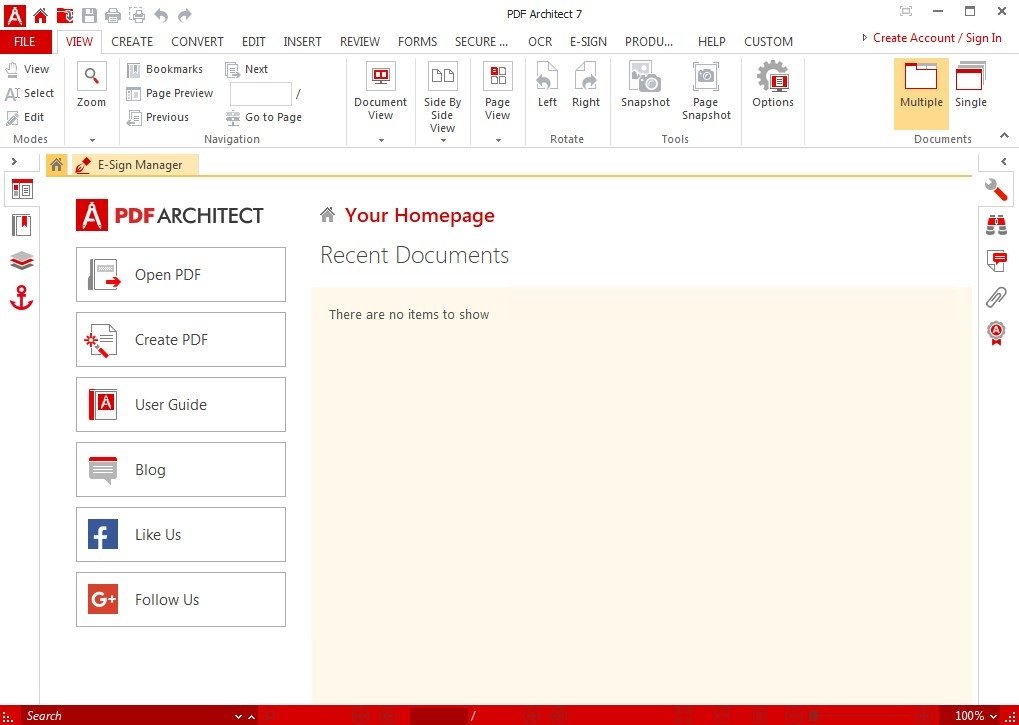
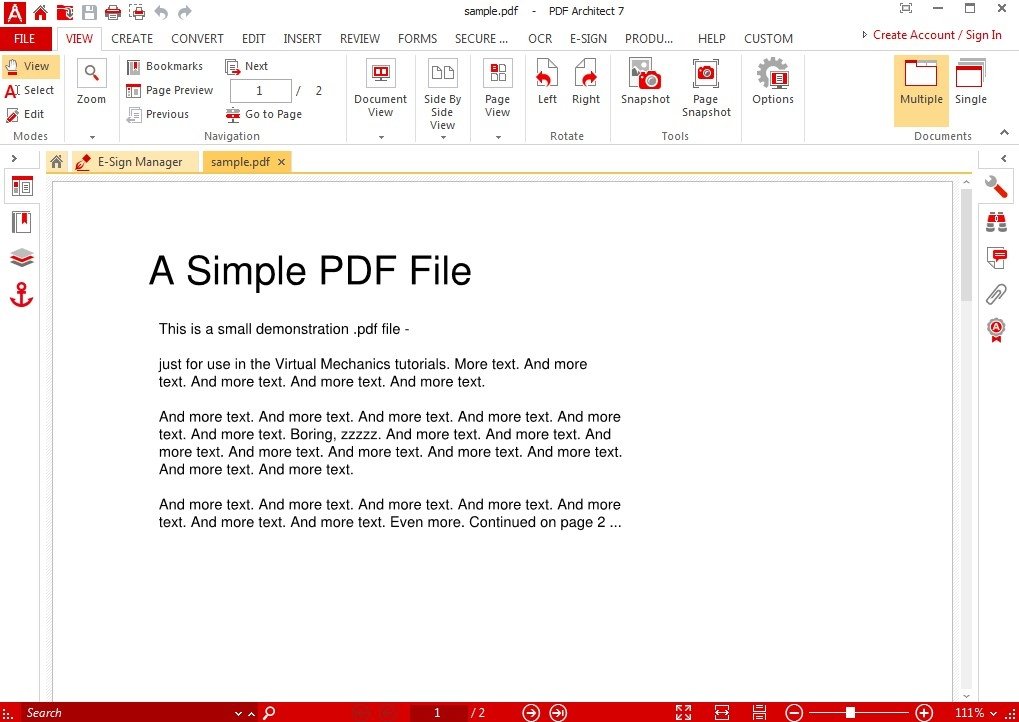
Интерфейс PDF Architect похож на офисные приложения с ленточным меню. В верхней части окна расположены вкладки с инструментами, ниже — панель команд выбранного раздела, по центру — рабочая область с открытым документом. Слева может отображаться панель навигации по страницам, закладкам и вложениям, справа — служебные панели и свойства выбранных объектов. Такой каркас облегчает работу с крупными PDF: пользователь видит страницу, быстро переключается между режимами и не теряет контекст документа.
В программе используются вкладки:
View — просмотр, масштаб, режимы отображения страниц, переходы и навигация;
Create & Convert — создание PDF, конвертация файлов, объединение документов;
Fill & Sign — заполнение и подпись документа в базовом сценарии;
Edit — редактирование текста, изображений, ссылок, водяных знаков и элементов страницы;
Page — операции со страницами;
Comment — заметки, выделения, штампы, фигуры, карандаш;
Secure — парольная защита, ограничения, цифровая подпись, удаление метаданных, редактирование конфиденциальных данных;
Forms — создание и настройка полей формы;
OCR — распознавание текста в сканах и изображениях;
E-Sign — собственная электронная подпись, запрос подписи, пакеты документов, шаблоны и черновики.
PDF Architect разделяет режимы Edit Mode и View Mode. Edit Mode нужен для изменения содержимого: пользователь выбирает текстовый блок, изображение, ссылку или другой элемент, открывает Properties, переносит объект, удаляет его клавишей Delete или вызывает контекстное меню. View Mode нужен для чтения, проверки взаимодействия с формами, переходов по ссылкам и просмотра документа без риска случайно изменить элементы страницы.
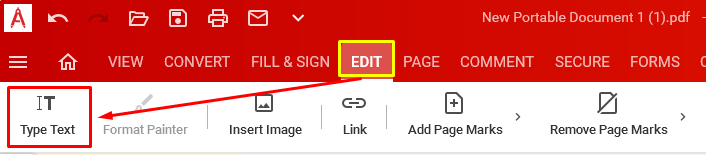
В правом меню и контекстных командах появляются операции, связанные с выбранным объектом. Например, при работе в Edit Mode пользователь может добавить текст, вставить изображение, добавить ссылку, переместить объект, удалить элемент, повернуть страницу или перейти к использованию OCR. Это удобно при точечной правке: не нужно искать отдельный пункт в главном меню, если действие относится к текущему месту на странице.
Редакции и модульная структура
PDF Architect построен по модульному принципу. В линейке PDF Architect 9 используются редакции Standard, Professional и Pro+OCR. Базовые функции просмотра, создания PDF, объединения файлов, конвертации, редактирования текста, изменения параметров страниц, Fill & Sign и сжатия PDF есть во всех трёх редакциях. Professional добавляет пакетные операции, сравнение PDF, инструменты рецензирования, штампы, заметки, рисование карандашом, фигуры, формы, парольную защиту, цифровую подпись и Redact. Pro+OCR включает возможности Professional и добавляет OCR.
| Возможность | Standard | Professional | Pro+OCR |
|---|---|---|---|
| Просмотр PDF | да | да | да |
| Создание PDF | да | да | да |
| Объединение PDF | да | да | да |
| Конвертация в Word, Excel, PowerPoint, Image, HTML, TXT, RTF, PDF/A | да | да | да |
| Редактирование текста | да | да | да |
| Редактирование параметров страниц | да | да | да |
| Fill & Sign | да | да | да |
| Сжатие PDF | да | да | да |
| Batch | нет | да | да |
| Compare PDFs | нет | да | да |
| Highlight, Underline, Strikethrough | нет | да | да |
| Whiteout | нет | да | да |
| Stamps и Sticker notes | нет | да | да |
| Pencil draw и Add shapes | нет | да | да |
| Add forms | нет | да | да |
| Password protect PDFs | нет | да | да |
| Digital signature | нет | да | да |
| Redact | нет | да | да |
| OCR | нет | нет | да |
Standard подходит тем, кому нужен PDF Architect для Windows как редактор PDF с созданием, объединением, конвертацией, сжатием и базовым редактированием текста. Professional нужен для полноценного офисного документооборота: рецензирования, форм, защиты, цифровых подписей, пакетных действий и удаления конфиденциальных данных. Pro+OCR выбирают для сканов, изображений и бумажных документов, которые нужно превратить в редактируемый и доступный для поиска PDF.
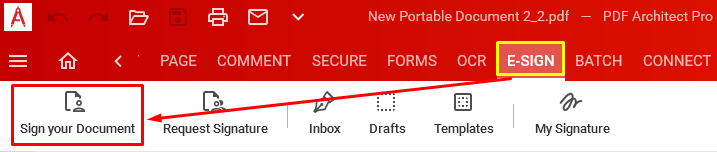
E-Sign в PDF Architect вынесен в отдельный рабочий блок. Он нужен не для простой картинки-подписи, а для сценариев, где документ нужно подписать самому или отправить другому человеку на подпись. Вкладка E-Sign содержит Sign your Document, Request Signature, Inbox, Drafts, Templates и My Signature. Для самостоятельной подписи используется Sign your Document, для отправки документа другому подписанту — Request Signature.
Создание PDF
PDF Architect создаёт PDF из разных источников. Самый простой сценарий — преобразовать файл в PDF прямо внутри программы через Create & Convert и File to PDF. Пользователь выбирает исходный документ, после чего файл открывается в PDF Architect как PDF. Также поддерживается перетаскивание файла в окно программы: документ конвертируется и становится доступным для дальнейшей работы.
Создание PDF удобно в нескольких ситуациях:
нужно подготовить документ к отправке без зависимости от исходной программы;
требуется объединить несколько файлов в один PDF;
исходный документ создан в Word, Excel или PowerPoint, но передавать его нужно в фиксированном виде;
нужно собрать комплект из текста, таблиц, изображений и приложений;
бумажный документ сканируется в PDF.
PDF Architect отличается от простого виртуального принтера тем, что после создания PDF пользователь остаётся внутри редактора. Файл можно сразу просмотреть, пронумеровать, добавить водяной знак, изменить страницы, поставить подпись или защитить паролем. Если задача сводится только к генерации PDF из печати, достаточно инструментов вроде PDFCreator или CutePDF Writer. Если после создания документа нужна правка, конвертация, OCR или защита, PDF Architect удобнее как единая рабочая среда.
Создание PDF со сканера
PDF Architect работает со сканером через Create & Convert и Scan to PDF. Программа использует настроенные в Windows драйверы сканера, позволяет выбрать устройство, задать Resolution и сохранить результат в PDF. В настройках вывода выбирается PDF, путь сохранения, имя файла и дополнительные параметры. Для сканов, где нужен редактируемый текст, включается Use OCR.
Этот сценарий подходит для бумажных договоров, актов, заявлений, счетов, писем и архивных документов. Если нужен обычный снимок бумаги в PDF, достаточно сканирования. Если после сканирования нужно искать текст, копировать фрагменты или исправлять распознанные блоки, требуется OCR.
Для простого сканирования в PDF без расширенного редактирования можно рассмотреть WinScan2PDF или PaperScan Free. PDF Architect выбирают тогда, когда после сканирования документ нужно сразу обрабатывать как часть PDF-процесса: объединять, защищать, подписывать, распознавать, конвертировать или отправлять на согласование.
Объединение файлов в один PDF
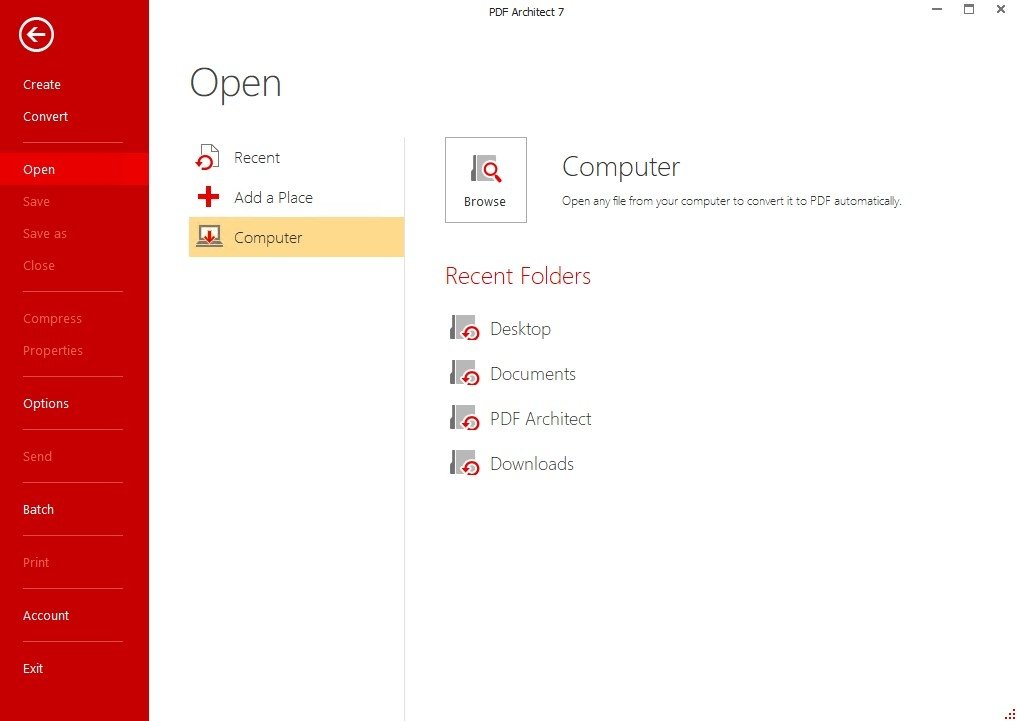
Объединение PDF-файлов в PDF Architect выполняется через Create & Convert и Merge. Программа открывает окно Merge Files, где пользователь добавляет файлы кнопкой Plus, выбирает Add Files, Add folder или Add Opened Files. Это позволяет собрать один PDF из документов, которые уже открыты в программе, или выбрать файлы с диска. Также доступен сценарий через контекстное меню Windows: выделить файлы, нажать правой кнопкой, выбрать PDF Architect и Merge Multiple Files.
Объединение полезно для комплектов, где важен порядок:
договор, приложения, спецификация и акт;
коммерческое предложение, расчёт и презентационные страницы;
сканы нескольких бумажных листов;
отчёт, таблицы и подтверждающие документы;
судебный или юридический комплект с нумерацией;
архив документов по клиенту, объекту или проекту.
При сборке большого PDF важно сначала проверить порядок файлов. PDF Architect позволяет собрать документ в одной операции, но пользователь отвечает за логику комплекта: титульный лист, основная часть, приложения, подписи, сканы, подтверждения. После объединения документ нужно пролистать, проверить ориентацию страниц, нумерацию и корректность вложенных форм.
Для чистого объединения и разделения PDF без редактирования текста подойдёт PDFsam. PDF Architect стоит выбирать, когда после сборки нужно редактирование PDF, защита, сжатие, нумерация, OCR или подпись.
Редактирование текста в PDF
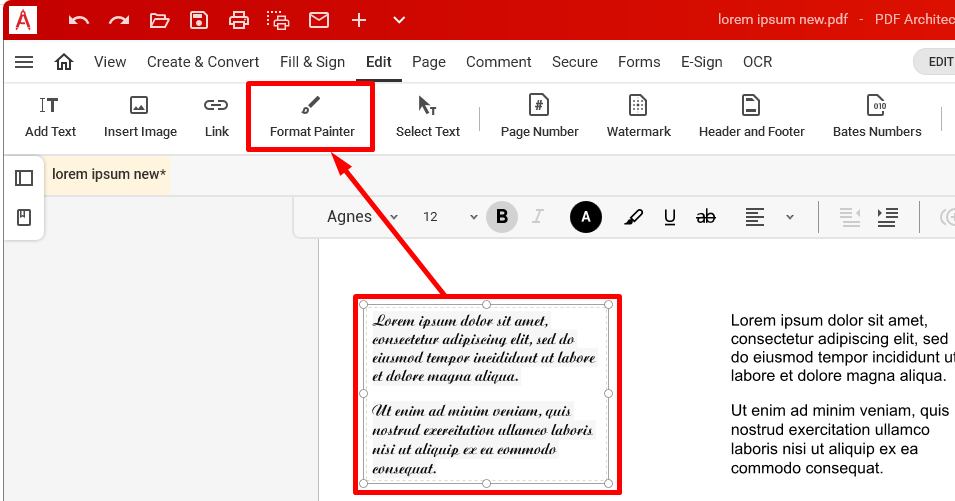
Редактирование PDF в PDF Architect выполняется в Edit Mode. Пользователь переключается в режим редактирования, выбирает текстовый блок и вносит изменения прямо на странице. При выборе текста появляется рамка блока и курсор, показывающий место будущей правки. Доступны настройки шрифта, размера, цвета, начертания, а также дополнительные параметры форматирования.
Практический порядок работы выглядит так:
Открыть PDF в PDF Architect.
Перейти в Edit Mode.
Выбрать текстовый блок на странице.
Поставить курсор в нужное место.
Изменить текст.
При необходимости выбрать Font Dropdown, Font Size, Font Color, Bold или Italics.
Проверить, не нарушилась ли верстка строки.
Сохранить документ.
PDF-редактор отличается от текстового процессора: документ хранит текст, блоки, координаты, шрифты и графические элементы в фиксированной компоновке. Поэтому при редактировании длинных абзацев нужно следить за переносами, шириной блока и соседними объектами. PDF Architect подходит для исправления реквизитов, дат, коротких формулировок, заголовков, подписей, маркировок, пояснений и отдельных абзацев. Если документ требует глубокого переписывания, удобнее конвертировать PDF в Word, внести изменения в текстовом редакторе и затем снова подготовить PDF.
Форматирование текста
В PDF Architect можно менять шрифт, размер, цвет и начертание выделенного текста. Для выбора шрифта используется Font Dropdown, для размера — раскрывающийся список Font Size, для цвета — селектор Font Color. Кнопки B и I включают жирное и курсивное начертание. В дополнительных настройках используются Superscript, Subscript и другие параметры, которые нужны для верхних индексов, нижних индексов и точной настройки символов.
Форматирование полезно, когда нужно привести новый текст к стилю документа. Например, при изменении реквизитов в договоре новая строка не должна отличаться от соседних строк по кеглю и цвету. При добавлении пояснения в инструкцию важно не нарушить визуальную иерархию. В коммерческом предложении шрифтовая правка должна сохранять единый вид таблиц, ценовых блоков и примечаний.
Ограничения при редактировании текста
PDF Architect редактирует текстовые элементы, но сканированная страница изначально остаётся изображением. Если пользователь открыл скан и видит, что страница выделяется как одно большое изображение, текст нельзя нормально править без OCR. В таком случае нужно использовать OCR-распознавание, после которого создаётся документ с распознанным текстом.
Точность редактирования зависит от исходного PDF. Документы, экспортированные из Word или офисной системы, обычно содержат текстовые блоки. Сканированные страницы, фотографии, изображения и файлы, полученные из некоторых систем документооборота, требуют OCR. Сложные макеты с колонками, таблицами, декоративными шрифтами и встроенной графикой нужно проверять особенно внимательно.
Работа с изображениями и объектами
Вкладка Edit содержит Insert Image и Link. Через Insert Image пользователь добавляет изображение в PDF, размещает его на странице и подгоняет размер. Это полезно для вставки логотипа, печати, иллюстрации, схемы, подписи как изображения или обновлённого фрагмента макета. Команда Link нужна для создания ссылки на веб-страницу или переход внутри документа.
Работа с объектами в PDF Architect строится вокруг выбора элемента. Объект можно выделить, переместить, удалить, открыть Properties или вызвать контекстное меню. Для нескольких элементов используется выделение рамкой: пользователь удерживает левую кнопку мыши, проводит область по странице и отпускает кнопку, после чего выбранные элементы становятся доступными для операций.
При редактировании изображений важно учитывать, что PDF хранит не слой Photoshop, а размещённые объекты. Если изображение является частью скана страницы, его нельзя отделить от текста обычным выделением. Если изображение вставлено как отдельный объект, его можно перемещать и удалять. Поэтому перед правкой нужно понять тип содержимого: редактируемый текст, отдельная картинка, фоновое изображение, скан страницы или сложный комбинированный объект.
Управление страницами
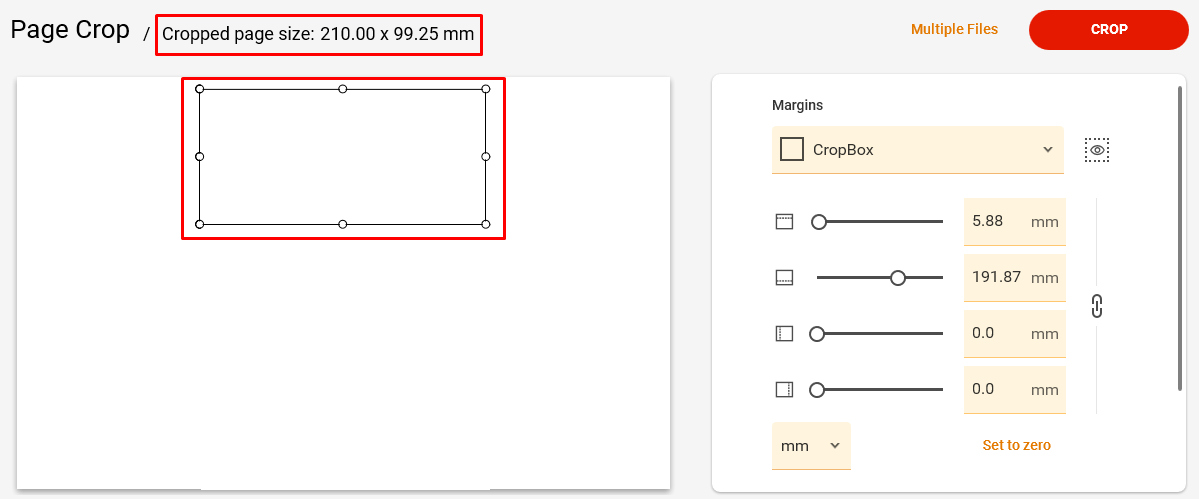
Управление страницами — один из сильных сценариев PDF Architect. Программа позволяет вставлять, удалять, извлекать, заменять, поворачивать, кадрировать и переставлять страницы. Для документов из нескольких десятков или сотен страниц это важнее, чем точечное редактирование текста: часто задача состоит не в том, чтобы переписать документ, а в том, чтобы собрать правильный комплект.
Типовые операции со страницами:
Insert — вставка страниц;
Blank pages — добавление пустых страниц;
Duplicate pages — дублирование выбранных страниц;
Insert from external file — вставка страниц из другого PDF;
Extract — извлечение страниц в отдельный файл;
Delete — удаление ненужных страниц;
Rotate — поворот страниц;
Crop — кадрирование области страницы;
Replace — замена страниц;
Split PDF — разделение документа.
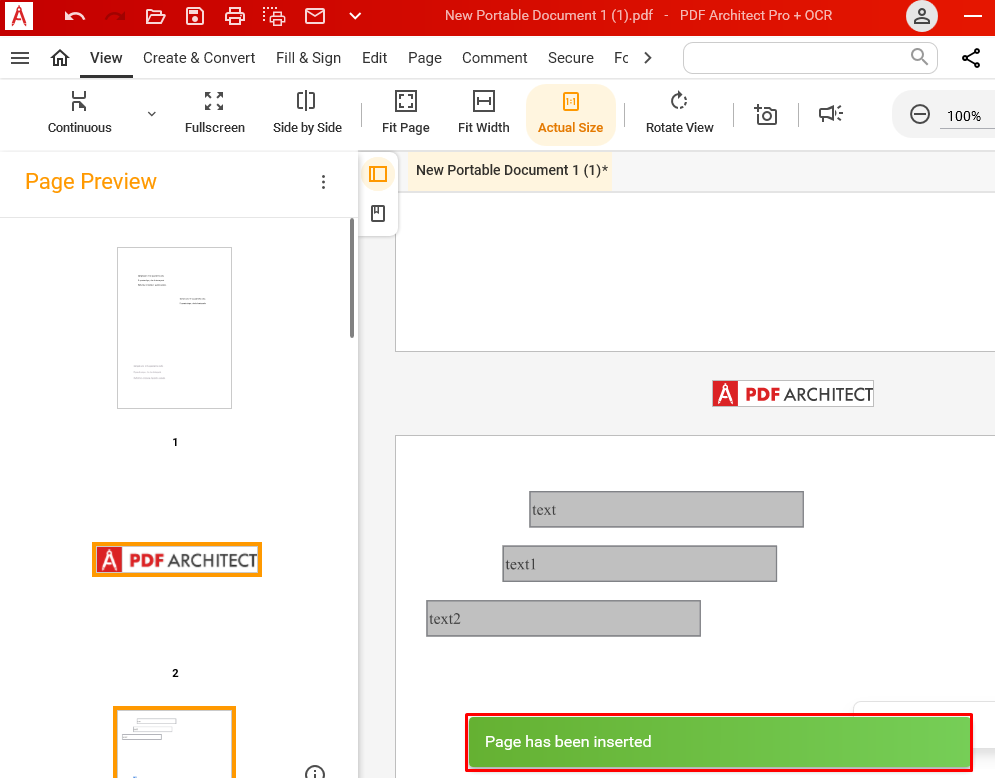
Вставка страниц из внешнего файла нужна, когда основной документ уже собран, но к нему нужно добавить приложение, обновлённый лист, подписанную страницу или скан. Пользователь выбирает внешний файл, задаёт диапазон страниц и указывает, куда вставить материал: Before или After относительно выбранной страницы. После вставки нужно проверить нумерацию, закладки, ориентацию и корректность ссылок внутри документа.
В юридических и бухгалтерских документах особенно важна последовательность страниц. Если файл отправляется на подпись или в архив, случайно удалённая страница меняет смысл комплекта. Поэтому после операций Insert, Extract, Delete и Replace документ нужно пролистать целиком или проверить миниатюры в боковой панели.
Водяные знаки, номера страниц и служебные пометки
PDF Architect добавляет водяные знаки через Edit и Add Page Marks. Водяной знак может быть текстовым или файловым. В текстовом варианте задаётся надпись, в файловом — выбирается изображение или другой файл-источник через Browse. Настраиваются Scale, Pages to Apply, Rotation, Opacity и Location. Для применения используется APPLY, для сохранения настроек — MAKE DEFAULT. Удаление выполняется через Remove Page Marks и Remove Watermark.
Водяные знаки применяются в нескольких ситуациях:
Черновик на проекте договора;
Образец на демонстрационном документе;
логотип компании на презентационном PDF;
служебная отметка на внутреннем документе;
маркировка версии перед согласованием.
Номера страниц добавляются через Edit Module и Page Number. В Pages to Apply выбирается область применения: All, Current, First only, Last only или Range. После выбора параметров команда Insert добавляет номера в документ. Удаление выполняется через Remove Page Marks и Remove Page Number.
Для длинных документов водяной знак и нумерация — не декоративные функции. Они помогают отличить черновик от финальной версии, сохранить порядок страниц при печати, подготовить документ для архива и уменьшить риск отправки неправильной редакции.
Конвертация PDF
PDF Architect конвертирует PDF в офисные и графические форматы. Поддерживаются Word, Excel, PowerPoint, Image, HTML, TXT, RTF и PDF/A. В описании функций PDF Architect указаны форматы MS Word DOC/DOCX, MS Excel XLS/XLSX, HTML, TXT и изображения PNG, JPEG, GIF, TIF.
Конвертация PDF в Word полезна, если документ нужно серьёзно переработать: переписать разделы, изменить структуру, добавить абзацы, обновить таблицы и заново согласовать текст. Редактирование PDF подходит для точечных изменений, а Word — для полноценной переработки. После обратного сохранения в PDF документ нужно сверить: переносы, шрифты, таблицы, списки и поля могут выглядеть иначе, чем в исходнике.
Конвертация PDF в Excel нужна для таблиц, ведомостей, прайс-листов, актов и отчётов. Важно проверять разбиение по строкам и столбцам: сложные таблицы с объединёнными ячейками, многострочными заголовками и вложенными примечаниями требуют ручной проверки. Если PDF содержит таблицу как изображение, без OCR корректного табличного результата не будет.
Конвертация в PowerPoint используется для презентационных материалов, каталогов и отчётов, где страницы PDF нужно превратить в слайды. Конвертация в Image нужна для публикации страниц как картинок, создания превью, передачи отдельной страницы дизайнеру или вставки в другой материал. PDF/A используют для архивного хранения, где важна долговременная воспроизводимость документа.
OCR и работа со сканами
OCR в PDF Architect превращает текст внутри изображений в распознаваемый текст. Это нужно для сканов, фотографий документов, отсканированных договоров, счетов, архивных актов и PDF, где страница представлена как изображение. Когда пользователь выделяет сканированную страницу в Edit Mode и видит красную рамку вокруг изображения, это признак, что перед ним не обычный текстовый PDF. Без OCR такой документ нельзя полноценно редактировать как текст.
PDF Architect поддерживает несколько OCR-сценариев:
Recognize Document — распознавание многостраничного сканированного документа;
Auto OCR — автоматическое распознавание выбранного изображения;
Manual OCR — ручная настройка распознавания для конкретного изображения;
External Image — распознавание внешнего изображения и открытие результата как PDF;
Scan and Recognize — сканирование документа с одновременным применением OCR.
При Recognize Document пользователь открывает OCR, выбирает Recognize Document и задаёт страницы для распознавания. После завершения создаётся новый файл в отдельной вкладке, а исходный документ не изменяется. Такой подход безопасен: если OCR дал ошибку, оригинальный скан остаётся нетронутым.
Scan and Recognize создаёт документ напрямую со сканера и применяет OCR во время создания файла. В этом процессе выбирается сканер, параметры изображения, а затем результат открывается как PDF с распознанным текстом. Эта функция удобна для бумажных документов, которые сразу должны попасть в рабочий цифровой архив.
OCR не отменяет ручную проверку. Распознавание зависит от качества скана, наклона страницы, контрастности, размера шрифта, языка, печати, штампов, рукописных пометок и состояния бумаги. После OCR нужно проверять фамилии, суммы, даты, номера договоров, банковские реквизиты и юридически значимые формулировки. Для архивного поиска достаточно хорошего распознавания; для редактирования и отправки документа нужна вычитка.
Формы и заполнение документов
PDF Architect работает с PDF-формами в двух направлениях: заполнение готовых форм и создание собственных полей. Для заполнения используется Fill & Sign, для проектирования формы — Forms. В редакции Professional и Pro+OCR доступны Add forms и инструменты создания полей.
Формы нужны для анкет, заявлений, договорных приложений, опросников, заказов, служебных бланков и внутренних регламентов. Вместо того чтобы каждый раз отправлять пользователю обычный PDF с пустыми строками, можно создать заполняемые поля. Получатель вводит данные в отведённые зоны, а структура документа остаётся неизменной.
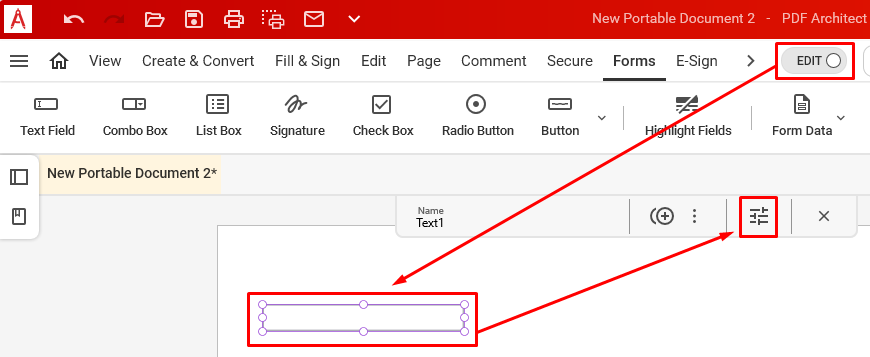
В разделе Forms используются разные типы полей: текстовые поля, чекбоксы, радиокнопки, выпадающие списки и кнопки действий. Для полей настраиваются свойства: имя, внешний вид, поведение, формат данных, вычисления и события. В справочном разделе PDF Architect отдельно выделены свойства General, Calculations, Format, Events и Values, а также добавление текстового поля формы.
Для простого заполнения формы важно находиться в режиме, где пользователь вводит данные, а не редактирует саму структуру поля. При работе в Edit Mode клик по полю может восприниматься как попытка изменить элемент формы. Для ввода данных в готовую форму нужен сценарий заполнения, а не проектирования. Это особенно важно для новичков: ошибка режима создаёт впечатление, что форма не работает, хотя выбран не тот режим взаимодействия.
Комментарии, рецензирование и сравнение документов
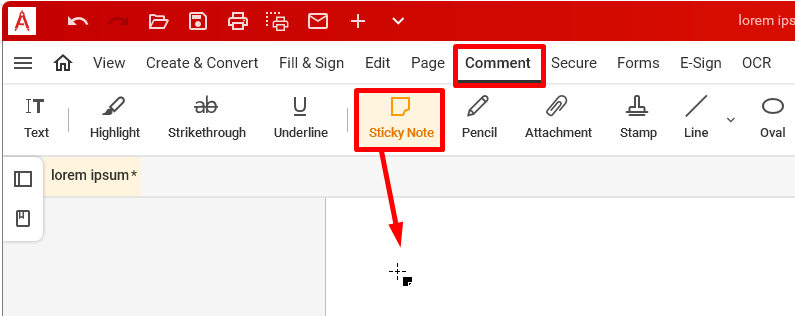
Вкладка Comment предназначена для совместной работы над PDF. В ней доступны выделение текста, подчёркивание, зачёркивание, заметки, штампы, карандаш и фигуры. Эти инструменты не переписывают документ, а добавляют слой рецензирования: замечания, указания, вопросы, пометки для согласования и визуальные акценты.
Практические задачи Comment:
выделить спорный фрагмент договора;
подчеркнуть строку, требующую проверки;
зачеркнуть устаревшую формулировку;
добавить Sticky note с пояснением;
поставить Stamp на страницу;
нарисовать стрелку или рамку вокруг элемента;
отметить правку карандашом;
сравнить две редакции документа через Compare PDFs.
Рецензирование удобно, когда документ нельзя менять напрямую. Например, юрист оставляет комментарии к проекту договора, бухгалтер отмечает неверные суммы, руководитель добавляет замечания к отчёту, менеджер указывает дизайнеру на нужные правки. В таких сценариях PDF остаётся цельным документом, а замечания живут как аннотации.
Compare PDFs полезен при согласовании версий. Если документ проходил несколько кругов правок, визуальное сравнение помогает увидеть различия между редакциями. Это важнее ручного просмотра, потому что в длинных PDF легко пропустить изменённую дату, удалённый пункт, добавленное условие или переставленный абзац. Функция сравнения относится к Professional и Pro+OCR.
Защита PDF, ограничения и удаление конфиденциальных данных
Secure в PDF Architect отвечает за безопасность документа. В этой группе находятся парольная защита, ограничения доступа, цифровая подпись, Redact, удаление метаданных и санитарная очистка документа. Для обычного пользователя это может выглядеть как набор похожих инструментов, но задачи у них разные.
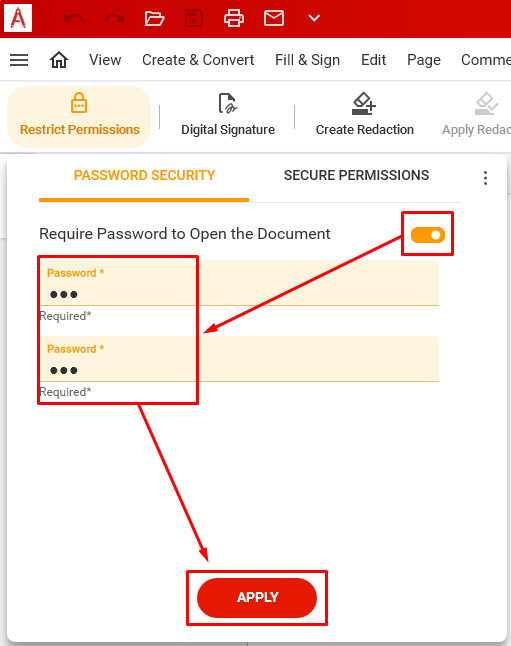
Password protect PDFs закрывает документ паролем. В PDF Architect защита настраивается через Secure Tab и Restrict Permissions либо через контекстное меню Windows: PDF Architect и Password Security. В настройках включается Require Password to Open the Document, вводится пароль, выбирается Apply, после чего файл нужно сохранить. Для проверки защищённый PDF открывают заново: при корректной настройке появляется окно ввода пароля.
Ограничения прав задаются через Secure и Restrict Permissions. В Security Settings настраиваются действия, которые разрешены пользователю: какие изменения допустимы, можно ли печатать документ, можно ли копировать текст, изображения и другое содержимое. Для изменения этих настроек используется отдельный пароль. Если пароль потерян, восстановить его нельзя, поэтому его нужно хранить отдельно от самого PDF.
Redact отличается от Whiteout. Whiteout визуально закрывает область страницы, но его нельзя использовать как замену безопасному удалению конфиденциальных данных. Redact нужен для удаления чувствительной информации из PDF. В документах с персональными данными, банковскими реквизитами, коммерческими условиями, медицинской информацией или юридическими материалами нужно использовать именно инструменты удаления, а не декоративное закрашивание.
Remove Metadata удаляет служебные сведения документа: title, author, subject, keywords, дату создания и изменения, приложение и producer. Это полезно перед передачей документа внешнему адресату, если в метаданных не должны оставаться сведения об авторе, системе подготовки или внутреннем названии файла.
Цифровая подпись и E-Sign
PDF Architect поддерживает два близких, но разных сценария: цифровую подпись внутри PDF и E-Sign-процессы. Digital signature относится к защите и подтверждению документа сертификатом. E-Sign — это рабочий процесс подписи, где документ можно подписать самому или отправить другому человеку.
Во вкладке E-Sign есть два основных действия: Sign your Document и Request Signature. Sign your Document используется, когда документ подписывает один человек. Пользователь открывает документ, переходит в E-Sign, выбирает Sign your Document, перетаскивает поля Signature или Initials на страницу, при необходимости добавляет date, name и email, открывает Properties для настройки стиля, размера и положения поля, затем завершает процесс кнопкой Finish.
Request Signature нужен, когда подпись требуется от другого участника. В этом сценарии PDF Architect формирует пакет подписи, отправляет его подписанту, а затем позволяет отслеживать процесс. Вкладка E-Sign также содержит Inbox, Drafts, Templates и My Signature, что указывает на работу не только с одиночной подписью, но и с повторяемыми пакетами документов.
E-Sign особенно полезен для договоров, актов, заявок, согласований, внутренних распоряжений и документов, где важна фиксация подписи. При выборе этого сценария нужно заранее понимать, кто подписывает документ, сколько подписантов участвует, нужен ли шаблон, требуется ли повторная отправка и как будет храниться финальный файл.
Пошаговые инструкции по PDF Architect
Как отредактировать текст в PDF
Редактирование текста подходит для коротких правок: исправить дату, заменить реквизит, обновить заголовок, изменить подпись под таблицей, убрать опечатку, добавить пояснение. Для больших изменений лучше использовать конвертацию в Word.
Порядок действий:
Откройте документ в PDF Architect.
Перейдите во вкладку Edit.
Включите Edit Mode.
Нажмите на текстовый блок.
Поставьте курсор в нужное место.
Внесите изменение.
Настройте Font Dropdown, Font Size, Font Color, Bold или Italics, если новая строка отличается от остального текста.
Проверьте переносы и расположение соседних элементов.
Сохраните документ.
Откройте сохранённый PDF повторно и убедитесь, что страница выглядит корректно.
Главная ошибка — пытаться редактировать скан как обычный текст. Если весь лист выделяется как изображение, сначала нужен OCR. После распознавания текст становится доступен для редактирования, но результат нужно проверить вручную.
Как объединить несколько файлов в один PDF
Объединение удобно для комплектов документов. Например, нужно собрать один PDF из договора, приложения, спецификации, скана подписи и счёта.
Порядок действий:
Откройте Create & Convert.
Выберите Merge.
В окне Merge Files нажмите Plus.
Используйте Add Files для выбора отдельных документов.
Используйте Add folder, если все материалы лежат в одной папке.
Используйте Add Opened Files, если часть PDF уже открыта в PDF Architect.
Расставьте файлы в правильном порядке.
Запустите объединение.
Проверьте итоговый PDF постранично.
Если объединяются подписанные PDF, важно учитывать, что при слиянии цифровые подписи могут требовать отдельной обработки. В PDF Architect при объединении подписанных документов появляется выбор: удалить подпись из документа или убрать документ из списка объединения; после объединения подписи можно добавить заново.
Как добавить страницы из другого файла
Добавление страниц нужно, когда готовый PDF требует приложения, обновлённого листа или дополнительного скана.
Порядок действий:
Откройте основной PDF.
Перейдите к странице, рядом с которой нужно вставить новые листы.
Выберите вставку страниц из внешнего файла.
Укажите PDF или другой поддерживаемый документ.
Выберите диапазон страниц.
Укажите положение вставки: Before или After.
Примените действие.
Проверьте миниатюры страниц и нумерацию.
После вставки стоит проверить закладки и внутренние ссылки. В длинных документах добавление страниц может изменить смысл ссылок см. страницу 12 или нарушить ручную нумерацию, если она уже была проставлена в тексте.
Как добавить водяной знак
Водяной знак помогает пометить документ как черновик, образец, внутреннюю копию или версию для согласования.
Порядок действий:
Откройте PDF.
Перейдите в Edit.
Выберите Add Page Marks и Watermark.
Для текстового знака выберите Text as Source.
Для графического знака выберите File as Source и Browse.
Настройте Scale, Pages to Apply, Rotation, Opacity и Location.
Нажмите APPLY.
Просмотрите страницы, на которые применён знак.
При повторяемой настройке используйте MAKE DEFAULT.
Удаление выполняется через Edit, Remove Page Marks и Remove Watermark. Перед отправкой финального документа нужно убедиться, что водяной знак не остался на страницах, где его быть не должно.
Как распознать скан через OCR
OCR нужен, когда PDF состоит из изображений, а пользователь хочет искать и редактировать текст.
Порядок действий:
Откройте сканированный PDF.
Перейдите в OCR.
Для многостраничного файла выберите Recognize Document.
Укажите страницы для распознавания.
Запустите OCR.
Дождитесь создания нового файла в отдельной вкладке.
Проверьте распознанный текст.
Исправьте ошибки в важных полях.
Сохраните результат как отдельный PDF.
Для отдельного изображения используется Auto OCR или Manual OCR. Auto OCR автоматически распознаёт выбранную область, Manual OCR позволяет точнее управлять процессом. Для внешнего изображения применяется External Image: выбирается файл через Browse, после распознавания он открывается как PDF внутри PDF Architect.
Как подписать PDF
Для самостоятельной подписи используется E-Sign и Sign your Document.
Порядок действий:
Откройте PDF.
Перейдите во вкладку E-Sign.
Выберите Sign your Document.
Перетащите поле Signature или Initials на нужное место.
Добавьте date, name или email, если они нужны в документе.
Откройте Properties для настройки внешнего вида, размера и положения.
Завершите процесс через Finish.
Сохраните или загрузите подписанный документ из рабочего окна E-Sign.
Для отправки другому человеку используется Request Signature. Перед отправкой нужно проверить, где стоят обязательные поля, правильно ли указан подписант и не осталось ли незаполненных областей.
Как защитить PDF паролем
Парольная защита нужна для документов, которые нельзя открывать без разрешения.
Порядок действий:
Откройте PDF.
Перейдите в Secure.
Выберите Restrict Permissions.
Откройте Password Security.
Включите Require Password to Open the Document.
Введите пароль и подтвердите его.
Нажмите Apply.
Сохраните файл.
Откройте PDF заново и проверьте, что появляется окно ввода пароля.
Для ограничения печати, редактирования и копирования используется настройка permissions. В этом случае задаётся пароль на изменение параметров безопасности, а в нижней части Security Settings выбираются разрешённые действия.
Системные требования
PDF Architect рассчитан на Windows. Для установки и работы указаны следующие требования.
| Компонент | Требование |
|---|---|
| Операционная система | Windows 11, Windows 10, Windows 8, Windows 7 |
| Процессор | Pentium III или выше |
| Оперативная память | 1 ГБ |
| Место на диске | 100 МБ или больше |
| Интернет | нужен для обновлений версии |
| Microsoft Office | нужен для использования плагина и конвертации в Word |
Практический вывод простой: PDF Architect — Windows-программа. Для macOS и Linux её не стоит рассматривать как основной вариант. Для работы с файлами Microsoft Office важна установленная офисная среда, потому что часть сценариев конвертации и плагинов зависит от Microsoft Office.
На слабых офисных компьютерах программа подходит для обычных PDF: договоров, актов, счетов, инструкций, небольших сканов. При больших многостраничных документах, OCR и пакетной обработке нагрузка выше, потому что распознавание, конвертация и сравнение требуют больше ресурсов, чем чтение PDF.
Плюсы и минусы PDF Architect
Плюсы:
редактор объединяет просмотр, создание, редактирование, конвертацию, страницы, комментарии, формы, защиту, подпись и OCR;
интерфейс с лентой понятен пользователям офисных приложений;
PDF Architect редактирует текст прямо внутри PDF без обязательной конвертации в Word;
программа умеет объединять несколько файлов и разные типы документов в один PDF;
поддерживается конвертация PDF в Word, Excel, PowerPoint, Image, HTML, TXT, RTF и PDF/A;
Professional добавляет инструменты рецензирования, формы, парольную защиту, цифровую подпись, Redact и Compare PDFs;
Pro+OCR подходит для сканов и изображений, где нужно распознавание текста;
Batch полезен при регулярной обработке нескольких документов;
Bates Numbering помогает в юридических и архивных комплектах;
E-Sign закрывает сценарии собственной подписи и запроса подписи у другого человека;
Secure включает не только пароль, но и ограничения действий с документом;
Remove Metadata помогает убрать служебную информацию перед передачей PDF внешнему адресату.
Минусы:
программа рассчитана на Windows, поэтому не подходит как основное решение для macOS и Linux;
OCR доступен только в Pro+OCR;
многие инструменты комментариев, защиты и форм отсутствуют в Standard;
для серьёзной работы со сканами требуется проверка распознанного текста;
PDF-редактирование не заменяет полноценную переработку исходника в Word при больших правках;
сложные макеты после конвертации требуют ручной сверки;
E-Sign зависит от доступности соответствующего модуля и выбранного плана;
для использования плагина и конвертации в Word требуется Microsoft Office;
начинающим пользователям нужно различать Edit Mode и View Mode, иначе заполнение форм и редактирование полей можно перепутать.
Сравнение PDF Architect с аналогами
PDF Architect занимает промежуточное место между простыми бесплатными PDF-утилитами и крупными корпоративными PDF-платформами. Он функциональнее узких программ для объединения и разделения файлов, но не всегда нужен тем, кому достаточно чтения PDF или простой печати в PDF.
| Программа | Сильная сторона | Ограничение | Когда выбрать |
|---|---|---|---|
| PDF Architect | модульный PDF-редактор для Windows с OCR, формами, защитой и подписью | возможности зависят от редакции | регулярная работа с PDF, сканами, формами и деловыми документами |
| Adobe Acrobat Pro | полный набор профессиональных PDF-инструментов, включая редактирование, экспорт, защиту, формы, redaction, сравнение и e-sign | избыточен для простых задач | корпоративные процессы, высокая совместимость, документы с высокой ценой ошибки |
| Foxit PDF Editor | сильное редактирование, OCR, batch, формы, redaction и бизнес-инструменты | подписочная модель и ориентация на активную работу с PDF | офисы и команды, которым нужна альтернатива Acrobat |
| Nitro PDF Pro | редактирование, OCR, eSignature, конвертация и офисные сценарии | ориентирован на пользователей, которым нужен широкий платный PDF-пакет | малый бизнес и специалисты, регулярно работающие с PDF |
| PDF-XChange Editor | аннотации, OCR, цифровая подпись, тонкая настройка | интерфейс больше подходит опытным пользователям | техническая работа, заметки, точное управление PDF |
| PDF24 Creator | бесплатные инструменты: merge, split, compress, edit, sign, converter, OCR, watermark, page numbers, compare и redact | не равен полноценному настольному редактору PDF Architect | простые операции без покупки редактора |
| PDFsam | split, merge, extract, rotate, mix | базовая версия не заменяет редактор текста, форм и OCR | сборка и разборка PDF без сложного редактирования |
Adobe Acrobat Pro сильнее всего в корпоративной совместимости и полном наборе функций: редактирование, экспорт, защита, организация PDF, e-signature, web forms, redaction и compare относятся к основным возможностям Acrobat Pro. PDF Architect лучше воспринимается как более модульный вариант для Windows-пользователя, которому нужен редактор под конкретный набор задач.
Foxit PDF Editor ближе к Acrobat по бизнес-подходу. У него есть редактирование, организация, совместная работа, OCR, batch processing, form management и redaction. На фоне Foxit PDF Architect проще объясняется через редакции: Standard, Professional и Pro+OCR. Foxit сильнее в мультиплатформенных и корпоративных сценариях, PDF Architect удобен тем, кому нужен Windows-редактор с понятным разделением функций.
Nitro PDF Pro похож по назначению: редактирование PDF, OCR, eSignatures и конвертация. Он рассчитан на специалистов и малый бизнес, которым PDF нужен каждый день. PDF Architect конкурирует с ним за офисный сценарий, где нужно редактировать, конвертировать, подписывать и защищать документы без перехода между несколькими программами.
PDF-XChange Editor стоит рассматривать тем, кто много работает с аннотациями, OCR и технической настройкой PDF. В PDF-XChange Editor Plus дополнительно доступны Enhanced OCR Engine, создание и редактирование заполняемых форм, а также расширенные функции. PDF Architect выглядит проще для пользователя, который хочет двигаться по вкладкам и решать офисные задачи без глубокой настройки.
PDF24 Creator и PDFsam не являются прямыми заменами PDF Architect во всех сценариях. PDF24 закрывает много простых операций: merge, split, compress, edit, sign, converter, images to PDF, OCR, watermark, page numbers, compare и redact. PDFsam Basic специализируется на split, merge, extract pages, rotate и mix. Эти решения хороши для разовых задач, но при редактировании текста, формах, цифровой подписи, E-Sign и OCR внутри единой настольной программы PDF Architect удобнее.
На freeexe.net смежные материалы удобно смотреть по задачам: для просмотра PDF — Adobe Acrobat Reader, Foxit Reader, Sumatra PDF, PDF-XChange Viewer; для создания PDF — PDFCreator, doPDF, CutePDF Writer; для разборки и сборки PDF — PDFsam, PDF Shaper Free; для русскоязычного коммерческого PDF-редактора — PDF Commander.
Отзывы пользователей и профильных изданий
TechRadar оценивает PDF Architect как продвинутый PDF-редактор с большим набором функций и стабильным интерфейсом. В итоговом выводе подчёркивается, что программа подходит тем, кому нужен надёжный advanced PDF editor, а E-Sign выделяется как функция, требующая отдельного подхода к оплате или плану.
PCWorld в обзоре PDF Architect 8 описывает программу как гибкий и простой в использовании PDF-редактор с набором инструментов для разных сценариев. В выводе редакции PDF Architect 8 рассматривается как доступная альтернатива Acrobat без отказа от важных функций.
В пользовательских оценках чаще всего повторяются три сильные стороны: редактирование PDF, объединение документов и конвертация в Word или Excel. В отзывах на G2 встречается сценарий использования для офисной работы: объединение файлов, быстрые правки и перевод PDF в редактируемые форматы. На SourceForge среди положительных отзывов встречается длительное использование PDF Architect для создания и открытия PDF-документов.
На Trustpilot у PDF Architect отображается TrustScore 4.5 из 5 на основе 146 отзывов; распределение включает 72% пятизвёздочных и 18% четырёхзвёздочных оценок. Среди повторяющихся претензий встречаются замечания к отдельным сценариям подписи, редактирования и маршрутизации документов на подпись. Это хорошо совпадает с практическим выводом: базовые операции с PDF пользователи оценивают проще, а E-Sign и процессы подписи требуют внимательной настройки и проверки.
Безопасность и работа с конфиденциальными документами
PDF Architect подходит для документов, где важно не только изменить страницу, но и контролировать доступ. Password protect PDFs закрывает файл паролем на открытие, Restrict Permissions ограничивает печать, изменение и копирование, Digital signature подтверждает документ, Redact удаляет конфиденциальные фрагменты, Remove Metadata убирает служебные сведения. Эти функции важны для договоров, кадровых документов, финансовых отчётов, коммерческих предложений и файлов с персональными данными.
Правильная последовательность работы с конфиденциальным PDF:
Сначала внести все текстовые и структурные правки.
Затем удалить лишние страницы, комментарии и вложения.
Применить Redact к чувствительным фрагментам, если они не должны попасть получателю.
Удалить метаданные через Secure и Remove Metadata.
Настроить пароль и ограничения.
Проверить итоговый файл в другом PDF-просмотрщике.
Только после проверки отправлять документ адресату.
Нельзя закрывать секретный текст белым прямоугольником и считать данные удалёнными. Для конфиденциальных сведений нужен именно Redact, потому что визуальное перекрытие не равно удалению содержимого. После применения защитных функций документ нужно проверить: открыть файл без прав владельца, попробовать скопировать текст, распечатать, изменить и увидеть, как работают ограничения.
Для кого подходит PDF Architect
PDF Architect подходит пользователям, которые регулярно работают с PDF как с рабочим документом, а не только читают файлы. В офисном сценарии программа закрывает создание, правки, сборку, подпись, защиту и конвертацию. В юридическом сценарии важны Redact, Bates Numbering, Digital signature, Compare PDFs и защита. В административной работе полезны объединение файлов, формы, сканы и OCR. В бухгалтерии востребованы конвертация в Excel, защита, подпись и сборка комплектов.
| Сценарий | Подходит ли PDF Architect | Что учитывать |
|---|---|---|
| Разовое чтение PDF | избыточен | лучше взять лёгкий просмотрщик |
| Исправление текста в готовом PDF | да | нужен редактируемый текстовый слой |
| Глубокая переработка документа | частично | лучше конвертировать в Word |
| Объединение договоров и приложений | да | важно проверить порядок страниц |
| Работа со сканами | да, в Pro+OCR | после OCR нужна ручная проверка |
| Создание PDF-форм | да, в Professional и Pro+OCR | нужно настраивать поля формы |
| Защита паролем и ограничения | да, в Professional и Pro+OCR | пароль нельзя терять |
| Удаление конфиденциальных данных | да, через Redact | Whiteout не заменяет Redact |
| Подпись одного документа | да | используется E-Sign или Digital signature |
| Отправка на подпись другим людям | да, через E-Sign | нужно правильно подготовить поля |
| macOS и Linux | нет как основной вариант | программа рассчитана на Windows |
| Простое разделение PDF | можно, но есть альтернативы | PDFsam проще для узкой задачи |
Для новичка PDF Architect удобен тем, что основные действия разнесены по вкладкам: Edit для правки, Page для страниц, Comment для замечаний, Secure для защиты. Для опытного пользователя важнее набор модулей: Batch, Redact, Compare PDFs, OCR и формы. Для бизнеса решающим становится не наличие одной функции, а связка: создать документ, собрать комплект, добавить форму, защитить файл, отправить на подпись и сохранить итоговую версию.
Типичные ошибки при работе с PDF Architect
Первая ошибка — пытаться редактировать скан без OCR. Если страница является изображением, текст не будет вести себя как обычный текстовый блок. Нужно распознать документ через OCR, затем проверить результат и только после этого редактировать.
Вторая ошибка — путать Whiteout и Redact. Whiteout подходит для визуального закрытия фрагмента, но не должен использоваться для удаления персональных данных или коммерческой тайны. Для конфиденциальных фрагментов нужен Redact.
Третья ошибка — выбирать Standard и ожидать функций Professional. В Standard нет Compare PDFs, Highlight, Underline, Strikethrough, Whiteout, Stamps, Sticker notes, Pencil draw, Add shapes, Add forms, Password protect PDFs, Digital signature и Redact. OCR доступен только в Pro+OCR.
Четвёртая ошибка — не проверять документ после конвертации. PDF в Word или Excel не всегда превращается в идеальный редактируемый файл, особенно при сложных таблицах, колонках, сканах и нестандартных шрифтах. После конвертации нужно сверить структуру, числа, переносы и таблицы.
Пятая ошибка — забывать о режиме View Mode при заполнении форм. Если пользователь находится в Edit Mode, программа может воспринимать клик как попытку редактировать поле, а не заполнить его. Для ввода данных нужен режим взаимодействия с формой.
Шестая ошибка — не сохранять пароль отдельно. Если установлен пароль на открытие или изменение безопасности, потеря пароля может заблокировать доступ к нужным действиям. Пароль должен храниться в надёжном менеджере или внутреннем регламентированном хранилище.
Седьмая ошибка — не проверять итоговый файл в другом просмотрщике. После редактирования, OCR, защиты и подписи нужно открыть PDF в независимом просмотрщике и убедиться, что документ читается, страницы не нарушены, поля видны, пароль работает, а подпись отображается корректно.
Частые вопросы
PDF Architect бесплатный или платный?
PDF Architect работает по редакциям. Базовые функции зависят от выбранного варианта, а расширенные инструменты распределены между Standard, Professional и Pro+OCR. Для OCR нужна Pro+OCR, для многих инструментов комментариев, защиты, форм, цифровой подписи и Redact нужна Professional или Pro+OCR.
Можно ли редактировать текст прямо в PDF?
Да. В Edit Mode пользователь выбирает текстовый блок, меняет содержимое, шрифт, размер, цвет и начертание. Если PDF является сканом, сначала нужно OCR-распознавание.
Поддерживает ли PDF Architect OCR?
Да, OCR доступен в Pro+OCR. OCR распознаёт текст внутри изображений и сканов, после чего текст можно редактировать. Для многостраничного документа используется Recognize Document, для отдельного изображения — Auto OCR или Manual OCR, для сканирования с распознаванием — Scan and Recognize.
Можно ли конвертировать PDF в Word и Excel?
Да. PDF Architect конвертирует PDF в Word, Excel, PowerPoint, Image, HTML, TXT, RTF и PDF/A. Для работы с Word через плагин и конвертацией в Word требуется Microsoft Office.
Есть ли PDF Architect для macOS?
Системные требования PDF Architect указывают Windows 11, Windows 10, Windows 8 и Windows 7. Для macOS и Linux нужно выбирать другой PDF-редактор.
Чем PDF Architect отличается от PDFCreator?
PDFCreator нужен прежде всего для создания PDF из печатаемых файлов и сценариев виртуального принтера. PDF Architect — редактор PDF, который дополнительно работает с текстом, страницами, формами, защитой, OCR, комментариями и подписью. Для простой генерации PDF достаточно PDFCreator; для редактирования и управления документом нужен PDF Architect.
Чем Whiteout отличается от Redact?
Whiteout закрывает область визуально, а Redact нужен для удаления конфиденциальных данных из PDF. Для персональных данных, финансовой информации, коммерческих условий и юридических фрагментов нужно использовать Redact, а не обычное закрашивание.
Что выбрать: Standard, Professional или Pro+OCR?
Standard подходит для создания, объединения, конвертации, сжатия и редактирования текста. Professional нужен для комментариев, форм, парольной защиты, цифровой подписи, Redact, Compare PDFs и Batch. Pro+OCR выбирают для сканов и изображений, где требуется распознавание текста.
Итог
PDF Architect стоит выбирать, когда PDF нужен как рабочий документ: его нужно редактировать, собирать из нескольких файлов, конвертировать, комментировать, защищать, подписывать, распознавать и проверять. Для чтения PDF программа избыточна. Для простого объединения или разделения файлов достаточно специализированных утилит. Для регулярной офисной, юридической и административной работы PDF Architect удобен тем, что объединяет ключевые PDF-инструменты в одном интерфейсе.
Оптимальный выбор зависит от задач. Для базового редактирования и конвертации достаточно Standard. Для форм, защиты, комментариев, Redact, сравнения и пакетных операций нужен Professional. Для сканов, бумажного архива и изображений нужен Pro+OCR. Перед началом работы важно определить, что именно будет происходить с документом: правка текста, сборка комплекта, распознавание, защита, подпись или отправка на согласование. Именно от этого зависит, будет ли PDF Architect полноценным рабочим редактором или окажется слишком сложным для простой разовой операции.
Список изменений
История развития PDF Architect:
- PDF Architect развивался как модульный PDF-редактор: вместо одного монолитного набора инструментов программа разделяет функции по рабочим блокам. Эта идея хорошо видна и в ранних редакциях, и в современной структуре: просмотр, создание, конвертация, редактирование, страницы, комментарии, формы, защита, OCR и подпись работают как отдельные функциональные области.
- В PDF Architect 5 появились заметные изменения для делового документооборота. В релизе этой ветки были добавлены сервис для организации цифровых подписей, дополнительные свойства подписей на основе сертификатов, Batch Convert, Bates Numbering, а также подключение OneDrive for Business и Dropbox Business. Batch Converting позволял обрабатывать сразу несколько PDF и переводить их в Word, Excel, PowerPoint, image, HTML, TXT, RTF и PDF/A.
- Развитие веток PDF Architect 7 и PDF Architect 8 хорошо показывает движение в сторону офисной ленты и разделения инструментов по вкладкам. В интерфейсе закрепились привычные блоки View, Create, Convert, Edit, Insert, Review, Forms, Secure, OCR, E-Sign и другие разделы. В обзоре PDF Architect 8 PCWorld отдельно выделял гибкость, простоту использования и пригодность программы как более доступной альтернативы Acrobat при сохранении важных функций PDF-редактора.
- Современная структура PDF Architect продолжает эту линию: Standard закрывает создание, объединение, конвертацию, редактирование текста, страницы, Fill & Sign и сжатие; Professional добавляет рецензирование, формы, защиту, цифровую подпись, Redact, Batch и Compare PDFs; Pro+OCR добавляет распознавание текста. Такая схема удобна тем, что пользователь выбирает редакцию под задачи, но требует внимательной проверки нужных функций перед покупкой.


 *EXE — расширение исполняемого файла. Сайт является партнером проекта
Оставте свой отзыв о PDF Architect