

FCorp Cleaner++ — небольшая системная утилита Fahmy Corporation для Windows, объединяющая очистку реестра, очистку диска, удаление программ и дополнительные инструменты обслуживания. Программа относится к старому поколению freeware-инструментов: она не перегружает пользователя сложной панелью мониторинга, не требует построения профилей обслуживания и работает через отдельные разделы Registry Cleaner, Disk Cleaner, Program Uninstaller и EXTRAS. Такой формат удобен, когда нужна не универсальная система обслуживания, а понятная портативная утилита для ручного выбора задач очистки.
FCorp Cleaner++ особенно показателен как пример компактной программы для обслуживания старых Windows-систем. В ней есть ручной выбор категорий, чекбоксы для приложений и системных областей, отдельные кнопки массового выделения и простая навигация через левую панель. Программа не скрывает рабочий процесс за одной большой кнопкой: пользователь сам выбирает, что чистить, какие следы искать и какой раздел запускать.
Краткая карточка FCorp Cleaner++
| Параметр | Значение |
|---|---|
| Название | FCorp Cleaner++ |
| Разработчик | Fahmy Corporation |
| Тип программы | системная утилита для очистки Windows |
| Основные разделы | Registry Cleaner, Disk Cleaner, Program Uninstaller, EXTRAS |
| Платформа | Windows |
| Язык интерфейса | English |
| Формат распространения | ZIP |
| Размер файла | 903.35 KB / около 903 KB |
| Лицензия | Free / Freeware / Donationware в разных каталогах |
| Основной сценарий | очистка ненужных файлов, следов программ, записей реестра и удаление приложений |
FCorp Cleaner++ занимает мало места, распространяется в ZIP-формате и рассчитан на запуск в Windows. В карточках программы отдельно фиксируются английский язык интерфейса, категория системного мониторинга и обслуживания, Windows как операционная система, ZIP-файл и размер около 903 KB.
Что делает FCorp Cleaner++
FCorp Cleaner++ работает с несколькими типами системного мусора. Первый блок связан с реестром Windows: программа ищет устаревшие записи, следы приложений и параметры, которые остаются после установки, удаления и использования программ. Второй блок относится к диску: он предназначен для очистки временных файлов, следов браузеров, системных журналов, корзины, недавних документов и других категорий, которые занимают место на накопителе. Третий блок — деинсталлятор, через который пользователь открывает список установленных программ и запускает удаление ненужных приложений. Четвёртый блок EXTRAS объединяет дополнительные инструменты и справочные элементы внутри самой программы.
Главная особенность программы — не автоматическая оптимизация в один клик, а ручная работа с категориями. В FCorp Cleaner++ пользователь не просто запускает общий сканер: он открывает нужный раздел, отмечает приложения и системные области, использует кнопки выбора None, All, Invert, а затем запускает действие через RUN CLEANER или анализ через ANALYZE. Такой подход снижает случайность, но требует внимательности: особенно при очистке реестра.
FCorp Cleaner++ можно рассматривать как компактную альтернативу старым версиям системных чистильщиков. По задачам она пересекается с CCleaner, Wise Disk Cleaner, Glary Disk Cleaner, Wise Care 365 и Glary Utilities, но отличается более узким и старым интерфейсом: в центре внимания здесь отдельные списки очистки, а не современная панель диагностики.
Интерфейс FCorp Cleaner++
Интерфейс FCorp Cleaner++ построен вокруг левой вертикальной панели и рабочей области справа. Слева находятся крупные кнопки разделов: Support Us!, Registry Cleaner, Disk Cleaner, Program Uninstaller, EXTRAS, MORE Software. Ниже расположен блок Recycle Bin Context Menu с кнопками Enable и Disable. В нижней строке отображаются показатели вроде Memory Usage, Power, System Uptime и адрес проекта. Рабочая область меняется в зависимости от выбранного раздела.
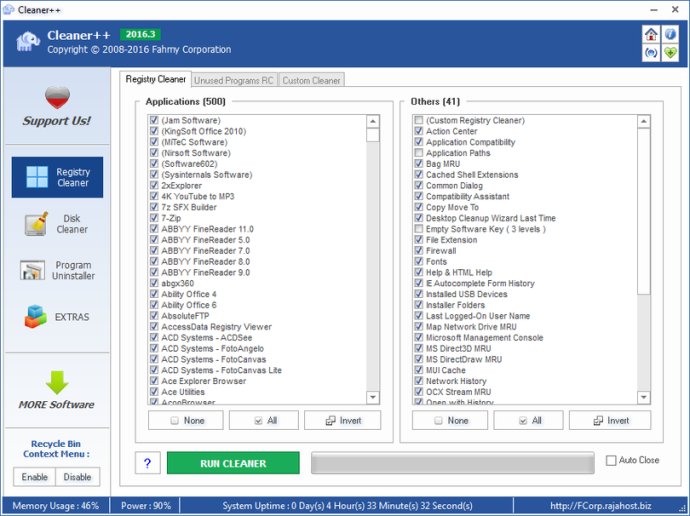
На скриншоте видно, что программа использует классическую Windows-разметку: синяя верхняя панель с названием Cleaner++, слева вертикальное меню, справа вкладки и таблицы с чекбоксами. В разделе Registry Cleaner рабочая зона разделена на две части: Applications и Others. В первой находятся приложения, во второй — системные области реестра. Управление выбором сделано через кнопки None, All и Invert, а запуск очистки — через зелёную кнопку RUN CLEANER.
Левая панель
Левая панель выполняет роль навигационного центра. Она не содержит сложных вложенных меню: каждый крупный модуль вынесен отдельной кнопкой. Это удобно для старой утилиты, потому что пользователь сразу видит основные сценарии:
Registry Cleaner — очистка реестра и следов программ;
Disk Cleaner — очистка файлов на диске;
Program Uninstaller — удаление установленных программ;
EXTRAS — дополнительные инструменты;
MORE Software — переход к другим программам FCorp;
Recycle Bin Context Menu — включение или отключение элемента в контекстном меню корзины.
Визуально активный раздел выделяется синим фоном. Это хорошо заметно в Registry Cleaner: кнопка слева подсвечена, а справа открыта область с вкладками Registry Cleaner, Unused Programs RC и Custom Cleaner.
Верхняя часть окна
В верхней части окна отображается название Cleaner++, номер сборки в зелёной плашке и строка с копирайтом Fahmy Corporation. В разных скриншотах встречаются сборки 2015.12, 2016.3 и 2016.7: это отражает развитие интерфейса и функций программы в 2015–2016 годах. В истории изменений FCorp Cleaner++ прослеживается регулярное добавление новых категорий очистки, улучшение интерфейса, появление Duplicate File Cleaner, Alternative Cleaner Software, Memory Cleaner и расширение списков приложений для очистки.
Нижняя строка состояния
Нижняя строка состояния показывает служебную информацию: Memory Usage, Power и System Uptime. Это не диагностический модуль уровня HWiNFO или CPU-Z, а небольшой информационный блок внутри интерфейса Cleaner++. Он помогает видеть базовые показатели системы, но не превращает программу в полноценный мониторинг оборудования.
Registry Cleaner: очистка реестра
Раздел Registry Cleaner — один из центральных модулей FCorp Cleaner++. Он предназначен для поиска и удаления ненужных записей реестра, следов программ и системных MRU-историй. Внутри раздела есть вкладки Registry Cleaner, Unused Programs RC и Custom Cleaner. Такая структура разделяет обычную очистку, поиск следов удалённых программ и пользовательскую очистку.
Softpedia описывает Cleaner++ как программу для быстрого удаления ненужных записей реестра, очистки дисков и удаления программ. В обзоре отдельно выделены General Registry cleaner, следы, оставленные разными приложениями, installer folders, printer ports, regedit, shared DLLs и start menu items.
Applications
В области Applications FCorp Cleaner++ показывает список программ, для которых можно искать и удалять следы. На скриншоте видно, что список включает сотни приложений: рядом с заголовком указано Applications [500]. Каждый пункт отмечается чекбоксом, поэтому пользователь выбирает конкретные программы, а не запускает слепую очистку всего сразу.
Такой подход полезен, когда нужно удалить остатки конкретных приложений. Например, если на компьютере раньше использовались офисные пакеты, медиаплееры, архиваторы или просмотрщики документов, Cleaner++ позволяет отметить соответствующие позиции и запустить очистку только для выбранного набора. Это не заменяет полноценный деинсталлятор вроде Revo Uninstaller, но помогает работать с остаточными следами в реестре.
Others
Правая область Others отвечает не за конкретные программы, а за системные категории реестра. На скриншоте видны пункты:
Custom Registry Cleaner;
Action Center;
Application Compatibility;
Application Paths;
Bag MRU;
Cached Shell Extensions;
Common Dialog;
Compatibility Assistant;
Copy Move To;
Desktop Cleanup Wizard Last Time;
Empty Software Key (3 levels);
File Extension;
Firewall;
Fonts;
Help & HTML Help;
IE Autocomplete Form History;
Installed USB Devices;
Installer Folders;
Last Logged-On User Name;
Map Network Drive MRU;
Microsoft Management Console;
MS Direct3D MRU;
MS DirectDraw MRU;
MUI Cache;
Network History;
OCX Stream MRU;
Open With History.
Эти категории показывают, что FCorp Cleaner++ работает не только с остатками программ, но и с историей использования Windows, списками недавно открытых элементов, следами подключения устройств, расширениями файлов, кэшем оболочки и служебными историями. Это делает раздел мощнее простого списка удалить временные файлы, но повышает требования к внимательности: системные области реестра нельзя очищать без понимания назначения выбранного пункта.
Кнопки None, All и Invert
Кнопки None, All и Invert расположены под списками. Они решают три задачи:
None снимает выделение со списка;
All отмечает все пункты в текущем списке;
Invert инвертирует выбор: отмеченное становится снятым, снятое — отмеченным.
Для опытного пользователя это ускоряет настройку. Для новичка кнопка All опаснее остальных, потому что она мгновенно включает все категории. В FCorp Cleaner++ массовое выделение лучше применять только после просмотра списка. Особенно это относится к Others, где находятся системные области реестра.
RUN CLEANER
Зелёная кнопка RUN CLEANER запускает очистку выбранных категорий. Она расположена внизу рабочей области и визуально отделена от кнопок выбора. Логика простая: сначала пользователь отмечает приложения и области реестра, затем запускает очистку. В интерфейсе нет сложного мастера с несколькими экранами; управление происходит на одной вкладке.
При работе с реестром важна последовательность: сначала убрать лишние отметки, затем оставить только понятные категории, после этого запускать RUN CLEANER. FCorp Cleaner++ не нужно использовать как регулярный обязательный ускоритель Windows. Реестр не следует очищать только ради профилактики: операция имеет смысл при остатках удалённых программ, ошибках, связанных с отсутствующими файлами, или явных следах старых приложений.
Unused Programs RC
Вкладка Unused Programs RC ориентирована на следы программ, которые были удалены, но оставили записи. В истории изменений этот модуль развивался отдельно: в версии 2012.7 появился Unused Programs RC, затем списки приложений и игр расширялись год за годом. В сборке 2016.7 для Unused Programs RC добавлены новые приложения, а общий счётчик достигал сотен позиций и отдельных игровых записей.
Этот модуль полезен после удаления старого софта. Например, пользователь удалил медиаконвертер, архиватор или просмотрщик, но в системе остались следы в реестре. Unused Programs RC помогает найти такие записи по базе известных приложений. При этом FCorp Cleaner++ не заменяет резервное копирование и точку восстановления: очистка реестра относится к операциям, где ошибочное удаление может повлиять на поведение Windows или отдельных программ.
Custom Cleaner
Вкладка Custom Cleaner предназначена для пользовательской очистки. В истории Softpedia для версии 2016.3.10 упоминается добавление Alternative Cleaner Software, а для ранних версий — развитие пользовательских и дополнительных механизмов, включая Custom Disk Cleaner в Disk Cleaner.
Практический смысл Custom Cleaner — работа с выборочными правилами, когда стандартного набора категорий недостаточно. Для обычного пользователя безопаснее начинать с готовых списков Applications и Others. Пользовательская очистка нужна тем, кто понимает, какие следы нужно удалить и почему стандартная категория не закрывает задачу.
Disk Cleaner: очистка диска
Раздел Disk Cleaner отвечает за удаление файлового мусора: временных файлов, кэша, журналов, содержимого корзины, следов браузеров и других данных, которые лежат на диске. В отличие от Registry Cleaner, этот модуль работает не с реестром, а с файлами и папками. Для большинства пользователей именно очистка диска безопаснее и понятнее, чем вмешательство в реестр.
В истории изменений видно, что Disk Cleaner активно расширялся. В версии 2015.7 появился сам модуль Disk Cleaner с базой 81 Appz и 19 Other. Затем список приложений рос: 180, 240, 310, 335, 368, 391 приложения в разных сборках. В версии 2016.7 раздел Disk Cleaner получил добавление +23 Appz, а итоговое количество достигло 391 Appz и 45 Other.
Как устроен Disk Cleaner
Рабочая логика раздела повторяет Registry Cleaner: слева или в центральной области расположены приложения, справа — дополнительные категории. Пользователь отмечает нужные пункты, затем запускает анализ через ANALYZE. Это важное отличие от прямой очистки: анализ помогает сначала оценить, какие данные найдены, а уже потом удалять лишнее.
В списках Disk Cleaner встречаются категории, связанные с браузерами, временными файлами, системными журналами, корзиной и пользовательской историей. На скриншотах и в описаниях программы присутствуют такие задачи, как очистка файлов, накопленных при работе в интернете, установке игр, установке и удалении программ.
Applications в Disk Cleaner
Список Applications в Disk Cleaner отвечает за очистку следов конкретных программ. Это могут быть временные файлы, кэш, служебные данные и остатки, которые накапливаются при запуске приложений. В отличие от очистки реестра, где речь идёт о ключах и параметрах Windows, здесь программа работает с файлами на накопителе.
Такой список полезен, когда на компьютере установлено много старого софта. Вместо того чтобы вручную искать папки кэша, пользователь выбирает приложение в списке и запускает анализ. FCorp Cleaner++ не делает эту операцию полностью невидимой: категории остаются перед глазами, поэтому можно исключить всё лишнее до запуска очистки.
Others в Disk Cleaner
В Others собраны системные области и типовые следы Windows. По скриншотам и описанию интерфейса к таким категориям относятся Clipboard, Cached Certificates Files, Cookies, Crash Dumps, Icon Cache, Memory Dumps, Recent, Recycle Bin, Remote Desktop, Search, Windows Error Report, Windows Log Files и другие элементы.
Эти пункты решают разные задачи. Recycle Bin очищает корзину, Recent связан со списком недавно открытых документов, Crash Dumps и Memory Dumps относятся к файлам аварийных дампов, Windows Error Report — к отчётам об ошибках Windows, Icon Cache — к кэшу значков. Удаление таких файлов освобождает место, но часть данных может быть полезна для диагностики. Например, дампы и отчёты об ошибках нужны при анализе сбоев, поэтому их не стоит удалять сразу после серьёзной проблемы в системе.
ANALYZE
Кнопка ANALYZE запускает предварительную проверку выбранных категорий. В FCorp Cleaner++ этот шаг особенно важен для Disk Cleaner: пользователь сначала выбирает приложения и системные области, потом смотрит результат анализа и только после этого принимает решение об удалении.
Для безопасной очистки диска подходит такой порядок:
Открыть Disk Cleaner.
Снять лишние отметки через None, если список отмечен слишком широко.
Выбрать понятные категории: временные файлы, корзина, журналы, кэш.
Нажать ANALYZE.
Проверить найденные элементы.
Запускать удаление только для категорий, назначение которых понятно.
Custom Disk Cleaner
Custom Disk Cleaner появился в истории программы отдельно: в версии 2015.8 добавлен пользовательский очиститель диска. Этот элемент важен для тех, кому недостаточно готового набора приложений и системных категорий. Пользовательская очистка подходит для собственных папок, нестандартных путей и повторяющихся файловых следов, которые не попали в базу программы.
Для обычного обслуживания лучше сначала использовать стандартные категории. Custom Disk Cleaner стоит применять только для заранее известных папок и файлов. Если пользователь не понимает назначение пути, безопаснее не включать его в очистку.
Program Uninstaller: удаление программ
Program Uninstaller — встроенный модуль для удаления установленных приложений. Он не является отдельной программой уровня Revo Uninstaller или IObit Uninstaller, но закрывает базовую задачу: открыть список установленного ПО и запустить деинсталляцию ненужной программы. FileHippo выделяет в Cleaner++ четыре основных функции, включая registry cleaner, disk cleaner, uninstaller и extra tools.
На скриншоте Program Uninstaller видно, что модуль показывает список установленных программ в табличном виде. В описании скриншота Softpedia подчёркнуто, что деинсталлятор отображает расположение программы и версию. Это полезно при разборе старого компьютера, где установлены похожие приложения, устаревшие версии или забытые утилиты.
Когда полезен Program Uninstaller
Встроенный деинсталлятор FCorp Cleaner++ подходит для трёх типовых ситуаций.
Первая ситуация — нужно быстро просмотреть установленное ПО без перехода в стандартный раздел Windows. Пользователь открывает Program Uninstaller, смотрит список и определяет, какие приложения больше не нужны.

Вторая ситуация — нужно удалить старую программу, а затем проверить остатки. После деинсталляции можно перейти в Unused Programs RC или Registry Cleaner и найти следы, связанные с удалённым приложением.
Третья ситуация — обслуживание старой системы, где установлено много программ разных лет. FCorp Cleaner++ помогает двигаться по схеме: сначала удалить ненужное, затем очистить файловые следы, затем аккуратно проверить реестр.
Чем он отличается от специализированных деинсталляторов
FCorp Cleaner++ объединяет деинсталлятор с очисткой диска и реестра. Это удобно, когда задача простая: удалить программу и сразу перейти к очистке. Специализированные деинсталляторы работают глубже: например, Revo Uninstaller Free поддерживает поиск остатков после стандартного удаления, удаление Windows Apps и расширений браузера, Hunter Mode, Forced Uninstall, Quick/Multiple Uninstall и дополнительные инструменты очистки.
Поэтому Program Uninstaller в FCorp Cleaner++ лучше воспринимать как базовый модуль внутри системного чистильщика. Для сложных случаев — повреждённый деинсталлятор, остатки уже удалённой программы, массовое удаление большого набора приложений — лучше подходит специализированный инструмент вроде Revo Uninstaller, Geek Uninstaller или IObit Uninstaller.
EXTRAS и дополнительные инструменты
Раздел EXTRAS показывает, что FCorp Cleaner++ развивался не только как чистильщик реестра и диска. В истории изменений есть несколько добавлений: Duplicate File Cleaner появился в версии 2016.3, Alternative Cleaner Software — в версии 2016.3.10, Memory Cleaner — в версии 2016.5.24, а Auto Clean Memory для Memory Cleaner — в версии 2016.6.
На скриншоте раздела EXTRAS показан блок Alternative Cleaner Software. Внутри отображаются плитки программ: Advanced System Care, BleachBit, CCleaner, CleanAfterMe, DrivePurge, DriveTidy, SlimCleaner, Wise Care 365. Это не модуль очистки сам по себе, а встроенная подборка альтернативных инструментов, которая показывает окружение программы: FCorp Cleaner++ находился в одном классе с утилитами очистки системы, приватности и диска.
Duplicate File Cleaner
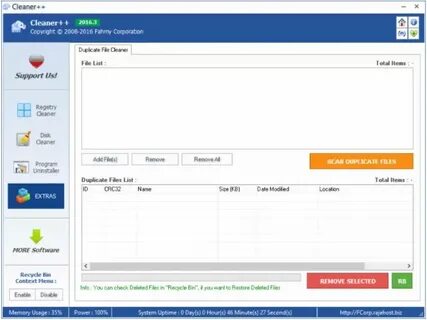
Duplicate File Cleaner появился в FCorp Cleaner++ как дополнительный инструмент в версии 2016.3. Он расширяет программу за пределы обычной очистки временных файлов: поиск дублей относится к файловому обслуживанию и помогает находить одинаковые файлы, занимающие место на диске.
Важное ограничение: FCorp Cleaner++ не стоит сравнивать с современными специализированными поисковиками дублей. Для регулярной работы с большими фотоархивами, медиатеками и сетевыми папками лучше подходят отдельные решения из категории поиска файлов и дубликатов. В Cleaner++ этот инструмент воспринимается как дополнительная возможность внутри старого системного набора.
Memory Cleaner
Memory Cleaner добавлен в EXTRAS в версии 2016.5.24, а в версии 2016.6 получил функцию Auto Clean Memory. Этот блок относится к очистке оперативной памяти. В старых оптимизаторах такие инструменты часто использовались как отдельные кнопки для освобождения памяти, но применять их нужно осторожно: современные версии Windows самостоятельно управляют памятью, кэшем и выгрузкой данных.
Для FCorp Cleaner++ этот модуль важен как часть истории развития: программа постепенно расширялась от реестра и диска к дополнительным функциям обслуживания. В ежедневной работе главными разделами всё равно остаются Registry Cleaner, Disk Cleaner и Program Uninstaller.
Alternative Cleaner Software
Alternative Cleaner Software встроен в программу как информационный блок с альтернативами. Он помогает понять, какие инструменты находились рядом с Cleaner++ по назначению: BleachBit — очистка диска и приватности, CCleaner — очистка временных файлов и пользовательских следов, Wise Care 365 — комплексное обслуживание, Advanced SystemCare — системная оптимизация.
Для внутренней перелинковки на сайте логично связывать обзор FCorp Cleaner++ с материалами о CCleaner, Wise Care 365, Advanced SystemCare, Glary Utilities, Privazer и Glary Disk Cleaner. Это смежные программы для очистки, оптимизации и обслуживания Windows.
Recycle Bin Context Menu
В нижней части левой панели FCorp Cleaner++ расположен блок Recycle Bin Context Menu с кнопками Enable и Disable. Этот элемент связан с интеграцией Cleaner++ в контекстное меню корзины Windows. В истории изменений версии 2013.10 отдельно упомянуто исправление ошибки при попытке включить Cleaner++ Recycle Bin Shell Extension.
Практический смысл функции простой: пользователь включает пункт Cleaner++ в контекстном меню корзины, после чего часть действий очистки становится доступнее. Если интеграция не нужна или мешает, её можно отключить кнопкой Disable. Для портативной утилиты такая функция удобна, но её лучше включать только на собственном компьютере: на чужой системе или рабочем ПК не стоит менять контекстное меню без необходимости.
Как пользоваться FCorp Cleaner++: подробная инструкция
FCorp Cleaner++ устроен так, что почти все действия выполняются через выбор раздела, отметку категорий и запуск анализа или очистки. В программе нет сложной последовательности экранов; основная работа происходит в одном окне. Это упрощает обслуживание, но повышает ответственность пользователя: чекбоксы нужно проверять до запуска.
Подготовка перед очисткой
Перед работой с FCorp Cleaner++ лучше разделить задачи: отдельно очистка диска, отдельно удаление программ, отдельно реестр. Не стоит сразу включать все категории во всех разделах. Для первого запуска безопаснее выбрать только файловую очистку, потому что удаление временных файлов и корзины обычно понятнее, чем удаление записей реестра.
Перед очисткой реестра полезно сделать точку восстановления Windows штатными средствами системы. Это не функция Cleaner++, а общая мера безопасности для любых программ, которые меняют реестр. Softpedia прямо отмечает, что Cleaner++ мог бы использовать резервную копию реестра, как многие другие чистильщики. Поэтому восстановление лучше подготовить заранее.
Очистка диска через Disk Cleaner
Для очистки диска в FCorp Cleaner++ порядок действий такой:
Открыть раздел Disk Cleaner на левой панели.
Перейти к спискам Applications и Others.
Снять лишнее выделение кнопкой None, если отмечено слишком много пунктов.
Выбрать понятные категории: Recycle Bin, временные файлы, журналы, кэш, отчёты об ошибках, недавние документы.
Нажать ANALYZE.
Просмотреть найденные элементы.
Запускать очистку только для тех пунктов, назначение которых понятно.
В этом сценарии FCorp Cleaner++ работает как программа для удаления ненужных файлов. Она помогает освободить место на диске после браузеров, установщиков, старых игр, удалённых программ и системных операций. Для отдельной очистки диска можно сравнить её с Wise Disk Cleaner и Glary Disk Cleaner: эти программы сосредоточены именно на файловом мусоре, тогда как Cleaner++ дополнительно содержит реестр и деинсталлятор.
Очистка реестра через Registry Cleaner
Для очистки реестра порядок должен быть осторожнее:
Открыть Registry Cleaner.
Проверить вкладку: Registry Cleaner, Unused Programs RC или Custom Cleaner.
В Applications отметить только те программы, следы которых действительно нужно удалить.
В Others оставить только понятные категории.
Не использовать All без просмотра списка.
Нажать RUN CLEANER только после проверки выбранных пунктов.
После очистки не запускать повторную массовую чистку без новой причины.
Раздел Registry Cleaner подходит для удаления следов программ и устаревших записей, но не является средством ускорения Windows само по себе. Очистка реестра полезна при конкретных остатках после удаления программ, следах старых приложений и ошибках, связанных с отсутствующими файлами. Для регулярной глубокой работы с реестром лучше использовать специализированные программы вроде Wise Registry Cleaner, Auslogics Registry Cleaner, Registry Life или Registry Finder, если задача связана именно с поиском и контролем записей.
Удаление программы через Program Uninstaller
Для удаления приложения через FCorp Cleaner++:
Открыть Program Uninstaller.
Найти ненужную программу в списке.
Проверить название, расположение и версию, если эти данные отображаются.
Запустить удаление.
После завершения открыть Unused Programs RC.
Проверить, остались ли следы удалённого приложения.
При необходимости выполнить аккуратную очистку выбранных записей.
Такой сценарий показывает сильную сторону Cleaner++: программа объединяет несколько действий в одном окне. Сначала удаляется приложение, затем проверяются остатки, затем очищаются файловые следы. При сложных удалениях всё равно лучше использовать специализированный деинсталлятор. FCorp Cleaner++ удобен для базовой деинсталляции, но не заменяет инструменты с расширенным поиском остатков, журналами установок и принудительным удалением.
Работа с EXTRAS
В EXTRAS стоит заходить после освоения основных разделов. Duplicate File Cleaner связан с поиском дублей, Memory Cleaner — с очисткой памяти, Alternative Cleaner Software — с подборкой похожих инструментов. Эти функции дополняют программу, но не должны отвлекать от главного сценария: Cleaner++ прежде всего работает как очистка диска, очистка реестра и простой деинсталлятор.
Включение и отключение Recycle Bin Context Menu
Если пользователь хочет добавить Cleaner++ в контекстное меню корзины, используется кнопка Enable в блоке Recycle Bin Context Menu. Для отключения — Disable. Эту функцию лучше включать только при регулярной работе с программой. Если Cleaner++ запускается разово, контекстное меню можно не менять.
Системные требования
FCorp Cleaner++ рассчитан на Windows. В карточках программы указаны Windows как операционная система, английский язык интерфейса, ZIP-формат и размер около 903 KB. Softpedia использует формулировку Windows All, указывает файл CPP.zip и размер 903 KB.
| Параметр | Значение |
|---|---|
| Операционная система | Windows |
| Формат файла | ZIP |
| Размер | 903.35 KB / около 903 KB |
| Язык интерфейса | English |
| Файл в карточке Softpedia | CPP.zip |
| Установка | портативный формат, запуск без полноценного установочного мастера |
Для FCorp Cleaner++ не требуется сложная аппаратная конфигурация: программа небольшая и относится к старым системным утилитам. В проверенных карточках не фиксируются отдельные требования к процессору, оперативной памяти, видеокарте или объёму свободного места сверх самого ZIP-файла. Поэтому в обзоре корректно говорить о Windows-платформе, ZIP-формате и малом размере, но не добавлять неподтверждённые цифры по CPU и RAM.
Плюсы и минусы FCorp Cleaner++
Плюсы
Портативный формат. Программа распространяется как ZIP-файл и не требует тяжёлой установки.
Небольшой размер. Файл занимает около 903 KB, поэтому Cleaner++ легко хранить вместе с набором сервисных утилит.
Несколько задач в одном окне. В программе есть очистка реестра, очистка диска, деинсталлятор и дополнительные инструменты.
Ручной выбор категорий. Пользователь видит списки Applications и Others, а не запускает скрытую очистку без контроля.
Управление выделением. Кнопки None, All и Invert ускоряют работу с длинными списками.
Отдельная вкладка Unused Programs RC. Модуль помогает искать следы удалённых и неиспользуемых программ.
Контекстное меню корзины. Блок Recycle Bin Context Menu позволяет включать и отключать интеграцию с корзиной.
История развития функций. В программу добавлялись Disk Cleaner, Custom Disk Cleaner, Duplicate File Cleaner, Alternative Cleaner Software и Memory Cleaner.
Минусы
Разработка прекращена. FCorp Software остановил развитие в 2016 году, поэтому Cleaner++ относится к архивным утилитам.
Английский интерфейс. Подтверждённый язык интерфейса — English.
Старый внешний вид. Интерфейс функционален, но выглядит как классическая Windows-утилита середины 2010-х.
Очистка реестра требует осторожности. В программе много категорий, включая системные области Windows.
Нет встроенного акцента на резервной копии реестра. Softpedia отмечает, что Cleaner++ пригодилась бы опция backup для реестра.
Деинсталлятор базовый. Program Uninstaller удобен для обычного удаления, но уступает специализированным программам с расширенным поиском остатков.
Базы приложений не рассчитаны на современное ПО. Cleaner++ развивался до 2016 года, поэтому новые браузеры, игры и приложения не попали в его списки.
Сравнение с аналогами
FCorp Cleaner++ ближе всего к старым системным чистильщикам, которые объединяли очистку диска, реестра и следов программ. При сравнении важно не искать универсального победителя, а разделить задачи. Для очистки временных файлов подходят одни программы, для приватности — другие, для удаления приложений — третьи, для реестра — четвёртые.
| Программа | Основная задача | Очистка диска | Очистка реестра | Удаление программ | Особенность |
|---|---|---|---|---|---|
| FCorp Cleaner++ | ручная очистка Windows, реестра и следов программ | да | да | да | старый портативный набор с разделами Registry Cleaner, Disk Cleaner, Program Uninstaller |
| CCleaner | очистка временных файлов, cookies, browser junk и пользовательских следов | да | да | да | более известный комплексный чистильщик Windows |
| BleachBit | очистка диска и приватности | да | не основной акцент | нет | бесплатная open-source программа для Windows и Linux |
| Wise Disk Cleaner | освобождение места на диске | да | нет как главный сценарий | нет | специализированная очистка диска |
| Glary Utilities | набор системных утилит | да | да | да | комплексное обслуживание Windows |
| Revo Uninstaller | удаление программ и остатков | дополнительные инструменты | не главный сценарий | да | сильный деинсталлятор с поиском остатков |
| Bulk Crap Uninstaller | массовое удаление программ | нет как главный сценарий | нет как главный сценарий | да | ориентирован на пакетное удаление приложений |
FCorp Cleaner++ и CCleaner
CCleaner очищает ПК от temporary files, tracking cookies, browser junk и других данных, а также работает как более современный инструмент очистки системы. По сравнению с ним FCorp Cleaner++ выглядит проще и старше. Его сильная сторона — компактность и ручной выбор в списках. Сильная сторона CCleaner — более узнаваемый интерфейс, развитая экосистема и широкий набор пользовательских сценариев.
FCorp Cleaner++ подходит тем, кому нужна небольшая портативная утилита без сложных панелей. CCleaner лучше выбирать для регулярной очистки современного домашнего ПК, где важны понятный интерфейс, поддержка распространённых браузеров и более привычная логика обслуживания.
FCorp Cleaner++ и BleachBit
BleachBit — бесплатная open-source программа для Windows и Linux, ориентированная на очистку дискового пространства и приватность: удаление мусорных файлов, очистку кэша, cookies, временных файлов, логов, уничтожение файлов и очистку свободного места.
FCorp Cleaner++ отличается тем, что включает реестр и деинсталлятор. BleachBit сильнее в сценариях приватности и открытого ПО, Cleaner++ — в старом Windows-формате с реестром, Program Uninstaller и списками приложений. Если нужна именно программа для очистки Windows от следов и ненужных записей, Cleaner++ ближе к классическим registry cleaner-утилитам. Если важны открытый код, Linux и очистка приватных данных, логичнее BleachBit.
FCorp Cleaner++ и Wise Disk Cleaner
Wise Disk Cleaner предназначен для освобождения места на диске: он удаляет временные файлы, log files, browser cache, backup files, Windows downloaded update files и другие данные. Это более узкий инструмент: его не нужно рассматривать как замену Registry Cleaner или Program Uninstaller из FCorp Cleaner++.
Если задача — только очистка диска, Wise Disk Cleaner проще по назначению. Если требуется ещё проверить следы удалённых программ в реестре и открыть встроенный список деинсталляции, FCorp Cleaner++ закрывает больше старых сервисных задач в одном окне.
FCorp Cleaner++ и Glary Utilities
Glary Utilities — представитель комплексных наборов обслуживания Windows. По классу он шире, чем FCorp Cleaner++: такие программы обычно объединяют очистку, оптимизацию, работу с автозагрузкой, приватностью, файлами и дополнительными инструментами. Cleaner++ заметно компактнее и проще: в нём нет ощущения большого центра управления системой, зато основные разделы открываются быстро и без лишней навигации.
Для пользователя, который любит минимальные утилиты, Cleaner++ выглядит понятнее. Для регулярного обслуживания ПК с разными задачами больше подходит Glary Utilities или WinUtilities.
FCorp Cleaner++ и Revo Uninstaller
Revo Uninstaller Free помогает удалять программы, сканировать остатки после стандартного удаления, удалять Windows Apps и browser extensions, использовать Hunter Mode, Forced Uninstall и Quick/Multiple Uninstall. FCorp Cleaner++ не конкурирует с ним как профессиональный деинсталлятор.
Program Uninstaller в Cleaner++ полезен как часть общего рабочего процесса: удалить программу, затем проверить остатки в Unused Programs RC и Registry Cleaner. Revo Uninstaller лучше для сложных удалений, повреждённых деинсталляторов, остатков уже удалённых программ и пакетного удаления. Поэтому в связке с обзором Cleaner++ уместны внутренние ссылки на Revo Uninstaller, Geek Uninstaller и IObit Uninstaller.
FCorp Cleaner++ и Wise Registry Cleaner
Wise Registry Cleaner ближе к отдельному инструменту для работы с реестром. FCorp Cleaner++ совмещает реестр с очисткой диска и деинсталлятором. Если нужна только очистка реестра, специализированный инструмент выглядит логичнее. Если требуется старый портативный набор с несколькими сервисными модулями, Cleaner++ удобнее.
Отзывы пользователей и профильных журналов
FCorp Cleaner++ получил неоднозначное восприятие: профильные каталоги описывают его как простую и понятную утилиту для очистки реестра, диска и удаления программ, а пользовательские комментарии подчёркивают пользу для поиска неиспользуемых программ и слабость как реестрового чистильщика.
Uptodown
Uptodown описывает Cleaner++ как инструмент для удаления файлов, накопленных при работе в интернете, установке игр, установке и удалении программ. В описании подчёркнуто деление на четыре вкладки: registry cleaner, disk cleaner, uninstaller и extra.
Это мнение хорошо совпадает с устройством программы: FCorp Cleaner++ действительно не выглядит как сложный оптимизатор. Он рассчитан на пользователя, который открывает нужный модуль и запускает конкретную задачу. Главный плюс такого подхода — понятная структура; главный минус — старый интерфейс и необходимость самостоятельно понимать категории.
FileHippo
FileHippo выделяет четыре основные функции: registry cleaner, disk cleaner, uninstaller и extra tools. В описании подчёркивается очистка остаточных данных от веб-сёрфинга, установок ПО и удаления программ.
Для обзора это важно: FCorp Cleaner++ не нужно описывать как абстрактный ускоритель. Его реальные задачи конкретны: убрать следы и ненужные файлы, открыть деинсталлятор, почистить выбранные области реестра и диска.
Softpedia
Softpedia поставила Cleaner++ оценку 3.5/5 и описала программу как понятное средство для очистки неправильных записей реестра, дисков и освобождения места. В обзоре отдельно отмечены General Registry cleaner, следы программ, installer folders, printer ports, regedit, shared DLLs, start menu items, история браузера, tray icon streams, recent documents, поиск удалённых приложений и встроенный uninstaller.
Самое важное замечание Softpedia — отсутствие опции backup для реестра. Это существенный практический минус: очистка реестра в Cleaner++ требует предварительной защиты средствами Windows. Программа умеет искать и удалять записи, но пользователь должен сам позаботиться о возможности отката.
AlternativeTo
AlternativeTo относит FCorp Cleaner++ к бесплатным Windows-приложениям и фиксирует статус Discontinued. На странице указано 17 likes, 3 comments и 235 alternatives. В одном из комментариев отмечена польза программы для поиска unused programs и слабая сторона как Registry Cleaner.
Усреднённое восприятие выглядит так: FCorp Cleaner++ ценят как старую бесплатную портативную утилиту, но не воспринимают как сильную замену современным чистильщикам и деинсталляторам. Она интересна для базовых задач и архивного набора инструментов, но не для регулярного обслуживания нового ПК.
Безопасность и осторожность при использовании
FCorp Cleaner++ работает с областями, где ошибка может привести к проблемам: реестр, следы программ, системные истории, корзина, дампы памяти и отчёты Windows. Поэтому безопасная работа строится на трёх принципах: не отмечать непонятное, не запускать массовую очистку ради профилактики, не удалять диагностические данные сразу после сбоя.
Что можно чистить спокойно
К относительно понятным категориям относятся:
Recycle Bin, если в корзине нет нужных файлов;
временные файлы приложений;
кэш старых программ;
ненужные журналы после штатной работы;
следы удалённых приложений, название которых известно;
недавние документы, если пользователь хочет очистить историю открытия.
Даже в этих случаях лучше использовать ANALYZE в Disk Cleaner и просматривать результат перед удалением. FCorp Cleaner++ даёт ручной контроль, но этот контроль нужно применять, а не обходить кнопкой All.
Где нужна осторожность
Осторожность нужна в категориях:
File Extension;
Firewall;
Installed USB Devices;
Installer Folders;
Microsoft Management Console;
MUI Cache;
Application Paths;
Common Dialog;
Shared DLLs и аналогичных системных областях;
Crash Dumps и Memory Dumps после сбоев;
Windows Error Report, если проблема с системой ещё не разобрана.
Удаление этих данных может быть допустимым, но не должно выполняться механически. Например, дампы и отчёты ошибок могут потребоваться для диагностики. Записи о USB-устройствах и путях приложений тоже лучше не чистить без понимания, зачем это нужно.
Почему не стоит очищать всё подряд
Кнопка All ускоряет выбор, но не делает список безопасным. В FCorp Cleaner++ рядом могут находиться безобидные пользовательские истории и чувствительные системные категории. Массовая очистка особенно нежелательна в Registry Cleaner, потому что реестр используется Windows и установленными программами постоянно.
Лучший подход — выбирать не всё, а конкретные задачи:
очистить корзину;
удалить временные файлы;
убрать следы конкретной удалённой программы;
очистить историю recent documents;
проверить остатки старого ПО;
освободить место после удаления игр или больших приложений.
Для кого подходит FCorp Cleaner++
FCorp Cleaner++ подходит не всем. Это старая портативная программа с английским интерфейсом и ручным выбором категорий. Она хороша там, где пользователь понимает, что делает, и хочет получить компактный инструмент без установки большого пакета обслуживания.
Подходит
FCorp Cleaner++ можно использовать, если нужен:
небольшой portable Windows cleaner для старого ПК;
ручной выбор категорий очистки;
простая очистка временных файлов и следов приложений;
базовый Program Uninstaller рядом с очисткой реестра;
утилита для обслуживания Windows без сложного интерфейса;
архивный freeware-инструмент для сервисной флешки;
программа, где видны конкретные списки Applications и Others.
Не подходит
FCorp Cleaner++ не стоит выбирать, если нужен:
современный интерфейс с регулярными обновлениями;
русскоязычная оболочка;
профессиональное удаление сложных программ;
автоматическая безопасная очистка реестра с резервными копиями;
поддержка новых приложений и браузеров в базах очистки;
полноценный мониторинг системы;
обслуживание Windows без ручного выбора категорий.
Для нового компьютера удобнее использовать программы, которые продолжают развиваться: CCleaner, Wise Disk Cleaner, Wise Care 365, Glary Utilities, Privazer. Для удаления программ — Revo Uninstaller, Geek Uninstaller, IObit Uninstaller.
Частые ошибки при работе с FCorp Cleaner++
Нажать All без просмотра списка
Самая частая ошибка — использовать All как универсальную кнопку. В FCorp Cleaner++ это не оптимальная настройка, а массовое выделение всех пунктов. В Registry Cleaner такой подход особенно рискован: в списке есть системные категории, MRU-истории, расширения файлов, следы устройств и пути приложений.
Чистить реестр после каждой установки программы
Регулярная чистка реестра не является обязательным обслуживанием Windows. Cleaner++ стоит запускать для реестра тогда, когда есть понятная причина: удалены старые программы, остались следы, нужно убрать записи конкретных приложений, есть ошибки, связанные с отсутствующими путями.
Удалять дампы сразу после сбоя
Crash Dumps, Memory Dumps и Windows Error Report занимают место, но помогают разбирать сбои. Если компьютер недавно выдавал ошибку, зависал или перезагружался, эти данные лучше не удалять до завершения диагностики.
Использовать Program Uninstaller вместо специализированного деинсталлятора
Встроенный деинсталлятор FCorp Cleaner++ подходит для обычного удаления. Для сложных случаев лучше использовать специализированный инструмент. Revo Uninstaller Free, например, умеет искать leftovers после стандартного удаления, работать с Windows Apps и browser extensions, использовать Hunter Mode и Forced Uninstall.
Ожидать поддержки новых программ
FCorp Cleaner++ развивался до 2016 года. Его списки приложений отражают программную среду своего времени. Новые версии браузеров, редакторов, клиентов игр и системных компонентов не будут представлены так же полно, как старые приложения из базы Cleaner++.
Не делать точку восстановления перед Registry Cleaner
Cleaner++ работает с реестром, а Softpedia отдельно указывает на отсутствие желательной backup-опции для реестра. Перед удалением записей лучше подготовить точку восстановления Windows и не очищать категории, назначение которых непонятно.
Практические сценарии использования
Разовая очистка старого компьютера
Для старого компьютера FCorp Cleaner++ полезен как лёгкая утилита первичной уборки. Сценарий такой: открыть Program Uninstaller, удалить ненужные программы, затем перейти в Disk Cleaner, выполнить ANALYZE, убрать временные файлы, корзину и понятные системные следы, после этого аккуратно проверить Unused Programs RC.
Такой порядок лучше, чем начинать с реестра. Сначала удаляется лишнее ПО, затем освобождается место, затем проверяются остатки. Это снижает риск удаления не тех записей.
Обслуживание системы после удаления программ
После деинсталляции в Windows часто остаются папки, временные файлы, записи недавнего использования и некоторые параметры. FCorp Cleaner++ закрывает эту задачу через связку Program Uninstaller → Unused Programs RC → Disk Cleaner. Пользователь сначала удаляет приложение, затем ищет остатки в реестре, затем очищает файловые следы.
Для простых программ этого достаточно. Для тяжёлых пакетов, драйверов, антивирусов и сложных приложений лучше использовать профильные деинсталляторы или официальные утилиты удаления.
Очистка пользовательской истории
Категории Recent, IE Autocomplete Form History, Open With History, Network History, Search и другие похожие пункты связаны с историей действий. Их очистка нужна, когда пользователь хочет убрать следы открытия документов, поиска, автозаполнения и работы с сетевыми путями.
Для приватности FCorp Cleaner++ подходит только как старый локальный инструмент. Для более широкого сценария приватности логичнее BleachBit, который ориентирован на очистку кэша, cookies, временных файлов, логов и защиту приватности в Windows и Linux.
Освобождение места после установки игр и программ
Установка игр, архивов, обновлений и больших программ оставляет временные файлы и служебные данные. Disk Cleaner помогает найти такие категории и удалить лишнее. В этом сценарии особенно полезны ANALYZE и ручной выбор: пользователь не удаляет всё подряд, а смотрит, какие области действительно занимают место.
Сервисная флешка для старых Windows-систем
Благодаря ZIP-формату и малому размеру FCorp Cleaner++ удобно держать в наборе сервисных утилит. Рядом можно хранить Autoruns, Process Explorer, Sysinternals Suite, NirLauncher, Wise Registry Cleaner, Revo Uninstaller и CCleaner. Cleaner++ в таком наборе отвечает за старую ручную очистку, а остальные инструменты закрывают автозагрузку, процессы, диагностику и удаление программ.
Какие задачи лучше не поручать FCorp Cleaner++
FCorp Cleaner++ не стоит использовать как единственный инструмент обслуживания современной Windows. Программа полезна как компактный старый чистильщик, но у неё есть границы.
Не стоит поручать Cleaner++:
удаление драйверов видеокарт и звуковых устройств;
очистку следов антивирусов;
обслуживание Windows после серьёзных сбоев;
автоматическую чистку всего реестра;
удаление новых Windows Apps и сложных UWP-компонентов;
обслуживание корпоративного ПК без согласования с администратором;
поиск всех современных файловых дублей в большой медиатеке;
регулярную оптимизацию памяти;
замену резервного копирования.
Для драйверов лучше использовать профильные утилиты вроде Display Driver Uninstaller. Для удаления программ — Revo Uninstaller, Geek Uninstaller или IObit Uninstaller. Для диагностики системы — HWiNFO, Speccy, System Explorer, Process Explorer.
Вопросы и ответы
FCorp Cleaner++ бесплатная?
Да. В карточках программы встречаются обозначения Free, Freeware и Donationware. Программа относится к бесплатным утилитам Fahmy Corporation.
Есть ли русский язык?
Подтверждённый язык интерфейса — English. Названия разделов и кнопок в программе английские: Registry Cleaner, Disk Cleaner, Program Uninstaller, EXTRAS, RUN CLEANER, ANALYZE, Enable, Disable.
Программа портативная?
Да. Cleaner++ распространяется в ZIP-формате и описывается как portable-решение для очистки реестра и диска.
Можно ли чистить реестр через FCorp Cleaner++?
Да, для этого есть раздел Registry Cleaner и вкладки Registry Cleaner, Unused Programs RC, Custom Cleaner. Очищать реестр нужно выборочно: сначала отметить понятные категории, затем запускать RUN CLEANER. Перед такой операцией лучше подготовить точку восстановления Windows.
Чем отличается Disk Cleaner от Registry Cleaner?
Disk Cleaner удаляет файлы на накопителе: временные данные, кэш, отчёты, корзину, журналы и другие файловые следы. Registry Cleaner работает с реестром Windows: остатками приложений, системными историями, путями, расширениями и другими записями.
Зачем нужен Program Uninstaller?
Program Uninstaller открывает список установленных программ и позволяет удалить ненужное ПО. После удаления можно перейти в Unused Programs RC и проверить, остались ли следы приложения.
Есть ли в FCorp Cleaner++ поиск дублей?
Да, Duplicate File Cleaner добавлен в версии 2016.3. Это дополнительный инструмент, а не основная специализация программы.
Что такое Alternative Cleaner Software в EXTRAS?
Это раздел с альтернативными программами для очистки системы. В истории изменений он добавлен в версии 2016.3.10. На скриншоте видны Advanced System Care, BleachBit, CCleaner, CleanAfterMe, DrivePurge, DriveTidy, SlimCleaner и Wise Care 365.
Почему FCorp Cleaner++ нельзя считать современной заменой CCleaner?
FCorp Cleaner++ относится к старым программам, развитие FCorp Software прекращено в 2016 году. CCleaner и другие современные аналоги продолжают использоваться как отдельные продукты с более привычной экосистемой, обновляемыми базами и современными сценариями очистки.
Итог
FCorp Cleaner++ — компактная портативная программа для пользователей, которым нужен ручной контроль над очисткой Windows. Она объединяет Registry Cleaner, Disk Cleaner, Program Uninstaller и EXTRAS, показывает длинные списки приложений и системных категорий, позволяет управлять выбором через None, All, Invert, запускать очистку кнопкой RUN CLEANER и анализировать файловые категории через ANALYZE.
Главная сильная сторона Cleaner++ — простая структура: реестр, диск, удаление программ и дополнительные инструменты находятся в одном окне. Главная слабая сторона — возраст программы. Её стоит использовать как старую сервисную утилиту для аккуратной ручной очистки, а не как современный центр обслуживания Windows.
Для разовой уборки старого ПК FCorp Cleaner++ подходит: сначала Program Uninstaller, затем Disk Cleaner, затем осторожный Unused Programs RC. Для регулярного обслуживания современного компьютера лучше выбрать развивающиеся аналоги: CCleaner, Wise Disk Cleaner, Glary Utilities, Wise Care 365, Privazer. Для удаления программ лучше подойдут Revo Uninstaller, Geek Uninstaller и IObit Uninstaller.
Список изменений
Ранний этап: Unused Programs RC и базовая очистка:
- Первые заметные изменения касались Unused Programs RC. Этот модуль появился как способ искать следы неиспользуемых и удалённых программ. Уже в ранних версиях база расширялась десятками приложений и игр, а вместе с этим развивался Registry Cleaner. Для Cleaner++ это определило основной профиль: программа работала не просто с временными файлами, а со следами программного окружения Windows.
2013–2014 годы: боковое меню и улучшения интерфейса:
- В 2013 году появился Sidebar Menu, то есть левая панель, ставшая основой интерфейса Cleaner++. В той же версии исправлена ошибка включения расширения корзины. В 2014 году добавились улучшения GUI, новый скин, новая иконка программы и Auto Form Scaling, который автоматически изменял размер окна, если разрешение экрана меньше окна программы.
- Эти изменения объясняют внешний вид Cleaner++: программа постепенно уходила от простого окна к более структурированной панели с разделами. Интерфейс остался старомодным, но логика навигации стала понятной: каждый модуль находится в левой колонке.
2015 год: появление Disk Cleaner:
- Версия 2015.7 стала важной, потому что в Cleaner++ появился Disk Cleaner. Сначала он включал 81 Appz и 19 Other, затем быстро расширялся: в 2015.7.20 добавлено +99 Appz и +6 Other, в 2015.9 — ещё +60 Appz, в 2015.10 — ещё +70 Appz.
- Именно после появления Disk Cleaner программа стала полноценнее: раньше акцент был на реестре и следах программ, а с 2015 года Cleaner++ начал закрывать и файловую очистку. Это приблизило его к классу системных чистильщиков вроде CCleaner , Wise Disk Cleaner и Glary Disk Cleaner .
2016 год: Extras, Memory Cleaner и финальное расширение списков:
- В 2016 году развитие стало самым заметным по дополнительным инструментам. Появился Duplicate File Cleaner, затем Alternative Cleaner Software, потом Memory Cleaner, затем Auto Clean Memory. Параллельно росли базы Disk Cleaner, Registry Cleaner и Unused Programs RC. В версии 2016.7 добавлено +23 Appz для Disk Cleaner и +20 Appz для Unused Programs RC.
- AlternativeTo фиксирует, что разработка FCorp Software прекращена в 2016 году, а Cleaner++ выпущен в июле 2016 года и остаётся доступным через архивные каталоги. Это важно учитывать при выборе программы: FCorp Cleaner++ не относится к современным регулярно обновляемым чистильщикам.


 *EXE — расширение исполняемого файла. Сайт является партнером проекта
Оставте свой отзыв о FCorp Cleaner++