

Free Video Compressor — настольная программа для уменьшения размера видеофайлов без сложного видеомонтажа. Она рассчитана на задачу, которая часто возникает перед отправкой ролика по интернету, переносом на телефон, хранением на диске или подготовкой файла для загрузки в сервис: взять уже готовое видео, уменьшить его объём и сохранить результат в совместимом MP4.
В отличие от универсальных видеоредакторов, Free Video Compressor не предлагает монтажную шкалу, дорожки, эффекты, цветокоррекцию или работу с проектами. Логика программы проще: открыть один видеофайл, выбрать целевой размер через Desired Video Size, при необходимости изменить качество звука, обрезать фрагмент, уменьшить размер кадра и нажать Compress. Такой подход делает программу удобной именно как компрессор видео для Windows, а не как полноценный редактор.
Free Video Compressor принимает распространённые видеоформаты, включая MP4, MPG, AVI, FLV, F4V, M4V, WMV, MOV, MKV, ASF и RMVB/RM. Итоговый файл создаётся в контейнере MP4 с видеокодеком H.264 и аудиокодеком AAC; программа использует статическую сборку FFmpeg как отдельный инструмент кодирования.
Что представляет собой Free Video Compressor
Free Video Compressor относится к небольшим утилитам для локальной обработки видео. Программа работает на компьютере, не требует загрузки ролика в браузерный сервис и подходит для ситуаций, когда нужно сжать видео без онлайн-сервиса. Это важно для личных записей, рабочих демонстраций, учебных роликов и любых файлов, которые не хочется передавать на сторонний сервер.
Основная задача программы — уменьшить размер видеофайла. Для этого она не просто архивирует файл, а перекодирует его в MP4. Такой способ отличается от упаковки в ZIP или RAR: видеопоток создаётся заново с другими параметрами, поэтому размер можно уменьшить заметнее, чем при обычном архивировании. В результате пользователь получает новый MP4-файл, который удобнее отправлять, хранить и открывать на современных устройствах.
Программа рассчитана на одиночную обработку. Она не является пакетным конвертером и не предназначена для очереди из десятков файлов. Это важное ограничение: Free Video Compressor лучше использовать для разовой задачи или небольшого количества роликов, когда каждый файл можно открыть и настроить отдельно. Software Informer отдельно отмечает отсутствие batch processing среди минусов программы.
Free Video Compressor полезна в следующих сценариях:
нужно уменьшить размер файла MP4 перед отправкой;
ролик слишком тяжёлый для загрузки в мессенджер или облачное хранилище;
на диске много коротких записей, которые занимают больше места, чем требуется;
видео нужно перенести на телефон или старое устройство;
важнее получить небольшой файл, чем сохранять исходный битрейт;
требуется быстро вырезать часть ролика и одновременно сжать её;
нужно убрать звук из видео и тем самым дополнительно уменьшить размер.
При этом программа не заменяет HandBrake, XMedia Recode, Format Factory или Avidemux, если пользователю нужен выбор кодеков, работа с очередью, тонкая настройка контейнера, несколько дорожек, фильтры, субтитры или монтаж. Free Video Compressor выигрывает простотой, но уступает аналогам по гибкости.
Основные характеристики Free Video Compressor
| Параметр | Значение |
|---|---|
| Тип программы | утилита для сжатия видео |
| Основная задача | уменьшение размера видеофайла |
| Лицензия | freeware, бесплатное использование для личных и некоммерческих задач |
| Платформа | Windows |
| Входные форматы | MP4, MPG, AVI, FLV, F4V, M4V, WMV, MOV, MKV, ASF, RMVB/RM и другие распространённые форматы |
| Выходной контейнер | MP4 |
| Видеокодек результата | H.264 |
| Аудиокодек результата | AAC |
| Базовые действия | сжатие, изменение аудиобитрейта, отключение звука, обрезка фрагмента, изменение размера кадра |
| Основная настройка | Desired Video Size |
| Дополнительные настройки | Audio Quality, Cutting, Scaling |
| Пакетная обработка | не поддерживается |
| Используемый инструмент кодирования | статическая сборка FFmpeg |
| Требование из старого каталога SoftSea | .NET Framework |
| Размер установочного файла в каталогах | около 10,9–10,91 MB |
Free Video Compressor не перегружает пользователя длинным списком профилей. В рабочем окне нет отдельных вкладок для контейнера, кодека, GOP, B-frames, цветового пространства, фильтров или субтитров. В центре работы находится понятная для неподготовленного пользователя настройка: какой размер должен иметь выходной файл. Это делает программу ближе к утилите для уменьшения размера видео, чем к профессиональному транскодеру.
Итоговый MP4 создаётся с H.264 и AAC. Для пользователя это означает предсказуемую совместимость: такой файл обычно открывается медиаплеерами, мобильными устройствами, браузерами и многими онлайн-платформами. Обратная сторона — отсутствие выбора альтернативных кодеков. В Free Video Compressor нельзя переключиться на HEVC/H.265, VP9, AV1, MPEG-2 или другой аудиокодек. Если нужен выбор кодека, удобнее смотреть в сторону HandBrake или XMedia Recode.
Интерфейс программы
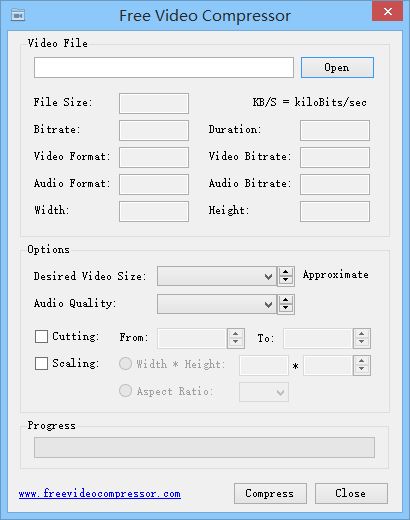
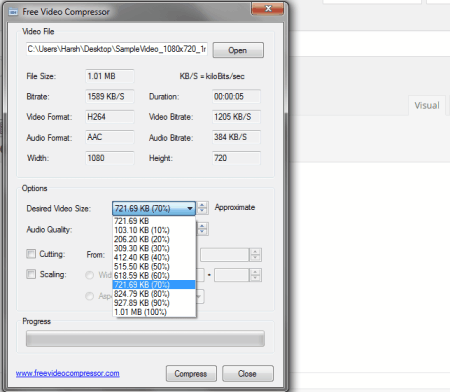
Free Video Compressor использует однооконный интерфейс. Все основные действия находятся в одном окне: выбор файла, просмотр параметров исходного ролика, настройка целевого размера, изменение аудио, обрезка, масштабирование и запуск сжатия. Пользователь не перемещается между несколькими рабочими режимами, поэтому программа воспринимается как простая утилита, а не как видеоредактор.
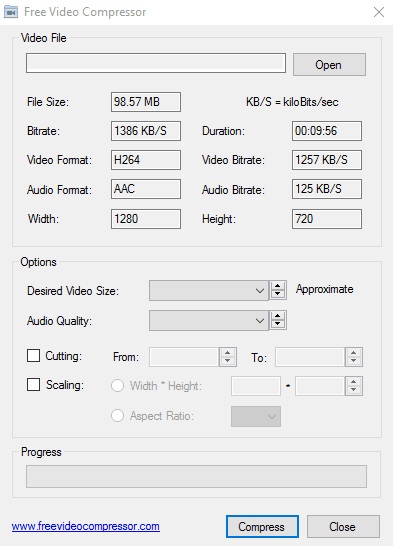
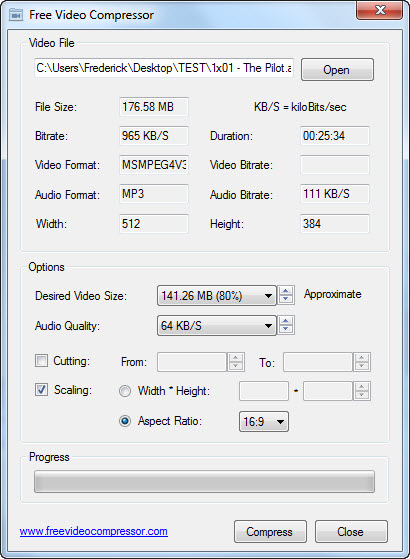
В верхней части расположен блок Video File. Здесь находится строка пути к выбранному ролику и кнопка Open. После выбора файла программа показывает технические данные исходника: File Size, Bitrate, Duration, Video Format, Video Bitrate, Audio Format, Audio Bitrate, Width и Height. Эти поля помогают понять, почему файл занимает много места: ролик может быть длинным, иметь высокое разрешение, большой видеобитрейт или заметную аудиодорожку.
Средняя часть окна — блок Options. В нём расположены параметры, которые реально влияют на результат:
Desired Video Size — целевой размер выходного файла;
Audio Quality — качество или битрейт звука;
Cutting — включение обрезки фрагмента по времени;
From и To — начало и конец выбранного фрагмента;
Scaling — изменение размера кадра;
Width * Height — ручное задание ширины и высоты;
Aspect Ratio — выбор соотношения сторон.
В нижней части находится индикатор Progress, кнопка Compress для запуска обработки и кнопка Close для закрытия программы. Такая компоновка соответствует рабочему процессу: сначала открыть файл, затем настроить параметры, потом запустить сжатие и дождаться завершения.
Программа не предлагает гибкую настройку внешнего вида. Software Informer относит к минусам то, что интерфейс нельзя кастомизировать или менять его размер. Для простой утилиты это не мешает базовой задаче, но при длительной работе с разными файлами ограничение заметно: пользователь остаётся в фиксированном окне с фиксированной компоновкой элементов.
Какие задачи можно выполнить в Free Video Compressor
Free Video Compressor выполняет несколько конкретных операций, связанных с уменьшением размера файла. Это не общий обзор класса программ: набор действий привязан именно к интерфейсу Free Video Compressor.
Сжать видео до заданного размера
Главная задача — сжатие видео через Desired Video Size. После открытия файла программа считывает параметры исходника и рассчитывает приблизительный размер результата. Пользователь выбирает значение меньше исходного и запускает обработку кнопкой Compress.
Целевой размер работает как ориентир, а не как строгая математическая гарантия. Итоговый файл может оказаться меньше или больше выбранного значения. Это связано с тем, что видеокодирование зависит от длительности, сложности картинки, движения в кадре, исходного битрейта, звука и выбранных дополнительных настроек. В интерфейсе рядом с параметром прямо используется пометка Approximate.
Уменьшить размер MP4, AVI, MKV, MOV, WMV и других видео
Программа открывает распространённые контейнеры и форматы, включая MP4, AVI, WMV, MOV, MKV, FLV, MPG, ASF и RMVB/RM. При этом результат сохраняется в MP4. Такой сценарий полезен, когда исходный файл находится в менее удобном формате, а на выходе нужен совместимый MP4 H.264/AAC.
Например, пользователь может открыть AVI или MKV, уменьшить размер через Desired Video Size, оставить звук или снизить его качество, затем получить MP4. Free Video Compressor в этом случае работает одновременно как простая программа для сжатия видео и как ограниченный конвертер в MP4.
Снизить аудиобитрейт
Звук занимает часть итогового файла. В длинных роликах, лекциях, инструкциях и записях экрана аудиодорожка может быть заметным компонентом размера. В Free Video Compressor для этого есть выпадающий список Audio Quality. Пользователь выбирает более низкое качество звука, чтобы уменьшить общий объём результата.
Этот параметр особенно полезен для видео, где звук нужен, но не требует высокого битрейта: голосовая инструкция, запись вебинара, демонстрация работы программы, короткое пояснение к экрану. Для музыкальных выступлений, клипов и записей с важной звуковой сценой сильное снижение аудиобитрейта ухудшает восприятие.
Убрать звук через No Sound
В списке Audio Quality есть вариант No Sound. При его выборе итоговый файл создаётся без аудиодорожки: в ролике остаётся только видео. Это прямой способ уменьшить размер, если звук не нужен.
Такой режим подходит для:
коротких демонстраций интерфейса без голосового комментария;
видеоинструкций, где пояснения добавляются отдельно текстом;
технических роликов для отправки разработчику или коллеге;
фрагментов, где исходный звук содержит шум;
материалов, которые будут использоваться как беззвучная вставка.
Перед удалением звука важно понимать задачу файла. Если ролик содержит речь, объяснение, музыку или важные звуковые сигналы, No Sound делает результат неполным.
Обрезать фрагмент по времени
Опция Cutting позволяет обработать не весь ролик, а только выбранный фрагмент. Для этого пользователь включает чекбокс Cutting и задаёт значения From и To. Программа берёт часть видео между указанным началом и концом, затем сжимает именно этот участок.
Это не полноценный монтаж, но практическая польза большая. Часто размер файла можно уменьшить не только битрейтом, но и длительностью: убрать пустое начало, паузу в конце, лишнюю заставку, случайно записанный фрагмент рабочего стола. Если исходный ролик длится десять минут, а нужен только отрезок на одну минуту, обрезка даёт более чистый результат, чем агрессивное сжатие всего видео.
Изменить размер кадра
Опция Scaling отвечает за изменение разрешения. Пользователь включает чекбокс и выбирает ручное значение Width * Height или соотношение сторон через Aspect Ratio. Поддерживаются 4:3, 1:1, 16:10 и 16:9. Ширина и высота должны делиться на 2.
Уменьшение разрешения — один из самых эффективных способов сократить размер файла. Видео 1920×1080 содержит значительно больше пикселей, чем 1280×720 или 854×480. Если ролик предназначен для просмотра на телефоне, отправки в чат или вставки в небольшое окно на сайте, уменьшение кадра часто даёт лучший баланс, чем попытка сохранить исходное разрешение при очень низком битрейте.
Поддерживаемые форматы и выходной файл
Free Video Compressor открывает много распространённых видеоформатов. Входной список включает MP4, MPG, AVI, FLV, F4V, M4V, WMV, MOV, MKV, ASF и RMVB/RM. Это покрывает типичные файлы с камер, старых телефонов, видеорегистраторов, программ записи экрана, медиаконвертеров и архивов видео.
Выходной файл создаётся в MP4. Это важное ограничение и одновременно практическое преимущество. MP4 с H.264/AAC широко совместим, поэтому итоговый ролик проще открыть на компьютере, смартфоне, планшете, телевизоре, в браузере и в большинстве видеосервисов. Пользователь не выбирает контейнер вручную, не настраивает аудиокодек и не переключает профиль кодирования.
| Сценарий | Как Free Video Compressor работает с ним |
|---|---|
| Исходный AVI нужно сделать меньше | файл открывается, результат сохраняется в MP4 |
| MKV занимает слишком много места | программа перекодирует ролик в MP4 H.264/AAC |
| Нужно уменьшить MP4 | программа создаёт новый MP4 с меньшим размером |
| Нужен файл без звука | используется No Sound |
| Нужен только фрагмент | включается Cutting |
| Нужно уменьшить разрешение | включается Scaling |
| Нужен HEVC/H.265 или AV1 | программа не подходит, нужен другой инструмент |
Контейнер и кодек — разные вещи. MP4 — это контейнер, то есть оболочка файла. H.264 — способ кодирования видеопотока. AAC — способ кодирования звука. Free Video Compressor фиксирует связку MP4 + H.264 + AAC, поэтому пользователю не нужно разбираться в большом списке параметров, но и тонко управлять форматом результата нельзя.
Как работает сжатие в Free Video Compressor
Сжатие начинается с анализа исходного файла. После выбора ролика Free Video Compressor показывает его размер, битрейт, длительность, видеоформат, видеобитрейт, аудиоформат, аудиобитрейт, ширину и высоту. Эти данные помогают понять, за счёт чего файл получился большим.
Дальше пользователь задаёт Desired Video Size. Программа пересчитывает параметры кодирования так, чтобы итоговый MP4 был близок к выбранному размеру. Чем меньше целевой размер, тем сильнее сжатие и тем выше риск потери деталей. На статичных сценах качество может сохраняться лучше, на динамичных — сильнее проявляются размытость, пикселизация и артефакты.
На итоговый размер влияют:
длительность ролика;
исходное разрешение;
количество движения в кадре;
детализация изображения;
выбранный целевой размер;
аудиобитрейт;
наличие или отсутствие звука;
обрезка по времени;
изменение ширины и высоты кадра.
Desired Video Size помогает выбрать понятный ориентир, но результат остаётся приблизительным. Это нормальная особенность такого подхода: программа стремится к выбранному размеру, однако реальный видеопоток кодируется с учётом содержимого кадра.
Пример логики:
| Исходная ситуация | Что лучше сделать |
|---|---|
| Видео длинное, но нужен только один эпизод | включить Cutting и сжать фрагмент |
| Видео 1080p нужно отправить в мессенджер | уменьшить Desired Video Size и включить Scaling |
| В ролике только демонстрация экрана без речи | выбрать No Sound |
| Важна читаемость текста на экране | не ставить слишком маленький целевой размер |
| Видео уже сильно сжато | уменьшать размер осторожно, иначе качество быстро ухудшится |
Инструкция: как сжать видео в Free Video Compressor
Рабочий процесс в программе строится вокруг трёх действий: открыть файл, выбрать параметры, нажать Compress. Ниже — подробная последовательность для обычного сжатия MP4, AVI, MKV, MOV или другого поддерживаемого видео.
Шаг 1. Откройте видео через Open
В верхней части окна нажмите Open и выберите файл. После выбора программа заполнит поля с параметрами исходного видео. Перед настройкой полезно посмотреть на File Size, Duration, Bitrate, Width и Height: эти значения объясняют, что именно увеличивает размер файла.
Если ролик короткий, но файл большой, причина часто в высоком битрейте или разрешении. Если файл большой из-за длительности, сильное сжатие всего ролика даст заметную потерю качества; лучше сначала использовать Cutting и оставить только нужный отрезок.
Шаг 2. Выберите Desired Video Size
Перейдите к полю Desired Video Size. Это основная настройка Free Video Compressor. В ней задаётся желаемый размер результата. Рядом находится пометка Approximate, поэтому выбранное значение нужно воспринимать как ориентир.
Для разовой отправки лучше выбирать размер с запасом. Например, если сервис принимает файл до определённого лимита, не стоит задавать значение ровно на границе. Итоговый MP4 может оказаться немного больше, поэтому безопаснее поставить размер ниже нужного предела.
Шаг 3. Настройте Audio Quality
В поле Audio Quality выберите качество звука. Для разговорного видео часто достаточно более низкого аудиобитрейта. Для музыки и роликов, где звук важен, сильное снижение качества заметно.
Если звук не нужен, выберите No Sound. Итоговый ролик будет без аудиодорожки. Это уместно для беззвучных демонстраций, но не подходит для лекций, интервью, голосовых инструкций и любых материалов, где речь несёт смысл.
Шаг 4. Включите Cutting, если нужен не весь ролик
Если нужно сжать только часть видео, отметьте Cutting. В полях From и To задайте начало и конец фрагмента. Такой способ полезен, когда нужно убрать лишнее начало, окончание, паузы или случайно записанные участки.
Обрезка через Cutting не заменяет редактор вроде Avidemux или Free Video Dub, но для простой подготовки фрагмента она достаточна: программа берёт выбранный временной диапазон и сразу применяет к нему сжатие.
Шаг 5. Включите Scaling, если нужно уменьшить разрешение
Если исходное видео имеет слишком большое разрешение, включите Scaling. Затем выберите ручное значение Width * Height или соотношение сторон через Aspect Ratio. Поддерживаются 4:3, 1:1, 16:10 и 16:9; ширина и высота должны делиться на 2.
Уменьшение разрешения особенно полезно, когда видео смотрят на небольшом экране. Для отправки короткой демонстрации интерфейса часто важнее сохранить читаемость основного действия, чем оставить исходный размер кадра.
Шаг 6. Запустите обработку кнопкой Compress
Когда параметры выбраны, нажмите Compress. Во время обработки ориентируйтесь на Progress. После завершения проверьте итоговый MP4: воспроизведение, звук, длительность, размер файла, соотношение сторон и читаемость деталей.
Настройка Desired Video Size
Desired Video Size — центральная настройка Free Video Compressor. Она отвечает за целевой размер видеофайла после обработки. Пользователю не нужно вручную рассчитывать битрейт: программа показывает ожидаемый размер и позволяет выбрать нужное значение напрямую.
Этот подход удобен для людей, которым нужно не поставить битрейт 1200 Kbit/s, а получить файл, например, заметно меньше исходника. В интерфейсе сразу виден практический параметр — размер. Поэтому Free Video Compressor проще для разовой задачи, чем транскодеры с десятками технических настроек.
Однако у такого удобства есть ограничение. Чем меньше выбранный размер относительно исходника, тем сильнее программа должна сжать видеопоток. При умеренном уменьшении результат обычно воспринимается лучше, чем при резком снижении размера в несколько раз. Если ролик содержит быстрые движения, мелкий текст, интерфейсные элементы, лица или сложные сцены, чрезмерное сжатие быстро ухудшает изображение.
Практический ориентир:
| Задача | Как выбирать Desired Video Size |
|---|---|
| Отправить короткий ролик в чат | выбрать размер ниже лимита сервиса |
| Сохранить видео на диске | уменьшать постепенно, проверяя качество |
| Подготовить запись экрана | не снижать размер слишком сильно, чтобы текст оставался читаемым |
| Сделать беззвучную демонстрацию | дополнительно выбрать No Sound |
| Уменьшить длинное видео | сначала применить Cutting, если нужен только фрагмент |
| Подготовить ролик для телефона | дополнительно уменьшить разрешение через Scaling |
Самая частая ошибка — ставить слишком маленький размер без учёта длительности. Одноминутный ролик и двадцатиминутная запись не могут одинаково хорошо выглядеть при одинаковом размере файла. Чем длиннее видео, тем меньше данных приходится на каждую секунду при фиксированном целевом размере.
Настройка Audio Quality
Audio Quality управляет аудиодорожкой. Этот параметр влияет на общий размер файла и на восприятие результата. В видео с голосом звук должен оставаться достаточно разборчивым, иначе даже хорошая картинка не спасает ролик. В видео без важной аудиодорожки звук можно снизить сильнее или отключить.
В Free Video Compressor доступен вариант No Sound. Он создаёт выходной файл без звука. Это не просто снижение битрейта, а удаление аудиодорожки из результата. Размер итогового MP4 уменьшается за счёт того, что в файле остаётся только видеопоток.
Когда стоит снижать качество звука:
запись экрана сопровождается простым голосовым комментарием;
в ролике нет музыки;
звук нужен только для общего понимания;
исходный аудиобитрейт выше, чем требуется;
файл нужно уложить в строгий лимит размера.
Когда не стоит отключать звук:
в видео есть речь;
ролик содержит инструкцию с голосовыми пояснениями;
важны музыка, шумы, реакция людей, звуковые сигналы;
материал используется как готовый контент, а не как техническая демонстрация;
видео отправляется человеку, который будет воспринимать его без дополнительных пояснений.
Для учебных и рабочих роликов лучше сначала снизить аудиобитрейт, а не сразу выбирать No Sound. Полное отключение звука оправдано только тогда, когда аудио действительно не несёт информации.
Обрезка фрагмента через Cutting
Cutting — простая функция, которая помогает уменьшить размер файла за счёт сокращения длительности. В отличие от монтажного редактора, здесь нет таймлайна, дорожек и визуальной нарезки. Пользователь задаёт начало и конец фрагмента вручную в полях From и To.
Эта функция особенно полезна для записей экрана. В таких роликах часто остаются лишние секунды: подготовка окна, паузы, открытие меню, ожидание загрузки, завершение записи. Если сжать весь исходник, программа будет тратить размер файла и на ненужные участки. Если сначала указать нужный диапазон через Cutting, итоговый файл получится компактнее без чрезмерной потери качества.
Примеры применения Cutting:
| Исходная проблема | Что сделать |
|---|---|
| В начале ролика записана подготовка рабочего стола | указать старт после лишнего фрагмента |
| В конце осталась пауза | поставить To до паузы |
| Нужен короткий эпизод из длинного видео | выбрать нужные значения From и To |
| Нужно отправить только ошибку из записи экрана | оставить участок с появлением ошибки |
| Исходник слишком длинный для отправки | сократить длительность перед сжатием |
Обрезка через Cutting сохраняет логику программы: пользователь не монтирует ролик, а готовит его к сжатию. Это делает Free Video Compressor удобным для быстрых технических задач, но ограниченным для творческого монтажа.
Изменение размера кадра через Scaling
Scaling позволяет уменьшить или изменить размер кадра. В программе доступны два способа: задать Width * Height вручную или выбрать Aspect Ratio. Поддерживаются 4:3, 1:1, 16:10 и 16:9. Для ручного размера действует техническое условие: ширина и высота должны делиться на 2.
Изменение разрешения влияет на размер сильнее, чем многие ожидают. Видео 1920×1080 содержит больше пикселей на каждый кадр, чем 1280×720. Если оставить исходное Full HD, но поставить слишком маленький целевой размер, картинка может стать мыльной. Если уменьшить разрешение разумно, кодеку проще сохранить воспринимаемую чёткость при меньшем размере.
Подход к выбору разрешения:
| Исходный материал | Практичное решение |
|---|---|
| Запись экрана с мелким текстом | уменьшать осторожно, проверять читаемость |
| Видео для просмотра на телефоне | можно снизить разрешение сильнее |
| Ролик для вставки в презентацию | ориентироваться на размер окна показа |
| Видео с лицами и деталями | не сочетать сильное масштабирование с очень малым размером |
| Техническая демонстрация без мелких элементов | уменьшение кадра часто оправдано |
| Вертикальное или нестандартное видео | внимательно проверять соотношение сторон |
Неправильный Aspect Ratio искажает изображение. Если исходник 16:9, выбор 4:3 может растянуть или сжать картинку. Для большинства горизонтальных роликов с камер и записей экрана чаще подходит 16:9, но итог нужно проверять воспроизведением.
Качество результата: что влияет на итоговый файл
Free Video Compressor уменьшает размер за счёт перекодирования, поэтому качество всегда связано с выбранным размером результата. Чем меньше данных остаётся на каждую секунду видео, тем сильнее кодеку приходится упрощать изображение.
На качество влияют:
длительность: при одинаковом размере короткое видео получает больше данных на секунду, чем длинное;
разрешение: высокий размер кадра требует большего битрейта;
движение: динамичные сцены сжимаются сложнее, чем статичные;
детализация: мелкий текст, трава, вода, интерфейсы и шум требуют больше данных;
исходное качество: сильно сжатый исходник хуже переносит повторное кодирование;
аудио: высокий аудиобитрейт забирает часть размера у файла;
Scaling: уменьшение кадра снижает нагрузку на видеобитрейт;
Cutting: обрезка уменьшает длительность и помогает сохранить качество нужного участка.
Free Video Compressor подходит для рационального уменьшения размера, но не делает невозможного. Если исходное видео большое и длинное, а целевой размер выбран слишком маленький, ухудшение изображения будет заметным. Это особенно видно на записях экрана с текстом: буквы становятся менее читаемыми, тонкие линии распадаются, вокруг элементов интерфейса появляются артефакты.
Хорошая стратегия — не пытаться решить всё одним параметром. Лучше сочетать несколько мягких действий:
Убрать лишнюю длительность через Cutting.
Снизить разрешение через Scaling, если исходный кадр слишком большой.
Уменьшить аудиобитрейт через Audio Quality.
Только после этого выбирать Desired Video Size.
Проверить итоговый MP4 перед отправкой.
Плюсы и минусы Free Video Compressor
Плюсы
Простая логика работы. Программа строится вокруг понятных действий: Open, Desired Video Size, Compress.
Однооконный интерфейс. Основные параметры видны сразу, без перехода по вкладкам и разделам.
Поддержка популярных входных форматов. Free Video Compressor открывает MP4, AVI, WMV, MOV, MKV, FLV, MPG, ASF, RMVB/RM и другие распространённые видеофайлы.
Выход в MP4. Итоговый файл сохраняется в совместимом контейнере MP4 с H.264 и AAC.
Настройка целевого размера. Пользователь выбирает не абстрактный набор кодеков, а понятный ориентир — размер выходного файла.
Изменение звука. Через Audio Quality можно снизить аудиобитрейт или полностью убрать звук через No Sound.
Обрезка фрагмента. Cutting позволяет оставить нужный участок ролика и не сжимать лишнюю длительность.
Изменение размера кадра. Scaling помогает дополнительно уменьшить файл за счёт разрешения.
Использование FFmpeg. Кодирование выполняется через статическую сборку FFmpeg.
Бесплатное использование для личных и некоммерческих задач. Такой формат лицензии подходит для домашних и разовых задач.
Минусы
Нет пакетной обработки. Программа не рассчитана на очередь из нескольких роликов; файлы приходится обрабатывать по одному.
Выход только в MP4. Нельзя выбрать MKV, WebM, AVI или другой контейнер для результата.
Нет выбора современных кодеков. Пользователь не переключается на HEVC/H.265, VP9 или AV1.
Нельзя менять размер и оформление интерфейса. Software Informer относит это к ограничениям программы.
Нет полноценного монтажа. Cutting полезен для простого фрагмента, но не заменяет редактор с таймлайном.
Нет расширенной настройки кодирования. Нельзя тонко управлять профилем H.264, пресетами, контейнером, субтитрами и несколькими дорожками.
Целевой размер приблизительный. Desired Video Size не гарантирует точное совпадение до байта.
Для регулярной работы с большим количеством файлов удобнее аналоги. HandBrake, XMedia Recode и Format Factory дают больше инструментов для повторяющихся задач.
Системные требования
Free Video Compressor относится к программам для Windows. В каталогах для неё указаны Windows XP/Vista/7/8/10, размер установочного файла около 10.9 MB и требование .NET Framework.
| Компонент | Требование |
|---|---|
| Операционная система | Windows XP/Vista/7/8/10 |
| Дополнительная среда | .NET Framework |
| Место для установочного файла | около 10.9–10.91 MB |
| Тип приложения | настольная Windows-утилита |
| Выходной формат | MP4 |
| Видеокодирование | H.264 через FFmpeg |
| Аудиокодирование | AAC |
| Версия для macOS | в Software Informer указано Mac: No version |
Системные требования нельзя оценивать только по размеру программы. Сама утилита небольшая, но видеосжатие зависит от процессора, длительности ролика, разрешения и исходного формата. Чем длиннее видео и чем выше разрешение, тем больше времени займёт перекодирование. Для коротких роликов и записей экрана программа подходит лучше, чем для тяжёлых архивов с большим количеством файлов.
Отзывы пользователей и профильных каталогов
Оценка Software Informer
Software Informer описывает Free Video Compressor как простую утилиту для быстрого уменьшения размера видео. В редакционном блоке выделены бесплатность, понятный интерфейс, возможность резать и менять размер видео, а также просмотр предполагаемого размера выходного файла. Среди минусов названы невозможность настраивать или менять размер интерфейса и отсутствие пакетной обработки. Редакторская оценка — 4, пользовательская оценка — 3.7 на основе 3 голосов. Распределение голосов: две оценки 5 звёзд и одна оценка 1 звезда.
Такой набор оценок хорошо отражает профиль программы. Пользователи, которым нужен простой инструмент для одиночного сжатия, получают понятный результат. Пользователи, которым нужна очередь, гибкая настройка кодеков, современный интерфейс и расширенный контроль качества, быстро сталкиваются с ограничениями.
Оценка профильных обзоров
Профильные обзоры обычно относят Free Video Compressor к простым бесплатным средствам уменьшения размера видео. В таких материалах программа выделяется из-за поля Desired Video Size, поддержки распространённых форматов, обрезки и масштабирования. При этом в сравнительных материалах Free Video Compressor уступает более развитым решениям по современности интерфейса, устойчивости при тяжёлых файлах и отсутствию продвинутых параметров. В обзоре WinXDVD для Free Video Compressor отмечены поддержка популярных форматов, Desired Video Size, изменение параметров видео и соотношений сторон 4:3, 1:1, 16:10 и 16:9; среди причин избегать программы указаны требование .NET Framework и проблемы на тяжёлых 4K-сценариях.
Усреднённое мнение пользователей
Усреднённое восприятие Free Video Compressor можно описать через два полюса. Положительные отзывы связаны с тем, что программа делает понятную задачу без сложной настройки: открыть файл, выбрать размер, нажать Compress. Негативная реакция связана с ожиданиями, которые выходят за рамки программы: пакетная обработка, современные кодеки, работа с несколькими файлами, гибкий интерфейс, точный контроль качества и профессиональная настройка.
Для разового сжатия видео Free Video Compressor воспринимается как простой инструмент. Для регулярного видеопроизводства, работы с большими архивами или подготовки файлов под разные платформы он воспринимается как слишком ограниченный.
Сравнение с аналогами
Free Video Compressor нужно сравнивать не с абстрактными программами для видео, а с конкретными инструментами, которые решают похожие задачи: уменьшают размер файла, перекодируют ролики, меняют параметры качества и формата.
| Программа | Тип | Главная сильная сторона | Ограничение по сравнению с Free Video Compressor или наоборот |
|---|---|---|---|
| Free Video Compressor | простой компрессор для Windows | целевой размер через Desired Video Size, минимум действий | нет пакетной обработки, выход только MP4 |
| HandBrake | open-source транскодер | поддержка Windows, macOS и Linux, конвертация из почти любого формата в современные кодеки | сложнее для новичка |
| Shutter Encoder | медиаконвертер на базе FFmpeg | широкий набор функций для видео, аудио и изображений | больше параметров, выше порог входа |
| XMedia Recode | аудио- и видеоконвертер | множество форматов, включая H.264, HEVC/H.265, SVT-AV1, MKV, MP4, WebM | интерфейс насыщен настройками |
| Format Factory | многофункциональный медиаконвертер | конвертация, обрезка, объединение, разделение, muxer, crop, delogo | программа шире по задачам и менее минималистична |
| Any Video Converter | видеоконвертер | больше сценариев конвертации и подготовки видео | избыточен для простого уменьшения одного файла |
| Freemake Video Converter | видеоконвертер | широкий набор форматов и сценариев | не такой прямолинейный подход к целевому размеру |
| MediaCoder | транскодер | глубокая настройка параметров кодирования | рассчитан на более опытных пользователей |
HandBrake — лучший вариант, когда нужен не просто маленький MP4, а контроль над кодеками, пресетами, качеством и очередью. Он бесплатный, open-source и работает на Windows, Mac и Linux; программа конвертирует видео почти из любого формата в современные широко поддерживаемые кодеки.
Shutter Encoder подходит для пользователей, которым нужен графический интерфейс к возможностям FFmpeg. Он работает с видео, аудио и изображениями, а его кодирование опирается на FFmpeg. Это решение сильнее Free Video Compressor там, где нужны разные кодеки и производственный контроль, но для простого уменьшения одного ролика оно менее прямолинейно.
XMedia Recode — вариант для тех, кому важен выбор форматов. Он поддерживает множество аудио- и видеоформатов, включая AAC, AC3, DVD, Blu-ray, FLAC, H.264, HEVC/H.265, SVT-AV1, MKV, MP4, WebM, WMA и WMV. В сравнении с Free Video Compressor это более гибкий инструмент, но он требует внимательнее выбирать параметры.
Format Factory шире по назначению: это многофункциональный пакет обработки медиафайлов. Он включает видеоконвертер, clipper, joiner, spliter, muxer, crop и delogo. Его стоит выбирать, когда помимо уменьшения размера нужны другие операции с видео, аудио и мультимедиа.
Free Video Compressor выигрывает у этих программ только в сценарии минимального действия: открыть один файл, выбрать размер и получить MP4. Как только задача усложняется, аналоги становятся практичнее.
Когда стоит выбрать Free Video Compressor
Free Video Compressor имеет смысл выбирать, когда задача совпадает с его логикой. Это программа для уменьшения размера видео без сложной подготовки.
Для разового сжатия одного файла
Если нужно один раз сжать видео на компьютере, Free Video Compressor подходит лучше, чем тяжёлый редактор. Пользователь открывает файл через Open, выбирает Desired Video Size и запускает Compress. Для такой задачи не нужны таймлайн, пресеты, профили устройств и десятки кодеков.
Для пользователя без опыта видеокодирования
Параметр целевого размера понятнее, чем ручной расчёт битрейта. Пользователю не нужно знать, какой видеобитрейт выбрать для конкретной длительности, как аудио влияет на итоговый файл и какой контейнер совместим с устройством. Программа сама создаёт MP4 H.264/AAC.
Для подготовки ролика к отправке
Если файл слишком большой, Free Video Compressor помогает быстро уменьшить его объём. Важно не ставить слишком маленький размер: для видео с текстом, лицами и движением чрезмерное сжатие ухудшит качество. Лучше уменьшать размер постепенно и проверять результат.
Для записей экрана и технических демонстраций
Записи экрана часто имеют лишнее начало, паузы и большой размер. Здесь полезны сразу три функции: Cutting для удаления лишнего фрагмента, Scaling для уменьшения кадра и Desired Video Size для контроля результата. Если звук не нужен, No Sound дополнительно уменьшает файл.
Для старых и простых рабочих сценариев Windows
Free Video Compressor выглядит как классическая небольшая Windows-утилита. Она не рассчитана на сложный медиапайплайн, но удобна в ситуации, когда нужен простой компрессор видео для Windows без лишней оболочки.
Когда лучше выбрать другую программу
Free Video Compressor не подходит для всех задач. Его ограничения нужно учитывать до начала работы.
Когда нужно сжать много файлов
Для нескольких десятков роликов лучше выбрать инструмент с очередью или пакетной обработкой. Free Video Compressor обрабатывает файлы по одному, поэтому повторяющаяся работа превращается в ручную операцию. Для таких сценариев подходят HandBrake, Shutter Encoder, XMedia Recode или другой инструмент с очередью.
Когда нужен другой выходной формат
Free Video Compressor сохраняет результат в MP4. Если нужен MKV, WebM, AVI, MOV или другой контейнер, следует использовать видеоконвертер с выбором формата. Для этого подходят XMedia Recode, Format Factory или Any Video Converter.
Когда нужен HEVC, AV1 или тонкая настройка H.264
Free Video Compressor использует MP4 с H.264 и AAC. Для современных кодеков, разных профилей, постоянного качества, двухпроходного кодирования, аппаратного кодировщика и точной настройки лучше выбрать HandBrake, Shutter Encoder или XMedia Recode.
Когда нужен видеомонтаж
Cutting обрезает фрагмент, но не заменяет монтаж. Если нужно склеивать эпизоды, добавлять титры, чистить звук, менять цвет, работать с дорожками или накладывать эффекты, нужна программа другого класса. Для простого нарезания можно смотреть Avidemux или Free Video Dub, для более сложного монтажа — отдельный видеоредактор.
Когда важна точность результата
Desired Video Size задаёт приблизительный размер. Если файл должен строго соответствовать техническому регламенту, лучше использовать инструмент с более точным управлением битрейтом и проверкой параметров результата.
Типичные ошибки при работе с Free Video Compressor
Слишком маленький Desired Video Size
Пользователь видит большой исходный файл и сразу выбирает очень маленький размер. Итоговый MP4 получается компактным, но изображение теряет детали. На видео с текстом это особенно заметно: строки становятся мутными, мелкие элементы интерфейса читаются хуже.
Правильнее сначала удалить лишнюю длительность через Cutting, затем уменьшить разрешение через Scaling, а уже потом выбирать целевой размер.
Отключение звука без проверки
No Sound уменьшает размер, но полностью убирает аудио. Если в ролике есть голосовые пояснения, результат становится неполезным. Перед выбором этого режима нужно решить, нужен ли звук получателю.
Неправильное соотношение сторон
Выбор неподходящего Aspect Ratio искажает картинку. Горизонтальное видео 16:9 не стоит переводить в 4:3 без причины. После сжатия нужно открыть файл и проверить, не растянуты ли лица, окна программ, текст и круговые элементы.
Ввод размеров, которые не делятся на 2
Для Scaling ширина и высота должны делиться на 2. Это техническое требование связано с видеокодированием. Если задавать нестандартные размеры без учёта этого правила, результат не будет соответствовать ожидаемому рабочему процессу.
Повторное сжатие уже испорченного файла
Если исходный ролик уже был сильно сжат, повторное уменьшение размера ухудшит его ещё сильнее. Free Video Compressor не восстанавливает детали, потерянные при прошлом кодировании. В таких случаях лучше вернуться к исходному файлу более высокого качества.
Ожидание функций видеоредактора
Free Video Compressor не предназначен для цветокоррекции, стабилизации, наложения текста, работы с субтитрами, склейки клипов и многодорожечного монтажа. Его задача — уменьшить размер видеофайла.
Как проверить результат после сжатия
Проверка результата обязательна, потому что маленький файл сам по себе не означает удачное сжатие. Итоговый MP4 должен открываться, сохранять нужную длительность, не терять важный звук и оставаться читаемым.
Минимальная проверка:
Откройте выходной MP4 в плеере.
Сравните размер исходного и итогового файла.
Проверьте длительность.
Убедитесь, что звук есть, если он нужен.
Посмотрите начало и конец ролика после Cutting.
Проверьте соотношение сторон после Scaling.
Оцените читаемость текста, интерфейса, лиц и мелких деталей.
Перемотайте несколько участков, а не только первые секунды.
Убедитесь, что итоговый файл подходит для отправки или загрузки.
При плохом качестве выберите больший Desired Video Size или уменьшите разрешение мягче.
Для записей экрана главный критерий — читаемость. Если пользователь не может разобрать текст меню, код, таблицу, настройки или элементы интерфейса, сжатие получилось слишком сильным. Для видео с людьми важнее естественность движения и отсутствие заметной пикселизации на лицах. Для роликов без звука нужно дополнительно проверить, что аудиодорожка действительно не нужна.
Практические сценарии использования
Сжать видео для отправки в мессенджер
Откройте файл через Open, проверьте длительность и исходный размер. Если в начале или конце есть лишние фрагменты, включите Cutting. Затем выберите Desired Video Size ниже лимита отправки. Если звук не важен, используйте No Sound; если важен голос, оставьте умеренное качество через Audio Quality. После обработки проверьте, что итоговый MP4 воспроизводится и не превышает нужный размер.
Уменьшить запись экрана
Запись экрана часто содержит статичные участки, но мелкий текст требует осторожности. Сначала удалите ненужную длительность через Cutting. Если исходник записан в большом разрешении, включите Scaling, но не снижайте кадр до уровня, при котором текст становится нечитаемым. Затем задайте Desired Video Size и проверьте итоговый файл.
Подготовить беззвучный ролик
Для беззвучной демонстрации выберите No Sound. Это уменьшит размер и уберёт лишний шум. Такой вариант удобен для коротких технических фрагментов: показать ошибку, движение курсора, открытие окна, работу кнопки или результат настройки. После обработки убедитесь, что ролик понятен без аудио.
Уменьшить видео для хранения
Если задача — сэкономить место на диске, не стоит обрабатывать все файлы одинаково. Для важных роликов выбирайте больший Desired Video Size, для технических или дублирующих записей — более сильное сжатие. Видео, которое уже имеет небольшой размер, повторно сжимать не всегда полезно: выигрыш может быть малым, а качество ухудшится.
Подготовить видео для мобильного просмотра
Для смартфона часто не требуется исходное высокое разрешение. Используйте Scaling, чтобы уменьшить размер кадра, затем выберите целевой размер. Если ролик содержит речь, не отключайте звук. Если это визуальная демонстрация без пояснений, No Sound сделает файл компактнее.
Разбор интерфейса по рабочим зонам
Верхний блок Video File
Блок Video File отвечает за исходник. Кнопка Open открывает выбор файла. После выбора ролика строка пути показывает, какой файл обрабатывается, а поля ниже отображают свойства. Это важно для контроля: пользователь видит исходный размер, длительность, формат, битрейт и разрешение ещё до запуска сжатия.
Поля File Size и Duration помогают оценить, насколько реалистичен выбранный целевой размер. Если файл длинный, агрессивное сжатие даст сильную потерю качества. Поля Width и Height подсказывают, нужно ли включать Scaling. Поля аудио помогают понять, есть ли смысл снижать звук.
Средний блок Options
Options — основная рабочая зона. Здесь принимаются решения, которые влияют на итоговый MP4. Desired Video Size задаёт размер, Audio Quality управляет звуком, Cutting сокращает длительность, Scaling меняет размер кадра.
Этот блок устроен так, что пользователь может ограничиться одним параметром или включить несколько. Для самого простого сценария достаточно выбрать Desired Video Size. Для более аккуратного результата лучше использовать комбинацию: обрезка лишнего, разумное разрешение, подходящий звук, затем целевой размер.
Нижний блок Progress
Progress показывает ход обработки. После запуска кнопкой Compress программа выполняет перекодирование. Скорость зависит от размера файла, длительности, разрешения и мощности компьютера. Software Informer отмечает, что скорость сжатия зависит от размера загруженного файла.
Ограничения программы
Free Video Compressor хорошо справляется с простой задачей, но важно понимать его границы.
Нет очереди файлов
Отсутствие пакетной обработки означает, что каждый файл открывается и обрабатывается отдельно. Для одной записи это не проблема. Для десятков роликов это неудобно. В такой ситуации лучше использовать HandBrake, XMedia Recode, Shutter Encoder или другой инструмент с очередью.
Нет выбора выходного контейнера
Результат всегда MP4. Это удобно для совместимости, но ограничивает рабочие сценарии. Если нужен WebM для сайта, MKV для хранения нескольких дорожек или MOV для специфического процесса, Free Video Compressor не подходит.
Нет продвинутых параметров кодека
Программа скрывает сложность кодирования. Это плюс для новичка, но минус для опытного пользователя. Нельзя выбрать профиль, уровень, режим качества, двухпроходное кодирование, аппаратный кодировщик, GOP, B-frames и другие параметры.
Нет полноценной предпросмотрной монтажной среды
Cutting задаётся через временные поля. Пользователь не работает на визуальной шкале с кадрами и дорожками. Для точной нарезки и сложного монтажа нужен отдельный редактор.
Нет настройки интерфейса
Окно программы не рассчитано на глубокую персонализацию. Software Informer прямо относит невозможность настройки или изменения размера интерфейса к минусам.
Безопасность и приватность рабочего процесса
Free Video Compressor обрабатывает файл локально на компьютере. Видео не нужно загружать в браузерный сервис, поэтому программа удобна для материалов, которые нежелательно передавать онлайн: личные записи, рабочие демонстрации, внутренние инструкции, фрагменты с интерфейсом программ или служебной информацией.
Локальная обработка не отменяет базовую проверку результата. Перед отправкой итогового MP4 нужно открыть файл и убедиться, что в кадре не осталось лишних данных: уведомлений, имён файлов, открытых вкладок, личных сообщений, адресов, служебных окон. Free Video Compressor уменьшает размер, но не скрывает содержимое ролика.
Free Video Compressor и FFmpeg
Free Video Compressor использует статическую сборку FFmpeg как самостоятельный инструмент. Это важная техническая деталь: FFmpeg — широко применяемая мультимедийная база для кодирования, декодирования и обработки аудио/видео. В Free Video Compressor пользователь не работает с командной строкой FFmpeg напрямую; программа даёт графический интерфейс и ограниченный набор параметров.
Такой подход объясняет устройство программы. Снаружи пользователь видит простые поля Desired Video Size, Audio Quality, Cutting и Scaling. Внутри задача сводится к перекодированию видео в MP4 с H.264 и AAC. Пользователь получает доступ к базовым операциям, но не к полной глубине возможностей FFmpeg.
Для новичка это плюс: не нужно писать команды. Для опытного пользователя это ограничение: нельзя вручную собрать сложный профиль кодирования. Если нужен полный контроль над FFmpeg-процессом через интерфейс, логичнее выбрать Shutter Encoder.
FAQ
Free Video Compressor действительно бесплатный?
Программа распространяется как freeware и бесплатна для личного и некоммерческого использования.
Какие форматы открывает программа?
Free Video Compressor работает с распространёнными видеоформатами, включая MP4, MPG, AVI, FLV, F4V, M4V, WMV, MOV, MKV, ASF и RMVB/RM.
В какой формат сохраняется результат?
Результат сохраняется в MP4. Видеопоток кодируется H.264, звук — AAC.
Можно ли сжать несколько файлов сразу?
Пакетная обработка не поддерживается. Free Video Compressor обрабатывает один файл за одну операцию. Software Informer относит отсутствие batch processing к минусам программы.
Можно ли убрать звук из видео?
Да. В Audio Quality есть вариант No Sound. При его выборе итоговый файл содержит только видеопоток без звука.
Можно ли обрезать видео?
Да. Для этого используется Cutting. Пользователь задаёт начало и конец фрагмента через From и To, после чего программа сжимает выбранную часть ролика.
Можно ли изменить разрешение?
Да. Для этого используется Scaling. Можно задать ширину и высоту или выбрать соотношение сторон 4:3, 1:1, 16:10 или 16:9. Ширина и высота должны делиться на 2.
Почему итоговый размер отличается от Desired Video Size?
Desired Video Size — приблизительное значение. Реальный размер зависит от содержимого видео, длительности, звука, разрешения и параметров кодирования. В интерфейсе используется пометка Approximate.
Подходит ли программа для YouTube?
Free Video Compressor создаёт MP4 с H.264 и AAC, то есть совместимый формат. Но для публикации важна не только совместимость, а ещё качество, разрешение, звук и итоговый битрейт. Если нужно тонко подготовить ролик под платформу, удобнее использовать инструмент с пресетами и расширенными настройками.
Есть ли версия для macOS?
Software Informer указывает Mac: No version для Free Video Compressor.
Итог
Free Video Compressor — узкая Windows-утилита для одной практической задачи: уменьшить размер видео и получить MP4. Её сильная сторона — простая последовательность Open → Desired Video Size → Compress. Дополнительные параметры Audio Quality, No Sound, Cutting и Scaling помогают уменьшать файл не только за счёт битрейта, но и за счёт звука, длительности и разрешения.
Программу стоит выбирать для разового сжатия одного файла, быстрой подготовки ролика к отправке, уменьшения записи экрана, удаления звука или сохранения видео в компактном MP4. Для пакетной обработки, выбора кодеков, HEVC/AV1, очереди, точных пресетов и профессионального кодирования лучше использовать HandBrake, Shutter Encoder, XMedia Recode или Format Factory.
Главное правило работы с Free Video Compressor — не гнаться только за минимальным размером. Лучший результат получается, когда пользователь сначала убирает лишний фрагмент через Cutting, при необходимости уменьшает кадр через Scaling, разумно настраивает Audio Quality, а затем выбирает Desired Video Size и обязательно проверяет итоговый MP4 перед отправкой или хранением.
Список изменений
История версий:
- Развитие Free Video Compressor выглядит как история небольшой специализированной утилиты, а не крупного медиакомбайна. В ранних каталогах программа фиксируется как Free Video Compressor 1.0 с размером файла 10.91 MB и датой размещения 17 марта 2014 года. В этом варианте уже описаны основные признаки программы: freeware-лицензия, работа с популярными видеоформатами, назначение для сжатия видео и требование .NET Framework.
- Позднее в каталогах встречается сборка 1.0.1 от 26 января 2016 года. Для неё указано изменение small functionality enhancements , без развёрнутого перечня новых функций. Там же приведены системные требования Windows XP/Vista/7/8/10 и размер установочного файла 10.9 MB.
- Публично подтверждённое развитие можно описать так:
- История программы показывает, что Free Video Compressor создавался как компактный инструмент для одной задачи. В нём нет признаков постоянного расширения до большого пакета обработки мультимедиа. Это объясняет и сильную сторону, и ограничения: интерфейс остаётся простым, но возможности не выходят далеко за рамки базового сжатия.


 *EXE — расширение исполняемого файла. Сайт является партнером проекта
Оставте свой отзыв о Free Video Compressor