
GiliSoft Video Compressor for Windows — практический сценарий использования GiliSoft Video Converter Discovery Edition, когда нужно уменьшить размер видео, подготовить файл к отправке, переносу на устройство, размещению в обучающей системе, публикации на сайте или архивному хранению. Программа работает не как узкая утилита с одной кнопкой, а как Windows-приложение для сжатия, конвертации и базовой подготовки роликов: пользователь добавляет файл, выбирает выходной профиль, регулирует параметры качества, при необходимости обрезает лишние фрагменты, добавляет субтитры или водяной знак и запускает экспорт. Такой подход удобен, когда сжатие видео в Windows связано не только с уменьшением мегабайтов, но и с приведением файла к нужному формату.
Программа ориентирована на задачи, где исходный ролик слишком велик или неудобен для дальнейшего использования. Это может быть запись экрана, видео с камеры, файл из мессенджера, обучающий ролик, фрагмент вебинара, материал для внутреннего архива, демонстрация продукта или короткое видео для клиента. GiliSoft Video Converter Discovery Edition поддерживает конвертацию, сжатие, пакетную обработку, подготовку под устройства, работу с субтитрами, водяными знаками, кадрированием, поворотом и простыми визуальными правками.
Главная особенность GiliSoft Video Compressor состоит в том, что пользователь не уходит в отдельные программы для каждой мелкой операции. Внутри одного рабочего окна можно уменьшить размер видео, изменить контейнер, выбрать MP4, подогнать разрешение, настроить битрейт, удалить лишнее начало, убрать ненужный конец, добавить SRT или ASS-субтитры, повернуть вертикальный ролик, кадрировать изображение и проверить результат через Open Output. Для обзорной статьи это важно: речь идёт не о классе видеокомпрессоров, а о конкретной программе GiliSoft, где сжатие встроено в общий процесс конвертации и подготовки медиа.
Что представляет собой GiliSoft Video Compressor
GiliSoft Video Compressor for Windows решает задачу уменьшения размера видео перед дальнейшим использованием. В отличие от онлайн-компрессоров, работа строится в настольном интерфейсе Windows: файл остаётся в локальном рабочем процессе, а пользователь сам выбирает формат, качество, размер кадра, битрейт, папку результата и дополнительные правки. Программа подходит для MP4, AVI, MKV, MOV, WMV, FLV, 3GP и других распространённых форматов, а также работает с аудиоформатами, если нужно извлечь звук или подготовить отдельную аудиодорожку.
Название Video Compressor в этой теме не означает отдельный минималистичный продукт с одним ползунком. GiliSoft использует этот сценарий для GiliSoft Video Converter Discovery Edition: пользователь применяет возможности конвертера для сжатия видеофайлов, а при необходимости дополняет процесс обрезкой, кадрированием, субтитрами, водяным знаком и экспортом в подходящий контейнер. В результате программа подходит не только для команды уменьшить размер видео, но и для полноценной подготовки файла к просмотру на другом устройстве или передаче другому человеку.
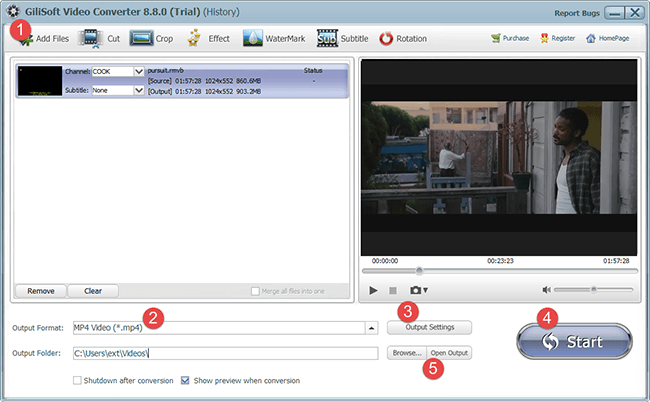
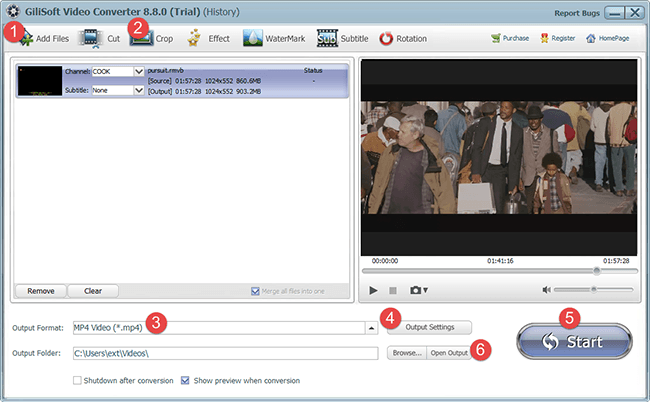
В рабочем процессе GiliSoft Video Converter важны пять элементов: Add Files, Output Format, Output Settings, Start и Open Output. Через Add Files добавляют видео или аудио в список обработки. Через Output Format выбирают профиль, например MP4 Video. Через Output Settings настраивают качество, размер видео, битрейт, соотношение сторон и громкость. Start запускает конвертацию или сжатие. Open Output открывает папку с готовым результатом, чтобы пользователь проверил итоговый файл.
Для пользователя, которому нужна программа для сжатия видео, такая логика снижает риск получить файл не того формата. Сначала выбирается назначение результата, затем качество и размер, затем дополнительные правки. Это особенно заметно при подготовке роликов для смартфона, сайта, LMS, внутреннего портала или клиента: итоговый файл должен быть не просто меньше, а совместим с нужным способом воспроизведения.
Краткая карточка программы
| Параметр | Описание |
|---|---|
| Название в статье | GiliSoft Video Compressor for Windows |
| Продуктовая основа | GiliSoft Video Converter Discovery Edition |
| Тип программы | настольный видеоконвертер и видеокомпрессор для Windows |
| Основные задачи | сжатие видео, конвертация, пакетная обработка, подготовка для устройств, базовая правка перед экспортом |
| Рабочая схема | Add Files → Output Format → Output Settings → Start → Open Output |
| Поддерживаемые входные видеоформаты | 3GP, 3G2, AMV, ASF, AVI, DAT, DivX, DV, F4V, FLV, H264, M1V, M2T, M2TS, M2P, M2V, M4V, MKV, MOD, MOV, MP4, MPE, MPG, MPEG, MPV, MPV2, MTS, MTV, MXF, NSV, OGG, OGM, OGV, QT, QLV, RM, RMVB, SWF, TOD, TP, TRP, TS, VOB, VP6, WEBM, WM, WMV |
| Поддерживаемые выходные видеоформаты | 3GP, ASF, AMV, AVI, FLV, VOB, M2TS, M4V, MKV, MOV, MP4, MPG, MTV, MXF, OGG, RMVB, SWF, TS, WebM, WMV |
| Входные аудиоформаты | AAC, AC3, AIFF, AIF, AMR, AU, FLAC, M4A, MKA, MP2, MP3, MPA, OGG, RA, RAM, VOC, WAV, WMA |
| Выходные аудиоформаты | AAC, AC3, AIFF, AMR, AU, FLAC, M4A, M4B, M4R, MKA, MP2, MP3, OGG, RA, VOC, WAV, WMA |
| Инструменты перед экспортом | Cut, Crop, Effect, WaterMark, Subtitle, Rotation |
| Дополнительные сценарии | сжатие MP4, извлечение аудио, добавление субтитров, водяные знаки, изменение громкости, поворот, кадрирование, объединение файлов |
| Аппаратное ускорение | NVIDIA CUDA/NVENC и аппаратно ускоренное H.264-encoding на поддерживаемых системах |
| Системы Windows | Windows 2000/XP/7/10/11, 32-bit и 64-bit |
Поддержка форматов у GiliSoft Video Converter шире, чем требуется для обычного сжатия MP4. Это полезно, когда исходники приходят из разных источников: камера пишет MOV или MTS, старый архив содержит AVI или VOB, запись экрана сохранена в MP4, а ролик из веба лежит в FLV или WebM. В таком случае программа помогает привести материалы к одному выходному формату и одновременно уменьшить размер файла.
Для каких задач нужна программа
GiliSoft Video Compressor нужен там, где исходный файл мешает работе своим размером, форматом или длительностью. Большая запись экрана может не проходить по лимиту почтового вложения. Видео с камеры может занимать слишком много места в архиве. Ролик для сайта может быть тяжёлым для загрузки и воспроизведения. Материал для клиента может требовать MP4 вместо MOV или MKV. В каждом из этих случаев программа помогает уменьшить размер видео и получить файл, который проще передать, сохранить или открыть на целевом устройстве.
Основные рабочие сценарии:
сжать MP4 перед отправкой через почту, мессенджер или корпоративный портал;
подготовить запись вебинара к архивному хранению;
уменьшить размер видео для загрузки на сайт или обучающую платформу;
конвертировать MOV, AVI, MKV, WMV или FLV в более удобный MP4;
обрезать лишнее начало и конец перед сжатием;
объединить несколько роликов в один файл;
повернуть вертикальное видео, снятое на телефон;
добавить субтитры SRT или ASS перед экспортом;
нанести текстовый или графический водяной знак;
извлечь аудио из видеозаписи в MP3, WAV, M4A или другой формат.
Сжатие видео в GiliSoft Video Converter не ограничивается выбором меньшего разрешения. Размер итогового файла зависит от формата, видеокодека, битрейта, размера кадра, длительности, параметров звука и включённых правок. Поэтому программа полезна тем, кто хочет контролировать результат без перехода в сложные профессиональные энкодеры.
Для кого подходит GiliSoft Video Compressor
Домашнему пользователю программа подходит для бытовых задач: уменьшить размер ролика с телефона, подготовить видео для пересылки, конвертировать файл в MP4, убрать ненужные фрагменты и открыть готовый результат в папке вывода. Интерфейс строится вокруг понятной последовательности: добавить файл, выбрать формат, настроить параметры, нажать Start и проверить результат через Open Output.
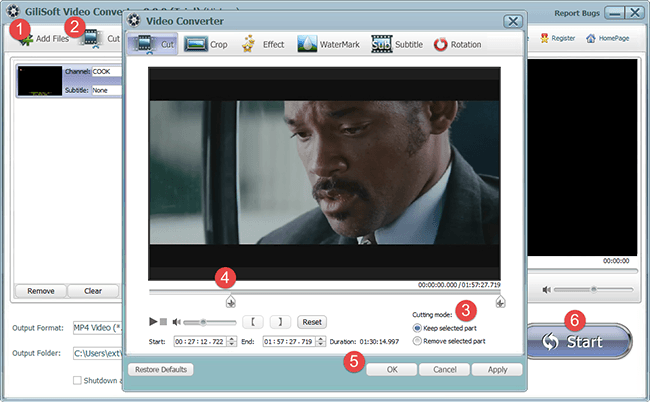
Автору обучающих материалов GiliSoft Video Compressor удобен тем, что позволяет обработать запись экрана перед передачей студентам, сотрудникам или заказчику. Записи уроков часто содержат лишние паузы, техническое начало, повторные попытки или пустой финал. Инструмент Cut помогает оставить нужную часть или удалить выделенный фрагмент, а Output Settings даёт доступ к параметрам качества, размера видео и битрейта.
Небольшой команде программа полезна при регулярной подготовке однотипных видео. Пакетная обработка позволяет загрузить несколько файлов и применить к ним согласованные параметры. В сценариях, где нужно готовить ролики для архива, сайта, мобильных устройств или внутреннего обмена, это сокращает ручные повторения: не нужно каждый раз заново собирать цепочку из конвертера, простого редактора и отдельного инструмента для субтитров.
Опытному пользователю GiliSoft Video Converter Discovery Edition интересен как быстрый инструмент для рабочих задач вокруг конвертации. Он не заменяет специализированный нелинейный видеоредактор, но закрывает множество операций перед экспортом: trim, merge, rotate, crop, subtitle, watermark, effects, audio extraction и device-ready export.
Интерфейс и логика работы
Главное окно GiliSoft Video Converter делится на несколько рабочих зон. В верхней части находится панель с командами Add Files, Cut, Crop, Effect, WaterMark, Subtitle, Rotation, а также служебными пунктами регистрации и домашней страницы. В центральной зоне отображается список добавленных файлов: там видны миниатюры, сведения о каналах, субтитрах, длительности, разрешении и статусе. Справа расположен плеер предпросмотра с временной шкалой, кнопками воспроизведения и ползунком громкости. Внизу находятся Output Format, Output Folder, Output Settings, Open Output и большая кнопка Start.
Такое расположение удобно для сжатия видео без лишних переходов. Пользователь видит исходный файл, сразу выбирает выходной формат, задаёт папку результата и может открыть окно параметров. При необходимости он возвращается к списку и добавляет правки через верхнюю панель. После завершения обработки Open Output открывает готовый файл, что важно для проверки размера, качества, звука и совместимости.
В интерфейсе нет отдельного большого раздела, который назывался бы только сжатием. Компрессия выполняется через выбор выходного формата, уменьшение размера кадра, настройку качества, битрейта и обрезку длительности. Это нормальная логика настольного конвертера: итоговый размер формируется во время кодирования, а не отдельной постобработкой после экспорта.
Основные элементы интерфейса в рабочем процессе
| Элемент | Где используется | Практический смысл |
|---|---|---|
| Add Files | начало работы | добавляет видео или аудио в список обработки |
| Cut | перед экспортом | убирает ненужный фрагмент или оставляет выделенную часть |
| Crop | перед экспортом | меняет область кадра, помогает убрать чёрные поля |
| Effect | перед экспортом | регулирует яркость, насыщенность, контраст, скорость и визуальные эффекты |
| WaterMark | перед экспортом | добавляет текстовый или графический водяной знак |
| Subtitle | перед экспортом | подключает .srt или .ass и настраивает положение, кодировку, размер, шрифт |
| Rotation | перед экспортом | поворачивает видео на 90, -90, 180 градусов, отражает по горизонтали или вертикали |
| Output Format | перед запуском | выбирает выходной профиль |
| Output Settings | перед запуском | задаёт качество, размер видео, битрейт, громкость и другие параметры |
| Start | запуск обработки | начинает конвертацию или сжатие |
| Open Output | проверка результата | открывает папку с готовым файлом |
Сжатие видео и уменьшение размера файла
GiliSoft Video Compressor уменьшает размер ролика за счёт настроек выходного файла. Пользователь выбирает формат через Output Format, затем открывает Output Settings и меняет параметры, влияющие на объём: размер видео, качество, битрейт, параметры звука и соотношение сторон. В типовом сценарии для отправки или загрузки выбирают MP4, снижают разрешение до нужного уровня, уменьшают битрейт и обрезают лишнюю длительность через Cut.
Размер видеофайла почти всегда связан с тремя группами параметров: длительность, видеопоток и звук. Если оставить исходную длительность, но снизить битрейт, файл станет меньше, однако качество может заметно ухудшиться. Если сначала убрать лишние минуты, а затем применить умеренную компрессию, итог часто выглядит аккуратнее. Поэтому GiliSoft Video Converter удобен для подготовки записей экрана, вебинаров и обучающих роликов: можно сначала отрезать ненужное, затем сжать оставшуюся часть.
Для короткого ролика, который нужно отправить без глубокой настройки, достаточно выбрать MP4 в Output Format, открыть Output Settings, снизить размер видео или качество, затем нажать Start. Для длинного материала лучше предварительно пройти по ролику в окне предпросмотра и отметить фрагменты, которые не нужны. Удаление лишней длительности снижает объём без дополнительной потери качества на оставшихся кадрах.
Что влияет на итоговый размер
| Фактор | Как влияет на файл | Где учитывается в GiliSoft |
|---|---|---|
| Длительность | чем длиннее ролик, тем больше итоговый файл | Cut |
| Разрешение | 4K и Full HD требуют больше данных, чем меньшие размеры кадра | Output Settings |
| Битрейт | высокий битрейт увеличивает размер и сохраняет больше деталей | Output Settings |
| Кодек | H.264 и H.265 используются для современных сценариев воспроизведения | Output Format |
| Звук | громкость, формат и параметры аудиодорожки влияют на итоговый файл | Output Settings |
| Формат | MP4, MKV, AVI, WMV и другие контейнеры подходят для разных устройств | Output Format |
| Дополнительные правки | субтитры, водяной знак, эффекты и кадрирование меняют итоговый экспорт | верхняя панель инструментов |
Конвертация между форматами
Сжатие часто идёт вместе с конвертацией. GiliSoft Video Converter поддерживает большое число входных форматов, включая 3GP/3G2, ASF, AVI, FLV, M2TS, MOV, MP4/M4V, MPEG/MPG/DAT, MKV, MXF, RM/RMVB, TS, VOB, WMV и QLV. Для выхода доступны H.264, H.265, MP4, MKV, AVI, FLV, WMV, 3GP и 4K-профили. Такой набор закрывает обычные сценарии: привести видео к MP4, подготовить файл для телефона, сделать ролик совместимым с медиаплеером или уменьшить старый AVI-архив.
MP4 остаётся самым практичным выбором для большинства задач, потому что его открывают браузеры, смартфоны, медиаплееры, телевизоры и видеоплатформы. MKV удобен для хранения нескольких дорожек и субтитров, но не всегда нужен для отправки обычного ролика. AVI часто встречается в старых архивах и программах записи, но при современном обмене файлами он менее удобен. MOV часто приходит с камер и устройств Apple, а конвертация в MP4 помогает сделать материал более универсальным.
GiliSoft Video Converter Discovery Edition также работает с HTML5-сценариями: видео можно подготовить в OGG, H.264 и WEBM. Это полезно, когда ролик предназначен для браузерного воспроизведения. Для старого Flash-контента предусмотрена конвертация SWF в современные видео- или аудиоформаты, что помогает перенести устаревшие материалы в обычный видеоархив.
Пакетная обработка
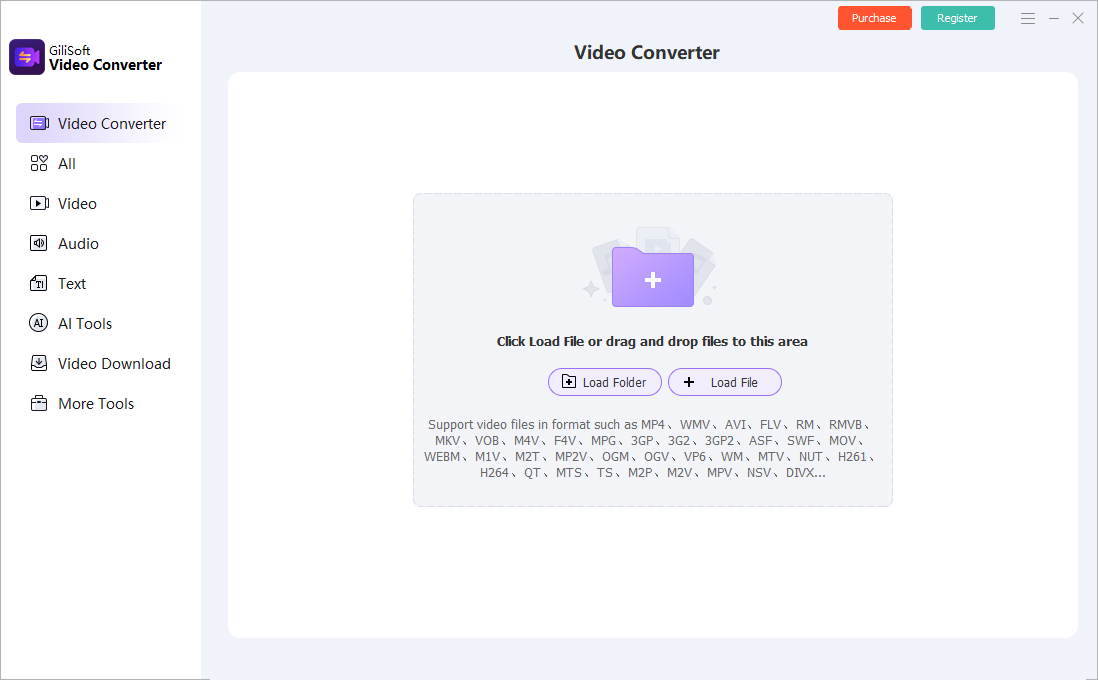
Пакетная обработка нужна, когда у пользователя не один файл, а серия однотипных роликов: записи уроков, короткие демонстрации, материалы с камеры, внутренние инструкции, архивные клипы. GiliSoft Video Converter позволяет добавлять несколько файлов и применять согласованные настройки экспорта. В списке обработки отображаются элементы очереди, а пользователь задаёт выходной формат, папку результата и параметры.
Пакетная логика особенно полезна для регулярной работы. Если нужно подготовить пять записей экрана для публикации, удобнее один раз выбрать MP4, установить параметры качества, проверить папку вывода и запустить обработку очереди. Если ролики требуют одинаковой маркировки, можно использовать водяной знак. Если нужно добавить субтитры к отдельным файлам, это лучше делать перед общим запуском, чтобы не пересобирать результат.
У пакетной обработки есть практическое ограничение: при массовом экспорте важно заранее проверить, что всем файлам подходит один и тот же профиль. Software Informer отдельно отмечает ограничение, связанное с невозможностью выбирать индивидуальные выходные профили для каждого файла при пакетной обработке. Поэтому GiliSoft Video Converter особенно удобен для однотипной очереди, а для разнотипных задач лучше разделять файлы на группы.
Подготовка видео для устройств
GiliSoft Video Converter включает профили для популярных устройств и целей воспроизведения: iPhone, iPad, Android phones, Apple TV, game consoles и portable media players. Для пользователя это означает меньше ручной настройки: вместо подбора контейнера, кодека, размера кадра и аудиопараметров с нуля можно выбрать профиль, ориентированный на конкретный тип устройства.
Такой подход удобен при подготовке роликов для телефона. Файл может быть слишком большим, записанным в неудобном формате или сохранённым с разрешением, которое не нужно для маленького экрана. Через Output Format выбирается подходящий профиль, через Output Settings регулируется качество, после чего программа экспортирует файл для дальнейшего воспроизведения. Если исходник снят вертикально и отображается неправильно, перед экспортом используется Rotation.
Для телевизоров и медиаплееров важнее совместимость контейнера и кодека. MP4 с современным кодеком чаще открывается без дополнительных действий, а старые форматы лучше предварительно привести к более распространённому варианту. GiliSoft Video Compressor в таком сценарии выполняет сразу две задачи: уменьшает размер и повышает вероятность, что файл откроется на целевом устройстве.
Работа со звуком
GiliSoft Video Converter извлекает и конвертирует аудиодорожки из видео в MP3, M4A, WMA, WAV, AC3 и DTS. Это полезно для вебинаров, интервью, лекций, подкастов, голосовых инструкций и записей экрана, где видеоряд нужен не всегда. Если пользователь хочет сохранить только звук, он выбирает аудиоформат через Output Format и запускает обработку.
В разделе Output Settings доступна настройка громкости видео или аудио от 20% до 200%. Это важно для материалов, записанных слишком тихо или слишком громко. При подготовке обучающих роликов громкость не менее важна, чем размер файла: маленький MP4 с плохо слышимой речью не решает задачу передачи информации.
Работа со звуком также помогает контролировать итоговый размер. Если ролик предназначен для объяснения интерфейса, звук должен оставаться разборчивым, но не обязательно занимать слишком много места. Если видео содержит несколько звуковых дорожек, перед экспортом важно оставить нужную дорожку и проверить результат в проигрывателе.
Базовое редактирование перед сжатием
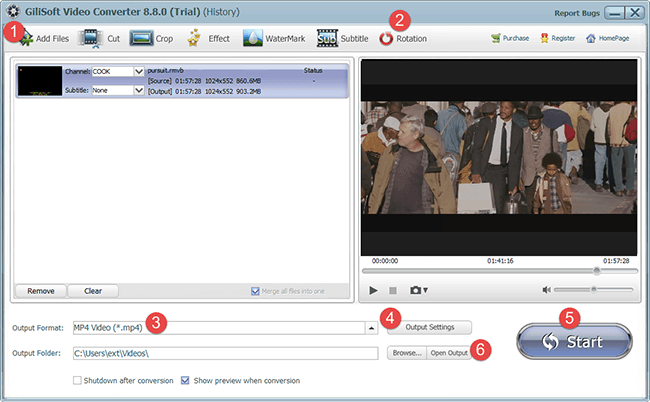
GiliSoft Video Compressor не является полноценной монтажной системой, но для подготовки файла перед сжатием в нём есть практичные инструменты. Пользователь может обрезать фрагмент через Cut, убрать лишние края через Crop, изменить яркость, насыщенность и контраст через Effect, добавить водяной знак через WaterMark, подключить субтитры через Subtitle и повернуть ролик через Rotation. Эти функции закрывают самые частые правки перед экспортом.
Такой набор особенно полезен, когда исходный файл почти готов, но требует небольшой доводки. Например, запись экрана содержит ненужные первые секунды, ролик с телефона повернулся неправильно, видео из презентации нуждается в субтитрах, а демонстрация для клиента должна содержать логотип. Вместо отдельного видеоредактора пользователь выполняет эти действия в GiliSoft Video Converter и сразу экспортирует сжатый файл.
Как сжать видео в GiliSoft Video Compressor
Процесс сжатия удобно рассматривать как последовательность действий. Она подходит для MP4, MOV, AVI, MKV, WMV и других форматов, если цель — получить файл меньшего размера и сохранить воспроизводимость.
Шаг 1. Добавить исходный файл через Add Files
Работа начинается с кнопки Add Files. После добавления видео появляется в списке обработки. В строке файла отображаются сведения о ролике: миниатюра, длительность, разрешение, размер и статус. Если в файле есть аудио- или субтитровые дорожки, их можно учитывать перед экспортом. На этом этапе важно проверить, что добавлен правильный ролик, а не исходник-дубликат или промежуточный файл.
Для одного ролика достаточно добавить один файл. Для серии однотипных материалов можно добавить несколько файлов и обработать их в очереди. При пакетной задаче лучше заранее сгруппировать ролики по назначению: отдельно файлы для отправки по почте, отдельно материалы для архива, отдельно ролики для сайта. Так проще подобрать один выходной профиль для всей группы.
Шаг 2. Выбрать Output Format
Через Output Format выбирается профиль результата. Для большинства бытовых и рабочих сценариев подходит MP4, потому что этот формат удобен для пересылки, публикации, просмотра на телефоне и воспроизведения в браузере. Для других задач доступны AVI, MKV, MOV, WMV, FLV, 3GP, WebM и другие варианты.
Выбор формата должен соответствовать цели. Для хранения архива можно оставить более гибкий контейнер, для отправки клиенту лучше выбрать формат с высокой совместимостью, для старого устройства — профиль под это устройство. GiliSoft Video Converter удобен тем, что формат выбирается до запуска обработки, а не после неё.
Шаг 3. Настроить Output Settings
В Output Settings задаются параметры, которые напрямую влияют на итоговый размер: качество, размер видео, битрейт, соотношение сторон и громкость. Для сжатия ролика обычно уменьшают разрешение или битрейт, но не делают это слишком резко. Если видео содержит мелкий текст, интерфейс программы или презентацию, чрезмерное снижение качества сделает результат трудночитаемым.
При настройке стоит учитывать назначение файла:
| Сценарий | Что выбрать в настройках |
|---|---|
| отправка короткого ролика | MP4, умеренное снижение качества, сохранение читаемого изображения |
| запись экрана | аккуратное уменьшение разрешения, осторожная настройка битрейта, проверка текста |
| видео для сайта | MP4 или WebM, баланс размера и плавности воспроизведения |
| архив | формат с широкой совместимостью, без чрезмерного ухудшения качества |
| ролик для телефона | профиль устройства или MP4 с меньшим размером кадра |
| голосовая запись с видео | приоритет разборчивого звука и достаточного качества изображения |
Шаг 4. Обрезать лишнюю длительность через Cut
Перед сжатием стоит открыть Cut, если файл содержит ненужные фрагменты. В окне обрезки есть режимы Keep selected part и Remove selected part. Первый оставляет выделенный фрагмент, второй удаляет выбранный участок. Начало и конец задаются ползунком на временной шкале, после чего пользователь нажимает OK и возвращается в главное окно.
Обрезка — один из самых рациональных способов уменьшить размер видео. Если запись вебинара длится 40 минут, но полезная часть занимает 25 минут, удаление лишнего даёт снижение объёма без ухудшения качества оставшегося материала. Компрессия после обрезки работает уже с меньшим исходным хронометражем, поэтому итоговый файл получается компактнее.
Шаг 5. Проверить дополнительные правки
Перед нажатием Start нужно проверить, не требуется ли кадрирование, поворот, субтитры или водяной знак. Если видео содержит чёрные полосы, открывается Crop. Если ролик снят вертикально и отображается боком, используется Rotation. Если нужно добавить подписи, выбирается Subtitle. Если файл готовится для клиента или внутреннего учебного архива, можно применить WaterMark.
Этот этап важен потому, что каждая правка должна попасть в финальный экспорт. Если сначала сжать файл, а затем вспомнить про субтитры, ролик придётся обрабатывать повторно. Повторное кодирование может ухудшить качество, поэтому лучше выполнить все правки до запуска.
Шаг 6. Запустить обработку кнопкой Start
После выбора формата, настроек и правок нажимается Start. Программа начинает конвертацию или сжатие выбранных файлов. В зависимости от длительности ролика, разрешения, битрейта, выбранного формата и аппаратного ускорения обработка может занимать разное время. GPU Acceleration помогает ускорять задачи на поддерживаемом оборудовании, особенно при больших файлах и повторяющихся очередях.
Перед запуском стоит проверить:
выбран нужный Output Format;
папка Output Folder не совпадает с местом, где лежит единственный исходник без резервной копии;
в Output Settings не выставлено слишком низкое качество;
Cut не удаляет полезный фрагмент;
субтитры подключены в нужной кодировке;
водяной знак не закрывает важные элементы кадра;
поворот и кадрирование применены правильно.
Шаг 7. Открыть результат через Open Output
После завершения обработки используется Open Output. Проверка результата обязательна: нужно открыть файл, оценить размер, воспроизведение, звук, субтитры, синхронизацию и видимые артефакты. Особенно важно проверять записи экрана и презентации: текст, курсор, мелкие элементы интерфейса и таблицы быстро страдают при слишком сильном снижении битрейта.
Если результат слишком большой, можно вернуться к Output Settings и снизить параметры аккуратнее. Если качество слишком низкое, нужно повысить битрейт, увеличить размер кадра или меньше сжимать звук. Если ролик содержит лишние паузы, лучше не усиливать компрессию, а сначала удалить ненужную длительность через Cut.
Настройки сжатия и качества
Разрешение
Разрешение определяет количество пикселей в кадре. При снижении разрешения файл обычно становится меньше, но изображение теряет детализацию. Для видео с людьми, общими планами и обычной динамикой умеренное уменьшение часто выглядит приемлемо. Для записей интерфейса, таблиц, кода и презентаций резкое снижение разрешения опасно: мелкий текст становится нечитаемым.
В GiliSoft Video Converter размер видео задаётся через Output Settings. Для ролика, который будет смотреться на телефоне, не всегда нужен исходный 4K или очень высокий Full HD-битрейт. Для демонстрации программы на большом экране лучше сохранить больше деталей. Правильный выбор зависит не от абстрактного качества, а от того, где итоговый файл будет открываться.
Битрейт
Битрейт влияет на количество данных, выделяемых видеопотоку. Чем ниже битрейт, тем меньше файл, но тем выше риск блоков, размытия и потери деталей. GiliSoft Video Converter позволяет управлять битрейтом через Output Settings, поэтому пользователь может подобрать баланс между размером и качеством.
Для роликов с небольшим движением битрейт можно снижать сильнее. Для видео с быстрым движением, мелкими деталями, шумом, водой, листвой, спортивными сценами или экранными записями с большим количеством текста лучше оставлять больше данных. Проверять результат нужно на сложных участках, а не только на первом кадре.
Кодек и контейнер
MP4, MKV, AVI, MOV и WMV — это контейнеры, внутри которых находятся видеопоток, звук и дополнительные данные. H.264 и H.265 — кодеки, которые отвечают за способ сжатия видеопотока. GiliSoft Video Converter поддерживает популярные выходные варианты, включая H.264, H.265 (HEVC), MP4, MKV, AVI, FLV, WMV, 3GP и 4K-профили.
Для большинства сценариев сжатия удобно выбирать MP4 с современным кодеком. H.265 может давать меньший размер при сопоставимом качестве, но совместимость зависит от устройства и проигрывателя. H.264 остаётся более универсальным для старых устройств и браузерных сценариев. Поэтому при подготовке файла для другого человека безопаснее выбирать не самый новый вариант, а тот, который точно откроется на целевой стороне.
Соотношение сторон
В GiliSoft Video Converter через Output Settings можно настроить aspect ratio и выбрать, например, сохранение исходного соотношения сторон или подготовку к 16:9. Это важно для видео, которое должно корректно отображаться без растяжения.
Ошибка с соотношением сторон заметна сразу: круги становятся овалами, люди выглядят растянутыми, интерфейс теряет пропорции. При сжатии видео нельзя менять aspect ratio случайно. Если исходник 16:9, лучше сохранять это соотношение, если нет отдельной задачи под конкретную платформу.
Звук и громкость
Громкость в Output Settings регулируется от 20% до 200%. Это помогает исправить слишком тихие записи вебинаров, лекций или демонстраций. Но усиление не должно заменять проверку качества звука: если исходная дорожка шумит, хрипит или содержит перегруз, простое увеличение громкости не решает проблему.
Для роликов, где важна речь, звук нужно проверять отдельно. При слишком сильной компрессии аудио голос может стать глухим, металлическим или утомительным для прослушивания. Для короткого видео, где звук не критичен, можно сильнее уменьшить аудиопоток. Для обучающих материалов звук должен оставаться разборчивым даже на ноутбуке или телефоне.
Дополнительные инструменты перед экспортом
Cut: обрезка фрагмента
Cut используется для удаления лишней длительности и подготовки более компактного файла. Режим Keep selected part оставляет выбранный фрагмент, а Remove selected part удаляет выделенную часть. Такой подход удобен для записей, где нужно убрать вступление, паузу, технический сбой, неудачный дубль или пустой финал.
При сжатии видео обрезка часто важнее агрессивного снижения качества. Удалённые минуты не требуют кодирования, поэтому итоговый файл становится меньше без артефактов на оставшейся части. Это особенно полезно для записи экрана и вебинаров, где первые минуты часто уходят на подготовку.
Crop: кадрирование
Crop помогает убрать чёрные полосы, лишние края, пустые области или элементы, которые не должны попасть в финальный файл. В задачах сжатия кадрирование дополнительно уменьшает объём видеоданных, если из кадра убирается значительная лишняя область.
Кадрирование нужно применять осторожно. Если ролик содержит субтитры, нижние подписи, интерфейсные панели или важные элементы по краям, неправильный crop испортит результат. После кадрирования следует просмотреть несколько фрагментов ролика, а не только один момент.
Rotation: поворот и отражение
Rotation исправляет видео, снятое в неправильной ориентации. Инструмент поддерживает поворот на 90, -90 и 180 градусов, а также Flip Horizontal и Flip Vertical.
Поворот особенно часто нужен для материалов с телефона. Если такой файл сразу сжать без исправления ориентации, результат останется неудобным для просмотра. Лучше сначала исправить положение кадра, затем выбрать формат и параметры сжатия.
Effect: визуальные правки и скорость
Effect открывает инструменты для изменения яркости, насыщенности и контраста, а также набор художественных эффектов: Black and White, Old Film, Embossment, Carving, Woodcarving, Pencil, Posterize, Oil Painting, Mosaic, Negative, Glow, Haze, Fog и Motion Blur. В этом же разделе можно изменять скорость видео от 0.1x до 4x.
Для сжатия видео визуальные эффекты не являются обязательными. Их стоит использовать только при реальной задаче: сделать ролик понятнее, исправить слишком тёмное изображение, немного повысить контраст или подготовить демонстрационный файл в определённом стиле. Избыточные фильтры могут ухудшить читаемость и усложнить кодирование, особенно если в кадре много мелких деталей.
Subtitle: субтитры SRT и ASS
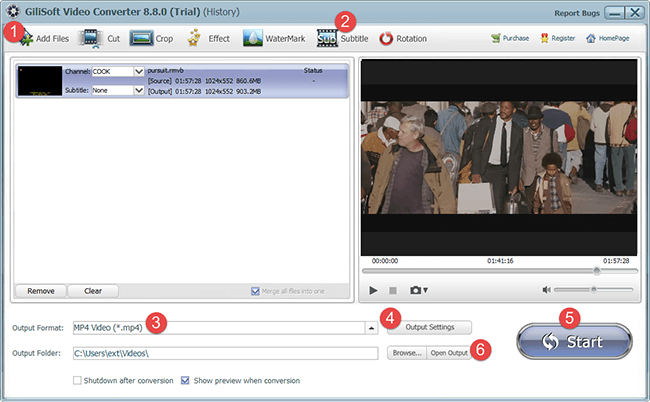
Subtitle позволяет импортировать .srt или .ass, затем настроить положение, кодировку, размер и шрифт. Для обучающих роликов, инструкций, интервью и видео с неидеальным звуком субтитры повышают удобство просмотра.
При подготовке сжатого файла субтитры нужно проверять до отправки. Если кодировка выбрана неправильно, русские символы могут отображаться некорректно. Если размер слишком мал, текст будет плохо читаться на телефоне. Если субтитры расположены слишком низко, их может перекрыть интерфейс проигрывателя или кадрирование.
WaterMark: текстовые и графические водяные знаки
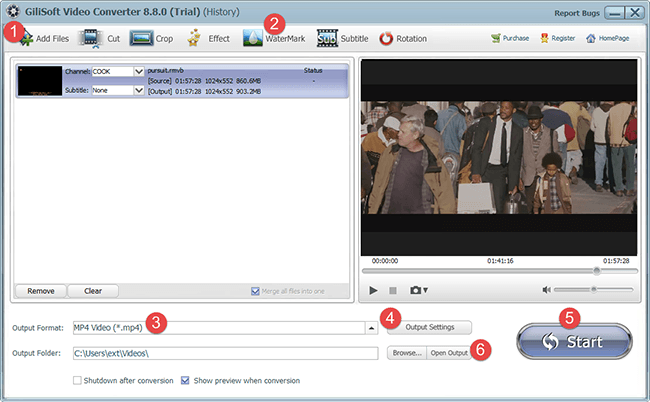
WaterMark добавляет в ролик изображение или текстовый знак. В окне водяного знака можно использовать несколько picture и text watermarks, настроить позицию, время начала и время конца для каждого водяного знака.
Этот инструмент полезен для учебных материалов, внутренних видео, клиентских демонстраций и черновых файлов, где нужно показать принадлежность ролика. При этом водяной знак не должен закрывать важные элементы: лица, текст, интерфейс, номер шага, нижние субтитры или демонстрируемую область экрана.
Поддерживаемые форматы
GiliSoft Video Converter поддерживает широкий набор входных и выходных форматов, поэтому сжатие не привязано к одному типу исходника. Пользователь может импортировать файл из старого архива, камеры, записи экрана, веб-источника или мобильного устройства и экспортировать его в более удобный формат.
Входные видеоформаты
К входным видеоформатам относятся: 3GP, 3G2, AMV, ASF, AVI, DAT, DivX, DV, F4V, FLV, H264, M1V, M2T, M2TS, M2P, M2V, M4V, MKV, MOD, MOV, MP2V, MP4, MPE, MPG, MPEG, MPV, MPV2, MTS, MTV, MXF, NSV, OGG, OGM, OGV, QT, QLV, RM, RMVB, SWF, TOD, TP, TRP, TS, VOB, VP6, WEBM, WM, WMV.
Практически это означает, что GiliSoft Video Compressor можно использовать не только для свежих MP4. Он подходит для старых AVI, DVD-источников VOB, транспортных потоков TS, камерных файлов MTS/M2TS, Flash SWF, WebM, MOV и других распространённых вариантов. Для пользователя это снижает количество ситуаций, когда нужен отдельный конвертер перед сжатием.
Выходные видеоформаты
К выходным видеоформатам относятся: 3GP, ASF, AMV, AVI, FLV, VOB, M2TS, M4V, MKV, MOV, MP4, MPG, MTV, MXF, OGG, RMVB, SWF, TS, WebM, WMV.
Для обычной передачи и публикации чаще всего используется MP4. Для браузерных сценариев может пригодиться WebM. Для старых устройств и специфических медиаплееров могут потребоваться AVI, WMV или 3GP. Если задача состоит в уменьшении размера, формат выбирается не отдельно от качества, а вместе с настройками кодирования.
Аудиоформаты
Входные аудиоформаты: AAC, AC3, AIFF, AIF, AMR, AU, FLAC, M4A, MKA, MP2, MP3, MPA, OGG, RA, RAM, VOC, WAV, WMA. Выходные аудиоформаты: AAC, AC3, AIFF, AMR, AU, FLAC, M4A, M4B, M4R, MKA, MP2, MP3, OGG, RA, VOC, WAV, WMA.
Аудиоформаты важны не только для извлечения звука. При сжатии видео звук тоже участвует в итоговом размере. Если видео в основном содержит речь, можно оставить понятный голос без чрезмерного аудиопотока. Если файл содержит музыку, выступление или демонстрацию звучания, лучше не снижать качество звука слишком сильно.
HTML5 и SWF
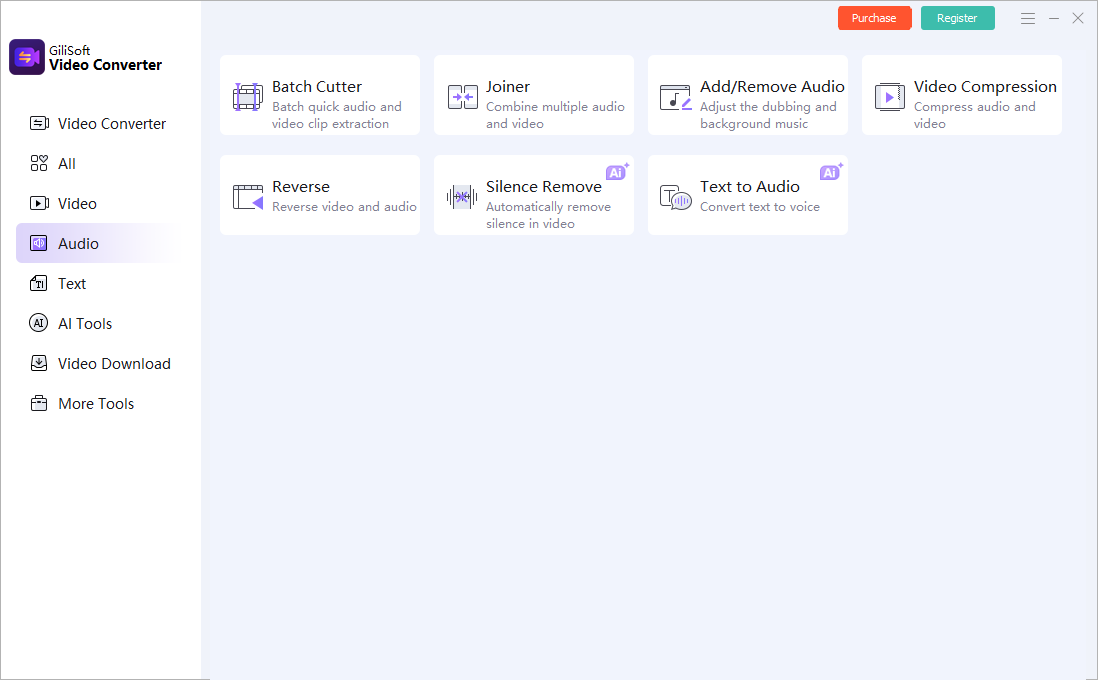
GiliSoft Video Converter поддерживает подготовку HTML5-friendly форматов OGG, H.264 и WEBM, а также конвертацию legacy SWF content в современные видео- или аудиоформаты. Это полезно для архивов, старых обучающих материалов и сайтов, где Flash-файлы нужно перевести в обычное видео.
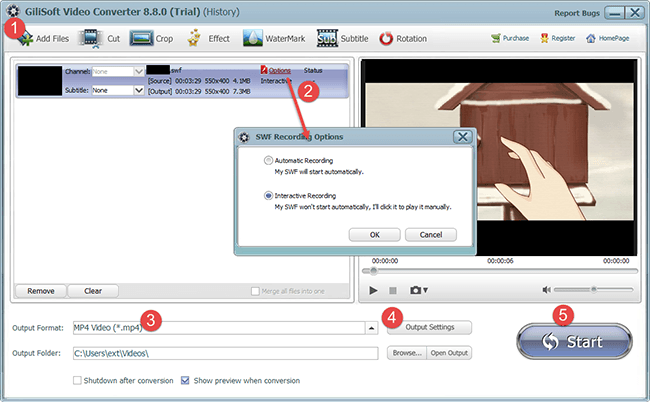
При работе со SWF важна особая логика записи. Для автоматического воспроизведения используется Automatic Recording, а для роликов, которые требуют ручного запуска, применяется Interactive Recording. В интерактивном режиме доступны варианты: нажать на SWF и затем Start Recording, включить автоматический старт записи после ручного воспроизведения или задать время завершения записи через Please Finish the recording for me at this time.
Производительность и аппаратное ускорение
GiliSoft Video Converter поддерживает аппаратно ускоренное H.264-encoding, NVIDIA CUDA и NVIDIA NVENC. В задачах с крупными исходниками, длинными роликами и очередями файлов это помогает быстрее проходить этап перекодирования на поддерживаемых системах.
GPU Acceleration не превращает любой экспорт в мгновенную операцию. На скорость влияет длительность видео, разрешение, выбранный кодек, битрейт, количество файлов в очереди, скорость диска, параметры звука и включённые правки. Если пользователь добавляет водяные знаки, субтитры, эффекты, кадрирование и изменение скорости, программа выполняет больше операций, чем при простой смене контейнера.
В главном окне старых скриншотов видны переключатели CUDA и NVENC, что подчёркивает ориентацию программы на ускоренное кодирование. Для регулярной подготовки видео это важнее, чем для разового ролика: экономия времени становится заметной, когда обрабатываются большие записи вебинаров, длинные обучающие материалы или несколько файлов подряд.
Что сильнее всего влияет на время обработки
| Фактор | Практическое последствие |
|---|---|
| Длительность видео | длинные ролики кодируются дольше |
| Разрешение | 4K и Full HD требуют больше вычислений |
| Кодек | более современное сжатие может быть тяжелее для системы |
| Битрейт | высокий битрейт увеличивает объём данных |
| Количество файлов | пакетная очередь требует больше времени, но меньше ручных действий |
| Дополнительные правки | субтитры, watermark, crop, effect и rotation добавляют обработку |
| Аппаратное ускорение | на поддерживаемом оборудовании ускоряет повторяющиеся задачи |
Системные требования
GiliSoft Video Converter работает в Windows 2000/XP/7/10/11, 32-bit и 64-bit. Для обзора GiliSoft Video Compressor это означает, что программа рассматривается как Windows-инструмент для локальной обработки видео, а не как браузерный сервис или мобильное приложение.
Помимо формальной поддержки Windows, для комфортной работы важны практические ресурсы. Сжатие видео требует свободного места для исходника, временных данных и результата. Если пользователь обрабатывает длинные записи, 4K-файлы или пакетную очередь, свободное место на диске должно быть больше размера исходников. Если включается аппаратное ускорение, нужна совместимая видеокарта и корректная поддержка NVIDIA CUDA/NVENC.
Для небольших MP4, коротких записей экрана и бытовых роликов требования к системе ниже. Для длинных вебинаров, камерных исходников, 4K-профилей и пакетной обработки важнее быстрый накопитель, достаточный объём оперативной памяти и видеокарта с поддерживаемым ускорением. Если система слабая, лучше обрабатывать файлы партиями и не запускать несколько тяжёлых задач одновременно.
Сравнение с аналогами
GiliSoft Video Compressor корректно сравнивать не с монтажными системами уровня Adobe Premiere Pro, а с программами для конвертации, сжатия и подготовки видео: HandBrake, Wondershare UniConverter, Movavi Video Converter, Any Video Converter, XMedia Recode и Format Factory. Для внутренних переходов по смежным материалам можно использовать страницы freeexe: HandBrake, Any Video Converter, XMedia Recode, Format Factory, Freemake Video Converter, MediaCoder, Avidemux, Shotcut.
| Программа | Основной сценарий | Платформы | Сильная сторона | Ограничение по сравнению с GiliSoft |
|---|---|---|---|---|
| GiliSoft Video Converter Discovery Edition | сжатие, конвертация и подготовка видео в Windows | Windows | сжатие, форматы, субтитры, водяные знаки, Cut, Crop, Effect, Rotation, GPU Acceleration | не является полноценным нелинейным монтажным редактором |
| HandBrake | перекодирование видео с глубокими настройками | Windows, Mac, Linux | бесплатный open-source transcoder, пресеты, современные кодеки | интерфейс и параметры требуют большего понимания энкодинга |
| Wondershare UniConverter | универсальная коммерческая работа с медиа | Windows, Mac | конвертация, компрессия, запись, редактирование, AI-инструменты | избыточен, если нужна только сжатая копия видео |
| Movavi Video Converter | быстрый коммерческий конвертер для Windows и Mac | Windows, Mac | понятный интерфейс, массовая конвертация, поддержка многих форматов | меньше акцент на старые SWF-сценарии и GiliSoft-специфичный набор правок |
| Any Video Converter | бесплатная конвертация и сжатие | Windows, Mac | 1000+ форматов, batch conversion, no watermark в Free-версии | другой интерфейс и другая логика рабочих инструментов |
| XMedia Recode | техническая настройка аудио- и видеоконвертации | Windows | большой контроль форматов, бесплатное использование, DVD/Blu-ray без защиты | сложнее для новичка при разовых задачах |
| Format Factory | бесплатная обработка разных типов медиа | Windows | видео, аудио, изображения, документы, clipper, joiner, crop | менее специализированный рабочий процесс вокруг GiliSoft Video Converter |
HandBrake — лучший вариант для пользователей, которым нужен бесплатный open-source video transcoder с глубоким контролем кодеков, пресетов и параметров. Он работает в Windows, Mac и Linux, конвертирует видео почти из любого формата в современные широко поддерживаемые кодеки и включает built-in device presets. Но HandBrake требует большего понимания параметров кодирования, поэтому для пользователя, которому нужно быстро сжать MP4, добавить субтитры или водяной знак, GiliSoft Video Compressor выглядит проще.
Wondershare UniConverter шире по набору инструментов: конвертация, улучшение, компрессия, запись и редактирование объединены в одном продукте. Он подходит тем, кто хочет получить комплексную среду вокруг медиа и AI-инструментов. GiliSoft Video Converter Discovery Edition рациональнее в сценарии, где центр задачи — Windows-конвертация, сжатие, субтитры, водяной знак, базовая правка и устройство-ориентированный экспорт без перехода в более крупную экосистему.
Movavi Video Converter удобен для пользователей, которым нужен современный коммерческий конвертер для Windows и Mac с поддержкой большого числа форматов, GPU acceleration и batch processing. GiliSoft сильнее в задачах, где важна конкретная связка Video Compressor for Windows, SWF-to-video, простые инструменты Cut/Crop/WaterMark/Subtitle/Rotation и ориентация на Windows-рабочий процесс.
Any Video Converter Free делает акцент на бесплатной конвертации, отсутствии водяного знака и ограничений по размеру в базовом сценарии, пакетной обработке и локальной работе в Windows и Mac. GiliSoft Video Compressor отличается тем, что строит процесс вокруг GiliSoft Video Converter Discovery Edition: выходной формат, параметры, базовые правки, субтитры, watermark и GPU Acceleration собраны в одном интерфейсе Windows-конвертера.
XMedia Recode подходит пользователям, которым нужны бесплатность, широкий список форматов, DVD/Blu-ray conversion для незащищённых дисков и детальная настройка. Он сильнее для технических задач, где нужно точно контролировать кодеки и параметры. GiliSoft проще в сценариях, где пользователь хочет пройти линейную последовательность Add Files → Output Format → Output Settings → Start и при необходимости сделать правки через верхнюю панель.
Format Factory закрывает более широкий круг мультимедийных задач: video converter, clipper, joiner, splitter, muxer, crop, delogo, а также преобразование популярных видео-, аудио- и графических форматов. GiliSoft Video Compressor уже по назначению, но в своей области даёт более связанный процесс подготовки видео: сжатие, выходные профили, субтитры, водяной знак, поворот, кадрирование и проверка результата в одном окне.
Отзывы пользователей и профильных журналов
Оценки GiliSoft Video Converter в каталогах программ показывают положительное, но не массовое пользовательское присутствие. Software Informer показывает оценку 4.3 на 6 голосах, Editor Rating 4, статус Shareware и 34 пользователя. В обзоре Software Informer отмечены straightforward interface, широкий набор мультимедийных форматов, batch conversion и видеоредакторские инструменты; среди ограничений указана невозможность выбирать индивидуальные output profiles при пакетной обработке.
FreeDownloadsCenter показывает пользовательскую оценку 8.4/10 на 31 голосе и описывает программу как инструмент для конвертации, редактирования и улучшения видеофайлов. В карточке перечислены операции: конвертация 3GP, AVI, FLV, MOV, MP4, MPEG, MKV, VOB, WMV и других форматов, объединение файлов, trim, rotate, crop, настройка brightness, saturation, contrast, aspect ratio, volume, добавление effects и watermarks.
Softpedia оценивает GiliSoft Video Converter на 5.0/5 в редакционном обзоре и 4.7/5 по пользовательскому рейтингу на 351 голосе. В обзоре отмечены batch processing, настройка size, quality, channels, aspect ratio, bit rate, frame rate, codec, volume, встроенный preview, snapshots, trim, crop, image adjustments, watermarks, subtitles и rotation. Softpedia также указывает ограничения незарегистрированной версии: watermark on the output, audio track limited to one minute и nag screen.
Усреднённое мнение по открытым каталогам можно сформулировать так: пользователи и редакторы воспринимают GiliSoft Video Converter как простой коммерческий Windows-конвертер с широким набором форматов, понятной последовательностью действий, пакетной обработкой и базовыми правками. Наиболее часто повторяются сильные стороны: поддержка форматов, простой интерфейс, скорость, качество выходного файла, инструменты Cut/Crop/Subtitle/WaterMark/Rotation. Ограничения тоже понятны: коммерческая модель, ограничения демо-режима, англоязычный интерфейс и недостаточная гибкость индивидуальных профилей при batch processing.
Плюсы и минусы
Плюсы:
сжатие видео встроено в полноценный рабочий процесс конвертации;
поддерживается широкий набор входных и выходных видеоформатов;
доступны MP4, AVI, MKV, MOV, WMV, WebM, FLV, 3GP и другие практичные варианты;
есть Output Settings для настройки качества, размера видео, битрейта, aspect ratio и громкости;
есть Cut с режимами Keep selected part и Remove selected part;
доступны Crop, Effect, WaterMark, Subtitle и Rotation;
программа работает с .srt и .ass субтитрами;
можно регулировать громкость от 20% до 200%;
поддерживается пакетная обработка;
есть GPU Acceleration через NVIDIA CUDA/NVENC на поддерживаемых системах;
доступны профили для iPhone, iPad, Android phones, Apple TV, game consoles и portable media players;
поддерживается извлечение аудио в MP3, M4A, WMA, WAV, AC3 и DTS;
есть работа с HTML5-friendly форматами OGG, H.264 и WEBM;
есть сценарии для конвертации Flash SWF.
Минусы:
программа не заменяет полноценный нелинейный видеоредактор для сложного монтажа;
интерфейсные элементы и большая часть названий функций используются на английском;
для глубокой ручной настройки кодирования HandBrake и XMedia Recode подходят лучше;
при пакетной обработке Software Informer отмечает ограничение с индивидуальными output profiles;
аппаратное ускорение зависит от поддерживаемого оборудования;
у демо-режима есть ограничения, включая watermark on the output, ограничение аудиодорожки одной минутой и nag screen по данным Softpedia;
подробных независимых обзоров именно сценария Video Compressor меньше, чем у более известных универсальных конкурентов.
Практические сценарии использования
Отправить видео по почте или в мессенджере
Для отправки нужен небольшой, совместимый и быстро открывающийся файл. В GiliSoft Video Compressor логично выбрать MP4 через Output Format, открыть Output Settings, снизить размер видео или битрейт, проверить звук, затем нажать Start. Если ролик содержит ненужные паузы, сначала применяется Cut. Такой подход лучше, чем просто снижать качество до минимума: файл становится меньше за счёт удаления лишнего и умеренной компрессии.
После экспорта нужно открыть результат через Open Output и проверить воспроизведение. Для отправки другому человеку важны не максимальные технические параметры, а предсказуемость: файл должен открываться в обычном проигрывателе, не весить слишком много и сохранять понятное изображение.
Подготовить ролик для сайта
Для сайта важно, чтобы видео не было слишком тяжёлым и воспроизводилось без лишних проблем. GiliSoft Video Converter поддерживает HTML5-friendly форматы OGG, H.264 и WEBM, поэтому его можно использовать для подготовки браузерных вариантов.
В таком сценарии нужно контролировать не только размер, но и совместимость. Если ролик предназначен для обычного размещения, часто выбирают MP4. Если требуется отдельный веб-вариант, рассматривают WebM. Перед экспортом проверяют aspect ratio, громкость и отсутствие лишних фрагментов.
Сжать запись экрана
Запись экрана часто содержит мелкий текст, окна программ, курсор и интерфейсные элементы. Сжимать такой файл нужно осторожно. Слишком низкий битрейт быстро превращает текст в размытые пятна. В GiliSoft Video Compressor лучше сначала удалить лишнее через Cut, затем уменьшить размер видео только до уровня, при котором текст остаётся читаемым.
Для обучающих роликов полезны субтитры. Через Subtitle можно подключить .srt или .ass и настроить положение текста. После экспорта обязательно просматривают участки с мелким интерфейсом, а не только первые секунды.
Подготовить видео для телефона
Для телефона можно выбрать профиль устройства через Output Format. GiliSoft Video Converter включает профили для iPhone, iPad, Android phones и portable media players. Если исходник снят вертикально и открылся неправильно, перед экспортом применяется Rotation.
Размер файла для телефона можно уменьшить сильнее, чем для показа на большом экране, но нужно сохранить достаточную резкость. Если в видео есть субтитры, их размер должен быть читаемым на маленьком дисплее.
Архивировать старые ролики
Архивные материалы часто хранятся в разных форматах: AVI, VOB, WMV, MOV, FLV. GiliSoft Video Converter помогает привести такие файлы к одному формату, например MP4, и уменьшить размер. Для архива важен баланс: слишком сильная компрессия уменьшит объём, но может испортить материал, который потом сложно восстановить из другого источника.
При архивировании лучше разделять файлы по типам. Семейные видео, рабочие записи, вебинары, старые Flash-материалы и DVD-источники требуют разных настроек. Пакетная обработка полезна, когда файлы похожи по назначению и качеству.
Подготовить видео для внутреннего обучения
Внутренние инструкции и учебные ролики требуют читаемого изображения, понятного звука и логичной длительности. В GiliSoft Video Compressor можно обрезать лишнее, отрегулировать громкость, добавить субтитры и экспортировать файл в формат, который откроется на рабочих компьютерах и телефонах.
Для таких материалов особенно полезна проверка после Open Output. Нужно убедиться, что текст на экране читается, звук не слишком тихий, субтитры не перекрывают интерфейс и водяной знак не мешает восприятию.
Типичные ошибки при сжатии видео
Слишком сильное снижение битрейта
Главная ошибка — стремление любой ценой получить минимальный размер. Низкий битрейт уменьшает файл, но создаёт блоки, размытие, шум и потерю деталей. Для роликов с интерфейсом это особенно критично: меню, таблицы, подписи и мелкий текст становятся нечитаемыми.
Лучше сначала удалить ненужную длительность, затем умеренно снизить качество. Если файл всё ещё большой, можно уменьшить разрешение, но только после проверки результата.
Случайная смена соотношения сторон
Неправильный aspect ratio портит картинку сильнее, чем умеренная компрессия. В GiliSoft Video Converter соотношение сторон настраивается через Output Settings, поэтому перед экспортом нужно проверить, сохраняются ли пропорции.
Особенно важно не растягивать видео с людьми, презентациями и интерфейсом. Даже небольшой перекос сразу заметен зрителю.
Отсутствие проверки звука
Видео может выглядеть хорошо, но быть непригодным из-за тихого или перегруженного звука. В Output Settings доступна регулировка громкости от 20% до 200%, но после изменения нужно слушать результат, а не полагаться только на цифры.
Для обучающих роликов звук важнее визуальных эффектов. Если голос неразборчив, пользователь не получит нужную информацию даже при хорошем изображении.
Неправильное расположение субтитров
Субтитры должны быть читаемыми и не закрывать важные детали. В GiliSoft Video Converter через Subtitle настраиваются положение, кодировка, размер и шрифт.
Типичная ошибка — добавить субтитры, но не проверить их на телефоне или в окне небольшого размера. Слишком мелкий шрифт или неверная кодировка сразу делают файл неудобным.
Повторное кодирование без необходимости
Если несколько раз подряд сжимать один и тот же файл, качество может ухудшаться. Лучше сохранить исходник, подготовить все правки и экспортировать финальный вариант один раз. Если результат не подошёл, возвращаются к исходнику, а не сжимают уже сжатую копию.
Пакетная обработка слишком разных файлов
Batch conversion удобен, когда файлы похожи. Если в одну очередь добавить короткие ролики для почты, 4K-архивы, записи экрана и материалы для сайта, единый профиль может плохо подойти части файлов. Лучше разделить очередь на группы по назначению.
Как проверить качество результата
Проверка результата в GiliSoft Video Compressor начинается с Open Output. Нужно открыть готовый файл и оценить не только размер, но и пригодность к целевой задаче. Если файл стал маленьким, но плохо читается, задача не решена. Если изображение выглядит хорошо, но файл всё ещё слишком большой для отправки, настройки нужно доработать.
Контрольный список проверки
файл открывается в нужном проигрывателе;
размер подходит для отправки, загрузки или хранения;
текст в записи экрана остаётся читаемым;
звук слышен без перегруза и резких провалов;
субтитры отображаются корректно;
водяной знак не перекрывает важную область;
соотношение сторон не искажено;
ролик не содержит лишних фрагментов;
начало и конец обрезаны правильно;
файл воспроизводится на целевом устройстве.
Для видео с динамикой проверяют сцены с быстрым движением. Для записи экрана — участки с мелким текстом. Для вебинара — фрагменты с речью. Для видео с субтитрами — несколько моментов по всей длительности, чтобы убедиться, что текст не исчезает и не съезжает.
Кому стоит выбрать GiliSoft Video Compressor
Новичку
Новичку GiliSoft Video Compressor подходит благодаря линейной логике. Не нужно разбираться в десятках вкладок профессионального энкодера: файл добавляется через Add Files, формат выбирается через Output Format, основные параметры меняются в Output Settings, обработка запускается кнопкой Start, результат проверяется через Open Output.
Программа особенно удобна, когда задача звучит просто: уменьшить размер видео, сжать MP4, подготовить файл для отправки, убрать лишний фрагмент, повернуть ролик или добавить субтитры. Все эти действия выполняются в одном интерфейсе.
Пользователю, который часто готовит видео к отправке
При регулярной подготовке роликов важны повторяемость и скорость. GiliSoft Video Converter поддерживает batch processing и GPU Acceleration, поэтому подходит для очередей однотипных файлов.
Такой пользователь обычно не монтирует сложный фильм, а приводит материалы к понятному виду: обрезает лишнее, сжимает, выбирает MP4, проверяет звук, иногда добавляет водяной знак или субтитры. Для этого GiliSoft Video Compressor закрывает нужные действия без перехода в отдельную монтажную программу.
Небольшой команде
Небольшой команде программа подходит для подготовки обучающих видео, инструкций, клиентских демонстраций и внутренних записей. Можно стандартизировать формат результата, использовать одинаковые параметры, добавлять водяной знак и проверять файлы перед передачей.
При командной работе важно договориться о профилях: какой формат использовать для архива, какой для отправки, какой для сайта, какое качество считать достаточным. Тогда GiliSoft Video Converter становится предсказуемым рабочим инструментом, а не разовой утилитой.
Опытному пользователю
Опытному пользователю программа подходит как быстрый Windows-инструмент для задач вокруг конвертации. Если нужен глубокий контроль x264/x265, сложные фильтры и тонкая настройка энкодера, лучше смотреть в сторону HandBrake или XMedia Recode. Если важнее быстро обработать ролик, добавить субтитры, watermark, crop, rotation и получить готовый MP4, GiliSoft выглядит практичнее.
Когда лучше выбрать другую программу
HandBrake
HandBrake стоит выбрать, если нужен бесплатный open-source video transcoder для Windows, Mac и Linux, а пользователь готов работать с пресетами и расширенными параметрами кодирования. HandBrake особенно силён в тонкой настройке энкодинга и современных кодеков.
GiliSoft Video Compressor лучше подходит, когда нужно не только перекодировать файл, но и быстро применить Cut, Crop, WaterMark, Subtitle, Rotation и проверить результат в более прямолинейном интерфейсе.
XMedia Recode
XMedia Recode стоит выбрать для бесплатной технической конвертации, работы с большим числом форматов и точного управления параметрами. Он поддерживает распространённые аудио- и видеоформаты, включая H.264, HEVC/H.265, Matroska MKV, MP4, WebM, WMV и другие.
GiliSoft лучше для пользователей, которым нужен коммерческий Windows-процесс с понятными кнопками, встроенной подготовкой видео, водяными знаками и субтитрами.
Any Video Converter
Any Video Converter подходит тем, кто ищет бесплатную конвертацию с поддержкой Windows и Mac, пакетной обработкой, отсутствием водяного знака и ограничений по размеру файла в Free-версии.
GiliSoft Video Compressor стоит выбрать, если нужен именно GiliSoft Video Converter Discovery Edition с его набором Windows-инструментов и логикой Output Format/Output Settings/Start.
Format Factory
Format Factory полезен, когда нужно обрабатывать не только видео, но и аудио, изображения и другие типы файлов. Он включает video converter, clipper, joiner, splitter, muxer, crop и delogo.
GiliSoft Video Compressor лучше смотрится в задачах, где фокус строго на видео: сжатие, конвертация, субтитры, watermark, device-ready export и контроль результата.
Movavi Video Converter
Movavi Video Converter подходит пользователям, которым нужен современный коммерческий конвертер для Windows и Mac с поддержкой множества форматов, GPU acceleration и batch processing.
GiliSoft остаётся хорошим выбором, когда важны SWF-сценарии, прямой интерфейс GiliSoft Video Converter и встроенные инструменты базовой подготовки вокруг сжатия.
Wondershare UniConverter
Wondershare UniConverter стоит выбрать, если нужен более широкий набор медиаинструментов, включая конвертацию, компрессию, запись, редактирование и AI-функции.
GiliSoft Video Compressor рациональнее для пользователя, которому не нужна большая медиаплатформа, а нужен Windows-конвертер с функциями сжатия, пакетной обработки и базовой подготовки.
Частые вопросы
Это отдельная программа или часть GiliSoft Video Converter?
GiliSoft Video Compressor for Windows — сценарий работы GiliSoft Video Converter Discovery Edition. Сжатие выполняется через выбор выходного формата, настройку параметров качества, размера видео, битрейта, обрезку лишней длительности и экспорт готового файла.
Можно ли сжать MP4?
Да. MP4 входит в поддерживаемые форматы, а через Output Format и Output Settings можно выбрать профиль и параметры, влияющие на размер файла.
Есть ли пакетная обработка?
Да. GiliSoft Video Converter поддерживает batch conversion workflow и позволяет обрабатывать несколько файлов с согласованными параметрами.
Какие кнопки нужны для сжатия?
Основная последовательность: Add Files, Output Format, Output Settings, Start, Open Output. Если нужно уменьшить размер за счёт длительности, дополнительно используется Cut.
Можно ли добавить субтитры перед экспортом?
Да. Через Subtitle импортируются .srt или .ass, после чего настраиваются позиция, кодировка, размер и шрифт.
Можно ли добавить водяной знак?
Да. Через WaterMark добавляются текстовые и графические водяные знаки, настраиваются позиция, время начала и время конца.
Поддерживается ли H.265?
Да. Среди популярных выходных вариантов указаны H.264 и H.265 (HEVC), а также MP4, MKV, AVI, FLV, WMV, 3GP и 4K-профили.
Есть ли GPU-ускорение?
Да. GiliSoft Video Converter использует hardware-accelerated H.264 encoding, NVIDIA CUDA и NVIDIA NVENC на поддерживаемых системах.
Подходит ли программа для 4K?
Да. В программе есть 4K Video Converter-сценарии: можно работать с 4K conversion workflows, включая конвертацию стандартного видео в 4K profiles и перекодирование 4K-файлов в WMV, MOV, AVI и другие форматы доставки.
Чем GiliSoft Video Compressor отличается от HandBrake?
HandBrake — бесплатный open-source transcoder с глубокими настройками и поддержкой Windows, Mac и Linux. GiliSoft Video Compressor — Windows-программа для пользователей, которым нужен более прямой процесс: добавить файл, выбрать профиль, настроить качество, при необходимости применить Cut/Crop/Subtitle/WaterMark/Rotation и экспортировать результат.
Итог
GiliSoft Video Compressor for Windows стоит рассматривать как практичный режим GiliSoft Video Converter Discovery Edition для сжатия, конвертации и подготовки видео. Программа подходит пользователям Windows, которым нужно уменьшить размер ролика, сжать MP4, подготовить видео для отправки, сайта, архива, телефона или внутреннего обучения, а заодно выполнить базовые правки перед экспортом.
Для разовой задачи важны Add Files, Output Format, Output Settings, Start и Open Output. Для регулярной работы важнее batch processing, GPU Acceleration, профили устройств и возможность заранее подготовить файл через Cut, Crop, Subtitle, WaterMark и Rotation. Для глубокого ручного кодирования лучше подойдут HandBrake или XMedia Recode; для широкого набора медиаинструментов — Wondershare UniConverter или Format Factory. GiliSoft занимает нишу понятного Windows-конвертера, где сжатие видео связано с реальной подготовкой файла к дальнейшему использованию.
Список изменений
Период до расширения SWF и мобильных форматов:
- В ветке 8.0 были исправлены display issue, format save issue и separation of picture resources. Эти изменения не выглядят как крупные пользовательские функции, но для конвертера они важны: корректное отображение интерфейса и сохранение выбранного формата напрямую влияют на предсказуемость результата.
- В этот период программа уже развивалась как Windows-конвертер, где пользователь выбирает профиль, настраивает параметры и получает готовый файл. Для сжатия видео это базовая основа: без стабильного выбора формата и сохранения параметров невозможно настроить повторяемый рабочий процесс.
Версия 8.3: Flash SWF и больше выходных форматов:
- В версии 8.3 появилась конвертация Flash SWF в видео и поддержка дополнительных output formats для tablets video format и mobile video format. Это важная веха для программы: она стала полезнее не только для классической смены AVI на MP4, но и для переноса устаревшего Flash-контента в обычные видеофайлы, а также для подготовки роликов под мобильные устройства.
- Для GiliSoft Video Compressor это развитие имеет прямой смысл. Мобильные форматы и профили устройств помогают не просто перекодировать файл, а подготовить его под конкретный сценарий просмотра. Чем меньше ручных параметров должен угадывать пользователь, тем проще получить компактный и совместимый результат.
Версия 9.0: GPU Acceleration:
- Версия 9.0 добавила GPU Acceleration. Это изменило программу для пользователей, которые обрабатывают длинные ролики или очереди файлов. Аппаратное ускорение особенно заметно в задачах, где перекодирование занимает основную часть времени: сжатие MP4, подготовка Full HD или 4K-материалов, повторные экспорты и пакетная обработка.
- GPU Acceleration не отменяет настройки качества. Пользователь всё равно выбирает профиль, битрейт, размер видео и формат. Но ускорение делает регулярную обработку практичнее, потому что ожидание между экспортами сокращается на поддерживаемых системах.
Версия 9.2: исходный формат и информация о видео:
- В версии 9.2 появилась поддержка keep original video format и просмотр original video information. Для конвертера это полезно: пользователь получает больше контроля над исходным файлом и может не менять формат там, где это не требуется.
- При сжатии видео сохранение исходного формата иногда удобнее, чем полная смена контейнера. Например, пользователь хочет уменьшить размер MP4, но оставить MP4, чтобы не менять способ воспроизведения. Просмотр информации об исходнике помогает понять длительность, разрешение и другие параметры перед выбором настроек.
Версия 9.5: скорость и новый Flash Player:
- В версии 9.5 была увеличена скорость и добавлена поддержка newest flash player. Для пользователей, работающих с Flash SWF, это продолжило линию совместимости с устаревающими, но ещё встречающимися материалами. Для обычного сжатия важнее повышение скорости: чем быстрее кодируется файл, тем удобнее обрабатывать очереди и длинные записи.
Переход к Discovery Edition:
- GiliSoft Video Converter Discovery Edition развивает идею конвертера как центра подготовки медиа. В нём объединены format conversion, batch processing, device-ready export, compression tools, subtitle handling, audio tools, trimming, joining, crop, rotation, speed changes, watermark и practical output presets.
- В результате программа стала ближе к рабочему инструменту для регулярных задач вокруг видео. Её выбирают не только для смены формата, но и для подготовки файла к передаче, публикации, архиву, мобильному просмотру и внутреннему использованию.


 *EXE — расширение исполняемого файла. Сайт является партнером проекта
Оставте свой отзыв о Gilisoft Video Compressor