

Wise Video Converter — настольная программа WiseCleaner для Windows, которая объединяет несколько практических задач: преобразование видеофайлов между форматами, извлечение аудио, сжатие роликов, объединение нескольких фрагментов, добавление водяного знака и применение простых визуальных эффектов. Это не монтажная студия с многодорожечной шкалой, а утилита для тех случаев, когда нужно подготовить файл к воспроизведению, отправке, хранению или публикации без сложного видеомонтажа.
В программе важна не глубина профессионального кодирования, а предсказуемый рабочий сценарий: добавить файл, выбрать формат или профиль, при необходимости настроить качество, указать папку сохранения и запустить обработку. Интерфейс построен вокруг вкладок Convert, Merge, Compress и Completed: первая отвечает за смену формата, вторая — за склейку роликов, третья — за уменьшение размера, четвёртая — за просмотр завершённых задач.
Wise Video Converter подходит пользователям, которым нужен простой конвертер видео WiseCleaner для регулярных бытовых задач: преобразовать MOV в MP4, сменить MKV на MP4, сохранить MP4 в WebM, извлечь MP3 из видеоролика, уменьшить размер записи перед отправкой или соединить несколько файлов в один. При этом программа не заменяет HandBrake, XMedia Recode или полноценный видеоредактор там, где требуется тонкая настройка кодеков, работа с субтитрами, сложная цветокоррекция, монтаж по дорожкам и контроль каждого параметра кодирования.
Что такое Wise Video Converter и для каких задач он нужен
Wise Video Converter ориентирован на операции, которые чаще всего нужны после получения или создания видеоролика. Файл может не открываться на конкретном устройстве, занимать слишком много места, иметь неподходящее расширение, требовать извлечения звуковой дорожки или склейки нескольких коротких фрагментов. В таких сценариях программа работает как посредник между исходным файлом и нужным результатом: меняет контейнер, разрешение, формат аудио, размер итогового файла и базовые визуальные параметры.
Главная задача программы — конвертация видео. В Wise Video Converter доступны типовые направления преобразования: MOV to MP4, M4V to MP4, MP4 to MKV, MP4 to WebM, а также извлечение аудио в MP3 из MOV, M4V, MP4 и MKV. Такой набор сценариев показывает основную область применения: подготовка файлов к воспроизведению в стандартных медиаплеерах, на мобильных устройствах, в браузере или в приложениях, где требуется конкретный формат.
Вторая важная задача — уменьшение размера видео. Wise Video Converter сжимает ролики через настройки формата, разрешения, битрейта и кодирования. Это полезно, когда запись нужно отправить по почте, загрузить в облако, перенести на устройство с ограниченным объёмом памяти или хранить в архиве без избыточного размера файла. Программа не превращает сжатие в сложный инженерный процесс: в разделе Compress пользователь работает с понятными параметрами и контролирует итоговый размер.
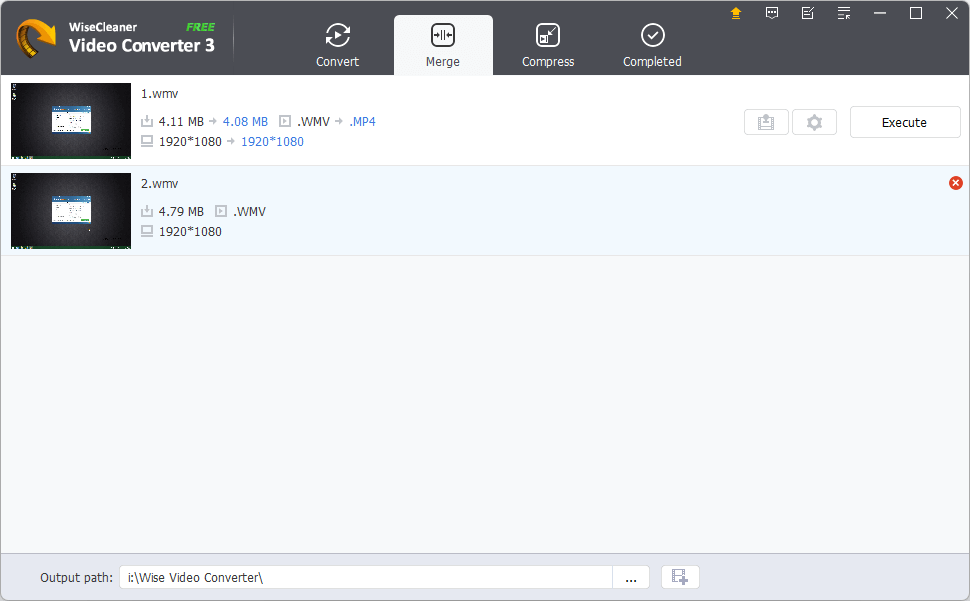
Третья задача — объединение видео. Вкладка Merge рассчитана на склейку нескольких фрагментов в один файл. Здесь важно учитывать подтверждённое ограничение: разные форматы не объединяются в один ролик, а порядок файлов в списке становится порядком фрагментов в итоговом видео. Если файл добавлен не туда, его удаляют из списка кнопкой Delete и формируют очередь заново.
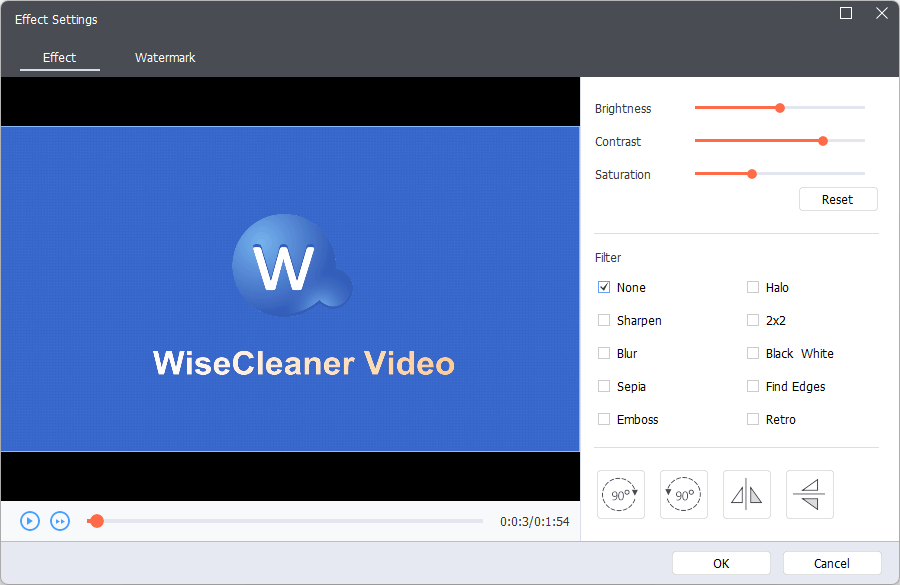
Отдельный блок возможностей связан с водяными знаками и эффектами. В окне Effect Settings есть вкладки Effect и Watermark. На вкладке Effect доступны регулировки Brightness, Contrast, Saturation, кнопка Reset, фильтры None, Sharpen, Blur, Sepia, Emboss, Halo, 2x2, Black White, Find Edges, Retro, а также кнопки поворота и отражения кадра. На вкладке Watermark добавляется текстовый или графический водяной знак.
URL:
Краткая карточка Wise Video Converter
| Параметр | Что важно знать |
|---|---|
| Разработчик | WiseCleaner |
| Тип программы | Конвертер видео, инструмент сжатия, объединения и базовой обработки |
| Основные вкладки | Convert, Merge, Compress, Completed |
| Основные операции | Конвертация видео, видео в MP3, сжатие, объединение, водяной знак, эффекты |
| Примеры преобразования | MOV в MP4, M4V в MP4, MP4 в MKV, MP4 в WebM, MP4 в MP3 |
| Работа с несколькими файлами | Есть добавление нескольких роликов и запуск общей очереди через Convert |
| Запуск одного файла | Кнопка Execute рядом с выбранным роликом |
| Настройки результата | Формат, разрешение, видеокодек, аудиокодек, путь сохранения |
| Ограничение бесплатного режима | Операции доступны для видео длительностью до 30 минут; количество файлов не ограничивается в задачах конвертации, MP3 и сжатия |
| Системы | Windows 7, Windows 8/8.1, Windows 10, Windows 11, только 64-bit |
| macOS и Linux | Не поддерживаются |
Wise Video Converter логичнее рассматривать как компактный инструмент для конкретных действий, а не как универсальную мультимедийную платформу. Программа закрывает базовые задачи вокруг одного файла или очереди файлов: изменить формат, уменьшить размер, извлечь аудио, склеить ролики одного формата, добавить водяной знак и выполнить минимальную визуальную коррекцию. В этом её сильная сторона: пользователь не проходит через сложные панели, не собирает проект на временной шкале и не выбирает десятки профессиональных параметров перед каждой операцией.
Ограничение бесплатного режима важно учитывать заранее. Все функции Wise Video Converter доступны бесплатно, но с лимитом по длительности ролика: для конвертации, объединения и сжатия видео длиннее 30 минут требуется PRO. При этом для конвертации, извлечения MP3 и сжатия нет ограничения по количеству файлов; лимит относится к длительности обрабатываемого видео.
Интерфейс Wise Video Converter
Главное окно Wise Video Converter разделено на верхнюю навигацию, центральную область со списком файлов и нижнюю панель настроек. Вверху расположены вкладки Convert, Merge, Compress и Completed. Такое деление сразу показывает рабочую логику: пользователь выбирает тип задачи, добавляет файлы, настраивает результат, запускает обработку и затем переходит к завершённым операциям.
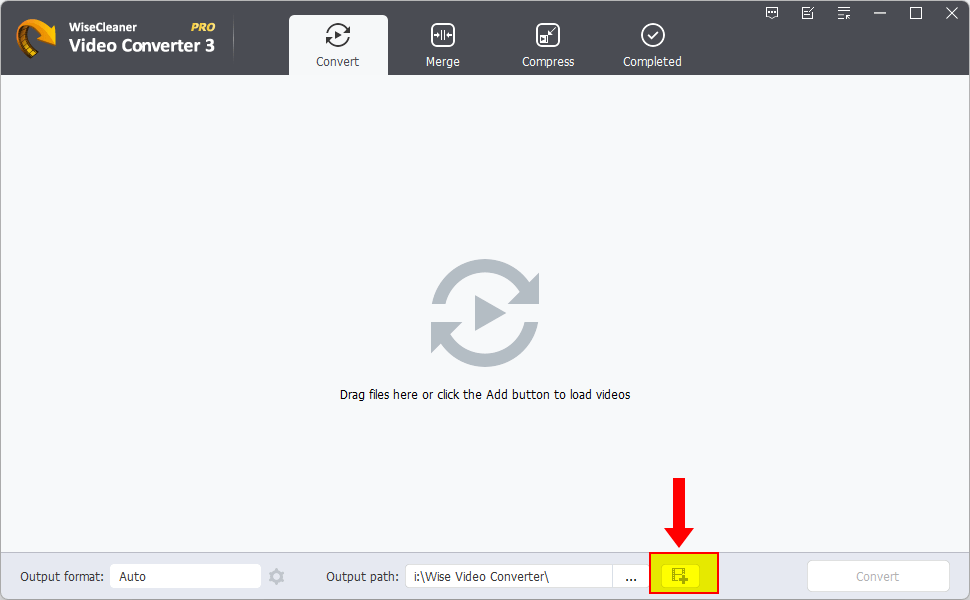
Во вкладке Convert центральная часть окна сначала пустая: туда можно перетащить файл или добавить его через кнопку Add в нижней части интерфейса. Нижняя панель содержит Output format, Output path, кнопку с многоточием для выбора папки и кнопку Convert. Если обрабатывается один ролик, запуск доступен через Execute рядом с файлом; если в списке несколько файлов, удобнее использовать общую кнопку Convert внизу окна.
Эта структура снижает риск ошибки: формат вывода и путь сохранения видны до запуска операции. Пользователь не ищет папку результата после завершения, а сразу задаёт Output path. При пакетной конвертации это особенно важно, потому что несколько файлов могут сохраняться в одну папку, а не разбрасываться по исходным каталогам.
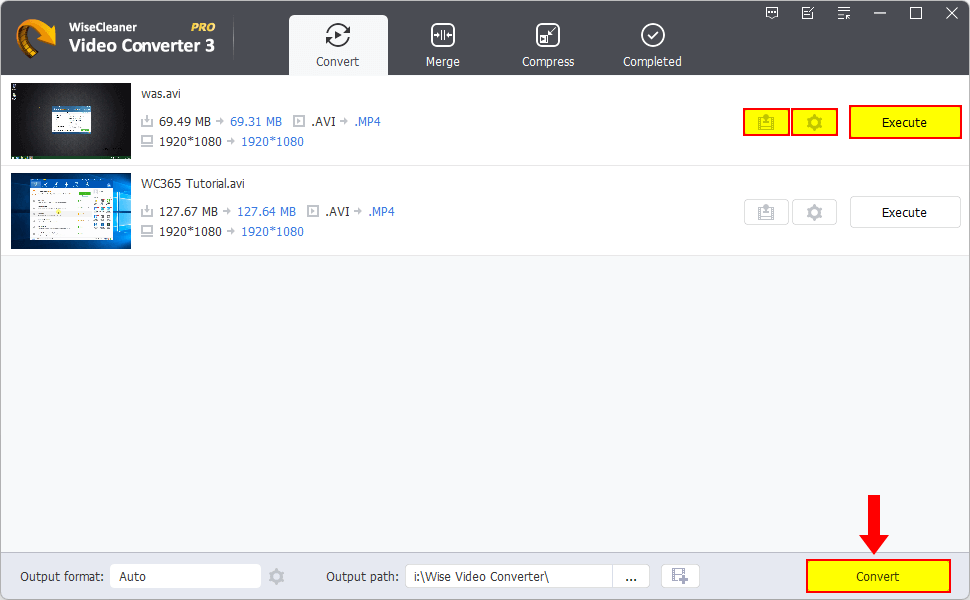
После добавления роликов в списке отображаются миниатюра, имя файла, размер, разрешение, исходный и выходной формат. Рядом с каждым файлом есть отдельные действия: значок для Effect & Watermark, кнопка Settings и Execute. Такая подача удобна, когда в очереди несколько роликов, но для каждого требуется свой профиль. Например, один файл можно оставить в MP4, второй перевести в WebM, а третьему добавить водяной знак перед запуском.
URL:
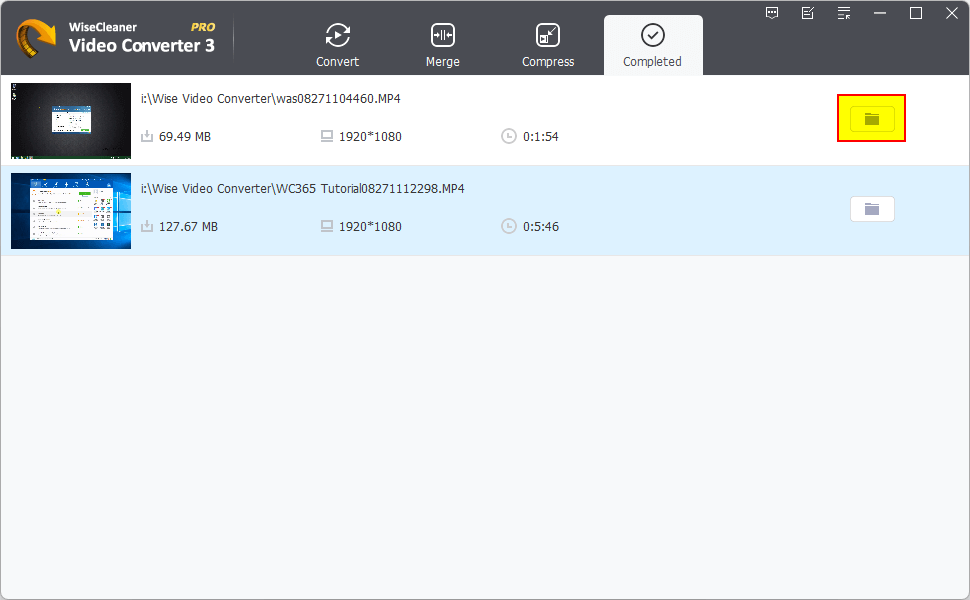
Вкладка Completed используется после завершения обработки. В ней отображаются готовые файлы, их размер, разрешение и длительность. Кнопка Open открывает расположение результата. Это не проигрыватель и не редактор готового файла, а быстрый переход к папке, где можно проверить ролик в выбранном медиаплеере, перенести его на устройство или отправить дальше.
Основные возможности программы
Конвертация видео между форматами
Конвертация — центральная функция Wise Video Converter. Она нужна, когда файл не открывается на устройстве, не принимается сервисом, слишком тяжёлый для передачи или сохранён в неудобном контейнере. В интерфейсе эта задача выполняется во вкладке Convert: пользователь добавляет один или несколько файлов, открывает настройки формата, выбирает выходной вариант и запускает обработку.
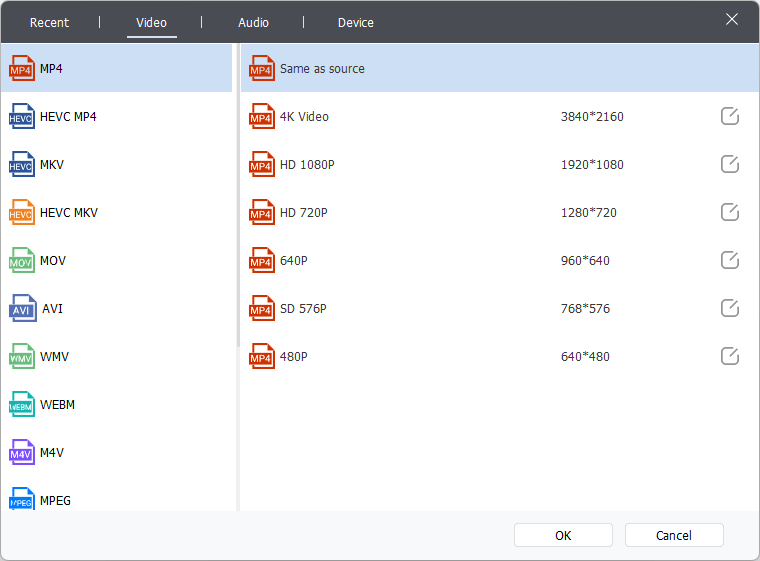
Программа поддерживает преобразования между популярными видеоформатами. Для Wise Video Converter подтверждены сценарии MOV to MP4, M4V to MP4, MP4 to MKV, MP4 to WebM. В окне выбора формата также видны варианты MP4, HEVC MP4, MKV, HEVC MKV, MOV, AVI, WMV, WEBM, M4V, MPEG.
Выбор формата в Wise Video Converter не сводится только к расширению файла. В окне настроек есть профили разрешения: Same as source, 4K Video, HD 1080P, HD 720P, 640P, SD 576P, 480P. Same as source нужен, когда требуется сохранить исходное разрешение, но поменять контейнер или кодирование. Профили HD 1080P, HD 720P, SD 576P и 480P полезны, когда нужно заранее уменьшить размер или подготовить ролик для устройства с ограниченным экраном.
URL:
Кнопка Settings открывает настройки для отдельного файла или для всей очереди. При обработке одного ролика она стоит рядом с этим роликом. При пакетной обработке можно использовать нижнюю кнопку настроек и применить параметры к нескольким файлам. Такая логика позволяет не повторять одно и то же действие для каждого ролика, если все они должны получить одинаковый формат и разрешение.
Кнопка Execute запускает обработку конкретного файла в списке. Нижняя кнопка Convert запускает несколько файлов одновременно. Это различие важно при работе с очередью: Execute удобна для проверки одного ролика, а Convert — для пакетной конвертации видео, когда нужно обработать весь список.
Конвертация видео в MP3
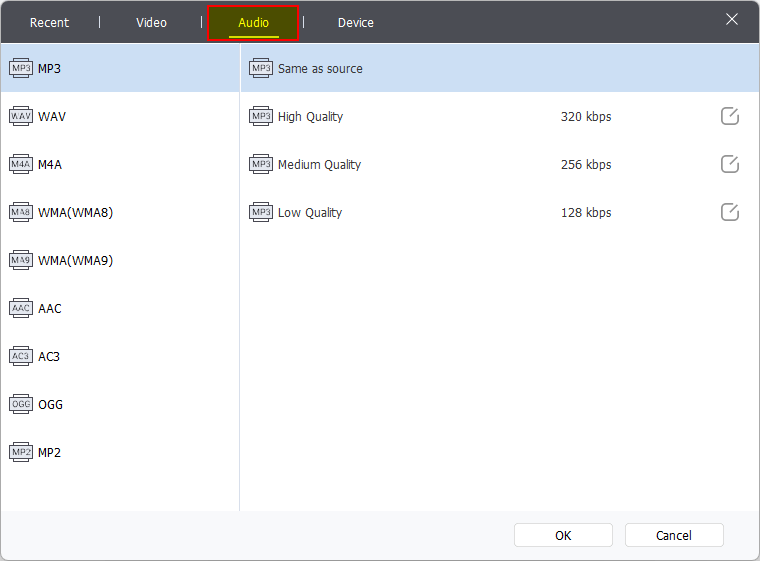
Wise Video Converter работает не только как видео-конвертер, но и как инструмент извлечения аудио. В сценарии Convert Video to MP3 пользователь добавляет видео, нажимает Settings, переходит на вкладку Audio, выбирает MP3 или другой аудиоформат, указывает качество и подтверждает настройки кнопкой OK.
Функция видео в MP3 полезна для лекций, интервью, музыкальных клипов, вебинаров, голосовых заметок и записей, где важна звуковая дорожка, а изображение не нужно. Примеры поддержанных направлений включают MOV to MP3, M4V to MP3, MP4 to MP3, MKV to MP3.
При этом Wise Video Converter не является аудиоредактором. Он сохраняет звуковую дорожку в выбранном аудиоформате, но не предоставляет монтажной шкалы для чистки шума, разметки глав, нормализации громкости по стандартам подкастинга или ручной обработки отдельных фрагментов. Для таких задач лучше использовать отдельный аудиоредактор, например Audacity, а Wise Video Converter оставить для извлечения дорожки из видео.
Сжатие видео
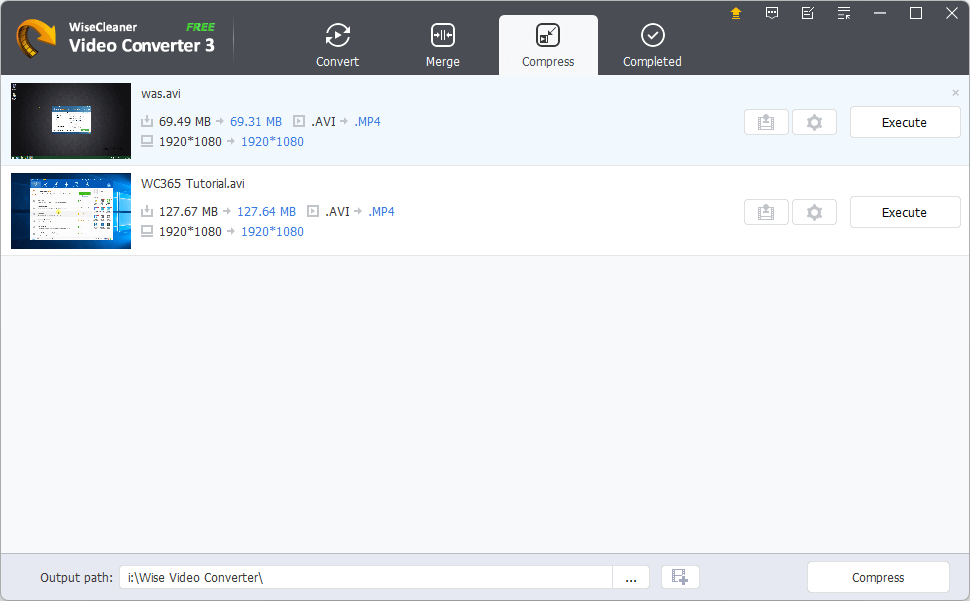
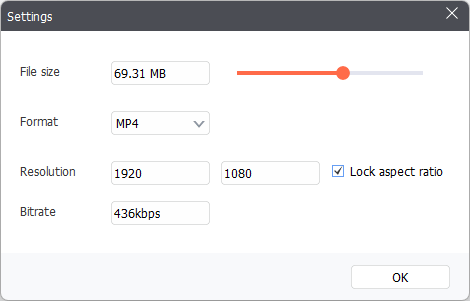
Раздел Compress предназначен для уменьшения размера ролика. Сжатие в Wise Video Converter связано с настройками размера файла, выходного формата, разрешения и битрейта. Это не отдельная волшебная операция: чем меньше заданный размер и ниже разрешение, тем сильнее меняется качество. Поэтому для важных записей после сжатия нужно проверять читаемость деталей, плавность движения, синхронизацию звука и отсутствие заметных артефактов.
Компрессия особенно полезна в четырёх сценариях:
нужно отправить ролик через сервис с ограничением по размеру вложений;
запись занимает слишком много места на диске или флешке;
видео нужно подготовить для смартфона, планшета или старого медиаплеера;
исходный файл записан в высоком разрешении, но фактическая задача не требует сохранения максимальной детализации.
В Wise Video Converter можно обрабатывать несколько файлов: лимита по количеству файлов для сжатия в бесплатном режиме нет, но длительность каждого обрабатываемого видео ограничена 30 минутами. В ветке 3.1.5 добавлена возможность применять единый коэффициент сжатия ко всем файлам сразу или настраивать параметры для каждого файла отдельно.
При сжатии лучше не снижать разрешение автоматически до минимума. Для видео с текстом на экране, интерфейсами, презентациями и субтитрами слишком низкое разрешение ухудшает читаемость. Для роликов с динамичной сценой важен битрейт: если он слишком мал, появляются блоки, смазывание и потеря деталей в движении. Wise Video Converter даёт доступ к базовым параметрам, но финальное качество всё равно нужно проверять просмотром готового файла.
Объединение видео
Вкладка Merge склеивает несколько роликов в один файл. В этой функции есть два принципиальных условия. Первое: порядок видео в списке становится порядком фрагментов в итоговом ролике. Второе: разные форматы нельзя объединить в один файл в рамках этой операции.
Такой подход подходит для простых задач: соединить части записи, собрать несколько коротких фрагментов с телефона, объединить серии демонстраций или подготовить один файл вместо нескольких отдельных. Если ролики добавлены в неправильном порядке, ненужный элемент удаляется из списка кнопкой Delete, после чего файл можно добавить заново в нужном месте.
В истории программы у функции объединения появилось развитие: в версии 3.1.4 добавлены переходы в режиме merge video. Это делает склейку менее резкой, но не превращает Wise Video Converter в полноценный редактор с монтажной шкалой, многослойной графикой, точной нарезкой по кадрам и ручной работой со звуком.
Эффекты, фильтры и водяные знаки
Инструменты Effect & Watermark открываются из списка файлов. Они нужны для базовой визуальной правки перед конвертацией, сжатием или объединением. В окне Effect Settings есть предпросмотр, вкладки Effect и Watermark, регулировки яркости, контраста и насыщенности, набор фильтров, поворот и отражение кадра.
URL:
На вкладке Effect доступны три базовые регулировки:
Brightness меняет яркость кадра;
Contrast усиливает или снижает различие между светлыми и тёмными участками;
Saturation управляет насыщенностью цветов.
Кнопка Reset возвращает параметры эффекта к исходному состоянию. Это важно, когда после нескольких пробных изменений изображение стало слишком светлым, контрастным или перенасыщенным. Вместо ручного возврата каждого ползунка пользователь сбрасывает корректировку одним действием.
Набор фильтров рассчитан на быстрый визуальный эффект, а не на точную цветокоррекцию. Sharpen повышает резкость, Blur размывает изображение, Sepia создаёт коричневатый оттенок старой фотографии, Black White переводит кадр в чёрно-белый режим, Find Edges выделяет границы объектов, Retro добавляет стилизацию. Такие фильтры подходят для коротких роликов, заставок, демонстрационных видео или простого оформления, но не заменяют профессиональную работу с цветом.
Вкладка Watermark добавляет водяной знак в виде текста или изображения. Это полезно для учебных роликов, демонстраций, материалов для соцсетей, авторских записей и файлов, которые передаются другим людям. Важно проверять положение водяного знака на разных участках видео: он не должен закрывать субтитры, интерфейс, лица, важные диаграммы или элементы кадра.
Выбор формата и профиля
Окно выбора формата в Wise Video Converter устроено как набор вкладок: Recent, Video, Audio, Device. Вкладка Recent помогает быстрее вернуться к недавно использованным настройкам. Video содержит видеоформаты и профили разрешения. Audio используется для извлечения звука и выбора MP3 или другого аудиоформата. Device группирует профили по устройствам.
Профиль Same as source нужен, когда исходное разрешение менять не требуется. Например, файл был записан в 1920×1080, качество устраивает, но контейнер MOV нужно заменить на MP4. Профили HD 720P или 480P уместны, когда итоговый файл должен занимать меньше места, а высокая детализация не нужна. 4K Video выбирают только при реальной необходимости сохранить сверхвысокое разрешение и при наличии исходного материала соответствующего качества.
Кнопки OK и Cancel фиксируют или отменяют выбор. Перед нажатием OK стоит проверить не только формат, но и разрешение, потому что именно этот параметр часто влияет на размер и визуальное качество сильнее, чем само расширение файла.
Как конвертировать видео в Wise Video Converter
Шаг 1. Добавить файл
Работа начинается во вкладке Convert. Файл можно перетащить в центральную область окна или добавить через кнопку Add внизу интерфейса. Если нужно выбрать несколько роликов в одной папке, используются Ctrl и Shift: Shift выделяет последовательный диапазон файлов, Ctrl — отдельные файлы по одному.
Для разовой конвертации достаточно одного файла. Для пакетной обработки лучше заранее собрать все ролики в одной папке, чтобы быстрее добавить их в очередь и не смешать исходники с готовыми файлами. После добавления в списке отображаются имя, размер, разрешение и будущий формат результата.
Шаг 2. Выбрать выходной формат
По умолчанию для видео используется MP4. Чтобы изменить формат, нужно открыть Settings. В окне настроек выбирается вкладка Video, Audio или Device. Для обычной конвертации выбирают Video, для извлечения звука — Audio, для подготовки под устройство — Device.
Пример: если нужно подготовить ролик для сайта или браузерного просмотра, можно выбрать WEBM. Если требуется максимально совместимый вариант для большинства устройств, чаще выбирают MP4. Если нужно сохранить современное кодирование с уменьшением размера, в списке есть HEVC MP4 и HEVC MKV, но совместимость HEVC зависит от устройства и проигрывателя.
Шаг 3. Проверить разрешение
В правой части окна выбора формата доступны профили разрешения. Same as source сохраняет исходное разрешение. HD 1080P соответствует 1920×1080, HD 720P — 1280×720, SD 576P — 768×576, 480P — 640×480. Эти значения видны в интерфейсе окна выбора формата.
Для видео с текстом, презентациями и интерфейсами лучше не снижать разрешение слишком сильно. Для роликов, где важен общий сюжет, а не мелкие детали, уменьшение до 720P или 480P помогает сократить размер файла.
Шаг 4. Указать папку сохранения
Поле Output path находится в нижней части главного окна. Путь лучше настроить до запуска конвертации, особенно при пакетной обработке. Если оставить случайную папку, готовые файлы сложнее найти, а при повторной обработке можно перепутать исходники и результаты.
Для серии роликов удобно создать отдельную папку, например Converted или MP4. Тогда вкладка Completed и кнопка Open будут вести к понятной структуре, а готовые файлы не смешаются с исходными.
Шаг 5. Запустить обработку
Для одного файла используется кнопка Execute рядом с этим файлом. Для всей очереди используется нижняя кнопка Convert. Это различие помогает управлять списком: можно сначала обработать один тестовый ролик, проверить качество, а затем применить настройки к остальным файлам.
Если результат не устраивает, не нужно сразу обрабатывать всю очередь заново. Достаточно изменить формат, разрешение или параметры качества для одного файла, получить новый результат и только после проверки запускать остальные ролики.
Шаг 6. Открыть готовый файл
После завершения обработки файл появляется во вкладке Completed. Кнопка Open открывает папку с результатом. В этой же вкладке видны размер, разрешение и длительность.
URL:
После конвертации нужно проверить:
открывается ли файл в нужном проигрывателе;
совпадает ли длительность с исходником;
не пропал ли звук;
нет ли рассинхронизации аудио и видео;
сохранилось ли нужное разрешение;
стал ли размер файла подходящим для задачи;
корректно ли отображается водяной знак, если он добавлялся;
нет ли заметных артефактов после сжатия.
Как сжать видео в Wise Video Converter
Сжатие выполняется во вкладке Compress. Процесс похож на обычную конвертацию: пользователь добавляет видео, открывает настройки, выбирает параметры результата и запускает обработку. Главное отличие — в фокусе на итоговом размере файла. В режиме сжатия можно менять размер, формат, разрешение и битрейт.
Подготовка к сжатию
Перед сжатием нужно понять, для чего нужен итоговый файл. Для отправки в мессенджере достаточно умеренного качества и меньшего размера. Для архива семейных видео лучше сохранять больше деталей. Для ролика с презентацией важна читаемость текста. Для записи экрана с интерфейсом критичны мелкие элементы: кнопки, меню, цифры, подписи.
Практическая схема выбора:
| Сценарий | Что выбрать |
|---|---|
| Отправка короткого ролика | MP4, снижение разрешения при необходимости |
| Хранение записи экрана | Сохранять читаемое разрешение, осторожно снижать битрейт |
| Видео для старого устройства | MP4 или AVI, разрешение под экран устройства |
| Файл для публикации в интернете | MP4 или WebM, проверка размера и качества |
| Архив важного материала | Умеренное сжатие, просмотр результата перед удалением исходника |
Настройка параметров
В настройках сжатия не стоит ориентироваться только на самый маленький размер. Слишком сильная компрессия приводит к видимым блокам, потере резкости, ступенчатым градиентам и смазыванию динамичных сцен. Лучше сделать один пробный экспорт, открыть файл через Completed и проверить несколько фрагментов: начало, середину и конец.
При обработке серии файлов удобна единая настройка коэффициента сжатия. В версии 3.1.5 появилась возможность применить один коэффициент ко всем файлам сразу или задать параметры индивидуально для каждого ролика. Это полезно, когда в очереди есть разные материалы: например, запись экрана, видео с камеры и короткая заставка.
Проверка после сжатия
Готовый файл нужно проверять не только по размеру. Маленький файл бесполезен, если на нём не читается текст или звук отстаёт от изображения. Минимальный контроль результата включает:
сравнение размера исходного и готового файла;
просмотр динамичных сцен;
проверку текста и мелких деталей;
проверку громкости и синхронизации звука;
открытие файла в том устройстве или приложении, для которого он готовился.
Как объединить несколько видео
Объединение выполняется во вкладке Merge. Эта функция подходит для простой склейки фрагментов без сложного монтажа. В список добавляются ролики, затем Wise Video Converter формирует один выходной файл. Порядок файлов в списке определяет порядок фрагментов в итоговом видео.
Подготовка файлов
Перед объединением нужно привести исходники к одному формату, потому что разные форматы нельзя склеить в один ролик через Merge. Если фрагменты записаны в MOV, MP4 и AVI, сначала их стоит конвертировать к одному варианту, например MP4, а затем объединять.
Это ограничение важно для роликов с разных устройств. Камера может сохранять MOV, смартфон — MP4, старый регистратор — AVI. Wise Video Converter решает такую ситуацию в два этапа: сначала вкладка Convert, затем Merge.
Порядок фрагментов
Файлы нужно добавлять в том порядке, в котором они должны идти в готовом ролике. Если один из фрагментов оказался не на своём месте, его удаляют из списка кнопкой Delete и добавляют заново. Кнопка Delete в списке объединения удаляет запись из очереди, а не исходный файл с диска.
Для длинной серии фрагментов удобно заранее переименовать файлы с номерами: 01_intro.mp4, 02_part.mp4, 03_final.mp4. Тогда порядок легче контролировать ещё до добавления в программу.
Настройки результата
Формат результата меняется через Settings. При нескольких видео нижняя кнопка настроек позволяет применить параметры ко всему списку. После завершения объединённый файл появляется во вкладке Completed, где его можно открыть через Open.
После склейки нужно проверить стыки между фрагментами. Особенно это важно, если в версии с переходами используется визуальный переход между роликами. Нужно убедиться, что переход не обрезал важный кадр, не испортил звук и не сделал склейку слишком заметной.
Как добавить водяной знак или эффект
Водяной знак и эффекты добавляются через Effect & Watermark. Значок этой функции расположен рядом с файлом в списке. После открытия окна Effect Settings пользователь выбирает вкладку Effect для визуальных корректировок или Watermark для добавления текста или изображения поверх видео.
Работа с визуальными настройками
Регулировки Brightness, Contrast и Saturation подходят для базовой коррекции. Например, слишком тёмный ролик можно сделать светлее через Brightness, бледное изображение — усилить через Saturation, а плоскую картинку — сделать выразительнее через Contrast. Кнопка Reset возвращает настройки к исходному виду.
Фильтры лучше применять умеренно. Sepia и Retro дают стилизацию, Sharpen усиливает резкость, Blur размывает изображение, Find Edges меняет восприятие контуров. Для обучающих видео, инструкций и записей экрана чрезмерные фильтры мешают восприятию, поэтому их стоит использовать только там, где оформление важнее точной передачи исходного кадра.
Добавление водяного знака
Вкладка Watermark используется для текстового или графического водяного знака. Такой элемент уместен в демонстрационных роликах, авторских инструкциях, презентационных материалах и коротких видео для публикации. Водяной знак должен быть виден, но не должен закрывать ключевую информацию.
Перед запуском конвертации важно проверить:
не перекрывает ли водяной знак субтитры;
не закрывает ли он лицо, объект съёмки, диаграмму или кнопку в записи экрана;
виден ли он на светлом и тёмном фоне;
не слишком ли крупный размер;
сохраняется ли читаемость после сжатия.
В версии 3.1.4 в разделе Effects and Watermark появилась регулировка громкости, поэтому базовая работа с эффектами затрагивает не только изображение, но и уровень звука.
Поддерживаемые форматы и профили
Wise Video Converter работает с видеоформатами, аудиоформатами и профилями устройств. В окне выбора формата во вкладке Video видны MP4, HEVC MP4, MKV, HEVC MKV, MOV, AVI, WMV, WEBM, M4V, MPEG. На вкладке Audio выбираются аудиоформаты, включая MP3 для извлечения звука из видео. Вкладка Device используется для подготовки файла под устройства.
| Группа | Примеры в Wise Video Converter | Для чего использовать |
|---|---|---|
| Видео-контейнеры | MP4, MKV, MOV, AVI, WMV, WEBM, M4V, MPEG | Воспроизведение, публикация, совместимость |
| HEVC-варианты | HEVC MP4, HEVC MKV | Современное кодирование при меньшем размере |
| Аудио | MP3 и другие аудиоформаты во вкладке Audio | Извлечение звуковой дорожки |
| Разрешение | Same as source, 4K Video, HD 1080P, HD 720P, 640P, SD 576P, 480P | Контроль качества и размера |
| Устройства | Вкладка Device | Подготовка результата под конкретное устройство |
MP4 остаётся наиболее универсальным выбором для бытового использования. MKV удобен для хранения видео с современными кодеками, но не каждое устройство одинаково уверенно открывает MKV. WebM подходит для веб-сценариев. AVI и WMV полезны при работе со старыми системами и приложениями, но для новых роликов чаще выбирают MP4 или WebM.
HEVC-варианты стоит применять осознанно. Они помогают уменьшить размер при сохранении качества, но воспроизведение HEVC зависит от устройства, медиаплеера и наличия поддержки кодека. Если ролик передаётся другому человеку и неизвестно, чем он будет его открывать, безопаснее выбирать MP4 с более распространённым профилем.
Бесплатная версия и Wise Video Converter PRO
Wise Video Converter доступен в бесплатном режиме с важным ограничением: все функции работают для видео длительностью до 30 минут. Для конвертации, объединения и сжатия файлов длиннее 30 минут требуется PRO. Это ограничение нужно учитывать до подготовки длинных лекций, вебинаров, записей игр, конференций и фильмов.
В задачах конвертации, извлечения MP3 и сжатия количество файлов не ограничивается, но длительность роликов остаётся главным условием. Для пользователя это означает, что короткую серию файлов можно обработать пакетно, а длинные записи потребуют перехода на PRO.
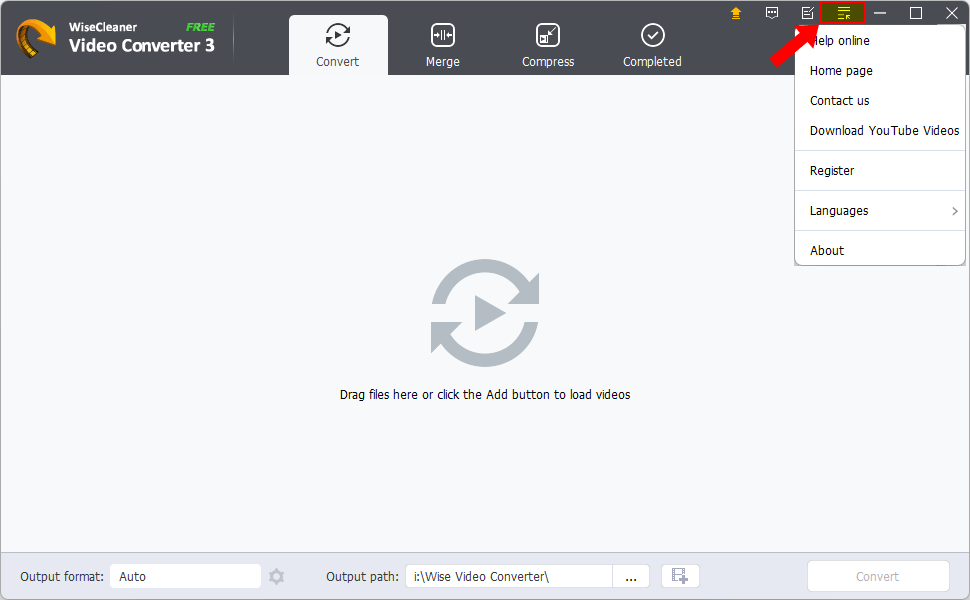
Активация PRO выполняется через меню в правом верхнем углу главного окна: нужно открыть Menu, выбрать Register, вставить лицензионный код в регистрационную форму и нажать Register. При вводе кода важно не добавлять пробелы до или после строки.
Для разовых коротких роликов бесплатного режима достаточно. Для длинных записей, постоянной пакетной обработки, вебинаров и архивных видео ограничение по длительности становится главным фактором выбора. Если требуется полностью бесплатная обработка длинных роликов, стоит сравнить Wise Video Converter с HandBrake, XMedia Recode и Format Factory.
Системные требования
Wise Video Converter работает на 64-битных версиях Windows 7, Windows 8/8.1, Windows 10 и Windows 11. Минимальные аппаратные требования включают процессор Pentium 1 GHz или выше, 4 GB RAM или выше и 80 MB свободного места для установки. macOS и Linux не поддерживаются.
| Компонент | Требование |
|---|---|
| Операционная система | Windows 7, Windows 8/8.1, Windows 10, Windows 11 |
| Разрядность | Только 64-bit |
| Процессор | Pentium 1 GHz или выше |
| Оперативная память | 4 GB или выше |
| Место на диске | Минимум 80 MB для установки |
| macOS | Не поддерживается |
| Linux | Не поддерживается |
| Русский язык | Поддерживается в списке языков интерфейса |
Эти требования невысокие для установки, но скорость конвертации зависит от размера файла, параметров вывода и производительности компьютера. При обработке нескольких больших роликов одновременно нагрузка на процессор и память выше, чем при одиночной конвертации короткого файла. В интерфейсе Wise Video Converter это отражается естественно: чем крупнее видео и тяжелее настройки, тем дольше выполняется операция.
Для старых ноутбуков разумнее обрабатывать файлы по одному, не запускать параллельно тяжёлые программы и не выбирать 4K-профиль без необходимости. Для современных компьютеров пакетная обработка удобнее, потому что очередь можно настроить один раз и запустить через Convert.
Плюсы и минусы Wise Video Converter
Плюсы:
интерфейс разделён по задачам: Convert, Merge, Compress, Completed;
есть пакетная конвертация видео через добавление нескольких файлов и кнопку Convert;
отдельная кнопка Execute позволяет запустить обработку одного файла из списка;
поддерживается конвертация видео в MP3;
есть сжатие видео с настройками размера, формата, разрешения и битрейта;
доступно объединение роликов одного формата;
есть текстовые и графические водяные знаки;
доступны базовые визуальные эффекты, регулировки яркости, контраста и насыщенности;
в окне формата есть профили Same as source, 4K Video, HD 1080P, HD 720P, SD 576P, 480P;
поддерживается русский язык интерфейса;
программа работает на Windows 7–11 в 64-битной среде.
Минусы:
бесплатный режим ограничен видео длительностью до 30 минут;
macOS и Linux не поддерживаются;
разные форматы нельзя напрямую объединить через Merge;
программа не заменяет полноценный видеоредактор;
нет многодорожечного монтажа;
нет профессиональной цветокоррекции;
нет глубокой ручной настройки кодирования уровня XMedia Recode или HandBrake;
итоговое качество после сжатия нужно проверять вручную;
HEVC-файлы подходят не всем устройствам и проигрывателям одинаково.
Главный компромисс Wise Video Converter — простота против глубины. Программа удобна, когда пользователь хочет быстро получить MP4, MP3, WebM или уменьшенный файл. Но при сложной задаче, где важны точные параметры кодирования, фильтры деинтерлейсинга, работа с субтитрами, пресеты аппаратных кодировщиков и тонкая настройка контейнера, лучше смотреть на специализированные альтернативы.
Сравнение с аналогами
Wise Video Converter стоит сравнивать не с абстрактными конвертерами, а с конкретными программами, которые закрывают соседние сценарии: HandBrake, Format Factory, Any Video Converter, XMedia Recode, Freemake Video Converter и MediaCoder.
| Программа | Основной сценарий | Платформы | Сильная сторона | Ограничение по сравнению с Wise Video Converter |
|---|---|---|---|---|
| Wise Video Converter | Быстрая конвертация, MP3, сжатие, объединение, водяной знак | Windows 64-bit | Простая структура Convert/Merge/Compress | Нет macOS/Linux, бесплатный режим ограничен длительностью |
| HandBrake | Транскодирование видео с гибкими настройками | Windows, macOS, Linux | Бесплатный open-source, сильная настройка кодирования | Интерфейс сложнее для новичка |
| Format Factory | Универсальная конвертация медиа и документов | Windows | Обрабатывает видео, аудио, изображения и документы | Фокус шире, чем видео; интерфейс перегружен для одной простой задачи |
| Any Video Converter | Конвертация, сжатие, базовое редактирование, AI-инструменты | Windows, macOS | Заявлены 1000+ форматов, пакетная обработка | Больше функций, но выше вероятность лишних разделов для простой задачи |
| XMedia Recode | Подробная настройка видео и аудио | Windows | Глубокий контроль форматов, кодеков и профилей | Требует большего понимания параметров |
| Freemake Video Converter | Конвертация, субтитры, устройства, DVD/Blu-ray-сценарии | Windows | Поддержка 500+ форматов и субтитров | В сторонних обзорах отмечаются ограничения бесплатной версии |
HandBrake — сильная альтернатива, когда важны кодеки, пресеты, параметры качества и кроссплатформенность. Это open-source транскодер для Windows, macOS и Linux, который преобразует видео из почти любого формата в современные широко поддерживаемые кодеки. Wise Video Converter проще для пользователя, которому не нужно разбираться в RF, энкодерах, контейнерах и расширенных фильтрах. HandBrake лучше для регулярного перекодирования, Wise Video Converter — для быстрых бытовых операций.
Format Factory шире по назначению: это не только видео, но и аудио, изображения, документы и другие типы файлов. В этом плюс для пользователя, который хочет один универсальный комбайн. Но если нужна именно конвертация MP4 в AVI, MOV в MP4, сжатие видео или добавление водяного знака, Wise Video Converter выглядит более сфокусированным и не заставляет переключаться между множеством категорий.
Any Video Converter конкурирует с Wise Video Converter по простоте, пакетной обработке, сжатию и работе с популярными форматами. У Any Video Converter заявлены Windows и macOS, 1000+ форматов, пакетная конвертация, сжатие и локальная обработка без водяного знака в бесплатном конвертере. Wise Video Converter, в свою очередь, проще выглядит как отдельная утилита для Windows, где основные действия собраны в четырёх вкладках.
XMedia Recode рассчитан на пользователей, которым нужен больший контроль. Он конвертирует распространённые аудио- и видеоформаты, работает с MP4, MKV, WebM, WMV, HEVC/H.265, SVT-AV1, DVD и Blu-ray без защиты от копирования. Для новичка такое количество настроек может быть избыточным. Wise Video Converter удобнее, когда задача формулируется проще: изменить формат, уменьшить размер, извлечь MP3 или склеить фрагменты.
Freemake Video Converter силён в сценариях с субтитрами, устройствами и большим числом форматов. Freemake поддерживает AVI, MP4, WMV, MKV, FLV, 3GP, MPEG, DVD, Blu-ray, MP3 и профили устройств; в отдельном разделе описана работа с субтитрами SRT, ASS и SSA. При выборе между Wise Video Converter и Freemake важно смотреть не на количество форматов, а на конкретную задачу: Wise проще для сжатия, склейки и водяного знака в одном окне, Freemake интереснее для сценариев с субтитрами и дисковыми форматами.
Отзывы пользователей и профильных изданий
Оценки Wise Video Converter делятся на две группы: отзывы о текущем поколении Wise Video Converter 3 и обзоры старых веток WiseVideoSuite / Wise Video Converter 1–2. Их нельзя смешивать без пояснения, потому что в ветке 3.0 появились новый интерфейс, сжатие, объединение, водяные знаки и фильтры.
В пользовательских отзывах чаще выделяются три темы: возможность конвертировать видео для разных устройств без нескольких программ, минималистичный подход без перегруженности и быстрое преобразование роликов. Эти оценки хорошо совпадают с фактической структурой интерфейса: программа не пытается быть монтажной системой, а концентрируется на Convert, Merge, Compress и Completed.
Softpedia оценивала старую WiseVideoSuite Video Converter как современно выглядящее приложение для преобразования видео между форматами и профилями устройств; карточка Softpedia показывает пользовательскую оценку 3.6/5 на основе 9 голосов. Это относится к старой ветке, поэтому такой отзыв полезен только для понимания исторической репутации продукта: уже тогда программа воспринималась как простой инструмент конвертации, но нынешний набор функций шире.
Software Informer для Wise Video Converter 2.2 выделял несколько плюсов старой версии: multiple-output conversion, работу с широко используемыми форматами и portable version. В минусах старой ветки отмечались отключённые в бесплатном режиме инструменты редактирования, отсутствие видеоплеера для предпросмотра, ограниченные выходные форматы и пригодность только для видео короче 30 минут. У нынешней ветки часть функциональности изменилась, но ограничение по длительности бесплатного режима сохранилось.
В карточке Wise Video Converter 1.5 на Software Informer ранняя версия получила положительные оценки за понятный интерфейс, простоту, выбор разных выходных форматов для файлов в списке, профили вывода, поддержку известных форматов, извлечение MP3 и portable version. Среди минусов тогда отмечались отсутствие редактирования и ограничение аудиоизвлечения MP3. В сравнении с этой ранней веткой Wise Video Converter 3 заметно расширился: появились сжатие, объединение, фильтры и водяные знаки.
На форуме WiseCleaner сохранена публикация о CNET-обзоре 2013 года: ранний Wise Video Converter оценивался за лёгкий для освоения подход к конвертации видео для разных устройств. Этот отзыв также относится к раннему периоду, но он объясняет, почему программа развивалась вокруг простоты, а не вокруг профессиональной глубины настроек.
Усреднённый вывод по отзывам такой: Wise Video Converter чаще воспринимается как простой конвертер для пользователя, которому нужен быстрый результат без изучения параметров кодирования. Профильные каталоги старых версий отмечали простоту и пакетную работу, но критиковали ограничения бесплатного режима и нехватку продвинутого редактирования. Для текущей ветки эти выводы остаются релевантными в главном: программа удобна для базовых операций, но не рассчитана на профессиональный монтаж и тонкую настройку видео.
Кому подойдёт Wise Video Converter
Wise Video Converter подходит пользователю Windows, которому нужен понятный способ подготовить ролик без монтажа. Программа особенно уместна, когда задача формулируется не как создать проект, а как сделать файл пригодным для воспроизведения, отправки или хранения.
Для новичка Wise Video Converter удобен за счёт прямой логики: добавить видео, выбрать формат, нажать Execute или Convert, открыть результат через Completed. В интерфейсе нет сложной временной шкалы, многослойной панели эффектов и профессиональной терминологии, которую нужно изучать перед первой операцией.
Для регулярной пакетной обработки полезны добавление нескольких файлов через Ctrl и Shift, общая кнопка Convert, единый Output path и список завершённых задач. Это помогает обрабатывать серии роликов, не повторяя одинаковые действия вручную для каждого файла.
Для тех, кто часто извлекает звук, важна вкладка Audio в настройках. Wise Video Converter быстро превращает видеоролик в MP3 или другой аудиоформат, если нужен звук лекции, интервью, записи экрана или музыкального клипа.
Для владельцев слабых или старых устройств программа полезна как средство подготовки совместимого файла. Можно выбрать MP4, снизить разрешение, уменьшить размер и затем проверить результат на нужном устройстве.
Для авторов простых обучающих материалов пригодятся водяные знаки и базовые эффекты. Текстовый или графический watermark помогает обозначить авторство, а регулировки яркости, контраста и насыщенности позволяют слегка исправить изображение без отдельного редактора.
Кому лучше выбрать другой инструмент
Wise Video Converter не подходит пользователям macOS и Linux: программа работает только на Windows 64-bit. Для macOS и Linux разумнее выбрать HandBrake, потому что он доступен на Windows, macOS и Linux и распространяется как open-source.
Для тонкой настройки кодирования лучше выбрать XMedia Recode или HandBrake. Они дают больше контроля над кодеками, контейнерами, профилями, битрейтом, фильтрами и параметрами кодирования. Wise Video Converter намеренно проще: его интерфейс рассчитан на быстрые операции, а не на глубокую инженерную настройку.
Для профессионального монтажа нужен видеоредактор. Wise Video Converter не предоставляет полноценную монтажную шкалу, работу с несколькими дорожками, сложную цветокоррекцию, титры, маски, ключевые кадры и продвинутую обработку звука. Для таких задач подходят отдельные редакторы, например Shotcut, VSDC Free Video Editor или другие программы из раздела видео и аудио.
Для работы с длинными роликами без платного режима нужно учитывать лимит Wise Video Converter Free. Если видео длиннее 30 минут и переход на PRO не планируется, стоит рассмотреть альтернативы, где бесплатная обработка длинных файлов не ограничивается тем же способом.
Для задач с субтитрами Wise Video Converter также не является главным кандидатом. Freemake Video Converter, например, отдельно поддерживает добавление субтитров SRT, ASS и SSA с настройкой размера и шрифта.
Частые ошибки при работе с Wise Video Converter
Неправильный выбор формата
Самая распространённая ошибка — выбирать формат по расширению, не думая о совместимости устройства. MP4 обычно безопаснее для бытового использования, WebM удобен для веб-сценариев, HEVC MP4 даёт современное сжатие, но требует поддержки HEVC на стороне проигрывателя. Если файл должен открыться у другого человека без дополнительных кодеков, лучше выбирать максимально распространённый вариант.
Слишком сильное снижение разрешения
Профили 480P и SD 576P уменьшают размер, но ухудшают детализацию. Для видео с текстом, интерфейсами и презентациями это особенно заметно. Перед массовой конвертацией лучше обработать один файл и проверить, читаются ли мелкие элементы.
Запуск всей очереди без тестового файла
Если в списке десять роликов, не стоит сразу нажимать Convert без проверки настроек. Практичнее обработать один файл через Execute, открыть результат во вкладке Completed, убедиться в качестве и только после этого запускать всю очередь.
Непроверенный Output path
Если не проверить Output path, готовые файлы можно сохранить в неожиданную папку. При пакетной обработке это создаёт путаницу: часть файлов остаётся среди исходников, часть попадает в отдельную директорию, а повторная обработка может привести к дублям.
Ожидание полноценного монтажа от Merge
Merge склеивает ролики, но не заменяет видеоредактор. В нём нет многодорожечного монтажа и точной ручной работы со сценами. Для простой склейки фрагментов функция подходит, для сложного монтажа — нет.
Попытка объединить разные форматы
Разные форматы нельзя объединить в один ролик через Merge. Если исходники различаются, сначала их нужно привести к одному формату во вкладке Convert, затем вернуться к объединению.
Игнорирование ограничения бесплатного режима
Если ролик длиннее 30 минут, бесплатный режим не подходит для полной обработки. Это нужно учитывать до подготовки длинных вебинаров, лекций и записей с экрана.
Неправильное размещение водяного знака
Водяной знак может закрыть важную часть кадра. Перед запуском нужно просмотреть несколько фрагментов видео: на разных сценах фон меняется, и watermark, который хорошо виден на одном кадре, может мешать на другом.
Как проверить результат после конвертации
Проверка результата — обязательный этап, особенно если файл дальше отправляется другому человеку, загружается в систему, переносится на устройство или удаляется исходник. Wise Video Converter показывает готовые файлы во вкладке Completed, но окончательная проверка выполняется просмотром файла в реальном проигрывателе.
Минимальная проверка включает:
Открыть вкладку Completed.
Нажать Open и перейти к папке результата.
Проверить расширение файла.
Открыть видео в нужном медиаплеере.
Сравнить длительность с исходником.
Проверить звук.
Просмотреть начало, середину и конец.
Проверить размер файла.
Оценить качество изображения.
При склейке проверить стыки.
При сжатии проверить динамичные сцены.
При водяном знаке проверить положение и читаемость.
Для роликов с презентациями и интерфейсами нужно дополнительно проверить мелкий текст. Для видео с музыкой или речью — синхронизацию звука. Для роликов, которые будут смотреть на телефоне, полезно открыть результат именно на телефоне, потому что на большом мониторе и маленьком экране проблемы заметны по-разному.
Практические сценарии использования
Подготовить MOV к воспроизведению как MP4
Файлы MOV часто встречаются после записи на камеры и мобильные устройства. Если ролик нужно открыть в стандартном медиаплеере или передать пользователю без уверенности в его наборе кодеков, в Wise Video Converter его можно преобразовать в MP4. Для этого используется вкладка Convert, кнопка Add, окно Settings, формат MP4 и профиль разрешения Same as source или нужный HD-профиль.
Извлечь MP3 из видеозаписи
Для лекции, интервью или записи экрана достаточно звука. Во вкладке Convert добавляется файл, через Settings открывается вкладка Audio, выбирается MP3, после чего результат запускается через Execute или Convert. Готовый аудиофайл проверяется на длительность и громкость.
Уменьшить ролик перед отправкой
Во вкладке Compress добавляется видео, затем настраиваются размер, формат, разрешение и битрейт. Для быстрой отправки можно снизить разрешение, но для текста и интерфейсов лучше не опускаться слишком низко. После обработки файл открывается через Completed и проверяется на читаемость.
Склеить несколько частей записи
Если ролики одного формата, их добавляют во вкладку Merge в нужном порядке. Затем выбирается формат результата и запускается обработка. Если форматы разные, сначала все фрагменты приводятся к одному формату через Convert. После объединения нужно проверить стыки и длительность итогового файла.
Добавить водяной знак перед публикацией
Файл добавляется во вкладке Convert, затем открывается Effect & Watermark. На вкладке Watermark добавляется текст или изображение. После подтверждения через OK запускается конвертация. Готовый файл проверяется на нескольких сценах, чтобы watermark не закрывал важные элементы.
Итог: стоит ли использовать Wise Video Converter
Wise Video Converter стоит использовать, когда нужна простая программа для Windows, которая быстро решает конкретные задачи вокруг видео: сменить формат, получить MP3 из ролика, уменьшить размер файла, соединить несколько фрагментов, добавить водяной знак или применить базовый эффект. Логика Convert, Merge, Compress и Completed делает программу понятной для пользователя, которому не нужен профессиональный видеоредактор.
Для коротких роликов и регулярной бытовой обработки Wise Video Converter удобен: он не перегружает интерфейс, позволяет добавлять несколько файлов, запускать один файл через Execute или всю очередь через Convert, выбирать формат и разрешение, а затем открывать результат через Completed.
Для длинных видео нужно учитывать ограничение бесплатного режима по длительности. Для macOS и Linux программа не подходит. Для тонкой настройки кодеков лучше выбрать HandBrake или XMedia Recode. Для сложного монтажа, субтитров, многодорожечной работы и профессиональной цветокоррекции нужен отдельный видеоредактор.
Оптимальный сценарий для Wise Video Converter — пользователь Windows, которому нужен понятный конвертер видео с MP4, MKV, MOV, AVI, WebM, MP3, сжатием, объединением, водяным знаком и базовыми эффектами без лишней сложности.
Список изменений
Ветка 3.0.2: новый интерфейс, сжатие, объединение и фильтры:
- Релиз 3.0.2 стал крупным обновлением Wise Video Converter. В этой ветке появился новый интерфейс, добавлены функции объединения и сжатия видео, расширена поддержка видео- и аудиоформатов, добавлены 16 видеофильтров и спецэффектов, а также форма для сбора отзывов и предложений.
- Этот этап важен для понимания текущей логики программы. Wise Video Converter перестал быть только инструментом смены формата и получил отдельные вкладки под задачи, которые раньше требовали дополнительных программ: Merge для склейки, Compress для уменьшения размера и Effect & Watermark для базового оформления.
Ветка 3.0.3: исправления настроек и завершённых задач:
- В релизе 3.0.3 исправлена проблема, из-за которой настройки конвертации не применялись после добавления видео. Также улучшены детали для конвертированных роликов в списке завершённых задач.
- Для пользователя это не декоративное изменение. Если настройки формата, кодека или разрешения не применяются корректно, результат не соответствует ожидаемому профилю. Улучшение информации в Completed помогает быстрее проверить готовые файлы и отличить результаты друг от друга.
Ветка 3.1.4: переходы и громкость:
- В версии 3.1.4 добавлены переходы в функции объединения видео, а в разделе Effects and Watermark появилась регулировка громкости. Также исправлены minor bugs предыдущей версии.
- Переходы важны именно для вкладки Merge : склейка нескольких роликов становится менее резкой. Регулировка громкости в зоне эффектов и водяного знака расширяет базовую обработку, потому что пользователь получает контроль не только над изображением, но и над уровнем звука.
Ветка 3.1.5: M3U8 и гибкое сжатие:
- В версии 3.1.5 добавлена поддержка конвертации M3U8 в более широкий набор форматов, а в сжатии появилась возможность применить единый коэффициент ко всем файлам сразу или настроить параметры для каждого файла индивидуально. Также исправлены minor issues предыдущей версии.
- Для пакетной обработки это существенное изменение. Когда все ролики имеют похожие параметры, единый коэффициент ускоряет подготовку очереди. Когда файлы разные по длительности, разрешению и содержанию, индивидуальная настройка предотвращает ситуацию, при которой один ролик сжимается слишком сильно, а другой остаётся чрезмерно большим.


 *EXE — расширение исполняемого файла. Сайт является партнером проекта
Оставте свой отзыв о Wise Video Converter