

Free YouTube Download — настольная программа DVDVideoSoft для сохранения видео с YouTube на компьютер. Она работает не как универсальный менеджер загрузок, а как специализированный YouTube downloader: пользователь копирует ссылку на ролик, плейлист, канал или Shorts, добавляет её через кнопку + Paste, выбирает формат и качество, затем запускает загрузку кнопкой Download. Программа поддерживает MP4, MKV, WEBM и MP3, умеет конвертировать видео в MP4, AVI и MOV, сохранять субтитры, объединять несколько файлов и переносить загруженные материалы в iTunes.
Главный смысл Free YouTube Download — локальная коллекция YouTube-материалов для офлайн-просмотра: учебные лекции, инструкции, подборки, интервью, музыкальные клипы, плейлисты, собственные ролики с канала. Программа полезна, когда нужен не браузерный просмотр, а файл на диске: MP4 для медиаплеера, MP3 для прослушивания без видеоряда, видео с субтитрами для обучения, серия роликов из плейлиста без ручного добавления каждого элемента.
Free YouTube Download не заменяет видеоредактор, медиаплеер или универсальный загрузчик для всех сайтов. Это программа для конкретной задачи: скачать видео с YouTube, выбрать качество, сохранить ролик в подходящем формате и при необходимости обработать несколько ссылок подряд. Для смежных задач на freeexe можно посмотреть Free Download Manager, Ummy Video Downloader, SaveFrom.net, Any Video Converter, Freemake Video Converter, HandBrake и материал как скачать видео с любого сайта.
Что представляет собой Free YouTube Download
Free YouTube Download построена вокруг простого рабочего цикла: ссылка с YouTube попадает в очередь, программа определяет ролик, показывает миниатюру, название, длительность, доступные параметры качества и формат, после чего файл сохраняется на компьютер. В главном окне нет сложной монтажной шкалы, библиотеки эффектов или панели кодеков: интерфейс сфокусирован на загрузке и выборе выходного варианта.
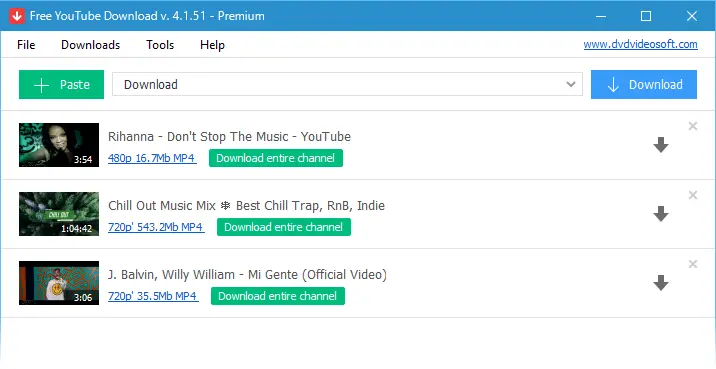
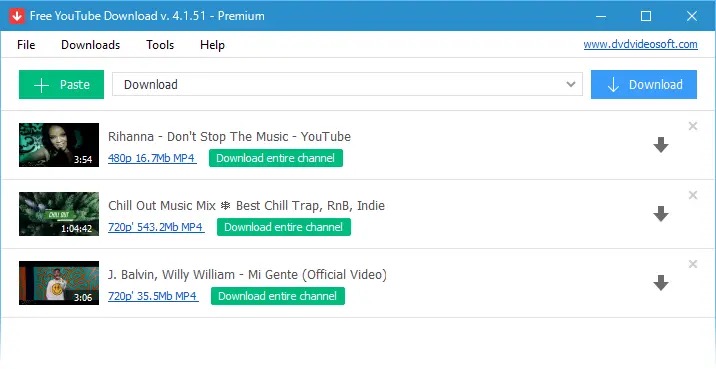
В верхней части окна расположены меню File, Downloads, Tools, Help, кнопка + Paste, выпадающий список формата и большая кнопка Download. Ниже отображается список добавленных роликов: миниатюра, название, длительность, выбранное качество, размер и расширение. Для плейлистов и каналов интерфейс показывает отдельную кнопку Download entire channel, поэтому программа не ограничивается одиночными ссылками.
По назначению Free YouTube Download ближе к отдельному инструменту для YouTube-архива, чем к браузерному расширению. Онлайн-сервисы обычно рассчитаны на одну ссылку, а здесь есть очередь, загрузка плейлистов и каналов, работа с форматами, субтитрами, шаблонами имени файла и списками ссылок из текстовых файлов.
Кому подходит программа
Free YouTube Download подходит пользователям, которым нужен понятный способ загрузить YouTube-видео без командной строки. Новичку достаточно скопировать URL, нажать + Paste и затем Download. Тем, кто регулярно сохраняет лекции, подкасты, обучающие серии или музыкальные подборки, полезны плейлисты, очередь, MP3, субтитры и выбор разрешения.
Программа уместна в нескольких сценариях:
сохранить учебный ролик в MP4 для просмотра без интернета;
скачать плейлист с YouTube, чтобы не добавлять десятки ссылок вручную;
получить MP3 из ролика, когда нужен только звук;
скачать YouTube Shorts в том же рабочем процессе, что и обычное видео;
сохранить видео с субтитрами для языкового обучения или разбора лекции;
выбрать исходное качество без конвертации, чтобы не тратить время на перекодирование;
объединить несколько файлов в один, когда серия должна воспроизводиться как единый материал.
При этом Free YouTube Download остаётся узкоспециализированной программой. Если нужно скачивать файлы с FTP, торрентов, облаков и десятков файловых хостингов, логичнее смотреть в сторону Free Download Manager или JDownloader 2. Если нужна постобработка роликов, обрезка, фильтры и экспорт под разные устройства, больше подойдут Any Video Converter, Freemake Video Converter, HandBrake или Format Factory.
Краткая карточка Free YouTube Download
| Параметр | Что важно знать |
|---|---|
| Название | Free YouTube Download |
| Разработчик | DVDVideoSoft / Digital Wave Ltd. |
| Тип программы | настольный загрузчик видео и аудио с YouTube |
| Основной сценарий | загрузка роликов, плейлистов, каналов и Shorts |
| Поддерживаемые выходные варианты | MP4, MKV, WEBM, MP3; конвертация в MP4, AVI, MOV и MP3 |
| Качество видео | Full HD, 4K и 8K при наличии соответствующего потока у ролика |
| Дополнительные функции | субтитры, объединение файлов, шаблоны имени, списки ссылок из текстовых файлов, iTunes |
| Основные элементы интерфейса | + Paste, Download, меню File, Downloads, Tools, Help |
| Платформы | Windows, macOS; на странице продукта также указана Android-версия |
| Кому подходит | пользователям, которым нужен простой загрузчик YouTube-видео с очередью, форматами и плейлистами |
Интерфейс и логика работы
Free YouTube Download не перегружает пользователя настройками на первом экране. Главное окно разделено на три смысловые зоны: верхнее меню, панель быстрых действий и очередь ссылок. Верхнее меню открывает настройки, управление загрузками и справку. Панель быстрых действий нужна для повседневного сценария: вставить ссылку, выбрать выходной формат, запустить загрузку. Очередь показывает, что именно будет сохранено.
Верхнее меню
Меню File связано с общими операциями, меню Downloads — с процессом загрузки, Tools — с настройками, а Help — со справочной информацией и проверкой сведений о программе. В повседневной работе чаще всего используются не все пункты меню, а две кнопки на панели: + Paste и Download.
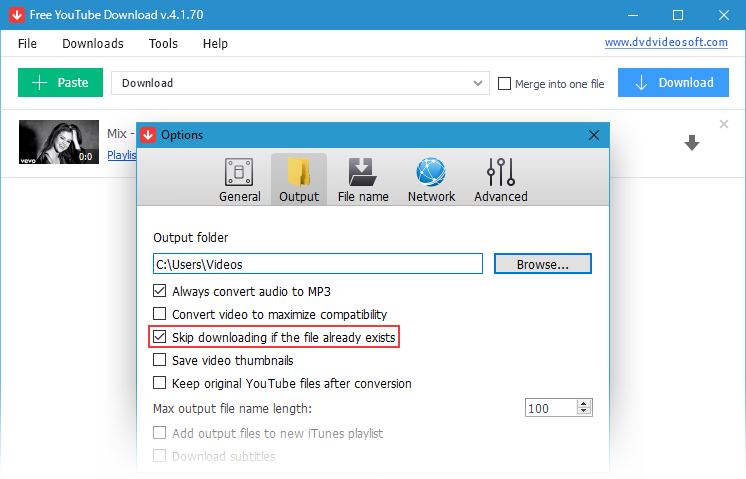
Раздел Tools - Options важен при настройке формата по умолчанию, параметров имени файла, сетевых параметров и источника cookie. Когда Free YouTube Download не может получить доступ к ролику, который требует входа в аккаунт YouTube, пользователь работает именно с настройками Tools - Options - Advanced - Cookie source.
Кнопка + Paste
+ Paste добавляет ссылку из буфера обмена. Пользователь копирует URL ролика в браузере, возвращается в Free YouTube Download и нажимает зелёную кнопку. После анализа ссылки ролик появляется в списке. Если нужно скачать несколько видео, действие повторяется: каждая новая ссылка попадает в очередь.

Этот подход удобен для коротких подборок: пользователь открывает YouTube в браузере, копирует ссылки на нужные ролики, добавляет их по очереди, затем запускает загрузку одним действием. Для плейлистов и каналов программа распознаёт не только отдельный ролик, но и набор элементов.
Выбор формата и качества
Под названием добавленного ролика отображается строка с качеством, размером и форматом. При нажатии на неё раскрывается список доступных вариантов: например, 2160p, 1440p, 1080p, 720p, 480p, 360p, а также MP3 audio. Конкретный набор зависит от того, какие потоки доступны у выбранного видео на YouTube. Если ролик не имеет 4K-потока, выбор 4K в программе не создаст его искусственно.

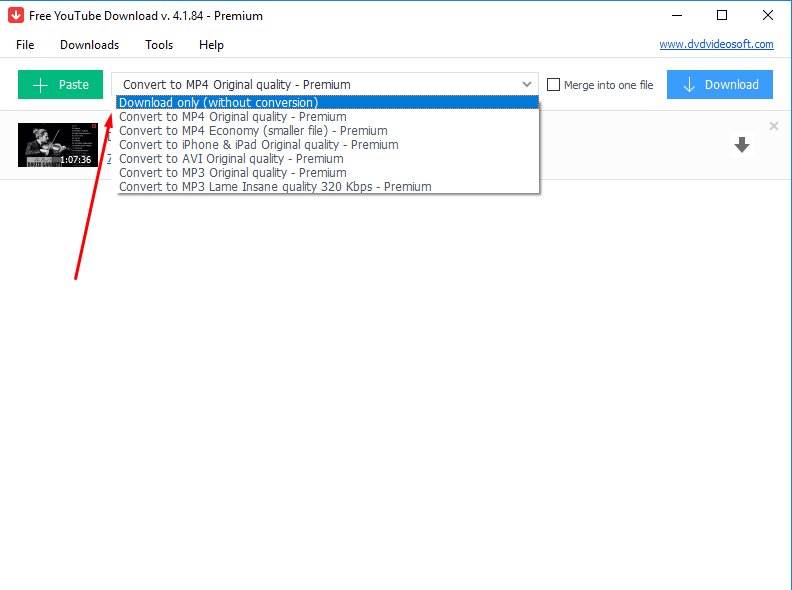
В верхнем выпадающем списке выбирается тип обработки: загрузить без конвертации или преобразовать файл в нужный формат. В инструкциях DVDVideoSoft для сохранения исходного качества используется вариант Download only (without conversion), а для выбора качества — синяя строка под названием ролика.
Кнопка Download
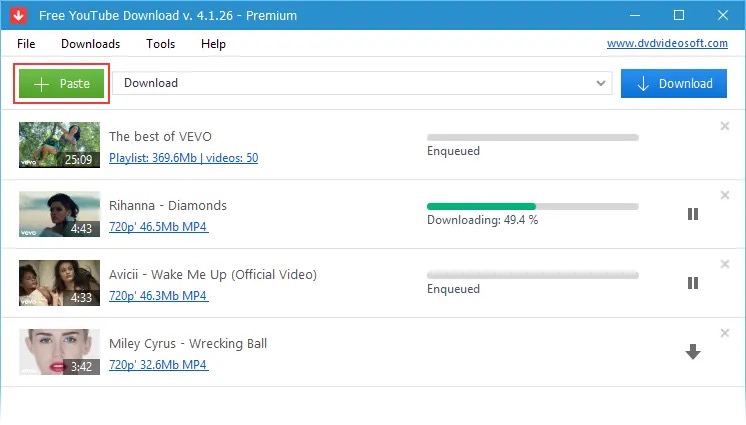
Кнопка Download запускает обработку очереди. Во время загрузки программа показывает состояние элементов: Enqueued, Downloading, процент выполнения, индикатор прогресса и кнопку паузы для отдельных роликов. Это полезно при работе с несколькими видео: можно видеть, какой ролик уже обрабатывается, какие элементы ждут очереди и где загрузка остановлена.
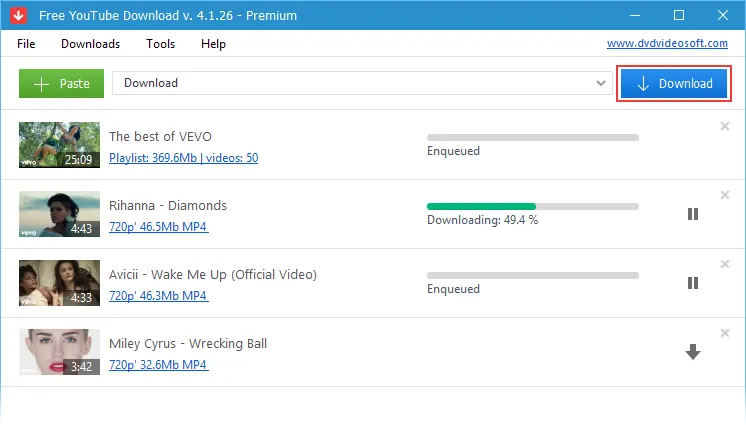
В сценарии с одной ссылкой пользователь почти не взаимодействует с очередью: ссылка добавлена, качество выбрано, загрузка запущена. В сценарии с плейлистом очередь становится основным контрольным блоком: по ней видно, сколько элементов добавлено и какой ролик сейчас скачивается.
Основные функции Free YouTube Download
Загрузка отдельных видео
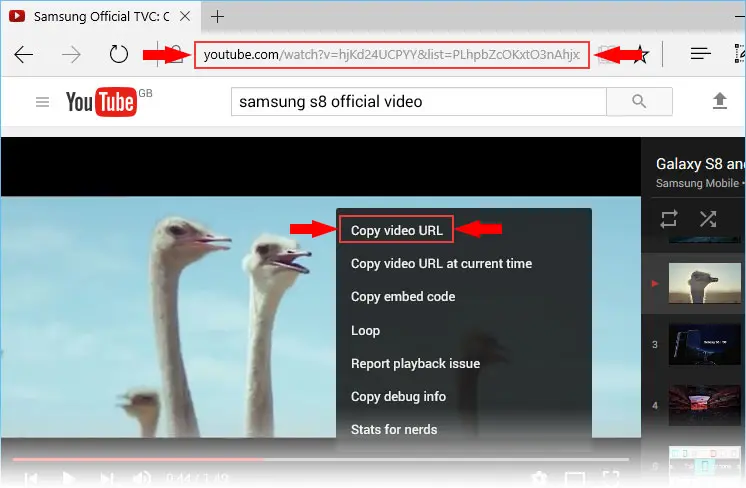
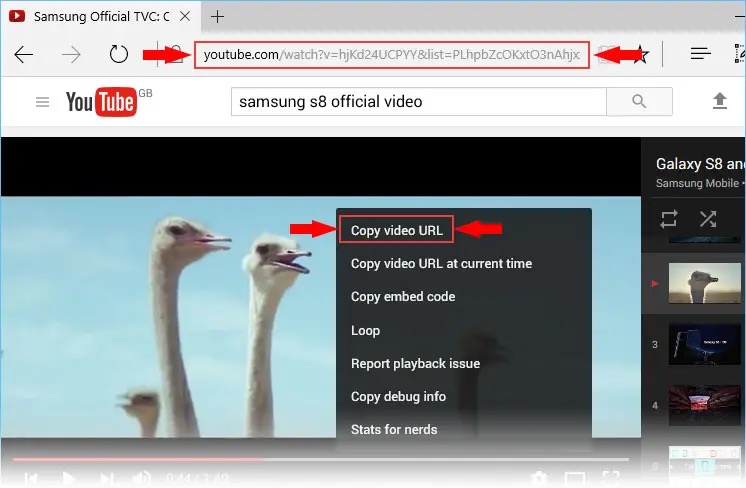
Одиночный ролик — базовая задача программы. Пользователь открывает нужное видео на YouTube, копирует URL из адресной строки или через контекстное меню Copy video URL, добавляет ссылку кнопкой + Paste, выбирает формат и нажимает Download. Этот сценарий занимает минимум действий и не требует ручного копирования названия файла или поиска прямого видеопотока.
В одиночной загрузке важно правильно выбрать качество. Для короткого ролика, который будет смотреться на ноутбуке или телевизоре, имеет смысл сохранить MP4 в максимально доступном разрешении. Для просмотра на старом смартфоне достаточно 720p или 480p. Для аудиозаметок, лекций и музыкальных фрагментов можно выбрать MP3 и не сохранять видеоряд.
Загрузка плейлистов и каналов
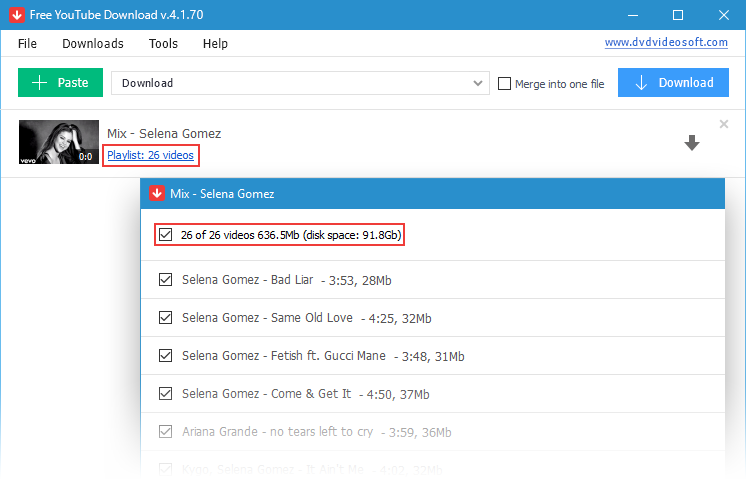
Free YouTube Download умеет работать с YouTube-плейлистами и каналами. Это одно из главных отличий от простых онлайн-загрузчиков: программа рассчитана не только на одиночные ссылки, но и на пакетную загрузку. В интерфейсе для канала отображается действие Download entire channel, а в описании возможностей программы перечислены плейлисты, каналы, персональные списки History, Liked, Favorites и Watch later.
Плейлисты нужны, когда пользователь сохраняет курс, серию обзоров, набор музыкальных клипов, подборку лекций или несколько выпусков одного проекта. Вместо ручного добавления каждого видео пользователь добавляет ссылку на плейлист, проверяет список элементов и запускает загрузку. При большом количестве роликов особенно важны свободное место на диске, стабильное соединение и понятная схема имён файлов.
Загрузка YouTube Shorts
Free YouTube Download поддерживает загрузку YouTube Shorts. Для пользователя это означает, что короткие вертикальные ролики обрабатываются тем же способом, что и обычные видео: копируется ссылка, добавляется в программу, выбирается выходной вариант, запускается загрузка. В новостях DVDVideoSoft отдельно подчёркивалось, что для Shorts не нужен отдельный YouTube shorts downloader: процесс такой же, как для обычных YouTube-видео.
Shorts удобно сохранять, когда короткий ролик содержит инструкцию, рецепт, фрагмент интервью, демонстрацию упражнения, быстрый лайфхак или музыкальный отрывок. Но из-за вертикального формата такие файлы не всегда комфортно смотреть на широком экране: программа сохранит ролик, а не преобразует его композицию под горизонтальный монтаж.
Сохранение видео с субтитрами
Функция субтитров важна для лекций, иностранных роликов, интервью, технических инструкций и образовательного контента. Free YouTube Download может сохранять видео с субтитрами, а в истории обновлений DVDVideoSoft встречались отдельные исправления, связанные с поддержкой субтитров.
Для пользователя практический смысл такой: если субтитры доступны у ролика на YouTube, их можно включить в процесс сохранения. Это помогает смотреть материал без звука, разбирать иностранную речь, возвращаться к сложным фрагментам и использовать видео в учебном архиве. При этом субтитры не заменяют расшифровку: они зависят от того, что доступно для конкретного ролика.
Конвертация в MP4, AVI, MOV и MP3
Free YouTube Download не только получает поток с YouTube, но и предлагает конвертацию. Для видео доступны MP4, AVI и MOV, для аудио — MP3. Программа также работает с MP4, MKV, WEBM и MP3 как вариантами сохранения YouTube-потока.
MP4 — самый универсальный вариант для большинства медиаплееров, телевизоров, смартфонов и планшетов. AVI может понадобиться для старых программ или устройств, которые плохо работают с новыми контейнерами. MOV логичен для сценариев, связанных с экосистемой Apple и некоторыми видеоредакторами. MP3 нужен, когда видеоряд не важен: лекция, интервью, музыкальный фрагмент, подкаст, аудиозаметка.
Конвертация удобна, но она добавляет обработку после загрузки. Если пользователь хочет сохранить ролик быстрее и без лишнего перекодирования, логичнее выбирать вариант без конвертации. Если файл должен открываться на конкретном устройстве или в программе с ограниченной поддержкой форматов, конвертация становится оправданной.
Сохранение исходного качества без конвертации
Режим Download only (without conversion) нужен для сохранения исходного потока без перекодирования. В инструкции по загрузке в полном качестве используются четыре действия: скопировать ссылку, выбрать лучший доступный вариант качества под названием видео, выбрать Download only (without conversion) в верхнем списке и нажать Download.
Этот режим особенно полезен для 4K и 8K, потому что перекодирование таких файлов занимает больше времени и сильнее нагружает компьютер. Если задача — получить файл для просмотра, а не адаптировать его под старое устройство, загрузка без конвертации обычно логичнее. Если же нужен конкретный контейнер или аудиоформат, используется конвертация.
Поддержка Full HD, 4K, 8K и VP9
Free YouTube Download распознаёт доступные потоки YouTube, включая Full HD, 4K и 8K. Программа также поддерживает VP9 для высоких разрешений: этот кодек часто используется YouTube для 4K- и 8K-видео.
Важно понимать границу функции. Free YouTube Download не улучшает видео сверх исходника. Если автор загрузил ролик только в 720p, программа не превратит его в настоящее 4K. Если YouTube отдаёт 2160p или 4320p, Free YouTube Download показывает такие варианты в списке качества. Поэтому выбор разрешения всегда начинается с проверки доступных вариантов под названием ролика.
Объединение нескольких файлов
В интерфейсе присутствует чекбокс Merge into one file. Он нужен для объединения нескольких элементов в один итоговый файл. Такой сценарий полезен для лекций, разбитых на части, музыкальных подборок, обучающих серий и длинных плейлистов, которые пользователь хочет воспроизводить без переключения между отдельными файлами.
Объединение стоит использовать осознанно. Если каждый ролик в плейлисте является отдельным уроком, выпуском или песней, удобнее оставить файлы раздельными. Если это части одного длинного материала, единый файл упрощает просмотр. Перед объединением стоит проверить порядок элементов в очереди: итоговый файл должен соответствовать логике серии.
Шаблоны имени файла
Free YouTube Download поддерживает output name format patterns — шаблоны имени выходного файла. Эта функция важна не для разовой загрузки, а для регулярной работы с сериями и плейлистами. Когда файлов много, случайные названия быстро превращают папку в хаотичный архив. Шаблон помогает сохранять ролики в единой системе: название, номер, автор, часть, формат.
Практический пример: пользователь сохраняет курс из нескольких десятков видео. Если названия файлов начинаются с порядкового номера и содержат название урока, папку можно сортировать в обычном файловом менеджере. Если сохранять только исходные названия YouTube-роликов, порядок может нарушаться, особенно когда авторы используют разные форматы заголовков.
Открытие списков ссылок из текстовых файлов
Функция открытия списков ссылок из текстовых файлов полезна для подготовленной загрузки. Пользователь может заранее собрать URL в отдельном документе, а затем передать список программе. Это удобнее, чем многократно переключаться между браузером и Free YouTube Download.
Такой подход подходит для учебных подборок, архивирования собственных видео, сохранения материалов перед поездкой, обработки списка лекций или подготовки медиатеки на внешнем диске. Чем больше ссылок, тем важнее заранее продумать папку сохранения, формат, свободное место и схему имён.
Перенос в iTunes
Free YouTube Download умеет переносить загруженные файлы в iTunes и конвертировать их для iPhone, iPad и iPod. Эта функция рассчитана на пользователей, которые продолжают использовать iTunes как медиатеку или инструмент синхронизации старых Apple-устройств.
В современном сценарии iTunes уже не универсальный центр всей Apple-экосистемы, но для локальных коллекций, старых iPod, архивных медиатек и привычной структуры папок такая интеграция остаётся полезной. Если пользователь просто смотрит MP4 на компьютере, iTunes не нужен; если он ведёт музыкальную или видеоколлекцию в iTunes, автоматический перенос сокращает количество ручных действий.
Пошаговая инструкция: как скачать видео с YouTube через Free YouTube Download
Шаг 1. Откройте ролик на YouTube и скопируйте ссылку
Откройте нужное видео в браузере. Скопируйте адрес из адресной строки или нажмите правой кнопкой по ролику и выберите Copy video URL. Второй способ удобен, когда нужно получить ссылку прямо из плеера, не выделяя адрес вручную.
При работе с плейлистом копируйте ссылку на сам плейлист, а не только на один ролик. При работе с каналом используйте ссылку на канал или нужный раздел, который должна обработать программа. Для Shorts копируется обычная ссылка на короткий ролик.
Шаг 2. Добавьте ссылку кнопкой + Paste
Перейдите в Free YouTube Download и нажмите + Paste. Ссылка будет добавлена в список, а программа определит название, миниатюру, длительность и доступные варианты качества. Если нужно добавить несколько видео, повторите действие для каждой ссылки или используйте плейлист.
После добавления проверьте, что в очереди появился нужный ролик. Это особенно важно, если в буфере обмена была старая ссылка или пользователь скопировал не адрес видео, а ссылку на страницу поиска, рекламу, комментарий или другой элемент интерфейса YouTube.
Шаг 3. Выберите качество
Нажмите на синюю строку под названием ролика, где указаны качество, размер и формат. В раскрывающемся списке выберите подходящее разрешение. Для просмотра на большом экране лучше выбирать 1080p, 1440p, 2160p или 4320p, если такие варианты есть у ролика. Для экономии места подойдут 720p или 480p. Для аудио выберите MP3-вариант.
Не стоит автоматически выбирать максимальное разрешение для всех задач. 4K и 8K занимают больше места и требуют совместимого плеера и устройства. Для короткой инструкции, которую нужно посмотреть на ноутбуке, Full HD часто достаточно. Для демонстрационного ролика, монтажа или просмотра на 4K-телевизоре высокое разрешение оправдано.
Шаг 4. Выберите режим обработки
В верхнем выпадающем списке выберите, что делать с файлом: загрузить без конвертации или преобразовать в нужный формат. Для сохранения исходного качества используйте Download only (without conversion). Для универсального видео выберите MP4. Для аудио — MP3. Для сценариев с устройствами Apple может быть полезен MOV или перенос в iTunes.
Если задача — просто скачать видео с YouTube в MP4, обычно достаточно выбрать MP4 и подходящее разрешение. Если нужен максимально быстрый результат без перекодирования, выбирайте загрузку без конвертации. Если файл должен открываться в старой программе, можно рассмотреть AVI.
Шаг 5. Нажмите Download
Нажмите Download. Программа начнёт загрузку и покажет прогресс. В очереди будут видны элементы со статусами Enqueued и Downloading, процент выполнения и индикатор. При нескольких видео можно следить, какой элемент обрабатывается сейчас.
После завершения откройте папку сохранения и проверьте файл. Для видео проверьте воспроизведение, разрешение и звук. Для MP3 — длительность и корректность воспроизведения. Для материалов с субтитрами проверьте, что субтитры действительно доступны в выбранном варианте.
Шаг 6. Проверьте итоговый файл
После загрузки важно убедиться, что результат соответствует задаче:
файл открывается в медиаплеере;
длительность совпадает с исходным роликом;
звук не отсутствует и не отстаёт;
разрешение соответствует выбранному варианту;
MP3 воспроизводится без видеоряда;
субтитры доступны, если они были нужны;
при объединении нескольких элементов порядок не нарушен.
Для проверки MP4 удобно использовать VLC media player, потому что он воспроизводит широкий набор контейнеров и кодеков. Если видео нужно дополнительно сжать или перекодировать, пригодится HandBrake. Если требуется массовая конвертация форматов, можно использовать Format Factory.
Как скачать видео в HD, 4K и 8K
Free YouTube Download отображает доступные варианты качества, которые YouTube отдаёт для конкретного ролика. В списке могут быть 360p, 480p, 720p, 1080p, 1440p, 2160p и 4320p. 720p относится к HD, 1080p — к Full HD, 2160p — к 4K, 4320p — к 8K. Программа поддерживает Full HD, 4K и 8K, а также автоматически работает с VP9-потоками для высоких разрешений.
Алгоритм выбора качества:
Добавьте ссылку через + Paste.
Нажмите на строку качества под названием ролика.
Выберите максимальное нужное разрешение из списка.
В верхнем списке выберите Download only (without conversion), если хотите сохранить поток без перекодирования.
Нажмите Download.
У 4K и 8K есть практические ограничения. Такие файлы занимают больше места, дольше загружаются при слабом соединении и требуют плеера, который корректно воспроизводит высокий битрейт и VP9. Если компьютер старый, 4K-файл может открываться с рывками. Если видео нужно только для просмотра на смартфоне, 8K не даёт реальной пользы и расходует место.
Настройки Free YouTube Download
Формат по умолчанию
Формат по умолчанию нужен, чтобы не выбирать один и тот же вариант при каждой загрузке. Если пользователь почти всегда сохраняет MP4, стоит настроить MP4 как стандартный выходной формат. Если программа используется как YouTube to MP3 downloader, логично выбрать MP3. Для максимального качества без перекодирования выбирается режим загрузки без конвертации.
В инструкциях DVDVideoSoft для решения задач с качеством используется путь Tools - Options - General - Default video format. Там выбирается стандартный вариант, который программа будет применять к новым ссылкам.
Параметры качества
Качество выбирается для каждого ролика через строку под названием видео. Это правильная логика: у разных роликов доступны разные потоки. Один ролик может иметь только 720p, другой — 1080p и 2160p, третий — несколько MP3-вариантов и 4K-поток. Поэтому глобальная настройка не отменяет проверки конкретного файла.
Для регулярной загрузки удобно придерживаться простого правила:
| Сценарий | Рациональный выбор |
|---|---|
| Просмотр на ноутбуке | MP4, 720p или 1080p |
| Просмотр на большом телевизоре | MP4, 1080p, 1440p или 2160p |
| Архивирование собственного ролика | максимально доступное качество без конвертации |
| Прослушивание лекции | MP3 |
| Экономия места | 480p, 720p или MP3 |
| Материал для дальнейшей обработки | исходное качество без конвертации |
Cookie source и доступ к роликам с авторизацией
YouTube периодически меняет механику доступа к видео, и некоторые ролики требуют входа в аккаунт. Для таких случаев в Free YouTube Download используется настройка Tools - Options - Advanced - Cookie source. В справке DVDVideoSoft описан вариант с выбором Firefox: пользователь входит в YouTube в Firefox, затем в программе выбирает соответствующий источник cookie и вставляет ссылку. В другом варианте используется пункт Access your Google account.
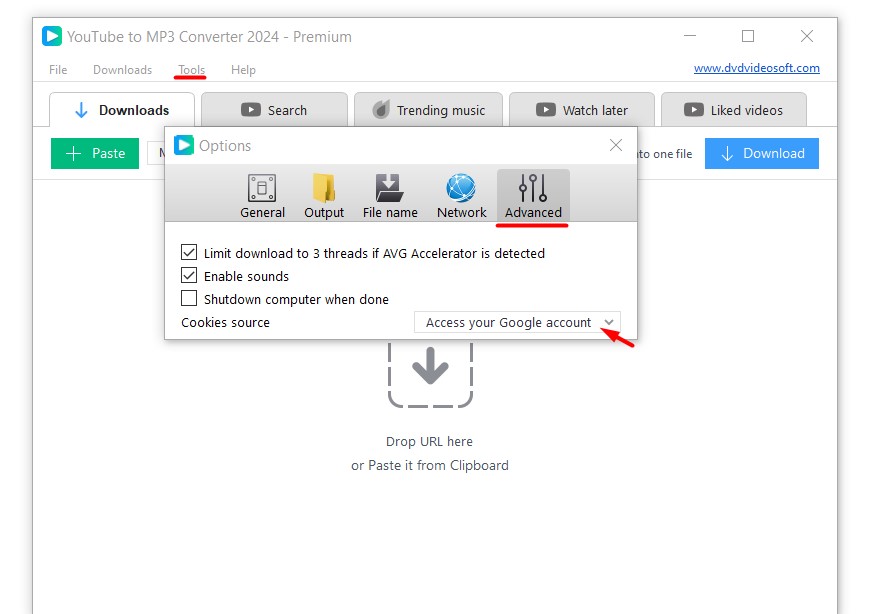
Эта настройка не превращает закрытые материалы в доступные. Она помогает программе работать с теми роликами, к которым у пользователя уже есть доступ через аккаунт. Удалённые видео, закрытые private-видео без доступа, купленные материалы и members-only content без прав просмотра не становятся доступными только из-за смены cookie source.
Шаблоны имени и порядок в медиатеке
Шаблоны имени стоит настроить до загрузки большого плейлиста. Когда файлов мало, название можно поправить вручную. Когда их десятки, ручная сортировка отнимает время и приводит к ошибкам. Понятный шаблон помогает хранить уроки, выпуски, музыкальные подборки и короткие ролики в предсказуемом порядке.
Для учебных материалов лучше использовать номер и название. Для музыкальных подборок — исполнителя и название. Для собственных видеоархивов — дату, канал и название ролика. Такая структура особенно полезна, если файлы будут переноситься на внешний диск, медиасервер, планшет или старый плеер.
Списки ссылок из текстовых файлов
Открытие списков ссылок из текстовых файлов полезно при пакетной загрузке. Пользователь готовит список URL заранее, затем передаёт его программе. Это сокращает ручную работу и снижает риск пропустить ролик из подборки.
Перед обработкой такого списка стоит удалить дубли, проверить, что каждая строка содержит рабочий URL, разделить слишком большие подборки на части и заранее выбрать папку сохранения. Если все ссылки относятся к одному курсу или каналу, лучше использовать единый шаблон имени.
Плюсы и минусы Free YouTube Download
Плюсы:
программа сфокусирована на YouTube и не перегружена посторонними инструментами;
базовый сценарий понятен: ссылка, + Paste, выбор качества, Download;
поддерживаются отдельные ролики, плейлисты, каналы и Shorts;
доступны MP4, MKV, WEBM и MP3, а также конвертация в MP4, AVI, MOV и MP3;
можно сохранять видео в Full HD, 4K и 8K, если такие потоки доступны у ролика;
есть поддержка VP9 для высоких разрешений;
поддерживается загрузка субтитров;
можно объединять несколько файлов в один;
есть шаблоны имени выходного файла;
поддерживается открытие списков ссылок из текстовых файлов;
есть перенос загруженных файлов в iTunes;
настройки cookie source помогают работать с роликами, требующими авторизации.
Минусы:
программа работает именно с YouTube и не является универсальным загрузчиком для всех видеосервисов;
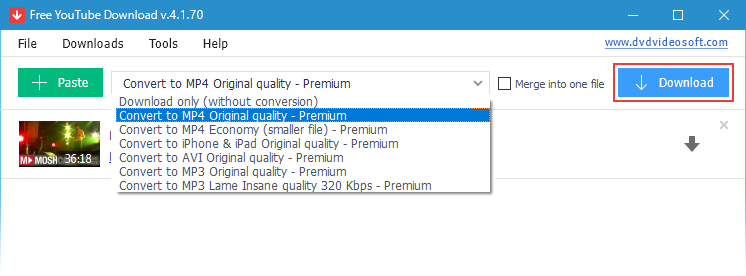
часть возможностей относится к Premium, что видно в интерфейсе на вариантах конвертации;
загрузка зависит от изменений на стороне YouTube, поэтому ошибки часто исправляются обновлениями алгоритма;
для некоторых роликов требуется вход в аккаунт и настройка cookie source;
закрытые, удалённые, купленные и members-only материалы не становятся доступными без прав просмотра;
конвертация увеличивает время обработки по сравнению с загрузкой без перекодирования;
при 4K и 8K быстро растёт размер файлов;
пользователю нужно самому учитывать правила YouTube и права владельцев контента.
Бесплатный режим и Premium
Free YouTube Download можно использовать как бесплатный инструмент, но в интерфейсе присутствуют функции, помеченные как Premium. На скриншотах видны варианты вроде Convert to MP4 Original quality - Premium, Convert to AVI Original quality - Premium, Convert to MP3 Lame Insane quality 320 Kbps - Premium. Это означает, что часть режимов конвертации и повышенных возможностей относится к платному уровню.
Бесплатный режим подходит для базовой загрузки, но при регулярной работе могут появиться ограничения по длительности, скорости, формату или доступным действиям. TechRadar в обзоре Free YouTube Download отдельно выделял простоту, чистый интерфейс и пакетные загрузки, но указывал ограничение бесплатной загрузки роликов длиной до трёх минут и узкую привязку программы к YouTube.
Premium имеет смысл рассматривать тем, кто часто сохраняет большие ролики, плейлисты, каналы, MP3 и материалы в высоком качестве. Для редкой загрузки одиночного ролика покупка платного режима не всегда оправдана. Для регулярной работы важнее проверить, какие именно функции нужны: MP3 320 kbps, конвертация, снятие лимитов, скорость, субтитры, пакетная обработка или доступ к отдельным потокам.
Системные требования
Free YouTube Download работает на Windows и macOS; в карточке продукта также указана Android-версия. Для Windows перечислены Windows 11, 10, 8, 7 и XP SP3.
Для практического использования важны не только операционная система, но и условия задачи:
| Компонент | Что учитывать |
|---|---|
| Операционная система | Windows или macOS; для Windows указаны Windows 11, 10, 8, 7 и XP SP3 |
| Интернет | нужен стабильный доступ к YouTube |
| Свободное место | чем выше разрешение, тем больше файл |
| Процессор | конвертация нагружает систему сильнее, чем загрузка без перекодирования |
| Медиаплеер | для 4K, 8K и VP9 нужен совместимый плеер |
| Аккаунт YouTube | для отдельных роликов может потребоваться вход и настройка cookie source |
| Браузер | для сценария с cookie source используется Firefox или доступ к аккаунту Google |
Для обычного MP4 в 720p или 1080p подойдёт практически любой современный компьютер. Для 4K и 8K важнее скорость интернета, свободное место и способность медиаплеера воспроизводить файл без рывков. Для массовой конвертации лучше закрывать лишние приложения, потому что перекодирование видео использует ресурсы процессора.
Отзывы пользователей и профильных журналов
Как программу оценивают профильные издания и каталоги
Softpedia описывает Free YouTube Download как программу, которая справляется с основной задачей: автоматически подхватывает несколько видео из буфера обмена, скачивает и конвертирует их в выбранный формат, поддерживает прокси и пользовательские имена файлов. Это важная оценка именно для настольного загрузчика: акцент не на визуальном дизайне, а на очереди, форматах, прокси и управлении результатом.
MajorGeeks выделяет загрузку отдельных видео, полных плейлистов, show lists, видео из YouTube charts, ответов на видео, роликов выбранного пользователя или канала и избранного. В карточке MajorGeeks также указаны функции добавления URL, выбора качества во время загрузки, истории, поиска по названию, определения типа видео, миниатюр, авторизации через браузеры и загрузки плейлистов. Пользовательская оценка на странице MajorGeeks — 3 из 5 на основе 32 голосов.
FileHorse характеризует Free YouTube Download как лёгкую и простую программу для загрузки аудио- и видеопотоков с YouTube с конвертацией в популярные форматы. TechRadar относит Free YouTube Download к вариантам для новичков: отмечает чистый интерфейс, выбор выходных форматов и пакетные загрузки, но одновременно указывает ограничение бесплатной версии по длительности видео и то, что программа сохраняет видео только с YouTube.
Усреднённое мнение пользователей
Пользовательские оценки вокруг Free YouTube Download обычно концентрируются на четырёх темах: простота, скорость, ограничения бесплатного режима и сбои после изменений YouTube. Положительные отзывы чаще связаны с тем, что программа не требует командной строки и позволяет быстро получить MP4 или MP3. Негативные реакции появляются, когда ролик не определяется, доступно только низкое качество, не работает авторизация, появляются ограничения Premium или загрузка ломается после очередного изменения YouTube.
Комментарии к запуску Free YouTube Download 3.0 Beta хорошо показывают эту разницу: часть пользователей благодарила за программу, часть жаловалась на ошибки определения видео и нестабильность beta-версии. Для такой категории софта это типичная картина: чем проще интерфейс, тем выше ожидание, что ссылка просто загрузится, но реальная работа зависит от YouTube, формата ролика, доступа, региона, возраста, авторизации и текущего алгоритма.
Что можно считать сильной стороной по отзывам
Сильная сторона Free YouTube Download — низкий порог входа. Пользователю не нужно знать команды yt-dlp, устанавливать FFmpeg, подбирать параметры контейнера или разбираться в webm/mp4-потоках. Он работает с кнопками + Paste и Download, а качество выбирает из списка под названием ролика. Именно поэтому программу часто воспринимают как вариант для новичков.
Ещё один плюс — специализация. В отличие от перегруженных менеджеров загрузок, Free YouTube Download не требует настраивать категории файлов, браузерные перехваты и плагины для десятков сервисов. Она нужна для YouTube — и это одновременно преимущество и ограничение.
Что чаще всего вызывает претензии
Главные претензии связаны не с тем, что программа сложная, а с тем, что не все ролики одинаково доступны. Ограничения YouTube, возрастная проверка, private-доступ, members-only, региональные блокировки, изменения алгоритмов и требование входа в аккаунт напрямую влияют на результат. В справке DVDVideoSoft отдельно рассматриваются ситуации, когда нужно проверить версию через Help - About, настроить cookie source или войти в YouTube.
Вторая группа претензий — Premium-ограничения. Если пользователь ожидает полностью бесплатный YouTube downloader без лимитов, появление Premium-пунктов в интерфейсе воспринимается как минус. При этом для базового сценария программа остаётся проще многих альтернатив, где ограничения скрыты глубже или проявляются уже после установки.
Сравнение с аналогами
Free YouTube Download стоит сравнивать не с абстрактными загрузчиками, а с конкретными альтернативами: 4K Video Downloader Plus, yt-dlp, ClipGrab, Freemake Video Downloader, JDownloader 2 и YouTube Premium. У каждого варианта свой смысл: простота, универсальность, командная автоматизация, официальный офлайн-просмотр или широкая поддержка сайтов.
| Решение | Тип | Платформы | Плейлисты | 4K/8K | MP3 | Субтитры | Главный сценарий |
|---|---|---|---|---|---|---|---|
| Free YouTube Download | настольный YouTube-загрузчик | Windows, macOS | да | да | да | да | простая загрузка YouTube-видео, плейлистов, Shorts и MP3 |
| 4K Video Downloader Plus | настольный загрузчик видео | Windows, macOS, Linux | да | да | да | да | скачивание видео, плейлистов, каналов и субтитров с разных платформ |
| yt-dlp | командная строка | Windows, macOS, Linux | да | да | да | да | максимальный контроль, скрипты, автоматизация |
| ClipGrab | настольный GUI-загрузчик | Windows, macOS, Linux | ограниченно | зависит от ролика | да | не главный акцент | простой выбор формата и качества |
| Freemake Video Downloader | настольный загрузчик | Windows, macOS | да | да | да | не главный акцент | загрузка с YouTube и множества сайтов |
| JDownloader 2 | универсальный менеджер загрузок | Windows, macOS, Linux | да, через LinkGrabber и плагины | зависит от источника | зависит от источника | зависит от источника | массовые загрузки с разных сайтов и файловых сервисов |
| YouTube Premium | официальный офлайн-просмотр | приложения и браузерные сценарии YouTube | да | зависит от YouTube | нет как отдельный MP3-файл | внутри YouTube | просмотр офлайн без получения обычного файла |
Free YouTube Download и 4K Video Downloader Plus
4K Video Downloader Plus ближе всего к Free YouTube Download по назначению: это тоже настольный загрузчик с поддержкой YouTube-плейлистов, каналов, субтитров, 4K и 8K. В описании 4K Video Downloader Plus отдельно указаны загрузка плейлистов, каналов и результатов поиска, 4K/8K, YouTube Watch Later, Liked videos и private playlists.
Разница в акценте. Free YouTube Download выглядит проще и сильнее привязана к YouTube. 4K Video Downloader Plus шире по экосистеме и больше ориентирован на универсальную загрузку видео и аудио из разных источников. Для пользователя, которому нужен именно DVDVideoSoft YouTube Downloader с минимальным количеством действий, Free YouTube Download проще. Для тех, кто хочет больше платформ, Linux-версию и более расширенный набор сценариев, 4K Video Downloader Plus выглядит гибче.
Free YouTube Download и yt-dlp
yt-dlp — противоположность Free YouTube Download по интерфейсу. Это не программа с кнопками + Paste и Download, а инструмент командной строки. Он поддерживает большое количество параметров, метаданные, субтитры, шаблоны вывода, плейлисты и тонкий выбор форматов. Репозиторий yt-dlp описывает проект как feature-rich command-line audio/video downloader.
Для опытного пользователя yt-dlp мощнее: можно писать скрипты, задавать правила именования, выбирать потоки, сохранять метаданные, автоматизировать загрузки. Для новичка это сложнее: нужно запускать командную строку, понимать параметры, иногда устанавливать FFmpeg. Free YouTube Download выигрывает там, где нужна понятная оболочка и минимум ручных настроек. yt-dlp выигрывает там, где нужна автоматизация и максимальный контроль.
Free YouTube Download и ClipGrab
ClipGrab — GUI-программа для загрузки и конвертации видео. В инструкции ClipGrab пользователь копирует ссылку, вставляет её во вкладке Downloads, выбирает формат в поле Format, качество в поле Quality и запускает загрузку.
ClipGrab подходит тем, кто хочет простой интерфейс и поддержку разных сайтов вроде YouTube, Vimeo, Dailymotion или Facebook. Free YouTube Download лучше выглядит в сценарии, где нужны именно YouTube-плейлисты, каналы, Shorts, субтитры и знакомая логика DVDVideoSoft. Tom’s Hardware в инструкции по ClipGrab отмечал выбор разрешения и формата, но также предупреждал о предложениях дополнительных программ при установке ClipGrab.
Free YouTube Download и Freemake Video Downloader
Freemake Video Downloader делает ставку на поддержку большого количества сайтов. Freemake заявляет загрузку с YouTube и 10 000 других сайтов, сохранение в HD, MP4, AVI, 3GP, FLV и другие форматы, а также поддержку 4K, 1440p, 1080p и пакетного сохранения.
Free YouTube Download уже по фокусу: это программа именно для YouTube. В обмен пользователь получает более прямую логику и меньше отвлечений. Freemake Video Downloader интереснее тем, кто регулярно сохраняет видео не только с YouTube. Free YouTube Download лучше соответствует задаче скачать видео с YouTube в MP4 или MP3 без лишнего выбора сайтов.
Free YouTube Download и JDownloader 2
JDownloader 2 — универсальный open-source менеджер загрузок. Он умеет стартовать, останавливать и ставить загрузки на паузу, задавать ограничения пропускной способности, автоматически распаковывать архивы и расширяться за счёт модулей.
Это другой класс программы. JDownloader 2 удобен, когда пользователь работает с большим количеством ссылок, архивов, файловых хостингов и разных сайтов. Но для простой задачи скачать ролик с YouTube его интерфейс может быть избыточным. Free YouTube Download быстрее осваивается: ссылка добавляется через + Paste, качество выбирается в списке, запуск выполняется одной кнопкой.
Free YouTube Download и YouTube Premium
YouTube Premium — официальный способ смотреть видео офлайн внутри YouTube. В приложении YouTube пользователь открывает ролик, нажимает Download, а затем находит загруженные видео в разделе Downloads.
Разница принципиальная. YouTube Premium даёт офлайн-просмотр внутри YouTube и не создаёт обычный MP4- или MP3-файл для свободного использования в медиаплеере, редакторе или файловом архиве. Free YouTube Download работает именно с локальными файлами. YouTube Premium подходит тем, кто хочет смотреть видео легально внутри YouTube без рекламы и с офлайн-доступом. Free YouTube Download подходит тем, кому нужен файл, но пользователь должен учитывать правила YouTube и права владельцев контента.
Безопасность и правовые ограничения
Free YouTube Download относится к категории программ, где техническая возможность не равна праву на любое использование. Скачивание собственного ролика, материалов с разрешением автора или контента, доступного для свободного распространения, отличается от сохранения чужих защищённых видео без разрешения. TechRadar и Tom’s Hardware отдельно предупреждают, что использование сторонних программ для загрузки YouTube-видео может нарушать правила YouTube, а скачивание защищённых материалов без разрешения нарушает авторские права.
Практически это означает следующее:
не используйте программу для обхода платного доступа;
не распространяйте чужие ролики как свои;
не загружайте private-видео без разрешения владельца;
не используйте members-only content без доступа;
не переносите скачанные файлы в публичные архивы, если на это нет прав;
для официального офлайн-просмотра внутри YouTube используйте YouTube Premium.
С точки зрения безопасности важно внимательно относиться к установке любого загрузчика видео. Free YouTube Download не требует установки расширений в браузер для базового сценария: работа строится вокруг копирования ссылки и кнопки + Paste. Это снижает зависимость от браузерных разрешений, но не отменяет обычных правил: проверять файл антивирусом, не устанавливать случайные сборки, не соглашаться на ненужные компоненты и внимательно читать окна установки.
Типичные ошибки и способы исправления
Программа не определяет ролик
Если после + Paste ролик не появляется в очереди, сначала проверьте саму ссылку. В буфере обмена должен быть URL видео, Shorts, плейлиста или канала, а не адрес страницы поиска, комментария, рекламной вставки или укороченный фрагмент. Повторно откройте ролик в браузере, скопируйте адрес из строки или используйте Copy video URL.
Если ссылка корректная, проверьте, доступен ли ролик в браузере. Если видео удалено, ограничено по региону, закрыто, требует подтверждения возраста или доступно только участникам канала, программа не сможет обработать его как обычное публичное видео.
Доступно только низкое качество
Ситуация, когда Free YouTube Download показывает только 360p или другое низкое качество, часто связана с доступом к потокам и авторизацией. DVDVideoSoft рекомендует вход в YouTube в браузере и настройку Tools - Options - Advanced - Cookie source. В одном из сценариев выбирается Firefox, в другом — Access your Google account.
Также проверьте, есть ли нужное качество на самом YouTube. Если в браузере ролик доступен только в 720p, программа не покажет 1080p или 4K. Если высокое разрешение есть, но не отображается в Free YouTube Download, проблема чаще связана с доступом, авторизацией или изменениями YouTube.
Видео не скачивается после добавления
Проверьте очередь. Если элемент стоит в состоянии Enqueued, возможно, перед ним обрабатывается другой ролик. Если загрузка началась и зависла, остановите процесс, перезапустите программу и попробуйте снова. При повторяющихся ошибках проверьте доступность ролика в браузере и настройки cookie source.
Справка DVDVideoSoft для ошибки не скачивается с YouTube начинается с проверки версии через Help - About и сравнения с доступной версией на странице программы. В статье не рассматривается установка, но логика исправления проста: YouTube меняется, и загрузчику нужны обновлённые алгоритмы.
Не скачиваются плейлист или канал
Для плейлистов и каналов важны три фактора: правильная ссылка, доступность элементов и ограничения бесплатного режима. Если в плейлисте есть приватные, удалённые или недоступные видео, они не будут загружаться как обычные публичные ролики. Если часть роликов требует входа, настройте cookie source.
При больших плейлистах стоит разделить задачу: сначала загрузить несколько элементов и проверить формат, качество и папку сохранения. Только после этого запускать весь список. Это снижает риск скачать десятки файлов в неправильном качестве или с неудобными именами.
MP3 не получается или качество ниже ожидаемого
MP3 зависит от исходного аудиопотока и выбранного режима конвертации. Free YouTube Download поддерживает конвертацию YouTube в MP3, включая 320 kbps Hi-Fi MP3 в описании возможностей. Но высокий битрейт не улучшает исходную запись, если в самом ролике плохой звук. Для лекций важнее разборчивость речи, для музыки — качество исходного ролика и корректный выбор MP3-режима.
Если нужен только звук, выбирайте MP3 audio в списке качества или MP3 в верхнем списке формата. После загрузки проверьте длительность файла: она должна соответствовать исходному ролику. Если длительность отличается, повторите загрузку без объединения и без параллельной обработки большого количества ссылок.
Файл не воспроизводится
Если файл не открывается в стандартном плеере Windows или macOS, попробуйте VLC media player. Проблема часто связана не с загрузкой, а с кодеком, контейнером или высоким разрешением. Для 4K и 8K особенно важна поддержка VP9 и аппаратного декодирования.
Если файл нужен для старого устройства, используйте MP4 или AVI с умеренным разрешением. Если он нужен для дальнейшей конвертации, можно обработать его в HandBrake или Format Factory.
Практические сценарии использования
Офлайн-просмотр перед поездкой
Пользователь заранее добавляет в Free YouTube Download несколько роликов или плейлистов, выбирает MP4 и разрешение 720p или 1080p. Такой вариант не перегружает накопитель, но сохраняет нормальное качество для ноутбука или планшета. Для длинных лекций можно выбрать MP3, если видеоряд не нужен.
Главное — проверить файлы до поездки. Не достаточно нажать Download и закрыть программу: нужно открыть папку, запустить несколько файлов и убедиться, что видео и звук воспроизводятся.
Учебные материалы и лекции
Для лекций важны субтитры, качество звука и порядок файлов. Лучше использовать шаблоны имени, чтобы уроки сортировались правильно. Если курс размещён плейлистом, загрузка плейлиста удобнее ручного добавления каждой ссылки.
Если лекция длительная, не обязательно выбирать 4K. Для слайдов и демонстрации экрана обычно достаточно 1080p, если текст читается. Для аудиопрослушивания можно сохранить MP3 и отдельно оставить один-два видеофайла, где важна визуальная часть.
Музыка и интервью в MP3
Когда нужен звук, MP3 экономит место и упрощает воспроизведение на старых устройствах. Free YouTube Download поддерживает преобразование YouTube в MP3, поэтому программу можно использовать для интервью, публичных лекций, аудиофрагментов и собственных музыкальных роликов.
Для музыкальных коллекций особенно важны имена файлов. Если все MP3 будут называться по случайным YouTube-заголовкам, медиатеку будет трудно сортировать. Перед массовой загрузкой стоит продумать шаблон имени и папку.
Архивирование собственных видео
Если пользователь сохраняет собственные ролики с YouTube, лучше выбирать максимальное доступное качество и режим без конвертации. Такой подход сохраняет поток без лишней обработки и подходит для локального архива. При необходимости файл потом можно перекодировать отдельно.
Для собственного канала полезна загрузка целого канала или плейлистов. После завершения стоит проверить, все ли ролики попали в папку, нет ли дубликатов и правильно ли сохранились названия.
Сохранение Shorts
Shorts можно скачивать тем же способом, что и обычные ролики. Для коротких видео часто достаточно MP4 в исходном качестве. Если Shorts содержит только звук или речь, можно выбрать MP3, но для вертикальных роликов обычно важен видеоряд.
При большом количестве Shorts лучше не объединять их в один файл: короткие ролики удобнее хранить отдельно, особенно если они относятся к разным темам.
На что обратить внимание перед регулярным использованием
Free YouTube Download удобна, но требует дисциплины при больших объёмах. Перед массовой загрузкой стоит настроить формат, папку, качество и имена файлов. Ошибка в этих настройках приведёт не к одному неправильному файлу, а к целой папке неподходящих роликов.
Минимальный чек-лист:
проверьте, что ссылка относится к нужному ролику, плейлисту или каналу;
выберите качество под конкретную задачу, а не всегда максимальное;
используйте Download only (without conversion) для исходного качества;
включайте MP3 только когда видеоряд не нужен;
проверьте свободное место перед 4K и 8K;
настройте cookie source для материалов, требующих входа;
проверьте один-два файла перед загрузкой большого списка;
учитывайте права владельцев видео и правила YouTube.
Частые вопросы
Можно ли скачать видео с YouTube в MP4?
Да. Free YouTube Download поддерживает MP4 и позволяет сохранять YouTube-видео в этом формате. MP4 подходит для большинства медиаплееров, телевизоров, смартфонов и планшетов.
Можно ли скачать только MP3?
Да. Программа умеет конвертировать YouTube в MP3, включая вариант 320 kbps Hi-Fi MP3 в описании возможностей. MP3 подходит для лекций, интервью, музыки и других случаев, когда видеоряд не нужен.
Можно ли скачать плейлист целиком?
Да. Free YouTube Download работает с YouTube-плейлистами и каналами. Для больших подборок заранее проверьте формат, качество, папку сохранения и имена файлов.
Можно ли скачать YouTube Shorts?
Да. Shorts поддерживаются. Процесс не отличается от обычного ролика: ссылка добавляется через + Paste, затем выбираются параметры и нажимается Download.
Почему нет 4K или 8K?
Программа показывает только те варианты, которые YouTube отдаёт для конкретного ролика. Если исходное видео не имеет 4K или 8K, такой пункт не появится в списке качества. Если качество есть в браузере, но не отображается в программе, проверьте доступ, авторизацию и cookie source.
Что выбрать: MP4 или Download only без конвертации?
MP4 выбирайте для универсального воспроизведения. Download only (without conversion) выбирайте для сохранения исходного качества и более быстрой обработки без перекодирования. Для 4K и 8K второй вариант часто рациональнее.
Что делать, если ролик требует входа?
Войдите в YouTube в браузере и настройте Tools - Options - Advanced - Cookie source. В справочных сценариях DVDVideoSoft используются Firefox или пункт Access your Google account.
Чем Free YouTube Download отличается от YouTube Premium?
YouTube Premium даёт офлайн-просмотр внутри YouTube. Free YouTube Download создаёт локальный файл, который можно открыть в медиаплеере или сохранить в папке. Для официального офлайн-просмотра внутри YouTube используется Premium; для работы с локальными файлами — отдельные загрузчики, но пользователь должен учитывать правила YouTube и авторские права.
Итог
Free YouTube Download — программа для тех, кому нужен простой настольный YouTube downloader без командной строки: вставить ссылку, выбрать качество, сохранить MP4 или MP3, обработать плейлист, канал, Shorts или видео с субтитрами. Её сильная сторона — понятный интерфейс с кнопками + Paste и Download, поддержка плейлистов, Full HD, 4K, 8K, MP3, субтитров, объединения файлов и шаблонов имени.
Для разовых задач Free YouTube Download удобнее сложных менеджеров загрузок. Для регулярного архивирования YouTube-материалов важны настройки формата, качества, cookie source и порядка файлов. Для автоматизации и скриптов лучше подходит yt-dlp. Для загрузок с множества сайтов — JDownloader 2 или Freemake Video Downloader. Для официального офлайн-просмотра внутри YouTube — YouTube Premium.
Список изменений
Ранний этап: отдельный YouTube-загрузчик в составе экосистемы DVDVideoSoft:
- Free YouTube Download развивалась как часть набора мультимедийных инструментов DVDVideoSoft. Уже в ранних обновлениях программа была ориентирована на YouTube-загрузку, а не на универсальный захват видео со всех сайтов. Вокруг неё формировались родственные инструменты: Free YouTube to MP3 Converter, YouTube-конвертеры для iPod и iPhone, компоненты Free Studio.
- Эта специализация определила интерфейс: вместо сложных вкладок и фильтров пользователь получил схему «скопировать ссылку — вставить — скачать». Позднее программа обросла плейлистами, каналами, качеством, субтитрами и cookie-настройками, но основной сценарий остался тем же.
2009: HD1080, Unicode и исправления загрузки:
- В конце 2009 года Free YouTube Download получила поддержку HD1080. В той же серии обновлений для YouTube-программ DVDVideoSoft появилась поддержка Unicode, чтобы пользователи могли скачивать видео с названиями на китайском, японском, кириллице, арабском, иврите и других языках. Также исправлялись ошибки создания выходного файла и проблемы, связанные с текущими настройками YouTube.
- Для программы это был важный этап: YouTube уже перестал быть платформой только для низкого разрешения, а названия роликов на разных языках стали нормой. Поддержка HD1080 и Unicode сделала Free YouTube Download полезнее для международного контента и русскоязычных пользователей.
2010–2011: плейлисты, авторизация и архитектура нового загрузчика:
- В 2010–2011 годах развитие программы сместилось в сторону ускорения, плейлистов и работы с роликами, требующими авторизации. В анонсе нового Free YouTube Download перечислялись добавление URL во время загрузки, выбор качества во время процесса, история загрузок, поиск скачанных видео по названию, определение типа видео на YouTube, миниатюры в интерфейсе, загрузка через авторизацию Firefox, Internet Explorer и Google Chrome, поддержка YouTube Playlist, HD и Blu-ray quality.
- Free YouTube Download 3.0 Beta получила переработанный интерфейс и набор новых функций: добавление URL, выбор качества при загрузке, историю, поиск по названию и определение типа видео. В этот же период появилась опциональная Rocket Subscription для ускорения загрузки.
2012–2014: расширение Free Studio и развитие YouTube-программ:
- В последующих обновлениях YouTube-инструменты DVDVideoSoft развивались внутри Free Studio. Для пользователя это означало больше связанных сценариев: скачать ролик, извлечь аудио, подготовить формат для устройства, перенести файл в медиатеку. В 2014 году YouTube-программы получили улучшения прогресса, времени и скорости в playlist links, пункт Jump to the current item , улучшенную поддержку субтитров и отображение доступных форматов.
- Этот этап важен тем, что Free YouTube Download перестала быть только простой вставкой URL. Появились элементы управления длинными очередями: прогресс, скорость, переход к текущему элементу, работа с плейлистами и субтитрами.
2015: Mac-версия и RTMP links для Premium:
- В 2015 году DVDVideoSoft выпускала YouTube Download for Mac. В том же году в Free YouTube Download для Premium появилась поддержка RTMP links.
- Mac-версия расширила аудиторию за пределы Windows. Поддержка RTMP links отражала движение в сторону более сложных потоковых сценариев, но эта функция относилась к Premium и не была базовой возможностью для всех пользователей.
2021–2022: YouTube Shorts, субтитры и MP3:
- После появления Shorts программа получила отдельный практический сценарий для коротких вертикальных роликов. В 2021 году DVDVideoSoft прямо указывала, что YouTube Shorts можно скачивать через Free YouTube Download тем же способом, что и обычные ролики. В 2022 году в описании возможностей упоминались плейлисты, видео с субтитрами, YouTube Shorts и конвертация в MP3.
- Этот этап показывает, что программа адаптировалась к изменению форматов YouTube. Пользователю не пришлось осваивать отдельную программу для Shorts: короткие ролики встроились в уже привычный процесс.
2025: обновления алгоритма загрузки:
- В 2025 году DVDVideoSoft обновляла алгоритм YouTube-загрузчиков. В апрельском обновлении подчёркивалось, что алгоритм стал более плавным, без прерываний и зависаний; в ноябрьском обновлении указывались восстановление загрузки субтитров, улучшение алгоритма и повышение скорости загрузки.
- Для пользователей такие обновления важны из-за зависимости от YouTube. Когда платформа меняет внутренние механизмы выдачи потоков, загрузчики могут временно сталкиваться с ошибками, ограничением качества или необходимостью авторизации. Поэтому история Free YouTube Download — это не только добавление функций, но и постоянная адаптация к изменениям YouTube.


 *EXE — расширение исполняемого файла. Сайт является партнером проекта
Оставте свой отзыв о Free Youtube Download