

MassTube 2027 — настольная программа для Windows, которая сохраняет видео и аудио с YouTube в локальный файл. Её задача узкая: пользователь вставляет YouTube-ссылку, получает список доступных вариантов качества и выбирает нужный формат. Программа не пытается заменить видеоредактор, медиаплеер или универсальный менеджер файловых загрузок; она сосредоточена на скачивании видео с YouTube и извлечении аудио из роликов. MassTube работает с видеоформатами MP4 и MKV, аудиоформатами AAC/M4A, MP3, OGG и FLAC, поддерживает SD-разрешения от 144p до 480p, HD 720p, FHD 1080p, 4K 2160p и 8K 4320p, если такие варианты доступны для конкретного ролика.
Программа рассчитана на сценарии, где нужен обычный локальный файл: сохранить лекцию для просмотра без подключения к интернету, скачать музыкальный ролик как аудиофайл, выбрать MP4 для воспроизведения на телефоне или телевизоре, получить 4K-видео для архива, оставить копию обучающего ролика на USB-накопителе. MassTube не требует работы с командной строкой: вся логика сведена к полю ссылки, кнопке Search, списку форматов и выбору качества.
Важная особенность MassTube — зависимость результата от самого ролика. Если на YouTube у видео есть только 720p, программа не создаёт полноценное 4K из исходника. Если у ролика нет нужной аудиодорожки, MassTube не покажет её в списке. Это не ошибка интерфейса, а нормальная логика загрузчиков: программа анализирует доступные потоки и показывает то, что можно сохранить как файл.
Для сайта с обзорами программ MassTube логично ставить рядом с материалами о загрузчиках и видеоконвертерах. Внутри freeexe уже есть смежные страницы: менеджеры загрузки, Free Download Manager, Download Master, Freemake Video Converter, Any Video Converter, Format Factory, VLC media player, Ummy Video Downloader и SaveFrom.net. Эти ссылки уместны как переходы к смежным решениям, но MassTube в статье рассматривается отдельно, как конкретная программа для загрузки видео с YouTube.
Краткая карточка программы
| Параметр | MassTube 2027 |
|---|---|
| Тип программы | загрузчик видео и аудио с YouTube |
| Платформа | Windows |
| Разработчик | Havy Alegria / Havysoft |
| Основной сценарий | вставка YouTube-ссылки, анализ ролика, выбор формата и качества, сохранение файла |
| Видео | MP4 с AV1 или H264, MKV с VP9 |
| Аудио | AAC/M4A, MP3, OGG, FLAC |
| Разрешения | 144p, 240p, 360p, 480p, 720p HD, 1080p FHD, 2160p 4K, 4320p 8K |
| Интерфейс | многоязычный, среди языков есть Russian |
| Редакции | Free и Plus |
| Дополнительные функции | History Manager, выбор предпочтительного языка аудиодорожки, вход в YouTube-аккаунт |
MassTube удобна пользователю, которому нужен не каталог функций, а повторяемая операция: открыть программу, вставить ссылку, нажать Search, выбрать вариант в списке, дождаться завершения загрузки. В интерфейсе нет сложной панели монтажа, таймлайна, фильтров, дорожек, эффектов и настроек кодирования на уровне профессиональных конвертеров. Это делает программу понятной для разовых задач, но одновременно ограничивает её для пользователей, которым нужно массово обрабатывать плейлисты, каналы, субтитры и метаданные.
Основная ценность MassTube — предсказуемый порядок действий. Программа не требует изучать параметры контейнеров, битрейтов и кодеков заранее: пользователь видит готовые варианты вроде MP4 1080p FHD, MP4 720p HD, MP3 320k или MKV 2160p 4K и выбирает подходящую строку. Такой подход хорошо работает для людей, которые не хотят разбираться в ffmpeg, yt-dlp и длинных командах, но хотят получить нормальный файл на компьютере.
Интерфейс MassTube
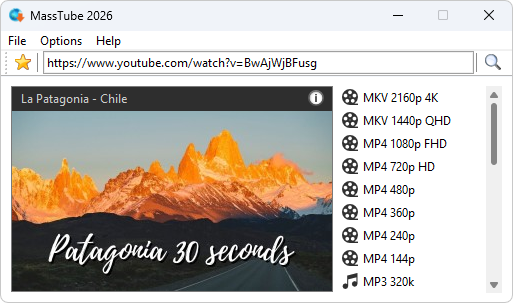
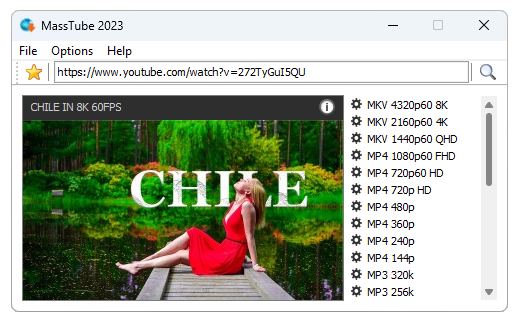
Интерфейс MassTube построен вокруг одного рабочего окна. В верхней части находится строка для YouTube-ссылки, рядом расположена кнопка Search с иконкой лупы. Над строкой видны пункты меню File, Login, Options и Help. Основная область окна используется для превью ролика и списка доступных форматов. После анализа ссылки MassTube показывает название видео, миниатюру и варианты загрузки справа: например, MKV 2160p 4K, MKV 1440p QHD, MP4 1080p FHD, MP4 720p HD, MP4 480p, MP4 360p, MP4 240p, MP4 144p и MP3 320k.
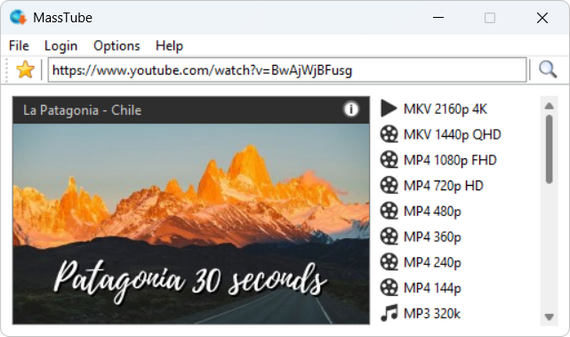
Сильная сторона такого интерфейса — отсутствие лишних этапов. В главном окне уже есть всё, что нужно для скачивания видео с YouTube: поле URL, Search, превью, перечень качества и форматов. Пользователь не переходит между несколькими вкладками, не создаёт проект и не настраивает профиль экспорта перед первой загрузкой. Для видео для офлайн-просмотра достаточно выбрать строку с нужным качеством.
Меню File используется для операций с программой, включая выход. Это важно из-за поведения окна: в обзоре Softpedia отмечено, что нажатие на стандартный X не закрывает MassTube полностью, а сворачивает её; для выхода используется меню File. В обычной работе это не мешает скачиванию, но пользователь, привыкший закрывать приложения через X в правом верхнем углу, должен учитывать такую особенность.
Пункт Login нужен для входа в YouTube-аккаунт. MassTube поддерживает вход со стандартной или Premium-учётной записью, чтобы программа могла получить доступ к большему объёму контента и к вариантам, доступным только после авторизации. Это не превращает программу в обход ограничений: доступ зависит от прав аккаунта, доступности конкретного ролика и условий платформы.
Пункт Options отвечает за поведение программы. В старых скриншотах MassTube в этом меню видны Download Settings, History, Always on Top и Remember Current Window Position. В подменю History доступны Clean, Backup, Import и Empty Thumbnail Cache. Эти элементы важны не сами по себе, а в повседневной работе: историю можно использовать для возврата к ранее скачанным ссылкам, а закрепление окна поверх других окон удобно, когда пользователь переносит ссылки из браузера.
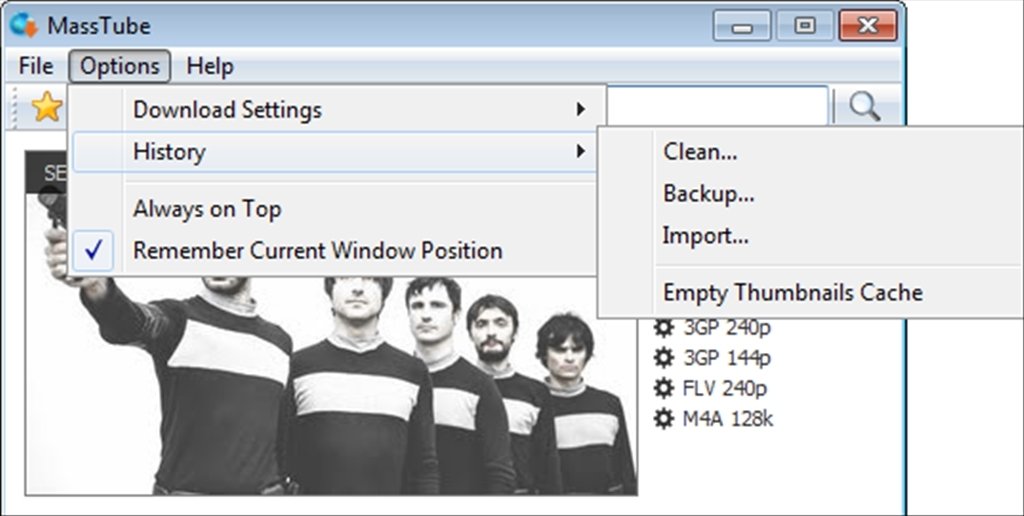
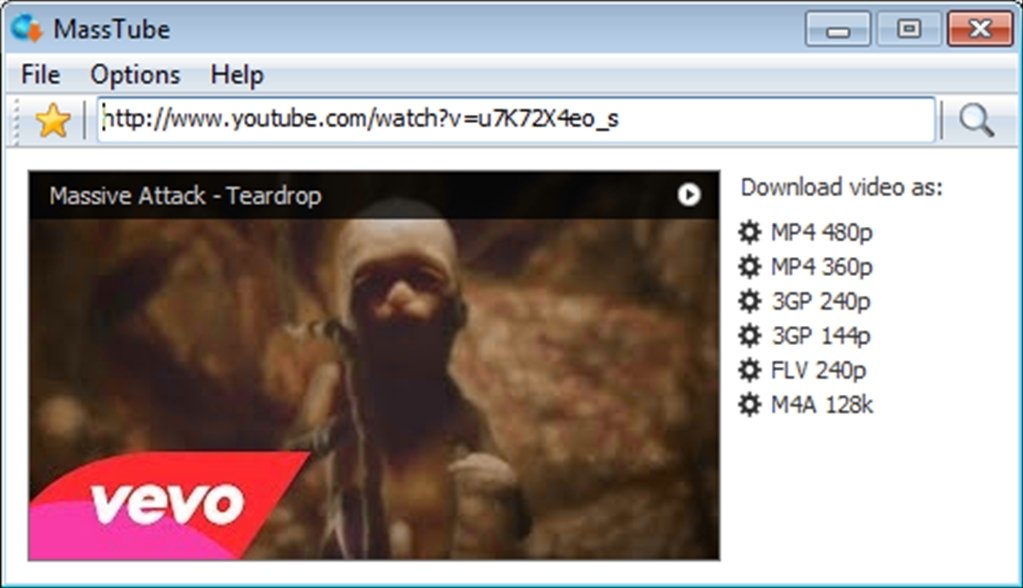
Интерфейс MassTube выглядит как классическая Windows-программа: строка меню, поле ввода, кнопка поиска, список вариантов справа и отдельное окно прогресса во время загрузки. Визуально он проще современных приложений с крупными карточками и боковыми панелями, зато основные действия читаются сразу. Для программы, где главный сценарий занимает несколько кликов, такой подход оправдан: пользователь не тратит время на поиск нужного раздела.
Основные возможности MassTube
Скачивание видео с YouTube
MassTube работает с YouTube-ссылками напрямую. Пользователь копирует URL ролика из браузера, вставляет его в верхнее поле программы или перетаскивает ссылку в окно. После нажатия Search программа анализирует ролик и выводит доступные варианты. В списке появляются строки с контейнером и качеством: MP4 1080p FHD, MP4 720p HD, MKV 2160p 4K и другие.
Сценарий особенно удобен для отдельных роликов. Например, нужно сохранить инструкцию, видеолекцию, музыкальное выступление, ролик с конференции или личный обучающий материал. MassTube не заставляет создавать очередь из десятков элементов: пользователь работает с конкретной ссылкой, получает конкретный список вариантов и выбирает нужный файл.
Программа поддерживает drag and drop: ссылку можно перетащить из браузера в окно MassTube. Такая подача сокращает ручные действия, когда пользователь просматривает YouTube в браузере и хочет быстро отправить один ролик на загрузку. В обзоре Softpedia отдельно отмечено, что для Internet Explorer drag and drop требует запуска браузера с правами администратора; для современных сценариев это скорее историческая деталь, но она показывает, что функция перетаскивания реализована именно как часть рабочего процесса программы.
Извлечение аудио из YouTube
MassTube подходит не только для видео, но и для задач вроде скачать музыку с YouTube или сохранить аудиоверсию лекции. В списке доступных вариантов программа показывает аудиоформаты, включая MP3, OGG, FLAC и AAC/M4A. Поддерживаемые битрейты для MP3 и OGG включают 320k, 256k, 192k, 160k, 128k, 96k и 64k; для FLAC указаны 24b и 16b; для AAC — 256k и 128k.
Для обычного прослушивания на телефоне или в плеере чаще выбирают MP3: этот формат широко поддерживается и не требует специального софта. AAC/M4A удобен для мобильных устройств и медиатек, где этот формат воспроизводится без дополнительных кодеков. OGG подходит пользователям, которым важен открытый формат. FLAC нужен, когда приоритетом становится хранение звука без потерь, но доступность такого варианта зависит от исходного ролика и возможностей редакции.
Практический смысл аудиозагрузки прост: пользователь не сохраняет лишнее видео, если ему нужен только звук. Это полезно для лекций, интервью, музыкальных выступлений, подкастов, учебных материалов и длинных роликов, которые слушают в дороге.
Выбор разрешения
MassTube показывает не абстрактное высокое или низкое качество, а конкретные варианты. Для стандартного качества используются 144p, 240p, 360p и 480p. Для высокого качества доступны 720p HD, 1080p FHD, 2160p 4K и 4320p 8K, когда такие потоки есть у ролика.
Выбор качества зависит от задачи:
| Сценарий | Подходящий вариант |
| Просмотр на старом смартфоне или экономия места | 360p или 480p |
| Обычный просмотр на ноутбуке | 720p HD |
| Чёткая картинка на мониторе Full HD | 1080p FHD |
| Архивирование ролика в высоком качестве | 2160p 4K |
| Работа с роликами, у которых есть сверхвысокое разрешение | 4320p 8K |
| Аудио без видео | MP3, M4A, OGG или FLAC |
Не каждое видео даёт одинаковый набор строк. На YouTube один ролик может быть загружен только в 720p, другой — в 1080p, третий — в 4K. MassTube не подменяет исходную доступность качества: она показывает набор, который можно получить для выбранного URL.
Видео: MP4, MKV, AV1, H264 и VP9
В MassTube подтверждена поддержка MP4 с кодеками AV1 и H264, а также MKV с VP9. Для пользователя это означает не необходимость изучать технические детали, а возможность выбрать совместимость или качество хранения.
MP4 H264 — практичный вариант для большинства устройств: телевизоров, медиаплееров, смартфонов, ноутбуков и обычных программ воспроизведения. MP4 AV1 ориентирован на более современные устройства и программные плееры. MKV VP9 часто связан с высокими разрешениями и потоками, которые YouTube отдаёт в этом контейнере.
Для большинства пользователей выбор выглядит так:
нужен файл, который откроется почти везде — выбирать MP4;
нужен ролик в высоком разрешении, и программа предлагает MKV 4K или QHD — выбирать MKV при наличии совместимого плеера;
нужно сохранить звук — выбирать MP3, M4A, OGG или FLAC;
нужно воспроизведение через обычный медиаплеер на Windows — дополнительно держать под рукой VLC media player, потому что он поддерживает широкий набор контейнеров и кодеков.
История загрузок
History Manager в MassTube показывает недавно скачанные URL. Это не просто второстепенное меню. Для пользователя, который скачивает учебные ролики, видеокурсы или подборку материалов по проекту, история помогает восстановить, какие ссылки уже обрабатывались.
В обзоре Softpedia указано, что история скачанных видео и музыкальных файлов доступна внутри программы, список можно очищать, делать резервную копию и импортировать позже. В интерфейсе старых сборок это отражено в подменю History с пунктами Clean, Backup и Import. Такой набор удобен, когда MassTube используется не один раз, а как регулярный загрузчик видео для Windows.
Предпочтительный язык аудиодорожки
MassTube умеет задавать предпочтительный язык аудиодорожки. Эта функция важна для роликов, где YouTube предоставляет несколько аудиоверсий. Пользователь заранее выбирает нужный язык, а программа при анализе ссылки ориентируется на этот параметр.
Сценарии использования понятны:
ролик содержит несколько озвучек, и нужна русская дорожка;
пользователь скачивает обучающее видео на английском и хочет сохранить оригинальное аудио;
для одного и того же видео доступны разные локализации;
требуется единый язык для серии скачиваемых материалов.
Параметр не создаёт аудиодорожку, которой нет у исходного ролика. Он помогает MassTube выбрать предпочтительный вариант среди доступных.
Вход в YouTube-аккаунт
В MassTube есть Login. Программа поддерживает вход в стандартный или Premium-аккаунт YouTube. Это нужно для роликов, доступ к которым зависит от авторизации, возраста, региона, подписки или параметров аккаунта. В описании изменений MassTube также отмечена поддержка native 256k audio для видео и музыкальных форматов при входе через YouTube Premium, если такой вариант доступен.
Для обычного пользователя это означает: если ролик открывается только после входа в аккаунт, MassTube может работать с авторизованной сессией. При этом программа не отменяет правила YouTube, не снимает ограничения правообладателя и не гарантирует доступ к любому ролику.
Форматы и качество загрузки
MassTube удобнее всего воспринимать не как программу с большим числом форматов, а как инструмент выбора между несколькими практическими вариантами. Пользователь не задаёт контейнер, кодек и битрейт вручную в отдельном окне настроек; программа показывает готовые строки для конкретного ролика.
Видеоформаты
| Формат в MassTube | Где полезен | Практический комментарий |
| MP4 H264 | смартфоны, телевизоры, ноутбуки, медиаплееры | самый понятный вариант для совместимости |
| MP4 AV1 | современные устройства и программные плееры | подходит, когда важно сохранить современный поток в MP4 |
| MKV VP9 | высокие разрешения, хранение на ПК | удобен для 1440p, 4K и других вариантов, если плеер поддерживает MKV и VP9 |
MP4 чаще выбирают для повседневного использования. Если файл нужно открыть на разных устройствах без дополнительных проверок, MP4 обычно безопаснее. MKV выбирают для хранения на компьютере, особенно когда нужное качество доступно именно в этом контейнере.
Аудиоформаты
| Формат | Подтверждённые варианты качества | Когда выбирать |
| AAC/M4A | 256k, 128k | мобильное прослушивание, медиатеки, совместимость с современными устройствами |
| MP3 | 320k, 256k, 192k, 160k, 128k, 96k, 64k | универсальное воспроизведение, аудио из лекций, музыки и подкастов |
| OGG | 320k, 256k, 192k, 160k, 128k, 96k, 64k | открытый формат, прослушивание в совместимых плеерах |
| FLAC | 24b, 16b | хранение аудио без потерь, если такой вариант доступен |
Для большинства бытовых задач достаточно MP3 320k или M4A/AAC. Для длинных лекций можно выбрать меньший битрейт, чтобы уменьшить размер файла. FLAC имеет смысл, когда пользователь собирает локальную коллекцию и хочет сохранить звук в более качественном формате.
Что выбирать в разных случаях
| Задача | Выбор в MassTube |
| Скачать видео с YouTube для просмотра на телефоне | MP4 720p или MP4 1080p |
| Сохранить ролик для просмотра на телевизоре | MP4 1080p FHD или MP4 2160p 4K |
| Архивировать видео в максимально доступном качестве | MKV 2160p 4K, MKV 1440p QHD или доступный 8K-вариант |
| Получить музыку из ролика | MP3 320k, AAC/M4A или FLAC |
| Сохранить длинную лекцию без видео | MP3 128k–192k |
| Оставить файл на USB-накопителе | MP4, если устройство воспроизведения заранее неизвестно |
Главная ошибка при выборе формата — скачивать максимальное качество без понимания, где файл будет воспроизводиться. 4K и 8K занимают больше места, требуют более производительного устройства и не дают пользы на маленьком экране. Для смартфона, старого ноутбука или передачи файла другому человеку часто рациональнее MP4 720p или 1080p.
Как пользоваться MassTube: пошаговая инструкция
Как скачать видео с YouTube
Рабочий процесс MassTube начинается с YouTube-ссылки. Программа не требует создавать проект, добавлять ролик в библиотеку или выбирать профиль до анализа URL. Сначала MassTube получает данные по ссылке, затем показывает варианты качества.
Порядок действий:
Откройте MassTube.
Скопируйте ссылку на ролик YouTube в браузере.
Вставьте URL в верхнее поле программы или перетащите ссылку в окно MassTube.
Нажмите Search.
Дождитесь появления превью и списка вариантов справа.
Выберите строку с нужным форматом и качеством: например, MP4 1080p FHD или MKV 2160p 4K.
Дождитесь завершения загрузки.
После сообщения о завершении используйте Play, Open Folder или Close.
В окне завершения MassTube показывает статус Download completed successfully. Кнопка Play открывает скачанный файл в программе, связанной с этим типом медиа в Windows. Кнопка Open Folder открывает папку с файлом. Close закрывает окно сообщения.
Такой порядок хорошо подходит для единичного ролика. Если пользователь скачивает несколько отдельных видео, он повторяет те же действия с каждой ссылкой. В этом MassTube проще, чем инструменты с длинной очередью, но уступает решениям, где есть развитая пакетная загрузка плейлистов.
Как скачать только аудио
Скачивание MP3 с YouTube в MassTube выполняется через тот же интерфейс. Разница появляется на этапе выбора строки в списке: вместо MP4 или MKV пользователь выбирает MP3, OGG, FLAC или AAC/M4A.
Порядок действий:
Вставьте ссылку на ролик в поле URL.
Нажмите Search.
Дождитесь списка доступных вариантов.
Найдите аудиоформат: MP3, M4A/AAC, OGG или FLAC.
Выберите качество, например MP3 320k.
Запустите сохранение выбранного варианта.
Откройте папку с готовым аудиофайлом после завершения.
Для музыкальных роликов лучше выбирать более высокий битрейт. Для лекций, интервью и разговорных материалов достаточно среднего качества: речь остаётся разборчивой, а файл занимает меньше места. Если нужно перенести аудио на старый плеер, MP3 безопаснее, чем OGG или FLAC, потому что поддерживается почти везде.
Как выбрать качество видео
Перед выбором качества нужно учитывать экран, место на диске и назначение файла. MassTube показывает разные строки, но пользователь сам решает, что ему важнее: совместимость, размер или детализация.
Рекомендации по выбору:
MP4 360p или 480p — для маленького экрана, экономии места и слабого интернета.
MP4 720p HD — для обычного просмотра на ноутбуке.
MP4 1080p FHD — для мониторов Full HD и большинства современных телевизоров.
MKV 1440p QHD — для экранов с разрешением выше Full HD, если плеер поддерживает MKV.
MKV или MP4 2160p 4K — для 4K-телевизоров, архива и качественного офлайн-просмотра.
8K 4320p — для роликов, где такое качество доступно и есть устройство, способное нормально его воспроизвести.
При сомнении лучше выбирать MP4 1080p. Этот вариант не самый маленький, но хорошо подходит для большинства бытовых сценариев и не создаёт столько проблем с совместимостью, как отдельные высокие профили MKV.
Как открыть папку после загрузки
После завершения MassTube показывает отдельное окно с прогрессом и статусом. В нём доступны Play, Open Folder и Close.
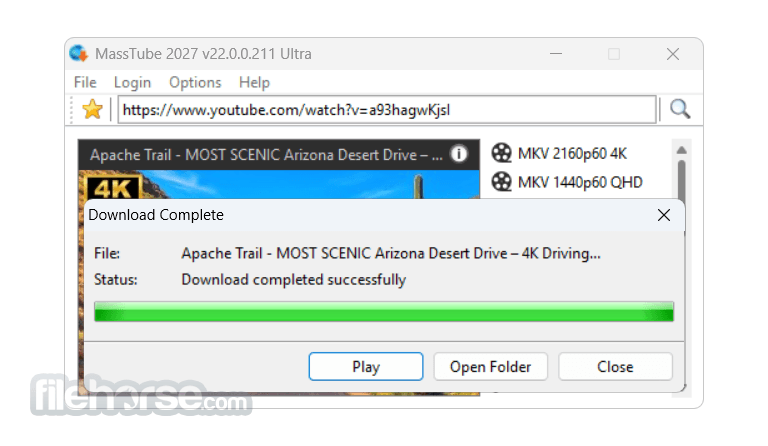
Кнопка Open Folder полезна, когда нужно сразу перенести файл на флешку, переименовать ролик, отправить его в папку с учебными материалами или открыть в стороннем плеере. Кнопка Play подходит для быстрой проверки результата: файл открывается в плеере, связанном с этим расширением в Windows.
На этом этапе стоит проверить три вещи:
файл действительно открылся;
звук воспроизводится;
качество соответствует выбранной строке.
Если видео не открывается в стандартном приложении Windows, проблема часто связана не с MassTube, а с поддержкой кодека или контейнера. Для таких случаев удобно использовать VLC media player или другой плеер с широкой поддержкой форматов.
Как пользоваться History Manager
History Manager помогает не терять ранее обработанные ссылки. Это особенно полезно при учебных материалах, когда пользователь скачивает несколько роликов из одного курса или возвращается к видео через несколько дней.
Порядок работы с историей:
Откройте меню Options.
Перейдите к History.
Используйте Clean для очистки истории.
Используйте Backup для сохранения списка.
Используйте Import для возврата ранее сохранённой истории.
Используйте Empty Thumbnail Cache, когда нужно очистить кэш миниатюр.
Не все пользователи открывают History Manager в первый день. Но при регулярной работе он становится полезным: по истории видно, какие ролики уже скачаны, а какие ещё нужно обработать.
Как выбрать язык аудиодорожки
Если у видео есть несколько аудиодорожек, MassTube позволяет задать предпочтительный язык. Это делается до загрузки, потому что выбор языка должен примениться на этапе анализа ссылки.
Практический порядок:
Откройте Options.
Найдите параметр Specify Preferred Language for Audio Track.
Выберите нужный язык.
Вернитесь к полю URL.
Снова проанализируйте ссылку через Search.
Выберите нужный формат.
Эта настройка важна для роликов, где доступны оригинальная дорожка и локализации. Если нужного языка нет у конкретного ролика, MassTube не добавит его искусственно.
Free и Plus: различия редакций
MassTube распространяется в редакциях Free и Plus. Бесплатная редакция закрывает базовый сценарий: вставить YouTube-ссылку, получить список доступных вариантов, скачать видео или аудио в поддерживаемом качестве. Plus открывает дополнительные функции через донат: 4K, Quad HD и 8K-загрузки, аудиоконвертацию MP3, FLAC, OGG и M4A в максимальном качестве, а также дополнительные HQ-загрузки с отдельных поддерживаемых сайтов.
| Возможность | Free | Plus |
| Работа с YouTube-ссылками | да | да |
| Выбор формата из доступного списка | да | да |
| MP4 и базовые варианты качества | да | да |
| Аудио MP3 / OGG / FLAC / M4A | да, в пределах доступных возможностей | расширенное качество |
| 4K, Quad HD, 8K | ограничено | доступно через Plus |
| History Manager | да | да |
| Предпочтительный язык аудиодорожки | да | да |
| Вход в YouTube-аккаунт | да | да |
Такое разделение делает MassTube понятной для разового пользователя и для тех, кому нужны высокие разрешения. Если задача сводится к сохранению отдельных роликов в обычном качестве, Free достаточно. Если пользователь регулярно сохраняет 4K-видео, работает с качественным аудио и хочет максимум доступных вариантов, Plus становится более логичным вариантом.
Важно учитывать, что наличие Plus не гарантирует появление качества, которого нет у исходного ролика. Если видео на YouTube доступно только в 720p, MassTube не покажет честный 4K-поток. Plus открывает функции программы, но не меняет качество исходного материала.
Системные требования
MassTube работает в Windows 11, 10, 8.1, 8 и 7. Для анализа YouTube-ссылок и загрузки медиа требуется интернет-соединение. FileHorse дополнительно указывает Windows 7, Windows 8, Windows 10 и Windows 11, процессор Intel или AMD, 2 ГБ RAM, свободное место под программу и скачиваемые файлы, интернет-соединение и медиаплеер для открытия сохранённых видео или аудио.
| Компонент | Требование |
| Операционная система | Windows 7, 8, 8.1, 10, 11 |
| Интернет | нужен для анализа ссылок и загрузки файлов |
| Ссылки | YouTube video links |
| Процессор | Intel или AMD |
| Оперативная память | 2 ГБ RAM |
| Диск | место под программу и отдельный запас под скачанные видео |
| Воспроизведение | медиаплеер, поддерживающий выбранный формат |
Главный практический фактор — не установка программы, а размер будущих файлов. Видео в 4K и 8K занимает заметно больше места, чем 720p или 1080p. Если пользователь сохраняет длинные лекции, концертные записи или видеокурсы, свободное место на диске нужно оценивать заранее. Для аудио в MP3 или M4A требования к месту намного ниже.
На слабых ПК MassTube может оставаться удобной именно потому, что не содержит сложной монтажной среды. Но воспроизведение готового 4K- или 8K-файла уже зависит от плеера, видеокарты, процессора и поддержки кодека. Программа скачивает файл, но не делает старый компьютер автоматически способным комфортно воспроизводить тяжёлое видео.
Отзывы пользователей и профильных изданий
Softpedia
Softpedia оценивает MassTube на 3.5/5. Обзор выделяет простую схему работы: вставка ссылки или drag and drop, нажатие Search, получение доступных вариантов, скачивание видео или аудио. В обзоре отдельно отмечены MP4, MP3, OGG, FLAC и M4A, а также возможность открыть папку назначения после завершения загрузки.
Критика Softpedia касается не базового скачивания, а отсутствующих удобств. В MassTube нет встроенного браузера YouTube, нет полноценной пакетной загрузки, нет встроенного предпросмотра и автоматического мониторинга буфера обмена. Ещё одна особенность — кнопка X в панели окна сворачивает приложение, а для выхода используется File.
Такой вывод хорошо описывает программу: MassTube сильна в простом сценарии отдельной ссылки, но уступает решениям, где нужна очередь, плейлисты, каналы, автоматизация и расширенное управление скачиванием.
FileHorse
FileHorse описывает MassTube как лёгкое приложение Windows для сохранения видео и музыки в офлайн-доступе. В обзоре подчёркнута схема paste or drag a video link, выбор формата или качества и сохранение файла локально. Отдельно перечислены аудио MP3, OGG, FLAC, AAC/M4A, разрешения HD, Full HD, 4K и 8K, drag-and-drop и простой рабочий процесс.
В качестве ограничений FileHorse называет устаревший визуальный стиль, фокус на загрузке без расширенной конвертации, зависимость высокого разрешения от исходника и необходимость учитывать правила платформ и авторские права. Эти ограничения совпадают с реальной ролью MassTube: это не универсальный редактор видео, а прямой загрузчик YouTube-ссылок.
Malavida
Malavida описывает MassTube как программу для загрузки YouTube-видео в выбранном формате. В материале показана старая логика интерфейса: пользователь вводит URL, выбирает выходной формат и добавляет ролик в список загрузки. Среди старых возможностей перечислены автоматическое распознавание YouTube URL из буфера обмена, экспорт в MP3, OGG, MP4, 3G, FLV, SWF, WMV, WMA, RM и MOV, автоматическое переименование скачанных файлов и автоматическая очистка завершённых и ошибочных файлов.
Эти сведения полезны именно для истории программы: старые сборки делали акцент на большом наборе форматов конвертации, тогда как современное описание MassTube выделяет MP4 AV1/H264, MKV VP9, AAC/M4A, MP3, OGG, FLAC и высокие разрешения до 8K.
VideoHelp и пользовательские оценки
На VideoHelp у MassTube указана оценка 7.9/10 по 17 голосам и 17 пользовательских отзывов. В одном отзыве пользователь хвалит простой интерфейс, скачивание большого числа роликов и нужный формат, но просит добавить поддержку обложек и звуковое уведомление после завершения. Другой пользователь сравнивает MassTube с MediaHuman YouTube Downloader и отмечает, что другие загрузчики могут поддерживать больше сайтов. Есть и негативный отзыв с сообщением No video files in URL.
Средняя картина по отзывам такая: пользователи ценят простоту, понятную схему, сохранение видео и аудио, выбор качества и низкий порог входа. Недовольство возникает, когда программа не распознаёт конкретный ролик, требует обновления, ограничивает часть возможностей редакцией Plus или не предлагает пакетные функции, которые есть у конкурентов.
Усреднённое мнение пользователей сети
MassTube обычно воспринимается как простой YouTube downloader для Windows. Положительные оценки связаны с тем, что не нужно изучать командную строку, создавать сложные профили и настраивать обработку файла вручную. Пользователь вставляет ссылку, нажимает Search, выбирает строку с MP4 или MP3 и получает результат.
Критика повторяется в нескольких направлениях:
интерфейс выглядит старомодно;
нет встроенного просмотра YouTube;
пакетная загрузка и плейлисты не являются сильной стороной программы;
часть возможностей высокого качества связана с Plus;
работа зависит от изменений YouTube;
при проблемной ссылке пользователь видит ошибку и вынужден пробовать другую сборку или альтернативу.
Эта оценка честно описывает место MassTube: программа хороша для отдельных ссылок, но не должна восприниматься как инструмент для автоматического сохранения каналов, больших плейлистов и сложных коллекций.
Сравнение с аналогами
MassTube корректно сравнивать не с видеоредакторами, а с программами, которые сохраняют онлайн-видео, аудио или управляют загрузками. Внутри freeexe для смежного чтения подходят Free Download Manager, Download Master, Freemake Video Converter, Any Video Converter, Ummy Video Downloader и SaveFrom.net.
| Программа | Платформы | Сильная сторона | В чём MassTube проще | Когда MassTube уступает |
| MassTube | Windows | отдельные YouTube-ссылки, выбор формата и качества | меньше настроек, быстрый старт | плейлисты, каналы, автоматизация |
| 4K Video Downloader+ | Windows, macOS, Linux | плейлисты, каналы, субтитры, встроенный браузер | MassTube проще для одной ссылки | 4K Video Downloader+ лучше для коллекций и каналов |
| JDownloader | Windows, macOS, Linux | универсальный менеджер загрузок, пауза, лимиты скорости, автоизвлечение архивов | MassTube не перегружает интерфейс | JDownloader сильнее при множестве файлов и хостингов |
| yt-dlp | Windows, macOS, Linux и другие системы через командную строку | гибкость, тысячи сайтов, сценарии автоматизации | MassTube не требует команд | yt-dlp сильнее для опытных пользователей |
| MediaHuman YouTube Downloader | Windows, macOS, Linux | плейлисты, каналы, отслеживание новых роликов | MassTube прямолинейнее | MediaHuman удобнее для регулярных подписок |
| Freemake Video Downloader | Windows, macOS | скачивание YouTube в MP4, WebM, 3GP, FLV, сохранение нескольких видео | MassTube меньше похожа на многофункциональный набор | Freemake шире по форматам и сценариям |
| Any Video Converter | Windows, macOS | конвертация, компрессия, обработка, пакетные операции | MassTube сфокусирована на скачивании | Any Video Converter лучше для последующей обработки |
MassTube и 4K Video Downloader+
4K Video Downloader+ поддерживает YouTube и другие сервисы, работает на macOS, PC и Linux, содержит встроенный браузер, поддерживает плейлисты, каналы, субтитры, 3D и 360°-видео, а также прокси-подключение. MassTube на этом фоне проще: у неё нет перегруженной структуры, она не требует разбираться с каналами и подписками, а рабочий процесс начинается с одной ссылки.
Выбор между ними зависит от сценария. Для одной YouTube-ссылки MassTube быстрее осваивается. Для регулярного сохранения каналов, плейлистов, субтитров и роликов с разных площадок 4K Video Downloader+ практичнее.
MassTube и JDownloader
JDownloader — бесплатный open-source менеджер загрузок с возможностью запускать, останавливать и ставить загрузки на паузу, задавать лимиты скорости, автоматически извлекать архивы и расширять программу через плагины. Это решение шире MassTube: оно работает не только с YouTube-видео, а с большим числом типов ссылок и файлов.
MassTube выигрывает, когда пользователю не нужен универсальный менеджер загрузок. Она проще визуально, быстрее объясняется новичку и не требует разбираться в очередях, плагинах и правилах обработки ссылок. JDownloader уместнее, когда пользователь качает много разных файлов, работает с архивами, ограничивает скорость, ставит задачи на паузу и ведёт большую очередь.
MassTube и yt-dlp
yt-dlp — feature-rich command-line audio/video downloader с поддержкой тысяч сайтов; проект является форком youtube-dl. Это инструмент для пользователей, которым нужен контроль: выбор потоков, шаблоны имён файлов, сценарии автоматизации, пакетные списки, интеграция с ffmpeg и работа из терминала.
MassTube находится на противоположной стороне. Здесь нет команд, параметров и длинных инструкций. Пользователь видит окно, поле URL и список качества. Если нужна максимальная гибкость — yt-dlp сильнее. Если нужно просто скачать видео с YouTube в MP4 или MP3 без командной строки — MassTube понятнее.
MassTube и MediaHuman YouTube Downloader
MediaHuman YouTube Downloader поддерживает скачивание всех видео из плейлиста или канала, мониторинг выбранного канала или плейлиста и загрузку новых роликов по мере появления. В интерфейсе MediaHuman есть Start all для запуска всех элементов списка, а также инструменты отслеживания подписок.
MassTube лучше подходит тем, кто не ведёт библиотеку каналов. Она не заставляет работать с большими списками и подписками. Но если задача — регулярно сохранять новые выпуски с одного канала, MediaHuman YouTube Downloader функционально ближе к такому сценарию.
MassTube и Freemake Video Downloader
Freemake Video Downloader сохраняет YouTube-видео в 1080p, MP4, WebM, 3GP и FLV, умеет сохранять несколько веб-видео или файлов на Windows или Mac. Freemake ближе к пользователям, которым важен набор форматов и работа сразу с несколькими видео.
MassTube проще в том, как она показывает варианты для конкретной ссылки. Вставка URL, Search и список форматов справа — минимальный путь. Если пользователь хочет именно программу для скачивания видео с YouTube без лишней обработки, MassTube выглядит лаконичнее. Если после загрузки нужно активно преобразовывать файлы, может быть удобнее связка с Freemake Video Converter или Format Factory.
MassTube и Any Video Converter
Any Video Converter — это конвертер, компрессор, редактор и инструмент для работы с множеством видео- и аудиоформатов; в описании продукта заявлена поддержка 1000+ форматов, пакетная конвертация, сжатие и дополнительные инструменты обработки. Он полезен, когда скачивание — только первый этап, а дальше нужно уменьшить размер, перекодировать файл, обрезать видео или подготовить ролик для конкретного устройства.
MassTube не конкурирует с Any Video Converter как обработчик файлов. Её задача заканчивается на сохранении видео или аудио. Если пользователь скачал MP4 через MassTube и затем хочет перекодировать его под устройство, можно перейти к Any Video Converter. Если обработки не требуется, MassTube закрывает задачу без дополнительной программы.
Плюсы и минусы MassTube
Плюсы
Понятный сценарий работы. Вставка ссылки, Search, выбор формата и загрузка — весь процесс укладывается в несколько действий.
Поддержка видео и аудио. MassTube сохраняет не только MP4 или MKV, но и аудио в MP3, OGG, FLAC, AAC/M4A.
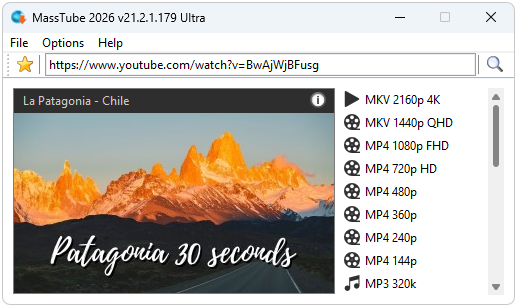
Выбор разрешения. В списке могут появляться 144p, 240p, 360p, 480p, 720p HD, 1080p FHD, 4K 2160p и 8K 4320p.
Русский язык интерфейса. Программа входит в число многоязычных приложений, среди языков указан Russian.
History Manager. История помогает возвращаться к недавно скачанным URL.
Выбор предпочтительного языка аудиодорожки. Это полезно для роликов с несколькими языковыми дорожками.
Вход в YouTube-аккаунт. Login позволяет работать с контентом, доступность которого зависит от авторизации.
Логичный формат для новичков. Пользователь не работает с командной строкой и не настраивает сложные профили.
Минусы
Нет развитой пакетной загрузки. Softpedia прямо отмечает отсутствие batch download capability и встроенного YouTube-браузера.
Нет встроенного предпросмотра как отдельного режима. В обзоре Softpedia поддержка built-in preview названа одной из функций, которая улучшила бы программу.
Поведение кнопки X может путать. Закрытие через X сворачивает приложение; выход выполняется через File.
Высокие разрешения и максимальное качество аудио связаны с Plus. Через донат открываются 4K, Quad HD, 8K и аудиоконвертация в максимальном качестве.
Доступные варианты зависят от ролика. Если нужного качества нет у исходного видео, MassTube не покажет его в списке.
Интерфейс выглядит классически. Для пользователя, привыкшего к современным приложениям Windows, оформление может казаться старым.
Программа ориентирована на YouTube. Для широкого набора сайтов, плейлистов и автоматизации лучше подходят другие инструменты.
Безопасность, правила YouTube и ограничения использования
MassTube технически сохраняет видео и аудио в локальный файл, но использование таких программ должно учитывать правила платформы и права на контент. Условия YouTube запрещают воспроизводить, скачивать, распространять, передавать, продавать, лицензировать, изменять или иначе использовать контент, кроме случаев, когда это разрешено сервисом, есть письменное разрешение YouTube и правообладателей или это допускается законом.
YouTube Premium предоставляет офлайн-загрузку через приложение YouTube: пользователь входит в Premium-аккаунт, открывает страницу видео и нажимает Download, после чего ролики доступны в разделе Downloads приложения. Это отличается от сохранения файла сторонней программой: такие загрузки хранятся внутри экосистемы YouTube, а не как обычный MP4 или MP3 в папке Windows.
Для MassTube безопасный сценарий — личные материалы, собственные ролики, контент с разрешением на скачивание, учебные записи с правом личного использования, открытые материалы, для которых автор разрешил загрузку. Нельзя использовать программу как способ распространять чужие видео, музыку, лекции, курсы или записи без разрешения правообладателя.
Практические ограничения:
MassTube не гарантирует доступ к любому ролику;
авторизация через Login не отменяет ограничения платформы;
скачанный файл не даёт права публиковать чужой контент;
ролики с авторскими правами нельзя использовать в коммерческих материалах без разрешения;
при ошибке определения URL нужно учитывать изменения YouTube, региональные ограничения и доступность ролика.
Кому подойдёт MassTube
MassTube подходит пользователю Windows, которому нужно быстро сохранить отдельный ролик или аудио из YouTube. Программа хороша для разовых и повторяющихся простых задач: скачать видео в MP4, сохранить лекцию в MP3, выбрать 1080p для ноутбука, открыть папку после завершения, оставить ссылку в истории.
Подходящие сценарии
| Пользователь | Почему MassTube подходит |
| Новичок | интерфейс понятен без изучения команд |
| Пользователь Windows | программа рассчитана на настольную Windows-среду |
| Студент | удобно сохранять учебные ролики для офлайн-просмотра |
| Преподаватель | можно хранить разрешённые учебные материалы локально |
| Пользователь с медленным интернетом | видео можно скачать заранее и открыть без браузера |
| Любитель музыки | есть MP3, OGG, FLAC, AAC/M4A |
| Пользователь, которому нужен MP4 | в списке доступны MP4-варианты качества |
| Тот, кто не работает с плейлистами | отдельные ссылки обрабатываются быстро |
Когда лучше выбрать другую программу
MassTube не стоит выбирать как основной инструмент, если нужно регулярно скачивать целые плейлисты, отслеживать каналы, автоматизировать загрузки, сохранять субтитры, обрабатывать большие списки URL или писать сценарии. Для таких задач лучше смотреть в сторону 4K Video Downloader+, MediaHuman YouTube Downloader, JDownloader или yt-dlp.
Если после скачивания файл нужно обрезать, перекодировать, сжать, подготовить для конкретного устройства или изменить параметры видео, удобнее использовать отдельный конвертер. Для этого на freeexe подходят Any Video Converter, Freemake Video Converter, Format Factory и Видеомастер.
Типичные ошибки при работе с MassTube
Пользователь выбирает максимальное качество без необходимости
4K и 8K выглядят привлекательно в списке, но такие файлы больше весят и требуют более производительного устройства. Если ролик нужен для смартфона или обычного ноутбука, MP4 720p или 1080p часто рациональнее. Максимальное качество имеет смысл для архива, большого телевизора, демонстрации на экране высокого разрешения или работы с исходником.
Пользователь ожидает одинаковый список форматов у всех роликов
MassTube показывает варианты, доступные для конкретного видео. У одного ролика может быть MP4 1080p, у другого — только 480p, у третьего — 4K и отдельный MP3. Это зависит от исходной загрузки на YouTube, доступных потоков, аудиодорожек, региона и авторизации.
Пользователь не проверяет совместимость MKV
MKV VP9 может быть хорошим вариантом для высокого качества, но не все телевизоры, старые плееры и встроенные приложения воспроизводят такие файлы одинаково стабильно. Если файл нужно передать другому человеку или открыть на неизвестном устройстве, MP4 безопаснее.
Пользователь закрывает окно через X и думает, что программа завершилась
У MassTube есть особенность: X может свернуть приложение, а выход выполняется через File. Если нужно полностью закрыть программу, используйте меню File.
Пользователь путает скачивание аудио и конвертацию
MassTube сохраняет аудиопоток или конвертирует аудио в поддерживаемые форматы, но не является полноценным аудиоредактором. Если нужно нормализовать громкость, обрезать паузы, склеить несколько треков или почистить шум, потребуется отдельный аудиоредактор.
Пользователь игнорирует права на контент
Техническая возможность скачать файл не означает право публиковать его повторно. Особенно это касается музыки, фильмов, платных курсов, фрагментов телепередач, спортивных трансляций и чужих образовательных материалов. Для личного хранения собственных материалов риски другие, чем для публикации чужого контента.
Практические сценарии использования
Офлайн-просмотр обучающего видео
Пользователь копирует ссылку на учебный ролик, вставляет её в MassTube, выбирает MP4 720p или MP4 1080p и сохраняет файл на ноутбук. После завершения он нажимает Open Folder и переносит видео в папку курса. Такой сценарий полезен перед поездкой, лекцией, занятием в аудитории без стабильного интернета или работой в дороге.
Сохранение аудио из лекции
Для длинной лекции не всегда нужен видеоряд. Пользователь вставляет ссылку, нажимает Search, выбирает MP3 128k, 192k или 320k и получает аудиофайл. Его можно слушать в дороге, загрузить на смартфон или добавить в локальную медиатеку. Для речи не обязательно выбирать максимальный битрейт: среднее качество уменьшает размер файла и остаётся разборчивым.
Архивирование ролика в высоком качестве
Если ролик доступен в 4K или 8K, MassTube показывает соответствующие строки. Пользователь выбирает MKV 2160p 4K, MP4 2160p 4K или 8K-вариант, если он доступен. Такой сценарий оправдан для видео природы, демонстрационных роликов, собственных материалов, записей выступлений и контента, где важна детализация.
Перенос видео на USB-накопитель
Для флешки лучше выбирать MP4, потому что этот контейнер воспроизводится на большем числе устройств. После завершения загрузки удобно нажать Open Folder, скопировать файл и проверить его на устройстве, где он будет использоваться. Если это телевизор, стоит заранее убедиться, что он открывает выбранный кодек.
Работа с несколькими языковыми дорожками
При роликах с несколькими аудиодорожками пользователь задаёт предпочтительный язык через Options и затем анализирует ссылку. Это помогает получить нужную озвучку без ручного поиска по вариантам после загрузки.
Частые вопросы
MassTube работает на Windows 11?
MassTube поддерживает Windows 11, 10, 8.1, 8 и 7. Для загрузки видео требуется интернет-соединение, а для воспроизведения итогового файла нужен медиаплеер, который открывает выбранный формат.
В MassTube есть русский язык?
Да. В списке языков интерфейса MassTube указан Russian. Это делает программу удобнее для пользователей, которым сложно работать с англоязычными загрузчиками.
Можно ли скачать видео в MP4?
Да. MassTube поддерживает MP4 с кодеками AV1 и H264. После анализа ссылки программа показывает конкретные MP4-варианты качества, если они доступны для ролика.
Можно ли скачать MP3 с YouTube?
Да. MassTube поддерживает MP3 с вариантами 320k, 256k, 192k, 160k, 128k, 96k и 64k. Конкретный список зависит от ролика и доступных потоков.
Поддерживает ли MassTube 4K и 8K?
Да. MassTube поддерживает 4K 2160p и 8K 4320p, если такие варианты доступны. Возможности высоких разрешений связаны с редакцией Plus.
Почему нужного качества нет в списке?
MassTube показывает доступные варианты для конкретного YouTube-ролика. Если видео не загружено в 4K, программа не покажет 4K. Если нет нужной аудиодорожки, её нельзя выбрать через MassTube.
Что делает кнопка Search?
Search анализирует вставленный URL и получает список доступных форматов и вариантов качества. После этого пользователь выбирает нужную строку и запускает загрузку.
Что происходит после завершения загрузки?
MassTube показывает окно Download Complete со статусом Download completed successfully и кнопками Play, Open Folder и Close. Через Play можно открыть файл, через Open Folder — перейти к папке, через Close — закрыть окно сообщения.
Есть ли в MassTube история загрузок?
Да. Integrated History Manager показывает недавно скачанные URL. В обзоре Softpedia также описана история скачанных видео и музыкальных файлов, которую можно очищать, сохранять и импортировать.
MassTube подходит для плейлистов?
MassTube лучше рассматривать как программу для отдельных ссылок. Softpedia отмечает отсутствие batch download capability, а также отсутствие встроенного YouTube-браузера. Для плейлистов и каналов удобнее MediaHuman YouTube Downloader, 4K Video Downloader+ или yt-dlp.
Можно ли использовать MassTube вместо видеоконвертера?
MassTube сохраняет видео и аудио в поддерживаемых форматах, но не заменяет полноценный конвертер. Если нужно сжать файл, изменить параметры кодирования, обрезать ролик или подготовить видео под конкретное устройство, лучше использовать Any Video Converter, Freemake Video Converter или Format Factory.
Итог: стоит ли использовать MassTube
MassTube стоит использовать, когда задача сформулирована просто: скачать видео с YouTube, сохранить аудио, выбрать MP4 или MP3, получить файл для офлайн-просмотра и не разбираться в командной строке. Программа подходит для отдельных ссылок, учебных материалов, музыкальных роликов, видеоархива и ситуаций, где важен быстрый результат в несколько действий.
Для новичка MassTube удобна прямой логикой: ссылка, Search, формат, качество, загрузка. Для пользователя Windows ценны русская локализация, History Manager, поддержка MP4, MKV, MP3, OGG, FLAC и AAC/M4A. Для тех, кто хранит видео в высоком качестве, важны 4K, QHD и 8K, но эти сценарии нужно соотносить с редакцией программы, доступностью качества у ролика и местом на диске.
Для плейлистов, каналов, автоматизации, субтитров и массовой загрузки лучше выбирать другие инструменты. MassTube сильна не универсальностью, а простотой: она делает одну основную задачу понятной для пользователя, которому нужен локальный файл из YouTube-ссылки.
Список изменений
Основные этапы развития:
- В релизах линейки 2026–2027 заметен акцент на совместимость с YouTube и современными медиаформатами. В changelog для MassTube 2027 v22.0.0.211 перечислены добавление MP4 AV1, поддержка HDR для MP4 с AV1, native 256k audio для YouTube Premium-аккаунтов при доступности, улучшение польского языкового файла, внутренней стабильности, установщика, Firefox browser API, YouTube download API, обновление внутренней консоли до 2026.05.25, обновление языковых файлов и исправление ошибки предыдущей сборки.
- Для пользователя история версий важна не как список номеров, а как объяснение поведения программы. YouTube регулярно меняет страницы, потоки, авторизацию и доступность качества. Из-за этого загрузчики вынуждены обновляться: один и тот же ролик может корректно определяться в одной сборке и не определяться в старой. Отзывы на VideoHelp тоже отражают эту зависимость: один пользователь описал сообщение No video files in URL, другой отметил, что загрузчики такого типа приходится обновлять из-за изменений YouTube.
Что изменилось в интерфейсе:
- Старые скриншоты показывают MassTube с меню File, Options и Help, строкой ссылки, кнопкой поиска и списком форматов справа. В более новых скриншотах добавлен пункт Login, а список форматов включает современные варианты вроде MKV 2160p 4K, MKV 1440p QHD, MP4 1080p FHD, MP4 720p HD и MP3 320k.
- Это развитие не изменило основную логику. MassTube по-прежнему остаётся программой, где пользователь начинает с URL и заканчивает локальным файлом. Менялись форматы, качество, внутренние механизмы и поддержка YouTube, но интерфейс не превратился в сложную среду с множеством режимов.
Почему поддержка YouTube требует обновлений:
- Загрузчик видео с YouTube не работает в изоляции. Он зависит от того, как платформа отдаёт видеопотоки, аудиодорожки, миниатюры, авторизацию и информацию о качестве. Когда YouTube меняет структуру страниц или правила доступа к потокам, программа должна адаптироваться. Поэтому в истории MassTube часто встречаются улучшения интеграции с YouTube download API, обновления внутренних компонентов и исправления поведения программы.
- Для обычного пользователя это означает простую вещь: MassTube лучше рассматривать как программу, которую периодически обновляют ради совместимости с YouTube, а не как статичную утилиту, которую можно установить один раз и не трогать годами.


 *EXE — расширение исполняемого файла. Сайт является партнером проекта
Оставте свой отзыв о MassTube