

Ummy Video Downloader — настольная программа для сохранения онлайн-видео на компьютер. Основной сценарий работы построен вокруг одной ссылки: пользователь копирует URL ролика, вставляет его в окно программы, выбирает формат или качество и запускает загрузку через кнопку Download. Программа ориентирована не на монтаж, обработку и каталогизацию, а на конкретную задачу: сохранить видеофайл или извлечь аудио из ролика в MP3. Поддерживаются YouTube, Dailymotion и RuTube; для видео используется MP4, для аудио — MP3, для роликов доступны HD, FullHD и 4K при наличии такого качества у исходного видео.
Ummy Video Downloader относится к простым загрузчикам: в центре интерфейса находится поле для ссылки, ниже — выбор качества и формата, справа — кнопка Download. Такая логика отличается от универсальных менеджеров загрузок: программа не пытается заменить Free Download Manager, Download Master или торрент-клиенты вроде uTorrent, а закрывает узкую задачу сохранения роликов и аудиодорожек.
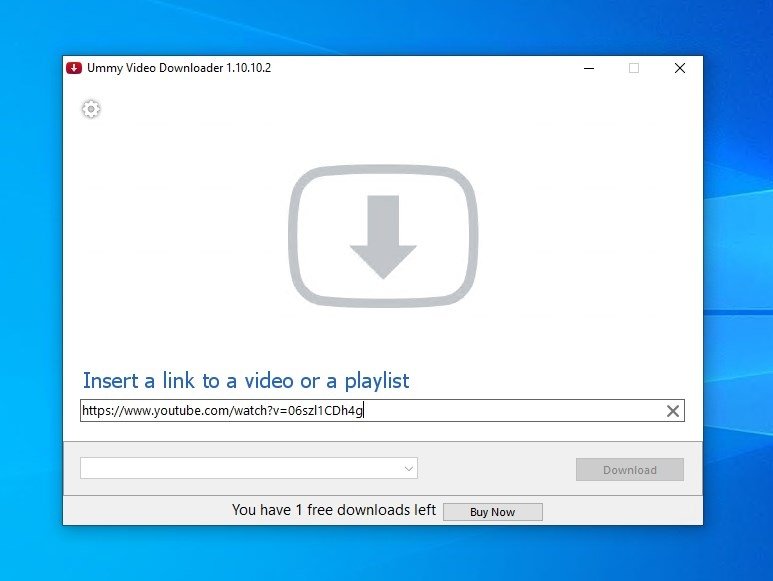
Главная особенность программы — минимальное количество действий. Для обычной загрузки не требуется настраивать кодеки, контейнер, битрейт, профиль устройства или параметры перекодирования. Пользователь выбирает доступный вариант из списка, а программа сохраняет файл в выбранную папку. Для тех, кому нужно скачать видео с YouTube, быстро получить MP4 или скачать музыку в MP3, такой формат работы понятнее, чем интерфейс полноценных конвертеров и менеджеров загрузок.
Ummy Video Downloader для Windows и Ummy Video Downloader для Mac решают одну и ту же задачу, но в повседневном использовании важнее не платформа, а тип контента. Если нужно сохранить один ролик — достаточно вставить ссылку и нажать Download. Если требуется загрузка плейлистов YouTube — используется кнопка Playlist и список роликов, где можно снять отметки с ненужных элементов. Если задача сводится к аудио, в списке форматов выбирается MP3. Папка сохранения меняется в настройках через поле Save Folder, а язык интерфейса — через поле Language с перезапуском программы.
Кому подходит программа
Ummy Video Downloader рассчитан на пользователей, которым нужен короткий путь от ссылки к локальному файлу. Это не редактор, не видеоконвертер общего назначения и не медиакомбайн. Программа подходит для тех сценариев, где важнее быстро сохранить ролик, чем вручную управлять параметрами кодирования.
Для разовой задачи программа удобна тем, что весь процесс сводится к нескольким понятным элементам интерфейса: поле ссылки, выпадающий список формата и качества, кнопка Download. Пользователь не выбирает сложные профили, не работает с таймлайном, не задаёт параметры сжатия. Когда нужно сохранение видео на компьютер без браузерного расширения, Ummy Video Downloader выглядит как отдельный настольный инструмент: ссылка копируется из браузера, а загрузка выполняется в программе.
Для пользователя, который собирает локальную видеотеку, важны папка сохранения, видимый список загрузок и выбор качества. В Ummy Video Downloader путь к файлам задаётся в настройках, а загруженные видео по умолчанию сохраняются в пользовательскую папку Videos на Windows; на Mac видео попадают в Movies, а MP3 — в Music. Путь можно изменить вручную в настройках.
Для тех, кому нужно извлечь аудио из видео, программа предлагает MP3 в списке форматов. Это практично для лекций, интервью, подкастов, музыкальных фрагментов и других роликов, где видеоряд не нужен. При этом аудио не становится качественнее исходного потока: для YouTube действует ограничение максимального качества аудио 256 kb/s.
Ummy Video Downloader подходит:
для загрузки одного ролика по URL;
для сохранения видео в MP4;
для получения MP3 из ролика;
для скачивания плейлиста YouTube с выбором нужных видео;
для работы без браузерного расширения;
для пользователей, которым не нужен продвинутый конвертер;
для ситуации, где важна простая программа для скачивания видео, а не универсальный менеджер файлов.
Не стоит рассматривать Ummy Video Downloader как замену видеоредактору. Программа не предназначена для монтажа, цветокоррекции, нарезки сцен, наложения субтитров, шумоподавления, пакетной перекодировки локальных файлов или подготовки роликов к публикации. Для таких задач уместнее смотреть в сторону видеоредакторов и конвертеров: например, VSDC Free Video Editor, Avidemux, HandBrake, Any Video Converter или Format Factory.
Интерфейс и логика работы
Интерфейс Ummy Video Downloader построен вокруг одного рабочего окна. В верхней части отображается название программы, слева находится значок настроек, в центральной зоне — поле для ссылки. После вставки URL программа показывает доступные варианты сохранения. Ниже расположен список форматов и качества, справа — кнопка Download. В нижней части окна отображается информация о загрузке и доступные действия.
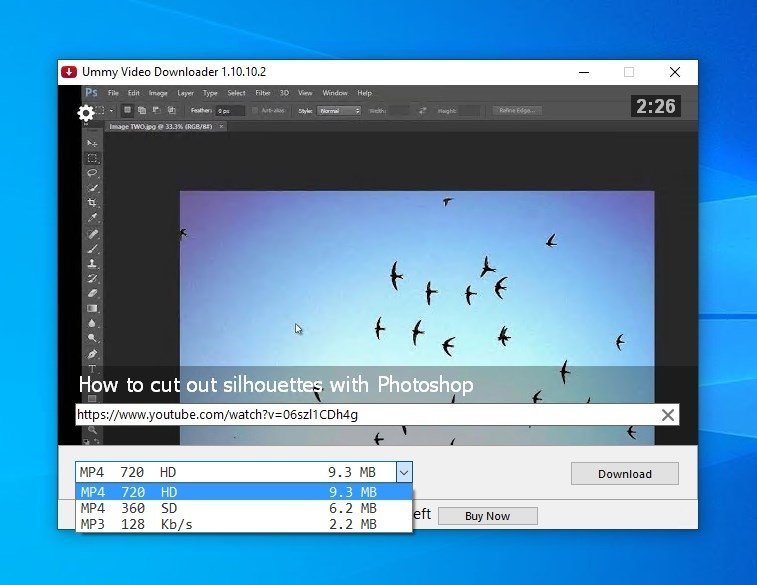
Рабочий процесс в программе прямой:
открыть страницу с видео в браузере;
скопировать URL из адресной строки;
вставить ссылку в Ummy Video Downloader;
выбрать MP4 или MP3;
выбрать качество, если доступно несколько вариантов;
нажать Download;
открыть папку с готовым файлом.
Главное поле принимает ссылку на видео или плейлист. Когда ссылка распознана, список форматов становится активным. В выпадающем списке пользователь видит доступные комбинации: например, MP4 с разрешением 720 HD или MP3 с битрейтом 128 Kb/s. Конкретные варианты зависят от исходного ролика: программа не создаёт качество, которого нет у видео на платформе. Это важно при работе с 4K: скачать видео в 4K получится только для роликов, где такое качество доступно у исходника.
В интерфейсе нет перегруженного набора вкладок. Для пользователя это означает быстрый старт, но одновременно задаёт ограничение: программа не предназначена для детальной настройки контейнера, кодека, частоты кадров, профиля устройства или субтитров. Ummy Video Downloader — программа для загрузки роликов, а не профессиональный медиаконвертер.
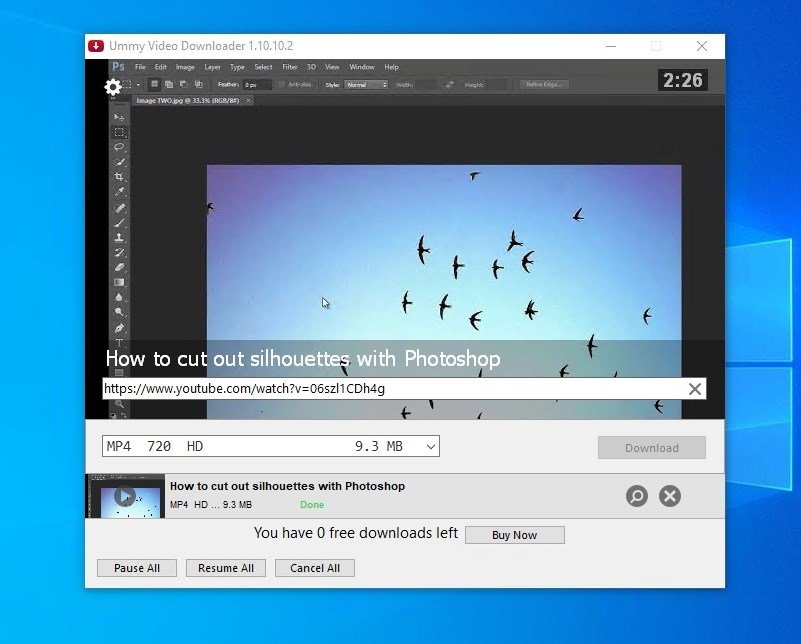
В нижней части окна во время загрузки отображается текущий элемент. На скриншотах интерфейса видны действия Pause All, Resume All и Cancel All, которые относятся к управлению текущими загрузками. Они нужны, когда пользователь запустил сохранение и хочет временно остановить процесс, продолжить его или отменить очередь.
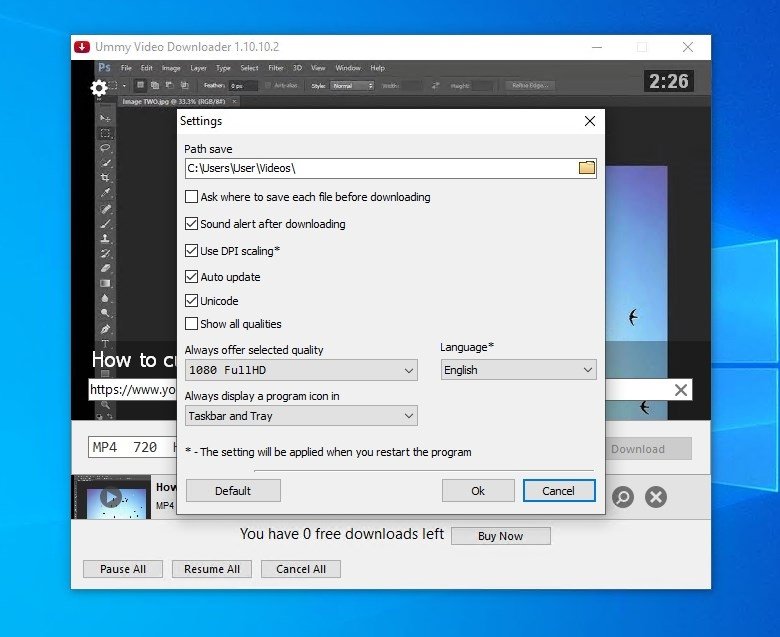
Настройки открываются через значок шестерёнки. В них задаётся папка сохранения, включается запрос папки перед каждой загрузкой, включаются или отключаются звуковые уведомления, UDP scaling, Auto update, Unicode, отображение всех вариантов качества и выбор языка. Поле Language используется для смены языка, а применяемые параметры, отмеченные звёздочкой, вступают в силу после перезапуска программы.
Основные функции Ummy Video Downloader
Скачивание видео по ссылке
Базовая функция Ummy Video Downloader — загрузка видео по URL. Пользователь копирует ссылку на ролик, вставляет её в поле программы и нажимает Download после выбора формата. Такая логика является основным способом работы: скопировать URL нужного видео и нажать кнопку загрузки.
Такой подход удобен тем, что не требует расширения в браузере. Загрузка видео без браузерного расширения снижает зависимость от конкретного браузера: пользователь открывает ролик в Chrome, Firefox, Edge или другом браузере, копирует ссылку и работает уже в отдельном приложении. Для человека, который редко скачивает ролики, это проще, чем разбираться с панелями, перехватчиками ссылок и дополнительными кнопками на страницах видеосервисов.
Последовательность выглядит так:
ролик открыт в браузере;
ссылка копируется из адресной строки;

URL вставляется в Ummy Video Downloader;
программа показывает доступные форматы;
пользователь выбирает MP4 или MP3;
загрузка запускается кнопкой Download.
Важное ограничение связано не с интерфейсом, а с доступностью ролика. Если видео удалено, закрыто, недоступно по региону, требует авторизации или меняет структуру потока, загрузчик не получает нормальный файл. Проблемы загрузки чаще связаны с несколькими практическими причинами: нет интернет-соединения, неверные настройки прокси, неправильная ссылка или ссылка не на поддерживаемый видеосервис.
Сохранение видео в MP4
MP4 — основной вариант для пользователя, которому нужен готовый видеофайл. В Ummy Video Downloader MP4 выбирается в списке форматов рядом с разрешением и размером файла. Такой файл затем открывается в медиаплеере, хранится в папке, переносится на другое устройство или используется как исходный материал для дальнейшей работы в отдельной программе.
Сценарий скачать видео в MP4 нужен в нескольких ситуациях:
сохранить обучающий ролик для просмотра без постоянного подключения к интернету;
забрать собственное видео из открытого доступа;
подготовить локальную копию материала, на который у пользователя есть право;
перенести ролик в медиатеку;
использовать видео как исходник для дальнейшего монтажа в отдельном редакторе.
Ummy Video Downloader не превращает MP4 в монтажный проект. В файле сохраняется готовый видеопоток; дальнейшие операции выполняются уже в других программах. Для нарезки и простой правки подойдут редакторы вроде Avidemux, Shotcut или VSDC Free Video Editor. Для перекодирования и пакетной подготовки файлов — HandBrake, XMedia Recode, Format Factory.
Извлечение аудио в MP3
MP3 в Ummy Video Downloader нужен для случаев, когда видеоряд лишний. Пользователь вставляет ссылку на ролик, открывает список форматов, выбирает MP3 и запускает загрузку через Download. Такая схема подходит для лекций, интервью, аудиоверсий выступлений, музыкальных фрагментов и других материалов, где достаточно звука.
Процесс не требует отдельного конвертера: программа сразу сохраняет аудиофайл. При этом качество ограничено исходным источником. Для YouTube аудио предоставляется с максимальным качеством 256 kb/s. Это означает, что выбор MP3 не делает исходную аудиодорожку лучше, а только сохраняет её в удобном аудиоформате.
Для пользователя это практическое правило: если нужен небольшой файл для прослушивания, выбирается MP3; если нужен ролик с картинкой, выбирается MP4. Если аудио требуется дополнительно обработать, нормализовать громкость, обрезать тишину или очистить шум, Ummy Video Downloader передаёт задачу отдельным аудиоредакторам. На freeexe.net для таких задач есть смежные материалы по Audacity, ocenaudio, Wave Editor и AudioMaster.
Выбор качества: SD, HD, FullHD, 4K
Выбор качества видео в Ummy Video Downloader находится в списке вариантов перед загрузкой. Пользователь видит доступное разрешение, формат и примерный размер файла. Чем выше качество, тем больше размер файла и выше требования к свободному месту на диске. Чем ниже качество, тем быстрее получается компактная копия, но детализация снижается.
| Задача | Что выбирать в Ummy Video Downloader | Практический результат |
|---|---|---|
| Быстро сохранить ролик для просмотра | MP4 в доступном среднем качестве | Файл занимает меньше места |
| Получить видео с нормальной детализацией | MP4 HD или FullHD | Подходит для просмотра на мониторе и телевизоре |
| Сохранить максимально детализированный вариант | MP4 4K, если качество доступно | Файл будет крупнее |
| Сохранить только звук | MP3 | Видеоряд не сохраняется |
| Сэкономить место на диске | Более низкое разрешение | Меньше детализация |
Качество зависит от исходного видео. Если ролик опубликован только в низком разрешении, Ummy Video Downloader не выдаёт настоящий FullHD или 4K. Если ролик доступен в нескольких вариантах, пользователь выбирает подходящий баланс между детализацией и размером файла. Такое поведение характерно для загрузчиков видео: они показывают доступные потоки, а не создают недостающие варианты заново.
Загрузка плейлистов YouTube
Загрузка плейлистов YouTube — одна из функций, которая делает Ummy Video Downloader полезным не только для разового ролика. В этом режиме пользователь вставляет ссылку на плейлист, нажимает Playlist, получает список видео, снимает отметки с лишних роликов и запускает сохранение через Download.
Это удобно для курсов, серий обучающих роликов, тематических подборок, собственных списков воспроизведения и каналов, где видео сгруппированы по теме. Плейлист не обязательно загружать полностью: перед стартом можно исключить ненужные позиции. Такой контроль важен, когда в подборке десятки роликов, а на диске ограничено свободное место.
Загрузка плейлиста требует больше внимания, чем сохранение одного видео:
нужно проверить общий объём будущей загрузки;
заранее выбрать папку с достаточным свободным местом;
снять отметки с роликов, которые не нужны;
не смешивать в одной папке разные курсы и подборки;
после завершения проверить, что все нужные видео открываются.
Если пользователь регулярно сохраняет большие подборки, ему стоит сравнить Ummy Video Downloader с 4K Video Downloader Plus и JDownloader. Первый сильнее ориентирован на видео, плейлисты, каналы и субтитры; второй работает как универсальный менеджер загрузок с паузой, ограничением скорости и автоизвлечением архивов.
Одновременная загрузка
Ummy Video Downloader поддерживает несколько одновременных загрузок. Для пользователя это означает, что программа не ограничивается строго одним активным файлом в очереди, когда задача связана с несколькими роликами или плейлистом. В интерфейсе управления очередью видны действия Pause All, Resume All и Cancel All, которые помогают управлять сразу несколькими элементами.
Одновременная загрузка удобна, когда нужно сохранить несколько роликов подряд. При этом скорость зависит от интернет-соединения, доступности видео, состояния диска и ограничений платформы. Уместная настройка здесь — не гоняться за максимальным количеством одновременных задач, а следить, чтобы компьютер не упирался в заполненный диск и нестабильное соединение.
Настройки папки сохранения
Папка сохранения в Ummy Video Downloader меняется в настройках. На Windows путь по умолчанию связан с пользовательской папкой Videos: C:\Users\%UserName%\Videos. В настройках используется поле Save Folder, где задаётся другая папка. На Mac видео сохраняются в Movies, а MP3 — в Music; путь также настраивается вручную.
Эта настройка важна для длинных роликов и плейлистов. Видео в HD, FullHD и 4K занимает заметно больше места, чем MP3 или ролики в низком разрешении. Поэтому папку сохранения лучше выбирать заранее: отдельный каталог на диске, где достаточно свободного пространства и понятная структура.
Практичный вариант организации:
Видео/YouTube/Обучение;Видео/YouTube/Лекции;Видео/YouTube/Проекты;Музыка/MP3 из видео;Видео/Плейлисты/Название подборки.
Такой порядок помогает не искать файл вручную после загрузки. Особенно это важно, когда Ummy Video Downloader используется не один раз, а для регулярного сохранения материалов.
Смена языка интерфейса
Язык интерфейса меняется в настройках через поле Language. После выбора языка программу нужно перезапустить.
Для русскоязычного пользователя этот пункт важен не из-за сложности программы, а из-за точности действий. Названия кнопок Download, Playlist, Settings, Save Folder, Language, Next и Finish встречаются в инструкциях и скриншотах, поэтому при смене языка часть интерфейсных названий в разных версиях и сборках выглядит иначе. При написании инструкций безопаснее ориентироваться на смысл элемента: кнопка загрузки, кнопка плейлиста, окно настроек, поле папки сохранения, поле языка.
Как скачать видео через Ummy Video Downloader: пошаговая инструкция
Скачивание одного ролика — основной сценарий Ummy Video Downloader. Он подходит, когда нужно быстро сохранить видео в MP4 или извлечь звук в MP3 без дополнительных инструментов.
Шаг 1. Установить и запустить программу
Установка проходит через стандартный мастер. Последовательность действий: запустить установщик, принять лицензионное соглашение, выбрать рекомендованные параметры, нажать Next, а после завершения нажать Finish.

После запуска открывается основное окно. В нём нет сложного дерева настроек: основное внимание сосредоточено на поле для ссылки и кнопке Download. Для первой загрузки достаточно оставить настройки по умолчанию, но папку сохранения лучше проверить заранее, особенно если планируется скачать видео в HD или 4K.
Шаг 2. Скопировать ссылку на ролик
В браузере открывается нужное видео. URL копируется из адресной строки. Для YouTube это ссылка вида https://www.youtube.com/watch?v=.... Корректная ссылка на YouTube выглядит именно как URL открытого ролика, а неправильная ссылка относится к частым причинам проблем с загрузкой.
Для плейлистов используется ссылка на список воспроизведения, а не только на отдельный ролик. Если скопировать URL конкретного видео внутри плейлиста, программа обрабатывает его как одиночный ролик, пока пользователь не задействует режим Playlist.
Шаг 3. Вставить ссылку в окно программы
Скопированная ссылка вставляется в поле Ummy Video Downloader. После распознавания ролика программа показывает доступные варианты формата и качества. Если поле остаётся пустым или список форматов не активен, нужно проверить интернет-соединение, корректность URL и доступность ролика в браузере.
На этом этапе программа работает как простой загрузчик видео для Windows или macOS: она не просит вручную выбирать сайт, не требует открывать отдельный модуль и не заставляет настраивать профиль. Основное действие — вставить ссылку.
Шаг 4. Выбрать формат и качество
Для видео выбирается MP4. Для аудио выбирается MP3. В списке качества отображаются доступные варианты: например, HD, FullHD или 4K, если они есть у исходного ролика. Важно не путать формат и качество: MP4 отвечает за тип файла, а HD, FullHD и 4K — за разрешение видеопотока.
Выбор зависит от задачи:
| Что нужно получить | Подходящий выбор |
|---|---|
| Видео для просмотра на компьютере | MP4 HD или FullHD |
| Компактный файл | MP4 в более низком качестве |
| Максимальная детализация | MP4 4K при доступности у ролика |
| Только звук | MP3 |
| Быстрая проверочная загрузка | Небольшой MP4 или MP3 |
Для длинных роликов лучше учитывать свободное место на диске. Если диск заполнится во время загрузки, Ummy Video Downloader предлагает освободить место и снова нажать кнопку загрузки, чтобы продолжить сохранение видео или аудиофайла.
Шаг 5. Нажать Download и проверить файл
После выбора формата нажимается Download. По завершении файл нужно проверить: открыть папку сохранения, убедиться, что файл имеет нужное расширение, запустить его в медиаплеере и проверить звук. Если скачивался MP3, файл должен открываться в аудиоплеере. Если скачивался MP4, нужно проверить воспроизведение видео и аудио.
Минимальная проверка результата:
файл находится в ожидаемой папке;
расширение соответствует выбору:
.mp4или.mp3;размер файла не равен нулю;
ролик воспроизводится с начала;
звук присутствует;
качество соответствует выбранному варианту;
название файла не мешает дальнейшей сортировке.
При проблемах сначала проверяется исходная ссылка. Затем — интернет-соединение, прокси, свободное место на диске и выбранная папка сохранения. Эти причины относятся к типовым сбоям загрузки.
Как скачать плейлист YouTube
Плейлист загружается иначе, чем одиночный ролик. Здесь важны не только ссылка и формат, но и выбор нужных видео внутри списка. В Ummy Video Downloader для этого используется кнопка Playlist.
Порядок действий:
Запустить Ummy Video Downloader.
Открыть YouTube-плейлист в браузере.
Скопировать URL плейлиста.
Вставить ссылку в поле программы.
Нажать Playlist.
Снять отметки с видео, которые не нужно сохранять.
Нажать Download.
После завершения открыть папку с результатом.
Такой режим удобен для серийных материалов. Например, у пользователя есть подборка обучающих роликов, где нужны только первые десять видео, а остальные относятся к другой теме. Перед загрузкой можно исключить лишние элементы, чтобы не занимать место на диске и не тратить время на ненужные файлы.
При работе с плейлистами лучше заранее настроить папку сохранения. Если все файлы попадут в общую папку Videos без структуры, позже их придётся сортировать вручную. Более практичный вариант — создать отдельную папку с названием курса, канала или темы и выбрать её в Save Folder.
Для больших плейлистов стоит учитывать три ограничения:
общий объём файлов больше, чем у одиночного ролика;
высокое качество увеличивает размер каждого видео;
при нестабильном соединении часть загрузок придётся проверять вручную.
Ummy Video Downloader не заменяет систему управления медиатекой. Он сохраняет файлы, а дальнейшая организация — имена папок, структура каталогов, сортировка по темам — остаётся на пользователе. Для просмотра готовых видео подойдут медиаплееры из раздела freeexe.net: VLC media player, PotPlayer, KMPlayer, Media Player Classic HC.
Как сохранить аудио из видео в MP3
MP3-сценарий нужен, когда пользователь хочет слушать материал без видеоряда. В Ummy Video Downloader он выполняется через тот же рабочий экран, что и скачивание видео.
Порядок действий:
Запустить Ummy Video Downloader.
Скопировать ссылку на ролик.
Вставить URL в поле программы.
Открыть список форматов.
Выбрать MP3.

Нажать Download.
Открыть папку сохранения и проверить аудиофайл.
Такой способ удобен для интервью, лекций, выступлений, разборов и подкастов, опубликованных в виде роликов. Пользователь получает аудиофайл без необходимости сначала сохранять MP4, а потом отдельно извлекать звук в конвертере.
Ограничение качества нужно учитывать сразу: для YouTube максимальное качество аудио составляет 256 kb/s. Поэтому выбор MP3 решает задачу формата, но не превращает исходник в студийную аудиозапись.
После загрузки MP3 стоит проверить:
открывается ли файл в аудиоплеере;
совпадает ли длительность с исходным роликом;
нет ли обрыва в конце;
корректно ли отображается имя файла;
находится ли файл в ожидаемой папке.
Если аудио нужно обрезать, очистить или нормализовать, Ummy Video Downloader завершает свою часть работы на сохранении MP3. Дальнейшая обработка выполняется в отдельном редакторе, например в Audacity, ocenaudio или Wave Editor.
Системные требования
Ummy Video Downloader работает как настольная программа для Windows и macOS. Программа рассчитана на работу в Windows и macOS, а также требует интернет-соединение для получения ролика по ссылке. Для пользователя важнее всего совместимость системы, стабильный доступ к сети, свободное место на диске и права на запись файлов в выбранную папку.
| Параметр | Что учитывать пользователю |
|---|---|
| Операционная система | Windows или macOS |
| Интернет | Нужен для получения ролика по ссылке |
| Свободное место | Зависит от длительности и качества видео |
| Права пользователя | Нужны для установки и записи файлов в выбранную папку |
| Папка сохранения | Настраивается через Save Folder |
| Медиаплеер | Нужен для проверки готового MP4 или MP3 |
Главный практический фактор — свободное место на диске. Для MP3 требования минимальны, а длинные видео в HD, FullHD и 4K занимают больше пространства. Если скачивается плейлист, место нужно считать не по одному ролику, а по всей подборке. При заполнении диска программа не завершает задачу корректным файлом: нужно освободить место или выбрать другой путь сохранения, затем продолжить загрузку.
Перед работой стоит проверить:
открывается ли нужное видео в браузере;
не заполнен ли диск;
выбрана ли правильная папка сохранения;
есть ли доступ к сети;
не включён ли некорректный прокси;
не используется ли ссылка на закрытый или недоступный ролик.
Эти проверки особенно важны для пользователей, которые сохраняют несколько файлов подряд. Ошибка в папке или нехватка места проявляется не сразу, а после того как часть загрузки уже выполнена.
Форматы, качество и сохранение файлов
Ummy Video Downloader работает с двумя основными пользовательскими форматами: MP4 для видео и MP3 для аудио. В программе это не вынесено в отдельный сложный конвертер: формат выбирается в списке перед нажатием Download.
| Формат | Для чего нужен | Что получает пользователь |
|---|---|---|
| MP4 | Сохранение ролика с видео и звуком | Видеофайл для просмотра |
| MP3 | Сохранение только аудио | Аудиофайл без видеоряда |
| HD / FullHD | Более детальный видеоряд | Крупнее размер файла |
| 4K | Максимальная детализация при наличии у исходника | Самый большой файл среди доступных вариантов |
| Низкое разрешение | Экономия места | Меньше детализация |
Выбор формата зависит от дальнейшего использования. Если файл нужен для просмотра, выбирается MP4. Если пользователь хочет слушать материал в дороге, на телефоне или в аудиоплеере, выбирается MP3. Если ролик нужен как исходник для монтажа, выбирается более высокое качество, а дальнейшая обработка выполняется в редакторе.
Формат не отменяет требований платформы и правообладателя. Если ролик защищён правилами сервиса, скачивание через стороннюю программу требует отдельной осторожности. У YouTube есть ограничения на скачивание, воспроизведение, распространение, изменение и иное использование контента вне способов, которые разрешены сервисом, правообладателем или законом.
Преимущества и ограничения
Плюсы
Простая схема работы. Ummy Video Downloader не требует сложной подготовки: пользователь вставляет ссылку, выбирает формат и нажимает Download. Для одиночного ролика это занимает меньше действий, чем настройка универсального загрузчика.
MP4 и MP3 в одном окне. Программа закрывает два частых сценария: скачать видео в MP4 и скачать музыку в MP3. Переключение выполняется через список форматов, без отдельного модуля конвертации.
Поддержка плейлистов YouTube. Кнопка Playlist позволяет работать не только с одним роликом, но и со списком видео. Перед загрузкой можно снять отметки с ненужных элементов.
Выбор качества. В списке доступны варианты качества, включая HD, FullHD и 4K, когда они есть у исходного ролика. Это помогает выбирать между размером файла и детализацией.
Настраиваемая папка сохранения. Поле Save Folder даёт возможность вручную указать каталог для готовых файлов. Это особенно полезно при работе с плейлистами и длинными видео.
Смена языка интерфейса. В настройках есть поле Language, а после выбора языка программа перезапускается для применения изменений.
Минусы
Бесплатный режим ограничен. В обзорах и каталогах часто отмечается ограничение бесплатного режима, из-за которого программа хуже подходит пользователям, рассчитывающим на полностью бесплатную регулярную загрузку.
Узкая специализация. Ummy Video Downloader сохраняет видео и аудио, но не заменяет видеоредактор, аудиоредактор, медиаконвертер и менеджер медиатеки. Для монтажа, нарезки, цветокоррекции, субтитров и пакетного перекодирования нужны отдельные программы.
Зависимость от доступности исходного ролика. Программа работает с теми вариантами качества и формата, которые доступны у исходного видео. Если ролик недоступен, ссылка неправильная или мешают сетевые настройки, загрузка не выполняется.
Ограничения платформ. Для YouTube действуют правила сервиса и права на контент. Программа технически сохраняет ролик, но пользователь отвечает за допустимость такого действия для конкретного материала.
Нет продвинутого контроля. В Ummy Video Downloader нет набора функций, характерных для более сложных инструментов: подписок на каналы, субтитров в отдельных форматах, прокси-настроек уровня 4K Video Downloader Plus, автоматизации через командную строку или расширенных сценариев массовой загрузки.
Отзывы пользователей и профильных изданий
Редакционные обзоры и каталоги
Профильные каталоги описывают Ummy Video Downloader как простой загрузчик с акцентом на MP3, MP4 и минимальное количество действий. Softpedia выделяет MP3 и MP4, а также встроенную строку поиска YouTube в интерфейсе; при использовании поиска требуется вход в Google-аккаунт.
Malavida описывает программу через конкретный набор функций: загрузка видео с YouTube, Dailymotion и RuTube в MP4, извлечение аудио в MP3, несколько одновременных загрузок, полные плейлисты, HD, FullHD и 4K. Такая оценка хорошо совпадает с реальным назначением программы: это инструмент для сохранения роликов, а не расширенный медиакомбайн.
Softonic оценивает простоту интерфейса и выбор качества, но отдельно указывает слабое место бесплатного режима: одна бесплатная загрузка YouTube-видео. В списке минусов также отмечены ограниченные возможности бесплатной версии и риск замедления или сбоя при крупных файлах.
Uptodown описывает Ummy Video Downloader как приложение для загрузки видео с YouTube за несколько секунд: после копирования URL ссылка автоматически появляется в интерфейсе, и пользователь запускает загрузку одной кнопкой. На странице Uptodown также отображается пользовательская оценка 2.6 по 14 отзывам и более 1,5 млн загрузок, что показывает смешанную реакцию аудитории при высокой узнаваемости программы в каталоге.
CHIP относится к программе строже: в описании подчёркивается демо-ограничение и слабая ценность бесплатного режима. Такой тип оценки важен для читателя: интерфейс программы действительно простой, но решение о регулярном использовании зависит не только от удобства, а ещё и от ограничений лицензии.
Усреднённое мнение пользователей
Пользовательские отзывы по Ummy Video Downloader неоднородны. Положительные оценки обычно связаны с простотой: вставить ссылку, выбрать качество, сохранить MP4 или MP3. Негативные отзывы чаще касаются ограничений бесплатного режима, лицензирования, поддержки и ожиданий от слова free. На Trustpilot страница videodownloader.ummy.net имеет TrustScore 2 из 5 на основе 9 отзывов; сам Trustpilot дополнительно отмечает, что компания не приглашала клиентов оставлять отзывы, поэтому выборка не является полной картиной всей аудитории.
Такой профиль отзывов логичен для программ этого класса. Пользователь, которому нужно один раз скачать ролик, оценивает скорость и простоту. Пользователь, который рассчитывал на полностью бесплатную регулярную загрузку, обращает внимание на ограничения. Пользователь, который работает с плейлистами, смотрит на стабильность, очереди, свободное место и реакцию программы на изменения YouTube.

Практический вывод из отзывов простой: Ummy Video Downloader стоит воспринимать как узкий инструмент с удобным входом, а не как бесплатную безлимитную платформу для любых сайтов и любых объёмов. Перед регулярной работой нужно проверить ограничения режима использования, допустимость скачивания конкретного контента и альтернативы, которые лучше подходят для массовых задач.
Сравнение с аналогами
Ummy Video Downloader удобен именно как простая программа для скачивания видео. Но в классе загрузчиков есть несколько разных типов инструментов: узкие YouTube-загрузчики, универсальные менеджеры загрузок, программы с поддержкой множества сайтов, командные утилиты и расширенные решения для плейлистов, каналов и субтитров.
| Программа | Основной сценарий | Платформы | Форматы и функции | Плейлисты | Кому подходит | Ограничение |
|---|---|---|---|---|---|---|
| Ummy Video Downloader | Быстро сохранить видео или MP3 по ссылке | Windows, macOS | MP4, MP3, HD, FullHD, 4K при доступности | Да, через Playlist | Пользователю, которому нужен простой интерфейс | Бесплатный режим критикуется за ограничения |
| 4K Video Downloader Plus | Видео, плейлисты, каналы, аудио, субтитры | Windows, macOS, Linux | Видео и аудио с разных сайтов, встроенный браузер, прокси | Да | Тем, кто регулярно работает с видео | Часть возможностей относится к платным режимам |
| JDownloader | Универсальное управление загрузками | Windows, macOS, Linux | Пауза, ограничение скорости, автоизвлечение архивов | Не как узкий YouTube-инструмент, а через механизмы менеджера | Опытным пользователям и тем, кто загружает много файлов | Интерфейс и логика сложнее |
| ClipGrab | Бесплатный загрузчик и конвертер видео | Windows, macOS, Linux | YouTube, Vimeo, Dailymotion; MPEG4, MP3, OGG, WMV | Ограниченнее, чем у специализированных решений | Тем, кому нужен простой бесплатный инструмент | Меньше развитых функций для больших очередей |
| Free Download Manager | Общий менеджер файлов, видео и торрент-загрузок | Windows, macOS, Android, Linux | Файлы, видео, torrents, организация загрузок | Не главный сценарий | Тем, кому нужен менеджер всех загрузок | Менее сфокусирован на YouTube-плейлистах |
| yt-dlp | Продвинутая загрузка через командную строку | Зависит от установки и окружения | Гибкие параметры, автоматизация | Да | Опытным пользователям | Требуется командная строка |
4K Video Downloader Plus сильнее Ummy Video Downloader в сценариях, где нужны каналы, субтитры, встроенный браузер, прокси и поддержка разных сайтов. Это более функциональный инструмент для регулярной работы с видео, а не только простая форма: вставил ссылку — нажал Download.
JDownloader не является прямым аналогом в узком смысле. Это менеджер загрузок общего назначения: он умеет запускать, останавливать и ставить загрузки на паузу, ограничивать пропускную способность и автоматически извлекать архивы. Он полезен, когда пользователь работает не только с видеороликами, а с большим количеством файлов и хостингов.
ClipGrab ближе к Ummy Video Downloader по идее простого загрузчика, но имеет другой набор поддерживаемых платформ и форматов. Он доступен для Windows, Mac и Linux, работает с YouTube, Vimeo и Dailymotion, конвертирует загруженные видео в MPEG4, MP3, OGG Vorbis, OGG Theora и WMV.
Free Download Manager стоит сравнивать с Ummy только тогда, когда пользователь хочет не отдельную программу для роликов, а единый центр для файлов, видео и torrents. FDM ускоряет и организует загрузки, работает на Windows и macOS, а также имеет варианты для Android и Linux. Для обычного сохранения одного YouTube-ролика Ummy проще; для общей дисциплины загрузок FDM универсальнее.
Внутри freeexe.net с Ummy Video Downloader логично связать материалы о Free Download Manager, Download Master, VideoCacheView, SaveFrom.net Helper, Any Video Converter, Freemake Video Converter и HandBrake.
Безопасность, источники загрузки и проверка установщика
Ummy Video Downloader работает с сетевыми ссылками и сохраняет файлы на диск, поэтому безопасность использования складывается из трёх частей: где получен установщик, какие права получает программа и какие файлы скачивает пользователь. В статье не нужен отдельный список сайтов загрузки, но важно понимать принцип: установщик должен быть чистым, без подмены, рекламных сборок и навязанных компонентов.
Проверка перед установкой:
имя программы соответствует Ummy Video Downloader;
установщик не переименован в подозрительный архив;
файл не сопровождается crack, patch, keygen, activator;
антивирус не выдаёт предупреждений;
мастер установки не предлагает лишние компоненты;
пользователь понимает, куда программа будет сохранять видео.
Softonic в обзоре Mac-версии отдельно отмечает, что bundled software options могут усложнять установку. Это не означает, что каждая сборка содержит нежелательные компоненты, но для пользователя это причина внимательно читать окна мастера установки и не нажимать Next механически.
Проверка после установки:
программа запускается без ошибок;
в настройках понятна папка сохранения;
нет лишних автозапускаемых компонентов;
браузер не получил новые неизвестные расширения;
загруженный тестовый файл открывается в плеере;
в системе не появились неожиданные рекламные окна.
Для загрузчиков видео особенно нежелательны неофициальные сборки с активацией. Они часто обещают снятие ограничений, но пользователь получает неизвестный исполняемый файл, который работает с сетью и файловой системой. Безопаснее рассматривать программу по её штатным возможностям и ограничениям, чем искать модифицированные версии.
Законность и ограничения скачивания видео
Ummy Video Downloader технически сохраняет видео и аудио, но техническая возможность не равна разрешению на использование любого контента. У YouTube действуют ограничения: нельзя скачивать, воспроизводить, распространять, изменять или иным образом использовать контент вне способов, которые разрешены сервисом, правообладателем или законом.
Практически безопаснее работать с материалами, на которые у пользователя есть права:
собственные загруженные ролики;
видео с разрешением автора;
материалы, где правообладатель прямо допускает сохранение;
контент, который пользователь использует в пределах разрешённых законом случаев;
рабочие файлы, предоставленные автором или организацией.
Отдельно нужно учитывать публикацию. Сохранить файл для личной работы и заново выложить его на другой сайт — разные действия. Публичная публикация скачанного ролика, использование музыки в коммерческом проекте, распространение чужих лекций или фильмов без разрешения создают риск нарушения прав.
Для образовательных, рабочих и коммерческих задач лучше заранее фиксировать права: кто автор, какое разрешение есть, можно ли скачивать, можно ли редактировать, можно ли публиковать результат, нужны ли ссылки на автора и лицензия. Ummy Video Downloader не проверяет эти условия за пользователя.
Типичные проблемы и способы проверки
Нет интернет-соединения
Если программа не загружает видео, первым проверяется браузер. Нужно открыть любую страницу и убедиться, что интернет работает. Отсутствие интернет-соединения — одна из частых причин проблем с загрузкой.
Порядок проверки:
открыть браузер;
загрузить любую страницу;
открыть исходный ролик;
проверить, воспроизводится ли видео;
вернуться в Ummy Video Downloader;
снова вставить ссылку.
Если браузер не открывает страницу, проблема не в программе. Нужно восстановить соединение, проверить VPN, прокси, роутер или сетевые ограничения.

Неверная ссылка
Неверный URL мешает программе распознать ролик. Неправильная ссылка или ссылка не на поддерживаемый видеосервис относится к частым причинам, по которым видео не скачивается.
Рабочий вариант — копировать ссылку из адресной строки открытого ролика. Для плейлиста нужно копировать ссылку именно на плейлист. Если URL получен через сокращатель, мессенджер или встроенное окно, лучше открыть ролик в браузере и взять нормальную ссылку оттуда.
Диск заполнен
При заполнении диска нужно освободить место или выбрать другую папку сохранения. В Ummy Video Downloader папка меняется в настройках, а после освобождения места загрузка продолжается повторным нажатием кнопки загрузки.
Проверка:
открыть свойства диска;
посмотреть свободное место;
удалить ненужные крупные файлы;
очистить временные папки;
сменить Save Folder на диск с большим объёмом;
заново запустить загрузку.
Для плейлистов лучше закладывать запас места. Один ролик в HD занимает меньше, чем серия из десятков видео, а 4K быстро заполняет диск при длинных материалах.
Нужное качество отсутствует
Если в списке нет FullHD или 4K, пользователь выбирает доступный вариант. Программа показывает качество, которое доступно у исходного видео, а не создаёт недостающие разрешения. Загружаемый файл зависит от разрешения, в котором доступна исходная ссылка.
Проверка:
открыть ролик на видеоплатформе;
посмотреть доступные варианты качества в плеере;
обновить ссылку;
заново вставить URL в программу;
выбрать лучший доступный вариант из списка.
Аудио не выше 256 kb/s
Для YouTube максимальное качество аудио составляет 256 kb/s. Поэтому претензия MP3 не стал лучше решается не настройкой программы, а пониманием источника: загружается аудио, которое доступно у платформы.
Если нужен более качественный звук, нужно использовать легальный исходный аудиофайл в высоком качестве, а не извлекать дорожку из видеоролика. Ummy Video Downloader в этом сценарии остаётся загрузчиком, а не инструментом улучшения аудио.
Ссылка работает в браузере, но загрузка не начинается
Возможные проверяемые причины: прокси, сетевые ограничения, недоступность потока для стороннего загрузчика, ошибка URL, изменение страницы видеосервиса, заполненный диск. Чаще всего проверяют интернет-соединение, прокси, правильность ссылки и наличие свободного места.
Последовательность действий:
проверить ссылку в браузере;
отключить неправильный прокси;
попробовать другой ролик;
проверить папку сохранения;
освободить место на диске;
перезапустить программу;
выбрать другой доступный формат.
Практические сценарии использования
| Сценарий | Подходит ли Ummy Video Downloader | Что учитывать |
|---|---|---|
| Скачать один ролик | Да | Проверить формат и папку сохранения |
| Скачать видео в MP4 | Да | Качество зависит от исходного ролика |
| Сохранить только MP3 | Да | Для YouTube максимум аудио составляет 256 kb/s |
| Скачать плейлист YouTube | Да | Использовать Playlist и снять лишние отметки |
| Регулярно загружать большие подборки | Частично | Проверить ограничения режима использования и место на диске |
| Работать с множеством разных сайтов | Частично | Сравнить с 4K Video Downloader Plus, ClipGrab, JDownloader |
| Управлять всеми загрузками на компьютере | Нет, лучше менеджер загрузок | Подойдут Free Download Manager или JDownloader |
| Монтировать скачанное видео | Нет | Нужен отдельный видеоредактор |
| Перекодировать локальные файлы | Нет | Нужен конвертер вроде HandBrake или Format Factory |
| Автоматизировать загрузку | Нет | Для опытных пользователей уместнее командные инструменты |
Для новичка сильная сторона Ummy Video Downloader — понятное окно и короткий путь до результата. Для опытного пользователя ограничение очевидно: мало ручных настроек, нет глубокой автоматизации, нет развитой работы с субтитрами и каналами. Для регулярной загрузки плейлистов стоит заранее сравнить программу с 4K Video Downloader Plus. Для универсального управления файлами — с JDownloader и Free Download Manager.
Частые вопросы
Можно ли скачать видео в MP4?
Да. Ummy Video Downloader сохраняет видео в MP4. Пользователь вставляет ссылку, выбирает MP4 в списке форматов и запускает загрузку через Download.
Можно ли сохранить только MP3?
Да. В списке форматов выбирается MP3. Этот режим нужен, когда из ролика требуется только аудио. Для YouTube максимальное качество аудио составляет 256 kb/s.
Где находится скачанное видео?
На Windows файлы по умолчанию связаны с пользовательской папкой Videos: C:\Users\%UserName%\Videos. Папка меняется в настройках через Save Folder. На Mac видео сохраняются в Movies, а MP3 — в Music; путь также настраивается вручную.
Как изменить папку сохранения?
Нужно открыть настройки программы и указать новый путь в поле Save Folder. Для больших видео и плейлистов лучше выбирать диск с достаточным свободным местом.
Почему нет нужного качества?
Программа показывает доступные варианты исходного ролика. Если видео опубликовано без FullHD или 4K, скачать настоящий FullHD или 4K через Ummy Video Downloader не получится.
Можно ли скачать плейлист?
Да. Для YouTube-плейлистов используется кнопка Playlist. После вставки ссылки пользователь нажимает Playlist, снимает отметки с ненужных видео и запускает загрузку кнопкой Download.
Чем Ummy Video Downloader отличается от 4K Video Downloader Plus?
Ummy Video Downloader проще и сосредоточен на базовой схеме: ссылка, формат, качество, Download. 4K Video Downloader Plus рассчитан на более широкий сценарий: видео, плейлисты, каналы, аудио, встроенный браузер, прокси и работа на Windows, macOS и Linux.
Чем Ummy Video Downloader отличается от JDownloader?
JDownloader — универсальный менеджер загрузок. Он умеет ставить загрузки на паузу, ограничивать скорость, автоматически извлекать архивы и работать с разными источниками файлов. Ummy Video Downloader проще и ближе к задаче скачать видео с YouTube или сохранить MP3 из ролика.
Подходит ли программа для монтажа?
Нет. Ummy Video Downloader сохраняет файлы, но не редактирует их как видеоредактор. Для монтажа, нарезки, эффектов и подготовки ролика к публикации нужны отдельные программы.
Что делать, если диск заполнен?
Нужно освободить место или выбрать другую папку в настройках. После этого загрузка продолжается повторным нажатием кнопки загрузки.
Итог: кому стоит выбрать Ummy Video Downloader
Ummy Video Downloader стоит рассматривать как простой загрузчик видео для Windows и macOS, когда нужен быстрый результат без сложных настроек. Он подходит для сохранения одного ролика, загрузки плейлиста YouTube, выбора качества видео, сохранения MP4 и извлечения MP3. Интерфейс с полем ссылки, списком форматов и кнопкой Download делает программу понятной даже пользователю, который раньше не работал с отдельными загрузчиками.
Для разовой задачи Ummy Video Downloader удобен: скопировать ссылку, вставить URL, выбрать MP4 или MP3, нажать Download, проверить файл в папке сохранения. Для плейлистов полезна кнопка Playlist и возможность исключить ненужные ролики. Для аудио достаточно выбрать MP3, но качество зависит от исходника и ограничений платформы.
Для регулярной массовой загрузки, каналов, субтитров, прокси и большего контроля лучше сравнить программу с 4K Video Downloader Plus. Для универсального управления файлами, очередями и архивами уместнее JDownloader или Free Download Manager. Для монтажа и конвертации локальных файлов нужны отдельные видеоредакторы и конвертеры.
Главные критерии выбора — простота интерфейса, поддержка нужного источника, формат результата, ограничения бесплатного режима, свободное место на диске и допустимость скачивания конкретного контента. Ummy Video Downloader выигрывает там, где задача узкая и понятная: сохранить видео или аудио по ссылке без лишних настроек.
Список изменений
История версий:
- История Ummy Video Downloader показывает развитие от небольшого загрузчика YouTube-видео к более заметной настольной программе, которую начали публиковать крупные каталоги со списками старых версий. В публичных каталогах встречаются ранние ветки 1.7, затем 1.8, 1.9, 1.10, 1.15, 1.16 и 1.17. Эти данные не нужны обычному пользователю для ежедневной работы, но помогают понять, что программа развивалась не как разовая утилита, а как продукт с длительной историей выпусков.
- Для пользователя история версий важна в трёх случаях. Первый — совместимость: старый компьютер или старая операционная система иногда требуют старой ветки, но такой подход повышает риск несовместимостей и проблем безопасности. Второй — восстановление привычного интерфейса: часть пользователей не любит изменения в окне программы и ищет прежние сборки. Третий — анализ доверия: длительная история публикаций в каталогах показывает, что продукт не возник как случайная однодневная утилита.
- При этом история версий не заменяет проверку текущей работоспособности. Для загрузчиков видео техническая совместимость зависит не только от самой программы, но и от изменений на видеосервисах. Платформа меняет страницы, API, ограничения доступа и структуру потоков, поэтому старая версия программы хуже подходит для регулярной работы с современными роликами.


 *EXE — расширение исполняемого файла. Сайт является партнером проекта
Оставте свой отзыв о Ummy Video Downloader