

Генератор Календарей — настольная программа AMS Software для создания фотокалендарей на выбранный год или месяц. Она объединяет автоматическое построение календарной сетки, готовые варианты оформления, размещение собственных фотографий, коллажи, рамки, маски, настройку текста и вывод макета на печать. Пользователю не нужно вручную расставлять числа по таблице или собирать композицию в универсальном графическом редакторе: основная структура формируется после выбора периода и размера листа.
Программа рассчитана прежде всего на домашние проекты, небольшие сувенирные макеты и разовую подготовку печатной продукции. В ней можно сделать семейный календарь с фотографиями, календарь-плакат, карманный вариант, композицию для рабочего стола или персональный подарок. Размеры листа охватывают диапазон от 9 × 13 см до A4, а среди готовых оформлений есть строгие классические и более яркие декоративные варианты.
Генератор Календарей нельзя смешивать с программой Дизайн Календарей. Это два самостоятельных продукта AMS Software. В каталогах программ за 2011 год они упоминались параллельно и имели разные номера выпусков. Старый Генератор Календарей построен вокруг быстрого создания одностраничного фотокалендаря, тогда как Дизайн Календарей получил более развитый редактор макетов и продолжил развитие отдельной линейкой.
Что представляет собой Генератор Календарей
Основная задача программы — превратить фотографию или набор снимков в готовый календарный макет. Пользователь задаёт период, выбирает размер листа и запускает построение кнопкой Создать календарь. После этого можно менять оформление: редактировать шрифты, размеры надписей и поля, заменять фон, добавлять собственные изображения, применять рамки и маски.
| Характеристика | Описание |
|---|---|
| Назначение | Создание календарей с фотографиями |
| Разработчик | AMS Software |
| Платформа | Windows |
| Язык интерфейса | Русский |
| Модель распространения | Shareware |
| Период календаря | Выбранный год или месяц |
| Варианты размеров | От 9 × 13 см до A4 |
| Фотографии | Одно изображение, несколько снимков или коллаж |
| Оформление | Шаблоны, фон, градиенты, рамки, маски, текст |
| Печать | Вывод готового макета на принтер |
| Дальнейшая обработка | Экспорт результата для работы в графическом редакторе |
Специализация программы определяет её рабочую логику. Она не пытается заменить полноценный растровый или издательский редактор. Вместо свободного пустого холста пользователь получает уже построенную календарную композицию, в которой остаётся заменить фотографии и настроить визуальные параметры. За счёт этого создание календаря на компьютере сводится к последовательной настройке готовой основы, а не к ручной вёрстке каждого числа.
Внутри одного проекта можно использовать неограниченное число фотографий. Снимки размещаются вручную либо объединяются средствами генерации коллажа. Для оформления доступны изображения, входящие в комплект программы, градиентные заливки и пользовательские фотографии. Такой набор инструментов позволяет сделать как лаконичный календарь с одним крупным портретом, так и насыщенный семейный фотоколлаж.
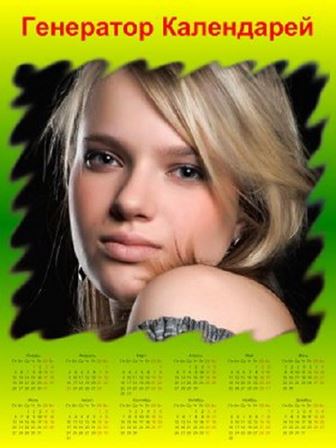
На иллюстрации виден характерный для программы одностраничный макет: крупная фотография занимает основную часть листа, название размещено сверху, а годовая календарная сетка собрана внизу. Подобная структура особенно удобна для настенного плаката или небольшого подарочного календаря.
Какие календари можно создавать
Генератор Календарей поддерживает несколько сценариев, различающихся размером листа, периодом и количеством изображений. Выбор конкретного варианта определяет не только внешний вид, но и требования к фотографии, размеру календарной сетки и печати.
Годовой календарь с одной фотографией
Самый простой макет состоит из крупной фотографии и сетки на двенадцать месяцев. Снимок располагается в верхней или центральной части, а месяцы группируются в нижней области. Такой календарь хорошо воспринимается как единая композиция: фотография остаётся главным элементом, а числа занимают сравнительно небольшую площадь.
Для годового варианта особенно важна читаемость. На одном листе находятся все месяцы, поэтому чрезмерно декоративный шрифт или сложный фон мешают различать даты. На листе 9 × 13 см годовая сетка получается компактной; формат A4 оставляет больше пространства для фотографии и подписей.
Календарь на выбранный месяц
Месячный макет содержит крупные ячейки и лучше подходит для заметок, выделения дат или размещения декоративных элементов. Программа строит календарь на указанный месяц, после чего пользователь оформляет свободную область фотографией, фоном и текстом.
Этот формат полезен для памятной даты, праздничного оформления или отдельной страницы будущего перекидного календаря. При подготовке двенадцати страниц можно подобрать отдельную фотографию для каждого месяца и сохранить единый стиль сетки.
Настенный фотокалендарь
Настенный вариант обычно строится на листе A4. Большая площадь позволяет использовать фотографию высокого разрешения, добавить декоративную рамку и сохранить читаемые числа. Ориентация зависит от исходного снимка: горизонтальный кадр естественно сочетается с альбомным листом, портрет — с книжным.
В программе доступны строгие классические и яркие современные оформления. Поэтому настенный календарь можно подготовить и как семейный подарок, и как более сдержанный макет для кабинета.
Карманный календарик
Карманный формат требует противоположного подхода. Здесь важны крупные цифры, простая сетка и минимальное число декоративных деталей. Небольшой размер 9 × 13 см позволяет распечатать компактный календарь, но мелкие подписи и сложные рамки при таком масштабе быстро теряют читаемость.
Для карманного макета лучше использовать одну фотографию без мелких объектов. Если лицо или основной предмет занимает небольшую часть исходного кадра, встроенное кадрирование помогает убрать лишнее пространство.
Семейный календарь с коллажем
Несколько снимков можно объединить в единую композицию. Программа не ограничивает число добавляемых фотографий и поддерживает генерацию коллажа. Это позволяет разместить семейные портреты, кадры из путешествия, детские фотографии или снимки за разные сезоны.
Коллаж должен оставлять свободную область для календарной сетки. Если фотографии занимают весь лист, числа накладываются на неоднородный фон и становятся плохо различимыми. Оптимальная композиция строится вокруг одного главного кадра и нескольких дополнительных изображений меньшего размера.
Корпоративный календарь
Для рабочего макета подходят классические шаблоны с ровной геометрией и сдержанным фоном. Вместо семейной фотографии можно использовать изображение продукции, помещения, выполненного проекта или фирменного объекта. Название и контактную информацию размещают в свободной части листа, не перекрывая календарную сетку.
Генератор Календарей не является полноценной системой подготовки полиграфии, поэтому сложный фирменный макет с точными цветовыми профилями, вылетами и большим числом векторных элементов удобнее завершать в отдельном издательском редакторе. Сильная сторона программы — быстрое построение правильной сетки и базовой композиции.
Интерфейс и логика работы
Рабочий процесс построен последовательно: сначала создаётся календарная основа, затем редактируется оформление. Пользователю не приходится начинать проект с пустого документа. Выбор размера листа и периода предшествует работе с фотографиями, рамками и текстом.
Главная область используется для предварительного просмотра готовящегося календаря. Изменения параметров отражаются в макете, поэтому можно оценивать соотношение фотографии, сетки и декоративных деталей до печати.
Создание основы
Исходная последовательность состоит из трёх действий:
выбрать размер листа;
указать год или отдельный месяц;
нажать Создать календарь.
После обработки параметров программа формирует первоначальный макет. Он уже содержит календарную сетку и выбранную структуру оформления. Дальнейшая работа заключается в персонализации результата: замене фотографий, настройке фона, шрифтов, полей, рамок и масок.
Такой порядок уменьшает риск получить сетку с неправильным количеством дней или ошибочным началом недели из-за ручной вёрстки. Пользователь задаёт период, а программа автоматически распределяет даты.
Область оформления
Параметры внешнего вида сгруппированы в разделе Оформление. Здесь выбираются декоративные элементы, относящиеся к фотографии и фону. Для добавления рамки используется команда Наложить рамку, после её включения открывается выбор через Выбрать рамку. В программе предусмотрено более тридцати вариантов рамок.
Рамка применяется к снимку как элемент композиции. Она помогает отделить фотографию от фона, но не исправляет качество изображения. Слишком широкое оформление уменьшает полезную площадь кадра, поэтому после наложения рамки нужно проверить, не оказались ли лица и важные объекты слишком близко к краям.
Предварительный просмотр
Предпросмотр нужен не только для оценки общего дизайна. В нём проверяются:
соответствие выбранного года или месяца;
положение фотографии;
пропорции кадра;
видимость всех чисел;
расстояние от объектов до краёв;
контраст текста относительно фона;
равномерность полей;
отсутствие случайных пустых областей;
читаемость подписей после уменьшения макета.
Особое внимание требуется годовой сетке. На экране крупный макет выглядит разборчиво, но после печати на небольшом листе цифры становятся значительно меньше. Поэтому карманный календарь следует оценивать именно в предполагаемом физическом размере.
Как создать календарь с фотографией
Работа начинается не с выбора декоративной рамки, а с определения назначения будущего листа. Размер, ориентация и период влияют на все последующие решения. Попытка сначала оформить фотографию, а затем уместить рядом календарную сетку приводит к лишним переделкам.
Шаг 1. Определить формат
Для настенного годового календаря подходит A4. Он оставляет достаточно места для крупного снимка и двенадцати месячных блоков. Компактный сувенир можно разместить на листе 9 × 13 см. Поддерживаемый диапазон позволяет подготовить промежуточные варианты, не ограничиваясь только одним стандартным размером.
На этом этапе нужно решить:
будет ли календарь висеть на стене или лежать на столе;
требуется один месяц или весь год;
сколько фотографий войдёт в композицию;
нужна книжная или альбомная ориентация;
будет ли лист печататься дома;
требуется ли дополнительная обработка результата.
Размер нельзя выбирать только по фотографии. Горизонтальный кадр действительно лучше заполняет альбомный лист, но годовая сетка из двенадцати месяцев иногда удобнее размещается в несколько рядов под снимком. Сначала оценивается вся композиция, а не один объект.
Шаг 2. Указать период
В параметрах проекта задаётся год или конкретный месяц. Для одностраничного годового календаря выбирается год целиком. Для отдельной страницы указывается месяц.
Период нужно проверить до глубокой настройки дизайна. После построения сетки посмотрите на первый и последний месяцы, количество дней в феврале и положение выходных. Автоматизация избавляет от ручного ввода дат, но не отменяет финальную визуальную проверку.
Шаг 3. Создать первоначальный макет
Кнопка Создать календарь запускает формирование основы. Программа строит календарную сетку и применяет выбранный вариант оформления. Полученный макет служит заготовкой: фотографию, фон и текст можно менять дальше.
Не следует сразу отправлять первую заготовку на печать. Готовый шаблон решает задачу размещения элементов, но не учитывает содержание конкретной фотографии. Портрет может перекрываться рамкой, горизонт на пейзаже — совпасть с границей сетки, а светлый текст — потеряться на ярком участке снимка.
Шаг 4. Добавить фотографию
Для календаря можно использовать одну или несколько фотографий. Среди распознаваемых программой графических материалов отдельно подтверждена работа с PSD. Это было полезно при переносе заранее подготовленной композиции из Adobe Photoshop без предварительного сведения её в другой файл.
После добавления снимка оцениваются три параметра:
Кадрирование. Основной объект должен оставаться внутри видимой области.
Пропорции. Изображение нельзя растягивать отдельно по ширине и высоте.
Разрешение. Маленький файл не следует сильно увеличивать для печати на A4.
В версии 1.54 улучшалось кадрирование фотографий, а в последующих выпусках этот инструмент продолжал входить в набор основных функций. Обрезка нужна, когда соотношение сторон снимка не совпадает с выделенной областью шаблона.
Шаг 5. Выбрать фон
В качестве фона используются:
градиент;
готовое изображение из комплекта;
собственная фотография.
Градиент удобен для макета с большим количеством текста: плавная заливка не создаёт визуального шума. Готовые изображения ускоряют создание тематического календаря. Собственная фотография подходит для полноформатного фона, но требует свободной однородной области под сетку.
При использовании фотографии в качестве фона календарная сетка должна находиться на спокойном участке. Если под цифрами проходят лица, ветви, надписи или резкие границы света, результат выглядит перегруженным. Однотонная подложка под сеткой решает эту проблему лучше, чем постоянная смена цвета отдельных чисел.
Шаг 6. Добавить рамку или маску
В разделе Оформление включите Наложить рамку, затем откройте Выбрать рамку. Коллекция включает более тридцати рисунков. Маски применяются для изменения видимого контура фотографии, а рамки формируют декоративную границу вокруг неё.
Рамка уместна, когда фотографию нужно отделить от фона. Маска помогает создать мягкий или фигурный край. Одновременное использование контрастной рамки, сложной маски, яркого фона и большого количества текста перегружает лист. Для одного календаря достаточно одного ведущего декоративного приёма.
После применения оформления нужно повторно проверить кадрирование. Маска скрывает часть краёв изображения, поэтому лицо, логотип или другой значимый объект может оказаться обрезанным.
Шаг 7. Настроить шрифты и надписи
Программа позволяет менять шрифты, размеры надписей и поля. Эти параметры относятся не только к декоративному заголовку, но и к общей читаемости макета.
Для годовой сетки лучше использовать простой шрифт с хорошо различимыми цифрами. Название календаря может быть декоративным, но оно не должно конкурировать с фотографией. На маленьком листе следует отказаться от длинных поздравлений: после уменьшения они превращаются в трудноразличимую строку.
Размеры элементов выстраиваются по иерархии:
название года или проекта — самое крупное;
названия месяцев — заметные, но меньше заголовка;
числа — одинаковые и хорошо читаемые;
дополнительная подпись — второстепенная;
контактная информация — компактная, но не микроскопическая.
Поля регулируют расстояние между содержимым и краями листа. При домашней печати слишком близко расположенные элементы могут попасть в непечатаемую область принтера. Даже когда в предпросмотре рамка полностью видна, физическое устройство способно оставить белый край.
Шаг 8. Добавить несколько снимков
Для семейного или тематического календаря фотографии можно расставить вручную. Ручное размещение даёт контроль над размером каждого кадра: один снимок становится главным, остальные поддерживают композицию.
Альтернативный вариант — генерация коллажа. Он сокращает число повторяющихся операций при большом наборе изображений. После автоматической раскладки результат всё равно нужно проверить: близкие по цвету фотографии могут слиться, а портреты — оказаться слишком мелкими. Программа допускает неограниченное число снимков, но физическая площадь листа остаётся ограниченной.
Для A4 обычно достаточно:
одного крупного снимка;
двух или трёх дополнительных кадров;
свободного пространства вокруг сетки;
одного короткого заголовка.
Увеличение числа фотографий не делает календарь информативнее. Наоборот, десять маленьких кадров сложнее рассмотреть, чем три хорошо подобранных.
Шаг 9. Проверить календарную сетку
Перед печатью нужно проверить:
выбранный год;
правильность февраля;
первый день каждого месяца;
отсутствие скрытых чисел;
одинаковый размер месячных блоков;
контраст будней и выходных;
расположение сетки относительно фотографии;
сохранение полей.
Особенно внимательно проверяется календарь, который будет использоваться в работе. Красивый макет с ошибкой в датах не выполняет основную функцию.
Шаг 10. Напечатать или передать на дальнейшую обработку
Готовый календарь можно распечатать из программы. Также предусмотрен экспорт результата для дальнейшей обработки в другом графическом редакторе. Точный формат следует выбирать в доступном диалоге сохранения конкретной установленной сборки, поскольку публичные описания программы фиксируют саму возможность экспорта, но не дают полного согласованного перечня расширений.
Перед печатью полезно сначала вывести один пробный экземпляр. На нём оцениваются:
реальный размер чисел;
цветопередача;
резкость фотографии;
ширина белых полей;
положение рамки;
отсутствие обрезанных элементов;
соответствие ориентации бумаги.
Работа с фотографиями
Фотография занимает значительную часть календаря, поэтому качество исходника сильнее влияет на результат, чем количество декоративных элементов. Встроенное кадрирование помогает согласовать снимок с шаблоном, но не исправляет смазывание, сильный цифровой шум или потерю деталей.
Выбор подходящего кадра
Для одностраничного календаря лучше подходит фотография с понятным главным объектом. Портрет должен иметь запас пространства вокруг головы и плеч: рамка или маска скроет часть краёв. В пейзаже желательно оставить свободную область для заголовка или календарной сетки.
Сложнее всего работать с кадрами, в которых важные элементы расположены одновременно у всех четырёх краёв. При приведении фотографии к пропорциям шаблона часть изображения неизбежно обрезается.
Кадрирование без искажения
Кадрирование удаляет лишние края, сохраняя пропорции объектов. Растягивание изменяет пропорции и делает лица или предметы неестественными. Для подготовки календаря нужно использовать именно обрезку и масштабирование с сохранением соотношения сторон.
Последовательность проверки проста:
разместить фотографию;
определить, какая часть не помещается;
сместить область кадрирования к главному объекту;
проверить края после применения рамки;
оценить результат в полном размере листа;
повторить проверку в масштабе будущей печати.
Подготовка снимка в отдельном редакторе
Генератор Календарей предназначен для компоновки, а не для глубокой коррекции изображений. Сложную ретушь, удаление дефектов, восстановление старой фотографии или точную работу с цветом лучше выполнить заранее.
Для коррекции исходника можно использовать ФотоМАСТЕР, а для отдельной сборки сложного фотоколлажа — ФотоКОЛЛАЖ. После подготовки изображение добавляется в календарный проект как готовый материал.
Предварительная обработка особенно полезна в трёх случаях:
исходный снимок слишком тёмный;

нужно убрать дату камеры или посторонний объект;
несколько фотографий заметно различаются по яркости и цветовой температуре.
Использование PSD
Поддержка PSD позволяет импортировать заранее собранную композицию. Например, коллаж можно подготовить в редакторе со слоями, а затем использовать как единое изображение. Внутри Генератора Календарей останется добавить сетку, фон и надписи.
Этот сценарий расширяет возможности программы без попытки превратить её в профессиональный редактор. Сложная работа выполняется там, где доступны слои и маски, а календарная сетка строится специализированным инструментом.
Коллажи из нескольких фотографий
Функция генерации коллажа отличает программу от простых шаблонов, рассчитанных только на одну фотографию. Она полезна для семейного календаря, отчёта о путешествии, подборки детских снимков или корпоративной композиции.
Автоматическая раскладка
Генерация коллажа быстро распределяет добавленные изображения по свободной области. Это удобно, когда нужно получить первоначальный вариант и не размещать каждый кадр с нуля.
Автоматическая раскладка не оценивает смысл фотографий. После её применения необходимо определить:
какой снимок должен быть главным;
не стали ли портреты слишком мелкими;
нет ли рядом почти одинаковых кадров;
не перекрывает ли композиция календарную сетку;
сохраняется ли равновесие по обе стороны листа.
Ручное размещение
Ручная расстановка подходит для композиции с выраженной иерархией. Главная фотография занимает большую площадь, а дополнительные располагаются вокруг неё. Различие размеров помогает зрителю понять порядок просмотра.
Удачная схема строится так:
крупный основной снимок;
два дополнительных изображения;
календарная сетка отдельным блоком;
короткий заголовок;
спокойный фон.
Если все фотографии имеют одинаковый размер, композиция становится похожей на техническую таблицу. Такой вариант допустим для последовательности событий, но слабее работает как подарочный фотокалендарь.
Сочетание коллажа с рамками
Необязательно применять отдельную сложную рамку к каждому снимку. Повторяющиеся тяжёлые границы дробят лист на множество небольших участков. Единая тонкая рамка или одинаковая маска создаёт более цельное оформление.
Коллаж можно заранее собрать в специализированном редакторе и импортировать как один файл. Это удобно, когда требуются точные расстояния, сложное наложение изображений или дополнительный текст внутри композиции.
Настройка календарной сетки
Календарная сетка — функциональная часть проекта. Она должна оставаться читаемой независимо от фотографии и декоративного стиля. Программа создаёт сетку автоматически для выбранного периода, а пользователь регулирует связанные с ней шрифты, размеры надписей и поля.
Годовая сетка
Двенадцать месяцев занимают значительную площадь. Для них требуется компактная, но равномерная структура. Названия месяцев должны визуально отделяться от чисел, а расстояние между блоками — оставаться одинаковым.
На ярком фоне лучше использовать отдельную подложку под всю сетку. Попытка подобрать индивидуальный цвет для каждого месяца делает композицию неоднородной.
Месячная сетка
Один месяц позволяет увеличить числа и оставить место внутри ячеек. Такой макет удобнее для планирования, но Генератор Календарей прежде всего ориентирован на декоративный фотокалендарь, а не на ведение электронного расписания. Ячейки являются частью печатного макета и не превращают программу в органайзер.
Шрифты
Для цифр подходят простые гарнитуры без сложных декоративных деталей. Главное требование — различимость похожих символов. Названия месяцев могут быть оформлены выразительнее, но должны сохранять единый стиль по всему листу.
Следует избегать:
нескольких несвязанных шрифтов;
тонкого светлого текста на фотографии;
сильного сжатия букв;
слишком маленьких чисел;
декоративных контуров вокруг каждой цифры;
разных размеров месяцев без композиционной причины.
Поля и расстояния
Поля нужны не только для красоты. Они создают безопасную зону между содержимым и краями бумаги. Рамка, заголовок и сетка не должны касаться границы листа.
Равномерные расстояния особенно важны в строгом корпоративном макете. В семейном календаре допустима более свободная композиция, но календарная сетка всё равно должна выглядеть собранной и аккуратной.
Фон, рамки, маски и декоративные элементы
В программе предусмотрены готовые варианты оформления, градиенты, фоновые изображения, рамки и маски. Эти инструменты позволяют получить законченный лист без отдельной отрисовки декора.
Градиентный фон
Градиент подходит для фотографии с прозрачной или фигурной границей, а также для макета с большим текстовым блоком. Он создаёт глубину, но остаётся предсказуемым под календарной сеткой.
Для читаемости лучше использовать близкие оттенки. Резкий переход между контрастными цветами становится самостоятельным визуальным элементом и спорит с фотографией.
Готовые изображения
Комплектные материалы ускоряют подготовку тематического календаря. Они полезны, когда нет собственного подходящего фона или требуется быстро собрать праздничное оформление.
Готовый декор не освобождает от проверки. Если шаблон содержит много орнамента, добавление коллажа и длинного текста может перегрузить композицию.
Собственная фотография как фон
Полноформатный снимок создаёт цельный визуальный образ. Такой способ особенно хорошо работает с пейзажами, архитектурой и фотографиями, где одна сторона кадра остаётся свободной.
Портрет крупным планом сложнее использовать как фон: календарная сетка может перекрыть лицо. В этом случае лучше оставить фотографию отдельным объектом и подобрать однотонную подложку.
Рамки
Более тридцати вариантов позволяют подобрать оформление под разные сюжеты. Для делового календаря уместна тонкая геометрическая граница. Для семейного или праздничного проекта можно выбрать декоративный вариант.
Рамка должна соответствовать масштабу листа. Мелкий орнамент на карманном календаре после печати превращается в неразличимую полосу. Широкая рамка на A4, наоборот, может выглядеть уместно, если оставляет достаточно места для изображения.
Маски
Маска меняет форму видимой части фотографии. Она подходит для мягкого перехода между снимком и фоном или для фигурного края. Маски особенно полезны в композициях, где фотография не должна выглядеть прямоугольной вставкой.
После применения маски следует проверить:
не скрыта ли часть лица;
не обрезан ли логотип;
достаточно ли крупным остался главный объект;
нет ли неровного визуального края;
сочетается ли форма маски с рамкой.
Практические сценарии
Как сделать настенный календарь на год
Для настенного листа выберите A4 и определите ориентацию по композиции. Укажите нужный год и создайте календарную основу. После появления сетки добавьте крупную фотографию.
Рабочая последовательность:
выбрать A4;
задать год;
нажать Создать календарь;
выбрать вариант с крупной областью под фотографию;
добавить снимок;
выполнить кадрирование;
настроить фон;
при необходимости применить рамку;
увеличить названия месяцев до читаемого размера;
проверить поля;
выполнить пробную печать.
Для настенного календаря расстояние просмотра больше, чем для карманного. Поэтому цифры должны оставаться различимыми не только вблизи. Заголовок и фотография могут быть крупными, но сетка не должна превращаться в малозаметную подпись.
Как сделать календарь на один месяц
Выберите конкретный месяц вместо полного года. После построения сетки оставьте крупные ячейки и разместите фотографию в верхней или боковой части.
Месячный календарь допускает больше текста. Можно добавить название события, короткое поздравление или подпись к фотографии. При этом не следует заполнять каждую свободную область: пустое пространство отделяет сетку от декоративной части.
Если готовятся двенадцать страниц, параметры шрифта, полей и сетки нужно сохранять одинаковыми. Меняться могут фотографии, фон и название месяца, но общий каркас должен оставаться стабильным.
Как сделать семейный фотокалендарь
Сначала отберите снимки с близким качеством. Если одна фотография заметно темнее остальных, приведите изображения к похожей яркости заранее. Затем создайте календарь и добавьте фотографии.
Для семейного коллажа подходит следующая структура:
один общий портрет;
два или три кадра с отдельными членами семьи;
короткая подпись;
нейтральная календарная сетка;
фон, не конкурирующий с лицами.
Автоматическая генерация коллажа ускоряет первый этап. После неё увеличьте главный снимок и проверьте, чтобы рамки не закрывали лица.
Как подготовить корпоративный календарь
Корпоративный макет начинается с выбора строгого шаблона. Фотография продукта или объекта размещается как главный визуальный элемент. Логотип и название добавляются в свободную область, а календарная сетка остаётся отдельным хорошо читаемым блоком.
Цветовая схема ограничивается несколькими согласованными оттенками. Яркая декоративная маска и сложный орнамент подходят не каждому фирменному стилю. Для точного воспроизведения брендовых цветов и профессиональной типографской подготовки результат удобнее доработать после экспорта.
Проверке подлежат:
правильность логотипа;
читаемость названия;
актуальность контактного текста;
одинаковые отступы;
отсутствие растяжения фотографии;
качество печати мелких элементов.
Как сделать карманный календарик
Выберите размер 9 × 13 см и годовую сетку. Используйте одну фотографию и простой фон. Минимальное количество элементов здесь является преимуществом.
Оптимальный порядок:
расположить фотографию в верхней половине;
оставить нижнюю часть под сетку;
убрать длинные подписи;
выбрать простой шрифт;
отказаться от тонкого орнамента;
напечатать пробный экземпляр;
проверить числа при обычном расстоянии чтения.
Карманный календарь нельзя оценивать только на увеличенном экране. В реальном размере становятся заметны слишком тонкие линии и мелкий текст.
Сохранение, экспорт и печать
Программа предусматривает вывод календаря на печать и экспорт для дальнейшей обработки в графическом редакторе. Это два разных сценария. Прямая печать подходит для готового домашнего проекта, а экспорт нужен, когда макет будет дорабатываться или передаваться другому пользователю.
Прямая печать
Перед отправкой задания проверьте:
выбранный принтер;
формат бумаги;
книжную или альбомную ориентацию;
масштаб;
положение листа;
поля;
количество экземпляров.
Нельзя автоматически растягивать небольшой макет на бумагу большего размера. Это увеличивает не только календарную сетку, но и растровую фотографию, из-за чего снижается чёткость.
При печати без полей принтер должен поддерживать такой режим. В противном случае устройство оставит белую границу или уменьшит макет. Для календаря с декоративной рамкой это особенно заметно.
Пробный экземпляр
Один тестовый лист позволяет обнаружить проблемы, которые не видны в предварительном просмотре:
цифры оказались слишком мелкими;
фон напечатался темнее;
фотография потеряла детали;
рамка приблизилась к краю;
белые поля получились неравномерными;
ориентация выбрана неверно.
После коррекции можно печатать остальные экземпляры.
Экспорт для обработки
Экспорт используется, когда базовый календарь нужно дополнить в другом графическом редакторе. Там можно добавить сложную композицию, точнее выровнять элементы, подготовить поля под требования печати или объединить результат с другой графикой.
Важно не уменьшать экспортированный макет без необходимости и не сохранять его многократно с сильным сжатием. Каждое повторное сохранение растрового изображения с потерями ухудшает мелкие цифры и тонкие линии.
Сохранение промежуточных материалов
Помимо готового результата, полезно сохранять исходные фотографии и подготовленные коллажи отдельно. Тогда календарь можно пересобрать на другой год, не начиная обработку изображений заново.
Не следует хранить единственную копию только на системном диске. Потеря файла особенно неприятна после ручного кадрирования и точной настройки композиции.
Системные требования
Генератор Календарей разрабатывался для настольных версий Windows своего периода. В карточках и описаниях программы перечислялись Windows 2000, XP, Vista и 7; в одной из поздних каталоговых карточек также присутствовала Windows 8.
| Компонент | Требование |
| Операционная система | Windows XP SP2, Vista или 7 |
| Разрядность | 32- или 64-разрядная система |
| Процессор | Pentium III, 1 ГГц |
| Оперативная память | 512 МБ |
| Свободное место | 30 МБ |
| Экран | 1280 × 800 |
| Цвет | 16-битный режим |
Эти параметры отражают требования старой настольной программы и не определяют качество печатного результата. Для работы с крупными фотографиями важны также объём памяти и быстродействие компьютера: чем больше исходные снимки и коллаж, тем больше данных приходится обрабатывать.

Разрешение 1280 × 800 обеспечивает размещение элементов интерфейса и области предварительного просмотра. На меньшем экране часть диалогов и макета может занимать почти всю рабочую область.
Совместимость с системой не гарантирует корректную работу конкретного принтера. Печать зависит от установленного драйвера устройства, доступных форматов бумаги и поддержки печати без полей.
Преимущества и ограничения
Плюсы
календарная сетка создаётся автоматически для выбранного года или месяца;
для начала работы не требуется ручная вёрстка чисел;
доступны десятки готовых вариантов оформления;
поддерживаются размеры от 9 × 13 см до A4;
можно создавать карманные и настенные макеты;
фон формируется из градиента, комплектного изображения или собственной фотографии;
доступны рамки и маски;
коллекция включает более тридцати рамок;
фотографию можно кадрировать внутри программы;
поддерживается добавление неограниченного числа снимков;
изображения размещаются вручную или собираются в коллаж;
готовый лист печатается непосредственно из редактора;
результат экспортируется для дальнейшей обработки;
русскоязычный интерфейс сокращает время освоения.
Минусы
редактор рассчитан на сравнительно простые одностраничные композиции;
инструменты обработки фотографии не заменяют полноценную ретушь;
для сложной полиграфической подготовки требуется внешний редактор;
автоматическая раскладка коллажа нуждается в ручной проверке;
маленький формат ограничивает полезное число фотографий;
набор декоративных материалов отражает визуальный стиль периода разработки;
точная работа со сложными многослойными композициями удобнее в специализированном издательском ПО;
программа распространялась по модели Shareware;
описания не содержат единого полного перечня форматов экспорта;
работа на системах, выпущенных значительно позже самой программы, не входила в исходные требования.
Главный компромисс заключается в специализации. Генератор Календарей быстрее универсального редактора создаёт основу, но предоставляет меньше свободы для сложной вёрстки. Для семейного листа это преимущество, для профессионального многостраничного проекта — ограничение.
Сравнение с аналогами
Для сравнения полезно разделить специализированные конструкторы и универсальные издательские системы. Они решают похожую конечную задачу, но требуют разного уровня подготовки.
| Программа | Тип | Основной подход | Фотографии и коллажи | Настройка дат | Свобода вёрстки | Освоение |
| Генератор Календарей | Специализированный редактор | Быстрое построение листа по шаблону | Несколько снимков, ручное размещение, генерация коллажа | Год или месяц | Средняя | Простое |
| Дизайн Календарей | Специализированный редактор | Шаблон или детальное редактирование макета | Фотографии, коллажи, вставка изображений | Год, месяц, квартал, важные даты | Выше | Простое или среднее |
| Photo Calendar Creator | Специализированный редактор | Мастер проекта и большая коллекция шаблонов | Коллажи, фоновые снимки, изображения в ячейках | Разные периоды, праздники и события | Выше | Среднее |
| TKexe Kalender | Бесплатный редактор фотокалендарей | Создание и настройка отдельных страниц | Собственные фотографии | Календарные страницы | Средняя | Среднее |
| Microsoft Publisher | Универсальная издательская программа | Календарные шаблоны внутри DTP-редактора | Свободное размещение объектов | Месяц или год, диапазон 1900–2200 | Высокая | Среднее |
| Adobe InDesign с Calendar Wizard | Профессиональная издательская система | Генерация сетки скриптом и дальнейшая вёрстка | Полный контроль средствами InDesign | Последовательность месяцев, праздники, пользовательские наборы дат | Очень высокая | Сложное |
Генератор Календарей и Дизайн Календарей
Дизайн Календарей развивает ту же общую идею, но предлагает более широкий набор макетов и инструментов редактирования. В нём предусмотрены сотни шаблонов, отдельное выделение праздников и важных дат, настенные, настольные, карманные варианты и планировщики.
Генератор Календарей проще по структуре. Он удобен, когда нужно выбрать период, добавить фотографию, изменить фон и получить одностраничный результат. Дизайн Календарей предпочтительнее для проекта, где требуется больше типов страниц, детальная работа с событиями и современная коллекция шаблонов.
Генератор Календарей и Photo Calendar Creator
Photo Calendar Creator является англоязычной линией специализированного календарного редактора. Он поддерживает настенные, настольные, карманные, перекидные и книжные варианты, планировщики, пользовательские праздники, фотографии внутри ячеек и двуязычные календари.
Старый Генератор Календарей закрывает более узкий круг задач: одностраничный календарь, фото, коллаж, фон, рамка, маска и печать. Это уменьшает число настроек, но упрощает разовый домашний проект.
Генератор Календарей и TKexe Kalender
TKexe Kalender также создаёт фотокалендари на Windows. В нём отдельные страницы настраиваются независимо, готовый результат сохраняется как изображение или печатается. Программа распространялась как freeware.
Преимущество Генератора Календарей — русскоязычная среда, готовые декоративные материалы, рамки, маски и встроенная работа с коллажами. TKexe Kalender интересен как бесплатная альтернатива, но его интерфейс и локализация подходят не каждому пользователю.
Генератор Календарей и Microsoft Publisher
Publisher — универсальная издательская программа, в которой календарь является одним из типов публикаций. Шаблон можно настроить на один месяц или полный год, а диапазон дат охватывает 1900–2200 годы. Изображения, текстовые блоки и фигуры размещаются свободнее, чем в узкоспециализированном генераторе.
За свободу приходится платить большим количеством ручных действий. Publisher подходит для буклета, многостраничной публикации или календаря, встроенного в другую печатную продукцию. Генератор Календарей быстрее создаёт самостоятельный фотокалендарь.
Генератор Календарей и Adobe InDesign с Calendar Wizard
Calendar Wizard строит календарную сетку внутри Adobe InDesign. Он использует таблицы на отдельных слоях, поддерживает пользовательские наборы праздников, параметры страницы, ориентацию, стили и последовательность месяцев.
Это решение рассчитано на дизайнера, которому нужен полный контроль над типографикой, слоями и подготовкой к печати. Для одного семейного календаря такой процесс избыточен. Для коммерческого тиража, сложной сетки или многостраничного проекта InDesign заметно превосходит простой домашний редактор.
Отзывы пользователей и профильных изданий
Оценивать Генератор Календарей только по современным каталоговым рейтингам нельзя: многие старые страницы либо не содержат текстовых отзывов, либо показывают форму оценки без опубликованных комментариев. Более содержательную картину дают инструкции, программные каталоги, полиграфические материалы и обсуждения конкретных проектов.
Мнение профильных сайтов
В подробных инструкциях программа рассматривалась как практический инструмент для самостоятельного создания фотокалендаря. Последовательно разбирались построение основы, выбор фотографии и применение рамки через раздел Оформление. Отдельно отмечались поддержка PSD и коллекция из более чем тридцати рамок.
Другие материалы выделяли возможность создавать календарь на любой год или месяц, использовать десятки вариантов дизайна, выбирать размер от карманного до настенного, добавлять несколько фотографий и формировать коллаж.
В обзорах версии 2.36 акцент делался на короткой последовательности создания: выбор листа, периода и готового оформления с последующей настройкой. В том же наборе возможностей присутствовали фоны, рамки, маски и экспорт для дальнейшей графической обработки.
Публикации сходились в оценке главной сильной стороны: пользователю не требовалось осваивать сложную издательскую программу, чтобы получить законченный фотокалендарь.
Мнение пользователей
В обсуждении клубного календаря Генератор Календарей предлагался как инструмент для подготовки общего проекта с автомобильными фотографиями. При выборе также учитывалась платная модель распространения. Это отражает типичное восприятие программы: она подходила для практической разовой задачи, но Shareware-лицензия учитывалась при выборе.
По сохранившимся обсуждениям и обзорам можно выделить повторяющиеся оценки.
Пользователям нравились:
понятный переход от выбора периода к готовой сетке;
возможность использовать собственные фотографии;
готовые шаблоны;
коллажи;
русскоязычный интерфейс;
прямая печать;
отсутствие необходимости вручную строить календарную таблицу.
К ограничениям относили:
платную регистрацию;
зависимость внешнего вида от готовых шаблонов;
необходимость отдельного редактора для сложной обработки;
ограниченную пригодность для профессиональной вёрстки;
визуальный стиль, характерный для времени выпуска программы.
Усреднённое мнение нельзя представлять как массовый рейтинг: сохранившихся подробных пользовательских рецензий немного. Однако доступные материалы устойчиво описывают программу как простой домашний конструктор, а не профессиональную полиграфическую систему.
Типичные ошибки при создании календаря
Неверно выбранный период
Ошибка обнаруживается поздно, если пользователь сразу переключается на оформление. Год и месяц нужно проверять сразу после построения сетки и повторно перед печатью.
Слишком маленькая фотография
Низкое разрешение особенно заметно на A4. На экране снимок может выглядеть приемлемо, но печать выявляет размытие и крупные пиксели. Увеличение файла в редакторе не возвращает отсутствующие детали.
Искажение пропорций
Растягивание по одной оси делает лицо широким или вытянутым. Правильный способ — масштабировать с сохранением пропорций и обрезать лишние края.
Перегруженный фон
Яркий узор, сложная рамка, фигурная маска и коллаж одновременно мешают воспринимать календарную сетку. Один выразительный элемент работает лучше нескольких конкурирующих.
Слабый контраст
Светлые цифры на светлом участке фотографии или тёмные числа на тени становятся неразличимыми. Под сеткой нужна однотонная область либо контрастная подложка.
Слишком много фотографий
Формально программа не ограничивает их число, но лист имеет конечную площадь. Большое количество кадров уменьшает каждый снимок и превращает композицию в набор миниатюр.
Мелкие подписи
Длинный текст приходится уменьшать. На экране он читается при увеличении, а на бумаге — нет. Для подарочного календаря достаточно имени, года и короткого пожелания.
Объекты у края
Рамка или текст могут попасть в непечатаемую область. Следует оставлять поля и не рассчитывать, что каждый принтер выводит изображение до самой кромки бумаги.
Отсутствие пробной печати
Цвет, размер и поля на бумаге отличаются от экранного предпросмотра. Один пробный экземпляр дешевле полного тиража с ошибкой.
Смешение разных стилей
Классическая сетка, детская рамка, деловой логотип и декоративный рукописный шрифт не образуют цельный макет. Стиль выбирается по назначению календаря и сохраняется во всех элементах.
Проверка готового макета
Перед печатью удобно пройти короткий контрольный список.
Календарная часть
выбран правильный год или месяц;
февраль содержит нужное количество дней;
все месяцы присутствуют;
цифры не закрыты фотографиями;
названия месяцев читаются;
месячные блоки выровнены;
сетка не касается края листа.
Фотографии
изображения не растянуты;
лица не обрезаны рамками;
главный объект достаточно крупный;
отсутствуют случайные пустые области;
снимки имеют сопоставимую яркость;
коллаж не перекрывает сетку;
качество подходит для выбранного размера.
Оформление
фон не мешает читать числа;
рамка соответствует стилю;
маска не скрывает важные детали;
используется ограниченное число шрифтов;
заголовок не конкурирует с фотографией;
поля выглядят равномерными.
Печать
формат бумаги совпадает с проектом;
выбрана правильная ориентация;
масштаб не изменяет пропорции;
установлен нужный принтер;
выполнен один пробный экземпляр;
проверены белые поля и резкость.
Частые вопросы
Для чего предназначен Генератор Календарей?
Программа создаёт печатные календари с фотографиями на выбранный год или месяц. Она автоматически формирует календарную сетку и предоставляет шаблоны, фоны, рамки, маски, инструменты кадрирования и коллажи.
Можно ли сделать календарь со своими фотографиями?
Да. Пользователь добавляет собственные снимки, размещает их вручную или формирует коллаж. Число фотографий программой не ограничивается, но при большом количестве каждый кадр становится меньше.
Можно ли создать календарь на один месяц?
Да. При формировании основы выбирается полный год или конкретный месяц. Месячный формат оставляет больше пространства для крупных ячеек и заметок.
Подходит ли программа для настенного календаря?
Да. Поддерживаются размеры до A4 и варианты оформления от карманного до настенного. Для A4 следует использовать фотографию достаточного разрешения и оставлять безопасные поля.
Можно ли сделать карманный календарик?
Да. Минимальный подтверждённый размер составляет 9 × 13 см. Для такого листа нужны крупные цифры, простая сетка и небольшое количество декоративных элементов.
Есть ли готовые шаблоны?
Да. В программе предусмотрены десятки вариантов дизайна. Среди них присутствуют строгие классические и яркие современные оформления.
Можно ли заменить фон?
Да. Фоном служит градиент, готовое изображение из комплекта или собственная фотография.
Как добавить рамку?
В разделе Оформление включается Наложить рамку, после чего используется Выбрать рамку. Коллекция включает более тридцати вариантов.
Есть ли маски для фотографий?
Да. Маски используются вместе с другими средствами оформления и меняют форму видимой части снимка.
Можно ли обрезать фотографию?
Да. Кадрирование входило в функции программы и совершенствовалось в нескольких выпусках. Оно позволяет согласовать соотношение сторон снимка с областью шаблона.
Поддерживается ли PSD?
Да. Программа позволяет использовать PSD как входное изображение.
Можно ли создать коллаж?
Да. Фотографии размещаются вручную или объединяются функцией генерации коллажа.
Можно ли изменить шрифт?
Да. После создания основы редактируются шрифты, размеры надписей и поля.
Можно ли печатать прямо из программы?
Да. Печать входит в основные возможности. Перед выводом нужно проверить бумагу, ориентацию, масштаб и поля.
Можно ли доработать календарь в другом редакторе?
Да. Предусмотрен экспорт результата для дальнейшей обработки в графическом редакторе.
Заменяет ли программа Photoshop или издательскую систему?
Нет. Она автоматизирует построение календаря и предоставляет базовое оформление. Глубокая ретушь, сложная работа со слоями и профессиональная допечатная подготовка выполняются в других программах.
Чем Генератор Календарей отличается от Дизайна Календарей?
Это отдельные продукты. Старый Генератор Календарей ориентирован на быстрое построение фотокалендаря по шаблону. Дизайн Календарей предлагает более широкий выбор типов проектов, развитое редактирование и работу с праздниками и событиями.
Подходит ли программа для корпоративного макета?
Она подходит для простого календаря с логотипом, фотографией, названием и контактной информацией. Для сложного фирменного дизайна, точной типографики и подготовки большого тиража удобнее экспортировать основу и завершить вёрстку в профессиональной системе.
Нужно ли обрабатывать фотографию заранее?
Для простой обрезки достаточно встроенного инструмента. Коррекцию цвета, удаление дефектов и сложную ретушь лучше выполнить до добавления снимка.
Какой формат лучше выбрать для семейного календаря?
A4 удобен для настенного листа с крупной фотографией или коллажем. Размер 9 × 13 см подходит для компактного сувенира, но ограничивает количество снимков и размер текста.
Что проверить перед печатью?
Период, даты, разрешение фотографии, пропорции, контраст сетки, поля, ориентацию бумаги и реальный размер текста. После этого следует напечатать один пробный экземпляр.
Итоговая оценка
Генератор Календарей решает конкретную задачу: быстро строит календарную сетку и объединяет её с пользовательскими фотографиями. Выбор года или месяца, кнопка Создать календарь, готовые дизайны, фоны, рамки, маски, кадрирование и коллажи образуют последовательный рабочий процесс без ручной вёрстки дат.
Программа лучше всего раскрывается в одностраничных проектах: семейном календаре, настенном плакате, карманном сувенире или простом корпоративном листе. Для таких задач её специализация является преимуществом. Пользователь получает готовую основу и сосредотачивается на фотографии, фоне и читаемости.
Сложная многостраничная вёрстка, профессиональная допечатная подготовка и глубокая обработка фотографий находятся за пределами её основного назначения. В таком сценарии Генератор Календарей используется для формирования календарной части, а финальная композиция завершается в отдельном редакторе.
Список изменений
Ранние выпуски:
- Версия 1.54 уже содержала основные признаки законченного редактора: пользовательский интерфейс, работу с фотографией, кадрирование и декоративную коллекцию. Развитие на этом этапе было направлено не на усложнение профессиональной вёрстки, а на ускорение домашнего создания календаря.
- Появление версии 1.81 подтверждает быстрое обновление первой линии в течение 2009 года. К сентябрю того же года существовали подробные инструкции, показывающие работу с фоном, фотографией, разделом Оформление и рамками.
Линейка 2.x:
- Описание версии 2.36 фиксирует уже сформировавшийся набор возможностей: выбор года или месяца, десятки дизайнов, форматы от карманного до настенного, фоны, рамки, маски, несколько фотографий и коллажи. В этот период программа окончательно стала специализированным редактором фотокалендарей, а не просто генератором числовой сетки.
- Версии 2.91 и 2.97 продолжили эту линию. Для них сохранились номера выпусков и даты появления, но подробные согласованные перечни изменений отсутствуют. Поэтому при оценке истории их корректно рассматривать как промежуточные обновления, а не приписывать им неподтверждённые функции.
Переход к версии 3.0:
- В описании 3.0 отдельно отмечались кадрирование фотографии, расширение коллекции декоративных материалов и работа с выбранным месяцем или годом. Программа поддерживала Windows 2000, XP, Vista и 7, а интерфейс выпускался на русском и английском языках.
- Кадрирование стало важным дополнением, поскольку календарные шаблоны имеют фиксированные области. Без обрезки фотографию приходилось заранее подгонять в отдельном редакторе.
Версия 3.35 и развитие коллажей:
- В версии 3.35 акцент делался на расширенной коллекции оформления, календарях с коллажами и удобной обрезке снимков. Эти изменения усилили персонализацию: один лист можно было строить не вокруг единственного изображения, а вокруг набора фотографий.
Выпуски 3.51–3.85:
- В 2011 году существовали версии 3.51, 3.55 и 3.71. При этом в каталогах AMS Software одновременно присутствовал другой продукт — Дизайн Календарей. Это подтверждает, что старый Генератор Календарей не был просто прежним названием одной и той же программы.
- Версия 3.85 получила широкое распространение в каталогах начала 2012 года. Её описания сохраняли тот же базовый набор: годовой или месячный календарь, готовые дизайны, фоны, рамки, маски, неограниченное число фотографий, коллажи, печать и экспорт.


 *EXE — расширение исполняемого файла. Сайт является партнером проекта
Оставте свой отзыв о Генератор Календарей