

GoPro Studio — настольный видеоредактор для обработки материалов с камер GoPro и других источников с постоянной частотой кадров H.264 MP4/MOV. Программа строится вокруг понятного трёхэтапного процесса: сначала пользователь просматривает и подрезает исходники в VIEW & TRIM, затем собирает ролик в EDIT, после этого сохраняет готовый файл через EXPORT. Такая логика хорошо подходит для экшен-съёмки: длинные фрагменты с камеры разбиваются на короткие удачные моменты, переводятся в монтажный формат GoPro CineForm, собираются в Storyboard, дополняются музыкой, титрами, эффектами скорости и выводятся в один ролик.
GoPro Studio не является универсальной современной монтажной системой уровня DaVinci Resolve или Adobe Premiere Pro. Её сила — не в сложной многодорожечной сборке, а в простом рабочем маршруте для GoPro-видео: выбрать лучшие отрезки, убрать лишнее, исправить широкоугольное искажение, сделать замедление, собрать спортивную нарезку по шаблону, экспортировать ролик для просмотра или публикации. Для владельца старых камер HERO и архива роликов в H.264 MP4 это удобный инструмент, особенно когда нужна программа с прямой ориентацией на GoPro-материал, а не редактор общего назначения.
Важное отличие GoPro Studio от обычных простых видеоредакторов — обязательная подготовка исходников. Программа не просто принимает файл на таймлайн: в первом рабочем блоке пользователь выбирает фрагменты, задаёт параметры в Advanced Settings, добавляет клипы в Conversion List и запускает Convert All. После этого материалы становятся GoPro CineForm-файлами, с которыми редактор работает в разделе EDIT. Такой подход кажется лишним при коротком видео, но он помогает при монтаже тяжёлых экшен-роликов, снятых с высокой частотой кадров, длинными дублями и большим числом повторяющихся фрагментов.
Что такое GoPro Studio
GoPro Studio — программа для импорта, предварительной подготовки, монтажа и экспорта видео. Она рассчитана на рабочий процесс, где камера записывает много исходного материала, а пользователь выбирает из него короткие моменты: прыжок, спуск, заезд, проход маршрута, подводный фрагмент, таймлапс или динамичную сцену с рук. В обычном семейном видеоредакторе такие действия тоже доступны, но GoPro Studio делает их частью одного маршрута: просмотр, обрезка, конвертация, монтаж, экспорт.
Основные задачи программы:
импортировать ролики с камеры или из папки на компьютере;
просматривать исходники в окне Player Window;
отмечать начало и конец нужного фрагмента через MARK IN и MARK OUT;
поворачивать и отражать видео через блок Rotate / Flip;
задавать параметры конвертации в Advanced Settings;
удалять эффект рыбий глаз через параметр REMOVE FISHEYE;
готовить GoPro CineForm-файлы для дальнейшего монтажа;
собирать ролик в Storyboard;
добавлять музыку, титры, аудиодорожки и переходы;
менять скорость видео и применять Flux для более плавного slow motion или fast motion;
использовать GoPro Edit Templates;
создавать видео из последовательностей Time Lapse;
экспортировать готовый ролик через пресеты YouTube, Vimeo, Mobile Device, HD 720p, HD 1080p, UHD 4K, Archive/Edit и Custom;
сохранять отдельный кадр из видео в JPG через Export Still image.
По структуре GoPro Studio ближе к мастеру монтажа, чем к классической монтажной станции. Пользователь проходит программу последовательно: сначала выделяет материал, потом собирает, потом выводит. В этом есть ограничение: редактор не рассчитан на сложную систему дорожек, масок, композитинга, многокамерного монтажа и продвинутой работы со звуком. Зато в нём легко понять, где находится нужный этап и зачем он нужен.
Для кого подходит GoPro Studio
GoPro Studio лучше всего раскрывается в задачах, где исходный материал снят на экшен-камеру и требует отбора. Пользователь с часом записи с велосипеда, сёрфинга, поездки, похода или катания на лыжах редко оставляет весь файл целиком. Ему нужно быстро просмотреть фрагменты, выделить удачные моменты, подрезать начало и конец, синхронизировать монтаж с музыкой или сделать короткую нарезку. GoPro Studio как раз построена вокруг такого сценария.
Программа подходит нескольким группам пользователей.
Владельцам старых камер GoPro. Редактор хорошо вписывается в архивный рабочий процесс с камерами HERO, HERO2, HERO3, HERO3+ и HERO4. В интерфейсе предусмотрены функции обновления камер, работа с HiLight Tags для HERO4, импорт с microSD-карты и синхронизация времени камеры с компьютером.
Новичкам в монтаже экшен-видео. Программа не требует сразу понимать сложную таймлайн-логику. В VIEW & TRIM достаточно открыть ролик, найти нужный участок, нажать кнопки разметки, добавить клип в список конвертации и перейти к сборке. В EDIT можно использовать Blank Template или готовые GoPro Edit Templates.
Тем, кто хочет сделать ролик в стиле GoPro. Шаблоны включают музыку, монтажные точки, target areas, optional replacement areas, template titles и audio. Пользователь заменяет примерные клипы своими файлами, а программа сохраняет заложенный ритм монтажа. Такой подход особенно удобен для коротких спортивных роликов, где музыка и темп важнее сложного сценария.
Тем, кто работает с промежуточным форматом CineForm. GoPro Studio конвертирует исходники в GoPro CineForm, а такие файлы можно использовать как промежуточные материалы в других видеоредакторах, которые поддерживают AVI или MOV. Это полезно, когда исходный H.264 с камеры плохо воспроизводится на слабом компьютере или требуется подготовить клипы перед монтажом в другой программе.
Тем, кто делает таймлапсы. GoPro Studio создаёт видео из последовательности фотографий Time Lapse. В разделе подготовки можно настроить частоту кадров, ускорение и Frame Blend, а затем работать с полученным клипом как с обычным фрагментом на Storyboard.
Для сложных проектов с большим числом дорожек, масками, точной цветокоррекцией, LUT, многоканальным звуком и командной работой GoPro Studio не является оптимальным выбором. В таких сценариях логичнее смотреть в сторону DaVinci Resolve, Shotcut, VSDC Free Video Editor или других программ для монтажа. Внутри экосистемы сайта смежные материалы удобно искать в разделе мультимедийных редакторов.
Место GoPro Studio среди программ GoPro
GoPro Studio занимает отдельное место в истории настольного ПО GoPro. Это не мобильный Quik, не GoPro Player и не профессиональный плагин для Adobe Premiere Pro. Программа была ориентирована на классический настольный процесс: импортировать файлы с камеры, выбрать удачные фрагменты, преобразовать их в CineForm, собрать ролик, экспортировать результат.
Разница между основными решениями GoPro выглядит так:
| Программа | Основная роль | Чем отличается от GoPro Studio |
|---|---|---|
| GoPro Studio | Монтаж и подготовка GoPro-роликов на компьютере | Работает через VIEW & TRIM, EDIT и EXPORT, использует CineForm и GoPro Edit Templates |
| GoPro Quik | Быстрое создание роликов и работа с медиатекой | Ориентирован на автоматизацию, мобильный сценарий и современные сервисные функции |
| GoPro Player | Просмотр, обрезка, экспорт, работа с 360 и HyperSmooth Pro | Сильнее в просмотре, 360 Reframe, стабилизации и пакетном экспорте, но не заменяет Storyboard-монтаж GoPro Studio |
| GoPro Reframe | Плагин для профессионального монтажа | Используется внутри Premiere Pro и After Effects для 360-видео, а не как отдельный простой редактор |
| GoPro Labs | Дополнительные функции камер через прошивку | Не предназначен для монтажа видео |
GoPro Studio стоит воспринимать как специализированный видеоредактор GoPro старой настольной школы. Его логика завязана на подготовку материала перед монтажом. GoPro Player, напротив, больше подходит для просмотра, Reframe, Frame Grab, Horizon Leveling, HyperSmooth Pro и экспорта современных GoPro-файлов. Quik закрывает быстрый мобильный сценарий, где главную роль играют автоматический монтаж, темы, фильтры и облачная медиатека.
Интерфейс GoPro Studio
Интерфейс GoPro Studio не перегружен панелями. Верхняя часть окна содержит три рабочих кнопки: STEP 1 VIEW & TRIM, STEP 2 EDIT, STEP 3 EXPORT. Пользователь всегда видит, на каком этапе находится. Это снижает риск заблудиться в меню и делает программу удобной для первого знакомства с монтажом GoPro-видео.
В первом окне слева находится Import Bin с добавленными файлами, в центре — Player Window для просмотра, справа — Conversion List. Под окном просмотра расположены элементы разметки, поле FILE NAME, блок SAVE TO, кнопка CHANGE DIRECTORY, кнопки поворота и отражения, ссылка на Advanced Settings, кнопка ADD CLIP TO CONVERSION LIST и большая кнопка CONVERT ALL.
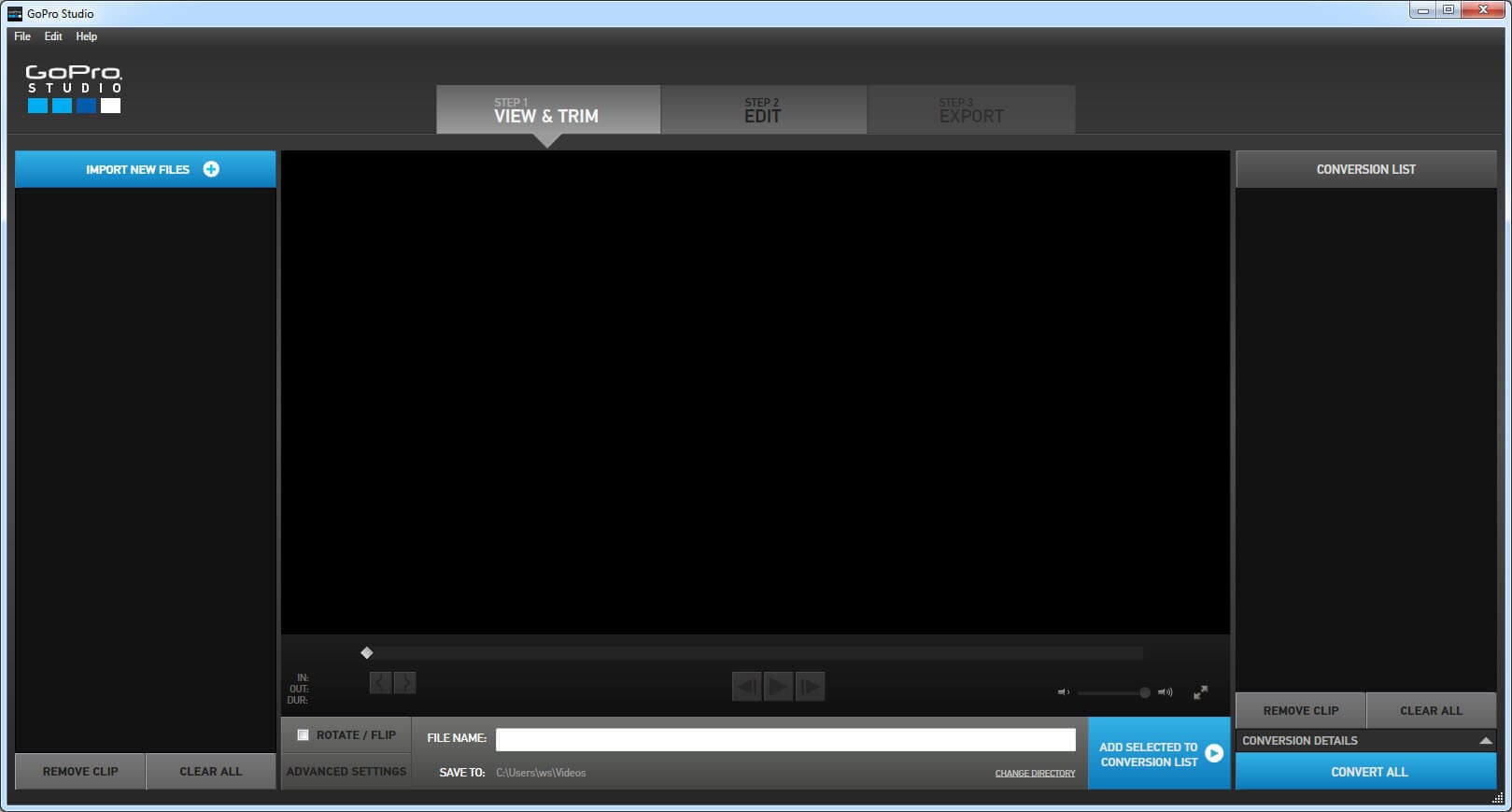
На этом этапе GoPro Studio напоминает не монтажный стол, а пункт отбора материала. Пользователь не занимается титрами или музыкой, а выбирает исходные куски, которые попадут в дальнейшую сборку. Это полезно для экшен-съёмки: камера часто записывает долгие фрагменты, где важны только несколько секунд.
VIEW & TRIM
VIEW & TRIM — стартовая рабочая область GoPro Studio. Здесь выполняются четыре задачи: импорт, просмотр, грубая обрезка и конвертация. После добавления файлов через Import New Files ролики отображаются в Import Bin. У каждого элемента видны параметры: имя файла, размер изображения, частота кадров или число кадров, тип 2D/3D и наличие HiLight Tags.
Обрезка выполняется через маркеры входа и выхода. Пользователь перемещает Play-head к началу нужного фрагмента, нажимает MARK IN, затем перемещает его к концу и нажимает MARK OUT. Жёлтые маркеры IN Point и OUT Point можно двигать по Playback Slider вручную. Такой способ удобен для поиска коротких удачных моментов внутри длинного файла.
В этой же области доступны:
Rotate / Flip — поворот и отражение ролика;
Advanced Settings — параметры конвертации;
FILE NAME — имя будущего конвертированного файла;
SAVE TO — папка сохранения;
CHANGE DIRECTORY — смена папки;
ADD CLIP TO CONVERSION LIST — добавление выбранного фрагмента в очередь;
CONVERT ALL — запуск пакетной конвертации.
VIEW & TRIM особенно важен при монтаже материалов, где один исходный файл содержит несколько удачных моментов. Один и тот же ролик можно просмотреть несколько раз, выделить разные отрезки и добавить их в Conversion List как отдельные будущие клипы.
EDIT
EDIT — рабочая область для сборки фильма. После конвертации GoPro CineForm-клипы попадают в Media Bin, откуда их можно перетаскивать на Storyboard. В этом разделе находятся Add Media Button, Add Title Button, Load Template Button, Reset All Settings Button, панель воспроизведения, дорожки титров и аудио, настройки скорости, звука, цвета, кадрирования, 3D и готовые Effect Presets.
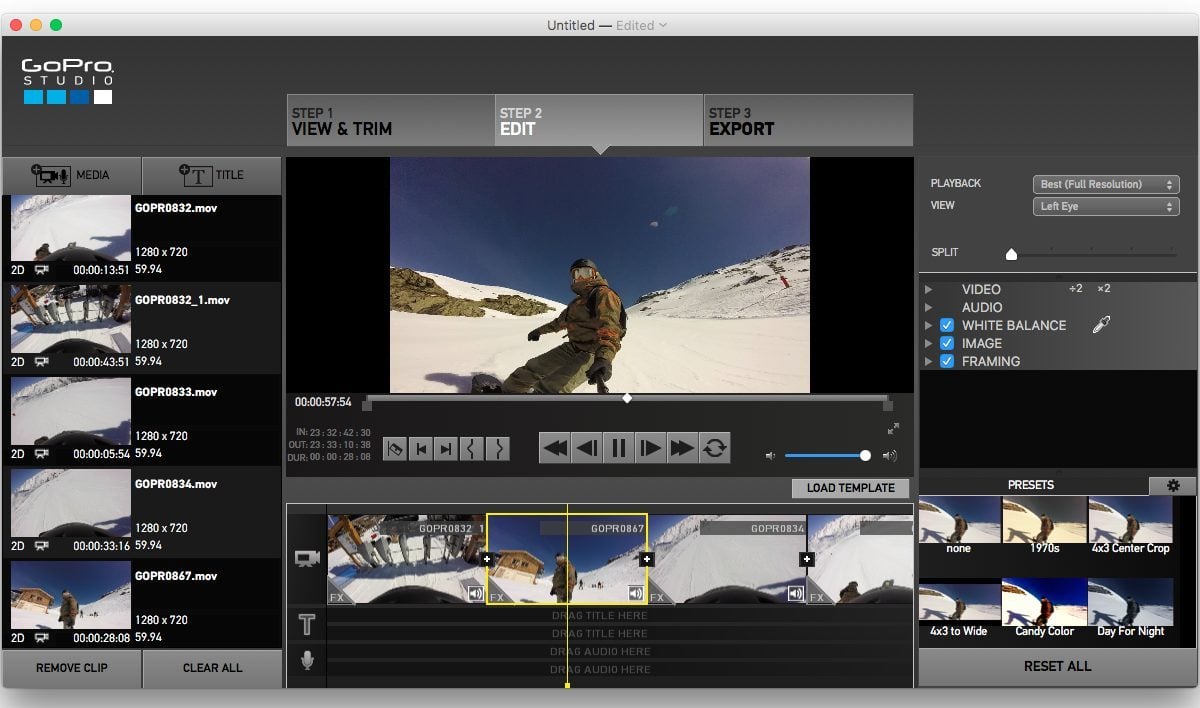
В EDIT пользователь решает, какой будет структура ролика. Можно начать с пустого шаблона Blank Template и расставить фрагменты вручную. Второй вариант — открыть Browse Edit Templates, выбрать готовый шаблон и заменить образцы своими клипами. В обоих случаях монтаж строится в Storyboard: фрагменты идут слева направо, переходы задаются между клипами, титры и музыка размещаются на отдельных дорожках.
Основные действия в EDIT:
перетаскивание клипов из Media Bin на Storyboard;
перестановка фрагментов мышью;
подрезка клипа после добавления на Storyboard;
разделение клипа кнопкой SPLIT;
добавление перехода DISSOLVE через значок ADD TRANSITION;
добавление титров через TITLE;
добавление музыки через MEDIA;
регулировка скорости через SPEED (%);
включение Flux для плавного изменения скорости;
изменение громкости через AUDIO CONTROLS;
настройка баланса белого, экспозиции, контраста, насыщенности и резкости;
применение готовых эффектов PROTUNE, 1970S, CANDY COLOR, DAY FOR NIGHT, SEPIA, VIGNETTE и других пресетов.
GoPro Studio не использует классическую многослойную таймлайн-модель с десятками дорожек. Storyboard проще: пользователь видит последовательность фрагментов и дорожки для титров и аудио. Это ограничивает сложный монтаж, но ускоряет сборку короткого ролика.
EXPORT
EXPORT — финальное окно сохранения результата. В него переходят после завершения монтажа в EDIT. Здесь пользователь выбирает пресет, проверяет параметры файла, задаёт имя, папку и запускает экспорт.
В GoPro Studio предусмотрены пресеты:
YouTube — H.264 MP4, до 1080p, битрейт 8 Mbps для 1080p;
Vimeo — H.264 MP4, до 1080p, битрейт 15 Mbps для 1080p;
Mobile Device — H.264 MP4 с уменьшенным размером;
HD 720p — 1280 × 720;
HD 1080p — 1920 × 1080;
UHD 4K — 3840 × 2160, H.264, 50 Mbps;
Archive/Edit — GoPro CineForm AVI или MOV;
Custom — ручной выбор формата, размера, частоты кадров и качества.
Экспорт через Custom нужен, когда готовый файл должен соответствовать конкретным требованиям: размеру кадра, частоте кадров, формату и битрейту. Для обычной публикации проще выбрать YouTube, Vimeo, HD 1080p или Mobile Device. Для дальнейшей обработки в другом редакторе логичен Archive/Edit, потому что он сохраняет результат в GoPro CineForm.
Импорт файлов и подготовка материала
Работа с GoPro Studio начинается не с таймлайна, а с импорта. Кнопка Import New Files открывает выбор исходных файлов. После добавления видео программа показывает клипы в Import Bin. Пользователь выбирает ролик, запускает просмотр, отмечает нужный участок и добавляет его в очередь конвертации.
Типовой процесс в VIEW & TRIM выглядит так:
Нажать Import New Files.
Выбрать исходный файл GoPro или совместимый H.264 MP4/MOV.
Открыть клип в Player Window.
Найти начало нужного фрагмента.
Нажать MARK IN.
Найти конец фрагмента.
Нажать MARK OUT.
При необходимости открыть Advanced Settings.
Задать Image Size, Frame Rate, File Format, Quality, Speed Up или Remove Fisheye.
Нажать ADD CLIP TO CONVERSION LIST.
Повторить действия для других фрагментов.
Нажать CONVERT ALL.
Подготовительный этап важен не только для порядка. Он помогает не тащить в монтаж весь длинный исходник. Пользователь заранее отделяет удачные моменты, а в EDIT работает уже с очищенным набором клипов. Это делает GoPro Studio удобной для видео, где 90% записи — дорога к месту действия, ожидание, подготовка, холостой проезд или повторяющиеся дубляжи.
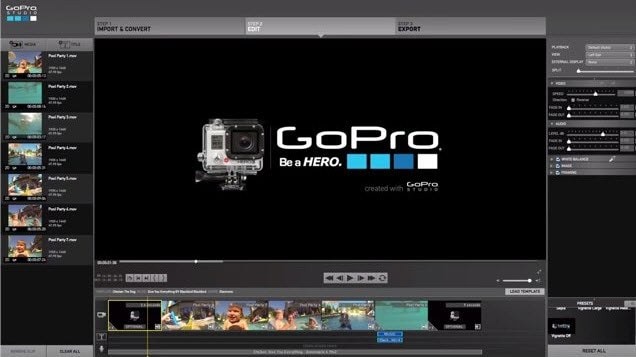
В Advanced Settings пользователь определяет, каким будет конвертированный файл. Для стандартной задачи достаточно оставить Source Image Size и Source Frame Rate. Изменение частоты кадров, ускорение, выбор AVI/MOV и качество нужны тогда, когда материал готовится для конкретного сценария: плавного slow motion, уменьшения размера, дальнейшего монтажа в другой программе или исправления широкоугольного изображения.
После настройки ролик отправляется в Conversion List. Кнопка CONVERT ALL запускает обработку всех добавленных элементов. Когда конвертация завершена, появляется переход к следующему этапу, и пользователь продолжает монтаж уже в EDIT.
GoPro CineForm: зачем программа конвертирует исходники
GoPro Studio использует GoPro CineForm как промежуточный монтажный формат. Камеры записывают видео в сжатом виде, обычно H.264 MP4. Такой файл удобен для хранения и просмотра, но при монтаже он сильнее нагружает процессор: редактору нужно постоянно декодировать материал во время прокрутки, обрезки и изменения скорости. CineForm решает другую задачу: он создаёт файл, который занимает больше места, но легче переносит монтажные операции.
Пользователь видит этот процесс как обязательную конвертацию перед редактированием. Сначала исходник попадает в VIEW & TRIM, затем выбранные части добавляются в Conversion List, после чего GoPro Studio создаёт CineForm-файлы. Они сохраняются как AVI или MOV, поэтому их можно использовать не только внутри GoPro Studio, но и в других редакторах, которые поддерживают такие контейнеры.
Преимущества такого подхода:
монтаж выполняется с заранее подготовленными фрагментами, а не с полным исходником;
пользователь отделяет полезные моменты до сборки;
GoPro CineForm подходит для дальнейшей обработки в сторонних программах;
изменения цвета и кадрирования удобнее применять к монтажным клипам;
при работе с несколькими короткими фрагментами Storyboard остаётся понятным.
Ограничения тоже существенны:
конвертация занимает время;
CineForm-файлы требуют больше места на диске;
перед редактированием нужно пройти дополнительный этап;
при большом архиве материалов количество промежуточных файлов быстро растёт;
пользователь должен контролировать папку сохранения, чтобы не потерять связь между исходниками, конвертированными клипами и проектом.
GoPro Studio позволяет выбирать качество CineForm в Advanced Settings: Low, Medium или High. Medium используется как сбалансированный вариант. High полезен при серьёзных правках цвета, но создаёт более крупные файлы и требует больше времени на обработку. Low уменьшает нагрузку на диск, но не превращает GoPro Studio в инструмент для экономного хранения архива; промежуточный формат всё равно рассчитан на монтаж, а не на долговременное сжатое хранение.
Монтаж с нуля в GoPro Studio
Монтаж с нуля начинается с Blank Template. В этом режиме пользователь не опирается на готовую музыку и монтажные точки, а вручную собирает ролик на Storyboard. Такой вариант лучше подходит для инструкций, спокойных поездок, семейных видео, технических роликов, обзоров маршрута и любых случаев, когда готовая структура GoPro Edit Template не совпадает с задачей.
Рабочая логика простая: клипы из Media Bin перетаскиваются на Storyboard, затем переставляются в нужном порядке. Чтобы укоротить фрагмент после добавления, пользователь выделяет клип, перемещает Play-head, нажимает MARK IN или MARK OUT либо двигает маркеры по Playback Slider. Для вставки нового куска в середину существующего используется SPLIT: клип разделяется на две части, а между ними помещается другой фрагмент.
Монтаж с нуля удобен, когда важна последовательность событий:
начало маршрута;
подготовка снаряжения;
первый проезд;
главный момент;
реакция после события;
финальный кадр;
титр или заставка.
GoPro Studio поддерживает только простую структуру, поэтому Storyboard не превращается в сложную монтажную схему. Это плюс для новичка и ограничение для опытного монтажёра. Здесь легко собрать ролик из 10–20 фрагментов, но неудобно вести сложный проект с большим количеством наложений, параллельных дорожек и точной синхронизацией внешнего звука.
Для базовой сборки достаточно нескольких действий:
Выбрать Blank Template.
Перетащить первый клип из Media Bin в начало Storyboard.
Добавить остальные клипы в нужном порядке.
Проверить соединения между фрагментами.
Установить переходы DISSOLVE между сценами, где резкая склейка мешает восприятию.
Добавить титр через TITLE.
Добавить музыку через MEDIA.
Настроить громкость исходных клипов через AUDIO CONTROLS.
Изменить скорость отдельных фрагментов через SPEED (%).
Проверить ролик целиком через Player Window.
Для короткой экшен-нарезки часто достаточно резких склеек CUT. Переход DISSOLVE лучше использовать умеренно: он подходит для смены локации, завершения эпизода или спокойного вступления, но при быстрых спортивных сценах может сбить темп.
GoPro Edit Templates
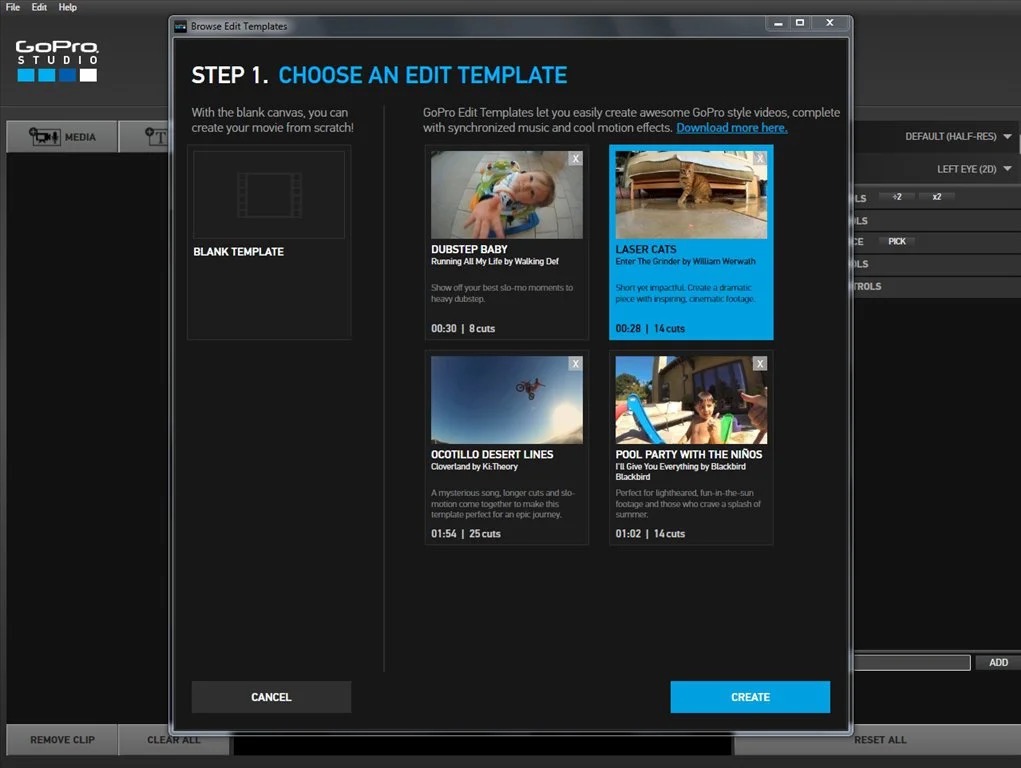
GoPro Edit Templates — одна из самых узнаваемых особенностей GoPro Studio. Шаблоны создавались для роликов в стиле фирменных GoPro-видео: короткая структура, музыка, заранее заданные монтажные точки, эффекты скорости, титры и места для замены клипов. Пользователь выбирает шаблон, а затем подставляет свои материалы вместо демонстрационных фрагментов.

В окне Browse Edit Templates каждый шаблон содержит название, описание, длительность, число используемых клипов и музыкальную основу. Например, в интерфейсе видны шаблоны с готовыми блоками для коротких динамичных сюжетов. Кнопка CREATE создаёт Storyboard на основе выбранного шаблона, а CANCEL возвращает пользователя назад.
Как устроены шаблоны
Шаблон в GoPro Studio — не просто оформление. Он задаёт структуру будущего ролика. После выбора Storyboard заполняется образцами клипов, музыкой и титрами. Пользователь заменяет примерный материал собственными фрагментами, сохраняя порядок, длительность и ритм.
Внутри шаблона важны несколько элементов:
| Элемент шаблона | Роль в монтаже |
|---|---|
| Sample video clips | Показывают, какие места нужно заменить своими материалами |
| Music | Задаёт темп ролика |
| Edit points | Определяют, где происходят склейки |
| Slow-motion effects | Помогают выделить эффектные моменты |
| Titles | Формируют вступление, подписи и финальные элементы |
| Target areas | Показывают места, куда нужно поместить свои клипы |
| Optional replacement areas | Позволяют заменить дополнительные фрагменты без разрушения шаблона |
Шаблонный монтаж ускоряет создание ролика, но требует подходящего материала. Если у пользователя есть набор коротких эффектных кадров, GoPro Edit Template помогает быстро сложить их в законченное видео. Когда же материал спокойный, разговорный или требует точной хронологии, Blank Template даёт больше контроля.
Когда шаблоны полезны
Шаблоны лучше всего работают с динамичными сюжетами:
велосипедный спуск;
катание на сноуборде;
прыжки в воду;
серфинг;
поездка на мотоцикле;
короткая нарезка из путешествия;
спортивная тренировка;
ролик с несколькими камерами и ракурсами;
видеодневник без длинных разговорных частей.
В таких роликах важнее ритм, чем подробный рассказ. GoPro Edit Templates позволяют быстро синхронизировать клипы с музыкой и получить монтаж, похожий на промо-нарезку. Пользователю не нужно вручную рассчитывать длительность каждого отрезка: шаблон уже содержит монтажный каркас.
Ограничения шаблонного монтажа
Шаблон не должен заменять продуманную структуру ролика. Он удобен, когда материал совпадает с заданным темпом. При другом типе съёмки появляются ограничения:
сюжет приходится подгонять под готовую длительность;
музыкальный темп диктует частоту склеек;
длинные информативные фрагменты не помещаются в короткие монтажные слоты;
титры и визуальная подача завязаны на выбранный стиль;
шаблон лучше работает с экшеном, чем с разговорным видео;
при слабом отборе исходников результат выглядит как набор случайных кадров под музыку.
GoPro Studio позволяет выйти из этой ситуации через Blank Template. Пользователь оставляет преимущества программы — CineForm, Trim, Fisheye adjustment, Export — но отказывается от готовой схемы монтажа.
Титры, музыка и звуковые дорожки
В GoPro Studio титры добавляются через вкладку TITLE в EDIT. После создания титра его можно перетащить на одну из дорожек Title Tracks или на Video Track при работе с Blank Template. Титр имеет длительность, которую пользователь меняет через маркеры OUT Point. Это удобно для вступительных названий, подписей к локациям, финальных кадров и коротких пояснений.

Музыка добавляется через MEDIA. После выбора аудиофайла пользователь перетаскивает его на аудиодорожку. В Blank Template доступны две Audio Tracks. В шаблонном проекте одна из дорожек уже занята музыкой шаблона, поэтому для дополнительных звуков остаётся меньше места.
Работа со звуком в GoPro Studio проста. В AUDIO CONTROLS доступны:
LEVEL (dB) — уровень громкости;
FADE IN (sec) — плавное появление звука;
FADE OUT (sec) — плавное затухание;
DEFAULTS — возврат параметров к исходному виду.
Для экшен-видео это достаточный набор: можно приглушить шум ветра, оставить музыку главным звуковым слоем, убрать исходный звук отдельного клипа или сделать плавный уход в финале. Для сложной обработки речи, шумоподавления, эквализации, синхронизации внешнего рекордера и многоканального микса GoPro Studio не подходит. В таких задачах лучше использовать отдельный аудиоредактор или видеоредактор с развитым звуковым блоком, например DaVinci Resolve с Fairlight.
При добавлении музыки важно учитывать длину Storyboard. Если аудиотрек длиннее ролика, финал нужно подрезать или сделать Fade Out. Если короче — добавить вторую композицию или изменить длительность монтажных фрагментов. В шаблонах этот баланс уже продуман, но при ручной сборке его контролирует пользователь.
Работа со скоростью: slow motion, fast motion и Flux
GoPro Studio создавалась для материалов, где изменение скорости играет большую роль. Камеры GoPro часто снимают с высокой частотой кадров, а значит отдельные моменты можно замедлять без сильного рывка. В EDIT скорость меняется через блок VIDEO CONTROLS, где расположен параметр SPEED (%). Значение ниже 100% замедляет клип, выше 100% ускоряет.
В GoPro-видео изменение скорости используется для разных задач:
подчеркнуть прыжок, падение, трюк или всплеск воды;
ускорить длинный проезд, где важен путь, а не каждая секунда;
превратить однообразный участок маршрута в короткую связку;
сделать акцент на моменте, отмеченном HiLight Tag;
соединить быстрые и медленные сцены в одном темпе.
Flux улучшает восприятие сильного замедления и ускорения. При включении программа обрабатывает изменение скорости так, чтобы движение выглядело более плавным. Эта обработка увеличивает время экспорта, поэтому в окне EXPORT появляется возможность отключить Flux для текущего вывода. Такой вариант полезен для чернового просмотра, когда важна скорость сохранения, а не финальная плавность.
В Advanced Settings первого этапа есть отдельный параметр SPEED UP для Time Lapse и подготовительных сценариев. Он позволяет пропускать кадры и ускорять последовательность ещё до дальнейшего монтажа. Для таймлапса рядом появляется FRAME BLEND, который добавляет эффект размытия движения.
Оптимальная схема работы со скоростью в GoPro Studio:
На этапе VIEW & TRIM выбрать фрагмент с запасом по началу и концу.
Конвертировать клип без лишнего ухудшения качества.
В EDIT поставить фрагмент на Storyboard.
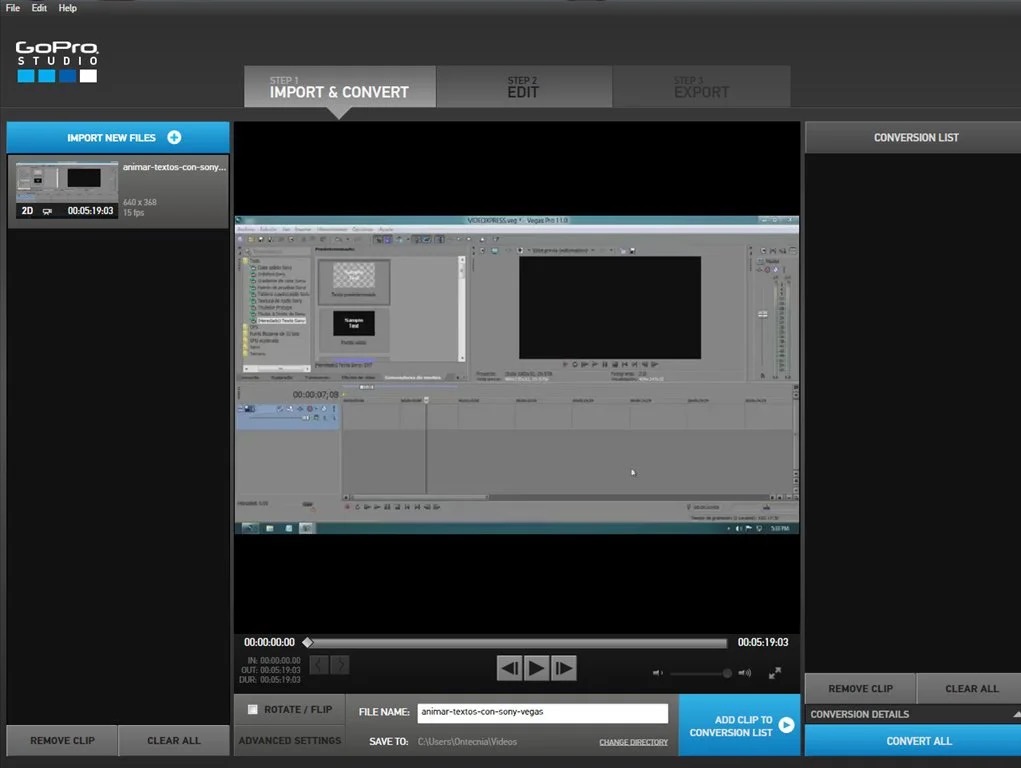
В VIDEO CONTROLS задать скорость.
Проверить движение через Player Window.
Включить Flux для финального варианта, когда плавность важнее скорости экспорта.
Проверить, не потерял ли ролик ритм после замедления.
Изменение скорости не исправляет слабую сцену. Лучше всего оно работает там, где в исходнике уже есть выразительное движение: прыжок, поворот, волна, столкновение с водой, резкий манёвр, панорама или смена высоты.
Цвет, кадрирование и Fisheye adjustment
GoPro Studio содержит базовые инструменты визуальной коррекции. Они не заменяют полноценную цветокоррекцию в DaVinci Resolve, но закрывают типовые задачи GoPro-роликов: убрать плоский вид Protune, сделать изображение контрастнее, отрегулировать баланс белого, исправить кадрирование и уменьшить широкоугольное искажение.
В EDIT панель правок находится справа. В ней доступны блоки:
WHITE BALANCE — температура и оттенок;
IMAGE CONTROLS — экспозиция, контраст, насыщенность, резкость и другие параметры изображения;
FRAMING CONTROLS — масштабирование, позиционирование, поворот и кадрирование;
3D CONVERGENCE CONTROLS — работа с 3D-клипами;
EFFECT PRESETS — готовые стили и пресеты.
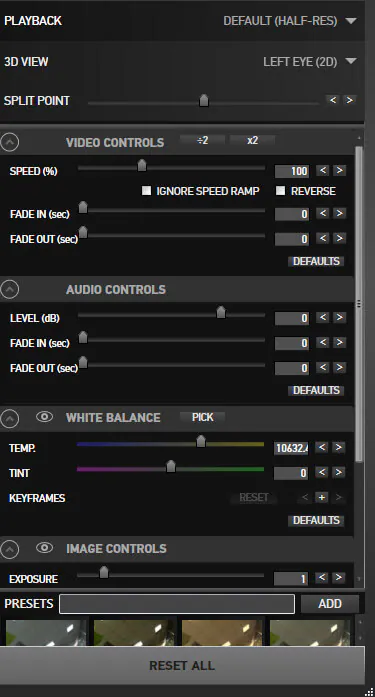
Fisheye adjustment доступен на этапе конвертации через Advanced Settings как REMOVE FISHEYE. Этот параметр уменьшает широкоугольное искажение, характерное для GoPro в режимах с большим полем зрения. Функция полезна для сцен, где заваленные вертикали и изгибы по краям мешают восприятию: городская съёмка, интерьер, дорога, люди рядом с краем кадра.
Готовые Effect Presets помогают быстро изменить внешний вид клипа. В GoPro Studio есть пресеты:
NONE — сброс цветовых и кадровых правок;
PROTUNE — усиление насыщенности и контраста для Protune-материала;
1970S — тёплый ретро-вид;
4X3 CENTER CROP — центрированное кадрирование 4:3;
4X3 TO WIDE — преобразование 4:3 в широкий кадр;
CANDY COLOR — насыщенный цвет;
DAY FOR NIGHT — имитация ночного вида;
HOT DAY — тёплый солнечный эффект;
NIGHT VISION — зелёный оттенок в стиле ночного видения;
SEPIA — коричневый приглушённый тон;
VIGNETTE LARGE, VIGNETTE MEDIUM, VIGNETTE OFF — виньетирование.
Пресеты удобны для быстрых роликов, но их лучше применять умеренно. Сильная насыщенность, ночная имитация или виньетка быстро становятся заметным эффектом, а не аккуратной коррекцией. Для материала с разных камер полезнее сначала привести фрагменты к похожему балансу белого и контрасту, а уже потом применять стили.
GoPro Studio поддерживает keyframes для отдельных визуальных параметров. Через кнопку + можно создать точку изменения, переместить Play-head и задать новое значение. Так делается постепенное изменение насыщенности, экспозиции, кадрирования или 3D-параметров. Это не полноценная анимационная система, но для простого перехода от цветного кадра к чёрно-белому, лёгкого зума или движения кадра внутри фрагмента её хватает.
Создание видео из Time Lapse
GoPro Studio умеет собирать видео из последовательности фотографий Time Lapse. Такой режим подходит для облаков, дороги, заката, стройки, подготовки площадки, перемещения людей, городского движения и длинных маршрутов. Вместо ручного добавления сотен кадров пользователь импортирует серию фотографий и превращает её в один клип.
При конвертации Time Lapse программа задаёт стандартную частоту 29.97 кадров в секунду. Последовательность из 300 кадров при такой частоте даёт примерно 10 секунд видео. Чтобы ролик длился дольше, частоту кадров уменьшают. Чтобы ускорить происходящее, используют SPEED UP и пропуск кадров. FRAME BLEND добавляет эффект размытия движения, полезный для мягкого визуального потока.
Рабочий порядок:
Подготовить папку с последовательностью фотографий.
Импортировать кадры в GoPro Studio.
Проверить, что программа воспринимает серию как Time Lapse.
Открыть Advanced Settings.
Установить Frame Rate.
При необходимости включить SPEED UP.
Настроить FRAME BLEND.
Добавить последовательность в Conversion List.
Нажать CONVERT ALL.
Перейти в EDIT и работать с полученным клипом как с обычным видео.
Таймлапс лучше добавлять в ролик не как техническую вставку, а как самостоятельный монтажный элемент. Он может открывать сцену, показывать смену времени, соединять два эпизода или завершать историю. В коротком GoPro-ролике достаточно 3–8 секунд таймлапса, чтобы не потерять динамику.
Экспорт видео и кадров
Экспорт в GoPro Studio выполняется через STEP 3 EXPORT или команду Export Movie… в меню FILE. В окне вывода пользователь выбирает пресет, задаёт место сохранения, имя файла и нажимает SAVE или EXPORT. Время обработки зависит от длины Storyboard, выбранного пресета, параметров качества, разрешения и использования Flux.
Готовые пресеты
Готовые пресеты закрывают основные задачи без ручной настройки:
| Пресет | Назначение | Особенности |
|---|---|---|
| YouTube | Публикация в интернете | H.264 MP4, до 1080p, стандартный баланс размера и качества |
| Vimeo | Публикация с более высоким битрейтом | H.264 MP4, до 1080p, битрейт выше, чем у YouTube-пресета |
| Mobile Device | Просмотр на мобильных устройствах | Меньший размер и ниже нагрузка при воспроизведении |
| HD 720p | HD-ролики для слабых устройств | 1280 × 720 |
| HD 1080p | Full HD для компьютера или телевизора | 1920 × 1080 |
| UHD 4K | Вывод 4K | 3840 × 2160, высокий битрейт |
| Archive/Edit | Архив или дальнейшее редактирование | GoPro CineForm AVI/MOV |
| Custom | Ручной контроль | Формат, размер кадра, частота кадров и качество задаются пользователем |
Для ролика из старых 1080p-исходников обычно достаточно HD 1080p или YouTube. Для дальнейшей обработки в другой программе полезен Archive/Edit. Для проекта из 4K-материала можно выбрать UHD 4K, но такой экспорт дольше обрабатывается и требует больше места.
Пользовательский экспорт
Custom нужен в ситуациях, где стандартный пресет не подходит. Пользователь задаёт формат, размер, частоту кадров и качество. Это полезно для роликов под конкретный плеер, архивную систему, монтаж в другом редакторе или нестандартное разрешение.
При выборе частоты кадров важно учитывать исходные клипы на Storyboard. GoPro Studio определяет стандартную частоту вывода по большинству клипов. Экспорт с частотой выше 30 fps не является универсальным вариантом для совместимости со всеми устройствами и сервисами, поэтому для обычной публикации безопаснее выбирать стандартные значения.
Экспорт стоп-кадра
GoPro Studio сохраняет отдельный кадр из видео в JPG через Export Still image…. Пользователь выбирает клип или Storyboard, перемещает Play-head к нужному моменту, открывает команду экспорта кадра, выбирает размер и сохраняет изображение.
Доступные варианты размера:
| Вариант | Размер |
|---|---|
| Small | 853 × 480 |
| Medium | 1280 × 720 |
| Large | 1920 × 1080 |
| Actual Size | Размер исходного клипа или Storyboard |
Эта функция полезна для обложки ролика, превью, кадра для статьи, иллюстрации маршрута или сохранения удачного момента из видео. Для максимального качества выбирают Actual Size, особенно когда исходник снят в высоком разрешении.
Поддерживаемые форматы и совместимость
GoPro Studio работает с материалами GoPro, Canon, Nikon и другими файлами с постоянной частотой кадров H.264 MP4/MOV. Для Windows 8 есть ограничение: MOV-файлы не поддерживаются. Это важная деталь для старых систем, потому что часть камер и приложений используют MOV-контейнер, а пользователь ожидает, что файл откроется так же, как MP4.
GoPro Studio использует разные типы файлов на разных этапах:
| Этап | Тип файлов | Зачем используется |
|---|---|---|
| VIEW & TRIM | Исходные H.264 MP4/MOV и совместимые материалы | Импорт, просмотр, первичная обрезка |
| Conversion List | Очередь выбранных фрагментов | Пакетная подготовка к монтажу |
| GoPro CineForm | AVI или MOV | Промежуточный монтажный формат |
| EDIT | CineForm-клипы, музыка, титры | Storyboard-монтаж |
| EXPORT | H.264 MP4, GoPro CineForm AVI/MOV, JPG для кадра | Готовый ролик, архив или изображение |
Программа лучше всего подходит для материалов с постоянной частотой кадров. Файлы с переменной частотой кадров, нестандартными кодеками, HEVC из более поздних камер или ролики из современных смартфонов могут требовать предварительной подготовки в другом конвертере. Для таких задач на сайте есть смежные материалы по HandBrake, Format Factory, Any Video Converter и XMedia Recode.
Системные требования
GoPro Studio относится к настольным программам для Windows и macOS. Для комфортной работы важны процессор, память, видеоподсистема, диск и разрешение экрана. Программа запускается на компьютерах уровня Intel Core 2 Duo, но для монтажа HD и 4K лучше использовать более мощный процессор, быстрый диск и достаточный объём памяти.
Проверенные требования и практические ориентиры:
| Компонент | Минимальный уровень | Практический смысл |
|---|---|---|
| Операционная система Windows | Windows 7 или новее | Для работы с интерфейсом, импортом и монтажом на ПК |
| Операционная система macOS | Mac OS X 10.10.x или новее | Для версии под Mac |
| Процессор | Intel Core 2 Duo | Достаточен для базового запуска и простых HD-задач |
| Рекомендуемый процессор | Intel Quad Core i7 или лучше | Ускоряет конвертацию, экспорт и работу с длинными роликами |
| Оперативная память | 4 ГБ | Базовый минимум для простых проектов |
| Графика Windows | OpenGL 1.2 или новее | Нужна для интерфейса и воспроизведения |
| Графика для 4K | Intel HD Graphics 4000 или лучше | Помогает при просмотре и обработке более тяжёлого видео |
| Видеопамять | 512 МБ для видео ниже 4K, 1 ГБ для 4K | Влияет на воспроизведение и отзывчивость |
| Экран Windows | 1280 × 800 | Минимальная рабочая область |
| Экран macOS | 1280 × 768 | Минимальная рабочая область |
| Диск | 5400 RPM внутренний диск | Базовый уровень хранения |
| Рекомендуемый диск | 7200 RPM, SSD, Thunderbolt, FireWire или USB 3.0 для внешних накопителей | Важен для CineForm-файлов и крупных проектов |
| QuickTime для Windows | QuickTime 7.6 или новее | Требуется для части мультимедийных операций старой Windows-среды |
Главная нагрузка в GoPro Studio возникает не в момент расстановки клипов на Storyboard, а при конвертации и экспорте. Чем длиннее исходники, выше разрешение и активнее Flux, тем дольше обработка. CineForm-файлы занимают заметно больше места, поэтому для нескольких проектов лучше заранее выделить отдельную папку на быстром диске.
Для короткого Full HD-ролика достаточно скромного компьютера. Для длинной 4K-съёмки с большим количеством фрагментов, ускорениями, замедлениями и промежуточными файлами SSD становится почти обязательным элементом рабочего процесса. Медленный диск увеличивает время открытия файлов, конвертации и экспорта, а также усложняет работу с большим Media Bin.
Как пользоваться GoPro Studio: базовая инструкция
GoPro Studio удобнее всего изучать не по отдельным кнопкам, а по полному маршруту. Ниже — последовательность действий от исходного файла до готового ролика. Она подходит для простого GoPro-видео: короткая поездка, спортивный фрагмент, нарезка с музыкой, таймлапс или ролик для публикации.
Шаг 1. Добавить исходные видео
Откройте GoPro Studio и оставайтесь в STEP 1 VIEW & TRIM. Нажмите Import New Files в левой части окна. Выберите один или несколько файлов. После добавления они появятся в Import Bin. Для каждого файла программа показывает технические данные, которые помогают понять, с каким материалом предстоит работать: размер, частоту кадров, длительность и тип.
При большом числе исходников лучше добавлять их партиями по сценам. Например, отдельно первый спуск, отдельно прогулку, отдельно таймлапс. Это уменьшает хаос в Import Bin и помогает быстрее найти нужные моменты.
Шаг 2. Отметить нужный фрагмент
Выберите файл в Import Bin и просмотрите его в Player Window. Когда найдёте начало нужного момента, остановите воспроизведение и нажмите MARK IN. Переместитесь к концу фрагмента и нажмите MARK OUT. Жёлтые маркеры можно двигать по Playback Slider мышью, уточняя границы.
Для экшен-видео лучше оставлять небольшой запас до и после события. Резкая обрезка ровно по началу трюка делает монтаж нервным, а запас в 1–2 секунды помогает поставить переход, замедление или музыкальную склейку.
Шаг 3. Проверить Advanced Settings
Откройте Advanced Settings, когда нужно изменить параметры конвертации. В обычном случае можно оставить Source для Image Size и Frame Rate. Для уменьшения широкоугольного искажения включите REMOVE FISHEYE. Для ускорения Time Lapse используйте SPEED UP. Для выбора контейнера задайте FILE FORMAT: AVI или MOV. Для качества используйте Low, Medium или High.
Medium подходит большинству задач. High стоит выбирать для фрагментов, где будет заметная коррекция цвета, кадрирование или дальнейшая обработка в другом редакторе. Low уместен для черновиков и менее важных фрагментов.
Шаг 4. Добавить клип в Conversion List
Когда фрагмент выбран, нажмите ADD CLIP TO CONVERSION LIST. Элемент появится справа в Conversion List. Повторите процедуру для всех нужных сцен. Один исходный файл можно использовать несколько раз: выделить первый удачный момент, добавить его в очередь, затем выделить следующий и тоже добавить.
При работе с длинным роликом полезно давать понятные имена в FILE NAME. Вместо безличного GOPR0059-0001 лучше использовать названия вроде descent_start, jump_slow, finish_view. Это упрощает дальнейший монтаж и поиск файлов на диске.
Шаг 5. Запустить Convert All
После заполнения Conversion List нажмите CONVERT ALL. Программа создаст GoPro CineForm-файлы для всех элементов очереди. В это время не стоит менять папку проекта или удалять исходники. После завершения обработки GoPro Studio предложит перейти к следующему этапу.
Конвертация может занять заметное время. На скорость влияют длительность клипов, разрешение, выбранное качество, диск и процессор. Для чернового отбора лучше добавлять только нужные фрагменты, а не конвертировать весь часовой исходник.
Шаг 6. Перейти в EDIT
Нажмите STEP 2 EDIT. При первом переходе появится Browse Edit Templates. Выберите Blank Template, когда хотите собрать ролик вручную. Выберите готовый шаблон, когда нужно быстро получить монтаж с музыкой и заранее заданными фрагментами.
В режиме Blank Template все решения принимает пользователь. В режиме GoPro Edit Template структура уже создана, и задача сводится к замене демонстрационных клипов своими материалами.
Шаг 7. Собрать ролик на Storyboard
Перетащите клипы из Media Bin на Storyboard. Разместите их в нужном порядке. Для перестановки достаточно перетащить фрагмент мышью. Для разделения используйте SPLIT. Для плавного соединения между двумя клипами нажмите значок ADD TRANSITION и создайте DISSOLVE.
Не добавляйте переход между каждым фрагментом. В динамичных GoPro-роликах резкая склейка часто смотрится лучше. Dissolve лучше оставить для смены сцены, вступления, финала или спокойных панорам.
Шаг 8. Добавить музыку и титры
Через MEDIA добавьте аудиофайл и перетащите его на Audio Track. Через TITLE создайте титр и поместите его на Title Track или Video Track. Через AUDIO CONTROLS отрегулируйте громкость и плавные появления. Через маркеры Playback Slider задайте длительность титра.
Музыка должна поддерживать монтажный ритм. Для короткого экшен-видео лучше сначала поставить музыку, затем подгонять длину клипов под сильные доли и акценты. Для спокойного маршрута можно оставить естественный звук, а музыку использовать фоном.
Шаг 9. Настроить скорость, цвет и кадрирование
Выделите клип на Storyboard и откройте панель справа. В VIDEO CONTROLS настройте SPEED (%), Fade In и Fade Out. В WHITE BALANCE поправьте температуру. В IMAGE CONTROLS измените экспозицию, контраст, насыщенность и резкость. В FRAMING CONTROLS выполните кадрирование или небольшой зум.
Для Protune-материала можно применить пресет PROTUNE, а затем вручную доработать изображение. Для широкоугольного искажения лучше использовать REMOVE FISHEYE на этапе конвертации, потому что это связано с подготовкой CineForm-файла.
Шаг 10. Перейти в EXPORT и сохранить файл
Нажмите STEP 3 EXPORT. Выберите пресет. Для обычного Full HD-ролика подойдёт HD 1080p или YouTube. Для мобильного просмотра — Mobile Device. Для дальнейшей обработки — Archive/Edit. Для ручной настройки — Custom. Укажите имя файла и папку, затем запустите экспорт.
Перед финальным экспортом полезно просмотреть Storyboard целиком. Проверьте:
нет ли случайных чёрных промежутков;
не обрывается ли музыка;
не слишком ли резко заканчивается ролик;
одинаков ли уровень громкости;
не пересвечены ли отдельные фрагменты;
нет ли лишних секунд до начала события;
совпадают ли титры с нужными кадрами;
не используется ли Flux в черновом экспорте без необходимости.
Практические сценарии
GoPro Studio удобнее всего оценивать через реальные задачи. Программа не предназначена для всего подряд, но в нескольких сценариях она работает особенно логично.
Короткий ролик для YouTube
Для короткого ролика из поездки или спортивного дня GoPro Studio даёт полный маршрут: выбрать 10–15 фрагментов, конвертировать их в CineForm, собрать Storyboard, добавить музыку, сделать несколько замедлений и вывести через пресет YouTube или HD 1080p. Такой проект хорошо укладывается в возможности редактора и не требует сложной многодорожечной системы.
Спортивная нарезка с замедлением
Съёмка на высокой частоте кадров раскрывается через SPEED (%) и Flux. Пользователь выбирает моменты прыжков, поворотов или падений, замедляет их, а остальные фрагменты оставляет в нормальной скорости или ускоряет. Такой приём помогает не растягивать весь ролик, а выделить только наиболее выразительные кадры.
Таймлапс из фотографий
Для Time Lapse GoPro Studio позволяет собрать последовательность снимков в видео, настроить Frame Rate, ускорение и Frame Blend. После конвертации таймлапс становится обычным клипом на Storyboard. Его можно поставить в начало ролика, между сценами или в финал.
Подготовка CineForm-файлов для другого редактора
GoPro Studio можно использовать как промежуточный инструмент. В VIEW & TRIM пользователь выделяет полезные фрагменты, конвертирует их в CineForm, а затем продолжает работу в другом редакторе. Для этого подходит сценарий с Adobe Premiere Pro, Final Cut Pro, iMovie, Premiere Elements, Windows Movie Maker и другими программами, которые принимают AVI/MOV.
Экспорт кадра из видео
Функция Export Still image полезна, когда из ролика нужно получить фотографию: обложку, превью, кадр для отчёта, иллюстрацию маршрута или стоп-кадр трюка. GoPro Studio позволяет выбрать конкретный момент и сохранить его в JPG с размером Small, Medium, Large или Actual Size.
Простая сборка семейного или дорожного видео
GoPro Studio можно использовать не только для экстремальных роликов. Программа подходит для короткой дорожной истории: начало поездки, несколько видов дороги, остановка, основная сцена, финальный вид. В таких проектах лучше использовать Blank Template, умеренные переходы и минимум эффектов.
Плюсы и минусы GoPro Studio
GoPro Studio имеет сильные стороны именно как специализированный редактор GoPro-видео. При этом его ограничения нужно понимать до начала проекта.
Плюсы:
понятный трёхэтапный процесс VIEW & TRIM → EDIT → EXPORT;
удобный отбор удачных фрагментов перед монтажом;
конвертация в GoPro CineForm для более предсказуемой обработки;
поддержка GoPro Edit Templates с музыкой, монтажными точками и эффектами скорости;
возможность ручной сборки через Blank Template;
добавление титров, музыки, двух аудиодорожек и перехода Dissolve;
изменение скорости через SPEED (%);
Flux для плавного slow motion и fast motion;
REMOVE FISHEYE для уменьшения широкоугольного искажения;
базовые настройки цвета, баланса белого, изображения и кадрирования;
готовые Effect Presets, включая PROTUNE, 1970S, CANDY COLOR, DAY FOR NIGHT, SEPIA и VIGNETTE;
создание видео из Time Lapse-последовательностей;
экспорт стоп-кадра в JPG;
поддержка 3D-видео при использовании Dual HERO System;
возможность использовать CineForm-файлы в других редакторах;
встроенный Storyboard удобен для коротких динамичных роликов.
Минусы:
перед монтажом требуется конвертация, что увеличивает время подготовки;
CineForm-файлы занимают больше места, чем исходные MP4;
Storyboard не заменяет полноценный многодорожечный таймлайн;
нет развитого композитинга, масок, продвинутой анимации и сложной работы со слоями;
звуковые возможности ограничены уровнем громкости и fade-параметрами;
цветокоррекция базовая и не сопоставима с DaVinci Resolve;
шаблоны подходят не для каждого сюжета;
большие проекты с десятками сцен становятся менее удобными;
MOV-файлы не поддерживаются в Windows 8;
работа с современными форматами и кодеками требует осторожной проверки совместимости;
программа больше подходит для старого GoPro-процесса, чем для регулярного современного производства видео.
Сравнение с аналогами
GoPro Studio стоит сравнивать не с абстрактными видеоредакторами, а с конкретными программами, которые закрывают похожие задачи: быстрый монтаж GoPro-роликов, базовую обработку, экспорт, работу с форматами и простую сборку для новичков.
| Программа | Платформы | Сильная сторона | Ограничение по сравнению с GoPro Studio или отличие |
|---|---|---|---|
| GoPro Studio | Windows, macOS | GoPro workflow, CineForm, шаблоны, Fisheye, Time Lapse | Устаревшая логика, ограниченный Storyboard, мало современных монтажных инструментов |
| GoPro Player | Windows, macOS, Apple TV | Просмотр, Trim, Export, Reframe 360, HyperSmooth Pro, Frame Grab, Horizon Leveling | Не является Storyboard-редактором с GoPro Edit Templates |
| GoPro Quik | iOS, Android, веб/экосистема GoPro | Автоматический монтаж, темы, фильтры, облачная медиатека | Не повторяет старый CineForm-процесс GoPro Studio |
| Shotcut | Windows, macOS, Linux | Бесплатный open-source редактор с широким форматом и 4K | Нет фирменных GoPro Edit Templates и встроенного CineForm-маршрута GoPro Studio |
| DaVinci Resolve | Windows, macOS, Linux | Монтаж, цвет, VFX, motion graphics, звук в одной системе | Сложнее в освоении и избыточен для простой GoPro-нарезки |
| Adobe Premiere Elements | Windows, macOS | Домашний монтаж с Guided Edits | Нет прямой ориентации на старый GoPro Studio workflow |
| OpenShot | Windows, macOS, Linux | Простой open-source видеоредактор для базовой сборки | Менее специализирован под GoPro-материал и CineForm-процесс |
| VSDC Free Video Editor | Windows | Бесплатный редактор с более гибкими монтажными возможностями | Интерфейс сложнее для новичка, нет GoPro Edit Templates |
| Movavi Video Editor | Windows, macOS | Домашний монтаж, эффекты, титры, экспорт для соцсетей | Ориентирован на общий монтаж, а не на CineForm и старые GoPro-шаблоны |
| Avidemux | Windows, macOS, Linux | Быстрая обрезка и простые операции с файлами | Не заменяет Storyboard-монтаж и работу с шаблонами |
GoPro Studio и GoPro Player
GoPro Player лучше подходит для современных задач GoPro: просмотр, точная обрезка, экспорт, Reframe 360, Frame Grab, Horizon Leveling и HyperSmooth Pro. Он силён как медиаплеер и инструмент вывода. GoPro Studio лучше подходит для старого workflow с CineForm, GoPro Edit Templates и Storyboard-монтажом.
Выбор простой: для 360, Reframe и стабилизации — GoPro Player; для сборки старого GoPro-ролика с шаблонами и CineForm — GoPro Studio.
GoPro Studio и Shotcut
Shotcut — бесплатный open-source редактор для Windows, macOS и Linux. Он поддерживает широкий набор форматов, не требует обязательного импорта перед монтажом и работает как полноценный нелинейный видеоредактор. По гибкости Shotcut превосходит GoPro Studio: больше свободы на таймлайне, больше форматов, больше сценариев.
GoPro Studio выигрывает в простоте GoPro-процесса. В ней сразу понятно, что делать с материалом с камеры: импортировать, подрезать, конвертировать, собрать, экспортировать. Shotcut лучше для тех, кто хочет регулярный современный бесплатный редактор. GoPro Studio — для тех, кому нужны старые шаблоны, CineForm и логика VIEW & TRIM.
GoPro Studio и DaVinci Resolve
DaVinci Resolve относится к профессиональному классу: монтаж, цвет, VFX, motion graphics и звук собраны в одной системе. Он подходит для сложных проектов, цветокоррекции, HDR, многодорожечной сборки, титров, графики и профессионального экспорта. GoPro Studio гораздо проще и уже по назначению.
Сравнивать их как равные программы некорректно. DaVinci Resolve нужен для серьёзного монтажа. GoPro Studio нужна для быстрого старого GoPro-процесса: выделить фрагменты, применить шаблон, сделать slow motion, убрать fisheye, вывести ролик. Новичок быстрее освоит GoPro Studio, но быстрее упрётся в ограничения.
GoPro Studio и Adobe Premiere Elements
Adobe Premiere Elements рассчитан на домашних пользователей, которым нужны подсказки и Guided Edits. Он подходит для семейных роликов, отпусков, школьных проектов и простых видео с эффектами. GoPro Studio отличается другой философией: её главная логика — подготовка GoPro-материала через CineForm и сборка в GoPro-стиле.
Premiere Elements лучше для разнородных домашних проектов. GoPro Studio лучше для старого архива GoPro и шаблонной экшен-нарезки.
GoPro Studio и OpenShot
OpenShot — простой open-source редактор для Linux, macOS и Windows. Он подходит для базовой сборки, склеек, титров и простых видеопроектов. В отличие от GoPro Studio, он не привязан к предварительной CineForm-конвертации и не содержит GoPro Edit Templates. Зато его монтажная логика ближе к обычному видеоредактору.
OpenShot стоит выбрать для универсальных простых проектов. GoPro Studio — для GoPro-видео, где важны VIEW & TRIM, Convert All, шаблоны и Fisheye adjustment.
Отзывы пользователей и профильных журналов
GoPro Studio получила устойчивую репутацию простого редактора для владельцев экшен-камер. Профильные издания обращали внимание на то, что программа делает сложный монтажный стиль GoPro доступным для новичков: музыка, slow motion, переходы и точные склейки уже заложены в шаблоны. Особенно часто выделялась идея GoPro Edit Templates: пользователь не строит ролик с нуля, а заменяет демонстрационные кадры своими.
GearJunkie оценивал GoPro Studio 2.0 как инструмент для создания роликов в стиле GoPro с шаблонами, slow motion, переходами и синхронизацией с музыкой. Важным акцентом была простота: программа рассчитана на людей, которые впервые подходят к видеомонтажу и хотят получить результат без изучения профессионального редактора.
Gizmodo отдельно выделял шаблоны Studio 2.0. Смысл их работы — взять структуру фирменного GoPro-ролика, включая музыку и монтажный ритм, и позволить вставить собственные клипы. Для экшен-видео это действительно сильная идея: большая часть сложности скрыта внутри готовой структуры, а пользователь отвечает за подбор удачных фрагментов.
Photography Bay перечислял новые возможности GoPro Studio 2.0: GoPro Edit Templates, trim, edit, mix video clips, titles, music, audio tracks, Fisheye adjustment, speed control, Export video still frames, Time Lapse и 3D-видео. Это хорошо показывает, как программа из конвертера и подготовительного инструмента превратилась в полноценный простой редактор для GoPro-роликов.
Underwater Photography Guide рассматривал GoPro Studio 2.0 как программу для создания видео с шаблонами, музыкой, монтажными точками, slow motion и титрами. Для подводной съёмки это особенно полезно: длинные исходники часто требуют отбора, а шаблон помогает быстро собрать динамичный ролик без длительной ручной настройки.
В сетевых обсуждениях вокруг GoPro Studio повторяются несколько устойчивых оценок. Положительно воспринимаются простота интерфейса, удобство шаблонов, понятный процесс импорта и конвертации, возможность работать с GoPro CineForm и быстрый путь к готовому ролику. Критика чаще связана с ограничениями: необходимость конвертации, большие промежуточные файлы, слабая многодорожечная работа, устаревание программы, проблемы с современными форматами и сложность использования в новом GoPro-процессе.
Усреднённая оценка выглядит так: GoPro Studio хорошо подходит для старых GoPro-роликов, новичков и коротких экшен-монтажей, но не заменяет современный видеоредактор при регулярной работе, сложном цвете, 4K-производстве, многослойной графике и точной звуковой обработке.
Частые проблемы и ошибки
GoPro Studio проста только при соблюдении её логики. Многие проблемы возникают из-за попытки использовать программу как обычный редактор без этапа подготовки.
Пропуск VIEW & TRIM
Пользователь ждёт, что GoPro Studio сразу откроет таймлайн, как обычный редактор. В этой программе первым идёт VIEW & TRIM. Исходник нужно импортировать, просмотреть, подрезать, добавить в Conversion List и конвертировать. Только после этого начинается полноценная сборка в EDIT.
Конвертация слишком длинных исходников
Конвертировать весь часовой ролик ради нескольких моментов — неудачная стратегия. CineForm-файл займёт много места, а монтаж станет медленнее. Правильнее выделять нужные фрагменты через MARK IN и MARK OUT, а затем отправлять в Conversion List только их.
Непонятные имена файлов
GoPro Studio позволяет задать имя конвертированного клипа. Игнорирование этого поля быстро создаёт путаницу: в проекте появляются файлы с похожими названиями, и пользователь не понимает, где нужный момент. Понятные имена вроде jump_01, lake_timelapse, finish_slow помогают ориентироваться в Media Bin и папке проекта.
Избыточное применение эффектов
Пресеты 1970S, CANDY COLOR, DAY FOR NIGHT, NIGHT VISION и VIGNETTE создают заметный стиль. При применении ко всем клипам ролик становится перегруженным. Лучше использовать один визуальный подход на весь проект и отдельные эффекты только для акцентов.
Неправильная работа со звуком
В GoPro-видео часто присутствуют шум ветра, удары корпуса, глухой звук бокса и резкие перепады громкости. В GoPro Studio можно регулировать уровень и fade-параметры, но нельзя выполнить полноценную аудиочистку. При проблемной речи или сильном шуме лучше готовить звук отдельно.
Ожидание профессионального цветокорректора
IMAGE CONTROLS и WHITE BALANCE позволяют сделать базовую коррекцию, но не дают уровня DaVinci Resolve. Программа подходит для экспозиции, насыщенности, контраста, простых пресетов и кадрирования, но не для сложной цветовой работы, масок, вторичной коррекции и точной работы с кожей.
Неверный выбор пресета экспорта
Для дальнейшего монтажа лучше выбирать Archive/Edit, а не YouTube. Для публикации в Full HD — YouTube, Vimeo или HD 1080p. Для маленького файла — Mobile Device. Для ручного контроля — Custom. Неправильный пресет приводит либо к лишнему весу файла, либо к ухудшению качества, либо к неудобству дальнейшей обработки.
Слишком активное использование Flux в черновиках
Flux повышает плавность изменения скорости, но увеличивает время экспорта. Для черновых проверок лучше отключать Flux, когда нужно быстро посмотреть результат. Для финального ролика Flux оставляют там, где эффект скорости действительно заметен.
Попытка открыть неподходящие современные файлы
GoPro Studio ориентирована на H.264 MP4/MOV с постоянной частотой кадров. Современные форматы, HEVC, файлы с переменной частотой кадров и нестандартные контейнеры могут не подходить без предварительной подготовки. В таких случаях помогает конвертация в совместимый H.264 MP4 или использование другого редактора.
Совместимость и осторожность при установке старого ПО
GoPro Studio относится к старому настольному поколению программ. Это влияет на совместимость с новыми операционными системами, камерами и кодеками. При работе с архивным проектом важно учитывать не только интерфейс, но и окружение: версия Windows или macOS, наличие QuickTime на Windows, права доступа к папкам, скорость диска, кодек исходника и формат контейнера.
Безопасный рабочий подход:
хранить исходники отдельно от промежуточных CineForm-файлов;
создавать отдельную папку проекта;
не удалять исходные MP4/MOV до финального экспорта;
проверять, что конвертированные клипы открываются в EDIT;
сохранять проект через Save Project;
использовать Auto Save как дополнительную защиту;
не смешивать в одном проекте слишком много случайных форматов;
заранее проверять короткий тестовый экспорт перед долгим финальным сохранением.
GoPro Studio хорошо работает в понятном старом сценарии: исходники GoPro, конвертация в CineForm, Storyboard, экспорт. Чем дальше проект уходит от этой схемы, тем выше смысл использовать более современный редактор.
Кому стоит использовать GoPro Studio
GoPro Studio стоит использовать тем, кому нужен именно старый GoPro-процесс, а не универсальная монтажная среда. Программа полезна для коротких роликов, архивного материала, таймлапсов, простого slow motion и шаблонного монтажа.
Новичку
Новичку программа помогает понять базовую логику монтажа: выбрать материал, убрать лишнее, расставить фрагменты, добавить титры, музыку и экспортировать результат. VIEW & TRIM учит отбору, EDIT — сборке, EXPORT — подготовке готового файла.
Владельцу старого GoPro-архива
GoPro Studio хорошо подходит для старых файлов HERO, где материал записан в совместимом H.264 MP4/MOV. Пользователь может разобрать архив, выделить удачные моменты и собрать ролики без перехода в сложный профессиональный редактор.
Любителю таймлапсов
Time Lapse — один из сильных сценариев программы. Серия фотографий превращается в видео, после чего её можно добавить в обычный ролик, ускорить, снабдить музыкой и экспортировать.
Тем, кто хочет шаблонный ролик
GoPro Edit Templates помогают быстро сделать динамичный монтаж. Пользователь подбирает клипы под готовые места, а программа сохраняет ритм и оформление. Это удобный путь для короткого ролика с поездки, тренировки или спортивного дня.
Тем, кто готовит CineForm для другого редактора
GoPro Studio может выступать как подготовительный инструмент. В ней удобно выделить удачные моменты и превратить их в CineForm-файлы, а затем продолжить работу в Premiere Pro, Final Cut Pro, iMovie, Premiere Elements или другом редакторе.
Когда лучше выбрать альтернативу
GoPro Studio не стоит использовать там, где проект выходит за рамки короткой GoPro-сборки. Альтернативу лучше выбрать в следующих случаях.
Для профессионального монтажа и цвета подойдёт DaVinci Resolve. Он объединяет монтаж, цвет, VFX, motion graphics и звук. Это решение для сложных проектов, где нужны много дорожек, точная цветокоррекция, профессиональный экспорт и развитая аудиосреда.
Для бесплатного современного настольного монтажа подойдёт Shotcut. Он работает на Windows, macOS и Linux, поддерживает широкий набор форматов и не требует обязательной предварительной конвертации каждого клипа в CineForm.
Для простых open-source проектов можно выбрать OpenShot. Он удобен для базовой сборки, титров, переходов и несложных роликов, где не нужны шаблоны GoPro Studio и старый CineForm workflow.
Для домашних видео с подсказками подходит Adobe Premiere Elements. Он ориентирован на пользователей, которым нужны Guided Edits, понятная структура и домашний монтаж без профессиональной сложности.
Для современных GoPro-файлов, 360 и стабилизации лучше использовать GoPro Player. Он поддерживает Reframe, Frame Grab, Horizon Leveling, HyperSmooth Pro и Batch Export. Это не замена Storyboard-монтажу GoPro Studio, но более подходящий инструмент для современных GoPro-сценариев.
Для простой обрезки и конвертации можно использовать Avidemux, HandBrake, Format Factory или Any Video Converter, когда задача сводится не к монтажу, а к подготовке файла.
Итог
GoPro Studio — специализированный видеоредактор для старого настольного workflow GoPro. Его главное преимущество — понятный путь от камеры к ролику: Import New Files, разметка через MARK IN и MARK OUT, Advanced Settings, Conversion List, Convert All, монтаж в EDIT, GoPro Edit Templates, титры, музыка, скорость, Flux, Fisheye adjustment и экспорт через готовые пресеты.
Для коротких экшен-видео, таймлапсов, старых GoPro-архивов и роликов по шаблону программа остаётся удобной: она не заставляет изучать профессиональный монтажный пакет и сразу ведёт пользователя по нужным этапам. Для регулярного современного видеопроизводства, сложной цветокоррекции, 4K-проектов с большим числом дорожек, 360 Reframe и продвинутого звука лучше выбрать более актуальный инструмент: GoPro Player для GoPro-специфичных задач, Shotcut или OpenShot для бесплатного настольного монтажа, DaVinci Resolve для серьёзной работы, Premiere Elements для домашнего монтажа с подсказками.
GoPro Studio стоит воспринимать не как универсальный редактор на все случаи, а как конкретную программу для конкретного процесса: отобрать GoPro-материал, подготовить CineForm-клипы, собрать ролик в Storyboard, добавить музыку, титры, скорость и сохранить готовый файл.
Список изменений
GoPro и CineForm:
- В 2011 году GoPro приобрела CineForm — разработчика видеокодека и workflow-технологий для профессионального кино- и телевизионного производства. Для GoPro это было важно не только как покупка кодека, но и как усиление направления постобработки. Камеры записывали сжатое видео, а пользователю требовался удобный путь от исходника к монтажному файлу.
- CineForm был полезен в задачах, где исходный материал нужно подготовить для редактирования без постоянной тяжёлой декомпрессии H.264. Позднее название GoPro CineForm стало частью рабочего процесса GoPro Studio. Программа конвертировала фрагменты в AVI/MOV с CineForm-кодеком, а уже затем пользователь монтировал, корректировал цвет и менял скорость.
GoPro CineForm Studio:
- До GoPro Studio в привычном виде существовала линия GoPro CineForm Studio. Она была ориентирована на импорт, конвертацию и базовую обработку, включая 3D-сценарии. Для 3D HERO System программа помогала объединять материалы, работать с 3D-конвергенцией и подготавливать файлы для дальнейшей обработки.
- Эта стадия развития важна для понимания GoPro Studio: программа выросла не из обычного бытового редактора, а из инструмента подготовки материала. Поэтому в ней так заметен этап конвертации и так много внимания уделено CineForm.
GoPro Studio 2.0:
- GoPro Studio 2.0 стала заметным поворотом к массовому пользователю. В программе появились GoPro Edit Templates, более простая сборка роликов, титры, музыка, аудиодорожки, настройка скорости, Fisheye adjustment, экспорт стоп-кадров и работа с Time Lapse. Шаблоны стали главным отличием от прежнего подхода: пользователь мог не только конвертировать материал, но и быстро собрать ролик в фирменной динамике GoPro.
- Профильные издания отдельно отмечали именно шаблоны. Их смысл был в том, чтобы взять структуру популярных GoPro-видео — музыку, темп, монтажные точки, slow motion — и дать пользователю возможность заменить демонстрационные клипы своими. Для новичка это снижало сложность: не нужно было начинать с пустого таймлайна и самостоятельно выстраивать ритм.
GoPro Studio 2.5:
- Версия 2.5 закрепила трёхэтапную структуру: VIEW & TRIM , EDIT , EXPORT . В ней описан полный набор функций, по которому программу обычно и вспоминают: GoPro Edit Templates, Trim, Add Titles, Music, Audio Tracks, Flux, HiLight Tags, Fisheye adjustment, Export Still image, Time Lapse, 3D-видео, обновление камер и синхронизация времени.
- GoPro Studio 2.5 поддерживает GoPro, Canon, Nikon и другие файлы с постоянной частотой кадров H.264 MP4/MOV, а рабочий процесс строится вокруг преобразования в GoPro CineForm. В этой версии программа выглядит как законченный редактор для старого GoPro-процесса: импорт, отбор, конвертация, Storyboard-монтаж, шаблоны, базовая коррекция, экспорт.
Переход к другим решениям GoPro:
- Позднее GoPro стала развивать другие направления: Quik для быстрого создания роликов и мобильной работы, GoPro Player для воспроизведения, Trim, Reframe 360, HyperSmooth Pro, Frame Grab, Horizon Leveling и Batch Export. GoPro Studio осталась специализированным инструментом старого настольного workflow, где CineForm и Storyboard играют основную роль.


 *EXE — расширение исполняемого файла. Сайт является партнером проекта
Оставте свой отзыв о GoPro Studio