
GPicView — настольная программа для просмотра изображений в Linux-средах с X11. Её задача не в том, чтобы заменить графический редактор, каталог фотографий или RAW-конвертер. Программа открывает изображения, пролистывает файлы в папке, меняет масштаб, запускает слайд-шоу, показывает картинку на весь экран, поворачивает и отражает изображение, сохраняет результат и удаляет файл из текущего набора.
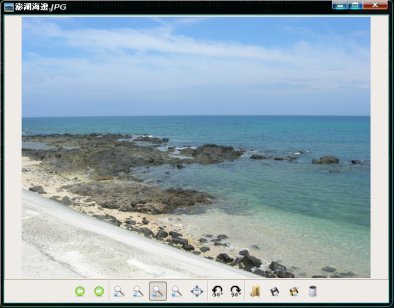
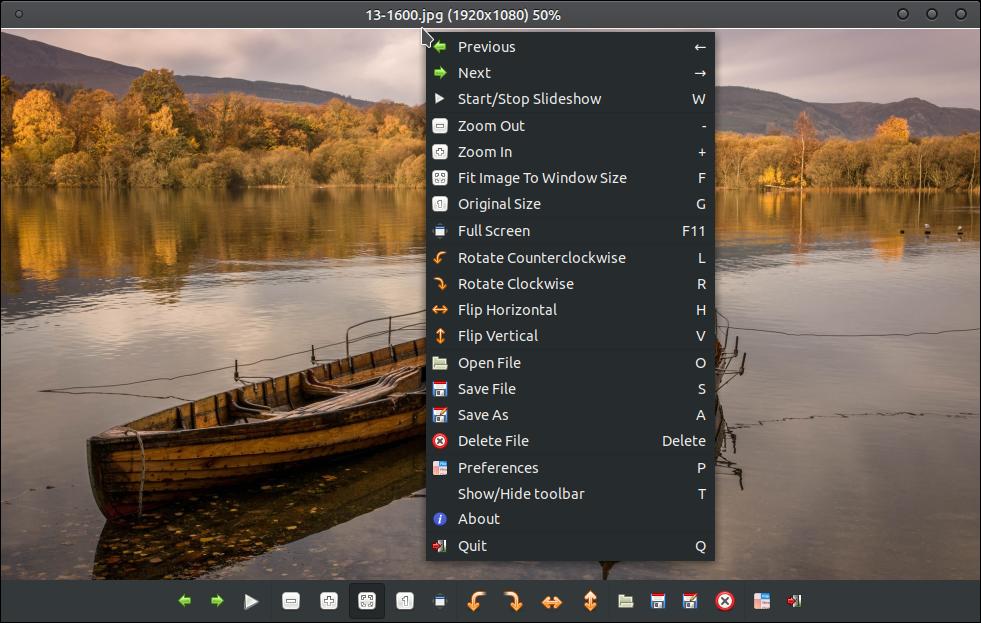
GPicView хорошо раскрывается там, где от просмотрщика требуется быстрый запуск и минимум интерфейсных слоёв. В окне нет перегруженной рабочей области, боковых панелей каталога, встроенного менеджера коллекций и сложной системы метаданных. Пользователь видит изображение, нижнюю панель с основными действиями и контекстное меню, которое открывается правой кнопкой мыши.
Для сайта с программами GPicView логично относить к разделу просмотрщиков изображений. По назначению он ближе к лёгким просмотрщикам, чем к редакторам вроде GIMP, Paint.NET или Krita. В статье речь идёт именно о GPicView, а не обо всём классе графических утилит.
Краткая карточка программы
| Параметр | Что важно знать |
|---|---|
| Название | GPicView |
| Тип | просмотрщик изображений |
| Основная среда применения | Linux, X11, лёгкие рабочие окружения |
| Связь с рабочими окружениями | программа связана с экосистемой LXDE, но не требует конкретной среды рабочего стола |
| Графический стек | GTK |
| Лицензия | GNU GPL |
| Основные операции | просмотр, переход к соседним файлам, масштабирование, полноэкранный режим, слайд-шоу, поворот, отражение, сохранение, удаление |
| Особенность интерфейса | нижняя панель инструментов и контекстное меню вместо тяжёлой многоуровневой оболочки |
| Подходящий сценарий | быстрый просмотр фото и картинок без импорта в медиатеку |
| Неподходящий сценарий | ретушь, работа со слоями, пакетная обработка, каталогизация большой фотоколлекции |
GPicView рассчитан на обычный рабочий процесс с файлами: пользователь открывает картинку из файлового менеджера или через Open File, смотрит её в окне, переходит к соседним изображениям через Previous и Next, увеличивает фрагменты через Zoom In, уменьшает через Zoom Out, возвращается к масштабу 100% через Original Size или вписывает изображение в окно через Fit Image To Window Size. Для показа набора изображений используется Start Slideshow, а для просмотра без оконных элементов — Full Screen.
Главная особенность GPicView — прямолинейность. В программе нет отдельного режима библиотеки, не требуется импорт папки, не создаётся коллекция внутри приложения. Файл открывается сразу, а список соседних изображений формируется по каталогу, из которого открыт текущий файл. Такой подход удобен для папок со скриншотами, фотографиями, иллюстрациями к статье, наборами PNG-иконок, JPEG-файлами с камеры и простыми графическими материалами.
Для кого подходит GPicView
GPicView подходит пользователям, которым нужен простой просмотрщик изображений для Linux без лишних функций. Это не универсальный центр работы с фотографиями, а компактное окно для быстрого просмотра и базовых действий.
Пользователи LXDE и лёгких Linux-сборок
Для LXDE важны быстрый запуск, небольшая зависимость от внешних компонентов и отсутствие тяжёлого интерфейса. GPicView соответствует этому подходу: программа использует GTK, открывает изображение в отдельном окне и не навязывает каталог, боковую библиотеку или расширенную систему управления альбомами.
В лёгких Linux-сборках просмотрщик изображений часто выполняет простую роль: открыть файл по двойному щелчку, дать увеличить деталь, пролистать соседние картинки и закрыться без заметной задержки. GPicView ориентирован именно на такой сценарий.
Владельцы старых ноутбуков и слабых рабочих станций
На старых ноутбуках, нетбуках, тонких клиентах и виртуальных машинах лишние панели, индексаторы и медиатеки увеличивают задержки. GPicView не строит сложный каталог, не показывает дерево альбомов и не тратит интерфейс на функции, которые нужны только при управлении большой фотобазой.
Для просмотра папки с изображениями это даёт практическое преимущество: пользователь открывает один файл, переключается между соседними изображениями и не настраивает отдельный проект. Программа не заменяет специализированные инструменты, но для повседневного просмотра JPEG и PNG её возможностей достаточно.
Пользователи, которым нужен просмотр без редактора
GPicView не отвлекает инструментами ретуши. В нём нет кистей, слоёв, масок, выделений, сложной цветокоррекции и фильтров. Такой минимализм удобен, когда файл нужно только посмотреть, повернуть, отразить или показать на весь экран.
Типичные задачи:
проверить скриншот перед отправкой;
открыть фотографию из папки;
пролистать изображения в каталоге;
быстро увеличить фрагмент;
показать картинку на проекторе в полноэкранном режиме;
повернуть фото на 90 градусов;
отразить изображение по горизонтали или вертикали;
сохранить исправленную ориентацию через Save File или Save File As.
Администраторы и сборщики рабочих окружений
GPicView уместен в минимальных Linux-образах, где нужен штатный просмотрщик изображений без тяжёлых зависимостей. В таких сборках программа закрывает базовую потребность: связать типы изображений с лёгким приложением, чтобы пользователь мог открывать файлы из файлового менеджера.
Для рабочего стола, построенного вокруг LXDE, Openbox или другой лёгкой конфигурации, GPicView выглядит естественно: он не тянет с собой большой графический пакет, не требует входа в аккаунт и не превращает просмотр картинки в запуск медиакомбайна.
Кому GPicView не подойдёт
Ограничения программы напрямую связаны с её назначением. GPicView не стоит выбирать для задач, где нужен редактор, каталогизатор или пакетный конвертер.
Программа не подойдёт, если требуется:
редактировать изображение слоями;
делать ретушь, клонирование и сложную коррекцию;
работать с большими фотоархивами через теги, рейтинги и альбомы;
пакетно переименовывать или конвертировать сотни файлов;
просматривать расширенную EXIF-структуру как в фотоорганайзере;
сравнивать похожие изображения рядом;
сортировать коллекцию по метаданным;
работать с RAW-файлами как в фоторедакторе;
печатать изображения из самого просмотрщика;
использовать встроенный каталог миниатюр.
Для таких сценариев логичнее смотреть в сторону более функциональных программ: XnView, XnView MP, FastStone Image Viewer, IrfanView, Geeqie, Gwenview или digiKam. GPicView остаётся сильным именно в узком сценарии быстрого просмотра.
Интерфейс GPicView
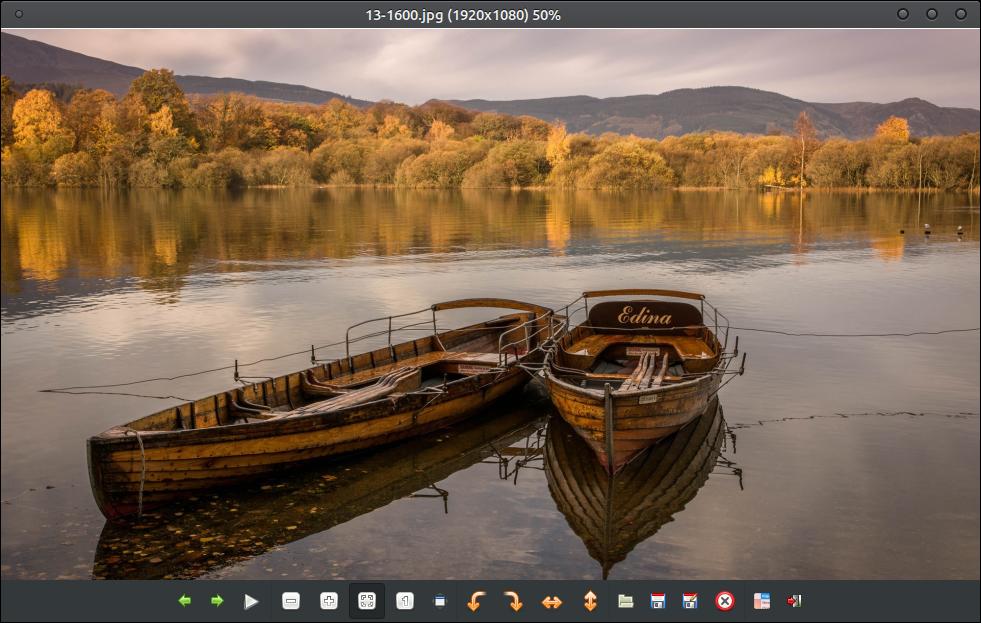
Интерфейс GPicView построен вокруг изображения. Основную часть окна занимает рабочая область просмотра. Внизу находится панель инструментов с кнопками навигации, масштаба, слайд-шоу, поворота, отражения, открытия, сохранения, удаления, настроек и выхода. Такой подход отличается от программ с верхней строкой меню, левой панелью папок и отдельной лентой инструментов.
В заголовке окна отображаются данные текущего файла: имя, размер изображения в пикселях и текущий масштаб. Например, при открытой фотографии заголовок показывает имя файла, разрешение и процент увеличения. Это удобно при проверке изображений перед публикацией: пользователь сразу видит, открыт ли файл в исходном масштабе или вписан в окно.
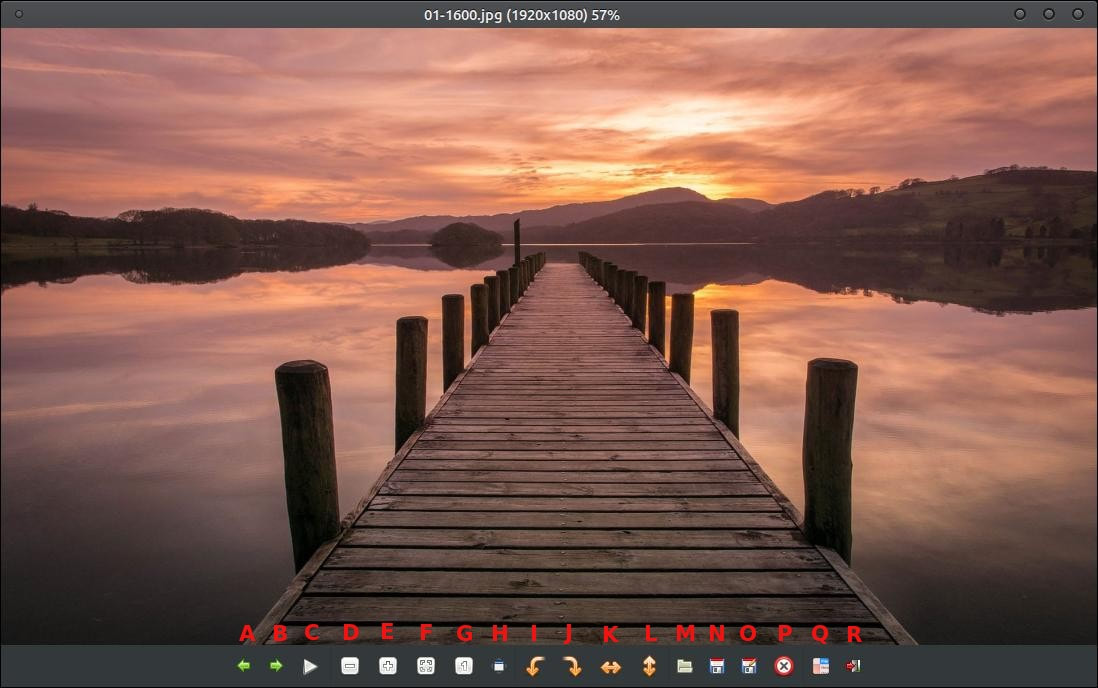
Нижняя панель не превращается в отдельный редактор. Она содержит только действия, которые нужны во время просмотра:
перейти к предыдущему изображению;
перейти к следующему изображению;
включить или остановить слайд-шоу;
уменьшить масштаб;
увеличить масштаб;
вписать картинку в окно;
показать оригинальный размер;
включить полноэкранный режим;
повернуть изображение против часовой стрелки;
повернуть изображение по часовой стрелке;
отразить по горизонтали;
отразить по вертикали;
открыть файл;
сохранить файл;
сохранить файл под другим именем;
удалить файл;
открыть Preferences;
закрыть программу.
Эти действия не обязательно искать по пиктограммам. При наведении мыши на кнопку отображается подсказка, а контекстное меню дублирует основные операции текстом. Правая кнопка мыши особенно полезна в полноэкранном режиме или на небольшом экране, когда быстрее вызвать список команд, чем попадать в маленькую кнопку панели.
В контекстном меню собраны те же рабочие действия: Previous, Next, Start/Stop Slideshow, Zoom Out, Zoom In, Fit Image To Window Size, Original Size, Full Screen, Rotate Counterclockwise, Rotate Clockwise, Flip Horizontal, Flip Vertical, Open File, Save File, Save As, Delete File, Preferences, Show/Hide toolbar, About и Quit. Это делает интерфейс предсказуемым: пользователь выбирает один способ работы и не ищет разные функции в разных местах.
Панель инструментов: как устроены основные действия
GPicView не выводит все возможности в отдельные вкладки. Панель снизу читается как последовательность типичных действий при просмотре папки с изображениями. Сначала идут кнопки перемещения, затем слайд-шоу, масштаб, полноэкранный режим, поворот, отражение, файловые операции и настройки.
Навигация по папке
Previous и Next переключают изображения в текущем каталоге. Пользователь открывает один файл, а программа даёт перейти к соседним картинкам без повторного вызова Open File. Это особенно удобно в папках со скриншотами, экспортированными иллюстрациями, фотографиями с камеры и наборами картинок для сайта.
Навигация не превращает GPicView в файловый менеджер. Программа не показывает дерево каталогов, не строит ленту миниатюр и не предлагает отдельный режим коллекции. Она работает по принципу: открыт файл — можно перейти к следующему или предыдущему изображению в той же папке.
Слайд-шоу
Кнопка Start Slideshow запускает автоматический переход между изображениями. Во время показа она меняет смысл на Stop Slideshow. Интервал задаётся в Preferences через Slideshow interval. По умолчанию программа ориентирована на простой показ содержимого папки, а не на создание презентации с переходами, музыкой или эффектами.
Такой режим подходит для просмотра набора фотографий, быстрой демонстрации изображений на экране или проверки последовательности кадров. Для сложных презентаций лучше использовать специализированные программы, а для быстрого показа папки GPicView справляется без лишней подготовки.
Масштабирование
Zoom Out уменьшает изображение, Zoom In увеличивает. Fit Image To Window Size вписывает картинку в размеры рабочей области, а Original Size возвращает масштаб 100%. Разница между этими режимами важна:
| Действие | Для чего использовать |
| Zoom In | рассмотреть мелкую деталь, проверить резкость, прочитать текст на скриншоте |
| Zoom Out | быстро уменьшить слишком крупное изображение |
| Fit Image To Window Size | увидеть картинку целиком без прокрутки |
| Original Size | проверить изображение в масштабе 1:1 |
При просмотре больших JPEG-фотографий Fit Image To Window Size делает работу спокойнее: файл не выходит за пределы окна, и пользователь сразу видит композицию целиком. Original Size нужен для технической проверки: резкости, пиксельных артефактов, качества скриншота, мелкого текста и деталей интерфейса.
Полноэкранный режим
Full Screen убирает оконное окружение и переводит просмотр в полноэкранный режим. В этом состоянии GPicView скрывает панель инструментов, а фон меняется на цвет, заданный для полноэкранного просмотра в Preferences. Это удобно для демонстрации изображений без лишних элементов вокруг картинки.
Полноэкранный режим полезен не только при показе фотографий. Он подходит для проверки макетов, изображений для презентации, иллюстраций к статье и скриншотов интерфейса, когда важно увидеть картинку без рамок файлового менеджера и других окон.
Поворот и отражение
Rotate Counterclockwise и Rotate Clockwise поворачивают изображение против часовой стрелки и по часовой стрелке. Flip Horizontal отражает картинку слева направо, Flip Vertical — сверху вниз. Эти операции относятся к базовой ориентации изображения, а не к полноценному редактированию.
После поворота или отражения результат нужно сохранить. Для этого используются Save File и Save File As. Если включён параметр Ask before saving images, программа запрашивает подтверждение перед сохранением. Это снижает риск случайно перезаписать исходный файл после просмотра.
Открытие, сохранение и удаление
Open File открывает диалог выбора файла. В нём доступны фильтры All Supported Images и All Files. Первый помогает не отвлекаться на неподдерживаемые элементы каталога, второй показывает весь набор файлов.
Save File сохраняет изменения в текущий файл. Save File As открывает сохранение под другим именем или в другом формате, доступном через систему загрузчиков изображений. Для JPEG в диалоге сохранения предусмотрена настройка JPEG Quality, для PNG — PNG Compression Level. Это не делает GPicView конвертером уровня XnView MP, но даёт базовый контроль при сохранении JPEG и PNG.
Delete File удаляет текущий файл. При включённом Ask before deleting images программа запрашивает подтверждение. Для просмотрщика с быстрым перелистыванием это важный предохранитель: кнопку удаления легко нажать случайно, особенно если пользователь быстро проверяет большую папку с изображениями.
Какие форматы открывает GPicView
GPicView работает с распространёнными графическими типами, связанными с GdkPixbuf и desktop-файлом программы. На пользовательском уровне это означает поддержку основных растровых форматов, иконок, переносимых bitmap-форматов и отдельных векторных или метафайлов.
| Группа | Форматы и типы изображений |
| Основные растровые изображения | BMP, JPEG, PNG, GIF, TIFF, TGA, PCX |
| Иконки и системная графика | ICNS, ICO, XBM, XPM |
| Portable anymap | PBM, PGM, PPM |
| Векторные и метафайлы | SVG, WMF |
| Дополнительные типы | x-navi-animation, x-quicktime |
Для обычного пользователя главными остаются JPEG, PNG, GIF, BMP и TIFF. JPEG используется для фотографий, PNG — для скриншотов, интерфейсной графики и изображений с прозрачностью, GIF — для простых анимаций и старых веб-материалов, TIFF — для некоторых архивов изображений и сканов, BMP — для старых графических файлов.
GPicView не делает акцент на максимальном количестве форматов. В этом он отличается от XnView MP и XnView, где важны каталогизация, конвертация и широкий охват типов файлов. GPicView берёт другой сценарий: открыть распространённое изображение быстро и без подготовки.
JPEG
JPEG остаётся основным форматом для фотографий. В GPicView такой файл можно открыть, увеличить, вписать в окно, повернуть, отразить и сохранить. При сохранении через Save File As для JPEG доступна настройка качества. Чем ниже значение качества, тем меньше файл, но тем сильнее ухудшение изображения. Чем выше качество, тем больше размер итогового файла.
Для поворота JPEG в настройках есть отдельный параметр: Rotate JPEG file by changing EXIF orientation value only if EXIF orientation tag exists. Он связан с ориентацией JPEG и метаданными EXIF. Для пользователя это означает, что поворот JPEG обрабатывается не так же, как поворот произвольной bitmap-картинки: программа учитывает ориентацию, записанную в файле.
PNG
PNG удобен для скриншотов, схем, интерфейсных изображений и картинок с чёткими границами. В GPicView PNG можно просматривать и сохранять. При сохранении доступен PNG Compression Level. Более высокая степень сжатия уменьшает размер файла, но требует больше времени на обработку. Это полезно при подготовке изображений для сайта, когда нужно уменьшить размер PNG без изменения формата.
GIF
GPicView поддерживает открытие GIF, включая анимацию. При открытии анимированного изображения программа использует механизм кадров и таймера. Для пользователя это выглядит как воспроизведение GIF внутри окна просмотрщика. При этом поворот и отражение отключаются для анимации: такие операции относятся к статическим изображениям, а не к последовательности кадров.
TIFF, BMP, ICO и другие форматы
TIFF, BMP и ICO относятся к форматам, которые встречаются реже в повседневных папках, но остаются важными для совместимости. BMP часто попадается в старых наборах изображений, ICO — в иконках, TIFF — в сканах, архивных изображениях и некоторых рабочих процессах. GPicView не превращает работу с ними в отдельный режим: файл открывается в том же окне, с теми же кнопками масштаба и просмотра.
Основные функции GPicView
Просмотр одиночного изображения
Одиночный просмотр — главная функция GPicView. Пользователь открывает файл, а программа показывает изображение в рабочей области. Если картинка крупнее окна, она вписывается или прокручивается в зависимости от режима масштаба. В заголовке окна видны имя файла, разрешение и процент масштаба.
Этот режим подходит для типичных задач:
проверить, правильно ли сохранился скриншот;
посмотреть фотографию из папки;
открыть PNG-иконку;
убедиться, что изображение не повреждено;
сравнить визуально несколько кадров, переходя через Next и Previous;
открыть файл перед отправкой или публикацией.
GPicView не требует создания проекта. Открытие одного изображения сразу даёт доступ к навигации по каталогу. Это удобно при разборе папки, где файлы уже лежат в нужном порядке.
Переход между файлами в каталоге
После открытия картинки GPicView формирует список изображений в папке. Previous и Next переключают текущий файл. Если пользователь работает с серией скриншотов или фотографий, ему не приходится каждый раз возвращаться в файловый менеджер.
Такой подход особенно удобен при:
просмотре папки после импорта фотографий;
проверке кадров, сохранённых из видео;
выборе одного скриншота из серии;
просмотре изображений перед загрузкой на сайт;
контроле иллюстраций к инструкции;
сортировке файлов вручную через внешний файловый менеджер и быстрый просмотр в GPicView.
При этом GPicView не показывает количество файлов в папке и не строит ленту миниатюр. Пользователь получает простое переключение, а не полноценный браузер коллекции. Для управления большим архивом удобнее Geeqie, digiKam или XnView MP.
Масштабирование и проверка деталей
Масштабирование в GPicView решает две разные задачи: показать изображение целиком и проверить детали. Fit Image To Window Size нужен для первого сценария, Original Size — для второго.
Если пользователь смотрит фотографию высокого разрешения на небольшом экране, режим вписывания позволяет оценить кадр целиком. Если нужно проверить мелкий текст, резкость, артефакты JPEG или точность скриншота, используется Original Size и Zoom In.
Масштаб влияет только на отображение. Простое увеличение в просмотрщике не меняет размер файла и не выполняет ресайз изображения. Для изменения фактического размера картинки нужна другая программа — например редактор или пакетный конвертер. Внутри каталога freeexe для таких задач ближе FastStone Image Viewer, XnView, XnView MP или графические редакторы из раздела редакторов изображений.
Полноэкранный просмотр
Full Screen переводит GPicView в режим просмотра без обычных оконных элементов. Это удобно, когда картинку нужно показать другому человеку, вывести на большой экран или оценить визуально без отвлекающих панелей.
В полноэкранном режиме нижняя панель скрывается. Команды остаются доступны через клавиатуру и контекстное меню. Для просмотра фотоархива это делает интерфейс спокойнее: изображение занимает экран, а элементы управления появляются только тогда, когда пользователь сам обращается к ним.
Слайд-шоу
Start Slideshow запускает автоматическое переключение изображений. В Preferences задаётся Slideshow interval в секундах. Это простой режим показа файлов из папки, а не редактор презентаций. В нём нет сценариев переходов, титров и звукового сопровождения, зато он запускается прямо из просмотрщика.
Слайд-шоу уместно, когда нужно:
посмотреть серию фотографий без ручного переключения;
быстро показать папку с изображениями;
проверить порядок кадров;
оценить набор иллюстраций на полном экране;
просмотреть подборку без запуска отдельной программы для презентаций.
Поворот изображения
Rotate Clockwise поворачивает изображение по часовой стрелке, Rotate Counterclockwise — против часовой стрелки. Эти кнопки нужны, когда фото открывается боком или скан сохранён в неправильной ориентации.
GPicView не добавляет отдельный редакторский режим. Поворот выполняется прямо в окне просмотра, а результат сохраняется через Save File или Save File As. Если включён Ask before saving images, перед записью появляется подтверждение. Такой рабочий процесс снижает риск случайно сохранить неправильную ориентацию.
Отражение по горизонтали и вертикали
Flip Horizontal зеркалит изображение слева направо. Flip Vertical переворачивает сверху вниз. Эти операции полезны для отдельных технических задач: исправить зеркальный скан, проверить симметрию, подготовить изображение к дальнейшей обработке в другой программе.
Для ретуши, точной коррекции перспективы, кадрирования и работы со слоями GPicView не подходит. Отражение в нём — простая операция над открытой картинкой, а не часть расширенного графического редактора.
Сохранение результата
Save File сохраняет результат в текущий файл. Save File As открывает диалог сохранения с выбором имени и формата. Для JPEG доступна настройка JPEG Quality, для PNG — PNG Compression Level.
Это важная деталь: GPicView не только показывает изображение, но и умеет сохранить базовые изменения. При этом программа не рассчитана на сложную конвертацию форматов, массовое переименование, пакетную оптимизацию или подготовку сотен файлов. Если нужна регулярная пакетная работа, лучше выбрать более функциональный инструмент.
Удаление файла
Delete File удаляет текущий файл. Эта функция полезна при просмотре папки с лишними скриншотами или неудачными кадрами. При включённом Ask before deleting images GPicView запрашивает подтверждение. Подтверждение желательно оставлять включённым, потому что при быстром просмотре папки случайное удаление становится реальным риском.
Удаление через просмотрщик удобно, когда пользователь сразу видит ненужный файл. Но для массовой чистки папок безопаснее использовать файловый менеджер: там видны имена, даты, размеры и соседние файлы.
Настройки Preferences
Окно Preferences в GPicView отвечает не за десятки режимов, а за несколько параметров, которые меняют поведение просмотрщика. Настройки связаны с сохранением, удалением, автосохранением поворота, EXIF-ориентацией, слайд-шоу, назначением программы по умолчанию и цветом фона.
Ask before saving images
Ask before saving images включает подтверждение перед сохранением. Этот параметр лучше оставлять включённым, если пользователь часто поворачивает изображения, проверяет файлы из рабочих папок или боится случайно перезаписать исходник.
Для простого просмотра параметр не мешает. Он срабатывает только тогда, когда пользователь сохраняет изменения. В папках с оригинальными фотографиями подтверждение особенно полезно: оно отделяет просмотр от необратимой записи результата.
Ask before deleting images
Ask before deleting images включает подтверждение перед удалением. Для GPicView это один из самых важных защитных параметров. Delete File находится на нижней панели рядом с другими действиями, поэтому подтверждение защищает от ошибки при быстрой работе.
Если пользователь специально разбирает папку и удаляет десятки лишних файлов, подтверждение замедляет процесс. Но для большинства сценариев безопаснее оставить его включённым.
Automatically save rotated images
Automatically save rotated images сохраняет повернутые изображения автоматически. Такой режим ускоряет работу с серией фотографий неправильной ориентации: пользователь поворачивает файл, и программа сразу записывает результат.
Автосохранение подходит только для уверенной работы с копиями или папками, где исходные файлы не требуется сохранять в первоначальном виде. При просмотре оригиналов безопаснее не включать этот параметр и сохранять изменения вручную.
Rotate JPEG file by changing EXIF orientation value only if EXIF orientation tag exists
Этот параметр относится к JPEG и EXIF-ориентации. Когда в JPEG уже есть тег ориентации, программа использует изменение значения EXIF-ориентации. Такой подход связан с тем, что JPEG-фотографии часто сохраняют информацию о повороте в метаданных.
Для пользователя важен практический вывод: поворот JPEG в GPicView учитывает ориентацию файла, а не просто всегда переписывает изображение как обычную bitmap-картинку. Если фото поступило с камеры или смартфона, этот параметр помогает корректно работать с ориентацией.
Slideshow interval
Slideshow interval задаёт время между кадрами в режиме слайд-шоу. Значение измеряется в секундах. Для быстрого просмотра папки удобен короткий интервал, для демонстрации фотографий — более спокойный.
Интервал не добавляет переходы, эффекты или сценарии показа. GPicView просто открывает следующий файл через заданное время. Это соответствует назначению программы: просмотр изображений без подготовки презентации.
Make GPicView the default viewer for images
Make GPicView the default viewer for images назначает программу просмотрщиком изображений по умолчанию для поддерживаемых типов. После такого назначения файлы открываются в GPicView из файлового менеджера при обычном действии открытия.
Этот параметр полезен в лёгких Linux-средах, где пользователь хочет заменить более тяжёлый просмотрщик. Для систем, где уже настроен другой просмотрщик, сначала стоит решить, какая программа должна открывать изображения по двойному щелчку: GPicView, встроенный просмотрщик рабочей среды, XnView MP, Gwenview или другой инструмент.
Background colors
В Preferences доступны цвета фона для обычного режима и полноэкранного режима: normal и fullscreen. Белый или светлый фон удобен при просмотре картинок с тёмными краями и скриншотов интерфейса. Чёрный фон лучше воспринимается при полноэкранном показе фотографий.
Раздельная настройка полезна: в окне можно оставить нейтральный фон, а на весь экран выводить изображение на чёрной подложке. Это делает показ фотографий визуально аккуратнее.
Как открыть изображение и пролистать папку
Открытие изображения в GPicView состоит из нескольких коротких действий. Программа не требует импортировать папку, выбирать библиотеку или создавать проект.
Запустите GPicView из меню приложений или откройте изображение из файлового менеджера.
Если программа открыта без файла, нажмите Open File на нижней панели.
В диалоге выбора оставьте фильтр All Supported Images, чтобы видеть поддерживаемые изображения.
Выберите файл и нажмите Open.
Используйте Next для перехода к следующему изображению в папке.
Используйте Previous для возврата к предыдущему файлу.
Нажмите Fit Image To Window Size, если изображение не помещается в окно.
Нажмите Original Size, если нужно проверить картинку в масштабе 100%.
Закройте программу через Quit или стандартную кнопку закрытия окна.
При таком сценарии GPicView работает как быстрый просмотрщик папки. Пользователь открывает один файл, а затем двигается по соседним изображениям без повторного обращения к файловому менеджеру. Это удобно при разборе скриншотов, просмотре фото после копирования с камеры и проверке изображений перед публикацией.
Как повернуть фото и сохранить результат
Поворот — одна из немногих операций, которые меняют изображение. Поэтому перед сохранением важно понимать, что именно происходит: GPicView отображает повернутый файл в окне, но результат нужно записать.
Откройте изображение.
Нажмите Rotate Clockwise, если нужно повернуть картинку вправо.
Нажмите Rotate Counterclockwise, если нужно повернуть картинку влево.
Проверьте ориентацию в окне просмотра.
Нажмите Save File, если нужно перезаписать текущий файл.
Нажмите Save File As, если нужно сохранить копию.
Подтвердите сохранение, если включён Ask before saving images.
Для фотографий, которые нельзя потерять в исходном виде, лучше использовать Save File As. Это создаёт отдельный файл и оставляет оригинал доступным для повторной обработки. Save File удобнее при работе с копиями, временными скриншотами и файлами, где исходная ориентация не нужна.
Поворот через GPicView не заменяет кадрирование, выравнивание горизонта и коррекцию перспективы. Если изображение нужно не просто развернуть на 90 градусов, а точно исправить композицию, лучше открыть файл в редакторе.
Как отразить изображение
Flip Horizontal и Flip Vertical используются реже, чем поворот, но в отдельных случаях они полезны. Горизонтальное отражение исправляет зеркальные изображения, вертикальное — перевёрнутые кадры или специфические графические заготовки.
Порядок работы такой:
Откройте файл.
Нажмите Flip Horizontal для зеркального отражения слева направо.
Нажмите Flip Vertical для отражения сверху вниз.
Проверьте результат в окне.
Используйте Save File для перезаписи или Save File As для копии.
Отражение нельзя воспринимать как универсальный способ исправления фото. Если картинка снята неправильно, иногда достаточно Rotate Clockwise или Rotate Counterclockwise. Если проблема связана с зеркальностью, используется Flip Horizontal. Если изображение перевёрнуто относительно вертикальной оси, применяется Flip Vertical.
Как запустить слайд-шоу
Слайд-шоу в GPicView запускается из текущей папки. Для начала нужно открыть любое изображение из нужного каталога. После этого программа сможет переключать соседние файлы автоматически.
Откройте изображение из папки, которую нужно показать.
Откройте Preferences.
Установите Slideshow interval в секундах.
Закройте Preferences.
Нажмите Start Slideshow.
Для остановки нажмите Stop Slideshow или используйте команду из контекстного меню.
Слайд-шоу в GPicView хорошо подходит для просмотра фотографий без ручного переключения. Оно не создаёт готовую презентацию, не сохраняет проект и не добавляет переходы. Программа просто показывает изображения одно за другим.
Для публичного показа лучше заранее удалить лишние файлы из папки или перенести нужные изображения в отдельный каталог. GPicView показывает файлы из текущего набора, поэтому порядок и состав папки напрямую влияют на показ.
Как работать с полноэкранным режимом
Full Screen нужен для просмотра без рамок окна. Пользователь нажимает кнопку на панели или выбирает одноимённую команду в контекстном меню. В полноэкранном режиме панель инструментов скрывается, а изображение занимает больше места.
Полноэкранный режим особенно полезен в трёх ситуациях:
просмотр фотографий на ноутбуке или мониторе;
демонстрация изображения другому человеку;
проверка иллюстрации без отвлечения на элементы рабочего стола.
Цвет фона в полноэкранном режиме настраивается отдельно. Для фотографий чаще удобен тёмный фон, для скриншотов интерфейса — нейтральный. Переключение цвета не меняет файл, а только влияет на отображение.
Сохранение в JPEG и PNG: что учитывать
GPicView не является профессиональным конвертером, но при сохранении JPEG и PNG даёт важные параметры. В диалоге Save File As для JPEG появляется JPEG Quality, для PNG — PNG Compression Level.
JPEG Quality
JPEG Quality влияет на баланс размера файла и качества изображения. Низкое качество уменьшает размер, но усиливает потери. Высокое качество сохраняет больше деталей, но итоговый файл занимает больше места.
Для фотографий, которые будут храниться или редактироваться дальше, лучше не снижать качество без необходимости. Для временных изображений, скриншотов с фотографическим содержанием или файлов для быстрой отправки можно выбрать более компактный вариант.
PNG Compression Level
PNG Compression Level влияет на степень сжатия PNG. В отличие от JPEG, PNG-сжатие не ухудшает картинку визуально, но более высокие уровни требуют больше времени на обработку. Для одиночного файла разница обычно не критична, а при сохранении большого изображения высокий уровень может занять больше времени.
GPicView не выполняет тонкую оптимизацию PNG как специализированные утилиты. Он даёт базовый выбор уровня сжатия при сохранении, чего достаточно для простых правок и подготовки отдельных изображений.
Работа с GIF-анимацией
GPicView открывает GIF как анимацию, если файл содержит несколько кадров. В таком случае программа воспроизводит последовательность с задержками, заданными в самом файле. Для просмотра старых GIF-баннеров, простых анимированных картинок и технических анимаций этого достаточно.
При открытой анимации кнопки поворота и отражения становятся недоступными. Это правильное поведение: поворот статической картинки и преобразование всей анимационной последовательности — разные задачи. Для изменения GIF-анимации нужен отдельный редактор или конвертер.
Назначение GPicView просмотрщиком по умолчанию
GPicView можно сделать программой, которая открывает поддерживаемые изображения из файлового менеджера. В Preferences для этого есть Make GPicView the default viewer for images. При выборе этого действия программа назначается для связанных типов изображений через стандартный механизм рабочего стола.
Это удобно, если система открывает картинки слишком тяжёлым приложением или если пользователь хочет единый лёгкий просмотрщик для JPEG, PNG, GIF, BMP, TIFF и других поддерживаемых форматов.
Перед назначением стоит учитывать рабочее окружение:
| Рабочая ситуация | Что выбрать |
| Минимальная LXDE-среда | GPicView логично использовать как основной просмотрщик |
| Xfce с привычным Ristretto | можно оставить Ristretto, если его интеграция удобнее |
| KDE Plasma | чаще естественнее Gwenview, если нужны функции KDE |
| Большой фотоархив | лучше Geeqie, XnView MP или digiKam |
| Обычный быстрый просмотр | GPicView подходит без дополнительной настройки |
Системные требования
GPicView не публикует требования в стиле коммерческих Windows-приложений с процессором, объёмом памяти и видеокартой. Для Linux-программы важнее наличие графической среды и библиотек, через которые она работает.
Для запуска GPicView нужна Linux-система с графическим окружением X11 и установленными библиотеками GTK/GdkPixbuf. В типичной пакетной сборке задействуются компоненты, связанные с отображением графики, загрузкой изображений, темами и X11.
| Компонент | Зачем нужен |
| Linux с графической сессией | среда запуска настольного приложения |
| X11 / X-библиотеки | отображение окна и взаимодействие с графической средой |
| GTK | построение интерфейса программы |
| GdkPixbuf | загрузка и обработка изображений |
| cairo | отрисовка графики |
| glib | базовая инфраструктура GTK-приложений |
| libjpeg | работа с JPEG |
| hicolor-icon-theme | отображение значков приложения и интерфейса |
На практике GPicView относится к лёгким приложениям. Пакет занимает мало места, а сама программа не требует отдельной базы данных изображений. Она подходит для старых машин и минимальных окружений, где нежелательно запускать тяжёлые просмотровщики с каталогом, индексированием и расширенными панелями.
Минимальный комфорт зависит от размера открываемых файлов. Маленькие PNG и JPEG открываются без заметной нагрузки, а очень крупные фотографии высокого разрешения требуют больше памяти и времени на масштабирование. Это ограничение относится не только к GPicView: любой просмотрщик должен загрузить изображение и подготовить его к выводу на экран.
Плюсы и минусы GPicView
Плюсы
Быстрый запуск. Программа открывает изображение без загрузки каталога, проекта или библиотеки.
Простой интерфейс. Основные действия находятся на нижней панели и в контекстном меню.
Низкая нагрузка. GPicView подходит для лёгких Linux-сред и старых компьютеров.
Навигация по папке. Previous и Next позволяют листать соседние изображения без повторного открытия файлов.
Масштабирование без лишних режимов. Zoom In, Zoom Out, Fit Image To Window Size и Original Size закрывают базовые сценарии просмотра.
Полноэкранный режим. Full Screen удобен для демонстрации фотографий и иллюстраций.
Слайд-шоу. Start Slideshow показывает изображения из папки автоматически.
Поворот и отражение. Rotate Clockwise, Rotate Counterclockwise, Flip Horizontal и Flip Vertical позволяют исправить ориентацию изображения.
Сохранение результата. Save File и Save File As позволяют записать простые изменения.
Настройки подтверждений. Ask before saving images и Ask before deleting images защищают от случайных действий.
Открытый код и лицензия GNU GPL. Программа относится к свободному программному обеспечению.
Независимость от конкретного окружения. GPicView связан с LXDE, но не требует именно LXDE для запуска.
Минусы
Нет каталога фотографий. Программа не управляет большой медиатекой, не показывает альбомы и не строит расширенную коллекцию.
Нет панели миниатюр. При просмотре папки пользователь переключается Previous и Next, но не видит ленту всех кадров.
Нет пакетной обработки. GPicView не рассчитан на массовое переименование, конвертацию или изменение размера.
Нет сложного редактирования. В программе нет слоёв, масок, кистей, выделений, ретуши и фильтров.
Нет печати из интерфейса. Для печати изображений потребуется другое приложение.
Нет развитой работы с метаданными. GPicView не заменяет фотоорганайзер с EXIF, IPTC, XMP, тегами и рейтингами.
Ограниченная настройка панели. Пользователь не получает гибкую систему переназначения кнопок и состава панели.
Нет встроенной функции установки обоев. Для назначения изображения фоном рабочего стола нужно использовать инструменты окружения.
Не подходит для RAW-процесса. Программа не является инструментом проявки и обработки RAW-файлов.
Отзывы пользователей и профильных журналов
Отзывы о GPicView в основном сходятся в одном: программа нравится тем, кто ищет лёгкий просмотрщик изображений без лишнего интерфейса, и не подходит тем, кому нужен каталог, печать, расширенное редактирование или настройка каждого элемента панели.
Мнение профильных изданий
OMG! Ubuntu в обзоре просмотрщиков изображений для Ubuntu выделяет у GPicView чистый интерфейс, отсутствие верхней строки меню, доступ к настройкам через значок в нижней части окна, быструю загрузку изображений, низкое потребление памяти, поддержку GIF-анимации, возможность сохранять JPEG и PNG с разными параметрами сжатия и независимость от конкретной рабочей среды.
Tom’s Hardware в материале о Linux-приложениях для изображений относит GPicView к быстрым и лёгким просмотрщикам. В таком контексте программа сравнивается не с редакторами уровня GIMP, а с другими утилитами для открытия и просмотра картинок.
Для профильных материалов GPicView интересен именно как пример минималистичного подхода: он не пытается покрыть весь цикл работы с фотографиями, а закрывает роль повседневного просмотрщика.
Усреднённое мнение пользователей
Пользовательские отзывы в Linux-сообществах разделяются на две группы.
Положительно оценивают:
простоту интерфейса;
быстрый запуск;

отсутствие встроенного файлового менеджера;
удобство для базового просмотра;
малый размер программы;
работу в качестве просмотрщика по умолчанию;
понятные операции поворота, масштаба и переключения файлов.
Критика чаще относится к отсутствующим функциям:
нет печати;
нет миниатюр и боковой панели;
нет встроенной настройки обоев;
нет развитого управления коллекцией;
мало параметров кастомизации;
нет расширенного редактирования;
нет удобного счётчика позиции в папке;
ограниченная пригодность для больших фотоархивов.
Такое разделение ожидаемо. Пользователь, которому нужен быстрый просмотр файла, видит в GPicView достоинство. Пользователь, который ждёт от просмотрщика функций фотоорганайзера, сталкивается с ограничениями.
Сравнение с аналогами
GPicView нужно сравнивать не с графическими редакторами, а с программами, которые открывают и показывают изображения. Внутри сайта freeexe по смежной теме есть раздел просмотрщиков изображений, а среди похожих инструментов встречаются IrfanView, FastStone Image Viewer, XnView, XnView MP, Honeyview, FreeVimager и WildBit Viewer. Для Linux-сред также важны Ristretto, Geeqie, Gwenview и LXImage-Qt.
| Программа | Основной сценарий | Сильная сторона | Ограничение |
| GPicView | быстрый просмотр изображений в Linux | лёгкий интерфейс, нижняя панель, простая навигация | нет каталога, печати, пакетной обработки и расширенного редактирования |
| Ristretto | просмотр изображений в Xfce | хорошо вписывается в Xfce, умеет листать изображения и запускать слайд-шоу | ориентирован на другой рабочий стол и не даёт функций фотоорганайзера |
| Geeqie | просмотр и управление фото на Linux/Unix-like | метаданные, сравнение, сортировка, работа с коллекциями без импорта | интерфейс сложнее, чем у GPicView |
| Gwenview | просмотрщик KDE | интеграция с KDE, базовое редактирование, аннотации, файловые действия | тяжелее для минимального LXDE-сценария |
| LXImage-Qt | просмотрщик и инструмент скриншотов для LXQt | подходит для LXQt и Qt-сред | другой стек интерфейса и другой рабочий контекст |
| XnView MP | просмотр, каталогизация и конвертация | много форматов, каталог, пакетные операции | избыточен для простого открытия одного файла |
| FastStone Image Viewer | просмотр и обработка на Windows | удобен для просмотра, базовой обработки и пакетных задач | не является нативным лёгким Linux-просмотрщиком |
| IrfanView | быстрый просмотр и базовая обработка на Windows | скорость, плагины, пакетные функции | другой основной рабочий сценарий и платформа |
GPicView и Ristretto
Ristretto — просмотрщик изображений, связанный с Xfce. Он используется для просмотра и пролистывания изображений, запуска слайд-шоу, открытия файла в другом приложении и установки изображения как обоев рабочего стола. GPicView ближе к LXDE-подходу: нижняя панель, минимальный интерфейс, базовый просмотр и отсутствие лишних панелей.
Выбор между ними зависит от рабочего окружения. В Xfce естественно оставить Ristretto, если он уже встроен в пользовательский сценарий. В LXDE и минимальных системах GPicView выглядит более органично.
GPicView и Geeqie
Geeqie — более функциональный просмотрщик и организатор изображений. Он работает с файлами и каталогами, поддерживает работу с метаданными EXIF, IPTC и XMP, помогает сравнивать, сортировать и управлять коллекцией. Для фотографа, который разбирает архив, Geeqie даёт больше инструментов.
GPicView выигрывает в простоте. Его не нужно осваивать как систему управления коллекцией. Он открывает файл, показывает картинку и даёт быстрые действия. Если задача — открыть несколько PNG или JPEG без каталогизации, GPicView быстрее по смыслу рабочего процесса. Если задача — разобрать большую коллекцию фотографий, Geeqie практичнее.
GPicView и Gwenview
Gwenview — просмотрщик KDE. Он умеет не только показывать изображения, но и выполнять простые операции редактирования: поворот, кадрирование, изменение размера, зеркальное отражение, коррекцию красных глаз, настройку яркости, контраста и гаммы, а также аннотирование. В KDE Plasma Gwenview хорошо вписывается в рабочую среду.
GPicView не конкурирует с Gwenview по набору инструментов. Его преимущество в другом: программа меньше похожа на центр обработки изображений и больше — на мгновенное окно просмотра. Для KDE логичнее Gwenview, для лёгкого LXDE-сценария — GPicView.
GPicView и LXImage-Qt
LXImage-Qt связан с LXQt и сочетает просмотр изображений с функциями скриншотов. Для LXQt-систем он выглядит более естественным наследником идеи лёгкого просмотрщика, но уже на Qt-стеке. GPicView относится к GTK-ветке и исторически связан с LXDE.
Выбор между ними обычно определяется рабочей средой. В LXDE удобнее GPicView, в LXQt — LXImage-Qt. Оба решения ориентированы на простоту, но принадлежат разным поколениям и технологическим стекам лёгких окружений.
GPicView и XnView MP
XnView MP — более широкий инструмент: просмотр, каталогизация, работа с большим числом форматов, пакетные действия и управление коллекциями. Он подходит тем, кто регулярно обрабатывает много изображений и хочет видеть миниатюры, папки, метаданные и инструменты конвертации.
GPicView не пытается повторить XnView MP. Он удобнее, когда не нужна медиатека. Открыл файл, посмотрел, повернул, сохранил, закрыл — именно такой сценарий делает GPicView понятным.
GPicView и IrfanView
IrfanView известен как быстрый просмотрщик и базовый обработчик изображений на Windows. Он поддерживает плагины, пакетную обработку и множество дополнительных действий. GPicView ближе к идее минимального просмотра и не имеет такого набора расширений.
Сравнение полезно для пользователей, которые переходят с Windows на лёгкий Linux-рабочий стол. Если в IrfanView использовались только открытие, масштабирование и перелистывание, GPicView закрывает похожую повседневную потребность. Если активно применялись плагины, пакетная конвертация и дополнительные инструменты, потребуется более функциональная альтернатива.
GPicView против встроенных просмотрщиков Linux
В Linux нет одного универсального встроенного просмотрщика для всех рабочих окружений. GNOME, KDE, Xfce, LXDE и LXQt используют разные приложения и разные подходы. Поэтому GPicView стоит выбирать не потому, что он заменяет всё, а потому, что он хорошо решает конкретный лёгкий сценарий.
| Рабочая среда | Типичный вариант | Когда уместен GPicView |
| LXDE | GPicView | естественный вариант для лёгкого GTK-окружения |
| Xfce | Ristretto | если нужен более минимальный просмотр без привязки к Xfce-сценарию |
| KDE Plasma | Gwenview | если требуется простой просмотр без дополнительных функций KDE |
| GNOME | штатный просмотрщик GNOME | если нужен лёгкий альтернативный просмотрщик |
| LXQt | LXImage-Qt | если используется GTK-приложение в смешанной среде |
На старом компьютере GPicView часто воспринимается комфортнее, чем тяжёлые приложения с каталогом и большим интерфейсом. На современной системе с KDE или GNOME штатный просмотрщик может быть удобнее за счёт интеграции с окружением. Поэтому универсального ответа нет: выбор зависит от рабочего стола и задач.
Безопасность и приватность
GPicView работает локально с файлами. Для просмотра изображения не нужен аккаунт, облачный профиль или загрузка картинки на внешний сервер. Файл открывается с диска, из папки пользователя или из подключённого носителя.
Это важно для частных фотографий, рабочих скриншотов и внутренних иллюстраций. Пользователь не передаёт изображение в браузерный сервис и не ждёт загрузки на сайт. При этом локальный просмотр не отменяет общие правила безопасности: не стоит открывать неизвестные файлы из сомнительных источников в рабочей системе, если есть риск повреждённых или специально подготовленных данных.
GPicView не является инструментом защиты данных. Он не шифрует изображения, не скрывает файлы и не очищает метаданные. Для безопасности фотографий нужны другие действия: хранение в защищённой папке, резервное копирование, контроль доступа, удаление метаданных через специализированные инструменты.
Типичные ошибки при работе с GPicView
Ожидание функций полноценного редактора
Самая частая ошибка — воспринимать GPicView как замену редактору. В программе есть поворот, отражение и сохранение, но нет кадрирования, слоёв, масок, кистей, выделений, ретуши, цветовых кривых и инструментов восстановления. Для обработки фотографий лучше использовать редактор.
Случайное сохранение поверх оригинала
После поворота пользователь нажимает Save File и перезаписывает исходник. Если оригинал важен, лучше использовать Save File As. Также стоит оставить включённым Ask before saving images, чтобы программа запрашивала подтверждение.
Путаница между масштабом просмотра и размером файла
Zoom In, Zoom Out, Fit Image To Window Size и Original Size меняют только отображение. Они не меняют пиксельный размер изображения. Если нужно уменьшить картинку для сайта или изменить разрешение, нужен редактор или конвертер.
Удаление файла из просмотрщика без проверки
Delete File удобен при разборе папки, но требует осторожности. Ask before deleting images должен оставаться включённым, если пользователь просматривает оригинальные фотографии или рабочие файлы.
Ожидание миниатюр и каталога
GPicView листает файлы, но не показывает полноценную галерею миниатюр. Если нужно визуально выбирать из сотен изображений, лучше взять программу с браузером папок и миниатюрами.
Попытка использовать программу для RAW-файлов
GPicView не предназначен для RAW-процесса. Для работы с RAW нужны специализированные приложения, которые читают данные камеры, применяют профили, позволяют менять экспозицию, баланс белого и другие параметры.
Ожидание печати из интерфейса
В GPicView нет встроенной команды печати. Если нужно распечатать изображение, файл придётся открыть в другой программе, которая поддерживает печать.
Практические сценарии использования
Быстро посмотреть папку со скриншотами
Пользователь открывает первый PNG-файл, затем переключается через Next. Fit Image To Window Size позволяет видеть скриншоты целиком, Original Size — проверить текст и мелкие элементы интерфейса. Ненужные файлы удаляются через Delete File с подтверждением.
Проверить фотографии после копирования
После копирования фотографий с камеры или телефона можно открыть один JPEG и пролистать папку. GPicView покажет кадры без импорта в библиотеку. Если отдельные фотографии открываются боком, их можно повернуть через Rotate Clockwise или Rotate Counterclockwise.
Показать изображение на экране
Для демонстрации картинки используется Full Screen. В Preferences можно настроить цвет фона для полноэкранного режима. Если нужно показать несколько изображений подряд, используется Start Slideshow.
Исправить ориентацию одиночного файла
Откройте фото, поверните его, сохраните через Save File As. Такой сценарий подходит для одиночных файлов, но не для массовой обработки. Если нужно повернуть сотни фотографий, лучше использовать инструмент с пакетными операциями.
Открыть изображение в минимальной Linux-среде
В лёгкой системе GPicView закрывает базовую потребность в просмотре графики. Его можно использовать как просмотрщик по умолчанию, чтобы JPEG, PNG, GIF и другие поддерживаемые типы открывались в одном простом окне.
Частые вопросы
Можно ли редактировать фото в GPicView?
GPicView выполняет только базовые действия: поворот, отражение и сохранение. Полноценного редактирования нет. Для ретуши, кадрирования, цветокоррекции, работы со слоями и текстом нужен графический редактор.
Подходит ли GPicView для Linux?
Да. GPicView ориентирован на Linux-системы с графическим окружением X11 и библиотеками GTK/GdkPixbuf. Особенно естественно он смотрится в лёгких окружениях и LXDE-сценариях.
Можно ли открыть GIF?
Да. GPicView открывает GIF и воспроизводит анимированные изображения. Для анимации недоступны операции поворота и отражения, потому что они рассчитаны на статические картинки.
Можно ли повернуть изображение?
Да. Для поворота используются Rotate Clockwise и Rotate Counterclockwise. После поворота результат сохраняется через Save File или Save File As.
Где находится меню?
Основные действия находятся на нижней панели. Контекстное меню открывается правой кнопкой мыши по области изображения. В нём доступны навигация, масштаб, слайд-шоу, полноэкранный режим, поворот, отражение, сохранение, удаление, Preferences и Quit.
Как скрыть панель инструментов?
В контекстном меню есть Show/Hide toolbar. Также панель можно скрывать и показывать клавишей T. В Preferences доступна настройка отображения панели.
Чем GPicView отличается от Gwenview?
Gwenview связан с KDE и предлагает больше функций: базовое редактирование, аннотации, файловые действия и интеграцию с KDE. GPicView проще и легче: его задача — быстрый просмотр изображений, масштабирование, слайд-шоу, поворот, отражение и сохранение.
Чем GPicView отличается от XnView MP?
XnView MP рассчитан на просмотр, каталогизацию и пакетные операции. GPicView не строит медиатеку и не предназначен для массовой обработки. Он удобнее для быстрого открытия одного файла или просмотра небольшой папки.
Подходит ли GPicView для слабого компьютера?
Да, программа относится к лёгким просмотрщикам изображений. На слабом компьютере итоговая скорость всё равно зависит от размера файлов, но интерфейс GPicView не перегружен каталогами, индексаторами и расширенными панелями.
Можно ли использовать GPicView без LXDE?
Да. Программа не требует конкретного рабочего окружения. Она связана с LXDE, но запускается как самостоятельный GTK-просмотрщик в Linux-среде с нужными библиотеками.
Итог: кому стоит использовать GPicView
GPicView стоит выбрать, если нужен лёгкий просмотрщик изображений для Linux, который быстро открывает файл, листает соседние изображения, меняет масштаб, запускает слайд-шоу, показывает картинку на весь экран, поворачивает и отражает изображение без сложного интерфейса.
Для LXDE, старых ноутбуков, минимальных систем и папок со скриншотами GPicView остаётся уместным вариантом. Он не перегружает рабочее место, не требует создания библиотеки и не заставляет осваивать лишние режимы.
Для больших фотоархивов лучше подойдут Geeqie, digiKam, XnView MP или другие просмотрщики с каталогом, миниатюрами и метаданными. Для обработки изображений нужны редакторы: GIMP, Krita, Paint.NET, FastStone Image Viewer или XnView в зависимости от платформы и задачи. Для простого ежедневного просмотра GPicView сохраняет главное преимущество: открыл изображение, посмотрел, при необходимости повернул, сохранил и закрыл программу.
Список изменений
2007: появление проекта:
- GPicView появился в 2007 году. Автором программы стал Hong Jen Yee, также известный как PCMan. Программа вошла в круг приложений, связанных с LXDE, где ценились лёгкость, быстрый запуск и минимальные зависимости.
- В ранней концепции уже были заложены основные принципы: низкое потребление памяти, простой интерфейс, пригодность для роли стандартного просмотрщика изображений и независимость от конкретной рабочей среды.
Ранние ветки 0.1.x:
- Ранние версии закрепили базовый набор: открытие изображений, навигация, масштабирование, поворот, сохранение и простая панель управления. Именно в этот период GPicView сформировался как программа с нижней панелью вместо сложного меню.
- Ветвь 0.1.x важна не числом функций, а направлением. GPicView не превращался в редактор и не пытался встроить фотоорганайзер. Программа решала одну задачу: быстро открыть изображение и дать выполнить минимальные действия.
Переход к 0.2.x:
- Ветка 0.2.x стала долгим этапом развития. В ней GPicView получил набор исправлений и улучшений, связанных с интерфейсом, сохранением, совместимостью и переводами. Программа продолжала оставаться лёгким просмотрщиком, но её поведение становилось аккуратнее.
- Для пользователя важны не номера сами по себе, а результат: настройки стали понятнее, окно стало лучше сохранять параметры, контекстное меню и панель остались основой управления, а базовый сценарий просмотра не усложнился.
Улучшения интерфейса и настроек:
- В обновлениях 2023 года заметное внимание уделялось Preferences и поведению окна. В настройках появились и уточнялись параметры, связанные с отображением панели, сохранением размера и положения окна, порядком опций в диалоге, отменой изменений и поведением конфигурации.
- Эти изменения важны для повседневной работы. Просмотрщик изображений запускается часто, поэтому сохранение размера окна, возможность скрывать панель и аккуратные настройки влияют на удобство сильнее, чем редкие дополнительные функции.
Обновления совместимости и управления:
- В более поздних изменениях добавлялась man page, возвращалась совместимость сборки с GTK+ 2.12, появлялась возможность копирования изображения в буфер обмена через Ctrl+C. Это небольшие, но практичные изменения: они улучшают интеграцию с системой и делают программу удобнее для обычных действий.
- GPicView остаётся консервативным приложением. Его развитие не меняет назначение программы: это лёгкий просмотрщик, а не редактор, каталогизатор или облачный сервис.


 *EXE — расширение исполняемого файла. Сайт является партнером проекта
Оставте свой отзыв о GpicView