
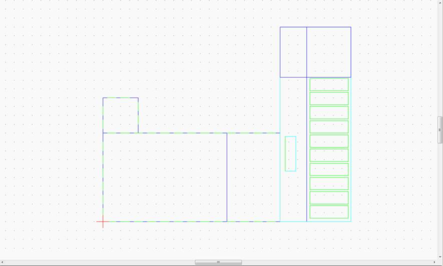
IES Virtual Environment, или IES VE, объединяет в одном проекте геометрию здания, свойства ограждающих конструкций, климатические данные, внутренние теплопоступления, профили эксплуатации, естественную вентиляцию, системы отопления и охлаждения, солнечное воздействие, дневное освещение и результаты динамического расчёта. Это не архитектурный редактор общего назначения и не замена BIM-системе: программа создаёт расчётное представление здания, необходимое для оценки энергопотребления, микроклимата, пиковых нагрузок и работы инженерных систем.
Главная особенность комплекса — общая аналитическая модель. Геометрия, подготовленная в ModelIT или полученная через BIM-обмен, используется ApacheSim, ApacheHVAC, MacroFlo, SunCast, RadianceIES, MicroFlo и VistaPro. Благодаря этому изменение остекления, конструкции стены, режима занятости или схемы HVAC не требует заново собирать независимые модели для каждого вида анализа.
Что представляет собой IES VE
IES VE относится к системам комплексного моделирования эксплуатационных характеристик зданий. Расчёт охватывает не только потребление тепла и электроэнергии, но и динамику температур в помещениях, влажность, воздухообмен, влияние солнечной радиации, эффективность затенения, освещённость, тепловой комфорт и реакцию инженерных систем на изменяющуюся нагрузку.
Вместо одной универсальной рабочей области комплекс использует связанные приложения. Каждое отвечает за отдельную дисциплину или этап:
| Приложение | Основная задача |
|---|---|
| ModelIT | Создание и исправление геометрии расчётной модели |
| APlocate | Местоположение, климат и погодные данные |
| Building Template Manager | Шаблоны помещений, конструкций и режимов эксплуатации |
| ApacheView | Подготовка данных тепловой модели |
| ApacheSim | Динамическое тепловое и энергетическое моделирование |
| ASHRAE Loads | Расчёт нагрузок помещений, зон и систем |
| ApacheHVAC | Детальное моделирование HVAC и оборудования |
| MacroFlo | Многозонный расчёт естественной и смешанной вентиляции |
| MicroFlo | CFD-анализ воздушных и тепловых потоков |
| SunCast | Солнечное затенение и доступ солнечного света |
| RadianceIES | Дневное и искусственное освещение |
| Vista и VistaPro | Анализ временных рядов, нагрузок и энергопотребления |
Разделение на приложения не означает, что пользователь работает с изолированными файлами. ApacheSim связывает данные ApacheHVAC, MacroFlo и SunCast, а результаты передаёт в VistaPro. Граничные условия теплового расчёта можно использовать при подготовке CFD-исследования в MicroFlo.
Чем IES VE отличается от CAD и BIM
В CAD-системе основное значение имеют чертежи, размеры и точная форма элементов. В BIM-модели к объектам добавляются свойства, классификации и связи. Для энергетического моделирования важен другой набор сведений:
какие объёмы образуют отдельные тепловые зоны;
какие поверхности являются наружными, внутренними или соприкасаются с грунтом;
где расположены окна, двери и вентиляционные проёмы;
из каких слоёв состоят стены, кровля и перекрытия;
когда в помещениях находятся люди;
сколько тепла выделяют освещение и оборудование;
какие температуры поддерживает HVAC;
как меняются расход воздуха и мощность оборудования;
какое климатическое воздействие получает здание каждый час.
Поэтому детализированная архитектурная модель не переносится в IES VE без отбора. Мебель, отделочные элементы, декоративная пластика фасада и мелкие конструктивные детали увеличивают сложность геометрии, но не всегда улучшают точность теплового расчёта. Расчётная модель должна сохранять физически значимые объёмы, поверхности, проёмы, затенение и смежность.
Основные задачи программы
IES VE применяют при проектировании новых зданий, реконструкции и анализе существующих объектов. Один проект может последовательно использоваться для концептуальной оценки, расчёта пиковых нагрузок, подбора инженерных систем, проверки перегрева и годового моделирования.
Энергетическое моделирование
ApacheSim рассчитывает изменение состояния здания во времени. В каждом расчётном интервале учитываются наружная температура, солнечная радиация, теплопередача через ограждения, тепловая инерция материалов, внутренние нагрузки, инфильтрация, вентиляция и работа систем.
Результатом становится не единственное значение теплопотерь, а временные ряды. По ним определяют:
годовое и месячное потребление энергии;
нагрузки отопления и охлаждения;
пики мощности;
температуры воздуха и поверхностей;
результирующую температуру;
влажность;
периоды перегрева;
часы, когда система не обеспечивает заданные условия;
вклад отдельных источников и потребителей энергии.
Такой подход позволяет сравнивать варианты не только по расчётному зимнему или летнему дню. Например, увеличение площади остекления может снизить потребность в искусственном освещении, одновременно повысив солнечные теплопоступления и нагрузку охлаждения. Динамическая модель показывает суммарное влияние решения за выбранный период.
Расчёт HVAC
IES VE поддерживает два уровня представления систем. Apache Systems используется для более компактного описания отопления, охлаждения и вентиляции на уровне помещений. ApacheHVAC предназначен для компонентной схемы с воздушными трактами, водяными контурами, оборудованием и контроллерами.
ApacheHVAC моделирует взаимодействие здания и инженерной системы, а не только выдаёт расчётную мощность. В схему добавляются вентиляторы, нагревательные и охлаждающие теплообменники, участки рециркуляции, рекуперация, котлы, чиллеры, тепловые насосы, радиаторы, охлаждающие потолки, водяные контуры и регулирующие компоненты.
Естественная вентиляция
MacroFlo рассчитывает обмен воздухом через окна, двери, клапаны и другие проёмы. Воздушные потоки зависят от наружного ветра, перепада температур, положения проёма и управляющего профиля. MacroFlo выполняет расчёт совместно с ApacheSim: поступающий воздух изменяет тепловое состояние помещения, а температура помещения влияет на величину температурного напора.
Солнечный анализ и дневное освещение
SunCast определяет затенение поверхностей и проёмов, продолжительность доступа солнца и солнечное воздействие. Результаты затенения используются ApacheSim, поэтому козырёк, соседнее здание или внешний экран влияют на теплопоступления не условным коэффициентом, а с учётом геометрии и положения солнца.
RadianceIES выполняет расчёты яркости и освещённости, Daylight Glare Probability, Vertical Sky Component, Useful Daylight Illuminance, Spatial Daylight Autonomy и Annual Sunlight Exposure. Рабочая плоскость, сетка расчётных точек, свойства материалов и качество трассировки задаются внутри связанного приложения.
Интерфейс IES VE
После открытия проекта пользователь видит общую оболочку Virtual Environment. Слева находится переключатель приложений и Model Browser, в центре — графическое представление модели, сверху — меню и панели инструментов. Набор команд меняется при переходе между ModelIT, Apache, SunCast, RadianceIES, ApacheHVAC и VistaPro.
Start Page используется для открытия существующего проекта или создания нового. Новый проект можно начать через Schematic Geometry Wizard, готовую стартовую геометрию, проектный шаблон или BIM-файл. На начальном этапе задаются Location & Weather, HVAC Methodology, Building Footprint & Orientation, Storeys & Roof, External Glazing и Input Units.
Рабочая область ModelIT
ModelIT состоит из нескольких функциональных зон:
Pull-down Menu Bar — доступ к командам через меню;
Model Toolbar — создание объектов;
Edit Toolbar — изменение геометрии;
Model Browser — дерево помещений и других объектов;
Viewport — план, аксонометрия или другое представление модели;
View Toolbar — масштабирование, поворот и управление видом;
Object Bar — параметры выделенного объекта;
Status Bar — координаты, местоположение и уведомления.
Viewport может отображаться в одном, двух или четырёх окнах. Model Browser разделяет Building Spaces, Adjacent Buildings, Topographical Shades, Local Shades, Landscaping Objects, Trees и PV Panels. Помещения дополнительно фильтруются по типам Room, Void, Return Air Plenum и Supply Air Plenum.
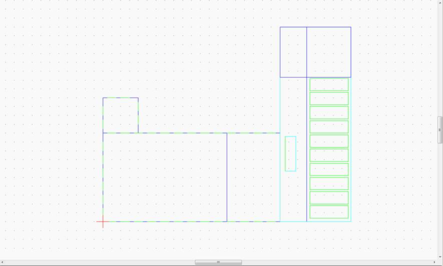
В Model Browser можно искать помещения по имени, создавать группы и быстро выделять связанные объекты. Это особенно важно в крупном проекте: при сотнях помещений ручной выбор каждого кабинета, коридора или технической зоны становится источником ошибок. Группы используют для этажей, фасадных ориентаций, функциональных типов и принадлежности к HVAC-системам.
Object Bar показывает имя, идентификатор, объём, площадь пола, площадь наружных стен и проёмов. При множественном выборе площади и объёмы суммируются. Имя пространства, цвет и слой редактируются непосредственно в этой панели.
Создание геометрии в ModelIT
Геометрия IES VE строится из замкнутых трёхмерных пространств. Каждое помещение должно иметь физически корректный объём. Наружные стены, перекрытия и внутренние перегородки возникают как границы между объёмами или между помещением и внешней средой.
Построение этажей
Работу обычно начинают с контура здания. Команда Draw Shapes создаёт замкнутую форму, а Draw Partitions & Construction Lines делит её на помещения. Create Storeys добавляет этажи, повторяя выбранную геометрию или создавая новую структуру. Edit Heights & Create Roof используется для высот и кровель, Divide Space — для разбиения существующего объёма.
Для стандартного офисного этажа рациональна такая последовательность:
настроить сетку и привязки;
построить внешний контур;
разделить объём перегородками;
присвоить помещениям понятные имена;
добавить окна и двери;
создать следующий этаж;
проверить смежность;
запустить Model Consistency Report.
Окна, двери и отверстия создаются вручную или с помощью Opening Stamp Tool. Штамп полезен при повторяющихся фасадах: пользователь задаёт размеры и положение проёма, затем размещает одинаковые элементы на нужных поверхностях.
Уровни детализации
В IES VE можно работать на уровне модели, помещения, поверхности, проёма и смежности. На уровне помещения выделяется весь расчётный объём. На уровне поверхности выбирается конкретная стена, крыша или перекрытие. Уровень проёма необходим для окон и дверей. Режим смежности показывает, с чем связана выбранная поверхность.
Эта иерархия влияет на редактирование. Конструкцию наружной стены можно назначить всем подходящим поверхностям через шаблоны, но отдельный участок фасада редактируется на уровне поверхности. Открываемость окна настраивается на уровне проёма через MacroFlo Opening Type.
Чертежи и подложки
ModelIT поддерживает работу с DXF, GEM, gbXML, STL и растровыми подложками. DXF удобно использовать как план для обводки, но исходный чертёж необходимо очистить от размеров, штриховок, мебели и повторяющихся линий.
Архитектурные чертежи нередко готовят в AutoCAD, а концептуальную геометрию — в SketchUp. Файлы DWG перед подготовкой DXF можно просмотреть в Free DWG Viewer или DWG FastView. Blender полезен для сложной визуальной геометрии, но расчётную модель в IES VE следует упрощать до термически значимых объёмов и затеняющих объектов.
Импорт BIM-модели
BIM-обмен сокращает повторное построение геометрии, но не устраняет подготовку модели. Для теплового анализа необходимы замкнутые пространства и корректные поверхности между ними. Архитектурный файл с идеальной визуализацией может содержать пропуски, перекрывающиеся объёмы, тонкие щели, деформированные поверхности и избыточную триангуляцию.
IES VE работает с gbXML и IFC. Для передачи данных в расчётную среду gbXML предпочтительнее, поскольку его структура ориентирована на Location, Building, Space, Surface и Opening.
Подготовка модели Revit
Перед экспортом необходимо проверить:
наличие Rooms или Spaces во всех анализируемых объёмах;
замкнутость помещений;
верхние и нижние границы;
потолочные пустоты;
шахты и атриумы;
соответствие уровней этажам;
отсутствие наложенных помещений;
корректность наружной границы;
наличие проёмов, которые должны участвовать в анализе.
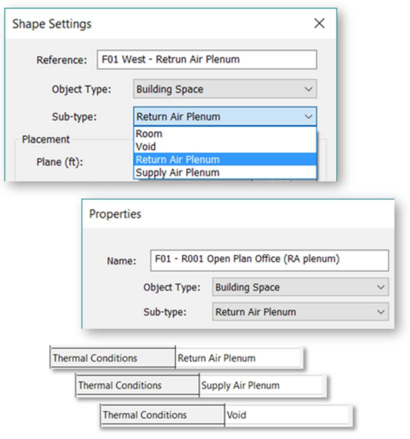
Потолочная пустота не должна исчезать из расчётной модели, когда через неё проходит возвратный воздух или она влияет на теплопередачу между помещением и кровлей. В такой ситуации создаётся Void, Return Air Plenum или Supply Air Plenum.
BIM Navigator
Рабочий процесс импорта разбит на последовательные этапы:
проверка исходной BIM-модели;
настройка VE Shell Import Preferences;
загрузка файла;
применение Heal Geometry;
визуальный контроль;
удаление нежелательных поверхностей;
закрытие незамкнутых объёмов;
просмотр Import Report;
выбор состава импортируемых данных;
перенос модели в проект.
Доступны варианты Import Data Only, Import Geometry Only, Import Geometry and Assigned Data и Import Geometry and All Data. При обновлении существующего проекта используется мастер объединения геометрии и данных.
Когда импорт хуже ручного построения
Ручная модель в ModelIT быстрее подготавливается, когда BIM-файл содержит:
сложный навесной фасад с тысячами фрагментов;
большое количество декоративных элементов;
незамкнутые пространства;
несколько дублирующих вариантов;
мелкие помещения, не нужные для анализа;
лестницы, мебель и оборудование как сложную геометрию;
некорректные границы Rooms или Spaces.
Для энергетического расчёта важнее прозрачность модели, чем геометрическая детализация. Упрощённый корпус с правильной ориентацией, зонами, окнами и затенением даёт контролируемую основу для анализа. Сложная импортированная модель без проверки создаёт ложную точность.
Проверка геометрии
Model Consistency Report запускает проверку геометрии и назначенных данных. Отчёт разделён на Consistency Checks и Data Assignment. К критичным геометрическим проблемам относятся пересечения, неплоские поверхности и наружные отверстия. Для найденных ошибок создаются группы OK и Problem, благодаря чему проблемные помещения можно выделить в Model Browser.
Проверка должна выполняться не только перед первым расчётом. Её повторяют после:
изменения этажей;
разделения помещений;
добавления атриума;
редактирования крыши;
повторного импорта BIM;
массового изменения проёмов;
объединения моделей;
исправления смежности.
Расчёт, завершившийся без аварии, не подтверждает корректность геометрии. Ошибочно открытая поверхность или неверная смежность способна изменить теплопотери, солнечные поступления и воздушный обмен без явного сообщения об ошибке.
Местоположение и погодные данные
APlocate хранит параметры площадки и климата. Здесь задаются координаты, высота, ориентация, климатический файл, расчётные погодные условия и календарь моделирования.
Погодные данные делятся на два типа:
Design Weather Data — расчётные условия для определения нагрузок;
Simulation Weather Data — временной ряд для динамического моделирования.
Для годового анализа используется файл с почасовыми или более детальными климатическими данными. Для расчёта пиковых нагрузок выбираются расчётные дни. Подмена одного типа данных другим приводит к неверной интерпретации результата: годовой файл показывает эксплуатационную динамику, а расчётный день предназначен для определения экстремальной нагрузки.
Weather Selection Wizard помогает выбрать климатический набор. Location & Weather также задаётся при создании проекта. Местоположение можно определить с использованием данных Google Earth, поскольку в наборе инструментов IES VE предусмотрена работа с Google Earth для расположения и рельефа.
Особое внимание требуется к часовому поясу, переходу на летнее время, календарю выходных и ориентации здания. Ошибка в направлении севера изменяет солнечные теплопоступления и результаты SunCast, хотя размеры здания остаются прежними.
Building Template Manager
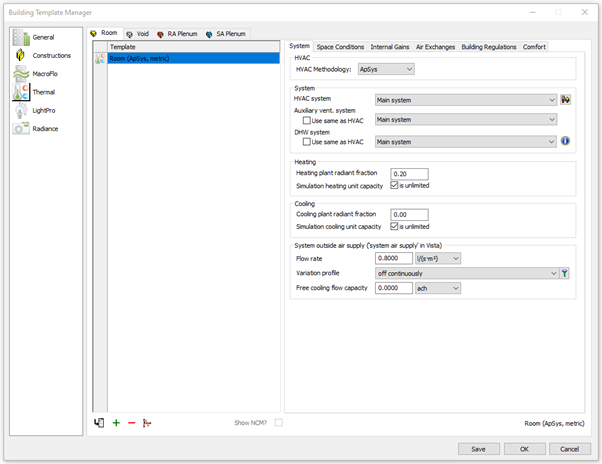
Building Template Manager создаёт повторно используемые наборы свойств. Он открывается через Templates → Building Template Manager. Слева находятся типы данных, в центральной части — список шаблонов, справа — параметры выбранного элемента.
Для помещений предусмотрены вкладки:
System;
Space Conditions;
Internal Gains;
Air Exchanges;
Building Regulations;
Comfort.
Отдельные шаблоны создаются для Room, Void, Return Air Plenum и Supply Air Plenum. Проектный файл шаблонов имеет расширение .mtd.
Зачем нужны шаблоны
Шаблоны исключают повторный ввод одинаковых характеристик. Для офисного проекта можно создать отдельные наборы для кабинетов, переговорных, коридоров, санузлов, серверных и технических помещений. Каждый набор содержит собственную плотность людей, оборудование, освещение, вентиляцию и температурные режимы.
Шаблон не должен назначаться только по названию помещения. Два кабинета одинаковой площади могут различаться по ориентации, графику работы или инженерной системе. Базовый набор используется как отправная точка, а проектные отличия проверяются отдельно.
Tabular Building Template Manager
Табличное представление ускоряет сравнение и массовое редактирование. В нём проще увидеть, что один тип помещения использует другой профиль занятости или неверную конструкцию. Табличная форма особенно полезна при аудите модели, поскольку в отдельных диалогах различия остаются незаметными.
Внутренние теплопоступления
Вкладка Internal Gains описывает людей, освещение, компьютеры, оборудование, приготовление пищи и другие источники тепла. Мощность задаётся в ваттах, ваттах на квадратный метр или через параметры, относящиеся к одному человеку.
Для людей указываются:
плотность размещения;
максимальное явное тепловыделение;
максимальное скрытое тепловыделение;
профиль присутствия.
Для освещения задаются установленная мощность, радиационная доля, потребление энергии, Variation Profile и Dimming Profile. Оборудование имеет максимальное явное и скрытое тепловыделение, потребляемую мощность, счётчик и временной профиль.
Разделение явной и скрытой теплоты принципиально. Явная нагрузка повышает температуру воздуха и поверхностей. Скрытая изменяет влагосодержание и влияет на осушение. При моделировании кухни, спортивного помещения или зоны с высокой плотностью людей исключение скрытой составляющей занижает нагрузку на охлаждение и обработку воздуха.
Профили эксплуатации
Variation Profile определяет, какая доля максимального значения действует в каждый момент времени. Профили применяются к людям, освещению, оборудованию, вентиляции, уставкам и проёмам MacroFlo.
Типовой профиль рабочего дня не следует автоматически растягивать на весь год. Необходимо отдельно учитывать:
рабочие и выходные дни;
праздники;
ночную работу;
уборку;
разогрев здания перед началом дня;
дежурное оборудование;
сезонные изменения;
периоды частичной загрузки.
Годовое энергопотребление чувствительно не только к максимальной мощности, но и к количеству часов работы. Ошибка в профиле оборудования часто сильнее влияет на итог, чем небольшое изменение коэффициента теплопередачи стены.
Конструкции и материалы
Constructions Database Manager хранит непрозрачные и светопрозрачные конструкции. Наружная стена, кровля, пол, внутренняя перегородка и стеклопакет формируются из слоёв или выбираются из библиотеки.
Для непрозрачных материалов важны:
толщина;
теплопроводность;
плотность;
удельная теплоёмкость;
поверхностные свойства.
Теплопроводность определяет сопротивление слоя, а плотность и теплоёмкость — способность аккумулировать тепло. Две стены с одинаковым коэффициентом теплопередачи могут по-разному реагировать на суточное изменение температуры из-за различной тепловой массы.
Для остекления учитываются теплопередача, солнечное пропускание, светопропускание и оптические характеристики. Ошибка в стеклопакете одновременно влияет на отопление, охлаждение, дневное освещение и работу светового управления.
Назначение конструкций проверяют по категориям. Наружные стены, крыши, внутренние перекрытия и поверхности, контактирующие с грунтом, не должны получать один универсальный набор свойств.
Расчёт тепловых нагрузок
ASHRAE Loads разделяет Room Loads, Zone Loads и System Loads. Пользователь отдельно управляет включением внутренних теплопоступлений, коэффициентов разнообразия, Design Day Profiles и вентиляционных нагрузок. Настройки сохраняются для последующих расчётов.
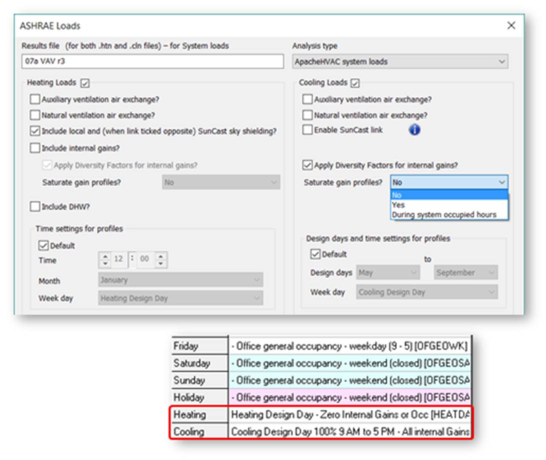
Room Loads
Room Loads показывает нагрузку отдельного помещения. Этот уровень нужен для терминального оборудования: радиаторов, фанкойлов, VAV-боксов, охлаждающих потолков и локальных систем.
Zone Loads
Zone Loads объединяет несколько помещений, управляемых общей уставкой или одним терминальным устройством. Если помещения имеют разные фасады, профили и назначение, объединение снижает детализацию результата.
System Loads
System Loads учитывает суммарную нагрузку обслуживаемых зон, вентиляционный воздух, одновременность пиков и работу центрального оборудования. Пик системы не равен простой сумме максимальных нагрузок помещений, поскольку отдельные помещения достигают максимума в разное время.
Команда Generate system loads and sizing reports формирует отчёты Project and Climate, Plant Loops & Equipment, System Summary, System Loads, Zone Loads, Room Loads и вентиляционные отчёты. Пользователь выбирает расчётный файл, состав документа, критические теплообменники и применение коэффициента запаса.
Динамическое моделирование в ApacheSim
ApacheSim рассчитывает тепловое поведение здания в течение выбранного периода. В окне Apache Simulation задаются:
Results File;
Climate File;
начало и окончание периода;
Simulation Time Step;
Reporting Interval;
Preconditioning Period;
ссылки SunCast, MacroFlo и ApacheHVAC;
Simulation Options;
Output Options.
Preconditioning Period необходим для стабилизации начального теплового состояния. Без разогрева расчёт может начинаться с искусственных температур конструкций, что искажает первые часы или дни.
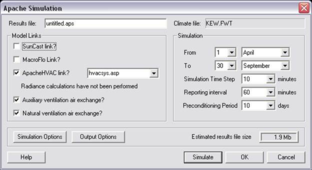
Расчётный шаг и интервал записи
Simulation Time Step определяет внутренний шаг теплового расчёта. Reporting Interval задаёт частоту сохранения результатов. Более короткий интервал увеличивает детализацию и размер APS-файла.
Часового вывода достаточно для годового энергетического баланса и большинства оценок перегрева. Более короткий интервал нужен при анализе быстро меняющегося управления, циклической работы оборудования или переходных процессов. Сохранять все переменные для всех помещений без необходимости нерационально: APS-файл быстро увеличивается, а VistaPro становится сложнее использовать.
Связанные расчёты
Перед запуском выбираются активные связи:
SunCast Link добавляет геометрически рассчитанное затенение;
MacroFlo Link включает естественный и межзонный воздухообмен;
ApacheHVAC Link подключает детальную систему;
Output Options определяет сохраняемые группы переменных.
Для просмотра компонентных результатов ApacheHVAC в VistaPro необходимо активировать ApacheHVAC Link и сохранить ApacheHVAC System Results.
Parallel Simulation Manager
Parallel Simulation Manager запускает несколько вариантов одновременно на многоядерном процессоре. Это полезно при параметрическом сравнении конструкций, ориентаций, графиков или систем. Параллельный запуск ускоряет серию независимых задач, но не исправляет тяжёлую модель. Избыточная геометрия, чрезмерный объём вывода и неоправданно короткий шаг по-прежнему увеличивают время каждой симуляции.
ApacheHVAC
ApacheHVAC использует графическую компонентную схему. Воздушный тракт строится на рабочем поле из помещений, вентиляторов, теплообменников, смесительных участков, ответвлений, контроллеров и других элементов. Водяная часть содержит генераторы, насосы, контуры и оборудование отвода или подачи теплоты.
Подготовка зон
До построения сети необходимо:
проверить помещения в ModelIT;
объединить пространства, обслуживаемые одним термостатом;
создать HVAC Zones и Zone Groups;
выделить возвратные и подающие пленумы;
распределить помещения по системам;
проверить внутренние нагрузки и уставки.
Connect Spaces объединяет помещения в общую тепловую зону без обязательного удаления физических перегородок. Сохранённая перегородка продолжает участвовать в теплопередаче и радиационном обмене, хотя объединённая зона управляется как единый объект.
Room, Void и пленумы
ModelIT различает Room, Void, Return Air Plenum и Supply Air Plenum. Return Air Plenum может автоматически связываться с помещениями под ним. Такая связь используется при передаче части конвективных теплопоступлений освещения в запотолочное пространство и при назначении зон компонентам ApacheHVAC.
Воздушная сеть
Схема строится ортогональными соединениями. Network Drawing Tool переводит курсор в режим рисования. Последовательными щелчками создаются прямые участки, повороты и соединения. Незавершённые отводы и неопределённые узлы делают сеть недействительной, поэтому перед расчётом выполняется проверка.
В воздушной сети моделируются:
наружный и рециркуляционный воздух;
смешение;
нагрев;
охлаждение;
увлажнение;
осушение;
рекуперация;
вентиляторы;
терминальные устройства;
возвратный тракт;
выброс воздуха.
Расходы должны быть согласованы. Нельзя одновременно задать противоречащие друг другу значения на всех ветвях. Часть расходов задаётся явно, остальные определяются балансом в узлах.
Водяные контуры
Водяная часть описывает подачу теплоносителя к теплообменникам и комнатным устройствам. Система может включать:
котёл;
чиллер;
тепловой насос;
насосы;
охлаждающую башню;
теплообменники;
контур горячей воды;
контур охлаждённой воды;
конденсаторный контур;
радиаторы;
охлаждающие потолки;
баки и системы горячего водоснабжения.
Для воздушного теплового насоса отдельно учитываются характеристики производительности при разных температурах, частичная нагрузка, работа компрессора, подогрев картера и оттайка. Электропотребление приточного вентилятора задаётся отдельным компонентом, поскольку оно не входит автоматически в модель компрессора.
Контроллеры
Контроллеры управляют расходом, температурой, влажностью и мощностью оборудования. Ошибка управления способна сделать физически корректную схему неработоспособной. Например, одновременный нагрев и охлаждение возникают не из-за расчётного ядра, а из-за пересекающихся диапазонов уставок или неправильной последовательности контроллеров.
При проверке изучают:
температуру до и после теплообменника;
положение клапана;
расход воздуха;
расход воды;
доступную и фактическую мощность;
электрическое потребление;
часы работы;
состояние экономайзера;
периоды невыполнения нагрузки.
Multiplex
Multiplex создаёт несколько однотипных слоёв системы. Один графический шаблон может обслуживать множество зон, сохраняя отдельные результаты для каждой. Это сокращает размер схемы и облегчает изменение повторяющейся конфигурации.
Multiplex оправдан для офисных этажей с одинаковыми VAV-боксами, гостиничных номеров, учебных классов и других повторяющихся зон. Для уникальных помещений с разными устройствами и управлением требуется отдельная конфигурация.
System Prototypes и HVAC System Wizard
Готовые прототипы ускоряют создание распространённых систем. HVAC System Wizard проводит через General Setup & Zoning, Proposed Airside System Selection и Proposed Waterside System Selection. После создания сеть остаётся редактируемой.
Прототип не освобождает от проверки. Необходимо убедиться, что:
выбран правильный тип системы;
зоны назначены нужным компонентам;
вентиляционный воздух поступает в правильную точку;
рекуперация соединена с притоком и вытяжкой;
температуры воды соответствуют оборудованию;
коэффициенты эффективности не дублируются;
графики работы совпадают с эксплуатацией.
MacroFlo и естественная вентиляция
MacroFlo использует сетевое представление потоков между помещениями и наружной средой. Для каждого проёма назначается MacroFlo Opening Type, содержащий аэродинамические параметры и профиль открытия.
Расчёт учитывает:
положение проёма;
площадь;
долю открываемой части;
коэффициент расхода;
ветровое давление;
наружную и внутреннюю температуру;
высоту;
связь с соседним помещением;
управляющий профиль.
Окно можно открывать по расписанию, температуре или комбинированному условию. Для корректной модели необходимо исключить одновременное описание одного потока через MacroFlo и постоянный Air Exchange, иначе естественная вентиляция учитывается дважды.
Результаты доступны на уровнях здания, помещения, поверхности и проёма. Vista и VistaPro показывают направление, расход и тепловой эффект воздуха.
Односторонняя и сквозная вентиляция
При односторонней вентиляции воздух входит и выходит через проёмы одного фасада. Сквозная схема связывает противоположные стороны здания и сильнее зависит от ветрового давления. Атриум или шахта создаёт вертикальный путь и усиливает температурный напор.
MacroFlo подходит для сравнения режимов:
закрытые окна;
дневное проветривание;
ночное охлаждение;
автоматическое открывание;
смешанная вентиляция;
разные размеры створок;
ограничения по безопасности.
MicroFlo
MicroFlo выполняет CFD-анализ внутренних или наружных воздушных потоков. В отличие от MacroFlo, который рассчитывает расход между зонами, CFD показывает пространственное распределение скорости и температуры внутри выбранной области.
MicroFlo применяют для:
оценки воздушной струи;
проверки зоны пребывания людей;
поиска застойных областей;
анализа сквозняка;
исследования естественной вентиляции;
оценки распределения температуры;
анализа внешнего обтекания;
проверки расположения приточных и вытяжных устройств.
Граничные условия можно получить из VistaPro. Это связывает годовое моделирование с детальным исследованием выбранного периода: сначала ApacheSim определяет критический час, затем его температуры и расходы передаются в CFD-модель.
CFD требует другой степени детализации. Геометрия, достаточная для годового теплового расчёта, не всегда подходит для анализа струй. В MicroFlo добавляются приточные отверстия, вытяжные решётки и физически значимые препятствия, но не декоративные элементы, не влияющие на поток.
SunCast
SunCast рассчитывает солнечное затенение и доступ солнечного света. Геометрия здания, местные экраны, соседние объекты и ориентация определяют, какие поверхности получают прямое излучение в выбранный момент.
В приложении доступны:
Solar Shading for Apache;
Sunlight Exposure;
Annual Probable Sunlit Hours;
Exposure to Sunlight Hours;
Sunrise/Sunset Tables;
графические представления положения солнца.
Exposure to Sunlight Hours оценивает продолжительность прямого солнечного воздействия и отображает результаты по проёмам в таблице и на модели.
Практический анализ затенения
Для сравнения козырьков создают несколько вариантов одной модели. В каждом варианте сохраняют одинаковые конструкции, профили и систему, изменяя только геометрию затенения. После SunCast запускается ApacheSim.
Оцениваются:
летние солнечные теплопоступления;
пиковая нагрузка охлаждения;
зимние теплопоступления;
освещённость;
перегрев;
видимость солнца;
влияние на отдельные фасады.
Слишком глубокий экран может снизить летнюю нагрузку, но ухудшить зимний баланс и дневное освещение. Поэтому SunCast рассматривают совместно с ApacheSim и RadianceIES.
RadianceIES
RadianceIES предназначен для анализа дневного и искусственного освещения. Расчёт использует геометрию IES VE, свойства поверхностей, светопропускание остекления, параметры неба и расположение расчётных точек.
Основные режимы:
Luminance — распределение яркости;
Illuminance — освещённость;
Sensors — расчёт и управление по датчикам;
Daylight Glare Probability — оценка дискомфортной блёсткости;
Vertical Sky Component;
Useful Daylight Illuminance;
Spatial Daylight Autonomy;
Annual Sunlight Exposure.
Параметры качества влияют на число отражений, лучей и вычислительную нагрузку. Увеличение Ambient Bounces и Ambient Divisions улучшает учёт многократных отражений, но удлиняет расчёт.
Рабочая плоскость
Для расчёта задаются WP Grid и WP Height. Сетка должна соответствовать задаче. Слишком редкая сетка скрывает локальные провалы освещённости, а чрезмерно плотная увеличивает время без практической пользы.
При сравнении вариантов необходимо сохранять одинаковые:
координаты рабочей плоскости;
размеры сетки;
свойства материалов;
модель неба;
качество расчёта;
положение камеры для оценки бликов;
пороги годовых метрик.
Vista и VistaPro
VistaPro открывает результаты ApacheSim в формате APS. Слева располагаются дерево модели и категории переменных, в центре — модель или схема, а графики и таблицы создаются для выделенных объектов.
Категории включают Weather, Building, Loads, Energy, Carbon, Costs, Room, Surface и Systems. Для ApacheHVAC доступны узлы воздушной сети, компоненты, водяные контуры и оборудование.

Способы представления
VistaPro выводит:
временные графики;
таблицы;
месячные сводки;
диапазоны;
пользовательские выборки;
цветовое отображение на модели;
результаты комнат, поверхностей и систем.
График полезен для поиска момента проблемы. Месячная таблица показывает общий баланс, но не объясняет причину. Например, одинаковое месячное охлаждение может быть вызвано постоянной небольшой нагрузкой или несколькими краткими пиками. Для подбора оборудования эти сценарии различаются.
Анализ ApacheHVAC
В режиме HVAC – Select Components выбираются помещения, теплообменники и вентиляторы. В режиме HVAC – Select Nodes анализируются узлы воздуховодов. Для узлов доступны Mass Flow, Air Temperature, Moisture Content, CO2 Concentration, Volume Flow, Wet-bulb Temperature и Relative Humidity.
Несколько переменных и компонентов можно зафиксировать через Lock Variables и вывести на один график. Так проверяется связь между нагрузкой зоны, температурой притока, положением клапана и мощностью теплообменника.
Пошаговый годовой расчёт здания
Шаг 1. Определить цель модели
До построения геометрии фиксируется перечень результатов. Для оценки ограждающих конструкций достаточно тепловых зон и упрощённой системы. Для подбора оборудования требуется детализация нагрузок. Для естественной вентиляции нужны открываемые проёмы и MacroFlo. Для дневного освещения необходимо точно описать окна, затенение и отражающие свойства.
Цель определяет детализацию. Попытка заранее включить все приложения увеличивает время подготовки и число взаимозависимых настроек.
Шаг 2. Создать проект
На Start Page выбирается New Project. В Common Configuration Options задаются единицы, местоположение и методология HVAC. Schematic Geometry Wizard создаёт начальный объём по контуру, этажности, высоте и доле остекления.
Для нестандартного здания мастер используется только как отправная точка. Геометрию затем редактируют в ModelIT.
Шаг 3. Настроить климат
В Location & Weather выбираются координаты и погодный файл. Проверяются:
широта и долгота;
часовой пояс;
высота;
календарь;
расчётные дни;
годовой климатический файл;
направление севера.
Перед дальнейшей работой полезно открыть климатические графики и убедиться, что диапазон температур соответствует площадке.
Шаг 4. Создать геометрию
В ModelIT строится внешний контур, создаются этажи и перегородки. Каждое помещение получает уникальное имя. Окна и двери размещаются на правильных поверхностях.
На этом этапе не назначают случайные параметры только ради завершения модели. Геометрия сначала должна пройти визуальную проверку.
Шаг 5. Проверить Model Browser
В дереве проверяются:
количество помещений;
распределение по этажам;
типы Room, Void и Plenum;
отсутствие дубликатов;
понятность названий;
правильность групп.
Для крупных проектов сразу создаются Room Groups по назначению, этажу и HVAC-системе.
Шаг 6. Запустить Model Consistency Report
Исправляются Intersections, Non-planar Surfaces и External Holes. Затем проверяется Data Assignment. Расчёт не запускается, пока критические геометрические ошибки остаются в группе Problem.
Шаг 7. Создать конструкции
В Constructions Database Manager формируются наружные стены, кровля, полы, внутренние перегородки и остекление. Для каждой конструкции проверяются толщина, теплопроводность, плотность и теплоёмкость слоёв.
Назначения просматриваются на модели по категориям. Особое внимание уделяется поверхностям на границе с грунтом, наружному остеклению и кровле.
Шаг 8. Подготовить тепловые шаблоны
В Building Template Manager создаются шаблоны функциональных типов помещений. Для каждого задаются:
система;
уставки;
люди;
освещение;
оборудование;
инфильтрация;
вентиляция;
параметры комфорта;
профили работы.
После назначения шаблонов открывается Tabular Space Data. В таблице легче обнаружить помещение без шаблона или с отличающимися единицами.
Шаг 9. Настроить внутренние нагрузки
Для каждого типа нагрузки проверяются максимальная мощность и профиль. Нагрузка людей должна соответствовать плотности и расписанию. Освещение связывается с электрическим счётчиком, а оборудование не должно одновременно учитываться как теплопоступление и отдельный технологический потребитель без согласования.
Шаг 10. Настроить воздухообмен
Инфильтрация, механическая вентиляция и естественное проветривание разделяются. Постоянный Air Exchange используется для фонового обмена, а открываемые окна — через MacroFlo.
При наличии вытяжки проверяется баланс приточного и удаляемого воздуха. Неучтённый дисбаланс влияет на инфильтрацию и нагрузку обработки наружного воздуха.
Шаг 11. Выполнить SunCast
Перед тепловым расчётом запускается Solar Shading for Apache. Включаются соседние здания, местные затеняющие объекты и козырьки, которые реально влияют на фасад.
После расчёта проверяют несколько характерных моментов: зимнее утро, летний полдень и вечер для западного фасада. Это позволяет увидеть неправильную ориентацию или объект, ошибочно исключённый из затенения.
Шаг 12. Выбрать уровень HVAC
Для ранней оценки используется Apache Systems. Для детального расчёта создаётся ApacheHVAC.
При переходе к ApacheHVAC сначала проверяются HVAC Zones и Zone Groups, затем загружается прототип или строится сеть. Не следует одновременно оставлять упрощённую систему и детальную схему для одной нагрузки без понимания того, какой компонент участвует в расчёте.
Шаг 13. Рассчитать нагрузки
ASHRAE Loads запускается отдельно для отопления и охлаждения. Проверяются расчётные дни, внутренние нагрузки, вентиляция и SunCast Link.
После расчёта сравниваются:
пик помещения;
пик зоны;
пик системы;
время пика;
вклад остекления;
наружный воздух;
внутренние теплопоступления;
коэффициенты запаса.
Разница между пиками помещений и системы помогает оценить одновременность нагрузки.
Шаг 14. Выполнить короткий тест
Перед годовой симуляцией запускается период из одного–трёх характерных дней. Для отопления выбирается холодный период, для охлаждения — жаркий и солнечный.
Короткий тест выявляет:
неправильные уставки;
неработающие профили;
постоянное открытие окон;
одновременный нагрев и охлаждение;
отсутствие расхода;
недостаточную мощность;
неверные результаты затенения.
Начинать следует со сравнительно небольшой модели и коротких тестовых периодов, особенно при работе со сложными схемами ApacheHVAC.
Шаг 15. Настроить Apache Simulation
В диалоге выбираются Climate File, период, Simulation Time Step, Reporting Interval и Preconditioning Period. Активируются необходимые Model Links.
В Output Options сохраняются только нужные группы. Для анализа HVAC обязательно добавляются ApacheHVAC System Results. Для проверки теплового баланса выбранных помещений включается детальный вывод по поверхностям.
Шаг 16. Запустить годовой расчёт
После теста выполняется полный период. Серия вариантов запускается через Parallel Simulation Manager. Имена результатов должны описывать изменённый параметр, например:
Base;
Wall_Improved;
Shading_600;
NightVent;
HeatPump;
Reduced_Lighting.
Не следует обозначать варианты только номерами. Через несколько недель определить разницу между Run_07 и Run_08 без отдельного журнала сложно.
Шаг 17. Проверить баланс и пики
В VistaPro сначала открываются общие показатели, затем помещения и системы. Проверяются:
годовое потребление;
месячный профиль;
пиковые нагрузки;
температура в критических помещениях;
часы перегрева;
часы невыполнения нагрузки;
вентиляционные расходы;
температура притока;
мощность оборудования;
расход воды;
работа контроллеров.
Аномально низкое потребление также требует проверки. Оно может быть следствием отсутствующей нагрузки, отключённого профиля или незамкнутой поверхности.
Шаг 18. Сравнить варианты
Варианты сравниваются при одинаковых исходных условиях. Нельзя одновременно изменить стену, график работы и систему, а затем приписать результат одному фактору.
Для каждого решения фиксируют:
| Показатель | Базовый вариант | Изменённый вариант |
| Годовое отопление | значение расчёта | значение расчёта |
| Годовое охлаждение | значение расчёта | значение расчёта |
| Пиковая нагрузка | значение расчёта | значение расчёта |
| Часы перегрева | значение расчёта | значение расчёта |
| Электропотребление вентиляторов | значение расчёта | значение расчёта |
| Часы невыполнения нагрузки | значение расчёта | значение расчёта |
Такой формат не смешивает энергетический эффект с комфортом и установленной мощностью.
Параметрический анализ
Параметрический расчёт автоматизирует серию вариантов. Изменяемыми параметрами могут быть:
толщина утепления;
характеристики стеклопакета;
площадь остекления;
ориентация;
глубина затенения;
мощность освещения;
уставки;
графики;
расход вентиляции;
эффективность оборудования.
Автоматизация полезна только при корректной базовой модели. Ошибка в исходном профиле повторяется во всех вариантах и создаёт убедительную, но неверную зависимость.
При многокритериальном выборе недостаточно минимизировать годовую энергию. Учитываются перегрев, пиковая мощность, естественное освещение, вентиляция и ограничения эксплуатации. Лучший энергетический результат не всегда обеспечивает допустимый микроклимат.
Автоматизация через Python
IES VE содержит VEScripts Editor и Python API. Скрипты могут читать и изменять данные модели, запускать действия и формировать повторяемые процедуры. В редакторе предусмотрены список файлов, панель запуска, окно кода, Output Window, Help Window, Watch Window и точки останова.
Скрипт можно оформить как пакет и добавить в Navigator. Это полезно для внутреннего стандарта проектной организации: одинаковая проверка назначений, формирование отчёта или серия расчётов выполняются одной процедурой. Справочная система включает отдельные классы API для ApacheSim, AirExchange, CasualGain, EnergySources и HVAC Network.
Автоматизация не должна скрывать исходные допущения. В пакет необходимо включать проверку единиц, существования объектов, имён профилей и результатов выполнения. Скрипт, рассчитанный на одну структуру Model Browser, способен неправильно обработать другой проект без явной ошибки.
Отчёты и нормативные рабочие процессы
IES VE содержит Navigators для последовательных процедур. Navigator объединяет действия подготовки модели, расчёта и формирования документов. В зависимости от доступного набора применяются процедуры для ASHRAE 90.1, региональных энергетических норм, оценки перегрева, вентиляции и сертификационных систем.
Нормативная процедура отличается от произвольного энергетического исследования. В ней фиксируются:
типы моделей;
правила создания базового или референсного здания;
допустимые погодные данные;
коэффициенты;
системы;
требования к отчёту;
обязательные проверки.
Результат одной нормативной методики нельзя переносить в другую без пересборки условий. Даже одинаковое здание получает разные базовые системы, конструкции и показатели при разных правилах.
Для проверки модели используются Building Metrics Report, Climate Metrics Report, Heating and Cooling Report, Energy/Carbon Report и отчёты комфорта. Heating and Cooling Report включает месячное потребление, углеродные показатели, базовые проверки комфорта и разбивку пиков.
Интеграция с другими программами
IES VE взаимодействует с Revit, SketchUp и форматами BIM-обмена. Для геометрии также используются DXF, GEM, STL и растровые подложки. Результаты сохраняются в APS и доступны для дальнейшего анализа.
Интеграция не означает двустороннее сохранение всех свойств. При BIM-to-BEM часть данных теряется или преобразуется, поскольку архитектурная и энергетическая модели используют разные структуры. Геометрия, свойства и связи требуют проверки после обмена; автоматический перенос не решает проблему интероперабельности полностью.
Связь с Revit
Revit используется как источник пространств и поверхностей. IES VE получает аналитическую оболочку, после чего пользователь исправляет геометрию и назначает расчётные свойства.
При повторном обмене важно не потерять:
созданные вручную тепловые шаблоны;
исправленные поверхности;
группировку помещений;
MacroFlo Opening Types;
назначения HVAC;
локальное затенение.
Перед обновлением создаётся копия проекта. После объединения снова выполняются Model Consistency Report и проверка назначений.
Связь со SketchUp
Плагин SketchUp предназначен для подготовки и передачи геометрии. Концептуальная модель должна содержать корректные помещения, а не только внешнюю оболочку. Объём без внутренних зон ограничивает анализ фасадов и не позволяет детально моделировать нагрузки помещений.
Производительность
Время расчёта зависит от нескольких факторов:
количества помещений;
количества поверхностей и проёмов;
расчётного шага;
продолжительности периода;
объёма выходных данных;
сложности ApacheHVAC;
числа MacroFlo-проёмов;
параметров RadianceIES;
размера CFD-сетки;
количества параллельных вариантов.
Сокращение времени следует начинать не с отключения физических эффектов, а с удаления избыточной детализации. Декоративная фасадная сетка, мелкие выступы и лишние зоны увеличивают размер модели без улучшения результата.
Работа с крупной моделью
Для крупного объекта полезна поэтапная стратегия:
проверить один типовой этаж;
протестировать несколько помещений;
настроить одну HVAC-систему;
выполнить короткую симуляцию;
проверить результаты;
распространить конфигурацию на остальные этажи;
запустить полный расчёт.
ApacheHVAC также рационально тестировать на копии проекта с несколькими репрезентативными зонами. После проверки контроллеров и оборудования схема переносится на полный набор помещений.
Организация файлов
Проект, тепловые шаблоны, HVAC-схема и APS-результаты должны храниться согласованно. Файл ApacheHVAC связан с моделью, а результаты — с конкретным набором исходных данных.
Перед крупным изменением создаётся отдельная копия. Не следует перезаписывать проверенный базовый вариант. Для архива сохраняются:
исходная модель;
проверенный базовый расчёт;
изменённые варианты;
погодные данные;
пользовательские шаблоны;
скрипты;
итоговые отчёты;
краткое описание допущений.
Системные требования
IES VE устанавливается в Windows и работает как 64-разрядное приложение. На macOS требуется среда Windows, например Parallels. Нативной установки для macOS нет.
Минимальная конфигурация включает:
| Компонент | Требование |
| Экран | Не менее 1152 × 864 |
| Видеокарта | Выделенная OpenGL-совместимая |
| Процессор | Intel Pentium или AMD Athlon с частотой от 2 ГГц |
| Оперативная память | От 2 Гбайт |
| Дисковое пространство | Не менее 20 Гбайт для установки и рабочих данных |
| Архитектура | 64-разрядная Windows |
Для крупных проектов требуется более производительная конфигурация: экран высокого разрешения, видеокарта с поддержкой OpenGL 4.2 или новее, многоядерный процессор и увеличенный объём оперативной памяти. Многоядерность используется ApacheSim, RadianceIES и параллельными расчётами.
Минимальные требования означают возможность запуска интерфейса, а не комфортную работу с детальной моделью. Для регулярного годового моделирования, ApacheHVAC, RadianceIES и CFD необходим запас памяти и быстрый накопитель. APS-файлы с детальным выводом также требуют дополнительного дискового пространства.
Лицензирование и обучение
IES VE распространяется как коммерческий комплекс. Доступные приложения зависят от лицензии. Для образовательных учреждений и студентов предусмотрены образовательные варианты; учебный набор охватывает построение моделей, ApacheSim, анализ нагрузок, SunCast и инструменты освещения, но нормативные приложения лицензируются отдельно.
Пробный период рассчитан на 30 дней. Он подходит для знакомства с интерфейсом и выполнения учебного проекта, но профессиональное освоение требует последовательной работы с ModelIT, Apache, VistaPro и только затем с ApacheHVAC.
Обучение лучше строить в таком порядке:
геометрия ModelIT;
конструкции;
тепловые шаблоны;
ApacheSim;
VistaPro;
ASHRAE Loads;
SunCast;
MacroFlo;
ApacheHVAC;
RadianceIES и MicroFlo.
Начало с ApacheHVAC без понимания тепловой модели усложняет диагностику: пользователь видит неправильную работу системы, но не может отделить ошибку HVAC от ошибки помещения или профиля.
Преимущества и ограничения
Плюсы:
единая геометрия используется для теплового, солнечного, вентиляционного и светотехнического анализа;
ApacheSim выполняет динамическое моделирование здания;
ApacheHVAC поддерживает компонентные воздушные и водяные схемы;
MacroFlo связывает естественную вентиляцию с тепловым состоянием помещений;
SunCast передаёт геометрически рассчитанное затенение в ApacheSim;
RadianceIES включает годовые показатели дневного освещения;
VistaPro анализирует помещения, поверхности, узлы и компоненты HVAC;
предусмотрены BIM-обмен, табличное редактирование и Python API;
Parallel Simulation Manager ускоряет сравнение вариантов;
Model Consistency Report помогает находить геометрические ошибки.
Минусы:
интерфейс состоит из множества связанных приложений и диалогов;
ApacheHVAC требует знания гидравлики, воздушных систем и регулирования;
импортированная BIM-модель нуждается в обязательной проверке;
неправильный профиль или шаблон способен исказить весь годовой результат;
крупные APS-файлы предъявляют высокие требования к памяти и диску;
CFD и детальные расчёты освещения требуют отдельной подготовки;
программа работает в Windows;
коммерческая лицензия увеличивает стоимость внедрения;
освоение по отдельным примерам без системного учебного проекта затруднено.
Сравнение с аналогами
IES VE и DesignBuilder
DesignBuilder использует EnergyPlus как основное расчётное ядро и объединяет его с Radiance и CFD-инструментами. IES VE использует собственную связанную среду APACHE, ApacheHVAC, MacroFlo, SunCast и VistaPro.
| Критерий | IES VE | DesignBuilder |
| Основное ядро | ApacheSim | EnergyPlus |
| HVAC | ApacheHVAC с графической компонентной сетью | Детальный HVAC через EnergyPlus |
| Естественная вентиляция | MacroFlo | EnergyPlus и CFD-процедуры |
| CFD | MicroFlo | Интегрированный CFD/OpenFOAM |
| Дневное освещение | RadianceIES | Radiance |
| Результаты | Vista/VistaPro | Встроенные графики и отчёты |
| Автоматизация | Python API и VEScripts | Скрипты и параметрические инструменты |
| Освоение | Высокая сложность из-за числа приложений | Более единый интерфейс, но детальная модель EnergyPlus также сложна |
DesignBuilder рационален для команды, которая хочет работать с EnergyPlus через развитую графическую оболочку. IES VE особенно силён там, где требуется связать тепловую модель, естественную вентиляцию и детальную схему ApacheHVAC в одной среде.
IES VE и IDA ICE
IDA ICE моделирует здание, системы и контроллеры в общей динамической среде. Его сильная сторона — детальное уравнительное описание компонентов и одновременное моделирование тепло- и массообмена.
IES VE предлагает более выраженное разделение на приложения. ModelIT отвечает за геометрию, ApacheHVAC — за систему, VistaPro — за результаты. В IDA ICE взаимодействие чаще воспринимается как единая модель с доступом к разным уровням детализации.
Для пользователя выбор зависит от принятого процесса. IES VE удобен при работе через последовательные специализированные приложения и Navigators. IDA ICE привлекателен для специалистов, которым нужен детальный доступ к математическим компонентам и системным связям.
IES VE и EnergyPlus/OpenStudio
EnergyPlus — открытое ядро расчёта здания и HVAC. OpenStudio предоставляет графический интерфейс, SDK и средства автоматизации. Комплекс работает в Windows, macOS и Linux.
Главное различие связано с экосистемой:
IES VE — коммерческая интегрированная среда с собственными приложениями;
EnergyPlus/OpenStudio — открытая платформа с расширяемыми рабочими процессами;
IES VE предлагает ApacheHVAC, MacroFlo, SunCast и VistaPro как согласованный набор;
OpenStudio предоставляет SDK и доступ к большому числу объектов EnergyPlus;
EnergyPlus легче встроить в программный конвейер, но ручная работа с объектами и результатами требует более глубокого понимания структуры ядра.
OpenStudio подходит команде, которой важны открытый код, кроссплатформенность и программное расширение. IES VE удобнее для организации, использующей готовую профессиональную среду и нормативные Navigators.
IES VE и TAS Engineering
Tas Engineering представляет модульный комплекс с 3D Modeller и динамическим тепловым расчётом. Он поддерживает DWG-подложки и анализ дневного освещения.
Оба продукта используют модульный рабочий процесс и предназначены для динамического моделирования. IES VE отличается глубиной связки ApacheHVAC, MacroFlo, RadianceIES, MicroFlo и VistaPro. TAS остаётся прямым аналогом для теплового анализа, естественной вентиляции и нормативных задач, особенно в британской инженерной практике.
IES VE и программы раннего анализа
Концептуальные платформы быстрее сравнивают ориентацию, форму и долю остекления, но не заменяют детальную компонентную схему ApacheHVAC. IES VE требует больше исходных данных, зато позволяет перейти от ранней модели к расчёту нагрузок, естественной вентиляции и работы оборудования без смены расчётного ядра.
Для разового сравнения формы здания глубокая модель IES VE избыточна. Для проекта, где результат должен использоваться при подборе HVAC и проверке комфорта, дополнительная детализация оправдана.
Результаты сравнения IES VE, EnergyPlus и IDA ICE зависят не только от ядра, но и от одинаковости исходных допущений, граничных условий и уровня детализации. Расхождение между программами нельзя автоматически трактовать как ошибку одного продукта.
Отзывы пользователей и профильных изданий
Усреднённое мнение инженеров делится на две части. IES VE ценят за возможность моделировать сложные здания и системы в одном комплексе. Одновременно программу критикуют за высокую сложность освоения, насыщенный интерфейс и большое количество взаимосвязанных настроек.
Что отмечают инженеры
Положительные оценки чаще связаны с такими качествами:
сочетание энергетического моделирования и расчёта HVAC;
возможность описывать нестандартные системы;
интеграция естественной вентиляции и дневного освещения;
развитые временные результаты;
техническая поддержка;
применимость к сложным проектам и сертификационным расчётам.
Инженеры выделяют гибкость IES VE, работу со сложными графиками и системами, интеграцию естественной вентиляции и освещения. Одновременно отмечаются длительность расчёта крупных моделей и необходимость производительного оборудования.
Основные претензии
Негативные оценки концентрируются вокруг интерфейса, обучения и стабильности сложных рабочих процессов. Переход с TRACE или HAP на IES VE описывается как существенное усложнение. ApacheHVAC требует особенно продолжительного освоения, поскольку ошибка может находиться в геометрии, шаблоне, профиле, контроллере или соединении компонентов.
В пользовательских сообществах встречаются замечания о сбоях, сложных назначениях зон и необходимости регулярно сохранять проект. Эти отзывы не означают, что каждый проект нестабилен, но подтверждают важность поэтапного тестирования и резервных копий.
Оценка профильных изданий
Профильные издания рассматривают IES VE как инструмент, связывающий BIM и расчёт эксплуатационных характеристик. В ранних материалах акцент делался на интеграции с Revit и расчётных наборах для экологической сертификации. В более поздних проектах IES VE используется для оценки энергопотребления, перегрева и климатических сценариев в низкоуглеродных зданиях.
Динамическое тепловое моделирование рассматривается как метод оценки вентиляционных решений, а не как автоматическая процедура получения числа. Качество результата определяется моделью, допущениями, исходными данными и интерпретацией. Этот вывод полностью относится к IES VE: глубина комплекса повышает потенциальную точность, но одновременно увеличивает ответственность специалиста.
Научные сравнения относят IES VE к комплексным средствам моделирования всего здания. Его применяют для теплового анализа, дневного освещения, BIM-to-BEM и сопоставления с измерениями. При этом регулярно подчёркивается влияние подготовки геометрии и исходных параметров.
Типичные ошибки
Избыточная геометрия
Детальная BIM-модель импортируется без упрощения. В результате появляются тысячи поверхностей, мелкие щели и деформированные объёмы. Расчёт замедляется, а проверка становится сложнее.
Исправление: удалить декоративные элементы, объединить термически одинаковые объёмы и запустить Model Consistency Report.
Неправильная ориентация
Здание моделируется с условным севером, который не совпадает с площадкой. Ошибка меняет солнечные теплопоступления, SunCast и дневное освещение.
Исправление: проверить North Indicator и координаты до создания вариантов фасада.
Один шаблон для всех помещений
Кабинеты, коридоры, серверные и санузлы получают одинаковые нагрузки и графики.
Исправление: создать функциональные шаблоны и проверить назначения в Tabular Space Data.
Дублирование вентиляции
Наружный воздух одновременно задаётся в Air Exchanges, Apache Systems, ApacheHVAC и MacroFlo.
Исправление: определить роль каждого потока и исключить повторный учёт.
Неправильные профили
Максимальная мощность задана корректно, но профиль постоянно равен единице.
Исправление: просмотреть суточные, недельные и годовые графики до расчёта.
Отсутствие SunCast Link
Затеняющие объекты присутствуют в геометрии, но результаты SunCast не подключены к ApacheSim.
Исправление: выполнить Solar Shading for Apache и активировать связь в Apache Simulation.
Слишком большой Output
Для всех помещений и поверхностей сохраняются все переменные с коротким интервалом.
Исправление: определить перечень результатов заранее и включить детальный вывод только для критических зон.
Неверная мощность HVAC
Оборудование не способно поддерживать уставку, но пользователь анализирует только годовую энергию.
Исправление: проверить unmet load hours, температуры зон, положение контроллеров и фактическую мощность.
Одновременный нагрев и охлаждение
Диапазоны регулирования перекрываются, а компоненты работают одновременно.
Исправление: проверить уставки, throttling range и последовательность контроллеров.
Сравнение несопоставимых вариантов
В одном варианте меняются стена, освещение и система, после чего результат связывается только с утеплением.
Исправление: изменять один фактор или явно использовать факторный эксперимент.
Кому подойдёт IES VE
IES VE рассчитан на специалистов, которым нужна не отдельная оценка теплопотерь, а связанная модель здания и инженерных систем.
Программа подходит:
инженерам по энергетическому моделированию;
проектировщикам отопления, вентиляции и кондиционирования;
консультантам по устойчивому строительству;
специалистам по тепловому комфорту и перегреву;
проектным организациям;
исследовательским группам;
университетам;
командам, работающим с нормативными энергетическими моделями.
Для начинающего пользователя оптимален небольшой учебный объект с несколькими помещениями. Для опытного инженера основную ценность представляют ApacheHVAC, автоматизация, параметрические варианты и анализ компонентных результатов.
Когда лучше выбрать другой инструмент
IES VE избыточен для простой разовой задачи, когда требуется только приблизительная нагрузка небольшого помещения. В этом случае специализированный калькулятор или компактная программа расчёта быстрее.
Другая система рациональнее, когда приоритетом является:
открытый код и бесплатное ядро — EnergyPlus/OpenStudio;
единый интерфейс к EnergyPlus — DesignBuilder;
уравнительное моделирование компонентов — IDA ICE;
специализированный высокодетальный CFD — отдельный CFD-комплекс;
светотехническое проектирование со сложной фотометрией — специализированная программа освещения;
нативная работа в macOS или Linux.
Частые вопросы
Можно ли использовать IES VE как архитектурную программу
ModelIT создаёт геометрию расчётного здания, но не заменяет архитектурную BIM-систему. В нём нет полного набора инструментов выпуска архитектурной документации. Его задача — корректные пространства, поверхности, проёмы и затенение.
Поддерживает ли программа импорт из Revit
Да. BIM Navigator принимает обменную модель, проверяет и исправляет геометрию, после чего пользователь выбирает импорт геометрии и данных. Предпочтительным форматом для энергетического обмена является gbXML.
Чем ApacheSim отличается от ApacheHVAC
ApacheSim — динамическое тепловое ядро. ApacheHVAC — приложение для детального описания отопления, вентиляции и кондиционирования. ApacheSim использует схему ApacheHVAC во время расчёта.
Чем MacroFlo отличается от MicroFlo
MacroFlo рассчитывает расходы между помещениями и наружной средой через сеть проёмов. MicroFlo рассчитывает пространственное поле скорости и температуры методом CFD.
Можно ли рассчитать естественное освещение
Да. RadianceIES поддерживает освещённость, яркость, блики, UDI, sDA, ASE и другие показатели.
Можно ли моделировать тепловые насосы
ApacheHVAC содержит модели тепловых насосов, включая детализированную воздушную установку с характеристиками производительности, частичной нагрузкой и оттайкой.
Поддерживается ли естественное проветривание по температуре
MacroFlo Opening Type связывается с управляющим профилем. Окна могут открываться по расписанию и условиям, использующим расчётные переменные.
Для чего нужен APS-файл
APS хранит результаты ApacheSim. Его открывают в Vista и VistaPro для графиков, таблиц, месячных итогов и компонентного анализа.
Почему результаты двух моделей различаются
Причиной становятся геометрия, погода, конструкции, профили, уставки, вентиляция, система, расчётный шаг и набор выходных данных. Сравнение корректно только при одинаковых исходных условиях.
Можно ли работать на Mac
Нативной версии для macOS нет. Программа запускается в Windows, установленной через виртуализацию.
Нужна ли мощная видеокарта
OpenGL-видеокарта требуется для интерфейса и визуализации. На скорость ApacheSim сильнее влияют процессор, число ядер, оперативная память и объём вывода. Для RadianceIES, MicroFlo и крупных моделей важна сбалансированная рабочая станция.
Подходит ли программа для частного дома
Подходит, когда требуется годовое моделирование, оценка перегрева, естественной вентиляции, теплового насоса или вариантов оболочки. Для простого расчёта теплопотерь возможности комплекса избыточны.
Можно ли автоматизировать работу
Да. Python API и VEScripts Editor используются для чтения и изменения модели, запуска повторяемых процедур и создания действий Navigator.
Итоговая оценка
IES Virtual Environment объединяет в одном проекте динамическое тепловое моделирование, расчёт нагрузок, детальное описание HVAC, естественную вентиляцию, CFD, солнечный анализ, дневное освещение и обработку временных результатов. Сильная сторона программы заключается не в количестве отдельных приложений, а в их связи через общую модель здания.
Для небольшого разового расчёта сложность IES VE не оправдана. При регулярном проектировании коммерческих, общественных и сложных жилых зданий комплекс позволяет последовательно пройти от геометрии и тепловых шаблонов до подбора системы, оценки комфорта и годового энергетического баланса.
Новичку следует начинать с ModelIT, ApacheSim и VistaPro. Инженеру HVAC наибольшую пользу даёт ApacheHVAC после освоения тепловой модели. Специалисту по устойчивому проектированию важна связка SunCast, MacroFlo, RadianceIES и ApacheSim. Для проектной организации основную ценность представляют повторно используемые шаблоны, Navigators, Python API и единая процедура проверки результатов.
Список изменений
Переход от отдельных расчётов к общей среде:
- Ранние выпуски Virtual Environment формировали общую оболочку для геометрии, динамического моделирования, воздушных потоков и анализа результатов. Уже в конце 2000-х комплекс включал интеграцию с Revit, расчётные наборы для LEED, BREEAM и Green Star, визуализацию воздушных потоков и расширенные средства CFD.
- Это направление определило дальнейшее развитие: вместо превращения программы в один универсальный редактор появлялись специализированные приложения, использующие общую модель.
Развитие ApacheHVAC и шаблонов:
- В последующих выпусках ApacheHVAC получил более структурированную методологию, типы Return Air Plenum, Supply Air Plenum и Void, автоматические связи пленумов с помещениями, расширенные отчёты нагрузок и инструменты массового назначения.
- Появление отдельной ApHVAC Methodology сократило количество нерелевантных параметров в тепловых шаблонах. Пользователь мог явно разделять пространства на кондиционируемые, свободно изменяющие температуру и используемые в расчёте нагрузок с фиксированными условиями.
VE 2018:
- В выпуске 2018 года заметным изменением стал Parallel Simulation Manager. Он позволил обрабатывать несколько APS-расчётов параллельно и обновлять результаты по мере завершения задач. В этот же период развивалась Starter Geometry — процедура быстрого создания концептуальной модели для ранних этапов и интегративного проектирования.
VE 2019:
- Выпуски 2019 года были ориентированы на сокращение времени моделирования, новые показатели и упрощённые рабочие процессы. Развивались годовые метрики освещения, сценарии параметрического анализа и средства сравнения вариантов.
VE 2021:
- В 2021 году расширялись нормативные процедуры и инструменты декарбонизации. ApacheHVAC получил дополнительные рабочие процессы расчёта нагрузок, оборудования и отчётности, а региональные пакеты адаптировались к новым редакциям энергетических норм.
VE 2022:
- Переход на 64-разрядную архитектуру увеличил доступное адресное пространство памяти. Это особенно важно для детальных APS-файлов и обработки большого объёма данных в VistaPro.
- В этой ветви также развивались модели электрификации, тепловых насосов, углеродных показателей и взаимодействия здания с грунтом. Изменения были направлены не только на расчёт потребления, но и на более подробное описание источников энергии и оборудования.
VE 2023 и VE 2024:
- Выпуски 2023 года продолжили развитие декарбонизации, электрификации и нормативных приложений. В 2024 году была изменена система входа: учётная запись стала использоваться для доступа к лицензии и сведениям о сроке её действия.
- История IES VE показывает постепенное расширение общей расчётной среды. Геометрия и ApacheSim остались основой, а развитие происходило вокруг детального HVAC, автоматизации, нормативных процедур, освещения, углеродного анализа и управления большим объёмом результатов.


 *EXE — расширение исполняемого файла. Сайт является партнером проекта
Оставте свой отзыв о IES VE