
Microsoft ICE — Image Composite Editor — настольная программа Microsoft Research для автоматической сборки панорам из перекрывающихся фотографий и панорамирующего видео. Полное название программы расшифровывает её назначение буквально: редактор композитных изображений, который соединяет несколько исходных кадров в один широкий снимок. В отличие от обычного фоторедактора, ICE не рассчитан на ретушь кожи, работу со слоями в художественном смысле, рисование, цветокоррекцию или подготовку макетов. Его задача уже: найти совпадающие области на соседних кадрах, выровнять изображения, подобрать проекцию, сгладить переходы, обрезать лишние края и сохранить готовую панораму.
Программа создавалась в Microsoft Research Interactive Visual Media Group и относится к инструментам вычислительной фотографии. Это важно для понимания характера Microsoft Image Composite Editor: в интерфейсе почти нет ручной сборки, зато основной упор сделан на автоматические алгоритмы. Пользователь добавляет набор снимков, а ICE определяет взаимное положение кадров, собирает общий холст и предлагает переходить по этапам Import, Stitch, Crop и Export.
Главный сценарий — склейка панорамы из фото, снятых с одной точки. Это может быть городская набережная, горный пейзаж, интерьер комнаты, фасад здания, длинная стена, большой плакат или карта, отсканированная частями. В программу также встроена панорама из видео: вместо серии отдельных снимков можно использовать видеоролик, снятый при плавном повороте камеры. Для старого бесплатного инструмента это была редкая функция, поэтому ICE долго оставался заметным решением среди программ для панорам.
Microsoft ICE не заменяет Photoshop, Lightroom, GIMP или Paint.NET. После склейки панорамы результат часто приходится дорабатывать в отдельном редакторе: чистить швы, убирать мелкие дефекты, корректировать цвет, повышать резкость, готовить файл к публикации или печати. Для такой обработки можно использовать GIMP, Paint.NET, Krita или Adobe Photoshop Lightroom, но именно сборку панорам ICE выполняет как отдельную специализированную задачу.
Для кого предназначена программа
Microsoft Image Composite Editor рассчитан на пользователей Windows, которым нужна программа для создания панорам без сложной ручной настройки контрольных точек. В ICE не нужно вручную искать одинаковые фрагменты на соседних кадрах и выстраивать геометрию каждого снимка. Пользователь выбирает файлы, запускает Stitch, проверяет результат, затем переходит к кадрированию и экспорту. Такой подход подходит для разовых задач и для тех случаев, когда важнее быстро получить широкое изображение, чем полностью контролировать каждый математический параметр склейки.
Фотографу ICE полезен при съёмке широких сцен, которые не помещаются в один кадр. Вместо сверхширокоугольного объектива можно снять серию перекрывающихся фрагментов и собрать их в Image Composite Editor. При аккуратной съёмке программа формирует панораму с большим разрешением, потому что итоговый файл складывается из нескольких полноразмерных изображений. Это даёт преимущество при печати, кадрировании и публикации крупных пейзажей.
Для любительской съёмки ICE удобен тем, что не требует отдельного обучения панорамной фотографии. Новичок видит последовательные этапы: сначала импорт, затем склейка, затем кадрирование, затем сохранение. Ошибки всё равно возможны: кадры без перекрытия, сильный параллакс, движущиеся объекты и разные экспозиции портят результат. Но сама программа не перегружает пользователя профессиональными терминами на стартовом этапе.
Отдельный сценарий — склейка сканов и больших документов. Если карта, плакат, схема, газетная страница или архивный лист не помещаются в сканер целиком, их можно отсканировать частями с перекрытием. ICE воспринимает такие изображения как фрагменты одного объекта и пытается собрать единый холст. Для документов особенно важны прямые линии, одинаковый масштаб и отсутствие поворота между фрагментами. После экспорта результат удобно просматривать в программах вроде XnView, XnView MP или FastStone Image Viewer.
Панорама из видео делает Image Composite Editor интересным для пользователей, у которых нет серии фотографий, но есть ролик с плавным движением камеры. Программа извлекает информацию из видеоряда и собирает широкое статичное изображение. Этот режим подходит для бытовых роликов, съёмки улицы, площадки, комнаты, вида из окна или прохода вдоль объекта. Чем стабильнее движение камеры, тем чище результат.
Статус программы и ограничения поддержки
Image Composite Editor относится к завершённым продуктам Microsoft Research. Программа предоставлялась бесплатно и без официальной поддержки, а сам проект имеет архивный статус. Для обзора это принципиальный момент: ICE нельзя рассматривать как современный активно развиваемый редактор. Это законченный инструмент с набором функций, который ценят за простоту, автоматическую склейку и видеопанорамы, но не за регулярные обновления.
Практическое следствие такого статуса — отсутствие развития интерфейса, совместимости и сетевых функций. Сценарии, связанные с Photosynth, потеряли значение, потому что сервис Photosynth закрыт. Внутри ICE остались элементы экспорта и публикации, связанные с прежней экосистемой Microsoft, но при оценке программы их нужно воспринимать как историческую часть интерфейса, а не как рабочий современный канал публикации.
Для обычного пользователя главная ценность Microsoft ICE — локальная сборка панорамы. Программа не требует изучать сложную структуру проекта, не навязывает каталогизацию фотоархива и не превращается в универсальный фоторедактор. Она открывается ради одной операции: собрать панораму из фото или видео. Именно за это ICE до сих пор вспоминают в обзорах программ для панорам.
Ограничение тоже очевидно: при ошибочной склейке пользователь не получает такого уровня ручного контроля, как в Hugin или PTGui. В ICE можно менять тип проекции, править ориентацию, кадрировать, включать или отключать автоматическое заполнение краёв, но нельзя построить сложный проект с детальной ручной работой над контрольными точками в духе профессиональных панорамных инструментов. Поэтому Microsoft ICE хорош как быстрый автоматический панорамный редактор Microsoft, но не как полный рабочий комплекс для коммерческих 360-градусных туров.
Интерфейс и логика работы
Стартовый экран
Стартовый экран ICE 2.0 не перегружает пользователя. Основное внимание занимают крупные плитки New Panorama From Images и New Panorama From Video. Первая запускает создание панорамы из набора фотографий, вторая — из видеоролика. Такой выбор важен уже на старте, потому что фото-панорама и видео-панорама требуют разных способов импорта.
Верхняя область интерфейса оформлена в тёмной теме. На ней видны служебные значки и название Image Composite Editor. Плитки работают как быстрые команды: пользователь не ищет пункт в длинном меню, а сразу выбирает тип исходного материала. Для программы с одной основной задачей это удачное решение, потому что интерфейс не создаёт ложного ожидания, что перед пользователем универсальный редактор изображений.
Этап Import
Import — этап загрузки исходных данных. При создании панорамы из фотографий пользователь добавляет серию кадров. При создании панорамы из видео выбирается файл ролика. ICE может работать с изображениями, снятыми с рук, но качество результата зависит от исходников: кадры должны перекрывать друг друга, быть сняты с одной точки, иметь близкую экспозицию и одинаковый баланс белого.
Для структурированных панорам программа поддерживает наборы, снятые по прямоугольной сетке строк и столбцов. Такой сценарий характерен для роботизированных панорамных головок и гигапиксельных проектов. В обычной бытовой съёмке это встречается реже, но сама поддержка structured panoramas показывает, что ICE создавался не только для простых горизонтальных пейзажей из пяти снимков.
Этап Stitch
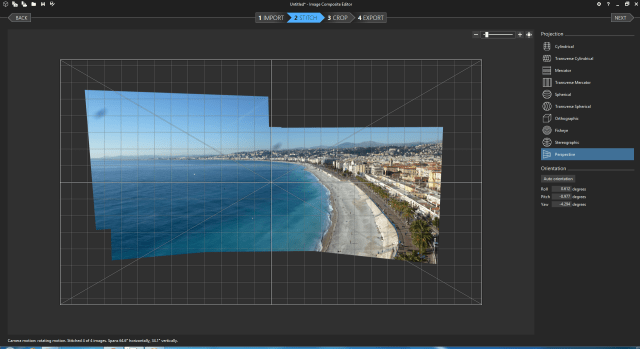
Stitch — центральная часть Microsoft Image Composite Editor. На этом этапе программа анализирует перекрытия, выравнивает кадры, выбирает способ совмещения и строит общую панораму. Алгоритм учитывает геометрию сцены, движение камеры и переходы между изображениями. Пользователь получает предварительный результат, который затем можно оценить визуально.
В ICE доступны разные проекции: planar, cylindrical, stereographic, orthographic, Mercator и spherical. Проекция определяет, как плоские исходные снимки превращаются в итоговую панораму. Для узкой сцены часто хватает planar. Для широкого горизонтального пейзажа естественнее cylindrical. Для 360-градусных и творческих вариантов используются spherical или stereographic. Последняя особенно интересна при создании эффекта little planet, когда круговая панорама превращается в маленькую планету.
На этапе Stitch важны не только алгоритмы, но и ориентация панорамы. Orientation tool позволяет корректировать поворот и положение результата. В практической работе это помогает выровнять горизонт, убрать завал, изменить перспективу и привести изображение к более естественному виду. Если панорама падает в сторону или линия горизонта проходит под углом, исправление лучше делать до кадрирования.
Этап Crop
Crop отвечает за выбор финальной области изображения. После склейки края панорамы почти всегда получаются неровными: отдельные кадры смещены относительно друг друга, поэтому по краям появляются пустые участки. В ICE можно обрезать изображение вручную или использовать Auto Crop. Автоматическое кадрирование выбирает прямоугольную область, которая помещается внутри заполненной части панорамы.
Ручная обрезка полезна, когда важный объект расположен близко к краю. Auto Crop работает быстро, но может отрезать часть сцены, которую хотелось сохранить. В таких случаях пользователь растягивает рамку кадрирования сам, а затем решает, оставить пустые углы, обрезать их или включить автоматическое заполнение.
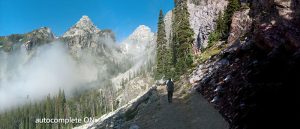
В ICE 2.0 появилась функция Auto Complete. Она заполняет недостающие пиксели вокруг панорамы и помогает получить более гладкую прямоугольную границу. Это не замена ретуши: сложные архитектурные детали, лица, текст, ветки, провода и повторяющиеся узоры нужно проверять вручную. Но на небе, траве, воде, гравии, стенах и других однородных участках Auto Complete часто позволяет сохранить больше кадра без жёсткой обрезки.
Сравнение двух изображений хорошо показывает смысл Auto Complete. При отключённом заполнении края остаются неровными, и пользователь вынужден сильнее обрезать панораму. При включённом заполнении ICE дорисовывает недостающие участки, благодаря чему итоговый прямоугольник получается шире. Эта функция особенно полезна при съёмке с рук, когда кадры немного смещаются вверх и вниз.
Этап Export
Export завершает работу. На этом этапе выбирается формат, размер, масштаб и параметры сохранения. ICE поддерживает обычные графические форматы и специализированные варианты для крупных панорам. Для публикации в интернете подходит JPEG. Для дальнейшей обработки лучше выбирать TIFF, PNG или Photoshop PSD/PSB. Для очень больших изображений предусмотрены Deep Zoom и HD View.
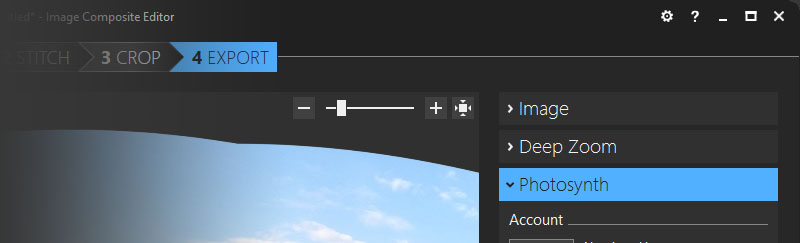
В старой экосистеме Microsoft в Export присутствовал Photosynth. Через него панорамы публиковались для интерактивного просмотра. Сейчас этот сценарий имеет историческое значение, но сам экран Export остаётся важным: именно здесь пользователь выбирает, будет ли панорама обычной картинкой, файлом для обработки или многоуровневым изображением для просмотра с масштабированием.
Экспорт в ICE устроен логично: сначала собирается и проверяется панорама, затем выбирается способ вывода. Это снижает риск сохранить файл слишком рано. Пользователь видит результат, может приблизить изображение, проверить детали, вернуться к Crop или Stitch, затем снова перейти к Export.

Основные функции Microsoft ICE
Автоматическая склейка панорамы из фотографий
Главная функция Microsoft ICE — автоматическая склейка фотографий в панораму. Пользователь снимает сцену несколькими перекрывающимися кадрами, добавляет их в программу и запускает Stitch. ICE находит общие участки между изображениями, выравнивает кадры, смешивает экспозицию и формирует единое изображение.
Для горизонтальной панорамы достаточно последовательно снять сцену слева направо или справа налево. Для более высокого разрешения можно снять несколько рядов: верхний, средний и нижний. ICE поддерживает такие многострочные наборы, если между соседними кадрами есть перекрытие. В результате получается не просто широкий кадр, а изображение с большим количеством деталей.
Автоматическая склейка особенно полезна при съёмке пейзажей, архитектуры и интерьеров. В пейзаже программа соединяет линию горизонта и естественные переходы. В архитектуре сложнее: прямые линии и повторяющиеся окна выявляют ошибки. В интерьере мешают близкие объекты и параллакс. Поэтому качество работы ICE напрямую зависит от дисциплины съёмки.
Панорама из видео
Режим New Panorama From Video позволяет использовать видеоролик как источник для панорамы. Пользователь снимает плавное панорамирование, а затем передаёт видео в ICE. Программа выбирает и совмещает фрагменты видеоряда, формируя широкое статичное изображение.
Этот режим удобен, когда сцена была снята на видео, но отдельных фотографий нет. Например, пользователь провёл камерой вдоль площади, комнаты, витрины, стены или вида из окна. ICE превращает такой ролик в панораму, если движение камеры достаточно плавное, а сцена содержит стабильные ориентиры для совмещения.
Видео-панорама требовательна к качеству исходника. Резкие рывки, сильная тряска, быстрые движущиеся объекты, смаз и недостаточная детализация ухудшают результат. Съёмка должна быть медленной, без резких поворотов, с постоянной экспозицией. Тогда Image Composite Editor получает больше полезных кадров и лучше выравнивает сцену.
Stop-motion action поверх фона
Одна из необычных функций ICE — создание панорамы из видео с движущимся объектом, который накладывается на фон в нескольких положениях. Такой результат напоминает стоп-моушен внутри одного широкого кадра: человек, велосипедист, скейтбордист или другой объект виден несколько раз на фоне одной сцены.
Практический смысл функции — показать движение во времени в пределах одного изображения. Например, спортсмен проходит через кадр, машина движется по дороге, человек идёт вдоль улицы. ICE собирает фон как панораму, а затем включает выбранные положения движущегося объекта. Этот режим требует аккуратного исходного видео: объект не должен полностью перекрывать важные участки фона, а камера должна двигаться достаточно плавно.
Функция не рассчитана на точную художественную компоновку уровня профессионального композитинга. Если нужны маски, локальная ретушь, ручное устранение призраков и тонкая работа с объектом, после экспорта лучше использовать полноценный редактор. Но для быстрого эффекта движения внутри панорамы ICE даёт готовый инструмент без монтажа видео.
Автоматическое определение типа панорамы
ICE анализирует исходники и подбирает способ сборки. Пользователь не обязан заранее указывать, какой объектив использовался и как именно двигалась камера. Программа пытается определить геометрию сама, а затем предлагает результат на этапе Stitch.
При необходимости проекцию можно сменить вручную. Planar подходит для относительно узких сцен и плоских объектов. Cylindrical помогает при широких горизонтальных панорамах, где плоская проекция слишком сильно растягивает края. Spherical нужна для широкого охвата по горизонтали и вертикали. Stereographic используется для творческих преобразований, включая little planet. Orthographic и Mercator дают дополнительные варианты отображения, полезные при экспериментах с перспективой.
Смена проекции в ICE не является декоративным эффектом. Она меняет геометрию итогового изображения. Один и тот же набор кадров может выглядеть естественно в cylindrical и резко искажённо в planar. Поэтому после Stitch полезно переключить несколько вариантов и выбрать тот, где линия горизонта, здания, дороги и вертикали выглядят наиболее приемлемо.
Коррекция ориентации
Orientation tool отвечает за настройку положения панорамы. В панорамной фотографии это особенно важно: даже небольшое отклонение камеры при съёмке приводит к наклону горизонта или волне в итоговом изображении. ICE позволяет скорректировать ориентацию до финального кадрирования.
Практически это работает так: после первичной склейки пользователь смотрит на горизонт, вертикали зданий, края дороги, линию воды или другие длинные ориентиры. Если панорама наклонена, её нужно выровнять до Crop. После кадрирования исправлять геометрию сложнее, потому часть полезного изображения уже отрезана.
Для интерьеров ориентация важна ещё сильнее. Вертикальные линии стен, дверей и окон быстро выдают ошибки перспективы. ICE помогает привести изображение к более аккуратному виду, но не заменяет архитектурные редакторы с глубокой коррекцией перспективы. Если панорама снята с сильным смещением камеры, один Orientation tool не исправит параллакс.
Auto Crop
Auto Crop автоматически выбирает максимальную прямоугольную область внутри собранной панорамы. Эта функция особенно полезна после съёмки с рук: края почти всегда имеют ступеньки, пустые треугольники и неровности. Вместо ручного подбора рамки пользователь нажимает Auto Crop и получает аккуратный прямоугольник.
У Auto Crop есть компромисс. Чем сильнее неровные края, тем больше изображения будет обрезано. Если по краям нет важной информации, автоматическое кадрирование экономит время. Если на краю находится здание, вершина горы, человек или часть документа, лучше настраивать рамку вручную и сочетать Crop с Auto Complete.
При склейке документов Auto Crop нужно использовать осторожно. Программа может отрезать поля, подписи или край схемы. Для сканов лучше сначала сохранить максимально полный вариант, затем сделать отдельную копию с аккуратной обрезкой.
Auto Complete
Auto Complete заполняет пустые области по краям панорамы. В отличие от Auto Crop, эта функция не отрезает лишнее, а пытается восстановить недостающие участки. Она полезна, когда хочется сохранить широкий угол обзора, но после склейки остаются пустые углы.
Лучшие области для Auto Complete — небо, облака, трава, вода, песок, асфальт, камень, гравий, гладкая стена. Худшие — лица, руки, текст, номера машин, повторяющиеся окна, заборы, ветви деревьев, провода, сложная архитектура. На таких деталях автоматическое заполнение создаёт заметные повторы и деформации.
В ICE есть возможность отключить использование автоматического заполнения через Use auto completion. Это удобно при сравнении результата: пользователь может посмотреть панораму с заполнением и без него, выбрать более чистый вариант и только потом переходить к Export.
Полноразмерный предпросмотр
Full-resolution preview позволяет увеличивать панораму и смотреть детали до экспорта. Это важная функция для больших изображений. В старых панорамных программах предпросмотр часто ограничивался размером экрана, из-за чего мелкие ошибки были видны только после сохранения. ICE 2.0 позволяет проверить изображение в деталях внутри рабочего процесса.
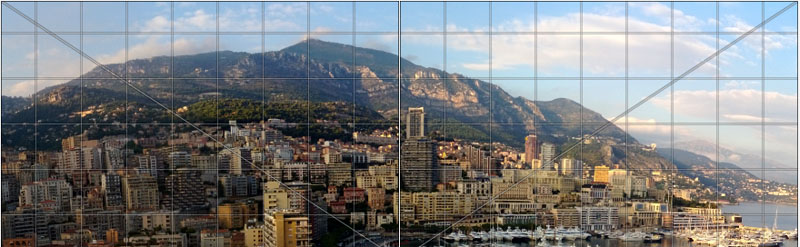
Полноразмерная проверка нужна не только профессионалам. Даже простая панорама из смартфонных снимков может содержать разрывы линий, смазанные участки, дубли людей, неверно совмещённые окна и призраки от движущихся объектов. Перед Export стоит приблизить проблемные зоны и убедиться, что итоговый файл не требует повторной сборки.
Автоматическое смешивание экспозиции
ICE поддерживает automatic exposure blending. Это означает, что программа сглаживает различия яркости между соседними кадрами. При панорамной съёмке такие различия возникают часто: один кадр направлен ближе к солнцу, другой — в тень, третий — на небо. Без смешивания между фрагментами были бы заметны полосы.
Автоматическое смешивание не заменяет аккуратную съёмку. Если камера меняла экспозицию от кадра к кадру слишком резко, если включался автоматический баланс белого или часть сцены была пересвечена, ICE не восстановит потерянные детали. Лучший результат получается при фиксированной экспозиции, одинаковой фокусировке и постоянном балансе белого.
Работа с 8- и 16-битными изображениями
Image Composite Editor поддерживает входные изображения с 8 или 16 битами на компонент. Для обычных JPEG-файлов это не имеет большого значения, но для TIFF и подготовленных файлов из RAW-конвертера 16-битная глубина помогает сохранить больше тональных переходов. Такой сценарий важен, если панорама дальше будет обрабатываться в Lightroom, Photoshop, GIMP или другом редакторе.
ICE также может читать RAW через WIC codecs. Практически удобнее предварительно проявить RAW-файлы в отдельном редакторе, синхронизировать баланс белого, экспозицию и коррекцию объектива, а затем передать в ICE TIFF или качественные JPEG. Такой подход даёт более предсказуемую панораму, потому исходники уже выровнены по цвету и яркости.
Экспорт в Photoshop PSD/PSB
Поддержка Photoshop PSD/PSB делает ICE полезным для дальнейшей обработки сложных панорам. PSD подходит для обычных файлов, PSB — для больших документов. Если после склейки нужно исправлять швы, удалять объекты, работать с масками, чистить края и готовить изображение к печати, экспорт в Photoshop-формат удобнее, чем финальный JPEG.
Сценарий простой: ICE выполняет автоматическую сборку, а редактор вроде Photoshop, GIMP или Affinity Photo используется для доводки. Это разделение задач рационально. Панорамный движок ICE делает геометрию, а фоторедактор — локальную правку.
Что можно сделать в ICE: практические сценарии
Панорама города или пейзажа
Классический сценарий для Microsoft ICE — пейзажная или городская панорама. Пользователь снимает серию кадров с перекрытием, добавляет их через New Panorama From Images, запускает Stitch, выбирает подходящую проекцию, кадрирует и сохраняет результат. Для такой задачи ICE особенно удобен: широкая сцена обычно имеет дальний план, а значит параллакс меньше мешает склейке.
При съёмке города нужно следить за движением людей и транспорта. Если автобус, человек или велосипедист попал в зону перекрытия между кадрами, на итоговой панораме может появиться дублирование или разрыв. ICE смешивает изображения автоматически, но не решает все задачи удаления призраков. Поэтому для городских сцен лучше делать несколько дублей или выбирать момент, когда передний план свободен.
Для пейзажа важнее горизонт и экспозиция. Камера должна поворачиваться вокруг одной точки, а кадры — перекрываться не только по краям, но и по деталям, за которые алгоритм сможет зацепиться. Сцены с пустым небом, водой или туманом склеиваются сложнее, потому в них меньше характерных ориентиров.
Интерьерная панорама
Интерьеры сложнее пейзажей. В комнате много близких объектов: мебель, двери, лампы, столы, оконные рамы. При повороте камеры с рук такие объекты смещаются относительно фона, и возникает параллакс. ICE всё равно может собрать панораму, но швы на близких предметах будут заметнее.
Для интерьера нужно держать камеру максимально стабильно, не перемещаться между кадрами, избегать слишком близкого переднего плана и использовать достаточное перекрытие. Если цель — показать комнату, лучше снимать из центра и не включать в кадр предметы, расположенные вплотную к камере. При съёмке с рук полезно делать больше кадров с небольшим шагом, чем меньше кадров с большим разрывом.
После сборки интерьера стоит внимательно проверить вертикали. Дверные коробки, шкафы, углы стен и оконные рамы сразу показывают ошибки. На этапе Stitch можно попробовать разные проекции, а на этапе Crop — не торопиться с Auto Crop, чтобы не отрезать важные части помещения.
Панорама из видео
Видео-панорама подходит для ситуаций, где камера уже двигалась вдоль сцены. Например, есть ролик прогулки по площади, плавный поворот с обзорной точки, съёмка комнаты или проезд вдоль длинного объекта. ICE извлекает из ролика данные для статичной панорамы и собирает широкое изображение.
Лучший исходник для такого режима — короткое видео с медленным панорамированием. Камера не должна резко менять направление, прыгать, приближать объект зумом или быстро проходить мимо близких предметов. Чем плавнее движение, тем меньше ошибок в Stitch.
Видео-панорама не равна кадру из видео. ICE использует последовательность кадров для расширения угла обзора, поэтому итоговое изображение может содержать больше сцены, чем любой отдельный кадр ролика. Это удобно, когда нужно получить широкий вид без повторной съёмки.
Склейка сканов, карт и больших документов
ICE можно использовать не только для фотографий. Если большой документ не помещается на сканер, его сканируют частями с перекрытием. Затем фрагменты загружают в программу и собирают как мозаику. Такой сценарий подходит для карт, схем, плакатов, газетных разворотов, чертежей и архивных листов.
При работе со сканами важно соблюдать одинаковый масштаб. Нельзя менять разрешение между фрагментами, поворачивать лист под разными углами и оставлять слишком маленькое перекрытие. Лучше сканировать с запасом по краям, чтобы ICE видел общие участки. Если документ содержит текст, финальную панораму нужно проверять особенно внимательно: ошибки шва могут исказить буквы и цифры.
Для документов лучше сохранять результат в PNG или TIFF, а не в JPEG. Эти форматы подходят для дальнейшей обработки и не добавляют заметных потерь на текстовых линиях. Если после ICE нужно подготовить PDF, сначала стоит проверить изображение в просмотрщике, затем уже конвертировать его в документ.
Гигапиксельные панорамы и structured panoramas
Image Composite Editor поддерживает structured panoramas — наборы кадров, снятые прямоугольной сеткой строк и столбцов. Обычно такие проекты создаются не вручную, а с помощью роботизированной панорамной головки. Камера последовательно снимает сцену по сетке, а программа собирает итоговый файл с очень высоким разрешением.
Для обычного пользователя это избыточный сценарий, но он показывает масштаб возможностей ICE. Программа рассчитана не только на пять снимков с телефона, но и на крупные панорамные наборы. При этом практическое ограничение упирается в компьютер: чем больше кадров и выше разрешение, тем больше требуется памяти, процессорного времени и места для временных данных.
Для просмотра больших файлов после экспорта можно использовать форматы и программы, которые нормально работают с крупными изображениями. Если панорама сохраняется как обычный TIFF или JPEG, её удобнее открывать в просмотрщиках вроде FastStone Image Viewer или XnView MP, а для редактирования — в графическом редакторе, который справляется с большими холстами.
Tiny planet и творческие проекции
ICE поддерживает проекции, которые позволяют создавать не только реалистичную широкую панораму, но и творческий эффект little planet. Для этого нужна круговая или близкая к круговой панорама, снятая с полным охватом вокруг точки. Затем используется stereographic projection, которая преобразует сцену в изображение, похожее на маленькую планету.
Такой эффект не подходит для любой съёмки. Если панорама не замыкается, края будут заметны. Если горизонт снят неровно, планета получится перекошенной. Если в кадре много близких объектов, они могут растянуться. Но при аккуратной съёмке площадь, поле, горная вершина или интерьер с круговым обзором превращаются в выразительный творческий кадр.
Как создать панораму из фотографий
Подготовка кадров
Хорошая панорама начинается до открытия ICE. Программа многое делает автоматически, но она не исправляет грубые ошибки съёмки. Камеру нужно поворачивать из одной точки, не шагать между кадрами и не менять высоту. Для съёмки с рук полезно ориентироваться по горизонту и держать одинаковый наклон.
Перекрытие между соседними кадрами должно быть достаточным. Практически это означает, что часть предыдущего кадра должна повторяться в следующем. Если перекрытие слишком маленькое, ICE не найдёт надёжные совпадения. Если кадры сняты с большим запасом, программа получает больше данных для совмещения, но итоговый набор становится тяжелее.
Перед съёмкой лучше зафиксировать экспозицию, фокус и баланс белого. Автоматические режимы камеры меняют яркость и цвет между кадрами, а это усложняет blending. Для пейзажа особенно важно не пересветить небо. Для интерьера — не допустить резкого перепада между окнами и тёмными зонами.
Шаг 1. New Panorama From Images
На стартовом экране выбирается New Panorama From Images. Эта команда создаёт проект из фотографий. После выбора изображений ICE переходит к импорту и анализу исходников. Добавлять нужно кадры одной панорамы, а не весь фотоархив: лишние изображения мешают алгоритму и могут привести к ошибочной сборке.
Лучше заранее поместить исходники в отдельную папку и назвать их по порядку. ICE способен работать автоматически, но порядок кадров помогает пользователю проверять набор. Если в серии есть плохой дубль, смазанный снимок или кадр с закрытой частью сцены, его стоит исключить до импорта.
Шаг 2. Import
На этапе Import программа получает исходные изображения. Для обычной панорамы это горизонтальная или многострочная серия. Для сканов — набор фрагментов одного документа. Для архитектурной сцены — кадры с перекрытием по вертикальным и горизонтальным линиям.
После импорта не нужно сразу думать о формате экспорта. Сначала важна геометрия: все ли кадры относятся к одной сцене, хватает ли перекрытия, нет ли лишних снимков, не нарушен ли порядок. Если ICE не может собрать результат, проблему обычно нужно искать именно в исходниках.
Шаг 3. Stitch
На этапе Stitch программа строит панораму. Пользователь видит предварительный результат и может оценить, насколько корректно соединены кадры. Здесь нужно смотреть не на красоту кадра, а на геометрию: совпали ли линии, нет ли разрывов, не появились ли дубли, не ушёл ли горизонт.
Если результат выглядит неестественно, стоит попробовать другую проекцию. Для пейзажа чаще подходят cylindrical или spherical. Для плоского объекта, стены, карты или документа — planar. Для творческих круговых изображений — stereographic. В ICE смена проекции даёт быстрый визуальный результат, поэтому её удобно подбирать по предпросмотру.
Шаг 4. Настройка ориентации
После выбора проекции нужно выровнять ориентацию. Горизонт, береговая линия, крыши, длинная дорога или ряд окон помогают понять, есть ли наклон. Исправлять его лучше до кадрирования, потому поворот изображения после Crop потребует новой обрезки.
Для интерьеров проверяются вертикали. Если стены заваливаются, нужно подобрать более подходящую проекцию или скорректировать ориентацию. Полностью убрать перспективные искажения ICE не всегда сможет, но базовое выравнивание делает панораму аккуратнее.

Шаг 5. Crop и Auto Crop
Когда геометрия устраивает, можно переходить к Crop. Сначала стоит посмотреть, сколько пустых участков осталось по краям. Если важные объекты находятся далеко от краёв, Auto Crop быстро создаст чистый прямоугольник. Если края важны, лучше двигать рамку вручную.
Для пейзажа Auto Crop обычно безопасен: немного неба или земли по краям можно потерять. Для документов, архитектуры и интерьеров автоматическая обрезка требует осторожности. Она может убрать подписи, углы здания, часть потолка или детали мебели. В таких случаях лучше сохранить более широкий вариант и доработать обрезку отдельно.
Шаг 6. Auto Complete и Use auto completion
Если после ручного кадрирования в углах остаются пустые области, включается Auto Complete. Программа заполнит недостающие пиксели, а переключатель Use auto completion позволит сравнить результат с исходным незаполненным видом. Проверять нужно не миниатюру, а увеличенное изображение.
Auto Complete хорошо работает на природных и однородных фактурах. На текстах, лицах и архитектуре он требует особенно строгой проверки. Если заполнение выглядит искусственно, лучше уменьшить рамку Crop и отказаться от автодорисовки. Чистая обрезка часто лучше, чем широкий кадр с заметными дефектами.
Шаг 7. Full-resolution preview
Перед сохранением нужно приблизить панораму. Full-resolution preview позволяет увидеть детали, которые не заметны в общем виде. Нужно проверить швы между кадрами, границы движущихся объектов, линии зданий, ветки, провода, текст, лица и транспорт.
Если дефект находится в малозаметной зоне, его можно оставить или исправить после экспорта в редакторе. Если ошибка проходит по главному объекту, лучше вернуться к Stitch, сменить проекцию, убрать проблемный исходный кадр или пересобрать панораму.
Шаг 8. Export
На Export выбирается формат. Для быстрой публикации подходит JPEG с высоким качеством. Для хранения и дальнейшей обработки лучше TIFF или PNG. Для работы в Photoshop используется PSD или PSB. Для очень крупных панорам можно использовать Deep Zoom или HD View, если нужен многоуровневый просмотр с масштабированием.
Не стоит сохранять единственный финальный вариант только в JPEG, если планируется последующая ретушь. JPEG удобен для отправки и публикации, но при повторных сохранениях теряет качество. Для рабочего архива лучше держать TIFF, PNG или Photoshop-файл, а JPEG делать как отдельную копию.
Как сделать панораму из видео
Подготовка видеоролика
Для видео-панорамы нужен ролик с плавным панорамированием. Камеру нужно вести медленно и без рывков. Нельзя резко менять направление, быстро приближать объект зумом, переходить с места на место или снимать сцену с сильной тряской. ICE собирает статичную панораму из видеоряда, поэтому каждое резкое движение ухудшает совпадение кадров.
Лучше всего подходят сцены с достаточно детальным фоном: улица, двор, интерьер, длинная стена, площадка, береговая линия. Однородная стена без деталей, пустое небо или тёмное помещение дают мало ориентиров для Stitch. Движущиеся объекты нужно контролировать: если человек или машина проходит через большую часть кадра, на итоговой панораме появятся дубли или следы.
New Panorama From Video
Для видеоролика выбирается New Panorama From Video. После загрузки файла ICE работает с видеоматериалом как с источником для панорамной сборки. Пользователь получает не монтажный проект, а путь к статичному изображению: программа анализирует видеоряд, выбирает фрагменты и строит общий фон.
Видео не должно быть длинным. Чем больше лишних движений и повторов, тем труднее контролировать результат. Для панорамы лучше использовать короткий фрагмент с одним понятным движением: плавный поворот слева направо, справа налево, сверху вниз или по нескольким рядам.
Выбор фрагмента и движущегося объекта
При работе с видео ICE позволяет использовать движущиеся объекты как часть результата. Пользователь может включить объект в нескольких положениях, чтобы получить stop-motion action поверх панорамного фона. Это особенно интересно для спортивных сцен, прогулки человека, движения велосипеда или трюка на скейтборде.
Такой режим требует аккуратного выбора. Если положения объекта перекрываются, появятся призрачные контуры и наложения. Если объект находится слишком близко к камере, он будет искажаться сильнее. Если фон за объектом плохо виден, программе сложнее восстановить чистую панораму. Поэтому для stop-motion action лучше подходит сцена, где объект движется по понятной траектории на стабильном фоне.
Stitch, Crop и Export для видео
После импорта видео логика остаётся знакомой: Stitch строит панораму, Crop задаёт границы, Auto Complete заполняет пустые участки, Export сохраняет результат. Разница в том, что исходником служит не набор фотографий, а последовательность кадров. Поэтому ошибок может быть больше: видеосмаз, компрессия, низкое разрешение и тряска влияют на итог.
Видео-панораму стоит проверять особенно внимательно. На общем виде она может выглядеть аккуратно, но при увеличении проявляются следы движения: разрывы линий, повторяющиеся люди, смазанные края объектов. Если результат нужен для публикации в хорошем качестве, после ICE потребуется редактор для локальной чистки.
Форматы файлов и экспорт
Microsoft ICE поддерживает широкий набор форматов вывода. Выбор зависит от того, что будет происходить с панорамой после сборки. Для публикации нужен один формат, для архива — другой, для последующей обработки — третий.
| Задача | Формат | Когда выбирать | Что учитывать |
|---|---|---|---|
| Быстрая публикация в интернете | JPEG | Фото нужно отправить, разместить в статье или загрузить в галерею | Формат использует сжатие с потерями, рабочую копию лучше хранить отдельно |
| Сохранение без потерь | PNG | Панорама содержит текст, графику, сканы или ровные линии | Файл обычно крупнее JPEG |
| Дальнейшая обработка | TIFF | Нужно сохранить качество для ретуши, цветокоррекции и печати | Большой размер файла, требуется редактор с поддержкой крупных изображений |
| Работа в Photoshop | PSD | Панорама помещается в обычные ограничения Photoshop-документа | Удобно для дальнейшей послойной обработки |
| Очень большой Photoshop-документ | PSB | Панорама слишком крупная для PSD | Нужен редактор, который корректно открывает PSB |
| Специализированный просмотр больших панорам | Deep Zoom | Нужно масштабирование по уровням детализации | Формат рассчитан на особый способ просмотра |
| Старый сценарий Microsoft | HD View | Используется для многоразрешительных панорам | Имеет архивный характер |
| Универсальное растровое изображение | BMP | Нужен простой несжатый файл | Размер файла очень большой |
| JPEG XR | JPEG XR | Нужен формат из экосистемы Microsoft с расширенными возможностями | Поддержка в сторонних программах ограничена |
Для обычного пользователя оптимальная схема такая: сохранить рабочий вариант в TIFF или PNG, а для публикации сделать отдельный JPEG. Если панорама будет дорабатываться в Photoshop, Affinity Photo или другом редакторе, лучше использовать PSD/PSB или TIFF. Если речь о сканах, картах и документах, PNG часто предпочтительнее JPEG, потому текст и линии остаются чище.
Экспорт в Deep Zoom и HD View относится к задачам просмотра очень больших панорам. Такие форматы разбивают изображение на уровни детализации, чтобы пользователь мог приближать отдельные участки без загрузки всего гигапиксельного файла целиком. Для обычной публикации в блоге или соцсетях они избыточны.
Производительность и работа с большими панорамами
Image Composite Editor поддерживает ускоренную склейку на нескольких ядрах CPU. Это важно при больших панорамах: программа анализирует множество перекрытий, считает геометрию, смешивает экспозицию и формирует итоговый холст. Чем больше кадров и выше их разрешение, тем больше нагрузка на процессор и память.
ICE имеет native support for 64-bit operating systems. 64-битная версия полезнее при крупных наборах, потому ей доступен больший объём памяти. Для маленькой панорамы из нескольких JPEG разница не так заметна, но для многострочных проектов и TIFF-файлов 64-битная среда важна.
Большие панорамы создают временные данные. В старой ветке 1.4.4 для этого использовался Options dialog, где можно было управлять memory usage и scratch disk locations. Это показывает, что программа изначально учитывала тяжёлые проекты. При работе с гигапиксельными панорамами важно иметь свободное место на диске и не запускать параллельно ресурсоёмкие редакторы.
Производительность зависит от четырёх факторов:
количество исходных кадров;
разрешение каждого изображения;
глубина цвета и формат исходников;
объём доступной оперативной памяти и скорость диска.
Практический вывод простой: для сложного проекта лучше предварительно подготовить исходники, убрать лишние кадры, выровнять экспозицию и не смешивать в одном наборе изображения разного размера без необходимости. Чем чище исходный материал, тем меньше лишней работы у алгоритма.
Системные требования
Microsoft ICE работает с 32- и 64-битными версиями Windows Vista SP2, Windows 7, Windows 8 и Windows 8.1. Интерфейс программы английский. Продукт распространялся бесплатно и предоставлялся без официальной поддержки.

| Параметр | Требование или характеристика |
| Операционная система | Windows Vista SP2, Windows 7, Windows 8, Windows 8.1 |
| Архитектура | 32-bit и 64-bit |
| Язык интерфейса | English |
| Тип программы | Настольная программа для Windows |
| Назначение | Склейка панорам из фотографий и панорамирующего видео |
| Поддержка | Без официальной поддержки |
| Стоимость в период распространения | Free of charge |
Важно не смешивать подтверждённые системные требования ICE с пользовательскими сообщениями о запуске на более новых системах. В обзоре программы корректно ориентироваться на те версии Windows, для которых ICE был заявлен как поддерживаемый продукт. При использовании на современных системах программа остаётся архивным инструментом, а не приложением с гарантированной совместимостью.
Плюсы и минусы
Плюсы
автоматическая склейка панорам без ручной расстановки контрольных точек;
понятный пошаговый процесс Import, Stitch, Crop, Export;
отдельные команды New Panorama From Images и New Panorama From Video;
поддержка панорам из панорамирующего видео;
возможность stop-motion action с движущимся объектом поверх фона;
выбор проекций planar, cylindrical, stereographic, orthographic, Mercator и spherical;
Orientation tool для исправления положения панорамы;
Auto Crop для быстрой обрезки неровных краёв;
Auto Complete для заполнения пустых областей вокруг панорамы;
full-resolution preview для проверки деталей до сохранения;
automatic exposure blending для сглаживания яркости между кадрами;
поддержка structured panoramas из наборов, снятых по сетке;
работа с 8- и 16-битными входными изображениями;
чтение RAW через WIC codecs;
экспорт в JPEG, JPEG XR, TIFF, BMP, PNG, PSD/PSB, Deep Zoom и HD View;
native support for 64-bit operating systems;
бесплатное распространение в период поддержки.
Минусы
проект завершён и не развивается;
интерфейс только на английском языке;
нет современного канала поддержки;
сетевые функции Photosynth имеют архивное значение;
ручной контроль слабее, чем в Hugin и PTGui;
нет полноценного набора инструментов ретуши;
Auto Complete требует проверки на сложных деталях;
движущиеся объекты в зоне шва могут создавать артефакты;
ошибки параллакса приходится предотвращать на этапе съёмки;
для профессиональных 360-градусных туров удобнее специализированные поддерживаемые инструменты.
Сравнение с аналогами
Microsoft ICE занимает отдельное место среди программ для панорам. Он проще Hugin и PTGui, но менее гибкий. Он быстрее приводит новичка к результату, чем профессиональные пакеты, но хуже подходит для сложной ручной настройки. Он не является заменой Lightroom Classic, Photoshop или Affinity Photo, потому эти программы решают более широкий набор задач обработки изображения.
| Критерий | Microsoft ICE | Hugin | PTGui | Adobe Lightroom Classic | Adobe Photoshop | Affinity Photo |
| Основной сценарий | Автоматическая сборка панорам из фото и видео | Гибкая сборка панорам на основе Panorama Tools | Профессиональная панорамная сборка, 360° и гигапиксельные проекты | Photo Merge внутри RAW-каталога | Photomerge и дальнейшая ретушь | Panorama stitching внутри фоторедактора |
| Простота для новичка | Высокая | Средняя | Средняя | Высокая для пользователей Lightroom | Средняя | Средняя |
| Ручной контроль | Ограниченный | Высокий | Высокий | Умеренный | Умеренный | Умеренный |
| Панорама из видео | Есть | Не основной сценарий | Не основной сценарий | Нет | Нет | Нет |
| Работа с RAW-процессом | Через WIC codecs, лучше готовить файлы заранее | Зависит от подготовки исходников | Зависит от подготовки исходников | Сильная сторона программы | Через Camera Raw и Photoshop-процесс | Через собственный RAW-процесс |
| Проекции | Planar, cylindrical, stereographic, orthographic, Mercator, spherical | Много вариантов, глубокая настройка | Много вариантов, профессиональный контроль | Ограниченный набор для Photo Merge | Зависит от Photomerge | Встроенная панорамная сборка |
| Поддержка больших панорам | Да, включая gigapixel и structured panoramas | Да | Да | Ограничена логикой Lightroom | Зависит от ресурсов и формата | Зависит от ресурсов |
| Цена в рабочем сценарии | Бесплатный архивный инструмент | Бесплатный open source | Коммерческая программа | Подписка Adobe | Подписка Adobe | Коммерческая лицензия |
| Подходит для регулярной профессиональной работы | Ограниченно | Да, если нужен бесплатный ручной контроль | Да | Да, если панорама часть RAW-процесса | Да, если нужна ретушь | Да, если пользователь работает в Affinity |
Hugin выигрывает у ICE там, где нужна настройка контрольных точек, ручная оптимизация и работа на разных платформах. Это открытый инструмент для пользователей, готовых разбираться в параметрах. Если Microsoft ICE делает ставку на быстрый автоматический результат, Hugin даёт больше контроля над проблемными панорамами. Внутренней страницы Hugin в карте сайта нет, но для смежных задач обработки изображений на FreeExe есть GIMP, который часто используется после сборки панорамы.
PTGui ориентирован на профессиональные панорамы, HDR, 360-градусные сцены и большие коммерческие проекты. В PTGui сильнее ручной контроль, больше возможностей для сложной геометрии, масок и высокоточного вывода. ICE проще и доступнее, но PTGui лучше подходит для регулярной панорамной съёмки, виртуальных туров и ситуаций, где ошибку склейки нужно исправлять внутри проекта, а не после экспорта.
Adobe Lightroom Classic удобен, когда панорама является частью RAW-процесса. Пользователь импортирует снимки в каталог, выполняет базовую обработку, затем использует Photo Merge > Panorama или HDR Panorama. В сравнении с ICE Lightroom не предлагает видеопанорамы, зато сохраняет панорамный процесс внутри фотоархива. На FreeExe есть страница Adobe Photoshop Lightroom, которую логично использовать как смежный материал для обработки фото после сборки.
Photoshop с Photomerge полезен, если после склейки сразу нужна ретушь. В нём можно исправлять швы, работать слоями и масками, клонировать детали, убирать лишние объекты, дорабатывать края. ICE быстрее ведёт к автоматической панораме, но Photoshop сильнее на этапе ручной доводки. Если панорама из ICE сохранена в PSD/PSB, дальнейшая работа в Photoshop становится естественным продолжением.
Affinity Photo ближе к Photoshop по роли: это фоторедактор, внутри которого есть stitching panoramas. Он подходит пользователям, которым нужна не отдельная программа для панорам, а единое приложение для сборки и последующей обработки. ICE выигрывает простотой и режимом видео-панорамы, Affinity Photo — современным редакторским окружением.
Отзывы пользователей и профильных изданий
Мнение профильных изданий
DPReview рассматривал ICE 2.0 как заметное обновление программы для панорам: в центре внимания были новая логика интерфейса, улучшенные панорамные функции и проекции, включая создание 360-градусного little world. Для аудитории фотосайта это важный акцент: ICE интересен не только как утилита для горизонтального пейзажа, но и как инструмент для творческих панорам.
PetaPixel выделял в ICE 2.0 автоматическое заполнение, видеопанорамы и бесплатный характер программы. Для фотографов это сочетание было необычным: продвинутые функции панорамной сборки обычно встречались в платных инструментах или в более сложных бесплатных проектах. Microsoft Image Composite Editor предлагал быстрый вход без серьёзной подготовки.
Digital Photography School оценивал ICE как мощный и простой инструмент, который хорошо справляется даже при использовании настроек по умолчанию. В практических материалах по панорамам это важный критерий: программа полезна не только специалисту, но и пользователю, который впервые собирает широкое изображение из нескольких кадров.
TechSpot описывал Microsoft Image Composite Editor как инструмент с powerful stitching engine для создания панорамных фотографий, включая крупные гигапиксельные изображения. В таких оценках подчёркивается техническая сторона ICE: программа не выглядит перегруженной, но внутри использует серьёзный движок склейки.
Photography Life в учебном материале по ICE показывает программу как практичный способ собрать панораму и перейти к Export после проверки результата. Для фотографа это означает, что ICE можно включить в простой рабочий процесс: снять серию, собрать, обрезать, сохранить, затем обработать в отдельном редакторе.
Усреднённое мнение пользователей
Пользователи чаще всего хвалят Microsoft ICE за три качества: простоту, автоматическое качество склейки и бесплатность. Для многих программа стала способом сделать панораму без покупки Photoshop, Lightroom или PTGui. В отзывах часто встречается мысль, что ICE просто работает: снимки добавляются, программа сама анализирует перекрытия, итог появляется быстро.
Второй частый плюс — панорама из видео. Пользователи отмечают, что эта функция позволяет получить широкий кадр из материала, который изначально не снимался как серия фотографий. Особенно ценится возможность включить движущийся объект в нескольких положениях, потому такой эффект сложно получить без ручного монтажа.
Критика сосредоточена вокруг закрытия проекта и ограниченного контроля. Пользователям не хватает современного развития, свежей документации, уверенной совместимости и возможности вручную исправлять проблемные места на уровне контрольных точек. В сложных сценах ICE иногда проигрывает Hugin и PTGui, потому автоматический результат не всегда можно тонко довести внутри самой программы.
Что чаще всего нравится
понятный путь от импорта до экспорта;
быстрый результат без ручной подготовки контрольных точек;
хорошая автоматическая склейка простых пейзажей;
возможность собрать панораму из видео;
Auto Crop и Auto Complete для быстрой подготовки краёв;
экспорт в TIFF, PNG и PSD/PSB для дальнейшей обработки;
работа с крупными панорамами;
бесплатный характер программы в период распространения.
Что чаще всего критикуют
проект завершён;
интерфейс не переведён на русский язык;
нет современной поддержки;
ручной контроль ограничен;
Auto Complete создаёт артефакты на сложных деталях;
проблемные сцены с параллаксом требуют пересъёмки или обработки в другом редакторе;
Photosynth-функции больше не имеют практической ценности;
документация по сложным режимам не такая подробная, как у профессиональных панорамных программ.
Безопасность использования старой программы
Microsoft ICE относится к архивным инструментам. При работе с такими программами важно отделять саму функциональность от рисков старого установщика, устаревших компонентов и неподдерживаемой среды. В статье не рассматриваются места получения программы, но при использовании старого ПО нужно проверять файл до запуска и не устанавливать модифицированные сборки.
Для рабочей машины с важными данными особенно важны базовые правила:
проверять цифровую подпись установочного файла;
не запускать неизвестные сборки с изменённым названием;
не отключать защиту Windows ради установки;
проверять файл антивирусом;
не использовать пакет, который предлагает посторонние компоненты;
хранить исходные фотографии отдельно от рабочего каталога программы;
не открывать в ICE непроверенные файлы из неизвестных источников.
Сама программа работает локально и выполняет обработку изображений на компьютере. Основной риск связан не с панорамной функцией, а с тем, что продукт не развивается и распространяется как старое ПО. Поэтому для регулярного рабочего процесса, особенно в компании, безопаснее использовать поддерживаемые решения: Hugin, PTGui, Lightroom Classic, Photoshop или Affinity Photo.
Типичные ошибки при работе с ICE
Слишком маленькое перекрытие кадров
ICE нужен общий материал между соседними изображениями. Если каждый следующий кадр едва касается предыдущего, программа не получает достаточно совпадающих деталей. Итог — отказ от склейки, неверная геометрия или разрывы. При съёмке лучше делать перекрытие с запасом, особенно в сценах с водой, небом, снегом и однотонными стенами.
Съёмка с перемещением камеры
Панораму нужно снимать поворотом из одной точки. Если фотограф делает шаг в сторону между кадрами, близкие и дальние объекты смещаются относительно друг друга. Это создаёт параллакс. ICE может скрыть небольшие проблемы, но при сильном смещении швы становятся заметными. Особенно критично это в интерьерах, на улицах с близкими столбами и при съёмке через заборы, ветки или окна.
Разная экспозиция и баланс белого
Automatic exposure blending сглаживает различия, но не исправляет все ошибки. Если один кадр яркий, второй тёмный, третий с другим оттенком, панорама получится полосатой или неравномерной. Перед съёмкой лучше зафиксировать экспозицию и баланс белого. При работе с RAW стоит сначала синхронизировать настройки в редакторе, затем передавать подготовленные файлы в ICE.
Движущиеся объекты в зоне шва
Люди, машины, волны, облака, птицы и ветки на ветру могут оказаться в разных положениях на соседних кадрах. В результате появляются дубли и призраки. ICE не является специализированным инструментом антигостинга. Если важный объект движется через границу кадров, лучше сделать другой дубль или потом исправить дефект в редакторе.
Слишком близкий передний план
Близкие объекты усиливают параллакс. Даже небольшое движение камеры меняет их положение относительно фона. Если в кадре есть перила, ветка, стол, стул, человек или колонна рядом с камерой, шов может пройти именно по ним. Для чистой панорамы лучше избегать близких объектов или использовать штатив и правильную точку вращения.
Неправильный выбор проекции
Одна и та же панорама в разных проекциях выглядит по-разному. Planar может растянуть края широкого пейзажа. Cylindrical может сделать плоский документ неестественным. Stereographic создаёт творческую геометрию, но не подходит для обычного реалистичного вида. Если результат кажется странным, не нужно сразу менять исходники: сначала стоит проверить проекцию на этапе Stitch.
Слепое доверие Auto Complete
Auto Complete полезен, но не безошибочен. Он хорошо заполняет небо и траву, но плохо переносит текст, лица, окна, провода и сложные узоры. После включения Use auto completion нужно проверять края при увеличении. Если дефект заметен, лучше уменьшить рамку Crop или исправить область в отдельном редакторе.
Сохранение только в JPEG
JPEG удобен, но не подходит как единственная рабочая копия. Если после ICE планируется ретушь, печать или конвертация, лучше сохранить TIFF, PNG или PSD/PSB. JPEG можно сделать в конце, когда панорама уже проверена и обработана. Это особенно важно для сканов, карт и изображений с текстом.
Как проверить качество готовой панорамы
Проверка панорамы в ICE должна проходить до Export. Full-resolution preview позволяет увеличить изображение и увидеть ошибки, которые не видны в общем масштабе. Проверять нужно не только центр, но и края, потому именно там чаще появляются последствия Auto Crop и Auto Complete.
Чек-лист перед сохранением:
горизонт ровный, если сцена требует ровного горизонта;
вертикальные линии не имеют резких разрывов;
швы не проходят заметной ступенькой через здания, деревья, дороги и мебель;
люди, машины и животные не продублированы случайно;
текст на сканах и вывесках читается без разрывов;
края после Auto Complete не содержат странных повторов;
важные объекты не обрезаны Auto Crop;
выбран формат, соответствующий дальнейшей задаче.
Для публикации в интернете достаточно чистой геометрии и разумного размера файла. Для печати нужно проверять панораму строже: дефекты, незаметные на экране, становятся видны на большом формате. Для документов важнее точность линий и текста, чем художественный вид. Для 360-градусных и little planet проектов нужно проверять замыкание краёв.

Когда Microsoft ICE подходит, а когда лучше выбрать альтернативу
Когда подходит Microsoft ICE
ICE подходит для разовой или нерегулярной склейки панорам на Windows. Если нужно собрать пейзаж, городской вид, интерьер, скан или панораму из видео, программа даёт быстрый рабочий процесс без сложной настройки. Особенно хорошо она проявляет себя на сериях с достаточным перекрытием, стабильной экспозицией и дальним планом.
Image Composite Editor также удобен, когда пользователь не хочет переносить всю работу в большой фоторедактор. Для склейки панорамы не нужно открывать каталог Lightroom, создавать проект Photoshop или изучать Hugin. ICE выполняет узкую задачу и отдаёт файл для дальнейшего использования.
Программа подходит для:
пейзажных панорам;
городских видов;
простых интерьерных панорам;
склейки сканов и фрагментов больших документов;
панорам из видео;
творческого stop-motion action;
little planet при наличии круговой панорамы;
подготовки файла для дальнейшей ретуши в редакторе.
Когда лучше выбрать Hugin
Hugin лучше подходит, когда нужен бесплатный поддерживаемый инструмент с глубоким ручным контролем. Если ICE не справляется с автоматической склейкой, Hugin даёт возможность работать с контрольными точками, оптимизацией и параметрами проекций. Он сложнее для новичка, но сильнее в проблемных проектах.
Hugin стоит выбирать для сложных панорам, съёмки с нестандартными объективами, ручной настройки и работы на разных платформах. ICE удобнее для быстрого результата, Hugin — для технической доводки.
Когда лучше выбрать PTGui
PTGui лучше для регулярной профессиональной панорамной съёмки, 360-градусных туров, HDR-панорам, коммерческих интерьеров, гигапиксельных проектов и задач с высокой ценой ошибки. В PTGui больше инструментов для контроля, масок, исправления проблем и точной настройки.
ICE можно использовать для быстрых задач, но в профессиональном процессе PTGui даёт более предсказуемый результат и лучше подходит для повторяемой работы. Особенно это заметно при съёмке виртуальных туров, где важны ровные вертикали, чистые швы и корректное замыкание сферы.
Когда лучше выбрать Lightroom Classic
Lightroom Classic удобен, когда панорама является частью RAW-архива. Пользователь обрабатывает исходники в одном каталоге, синхронизирует настройки, затем запускает Photo Merge > Panorama или HDR Panorama. Такой процесс особенно удобен фотографам, которые уже хранят съёмки в Lightroom.
ICE не заменяет RAW-каталог и не даёт такого же контроля над проявкой. Его лучше использовать как отдельный панорамный инструмент. Lightroom — как часть полного фотоцикла: импорт, отбор, проявка, панорама, экспорт.
Когда лучше выбрать Photoshop или Affinity Photo
Photoshop и Affinity Photo подходят, когда после склейки нужна серьёзная ручная обработка. Это ретушь швов, удаление объектов, работа с масками, исправление краёв, локальная цветокоррекция, подготовка к печати. ICE может собрать базовую панораму, но не содержит полноценного набора редакторских инструментов.
Если результат ICE почти готов, достаточно экспортировать JPEG, PNG или TIFF. Если нужно много правок, лучше сохранять PSD/PSB или TIFF и продолжать работу в редакторе. Для пользователей FreeExe смежными материалами могут быть GIMP, Paint.NET, Krita и Adobe Photoshop Lightroom.
Частые вопросы
Microsoft ICE ещё поддерживается?
Microsoft ICE относится к завершённым проектам Microsoft Research. Программа не развивается и предоставлялась без официальной поддержки. Её нужно рассматривать как архивный инструмент для локальной склейки панорам, а не как современное приложение с регулярными обновлениями.
Есть ли русская версия Image Composite Editor?
Интерфейс Microsoft ICE английский. Основные команды понятны по рабочему процессу: New Panorama From Images, New Panorama From Video, Import, Stitch, Crop, Export, Auto Crop, Auto Complete, Export to disk. Для работы с программой не требуется глубокий английский, потому интерфейс построен вокруг коротких команд и визуального предпросмотра.
Можно ли сделать панораму из видео?
Да. Для этого используется New Panorama From Video. Программа создаёт панораму из панорамирующего видеоролика и поддерживает сценарий stop-motion action, где движущийся объект может быть показан в нескольких положениях на одном фоне.
Какие форматы экспорта поддерживает программа?
ICE сохраняет панорамы в JPEG, JPEG XR, TIFF, BMP, PNG, Photoshop PSD/PSB, HD View и Deep Zoom. Выбор формата зависит от задачи: JPEG — для публикации, PNG и TIFF — для качества и документов, PSD/PSB — для дальнейшей обработки, Deep Zoom и HD View — для многоразрешительного просмотра крупных панорам.
Чем ICE отличается от Hugin?
ICE проще и больше ориентирован на автоматическую склейку. Hugin сложнее, но даёт больше ручного контроля: контрольные точки, параметры оптимизации, гибкая настройка проекций. Для быстрого результата удобнее ICE, для сложной ручной работы — Hugin.
Чем ICE отличается от PTGui?
PTGui — профессиональная программа для панорам, 360-градусных проектов, HDR и коммерческой работы. ICE — бесплатный архивный инструмент с сильной автоматикой и простым интерфейсом. PTGui лучше подходит для регулярной профессиональной съёмки, ICE — для быстрых задач и видеопанорам.
Можно ли использовать ICE для склейки сканов?
Да. ICE можно использовать для склейки фрагментов больших документов, карт, схем и плакатов, если части имеют перекрытие и одинаковый масштаб. После сборки нужно проверить текст, линии и края. Для сохранения таких материалов лучше использовать PNG или TIFF.
Подходит ли ICE для профессиональной работы?
ICE подходит для отдельных профессиональных задач, если автоматическая склейка даёт чистый результат. Для регулярной коммерческой панорамной съёмки лучше использовать поддерживаемые инструменты с большим ручным контролем: PTGui, Hugin, Lightroom Classic, Photoshop или Affinity Photo. ICE особенно ценен как быстрый инструмент для автоматической сборки, но не как полноценная современная панорамная система.
Что делать, если ICE неправильно склеил кадры?
Сначала нужно проверить исходники: достаточно ли перекрытия, нет ли лишних кадров, не перемещалась ли камера, не отличаются ли экспозиция и баланс белого. Затем стоит попробовать другую проекцию на этапе Stitch и скорректировать ориентацию. Если ошибка связана с движущимся объектом или параллаксом, её придётся исправлять в редакторе или переснимать серию.
Нужно ли дорабатывать панораму после ICE?
Для простой публикации часто хватает Auto Crop, проверки в full-resolution preview и экспорта в JPEG. Для печати, сканов, архитектуры и больших панорам доработка почти всегда полезна. После ICE можно открыть результат в GIMP, Paint.NET, Krita, Photoshop, Affinity Photo или Lightroom Classic и выполнить ретушь, цветокоррекцию, повышение резкости и подготовку к нужному формату.
Итог
Microsoft ICE — Image Composite Editor остаётся одним из самых понятных инструментов для автоматической склейки панорам на Windows. Его сильная сторона — узкая специализация: программа не пытается быть универсальным редактором, а ведёт пользователя от New Panorama From Images или New Panorama From Video к этапам Import, Stitch, Crop и Export. Благодаря этому ICE подходит для пейзажей, городских видов, простых интерьеров, сканов, видео-панорам и творческих stop-motion сцен.
Главные ограничения связаны не с базовой склейкой, а со статусом программы и уровнем ручного контроля. Проект завершён, интерфейс английский, Photosynth-сценарии стали архивными, а сложные ошибки швов удобнее исправлять в Hugin, PTGui или полноценном фоторедакторе. Auto Complete помогает сохранить больше кадра, но требует проверки. Auto Crop ускоряет работу, но может отрезать важные края. JPEG удобен для публикации, но для рабочего архива лучше выбирать TIFF, PNG или PSD/PSB.
Для разовой панорамы ICE остаётся удобным выбором: добавить исходники, выполнить Stitch, подобрать проекцию, обрезать, проверить в полном разрешении и сохранить. Для регулярной профессиональной панорамной съёмки лучше выбирать поддерживаемые инструменты. Для последующей обработки результата подойдут редакторы и просмотрщики, представленные на FreeExe: Adobe Photoshop Lightroom, GIMP, Paint.NET, Krita, XnView и FastStone Image Viewer.
Список изменений
Появление Image Composite Editor:
- Проект Image Composite Editor появился в Microsoft Research в декабре 2008 года. С самого начала ICE был не графическим редактором общего назначения, а программой для image stitching — соединения изображений. Его логика строилась вокруг одного процесса: набор перекрывающихся кадров превращается в панораму высокого разрешения.
- Ранний ICE отличался от тяжёлых профессиональных инструментов тем, что убирал большую часть ручной подготовки. В программах для панорам пользователь часто работает с контрольными точками, параметрами объектива, типами проекций и кривыми экспозиции. ICE переносил большую часть этой работы внутрь алгоритма. Пользователь видел готовый результат быстрее, а затем мог выбрать кадрирование и формат сохранения.
- Такой подход совпал с распространением цифровых камер и смартфонов, когда у пользователей стало появляться много снимков одной сцены, снятых с рук. Image Composite Editor хорошо решал задачу для тех, кто хотел сделать широкую панораму без штатива, панорамной головки и отдельного обучения Hugin или PTGui.
Ветка 1.x и версия 1.4.4:
- Ветка 1.x стала популярной благодаря минималистичному интерфейсу. На стартовом экране пользователь видел пустую рабочую область с подсказкой о добавлении набора панорамных изображений. В нижней части располагались блоки Stitch, Crop и Export. Такой интерфейс выглядел проще, чем последующая версия 2.0, но уже отражал основную идею программы: сначала склейка, затем обрезка, затем сохранение.
- Версия 1.4.4 заметна в истории ICE по нескольким причинам. В ней появились склейка непосредственно из видео, автоматическое удаление виньетирования объектива, улучшенный движок смешивания и диалог Options для управления использованием памяти и расположением scratch disk. Для старых компьютеров это было важно: большие панорамы создают временные данные, и возможность выбрать рабочий диск помогала при нехватке места на системном разделе.
- Склейка из видео в 1.4.4 работала только на Windows 7. Для программы, ориентированной на Windows, это было логичным этапом развития: Microsoft добавила сценарий, в котором источником становится не серия заранее отобранных фотографий, а видеоряд с панорамированием камеры. Позднее именно видео-панорамы стали одной из самых узнаваемых особенностей Image Composite Editor.
Переход к ICE 2.0:
- ICE 2.0 изменил не только набор функций, но и способ общения программы с пользователем. Интерфейс стал пошаговым: Import, Stitch, Crop, Export. Это не просто визуальное оформление. Такая структура снижает количество ошибок, потому что пользователь всегда видит, на каком этапе находится работа и какое действие логично выполнить следующим.
- В ICE 2.0 появились автоматическое заполнение недостающих пикселей по краям панорамы, новый стартовый экран с командами New Panorama From Images и New Panorama From Video, полноразмерный предпросмотр, обновлённая работа с проекциями и экспортом. Программа стала понятнее для новичков: вместо одного окна с несколькими блоками пользователь получал последовательный маршрут от загрузки исходников до итогового файла.
- Ссылка на изображение:
- На стартовом экране ICE 2.0 сразу видно, что программа различает два основных типа проекта. New Panorama From Images используется для серии фотографий, New Panorama From Video — для видеоролика. Справа располагался вариант открытия существующего проекта. Такой экран хорошо показывает назначение программы: ICE не пытается быть фоторедактором с десятками режимов, а предлагает начать одну из двух задач панорамной сборки.
Версия 2.0.3:
- Версия 2.0.3 стала последней широко известной редакцией Image Composite Editor. Именно её чаще всего имеют в виду, когда говорят о Microsoft ICE 2.0. В ней закрепился новый интерфейс с этапами Import, Stitch, Crop и Export, поддержкой 32- и 64-битных систем Windows, экспортом в обычные и специализированные форматы, автоматическим заполнением пустых областей и работой с панорамами из видео.
- Для пользователя разница между старой веткой 1.4.4 и ICE 2.0.3 заметна прежде всего в интерфейсе. В 1.4.4 рабочий процесс выглядел компактнее и старомоднее. В 2.0.3 программа стала больше похожа на мастер создания панорамы: сначала выбирается источник, затем отображается этап склейки, после этого кадрирование и сохранение. При работе с большим числом снимков такая логика удобнее, потому что не нужно искать, где находится следующий шаг.
Закрытие проекта:
- После завершения проекта ICE остался архивной программой. Его нельзя оценивать по тем же критериям, что и поддерживаемые приложения вроде PTGui, Hugin, Lightroom Classic, Photoshop или Affinity Photo. У него нет современной дорожной карты, новых форматов, исправлений под новые версии Windows и активной пользовательской документации. При этом уже реализованные функции сохранили ценность: автоматическая склейка, видеопанорамы, проекции, кадрирование и экспорт.
- История ICE показывает типичный путь исследовательского инструмента Microsoft Research. Программа получила сильный алгоритмический фундамент, была превращена в удобное пользовательское приложение, набрала аудиторию среди фотографов и обычных пользователей Windows, затем стала частью архива. Поэтому обзор Microsoft ICE неизбежно сочетает два вывода: это не современный развиваемый продукт, но это один из самых удачных бесплатных инструментов для автоматической сборки панорам своего времени.


 *EXE — расширение исполняемого файла. Сайт является партнером проекта
Оставте свой отзыв о Image Composite Editor