
Kolor Autopano Giga — настольная программа для автоматического сшивания изображений в панорамы, сферические 360°-сцены, HDR-панорамы и гигапиксельные композиции. Программа работает не как обычный графический редактор: её основная задача — найти перекрывающиеся участки между снимками, рассчитать положение кадров, построить единую панораму, дать инструменты для геометрической, цветовой и ручной коррекции, а затем выполнить рендер в нужный формат. Внутри рабочего процесса используются группы изображений, редактор панорамы, слои, контрольные точки, маски, цветовые якоря, настройки проекции и параметры вывода.
Autopano Giga относится к программам для панорамной фотографии, но её нельзя сводить к простой функции склеивания нескольких кадров. В ней есть автоматическое обнаружение панорам в папке, работа с сериями из двух и из тысяч изображений, импорт данных от моторизованных панорамных головок, ручная коррекция контрольных точек, Masking tool для областей перекрытия, HDR-режимы, плагины для Adobe Lens Profile, Neutralhazer и экспорт стеков для внешней обработки.
Программа особенно интересна тем, что совмещает автоматический рабочий процесс с глубоким ручным контролем. Для простой линейной панорамы достаточно добавить серию снимков, запустить Detect, открыть найденный результат и выполнить Render. Для сложной сцены пользователь переходит в Panorama Editor, корректирует проекцию, горизонт, вертикали, цветовые якоря, контрольные точки и маски. Такой подход делает Kolor Autopano Giga не универсальным фоторедактором, а специализированной средой для склейки панорам из фотографий.
Что представляет собой Kolor Autopano Giga
Kolor Autopano Giga предназначена для панорам, снятых сериями: с рук, со штатива, с панорамной головки, с моторизованной головки, с дрона, с использованием брекетинга или с разными фокусными расстояниями. Программа анализирует исходные кадры, ищет совпадающие детали между изображениями, строит связи, создает предварительную сборку, а затем дает инструменты для проверки результата. В отличие от базовых команд объединения панорам в фоторедакторах, Autopano Giga показывает внутреннюю структуру сборки: связи между снимками, RMS, контрольные точки, слои и параметры геометрии.
Autopano Giga отличается от Autopano Pro набором профессиональных функций. В Autopano Giga доступны поддержка гигапиксельных панорам и моторизованных головок, customizable fusion для HDR, управление плагинами, Neutralhazer, Adobe Lens Profile, экспорт стеков, плагины для Bridge и Lightroom, multiple viewpoints support, создание stitching templates и сохранение workspace. Эти функции относятся именно к Giga, поэтому программа рассчитана на более сложные проекты, чем обычная одноразовая склейка нескольких кадров.
Рабочая логика строится вокруг нескольких этапов:
загрузить серию изображений или папку со снимками;
распределить кадры по группам;
запустить обнаружение панорамы;
открыть найденную сборку в Panorama Editor;
проверить проекцию, горизонт, вертикали, цвет и кадрирование;
при необходимости перейти в Control Points Editor;
настроить маски, слои и HDR-обработку;
выполнить рендер в JPEG, PNG, PSD/PSB, TIFF, HDR, EXR или KRO.
Autopano Giga не заменяет GIMP, Krita, Adobe Photoshop Lightroom или другой редактор для ретуши. Её роль другая: собрать панораму, подготовить геометрию, исправить цветовые расхождения между кадрами, убрать проблемы в перекрытиях и сохранить файл для финальной обработки. После рендера результат можно открыть в редакторе изображений, а для просмотра и сортировки готовых панорам использовать программы из раздела просмотрщиков изображений.
Статус программы и ограничения, которые важно учитывать
Kolor прекратила работу 14 сентября 2018 года. Продукты Kolor перестали продаваться, новые обновления для существующих продуктов больше не выпускались, а поддержка и форум остались в режиме чтения на ограниченный период. Это принципиальное ограничение для любой статьи о Kolor Autopano Giga: программа остается функционально интересной, но не развивается как современный продукт с регулярными исправлениями, поддержкой новых камер, новых систем и новых рабочих процессов.
Закрытие Kolor не отменяет возможностей самой программы. Autopano Giga сохраняет ценность для архивных проектов, для уже отработанных рабочих схем, для пользователей, которые знают её интерфейс и используют ее как локальный инструмент сборки панорам. При этом для новой коммерческой работы нужно учитывать отсутствие активной разработки, отсутствие обновляемой экосистемы Kolor и необходимость самостоятельной проверки совместимости с используемой системой.
В статье не рассматриваются способы получения программы, регистрационные данные и сторонние архивы. Для обзора важны функции, интерфейс, рабочий процесс, ограничения и место Kolor Autopano Giga среди аналогов. Это особенно важно из-за прекращения продаж и обновлений: любые непроверенные загрузочные страницы, исправления совместимости и неофициальные сборки не относятся к оценке самой программы как инструмента панорамной фотографии.
Для кого подходит Autopano Giga
Kolor Autopano Giga рассчитана на пользователей, которым нужно не просто быстро объединить два снимка, а контролировать весь процесс создания панорамы. Программа полезна там, где автоматическая сборка должна дополняться проверкой контрольных точек, выбором проекции, коррекцией горизонта, масками в зонах перекрытия, HDR-обработкой и рендером в формат, пригодный для дальнейшей профессиональной обработки.
Фотографы пейзажей
В пейзажной панораме главные проблемы связаны с горизонтом, небом, водой, повторяющимися текстурами, изменением освещения между кадрами и широкой сценой. Autopano Giga позволяет работать с Field of view, проекциями, Automatic horizon, Roll, Pitch и Yaw, а при несовпадениях между соседними кадрами — открывать Control Points Editor и уточнять связи вручную. Для широких природных сцен важны Spherical, Cylindrical, Pannini и Little planet projection: выбор проекции влияет на кривизну горизонта, растяжение краев и восприятие пространства.
Интерьерные и архитектурные фотографы
В интерьерах и архитектуре важны вертикали, прямые линии, корректная перспектива и аккуратная работа с окнами. Autopano Giga дает Geometry Correction, Modify Yaw Pitch Roll, Vanishing point, Automatic horizon и инструменты вертикальных линий. Rectilinear projection подходит для архитектурных сцен с ограниченным углом обзора, потому что сохраняет прямые линии прямыми; при большом угле обзора у этой проекции появляется растяжение по краям.
Создатели 360°-панорам и виртуальных туров
Для сферических сцен программа использует equirectangular projection и поддерживает GPano XMP при выводе в JPEG и TIFF. Такой результат подходит для дальнейшей публикации в просмотрщиках 360°-панорам и системах виртуальных туров. Autopano Giga не является конструктором тура: она отвечает за сшивание изображений. Для публикации, переходов между точками, хотспотов и интерфейса тура нужны другие инструменты. Поэтому её логично использовать как этап подготовки панорам, а не как полный инструмент публикации.

Пользователи моторизованных панорамных головок
Giga-версия поддерживает импорт проектов и съемочных данных от моторизованных головок. В Import доступны Gigapan, Papywizard, Panotools, VR Drive 2, Clauss и iStar, причем VR Drive 2, Clauss и iStar относятся к возможностям Autopano Giga. Такой набор важен для проектов, где камера делает десятки, сотни или тысячи кадров по сетке, а программа получает данные о порядке съемки и положении снимков.
Фотографы, работающие с гигапиксельными панорамами
Гигапиксельный проект требует не только склейки, но и контроля памяти, размеров вывода, резкости, смешивания, формата сохранения и связей между кадрами. Autopano Giga поддерживает большие серии, motorized heads, gigapixel panoramas и формат KRO, рекомендованный для Gigapixels. В рендере доступны PSD/PSB, TIFF, EXR, HDR и KRO; PSB используется для очень больших изображений, когда PSD уже не подходит по размеру.
Опытные пользователи, которым нужен ручной контроль
Autopano Giga подходит тем, кто хочет видеть не только итоговый файл, но и причины проблем в сборке. В Control Points Editor можно смотреть image list, links list, control points list и RMS, добавлять контрольные точки вручную, удалять ошибочные точки, выполнять Optimize the panorama и Locally optimize the panorama. Это особенно важно при слабом перекрытии, повторяющихся деталях, воде, стекле, небе, движущихся людях и объектах.
Интерфейс и рабочая логика
Интерфейс Kolor Autopano Giga устроен как последовательность рабочих областей. В главном окне пользователь работает с группами изображений и найденными панорамами; в Panorama Editor выполняет геометрию, проекцию, цвет, маски и рендер; в Control Points Editor исправляет связи между кадрами; в Layers Editor управляет слоями, группировкой и видимостью изображений в предварительном просмотре.
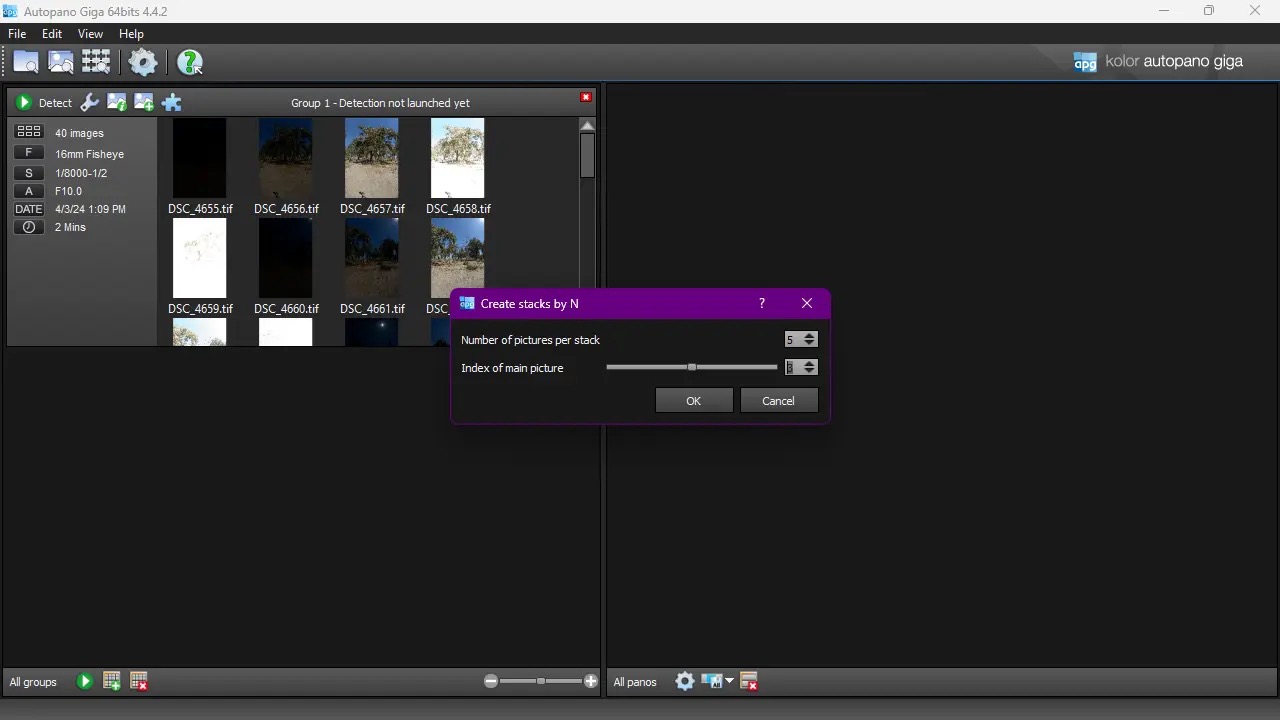
Главное окно Autopano Giga показывает группы снимков слева и найденные панорамы справа. Такой двухпанельный подход помогает обрабатывать не одну серию, а целую съемку: программа может анализировать папку, создавать группы и показывать несколько результатов для дальнейшего редактирования.
Главное окно
В главном окне доступны Browse folder, New group, Detect / Stop everything, Import from, Batch Renderer и Contextual help. Browse folder используется для анализа папки и извлечения изображений перед сортировкой по группам. New group создает пустую группу, в которую можно добавить снимки вручную. Detect / Stop everything запускает обнаружение панорам для всех общих групп или останавливает процесс. Import from открывает Import Wizard, через который добавляются проекты из Gigapan, Papywizard, Panotools, VR Drive 2, Clauss и iStar. Batch Renderer нужен для пакетного вывода уже обнаруженных панорам.
Группы в Autopano Giga — это не просто папки внутри программы. Group window служит рабочей областью для сортировки изображений, а panorama detection запускается отдельно для каждой группы. После обнаружения найденные панорамы отображаются в Panorama window. В нижней части группы находятся общие команды: запуск обнаружения, создание группы, закрытие всех групп и ползунок размера миниатюр.
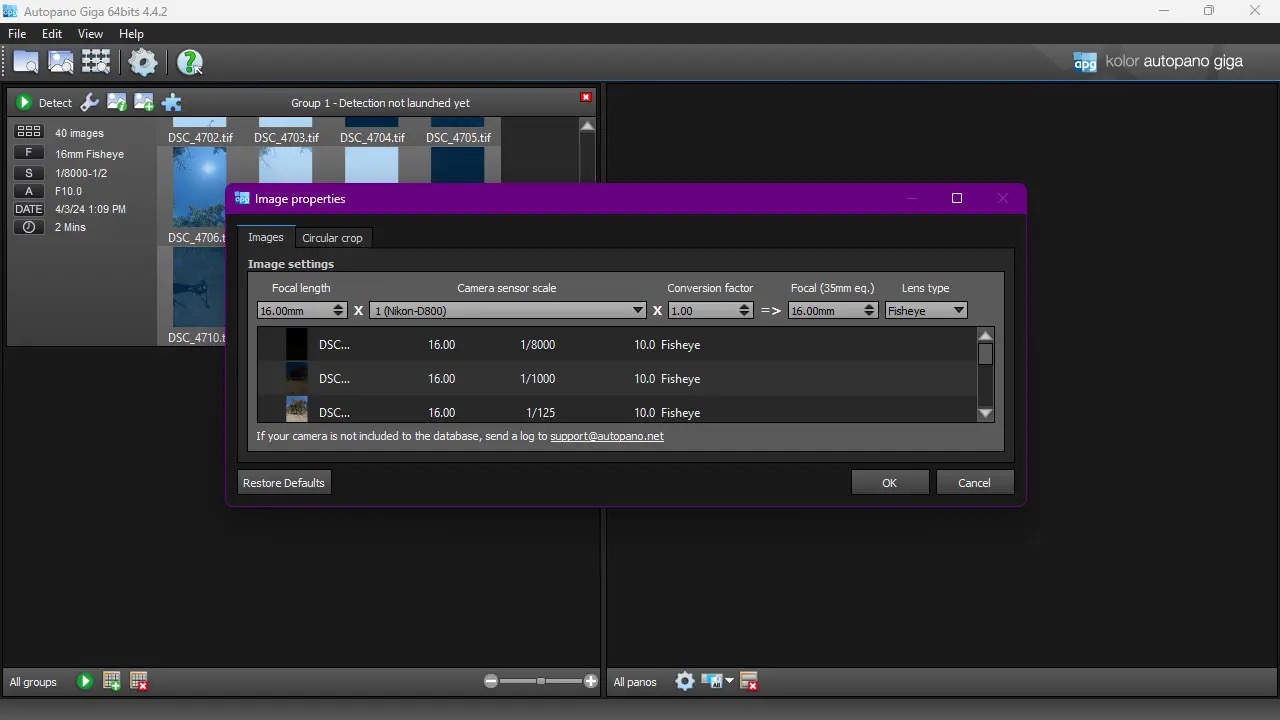
Внутри группы программа показывает съемочную информацию: количество изображений, фокусное расстояние, выдержку, диафрагму, дату съемки и интервал между кадрами. Эти сведения помогают понять, попали ли в одну группу кадры из одной серии. Для брекетинга есть Stack, Create stack by N и Un-stack: Stack объединяет выбранные снимки в стек, Create stack by N группирует уровни экспозиции, Un-stack разбивает стек на отдельные изображения.
Panorama Editor
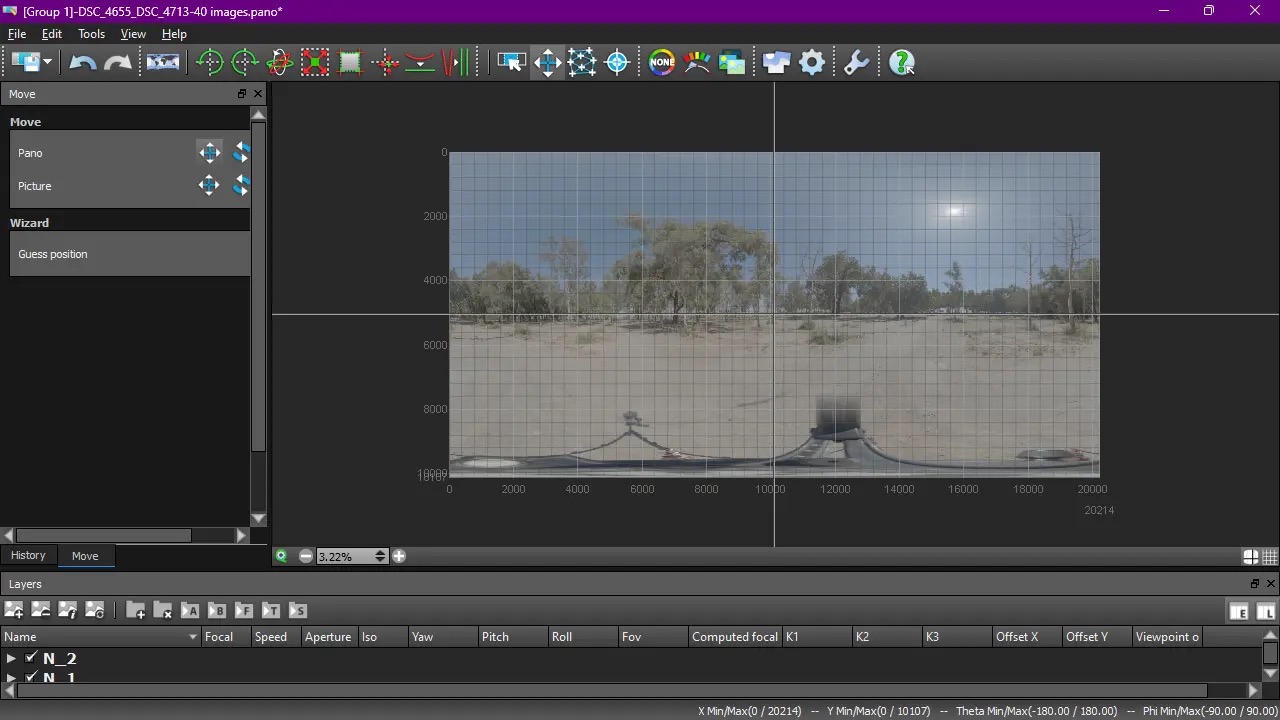
Panorama Editor открывается отдельно и состоит из четырех основных зон: Toolbar, Panorama editing area, Information window и Layers editor. Toolbar объединяет инструменты редактирования, Panorama editing area дает перемещать и масштабировать панораму, Information window показывает сведения о сборке, историю и параметры текущего инструмента, а Layers editor используется для классификации, добавления и удаления изображений.
В Toolbar находятся Save project, Undo/Redo, Projections, Geometry Correction, Images mode, Move mode, Control points editor, Masking tool, Color Correction, Render tools, Editor settings и Help. Masking tool относится к Autopano Giga, поэтому в Pro-версии такой сценарий ручного выбора фрагментов в перекрытиях ограничен.
В Panorama Editor выполняется основная доводка результата. После автоматического сшивания пользователь выбирает проекцию, исправляет геометрию, включает просмотр, проверяет цветовые переходы, правит линии и готовит панораму к выводу. Fast editor ускоряет редактирование огромных и гигапиксельных панорам; при этом возможны временные визуальные артефакты до завершения расчетов.
Layers Editor
Layers Editor нужен для панорам, где изображения имеют общие параметры: одинаковую выдержку, диафрагму, фокусное расстояние или уровень брекетинга. В нем можно разделять снимки на группы при смешивании, добавлять изображения, удалять слои, перезагружать кадр после внешней обработки, создавать новый слой и сбрасывать слой.
В Layers Editor доступны команды Group by aperture, Group by bracket, Group by focal length и Group by speed. Они полезны при HDR-панорамах и сложных сериях, где одна и та же точка снята с разной экспозицией. При ручной работе слой можно переименовать двойным щелчком, перенести изображение в другой слой, скрыть или показать снимок в предварительном просмотре. Важно, что скрытие изображения влияет только на preview в Panorama Editor; для исключения кадра из рендера его нужно удалить.
Control Points Editor
Control Points Editor — один из главных инструментов Autopano Giga для сложной панорамной фотографии. В нем программа показывает две связанные картинки, найденные контрольные точки и списки связей. Пользователь видит Current link, images list, links list и control points list. Список изображений показывает, связан ли кадр с другими, список links показывает связи и RMS, а список control points — конкретные точки и качество их совпадения.

Редактор контрольных точек используется, когда автоматическое сшивание изображений ошибается: кадр смещен, связь построена по неверной детали, часть серии исключена, вертикали расходятся, а повторяющаяся фактура фасада или воды обманула алгоритм. В этом окне можно добавить контрольные точки на выбранных областях, поставить одиночную ручную точку, удалить выбранную точку, выполнить геометрический анализ и заново оптимизировать панораму.
RMS в Autopano Giga помогает оценивать качество связей. В сетке редактора связи с RMS ниже 5 относятся к хорошему качеству, RMS между 5 и 10 — к среднему, RMS выше 10 — к плохому. Цветовое отображение позволяет быстро находить проблемные участки без просмотра всех кадров подряд.
Masking tool
Masking tool используется в зонах перекрытия, где нужно выбрать, какие фрагменты оставить, а какие исключить. Это особенно важно при движущихся объектах: человек прошел через кадр, автомобиль оказался в разных местах, флаг сместился от ветра, волны или ветки не совпали между снимками. Инструмент основан на Anti-ghost blending, но добавляет ручное управление: пользователь может указать объект для сохранения или удаления, а программа учитывает это при смешивании.
В Autopano Giga Mask tool отвечает за ручной выбор частей, которые нужно сохранить или отбросить в перекрывающихся областях. Визуальная логика простая: зеленые цели отмечают элементы, которые нужно сохранить, красные — то, что нужно убрать. Preview Mode показывает результат до финального вывода.
Color Correction и Anchors
Цветовая коррекция в Autopano Giga предназначена для выравнивания экспозиции, контраста и цветового тона между кадрами. В Panorama Editor есть инструмент Color Correction, а внутри него — Anchors. Включение Anchors отображает correction anchors на изображениях в зоне редактирования. Якорь задает, как конкретный кадр будет изменен алгоритмом цветовой коррекции.
В программе есть No Correction, LDR Correction и HDR Correction. LDR Correction используется как стандартная коррекция для выравнивания небольших различий яркости, контраста и цвета в серии. HDR Correction применяется при большом диапазоне экспозиций и рассчитывает яркость сцены иначе, чем LDR-режим. Для HDR Correction нужны Exif-данные диафрагмы и выдержки.
Digital Camera World отдельно отмечает Anchors как инструмент для настройки экспозиции, уровней и цвета: с их помощью можно показывать переэкспонированные и недоэкспонированные участки, корректировать отдельные кадры и получать однородную цветовую коррекцию по всей панораме.

Render tools
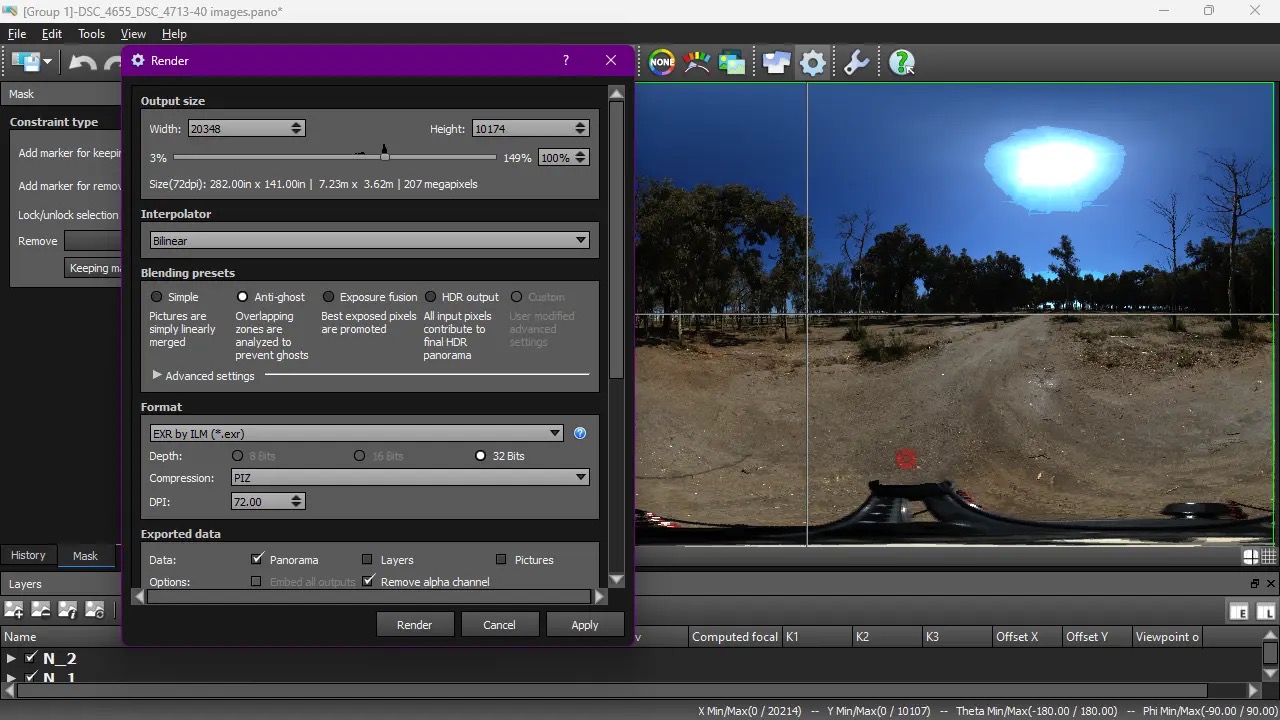
Render tools — финальный этап создания панорамы. В окне Render выбирается размер вывода, интерполятор, смешивание, режимы anti-ghost, формат, глубина, сжатие и метаданные. Preview в render tools является настоящим рендером видимой области, а не простой картинкой предпросмотра; он помогает оценить цвет, blending и часть настроек до вывода полного файла.
Output size задается процентом от максимального размера, шириной и высотой в пикселях. Важная деталь Autopano Giga — Density Histogram: он помогает выбрать размер, при котором сохраняется разумное соотношение исходной плотности пикселей и итогового изображения. При больших углах обзора и определенных проекциях работа на 100% не всегда дает лучший практический результат: часть пикселей может быть растянута по краям.
Для интерполяции доступны Nearest, Bilinear, Bicubic, Strengthened bicubic, Softened bicubic, Spline36 и Spline64. Bicubic используется как базовый вариант, Bilinear дает компромисс между качеством и скоростью, Nearest подходит для тестов, Spline36 и Spline64 применяются для задач, где после рендера планируется серьезная обработка.
Основные функции Kolor Autopano Giga
Autopano Giga построена вокруг склейки панорам, но ее функции выходят далеко за пределы кнопки автоматического объединения. Программа связывает несколько задач: анализ изображений, поиск панорам в папке, построение контрольных точек, геометрическую оптимизацию, управление слоями, борьбу с ghosting, работу с HDR, исправление цвета, рендер больших файлов и подготовку результата для внешней обработки.
Автоматическое создание панорам
Autopano Giga использует SIFT Stitching Technology: движок распознает похожие детали на разных снимках и строит композицию из двух и более изображений. В рабочем процессе это выглядит как обнаружение панорам в группе: пользователь добавляет файлы или папку, программа анализирует изображения, формирует группу, а затем показывает найденную панораму в Panorama window.
Автоматическое обнаружение полезно при съемке, где в папке лежит несколько серий подряд. Autopano может анализировать порядок съемки, Exif-данные и временные интервалы, группируя снимки по панорамам. В настройках Browse folder присутствуют Auto detection, Minimum number of images, Average number of images, Maximum time lapse, Don't mix landscape and portrait и Group by focal. Эти параметры помогают разделять серии, когда в одной папке находятся несколько панорам с разным числом кадров или разными фокусными расстояниями.
Digital Camera World описывает работу с группами от 10 до 70+ изображений; в одном примере группа из 72 кадров была обнаружена и собрана примерно за одну минуту. Этот пример показывает характерный сценарий Autopano Giga: программа берет большую серию, строит предварительную сборку и переводит пользователя к редактированию.
Ручная коррекция контрольных точек
Контрольные точки — основа точного сшивания. Каждая точка связывает одну и ту же деталь на двух изображениях: угол здания, край камня, контрастную ветку, текстуру фасада, элемент дороги. По таким точкам программа рассчитывает положение снимков и геометрию общей панорамы.
В Control Points Editor пользователь видит две картинки рядом, список связей и точки на изображениях. При выделении link он подсвечивается, при выборе кадра показываются связанные снимки, а в списках отображается качество RMS. Если автоматический режим поставил точки на неверные детали, их можно удалить клавишей Delete или через Delete selected control point. Если точек не хватает, можно выделить две области на перекрывающихся снимках — программа рассчитает точки внутри этих областей. Для точной ручной правки доступен Add manual control point.
Такая ручная работа нужна не во всех проектах. Для обычной пейзажной панорамы при хорошем перекрытии автоматический результат часто достаточно точен. Но в сложных сценах без Control Points Editor трудно контролировать проблему: программа может найти формально похожие детали в разных частях кадра, особенно на фасаде с повторяющимися окнами, в лесу, на воде, в снежном поле или на однотонной стене.
Mask tool и антипризраки
При панорамной съемке движущиеся объекты попадают в разные места соседних кадров. Если не управлять смешиванием, на финальной панораме появляются полупрозрачные силуэты, обрезанные машины, двойные люди, разорванные флаги и смазанные зоны. В Autopano Giga за это отвечает anti-ghost blender, а Mask tool дает ручной выбор того, что оставить или исключить.
Mask tool полезен в трех ситуациях:
объект присутствует в зоне перекрытия на двух снимках, но в разных местах;
нужно оставить конкретный фрагмент одного кадра, потому что там лучше экспозиция или резкость;
автоматический Anti-ghost выбрал не тот объект или не тот участок.

В Rendering settings есть Blending Presets: Simple, Anti-ghost, Exposure Fusion, HDR output и Custom. Anti-ghost сохраняет сильные характеристики изображения и автоматически удаляет переместившиеся объекты; Exposure Fusion используется для брекетинга; HDR output сохраняет файл для дальнейшей HDR-обработки.
HDR, Exposure Fusion и брекетинг
Autopano Giga работает с HDR-сценариями на двух уровнях. Первый — съемка с брекетингом, где одна и та же позиция снята с разной экспозицией. Второй — цветовая и экспозиционная коррекция внутри уже собранной панорамы. Для брекетинга в главном окне используются Stack и Create stack by N, а в Layers Editor — Group by bracket. Это помогает программе понимать, какие кадры относятся к одной точке съемки, но имеют разные уровни экспозиции.
В Render tools Exposure Fusion сохраняет лучшее из разных экспозиций, а HDR output предназначен для сохранения .hdr-файла. В формате HDR используется глубина 32 bits, доступны none и RLE compression, а максимальный размер не ограничивается в таблице форматов. EXR также работает с 32 bits и подходит для tone mapping в совместимых программах.
Color Correction включает HDR Correction для сюжетов с большим динамическим диапазоном. Этот режим требует Exif-данных по диафрагме и выдержке, рассчитывает luminance для каждого пикселя и дает уровни для уменьшения динамического диапазона до отображаемого результата. При этом HDR mode в Autopano описан как базовый для последующей обработки в отдельном специализированном ПО.
Гигапиксельные панорамы
Гигапиксельная панорама создается не из нескольких кадров, а из большой сетки изображений. В такой задаче важны не только алгоритмы совмещения, но и организация файлов, поддержка моторизованных головок, рендер без ограничения обычными форматами, работа с несколькими фокусными расстояниями и контроль плотности пикселей.
Autopano Giga поддерживает создание gigapixel panoramas, импорт изображений и shooting logs от motorized panoramic heads, compositing thousands of files и вывод в форматы, пригодные для огромных композиций. В рендере PSD/PSB поддерживает размер до 300,000 × 300,000 pixels, а при превышении 30,000 pixels по одной из сторон или размере файла более 2GB программа автоматически выбирает PSB вместо PSD. KRO создан как простой необработанный формат без лимитов и рекомендован для Gigapixels.
Для гигапиксельного проекта особенно важны Density Histogram, интерполятор и blending. Если проект состоит из снимков с разными фокусными расстояниями, histogram показывает несколько пиков, соответствующих различной плотности деталей. Это помогает выбрать размер вывода не механически, а с учетом реальной детализации исходных кадров.
Multiple viewpoints support
Multiple viewpoints support нужен для линейной, aerial и freehand-фотографии, где снимки сделаны не из одной строгой точки. Обычная сферическая панорама предполагает вращение камеры вокруг одной точки, а при съемке с дрона, с рук вдоль фасада или с перемещением камеры перспектива меняется. Autopano Giga содержит поддержку multiple viewpoints для linear or aerial photography, а в Control Points Editor есть Optimize viewpoint of this image и Optimize viewpoint of all images, доступные именно в Autopano Giga.
Такая функция не отменяет требований к съемке. Чем сильнее меняется точка съемки и чем ближе объекты к камере, тем сложнее корректно сшить сцену. Однако для воздушных, линейных и многоточечных серий наличие отдельной поддержки viewpoints делает Giga-версию более подходящей, чем простой редактор панорам без таких инструментов.
Плагины и внешняя обработка
Autopano Giga поддерживает Plugin Management. В список функций входят Neutralhazer Light Anti-Haze Algorithm, Adobe Lens Profile для коррекции дефектов объектива, экспорт стеков для обработки в стороннем ПО, экспортные плагины для Picasa, Bridge и Lightroom.
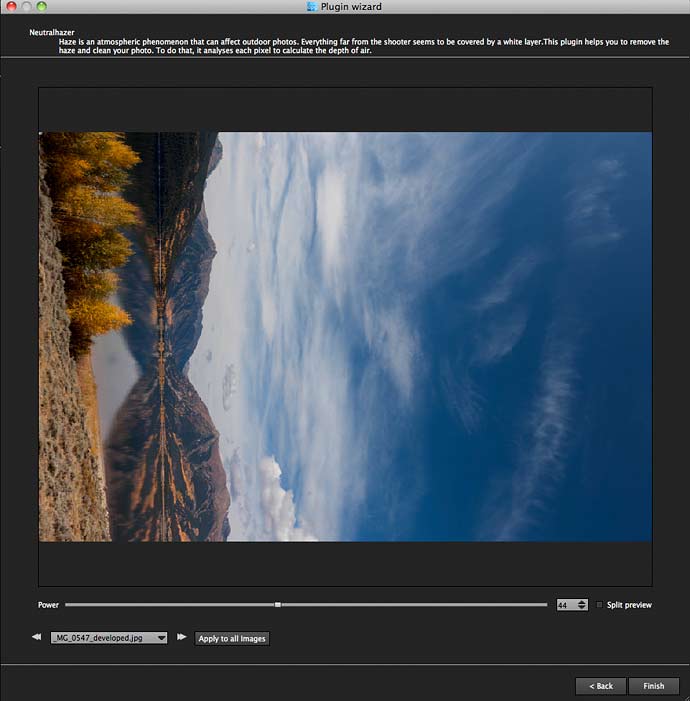
Neutralhazer используется для уменьшения атмосферной дымки. Northlight Images показывает Neutralhazer как плагин с настройками haze reduction; он анализирует пиксель для расчета глубины воздуха и применяется к изображению до сборки панорамы.
Экспорт стеков полезен, когда панорама собирается в Autopano, а дальнейшая обработка выполняется в другом редакторе. Например, пользователь может использовать Autopano Giga для геометрии, контроля точек и рендера, а затем открыть результат в GIMP, Adobe Photoshop Lightroom или другом редакторе из раздела графических редакторов.
Поддерживаемые платформы и системные требования
Autopano Giga выпускалась для Windows, Mac и Linux. В системных требованиях для Autopano Giga 4 перечислены Windows 10, 8 или 7, Mac OS X 10.9.5 and later, Linux Ubuntu 14.04, 64-bit only.
| Параметр | Требование или характеристика |
|---|---|
| Тип программы | настольное ПО для сшивания изображений в панорамы |
| Поддерживаемые ОС | Windows, Mac, Linux |
| Windows | Windows 10, 8 или 7, 64-bit only |
| macOS | Mac OS X 10.9.5 and later, 64-bit only |
| Linux | Ubuntu 14.04, 64-bit only |
| Процессор | 1 GHz; 2 GHz or more multi-core recommended |
| Оперативная память | 2 GB RAM; 4 GB or more recommended |
| Минимальное разрешение экрана | 1024 × 768 |
| Видеокарта | рекомендуется графическая карта с выделенной памятью; multiple GPU not supported |
| Форматы входных файлов | JPG, TIF, PNG, PSD/PSB; также поддерживаются 400+ raw formats from most camera types |
Эти требования относятся к поколению Autopano Giga 4 и отражают эпоху программы. Для больших панорам минимальные значения быстро становятся узким местом: гигапиксельная панорама нагружает память, процессор, диск и рендер. На практике именно размер исходной серии, количество слоев, режим blending, формат вывода и выбранный процент Output size сильнее всего влияют на длительность рендера и объем итоговых файлов.
Системные требования не делают Autopano Giga легкой программой для слабого компьютера. Она запускается как настольное приложение, но задачи, для которых ее выбирают, часто тяжелее обычной обработки одного снимка. Серия из десятков RAW-файлов, HDR-стеков или сотен кадров от моторизованной головки требует свободного места на диске и аккуратной организации проекта.
Форматы файлов, проекты и экспорт
Autopano Giga работает с исходными изображениями, проектными файлами и результатами рендера. Для пользователя важны три уровня файлов:
| Уровень | Что хранится | Где используется |
|---|---|---|
| Исходные изображения | отдельные кадры серии | загрузка, группировка, анализ, контрольные точки |
Проект .pano | параметры сборки, связи, настройки панорамы | сохранение работы и возвращение к редактированию |
| Итоговый файл | готовая панорама после Render | публикация, печать, ретушь, дальнейшая обработка |
Проектные файлы Autopano имеют расширение .pano. В Panorama Editor команда Save project сохраняет проект, Save as открывает выбор места сохранения, Extended save as создает файл проекта и копирует нужные изображения в связанную папку, а Save as Template сохраняет связи как шаблон для новых панорам с такой же конфигурацией.
Рендер поддерживает несколько форматов:
| Формат | Особенности в Autopano Giga |
|---|---|
| JPEG | сжатие quality 1–12, 8 bits, GPano XMP support, ICC и IPTC, максимум 64,000 × 64,000 pixels |
| PNG | сжатие 1–7, 8 или 16 bits, сохраняет alpha layer, максимум 64,000 × 64,000 pixels и 2 GB |
| PSD / PSB | 8 или 16 bits с alpha layer, embedded images, IPTC, до 300,000 × 300,000 pixels |
| TIFF | 8 или 16 bits, none/LZW/ZIP compression, GPano XMP, ICC, IPTC, ограничение 2 GB |
| HDR | 32 bits, none/RLE compression, без максимального размера в таблице форматов |
| EXR | 32 bits, none/RLE compression, OpenEXR |
| KRO | Kolor Raw, 8/16/32 bits, без сжатия, рекомендован для Gigapixels |
Для обычной публикации и просмотра чаще выбирается JPEG. Для дальнейшей редактируемой обработки подходят TIFF, PSD/PSB или EXR/HDR в зависимости от задачи. Для очень больших проектов PSB и KRO практичнее, чем JPEG и PNG, потому что обычные форматы ограничены по размеру и глубине.

Как создать панораму в Kolor Autopano Giga
Рабочий процесс Autopano Giga начинается с подготовки съемки и заканчивается рендером. Программа автоматизирует поиск панорам, но качество результата зависит от исходной серии: перекрытие, экспозиция, баланс белого, порядок кадров, отсутствие резких смещений и достаточное количество деталей в перекрытиях влияют на точность сшивания.
Шаг 1. Подготовить серию снимков
Для панорамы нужны перекрывающиеся кадры одной сцены. Важно сохранять логический порядок съемки, не смешивать разные серии в одной последовательности без необходимости, контролировать экспозицию и баланс белого. При брекетинге кадры одной точки лучше держать рядом, потому что в Autopano можно объединять их через Stack или Create stack by N.
Для 360°-панорамы серия должна закрывать полный горизонтальный круг и вертикальные зоны, включая верх и низ при сферической съемке. Для интерьерной панорамы особенно важны прямые линии, достаточное перекрытие стен и контроль окна, потому что яркие проемы усложняют экспозиционную коррекцию. Для гигапиксельной панорамы нужна строгая сетка съемки; при использовании моторизованной головки данные импорта помогают программе предварительно понять структуру серии.
Шаг 2. Добавить изображения
В главном окне можно использовать Browse folder для анализа папки или импортировать изображения вручную. Browse folder извлекает изображения и распределяет их по группам, а выбранные файлы могут быть помещены в одну группу. Если проект пришел из внешней системы или моторизованной головки, используется Import Wizard через Import from.
После добавления изображений Autopano Giga показывает миниатюры внутри Group window. Здесь видно количество кадров, съемочные данные и порядок снимков. Если программа создала группу неверно, пользователь может создать New group, перенести снимки, удалить лишние кадры или изменить группировку.
Шаг 3. Запустить Detect
Detect запускает поиск панорамы. В нижней панели для общих групп используется Detect / Stop everything: нажатие запускает обнаружение по всем группам, повторное нажатие во время процесса останавливает его. После расчета найденная панорама появляется в Panorama window.
На этом этапе программа уже выполняет автоматическое сшивание изображений: ищет совпадающие признаки, строит контрольные точки и собирает предварительный результат. Если в папке несколько серий, Autopano разделяет их по группам с учетом настроек Minimum number of images, Average number of images, Maximum time lapse, ориентации и фокусного расстояния.
Шаг 4. Открыть Panorama Editor
После обнаружения панораму открывают в Panorama Editor. Здесь видна собранная сцена, сетка, панель инструментов и слои. Первый контроль — общий: правильно ли программа расположила кадры, нет ли перевернутых фрагментов, не потерялись ли изображения, не ушел ли горизонт, нет ли очевидных разрывов.
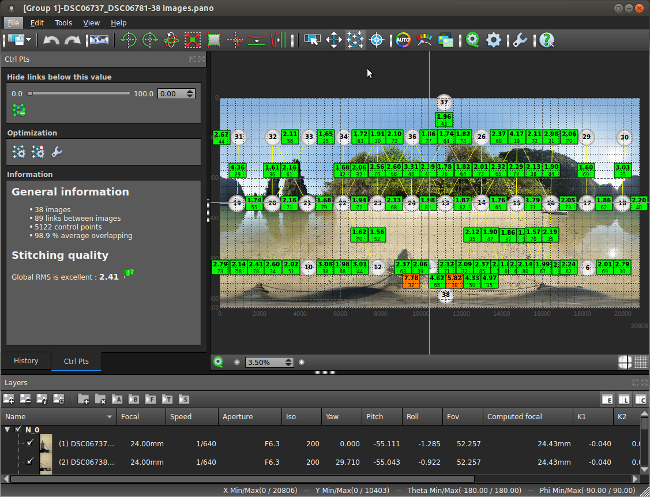
В редакторе удобно смотреть не только картинку, но и структуру сшивания. Mesh поверх preview показывает связи между изображениями и их качество, а выбор изображения подсвечивает связанные кадры. Если RMS показывает проблемные связи, лучше исправить их до рендера, а не пытаться ретушировать разорванную панораму после вывода.
Шаг 5. Выбрать проекцию
Проекция задает, как трехмерная сцена разворачивается в плоское изображение. В Autopano Giga доступны Spherical or equirectangular, Planar or rectilinear, Cylindrical, Mercator, Pannini, Little planet, Hammer, Orthographic, Fisheye и Mirror ball. Выбор зависит от сюжета: для 360°-сфер используется equirectangular, для архитектуры с умеренным углом — rectilinear, для широкого горизонта — cylindrical или spherical, для художественных эффектов — Little planet, Orthographic или Mirror ball.
Rectilinear projection хороша для архитектуры, потому что не сгибает линии, которые должны быть прямыми. Ее ограничение — угол обзора: при очень широком поле зрения края и углы растягиваются. Spherical projection универсальна для сборки всех панорам, но при прямом просмотре без специального viewer может давать сильное растяжение вверху и внизу при большом вертикальном угле. Little planet подходит для 360°×180° сцен; при горизонтальном поле зрения меньше 330° результат не считается удачным для такого эффекта.
Шаг 6. Исправить геометрию и горизонт
В Geometry Correction есть Rotation, Modify Yaw Pitch Roll, Vanishing point, Automatic horizon и инструменты вертикальных линий. Yaw отвечает за горизонтальный сдвиг, Pitch — за вертикальный, Roll — за поворот вокруг центральной точки. Transform подтверждает изменения, Reset отменяет введенные значения до предыдущего состояния.
Automatic horizon полезен, когда панорама наклонена после сшивания. Vanishing point меняет точку зрения, что особенно заметно при rectilinear projection. Для архитектуры важны вертикальные линии: если стены и фасады заваливаются, геометрическая коррекция должна выполняться до финального кадрирования и рендера.
Шаг 7. Проверить контрольные точки
Если результат выглядит неправильным, открывается Control Points Editor. В нем нужно выбрать проблемную связь, посмотреть пары изображений и оценить контрольные точки. Ошибочные точки удаляются, недостающие добавляются вручную или через выделение областей. После изменений выполняется Optimize the panorama или Locally optimize the panorama.
Ручная проверка особенно важна при таких признаках:
часть кадра плывет или двоится;
линия горизонта разрывается между снимками;
повторяющийся фасад сшит по неправильным окнам;
однотонное небо или вода дали слабые связи;
кадр оказался orphan image без нормальных links;
RMS по связям заметно выше соседних участков.
В Advanced Mode доступны Filters, Steps, Scopes и Points. В Filters можно скрывать точки и links для поиска худших связей, в Steps — управлять этапами оптимизации и очисткой bad points / bad links, в Scopes — задавать область применения настроек для image, group или pano.
Шаг 8. Настроить цвет и экспозицию
После геометрии проверяется цвет. В Color Correction включаются Anchors, выбирается режим No Correction, LDR Correction или HDR Correction. LDR Correction выравнивает небольшие различия между кадрами; HDR Correction применяется для более сильных различий экспозиции и требует Exif по диафрагме и выдержке.
Exposure compensation показывает переэкспонированные области красным и недоэкспонированные синим, а также дает выбрать global exposure tone ползунком. Для панорам с небом и окнами это помогает не получить резкий переход яркости между кадрами.
Шаг 9. Использовать Mask tool при движущихся объектах
Если на стыке кадров появились люди, транспорт, птицы, флаги, ветки или другие движущиеся элементы, включается Masking tool. Зеленые и красные цели помогают выбрать, что сохранить и что убрать. Программа учитывает эти указания при Anti-ghost и смешивании.
Маски лучше применять до финального рендера, потому что после вывода исправлять двойные объекты сложнее. Если объект виден только в одной неперекрывающейся зоне, удалить его средствами панорамного смешивания нельзя: он не имеет альтернативного фрагмента в соседнем кадре. Это ограничение особенно заметно в гигапиксельных проектах, где между соседними кадрами проходит время и объект успевает переместиться.
Шаг 10. Настроить Render
В Render window задаются Output size, Interpolator, Blending Presets, Cutting, Weighting и Format. Для проверки можно использовать Preview — он рендерит отображаемую область и помогает оценить результат до полного вывода.
Для стандартной панорамы подходит Bicubic и Anti-ghost. Для брекетинга используется Exposure Fusion. Для подготовки HDR-файла выбирается HDR output. Для гигапиксельных проектов важно смотреть Density Histogram и выбирать формат, который выдержит размер результата: PSB, TIFF с учетом ограничений, EXR, HDR или KRO.
Плюсы и минусы
Плюсы:
автоматическая склейка панорам из больших серий изображений;
отдельный Panorama Editor с проекциями, геометрией, цветом, масками и рендером;
Control Points Editor с ручным добавлением, удалением и оптимизацией контрольных точек;
поддержка гигапиксельных панорам и motorized heads;
Mask tool для выбора элементов в перекрывающихся областях;
HDR automatic fusion, customizable fusion и вывод HDR/EXR;
Layers Editor для брекетинга, группировки и сложных серий;
поддержка Windows, Mac и Linux;
экспорт в JPEG, PNG, PSD/PSB, TIFF, HDR, EXR и KRO;
поддержка multiple viewpoints для linear и aerial photography;
плагины Neutralhazer, Adobe Lens Profile, export stacks, Bridge и Lightroom.
Минусы:

программа не развивается после закрытия Kolor;
продукты Kolor больше не получают обновления;
официальная поддержка и форум были переведены в режим чтения;
интерфейс требует понимания панорамной съемки, контрольных точек, RMS, проекций и blending;
для современных новых рабочих процессов нужно отдельно оценивать совместимость;
ручная коррекция сложных панорам требует времени;
в гигапиксельных проектах размер серии и формат вывода быстро повышают требования к памяти и диску;
HDR mode в Autopano описан как базовый для последующей обработки в специализированном ПО.
Сравнение с аналогами
Kolor Autopano Giga корректно сравнивать не с обычными просмотрщиками картинок, а с конкретными инструментами панорамной сборки и смежной обработки: PTGui Pro, Hugin, Adobe Photoshop Photomerge, Microsoft Image Composite Editor и PanoramaStudio. Дополнительно можно учитывать Pano2VR, но это не прямой аналог: он нужен для публикации виртуальных туров, а не для первичной склейки панорамы.
| Программа | Основной сценарий | Ручные контрольные точки | HDR | Маски / anti-ghost | Гигапиксельные проекты | Статус для нового рабочего процесса |
|---|---|---|---|---|---|---|
| Kolor Autopano Giga | панорамы, 360°, HDR, гигапиксельные серии | да | да | да | да | развитие прекращено |
| PTGui Pro | профессиональная склейка панорам и HDR | да | да | да | да | активная альтернатива |
| Hugin | бесплатная open-source склейка панорам | да | через связку Panorama Tools / Enblend / Enfuse | есть инструменты в экосистеме | да, при настройке | активная open-source альтернатива |
| Adobe Photoshop Photomerge | быстрая сборка внутри Photoshop | ограниченно через дальнейшую ручную обработку слоев | в рамках Photoshop/Camera Raw workflow | ручная ретушь слоями после сборки | не основной сценарий | удобно при наличии Photoshop |
| Microsoft Image Composite Editor | простой пошаговый панорамный stitcher | ограниченно | нет уровня Autopano/PTGui Pro | нет полноценного anti-ghost механизма | поддерживал большие панорамы | проект закрыт |
| PanoramaStudio | настольная сборка панорам с более простым подходом | да, но менее глубокий профиль | зависит от редакции | есть инструменты коррекции | не главный акцент по сравнению с Giga/PTGui | подходит для менее сложной панорамной работы |
PTGui Pro ближе всего к Autopano Giga по профессиональному назначению. PTGui Pro поддерживает HDR stitching, masking, viewpoint correction, correction of vignetting, exposure and white balance, а также OpenEXR output. Это делает его наиболее прямой заменой для сложных панорам, где нужны маски, HDR, контроль геометрии и актуальная разработка.
Hugin отличается другой философией: это open-source panoramic imaging toolchain на основе Panorama Tools. Он позволяет собирать mosaic of photographs в immersive panorama, stitch any series of overlapping pictures и работать с контрольными точками. Control points в Hugin являются центральным механизмом оценки позиции изображения и параметров объектива. Hugin подходит тем, кто готов разбираться в настройках и хочет бесплатный инструмент с открытым кодом.
Adobe Photoshop Photomerge удобен тем, кто уже работает в Photoshop и хочет быстро собрать панораму без отдельного специализированного приложения. Команда находится по пути File > Automate > Photomerge; в диалоге выбираются Files или Folder, Browse, Add Open Files, Remove и Layout. Photomerge хорош для простых и средних панорам, но не дает такой отдельной среды контроля контрольных точек, RMS, групп моторизованных головок и гигапиксельного workflow, как Autopano Giga.
Microsoft Image Composite Editor был простым и понятным инструментом для панорам. Он проводил пользователя по шагам, позволял менять настройки и видеть эффект без начала работы заново. ICE 2.0 имел переработанный интерфейс, поддержку панорамных сценариев и функции вроде video panorama, но проект Microsoft Research был закрыт. Для исторического сравнения ICE интересен как удобный бесплатный stitcher, но не как активный профессиональный конкурент Autopano Giga.
Для просмотра, отбора и первичной организации изображений рядом с панорамным workflow полезны не прямые аналоги, а смежные программы: XnView, FastStone Image Viewer, IrfanView и раздел графики. Они не заменяют Autopano Giga, но помогают быстро отобрать серии, проверить кадры, переименовать файлы и подготовить исходники.
Отзывы пользователей и профильных журналов
Отзывы о Kolor Autopano Giga в профильных обзорах сходятся в одной идее: программа сильна в автоматической сборке, работе с большими сериями и ручной доводке, но после закрытия Kolor ее нужно воспринимать как завершенный исторический продукт, а не как современную развивающуюся платформу.
Digital Camera World
Digital Camera World рассматривал Autopano Giga 4 как инструмент, который работает с изображениями из разных камер, включая RAW, и поддерживает panorama groups от двух до нескольких тысяч изображений. В обзоре отдельно выделены importing, editing, auto stitching/manual stitching, geometry perspective correction for vertical and horizontal lines, exposure and colour correction, manual or auto-fit crop, anti-ghosting correction и preview icon.
Важная деталь этого обзора — пример группы из 72 изображений, которую программа обнаружила и собрала примерно за минуту. Для пользователя это означает, что Autopano Giga ориентирована не только на маленькие панорамы, но и на серьезные серии. Digital Camera World также подчеркивает ручной контроль над control points, хотя в их примере сильная ручная правка не понадобилась.
Northlight Images
Northlight Images оценивает Autopano Giga 2.6 как простое в использовании, быстрое и эффективное панорамное ПО, которое уверенно работает с большим количеством изображений, включая серии от motorised panoramic heads. В обзоре отмечены широкий диапазон входных файлов, смешанные фокусные расстояния и работа на Mac, PC и Linux.
Northlight Images полезен тем, что смотрит на Autopano Giga с позиции печати и больших панорамных проектов. Для таких задач важны не только автоматическое совмещение, но и итоговый размер, качество деталей, подготовка файла и дальнейшая работа в редакторе.
Digital Photography School
Digital Photography School описывает Autopano Giga как инструмент, который использовался для сцен, где другие программы не справлялись с точной склейкой. В обзоре упомянуты пейзажи, гостиничные интерьеры, внешняя архитектура и архитектурная фотография. Такой набор задач хорошо отражает типичный профиль программы: пейзаж, архитектура, интерьер и коммерческие панорамы.
Усредненное мнение пользователей сети
Пользовательские оценки Autopano Giga обычно строятся вокруг трех сильных сторон: качественная автоматическая склейка, ручные контрольные точки и способность справляться с большими панорамами. Программу выбирали за способность собрать сложные серии, в которых обычные инструменты дают ошибки, за понятный переход от автоматического результата к ручной правке и за возможность рендера в форматы, подходящие для печати и дальнейшей обработки.
Основные претензии связаны не с исходной идеей программы, а с ее статусом. После закрытия Kolor пользователи обсуждают замену Autopano Giga на PTGui Pro, Hugin или другие решения. В сообществах панорамной фотографии PTGui часто рассматривается как ближайшая профессиональная альтернатива, а Hugin — как бесплатный open-source путь с более техническим входом.
Практические сценарии использования
Пейзажная панорама
Пейзажная панорама начинается с серии кадров с перекрытием. В Autopano Giga такая серия загружается в группу, Detect строит предварительный результат, а в Panorama Editor пользователь выбирает проекцию. Для широкого горизонта обычно важны Spherical, Cylindrical или Pannini, потому что rectilinear projection при слишком широком угле растягивает края.
Основные проверки:
горизонт не должен иметь резких разрывов;
небо не должно менять цвет пятнами;
вода, трава и облака не должны двоиться на швах;
линия берега, дороги или горного хребта должна проходить без скачков;
движущиеся объекты в перекрытиях нужно проверить через Mask tool и Anti-ghost.
Для финального рендера пейзажа подходит JPEG для публикации, TIFF или PSD/PSB для дальнейшей обработки. Если панорама собрана из брекетинга, используется Exposure Fusion или HDR output.
Архитектура и интерьер
В архитектуре Autopano Giga полезна за счет геометрии. Rectilinear projection сохраняет прямые линии, а Geometry Correction помогает исправить перспективу. После автоматического сшивания важно проверить вертикали, стены, потолок, окна, пол и повторяющиеся элементы вроде плитки, лестниц, колонн и оконных рам.
Для интерьера особенно опасны:
слишком близкие объекты на переднем плане;
разные экспозиции между окнами и темными зонами;
зеркала и стекло;
люди, попавшие в перекрытие;
узкие помещения с широким углом обзора.
В таких сценах полезны Anchors, LDR Correction, HDR Correction и Mask tool. Если программа ошиблась на повторяющемся узоре, используется Control Points Editor: неверные точки удаляются, а новые ставятся на действительно совпадающие детали.
360°-панорама
Сферическая панорама требует полного покрытия сцены. Autopano Giga использует equirectangular projection, а при выводе JPEG и TIFF поддерживается GPano XMP. Для публикации 360°-результата важно сохранить правильную геометрию, не обрезать критические зоны и проверить верхнюю и нижнюю часть изображения.
После сборки 360°-панорамы нужно проверить:
совпадение начальной и конечной части по горизонтали;
отсутствие разрывов на zenith и nadir;

корректность горизонта;
равномерность цвета по кругу;
отсутствие ghosting на движущихся объектах.
Для виртуального тура Autopano Giga выполняет этап сшивания. Переходы между точками, интерактивные элементы и публикация выполняются в других программах.
Гигапиксельный проект
Гигапиксельная панорама собирается из большого количества кадров. Autopano Giga поддерживает импорт данных от Gigapan, Papywizard, Panotools, VR Drive 2, Clauss и iStar. В таком проекте важно заранее определить структуру серии: строки, столбцы, перекрытие, фокусное расстояние и порядок съемки.
При редактировании гигапиксельной панорамы важны:
Layers Editor для группировки;
Control Points Editor для проблемных участков;
Density Histogram для выбора размера вывода;
PSB или KRO для огромных результатов;
Anti-ghost с учетом того, что движущиеся объекты между соседними кадрами могут оказаться в разных местах.
Для таких проектов Autopano Giga сильнее простых инструментов склейки, потому что сочетает автоматическую сборку, контроль структуры и форматы вывода для больших файлов.
Панорама с дрона
При aerial photography камера движется между точками съемки, а перспектива меняется. Multiple viewpoints support помогает в таких сценариях, потому что программа умеет работать с композициями, снятыми не из одной идеальной точки.
Для дроновых панорам стоит уделять внимание повторяющимся текстурам: лес, вода, поле, крыши и дорожная сетка могут давать ложные совпадения. После Detect нужно просмотреть сетку links, проверить RMS и вручную исправить проблемные связи в Control Points Editor. Для больших высот сцена часто проще по перспективе, для низких пролетов возрастает риск параллакса.
Типичные ошибки при работе с Autopano Giga
Ошибки в Autopano Giga чаще связаны не с одной неправильной кнопкой, а с исходной съемкой и отсутствием проверки результата перед рендером.
| Ошибка | Как проявляется | Что делать в программе |
|---|---|---|
| Недостаточное перекрытие | кадры не связываются или появляются orphan images | добавить контрольные точки вручную, использовать Guess position, переснять серию при невозможности связи |
| Смешаны разные серии | программа строит лишние группы или неверные панорамы | разделить изображения по папкам или группам, создать New group |
| Автоматическая экспозиция | видны полосы яркости и цвета | использовать LDR Correction, Anchors, Exposure compensation |
| Движущиеся объекты | люди, машины или флаги двоятся | применить Mask tool и Anti-ghost |
| Повторяющиеся детали | фасад или плитка сшиты по неверным элементам | открыть Control Points Editor, удалить плохие points и links |
| Неподходящая проекция | края растянуты, линии искривлены | выбрать другую projection, проверить Field of view |
| Игнорирование RMS | ошибка видна только после рендера | смотреть mesh и links list до Render |
| Неподходящий формат вывода | файл слишком большой или не открывается в редакторе | выбирать TIFF, PSB, EXR, HDR или KRO по задаче |
Ошибка с перекрытием
Autopano Giga может добавлять точки и анализировать геометрию, но без достаточного перекрытия между кадрами контрольных деталей недостаточно. В Control Points Editor для такой ситуации есть Add control point using geometric analysis и Add manual control point. Если кадры не имеют общих деталей, программная коррекция не создает недостающую информацию.
Ошибка с движущимися объектами
Anti-ghost помогает убрать переместившиеся объекты, но не решает все случаи. Если часть объекта попала в неперекрывающуюся зону, программа не имеет альтернативного фрагмента для замены. Это заметно в гигапиксельных сценах: между кадрами проходит время, человек или автомобиль перемещается, а объект оказывается разорванным между областями.
Ошибка с форматом результата
JPEG подходит для обычной публикации, но не для каждого большого проекта. У JPEG в Autopano Giga максимум 64,000 × 64,000 pixels, PNG также ограничен 64,000 × 64,000 pixels и 2 GB, TIFF ограничен 2 GB, PSD/PSB поддерживает до 300,000 × 300,000 pixels, а KRO рекомендован для Gigapixels. Формат нужно выбирать до рендера, иначе итоговый файл может не соответствовать задаче.
Как оценивать результат перед финальным рендером
Перед Render нужно проверить не только общий вид панорамы, но и технические признаки качества. Autopano Giga дает для этого несколько уровней контроля: mesh, RMS, links list, control points list, preview, color anchors, crop, projection и render preview.
Минимальный контроль перед выводом:
открыть Panorama Editor и проверить общую геометрию;
включить просмотр сетки links и найти слабые связи;
проверить RMS по проблемным участкам;
открыть Control Points Editor для кадров с ошибками;
проверить цветовую коррекцию через Anchors;
оценить зоны движения через Mask tool;
выбрать projection под задачу, а не оставлять случайный вариант;
проверить Output size и Density Histogram;
сделать Preview в Render tools;
выбрать формат, который выдержит размер результата.
Такой порядок особенно важен для коммерческого проекта. Если панорама пойдет в печать, виртуальный тур или архив, дешевле исправить контрольные точки и маски до рендера, чем ретушировать готовый файл с нарушенной геометрией.
Когда использовать Autopano Giga, а когда выбрать другое решение
Autopano Giga стоит использовать, когда нужен сильный локальный редактор панорам с автоматической склейкой и ручной доводкой, а пользователь понимает статус программы и готов работать с завершенным продуктом без активной разработки. Она особенно уместна для архивных проектов Kolor, больших панорамных серий, гигапиксельных изображений, работы с моторизованными головками и задач, где нужны контрольные точки, маски и проекции.
Для нового рабочего процесса с активной поддержкой лучше смотреть на PTGui Pro. Он близок по профессиональному назначению, поддерживает HDR, masking, viewpoint correction, vignetting, exposure и white balance correction, а также OpenEXR output.
Для бесплатной open-source схемы подходит Hugin. Он требует больше ручного понимания, но дает контроль над панорамной сборкой, контрольными точками и инструментами Panorama Tools.
Для разовой панорамы внутри фоторедактора достаточно Photoshop Photomerge. Он запускается из File > Automate > Photomerge и работает как часть Photoshop, но не заменяет специализированную среду Autopano Giga для сложных панорамных серий.
Для простого просмотра, отбора и подготовки исходных кадров можно использовать XnView, IrfanView, FastStone Image Viewer или другие программы из раздела графики. Эти инструменты не выполняют профессиональную сборку панорам на уровне Autopano Giga, но помогают организовать изображения до импорта.
FAQ
Чем Kolor Autopano Giga отличается от Autopano Pro?
Autopano Giga содержит расширенные функции для профессиональных и больших проектов: полную поддержку гигапиксельных панорам и motorized heads, customizable HDR fusion, Plug-In Management, Neutralhazer, Adobe Lens Profile, export stacks, Bridge/Lightroom plugins, multiple viewpoints, stitching templates и workspace saving. Autopano Pro проще и не включает часть этих возможностей.
Подходит ли Autopano Giga для 360°-панорам?
Да. Программа работает со spherical/equirectangular projection, поддерживает панорамы 360°×180° и GPano XMP при выводе в JPEG и TIFF. Для публикации готового 360°-результата нужен отдельный просмотрщик или инструмент виртуальных туров.
Можно ли исправлять контрольные точки вручную?
Да. Control Points Editor дает работать с pairs of images, links list, control points list, RMS, Add manual control point, Delete selected control point, Optimize the panorama и Locally optimize the panorama.
Есть ли инструменты для движущихся объектов?
Да. Autopano Giga использует Anti-ghost blending и Mask tool. Mask tool позволяет вручную выбирать части, которые нужно keep or discard в overlapping areas.
Какие форматы подходят для больших панорам?
Для обычных панорам можно использовать JPEG или TIFF. Для очень больших файлов важны PSD/PSB и KRO. PSB применяется для огромных изображений, а KRO создан Kolor как простой необработанный формат без лимитов и рекомендован для Gigapixels.
Можно ли использовать Autopano Giga как обычный фоторедактор?
Нет. Программа рассчитана на создание панорам, а не на ретушь портретов, рисование, монтаж слоев или каталогизацию фотографий. Для обработки после рендера лучше использовать отдельный редактор, например GIMP, Krita или Photoshop/Lightroom.
Почему программа до сих пор интересна, если Kolor закрылась?
Autopano Giga остается сильным инструментом благодаря качественной автоматической склейке, ручным контрольным точкам, маскам, HDR, поддержке гигапиксельных проектов и богатым форматам вывода. Ограничение не в наборе функций, а в прекращении развития и обновлений после закрытия Kolor.
Чем заменить Autopano Giga?
Для профессиональной замены ближе всего PTGui Pro. Для бесплатной open-source схемы подходит Hugin. Для разовой склейки внутри фоторедактора подойдет Photoshop Photomerge. Для публикации готовых 360°-панорам и виртуальных туров нужен отдельный инструмент, потому что Autopano Giga отвечает именно за сшивание изображений.
Итог
Kolor Autopano Giga — специализированная программа для склейки панорам, которая сочетает автоматическое обнаружение серий, ручную работу с контрольными точками, маски, HDR, слои, поддержку моторизованных головок, multiple viewpoints и форматы вывода для больших изображений. Ее сильная сторона — не одна отдельная кнопка Detect, а полный цикл: от группы снимков до рендера контролируемой панорамы.
Для архивных проектов Kolor, гигапиксельной съемки, 360°-панорам, сложных интерьерных и пейзажных сцен программа остается технически интересной. Для нового рабочего процесса главным ограничением остается прекращение развития Kolor и отсутствие обновлений. Поэтому выбор зависит от сценария: Autopano Giga уместна там, где нужен именно ее проверенный workflow, PTGui Pro — там, где требуется активная профессиональная альтернатива, Hugin — для бесплатной открытой схемы, Photomerge — для простой сборки внутри Photoshop.
Список изменений
Autopano Pro и появление Giga-подхода:
- Autopano Pro закрывала базовые задачи автоматического создания панорам, ручного редактора контрольных точек, HDR для спецэффектов и экспорта в Picasa. Autopano Giga добавляла функции, важные для профессиональных и масштабных проектов: полную поддержку motorized heads, customizable HDR fusion, управление плагинами, Neutralhazer, Adobe Lens Profile, экспорт стеков, интеграции с Aperture, Bridge и Lightroom, multiple viewpoints, stitching templates и workspace saving.
- Такое разделение показывает исходную логику продукта: Pro — для обычной склейки и ручной коррекции, Giga — для сложных панорам, больших серий, внешних плагинов и проектов, где нужна повторяемая рабочая схема.
Autopano Giga 2.x:
- В поколении 2.x уже были основные черты, по которым программу запомнили фотографы: автоматическое создание панорам, ручной редактор контрольных точек, поддержка гигапиксельных проектов, motorized heads, HDR, плагины и работа на Windows, Mac и Linux. Northlight Images в обзоре Autopano Giga 2.6 отмечает быструю и эффективную работу с большим количеством изображений, включая серии от моторизованных головок, а также широкий диапазон входных файлов и возможность работать со смешанными фокусными расстояниями.
- Для своего времени это было важное сочетание: пользователь мог начать с автоматического результата, а затем перейти к точной ручной коррекции. В панорамной съемке это решает типичную проблему: простые программы дают быстрый файл, но мало объясняют, почему стык ошибся; Autopano Giga показывала внутренние связи и давала инструменты их исправления.
Autopano Giga 3:
- Autopano Giga 3 развивала рабочий процесс для больших панорам и печати. В обзорах Northlight Images программа рассматривалась как инструмент для крупноформатных панорамных принтов и профессиональной склейки. Важной идеей этой ветки была работа с большим количеством кадров и сохранение контроля над результатом: пользователь не ограничивался автоматической склейкой, а мог использовать ручную правку, внешнюю обработку и подготовку к печати.
Autopano Giga 4:
- Autopano Giga 4 стала поздней зрелой веткой программы. В ней выделяются Real-time panorama editor, Rendering Preview, Manual Editor for Control Points, Mask tool, HDR automatic fusion, HDR customizable fusion, сохранение .hdr, Plugin Management, Neutralhazer, Adobe Lens Profile, export of image stacks, Bridge/Lightroom plugins, multiple viewpoints, stitching templates и workspace saving.
- Интерфейс Panorama Editor в этой ветке включает Toolbar, Panorama editing area, Information window и Layers editor. В панели инструментов находятся Projections, Geometry Correction, Images mode, Move mode, Control points editor, Masking tool, Color Correction и Render tools. Такое устройство делает программу последовательной: геометрия, контрольные точки, маски, цвет и вывод находятся в одном редакторе, а не разнесены по несвязанным окнам.
Закрытие Kolor и завершение развития:
- После закрытия Kolor все продукты Kolor перестали продаваться с 14 сентября 2018 года, а существующие продукты перестали получать обновления. Для Autopano Giga это означает завершение развития программы как коммерческой линейки Kolor.
- История Autopano Giga важна не только как справка. Она объясняет, почему программа одновременно выглядит сильной и устаревшей: с одной стороны, в ней есть функции, которые до сих пор полезны для панорамной съемки; с другой — ее нельзя оценивать как активно поддерживаемый современный инструмент.


 *EXE — расширение исполняемого файла. Сайт является партнером проекта
Оставте свой отзыв о Kolor Autopano