

ImageForge — настольный графический редактор CursorArts для Windows, рассчитанный на рисование, обработку фотографий, импорт изображений со сканеров и цифровых камер, создание простых фотоальбомов, слайд-шоу, анимации и веб-графики. Программа относится к старой школе Windows-редакторов: в ней нет современной ленточной панели, облачных проектов и подписочной логики, зато рабочий процесс построен вокруг классического меню, панели инструментов, плавающих окон изображений и набора ручных операций с растровой графикой. Standard Freeware Edition закрывает базовые задачи рисования и редактирования, PRO расширяет программу инструментами для 3D-текста, масок, анимации и веб-графики, а GOLD добавляет слои, прозрачность, заставки и расширенную работу с изображениями.
Главная особенность ImageForge — сочетание нескольких направлений в одном старом Windows-приложении. В одном рабочем окне пользователь редактирует фото, рисует кистью, применяет фильтры, импортирует изображение через TWAIN-устройство, собирает анимацию, готовит графику для веб-страницы и формирует фотоальбом. По современной классификации это не узкий просмотрщик и не профессиональный пакет уровня Adobe Photoshop: ImageForge ближе к универсальному редактору для бытовой обработки, рисования, простой ретуши, старой веб-графики и экспериментов с анимацией.
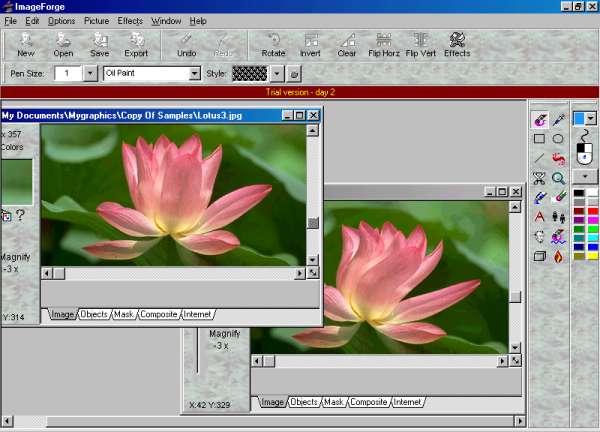
Интерфейс ImageForge PRO хорошо показывает логику программы: сверху расположены меню File, Edit, Options, Picture, Effects, Window, Help, под ними — панель быстрых действий New, Open, Save, Export, Undo, Rotate, Invert, Clear, Flip Horz, Flip Vert, Effects. Рабочая область устроена по MDI-принципу: несколько изображений открываются внутри общего окна, каждое получает собственную рамку, полосы прокрутки и нижние вкладки Image, Objects, Mask, Composite, Internet. Такой подход удобен для копирования фрагментов между файлами, сравнения двух вариантов обработки и сборки композиции из нескольких изображений.
Что представляет собой ImageForge
ImageForge Standard Freeware Edition — бесплатная редакция программы для создания и редактирования изображений, рисования, получения картинок со сканера, цифровой камеры и других TWAIN-совместимых устройств. В ней доступны специальные фильтры, фотоальбомы и простые слайд-шоу. Эта редакция подходит для базовой работы с изображениями без перехода в тяжёлый профессиональный пакет.
ImageForge PRO — расширенная редакция того же графического редактора. Она ориентирована на иллюстрации, фотоальбомы, библиотеки изображений, анимацию и веб-графику. В PRO доступны объединение изображений, 3D-заголовки и фигуры, удаление эффекта красных глаз и других дефектов на фотографиях, специальные фильтры, пользовательские кисти, natural media-кисти вроде watercolors и oil paint, а также создание анимации в форматах .GIF и .AVI.
ImageForge GOLD развивает ту же идею дальше: в нём описаны конвертация изображений между форматами, импорт со сканеров и цифровых камер, создание и редактирование слоёв, объединение изображений с прозрачностью и эффектами, 3D-заголовки, специальные фильтры, пользовательские кисти, анимация, веб-графика и screen savers. Для старого редактора это заметно широкий набор: программа не ограничивается одной операцией вроде просмотра, кадрирования или конвертации.
В ImageForge важна именно универсальность. Редактор растровой графики работает не как каталогизатор коллекций, а как рабочая среда для изменения изображения: пользователь открывает файл, выбирает инструмент, меняет область, применяет фильтр, сохраняет или экспортирует результат. Для старых систем и привычного интерфейса Windows это понятный сценарий: не требуется разбираться в сложной структуре модулей, рабочих пространств и панелей, характерной для современных профессиональных редакторов.
Версии и редакции ImageForge
У ImageForge несколько редакций, и их нельзя описывать как одну и ту же программу с одинаковым набором функций. Standard Freeware Edition, PRO и GOLD пересекаются по базовой идее, но различаются по глубине работы с графикой.
| Редакция | Основная роль | Подтверждённые задачи | Практический смысл |
|---|---|---|---|
| ImageForge Standard Freeware Edition | бесплатный графический редактор | рисование, редактирование изображений, импорт через TWAIN, фильтры, фотоальбомы, слайд-шоу | подходит для базовой обработки, старых Windows-сценариев и простого рисования |
| ImageForge PRO | расширенный редактор для графики, фото и веб-изображений | 3D-заголовки, 3D-фигуры, red-eye correction, спецэффекты, custom brushes, natural media, .GIF/.AVI-анимация, web art | полезен, когда кроме ретуши нужны анимация, маски, image maps и подготовка графики для страниц |
| ImageForge GOLD | расширенная редакция с дополнительными возможностями композиции | слои, прозрачность, объединение изображений, конвертация форматов, screen savers, 3D-объекты, анимация | интересен как более полный вариант ImageForge для сложных старых проектов |
Standard Freeware Edition выглядит как входная версия: она даёт пользователю базовый набор для работы с растровой графикой и не требует перехода в коммерческий редактор ради простых действий. PRO закрывает больше творческих задач: ретушь фотографий, анимацию, веб-элементы, 3D-текст и маскирование. GOLD добавляет функции, которые ближе к композиционной работе: слои, прозрачность, объединение изображений с эффектами и создание экранных заставок.
В обзорах старого ПО ImageForge часто смешивают под названиями ImageForge, Image Forge, ImageForge PRO и ImageForge Standard. При чтении характеристик важно смотреть, о какой редакции идёт речь. Например, простое редактирование изображений и импорт со сканера относятся к базовой ветке, а 3D text, image maps, HTML-страницы с thumbnails и stand-alone library programs описаны уже для PRO.
Интерфейс и логика рабочего окна
ImageForge построен вокруг классической для старых Windows-приложений схемы: верхнее меню, панель быстрых кнопок, боковая панель инструментов, палитра цветов, рабочая область с изображением и дополнительные вкладки для объектов, масок, композиции и интернет-слоя. Это не минималистичный редактор с одной кнопкой обработки. В нём предполагается ручная работа: выделить область, выбрать кисть или эффект, изменить параметры, оценить результат, сохранить вариант.
На панели быстрого доступа находятся команды, которые повторяются в большинстве сценариев: New создаёт новый файл, Open открывает изображение, Save сохраняет работу, Export выводит результат в нужном формате, Undo отменяет действие, Rotate поворачивает изображение, Invert инвертирует цвета, Clear очищает выбранную область, Flip Horz и Flip Vert отражают картинку по горизонтали или вертикали. Кнопка Effects открывает работу с эффектами без прохода по длинному меню.
В верхнем меню распределение задач читается по названиям разделов. File отвечает за создание, открытие, сохранение, импорт через TWAIN и печать. Picture связан с изменением изображения как объекта: размер, поворот, трансформация, параметры картинки. Effects содержит цветовые и художественные преобразования. Tools и боковая панель связаны с ручным рисованием, выделением, заливкой и коррекцией. Window помогает управлять несколькими открытыми окнами внутри общей рабочей области.
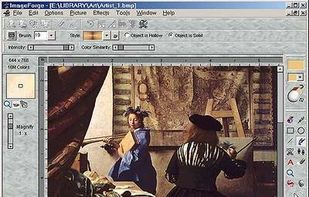
Настройки кисти вынесены на видимую строку инструментов. Параметры Brush, Style и Intensity позволяют менять поведение рисующего инструмента без перехода в отдельное окно. Для заливок и фигур есть переключатели вроде Object is Hollow и Object is Solid: первый нужен для контурных объектов, второй — для залитых фигур. Такая организация хорошо подходит для простых иллюстраций, пиктограмм, разметки снимков и быстрых набросков.
Рабочее окно не скрывает инструменты за крупными режимами. Меню и кнопки остаются постоянно доступными, поэтому пользователь быстро переходит от рисования к эффектам, от эффектов к сохранению, от сохранения к печати. Для современных пользователей интерфейс выглядит старым, но его преимущество в предсказуемости: основные операции находятся там, где их ожидают в классических графических редакторах Windows.
Работа с файлами и создание нового изображения
Базовый сценарий в ImageForge начинается с команды File → New или кнопки New. При создании нового изображения программа предлагает задать размер и количество цветов, а также выбрать тип будущей работы. Для анимации доступен выбор .AVI или .GIF animation уже на этапе создания файла, поэтому пользователь не обязан сначала готовить обычную картинку, а затем отдельно превращать её в анимированный проект.
Для существующих файлов используется File → Open или кнопка Open. В меню также есть команда Open Image after Resizing: она полезна, когда изображение нужно открыть сразу после изменения размера, не делая отдельный промежуточный шаг. Команда Open Image as Animation предназначена для сценария, где файл нужно рассматривать не как одиночное изображение, а как анимационный материал.
Работа со сканером и другими устройствами проходит через Acquire from TWAIN device. Это важная функция для старых Windows-сценариев: пользователь получает изображение прямо из TWAIN-совместимого источника, а затем сразу обрабатывает его внутри редактора. Standard Freeware Edition поддерживает получение картинок со scanner, digital camera и других Twain-compliant device; PRO также описывается с поддержкой scanners and other Twain-compliant devices.
После обработки результат сохраняется через Save или Save As, а для вывода в другой формат используется Export. В ImageForge эти действия разделены логически: сохранение нужно для продолжения работы с текущим файлом, экспорт — для получения конечного файла под конкретную задачу. При подготовке веб-графики это особенно важно, потому что для страницы обычно выбирают .JPG, .PNG или .GIF, включая transparent и animated GIF.
Рисование и ручная обработка
ImageForge поддерживает создание изображения с нуля: пользователь задаёт параметры нового холста, выбирает кисть, цвет, стиль и интенсивность, затем рисует линии, фигуры или закрашивает области. В описании Software Informer отдельно выделены рисование линий кистями разного размера и цвета, извлечение цвета из зоны изображения, применение выбранного цвета через заливку, копирование областей и вставка фрагментов в другую картинку.
Для рисования важны не только обычные кисти. PRO поддерживает custom brushes, painting with clipart brushes, soft brushes и natural media. Это расширяет редактор за пределы стандартной линии и заливки: пользователь имитирует oil paint, watercolors, мягкие мазки, рассеивание и декоративные элементы. В старом интерфейсе эти инструменты выглядят проще, чем в современных художественных приложениях, но для иллюстраций, открыток, веб-кнопок и простых графических вставок их достаточно.
Повторный щелчок по базовым инструментам открывает варианты каждого инструмента: это важная деталь интерфейса ImageForge PRO. Вместо длинной отдельной панели с десятками иконок программа группирует близкие инструменты в одном месте. Через такие варианты доступны oil или watercolor brushes, звёзды, многоугольники, smudge для сглаживания дефектов, clone между изображениями, 3D text и другие объекты.
Для ручного редактирования полезна возможность держать несколько изображений открытыми одновременно. Пользователь берёт цвет с одного файла, копирует зону из другого, вставляет фрагмент в третью композицию или сравнивает исходник с обработанной копией. В нижних вкладках окна видны режимы Image, Objects, Mask, Composite, Internet, что показывает ориентацию программы не только на одиночную картинку, но и на работу с объектами, масками, объединением и веб-элементами.
Фотообработка и ретушь
Обработка фото в ImageForge охватывает базовую ретушь, исправление дефектов, кадрирование, увеличение, изменение яркости, цвета и контраста, а также применение специальных фильтров. PCWorld описывает ImageForge как редактор, который позволяет paint, scan, create albums and slide shows, merge images and retouch photos, а среди функций выделяет soft brushes, special-effects filters, crop и enlarge.
Для бытовой ретуши важна функция удаления red-eye. В PRO она входит в набор задач наряду с устранением других imperfections from photos. Это делает программу пригодной для старого сценария обработки снимков с цифровой камеры: импортировать фото, убрать красные глаза, подкорректировать яркость, обрезать лишнее, применить мягкий фильтр и сохранить итоговый файл.
Цветокоррекция связана с меню Effects и отдельными командами вроде Brightness, Auto Contrast, Hue and Saturation, Gamma Correction, Convert to Gray, Posterize, Threshold, Halftone, Line Engrave. Эти операции закрывают не профессиональную цветовую подготовку для печати, а практические изменения изображения: сделать кадр светлее, перевести в оттенки серого, уменьшить количество цветов, создать постерный эффект или стилизовать изображение под гравировку.
Для кадрирования, увеличения и изменения размера ImageForge использует традиционные операции растрового редактора. В описании ветки 3.30 перечислены Crop, Enlarge, Resize, Resample, Skew, Rotate by Degree, а также gradients and patterns, color-replacement и специальные фильтры. Это важный набор для старых фотоархивов: можно подготовить изображение для печати, уменьшить снимок для страницы, повернуть скан под нужным углом или изменить пропорции перед вставкой в документ.
Эффекты, фильтры и стилизация
Меню Effects — один из центральных разделов ImageForge. Через него выполняются быстрые визуальные преобразования: изменение цвета, яркости, контраста, оттенка, насыщенности, гаммы, перевод в чёрно-белый вариант, постеризация, пороговое преобразование и декоративные фильтры. Для пользователя это означает, что большая часть стилизации не требует работы со сложными слоями или внешними модулями: эффект выбирается из меню, применяется к изображению или выбранной области, затем корректируется результат.
Фильтры полезны в трёх типичных сценариях. Первый — исправление технических проблем: затемнённый снимок, слабый контраст, лишний цветовой оттенок. Второй — подготовка изображений для публикации: уменьшение палитры, перевод в grayscale, подбор формата, обработка края. Третий — декоративная стилизация: posterize, halftone, pointillism, line engrave, художественные кисти и имитация традиционных материалов. Uptodown отдельно отмечает эффекты вроде gradients, black and white и pointillism.
Спецэффекты в ImageForge тесно связаны с ручными инструментами. Пользователь не просто применяет фильтр ко всему изображению, а комбинирует его с выделением, маской, вставкой фрагмента или рисованием поверх результата. Для старого редактора это важное преимущество: программа не ограничивается набором готовых пресетов, а позволяет собрать эффект из нескольких операций.
В PRO также есть поддержка Photoshop-style plug-in filters. Это расширяет редактор за счёт внешних фильтров, если пользователь работает в старой программной среде, где такие плагины уже используются. Для современных сценариев это не заменяет экосистему актуальных редакторов, но для старых Windows-проектов даёт дополнительный способ обработки без перехода на другой пакет.
Маски, объединение изображений и композиция
ImageForge PRO работает не только с одиночным слоем картинки. В нём есть объединение изображений с grayscale masking, а вкладки Mask и Composite в рабочем окне показывают отдельную логику работы с масками и композицией. Маскирование нужно для аккуратного совмещения фрагментов: пользователь не просто вставляет прямоугольный кусок, а управляет тем, какие части изображения видны, а какие скрыты или смешиваются с фоном.
В практическом смысле это помогает делать коллажи, совмещать отсканированные элементы, добавлять объект на фон, создавать карточку, баннер или декоративную иллюстрацию. Например, изображение цветка открывается в одном окне, фон — в другом, затем нужная область копируется, маскируется и вписывается в новую композицию. В таких задачах ImageForge ближе к графическому редактору, чем к простому конвертеру.
ImageForge GOLD расширяет композиционные возможности за счёт создания и редактирования image layers, прозрачности и объединения изображений с эффектами. В этом режиме программа подходит для более сложных проектов: не только поправить фото, но и собрать многоэлементную работу из объектов, текста, фона, фильтров и прозрачных областей.
Ограничение этого подхода — возраст интерфейса. Современные редакторы дают более развитую панель слоёв, историю действий, неразрушающее редактирование и точную работу с масками. ImageForge решает эти задачи на уровне старой Windows-логики: функционально, но без визуального комфорта новых редакторов.
3D-текст, объекты и декоративная графика
3D-заголовки и 3D-фигуры — одна из заметных функций ImageForge PRO. Программа позволяет создавать 3D titles and shapes, а также drag out 3D text and other objects через варианты базовых инструментов. Для старой веб-графики и оформления изображений это полезная функция: пользователь добавляет объёмный заголовок, тень, фигуру или декоративный элемент без отдельного 3D-редактора.
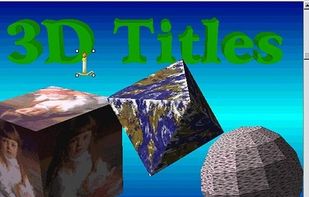
На скриншоте виден типичный результат для ImageForge: объёмная надпись 3D Titles, простые 3D-объекты и градиентный фон. Такой стиль характерен для графики конца 1990-х и начала 2000-х: заголовки для домашней страницы, заставки, подписи к фотоальбомам, баннеры, декоративные элементы для презентаций и локальных HTML-страниц.
Декоративные инструменты ImageForge PRO раскрываются через связку текста, фигур, кистей и фильтров. Пользователь создаёт заголовок, добавляет объём, применяет цветовой эффект, вставляет изображение и сохраняет результат в формат, подходящий для страницы или печати. Для аккуратной современной айдентики этого набора недостаточно, но для старых веб-страниц, любительских альбомов и простых оформительских задач программа даёт готовый набор без внешних приложений.
Анимация GIF и AVI
ImageForge поддерживает создание анимации в форматах .GIF и .AVI. PRO описан как редактор, в котором пользователь производит собственные animations (.GIF, .AVI), а Software Informer дополнительно указывает, что при создании нового изображения можно выбрать .AVI или .GIF animation.
Анимационный сценарий в ImageForge строится вокруг кадров. Пользователь создаёт или открывает материал как анимацию, редактирует отдельные кадры, применяет инструменты изображения, затем сохраняет результат в подходящем формате. Для .GIF это подходит для небольших веб-анимаций, пиктограмм и декоративных вставок. Для .AVI — для простых клипов или последовательностей кадров, которые нужно обработать как набор изображений.
Uptodown описывает ещё одну важную сторону: Image Forge работает с изображениями и видео, потому что программа извлекает кадры из видео и позволяет редактировать их как обычные изображения. Это расширяет редактор за пределы статичных файлов: кадр из AVI можно обработать как картинку, применить эффект, исправить цвет или использовать в анимационном проекте.
В ветке 3.30 отдельно упоминаются AVI and BMP filmstrip animations. Filmstrip-подход удобен для старых анимационных задач: последовательность кадров рассматривается как лента, где каждый кадр редактируется вручную или через повторяемые операции. Для сложного видеомонтажа ImageForge не подходит, но для кадровой анимации и небольших веб-роликов его логика понятна.
Фотоальбомы, слайд-шоу и stand-alone library programs
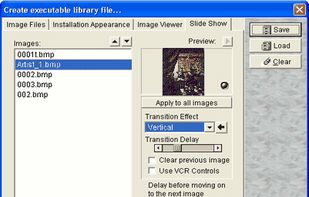
ImageForge умеет не только редактировать отдельные изображения, но и собирать из них фотоальбомы и простые слайд-шоу. Standard Freeware Edition включает производство photo albums and simple slide shows, а PRO расширяет эту идею до stand-alone library programs с viewer utility, editor, slide shows with .wav or .mp3 audio and install program.
Этот блок функций отражает эпоху программы. До массовых облачных альбомов и социальных сетей пользователю было важно собрать фотографии в автономный файл или программу, передать друзьям или записать на диск. ImageForge закрывает этот сценарий: изображения редактируются, объединяются в альбом, дополняются переходами, звуком и просмотрщиком.
PCWorld также выделяет возможность создавать и распространять stand-alone .exe files. Для бытового пользователя это означало самостоятельный фотоальбом без отдельного просмотрщика: получатель запускает файл и просматривает изображения в заданном виде.
В ImageForge PRO слайд-шоу можно дополнить переходами и аудиофоном. Softpedia описывает slide shows with an audio background и возможность превращать слайд-шоу в Windows screen saver. Это не монтажная программа и не современный видеоредактор, а инструмент для сборки простых презентационных и семейных альбомов внутри графического редактора.
Веб-графика и интернет-слой
В ImageForge PRO есть отдельный набор функций для веб-графики. Программа создаёт web art, clickable Image maps, split images, генерирует HTML-страницы с thumbnail images и содержит on-board HTML editor. Для старого веб-дизайна это было практично: картинку можно нарезать, связать области с кликабельными зонами, подготовить миниатюры и получить HTML-код без отдельного редактора страниц.
В нижней части окна видна вкладка Internet. Она подчёркивает, что веб-функции не добавлены как случайная команда экспорта, а встроены в рабочий процесс. Пользователь редактирует изображение, переходит к интернет-слою, настраивает разбиение или image map, затем получает HTML-код для вставки в страницу.
Softpedia описывает Internet layer, который позволяет split images across HTML tables, create clickable image maps and add special effects to images for web pages. HTML-код формируется автоматически, а для веб-графики поддерживаются .JPG, .PNG и .GIF, включая normal, transparent и animated GIF.
Для современных сайтов этот подход устарел: HTML tables для разрезанных изображений больше не являются стандартным способом верстки. Но в контексте старой программы функция понятна и полезна: ImageForge объединяет редактор изображения, нарезку, миниатюры, image maps и подготовку веб-элементов в одном окне.
Поддерживаемые форматы
ImageForge работает с широким набором растровых форматов и отдельными анимационными типами. Uptodown перечисляет BMP, PCX, JPG, PNG, TIF, TGA, GIF, WMF, IMG, AVI, ICO и JPEG. Softpedia отдельно фиксирует поддержку основных веб-форматов .JPG, .PNG и .GIF, включая transparent и animated GIF.
| Задача | Форматы и типы данных | Как это используется |
| Открытие и редактирование изображений | BMP, PCX, JPG, JPEG, PNG, TIF, TGA, GIF, WMF, IMG, ICO | обработка фото, пиктограмм, сканов, старых графических файлов |
| Веб-графика | JPG, PNG, GIF, transparent GIF, animated GIF | подготовка изображений для страниц, миниатюр, кнопок и простых анимаций |
| Анимация и видео | AVI, GIF-анимация, AVI/BMP filmstrip animations | создание и редактирование кадровой анимации |
| Конвертация | преобразование изображений между форматами | подготовка файла под нужную программу, страницу или печать |
Практическая ценность набора форматов в том, что ImageForge закрывает старые архивы изображений. Пользователь открывает не только привычные JPG и PNG, но и PCX, TGA, WMF, IMG, ICO. Это важно при работе со старыми коллекциями, иконками, сканами, веб-графикой и графикой из старых Windows-приложений.
Функция извлечения кадров из видео делает ImageForge полезным в узком сценарии: взять кадр из AVI, обработать его как обычное изображение, затем использовать в иллюстрации, альбоме или анимации. Для современных видеоформатов этого мало, но для старого AVI-процесса функция вписывается в общую логику редактора.
Пошаговая работа в ImageForge
Создание нового изображения
Работа начинается с File → New или кнопки New на панели. Пользователь задаёт размер будущего холста и количество цветов. Если создаётся анимация, на этом же этапе выбирается .AVI или .GIF animation. Такой порядок удобен: программа сразу понимает, что пользователь готовит обычную картинку или последовательность кадров.
Дальше выбирается инструмент рисования. Для простой линии достаточно кисти и цвета. Для фигуры используется соответствующий инструмент на панели, затем выбирается тип объекта: контурный через Object is Hollow или залитый через Object is Solid. Размер кисти меняется в поле Brush, стиль — через Style, сила применения — через Intensity.
Для рисунков с простыми заливками удобна связка пипетки и заливки. Пользователь берёт цвет с уже существующего участка изображения, переносит его в палитру и применяет к другой области через fill tool. Такой сценарий полезен при ретуши сканов, исправлении небольших цветовых участков, создании иконок и стилизации старой веб-графики.
Открытие и подготовка фотографии
Для работы с готовым снимком используется File → Open. Если размер нужно изменить сразу при открытии, применяется Open Image after Resizing. После загрузки фото пользователь выполняет кадрирование, поворот, изменение яркости, цвета или контраста. Операции crop, enlarge, resize, resample, skew и rotate by degree относятся к подтверждённому набору старой ветки ImageForge.
Если фотография получена со сканера, используется Acquire from TWAIN device. Изображение попадает в редактор, после чего его можно повернуть, обрезать, повысить контраст, убрать дефекты или подготовить для печати. Для сканов документов и фотографий важны простые действия: исправить наклон, убрать лишние поля, перевести изображение в оттенки серого, сохранить копию в нужном формате.
В цветокоррекции используются команды меню Effects. Brightness отвечает за яркость, Auto Contrast — за автоматическое усиление контраста, Hue and Saturation — за оттенок и насыщенность, Gamma Correction — за гамму, Convert to Gray — за перевод в grayscale. Эти действия не требуют сложной подготовки: пользователь выбирает эффект, применяет его к изображению или выделенной области и продолжает обработку.
Ретушь дефектов
Для ретуши фотографий ImageForge PRO даёт red-eye correction, smudge, clone между изображениями, soft brushes и special-effects filters. Red-eye correction применяется для снимков людей, где вспышка дала красные зрачки. Smudge сглаживает небольшие дефекты, clone помогает переносить фрагмент изображения на проблемный участок, а мягкие кисти подходят для аккуратной дорисовки.
Ретушь в ImageForge требует ручного контроля. Программа не пытается автоматически распознать лицо, объект или фон. Пользователь сам выбирает область, инструмент и силу воздействия. Для старых снимков это нормальный рабочий процесс: лучше сделать несколько небольших правок и сохранить копию, чем применить сильный фильтр ко всему кадру.
Создание коллажа и композиции
Для коллажа удобно открыть несколько изображений в одном рабочем окне. Одно окно используется как источник, другое — как основа композиции. Через копирование зон и вставку фрагментов изображение собирается из нескольких частей, а вкладки Mask и Composite помогают управлять совмещением и видимостью областей.
В PRO объединение изображений работает вместе с grayscale masking. Это позволяет не ограничиваться прямоугольной вставкой: пользователь управляет переходами между фрагментами и создаёт более мягкое соединение. Для открыток, простых баннеров, коллажей и альбомных страниц эта функция важнее, чем обычное копирование.
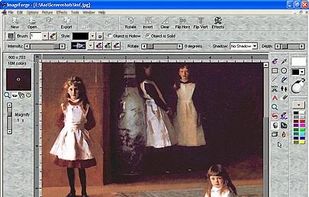
Этот экран показывает характерный сценарий ImageForge: несколько изображений находятся в общей рабочей области, пользователь переключается между окнами, переносит элементы, меняет масштаб и использует правую панель инструментов. Такой интерфейс удобен не для автоматической пакетной обработки, а для ручной композиции.
Создание GIF- или AVI-анимации
При создании нового проекта ImageForge позволяет выбрать .AVI или .GIF animation. После этого работа строится вокруг кадров: пользователь создаёт или редактирует изображения, применяет кисти и эффекты, затем сохраняет анимацию в выбранном формате.
Для простой GIF-анимации достаточно подготовить несколько кадров с небольшими изменениями: движение объекта, смена текста, появление декоративного элемента. Для AVI-сценария программа работает с видеокадрами и filmstrip-логикой. Она не заменяет видеоредактор, но даёт возможность редактировать кадры как изображения и собирать простые анимированные результаты.
Подготовка веб-графики
Для веб-графики ImageForge PRO использует вкладку Internet и функции image maps, split images, HTML-генерации и миниатюр. Пользователь создаёт или открывает изображение, добавляет эффекты, текст или объекты, затем готовит файл для страницы. При необходимости изображение делится на части, а кликабельные зоны превращаются в image map.
Для старых HTML-страниц это сокращало количество отдельных программ: не нужно отдельно открывать редактор картинок, нарезчик изображений, генератор миниатюр и HTML-редактор. ImageForge выполнял все эти операции внутри одной среды. Для современных сайтов этот подход ограничен, но при работе со старыми проектами он остаётся понятным и последовательным.
Системные требования
ImageForge относится к старому поколению Windows-приложений, поэтому подтверждённые требования и параметры различаются по редакциям и архивным страницам. Для ранней PRO-ветки 1.1 указаны Windows 95, Windows 98 или Windows NT 4 SP3+ и 10 MB disk space. Для freeware-ветки 1.1 — Windows 95, Windows 98 или Windows NT 4 SP3+ и 8 MB disk space. Для ветки 3.30 указаны Windows 95/98/ME/NT4/2000/XP, размер файла 4195 Kb и installed size 12 Mb.
| Редакция или ветка | Поддерживаемая среда | Размер и технические параметры |
| ImageForge Pro 1.1 | Windows 95, Windows 98, Windows NT 4 SP3+ | 10 MB disk space |
| ImageForge Standard Freeware 1.1 | Windows 95, Windows 98, Windows NT 4 SP3+ | 8 MB disk space |
| ImageForge 3.30 | Windows 95/98/ME/NT4/2000/XP | download file size 4195 Kb, installed size 12 Mb |
| ImageForge PRO | Win (All) в карточке SnapFiles | trial limitations: 30 day trial, some features disabled |
| ImageForge PRO 3.63 | Windows All в карточке Softpedia | file size 6.4 MB, imf_pro.zip |
| Image Forge 3.60 | Windows, English | ZIP, 5.37 MB |
В таблице нет требований к процессору, оперативной памяти и видеокарте, потому что подтверждённые страницы ImageForge не дают единого набора таких параметров. По доступным данным программа рассчитана на старые версии Windows и занимает мало места по меркам графических редакторов. Это соответствует её интерфейсу и функциональности: ImageForge не использует тяжёлую современную среду, не требует отдельной графической платформы и не работает как веб-приложение.
Практический вывод по системным требованиям простой: ImageForge уместен прежде всего там, где используется старое Windows-окружение или требуется работа со старым графическим архивом. Для современных Windows-сценариев лучше заранее выбирать более новые редакторы из раздела графических редакторов freeexe, потому что у них понятнее поддержка современных систем, форматов и рабочих процессов.
Преимущества ImageForge
Плюсы:
ImageForge объединяет рисование, фотообработку, импорт через TWAIN, эффекты, анимацию, фотоальбомы и веб-графику в одном Windows-приложении.
Standard Freeware Edition закрывает базовое редактирование изображений без перехода к платному профессиональному пакету.
PRO поддерживает custom brushes, natural media, 3D text and objects, masks, Image Animator, clickable image maps и автоматическую генерацию страниц с thumbnails.
Программа работает с большим набором старых и распространённых форматов: BMP, PCX, JPG, PNG, TIF, TGA, GIF, WMF, IMG, AVI, ICO, JPEG.
Для сканеров, цифровых камер и других TWAIN-устройств предусмотрен прямой импорт изображения.
В редакторе есть анимационные сценарии .GIF и .AVI, включая выбор типа анимации при создании нового проекта.
Веб-функции не ограничиваются сохранением в JPG или PNG: программа работает с image maps, split images, HTML-кодом и thumbnails.
GOLD добавляет слои, прозрачность, screen savers и расширенную работу с композицией.
Главное достоинство ImageForge — не отдельная функция, а плотное сочетание возможностей старого настольного редактора. В одной программе есть инструменты, которые в других сценариях пришлось бы разделять между просмотрщиком, рисовалкой, генератором GIF, утилитой для сканера, простым HTML-инструментом и программой для фотоальбомов.
Ограничения ImageForge
Минусы:
Интерфейс относится к старой Windows-логике: меню, маленькие иконки, плавающие окна и компактные панели требуют привыкания.
Английский интерфейс ограничивает удобство для пользователей, которым нужны русские команды, подсказки и справка.
PRO-редакция в каталогах описывается как trial: SnapFiles указывает 30 day trial и disabled features, Softpedia — 20 days trial, nag screen and some features are limited.
Рейтинги и пользовательские оценки на открытых страницах неоднородные: Softpedia показывает 1.6/5 при 5 votes, Software Informer — 4.7 при 3 votes, SnapFiles не показывает пользовательского рейтинга.
Веб-функции ImageForge рассчитаны на старую практику HTML-страниц, image maps и таблиц, поэтому не заменяют современную верстку.
Для сложной профессиональной ретуши, неразрушающего редактирования, современной работы со слоями и цветом лучше подходят более новые редакторы.
Набор подтверждённых системных параметров ограничен: у разных архивных страниц указаны разные ветки, размеры и условия.
Эти ограничения не делают ImageForge бесполезным. Они показывают границы применения. Редактор хорош для старых Windows-сценариев, учебного знакомства с классической графической обработкой, восстановления старых проектов, простого рисования, GIF/AVI-анимации и обработки сканов. Для постоянной современной работы с фотографией, дизайном интерфейсов или печатной продукцией лучше выбирать более свежие инструменты.
Сравнение с аналогами
ImageForge корректно сравнивать не с одним универсальным конкурентом, а с несколькими программами, потому что он совмещает функции редактора, просмотрщика, генератора анимации и инструмента для веб-графики. Внутри freeexe к близким разделам относятся графические редакторы, просмотрщики изображений и отдельные программы вроде GIMP, Paint.NET, IrfanView, XnView, XnView MP, Krita, Inkscape и Converseen.
| Программа | Основной профиль | Где ImageForge выглядит сильнее | Где ImageForge уступает |
| GIMP | полноценный растровый редактор | проще для старых бытовых задач, слайд-шоу, image maps и GIF/AVI-сценариев в одном старом интерфейсе | GIMP значительно сильнее в современной обработке, слоях, масках, расширениях и профессиональных сценариях |
| Paint.NET | простой редактор для Windows | ImageForge интереснее старой связкой TWAIN, анимации, веб-графики, 3D-текста и альбомов | Paint.NET удобнее для современного пользователя Windows и проще визуально |
| IrfanView | просмотрщик и быстрый конвертер | ImageForge больше подходит для ручного рисования, масок, 3D-текста и композиции | IrfanView сильнее как быстрый просмотрщик, пакетный конвертер и инструмент для больших коллекций |
| XnView / XnView MP | просмотр, каталогизация, конвертация | ImageForge даёт больше творческой ручной обработки и старых веб-функций | XnView лучше для навигации по архивам, массового просмотра и пакетных операций |
| Krita | цифровое рисование | ImageForge проще и легче для старых задач, сканов, фотоальбомов и GIF/AVI-экспериментов | Krita сильнее для художественного рисования, кистей, планшетов и современных иллюстраций |
| Inkscape | векторная графика | ImageForge работает с растровой обработкой, фото и кадрами | Inkscape подходит для SVG, векторных макетов, логотипов и масштабируемой графики |
| Converseen | пакетное преобразование изображений | ImageForge даёт ручное редактирование, кисти, эффекты и композицию | Converseen удобнее для массовой конвертации и изменения размера файлов |
ImageForge и GIMP
GIMP — более современный и глубокий растровый редактор. Он сильнее в слоях, масках, выделениях, расширениях, тонкой ретуши и профессиональной подготовке изображений. ImageForge выигрывает только в своём старом комбинированном сценарии: простая обработка, TWAIN-импорт, GIF/AVI-анимация, image maps, фотоальбомы и stand-alone library programs в компактной оболочке. Для сложной ретуши выбирают GIMP; для работы со старым ImageForge-проектом, простым альбомом или веб-графикой старого типа уместен ImageForge.
ImageForge и Paint.NET
Paint.NET удобнее воспринимается пользователями Windows за счёт более современной логики и меньшего порога входа. ImageForge выглядит старше, но предлагает необычное сочетание функций: 3D text, natural media, custom brushes, Image Animator, TWAIN, clickable image maps, HTML thumbnails и слайд-шоу. Если нужна простая правка скриншота или фотографии, Paint.NET быстрее освоить. Если важна работа со старыми веб-элементами, GIF/AVI-анимацией и автономными альбомами, ImageForge даёт больше тематических инструментов.
ImageForge и IrfanView
IrfanView — быстрый просмотрщик и конвертер. Он удобен для открытия большого количества изображений, просмотра каталогов, базовой обработки и пакетных действий. ImageForge не так удобен как просмотрщик коллекций, зато лучше подходит для ручного изменения картинки: рисование, маски, 3D-текст, спецэффекты, слайд-шоу и веб-графика. Для быстрого просмотра нужен IrfanView, для творческого редактирования в старом стиле — ImageForge.
ImageForge и XnView MP
XnView MP ориентирован на просмотр, каталогизацию и массовые операции с изображениями. Это программа для коллекций: папки, миниатюры, метаданные, быстрый экспорт и пакетная обработка. ImageForge работает иначе: пользователь открывает конкретное изображение и редактирует его руками. Для фототеки лучше XnView MP, для ручного создания графики, анимации и старых веб-элементов — ImageForge.
ImageForge и Krita
Krita — современная программа для цифровой живописи и иллюстрации. Она сильнее в кистях, планшетном рисовании, слоях, цвете и художественном процессе. ImageForge не конкурирует с Krita в профессиональном рисовании, но закрывает старый универсальный набор: фото, сканер, простые эффекты, 3D-текст, GIF/AVI, альбомы и веб-графика. Для иллюстратора логичнее Krita; для старого домашнего редактора с разными прикладными функциями — ImageForge.
Отзывы пользователей и профильных журналов
PCWorld описывает ImageForge как редактор, который позволяет paint, scan, create albums and slide shows, merge images and retouch photos. В коротком обзоре издание выделяет soft brushes, special-effects filters, crop, enlarge и создание stand-alone .exe files. Это мнение хорошо отражает сильную сторону программы: не один инструмент, а набор прикладных функций для творчества, сканирования, ретуши и распространения результата.
SnapFiles рассматривает ImageForge PRO как graphics editor с набором инструментов для digital paintings, photo editing, web art and animations. В карточке перечислены Natural media, 3D text and objects, Custom brushes, clipart as brushes, vector objects and text, special effect filters, grayscale masking, TWAIN, Image Animator, clickable Image maps, split images, automatic palette optimization, on-board HTML editor и thumbnail web pages. При этом страница показывает Editor’s Rating: 0 stars, User Rating: none, Popularity: N/A, а PRO-редакция отмечена как недоступная на этой странице.
Softpedia оценивает ImageForge PRO противоречиво: с одной стороны, в описании выделены drawing tablets, Photoshop-style plug-in filters, oil and watercolor brushes, 3D text, clone, animations, library programs, Internet layer, image maps, thumbnails and web formats; с другой стороны, карточка показывает 1.6/5 на основе 5 votes и trial-ограничения: 20 days trial, nag screen, some features are limited.
Software Informer даёт другой пользовательский сигнал: страница ImageForge показывает оценку 4.7 при 3 votes и описывает ImageForge 3.60 как бесплатный редактор для создания картинок с нуля, обработки изображений с цифровых камер, мобильных телефонов и сканеров, применения эффектов, построения slide shows и photo albums. Небольшое количество голосов не превращает эту оценку в массовое мнение, но показывает, что часть пользователей воспринимала программу как complete, easy to use and free.
Softonic показывает рейтинг 3.1 и пользовательские отзывы, где один пользователь пишет о знакомстве с beta-версией в 1990-х, а другой отмечает простоту и силу программы. Эти отзывы короткие и немногочисленные, поэтому их лучше воспринимать как отдельные пользовательские впечатления, а не как репрезентативную оценку большой аудитории.
Усреднённая картина по открытым страницам такая: профильные каталоги и журналы хорошо видят широту функций ImageForge, но пользовательская база в доступных рейтингах небольшая и неоднородная. Программу хвалят за насыщенность, простоту старого интерфейса и универсальность; одновременно видны ограничения trial-редакции, устаревший внешний вид и слабая представленность свежих отзывов. Для старого графического редактора это ожидаемый профиль: ценность сохраняется в конкретных сценариях, а не в массовой современной популярности.
Для кого подходит ImageForge
ImageForge подходит пользователям старых Windows-систем, которым нужен локальный графический редактор без сложной современной оболочки. Он закрывает базовые и средние задачи: открыть изображение, исправить цвет, обрезать, повернуть, нарисовать элемент, импортировать со сканера, сделать фотоальбом, собрать GIF/AVI-анимацию, подготовить старую веб-графику.
Для домашнего архива ImageForge полезен как инструмент обработки старых фотографий. Пользователь сканирует снимок через TWAIN, убирает дефекты, корректирует яркость, обрезает поля, собирает альбом или слайд-шоу. Для этой задачи не нужна сложная профессиональная среда; достаточно понятного редактора с импортом, ретушью, эффектами и сохранением в распространённый формат.
Для любительской веб-графики ImageForge интересен благодаря image maps, split images, HTML thumbnails и поддержке JPG, PNG, GIF, transparent GIF and animated GIF. При работе со старыми HTML-проектами это особенно удобно: редактор подготавливает не только картинку, но и сопутствующие элементы страницы.
Для рисования ImageForge подходит тем, кому нужны простые кисти, natural media, clipart brushes, фигуры, 3D text и быстрые эффекты. Это не замена современным художественным редакторам, но для открыток, простых иллюстраций, заголовков, баннеров и декоративных изображений набор функций достаточен.
Для пользователей, которым нужна регулярная современная обработка фотографий, ImageForge уступает более новым программам. В этом случае лучше смотреть GIMP, Paint.NET, Krita, XnView MP или IrfanView в зависимости от задачи.
Типичные ошибки при работе с ImageForge
Первая ошибка — ожидать от ImageForge поведения современного редактора. У программы старый интерфейс, компактные панели, MDI-окна и англоязычные команды. Пользователь, привыкший к современным рабочим пространствам, должен ориентироваться через меню File, Picture, Effects, Tools, вкладки Image, Objects, Mask, Composite, Internet и панель быстрых кнопок.
Вторая ошибка — путать Standard Freeware Edition, PRO и GOLD. Standard закрывает базовые задачи, PRO добавляет 3D-текст, анимацию, маски, image maps, HTML-инструменты и расширенные кисти, GOLD включает слои, прозрачность и screen savers. Нельзя переносить возможности GOLD на Standard без уточнения редакции.
Третья ошибка — использовать trial-редакцию PRO как полноценный бесплатный вариант. В карточках SnapFiles и Softpedia зафиксированы ограничения trial-версии: у SnapFiles это 30 day trial и disabled features, у Softpedia — 20 days trial, nag screen and some features are limited.
Четвёртая ошибка — применять сильные фильтры ко всему изображению без выделения и копии. ImageForge даёт много эффектов, но старые фильтры быстро меняют изображение радикально: posterize, threshold, halftone и line engrave лучше применять к копии или к выбранной области.
Пятая ошибка — использовать ImageForge как основной просмотрщик больших коллекций. Для просмотра и каталогизации лучше подходят XnView, XnView MP, IrfanView или FastStone Image Viewer. ImageForge сильнее в редактировании конкретного файла, а не в навигации по тысячам изображений.
Шестая ошибка — рассматривать веб-функции ImageForge как современный способ верстки. Image maps, split images and HTML tables полезны для старых страниц и архивных проектов. Для новых сайтов лучше использовать современную верстку, а ImageForge применять только для подготовки графических элементов или восстановления старых материалов.
Практические сценарии использования
Быстрая обработка фотографии
Для простой обработки фотографии ImageForge подходит, когда нужно открыть снимок, обрезать лишние поля, повернуть кадр, изменить яркость и контраст, убрать красные глаза и сохранить результат в JPG или PNG. Рабочий путь короткий: Open, правка через Effects, коррекция области инструментами ретуши, затем Save As или Export. В этом сценарии ImageForge работает как классический бытовой фоторедактор.
Обработка скана
При работе со сканером используется Acquire from TWAIN device. После импорта изображение поворачивается, кадрируется, очищается от лишнего фона, переводится в grayscale или корректируется по контрасту. Для старых фотографий, рисунков и документов это один из наиболее естественных сценариев ImageForge, потому что TWAIN-поддержка входит в базовое описание программы и расширяется в PRO.
Создание изображения для страницы
Для веб-графики пользователь создаёт или открывает изображение, добавляет текст, 3D-заголовок, эффект, подготавливает прозрачность или GIF-анимацию, затем использует вкладку Internet. ImageForge PRO помогает создать clickable image map, split image и HTML-страницу с thumbnail images. Для старой личной страницы, локального HTML-альбома или архивного сайта это завершённый рабочий процесс.
Сборка фотоальбома
Для фотоальбома изображения сначала приводятся к общему виду: размер, поворот, кадрирование, яркость, контраст. Затем программа собирает альбом или slide show, а PRO добавляет stand-alone library programs, viewer utility, audio background and install program. Такой сценарий полезен для старых семейных архивов, учебных коллекций и локальных презентаций.
Простая GIF-анимация
Для GIF-анимации в ImageForge создаётся новый анимационный проект, подготавливаются кадры, затем каждый кадр редактируется обычными инструментами изображения. Пользователь добавляет текст, меняет положение объекта, применяет эффект и сохраняет итог в animated GIF. Это подходит для декоративных элементов, простых кнопок, баннеров и небольших иллюстраций.
Безопасный и аккуратный рабочий процесс
В ImageForge лучше работать с копиями файлов. Сначала открывается исходник, затем через Save As создаётся рабочая версия. После этого применяются эффекты, кадрирование и ретушь. Такой порядок особенно важен для старых фотографий и сканов: фильтры, изменение размера и уменьшение количества цветов меняют файл необратимо, если перезаписать оригинал.
Для сложной обработки стоит делать промежуточные сохранения. Например: исходный скан, копия после кадрирования, версия после цветокоррекции, вариант после ретуши, финальный экспорт. Такой подход заменяет современную историю действий и помогает вернуться на этап до сильного фильтра.
При работе с анимацией полезно проверять каждый кадр отдельно. Ошибка в одном кадре сразу видна при воспроизведении: лишний пиксель, неправильный цвет, скачок объекта, слишком длинная задержка. В ImageForge анимация тесно связана с обычным редактированием изображения, поэтому каждый кадр обрабатывается как самостоятельная картинка.
При подготовке веб-графики нужно заранее выбирать конечный формат. JPG подходит для фотографий без прозрачности, PNG — для изображений с более чистыми краями и прозрачностью, GIF — для простых анимаций и старой веб-графики. ImageForge PRO поддерживает normal, transparent and animated GIF, а также JPG и PNG для веб-сценариев.
Когда лучше выбрать другую программу
ImageForge не стоит выбирать для современной профессиональной ретуши. Для работы со слоями, масками, сложными выделениями, цветом, плагинами и неразрушающим редактированием лучше подходит GIMP. Он сложнее, но даёт гораздо больше контроля над изображением.
Для простой правки скриншотов и фотографий на современных Windows-системах удобнее Paint.NET. Он меньше перегружает пользователя старой логикой меню и быстрее подходит для базовых действий: обрезать, вставить, подписать, изменить размер, сохранить.
Для просмотра больших коллекций изображений лучше использовать IrfanView, XnView, XnView MP или FastStone Image Viewer. ImageForge не рассчитан на роль основного менеджера фототеки.
Для массовой конвертации и изменения размера изображений удобнее Converseen или специализированные пакетные конвертеры. ImageForge умеет конвертировать и работать с форматами, но его сила в ручном редактировании, а не в обработке сотен файлов по одному правилу.
Для цифровой живописи, планшетного рисования и художественных кистей лучше выбрать Krita. ImageForge поддерживает natural media и custom brushes, но по современным художественным возможностям не конкурирует с редакторами, ориентированными на иллюстраторов.
Итог
ImageForge PRO и связанные с ним редакции Standard Freeware Edition и GOLD — это старый, но насыщенный графический редактор CursorArts для Windows. Его сильная сторона — плотное сочетание функций: рисование, редактирование фотографий, TWAIN-импорт, red-eye correction, эффекты, custom brushes, natural media, 3D text, маски, GIF/AVI-анимация, фотоальбомы, slide shows, stand-alone library programs, image maps, HTML thumbnails и веб-графика.
Для разовой обработки изображения ImageForge даёт понятный набор: открыть файл, обрезать, повернуть, изменить яркость, применить фильтр, сохранить результат. Для старого фотоархива он полезен импортом через TWAIN, ретушью, альбомами и слайд-шоу. Для старой веб-графики интересны image maps, split images, transparent GIF и animated GIF. Для экспериментов с анимацией доступны .GIF и .AVI.
Основные ограничения связаны с возрастом программы: старый интерфейс, английские команды, неоднородные данные по редакциям, trial-ограничения PRO и отсутствие современного рабочего комфорта. Поэтому ImageForge лучше рассматривать как конкретный инструмент для старых Windows-сценариев, простого рисования, ретуши, сканов, архивной веб-графики и небольших анимаций. Для постоянной современной работы лучше выбирать GIMP, Paint.NET, XnView MP, IrfanView, Krita или другой актуальный редактор под конкретную задачу.
Список изменений
История версий и развитие программы:
- История ImageForge показывает, как программа выросла из старого редактора для Windows 95/98/NT в более насыщенный графический пакет с анимацией, веб-функциями, TWAIN-импортом и расширенными инструментами рисования. В архивной публикации 1999 года ImageForge Pro 1.1 распространялся как полностью функциональная trial-версия, а среди изменений указывались minor bug fixes and enhancements. Для этой ветки требовались Windows 95, Windows 98 или Windows NT 4 SP3+ и 10 MB disk space.
- Параллельно существовала бесплатная ветка ImageForge Standard Freeware. В архивной рассылке 1999 года для freeware-варианта упоминались Windows 95, Windows 98 или Windows NT 4 SP3+, 8 MB disk space, minor bug fixes, .AVI animation editor и другие небольшие улучшения. Это показывает, что поддержка анимации появилась в программе рано и не была случайной функцией поздних редакций.
- К ветке 3.30 ImageForge уже описывался как freeware art studio для создания и редактирования изображений, .avi animations and picture albums. В перечне возможностей были clipart brushes, soft brushes, scatter and spatter, special effect filters, TWAIN scanner and device support, color-replacement, gradients and patterns, crop, enlarge, resize, resample, skew, rotate by degree, AVI and BMP filmstrip animations, tools to produce slide shows. Для этой версии указывались Windows 95/98/ME/NT4/2000/XP, download file size 4195 Kb и installed size 12 Mb.
- Ветка 3.60 закрепила Image Forge как бесплатный редактор цифровых изображений с поддержкой множества форматов, эффектов и работы с кадрами видео. Uptodown описывает Image Forge 3.60 как программу для редактирования digital images, обработки фото, применения эффектов и извлечения кадров из видео, а также перечисляет форматы BMP, PCX, JPG, PNG, TIF, TGA, GIF, WMF, IMG, AVI, ICO и JPEG.
- ImageForge PRO 3.63 получил изменения, связанные не с внешним редизайном, а с точечной доработкой рабочих операций: сохранение имён файлов в верхнем или нижнем регистре через контекстное действие в Enhanced mode Save As... , поддержка большего числа TWAIN-устройств, Shift-опция для антиалиасинга окружностей инструментом Ellipse , улучшенное сохранение transparent paletted PNG. Эти изменения важны для пользователей, которые реально работали с файлами, сканерами, фигурами и прозрачными изображениями.
- Развитие ImageForge шло не в сторону современной облачной платформы, а в сторону расширения автономного Windows-редактора. Сначала — базовое рисование, сканирование, фотоальбомы и анимация. Затем — инструменты PRO: custom brushes, 3D text, маски, веб-графика, image maps, stand-alone libraries. Потом — GOLD с layers, transparency, screen savers и расширенной композиционной работой.


 *EXE — расширение исполняемого файла. Сайт является партнером проекта
Оставте свой отзыв о ImageForge