

Instasize — мобильный фоторедактор и редактор короткого визуального контента, ориентированный на быстрый resize photo, crop photo, создание коллажей, наложение фильтров, работу с фоном, добавление текста и подготовку изображений под социальные платформы. Программа развивается вокруг практичной задачи: взять фото или видео с телефона, привести его к нужному формату, убрать лишние поля или фон, применить единый визуальный стиль и сохранить результат без перехода в настольный редактор. В карточках магазинов приложение называется InstaSize: AI Photo Editor, разработчик — Instasize Inc., категория — Photo & Video.
В отличие от редакторов, которые строятся вокруг сложной ручной ретуши, Instasize работает как быстрый мобильный инструмент для контента: пользователь выбирает изображение, настраивает соотношение сторон, добавляет фон или рамку, применяет фильтр, собирает коллаж или использует AI-инструменты. В приложении есть функции Magic Fill, Object Removal, Background Removal, Batch Edit, фильтры, пресеты, Collage Maker, Photo Borders, Add Text to Photo и видеообрезка под Instagram Stories, TikTok и Snapchat.
Главная аудитория Instasize — пользователи, которые регулярно публикуют фото и короткие видео в Instagram, TikTok, Pinterest, X, Facebook, YouTube и других соцсетях. Приложение закрывает задачи, которые часто возникают перед публикацией: сделать квадрат без грубой обрезки, подготовить вертикальную сторис-обложку, убрать фон с товара, собрать две или несколько фотографий в коллаж, привести серию изображений к единому стилю, добавить короткую подпись, сделать белый или цветной фон вокруг кадра. Для более сложной обработки — RAW-процесса, многослойной ретуши, тонкой масочной коррекции — лучше подходят другие программы, например Adobe Photoshop Lightroom, GIMP или Paint.NET.
Краткая карточка Instasize
| Параметр | Данные |
|---|---|
| Название | InstaSize: AI Photo Editor |
| Разработчик | Instasize Inc. |
| Категория | Photo & Video |
| Основное назначение | Resize, crop, фильтры, коллажи, рамки, фон, текст, AI-редактирование фото и подготовка визуала для соцсетей |
| Платформы | iPhone, iPad, Android; также Mac с Apple M1 или новее и Apple Vision при выполнении требований ОС |
| Основные инструменты | Resize & Crop, Magic Fill, Object Removal, Background Removal, Batch Edit, Collage Maker, Filters & Presets, Photo Borders, Add Text to Photo |
| Видео | Обрезка и экспорт под Instagram Stories, TikTok и Snapchat; видеофильтры и эффекты |
| Веб-инструменты | AI Photo Editor, Image Resizer, AI Image Expand, Background Remover, AI Image Upscaler, Image Converter, Image Compressor |
| Поддерживаемые форматы загрузки в веб-редактор | PNG, JPG, JPEG, HEIC |
| Модель оплаты | Бесплатный режим, покупки внутри приложения, веб-тарифы Free, Pro, Ultimate и Max |
| Русский язык | Есть среди языков iOS-версии |
| Возрастной рейтинг iOS | 4+ |
Instasize удобно рассматривать как редактор для публикационного цикла, а не как универсальную замену Photoshop. Его сильная сторона — не глубокая ручная ретушь, а скорость подготовки визуала: выбрать формат, не потерять важную часть кадра, добавить фон, применить пресет, сохранить серию в похожем стиле. Именно поэтому приложение чаще всего используют для соцсетей, карточек товаров, аватаров, обложек, сторис, reels, moodboard-коллажей и коротких визуальных постов.
Интерфейс и логика работы
Рабочая логика Instasize строится вокруг мобильного редактора с центральной областью предпросмотра и нижними панелями инструментов. Пользователь открывает изображение или видео, затем выбирает нужный блок редактирования: формат, фильтры, фон, рамку, коллаж, текст, улучшение качества или AI-инструмент. В экранах редактирования заметна типичная для мобильных редакторов схема: сверху размещается область результата, снизу — параметры и переключатели.
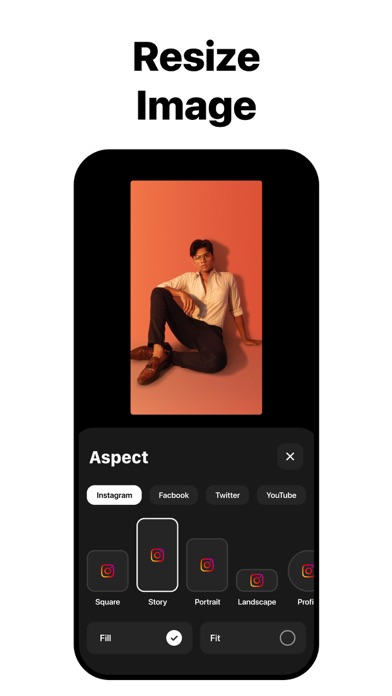
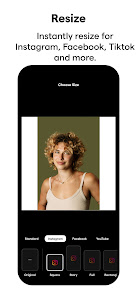
В блоке Aspect для изменения размера доступны вкладки социальных платформ и варианты формата. На скриншоте с Resize Image видны вкладки Instagram, Facebook, Twitter, YouTube, а внутри Instagram — варианты Square, Story, Portrait, Landscape и другие форматы. Такой подход удобен, когда нужно не вручную вспоминать пропорции, а выбрать сценарий публикации. Для сторис выбирается вертикальный формат, для квадратного поста — Square, для обложки или горизонтального кадра — Landscape.
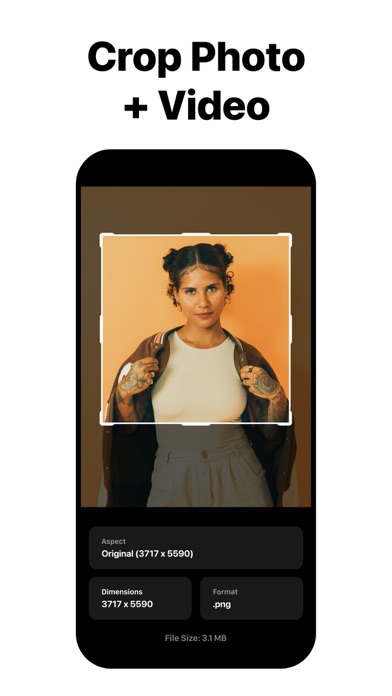
Инструмент Crop Photo + Video работает с рамкой кадрирования. На экране видны белая рамка, область будущего кадра, параметры Aspect, Dimensions, Format и размер файла. Такой интерфейс помогает заранее увидеть, какая часть изображения попадёт в итоговый кадр, а какая будет обрезана. Для фото это важно при портретах, карточках товаров и композициях, где нельзя срезать голову, предмет, текст или логотип.
Нижняя панель в Instasize не перегружена настольными терминами. В сценариях редактирования пользователь видит не абстрактное меню, а конкретные действия: выбрать формат, настроить фон, применить фильтр, изменить яркость и контраст, добавить текст, сохранить результат. При работе с фоном интерфейс показывает категории Colors, Gradients, Library, Patterns; при работе с фильтрами доступны пресеты; при работе с текстом — шрифт, цвет, выравнивание и border. Эти элементы не требуют длинной подготовки: большинство действий делается через выбор варианта и регулировку ползунка.
Веб-редактор Instasize устроен как быстрый онлайн-инструмент: пользователь загружает изображение через Click to upload или drag-and-drop, после чего выбирает задачу — resize, background removal, AI expand, upscale, converter или compressor. Веб-часть поддерживает загрузку PNG, JPG, JPEG и HEIC, а также апскейл до 4K, удаление фона и расширение изображения.
Основные функции Instasize
Resize & Crop: изменение размера и обрезка фото
Resize & Crop — центральная функция Instasize. Приложение быстро меняет соотношение сторон изображения и помогает подготовить фото под конкретную площадку. В Google Play для Instasize перечислены сценарии resize/crop для Instagram, TikTok, Twitter, Pinterest и других соцсетей, а также crop videos для социальных сетей.
Главное отличие такого подхода от обычной обрезки в системной галерее — привязка к публикационным форматам. В системном редакторе пользователь обычно выбирает произвольный прямоугольник или базовое соотношение сторон. В Instasize задача формулируется проще: подготовить изображение для Instagram Square, Instagram Story, портретной публикации, горизонтальной обложки или другого канала. Это снижает риск получить кадр, который после загрузки в соцсеть снова будет обрезан.
Resize удобен в нескольких сценариях:
вертикальное фото нужно сделать квадратным, не потеряв верх и низ кадра;
горизонтальный снимок требуется вписать в вертикальный сторис-формат;
портрет нужно подготовить для аватара или профиля;
серия постов должна выглядеть единообразно в ленте;
видео нужно обрезать под формат Instagram Stories, TikTok или Snapchat.
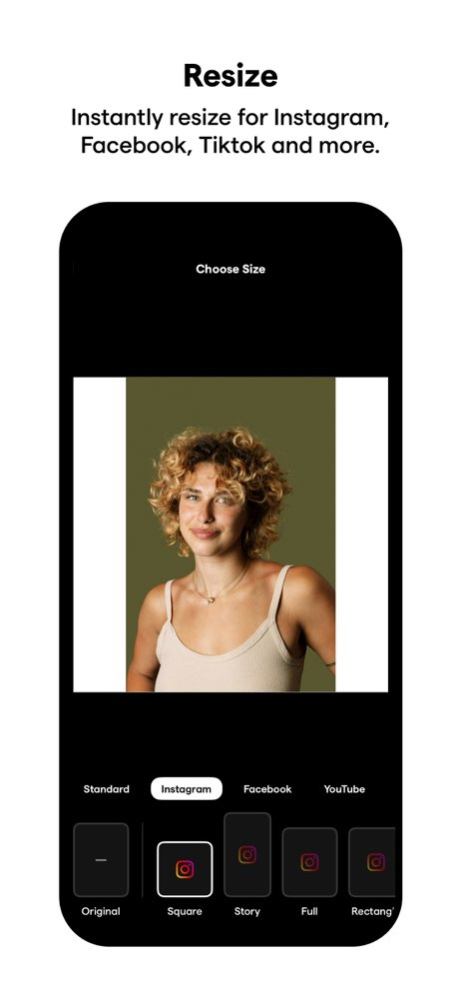
В режиме изменения размера Instasize предлагает не только обрезать картинку, но и вписать её в фон. Это важная разница: обычный crop удаляет лишние части изображения, а формат с фоном сохраняет кадр целиком и добавляет пространство по краям. Для публикаций в Instagram это полезно, когда кадр не совпадает с квадратом или вертикальной сеткой, но композицию нельзя нарушать.
Magic Fill и AI Image Expand
Magic Fill — AI-функция для расширения изображения. Она не просто добавляет белые поля, а дорисовывает границы снимка, чтобы картинка подходила под нужный формат. В истории версий Instasize эта функция описана как расширение и uncrop изображения под любой aspect, а механизм построен на генерации пикселей по краям кадра.
Практический смысл Magic Fill особенно заметен в соцсетевых форматах. Например, у пользователя есть портрет в узком вертикальном кадре, а нужна обложка с более широким соотношением сторон. Обычный crop обрежет часть человека или фона. Белые поля сохранят объект, но сделают изображение менее цельным. Magic Fill расширяет границы и заполняет недостающее пространство так, чтобы картинка выглядела как более широкий кадр.
Эту функцию стоит использовать для:
расширения портретов под сторис, обложки и ленту;
устранения белых полей, когда исходное фото уже удачно скомпоновано;
адаптации снимков под разные площадки без повторной фотосъёмки;
подготовки визуала для карточек, баннеров и обложек;
быстрого восстановления недостающего фона по краям.
AI Image Expand требует проверки результата. Алгоритм хорошо подходит для несложного фона, неба, стен, природы, ткани, абстрактных текстур и студийных портретов. При геометрически точных объектах, архитектуре, текстах, логотипах и товарных упаковках результат нужно просматривать внимательно: AI может дорисовать фон эстетично, но не всегда идеально сохранить геометрию и фактические детали.
Background Removal: удаление фона
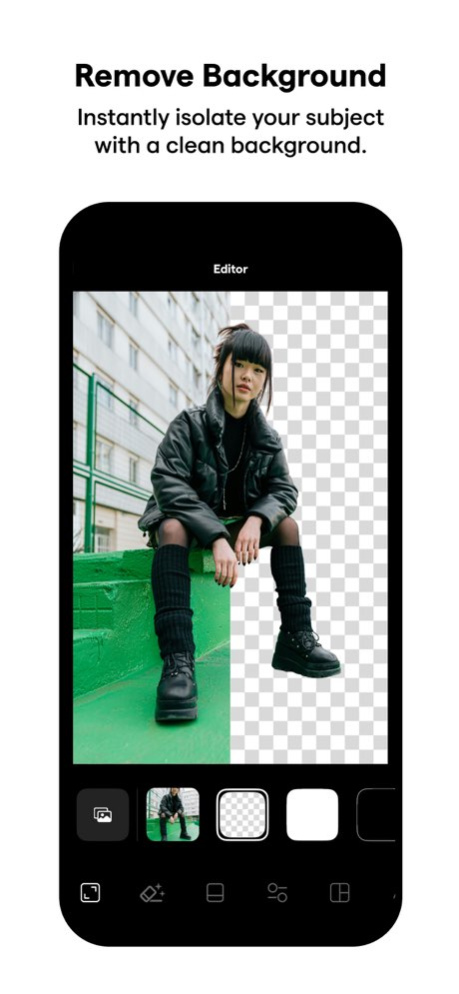
Background Removal отделяет объект от окружения и помогает получить чистый фон для портрета, товара, аватара или визуала. В Instasize эта функция встроена в общий процесс редактирования: после удаления фона можно перейти к настройке фона, выбрать цвет, градиент, изображение из библиотеки или паттерн. В описании приложения Background Removal представлен как инструмент для изоляции объекта и создания чистого результата.
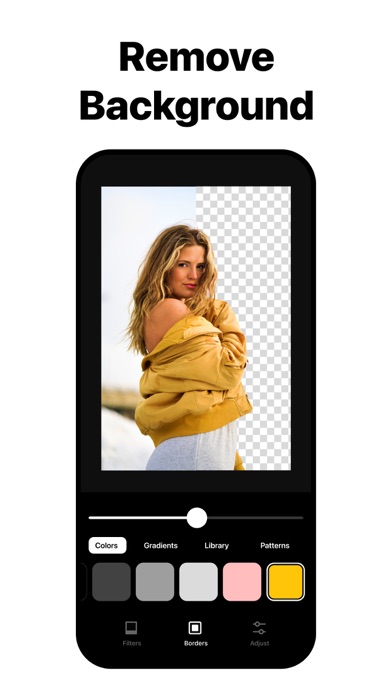
Удаление фона полезно не только для портретов. Владельцы небольших магазинов могут быстро подготовить товар на однотонном фоне, авторы контента — сделать обложку с человеком на чистом цвете, а SMM-специалисты — собрать визуал с единым фоном для серии публикаций. В отличие от полноценного графического редактора, где нужно вручную выделять объект, уточнять край, работать с маской и слоями, Instasize делает эту операцию как отдельный быстрый шаг.
Ограничение Background Removal типично для мобильных AI-инструментов: сложные волосы, полупрозрачные ткани, отражения, мелкие элементы, тени и похожие по цвету фоновые объекты требуют проверки. Если результат нужен для каталога, рекламы или крупного баннера, готовое изображение лучше приблизить и проверить край объекта. Для соцсетевых публикаций и аватаров такой инструмент часто закрывает задачу без отдельной обработки в настольной программе.
Object Removal: удаление лишних объектов
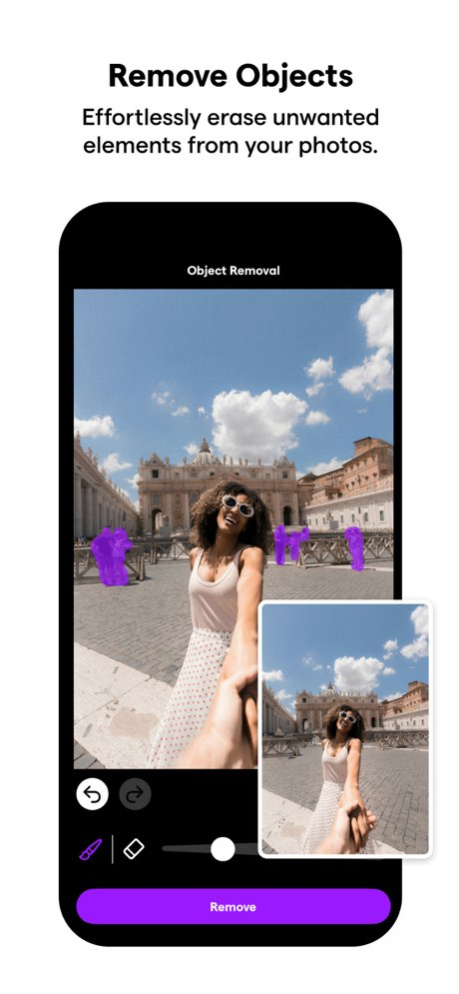
Object Removal удаляет нежелательные элементы с фотографии. Это может быть случайный человек на фоне, мусор на земле, лишний предмет на столе, пятно, провод, мелкая деталь у края кадра. В Instasize функция входит в набор AI-инструментов Premium и упоминается вместе с Magic Fill и Background Remover.
Object Removal хорошо подходит для небольших объектов на относительно простом фоне: стены, небо, песок, трава, однотонная поверхность, размытый задний план. Если нужно убрать крупный объект, перекрывающий сложный рисунок, лицо, руки, текст или архитектурные линии, результат обязательно проверяется вручную. AI-замена может выглядеть аккуратно на экране телефона, но на крупном просмотре иногда проявляются повторяющиеся текстуры или нарушенная геометрия.
В обычном рабочем процессе Object Removal логично применять до финального фильтра и цветокоррекции. Сначала убираются лишние элементы, затем корректируется композиция, после этого добавляется фон или рамка, а уже в конце применяются пресет, контраст, насыщенность и текст. Такой порядок уменьшает вероятность, что удалённая область будет отличаться по цвету от остальной фотографии.
Filters & Presets: фильтры, пресеты и стиль ленты
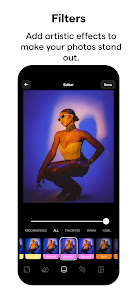
Instasize содержит более 130 фильтров для фото и видео. Пресеты охватывают разные визуальные направления: natural look, retro aesthetic, цветовые стили для ленты, эффекты для контента и видео. В Google Play отдельно перечислены настройки contrast, exposure, saturation, grain и clarity, то есть приложение не ограничивается одним нажатием на фильтр.
Фильтры в Instasize рассчитаны на быстрый визуальный результат. Они помогают привести несколько фото к одному настроению: тёплому, холодному, винтажному, контрастному, мягкому или нейтральному. Это удобно для Instagram-ленты, подборки товаров, серии сторис или набора изображений для Pinterest. Вместо ручной настройки каждого кадра пользователь выбирает пресет и корректирует интенсивность.
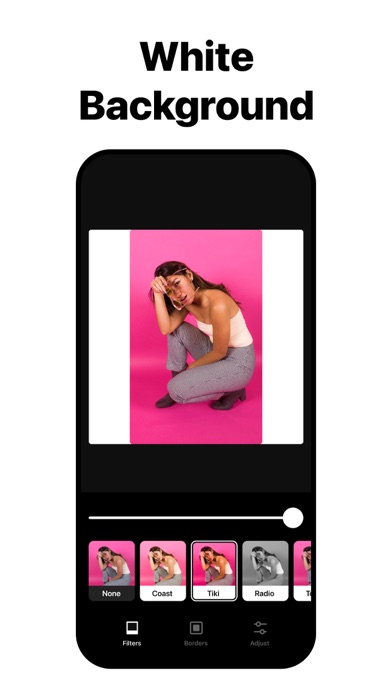
При работе с фильтрами важно не накладывать эффект до решения композиционных задач. Сначала выбирается формат, затем фон или рамка, потом удаляются лишние объекты, а уже после этого применяется цветовая обработка. Если сделать наоборот, фон или AI-дорисовка могут отличаться от уже обработанной части изображения. В Instasize такие операции доступны в одном редакторе, поэтому порядок действий легко контролировать.
Цветокоррекция: contrast, exposure, saturation, grain и clarity
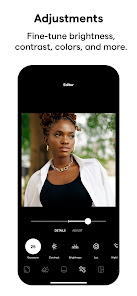
Базовая цветокоррекция нужна, когда фильтра недостаточно или пресет слишком сильно меняет исходник. Instasize даёт набор параметров, которые закрывают типичные правки перед публикацией:
contrast — усиливает или смягчает разницу между светлыми и тёмными участками;
exposure — корректирует общую яркость кадра;
saturation — регулирует насыщенность цветов;
grain — добавляет зерно для плёночного или винтажного эффекта;
clarity — подчёркивает локальный контраст и визуальную резкость.
Эти настройки особенно полезны для фото, снятых на телефон при сложном освещении. Например, изображение может быть немного тёмным, но композиционно удачным; тогда exposure поднимается умеренно, contrast добавляет выразительность, а saturation возвращает цвет. Для портретов чрезмерная clarity может подчеркнуть кожу и шумы, поэтому её лучше применять аккуратно. Для городских кадров, предметной съёмки и деталей clarity часто помогает сделать картинку более читаемой в маленьком размере.
Collage Maker: коллажи из нескольких фотографий
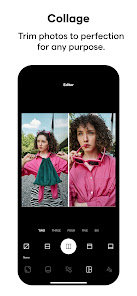
Collage Maker объединяет несколько снимков в один макет. В описании Instasize выделены сотни возможных layout-вариантов, рамки и фоны для коллажей. Это делает приложение удобным для подборок: до/после, серия образов, товар в нескольких ракурсах, moodboard, мини-отчёт, travel-пост, сравнение вариантов.
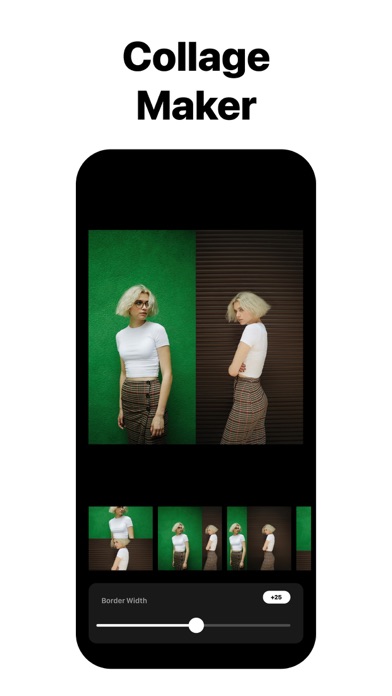
Коллажи в Instasize рассчитаны на мобильный формат: пользователь выбирает несколько фото, затем настраивает layout, ширину рамки, фон и визуальный стиль. На экране Collage Maker видно, что Border Width регулируется ползунком, а в нижней части отображаются миниатюры. Такой интерфейс подходит для быстрой сборки, когда не нужно открывать отдельную программу для дизайна.
Для хорошего результата в коллаже важно заранее выбрать изображения с похожим освещением и цветовой температурой. Если объединить тёплый вечерний снимок, холодное студийное фото и картинку с сильным фильтром, общий макет будет выглядеть несобранным. Instasize помогает исправить это за счёт фильтров и общей цветокоррекции, но исходные изображения всё равно должны быть близки по визуальной логике.
Photo Borders и фоны
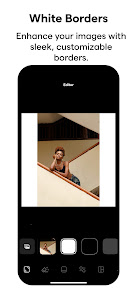
Photo Borders — один из исторически важных сценариев Instasize. Программа известна как инструмент для размещения фото целиком без жёсткой обрезки под квадрат. В Google Play указано более 100 borders, включая цветные рамки и дизайн-паттерны.
Рамка в Instasize решает несколько задач:
сохраняет исходную композицию, когда кадр не совпадает с форматом соцсети;
создаёт белые поля вокруг фото для чистой визуальной сетки;
добавляет цветовую подложку под вертикальные или горизонтальные снимки;
помогает сделать серию публикаций в одном стиле;
отделяет объект от фона, если фото загружается на пёструю платформу;

компенсирует разные пропорции изображений в одном наборе.
Белый фон подходит для минималистичных лент, портфолио, предметных фото и публикаций, где важна чистота. Цветные и градиентные фоны уместны для развлекательного, lifestyle- и блогерского контента. Паттерны стоит использовать осторожно: они могут усилить визуальный стиль, но легко перегружают кадр, если основной объект уже содержит много деталей.
Add Text to Photo: текст, подписи и водяные знаки
Add Text to Photo добавляет текстовые элементы на фото и видео. В Google Play для Instasize указаны более 20 уникальных fonts, выбор font, color, alignment и border, а также возможность добавлять watermarks через custom text.
Текстовый инструмент нужен для обложек, сторис, промо-постов, цитат, карточек товара, маркировки серии, коротких пояснений и простых водяных знаков. При работе с текстом важно учитывать размер экрана: надпись, которая хорошо читается в редакторе, может стать слишком мелкой в ленте. Для stories и reels лучше использовать крупные шрифты, высокий контраст и короткие фразы. Для товарных карточек текст не должен перекрывать ключевой объект.
Instasize не заменяет Canva, Figma или полноценный дизайнерский редактор, если нужно собрать сложный макет с сеткой, иконками, несколькими блоками текста, брендбуком и экспортом в разных размерах. Его текстовый инструмент рассчитан на быстрый оверлей прямо поверх изображения или видео.
Batch Edit: пакетная обработка
Batch Edit применяет изменения сразу к нескольким изображениям. В Instasize перечислены resizing, presets и adjustments across all photos, а также обработка нескольких изображений одновременно.
Пакетная обработка полезна, когда нужно подготовить серию фото в одном стиле. Например, владелец магазина делает 12 снимков товаров, блогер собирает фотодамп, SMM-специалист готовит набор постов для недели, фотограф отдаёт клиенту подборку для соцсетей. Вручную повторять один и тот же формат, фон, фильтр и базовую коррекцию на каждом изображении долго и легко ошибиться. Batch Edit сокращает количество повторяющихся действий.
Пакетную обработку лучше использовать после отбора исходников. Если в одну операцию попадут фотографии с разной экспозицией и цветовой температурой, общий пресет может дать неравномерный результат. Сначала стоит удалить явно неподходящие кадры, затем выбрать общий стиль, после чего применить Batch Edit и вручную проверить несколько проблемных снимков.
Видеоинструменты
Instasize редактирует не только фото, но и видео. В приложении есть создание и редактирование видео, премиальные видеофильтры и эффекты, crop и export video для Instagram Stories, TikTok и Snapchat.
Видеоинструменты Instasize ориентированы на быстрый соцсетевой формат. Пользователь может подогнать ролик под вертикальную сторис, применить фильтр, изменить визуальный стиль и сохранить клип в нужном размере. Для полноценного монтажа с дорожками, титрами, переходами, музыкой, скоростью, стабилизацией и сложной таймлинией удобнее использовать специализированные видеоредакторы. Instasize закрывает именно задачу оформления и формата, а не глубокого монтажа.
Image Converter, Image Compressor и Enhance Photo Quality
В экосистеме Instasize есть инструменты для конвертации, сжатия и улучшения качества изображения. На скриншоте Image Converter видны варианты формата .png, .jpg и .tiff с пояснениями о сжатии и сохранении цвета. Отдельный экран Compress Photos + Videos показывает настройку compression, формат и размер файла. Экран Enhance Photo Quality демонстрирует улучшение качества через ползунок Photo Quality.
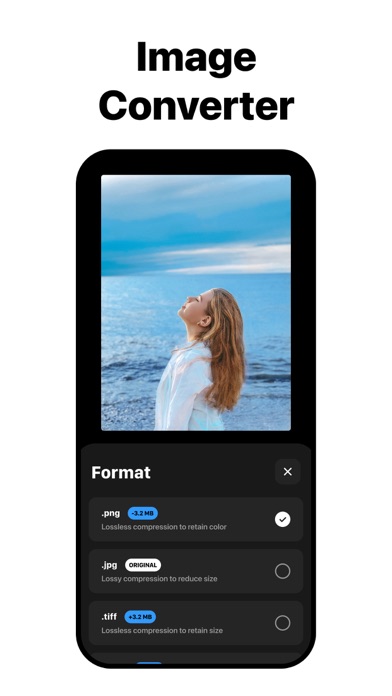
Конвертация и сжатие важны для публикаций, где есть требования к размеру файла, прозрачности или качеству. PNG подходит для изображений с прозрачностью и графикой, JPG — для фото с уменьшенным размером файла, TIFF — для сценариев, где важнее сохранение данных, чем минимальный объём. Для большинства соцсетей достаточно JPG или PNG, но возможность выбрать формат прямо в редакторе полезна при подготовке визуалов для разных площадок.
Пошаговая инструкция: как подготовить фото в Instasize
Как изменить размер фото под Instagram
Для Instagram чаще всего нужны квадратные, вертикальные и сторис-форматы. Instasize решает эту задачу через выбор платформы и готового aspect. На экране Resize Image пользователь видит вкладку Instagram и варианты Square, Story, Portrait, Landscape, поэтому не нужно вручную рассчитывать пропорции.
Порядок работы:
Откройте изображение в Instasize.
Перейдите к инструменту изменения размера или блока Aspect.

Выберите Instagram среди платформ.
Выберите формат: Square для квадратного поста, Story для вертикальной сторис, Portrait для вертикальной публикации, Landscape для горизонтального кадра.
Выберите режим вписывания: с фоном, рамкой или обрезкой.
Проверьте, не обрезаны ли лицо, товар, текст или важные детали.
При необходимости настройте Fill или Fit, чтобы кадр либо заполнил область, либо сохранился полностью.
Добавьте фон, border или фильтр.
Сохраните результат.
Для портретов и предметных фото лучше начинать с режима, который сохраняет объект целиком. Если изображение слишком отличается от нужного соотношения сторон, лучше использовать фон или Magic Fill, а не грубый crop. Обрезка подходит, когда по краям есть лишнее пространство и композиция не пострадает.
Как убрать фон у портрета или товара
Background Removal в Instasize подходит для создания чистого визуала без сложного ручного выделения. После удаления фона можно заменить подложку на цвет, градиент, паттерн или изображение из библиотеки.
Порядок работы:
Откройте фото в Instasize.
Выберите инструмент Background Removal.
Дождитесь отделения объекта от исходного окружения.
Перейдите к настройке фона.
Выберите Colors для однотонной подложки, Gradients для плавного перехода, Library для изображения или Patterns для декоративного фона.
Проверьте края волос, одежды, товара и мелких деталей.
Настройте размер и положение объекта.
При необходимости примените фильтр или цветокоррекцию.
Сохраните готовое изображение.
Для карточек товара лучше использовать однотонный фон и умеренную цветокоррекцию. Для аватаров и креативных обложек можно использовать градиент или декоративный background. Если объект имеет сложный край, готовый результат нужно приблизить и проверить перед публикацией.
Как сделать коллаж
Collage Maker в Instasize удобен для объединения нескольких изображений в один пост. Он подходит для подборок из двух, трёх и более фото, сравнений, moodboard и коротких визуальных историй.
Порядок работы:
Выберите несколько изображений.
Откройте Collage Maker.
Подберите layout по количеству фото.
Настройте порядок изображений.
Отрегулируйте ширину рамок через Border Width.
Выберите фон или оставьте минимальные поля.
Примените общий фильтр или скорректируйте отдельные кадры.
Проверьте, чтобы лица, товары и важные элементы не упирались в край.
Сохраните коллаж.
Коллаж лучше строить из изображений одного визуального типа. Если один снимок тёмный, второй светлый, третий с ярким фильтром, сначала приведите их к общей экспозиции и цвету. Тогда итоговый макет будет выглядеть как единая публикация, а не набор случайных кадров.
Как добавить текст или водяной знак
Текстовые элементы в Instasize подходят для коротких подписей, обложек, маркировки серии и простого водяного знака. В приложении доступны шрифты, цвет, выравнивание и border.
Порядок работы:
Откройте фото или видео.
Выберите Add Text to Photo.
Введите короткую фразу.
Выберите font.
Настройте color.
Выберите alignment.
Добавьте border, если текст теряется на фоне.
Разместите надпись в свободной части кадра.
Проверьте читаемость в уменьшенном масштабе.
Сохраните результат.
Для сторис и обложек лучше использовать не больше одной-двух текстовых зон. Если нужно разместить много информации, Instasize перестаёт быть оптимальным инструментом: для афиш, многострочных баннеров, презентационных макетов и брендированных шаблонов лучше подойдёт Canva или другой дизайнерский редактор.
Как использовать Magic Fill без заметных ошибок
Magic Fill работает лучше, когда исходный фон можно логично продолжить. Небо, стена, ткань, студийная подложка, песок, вода, зелень и размытый задний план обычно дают более аккуратный результат, чем текст, архитектура, упаковка, вывески и сложные узоры.
Порядок работы:
Откройте изображение.
Выберите формат, под который нужно расширить кадр.
Запустите Magic Fill или Expand.
Подождите, пока Instasize расширит границы изображения.
Проверьте края, линии, фон и повторяющиеся текстуры.
Если результат не подходит, используйте другой формат или классический фон.
После расширения примените цветокоррекцию и фильтр.
Сохраните готовый файл.
Magic Fill не стоит использовать как замену точной предметной съёмке. Для рекламного товара, где форма упаковки, надписи и логотипы должны оставаться неизменными, безопаснее использовать чистый фон или переснять кадр в нужном формате.
Веб-инструменты Instasize
Instasize существует не только как мобильное приложение. Веб-часть включает AI Photo Editor, Image Resizer, AI Image Expand, Background Remover, AI Image Upscaler, Image Converter и Image Compressor. На главной странице веб-редактора доступны загрузка изображения через Click to upload или drag-and-drop, поддерживаются PNG, JPG, JPEG и HEIC.
Веб-инструменты удобны, когда нужно быстро обработать отдельное изображение без мобильного приложения. Например, пользователь может изменить размер картинки для сайта, удалить фон у товара, расширить изображение под баннер, повысить разрешение до 4K или конвертировать файл. Для регулярной обработки на телефоне мобильное приложение всё равно удобнее: оно быстрее вписывается в сценарий «снял фото — отредактировал — подготовил пост».
Разница между мобильным Instasize и веб-инструментами выглядит так:
| Сценарий | Мобильное приложение | Веб-инструменты |
|---|---|---|
| Быстрая обработка фото с телефона | Удобнее: фото уже в галерее | Нужно загрузить файл |
| Подготовка сторис и постов | Основной сценарий | Подходит для отдельных задач |
| Коллажи и рамки | Полный мобильный процесс | Зависит от выбранного веб-инструмента |
| AI Expand и Background Remover | Интегрированы в редактор | Доступны как отдельные инструменты |
| Конвертация и сжатие | Есть в экосистеме приложения | Удобно для одиночных файлов |
| Работа с конфиденциальными изображениями | Требует оценки настроек и приватности | Онлайн-загрузка требует дополнительной осторожности |
При работе с веб-редактором важно помнить: изображение загружается в онлайн-сервис. Для обычных постов, карточек товара и публичных визуалов это не проблема. Для документов, закрытых коммерческих материалов, персональных фото детей, медицинских изображений и другой чувствительной информации безопаснее использовать локальный редактор, который не требует отправки файла в облако.
Тарифы, покупки внутри приложения и ограничения бесплатного режима
Instasize работает по модели freemium: есть бесплатный доступ, покупки внутри приложения и платные планы для веб-инструментов. В App Store приложение отображается как Free с In-App Purchases, а среди покупок указаны Instasize Premium, Instasize Premium Membership, Instasize Premium + AI, AI Instasize Premium, Monthly Instasize Membership, Monthly Instasize Premium и другие позиции.
Мобильная подписка и веб-планы — разные части экосистемы, их не стоит смешивать. В мобильной версии платные функции связаны с Premium и AI-инструментами. Веб-страница pricing содержит отдельные планы Free, Pro, Ultimate и Max. Free включает 1 slow generation at a time, AI Chat Editing и All AI image models; Pro даёт 2 generations at a time и All AI video models; Ultimate — 4 generations at a time; Max — 8 generations at a time.
| План веб-версии | Для кого рассчитан | Что важно |
|---|---|---|
| Free | Разовые задачи и знакомство с AI-инструментами | 1 slow generation at a time, AI Chat Editing, All AI image models |
| Pro | Регулярная работа с AI-фото и видео | 2 generations at a time, All AI image models, All AI video models |
| Ultimate | Более интенсивная работа | 4 generations at a time |
| Max | Максимальная параллельная обработка | 8 generations at a time |
Ограничения бесплатного режима нужно учитывать заранее. Пользовательские отзывы часто связаны не с набором функций, а с paywall-подсказками, ограничениями бесплатного доступа и ожиданиями от экспорта. В App Store и Google Play встречаются жалобы на частые premium-экраны, отсутствие понятного обхода платного предложения у части пользователей, проблемы с качеством экспорта и ощущение, что базовые действия стали менее свободными.
Для разовой обработки можно начать с бесплатных возможностей. Для регулярной подготовки контента, использования Magic Fill, Object Removal, Background Remover и пакетных операций платная модель становится важным фактором выбора. Перед оплатой имеет смысл оценить, какие именно инструменты используются ежедневно, а какие будут нужны один-два раза.
Системные требования
iPhone и iPad
InstaSize: AI Photo Editor требует iOS 16.6 или новее на iPhone и iPadOS 16.6 или новее на iPad. Размер приложения в App Store указан как 195.7 MB, категория — Photo & Video, возрастной рейтинг — 4+. В списке языков есть русский, а также английский, арабский, датский, нидерландский, финский, французский, немецкий, греческий, иврит, индонезийский, итальянский, японский, корейский, малайский, португальский, китайский, испанский, шведский, тайский, турецкий, вьетнамский и другие языки.
Mac и Apple Vision
На Mac приложение работает при macOS 13.0.0 или новее и наличии Mac с Apple M1 chip или новее. Для Apple Vision требуется visionOS 1.0 или новее. Это не делает Instasize полноценной настольной заменой Lightroom или GIMP, но позволяет использовать iOS-приложение в экосистеме Apple на поддерживаемых устройствах.
Android
В Google Play Instasize представлен как InstaSize: AI Photo Editor, разработчик — Instasize, Inc., категория — Photography, есть покупки внутри приложения, рейтинг 4.7, более 50M downloads и PEGI 3. В карточке также указаны типы устройств Phone, Chromebook и Tablet, а в разделе безопасности данных — шифрование данных при передаче и возможность запросить удаление данных.
Что учитывать по производительности
Instasize выполняет операции, которые чувствительны к мощности устройства: AI Expand, Background Removal, Object Removal, улучшение качества, пакетная обработка и работа с видео. Чем больше разрешение исходников и чем активнее используются AI-инструменты, тем заметнее нагрузка на смартфон. На старых устройствах обработка может занимать больше времени, а при нехватке памяти удобнее работать с меньшими файлами или обрабатывать серию не сразу, а частями.
Отзывы пользователей и профильных изданий
Оценки в магазинах приложений
В App Store у InstaSize: AI Photo Editor отображается рейтинг 4.7 на основе 324K ratings. В Google Play приложение имеет 4.7 star, более 50M downloads и свыше миллиона reviews. Эти оценки показывают большую пользовательскую базу и устойчивую востребованность программы в категории мобильных редакторов.
Высокие средние оценки не отменяют противоречивость пользовательских отзывов. Instasize хвалят за точную подгонку размеров для соцсетей, удобство ресайза, коллажи, фильтры и многолетнюю привычку использовать приложение для Instagram. Одновременно часть пользователей критикует частые premium-подсказки, ограничение бесплатного режима, претензии к качеству экспорта и отдельные проблемы с доступом к бесплатным действиям.
Усреднённое мнение пользователей
Положительные отзывы чаще всего связаны с тремя вещами: быстрым resize для соцсетей, простыми рамками и удобством привычного мобильного процесса. Пользователи отмечают, что Instasize помогает сделать картинку подходящей под формат Instagram и другие платформы, собрать коллаж или быстро оформить изображение без сложного редактора. На странице Instasize среди пользовательских отзывов встречаются формулировки о daily resize, premade options for different social medias и fit on different formats.
Негативные отзывы в App Store и Google Play чаще концентрируются вокруг платных экранов и экспорта. Пользователи пишут о premium-предложениях, которые появляются во время базовых действий, о трудности продолжить бесплатный сценарий, о размытии изображения при экспорте и об отсутствии понятного контроля качества у части операций. Эти претензии важны для выбора: если нужна одна бесплатная операция без отвлечений, Instasize может раздражать; если пользователь готов к подписке и активно использует AI-функции, ограничения воспринимаются иначе.
Мнения профильных изданий и каталогов
ScreensDesign рассматривает Instasize как AI-powered photo and video editor для мобильного редактирования. В разборе выделены one-tap background and object removal, generative AI для расширения фото, collage maker и wallpaper creator. Также отмечены Magic Fill, Background Removal и Batch Edit как сильные части интерфейса и сценариев редактирования.
MobileAppDaily оценивает Instasize как инструмент для быстрых правок и контента в соцсетях. В обзоре отмечены social media presets, resizing, cropping, filters, AI background removal, object erasing, video editing, collages, beauty tools и text overlays. В минусах выделены aggressive paywall, ограничения бесплатной версии, сообщения пользователей об export issues и UX-нюансах.
Softonic в материале об Instasize подчёркивает исходный сценарий приложения: разместить изображение целиком вместо обрезанного фрагмента, использовать native resolution и добавить фон перед импортом в Instagram. Этот взгляд хорошо описывает раннюю и всё ещё важную задачу Instasize — сохранить кадр без принудительной обрезки.
Преимущества и ограничения
Плюсы
Instasize объединяет фото и видео в одном мобильном редакторе.
Resize & Crop привязан к реальным социальным платформам, а не только к произвольной обрезке.
В приложении есть Magic Fill для расширения изображения под нужный aspect.
Background Removal помогает быстро отделить объект от фона.
Object Removal убирает лишние элементы с фотографии.
Batch Edit сокращает повторяющиеся операции при обработке серии изображений.
Collage Maker подходит для подборок, moodboard и постов из нескольких фото.
Photo Borders и фоны помогают сохранить кадр целиком без грубой обрезки.
Filters & Presets дают быстрый единый стиль для фото и видео.
Add Text to Photo закрывает простые подписи, обложки и водяные знаки.
Веб-инструменты позволяют работать с resize, expand, background remover, upscaler, converter и compressor без отдельного мобильного сценария.
В iOS-версии есть русский язык.
Минусы
Многие продвинутые инструменты связаны с Premium или AI-подпиской.
Бесплатный режим ограничен и сопровождается жалобами пользователей на частые premium-подсказки.
Пользователи сообщают о претензиях к качеству экспорта и размытии в отдельных случаях.
AI Expand и Object Removal требуют ручной проверки на сложных изображениях.
Instasize не заменяет профессиональный RAW-редактор и не рассчитан на многослойную ретушь.
Для сложных дизайнов с сетками, брендированными шаблонами и большим текстом удобнее Canva или специализированный дизайнерский редактор.
Для полноценного видеомонтажа с таймлинией и аудиодорожками лучше выбрать отдельный видеоредактор.
При работе через веб-инструменты изображения загружаются в онлайн-сервис, что важно учитывать для конфиденциальных материалов.
Сравнение с аналогами
Instasize стоит сравнивать не с абстрактными редакторами, а с конкретными программами, которые закрывают соседние задачи: Canva, Picsart, VSCO, Snapseed, Adobe Lightroom Mobile, Fotor, GIMP, Paint.NET и InShot. У каждой программы своя логика: одни сильнее в дизайне, другие — в точной цветокоррекции, третьи — в креативных эффектах или видео.
| Программа | Основной фокус | Чем отличается от Instasize |
|---|---|---|
| Canva | Дизайн-макеты, шаблоны, соцсети, презентации, Background Remover | Лучше для баннеров, карточек, презентаций и брендированных макетов; Instasize быстрее для мобильного resize, рамок и no-crop задач |
| Picsart | AI-инструменты, эффекты, стикеры, Background Remover, Object Remover | Больше креативных эффектов и визуальных экспериментов; Instasize проще для подгонки формата и регулярных соцсетевых публикаций |
| VSCO | Пресеты, плёночная эстетика, фото- и видеоредактирование | Сильнее как редактор визуального стиля; Instasize практичнее для размеров, рамок, коллажей и фона |
| Snapseed | Ручная коррекция, Brush, Curves, White Balance, Expand | Больше точного контроля над фото; Instasize удобнее для соцсетевых форматов, рамок, коллажей и пакетной подготовки |
| Adobe Lightroom Mobile | RAW, каталогизация, цветокоррекция, профессиональный workflow | Глубже для фотографов; Instasize быстрее для публикаций без сложной обработки |
| Fotor | Фотоэффекты и графическое редактирование | Может быть альтернативой для простых правок; Instasize сильнее в мобильной подгонке контента под соцсети |
| GIMP | Настольная растровая графика, слои, маски, ручная ретушь | Намного мощнее для сложной обработки; Instasize проще и быстрее на телефоне |
| Paint.NET | Лёгкий настольный редактор для Windows | Удобен для локальной ручной правки; Instasize ориентирован на мобильный контент |
| InShot | Видеомонтаж и соцсетевые ролики | Сильнее в видео; Instasize больше про фото, resize, фон, рамки и коллажи |
Canva сильнее, когда нужно создать не просто отредактированное фото, а законченный дизайн: баннер, презентацию, афишу, обложку YouTube, карточку товара с текстом, серию шаблонов. У Canva есть BG Remover и дизайн-инструменты, но быстрый no-crop сценарий Instasize проще: открыть фото, выбрать Instagram, добавить фон или рамку, сохранить.
Picsart ближе к креативному редактору. В нём есть Background Eraser, Remove Object, фильтры, эффекты, стикеры, текст и AI-инструменты. Он подходит для пользователей, которым нужны выразительные эффекты, творческая обработка и активная работа с визуальными элементами. Instasize выглядит спокойнее и практичнее: меньше акцент на развлекательных эффектах, больше — на формате, фонах, коллажах и регулярной публикации.
VSCO стоит выбирать, когда главное — визуальная эстетика и пресеты. VSCO делает ставку на фильтры, стиль, мобильную фотографию и обработку видео; в платных планах доступны 200+ presets и photo/video editing. Instasize тоже предлагает фильтры, но его сильная сторона — техническая подготовка контента под площадки: размер, фон, рамка, коллаж, Magic Fill.
Snapseed удобен для ручной коррекции. В нём есть Brush, White Balance, Vignette, Curves, Color HSL, Dehaze и Expand. Если нужно точечно поправить яркость, насыщенность, баланс белого или кривые, Snapseed даёт больше контроля. Если задача — быстро подготовить изображение к Instagram, TikTok или Pinterest, Instasize делает меньше ручных шагов.
Adobe Lightroom Mobile подходит фотографам, которым важны RAW, каталогизация, точная цветокоррекция, синхронизация и единый workflow. Instasize не конкурирует с Lightroom на территории профессиональной обработки. Он закрывает другой сценарий: быстрый мобильный редактор фото для соцсетей, ресайз, фон, текст и AI-упрощение некоторых операций. На freeexe можно отдельно посмотреть материал о Adobe Photoshop Lightroom.
Для настольной обработки есть GIMP, Paint.NET, Fotor, XnView MP и FastStone Image Viewer. Эти программы решают другие задачи: локальная работа с файлами, просмотр, базовая или продвинутая обработка на компьютере, пакетные операции, ретушь и организация изображений. Instasize выигрывает в мобильном сценарии, где важны скорость, готовые форматы и публикация с телефона.
Для кого подходит Instasize
Instasize подходит пользователям, которым нужно регулярно готовить визуал без сложной настройки. Его основная аудитория — авторы контента, блогеры, SMM-специалисты, владельцы небольших магазинов, начинающие дизайнеры соцсетей и пользователи, которые часто публикуют фото с телефона.
Новичкам
Новичку Instasize удобен тем, что не требует знания форматов и сложных инструментов. Пользователь выбирает социальную платформу, формат, фон, фильтр и получает готовое изображение. Это проще, чем открывать профессиональный редактор и вручную настраивать холст, размер, обрезку, экспорт и формат файла.
Блогерам и авторам контента
Для блогера важны скорость и единый стиль. Instasize помогает быстро подготовить пост, сторис, обложку, фотодамп или коллаж. Фильтры и пресеты дают единый визуальный язык, а Batch Edit помогает обработать серию изображений одинаково.
SMM-специалистам
SMM-специалист может использовать Instasize для быстрых публикаций, когда не нужен сложный макет. Например, нужно быстро подогнать фото под Instagram, сделать фон, добавить короткий текст, подготовить коллаж из нескольких снимков мероприятия или привести товарные изображения к одному соотношению сторон.
Владельцам небольших магазинов
Для карточек товара полезны Background Removal, белый фон, resize, повышение качества и сжатие. Instasize не заменяет профессиональную предметную съёмку, но помогает быстро привести изображения к аккуратному виду для соцсетей и маркетплейс-публикаций, когда задача не требует сложной ретуши.
Пользователям, которым нужен быстрый результат без установки настольного редактора
Веб-инструменты Instasize закрывают разовые операции: изменить размер, удалить фон, расширить изображение, повысить разрешение, конвертировать или сжать файл. Для пользователя, который работает с несколькими изображениями в месяц, такой подход проще, чем осваивать сложный редактор.
Когда лучше выбрать другую программу
Instasize не стоит использовать как универсальную замену всем редакторам. Он хорош в своей зоне: соцсетевой формат, мобильный ресайз, AI-расширение, фон, рамки, коллажи, фильтры и быстрые публикации. В других сценариях рациональнее выбрать специализированную программу.
| Задача | Лучше выбрать | Почему |
|---|---|---|
| RAW-обработка и профессиональная цветокоррекция | Adobe Lightroom Mobile | Больше контроля, каталогизация, фотографический workflow |
| Сложная ручная ретушь и работа со слоями | GIMP, Photoshop, Affinity Photo | Нужны слои, маски, кисти, выделения и точная обработка |
| Дизайн баннеров и презентаций | Canva | Шаблоны, сетки, брендированные макеты, много текста |
| Креативные эффекты и стикеры | Picsart | Больше визуальных эффектов, стикеров и творческих инструментов |
| Минималистичный стиль и плёночные пресеты | VSCO | Сильный акцент на эстетике фото |
| Полноценный видеомонтаж | InShot, CapCut | Таймлайн, музыка, переходы, клипы, аудио и монтажные инструменты |
| Просмотр и пакетная работа на ПК | XnView MP, FastStone Image Viewer | Удобнее для локальных файлов и больших папок |
| Лёгкая настольная обработка Windows | Paint.NET | Быстрые ручные правки на компьютере |
Главный критерий выбора — не какая программа лучше, а какую задачу нужно решить. Если фото нужно быстро вписать в Instagram Story, добавить фон и текст, Instasize подходит. Если нужно настроить кривые, убрать сложные дефекты кожи, обработать RAW-съёмку или собрать рекламный макет с сеткой, лучше выбрать другой инструмент.
Безопасность, приватность и данные
В App Store для Instasize указано, что identifiers могут использоваться для tracking across apps and websites owned by other companies. Среди данных, не связанных с пользователем, перечислены Contact Info, Identifiers, Usage Data и Diagnostics; в Google Play указано, что данные шифруются при передаче и можно запросить удаление данных.
Для обычных публикаций это стандартный вопрос оценки мобильного приложения. Пользователь загружает фото, использует фильтры, AI-инструменты и экспорт. Но если речь идёт о конфиденциальных изображениях, стоит быть строже. Не следует загружать в онлайн-инструменты документы, закрытые рабочие материалы, медицинские изображения, приватные фото детей, финансовые данные и любые файлы, которые не предназначены для внешней обработки.
Практическое правило простое: публичный контент для соцсетей можно обрабатывать в Instasize; чувствительные изображения лучше редактировать локально в программе, которая не отправляет файлы на сервер. Для такой локальной работы подойдут настольные редакторы и просмотрщики, включая GIMP, Paint.NET, XnView MP или другие локальные инструменты.
Типичные ошибки при работе с Instasize
Выбор формата после редактирования
Распространённая ошибка — сначала наложить фильтр, текст и фон, а потом менять aspect. При изменении формата часть надписи может попасть к краю, объект сместится, а фон будет выглядеть иначе. Правильнее сначала выбрать площадку и размер, затем решать вопросы фона, кадра, текста и цвета.
Чрезмерное использование фильтров
Фильтр должен улучшать изображение, а не скрывать ошибки. Если поднять saturation, contrast, clarity и добавить сильный ретро-пресет, фото может выглядеть эффектно на экране редактора, но потерять детали в ленте. Для серии постов лучше использовать умеренную силу фильтра и одинаковую цветовую логику.
Игнорирование качества экспорта
Часть отзывов пользователей связана с претензиями к качеству экспортированных изображений. Поэтому перед публикацией стоит открыть готовый файл, приблизить важные зоны и проверить резкость, текст, лицо, края объекта и фон. Для карточек товара и обложек это обязательный шаг.
Использование Magic Fill на сложной геометрии
Magic Fill хорош для расширения естественного фона, но его не стоит без проверки применять к архитектуре, товарной упаковке, логотипам, тексту и узорам. Если AI дорисует линию неправильно, ошибка будет заметна. Для таких кадров лучше использовать обычную рамку или переснять изображение.
Слишком мелкий текст
Текст на фото часто выглядит читаемым в редакторе, но теряется после публикации. Для мобильных соцсетей лучше использовать крупный шрифт, короткую фразу и контрастный фон. Текст не должен перекрывать лицо, товар, важные детали и интерфейсные зоны площадки.
Смешивание мобильных покупок и веб-тарифов
Покупки внутри приложения и веб-планы Instasize — разные платные сценарии. Перед оплатой важно понимать, нужен ли мобильный Premium, AI-инструменты в приложении или веб-доступ к генерациям. Веб-тарифы Free, Pro, Ultimate и Max различаются количеством одновременных generations и доступом к AI video models.
Обработка конфиденциальных фото через онлайн-инструмент
Веб-инструменты удобны, но не каждое изображение стоит загружать в онлайн-редактор. Для закрытых материалов безопаснее локальная обработка.
Практические сценарии использования
Фото для Instagram без обрезки
Классический сценарий Instasize — сохранить фото целиком и вписать его в формат Instagram. Пользователь выбирает изображение, открывает Aspect, выбирает Instagram и нужный вариант: Square, Story, Portrait или Landscape. Если кадр не совпадает с форматом, можно использовать фон или border, а не обрезать важную часть.
Такой сценарий подходит для портретов, travel-фото, групповых снимков, архитектуры и предметных кадров, где по краям есть значимые детали. Белый фон делает публикацию аккуратной, цветной фон помогает поддержать стиль ленты, а Magic Fill убирает необходимость в обычных полях, если фон можно дорисовать.
Обложка для TikTok или Reels
Для вертикальных роликов и обложек важна читаемость в маленьком размере. Instasize позволяет обрезать видео или фото под вертикальный формат, добавить текст, применить фильтр и сохранить визуал. Текст лучше размещать в центральной части, не прижимая к верхнему и нижнему краю, потому что интерфейс соцсетей может перекрывать часть изображения.
Рабочий порядок: выбрать вертикальный aspect, проверить лицо или главный объект, добавить короткую подпись, усилить контраст, сохранить результат и открыть его в галерее для проверки читаемости. Если текст не читается на миниатюре, его нужно увеличить или добавить border.
Карточка товара
Для товара полезны Background Removal, однотонный фон, resize и умеренная цветокоррекция. Сначала удаляется фон, затем выбирается белая или светлая подложка, товар центрируется, после чего изображение приводится к единому формату. Если нужно подготовить серию товаров, Batch Edit поможет применить общий размер и стиль.
Для карточек товара нельзя полагаться только на быстрый просмотр. Нужно проверить край объекта, тени, цвет, резкость и соответствие фактическому виду товара. AI-инструменты ускоряют работу, но финальный контроль остаётся важным.
Серия постов в одном стиле
Когда нужно подготовить серию изображений, Instasize помогает через фильтры, пресеты, рамки и Batch Edit. Сначала выбираются исходники, затем задаётся общий формат, после этого применяются одинаковые adjustments и preset. Такой подход делает ленту визуально собранной.
Для серии лучше использовать один тип рамок и ограниченную палитру. Если каждый пост получает новый фон, новый фильтр и новый стиль текста, единая визуальная система теряется. Instasize даёт много вариантов, но выбирать их нужно последовательно.
Быстрое видео под сторис
Если есть короткий ролик, который нужно адаптировать под сторис, Instasize помогает обрезать видео под вертикальный формат и применить визуальный стиль. Это не монтажная программа с таймлайном, но для crop/export и фильтров её достаточно. Если нужны переходы, музыка, нарезка, субтитры и сложный монтаж, лучше использовать InShot или CapCut.
Коллаж для события или подборки
Коллаж в Instasize подходит для мероприятий, travel-дневников, фотодампов, подборок образов и визуальных сравнений. Для аккуратного результата нужно выбрать изображения с одинаковым настроением, настроить Border Width, проверить обрезку каждого кадра и применить общий фильтр. Если в коллаже есть люди, важно не срезать лица и не размещать важные детали слишком близко к границам ячеек.
Частые вопросы
Есть ли Instasize на русском?
В списке языков iOS-версии есть Russian. Это важно для пользователей, которым нужен мобильный фоторедактор Instasize без постоянного обращения к английским названиям функций. При этом названия отдельных инструментов, тарифов и функций могут отображаться в оригинальном написании, особенно в App Store, Google Play и веб-интерфейсе.
Можно ли пользоваться Instasize бесплатно?
Instasize доступен как Free с In-App Purchases, а веб-тариф Free включает 1 slow generation at a time, AI Chat Editing и All AI image models. Бесплатный режим подходит для знакомства и отдельных задач, но продвинутые функции и AI-возможности связаны с Premium и платными планами.
Чем мобильное приложение отличается от веб-инструментов?
Мобильное приложение удобнее для полного процесса подготовки контента с телефона: формат, фон, фильтр, коллаж, текст, видео, сохранение. Веб-инструменты полезны для отдельных задач: resize, background remover, AI expand, upscaler, converter и compressor. Если пользователь работает с фото прямо после съёмки, приложение быстрее; если нужно обработать один файл на компьютере, удобнее веб-редактор.
Подходит ли Instasize для видео?
Instasize поддерживает видеофильтры, эффекты, crop и export video для Instagram Stories, TikTok и Snapchat. Он подходит для быстрой адаптации ролика под соцсети, но не заменяет полноценный видеоредактор с монтажной шкалой, аудиодорожками, переходами и нарезкой.
Можно ли удалить фон?
Да, в Instasize есть Background Removal. После удаления фона можно использовать цвета, градиенты, библиотеку или паттерны. Инструмент подходит для портретов, товаров, аватаров и креативных обложек, но сложные края нужно проверять вручную.
Есть ли пакетная обработка?
Да, Instasize поддерживает Batch Edit. Изменения вроде resizing, presets и adjustments можно применять к нескольким изображениям одновременно. Это удобно для серий постов, подборок, товарных фото и регулярной подготовки контента.
Подходит ли Instasize для профессиональной ретуши?
Instasize подходит для быстрой мобильной обработки, но не для сложной профессиональной ретуши. В нём есть AI-инструменты, фильтры, фон, рамки, текст и ресайз, но для RAW, слоёв, масок, точной ретуши кожи, сложных выделений и цветового workflow лучше использовать Lightroom, GIMP, Photoshop или другой профессиональный редактор.
Чем Instasize отличается от Canva и Picsart?
Canva сильнее в дизайне шаблонов, баннеров, презентаций и брендированных макетов. Picsart сильнее в креативных эффектах, стикерах и визуальных экспериментах. Instasize проще и быстрее для resize, crop, no-crop публикаций, рамок, фонов, коллажей, Magic Fill и подготовки изображений под соцсети.
Итог: кому стоит использовать Instasize
Instasize стоит использовать, когда главная задача — быстро подготовить фото или короткое видео к публикации. Программа хорошо подходит для resize, crop, white background, рамок, коллажей, фильтров, текста, удаления фона, расширения изображения и пакетной обработки. Она особенно удобна для Instagram, TikTok, Pinterest, X, Facebook, YouTube и других площадок, где формат изображения влияет на итоговый вид публикации.
Для новичка Instasize хорош простым рабочим процессом: открыть фото, выбрать формат, настроить фон, применить фильтр, сохранить. Для блогера и SMM-специалиста ценность в скорости и повторяемости визуального стиля. Для владельца небольшого магазина полезны Background Removal, белый фон и единый размер карточек. Для тех, кто работает с сериями, важен Batch Edit.
Выбирать альтернативу стоит тогда, когда задача выходит за рамки мобильной подготовки контента. Для RAW и профессионального цвета лучше Lightroom. Для сложной ретуши и слоёв — GIMP, Photoshop или Affinity Photo. Для дизайнерских макетов — Canva. Для креативных эффектов — Picsart. Для полноценного видеомонтажа — InShot или CapCut. Для локальной пакетной работы на компьютере — XnView MP, FastStone Image Viewer или другие настольные инструменты.
Instasize занимает понятное место: это не тяжёлый редактор для всех видов графики, а практичный AI Photo Editor и приложение для изменения размера фото, коллажей, фонов, рамок и соцсетевого визуала. Его сильная сторона — быстрый путь от исходного фото к готовой публикации; его ограничения — подписочная модель, paywall-экраны у части сценариев, необходимость проверки AI-результата и отсутствие глубины профессиональных редакторов.
Список изменений
2012: старт как приложение для формата Instagram:
- Instasize существует с 2012 года: в App Store указан copyright © 2012 Instasize, Inc., а AppBrain фиксирует доступность приложения с ноября 2012 года. Ранний смысл продукта был связан с задачей, характерной для Instagram того периода: разместить полное фото без потери важных частей при квадратной публикации.
- Изначальная ценность Instasize строилась вокруг простого сценария: пользователь выбирает фотографию, программа вписывает её в квадрат или другой формат, добавляет поля и даёт опубликовать кадр без жёсткой обрезки. Такой подход был особенно полезен для вертикальных и горизонтальных снимков, которые плохо ложились в квадратную сетку.
Развитие от no-crop к редактору фото и видео:
- Со временем Instasize перестал быть только no-crop инструментом. В приложение добавились фильтры, пресеты, цветокоррекция, рамки, фоны, коллажи, текст, водяные знаки, видеофильтры и обрезка видео. В Google Play сейчас Instasize описан как photo editor + resizer с edit and resize photos or videos, premium photo filters, presets, color editing tools, collage layout и crop videos for social networks.
- Этот этап развития изменил роль программы. Вместо узкого ресайзера Instasize стал мобильным редактором для контента: один инструмент закрывает подготовку фото, короткого видео, коллажа, рамки и базовой цветовой стилизации. Пользователю не нужно отдельно открывать просмотрщик, отдельный crop tool, отдельный collage maker и отдельное приложение для фильтров.
Добавление AI-инструментов:
- Новый этап развития связан с AI-функциями. В Instasize появились Magic Fill, Object Removal, Background Removal, AI Effects, AI Image Expand и AI Image Upscaler. В версии 6.0.672 от 28 октября 2025 года в истории App Store выделены MAGIC FILL и Object Removal. В ветке 7.0.680–7.0.682 упоминаются AI Effects и Expand; в последующих записях 2026 года Expand повторяется как центральная функция.
- AI-инструменты поменяли характер приложения. Если раньше пользователь в основном вписывал кадр в нужный размер, то теперь он может расширить изображение, удалить объект, убрать фон и повысить качество. Это приближает Instasize к современным редакторам для креаторов, где часть задач выполняется автоматически.
Переход к экосистеме веб-инструментов:
- Параллельно мобильной версии развилась веб-часть Instasize. В ней доступны Image Resizer, AI Image Expand, Background Remover, AI Image Upscaler, Image Converter и Image Compressor. Веб-редактор поддерживает PNG, JPG, JPEG и HEIC, а AI-инструменты включают remove backgrounds, expand photos, upscale to 4K и generate images from text.
- Так Instasize стал не только приложением для телефона, но и набором онлайн-инструментов для отдельных задач. Это полезно пользователям, которые иногда работают с изображениями на компьютере, но не хотят устанавливать отдельную программу ради одного ресайза, удаления фона или конвертации.
Что показывает история развития:
- Развитие Instasize идёт по понятной траектории:
- Главное направление развития — превращение Instasize из простого ресайзера в редактор публикационного цикла. Программа остаётся мобильной по логике интерфейса, но добавляет AI-инструменты, которые раньше требовали отдельных сервисов или ручной работы в сложных редакторах.


 *EXE — расширение исполняемого файла. Сайт является партнером проекта
Оставте свой отзыв о Instasize