

Iridient X-Transformer — узкоспециализированная программа для фотографов, которые снимают на камеры Fujifilm и работают с RAW-файлами в формате RAF. Она преобразует Fujifilm RAF в DNG и выполняет ранние этапы RAW-обработки до того, как файл попадёт в Lightroom, Adobe Camera Raw, Capture One или другой редактор, умеющий открывать DNG.
Главная идея программы проста: не заменять фоторедактор, не вести каталог, не делать цветокоррекцию как Lightroom Classic или Capture One Pro, а подготовить RAF так, чтобы дальнейшая обработка шла через DNG-файл с демозаикой Iridient. Поэтому Iridient X-Transformer особенно интересен владельцам камер Fujifilm X Series и GFX, которые хотят сохранить привычный рабочий процесс, но получить другой способ интерпретации X-Trans RAW.
В отличие от универсальных редакторов, программа не перегружена ретушью, слоями, масками, библиотекой снимков и инструментами публикации. В центре рабочего окна находится задача конвертации: выбрать RAF, настроить RAW Options, DNG Options, File Naming и Save to Folder, затем получить DNG для последующего редактирования. Для общей работы с фотографиями уместнее использовать Adobe Photoshop Lightroom, GIMP, Krita, Paint.NET или просмотрщики вроде XnView. Iridient X-Transformer нужен именно там, где важен отдельный этап обработки RAF.
Краткая характеристика Iridient X-Transformer
| Параметр | Описание |
|---|---|
| Тип программы | Конвертер RAW-файлов Fujifilm |
| Основной исходный формат | RAF |
| Основной выходной формат | DNG |
| Главный сценарий | Подготовка Fujifilm RAW для дальнейшей обработки в Lightroom, Adobe Camera Raw, Capture One и других редакторах |
| Ключевой этап обработки | Demosaic processing, то есть преобразование данных сенсора в полноцветное изображение |
| Дополнительные этапы | Sharpening, color noise reduction, luminance noise reduction, lens corrections, clarity |
| Основная аудитория | Владельцы Fujifilm X Series и Fujifilm GFX |
| Интерфейс | Англоязычный, с вкладками RAW Options, DNG Options, File Naming и Save to Folder |
| Режим без регистрации | Работает без ограничения по времени и количеству запусков, но экспортированные изображения получают водяной знак |
| Лицензирование | Персональная платная лицензия |
Iridient X-Transformer не стоит оценивать как обычный редактор изображений. В нём нет кистей, слоёв, локальной ретуши, инструментов для замены неба, удаления объектов или сборки коллажей. Его задача уже и точнее: взять RAF-файл, применить выбранные параметры RAW-декодирования и сохранить DNG. После этого фотограф продолжает работу в привычной программе.
Такой подход удобен, когда основной редактор устраивает по каталогу, пресетам, экспорту и цветокоррекции, но прямое открытие Fujifilm RAF даёт результат, который не нравится по мелкой детализации, листве, волосам, ткани, повторяющимся фактурам или шуму. Iridient X-Transformer вставляется между камерой и основным редактором как промежуточный RAW-препроцессор.
Для чего нужна программа
Iridient X-Transformer решает проблему ранней интерпретации RAW-файла. Камера Fujifilm сохраняет данные в RAF, а фоторедактор должен прочитать структуру сенсора, выполнить демозаику, применить профиль камеры, разобрать метаданные, учесть объектив и подготовить изображение к редактированию. Разные RAW-конвертеры делают этот этап по-разному, поэтому один и тот же RAF может выглядеть неодинаково в Lightroom, Capture One, Iridient Developer, FUJIFILM X RAW STUDIO и других программах.
В Iridient X-Transformer пользователь не редактирует снимок как готовую фотографию. Он задаёт параметры, которые определяют, каким будет стартовый DNG:
насколько детальной будет демозаика;
применять ли начальную резкость;
включать ли подавление цветного и яркостного шума;
как передавать коррекции объектива;
какой профиль камеры записать в DNG;
сохранять ли метаданные RAF;
как назвать готовые файлы;
куда складывать результат.
После конвертации DNG открывается в редакторе как рабочий файл для дальнейшей обработки. В Lightroom остаются привычные инструменты экспозиции, баланса белого, кривых, HSL, масок, профилей, кадрирования, синхронизации настроек и экспорта. Разница в том, что этап чтения RAF уже выполнен не встроенным механизмом Lightroom, а алгоритмами Iridient.
Чем Iridient X-Transformer отличается от полноценного RAW-редактора
Полноценный RAW-редактор отвечает за весь цикл: импорт, каталог, отбор, цвет, локальные правки, пакетный экспорт, печать, публикацию и архив. Iridient X-Transformer закрывает только участок до этого цикла. Он не показывает большой каталог, не заменяет библиотеку Lightroom Classic, не даёт рабочую среду Capture One Pro и не конкурирует с графическими редакторами, где нужна ручная ретушь.
Разница особенно заметна по рабочему процессу:
| Задача | Iridient X-Transformer | Lightroom Classic / Capture One Pro |
| Конвертация RAF в DNG | Да | Lightroom может создавать DNG, Capture One работает с RAW в собственном процессе |
| Каталогизация | Нет | Да |
| Отбор по рейтингам и коллекциям | Не является основной задачей | Да |
| Цветокоррекция | Нет как полноценный модуль | Да |
| Локальные маски | Нет | Да |
| Демоcаика RAF | Да, это ключевой этап | Да, но через собственные алгоритмы редактора |
| Экспорт JPEG/TIFF для публикации | Нет как финальный редакторский этап | Да |
| Пакетная подготовка файлов | Да | Да, но в другом контексте |
| Основная роль | Промежуточный RAW-препроцессор | Главный редактор и организатор |
Именно поэтому программа лучше всего раскрывается не сама по себе, а в связке: Fujifilm RAF → Iridient X-Transformer → DNG → Lightroom или другой редактор.
Интерфейс Iridient X-Transformer
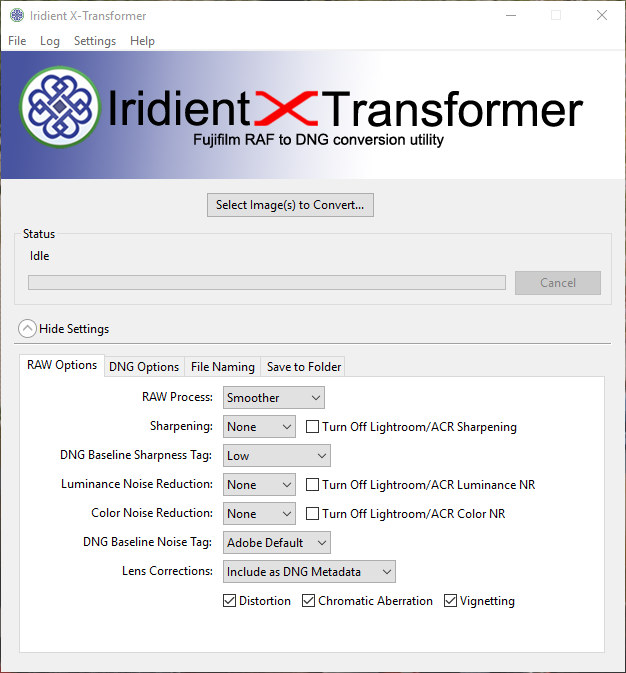
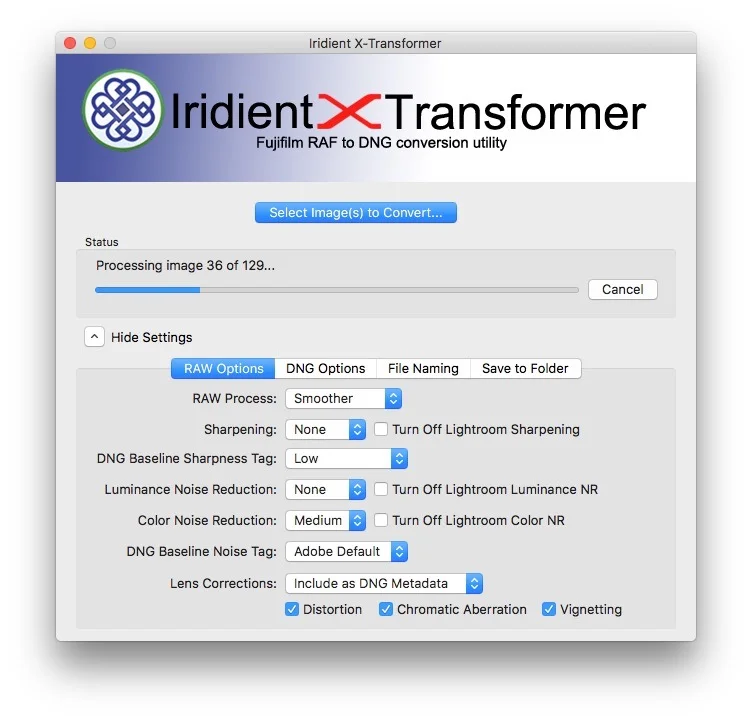
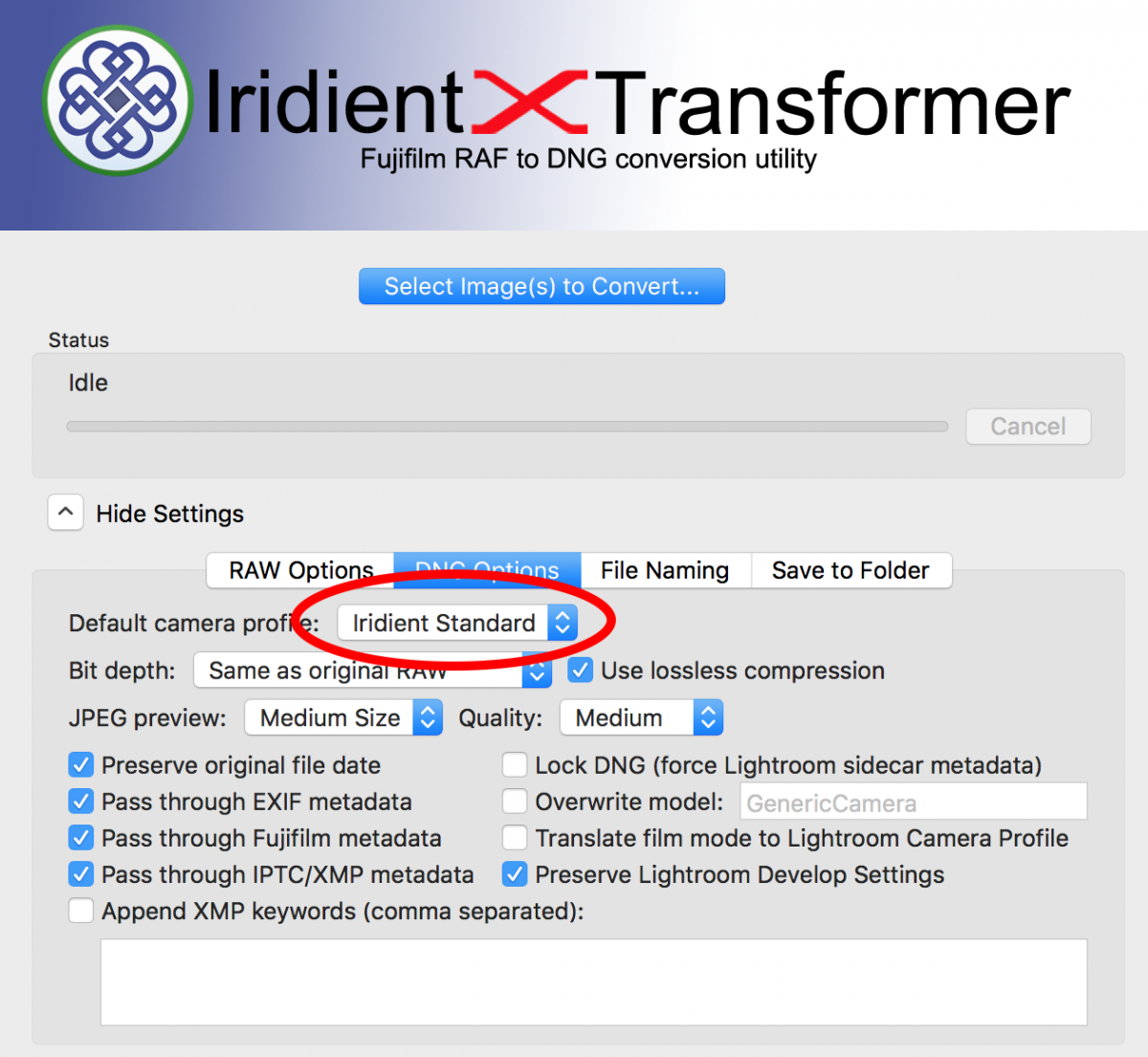
Главное окно Iridient X-Transformer построено вокруг одной операции. В верхней части находится крупная кнопка Select Image(s) to Convert..., через которую выбирают RAF-файлы. Ниже расположены строка Status, индикатор прогресса и кнопка Cancel для остановки обработки. Под блоком статуса находится переключатель Show Settings или Hide Settings, раскрывающий настройки конвертации.
Основная логика интерфейса раскрывается через четыре вкладки:
RAW Options — настройки демозаики, резкости, шумоподавления и lens corrections;
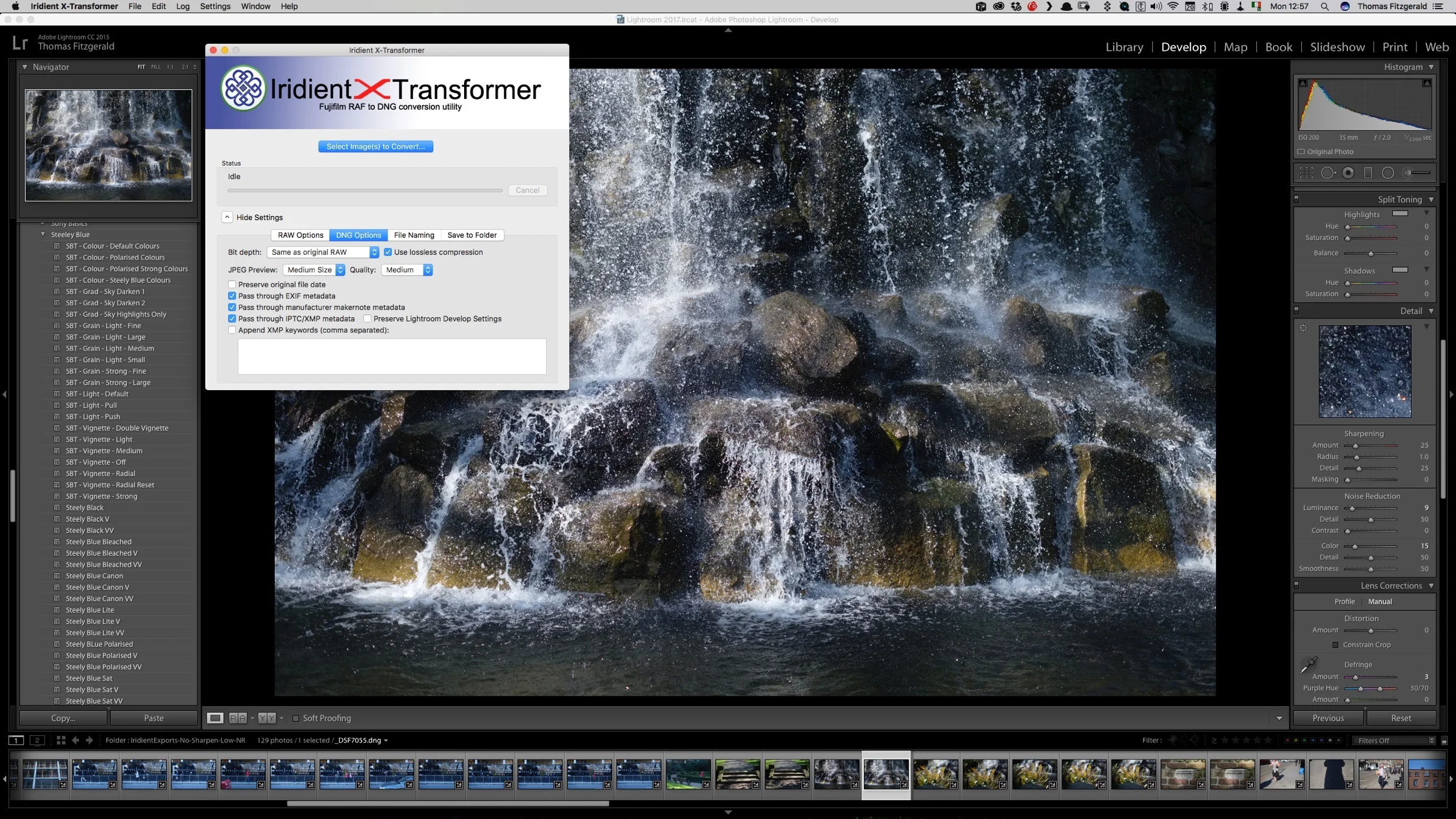
DNG Options — параметры выходного DNG, профиля камеры, сжатия, даты, метаданных и совместимости с Lightroom/ACR;
File Naming — схема имени файла, расширение, дата, разделители, sequence start, increment и digits;
Save to Folder — выбор папки для результата и организация DNG рядом с исходными RAF или в отдельном каталоге.
Меню программы также минималистично. В Windows-версии видны пункты File, Log, Settings, Help. В macOS-версии к ним добавляются системные пункты меню. Команды не превращают приложение в редактор: они связаны с выбором файлов, журналом, настройками производительности, регистрацией, справкой и дополнительными операциями с RAF.
Для новичка интерфейс может показаться техническим, потому что названия параметров не упрощены до бытовых формулировок. Но для фотографа, который уже сталкивался с Detail, Sharpening, Noise Reduction, Camera Profile и Lens Corrections в Lightroom, структура программы читается логично: сначала задаётся характер RAW-декодирования, затем параметры DNG, затем имя и место сохранения.
RAW Options: демозаика, резкость, шум и коррекции объектива
Вкладка RAW Options определяет, каким будет изображение после первичного чтения RAF. Это самый важный блок программы: именно здесь Iridient X-Transformer отличается от простого конвертера форматов.
RAW Process
Параметр RAW Process выбирает способ демозаики. Демоcаика преобразует данные цветового фильтра сенсора в полноцветное RGB-изображение. Для Fujifilm это особенно важно из-за X-Trans-структуры у многих камер X Series. Такой сенсор отличается от классической Bayer-сетки, поэтому мелкие повторяющиеся фактуры — трава, листва, кирпич, ткань, шерсть, волосы, тонкие ветки — могут выглядеть по-разному в разных RAW-конвертерах.
В Iridient X-Transformer демозаика применяется всегда. Её нельзя выключить, потому что без неё программа не сможет создать рабочий DNG. Пользователь выбирает не наличие демозаики, а её характер:
более детальный вариант подходит для пейзажа, архитектуры, предметной съёмки, текстур и кадров, где важна микродетализация;
более мягкий вариант снижает риск цифровых артефактов и резкого рисунка на коже, небе, боке и плавных градиентах.
При выборе режима важно учитывать дальнейшую обработку. Если в Iridient X-Transformer поставить агрессивную детализацию, затем добавить резкость в Lightroom и ещё усилить текстуру при экспорте, изображение может стать жёстким. Для портретов, семейной съёмки и кадров с размытым фоном чаще нужен спокойный старт. Для пейзажа и архитектуры можно работать с более детальным стартовым DNG, но проверка на 100% обязательна.
Sharpening
Блок Sharpening отвечает за начальную резкость на этапе конвертации. В программе используется подход Iridient Reveal, знакомый по Iridient Developer. Это не финальная резкость для печати или веб-экспорта, а ранний capture sharpening, который работает до основной цветокоррекции.
Настройка может быть отключена или выбрана по уровню. В интерфейсе используются значения вроде None, Low, Medium, High, Strong. Выбор зависит от сюжета:
| Сюжет | Подход к Sharpening |
| Пейзаж с листвой и камнями | Умеренная резкость, затем контроль в редакторе |
| Портрет | Низкая резкость или отключение, чтобы не подчеркнуть кожу |
| Архитектура | Аккуратное усиление линий, проверка хроматических краёв |
| Высокое ISO | Осторожная резкость, чтобы не подчеркнуть шум |
| Предметная съёмка | Умеренная резкость, если важны края и фактура |
| Снимки с мягким объективом | Низкий или средний уровень с дальнейшей проверкой |
Рядом с Sharpening находится опция Turn Off Lightroom/ACR Sharpening. Она нужна, чтобы избежать двойного усиления резкости при открытии DNG в Adobe Lightroom или Camera Raw. Если Iridient X-Transformer уже добавляет заметный capture sharpening, базовая резкость Lightroom может оказаться лишней. Если же резкость в Iridient отключена, в Lightroom можно оставить привычный Detail workflow.
DNG Baseline Sharpness Tag
Параметр DNG Baseline Sharpness Tag записывает в DNG метку, которая подсказывает совместимому редактору базовое отношение к резкости. Это не то же самое, что видимый ползунок Amount в Lightroom, но метаданные влияют на стартовую интерпретацию файла в Adobe-процессе.
Практический смысл такой: Iridient X-Transformer даёт пользователю контроль не только над тем, применяется ли резкость физически при конвертации, но и над тем, как DNG будет описан для дальнейшей программы. При аккуратном workflow это помогает не получить чрезмерно резкий старт.
Luminance Noise Reduction
Luminance Noise Reduction работает с яркостным шумом. Он заметен как зернистость и шероховатость на однотонных участках: небе, стенах, коже, тенях, фоне. У Fujifilm RAW на высоких ISO яркостный шум может сочетаться с мелкой фактурой, поэтому грубое подавление способно вместе с шумом убрать детали.
В Iridient X-Transformer яркостный шум можно не трогать, уменьшить слегка или подавить сильнее. Оптимальный подход зависит от того, где будет продолжаться обработка:
если в Lightroom уже есть настроенный процесс шумоподавления, в Iridient X-Transformer можно использовать низкий уровень или отключить этап;
если важен чистый DNG до импорта в редактор, шумоподавление задаётся сразу;
для кадров с ISO выше базового значения нужно проверять не только шум, но и фактуру мелких деталей;
для портретов сильное Luminance Noise Reduction может сделать кожу пластиковой;
для пейзажа чрезмерное подавление шума может испортить траву, деревья и камни.
Color Noise Reduction
Color Noise Reduction убирает цветной шум: разноцветные точки, пятна и паразитные оттенки в тенях. Этот шум сильнее бросается в глаза, чем яркостная зернистость, и часто мешает дальнейшей цветокоррекции. Низкий или средний уровень цветного шумоподавления полезен для многих кадров, потому что он очищает базовый файл, не разрушая детализацию так заметно, как сильное яркостное подавление.
Рядом расположена опция Turn Off Lightroom/ACR Color NR. Она нужна, когда пользователь хочет, чтобы цветной шум обрабатывался именно на этапе Iridient X-Transformer, а не автоматически при открытии DNG в Adobe-программе. Это особенно важно при серийной обработке: одинаковые RAF из одной съёмки должны получать одинаковый старт.
DNG Baseline Noise Tag
DNG Baseline Noise Tag работает с метаданными шумового профиля. Параметр помогает передать в DNG информацию о базовом уровне шума для совместимых редакторов. Он не заменяет ручную проверку изображения, но участвует в том, как программа-получатель понимает файл.
Для повседневной работы достаточно помнить принцип: чем больше обработки выполняется в Iridient X-Transformer, тем осторожнее нужно относиться к автоматическим шумовым настройкам в следующем редакторе. Сильное шумоподавление на двух этапах подряд может дать восковую фактуру, а полное отсутствие цветного шумоподавления может проявить пятна в тенях после подъёма экспозиции.
Lens Corrections
Блок Lens Corrections работает с коррекциями объектива: Distortion, Chromatic Aberration, Vignetting. Iridient X-Transformer берёт данные из метаданных RAF и применяет или передаёт коррекции в DNG.
Варианты поведения важны:
Apply Corrections to Image — коррекции применяются к изображению на этапе конвертации;
Include as DNG Metadata — информация передаётся в DNG, чтобы последующий редактор мог использовать её дальше;
отключение коррекций оставляет этот этап для другого программного обеспечения.
Для архитектуры и предметной съёмки коррекция дисторсии важна сильнее, потому что искривление линий заметно сразу. Для портрета виньетирование иногда оставляют как часть художественного рисунка, но при пакетной обработке лучше понимать, включено ли оно на этапе DNG. Хроматические аберрации особенно заметны на контрастных границах: ветки на фоне неба, металл, белые детали на тёмном фоне.
DNG Options: профиль, глубина, сжатие и метаданные
Вкладка DNG Options определяет, каким будет готовый DNG не по резкости и шуму, а по совместимости, профилю, служебным данным и поведению в следующем редакторе.
Default camera profile
Параметр Default camera profile выбирает профиль камеры, который будет использоваться как стартовый при открытии DNG. В Iridient X-Transformer встречаются варианты вроде Iridient Standard, Adobe Standard, Adobe Color и связанные с Adobe Lightroom/ACR профили. Профиль влияет на цветовой старт, контраст, насыщенность и ощущение изображения до ручной коррекции.
Iridient Standard важен для тех, кто хочет получить цветовую интерпретацию ближе к Iridient-процессу. Adobe Standard и Adobe Color удобны тем, кто предпочитает более привычный Adobe workflow и хочет, чтобы DNG вел себя ближе к файлам, которые дальше редактируются в Lightroom или Camera Raw.
Профиль не является окончательной цветокоррекцией. Он задаёт базу. После импорта в Lightroom пользователь по-прежнему работает с White Balance, Basic, Tone Curve, Color Mixer, Color Grading и Calibration. Но стартовый профиль важен: от него зависит, насколько быстро кадр приходит к нужному виду и насколько предсказуемо работают пресеты.
Film Simulation и Lightroom/ACR
Iridient X-Transformer умеет передавать информацию о Fujifilm film style metadata в Lightroom/ACR camera profile setting. Это особенно важно для пользователей Fujifilm, которые привыкли к Film Simulation: Classic Chrome, Provia, Velvia, Acros, Classic Neg, Nostalgic Neg, Sepia, Bleach Bypass и другим стилям, появлявшимся в новых камерах.
Практический смысл настройки такой: если RAF содержит сведения о выбранной симуляции плёнки, DNG может открываться в Lightroom с соответствующим Adobe-профилем. Это не делает DNG камерным JPEG, но помогает сохранить ожидаемый стартовый цветовой характер.
Bit depth
Параметр Bit depth отвечает за глубину данных в выходном DNG. Для серьёзной обработки важно не обрезать тональные переходы без необходимости. Чем активнее пользователь планирует вытягивать тени, править экспозицию, работать с небом и плавными градиентами, тем осторожнее нужно относиться к снижению глубины.
Для быстрой обработки большого архива можно учитывать размер файлов, но для коммерческой, пейзажной, интерьерной и печатной работы лучше сохранять максимально качественную основу. DNG после Iridient X-Transformer часто используется как новый рабочий мастер-файл, поэтому экономия места не должна ломать дальнейшую гибкость.
DNG compression
Сжатие DNG влияет на размер архива и скорость записи. В программе присутствуют варианты lossless и lossy compression, а в новых ветках появились методы JPEG XL compression для DNG. Lossless-подход сохраняет данные без потери качества, lossy уменьшает размер сильнее, но требует осознанного применения.
Для рабочего архива с ценными RAF логичнее использовать без потерь. Для второстепенных серий, черновых отборов или файлов, которые уже не будут активно перерабатываться, сжатие с потерями может уменьшить объём, но решение должно быть принято до массовой конвертации.
JPEG preview
Параметры JPEG preview и Quality определяют встроенный JPEG-превью внутри DNG. Превью ускоряет просмотр в некоторых программах и файловых менеджерах. Чем крупнее и качественнее превью, тем удобнее визуальная навигация, но тем больше размер DNG.
Для каталога Lightroom встроенное превью не заменяет собственные превью Lightroom, но влияет на совместимость файла с другим ПО и быстрый просмотр вне основного редактора. Для архивов, которые будут открываться разными программами, средний или крупный JPEG preview может быть полезен.
Preserve original file date
Опция Preserve original file date сохраняет дату исходного RAF в обработанном DNG. Для фотоархива это важнее, чем кажется: дата участвует в сортировке, поиске, группировке съёмок, импорте по папкам и синхронизации с каталогом.
Если дата DNG заменяется временем конвертации, серия может смешаться с другими файлами. Для свадебной, репортажной, семейной и тревел-съёмки сохранение даты помогает поддерживать хронологию.
Pass through EXIF, Fujifilm metadata, IPTC/XMP
Iridient X-Transformer передаёт метаданные, которые нужны для дальнейшей работы:
Pass through EXIF metadata сохраняет данные камеры, объектива, выдержки, диафрагмы, ISO и другие технические сведения;
Pass through Fujifilm metadata сохраняет фирменные данные Fujifilm, важные для профилей, коррекций и особенностей RAF;
Pass through IPTC/XMP metadata переносит описания, авторские данные, рейтинги и другую служебную информацию;
Preserve Lightroom/ACR Settings помогает не потерять настройки, если они уже связаны с исходным RAF.
Для профессионального архива метаданные так же важны, как изображение. Потеря EXIF мешает анализировать съёмку, потеря IPTC влияет на авторские подписи и поиск, потеря XMP ломает связку с предыдущими настройками.
Lock DNG
Опция Lock DNG делает DNG read only для Lightroom sidecar metadata workflow. Такой подход нужен тем, кто не хочет, чтобы Lightroom записывал изменения прямо в DNG. Вместо этого редактор будет использовать sidecar-файлы для метаданных.
Это не обязательная настройка для всех. Она полезна пользователям, которые строят архив с раздельным хранением исходника и правок, синхронизируют каталоги или предпочитают не менять мастер-файл после конвертации.
File Naming: как организовать имена DNG
Вкладка File Naming нужна для контроля имён выходных файлов. При единичной конвертации можно оставить исходное имя RAF и заменить расширение на .dng. При сериях, коммерческих съёмках и сложных папках лучше заранее продумать схему.
В интерфейсе File Naming используются элементы, которые позволяют собрать имя из нескольких частей:
исходное имя файла;
произвольный текст до или после имени;
расширение .dng;
дата в выбранном формате;
разделитель;
Sequence Start #;
Increment;
количество цифр в номере через Digits;
строка Example, показывающая итоговое имя.
Хорошая схема имён защищает от путаницы между RAF, DNG и JPEG. Например, для съёмки с несколькими камерами можно добавить префикс с названием камеры или проекта. Для серийной работы удобно использовать суффикс, который показывает, что файл прошёл Iridient X-Transformer: например, _IXT или _DNG. Тогда рядом с DSCF0123.RAF появляется DSCF0123_IXT.dng, а не безымянный дубль.
Для больших проектов важно не создавать имена, которые потом конфликтуют при переносе в один каталог. Если две камеры записали одинаковый номер файла, DNG без префикса может перезаписать или смешать серию. Sequence increment решает часть таких задач, но для аккуратного архива лучше сочетать номер, дату и короткий идентификатор съёмки.
Save to Folder: где хранить результат
Вкладка Save to Folder определяет место сохранения DNG. Это не косметическая настройка, а часть всего workflow. От неё зависит, насколько легко будет импортировать файлы в Lightroom, сделать резервную копию и не потерять исходные RAF.
Основные варианты организации:
| Схема | Когда удобна | Ограничение |
| DNG рядом с RAF | Небольшие съёмки, ручной контроль, быстрый импорт | Папка содержит смешанные форматы |
| DNG в отдельной подпапке | Серии, коммерческие проекты, Lightroom workflow | Нужно следить за связью между RAF и DNG |
| DNG в отдельном каталоге проекта | Чёткое разделение исходников и обработанных файлов | Требуется дисциплина в структуре архива |
| DNG с префиксом или суффиксом | Параллельное хранение RAF и DNG | Имена становятся длиннее |
| Subfolder with Original(s) | Пакетная обработка нескольких папок | Нужно проверить итоговую структуру перед массовой конвертацией |
Для большинства пользователей Fujifilm удобна схема: исходные RAF остаются в папке RAW, DNG складываются в DNG_Iridient, а готовые JPEG/TIFF после Lightroom — в Export. Такая структура не смешивает этапы и помогает восстановить цепочку: камера → RAF → Iridient DNG → финальный экспорт.
Поддерживаемые камеры Fujifilm
Iridient X-Transformer работает с RAF-файлами конкретных моделей Fujifilm. Поддержка определяется не абстрактно по бренду, а по модели камеры. Это важно для владельцев новых камер: RAW-файл может иметь расширение RAF, но программа должна знать структуру данных конкретного сенсора и метаданных.
Fujifilm X Series
В линейке X Series поддерживаются как современные, так и ранние модели. Среди них:
X-T30 III;
X-E5;
X-M5;
X-T50;
X100VI;
X-S20;
X-T5;
X-H2;
X-H2S;
X-T30 II;
X-E4;
X-S10;
X-T4;
X100V;
X-T200;
X-Pro3;
X-A7;
X-T30;
X-T3;
XF10;
X-T100;
X-H1;
X-A5;
X-A20;
X-E3;
X-T20;
X100F;
X-A10;
X-A3;
X-T2;
X70;
X-Pro2;
X-E2S;
X-T10;
X-A2;
XQ2;
X100T;
X30;
X-T1;
X-E2;
XQ1;
X-A1;
X-M1;
X100S;
X20;
X-E1;
X-Pro1;
X100.
Для фотографа это означает, что программа охватывает большой пласт X-Trans и Bayer-моделей Fujifilm. При этом обработка может отличаться по смыслу: для X-Trans камер ключевой интерес часто связан с демозаикой сложного цветового фильтра, а для Bayer-моделей важнее общая реализация Iridient RAW processing, профили и удобная DNG-конвертация.
Fujifilm GFX
Среднеформатная линейка GFX тоже поддерживается. В списке есть:
GFX 100RF;
GFX 100S II;
GFX 100 II;
GFX 50S II;
GFX 100S;
GFX 100;
GFX 50R;
GFX 50S.
Для GFX особенно важны производительность и размер файлов. RAF с крупного сенсора занимает больше места, DNG после конвертации также требует диска, а обработка серий сильнее нагружает процессор. Перед массовой конвертацией GFX-съёмки разумно сделать тестовую папку и оценить размер результата.
Почему список камер важен
Наличие RAF-расширения не гарантирует корректную обработку любой камеры. RAW-файл содержит данные конкретного сенсора, цветовую информацию, служебные блоки, объективные коррекции, режимы съёмки и фирменные поля. Iridient X-Transformer должен распознать всё это корректно, иначе результат будет непредсказуемым.
Перед конвертацией архива с новой камеры нужно проверить поддержку модели. Особенно это относится к первым месяцам после выхода новых корпусов Fujifilm: редакторы и конвертеры обычно добавляют поддержку через обновления.
Системные требования
Iridient X-Transformer рассчитан на 64-битные системы и современные процессоры. Это не тяжёлый редактор с библиотекой и нейросетевой ретушью, но демозаика RAW, шумоподавление, резкость, коррекции объектива и сжатие DNG нагружают процессор и диск.
| Компонент | Требование |
| Процессор | 64-bit Intel x64 compatible processor с поддержкой AVX или Apple silicon |
| macOS | macOS 11 Big Sur through macOS 26 Tahoe or later |
| Windows | 64-bit edition of Windows 11 или Windows 10 version 1903 or later |
| Архитектура | 64-bit |
| Тип нагрузки | CPU, многопоточная обработка, чтение RAF и запись DNG |
| Особенно требовательные сценарии | Пакетная обработка, GFX-файлы, сжатие DNG, большие серии |
Поддержка AVX важна для старых компьютеров. Многие процессоры Intel и AMD после 2011 года поддерживают AVX, но не все старые рабочие станции и ноутбуки подходят. Если программа не запускается или установщик не соответствует системе, причина часто не в RAF-файле, а в аппаратной платформе.
На Apple silicon программа работает нативно в современных ветках. Для пользователя это означает более быстрый запуск и обработку по сравнению со старыми Intel Mac в сопоставимых задачах. На Windows важны версия системы, 64-битная архитектура и нормальная скорость диска.
Что влияет на скорость
Производительность Iridient X-Transformer зависит от нескольких факторов:
количество RAF в очереди;
разрешение камеры;
тип RAF: сжатый, несжатый, lossless compressed;
выбранный RAW Process;
уровень noise reduction и sharpening;
включённые lens corrections;
тип DNG compression;
скорость накопителя;
количество ядер процессора;
параллельная нагрузка на компьютер.
При обработке небольших серий программа не требует сложной подготовки. При конвертации сотен RAF лучше закрыть тяжёлые приложения, освободить место на диске и проверить, куда сохраняются DNG. Для ноутбука важен режим питания: при работе от батареи процессор может снижать частоты, а длительная конвертация быстрее разряжает аккумулятор.
Как работает конвертация RAF в DNG
Рабочий процесс в Iridient X-Transformer состоит из нескольких этапов. Пользователь видит простую операцию выбора файлов, но внутри происходит полноценная RAW-подготовка.
Этап 1. Чтение RAF
Программа открывает RAF, распознаёт модель камеры, размер изображения, структуру сенсора, метаданные, объективную информацию, дату, ориентацию кадра и дополнительные поля Fujifilm. Если RAF снят на поддерживаемую камеру, файл добавляется в обработку.
Этап 2. Demosaic processing
Данные сенсора проходят демозаику. Для X-Trans RAW это один из ключевых этапов, потому что цветовая структура отличается от стандартной Bayer-сетки. На этом этапе формируется полноцветная основа будущего DNG.
Этап 3. Опциональная резкость и шумоподавление
В зависимости от RAW Options программа применяет Sharpening, Color Noise Reduction и Luminance Noise Reduction. Эти операции влияют на базовую фактуру файла до того, как он попадёт в Lightroom или другой редактор.
Этап 4. Lens corrections
Программа применяет или записывает коррекции дисторсии, хроматических аберраций и виньетирования. Для объективов Fujifilm это особенно важно, потому что часть коррекций хранится в RAF-метаданных и должна быть правильно передана дальше.
Этап 5. Формирование DNG
На этапе DNG Options выбираются профиль, глубина, сжатие, превью, дата, EXIF, Fujifilm metadata, IPTC/XMP и поведение для Lightroom/ACR. Готовый файл получает расширение .dng и сохраняется по правилам File Naming и Save to Folder.
Этап 6. Дальнейшая обработка
DNG открывается в Lightroom, Camera Raw, Capture One или другом редакторе. Пользователь продолжает привычную работу: правит экспозицию, баланс белого, контраст, цвет, кадрирование, локальные маски и экспорт.
Пошаговая инструкция: как конвертировать Fujifilm RAF в DNG
Шаг 1. Подготовить RAF-файлы
Перед запуском конвертации нужно определить, какие файлы действительно стоит переводить в DNG. Iridient X-Transformer удобен для пакетной обработки, но конвертировать весь архив без теста нерационально.
Для первой проверки достаточно выбрать 5–10 RAF с разными условиями:
пейзаж с листвой и травой;
портрет;
кадр на высоком ISO;
снимок с мелкой архитектурной фактурой;
файл с объективом, где заметны дисторсия или виньетирование.
Такой набор покажет, как выбранные RAW Options ведут себя на разных сюжетах.
Шаг 2. Открыть настройки перед выбором файлов
Iridient X-Transformer начинает обработку после добавления изображений. Поэтому настройки лучше выставить заранее. В главном окне нужно раскрыть панель через Show Settings и пройти вкладки RAW Options, DNG Options, File Naming, Save to Folder.
Если сначала добавить серию RAF, а потом менять параметры, часть файлов может уйти в обработку со старыми настройками. Это частая ошибка при первом знакомстве с программой.
Шаг 3. Настроить RAW Options
Для стартового варианта можно использовать умеренный подход:
| Параметр | Стартовая логика |
| RAW Process | Smoother для спокойного результата или более детальный режим для пейзажа |
| Sharpening | None или Low |
| Turn Off Lightroom/ACR Sharpening | Включать, если резкость применяется в Iridient |
| Luminance Noise Reduction | None или Low |
| Color Noise Reduction | Low или Medium |
| Lens Corrections | Include as DNG Metadata или Apply Corrections to Image |
| Distortion / Chromatic Aberration / Vignetting | Включать осознанно, особенно для архитектуры и широкоугольных кадров |
Для теста лучше не ставить сильные значения. Iridient X-Transformer работает на раннем этапе, а перебор с резкостью или шумоподавлением сложнее исправлять потом.
Шаг 4. Настроить DNG Options
В DNG Options нужно выбрать профиль и поведение файла. Для Lightroom workflow часто важны:
Default camera profile;
сохранение даты через Preserve original file date;
передача EXIF;
передача Fujifilm metadata;
передача IPTC/XMP;
сохранение Lightroom/ACR Settings, если файл уже был связан с настройками;
DNG compression;
JPEG preview.
Если важна совместимость с пресетами, стоит проверить, как DNG ведёт себя после применения тех же пресетов, которые используются для RAF. Некоторые пресеты сильно завязаны на стартовый профиль, поэтому разница между Iridient Standard, Adobe Standard и Adobe Color может быть заметной.
Шаг 5. Настроить имя файла
На вкладке File Naming лучше сразу выбрать схему, которая не перепутает DNG с исходником. Для единичных кадров достаточно исходного имени. Для серии удобнее добавить суффикс:
DSCF0123_IXT.dng;2026-06-24_Project_0123.dng;Wedding_A_0123_Iridient.dng.
При съёмке двумя камерами лучше добавить идентификатор корпуса или папки, иначе одинаковые номера файлов могут столкнуться в одном каталоге.
Шаг 6. Выбрать папку сохранения
На вкладке Save to Folder нужно решить, куда попадёт результат. Для теста удобно создать отдельную папку DNG_Test, чтобы не смешивать пробные файлы с рабочим архивом. Для постоянного workflow лучше использовать структуру проекта:
Project/
  RAF/
  DNG_Iridient/
  Lightroom_Catalog/
  Export/
Такой порядок упрощает резервное копирование. Исходные RAF остаются нетронутыми, DNG хранятся отдельно, финальные JPEG/TIFF не смешиваются с RAW-этапом.
Шаг 7. Выбрать файлы через Select Image(s) to Convert...
После настройки параметров используется кнопка Select Image(s) to Convert.... В открывшемся диалоге выбираются RAF-файлы. При пакетной обработке можно выбрать несколько изображений. Строка Status показывает текущий этап, а индикатор прогресса отражает выполнение очереди. Кнопка Cancel останавливает процесс.
При больших сериях не стоит менять структуру папок, переименовывать исходники или отключать внешний диск до завершения обработки. Если RAF лежат на медленном носителе, чтение и запись DNG займут больше времени.
Шаг 8. Открыть DNG в основном редакторе
После конвертации DNG импортируется в Lightroom или открывается в другом редакторе. Проверять нужно не только общий вид, но и технические зоны:
резкость на 100%;
листья, траву, волосы, ткань;
однотонные тени;
небо и плавные градиенты;
контрастные края;
хроматические аберрации;
профиль камеры;
метаданные;
дату файла;
отсутствие водяного знака в зарегистрированном режиме.
Только после такой проверки имеет смысл запускать массовую конвертацию всей съёмки.
Практические настройки для разных сценариев
Iridient X-Transformer не имеет одной универсальной комбинации параметров. Съёмки различаются по ISO, объективу, деталям, свету, назначению и дальнейшему редактору. Ниже — рабочая логика подбора настроек.
| Сценарий | Что важно в Iridient X-Transformer | Что проверить после конвертации |
| Пейзаж | Детальная демозаика, умеренный Sharpening, аккуратные lens corrections | Листва, трава, камни, дальний план |
| Портрет | Smoother-подход, слабая резкость, осторожное шумоподавление | Кожа, волосы, переходы в тенях |
| Архитектура | Distortion, Chromatic Aberration, контроль резкости | Прямые линии, края кадра, контрастные границы |
| Высокое ISO | Color Noise Reduction, умеренное Luminance Noise Reduction | Цветные пятна, зерно, потеря деталей |
| Предметная съёмка | Контроль резкости и профиля | Текстуры, края, микроконтраст |
| Свадебная серия | Стабильные настройки, понятное имя, отдельная папка | Единообразие DNG, дата, рейтинг |
| GFX-файлы | Производительность, размер DNG, сжатие | Место на диске, скорость импорта, детализация |
| Lightroom workflow | Профиль, Turn Off Lightroom/ACR Sharpening, сохранение метаданных | Поведение пресетов, отсутствие двойной резкости |
Пейзаж
Пейзажная фотография чаще всего выигрывает от качественной демозаики. Трава, листья, камни и дальние деревья показывают слабые места RAW-конвертера быстрее, чем крупный портрет. Для пейзажа можно использовать более детальный RAW Process, но сильный Sharpening лучше включать осторожно.
Проверять нужно не центр кадра, а проблемные зоны: углы, мелкие ветки на фоне неба, листву на дальнем плане, воду, траву. Если появляется слишком жёсткий рисунок, лучше снизить резкость в Iridient и доработать Detail в Lightroom.
Портрет
Для портрета главный риск — избыточная резкость кожи и неестественная фактура волос. Smoother-режим часто выглядит спокойнее. Color Noise Reduction можно оставить низким или средним, особенно если кадр снят в помещении. Luminance Noise Reduction не стоит делать слишком сильным: кожа быстро теряет объём.
В Lightroom после импорта DNG можно точнее работать с локальными масками, смягчением кожи и цветом. Iridient X-Transformer должен дать чистую основу, а не готовый глянцевый результат.
Архитектура
Архитектурные снимки требовательны к lens corrections. Дисторсия, виньетирование и хроматические аберрации заметны на прямых линиях, окнах, металле и светлых краях. Если Iridient X-Transformer применяет коррекции к изображению, результат сразу становится геометрически исправленным. Если он передаёт коррекции как DNG metadata, дальнейший редактор получает больше контроля.
После конвертации нужно проверить края кадра. Иногда исправление дисторсии меняет видимую область изображения, а виньетирование влияет на равномерность стен и неба.
Высокое ISO
На высоком ISO полезно разделять цветной и яркостный шум. Цветной шум часто лучше убрать рано, потому что он мешает цветокоррекции. Яркостный шум можно оставить частично: лёгкая зернистость выглядит естественнее, чем замыленная фактура.
Если одновременно включить сильное шумоподавление в Iridient X-Transformer и затем добавить шумоподавление в Lightroom, изображение может потерять микродеталь. Поэтому для высоких ISO важно сделать отдельный пресет настроек и не применять пейзажную резкость ко всем кадрам подряд.
GFX
Файлы GFX крупнее, чем RAF с большинства X Series камер. В Iridient X-Transformer это влияет на время обработки, размер DNG и скорость последующего импорта. Для GFX особенно полезно заранее выбрать DNG compression и папку сохранения. Ошибка в Save to Folder при сотнях больших файлов быстро превращается в проблему с диском.
Для GFX-кадров на низком ISO программа интересна детализацией и профилями. Для высоких ISO важен баланс между сохранением фактуры и контролем шума.
Пакетная обработка RAF
Iridient X-Transformer хорошо вписывается в сценарии, где нужно обработать не один кадр, а серию. Пакетная обработка особенно полезна после репортажа, поездки, предметной съёмки, свадьбы или пейзажной сессии с брекетингом.
Рабочий порядок такой:
Создать папку с RAF.
Сделать резервную копию исходников.
Настроить RAW Options и DNG Options.
Настроить File Naming.
Выбрать Save to Folder.
Запустить обработку через Select Image(s) to Convert...
Дождаться завершения очереди.
Проверить несколько DNG из начала, середины и конца серии.
Импортировать DNG в основной редактор.
Пакетная обработка требует дисциплины. Если настройки подобраны неправильно, ошибка повторится на всей серии. Поэтому перед массовой конвертацией полезен короткий тест: 10 разных кадров, проверка в Lightroom, затем запуск всего набора.
Что учитывать при больших сериях
Большая очередь RAF нагружает систему дольше, чем единичные файлы. В такие моменты важны:
свободное место на диске;
стабильное подключение внешнего накопителя;
режим питания ноутбука;
температура и шум системы охлаждения;
отсутствие параллельного импорта в Lightroom;
понятная схема имён;
единая папка результата.
В меню Settings есть параметры, связанные с использованием процессора и последовательной обработкой. Они нужны, когда компьютер становится слишком медленным во время конвертации. Снижение нагрузки может увеличить время обработки, но оставляет систему отзывчивой для других задач.
Работа с Lightroom
Связка с Lightroom — один из главных сценариев Iridient X-Transformer. Пользователь продолжает хранить каталог, коллекции, пресеты и экспорт в Lightroom, но RAF сначала проходит через Iridient.
Ручной сценарий
Самый понятный путь:
RAF копируются с карты памяти на диск.
Iridient X-Transformer конвертирует выбранные RAF в DNG.
DNG импортируются в Lightroom.
Отбор, цветокоррекция, кадрирование и экспорт выполняются в Lightroom.
Такой подход удобен, если пользователь не хочет вмешивать Lightroom plug-in и предпочитает явно видеть папки RAF и DNG.
Сценарий через Lightroom plug-in
Iridient X-Transformer поддерживает Lightroom workflow через plug-in. В Lightroom команды находятся в File > Plug-in Extras. Для обработки выбранных RAF используется команда Process Selected RAF(s) to DNG. Для изменения настроек вызывается Launch for Settings Changes.
Смысл plug-in не в том, что Iridient становится встроенным модулем Lightroom. Он передаёт выбранные RAF во внешнюю программу и возвращает DNG в рабочий процесс. Это удобнее, чем каждый раз вручную искать файлы в папках, но требует аккуратности: в каталоге Lightroom должны быть корректно связаны исходные RAF, а рядом с JPEG из RAW+JPEG режима должен лежать одноимённый RAW, если используется такой сценарий выбора.
Как избежать двойной резкости в Lightroom
Самая частая ошибка в связке Iridient X-Transformer и Lightroom — двойное усиление резкости. Если в RAW Options выбран Sharpening, а в Lightroom остаётся стандартная резкость Detail, итог может выглядеть слишком цифровым. Особенно это заметно на листве, траве, коже, волосах и шумных тенях.
Есть два рабочих подхода:
| Подход | В Iridient X-Transformer | В Lightroom |
| Резкость в Iridient | Sharpening Low/Medium, Turn Off Lightroom/ACR Sharpening | Detail на минимуме или ручная настройка |
| Резкость в Lightroom | Sharpening None | Detail, Masking и Noise Reduction настраиваются вручную |
Выбор зависит от привычек. Фотографы, которые уже хорошо настроили Lightroom-пресеты, часто оставляют больше контроля в Lightroom. Те, кто использует Iridient именно ради раннего детального RAW-этапа, переносят часть capture sharpening в X-Transformer.
Пресеты Lightroom и DNG после Iridient
DNG после Iridient X-Transformer можно обрабатывать пресетами Lightroom, но результат не всегда совпадает с прямым RAF. Причина в другом старте: демозаика, профиль, базовая резкость и шум отличаются. Пресет, который красиво работает на RAF, может потребовать корректировки для DNG.
Особенно внимательно нужно смотреть:
профили камеры;
контраст;
Texture и Clarity;
Sharpening Amount;
Masking;
Color Noise Reduction;
калибровку цвета;
локальные маски, если они завязаны на яркость или цвет.
Для постоянной работы удобно создать отдельный набор пресетов под DNG после Iridient X-Transformer. Это быстрее, чем каждый раз вручную компенсировать другой стартовый файл.
Качество изображения
Iridient X-Transformer влияет на качество изображения не магически, а через конкретные этапы: demosaic processing, sharpening, noise reduction, lens corrections, clarity и профиль DNG. Каждый из этих этапов меняет стартовый файл.
Мелкая детализация
Главная причина интереса к программе среди владельцев Fujifilm — детализация X-Trans RAW. В сложных фактурах разные RAW-конвертеры могут давать разный характер: где-то трава превращается в мягкую массу, где-то появляются червячки и цифровые контуры, где-то изображение выглядит чисто, но менее резко.
Iridient X-Transformer даёт альтернативную демозаику. На пейзаже это проявляется в листве, дальних деревьях, камнях, текстиле, шерсти, волосах и архитектурных деталях. Программа не создаёт детали из ничего, но иначе интерпретирует данные RAF.
Резкость и микроконтраст
Sharpening в Iridient X-Transformer может дать более выраженную микродеталь ещё до Lightroom. Это полезно, когда прямой RAF выглядит мягко. Но резкость — опасный параметр: чем раньше она применяется, тем сложнее отменить её последствия.
Избыточный Sharpening создаёт:
жёсткие контуры;
шум в тенях;
ломкую фактуру кожи;
паразитный микроконтраст;
усиление артефактов на листве;
неестественный рисунок боке.
Поэтому сильные значения стоит применять только после сравнения на контрольных кадрах.
Шум
Noise Reduction в Iridient X-Transformer разделён на яркостный и цветной шум. Это правильно: цветные пятна и зерно требуют разного обращения. Цветной шум обычно можно подавлять раньше, а яркостный часто лучше оставлять частично, чтобы кадр не потерял натуральную структуру.
На высоком ISO программа помогает подготовить DNG к дальнейшей работе, но не заменяет специализированные AI-denoise решения. Если главная задача — сильное шумоподавление на очень высоких ISO, стоит сравнить результат с DxO PureRAW или современными инструментами Lightroom.
Цвет
Цвет в DNG зависит от Default camera profile, сохранённых Fujifilm metadata и дальнейшего редактора. Iridient X-Transformer не является цветокорректором, но задаёт старт. Разница между Iridient Standard, Adobe Standard и Adobe Color может быть заметна до применения ручных правок.
Для коммерческой съёмки, где важна повторяемость цвета, нужно закрепить одну схему профилей и не менять её между частями проекта. Для творческой обработки можно подбирать профиль под серию.
Lens corrections
Коррекции объектива влияют на геометрию, хроматические края и яркость по полю кадра. Для широкоугольных объективов и архитектуры это критично. Для портрета часть виньетирования может быть художественной, но при пакетной обработке лучше не оставлять случайные различия.
Iridient X-Transformer позволяет выбрать, применять коррекции сразу или передавать их как DNG metadata. Второй подход удобен, когда пользователь хочет оставить часть решений следующему редактору.
Плюсы и минусы Iridient X-Transformer
Плюсы:
программа специально ориентирована на Fujifilm RAF, а не на абстрактную конвертацию любых изображений;
DNG после конвертации удобно использовать в Lightroom, Adobe Camera Raw, Capture One и других редакторах с поддержкой DNG;
RAW Options дают контроль над demosaic processing, sharpening, luminance noise reduction, color noise reduction и lens corrections;
DNG Options позволяют управлять профилем камеры, сжатием, датой, EXIF, Fujifilm metadata, IPTC/XMP и совместимостью с Lightroom/ACR;
File Naming и Save to Folder помогают встроить программу в аккуратный архивный workflow;
есть пакетная обработка RAF;
Lightroom plug-in упрощает сценарий для пользователей Adobe Lightroom Classic;
поддерживается широкий список камер Fujifilm X Series и GFX;
демоверсия не ограничена по времени и количеству запусков, поэтому программу можно изучить на своих RAF до покупки.
Минусы:
Iridient X-Transformer не заменяет полноценный RAW-редактор, каталогизатор или графический редактор;
демоверсия добавляет постоянный водяной знак на экспортированные изображения;
дополнительный этап RAF → DNG увеличивает время рабочего процесса;
DNG занимает место на диске, особенно при больших сериях и GFX-файлах;
неправильные настройки резкости и шумоподавления могут ухудшить дальнейшую обработку;
интерфейс англоязычный и рассчитан на понимание RAW-терминов;
пользователю нужно самому контролировать, где лежат RAF, DNG и финальные JPEG/TIFF;
программа полезна прежде всего владельцам Fujifilm, для других систем она не является универсальным решением;
старые компьютеры без подходящей 64-битной платформы и AVX не подходят для современных сборок.
Сравнение с аналогами
Iridient X-Transformer логичнее сравнивать не со всеми редакторами подряд, а с программами, которые реально могут оказаться в том же workflow: Adobe DNG Converter, DxO PureRAW, Capture One Pro, FUJIFILM X RAW STUDIO и Lightroom Classic.
Iridient X-Transformer и Adobe DNG Converter
Adobe DNG Converter — бесплатная утилита для преобразования camera-specific raw в DNG. Она универсальнее по брендам камер и полезна, когда нужно получить совместимый DNG для старых версий Photoshop, Camera Raw или Lightroom. Но её задача — форматная совместимость, а не специализированная интерпретация Fujifilm RAF через алгоритмы Iridient.
| Критерий | Iridient X-Transformer | Adobe DNG Converter |
| Главная задача | Fujifilm RAF → DNG с Iridient RAW processing | RAW разных камер → DNG |
| Специализация на Fujifilm | Да | Нет, универсальный конвертер |
| Demosaic RAF | Ключевая часть программы | Есть конвертация, но без Iridient-подхода |
| Настройки резкости и шума | Есть | Нет в таком виде |
| Lens corrections | Управляемый этап | Зависит от DNG/Adobe workflow |
| Профили Fujifilm | Есть настройки DNG camera profile | Adobe workflow |
| Лучший сценарий | Пользователь Fujifilm хочет DNG с альтернативной демозаикой | Нужен бесплатный универсальный DNG-конвертер |
Adobe DNG Converter подходит для совместимости. Iridient X-Transformer нужен, когда важен сам характер обработки RAF.
Iridient X-Transformer и DxO PureRAW
DxO PureRAW тоже работает как препроцессор: берёт RAW, применяет демозаику, шумоподавление, оптические коррекции и отдаёт файл для дальнейшего редактирования. Но философия другая. DxO делает ставку на автоматизированную обработку, DeepPRIME и профили объективов. Iridient X-Transformer сосредоточен на Fujifilm RAF и ручном контроле ранних параметров DNG.
| Критерий | Iridient X-Transformer | DxO PureRAW |
| Тип | Специализированный RAF → DNG конвертер | RAW-препроцессор с акцентом на шум и оптику |
| Контроль настроек | Ручной контроль RAW Options и DNG Options | Более автоматизированный подход |
| Fujifilm RAF | Основной формат | Поддержка зависит от модели и технологии DxO |
| Шумоподавление | Color/Luminance Noise Reduction | DeepPRIME-процессинг |
| Коррекции оптики | На базе данных RAF metadata | На базе DxO optical modules |
| Место в workflow | До Lightroom/Capture One | До Lightroom/Capture One |
| Подходит лучше | Тем, кто хочет управлять RAF-демозаикой | Тем, кто хочет автоматический denoise и оптическую коррекцию |
DxO PureRAW сильнее как автоматический шумодав и оптический препроцессор. Iridient X-Transformer точнее подходит тем, кто хочет контролировать Fujifilm RAF на уровне demosaic, sharpening, profile и DNG metadata.
Iridient X-Transformer и Capture One Pro
Capture One Pro — полноценный RAW-редактор с каталогами, сессиями, цветокоррекцией, слоями, масками, tethering и экспортом. Iridient X-Transformer не пытается конкурировать с ним как среда обработки. Он может подготовить DNG, который потом открывается в Capture One, но сам не заменяет редактор.
| Критерий | Iridient X-Transformer | Capture One Pro |
| Основная роль | Преобразовать RAF в DNG | Полный RAW workflow |
| Каталог/сессии | Нет | Да |
| Цветокоррекция | Нет полноценного модуля | Да |
| Локальные правки | Нет | Да |
| Fujifilm Film Simulations | Передача через DNG/Lightroom profile workflow | Поддержка в редакторе для Fujifilm |
| Tethering | Нет | Да |
| Пакетная работа | Конвертация RAF | Отбор, обработка, экспорт |
| Кому подходит | Пользователю, который хочет промежуточный DNG | Фотографу, которому нужна полная среда обработки |
Если нужно полностью заменить Lightroom, Capture One Pro подходит лучше. Если Lightroom или Capture One уже устраивает, но хочется другой старт для Fujifilm RAF, Iridient X-Transformer добавляется перед основным редактором.
Iridient X-Transformer и FUJIFILM X RAW STUDIO
FUJIFILM X RAW STUDIO — фирменная программа Fujifilm для обработки RAW через процессор камеры. Компьютер подключается к камере по USB, а обработка использует внутренний image processor камеры. Это совсем другой подход: программа ориентирована на фирменную интерпретацию Fujifilm, а не на создание DNG через Iridient.
| Критерий | Iridient X-Transformer | FUJIFILM X RAW STUDIO |
| Обработка | На компьютере | Через процессор подключённой камеры |
| Формат результата | DNG | Фирменный RAW conversion workflow Fujifilm |
| Нужна камера по USB | Нет для обычной конвертации RAF | Да |
| Контроль демозаики Iridient | Да | Нет |
| Фирменный цвет Fujifilm | Через профили и метаданные | Через камеру |
| Пакетность | Да | Да, но зависит от камеры и подключения |
| Лучший сценарий | DNG для Lightroom/Capture One | Камерная интерпретация Fujifilm на компьютере |
FUJIFILM X RAW STUDIO подходит пользователям, которые хотят получать результат через процессор камеры и фирменную логику Fujifilm. Iridient X-Transformer выбирают те, кому нужен DNG и дальнейшая гибкая обработка в стороннем редакторе.
Iridient X-Transformer и Lightroom Classic
Lightroom Classic может напрямую открывать RAF, каталогизировать снимки, применять профили, маски, пресеты и экспорт. Iridient X-Transformer нужен не вместо Lightroom, а перед ним.
| Критерий | Iridient X-Transformer | Lightroom Classic |
| RAF import | Выбор RAF для конвертации | Импорт в каталог |
| DNG | Создаёт DNG после Iridient RAW processing | Может работать с DNG и RAF |
| Каталогизация | Нет | Да |
| Маски и локальные правки | Нет | Да |
| Пресеты | Нет как редакторский механизм | Да |
| Demosaic | Iridient-процесс | Adobe-процесс |
| Основной плюс | Альтернативный старт для RAF | Полный фотоархив и обработка |
Для многих владельцев Fujifilm оптимальная схема не «или Lightroom, или Iridient», а «Iridient до Lightroom». Но если прямой RAF в Lightroom устраивает по детализации и цвету, дополнительная конвертация может быть лишней.
Отзывы пользователей и профильных изданий
Мнение о программе в фотосреде обычно строится вокруг трёх тем: качество детализации Fujifilm RAF, дополнительный этап в workflow и необходимость аккуратных настроек. Iridient X-Transformer редко обсуждают как массовый редактор для новичков; его воспринимают как технический инструмент для тех, кто понимает RAW-процессинг.
Что отмечают профильные журналы и фотоблоги
FUJILOVE Magazine рассматривал Iridient X-Transformer как способ для пользователей Lightroom получить лучшую обработку Fujifilm RAW без перехода на Capture One. В обзорах ранней beta-ветки отдельно обсуждалась нагрузка на CPU, а после обновлений отмечалось улучшение скорости и стабильности. Важный вывод профильных авторов: программа особенно полезна тем, кто предпочитает оставаться в Lightroom, но хочет другой RAF rendering.
DPReview в период выхода beta подчёркивал, что Iridient X-Transformer стал способом перенести известный подход Iridient к X-Trans processing на Windows и в standalone workflow. Для пользователей Fujifilm это было заметно: Iridient Developer долго оставался macOS-ориентированным RAW-процессором, а X-Transformer дал Windows-пользователям путь RAF → DNG.
Thomas Fitzgerald Photography подробно разбирал настройки программы и обращал внимание на то, что DNG после Iridient ведёт себя как RAW-файл в Lightroom, сохраняя гибкость дальнейшей обработки. В рекомендациях этого подхода важна осторожность: не все параметры нужно выкручивать вверх, а натуральный результат часто требует умеренной резкости и аккуратного шумоподавления.
Фотоблоги Fujifilm-сообщества часто сравнивали прямой RAF в Lightroom и DNG после Iridient X-Transformer на листве, текстурах и мелких деталях. Положительные отзывы обычно связаны с более чистой детализацией и меньшим количеством «watercolor» или «worm» артефактов. Критика чаще касается времени конвертации, дополнительного места на диске и риска переусилить резкость.
Усреднённое мнение пользователей
Пользователи сети чаще всего выделяют такие сильные стороны:
DNG после Iridient X-Transformer даёт другой старт для Fujifilm RAF;
мелкая детализация в пейзажах и фактурах может выглядеть лучше, чем при прямом открытии RAF в Lightroom;
программа полезна тем, кто не хочет менять Lightroom на Capture One;
ручной контроль RAW Options позволяет подобрать собственный баланс детализации, шума и резкости;
пакетная обработка делает workflow применимым не только к единичным кадрам.
Частые претензии тоже повторяются:
появляется дополнительный этап перед редактированием;
DNG увеличивают объём архива;
параметры RAW Options легко настроить слишком агрессивно;
англоязычные технические названия могут отпугивать новичков;
демоверсионный watermark делает тест пригодным для оценки, но не для финальных работ;
часть пользователей предпочитает современные средства Lightroom Enhance или DxO PureRAW вместо отдельной RAF-конвертации.
Общее мнение можно сформулировать так: Iridient X-Transformer ценят не все владельцы Fujifilm, а те, кто видит разницу в раннем RAW-декодировании и готов добавить промежуточный DNG-этап ради контроля детализации.
Кому подходит Iridient X-Transformer
Владельцам Fujifilm, которые остаются в Lightroom
Это основная аудитория. Пользователь сохраняет Lightroom как каталог и редактор, но меняет способ чтения RAF. Iridient X-Transformer создаёт DNG, а Lightroom дальше отвечает за цвет, маски, пресеты и экспорт.
Пейзажным фотографам
Пейзаж показывает сильные и слабые стороны демозаики. Листва, камни, трава, дальние деревья и вода требуют аккуратного RAW-процессинга. Iridient X-Transformer даёт возможность подобрать более детальный или более мягкий старт.
Фотографам, которые печатают крупно
При печати больших форматов мелкая фактура заметнее. Если кадр будет печататься крупно или сильно кадрироваться, качество демозаики и capture sharpening становится важнее, чем для публикации в небольшом размере.
Пользователям GFX
Среднеформатные Fujifilm GFX дают крупные RAF с большим запасом детализации. Iridient X-Transformer помогает подготовить DNG для дальнейшей обработки, но требует места на диске и терпения при пакетной конвертации.
Тем, кто хочет контролировать ранний RAW-этап
Опытные пользователи ценят программу за контроль. RAW Process, Sharpening, Noise Reduction, Lens Corrections, DNG Profile, Metadata и File Naming задаются явно. Это удобнее, чем полностью автоматический препроцессор, если пользователь понимает, какой результат ему нужен.
Кому лучше выбрать другое решение
Iridient X-Transformer не нужен каждому владельцу Fujifilm. В некоторых сценариях другой инструмент логичнее.
| Сценарий | Что выбрать вместо Iridient X-Transformer |
| Нужен полный редактор и каталог | Lightroom Classic или Capture One Pro |
| Нужна бесплатная фирменная обработка Fujifilm | FUJIFILM X RAW STUDIO |
| Нужно просто перевести RAW разных камер в DNG | Adobe DNG Converter |
| Главная задача — сильное шумоподавление | DxO PureRAW или современные denoise-инструменты редактора |
| Нужна ретушь, слои и ручная графика | GIMP, Krita, Paint.NET, Photoshop |
| Нужен быстрый просмотр и сортировка | XnView, FastStone Image Viewer, IrfanView |
| Не хочется хранить DNG рядом с RAF | Прямая обработка RAF в основном редакторе |
Если пользователь не видит проблемы в прямой обработке RAF, не печатает крупно, не сравнивает мелкие фактуры и не хочет усложнять архив, Iridient X-Transformer может оказаться лишним звеном. Программа раскрывается тогда, когда разница в RAW-декодировании действительно важна.
Типичные ошибки при работе
Конвертация всего архива без теста
Самая дорогая ошибка — сразу отправить в обработку сотни RAF с неподобранными настройками. Если Sharpening, Noise Reduction или профиль выбраны неудачно, вся серия получит одинаковую проблему. Сначала тестируется малая группа файлов, затем запускается массовая обработка.
Слишком сильная резкость
Iridient X-Transformer умеет делать выразительную детализацию, но сильный Sharpening быстро создаёт цифровой рисунок. Особенно осторожно нужно работать с портретами, высокими ISO и листвой.
Двойная обработка в Lightroom
Если в Iridient включена резкость и шумоподавление, а в Lightroom остаются стандартные или повышенные значения Detail и Noise Reduction, итог может стать неестественным. Нужно решить, где выполняется основной этап: в Iridient или в Lightroom.
Неправильная папка сохранения
Save to Folder кажется простой настройкой, пока DNG не оказываются вперемешку с RAF, JPEG, экспортом и файлами других проектов. Для больших съёмок лучше заранее создать отдельную папку DNG.
Удаление RAF после конвертации
DNG после Iridient X-Transformer — рабочий файл, созданный с конкретными настройками. Исходный RAF остаётся оригиналом камеры. Удалять RAF сразу после конвертации рискованно: при изменении workflow, профилей или настроек придётся заново вернуться к исходнику.
Игнорирование профиля камеры
Default camera profile влияет на стартовый цвет. Если в одной части серии используется Iridient Standard, а в другой Adobe Color, пресеты и ручные правки могут давать разный результат. Для проекта лучше закрепить один подход.
Ожидание полноценного редактора
Iridient X-Transformer не делает финальную фотографию. Он готовит DNG. Цвет, кадрирование, ретушь, локальные правки и экспорт остаются задачами другого ПО.
Проверка только уменьшенного изображения
Многие проблемы RAW-процессинга видны только при 100%. Уменьшенный предпросмотр скрывает артефакты, шум и резкость. Проверять нужно реальные пиксели.
Как проверить результат после конвертации
Контроль результата нужен не для формальности, а для защиты всего workflow. После тестовой конвертации откройте DNG в основном редакторе и проверьте его по чек-листу.
Техническая проверка:
файл открывается без ошибки;
DNG находится в нужной папке;
имя соответствует выбранной схеме;
дата съёмки сохранена;
EXIF отображает камеру, объектив, выдержку, диафрагму и ISO;
профиль камеры выбран ожидаемо;
рейтинг и IPTC/XMP не потеряны;
водяной знак отсутствует в зарегистрированном режиме;
размер файла соответствует выбранному сжатию.
Визуальная проверка:
на 100% нет чрезмерной резкости;
листва не превращается в червячки или кашу;
кожа не выглядит пластиковой;
шум в тенях контролируемый;
цветной шум не проявляется после подъёма экспозиции;
края кадра не испорчены коррекциями;
хроматические аберрации не усилились;
небо и градиенты не стали полосатыми;
профиль не даёт неожиданного цветового сдвига.
Проверка в Lightroom:
пресеты работают предсказуемо;
Detail не усиливает уже применённую резкость;
Lens Corrections не дублируют применённые правки;
DNG корректно попадает в коллекции;
экспорт JPEG/TIFF проходит без ошибок.
Если хотя бы один пункт вызывает сомнение, настройки лучше изменить до массовой обработки.
Лицензия, деморежим и ограничения
Iridient X-Transformer можно изучать в деморежиме без ограничения по времени и количеству запусков. Функции доступны, но все экспортированные изображения получают постоянный водяной знак. Чтобы убрать watermark, недостаточно открыть уже созданный DNG после регистрации: изображения нужно заново обработать из RAF.
Регистрация выполняется через Register.. в стартовом диалоге или Register... в меню Help. Лицензия применяется через license file, сохранённый из письма после покупки. В меню Help также используются команды Purchase..., Tutorials... и справочные разделы.
Лицензия персональная. Один пользователь может применять программу на своих компьютерах, но для нескольких людей требуются отдельные лицензии. Такой подход удобен фотографу с настольным компьютером и ноутбуком, но не заменяет командную лицензию для студии.
Безопасность рабочего процесса
Iridient X-Transformer не изменяет исходный RAF при обычной конвертации. Он создаёт DNG. Но безопасность workflow зависит от того, как пользователь хранит файлы. Перед массовой обработкой важно:
не работать с единственной копией RAF на карте памяти;
скопировать исходники на диск;
сделать резервную копию важной съёмки;
настроить отдельную папку для DNG;
проверить свободное место;
не удалять RAF после конвертации;
хранить пресеты Iridient отдельно от проекта, если они используются регулярно.
Для коммерческой съёмки лучше сохранять три уровня: исходные RAF, DNG после Iridient и финальный экспорт. Тогда можно вернуться к любому этапу: повторить конвертацию, изменить профиль, убрать резкость, перейти на другой редактор или заново экспортировать JPEG.
Практический workflow для разных пользователей
Новичок с Fujifilm и Lightroom
Новичку не стоит начинать с массовой конвертации. Лучше выбрать несколько RAF, сделать DNG с мягкими настройками, импортировать в Lightroom и сравнить с прямым RAF. Если разница заметна и нравится, можно строить workflow. Если прямой RAF устраивает, Iridient X-Transformer не обязателен.
Опытный пользователь Lightroom
Опытный пользователь быстрее поймёт ценность RAW Options. Ему стоит создать два-три набора настроек: пейзаж, портрет, высокий ISO. После этого можно использовать Lightroom plug-in или ручную папочную схему.
Фотограф с большим архивом
Для большого архива главные вопросы — место, имена и повторяемость. Лучше не конвертировать старые съёмки без причины. Iridient X-Transformer рациональнее применять к проектам, где действительно нужна лучшая детализация или единый DNG workflow.
Студия или коммерческий фотограф
Студии важны предсказуемость и контроль. Нужно закрепить настройки, описать структуру папок, запретить удаление RAF и протестировать пресеты Lightroom на DNG после Iridient. Иначе разные сотрудники могут получить разные результаты из одних и тех же RAF.
Пользователь GFX
Для GFX первым делом проверяется скорость и размер файлов. Один тестовый проект покажет, сколько времени занимает конвертация, насколько растёт архив и как DNG ведут себя в Lightroom или Capture One. После этого можно решать, применять ли Iridient X-Transformer ко всем сериям или только к избранным кадрам.
Частые вопросы
Iridient X-Transformer — это фоторедактор?
Нет. Это конвертер Fujifilm RAF в DNG с настройками раннего RAW-процессинга. Цветокоррекция, ретушь, маски и экспорт выполняются в другом редакторе.
Можно ли использовать программу без Lightroom?
Да. DNG после Iridient X-Transformer можно открыть в другом ПО, которое поддерживает DNG. Lightroom — популярный, но не единственный сценарий.
RAF после конвертации изменяется?
Обычная конвертация создаёт DNG и не заменяет исходный RAF. Исходник лучше хранить как мастер-файл камеры.
Почему демоверсия не подходит для финальной работы?
Деморежим добавляет постоянный watermark на экспортированные изображения. Для чистого результата файлы нужно обработать заново после регистрации.
Нужно ли включать Sharpening?
Не обязательно. Если резкость удобнее контролировать в Lightroom, Sharpening можно отключить. Если нужен стартовый capture sharpening Iridient, используется низкий или умеренный уровень с проверкой на 100%.
Что лучше выбрать: More Detailed или Smoother?
Для пейзажа, архитектуры и фактур подходит более детальный режим. Для портрета, высоких ISO, кожи, неба и плавных градиентов чаще безопаснее мягкий вариант. Итог зависит от сюжета и дальнейшей резкости.
DNG после Iridient заменяет RAF?
Нет. DNG — рабочий файл с уже выбранной демозаикой и настройками. RAF остаётся исходником камеры, к которому можно вернуться.
Почему файлы становятся больше?
DNG после демозаики и с метаданными может занимать больше места, чем исходный RAF. Размер зависит от камеры, глубины, сжатия, превью и выбранных параметров.
Можно ли применять программу ко всем RAF автоматически?
Да, пакетная обработка поддерживается, но сначала нужно протестировать настройки. Универсальный пресет для всех съёмок часто даёт ошибки на портретах, высоких ISO или сложных фактурах.
Есть ли смысл использовать Iridient X-Transformer вместе с Capture One?
Да, если нужен DNG после Iridient RAW processing. Но Capture One сам является полноценным RAW-редактором, поэтому такой workflow нужен не всем.
Итог
Iridient X-Transformer стоит рассматривать как точный инструмент для владельцев Fujifilm, которым важен стартовый RAW-этап. Программа не заменяет Lightroom, Capture One, GIMP или другой редактор, а создаёт DNG из RAF с демозаикой Iridient, настройками резкости, шума, коррекций объектива, профиля и метаданных.
Для пользователя Lightroom это способ оставить привычный каталог и обработку, но изменить интерпретацию Fujifilm RAF до импорта. Для пейзажиста и владельца GFX программа ценна контролем детализации. Для портретной съёмки она требует осторожности с резкостью. Для больших архивов важны DNG compression, File Naming и Save to Folder.
Начинать лучше с тестовой папки, а не с полного архива. Если DNG после Iridient X-Transformer даёт нужную детализацию, чистый цвет и предсказуемое поведение в основном редакторе, программу можно встроить в постоянный workflow. Если прямой RAF в Lightroom, Capture One или FUJIFILM X RAW STUDIO уже даёт устраивающий результат, дополнительная конвертация не обязательна.
Список изменений
2017: публичная beta и старт Windows-сценария:
- Первые публичные сборки появились как ответ на запрос пользователей Fujifilm, особенно тех, кто работал в Lightroom и хотел получить другой результат по X-Trans RAW. В начальной ветке программа уже делала главное: брала RAF, выполняла демозаику и сохраняла DNG.
- В beta 2 появились важные параметры RAW Options : отключение стандартной резкости Lightroom, отключение Lightroom luminance noise reduction и color noise reduction. Это показало направление развития программы: Iridient X-Transformer не просто создаёт DNG, а управляет тем, как следующий редактор будет стартовать с этим файлом.
- В тот же период добавились настройки снижения нагрузки на процессор и последовательной обработки batch jobs. Это было важно для больших серий: программа активно использовала ресурсы компьютера, а пользователи хотели продолжать работать во время конвертации.
- Beta 3 расширила поддержку камер Fujifilm GFX 50S, X-T20 и X100F, добавила сохранение даты RAF в DNG и улучшила поведение настроек в главном окне. Для фотографов это означало более предсказуемую работу с архивом и меньше ручных исправлений после конвертации.
- Beta 4 стала важной для связки с Lightroom. Появился Lightroom scripting plug-in, параметры Iridient Standard и Adobe Standard , возможность сделать DNG read only, перевод Fujifilm film style metadata в Lightroom camera profile setting и передача рейтингов в стандартный XMP. На этом этапе программа стала не просто конвертером, а частью рабочего процесса Lightroom.
2018: выход из beta и поддержка новых камер:
- Версия 1.0 закрепила программу как стабильный инструмент и добавила поддержку Fujifilm X-E3. В 2018 году появились обновления для X-H1, X-A5, X-A20, X-T100, X-T3, XF10 и других моделей. Также улучшались lens corrections, обработка deep shadow noise, dark mode на macOS Mojave и совместимость с актуальными библиотеками.
- Для пользователей это означало, что Iridient X-Transformer следовал за развитием камер Fujifilm. Новые корпуса получали поддержку, а RAF-файлы лучше совпадали по базовой экспозиции, балансу белого и профилям с актуальным Adobe workflow.
2019: GFX 100, Iridient Standard v2 и сжатие DNG:
- В 2019 году программа получила поддержку GFX 100 и профиль Iridient Standard v2 как стандартный вариант. Добавилась поддержка lossy DNG compression, что было важно для размера файлов. DNG после демозаики может быть крупным, особенно у GFX, поэтому контроль сжатия стал практической функцией, а не второстепенной настройкой.
- В этот период улучшалась скорость сжатия на экспорте. Для больших серий прирост скорости особенно заметен, потому что узким местом становится не только демозаика, но и запись DNG на диск.
2020: новые X Series и ускорение compressed RAF:
- В 2020 году Iridient X-Transformer получил поддержку X-T200, X100V, X-T4, X-S10 и обновления профилей. Важным улучшением стало ускорение загрузки Fujifilm compressed RAF. Для пользователей, снимающих lossless compressed RAF, это напрямую влияло на скорость пакетной обработки.
- Также Lightroom plug-in перестал быть жёстко ограниченным выбором только RAW-изображений. Это облегчило сценарии RAW+JPEG, когда в каталоге может быть выбран JPEG, а одноимённый RAF находится рядом.
2021: новая ветка обработки и Apple silicon:
- Крупное обновление 2.0 принесло новый image processing pipeline, оптимизацию для Intel и Apple silicon, нативное приложение macOS для Apple silicon и Intel, улучшенные алгоритмы luminance noise reduction и color noise reduction, расширенный диапазон sharpening/noise reduction, clarity, sharpening masking, автоматическое снижение резкости с ростом ISO и сохранение presets в файлы.
- Для workflow это был заметный шаг. Программа стала гибче: можно было не просто выбрать один уровень резкости, а точнее управлять тем, где и как применяется усиление деталей. Настройки presets сделали работу с разными сценариями более удобной: пейзаж, портрет, высокий ISO, GFX, Lightroom workflow.
- В этой же ветке появились улучшения Lightroom plug-in: preferences dialog с file prefix/suffix customization и sub-folder options. Это укрепило роль программы как инструмента для серийной работы, а не только для ручного конвертирования отдельных RAF.
2022: X-H2S, X-H2, X-T5 и новые film styles:
- В 2022 году программа добавила поддержку X-H2S, X-H2 и X-T5. Также появилась передача новых Fujifilm film styles в Adobe Lightroom color profile presets, включая Classic Neg, Nostalgic Neg, Sepia и Bleach Bypass.
- Для пользователей новых камер это было важно по двум причинам. Во-первых, новые RAF становились пригодными для DNG workflow. Во-вторых, симуляции плёнки Fujifilm всё чаще использовались не только для JPEG, но и как цветовой ориентир для RAW-обработки.
2023: расширение автоматизации:
- В 2023 году появилась поддержка X-S20 и GFX 100 II. В программу добавили custom camera color profile из Adobe DCP или DNG, звуковые сигналы по завершению файла или очереди, улучшенную AppleScript scripting support на macOS и enhanced command line support на macOS и Windows.
- Это развитие важно для опытных пользователей. Командная строка и AppleScript позволяют встраивать Iridient X-Transformer в автоматизированный workflow: обработка папок, пресеты, пакетные цепочки, подготовка файлов перед импортом. Для обычного пользователя это не первичная функция, но для студии или технического фотографа она расширяет применение программы.
- В этой же ветке появились команды File menu для извлечения RAF preview как JPEG sidecar, создания качественного macOS file icon на основе RAF preview и разделения HDR-RAF на три RAF с разной экспозицией для дальнейшего объединения в другом ПО.
2024: X100VI, X-T50, GFX 100S II, X-M5 и digital tele-converter metadata:
- В 2024 году обновления добавили поддержку X100VI, X-T50, GFX 100S II и X-M5. Также появилась передача digital tele-converter settings в DNG: полные данные изображения сохраняются, а crop metadata передаёт кадрирование так, чтобы цифровой кроп можно было отменить в Lightroom.
- Это полезно для пользователей камер Fujifilm, которые применяют цифровой телеконвертер в камере, но хотят сохранить гибкость RAW-обработки. DNG получает информацию о кадрировании, но не теряет полный набор данных.
2025–2026: Iridient HiFi, JPEG XL и новые камеры:
- В ветке 4.x появились Iridient HiFi demosaic processing для Bayer sensor cameras, JPEG XL compression methods в DNG 1.7, поддержка Windows dark mode, интерфейсные изменения для macOS Tahoe, а также поддержка X-T30 III, X-E5 и GFX 100RF.
- В более поздних обновлениях улучшалась HiFi 26.5 RAW demosaic processing, особенно для камер с высоким разрешением 40+ МП и слабым или отсутствующим optical anti-aliasing filter. Исправлялись проблемы speckle noise на ISO выше 6400 и ложной цветной границы в монохромной демозаике.
- Развитие программы показывает два направления: расширение камер Fujifilm и углубление RAW-процесса. Iridient X-Transformer начал с X-Trans workflow для Lightroom, но со временем получил больше настроек, производительности, профилей, сжатия и автоматизации.


 *EXE — расширение исполняемого файла. Сайт является партнером проекта
Оставте свой отзыв о Iridient Transformer