
RAW-конвертер нужен не только для замены расширения файла. Он интерпретирует данные матрицы, выбирает алгоритм демозаики, применяет профиль камеры, восстанавливает света и тени, подавляет шум и только после этого создаёт JPEG, TIFF, PNG или DNG. Поэтому две программы могут открыть один исходник и показать разный цвет, детализацию и уровень шума даже при нулевых ручных поправках. В рейтинге разделены полноценные проявщики, каталогизаторы, быстрые пакетные конвертеры, фирменные утилиты камер, мобильные приложения и браузерные сервисы.
Для быстрого старта первым рассматривается ФотоМАСТЕР: он открывает RAW, предлагает варианты первичной проявки и позволяет перейти к ручной коррекции без отдельного каталога. Для большой библиотеки важнее Lightroom Classic, Capture One или darktable; для точной оптической коррекции — DxO PhotoLab; для бесплатной детальной проявки — RawTherapee; для файлов одной марки камеры часто рациональнее фирменная программа. Полный раздел конвертации RAW-фото на FreeEXE помогает перейти к смежным подборкам по формату результата.
Краткий выбор по задаче
| Сценарий | Первый вариант | Почему | Что проверить |
|---|---|---|---|
| Понятная одиночная обработка | ФотоМАСТЕР | Готовые варианты первичной проявки, ручные настройки и обычный редактор в одном окне | Поддержку конкретной модели камеры и требуемый формат экспорта |
| Каталог и регулярные съёмки | Adobe Lightroom Classic | Библиотека, коллекции, синхронизация настроек и управляемый экспорт | Объём каталога, резервное копирование и модель оплаты |
| Съёмка по проектам и точный цвет | Capture One Pro | Сессии, каталоги, профили камер и несколько рецептов экспорта | Поддержку камеры, требования к графике и освоение интерфейса |
| Шумные кадры и коррекция оптики | DxO PhotoLab | Модули конкретных сочетаний камера–объектив и RAW-шумоподавление | Наличие модуля для своей камеры и объектива |
| Бесплатная ручная проявка | RawTherapee | 32-битный вычислительный конвейер, профили обработки и очередь | Время на освоение и отсутствие полноценного DAM-каталога |
| Бесплатный каталог на Linux | darktable | Недеструктивная библиотека, darkroom и XMP-sidecar | Совместимость GPU/OpenCL и особенности сценово-ориентированного процесса |
| Только файлы Canon или Nikon | Digital Photo Professional / NX Studio | Фирменная интерпретация настроек камеры и бесплатная обработка родных форматов | Работу с файлами других брендов и возможности локальной ретуши |
| Разовая задача без установки | CloudConvert, Convertio или Online-Convert | Загрузка, выбор результата и получение готового файла через браузер | Размер, число файлов, срок удаления и конфиденциальность |
| Телефон | Snapseed или RAW Power | Мобильная проявка и экспорт без настольного компьютера | Какие RAW читает конкретное устройство и приложение |
Что считать RAW-конвертером
Декодер и проявщик
Декодер считывает проприетарные данные матрицы и превращает их в полноцветное изображение. Проявщик добавляет управляемую обработку: баланс белого, экспозицию, тоновую кривую, цвет, шумоподавление, резкость и коррекцию объектива. dcraw и LibRaw находятся ближе к уровню декодирования; Camera Raw, RawTherapee и DxO PhotoLab — полноценные проявщики.
Каталогизатор и редактор полного цикла
Lightroom Classic, Capture One, darktable, ACDSee и ON1 объединяют проявку с управлением библиотекой. Они хранят рейтинги, метки, коллекции, историю поправок и сведения о расположении оригиналов. Это удобнее при регулярных съёмках, но требует дисциплины: переносить нужно не только RAW, но и каталог, базу или sidecar-файлы.
Редактор со слоями
Photoshop, Affinity Photo и ON1 позволяют продолжить работу после проявки: использовать слои, маски, выделения, ретушь и композицию. Такой редактор нужен, когда правки выходят за пределы параметрической коррекции. Конвертация здесь является первым этапом, а не единственной функцией.
Фирменная программа камеры
Canon DPP, Nikon NX Studio, Sony Imaging Edge Desktop, OM Workspace, Fujifilm X RAW Studio, Hasselblad Phocus и Sigma Photo Pro ориентированы на родные файлы. Их сильная сторона — интерпретация фирменных профилей, Picture Style, Picture Control и других метаданных. Ограничение — слабая универсальность при смешанном парке камер.
Онлайн-сервис
Браузерный конвертер выполняет обработку локально в браузере либо на сервере. Он удобен для одного-двух файлов, но проигрывает настольному проявщику по управлению цветом, пакетной автоматизации и приватности. Перед загрузкой семейных, коммерческих или неопубликованных кадров нужно открыть условия хранения и удаления, а не ориентироваться только на обещание «без регистрации».
Как оценивались программы
- Поддержка камеры. Расширение CR3, NEF или ARW не гарантирует совместимость с каждой новой моделью. Проверяется отдельный список камер.
- Качество базовой интерпретации. Важны демозаика, профиль камеры, цвет по умолчанию, восстановление светов и отсутствие ложных деталей.
- Недеструктивность. Оригинал должен оставаться неизменным; поправки хранятся в каталоге, базе, XMP или собственном sidecar.
- Серийная работа. Учитываются копирование настроек, очередь, рецепты, переименование, одновременный экспорт нескольких форматов.
- Оптика и шум. Проверяются профили объектива, дисторсия, виньетирование, хроматические аберрации, яркостный и цветной шум.
- Экспорт. Нужны понятные настройки JPEG, 8/16-битного TIFF, PNG или DNG, цветового профиля, размера и метаданных.
- Практическая граница. Быстрый просмотрщик не получает высокий статус только за возможность открыть RAW; полноценный редактор не объявляется лучшим для разовой конвертации.
Лучшие универсальные RAW-конвертеры
ФотоМАСТЕР
Подходит: новичкам и пользователям, которым нужна одиночная или несложная пакетная обработка на Windows или macOS без отдельного DAM-каталога.
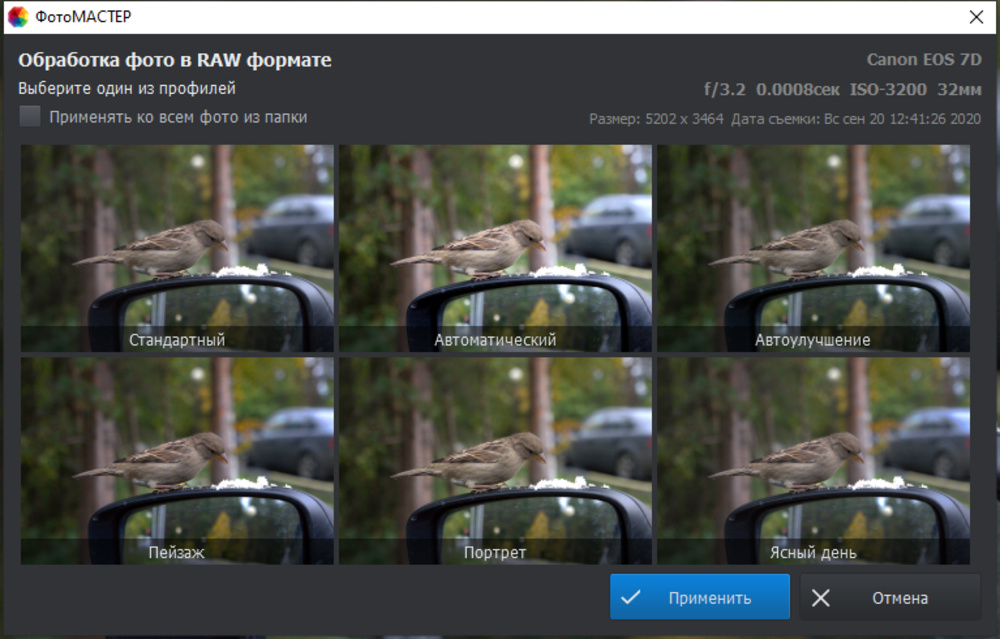
При открытии RAW ФотоМАСТЕР выводит отдельное окно первичной проявки. В нём доступны варианты «Стандартный», «Автоматический», «Автоулучшение», «Пейзаж», «Портрет» и «Ясный день». Это не заменяет ручную коррекцию, но помогает быстро получить нейтральную отправную точку. Флажок «Применять ко всем фото из папки» рассчитан на серию, снятую в сходном свете.

После применения варианта работа продолжается в обычном редакторе. Во вкладке «Улучшения» раздел «Основные» используется для света и общего цвета; отдельный раздел «Цвета» управляет диапазонами оттенков; блок «Резкость» регулирует силу, радиус и порог. Для кадрирования служит «Инструменты» → «Обрезка и поворот». Такая последовательность проще, чем каталоговый процесс Lightroom, но рассчитана прежде всего на ручную обработку ограниченного количества кадров.
Как обработать RAW:
- Нажмите «Открыть фото» и выберите исходник через Проводник или Finder.
- В окне «Обработка фото в RAW формате» сравните шесть вариантов. Для серии с одинаковым освещением включите «Применять ко всем фото из папки».
- Нажмите «Применить». Чтобы не использовать готовую интерпретацию, закройте окно и настройте кадр вручную.
- Откройте «Улучшения» → «Основные». Сначала исправьте экспозицию и баланс светов/теней, затем контраст и насыщенность. Не пытайтесь компенсировать недодержку только яркостью: проверяйте гистограмму и светлые участки.
- Перейдите в «Цвета», если один диапазон — например, синий или зелёный — требует отдельной коррекции. После этого настройте «Резкость» при масштабе 100%.
- Для геометрии откройте «Инструменты» → «Обрезка и поворот», задайте пропорции и нажмите «Применить».
- Нажмите «Сохранить». Для публикации выберите JPEG, для дальнейшей обработки — TIFF. Укажите отдельное имя и папку, чтобы не перезаписать рабочую копию и не потерять исходный RAW.
Плюсы:
- русский интерфейс и короткий путь от открытия RAW до сохранения результата;
- понятные варианты первичной проявки и ручные регулировки света, цвета и резкости;
- после проявки доступны кадрирование, геометрия, ретушь и художественные инструменты;
- исходный RAW не требуется преобразовывать заранее через отдельную утилиту.
Минусы:
- нет профессионального DAM-каталога с коллекциями, умными фильтрами и сложным управлением большой библиотекой;
- для новой камеры необходимо заранее подтвердить поддержку конкретной модели, а не только расширения файла;
- пакетный сценарий проще, чем рецепты Capture One или синхронизация Lightroom.
Adobe Camera Raw
Подходит: пользователям Photoshop и Bridge, которым нужна современная проявка без отдельного каталога Lightroom.
Camera Raw работает как единый RAW-движок экосистемы Adobe. Он открывает поддерживаемые файлы камер и DNG, хранит параметры недеструктивно и передаёт результат в Photoshop. Инструменты охватывают профиль, баланс белого, экспозицию, кривые, цвет, детализацию, оптическую коррекцию, геометрию и маски. Функции Denoise, Raw Details и Super Resolution относятся к этапу улучшения исходных данных, а не к обычному повышению резкости.

Для сохранения обработанной копии Camera Raw поддерживает DNG, JPEG, TIFF и PSD; после открытия в Photoshop доступны и другие форматы. Пакетную работу можно организовать через Bridge, одинаковые настройки выбранных кадров, Photoshop Image Processor или действия. В Bridge редактирование Camera Raw требует активировать совместимый продукт Adobe, поэтому плагин нельзя считать полностью самостоятельным бесплатным приложением.
Плюсы:
- регулярно обновляемые списки камер и профилей объективов;
- точные маски и единый движок с Lightroom;
- удобная передача в Photoshop как обычного изображения или смарт-объекта;
- экспорт в DNG, JPEG, TIFF и PSD, а также пакетные сценарии через Bridge и Photoshop.
Минусы:
- не является независимым каталогизатором;
- для полного рабочего процесса требуется совместимое приложение Adobe;
- множество инструментов и профилей требует контролировать настройки по умолчанию, иначе сравнение с другим проявщиком будет некорректным.
Adobe Lightroom Classic
Подходит: фотографам с большой библиотекой, повторяемыми съёмками и регулярным экспортом нескольких наборов файлов.
Lightroom Classic объединяет импорт, каталог, модуль Develop, коллекции, рейтинги, ключевые слова и экспорт. Оригинал остаётся неизменным: настройки хранятся в каталоге и при необходимости записываются в XMP. Для разных камер можно назначить собственные RAW Defaults, поэтому новый импорт сразу получает нужный профиль или базовый пресет.

Экспорт запускается через File → Export или кнопкой Export в Library. В диалоге задаются папка, схема имени, формат, цветовое пространство, качество, изменение размера, выходная резкость и метаданные. Для печати или передачи в редактор разумен 16-битный TIFF с подходящим профилем; для сайта — JPEG в sRGB с размером по длинной стороне. Удалять RAW после экспорта нельзя: JPEG уже не содержит исходного диапазона данных.
Плюсы:
- каталог, коллекции, поиск, рейтинги и ключевые слова;
- синхронизация настроек между серией и экспортные пресеты;
- единый RAW-движок с Camera Raw и поддержка профилей камер/объективов;
- удобный сценарий от импорта карты памяти до выдачи JPEG и TIFF.
Минусы:
- каталог требует резервного копирования и аккуратного переноса файлов;
- подписочная модель подходит не всем;
- сложная ретушь и композиция требуют Photoshop или другого редактора со слоями.
Capture One Pro
Подходит: коммерческим фотографам, студиям и тем, кому нужны сессии, точная работа с цветом и несколько вариантов выдачи.
Capture One предлагает два организационных режима. Catalog хранит ссылки на оригиналы, коррекции, метаданные и коллекции; Session создаёт самодостаточную структуру проекта с папками Capture, Selects, Output и Trash. Сессия удобна для отдельной съёмки или передачи проекта, каталог — для долговременной библиотеки. Поправки недеструктивны и не переписывают сенсорные данные.
Для выдачи выберите кадры и откройте File → Export → Export либо кнопку Export. В блоке Export Recipes можно одновременно включить несколько рецептов: например, полноразмерный TIFF в Adobe RGB и JPEG в sRGB для клиента. Каждый рецепт хранит формат, профиль, размер, резкость, водяной знак и метаданные. Перед запуском полезно проверить итоговый размер и предупреждения в сводке.
Плюсы:
- сессии и каталоги для разных типов работы;
- развитые инструменты цвета, слои корректировки и маски;
- несколько рецептов экспорта за одну операцию;
- привязная съёмка и проектная структура для студии.
Минусы:
- высокий порог освоения по сравнению с простыми редакторами;
- поддержку камеры и объектива нужно проверять отдельно;
- функциональность избыточна для разовой конвертации одного файла.
DxO PhotoLab
Подходит: кадрам с высоким ISO, сложной оптикой, заметной дисторсией и виньетированием.
PhotoLab строит обработку вокруг модулей конкретной пары камера–объектив. Модуль описывает шум сенсора, цветовой отклик, динамический диапазон, резкость по полю, дисторсию, виньетирование и хроматические аберрации. Это полезнее общего профиля, когда требуется автоматическая техническая коррекция конкретной оптики.
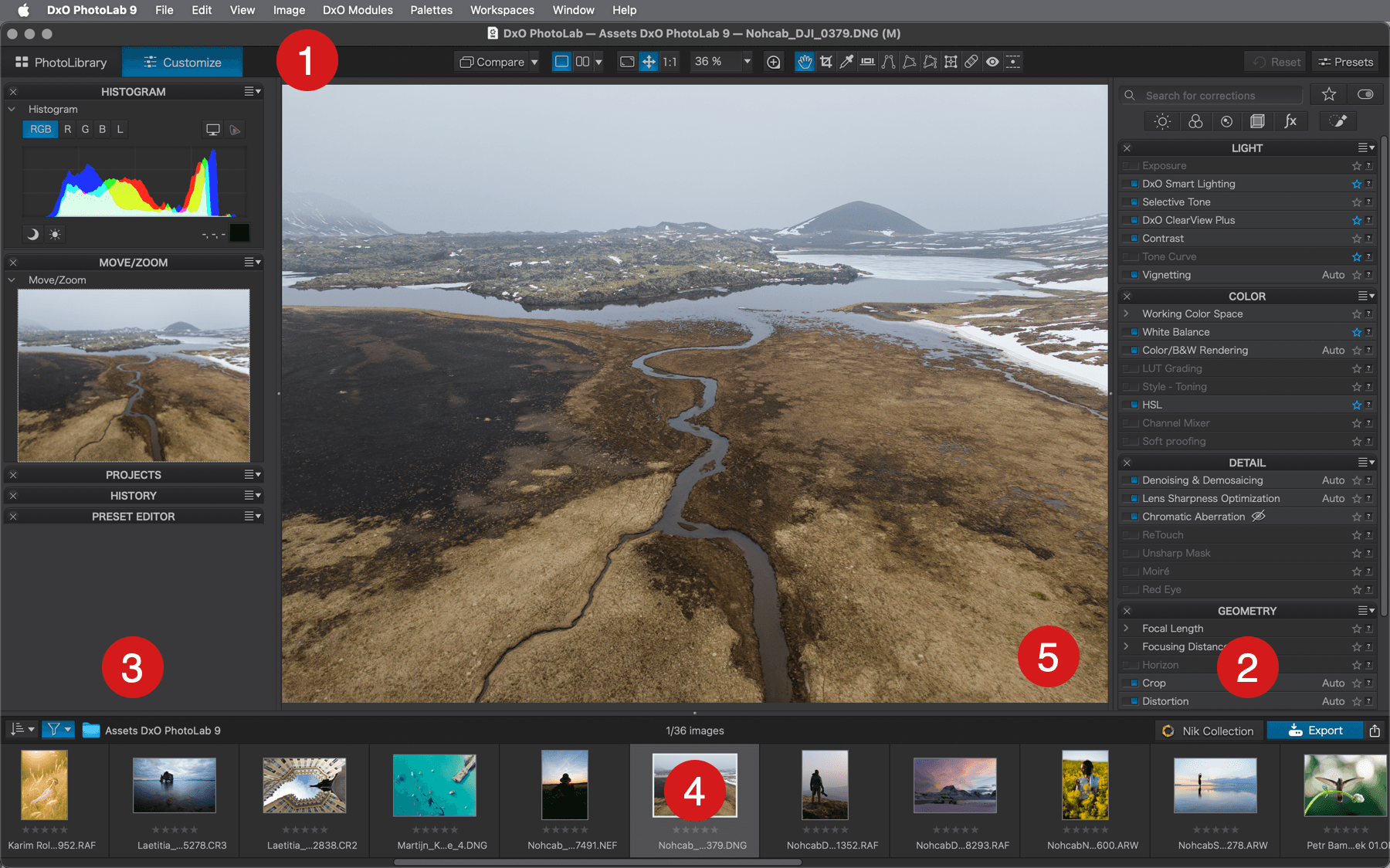
DeepPRIME выполняет демозаику и подавление шума на стадии RAW-конвертации. Такой порядок позволяет отличать реальную детализацию от шума до создания RGB-файла. Экспорт можно направить на диск или в другой редактор; перед запуском нужно проверить формат, разрядность, профиль и наличие выходной резкости. Для серии важна одинаковая техническая база, но экспозицию и баланс белого не следует бездумно копировать между кадрами с разным светом.
Плюсы:
- профилированная коррекция конкретных камер и объективов;
- сильное RAW-шумоподавление и восстановление деталей;
- точная геометрия, виньетирование и хроматические аберрации;
- подходит как полный проявщик и как технический этап перед другим редактором.
Минусы:
- результат зависит от наличия модуля нужной пары камера–объектив;
- глубокий расчёт шумоподавления требует времени и подходящего оборудования;
- организация библиотеки уступает специализированным DAM-системам.
ON1 Photo RAW
Подходит: пользователям, которые хотят совместить браузер файлов, RAW-проявку, маски, эффекты и слои в одном приложении.
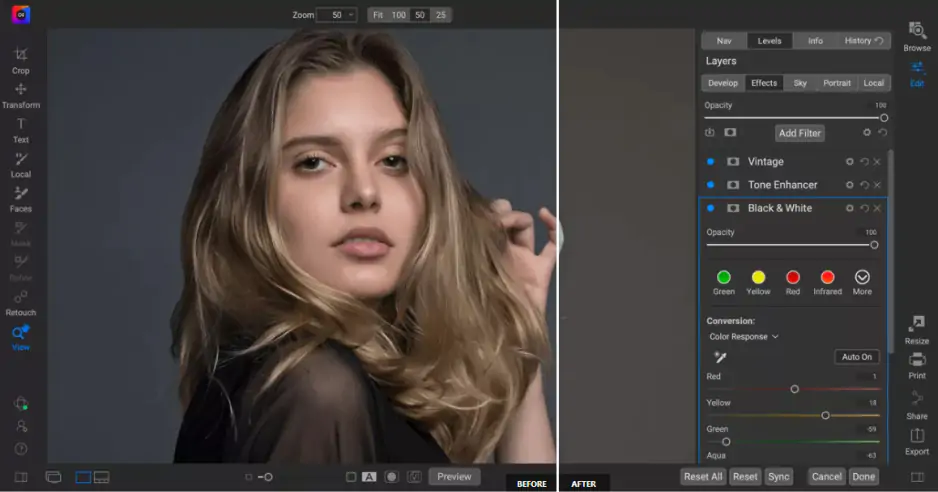
Линейка ON1 объединяет просмотр и управление изображениями с недеструктивной проявкой. Инструменты Develop, Effects, локальные корректировки, маски и слои можно возвращать к редактированию; оригинал не перезаписывается. Для многослойных проектов используется собственный редактируемый формат, а готовая копия экспортируется в JPEG, TIFF, PSD и другие поддерживаемые форматы.
Плюсы:
- полный цикл от просмотра папок до слоёв и экспорта;
- недеструктивные локальные коррекции и маски;
- пакетные операции и поддержка распространённых фотоформатов;
- можно обойтись без постоянного перехода между каталогизатором и растровым редактором.
Минусы:
- интерфейс насыщен модулями и требует времени на настройку рабочего пространства;
- собственный формат многослойного проекта нужно хранить вместе с оригиналами;
- часть интеллектуальных функций может быть избыточна при нейтральной технической проявке.
RawTherapee
Подходит: пользователям Windows, macOS и Linux, которым нужен бесплатный детальный проявщик без обязательного каталога.
RawTherapee использует недеструктивный вычислительный конвейер с плавающей точкой и предлагает несколько алгоритмов демозаики. Программа работает через File Browser, Editor и Queue. Параметры обработки сохраняются в профиле рядом с исходником или в каталоге настроек, поэтому RAW остаётся неизменным.
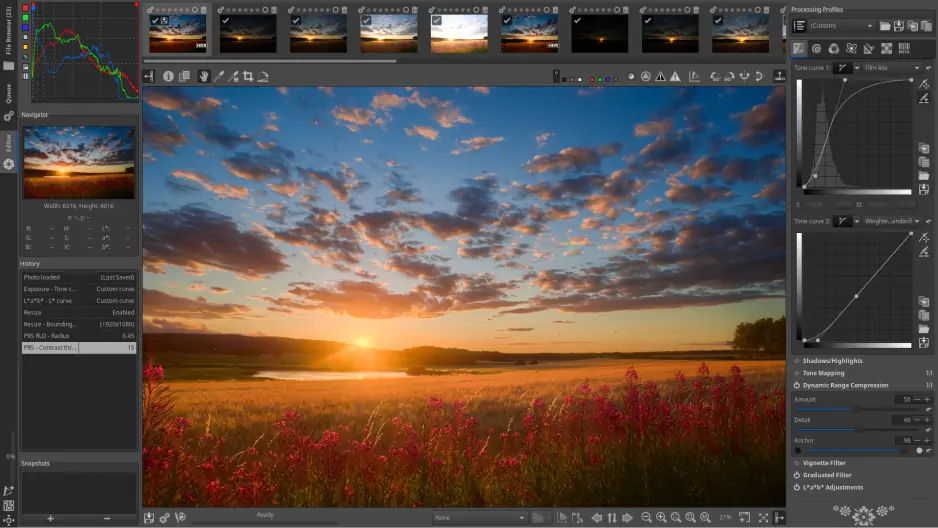
Рабочая последовательность: в File Browser выберите папку и откройте кадр в Editor; сначала назначьте профиль и баланс белого, затем экспозицию и восстановление светов; после этого на масштабе 100% настройте демозаику, шум и резкость. Нажатие Add to Queue переносит готовый рецепт в Queue. В очереди задаются формат, папка и параметры сохранения, после чего запускается обработка всей серии.
Плюсы:
- бесплатная работа на трёх настольных платформах;
- несколько алгоритмов демозаики и развитое управление цветом;
- профили обработки и очередь для серии;
- оригинал не изменяется.
Минусы:
- нет полноценного DAM-каталога уровня Lightroom;
- интерфейс содержит много технических параметров;
- неудачная комбинация демозаики, резкости и шумоподавления способна создать ложные детали и ореолы.
darktable
Подходит: пользователям Linux, Windows и macOS, которым нужен бесплатный каталог и недеструктивный RAW-конвейер.
darktable разделяет работу на lighttable для импорта, отбора и пакетных операций и darkroom для проявки. История записывается в библиотеку, резервная копия параметров — в XMP-sidecar. Оригинал не меняется; полноразмерное изображение вычисляется при экспорте. Обработка использует плавающую точку и может ускоряться через OpenCL.

Рабочая последовательность: импортируйте папку или карту в lighttable, назначьте рейтинг и цветовые метки, откройте выбранный кадр в darkroom. Начинайте со сценово-ориентированной базы: exposure, white balance или color calibration, затем filmic rgb либо sigmoid и выходное цветовое преобразование. Вернитесь в lighttable, откройте модуль export, задайте JPEG или TIFF, профиль, размер и метаданные. Проверьте, что XMP копируется вместе с RAW при переносе фотобиблиотеки.
Плюсы:
- бесплатный каталог и проявщик;
- недеструктивная история и XMP;
- развитое управление цветом и пакетный экспорт;
- полноценная поддержка Linux.
Минусы:
- логика модулей и сценово-ориентированная обработка непривычны новичку;
- ускорение OpenCL зависит от драйвера и видеокарты;
- конфликтующие модули могут привести к избыточной обработке, поэтому важен порядок конвейера.
Luminar Neo
Подходит: тем, кто совмещает ручную RAW-коррекцию с масками, слоями и автоматизированными инструментами.
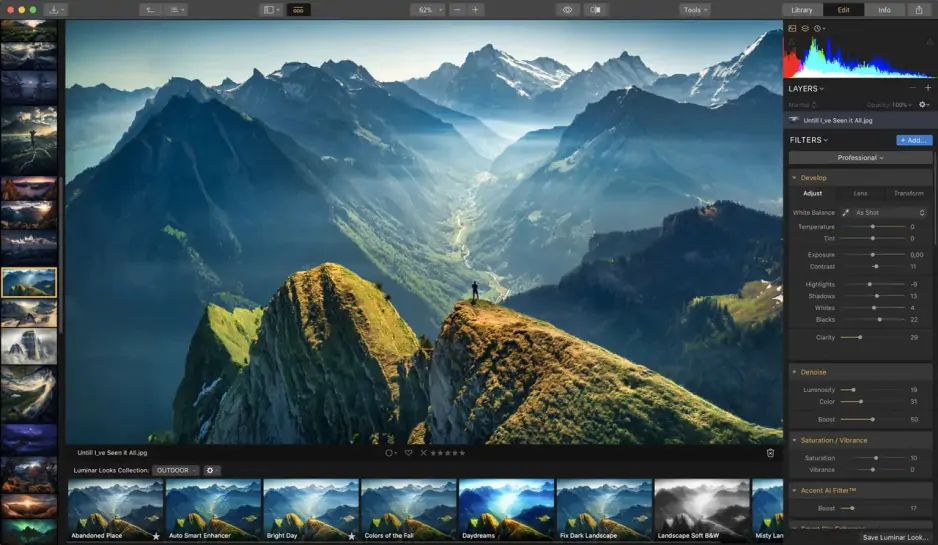
Luminar Neo открывает RAW в инструменте Develop RAW. Там регулируются экспозиция, баланс белого, света, тени и коррекция объектива. После первичного этапа инструмент превращается в обычный Develop, а дальнейшая работа продолжается через цвет, кривые, маски, слои и локальные средства. Экспорт запускается отдельной командой и создаёт новую копию.
Плюсы:
- сочетает базовую RAW-проявку, слои и маскирование;
- подходит для быстрого творческого результата;
- есть ручные инструменты света, цвета и геометрии;
- работает на Windows и macOS.
Минусы:
- неподдерживаемая камера может дать искажённый цвет или артефакты;
- автоматические инструменты не заменяют контроль гистограммы и баланса белого;
- для нейтральной массовой проявки интерфейс тяжелее специализированного конвертера.
RAW Power
Подходит: пользователям macOS, iPhone и iPad, которым нужен единый недеструктивный процесс в экосистеме Apple.
RAW Power использует системный RAW-движок Apple и предоставляет параметры проявки, гистограмму, кривые, цвет, резкость и локальные возможности в зависимости от платформы. На мобильном устройстве важно проверить, поддерживает ли система RAW конкретной камеры: приложение не может обойти ограничения системного декодера для неизвестной модели.

Плюсы:
- единая логика на Mac, iPhone и iPad;
- недеструктивные правки и работа с медиатекой Apple;
- подходит для мобильного отбора и экспорта;
- не требует отдельного Windows-компьютера.
Минусы:
- нет версии для Windows и Linux;
- совместимость с камерой зависит от RAW-поддержки Apple;
- для сложной пакетной фотобиблиотеки каталоговые возможности ограниченнее Lightroom Classic.
ACDSee Photo Studio
Подходит: пользователям Windows, которым нужны просмотр папок, DAM-функции, проявка и обычное редактирование в одном пакете.
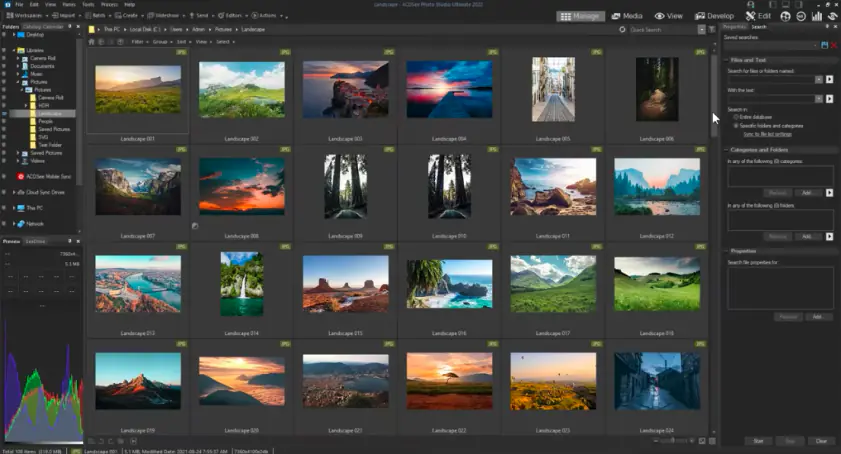
Семейство ACDSee выросло из просмотрщика в фотоорганайзер и редактор. Режим Manage отвечает за каталог и метаданные, Develop — за недеструктивную RAW-коррекцию, Edit — за пиксельные операции. Перед выбором нужно уточнить редакцию: набор режимов и слоёв различается между выпусками.
Плюсы:
- быстрый просмотр папок и развитая организация изображений;
- разделение недеструктивной проявки и пиксельного редактирования;
- рейтинги, категории и метаданные;
- подходит для пользователей, которым не нужен отдельный каталог Adobe.
Минусы:
- функции зависят от конкретной редакции;
- смешение Manage, Develop и Edit требует понимать, какие изменения обратимы;
- перед покупкой новой камеры нужно сверять список поддерживаемых моделей.
Affinity Photo
Подходит: пользователям, которым после проявки сразу нужны слои, маски, ретушь и композиция.
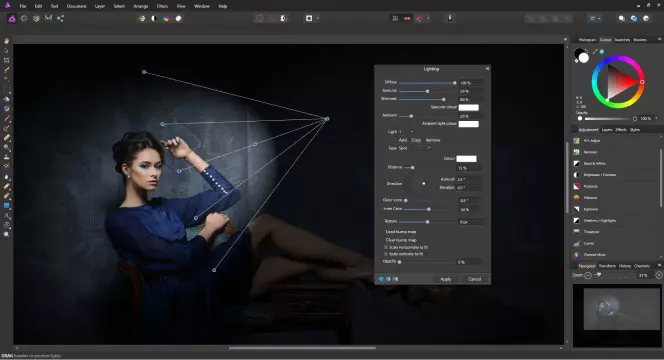
RAW открывается в Develop Persona. На этом этапе настраиваются профиль, экспозиция, баланс белого, детали, шум и оптика. В строке Output можно выбрать Pixel Layer либо сохранить редактируемый RAW Layer как Embedded или Linked. В двух последних режимах Develop Persona открывается повторно двойным щелчком по миниатюре RAW-слоя. Фильтр или плагин, которому нужны пиксели, следует применять к отдельной растровой копии, иначе RAW-слой будет растрирован.
Плюсы:
- полноценный редактор со слоями после RAW-проявки;
- маски, выделения и ретушь в одном проекте;
- подходит для сложного монтажа, где одного проявщика недостаточно;
- экспорт в распространённые растровые форматы.
Минусы:
- это не DAM-каталог для десятков тысяч кадров;
- после перехода из Develop Persona часть решений уже относится к пиксельной стадии;
- массовый отбор и серийная выдача менее удобны, чем в Lightroom или Capture One.
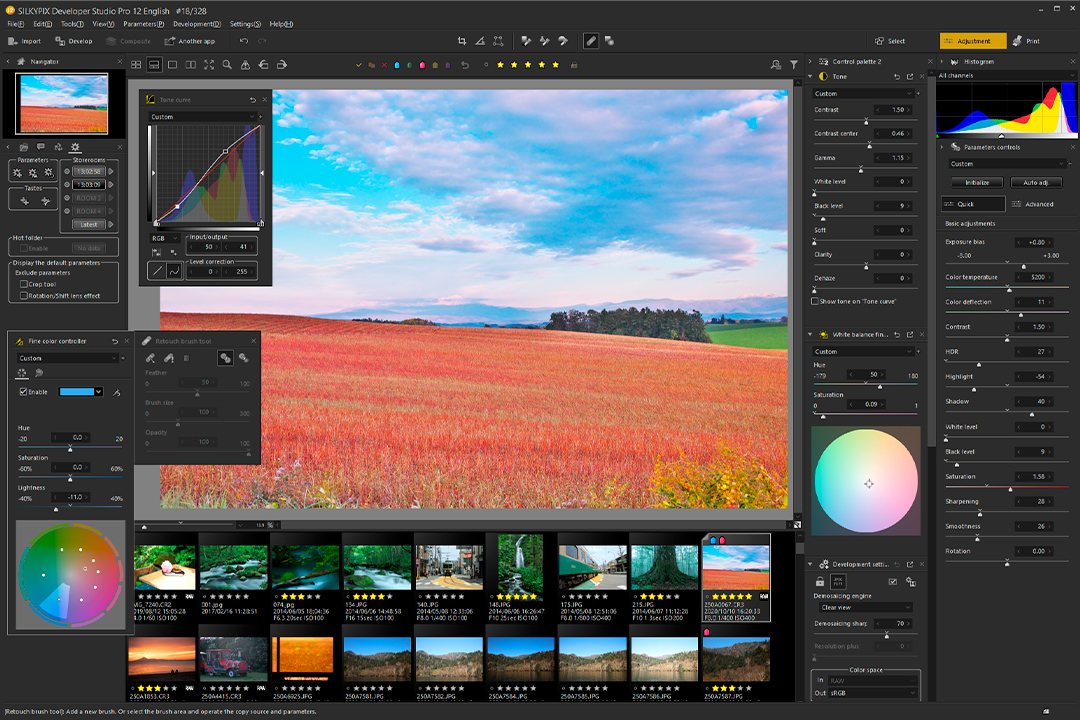
SILKYPIX Developer Studio
Подходит: фотографам, которым нужен специализированный проявщик с ручным контролем цвета, тона, шума и оптики.
SILKYPIX ориентирован на проявку: экспозиция, баланс белого, тон, цвет, резкость, шумоподавление, коррекция аберраций и пакетная обработка. Функции и поддерживаемые ОС различаются между Developer Studio, Developer Studio Pro и отдельным RAW Converter, поэтому сравнивать их как одну редакцию нельзя.
Плюсы:
- узкая специализация на RAW-проявке;
- детальная ручная настройка цвета и тонов;
- пакетное развитие серии;
- операционная система явно указывается для каждой редакции.
Минусы:
- редакции отличаются по функциям;
- интерфейс требует привыкания;
- исторические скриншоты из старых обзоров не отражают современный вид программы.
Corel AfterShot Pro
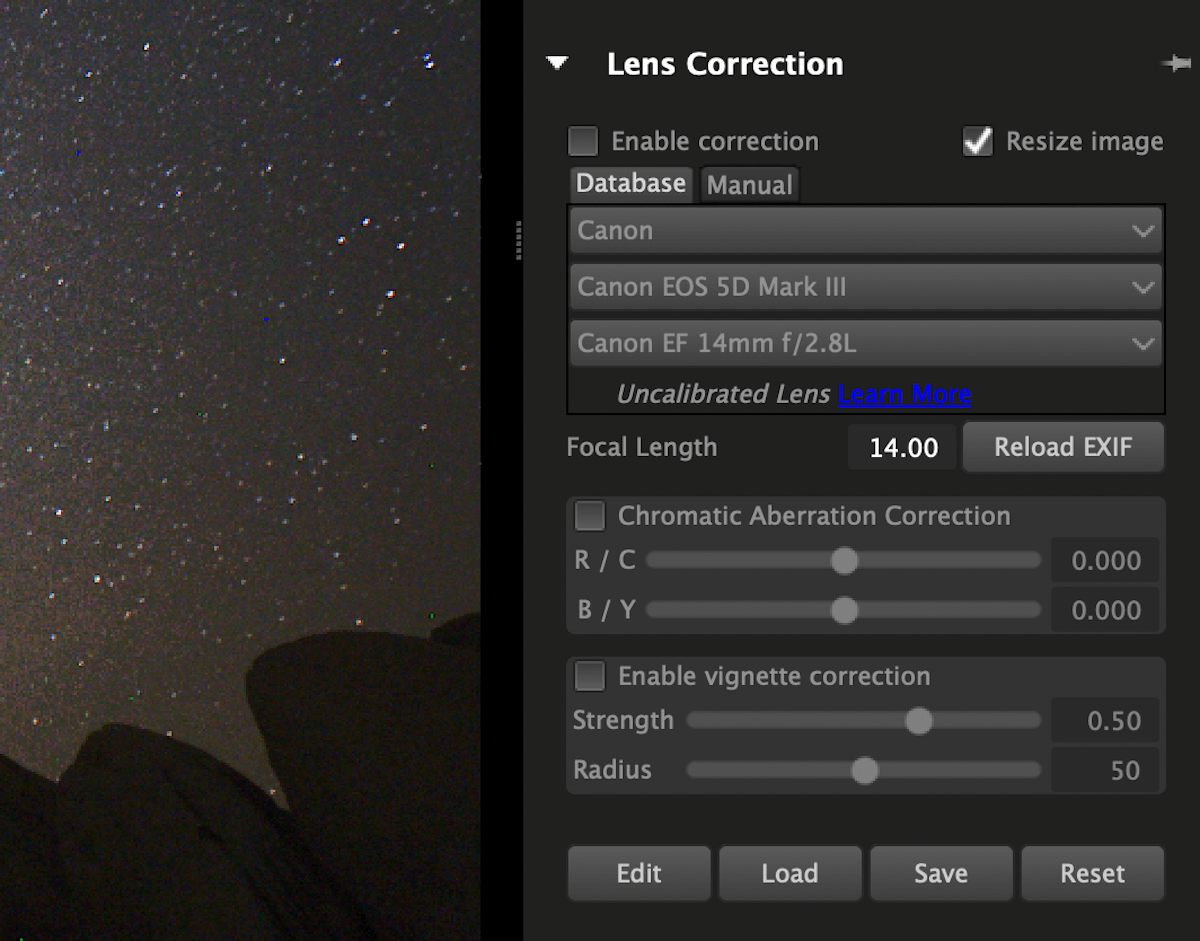
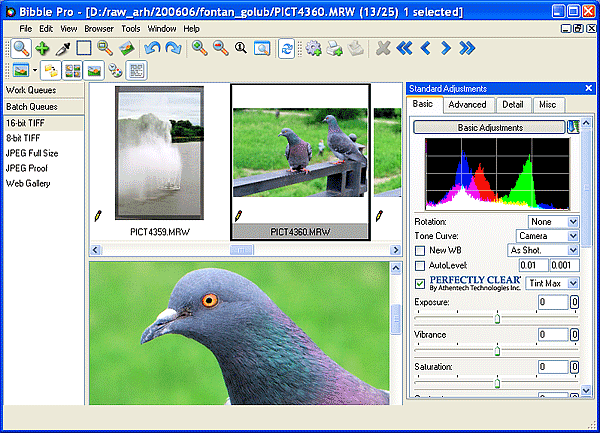
AfterShot Pro продолжил направление Bibble: недеструктивная проявка, каталогизация, пакетная обработка и подключаемые модули. Программа интересна как вариант без Adobe, но перед внедрением в долгосрочный процесс необходимо проверить дату последнего обновления, поддержку своей камеры и совместимость с текущей ОС. Это критичнее количества фильтров: неподдерживаемый RAW нельзя исправить обычным экспортом.
Плюсы:
- недеструктивная обработка и серийный рабочий процесс;
- каталог и пакетный экспорт;
- историческая преемственность с Bibble;
- подходит для существующих каталогов AfterShot.
Минусы:
- темп обновления поддержки камер нужно оценивать перед выбором;
- экосистема меньше, чем у Adobe, Capture One и открытых проектов;
- не лучший выбор для новой камеры без подтверждённого профиля.
LightZone
LightZone выделяется зональным подходом к тоновой коррекции. ZoneMapper помогает распределять яркости по зонам, а Region Tool ограничивает действие инструмента областью изображения. Правки сохраняются недеструктивно. Программа полезна тем, кто мыслит светотеневыми зонами, но для нового оборудования нужно отдельно проверять сборку и RAW-поддержку.
Плюсы:
- наглядная зональная коррекция;
- локальные области без классической послойной схемы;
- недеструктивный процесс;
- открытый проект.
Минусы:
- не такой развитый каталог, как у Lightroom или darktable;
- поддержка новых камер зависит от обновлений проекта;
- необычная логика инструментов подходит не каждому.
Быстрые просмотрщики и пакетные конвертеры
XnView MP
XnView MP удобен для просмотра папок, чтения метаданных, переименования и массового преобразования. Он помогает быстро получить JPEG или TIFF из набора файлов, но не заменяет специализированный проявщик при сложном восстановлении светов, профилировании камеры и локальных масках. Для критичной фотографии сначала сравните результат с RawTherapee или фирменной программой камеры.

Плюсы:
- быстрый просмотр больших папок;
- пакетное переименование и конвертация;
- широкий набор обычных форматов;
- удобен как вспомогательный менеджер.
Минусы:
- RAW-поддержка зависит от декодера и модели камеры;
- меньше инструментов проявки;
- цвет по умолчанию может отличаться от фирменного конвертера.
IrfanView
IrfanView — лёгкий Windows-просмотрщик с пакетной обработкой и системой плагинов. Его стоит выбирать для просмотра, изменения размера и простой выдачи, а не для тонкой цветокоррекции RAW. При открытии программа может использовать встроенное превью или внешний декодер; это нужно учитывать, если отображение заметно отличается от полноценного проявщика.

Плюсы:
- малый размер и быстрый запуск;
- пакетная конвертация и переименование;
- плагины и поддержка множества форматов;
- удобен на слабом Windows-компьютере.
Минусы:
- ограниченная RAW-коррекция;
- интерфейс ориентирован на просмотрщик;
- для новой камеры может потребоваться обновление плагинов или системного кодека.
FastStone Image Viewer

FastStone Image Viewer сочетает браузер папок, полноэкранный просмотр, сравнение, пакетное переименование и преобразование. Это практичный вариант для первичного отбора и быстрой подготовки копий. Он не должен заменять проявщик, когда нужно восстановить динамический диапазон или контролировать демозаику. Перед удалением RAW-файлов сравните экспорт с результатом специализированной программы.
Плюсы:
- удобный полноэкранный отбор;
- пакетные операции;
- базовая коррекция, кадрирование и изменение размера;
- бесплатное использование в личных сценариях по условиям разработчика.
Минусы:
- нет развитого недеструктивного RAW-конвейера;
- не предназначен для сложной цветовой работы;
- совместимость с камерой нужно проверять отдельно.
FastRawViewer
FastRawViewer предназначен прежде всего для быстрого анализа RAW до полноценной проявки. Он показывает гистограмму и экспозиционные предупреждения на основе RAW-данных, помогает оценить резкость, пересветы и недодержку и ускоряет отбор серии. Это просмотрщик для принятия решений, а не замена Lightroom, Capture One или RawTherapee.
Плюсы:
- быстрый первичный отбор;
- анализ экспозиции ближе к сенсорным данным;
- рейтинги и метки для передачи в основной процесс;
- полезен при больших сериях.
Минусы:
- не является полным редактором;
- финальную цветокоррекцию и экспорт выполняют в другом приложении;
- узкая специализация не нужна при редкой одиночной обработке.
PhotoScape X
PhotoScape X ориентирован на простое редактирование, просмотр, пакетные операции и коллажи. RAW здесь является дополнительным входным форматом, а не основой специализированного проявочного процесса. Программа подходит для быстрой выдачи после базовой коррекции, но не для контролируемой профессиональной проявки с выбором алгоритма демозаики и профиля камеры.

Плюсы:
- простые инструменты и пакетный режим;
- обычное редактирование после открытия файла;
- подходит для быстрой бытовой обработки.
Минусы:
- ограниченный контроль демозаики и профилей;
- совместимость с новыми RAW не универсальна;
- не заменяет профессиональный каталог.
Total Image Converter
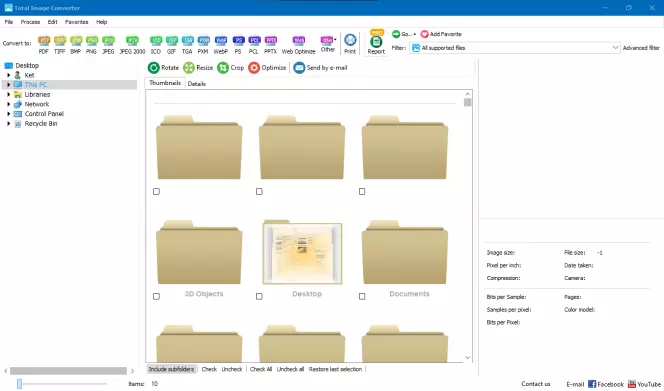
Total Image Converter относится к утилитам массового преобразования. Его сильная сторона — однотипная выдача папок в выбранный формат, изменение размеров и простые параметры JPEG/TIFF. Слабая — отсутствие полноценного проявочного процесса. Такой инструмент нельзя оценивать только по видимому превью: оно может быть встроенным JPEG, тогда как полный RAW требует отдельного декодирования.
Movavi Video Converter

Movavi Video Converter конвертирует изображения наряду с видео и аудио и выводит графику в JPEG, BMP, TIFF, PNG и GIF. Для RAW это вспомогательный массовый конвертер, а не проявщик с профилями камеры, локальными масками и управлением демозаикой. Совместимость определяется конкретным расширением и моделью камеры: название универсального конвертера не означает поддержку каждого CR3, NEF или RAF.
Wondershare UniConverter
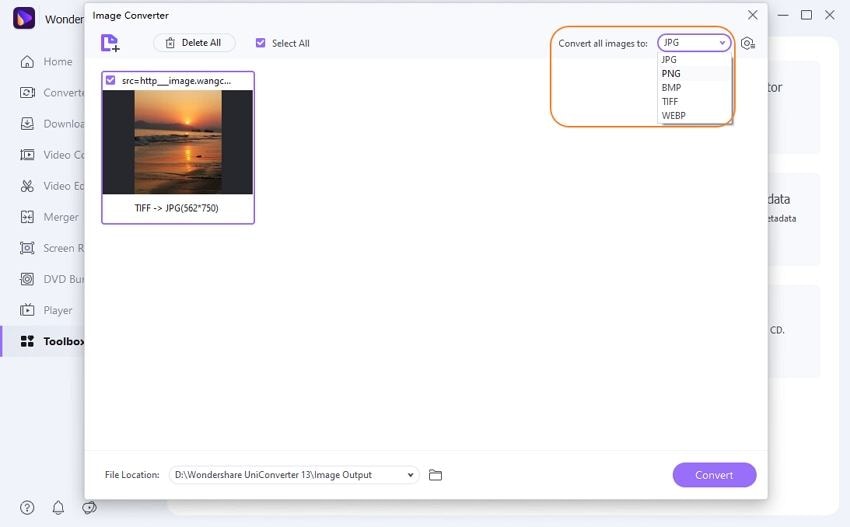
UniConverter работает по короткой схеме «добавить изображение — выбрать JPG — запустить преобразование» и выводит RAW в распространённые растровые форматы. Это мультимедийный комбайн, а не специализированный RAW-проявщик. Он подходит для массовой смены формата совместимых файлов, но не должен быть первым выбором для цветокоррекции, оптических профилей и восстановления света.

Adobe DNG Converter
Adobe DNG Converter выполняет узкую задачу: пакетно преобразует поддерживаемые проприетарные RAW в DNG. Он не предназначен для художественной проявки и не создаёт готовый JPEG. DNG полезен как совместимый промежуточный контейнер, когда старый редактор не открывает новую камеру, но сам конвертер тоже должен поддерживать эту модель. Оригиналы следует сохранять отдельно до проверки всех DNG-копий и резервного копирования.
DxO PureRAW
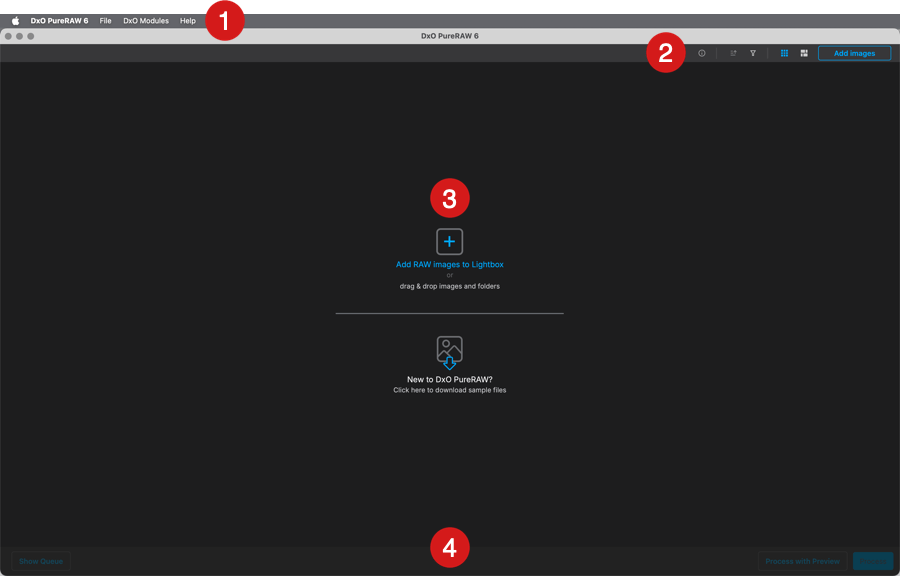
PureRAW — препроцессор: выполняет демозаику, шумоподавление и коррекцию оптики, после чего передаёт технически подготовленный результат в Lightroom, Photoshop или другой редактор. Он не заменяет полный каталог и творческую цветокоррекцию. Такой разделение полезно, когда главная проблема — высокий ISO, мягкая оптика или аберрации.
Фирменные RAW-конвертеры камер
Фирменные программы собраны отдельно в разделе RAW-конвертеров камер. Их нельзя ранжировать одной цифрой: DPP не предназначен для NEF, NX Studio — для CR3, а X RAW Studio использует специфический процесс совместимых камер Fujifilm.
Canon Digital Photo Professional
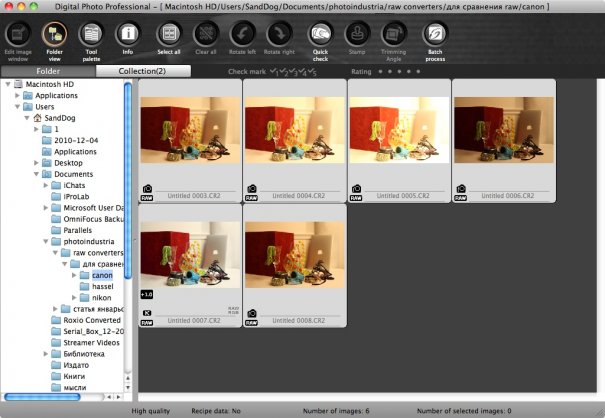
Digital Photo Professional обрабатывает RAW камер Canon, учитывает Picture Style и предоставляет цветовые пространства sRGB, Adobe RGB и Wide Gamut RGB с ICC-управлением. Программа подходит для CR2/CR3 и помогает получить цвет, близкий к фирменной интерпретации камеры. При коллекции других брендов потребуется второй проявщик.
Плюсы:
- фирменная интерпретация Canon;
- работа с Picture Style и метаданными камеры;
- пакетная обработка и переименование;
- JPEG/TIFF для дальнейшей работы.
Минусы:
- ориентация на камеры Canon;
- исторический скриншот не отражает текущий интерфейс;
- каталог и локальная ретушь ограниченнее универсальных систем.
Nikon NX Studio
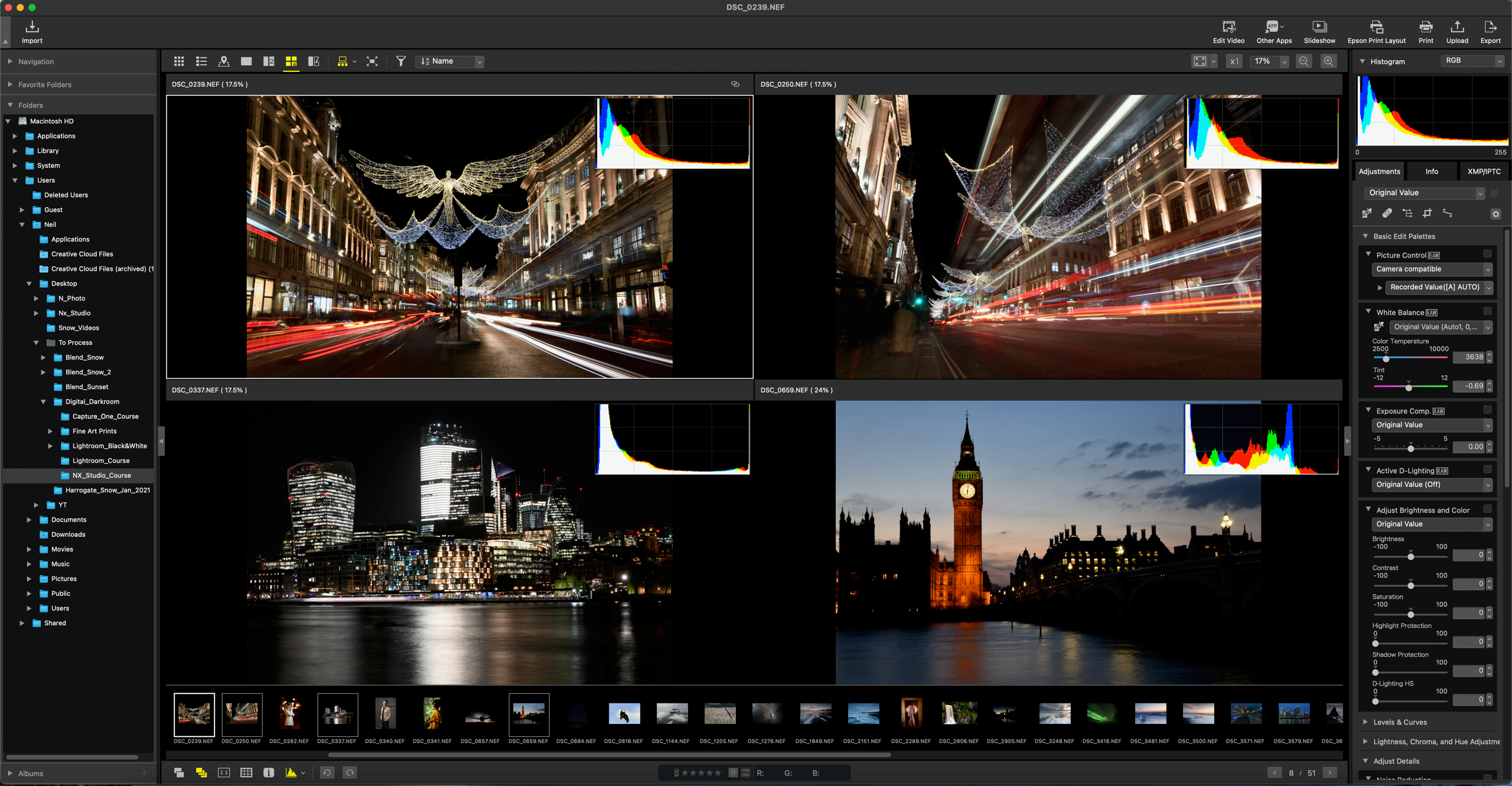
NX Studio поддерживает NEF и NRW, а также JPEG, TIFF, HEIF и NEFX в предусмотренных программой сценариях. Для создания готовой копии выделите изображения и нажмите Export на панели. В диалоге выбираются JPEG, HEIF или TIFF, качество, размер и папка; можно экспортировать выбранные кадры или целую папку. При переносе недеструктивных правок учитывайте sidecar и папку NKSC_PARAM, если выбран соответствующий способ сохранения.
Плюсы:
- фирменные Picture Control и коррекции Nikon;
- экспорт выбранных кадров или папок;
- JPEG, HEIF и TIFF;
- преемник старых ViewNX и Capture NX-D.
Минусы:
- ориентация на файлы Nikon;
- sidecar-папка должна переноситься вместе с изображениями;
- меньше универсальных возможностей композиции и слоёв.
Sony Imaging Edge Desktop
Imaging Edge Desktop объединяет компоненты Remote, Viewer и Edit: удалённую съёмку, просмотр и обработку RAW. Коррекции ARW сохраняются как параметры, не переписывающие сенсорные данные; готовую копию можно вывести в JPEG или TIFF. Сохранённый набор обработки переносится на один кадр или сразу на выбранную серию.
OM Workspace
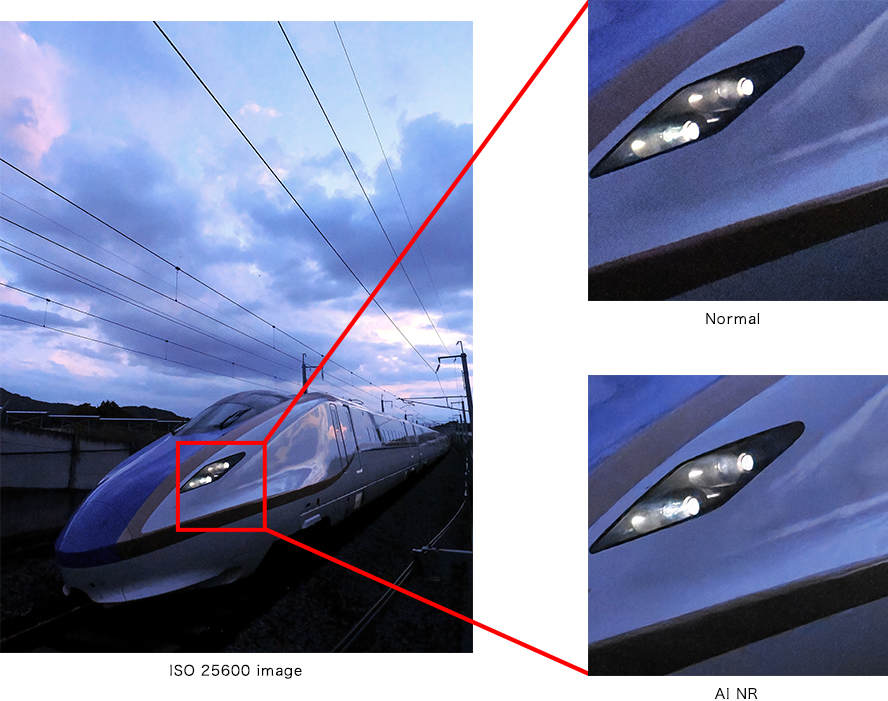
OM Workspace обрабатывает ORF и сохраняет историю поправок, включая баланс белого и тоновую кривую. Настройки можно копировать на выбранные изображения и сохранять как именованные наборы. Это практичный путь для серий OM System/Olympus, но не универсальный конвертер для коллекции файлов разных брендов.
Hasselblad Phocus
Phocus предназначен для рабочего процесса Hasselblad: импорт, просмотр, коррекция и выдача файлов камер бренда. В студийной работе ценны привязная съёмка и фирменная цветовая интерпретация. Для сторонних камер возможности зависят от платформы и формата, поэтому Phocus не стоит выбирать как единый конвертер для любой техники.

Fujifilm X RAW Studio
X RAW Studio отличается от обычного проявщика: совместимая камера подключается к компьютеру и используется для обработки RAF своим процессором. Результат воспроизводит фирменные плёночные симуляции и настройки камеры, но требует совместимой модели и подключения. Для массовой локальной работы без камеры удобнее универсальный проявщик с профилями Fujifilm.
Sigma Photo Pro
Sigma Photo Pro нужен прежде всего для X3F с матриц Foveon. Структура таких данных отличается от обычной Bayer-матрицы, поэтому фирменный движок остаётся важной контрольной точкой. Ограничение — узкая специализация и меньшая пригодность для смешанного парка камер.
Лучшие онлайн-конвертеры RAW
Онлайн-сервис разумно использовать для разовой копии, когда установка невозможна. Перед загрузкой проверьте четыре поля: поддерживается ли расширение и камера, каков предел одного файла, сколько кадров допускается за операцию и когда удаляются оригинал и результат. Отсутствие локальной установки не означает отсутствия передачи файла на сервер.
RAW.PICS.IO
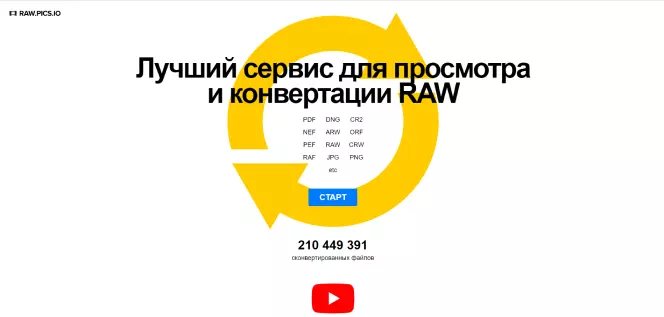
RAW.PICS.IO совмещает просмотр и базовую конвертацию в браузере. Он подходит для быстрого результата без установки настольного редактора, но не для цветокритичной серии: настройки проявки, управление профилями и повторяемость обработки ограничены.
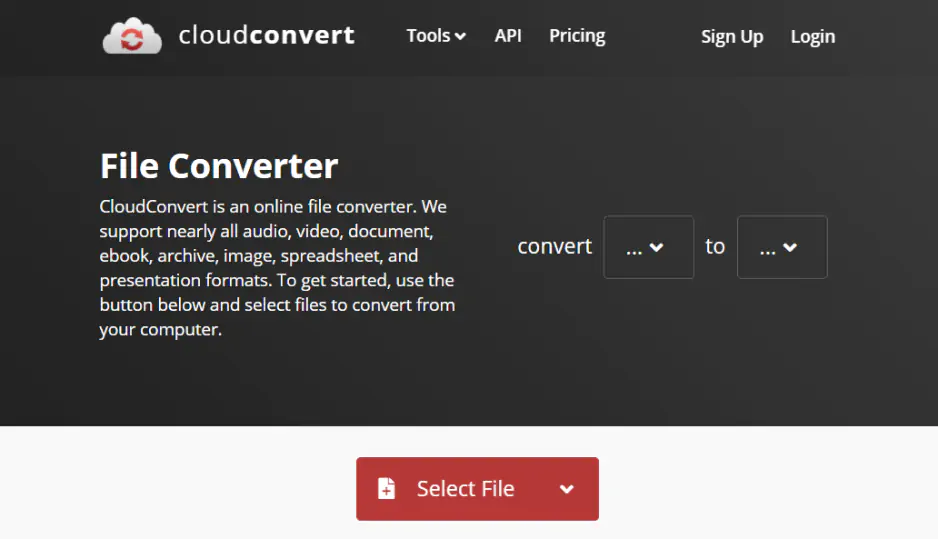
CloudConvert
CloudConvert подходит для автоматизированной смены формата через веб-интерфейс и интеграции. Перед обработкой проверьте входной формат, число бесплатных операций и настройки результата. Для важных кадров используйте отдельную копию и не загружайте материал, который нельзя передавать внешнему сервису.
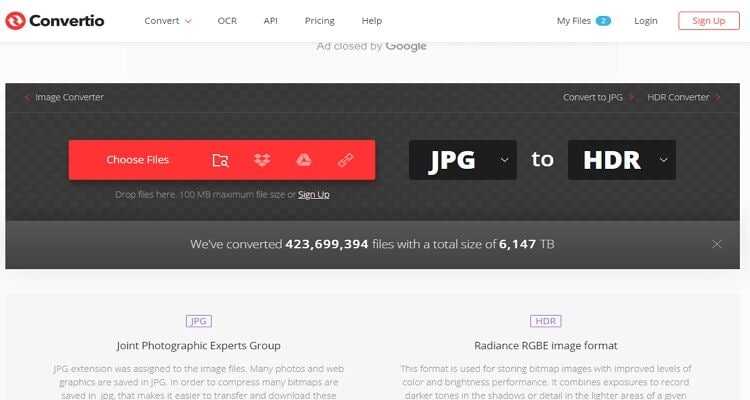
Convertio
Convertio использует понятную последовательность выбора файла, выходного формата и получения результата. Это удобно для одного изображения и нескольких вариантов загрузки. Сервис не предоставляет глубину локального RAW-проявщика, поэтому не стоит оценивать качество только по тому, что файл открылся.
Zamzar
Zamzar поддерживает много классов файлов и подходит для простой конвертации. Его ограничения относятся к размеру, очереди, скорости и сроку хранения в зависимости от режима использования. Перед загрузкой серии откройте действующие условия и проверьте, можно ли удалить файл вручную.
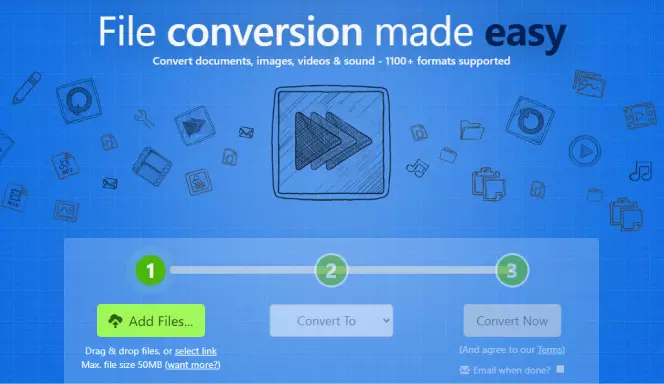
Online-Convert
Online-Convert предлагает дополнительные параметры результата: размер, качество и другие преобразования зависят от выбранной страницы конвертера. Это полезно для подготовки веб-копии, но не заменяет контроль профиля камеры и демозаики. Избыточное уменьшение и JPEG-сжатие нельзя отменить после скачивания.

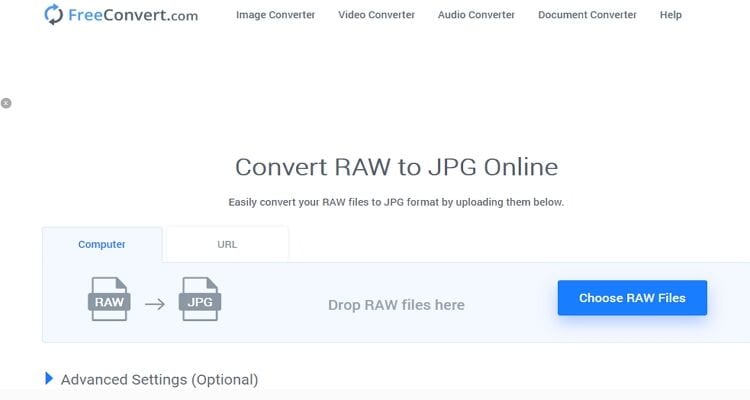
FreeConvert
FreeConvert удобен для разовой обработки и параметров выходного изображения. Перед использованием проверьте допустимый размер, пакетность и срок удаления. Результат сравнивайте при 100% масштабе: браузерный предпросмотр может скрывать шум, ореолы и цветовые сдвиги.
iLoveIMG
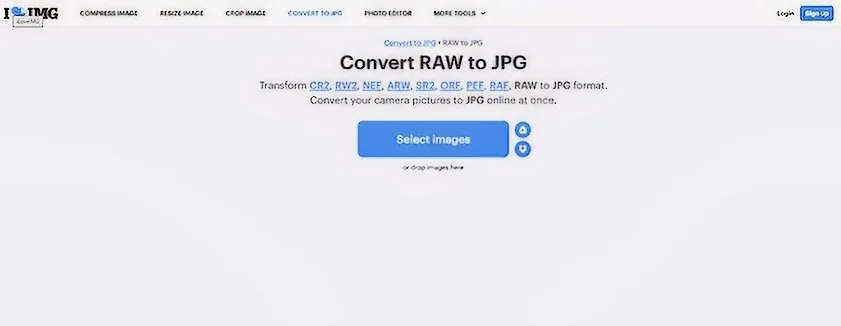
iLoveIMG ориентирован на быстрые массовые операции с изображениями. Включать его в RAW-процесс можно только после подтверждения конкретного входного формата. Основное достоинство — простой веб-поток; основное ограничение — отсутствие полноценной проявки и контроля профиля камеры.
Media.io
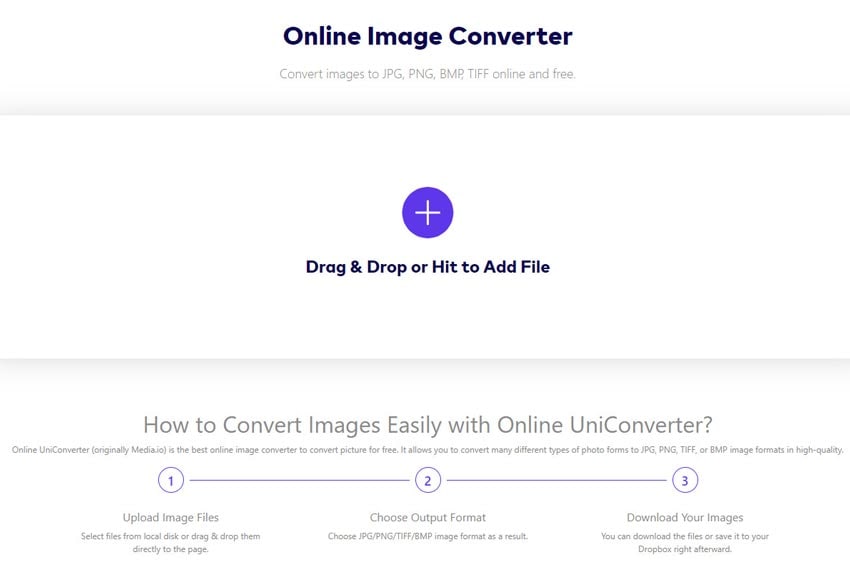
Media.io, также называемый Online UniConverter, подходит для короткой схемы «загрузить — выбрать JPEG — скачать». Он удобен для нескольких некритичных файлов, но перед серийной работой нужно проверить допустимый объём, пакетность и срок удаления. Интерфейс браузерного сервиса может меняться, поэтому ориентироваться следует на назначение полей, а не на их прежнее расположение.
AConvert
AConvert предлагает конвертацию и несколько параметров изображения. Его преимущество — минимум действий; недостаток — отсутствие профессионального контроля проявки. Для серии с единым светом лучше локальная очередь RawTherapee или экспортный рецепт Capture One.

OnlineConvertFree
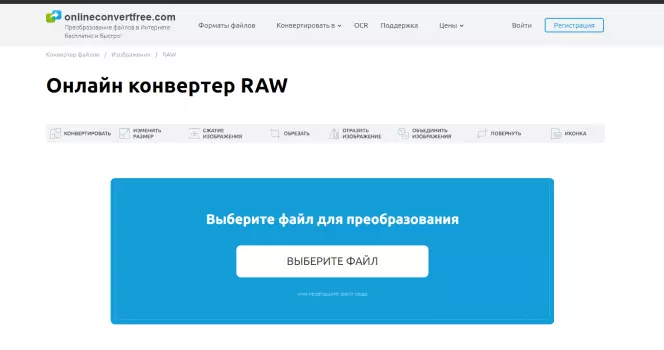
OnlineConvertFree относится к простым мультиформатным сервисам: пользователь выбирает исходник, задаёт формат и получает готовую копию. Для частных фотографий важнее не число доступных расширений, а условия хранения, ограничение размера, пакетность и необходимость регистрации.
IMGonline
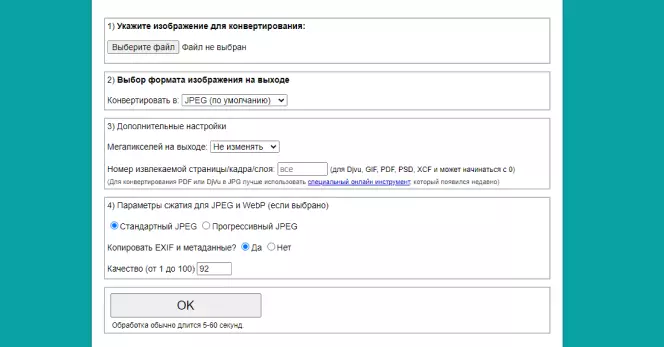
IMGonline ориентирован на простые операции и русскоязычные пояснения. Он подходит для технической конвертации, когда не нужны локальные маски, каталог и профили камеры. Перед массовой загрузкой проверьте размер и поддерживаемые расширения.
RAW на iPhone, iPad и Android
Snapseed
Snapseed предоставляет инструмент RAW Develop на поддерживаемых Android-устройствах и позволяет продолжить правки через Tune Image, Details, Curves, White Balance, Selective и другие инструменты. Мобильный RAW-процесс удобен для быстрой публикации, но экран и вычислительные ограничения затрудняют точный контроль шума и цвета. Сохраняйте оригинал и создавайте отдельную экспортную копию.
Плюсы:
- бесплатный мобильный редактор;
- RAW Develop и локальные инструменты;
- удобный экспорт для публикации;
- работа без настольного компьютера.
Минусы:
- набор поддерживаемых RAW зависит от устройства и ОС;
- нет настольного каталога для большой библиотеки;
- маленький экран усложняет контроль деталей.
RAW Power на iPhone и iPad
Мобильная версия RAW Power использует тот же Apple RAW-движок, что и настольная. Полная карточка программы приведена выше; на iPhone и iPad особенно важны доступ приложения к исходному файлу, свободное место для экспорта и поддержка конкретной камеры системой Apple.
Photomator
Photomator — редактор для устройств Apple с недеструктивными настройками, масками и поддержкой RAW в рамках возможностей системы. Он подходит для мобильной и настольной работы в одной экосистеме. Перед выбором проверяйте список совместимых форматов и условия синхронизации, а не только наличие кнопки импорта.
Photo Mate R3
Photo Mate R3 ориентирован на Android и работу с распространёнными RAW, включая семейства CR2, NEF, ARW и RW2 в поддерживаемых конфигурациях. Это более специализированный вариант, чем обычный мобильный фильтр. Ограничения — экран, производительность устройства и необходимость отдельно проверять конкретную камеру.
Технические инструменты и автоматизация
dcraw

dcraw — исторически важный консольный декодер, на идеях и коде которого строились многие ранние RAW-процессы. Он полезен для понимания параметров демозаики, баланса белого и вывода, но как повседневный инструмент уступает современным проектам по поддержке новых камер, профилям и удобству.
LibRaw
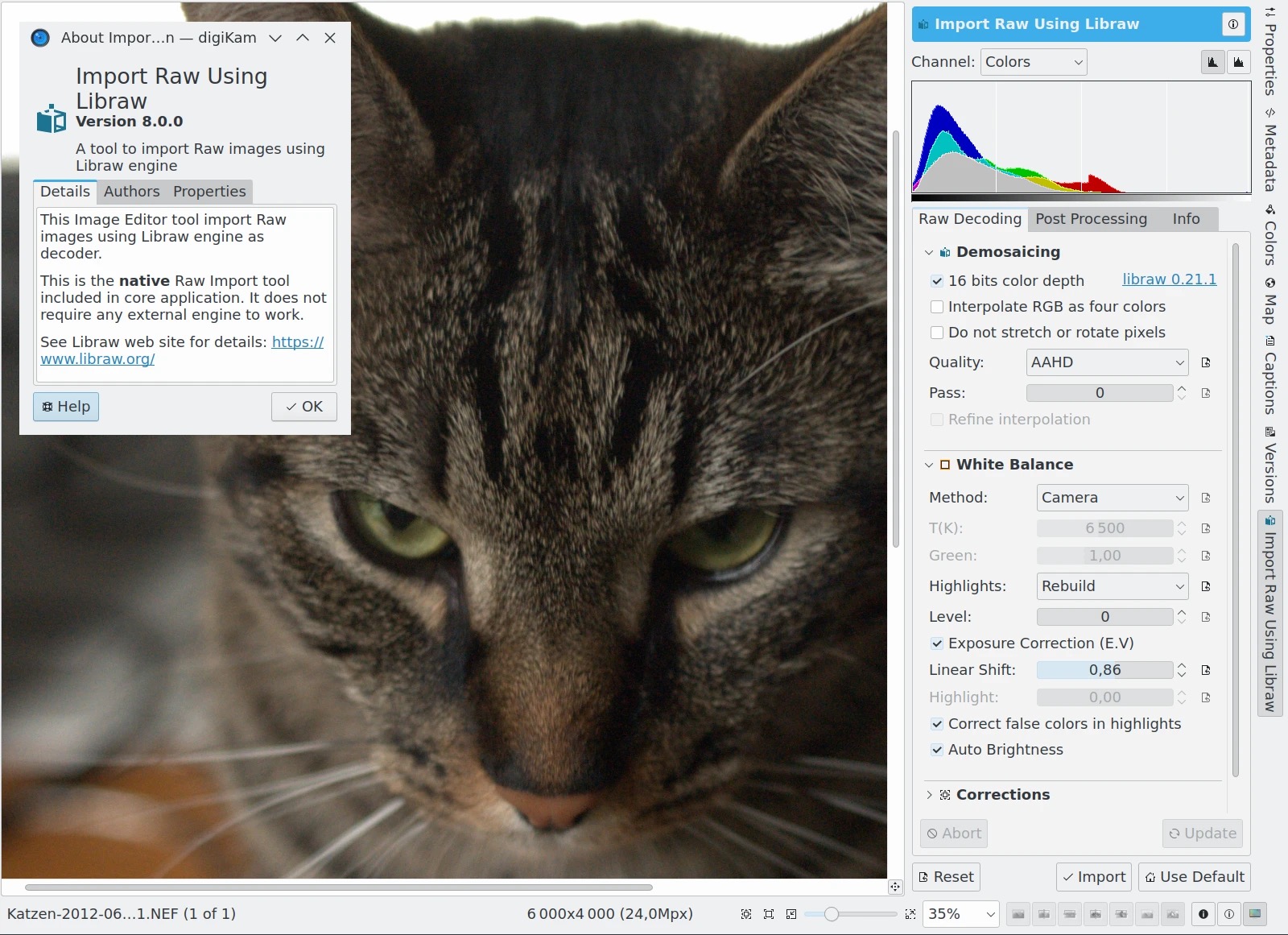
LibRaw — библиотека для разработчиков, а не готовый редактор. Она считывает RAW и предоставляет данные приложениям, которые строят собственный интерфейс и обработку. Наличие LibRaw внутри программы не означает одинакового результата: итог зависит от профилей, демозаики, цветового преобразования и последующих модулей.
ImageMagick

ImageMagick подходит для скриптового изменения размера, формата и метаданных. RAW-вход часто зависит от внешнего делегата, поэтому команда, работающая на одном компьютере, может не воспроизводиться на другом. Для надёжного конвейера фиксируйте версии делегатов, профиль и параметры вывода, а тестовый кадр храните вместе со скриптом.
Очередь RawTherapee и экспорт darktable
Для повторяемой обработки лучше сохранять профиль, а не набор ручных действий. В RawTherapee профиль назначается группе файлов и отправляется в Queue. В darktable история копируется на выбранные изображения, а модуль export создаёт итоговые копии. Перед серией проверьте один кадр из светов, один из теней и один с высокой детализацией.
Устаревшие и заменённые RAW-конвертеры
Старые RAW-конвертеры нельзя смешивать с действующими программами: прекращённый продукт не получает обновлённые профили камер, исправления совместимости и поддержку новых операционных систем. Ниже перечислены заметные решения, которые были заменены, остановлены в развитии или сохранились только для прежнего рабочего процесса.
| Программа | Роль в старом процессе | Почему не в основном рейтинге | Современный маршрут |
|---|---|---|---|
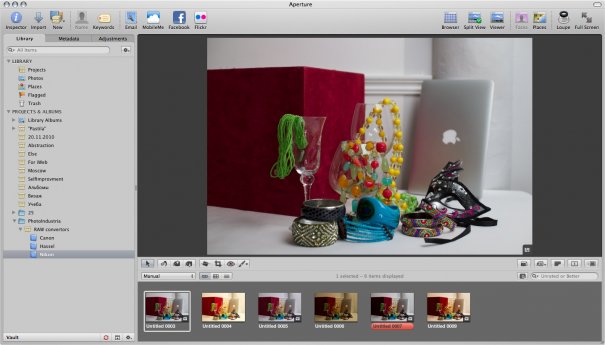
| Apple Aperture | Каталог, проявка и библиотека macOS | Разработка прекращена; старый интерфейс и форматы библиотек требуют миграции | Lightroom Classic, Capture One, RAW Power или Photomator |
| Bibble Pro | Быстрый кроссплатформенный проявщик | Продуктовая линия перешла к Corel | AfterShot Pro либо современный открытый проявщик |
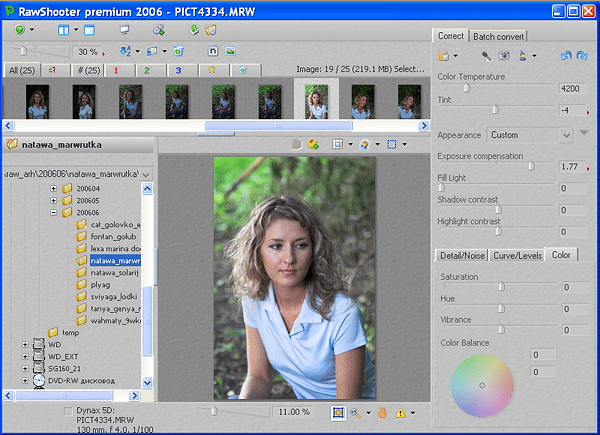
| RawShooter Essentials / Premium | Профили, пакетная конвертация, ранний удобный workflow | Технологии были приобретены Adobe, программа не развивается | Lightroom Classic или Camera Raw |
| Nikon Capture NX-D | Фирменная проявка NEF/NRW | Заменён NX Studio | Nikon NX Studio |
| Nikon ViewNX / ViewNX-i | Просмотр, каталог и базовый экспорт Nikon | Старое поколение фирменного ПО | Nikon NX Studio |
| Sony Image Data Converter | Фирменная проявка ARW | Устаревшая продуктовая линия | Sony Imaging Edge Desktop |
| Olympus Image Viewer 3 | Фирменная обработка ORF | Заменён новым ПО бренда | OM Workspace |
| Picasa | Просмотр, каталог и простые правки | Разработка прекращена | Современный DAM или системная медиатека |
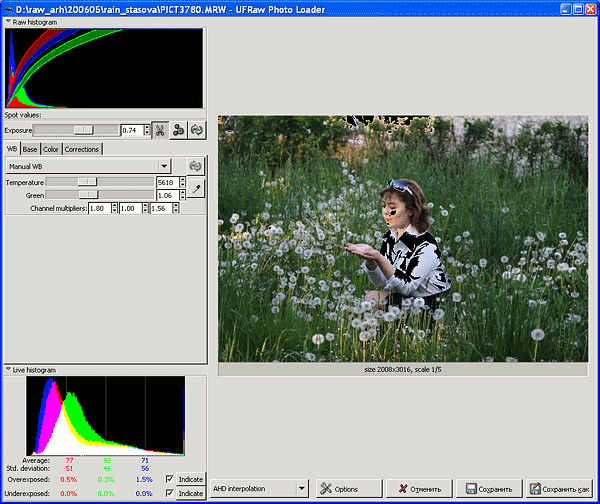
| UFRaw | Открытая проявка и интеграция с GIMP | Проект давно не является оптимальным для новых камер | RawTherapee или darktable |
| Rawstudio | Быстрый Linux-проявщик | Проект не покрывает современный парк камер | darktable или RawTherapee |
| Able RAWer | Простой Windows-конвертер | Старый узкоспециализированный продукт | IrfanView для просмотра, RawTherapee для проявки |
| Microsoft Pro Photo Tools 2 | Метаданные и вспомогательные операции | Не современный RAW-проявщик | ExifTool, Bridge или DAM |
| FixNEF | Исправление отдельных проблем NEF | Узкая историческая утилита | NX Studio и резервная копия RAW-файлов |
| Scarab Darkroom | Простой RAW-проявщик | Ограниченная актуальность и поддержка камер | RawTherapee или фирменное ПО |
| PhotoFiltre | Лёгкий растровый редактор | Не полноценный современный RAW-конвейер | Проявка в Camera Raw/RawTherapee, затем редактирование |
| Image View Plus More | Просмотр и простая конвертация | Старый продукт из форумного ответа | XnView MP или FastStone |
| EasyRAWConverter | Простая смена формата | Не подтверждён как актуальный универсальный инструмент | Adobe DNG Converter или проверенный онлайн-сервис |
| Photo & Image Converter | Мобильная конвертация | Требуется точная идентификация приложения | Snapseed, RAW Power или Photo Mate R3 |
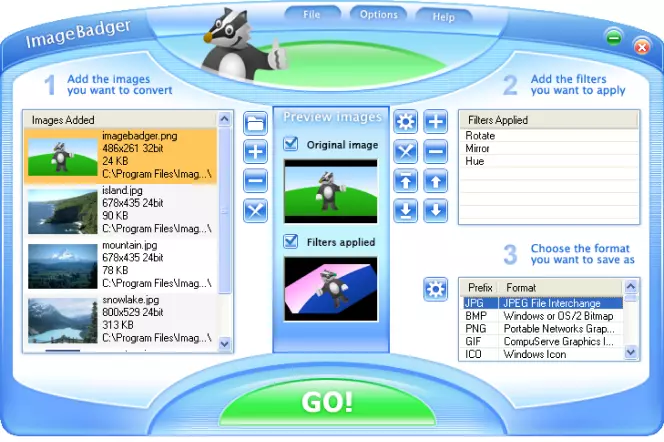
| ImageBadger | Пакетный конвертер Windows | Текущий статус и поддержка новых RAW не подтверждены | XnView MP, ImageMagick или специализированный проявщик |
Как сохранить RAW без ненужной потери качества
JPEG для публикации
JPEG подходит для сайта, мессенджера, клиента и большинства лабораторий. Это формат с потерями: повторное открытие и пересохранение снова кодирует изображение. Для веба используйте sRGB, задавайте конечный размер один раз и не удаляйте RAW. Качество 100 не гарантирует сохранение сенсорных данных — это только минимизация JPEG-сжатия.
TIFF для дальнейшей обработки
16-битный TIFF сохраняет больше градаций между проявщиком и редактором со слоями. Он значительно больше JPEG, зато лучше переносит кривые, цветокоррекцию и ретушь. Выберите профиль, который понимает следующий этап. Для печати и обмена с неподготовленным получателем заранее согласуйте sRGB или Adobe RGB.
PNG
PNG использует сжатие без потерь и поддерживает прозрачность, но не является универсальным фотомастер-файлом. Многие процессы сохраняют в нём 8-битный RGB, а размер может быть большим. PNG рационален для графики, скриншотов и результата с альфа-каналом; для глубокой фотокоррекции чаще удобнее 16-битный TIFF.
DNG
DNG хранит RAW-данные или их стандартизированное представление и может включать превью, метаданные и данные быстрой загрузки. Он облегчает совместимость, но не возвращает возможности камеры, которых не знает конвертер. При массовом переводе сначала проверьте выборку из разных камер и сохраните оригиналы до завершения контроля.
Исходный RAW и sidecar
Самый безопасный мастер — исходный RAW плюс каталог или sidecar-файл с поправками. JPEG, TIFF и PNG являются производными. В резервную копию должны входить оригиналы, XMP/PP3/NKSC_PARAM или собственная база редактора, экспортные пресеты и профиль камеры. Копирование только JPEG превращает обратимый процесс в необратимый.
Расширения RAW и фирменные программы
| Производитель | Типичные расширения | Фирменный путь | Практическое ограничение |
|---|---|---|---|
| Canon | CR2, CR3, исторический CRW | Digital Photo Professional | Новая модель требует обновлённой поддержки даже при знакомом расширении |
| Nikon | NEF, NRW, NEFX для отдельных объединённых файлов | NX Studio | Правки и sidecar нужно переносить согласованно |
| Sony | ARW | Imaging Edge Desktop | Список камер важнее общего слова ARW |
| Fujifilm | RAF | X RAW Studio или универсальный проявщик | X-Trans и Bayer-модели требуют разных демозаичных подходов |
| OM System / Olympus | ORF | OM Workspace | Старый Olympus Viewer не следует использовать как современную рекомендацию |
| Panasonic | RW2 | Универсальный проявщик или фирменный пакет для модели | Поддержка обновляется по моделям |
| Pentax | PEF, DNG | Фирменное ПО или универсальный проявщик | Камерный DNG не равен готовому JPEG |
| Sigma | X3F | Sigma Photo Pro | Foveon требует специализированной интерпретации |
| Hasselblad | 3FR и связанные форматы | Phocus | Профессиональный фирменный процесс, не универсальный для любой камеры |
| Стандартный контейнер | DNG | Adobe DNG Converter и совместимые проявщики | Совместимость зависит от версии спецификации и программы |
Как обработать серию RAW без ручного повторения
- Отберите эталонные кадры. Выберите по одному изображению с обычной экспозицией, сложными светами, глубокими тенями и высоким ISO.
- Исправьте техническую базу. Профиль камеры, объектив, баланс белого, экспозиция и шум должны быть проверены до творческого пресета.
- Разделите серию по свету. Не синхронизируйте один баланс белого между улицей, помещением и вспышкой.
- Скопируйте только безопасные параметры. Профиль, оптика и базовый шум обычно повторяемы; кадрирование, локальные маски и удаление объектов — нет.
- Создайте выходные рецепты. Например, TIFF 16 бит для ретуши, JPEG sRGB для клиента и уменьшенный JPEG для сайта.
- Проверьте очередь до запуска. Папка, имена, профиль, метаданные, размер и перезапись существующих файлов должны быть видны заранее.
- Контролируйте выборку после экспорта. Откройте первый, средний и последний файл, а также кадры с крайними значениями ISO и экспозиции.
Как объективно сравнить два RAW-конвертера
- Возьмите один и тот же оригинал, а не два соседних кадра.
- Выберите одинаковый баланс белого по нейтральному участку или одинаковым числам температуры и оттенка.
- Отключите автоматический контраст, интеллектуальное улучшение и творческие пресеты.
- Назначьте сопоставимые профили: нейтральный к нейтральному, а не «пейзаж» к «стандартному».
- Установите одинаковую экспозицию и проверьте клиппинг светов.
- Сначала сравните результат без шумоподавления и резкости, затем с близкими настройками.
- Экспортируйте одинаковый 16-битный TIFF в одном цветовом пространстве.
- Сравните 100% кропы: мелкую фактуру, диагональные линии, волосы, листву, цветные границы и ровные тени.
- Повторите тест на Bayer и X-Trans, низком и высоком ISO, дневном и искусственном свете.
- Отдельно измерьте удобство серии: импорт, копирование настроек, очередь и время выдачи.
Проверка результата после конвертации
- Света. На белом платье, облаках и бликах должна сохраняться фактура; чистое значение 255 по всем каналам означает потерю детали.
- Тени. Поднятие теней не должно превращать их в серую плоскость с цветным шумом.
- Баланс белого. Нейтральные стены, серые карты и белки глаз не должны получать случайный оттенок.
- Цвет кожи. Слишком сильная насыщенность быстро создаёт оранжевые или малиновые участки.
- Детали. Проверьте ресницы, ткань, траву и ветви при 100%. «Хрустящая» структура может быть ореолом резкости, а не реальной деталью.
- Шум. Сравните яркостный и цветной шум; чрезмерное подавление делает кожу и листья пластичными.
- Оптика. Посмотрите прямые линии по краям, цветные контуры, затемнение углов и растяжение лиц.
- Профиль. Для веба проверьте sRGB; файл без понятного профиля может выглядеть по-разному в браузере и редакторе.
- Метаданные. Дата, камера, объектив, автор и геометки должны сохраняться или удаляться осознанно.
- Размер. Сверьте пиксели, разрешение печати и степень сжатия; «высокое качество» без чисел недостаточно.
Частые ошибки
Считать RAW одним форматом
RAW — общее название семейства. CR3, NEF, RAF и X3F имеют разные структуры, а внутри одного расширения появляются новые варианты. Поэтому вопрос «программа открывает RAW?» нужно заменять вопросом «она поддерживает мою модель камеры и режим съёмки?».
Сохранять промежуточный мастер в JPEG
JPEG полезен как конечная копия, но ограничивает дальнейшую коррекцию. После сильной кривой или повторного сохранения появляются полосы, блоки и цветовые артефакты. Для передачи между проявщиком и редактором используйте 16-битный TIFF или смарт-объект.
Сравнивать автоматические режимы
Автоулучшение одного продукта может повышать контраст, а нейтральный профиль другого — оставлять картинку плоской. Такой тест измеряет разные настройки, а не качество движка. Нормализуйте профиль, баланс белого, экспозицию, шум и резкость.
Удалять оригинал после первого экспорта
Готовый JPEG не позволяет заново выбрать демозаику, профиль камеры и баланс белого с исходной глубиной. Храните RAW минимум до создания двух резервных копий и проверки каталога или sidecar.
Передавать приватный кадр онлайн без проверки
Серверная конвертация означает передачу исходника третьей стороне. Личные документы, неопубликованные коммерческие съёмки и фотографии детей лучше обрабатывать локально, если политика хранения и удаления не проверена.
Синхронизировать локальные маски на всю серию
Градиент неба, кисть по лицу и удаление пятна привязаны к геометрии кадра. После копирования на другой снимок они могут попасть на фон или одежду. Пакетно переносите только параметры, которые действительно общие.
Как выбрать конвертер под конкретный сценарий
Новичку
Начните с ФотоМАСТЕРа, если нужно открыть кадр, выбрать понятную первичную проявку и продолжить обычное редактирование. Не применяйте одновременно автоулучшение, сильный контраст и насыщенность. Сначала исправьте экспозицию и баланс белого, затем цвет и резкость.
Для большой библиотеки
Lightroom Classic, Capture One и darktable удобнее простого редактора, потому что сохраняют структуру библиотеки, рейтинги, коллекции и серийные настройки. Выбор определяется не числом фильтров, а способом хранения оригиналов, резервным копированием и экспортом.
Для точного цвета
Capture One, Camera Raw/Lightroom, фирменный конвертер и профилированный монитор дают больше контроля. Сравните нейтральный профиль с фирменной интерпретацией на ColorChecker или знакомой сцене. Название программы само по себе не гарантирует точность.
Для высокого ISO
DxO PhotoLab или PureRAW полезны, когда приоритет — шум и оптическая коррекция. Camera Raw, Lightroom и другие проявщики также имеют современные средства шумоподавления. Сравнивайте текстуру при 100%, а не только чистоту уменьшенного превью.
Бесплатно и на Linux
RawTherapee даёт детальную проявку без каталога; darktable добавляет библиотеку и сценово-ориентированный конвейер. LightZone интересен зональной коррекцией. UFRaw и Rawstudio сохраняются как исторические решения, но не являются первым выбором для новой камеры.
Без установки
CloudConvert, Convertio, Online-Convert и FreeConvert подходят для нескольких несекретных файлов. Не используйте онлайн-сервис как единственное место хранения и не удаляйте RAW после скачивания JPEG.
Для камеры одного бренда
Фирменная программа полезна как эталон цвета и метаданных. DPP — для Canon, NX Studio — для Nikon, Imaging Edge — для Sony, OM Workspace — для ORF, Phocus — для Hasselblad. Для смешанного парка добавьте универсальный каталог.
На телефоне
Snapseed удобен для быстрого RAW Develop, RAW Power и Photomator — для экосистемы Apple, Photo Mate R3 — для более специализированной Android-обработки. Перед поездкой откройте тестовый файл именно своей камеры и проверьте экспорт без облака.
Для автоматизации
Используйте профили RawTherapee, экспортные рецепты Capture One, пресеты Lightroom, историю darktable или скрипт с LibRaw/ImageMagick. Конвейер должен фиксировать вход, профиль, формат, цветовое пространство, размер и правила именования.
Ответы на практические вопросы
Почему новая камера не открывается, хотя расширение знакомое?
Внутренняя структура и метаданные меняются между моделями. Обновите проявщик и проверьте список поддерживаемых камер. Временный путь — Adobe DNG Converter или фирменная программа, если они уже распознают модель.
Почему встроенное превью выглядит лучше результата?
Камера записывает JPEG-превью с Picture Style, контрастом, насыщенностью и шумоподавлением. Универсальный проявщик строит изображение заново по собственному профилю. Сравнивать нужно после выбора подходящего профиля и базовых параметров.
Можно ли получить RAW обратно из JPEG?
Нет. JPEG не содержит исходных сенсорных отсчётов и полного динамического диапазона. Переименование расширения или сохранение JPEG как DNG не восстанавливает утраченную информацию.
Меняется ли RAW после редактирования?
В недеструктивном процессе пиксельные данные не меняются. Коррекции записываются в каталог, XMP, PP3, NKSC_PARAM или другой sidecar. Некоторые фирменные программы способны добавлять настройки и метаданные внутрь контейнера; это не равно перепроявке сенсорных данных, но резервная копия всё равно необходима.
Что передавать в Photoshop или Affinity Photo?
Для максимальной гибкости — смарт-объект из Camera Raw либо 16-битный TIFF в согласованном цветовом пространстве. JPEG подходит только когда проявка завершена и глубокая последующая коррекция не планируется.
Нужно ли всегда конвертировать в DNG?
Нет. DNG полезен для совместимости и стандартизации фотоколлекции, но добавляет этап и не улучшает изображение сам по себе. Если текущий проявщик стабильно поддерживает оригинал, хранение родного RAW остаётся нормальным рабочим процессом.
Как понять, что онлайн-конвертер безопасен?
Проверьте юридическое лицо, HTTPS, политику конфиденциальности, срок удаления, возможность ручного удаления, место обработки и ограничения аккаунта. Отсутствие этой информации — достаточная причина выбрать локальную программу.
Почему два конвертера дают разный цвет?
Они используют разные профили камеры, демозаику, кривую тона, баланс белого и настройки по умолчанию. Сведите параметры к нейтральной базе. Если различие остаётся, выберите результат, который лучше соответствует эталону и задаче, а не более насыщенный превью.
Итоговые рекомендации
Для понятной обработки отдельных кадров первым практическим вариантом остаётся ФотоМАСТЕР: он сокращает путь от открытия RAW до ручной коррекции и экспорта. Для долгосрочного каталога выбирайте Lightroom Classic, Capture One или darktable. Для технически сложных кадров с высоким ISO и оптическими дефектами сильнее специализированный процесс DxO. RawTherapee подходит тем, кто готов освоить детальные параметры без оплаты и без обязательного каталога.
Фирменный конвертер нужен как контрольная точка для цвета и метаданных конкретной камеры. Онлайн-сервис оправдан только для небольшого числа несекретных файлов. На телефоне важно заранее проверить свою модель камеры и не считать мобильный экспорт заменой резервной копии. Независимо от программы храните RAW, параметры недеструктивной обработки и минимум две копии фотоколлекции; JPEG, TIFF и PNG должны оставаться производными результатами.
 *EXE — расширение исполняемого файла. Сайт является партнером проекта