

K4DirStat — графическая программа для Linux и KDE-окружений, которая показывает, куда ушло место на диске: сначала читает выбранное дерево каталогов, затем выводит результат в виде обычного дерева папок и прямоугольной карты treemap. По назначению это графический аналог du, но с визуальной навигацией, процентными полосами, колонками размеров и действиями очистки внутри интерфейса. Программа показывает использование дискового пространства численно и графически, поддерживает сетевую прозрачность через KIO и содержит предустановленные, а также пользовательские cleanup actions.
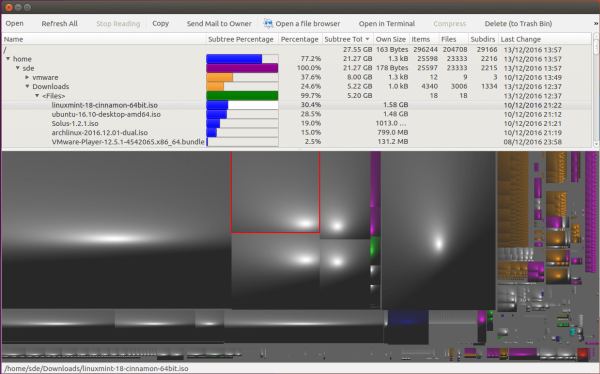
K4DirStat нужна не для автоматической чистки, а для диагностики. Она помогает увидеть, какие папки, архивы, временные файлы, кэши, сборочные каталоги, медиафайлы или старые проекты занимают больше всего места. Главная ценность программы — связка дерева каталогов и treemap: строка в верхней таблице показывает путь, проценты, размер и количество элементов, а нижняя карта сразу выделяет крупные объекты площадью прямоугольников. Такой формат особенно полезен, когда обычный файловый менеджер показывает только текущую папку, а реальная проблема спрятана на несколько уровней глубже.
K4DirStat не заменяет системный менеджер пакетов, резервное копирование и ручную проверку назначения файлов. Она показывает структуру занятого места и даёт инструменты для навигации, открытия выбранного объекта, сжатия, перемещения в корзину или удаления. Решение о том, что именно удалять, остаётся за пользователем: в интерфейсе есть как безопасное действие Delete (to Trash Bin), так и необратимое Delete (no way to undelete!), поэтому программа требует внимательного отношения к выбранному пути и типу операции. Названия этих действий соответствуют строкам интерфейса K4DirStat.
Краткая карточка программы
| Параметр | Описание |
|---|---|
| Название | K4DirStat |
| Полное название | K4DirStat, KDE Directory Statistics |
| Тип | графический анализатор занятого места на диске |
| Основная задача | чтение дерева каталогов и визуализация размеров папок и файлов |
| Основной формат отображения | верхняя таблица с деревом каталогов и нижняя карта treemap |
| Платформа | Linux/Unix-подобная среда с Qt/KDE-зависимостями |
| Интерфейс | графический, с меню File, Edit, Actions, Treemap, Settings, Report, Help |
| Модель работы | выбор каталога или URL, чтение дерева, анализ крупных объектов, запуск действий очистки |
| Лицензия | GPL-2.0 для основного репозитория |
| Сильная сторона | сочетание числовой таблицы, прямоугольной карты и настраиваемых действий очистки |
| Основное ограничение | программа ориентирована на KDE/Qt-экосистему и Unix-подобные сценарии |
K4DirStat относится к системным утилитам для анализа файловой системы. Внутри тематической структуры сайта её логично связывать с разделами про накопители HDD, SSD и USB, поиск файлов, файловые менеджеры и программы для обслуживания системы. При этом K4DirStat не является универсальным чистильщиком вроде Wise Disk Cleaner или Glary Disk Cleaner: её задача — показать структуру занятого места и дать точечные действия для выбранных файлов и каталогов.
В отличие от обычных очистителей, которые работают по заранее заданным категориям мусора, K4DirStat начинает с вопроса, что именно занимает место. Это делает программу полезной для ситуаций, где стандартная очистка не помогает: большой каталог с проектами, архив фотографий, старые виртуальные машины, локальные копии облачных папок, кэш разработки, набор ISO-образов, временные результаты сборки или личные файлы, которые не относятся к системному мусору.
Что такое K4DirStat и для каких задач нужна программа
K4DirStat показывает размер каталогов не как отдельные числа в свойствах папки, а как иерархию. Пользователь выбирает каталог, программа читает вложенные файлы и папки, суммирует размеры поддеревьев, показывает долю каждого элемента и строит карту, где крупные файлы занимают крупные прямоугольники. Такой подход удобен, когда нужно найти не самую большую папку на первом уровне, а конкретный объект, который спрятан внутри длинной структуры.
В рабочем сценарии K4DirStat закрывает несколько задач:
быстро понять, какая ветка дерева занимает больше всего места;
увидеть соотношение между несколькими крупными каталогами;
найти отдельные большие файлы на глубине нескольких уровней;
отличить крупный каталог из-за одного файла от каталога с большим количеством мелких объектов;
открыть выбранное место во внешнем файловом менеджере;
открыть терминал в нужной папке;
переместить объект в корзину;
выполнить предустановленное действие очистки;
настроить собственное действие для повторяющейся операции.
K4DirStat удобна при анализе домашнего каталога. В Linux именно домашняя папка часто содержит браузерные профили, кэши приложений, документы, локальные копии облачных папок, виртуальные машины, архивы, исходники проектов и медиафайлы. Обычный просмотр ~/Downloads, ~/Videos или ~/Documents не показывает полной картины, потому что значительный объём может находиться в скрытых каталогах. K4DirStat отображает скрытые папки в том же дереве, что и обычные, поэтому крупные .cache, .thunderbird, .local, каталоги виртуальных машин и рабочие папки становятся видимыми в общей структуре.
Для разработчика программа полезна в каталогах сборки. Большие деревья с объектными файлами, временными результатами компиляции, зависимостями и архивами удобно анализировать визуально: в верхней части видно количество Items, Files и Subdirs, а в нижней карте сразу выделяются тяжёлые ветки. В стандартных действиях есть make clean, которое запускается для каталога и обновляет соответствующее поддерево. Это не универсальная команда для любых папок, а действие именно для проектов, где make clean предусмотрен сборочной системой.
Для администрирования K4DirStat полезна как визуальный этап перед удалением. Когда раздел переполнен логами, резервными копиями, временными файлами или пользовательскими данными, программа помогает найти место роста. В меню и панели доступны действия Open a file browser и Open in Terminal: пользователь сначала открывает каталог, проверяет содержимое, а уже затем выбирает удаление, сжатие или внешнюю команду. В таком сценарии K4DirStat работает как диагностический инструмент, а не как автоматический удалитель.
Интерфейс K4DirStat
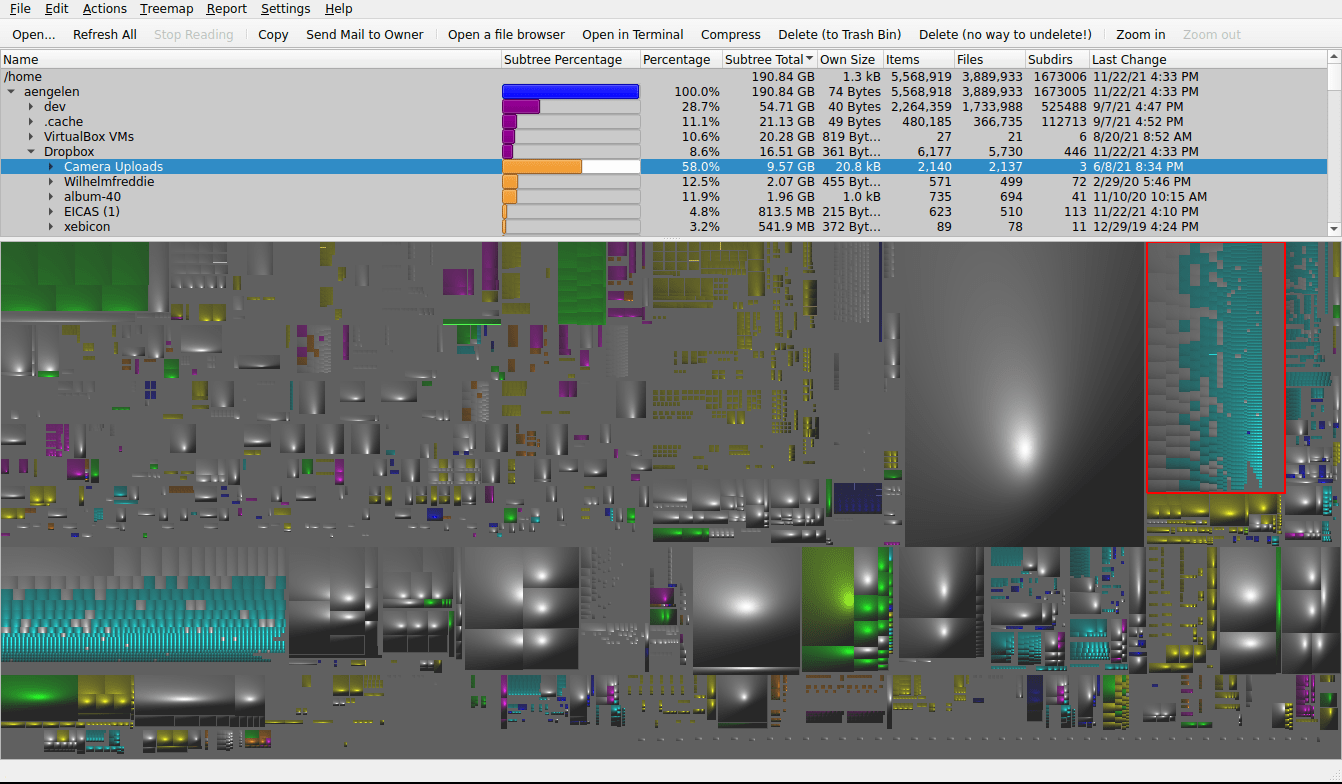
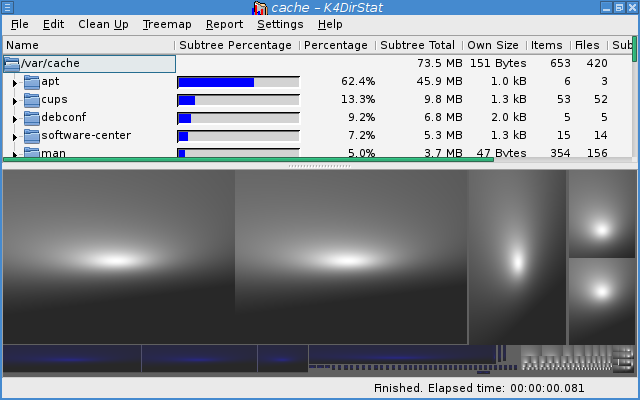
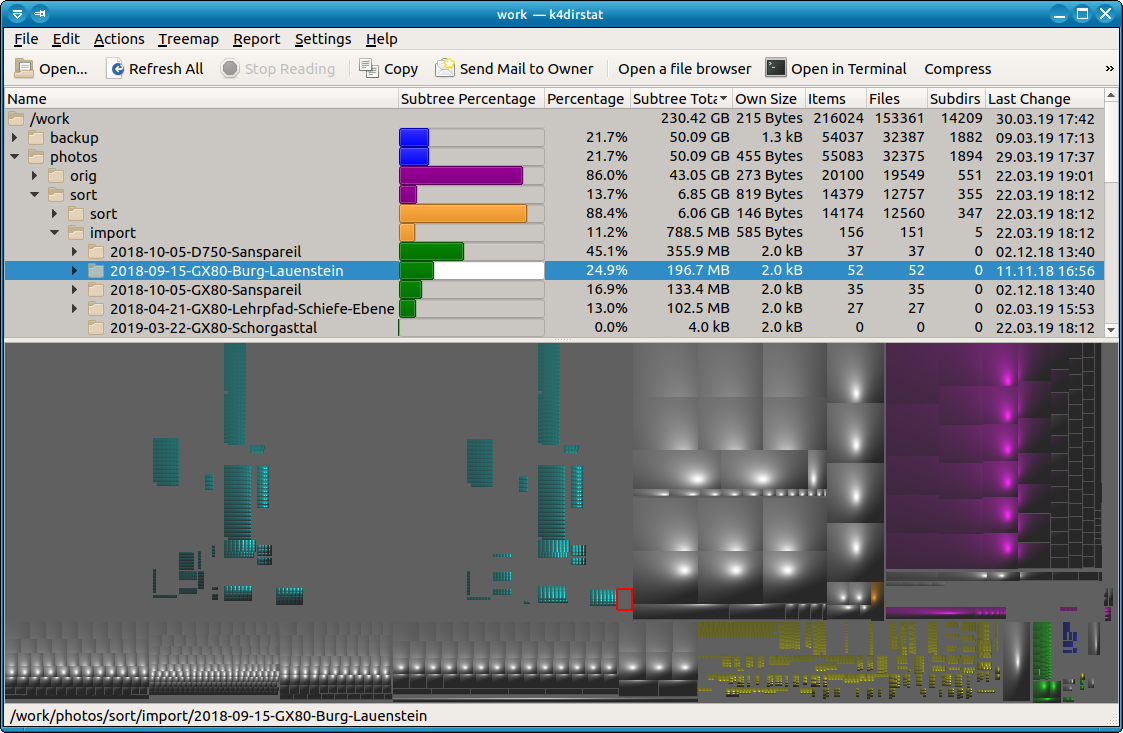
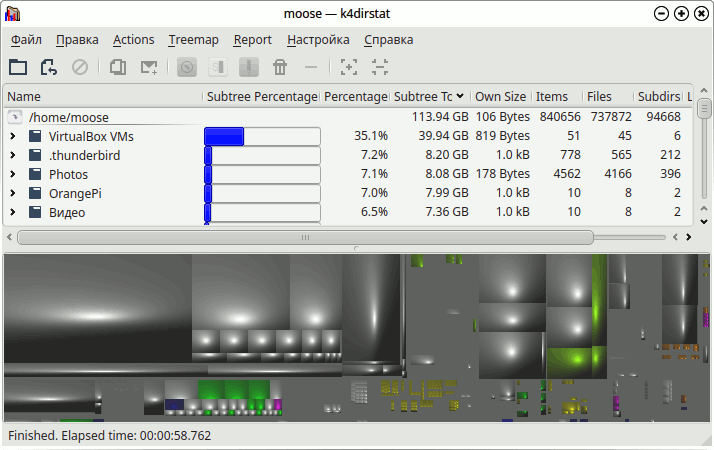
Главное окно K4DirStat состоит из двух основных областей. Сверху расположено дерево каталогов в табличном виде, снизу — treemap. Между ними находится разделитель, поэтому пользователь может отдать больше места таблице или карте. Такое расположение повторяет идею KDirStat: классическое дерево показывает путь и числовые параметры, а карта даёт визуальный обзор всей структуры.
В верхней таблице используются колонки:
| Колонка | Что показывает |
|---|---|
| Name | имя файла или каталога в дереве |
| Subtree Percentage | доля поддерева в виде цветной полосы |
| Percentage | процент выбранного элемента относительно анализируемого дерева |
| Subtree Total | суммарный размер поддерева |
| Own Size | собственный размер элемента |
| Items | общее количество элементов |
| Files | количество файлов |
| Subdirs | количество вложенных каталогов |
| Last Change | дата последнего изменения |
Колонки помогают не путать два разных случая. Первый — папка большая из-за нескольких крупных файлов. Второй — папка большая из-за огромного количества мелких элементов. В первом случае на treemap видны крупные прямоугольники; во втором карта выглядит как плотная россыпь мелких блоков, а таблица показывает большое значение Items или Files. Для чистки это разные ситуации: крупный архив можно проверить и удалить вручную, а каталог с тысячами мелких файлов чаще связан с кэшем, сборкой, профилем приложения или служебными данными.
Верхняя панель инструментов содержит основные действия. Open открывает каталог для анализа, Refresh All перечитывает всё дерево, Stop Reading останавливает чтение, Copy копирует URL выбранного объекта в буфер обмена, Send Mail to Owner создаёт письмо владельцу выбранного поддерева, Open a file browser открывает объект во внешнем файловом менеджере, Open in Terminal запускает терминал в выбранном месте, Compress сжимает каталог в архив и удаляет исходный объект по заложенной команде. Названия Refresh All, Stop Reading, Open URL, Read Cache File, Write to Cache File, Show Treemap, Rebuild Treemap и Send Mail to Owner присутствуют в интерфейсных действиях K4DirStat.
Меню File отвечает за открытие каталогов и URL, работу с кэшем, обновление и остановку чтения. В Actions находятся операции очистки и пользовательские команды. Treemap управляет отображением карты: Show Treemap, Zoom in, Zoom out, Select Parent, Rebuild Treemap и Help about Treemaps. Settings открывает параметры программы. Report содержит Send Mail to Owner, а Help используется для справки.
K4DirStat не прячет действия в отдельный мастер. Логика интерфейса прямая: выбрать строку или прямоугольник, посмотреть путь в строке состояния, открыть каталог или выполнить действие. Когда выбран элемент в таблице, программа показывает его путь внизу окна. В версиях ветки 3.3.0 в строку состояния добавили отображение свободного места, поэтому при выборе объекта пользователь видит не только путь, но и информацию о доступном пространстве для соответствующего расположения.
В treemap выделенный объект обводится рамкой. При выборе строки в дереве пользователь видит соответствующий прямоугольник на карте; при работе с картой можно переходить к нужному объекту в дереве. Эта связка особенно полезна, когда большой файл находится глубоко внутри вложенных папок: по карте его легко заметить, а таблица показывает точный путь.
Как работает treemap в K4DirStat
Treemap в K4DirStat — прямоугольная карта дерева каталогов. Площадь прямоугольника соответствует размеру файла или группы файлов: чем больше объект занимает места, тем больше его блок на карте. Внутри крупного прямоугольника могут быть вложенные прямоугольники, которые отражают уровни дерева. Визуально это похоже на карту города: крупные кварталы — тяжёлые ветки, мелкие плитки — небольшие файлы.
Такая визуализация решает проблему длинных списков. В обычной таблице пользователь сортирует каталог, раскрывает папки, снова сортирует и постепенно углубляется. Treemap показывает всю структуру сразу: крупный ISO-образ, видеофайл, архив, виртуальный диск или база данных выделяются прямоугольником даже тогда, когда находятся внутри нескольких вложенных каталогов. Поэтому K4DirStat часто используют именно как анализатор занятого места на диске, а не как замену файловому менеджеру.
В настройках treemap доступны параметры Squarify Treemap, Use Cushion Shading, Ambient Light, Height Scale, Draw Lines if Low Contrast, Always Draw Grid, Minimum Treemap Tile Size и Auto-resize Treemap. Эти настройки меняют форму, подсветку, сетку и читаемость карты. Squarify Treemap стремится делать прямоугольники более удобными для восприятия, Cushion Shading добавляет объёмную подсветку, а линии и сетка помогают отделять соседние блоки при низкой контрастности.
Карта эффективна при поиске крупных объектов, но требует правильной интерпретации. Огромный прямоугольник не означает, что файл можно удалять: это может быть виртуальный диск, почтовая база, контейнер проекта, база данных, архив резервной копии или медиафайл. K4DirStat отвечает на вопрос, где занято место, а не что безопасно удалить. Поэтому перед любым действием нужно проверять путь, расширение, владельца, дату изменения и связь файла с приложениями.
Treemap также помогает отличить файлы от каталогов. В верхнем дереве рядом с каталогами есть раскрывающиеся ветки, а в нижней карте прямоугольники сгруппированы по иерархии. Если рядом с крупной областью находится множество мелких плиток, это признак каталога с большим числом объектов. В таком месте лучше не удалять отдельные элементы вслепую, а открыть каталог через Open a file browser или Open in Terminal и понять, что именно создаёт нагрузку на диск.
Основные функции K4DirStat
Сканирование каталогов
Работа начинается с выбора каталога. Кнопка Open открывает локальную папку, а действие Open URL позволяет передать программе путь или URL. В командной строке K4DirStat принимает path or url: это может быть каталог или URL, который нужно открыть.
После выбора K4DirStat начинает читать дерево. Во время чтения Stop Reading активен и позволяет остановить процесс. Это важно при анализе очень больших каталогов, удалённых путей, медленных сетевых ресурсов или веток с огромным количеством файлов. После завершения чтения программа строит верхнюю таблицу и нижнюю карту.
Refresh All перечитывает всё дерево. Эта команда нужна после внешних изменений: удаления файлов через файловый менеджер, очистки каталога из терминала, изменения содержимого приложением или запуска действия из K4DirStat. Refresh Selected перечитывает выбранное поддерево. В исходных действиях программы для Refresh All закреплено описание Re-reads the entire directory tree, а для Refresh Selected — Re-reads the selected subtree.
K4DirStat также умеет работать с кэш-файлами дерева: в интерфейсе есть Write to Cache File и Read Cache File. Этот механизм появился ещё в линии KDirStat: в объявлении KDirStat 2.5.2 описана возможность читать и записывать содержимое каталогов из кэш-файлов, в том числе подготовленных Perl-скриптом. Для K4DirStat эти действия сохранены в интерфейсе как отдельные пункты File.
Просмотр размера файлов и папок
K4DirStat показывает размер не только отдельного файла, но и накопленный размер ветки. Именно поэтому в таблице есть Subtree Total и Own Size. Subtree Total отвечает за суммарный размер поддерева, Own Size — за собственный размер элемента. Для файлов эти значения близки по смыслу, для каталогов различие принципиально: каталог может сам занимать мало места как объект файловой системы, но его поддерево может содержать десятки гигабайт данных.
Subtree Percentage и Percentage помогают быстро сравнить элементы. Цветная полоса Subtree Percentage показывает долю поддерева визуально, а Percentage даёт числовое значение. Когда пользователь анализирует домашний каталог, это позволяет за несколько секунд увидеть, что, например, большая часть места ушла не в документы, а в виртуальные машины, фотоархив или скрытую папку приложения.
Колонки Items, Files и Subdirs раскрывают структуру: папка с небольшим количеством крупных файлов ведёт себя иначе, чем каталог с сотнями тысяч мелких объектов. Для производительности и очистки это важное различие. Удаление одного большого файла быстро освобождает место, а каталог с большим числом мелких файлов может быть кэшем, индексом, репозиторием зависимостей или сборочной директорией, где правильнее использовать штатные средства приложения.
Last Change показывает дату последнего изменения. Эта колонка помогает отделять давно не трогавшиеся архивы от активно используемых данных. В домашнем каталоге это полезно при разборе старых фото, резервных копий и экспортов; в рабочей папке — при отделении текущего проекта от заброшенных сборочных артефактов.
Навигация по результатам
В K4DirStat навигация строится вокруг выбора элемента. Пользователь раскрывает папки в дереве, кликает по строкам, переходит к прямоугольникам на карте и смотрит путь в строке состояния. Если нужно проверить содержимое, используется Open a file browser; если удобнее работать командами, используется Open in Terminal.
Copy копирует URL выбранного объекта в буфер обмена. Это удобно, когда путь нужно передать в терминал, текстовый документ, отчёт администратору или задачу в трекере. В исходных строках действия Copy описано как копирование URL выбранного элемента в буфер обмена.
Send Mail to Owner — специфическая функция, полезная в многопользовательских системах. Она отправляет письмо владельцу выбранного поддерева. В домашнем компьютере это действие чаще не нужно, но на рабочей станции или сервере с несколькими пользователями оно помогает не удалять чужие данные самостоятельно, а сначала передать владельцу информацию о тяжёлой ветке.
Treemap поддерживает масштабирование. В меню Treemap есть Zoom in и Zoom out; для них заданы клавиши + и -, а Select Parent выбирает родительский элемент. Rebuild Treemap перестраивает карту под доступное пространство, а Show Treemap включает и отключает нижнюю область карты. В исходных строках интерфейса Show Treemap закреплён за действием options_show_treemap и имеет сочетание F9.
Действия очистки
K4DirStat отличается от простых просмотрщиков тем, что содержит cleanup actions. Это команды, которые запускаются для выбранных элементов. В стандартном наборе есть:
Open a file browser — открыть выбранный файл, каталог или псевдоэлемент во внешнем файловом менеджере;
Open in Terminal — открыть Konsole в выбранной папке;
Compress — выполнить команду
cd ..; tar cjvf %n.tar.bz2 %n && rm -rf %nдля каталога;make clean — выполнить
make cleanв выбранном каталоге;Delete Trash Files — удалить типичные временные файлы
*.o,*~,*.bak,*.auto,core;Delete (to Trash Bin) — переместить выбранный объект в корзину;
Delete (no way to undelete!) — выполнить необратимое удаление через
rm -rf %p.
Эти действия рассчитаны на разные уровни риска. Open a file browser и Open in Terminal ничего не удаляют и подходят для проверки. Compress изменяет данные: каталог упаковывается в .tar.bz2, а исходный объект удаляется в рамках команды. make clean зависит от Makefile и уместен в каталогах сборки. Delete Trash Files рекурсивно удаляет набор временных файлов по маскам. Delete (to Trash Bin) использует корзину, а Delete (no way to undelete!) является необратимым.
Именно поэтому K4DirStat нельзя воспринимать как кнопку освободить место. Это программа для точечной работы. Сначала пользователь выбирает объект, смотрит его путь, размер и дату, открывает папку или терминал, проверяет назначение, а затем выбирает действие. Такой подход снижает риск удалить рабочий проект, виртуальный диск, почтовый профиль или каталог приложения.
Пользовательские действия
K4DirStat поддерживает пользовательские cleanup actions. В настройках действия задаются через название, командную строку, область применения и политику обновления дерева. В исходном коде предусмотрено десять пользовательских действий, которые добавляются к стандартному набору.
Пользовательское действие полезно, когда одна и та же операция повторяется регулярно. Например, можно настроить команду для очистки конкретных временных файлов проекта, запуска внешнего архиватора, открытия специализированного инструмента анализа или выполнения собственного скрипта. При этом любая пользовательская команда требует аккуратной проверки: K4DirStat подставляет путь выбранного объекта, и ошибка в шаблоне команды может затронуть не тот каталог.
Встроенные действия используют переменные вроде %p, %n и %t. В стандартных командах %p отвечает за путь выбранного элемента, %n — за имя, а %t связан с каталогом корзины в исторической линии KDirStat. Эти подстановки делают команды гибкими, но одновременно требуют внимательности: рекурсивные операции и удаления должны иметь подтверждение и применяться только к выбранным объектам.
Настройки программы
Actions
Раздел действий управляет тем, какие команды доступны в меню Actions, на панели инструментов и в контекстном меню. Для стандартных и пользовательских операций важны несколько параметров:
| Параметр | Практический смысл |
|---|---|
| Title | название действия в интерфейсе |
| Command Line | команда, которая выполняется для выбранного объекта |
| Works for Directories | действие доступно для каталогов |
| Works for Files | действие доступно для файлов |
| Works for Pseudo Entries | действие доступно для псевдоэлементов дерева |
| Recurse into Subdirectories | команда применяется рекурсивно |
| Ask for Confirmation | перед выполнением появляется подтверждение |
| Refresh Policy | что перечитывать после выполнения команды |
Refresh Policy особенно важна для корректной работы после очистки. Если команда не меняет файлы, достаточно No Refresh. Если меняет содержимое выбранной папки, подходит Refresh This Entry. Если команда удаляет выбранный объект, используется Assume Entry Has Been Deleted. Для сжатия стандартное действие обновляет родительский каталог, потому что исходная папка удаляется, а рядом появляется архив.
В пользовательских действиях лучше включать подтверждение для любых команд, которые удаляют, перемещают, перезаписывают или рекурсивно изменяют файлы. Без подтверждения безопасны только операции просмотра: открыть файловый менеджер, открыть терминал, показать свойства внешней утилитой. Если команда содержит rm, mv, find -delete, rsync --delete или похожую операцию, её нужно использовать только после проверки на тестовом каталоге.
Tree Colors
Tree Colors управляет цветами уровней дерева и процентных полос. Это не косметическая мелочь: при большой иерархии цвет помогает понять, какие строки относятся к разным глубинам вложенности. На скриншотах K4DirStat видно, что процентные полосы в таблице используют разные цвета для разных веток, а treemap раскрашивает блоки так, чтобы крупные области не сливались в одну массу.
Цвета особенно полезны при работе с однотипными каталогами. Например, в фотоархиве могут быть годы, месяцы, события и исходники; в рабочем проекте — исходный код, сборка, зависимости и временные файлы; в домашнем каталоге — документы, загрузки, видео и скрытые папки приложений. Когда ветки окрашены по уровням, проще не потерять контекст выбранного объекта.
Treemap
Настройки treemap отвечают за читаемость нижней карты. Squarify Treemap делает форму блоков более сбалансированной, Use Cushion Shading добавляет объёмные тени, Ambient Light и Height Scale влияют на видимость рельефа, Draw Lines if Low Contrast и Always Draw Grid помогают различать соседние прямоугольники, Minimum Treemap Tile Size ограничивает слишком мелкие плитки, Auto-resize Treemap перестраивает карту при изменении размера области.
На больших каталогах разница заметна. Без сетки множество мелких файлов может сливаться в серое поле, а с включёнными линиями и подсветкой пользователь лучше видит границы. При анализе каталога с несколькими крупными видео или виртуальными дисками сетка менее критична, потому что крупные прямоугольники и так хорошо различимы. При анализе исходников, кэша или node_modules-подобных деревьев сетка помогает понять, что место занято не одним файлом, а большим числом мелких элементов.
General
General объединяет общие параметры поведения. В исторической линии KDirStat в этом разделе находились параметры чтения каталогов и анимации; в K4DirStat часть общей конфигурации связана с показом treemap, высотой области treemap, списком недавних путей, анимацией дерева и исключениями. В исходном коде настройки Show Treemap и TreemapViewHeight сохраняются в группе General Options, а анимация дерева читается из группы Animation.
Для обычного пользователя главный практический параметр — Show Treemap. Если нужно быстро просмотреть таблицу на небольшом экране, treemap можно скрыть клавишей F9. Если задача состоит именно в поиске крупных файлов, нижнюю карту лучше оставить включённой и увеличить её высоту, чтобы крупные прямоугольники были видны без лишнего масштабирования.
Пошаговая инструкция: как найти, что занимает место на диске
Перед очисткой выберите безопасную цель анализа. Для первого запуска лучше открыть домашний каталог или отдельную рабочую папку, а не системный корень. Это снижает риск случайно принять служебные файлы за ненужные. В системных каталогах много объектов принадлежит пакетам, службам и приложениям, поэтому удаление по одному признаку размера опасно.
Шаг 1. Откройте каталог
Нажмите Open и выберите каталог для анализа. Для локальной папки подходит обычный выбор каталога. Для удалённого или специального расположения используется Open URL, потому что K4DirStat принимает каталог или URL. После выбора программа начинает читать дерево и заполнять таблицу.
При анализе домашнего каталога удобно начинать с /home/имя_пользователя. При анализе проекта — с корня проекта. При проверке отдельной проблемы — с каталога, где уже замечен рост, например Downloads, Videos, VirtualBox VMs, рабочая папка сборки или кэш конкретного приложения.
Шаг 2. Дождитесь завершения чтения
Пока K4DirStat читает дерево, Stop Reading остаётся доступным. Если выбран слишком большой каталог или медленный сетевой путь, чтение можно остановить и выбрать более узкую область. После завершения чтения в нижней строке появляется статус завершения, а treemap становится пригодной для анализа.
Не начинайте удаление до окончания чтения дерева. Если часть каталога ещё не прочитана, проценты и карта не отражают полную картину. Для больших деревьев лучше подождать завершения, затем рассматривать верхние строки и крупные прямоугольники.
Шаг 3. Посмотрите верхние уровни дерева
Сначала не раскрывайте всё подряд. Оцените первые уровни: домашний каталог, основные папки, скрытые каталоги, рабочие директории, архивы и медиа. В колонке Percentage видно, какая ветка занимает значительную долю, а Subtree Total показывает размер в удобных единицах.
Если верхняя строка показывает, что одна папка занимает половину всего дерева, раскрывайте именно её. Если несколько веток близки по размеру, сравните их назначение. Например, одинаковые по объёму Videos и VirtualBox VMs требуют разных решений: видео можно перенести или удалить, виртуальный диск связан с виртуальной машиной и требует проверки через соответствующее приложение.
Шаг 4. Сопоставьте таблицу и карту
Крупный блок в treemap — визуальный ориентир. Кликните по нему, посмотрите путь в строке состояния и связанную строку в дереве. Если блок находится внутри глубокой вложенности, используйте Select Parent или раскрывайте родительские ветки, пока не станет понятен контекст.
Не ориентируйтесь только на цвет или форму блока. Цвет помогает визуально отделять области, но решение принимается по пути, размеру, дате изменения и назначению. Один большой прямоугольник может быть полезным архивом, базой данных, виртуальным диском, фильмом или временным файлом.
Шаг 5. Откройте подозрительное место
Для проверки используйте Open a file browser или Open in Terminal. Первое действие открывает выбранный объект во внешнем файловом менеджере, второе — запускает Konsole в выбранной папке. Эти действия не удаляют данные и подходят для безопасного анализа.
В файловом менеджере удобно посмотреть имена файлов, расширения и миниатюры. В терминале можно выполнить дополнительные команды просмотра, проверить владельца, права доступа, список самых крупных объектов, содержимое сборочной директории или связь с проектом.
Шаг 6. Выберите безопасное действие
Для обычной очистки предпочтительнее Delete (to Trash Bin), потому что перемещение в корзину оставляет шанс восстановить ошибочно выбранный файл. Delete (no way to undelete!) запускает необратимое удаление и требует подтверждения. В стандартной конфигурации это действие связано с командой rm -rf %p, поэтому его нельзя использовать без проверки выбранного пути.
Compress подходит, когда каталог нужно заменить архивом .tar.bz2. Стандартная команда создаёт архив рядом с каталогом и удаляет исходную папку. Это удобно для старых проектов, логов, экспортов и наборов файлов, которые нужно сохранить, но не нужно держать в распакованном виде. Перед сжатием проверьте, что рядом достаточно места для создания архива и что каталог не используется активным приложением.
make clean используйте только в каталогах сборки, где Makefile поддерживает эту цель. В других местах действие не даст нужного результата или завершится ошибкой. Delete Trash Files подходит для удаления временных файлов с расширениями и шаблонами, заложенными в стандартную команду: *.o, *~, *.bak, *.auto, core.
Шаг 7. Обновите результат
После удаления, сжатия или внешней очистки нажмите Refresh All или Refresh Selected. Если действие выполнено внутри выбранной ветки, достаточно обновить поддерево. Если изменилось несколько папок, перечитайте всё дерево. Так вы увидите реальный результат: изменившиеся проценты, уменьшившийся Subtree Total и новую карту treemap.
Обновление нужно и после операций вне K4DirStat. Например, если вы открыли папку в файловом менеджере и удалили оттуда файлы вручную, программа не должна оставаться с устаревшей картиной. Refresh All перечитывает всё дерево, Refresh Selected — выбранное поддерево.
Практические сценарии использования
Очистка домашнего каталога
В домашнем каталоге K4DirStat помогает увидеть, какие пользовательские данные реально занимают место. Частая ситуация: пользователь проверяет только Downloads и Videos, но значительный объём находится в скрытых папках, профилях приложений, локальных базах, кэше, виртуальных машинах или старых рабочих каталогах.
Рабочий порядок:
открыть домашний каталог;
дождаться чтения;
посмотреть верхние ветки по Percentage и Subtree Total;
раскрыть крупные скрытые каталоги;
открыть подозрительные ветки через Open a file browser;
отделить личные файлы от служебных данных приложений;
удалить только понятные объекты или использовать штатные средства соответствующего приложения;
перечитать дерево.
K4DirStat особенно полезна, когда размер занятого места растёт постепенно. Treemap быстро показывает, что домашний каталог состоит не только из видимых папок. Большой прямоугольник может соответствовать видеоархиву, базе почтового клиента, каталогу виртуальной машины или облачной синхронизации. Каждая из этих причин требует своего решения.
Анализ рабочего каталога разработчика
В проектах разработки место занимают зависимости, артефакты сборки, временные файлы, объектные файлы, каталоги тестов, контейнерные данные и архивы. K4DirStat показывает, какая часть дерева стала тяжёлой, а стандартное действие make clean позволяет запускать очистку там, где сборочная система поддерживает эту цель.
Программа полезна в нескольких типичных случаях:
после серии сборок появились объектные файлы и временные каталоги;
каталог проекта содержит старые бинарные результаты;
зависимости занимают больше места, чем исходный код;
в репозитории накопились архивы, дампы и тестовые данные;
нужно быстро понять, что переносить на другой диск.
Перед очисткой проекта важно отличить генерируемые файлы от исходников. K4DirStat показывает размер, но не знает, какой файл нужен проекту. Поэтому перед Delete Trash Files или make clean нужно открыть каталог, проверить структуру и убедиться, что команда соответствует системе сборки.
Проверка сетевых и удалённых путей
K4DirStat поддерживает сетевую прозрачность через KIO: описание пакета Debian прямо указывает возможность суммировать FTP-серверы. Это делает программу полезной для проверки удалённых расположений, если они доступны через поддерживаемый механизм KDE.
При анализе сетевого пути особенно важны два ограничения. Во-первых, чтение удалённого дерева зависит от скорости соединения и числа файлов. Во-вторых, действия удаления и сжатия могут затронуть удалённые данные, поэтому их нельзя запускать без проверки прав, пути и назначения каталога. Для сетевых ресурсов K4DirStat лучше использовать как обзорный анализатор, а операции очистки выполнять только после согласования.
Подготовка к резервному копированию
Перед копированием домашнего каталога, проекта или архива на внешний диск K4DirStat помогает определить, что действительно нужно переносить. Если большая часть объёма приходится на кэш, сборочные результаты, временные файлы или старые экспорты, резервная копия получится тяжелее и медленнее без пользы.
Практичный порядок:
открыть каталог, который планируется копировать;
найти самые крупные ветки;
проверить, какие из них являются уникальными пользовательскими данными;
исключить очевидные временные каталоги;
заархивировать старые, редко используемые папки;
перечитать дерево и оценить итоговый объём.
K4DirStat не создаёт резервные копии и не проверяет целостность архива. Она помогает до копирования увидеть структуру данных и не переносить лишнее.
Администрирование Linux-системы
На рабочей станции или сервере с графическим окружением K4DirStat помогает быстро найти место роста. Это может быть каталог логов, временная папка, кэш пакетов, пользовательская директория, данные приложения или результаты автоматических задач. В отличие от чистильщиков, программа не скрывает структуру за общими категориями: администратор видит конкретный путь и может принять точечное решение.
Для системных каталогов безопаснее начинать с анализа, а не с удаления. Если K4DirStat показывает крупную ветку в /var, нужно понять, относится ли она к логам, кэшу пакетов, базе сервиса или пользовательским данным. Необратимое удаление системных файлов способно нарушить работу приложения, службы или пользовательской среды.
Преимущества и ограничения
Плюсы:
показывает занятое место одновременно численно и графически;
treemap быстро выделяет крупные файлы и каталоги;
верхняя таблица содержит проценты, размеры, количество элементов и дату изменения;
действия Open a file browser и Open in Terminal помогают проверить объект перед очисткой;
есть стандартные операции Compress, make clean, Delete Trash Files, Delete (to Trash Bin) и Delete (no way to undelete!);
поддерживаются пользовательские cleanup actions;
Refresh All и Refresh Selected позволяют обновлять картину после изменений;
Open URL и поддержка KIO делают программу пригодной не только для локальных каталогов;
Show Treemap позволяет скрыть или вернуть карту без выхода из программы;
интерфейс сохраняет классическую логику KDirStat, знакомую пользователям KDE-инструментов.
Минусы:
программа ориентирована на KDE/Qt-среду и Unix-подобную модель работы;
удаление через Delete (no way to undelete!) необратимо;
Compress выполняет команду, которая после создания архива удаляет исходный каталог;
make clean полезен только в каталогах, где такая цель предусмотрена сборочной системой;
пользовательские действия требуют понимания командной строки;
treemap показывает размер, но не определяет, можно ли удалить файл;
интерфейс выглядит как классическая KDE-утилита, а не как минималистичный современный анализатор;
при огромном числе мелких файлов карта становится плотной, и приходится опираться на таблицу;
для системных каталогов нужна осторожность, потому что размер не равен ненужности.
Главный компромисс K4DirStat — программа даёт много контроля, но не снимает ответственность. Простые чистильщики делают меньше и поэтому реже требуют ручной настройки. K4DirStat позволяет настроить действия, запускать команды, работать с treemap и точечно разбирать дерево, но любая операция удаления должна быть осознанной.
Системные требования
K4DirStat относится к графическим приложениям для Linux/Unix-подобной среды. Для сборки из исходного кода нужны Qt 5 и KDE Framework 5 headers; в репозитории перечислены зависимости extra-cmake-modules, qtbase5-dev, libkf5coreaddons-dev, libkf5i18n-dev, libkf5xmlgui-dev, libkf5doctools-dev и libkf5kio-dev.
Для пакетной сборки в Debian программа зависит от KIO и набора библиотек KDE Frameworks: среди них libkf5configcore5, libkf5configgui5, libkf5configwidgets5, libkf5coreaddons5, libkf5i18n5 и другие системные библиотеки. Это подтверждает ориентацию K4DirStat на KDE/Qt-инфраструктуру, а не на полностью самостоятельный графический стек.
| Компонент | Что важно для пользователя |
|---|---|
| Графическая среда | требуется графический запуск приложения |
| Qt | используется Qt 5 |
| KDE Frameworks | нужны библиотеки KDE Frameworks 5 |
| KIO | обеспечивает абстракцию доступа к ресурсам и сетевую прозрачность |
| Файловая система | анализируются каталоги и URL, доступные приложению |
| Права доступа | программа показывает только то, что доступно текущему пользователю или выбранному способу запуска |
| Память и время чтения | зависят от размера дерева и количества файлов |
Не стоит указывать фиксированный минимум RAM, процессор или объём свободного места без привязки к конкретной сборке дистрибутива. Для K4DirStat важнее не абстрактные аппаратные требования, а доступ к графическому окружению, Qt/KDE-библиотекам и правам чтения анализируемых каталогов.
Если дерево содержит сотни тысяч файлов, время чтения и отзывчивость зависят от носителя, кэша файловой системы, числа объектов и скорости доступа. На сетевых путях узким местом становится соединение и задержки. При анализе системных веток права доступа могут ограничить полноту данных.
Сравнение с аналогами
K4DirStat находится между простыми визуальными анализаторами и более современными самостоятельными инструментами. Она функциональнее минималистичных просмотрщиков, но сильнее привязана к KDE/Qt-среде, чем QDirStat или консольный ncdu.
| Программа | Платформа и среда | Визуализация | Очистка и действия | Когда удобнее K4DirStat | Когда лучше аналог |
|---|---|---|---|---|---|
| K4DirStat | Linux/Unix-подобная среда, KDE/Qt | дерево + treemap | предустановленные и пользовательские cleanup actions | KDE-пользователь хочет дерево, treemap и команды в одном окне | нужна среда без KDE-зависимостей |
| QDirStat | Linux, BSD, Unix-like systems, macOS | дерево + цветная treemap, дополнительные представления | расширенные действия, больше новых функций | нужна классическая логика KDirStat именно в KDE-ветке | нужен Qt-only инструмент без KDE |
| Filelight | KDE, также заявлена Windows-платформа | концентрические кольца | простые действия вокруг выбранной ветки | нужен прямоугольный treemap и таблица | нужна быстрая круговая визуализация |
| GNOME Disk Usage Analyzer / Baobab | GNOME | дерево + графическое представление размеров | открытие и перемещение в корзину | нужны настраиваемые действия и treemap KDirStat-типа | нужен простой GNOME-интерфейс |
| WinDirStat | Windows | дерево, список расширений, treemap | cleanup assistant | нужна Linux/KDE-утилита | пользователь работает в Windows |
| ncdu | POSIX-like системы, терминал | текстовый интерфейс ncurses | навигация и удаление из терминала | доступна графическая среда | сервер без GUI, SSH, минимальная среда |
QDirStat ближе всего к K4DirStat по идее, потому что обе программы наследуют модель KDirStat: дерево каталогов плюс treemap. Разница в направлении развития. QDirStat сделан как Qt-only инструмент без KDE-библиотек и содержит новые представления, конфигурируемые категории, дополнительные функции анализа и расширенную работу с действиями. K4DirStat сохраняет KDE-линию, меню и интеграцию с KIO.
Filelight решает ту же задачу визуально иначе. В KDE Apps Filelight описан как приложение, показывающее использование диска через концентрические кольца. Такой формат хорош для быстрого обзора папок, но он отличается от прямоугольной карты K4DirStat. Если пользователю удобнее видеть дерево в верхней таблице и карту прямоугольников снизу, K4DirStat даёт более привычную для KDirStat модель.
Baobab, или GNOME Disk Usage Analyzer, ориентирован на простое наблюдение за использованием диска. Он сканирует папки, устройства хранения и онлайн-аккаунты, показывает дерево и графическое представление размера папок. Для GNOME-пользователя это естественный выбор, но K4DirStat сильнее в части настраиваемых cleanup actions и классической treemap-таблицы.
WinDirStat — аналогичная идея для Windows: программа сканирует выбранные диски или папки и показывает результаты в нескольких представлениях, включая treemap и список расширений. Для Linux/KDE она не является заменой K4DirStat, но важна исторически: WinDirStat вдохновлялся KDirStat, а не наоборот.
ncdu удобен там, где нет графического окружения. Это анализатор занятого места с текстовым интерфейсом ncurses, рассчитанный на поиск крупных потребителей места на удалённом сервере без полноценной графической среды. Если работа идёт по SSH, ncdu практичнее. Если доступна графическая сессия KDE и нужна карта treemap, K4DirStat нагляднее.
Сравнение с программами на freeexe.net лучше проводить по назначению, а не по названию категории. LookDisk связан с поиском файлов и анализом содержимого, Remove Empty Directories решает узкую задачу удаления пустых папок, DiskPulse относится к мониторингу изменений, а Wise Disk Cleaner и Glary Disk Cleaner работают как чистильщики. K4DirStat стоит отдельно: она визуализирует структуру занятого места и даёт ручной контроль над выбранными объектами.
Отзывы пользователей и профильных журналов
Оценки K4DirStat и родственной линии KDirStat обычно концентрируются вокруг трёх качеств: наглядная прямоугольная карта, удобство поиска крупных объектов и полезность встроенных действий очистки. При этом критика тоже повторяется: интерфейс выглядит старомодно, действия удаления требуют осторожности, а часть пользователей выбирает QDirStat из-за независимости от KDE и более современного развития.
Linux.com в материале о средствах анализа диска разбирал KDirStat как KDE-инструмент: после сканирования окно делится на две части, сверху показываются каталоги с процентами, размерами, датой Last Change и количеством элементов, а снизу treemap отображает дерево цветными квадратами; выбор в одном представлении синхронизируется с другим. Там же выделены предустановленные действия: постоянное удаление, перемещение в корзину, сжатие в bzipped tar archive, редактирование действий и письмо владельцу файла или каталога.
LWN публиковал объявление KDirStat 2.5.2, где программа описана как графическая утилита, похожая на du, с классическим деревом, накопленными размерами, процентными полосами и treemap-форматом. В объявлении отдельно отмечены predefined и customizable cleanup facilities. Эти свойства лежат в основе K4DirStat: дерево, treemap и действия очистки остались центральной моделью интерфейса.
В пользовательском обсуждении Ask Ubuntu K4DirStat описывают как ещё один KDE-анализатор дискового пространства, который показывает данные блоками, а не кругами; такой формат помогает визуализировать использование места в глубоких иерархиях. В комментарии к ответу участник обсуждения отметил, что после знакомства с K4DirStat ему понравился этот формат больше, чем Filelight. Это не статистика всех пользователей, но характерный пример оценки: людям, которым нужна прямоугольная карта, K4DirStat воспринимается удобнее кольцевой визуализации.
Русскоязычный Linux-ресурс «Жёлтый лист» описывал K4DirStat как функциональный вариант среди Linux-приложений для визуализации использования дискового пространства: программа позволяет настраивать пользовательские действия для файлов и папок, а в конфигурации доступны действия вплоть до упаковки директории в архив и выполнения make clean. В том же обзоре QDirStat представлен как вариант с похожей функциональностью, но без необходимости KDE-библиотек.
Общий профиль отзывов такой: K4DirStat выбирают не за современный внешний вид, а за сочетание таблицы, treemap и действий. Пользователям KDE удобна привычная логика меню и интеграция с файловым менеджером/терминалом. Пользователи, которым нужна более новая самостоятельная ветка без KDE-зависимостей, чаще смотрят на QDirStat. Для серверов без графической оболочки предпочтение уходит к ncdu, потому что он работает в терминале.
Безопасность при удалении файлов
K4DirStat делает крупные файлы заметными, но не определяет их ценность. Файл большого размера может быть резервной копией, образом виртуальной машины, базой почты, контейнером, видео, архивом проекта, системным кэшем или временным мусором. Удаление только по размеру — главная ошибка при работе с любым анализатором диска.
Перед очисткой проверьте:
полный путь выбранного объекта;
принадлежность к домашнему или системному каталогу;
владельца файла или каталога;
дату Last Change;
расширение и тип файла;
связь с приложением или проектом;
наличие резервной копии;
используется ли файл сейчас;
попадёт ли объект в корзину или будет удалён необратимо.
Delete (to Trash Bin) безопаснее для пользовательских файлов, потому что объект отправляется в корзину. Delete (no way to undelete!) выполняет необратимое удаление и содержит предупреждение прямо в названии. В стандартном наборе K4DirStat для необратимого удаления используется команда rm -rf %p, а для перемещения в корзину — отдельная реализация TrashBinCleanup через KIO.
Compress тоже требует осторожности. Команда создаёт архив %n.tar.bz2 и затем удаляет исходный объект. Если архивирование завершится корректно, место может освободиться за счёт сжатия; если каталог активно используется или рядом недостаточно места, операция может оказаться неподходящей. Лучше применять Compress к старым проектам, архивным наборам, логам и данным, которые не нужны в распакованном виде.
make clean не является универсальной чисткой. Она запускает цель Makefile, если она есть. В каталоге без соответствующей сборочной системы действие не выполняет полезную работу. В каталоге с Makefile результат зависит от того, как проект определил clean. Поэтому перед запуском нужно убедиться, что выбран правильный корень проекта.
Delete Trash Files удаляет файлы по маскам, включая объектные файлы, резервные копии редакторов и core dumps. Это удобно в каталогах разработки, но не должно применяться к непонятным системным веткам без проверки. Рекурсивное удаление по маске может затронуть файлы, которые выглядят временными, но нужны для конкретного проекта.
Частые ошибки при работе с K4DirStat
Удаление системных файлов по размеру
Системный каталог может содержать крупные базы, кэши, журналы, пакеты и данные служб. K4DirStat показывает их размер, но не решает, можно ли их удалить. В системных ветках лучше использовать штатные инструменты конкретной системы или приложения, а K4DirStat применять для диагностики.
Путаница между Own Size и Subtree Total
Own Size показывает собственный размер элемента, Subtree Total — суммарный размер вложенного дерева. Для каталогов ориентироваться нужно прежде всего на Subtree Total. Если пользователь смотрит только Own Size, крупная папка может казаться небольшой, хотя её содержимое занимает гигабайты.
Неправильная интерпретация Percentage
Percentage показывает долю объекта относительно анализируемого дерева. Если открыть не весь диск, а только маленькую папку, 80% внутри неё не означает 80% всего диска. Поэтому для общей диагностики выбирают широкий каталог, а для точечной проверки — узкую ветку.
Использование Delete (no way to undelete!) вместо корзины
Необратимое удаление удобно для временных файлов, но опасно для пользовательских данных. Сначала лучше использовать Delete (to Trash Bin), проверить результат, затем очистить корзину штатными средствами. Необратимое удаление оправдано только там, где объект точно не нужен и есть понимание последствий.
Запуск пользовательских команд без проверки
Пользовательские cleanup actions гибкие, но ошибка в команде может удалить или изменить не тот каталог. Любую новую команду сначала проверяют на тестовой папке. Для рискованных операций включают Ask for Confirmation и корректную Refresh Policy.
Игнорирование скрытых папок
В Linux скрытые каталоги в домашней папке часто занимают значительную часть места. Если пользователь анализирует только видимые Downloads, Videos и Documents, он может пропустить .cache, профили приложений, локальные базы и рабочие данные. K4DirStat показывает скрытые элементы в дереве, поэтому их нужно рассматривать отдельно и не удалять без понимания назначения.
Очистка сетевых путей как локальных
Сетевой путь может принадлежать другому пользователю, сервису или рабочему процессу. Через KIO K4DirStat умеет анализировать удалённые расположения, но удаление на таком ресурсе требует ещё большей осторожности. Лучше сначала использовать Open a file browser, Copy и отчёт владельцу, а не сразу запускать Delete.
Как читать результаты без ошибок
Чтение результата в K4DirStat лучше начинать сверху вниз. Сначала смотрят общий размер корня анализа, затем первую группу крупных веток, затем раскрывают самую тяжёлую ветку и только после этого переходят к отдельным файлам. Такой порядок не даёт потеряться в treemap и снижает риск удалить случайный объект.
Для каждой крупной ветки полезно задать четыре вопроса:
Что это за каталог по пути и названию?
Почему он занимает много места: один файл или множество мелких?
Изменялся ли он недавно?
Чем безопаснее управлять этим содержимым: через K4DirStat, файловый менеджер, терминал или само приложение?
Если каталог содержит личные медиафайлы, решение обычно простое: удалить, перенести или заархивировать. Если каталог относится к приложению, лучше открыть его и понять, какие данные там лежат. Если путь находится в системной области, K4DirStat стоит использовать как указатель, а очистку выполнять штатными командами и средствами системы.
Treemap помогает не только искать самое большое, но и понимать структуру. Один огромный прямоугольник в каталоге фотографий может быть видеофайлом. Много одинаковых прямоугольников — серия снимков или набор объектов. Плотное поле мелких блоков — кэш, индекс, зависимости или сборочная директория. В каждом случае стратегия разная: удалить один файл, перенести набор, очистить кэш через приложение или пересобрать проект.
K4DirStat в работе с кэшами и временными файлами
Кэш — одна из частых причин роста занятого места. В домашнем каталоге кэши находятся в скрытых ветках, а в системных областях могут относиться к пакетам, браузерам, графическим приложениям, индексаторам и службам. K4DirStat показывает кэш как обычную часть дерева: по размеру, количеству файлов и положению в структуре.
При разборе кэша лучше не удалять всё подряд. Если путь относится к приложению, предпочтительнее сначала использовать его внутренние настройки очистки. Если это временная директория сборки, уместны make clean или ручное удаление результата сборки. Если это старые резервные файлы редакторов или объектные файлы, подходит Delete Trash Files, потому что стандартная команда ориентирована именно на такие шаблоны.
Для проверки кэша полезны Last Change и Items. Старый кэш с большим количеством файлов может быть кандидатом на очистку. Активный кэш с недавними изменениями лучше не трогать без понимания, какое приложение его использует. Если каталог занят процессом, удаление может привести к ошибкам, повторному росту или повреждению текущей сессии приложения.
K4DirStat и работа с архивами
Compress в K4DirStat превращает выбранный каталог в .tar.bz2 архив и удаляет исходный каталог. Это действие полезно для старых проектов, завершённых экспортов, логов, наборов текстовых файлов и других данных, которые нужно сохранить, но не нужно держать распакованными. Команда стандартного действия работает только для каталогов, не для отдельных файлов.
Сжатие не всегда освобождает много места. Видео, JPEG-фотографии, уже сжатые архивы, ISO-образы и многие бинарные форматы плохо сжимаются. Текстовые логи, исходники, CSV, JSON, XML и похожие данные обычно сжимаются лучше. Поэтому перед Compress стоит посмотреть типы файлов в каталоге и оценить смысл операции.
После сжатия нужно нажать Refresh Selected или Refresh All. В дереве вместо исходной папки должен появиться архив, а суммарный размер родительской ветки изменится. Если дерево не обновить, K4DirStat может показывать старую картину.
K4DirStat и анализ больших файлов
Большие отдельные файлы — самый простой случай для K4DirStat. Они выглядят как крупные прямоугольники на treemap и легко находятся через раскрытие соответствующей ветки в таблице. Часто это видео, виртуальные диски, ISO-образы, архивы, дампы, базы данных, резервные копии и экспортированные проекты.
Порядок проверки большого файла:
выделить прямоугольник на карте;
посмотреть путь в строке состояния;
найти строку в дереве;
проверить дату Last Change;
открыть родительский каталог через Open a file browser;
понять, какое приложение создало файл;
выбрать перенос, архивирование, удаление в корзину или отказ от действия.
Особенно осторожно нужно относиться к файлам виртуальных машин и баз данных. Большой размер у них нормален, а удаление может привести к потере всей виртуальной среды или данных приложения. K4DirStat помогает обнаружить их, но дальнейшее действие должно выполняться через соответствующую программу или после резервного копирования.
K4DirStat и анализ множества мелких файлов
Каталоги с огромным количеством мелких файлов отличаются от больших одиночных объектов. Они могут занимать много места из-за суммы, но treemap показывает их как плотную область мелких плиток. В таблице такие ветки выделяются высокими значениями Items, Files и Subdirs.
Примеры таких каталогов:
кэши браузеров и приложений;
зависимости проектов;
сборочные каталоги;
индексы;
временные данные;
почтовые базы с множеством элементов;
распакованные архивы;
рабочие каталоги тестов.
Удалять такие папки вручную сложнее. Один файл не решает проблему, а массовое удаление может сломать приложение. Лучше определить источник: если это проект — использовать make clean или штатные команды сборки; если приложение — очистить кэш через его настройки; если старый распакованный архив — удалить или сжать весь каталог; если временная рабочая папка — проверить дату и назначение.
Тонкости работы с правами доступа
K4DirStat показывает дерево в пределах прав текущего пользователя. Если пользователь не имеет доступа к части каталогов, анализ будет неполным. Это особенно заметно при проверке системных веток, чужих домашних каталогов и сетевых ресурсов. Программа не отменяет модель прав Linux: она читает то, что разрешено читать текущему сеансу.
При анализе домашнего каталога обычных прав достаточно. При анализе системных путей повышенные права нужно использовать осторожно. Запуск графической программы с расширенными правами увеличивает риск ошибочного удаления системных данных. Для диагностики часто достаточно определить крупную ветку, а затем использовать штатные административные команды и документацию соответствующего компонента.
В многопользовательской среде полезно действие Send Mail to Owner. Оно не удаляет данные, а помогает связаться с владельцем выбранного поддерева. Для рабочих станций, лабораторных машин и общих файловых ресурсов такой подход безопаснее, чем самостоятельная очистка чужих папок.
Когда K4DirStat подходит лучше всего
K4DirStat особенно уместна, когда пользователь работает в KDE/Qt-среде и хочет видеть и таблицу, и прямоугольную карту. Программа подходит тем, кто не боится ручного анализа и понимает, что очистка начинается с проверки. Её сильная сторона — не автоматизация, а прозрачность: видно, где именно лежат большие данные.
Хорошие сценарии для K4DirStat:
| Сценарий | Почему программа подходит |
|---|---|
| домашний каталог переполнен | видно скрытые и обычные папки в одной структуре |
| нужно найти крупные файлы | treemap выделяет их площадью прямоугольников |
| рабочий проект разросся | можно увидеть сборочные артефакты и временные файлы |
| нужна очистка через команды | поддерживаются cleanup actions |
| требуется открыть место в терминале | есть Open in Terminal |
| нужно проверить путь перед удалением | строка состояния и Copy помогают работать с точным URL |
| нужно отправить информацию владельцу | есть Send Mail to Owner |
| нужно сравнить ветки дерева | таблица показывает проценты, размеры и количество элементов |
Для новичка K4DirStat полезна как визуальный анализатор, но удаление лучше выполнять через корзину и после проверки. Для опытного пользователя ценнее пользовательские действия, терминал из выбранной папки, кэш-файлы дерева и точечное обновление поддерева. Для администратора программа удобна в графической сессии, когда нужно быстро найти источник роста дискового пространства.
Когда лучше выбрать другую программу
K4DirStat не является универсальным вариантом для всех условий. Если пользователь работает без графической оболочки, рациональнее использовать ncdu: он запускается в терминале и подходит для удалённых серверов. Если нужна максимально простая визуализация в GNOME, удобнее Baobab. Если пользователь предпочитает круговую карту KDE, можно выбрать Filelight. Если нужна ветка без KDE-зависимостей и с более широким набором новых представлений, логичен QDirStat. Для Windows ближе WinDirStat.
Выбор по сценарию:
| Задача | Подходящий вариант |
|---|---|
| KDE/Linux, нужен treemap и действия | K4DirStat |
| Linux/BSD/macOS без KDE-зависимостей | QDirStat |
| простой графический анализ в GNOME | Baobab |
| круговая визуализация в KDE | Filelight |
| сервер по SSH | ncdu |
| Windows | WinDirStat |
| удаление пустых папок | Remove Empty Directories |
| мониторинг изменений файлов | DiskPulse |
| очистка типового мусора Windows | Wise Disk Cleaner или Glary Disk Cleaner |
Такое разделение важно: K4DirStat не должна подменять все системные утилиты. Она сильна там, где нужен визуальный разбор структуры и ручное решение по каждому крупному объекту.
Итог
K4DirStat — точный инструмент для визуального анализа занятого места в Linux/KDE-среде. Она показывает дерево каталогов в таблице, строит treemap, помогает быстро находить крупные файлы, открывает выбранные места во внешнем файловом менеджере или терминале и поддерживает действия очистки. Главное достоинство программы — связка числовой структуры и визуальной карты: пользователь видит не только размер папки, но и распределение данных внутри неё.
Для домашнего каталога K4DirStat помогает найти крупные медиа, архивы, виртуальные машины, кэши и скрытые папки. Для разработчика — разобрать сборочные каталоги и временные файлы. Для администратора — быстро определить ветку, из-за которой выросло использование диска. Для осторожной очистки лучше начинать с Open a file browser, Open in Terminal и Delete (to Trash Bin), а необратимое Delete (no way to undelete!) оставлять только для случаев, где путь и назначение объекта полностью понятны.
Если нужна классическая KDE-утилита с деревом, treemap и настраиваемыми действиями, K4DirStat остаётся удачным выбором. Если важнее независимость от KDE и дополнительные современные представления, лучше рассмотреть QDirStat. Для терминала подходит ncdu, для GNOME — Baobab, для круговой карты KDE — Filelight, для Windows — WinDirStat.
Список изменений
История версий:
- История K4DirStat связана с KDirStat. KDirStat появился как KDE Directory Statistics: графическая утилита, похожая по назначению на du , но показывающая дерево каталогов в классическом виде и в формате treemap. LWN публиковал объявление KDirStat 2.5.2, где программа описана как файловый менеджерный инструмент для KDE 3.x с GPL-лицензией, процентными полосами, treemap и предустановленными/настраиваемыми средствами очистки.
- В линии KDirStat важны несколько этапов. В 2000 году был объявлен KDirStat 0.86 для KDE 1 как первая публичная версия. В 2002 году вышел KDirStat 2.0.0 с полной переработкой под KDE 2 / Qt 2. В 2003 году в KDirStat 2.3.3 появились treemaps. В 2006 году KDirStat 2.5.3 стал последней KDE3-версией. QDirStat-документация фиксирует эту линию и прямо отделяет K4DirStat от QDirStat: K4DirStat является портом старого KDE 3 / Qt 3 KDirStat на KDE 4 / Qt 4, а QDirStat развивается независимо от KDE-библиотек.
- K4DirStat стал продолжением идеи KDirStat в KDE/Qt-направлении. В 2011 году Linux-блогер Jason moofang описывал K4DirStat как KDE platform 4 port старого KDirStat, который к тому моменту уже был доступен в Fedora и мог собираться из исходного кода.
- В релизной истории K4DirStat видны несколько важных изменений:
- Эта история показывает, что развитие K4DirStat шло не в сторону добавления десятков новых режимов, а в сторону стабильности, корректного учёта размеров, исправления поведения дерева и сохранения классической модели KDirStat. Для пользователя это означает предсказуемую утилиту: дерево, проценты, treemap, действия очистки и настройки команд.
- Отдельно важно не путать K4DirStat, KDirStat и QDirStat. KDirStat — исторический KDE-инструмент. K4DirStat — KDE/Qt-порт этой линии. QDirStat — отдельный Qt-only вариант от автора оригинального KDirStat, без зависимости от KDE-библиотек, с новыми возможностями вроде дополнительных представлений, настраиваемых категорий и расширенной работы с действиями.


 *EXE — расширение исполняемого файла. Сайт является партнером проекта
Оставте свой отзыв о K4DirStat