
SquirrelDisk — бесплатный open source-анализатор дискового пространства для Windows, macOS и Linux. Программа показывает, какие диски, папки и файлы занимают больше всего места, строит визуальную карту в формате sunburst chart и даёт пользователю понятный маршрут от общего вида накопителя к конкретным крупным объектам. Проект сделан Adileo Barone, опубликован под лицензией AGPL-3.0 и построен на Rust + React через Tauri.
Главная идея SquirrelDisk — не автоматическая чистка по заранее заданным правилам, а визуализация занятого места. Пользователь видит накопитель, открывает нужный диск или папку, переходит по крупным сегментам диаграммы, сверяет их со списком справа и сам выбирает, что удалить. Такой подход удобен при заполненном SSD, разборе старого HDD, проверке внешнего USB-диска, очистке папки с загрузками, проектов, медиаархива, виртуальных машин и резервных копий.
SquirrelDisk не заменяет комплексные утилиты обслуживания вроде CCleaner, Wise Disk Cleaner, Glary Disk Cleaner или HD Cleaner. Эти программы ориентированы на очистку временных файлов, кэшей и системного мусора, а SquirrelDisk отвечает на другой вопрос: где именно лежат самые тяжёлые данные.
Краткая карточка SquirrelDisk
| Параметр | Значение |
| Название | SquirrelDisk |
| Тип программы | анализатор дискового пространства, disk usage analyzer |
| Основная задача | поиск больших файлов и папок через визуальную карту диска |
| Платформы | Windows, macOS, Linux |
| Модель распространения | бесплатная open source-программа |
| Лицензия | GNU Affero General Public License v3.0 |
| Технологии | Rust, React, Tauri; в зависимостях проекта используется D3 |
| Визуализация | sunburst chart — радиальная диаграмма вложенных папок |
| Работа с накопителями | внутренние диски, внешние жёсткие диски, USB-накопители |
| Основные действия | сканирование диска или папки, просмотр крупных объектов, открытие файла или папки в файловом менеджере, сбор объектов на удаление через drag-and-drop |
| Подходящий сценарий | ручная очистка диска после визуального анализа структуры данных |
SquirrelDisk удобнее рассматривать не как чистильщик в классическом смысле, а как навигатор по занятому месту. Программа не пытается самостоятельно решать, какие файлы лишние. Она показывает размер объектов и помогает быстро дойти до источника проблемы: например, до папки с играми, ISO-образами, видео, архивами, проектами, кешами редакторов, старыми резервными копиями или виртуальными машинами. В программе есть сканирование диска, выбор отдельной директории, real-time detection внешних дисков, sunburst chart, drag-and-drop-сбор объектов на удаление и открытие объектов через контекстное действие.
Для чего нужна SquirrelDisk
SquirrelDisk решает задачу, с которой встроенный проводник справляется плохо: показывает распределение места не по отдельным папкам вручную, а сразу в виде карты. В обычном файловом менеджере пользователь открывает каталог за каталогом, смотрит свойства папок, ждёт подсчёта размера, возвращается назад и повторяет те же действия. SquirrelDisk строит единую структуру: крупные элементы видны сразу, а переход вглубь происходит через диаграмму и список справа.
Типовые ситуации для SquirrelDisk:
- системный диск показывает нехватку места, но в корне диска нет очевидно больших файлов;
- папка Downloads, Desktop или Videos разрослась за несколько месяцев;
- внешний HDD или USB-накопитель заполнен архивами и старыми проектами;
- папка с играми, 3D-ассетами, видеофайлами или виртуальными машинами занимает сотни гигабайт;
- перед переносом данных на новый диск нужно понять, какие каталоги действительно важны;
- перед резервным копированием нужно исключить тяжёлые временные файлы;
- на Linux или macOS нужен простой GUI-инструмент без команд du, ncdu и ручной сортировки в терминале.
Программа подходит тем, кому нужен визуальный поиск больших файлов, а не автоматическое удаление. После сканирования SquirrelDisk показывает не только верхний уровень диска, но и вложенные директории. Радиальная схема помогает увидеть, какая ветка дерева занимает больше всего места, а список справа показывает названия объектов и размеры. В интерфейсе также есть зона Drag file and folders here to delete, куда добавляются выбранные элементы перед удалением.
Интерфейс и принцип работы
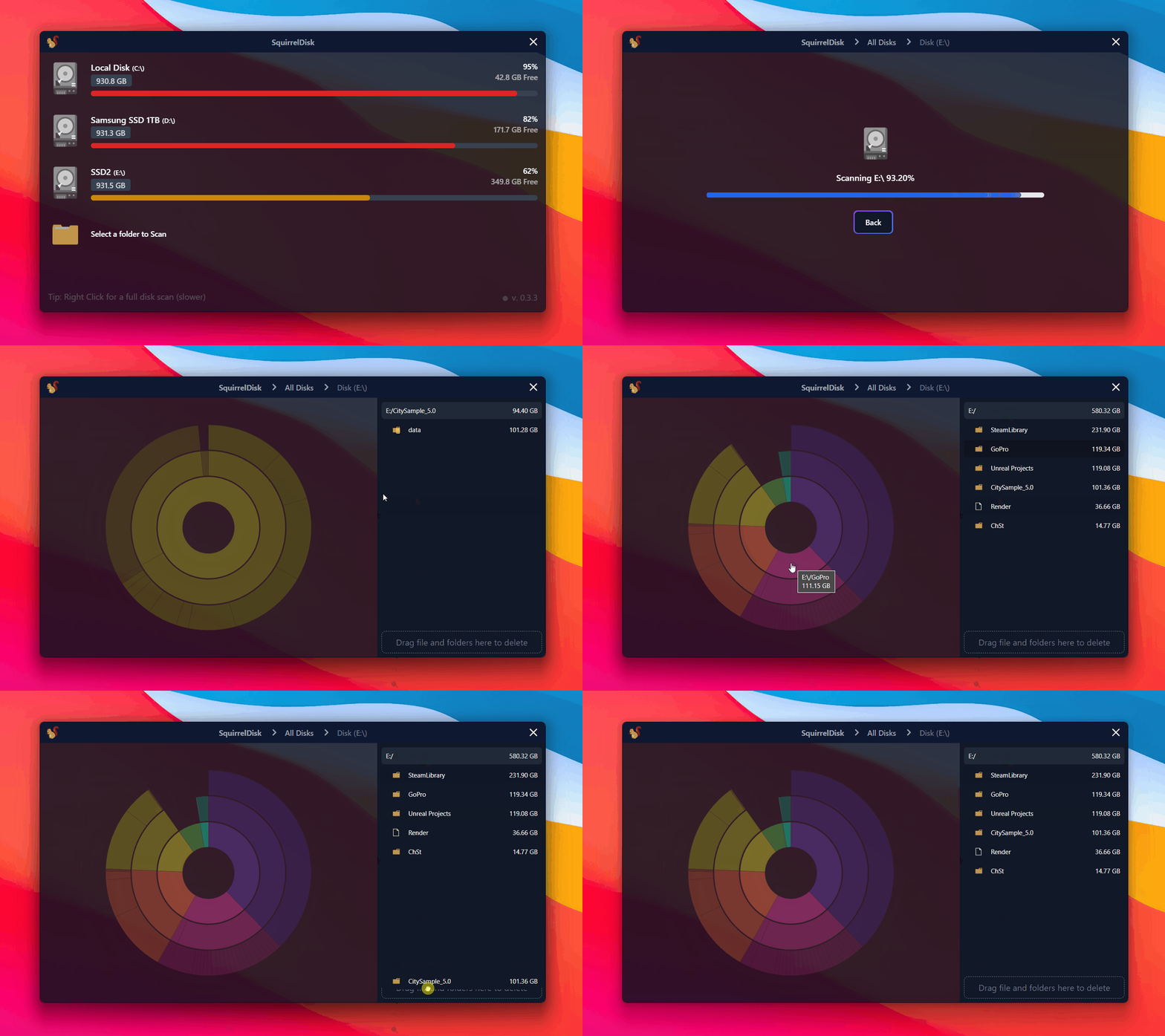
Интерфейс SquirrelDisk построен вокруг двух основных областей. Слева располагается интерактивная круговая диаграмма, справа — file inspector со списком папок и файлов. В верхней части окна используется навигационная цепочка: на скриншотах видны элементы SquirrelDisk, All Disks, Disk (D:\) или Disk (/), которые показывают текущий уровень просмотра.
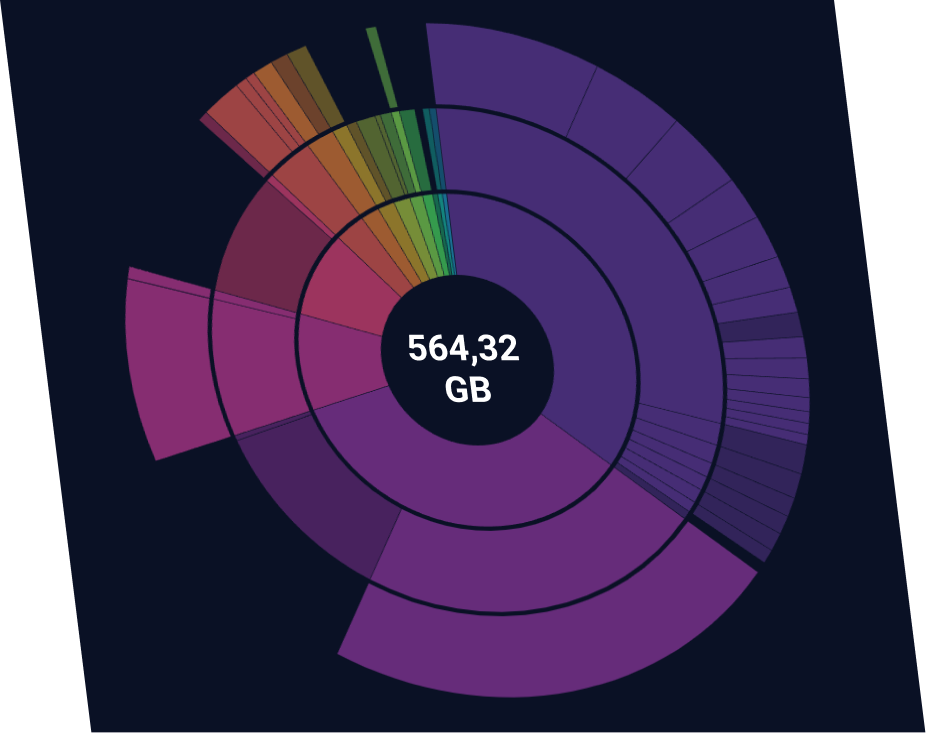
На диаграмме каждый сегмент отвечает за объект в структуре диска. Чем больше сектор, тем больше места занимает соответствующая папка или файл. Внутренние кольца показывают верхние уровни, внешние — вложенные. Такой формат отличается от treemap-карт в WinDirStat и WizTree: SquirrelDisk делает акцент на круговой иерархии, где путь от диска к подкаталогу читается через кольца.
Правая панель работает как подробная расшифровка диаграммы. В ней видны папки, файлы, размеры и значки типов. На демонстрационных скриншотах встречаются каталоги 3D & Texture Assets, Games, Ebooks, SteamLibrary, Softwares, $RECYCLE.BIN, home, usr, var, а также отдельные файлы вроде swapfile. Эти названия не являются функциями программы, но хорошо показывают сценарий: SquirrelDisk быстро выводит на экран объекты, которые занимают заметную долю накопителя.
В нижней части правой панели находится область для drag-and-drop. Пользователь перетаскивает туда ненужные объекты, после чего интерфейс показывает число выбранных элементов, ссылку Clear Selection и кнопку Delete. Это не фоновая чистка без контроля: перед удалением список можно проверить. Такой порядок снижает риск случайного удаления, потому что пользователь сначала видит путь и размер объекта, затем добавляет его в сборщик, а уже потом подтверждает действие.
Как SquirrelDisk показывает занятое место
SquirrelDisk использует sunburst chart: радиальную диаграмму, в которой вложенность папок передаётся кольцами. Такой способ визуализации хорошо подходит для дисков с несколькими крупными ветками. Например, один сектор показывает папку с проектами, другой — видеоматериалы, третий — игры, четвёртый — системные каталоги. При переходе внутрь пользователь сужает область анализа и смотрит, какие подпапки создают основную нагрузку.
На скриншоте LinuxLinks видна проверка корневого раздела /: справа перечислены home, run, usr, var, swapfile, opt, а слева построена круговая карта. Это наглядный пример того, как SquirrelDisk работает не только с Windows-дисками, но и с Linux-структурой каталогов. Программа относится к GUI-утилитам для освобождения дискового пространства и поддерживает fast scan, deep directory scanning, выбор диска или директории, real-time detection внешних дисков, sunburst chart, drag-and-drop и открытие объекта через файловый менеджер.
Sunburst chart особенно полезен при анализе папок с неоднородной структурой. В каталоге с проектами один сектор занимает node_modules, второй — экспортированные сборки, третий — видео, четвёртый — временные файлы. В папке с играми диаграмма показывает, какая игра занимает большую часть места, а внутри неё можно увидеть крупные архивы, моды, сохранения или кеши. В медиатеке диаграмма быстро отделяет несколько тяжёлых видео от множества небольших файлов.
При этом SquirrelDisk не делает вывод о ценности данных. Большой сектор не означает, что файл лишний. Он означает только то, что объект занимает значимый объём. Это важное отличие от программ автоматической очистки: SquirrelDisk помогает принять решение, но не подменяет проверку содержимого.
Сканирование дисков и папок
SquirrelDisk сканирует диск целиком или отдельную директорию. Возможность выбрать конкретную папку появилась в истории релизов проекта и закреплена в описании функций: Disk scanning or pick a directory. Для пользователя это важно, потому что полный анализ системного диска не всегда нужен. При нехватке места в конкретной рабочей папке достаточно просканировать только её, не затрагивая остальные разделы.
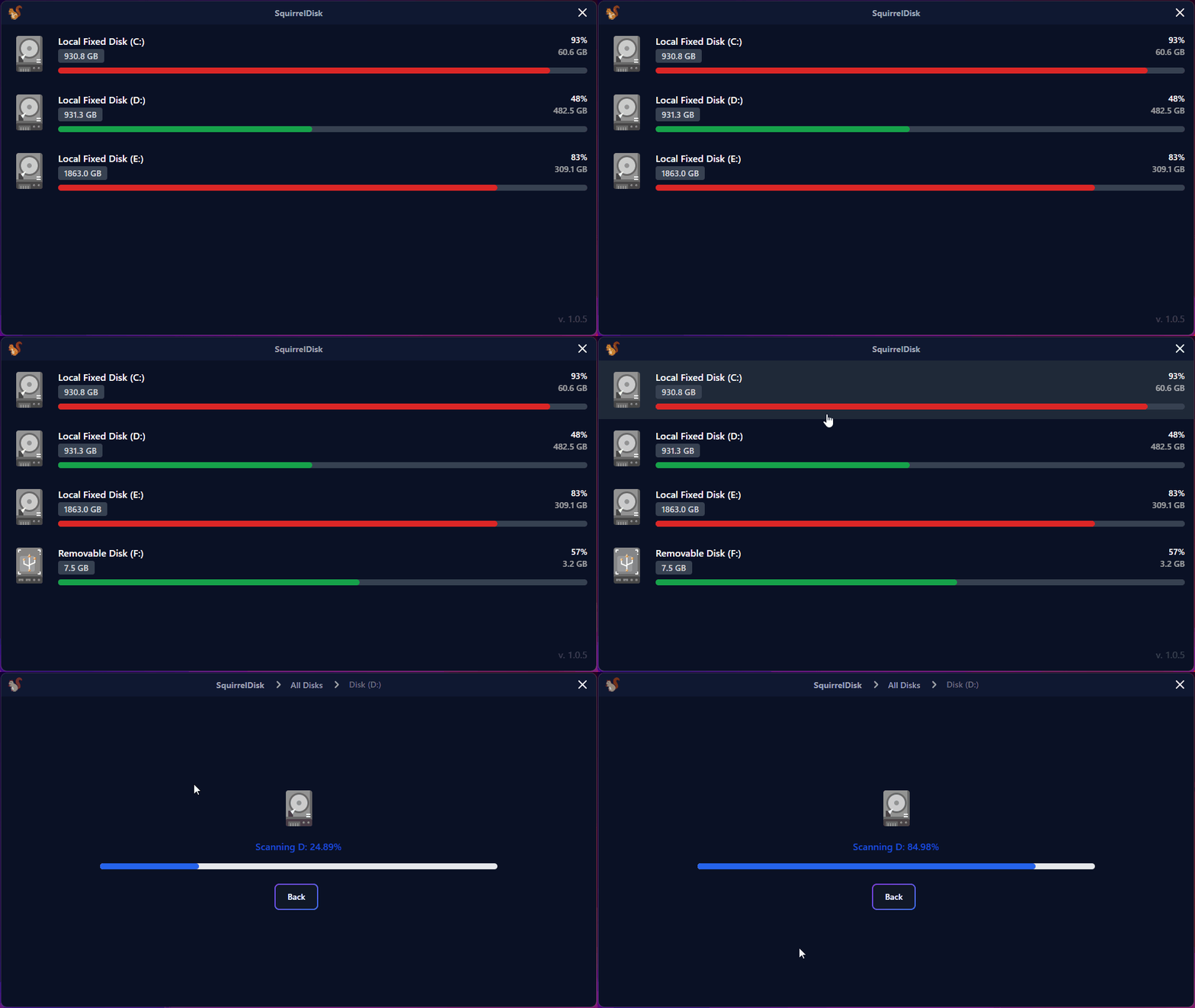
Сценарий полного сканирования подходит для общей диагностики накопителя. Пользователь видит список дисков, выбирает нужный том, после чего SquirrelDisk строит карту. На экране выбора диска отображаются найденные накопители и полосы заполнения. На отдельных скриншотах интерфейса также виден пункт Select a folder to Scan, который запускает анализ конкретной папки.
Сценарий сканирования папки удобен в нескольких случаях:
- нужно проверить только Downloads, а не весь системный диск;
- требуется разобрать каталог с проектами, где смешаны исходники, сборки, архивы и медиа;
- пользователь знает, что проблема находится в папке с играми, видео или виртуальными машинами;
- внешний диск большой, но проверить нужно один раздел архива;
- в рабочей директории накопились временные экспортные файлы.
Глубокое сканирование директорий помогает увидеть не только размер папки верхнего уровня, но и структуру вложенности. Это удобно при работе с каталогами, которые выглядят как один большой объект в проводнике. Например, папка проекта может занимать 120 ГБ, но реальная причина находится в нескольких подпапках: экспортированных видео, кешах сборщика, старых копиях исходников или временных результатах рендера.
Работа с внутренними, внешними дисками, SSD и HDD
SquirrelDisk анализирует внутренние накопители и внешние USB-диски. Программа автоматически обнаруживает подключённые жёсткие диски в реальном времени, а интерфейс показывает внутренние и внешние носители как объекты для выбора. В описании проекта отдельно указаны internal & external hard drives, SSD & HDD optimized и real-time detection подключённых дисков.
Для ноутбука с одним SSD SquirrelDisk полезен как быстрый способ понять, что забрало свободное место: медиатека, игры, системные временные данные, рабочие проекты или резервные копии. Для настольного ПК с несколькими дисками программа помогает сравнить разделы: системный SSD, отдельный диск под игры, HDD под архивы, внешний накопитель для резервных копий.
Для внешних дисков SquirrelDisk особенно удобен перед переносом данных. Внешний HDD часто заполняется хаотично: старые архивы, установщики, копии фото, папки с одинаковыми проектами, временные экспорты. Полная карта накопителя помогает понять, какие блоки данных занимают основную часть пространства. После этого пользователь выбирает, что оставить, что перенести на другой носитель, а что удалить.
Внутренние страницы freeexe.net по теме накопителей и обслуживания дисков логично связаны с этой задачей: раздел HDD, SSD, USB Flash, утилиты HDDExpert, DiskPulse, Auslogics Disk Defrag и Defraggler относятся к смежным сценариям диагностики, мониторинга и обслуживания накопителей.
File inspector: правая панель с папками и файлами
Правая колонка в SquirrelDisk выполняет роль инспектора файлов. Она связывает визуальную диаграмму с конкретными объектами файловой системы. Пользователь смотрит на крупный сектор, затем сверяет его со списком справа, где видны папки, файлы и размеры. Такой подход важен для ручной очистки: удалять нужно не абстрактный цветной сектор, а понятный объект с именем и расположением.

В инспекторе отображаются обычные папки и отдельные файлы. На примерах интерфейса видны значки папок, файлов, видео и аудио. Это помогает отличить каталог от одиночного объекта и быстро понять, что перед пользователем: директория проекта, видеофайл, образ диска, документ, системный файл или медиа. Для глубокой проверки пользователь переходит внутрь папок и смотрит, какие элементы формируют её размер.
Контекстное действие правой кнопкой открывает файл или папку в файловом менеджере. Эта функция важна для проверки перед удалением: вместо того чтобы доверять только списку SquirrelDisk, пользователь открывает объект в привычной среде, смотрит соседние файлы, дату изменения, расширение и назначение. В репозитории функция описана как Right click on a folder/file to open the file explorer.
Удаление через drag-and-drop
SquirrelDisk использует сборщик удаления в правой части окна. Пользователь перетаскивает файлы и папки в область Drag file and folders here to delete, после чего внизу появляется кнопка Delete. При выборе нескольких объектов интерфейс показывает количество выбранных элементов и ссылку Clear Selection. На скриншоте ниже виден пример с двумя выбранными объектами и кнопкой удаления.
Такой workflow удобен, потому что отделяет отбор объектов от удаления. Пользователь сначала просматривает карту, затем добавляет кандидатов в сборщик, затем проверяет список и только после этого нажимает Delete. Для поиска больших файлов это безопаснее, чем удаление по первому клику из списка.
При ручной очистке стоит соблюдать простой порядок:
- Открыть папку или файл через файловый менеджер.
- Проверить название, путь, расширение и дату изменения.
- Убедиться, что объект не относится к рабочему проекту, системе, приложению или резервной копии.
- Перенести объект в сборщик SquirrelDisk.
- Повторить проверку для остальных выбранных объектов.
- Использовать Clear Selection, когда в сборщик попал лишний элемент.
- Нажимать Delete только после проверки всего списка.
Удаление через SquirrelDisk подходит для очевидных объектов: старых архивов, дубликатов экспортов, ненужных видео, временных сборок, устаревших образов, неиспользуемых инсталляторов, заброшенных папок с кэшем и старых копий проектов. Для системных папок, каталогов приложений, профилей браузеров, рабочих репозиториев и резервных копий требуется отдельная проверка назначения.
Пошаговая инструкция: как найти самые большие файлы
Шаг 1. Открыть SquirrelDisk и выбрать объект анализа
После запуска SquirrelDisk показывает доступные диски и пункт выбора папки. Для общей диагностики выбирается диск целиком. Для точечной проверки выбирается отдельная директория: например, папка загрузок, каталог проектов, видеотека, архив на внешнем диске или раздел с играми.
На экране выбора дисков полезно смотреть не только на название тома, но и на заполненность. Красная или жёлтая полоса указывает, что диск близок к пределу и требует внимания. При работе с несколькими накопителями сначала лучше проверять системный SSD и диск, где расположены пользовательские данные: игры, видео, проекты, фото, виртуальные машины.
Шаг 2. Запустить сканирование
SquirrelDisk строит карту после выбора диска или папки. Для больших накопителей время анализа зависит от объёма данных, числа файлов, скорости диска и структуры каталогов. SSD обычно просматривается быстрее HDD, а папка с миллионами мелких файлов обрабатывается дольше папки с несколькими крупными видео или архивами.
Важное практическое правило: не начинать удаление до завершения анализа. Неполная карта даёт неполное представление о диске. После окончания сканирования SquirrelDisk показывает диаграмму и список объектов, а пользователь уже работает с полной картиной.
Шаг 3. Найти крупные сегменты на диаграмме
На sunburst chart нужно начинать с самых больших секторов. Они показывают главные потребители места. При наведении и переходе по диаграмме пользователь постепенно уточняет структуру: диск → папка верхнего уровня → подпапка → конкретные файлы.
Для новичка удобнее смотреть сначала на правый список: он сортирует крупные объекты и даёт понятные названия. Опытному пользователю быстрее работать через диаграмму: большой сектор сразу показывает, где находится основная масса данных.
Шаг 4. Сверить объект со списком справа
После выбора крупного сегмента нужно проверить его в file inspector. Название папки часто сразу объясняет ситуацию. Каталоги SteamLibrary, Videos, Backups, VM, Render, Downloads, Unreal Marketplace или 3D & Texture Assets обычно связаны с пользовательскими данными. Каталоги Windows, Program Files, usr, var, системные профили и скрытые служебные папки требуют осторожности.
Размер сам по себе не является основанием для удаления. Большой файл может быть рабочим архивом, проектом, базой данных, образом виртуальной машины или резервной копией. SquirrelDisk показывает кандидатов на проверку, а не список мусора.
Шаг 5. Открыть объект в файловом менеджере
Контекстное действие правой кнопкой открывает файл или папку в проводнике или системном файловом менеджере. Это нужно делать для всех объектов, назначение которых неочевидно. В файловом менеджере проще проверить расширения, соседние файлы, структуру проекта, дату изменения и принадлежность объекта к программе.
Например, папка с названием Render внутри проекта может содержать финальные экспортные файлы, а не временный мусор. Папка Cache внутри редактора может быть пересоздана приложением, но это зависит от конкретной программы. SquirrelDisk не определяет такие правила автоматически, поэтому решение остаётся за пользователем.
Шаг 6. Добавить ненужные объекты в сборщик
После проверки ненужные объекты перетаскиваются в область Drag file and folders here to delete. При выборе нескольких файлов SquirrelDisk отображает количество элементов и даёт возможность очистить выделение через Clear Selection. Это удобно при разборе нескольких крупных файлов из одной папки.
Для аккуратной очистки лучше работать небольшими партиями: выбрать 3–5 очевидных объектов, удалить их, затем повторить сканирование или обновить просмотр. При удалении десятков объектов сразу выше риск захватить рабочий файл или папку, связанную с приложением.
Шаг 7. Проверить результат
После удаления стоит заново оценить диск. В SquirrelDisk видно, насколько изменилось распределение места. В системном файловом менеджере можно проверить свободный объём накопителя. Для системного диска дополнительно полезно перезапустить программу, которая создавала удалённые временные файлы, и убедиться, что она работает штатно.
Контроль результата важен по двум причинам. Во-первых, пользователь видит реальный эффект очистки. Во-вторых, становится понятно, остались ли другие крупные источники расхода места. Иногда один огромный архив освобождает больше пространства, чем десятки мелких файлов. Иногда проблема распределена по нескольким папкам, и требуется второй проход.
Какие файлы удобно искать через SquirrelDisk
SquirrelDisk особенно полезен для данных, которые занимают много места и легко узнаются по названию или расположению. Это не антивирус, не дефрагментатор и не менеджер автозагрузки. Его сильная сторона — визуальное обнаружение крупных объектов.
Видео, рендеры и медиа
Видео быстро заполняют диск: исходники, экспортированные ролики, промежуточные рендеры, записи экрана, файлы проектов. На диаграмме такие папки обычно выделяются крупными сегментами. В списке справа видны большие файлы, а по расширению легко понять тип: MP4, MOV, WEBM, MKV, AVI, WAV, AIFF и другие медиаформаты.
При очистке медиатеки SquirrelDisk помогает отделить финальные файлы от промежуточных. Удалять стоит только те версии, которые точно не нужны: старые экспорты, дубли, временные черновики, повторные копии. Исходники и финальные материалы лучше предварительно перенести на внешний диск или в архив.
Игры и игровые библиотеки
Игровые библиотеки часто занимают сотни гигабайт. В SquirrelDisk такие папки видны сразу: Games, SteamLibrary, каталоги отдельных игр, папки модов и кешей. Программа не удаляет игры через лаунчер и не управляет их установкой, но показывает, какие папки формируют основной объём.
Для игр лучше использовать SquirrelDisk как карту, а удаление выполнять через сам клиент: Steam, Epic Games Launcher, GOG Galaxy или другой менеджер. Это снижает риск оставить битые записи, конфиги и неполные установки. SquirrelDisk полезен на первом этапе: найти самую тяжёлую игру и принять решение, что перенести или удалить.
Виртуальные машины и образы дисков
Файлы виртуальных машин, ISO-образы и резервные дисковые файлы занимают десятки и сотни гигабайт. В обычной структуре папок они часто лежат в каталогах VM, VirtualBox VMs, VMware, Images, ISO, Backups. SquirrelDisk показывает такие объекты как крупные элементы карты.
Перед удалением виртуальных машин нужно проверить, не используются ли они в работе. Файл диска виртуальной машины может содержать полноценную среду, документы, базы, тестовые стенды или старые проекты. Для переноса таких данных лучше закрыть гипервизор, скопировать файл на другой накопитель и только затем удалять оригинал.
Архивы и резервные копии
Архивы ZIP, RAR, 7Z, TAR и резервные копии часто остаются на диске после завершения проекта. SquirrelDisk помогает увидеть папки, где скопились старые бэкапы, дубли выгрузок, повторные архивы и установочные наборы. При анализе внешних дисков это один из самых полезных сценариев.
Не все резервные копии лишние. Удалять стоит только те архивы, которые заменены более свежими копиями или больше не имеют ценности. Для важных данных лучше использовать отдельное резервное хранение, а не ручное удаление через анализатор диска.
Кэши и временные папки проектов
В проектах разработки, 3D-графики, видеомонтажа и дизайна временные каталоги могут разрастаться очень быстро. SquirrelDisk показывает их объём, но не знает правил конкретного приложения. Например, папки сборки, локальные зависимости, кеши предпросмотра и временные рендеры по-разному ведут себя в разных программах.
Для таких данных правильный порядок такой: сначала открыть папку в файловом менеджере, затем проверить документацию приложения или настройки проекта, затем удалить только те временные файлы, которые безопасно пересоздаются. При сомнениях лучше перенести объект в отдельный архивный каталог на внешнем диске и проверить работу проекта после переноса.
Системные требования
SquirrelDisk относится к настольным приложениям для Windows, macOS и Linux. Для этих платформ доступны соответствующие установочные форматы: Windows installer, macOS .dmg и Linux .deb для Ubuntu/Debian-среды. Бинарные файлы проекта не подписаны, поэтому Windows и macOS показывают предупреждения при первом запуске; в Windows используется путь More Information → Run Anyway, а в macOS — Right click → Open при первом открытии приложения.
| Компонент | Что важно для работы SquirrelDisk |
| Операционная система | Windows, macOS или Linux |
| Накопитель | внутренний SSD/HDD, внешний HDD, USB-диск или выбранная папка |
| Доступ к файлам | права текущего пользователя на чтение сканируемых каталогов |
| Память и процессор | отдельные минимальные значения по CPU и RAM в публичной документации проекта не выделены |
| Права администратора | для обычных пользовательских папок не являются главным условием, но закрытые системные каталоги требуют соответствующих прав доступа |
| Подписывание приложения | бинарные файлы не code-signed, поэтому при первом запуске появляются системные предупреждения |
При работе с системными каталогами нужно учитывать права доступа. Программа строит карту по тем объектам, которые доступны текущему пользователю. Закрытые папки, системные области и профили других пользователей требуют соответствующих разрешений. Это не недостаток конкретно SquirrelDisk, а нормальная особенность настольных анализаторов диска: они не обходят права операционной системы.
Для Linux-пользователей важен формат .deb, потому что он ориентирован на Debian/Ubuntu-семейство. На других дистрибутивах установка зависит от доступных пакетов, сборок и способа распространения в конкретной среде. В статье не приводятся неподтверждённые требования по конкретным версиям дистрибутивов, объёму RAM или моделям процессоров.
Ограничения и осторожное использование
У SquirrelDisk есть особенности, которые нужно учитывать перед регулярным применением. README проекта прямо предупреждает, что версия не является полностью стабильной, а кодовая база требует рефакторинга. Это не делает программу непригодной, но задаёт правильные ожидания: SquirrelDisk стоит использовать как удобный визуальный анализатор, а удаление важных данных выполнять только после ручной проверки.
Главные ограничения:
- приложение не заменяет резервное копирование;
- программа не определяет, какие файлы безопасно удалять;
- неподписанные бинарные файлы вызывают предупреждения Windows и macOS при первом запуске;
- закрытые системные каталоги зависят от прав доступа текущего пользователя;
- интерфейс ориентирован на визуальный анализ, а не на сложные отчёты, фильтры и корпоративную инвентаризацию;
- часть пользователей GitHub Issues сообщает о проблемах запуска, сканирования и отображения папок.
В открытых обращениях GitHub Issues встречаются темы MacOS: Disk scan hangs on 100%, SquirrelDisk missing folders, Dont starts, вопросы о portable exe для Windows и другие проблемы. Это важно для честного обзора: SquirrelDisk выглядит современно и удобно, но не относится к зрелым корпоративным анализаторам с большим набором отчётов и долгой историей поддержки.
При удалении файлов нужно избегать следующих ошибок:
- удалять папку только потому, что она большая;
- очищать системные каталоги без понимания назначения;
- удалять рабочие проекты без резервной копии;
- трогать файлы виртуальных машин при открытом гипервизоре;
- удалять папки игр напрямую вместо удаления через игровой клиент;
- чистить каталоги приложений, не проверив их документацию;
- удалять резервные копии без другой актуальной копии.
Сравнение SquirrelDisk с аналогами
SquirrelDisk конкурирует не с программами автоматической очистки, а с визуальными анализаторами диска. Ближайшие аналоги — WinDirStat, WizTree, TreeSize Free, DaisyDisk, GNOME Disk Usage Analyzer и Filelight. У каждого решения свой подход: treemap, дерево папок, радиальная карта, системная интеграция, скорость на NTFS, macOS-ориентированный интерфейс или Linux-среда.
| Программа | Платформы | Визуализация | Сильная сторона | Ограничение относительно SquirrelDisk |
| SquirrelDisk | Windows, macOS, Linux | sunburst chart | единый open source-инструмент для трёх платформ, drag-and-drop-сбор объектов | меньше зрелых функций отчётности и фильтрации |
| WinDirStat | Windows | treemap, список расширений, дерево | классический open source-анализатор Windows | нет родной версии для macOS и Linux |
| WizTree | Windows | treemap и списки | быстрый анализ NTFS через чтение MFT | ориентирован на Windows |
| TreeSize Free | Windows | дерево, treemap chart | привычный интерфейс управления папками | бесплатная редакция проще коммерческих редакций TreeSize |
| DaisyDisk | macOS | интерактивная круговая карта | полированный macOS-интерфейс и работа с локальными/внешними/сетевыми и облачными дисками | не является бесплатной open source-альтернативой |
| GNOME Disk Usage Analyzer / Baobab | Linux, GNOME | кольцевая/графическая карта | интеграция с GNOME-средой | меньше кроссплатформенного акцента |
| Filelight | Linux/KDE | радиальная карта | привычный инструмент KDE для визуального анализа | ориентирован на Linux/KDE-среду |
WinDirStat — классический анализатор для Microsoft Windows. Он сканирует выбранные диски или папки и показывает результаты в нескольких представлениях: списки файлов, дерево, treemap и список расширений, который работает как легенда по типам файлов. Для пользователя Windows это зрелая open source-альтернатива, особенно при любви к прямоугольной карте treemap.
WizTree отличается способом анализа NTFS-дисков: программа читает Master File Table напрямую, поэтому быстро строит список файлов и папок на NTFS-разделах. Она подходит тем, кому нужна скорость именно на Windows и NTFS. SquirrelDisk выигрывает кроссплатформенностью и круговой визуализацией, но WizTree сильнее в сценарии мгновенного анализа больших NTFS-дисков.
TreeSize Free удобен пользователям, которым привычнее дерево папок и классическая логика проводника. Он показывает, где пропало место, визуализирует использование пространства через treemap chart и ориентирован на Windows. SquirrelDisk в сравнении с ним проще визуально: пользователь сразу видит круговую карту и сборщик удаления, но TreeSize воспринимается ближе к файловому менеджеру.
DaisyDisk — сильный ориентир для macOS-пользователей: программа показывает визуальную карту диска, помогает найти самые крупные объекты и удалить их через drag-and-drop. Она также работает с разными типами дисков, включая внешние, сетевые, виртуальные и облачные хранилища. SquirrelDisk интересен как бесплатная open source-альтернатива DaisyDisk для пользователей, которым достаточно базовой визуальной очистки и не нужен коммерческий macOS-инструмент.
GNOME Disk Usage Analyzer и Filelight логично рассматривать в Linux-среде. SquirrelDisk отличается тем, что не привязан только к GNOME или KDE и использует единый интерфейс на Windows, macOS и Linux.
SquirrelDisk и программы очистки диска
Сравнение с очистителями диска требует отдельного пояснения. SquirrelDisk показывает, что занимает место. Очистители вроде Wise Disk Cleaner, Glary Disk Cleaner и CCleaner обычно работают с известными категориями временных данных: кеши, корзина, временные файлы, журналы, следы браузеров. У SquirrelDisk другой рабочий сценарий: пользователь видит реальную структуру диска и сам выбирает объекты.
Эти подходы не исключают друг друга. SquirrelDisk полезен первым этапом, когда непонятно, куда исчезло место. После визуального анализа становится ясно, что именно занимает накопитель: пользовательские видео, игры, старые архивы, виртуальные машины или временные каталоги. Затем можно решать, достаточно ли ручного удаления или нужна отдельная утилита для системной очистки.
Для мониторинга изменений на диске ближе подходит DiskPulse. Для поиска файлов по имени и содержимому — LookDisk. Для поиска дублей — Auslogics Duplicate File Finder и Duplicate Remover Free. SquirrelDisk в этой цепочке отвечает за визуальный разбор объёма: он показывает, где сосредоточены гигабайты, а не ищет дубликаты по алгоритму сравнения.
Отзывы пользователей и профильных изданий
LinuxLinks рассматривает SquirrelDisk как GUI-инструмент для reclaim disk space, подчёркивает бесплатность, open source-статус, лицензию GNU Affero General Public License v3.0, кроссплатформенность, sunburst chart, drag-and-drop, открытие объектов в файловом менеджере и работу с внешними дисками. Для Linux-аудитории это важная оценка: программа попадает не только в Windows-контекст, но и в каталог open source-утилит для Linux.
Softpedia описывает SquirrelDisk как лёгкую утилиту для просмотра того, что занимает место на дисках, и указывает сценарий с обзором распределения места, пер-фолдерным breakdown и удалением через drag-and-drop. В обзоре Softpedia отдельно отмечается простота интерфейса: запуск, обнаружение дисков, выбор накопителя и построение диаграммы без сложных меню и настроек. При этом там же зафиксирована проблема с обнаружением C:\ в конкретном тестовом сценарии.
Product Hunt представляет SquirrelDisk как fast and open source disk usage analysis tool, отмечает поддержку macOS, Windows и Linux, а также сравнивает его с WinDirStat, WizTree, TreeSize и DaisyDisk. Это соответствует практическому позиционированию программы: SquirrelDisk закрывает нишу визуального анализатора диска с акцентом на простоту и открытый код.
AlternativeTo показывает SquirrelDisk в категориях Disk Usage Analyzer и System Cleaner, указывает платформы Mac, Windows и Linux, open source-лицензирование AGPL-3.0, среднюю оценку 4.6 и 10 комментариев. В пользовательских отзывах выделяются простота понимания и быстрый переход от анализа к действию, но также встречается замечание о прекращении активного развития и комментарий о зависимости Windows-среды от Edge WebView2 Runtime.
Усреднённая картина сетевых отзывов выглядит так: SquirrelDisk хвалят за понятный интерфейс, визуальную карту, отсутствие перегруженных настроек, бесплатность и кроссплатформенность. Критика сосредоточена вокруг зрелости проекта, отдельных проблем запуска, сканирования, неподписанных сборок и меньшего набора функций по сравнению с давними Windows- и macOS-аналогами. GitHub Issues подтверждает, что у части пользователей возникают вопросы к запуску, сканированию и корректности отображения папок.
Плюсы и минусы SquirrelDisk
Плюсы:
- бесплатная open source-модель;
- лицензия AGPL-3.0;
- поддержка Windows, macOS и Linux;
- современный стек Rust + React + Tauri;
- визуализация занятого места через sunburst chart;
- сканирование всего диска или отдельной директории;
- работа с внутренними и внешними накопителями;
- real-time detection подключённых дисков;
- file inspector с размерами папок и файлов;
- открытие объекта в файловом менеджере через правую кнопку;
- drag-and-drop-сбор файлов и папок перед удалением;
- интерфейс без перегруженных настроек;
- хороший сценарий для поиска больших файлов перед ручной очисткой.
Минусы:
- бинарные файлы не подписаны, поэтому Windows и macOS показывают предупреждения при первом запуске;
- в README проекта есть предупреждение о неполной стабильности;
- кодовая база описана как требующая рефакторинга;
- нет акцента на расширенные отчёты, фильтры, корпоративную инвентаризацию и автоматические правила очистки;
- программа не определяет, какие файлы безопасно удалить;
- GitHub Issues содержит открытые обращения о проблемах запуска, сканирования и отображения папок;
- для пользователей Windows с NTFS WizTree остаётся сильнее в сценарии максимальной скорости сканирования;
- для macOS DaisyDisk предлагает более зрелый коммерческий интерфейс и расширенные сценарии.
Кому подойдёт SquirrelDisk
Новичку
Новичку SquirrelDisk подходит как визуальный способ понять, почему заполнен диск. Вместо ручного открытия десятков папок пользователь получает карту и список крупных объектов. Главное ограничение для новичка — удалять только понятные пользовательские файлы: видео, архивы, старые проекты, ненужные установщики, дубли экспортов. Системные папки и каталоги приложений лучше не трогать.
Опытному пользователю
Опытный пользователь быстрее использует SquirrelDisk как диагностический инструмент. Он сканирует конкретную директорию, находит крупные ветки, открывает их в файловом менеджере и решает, что перенести, удалить или оставить. Для разработчиков, видеомонтажёров, дизайнеров и пользователей виртуальных машин программа удобна именно как быстрый визуальный фильтр.
Пользователю Windows
На Windows SquirrelDisk интересен как open source-альтернатива WinDirStat, WizTree и TreeSize. Он не повторяет их интерфейс, а предлагает другой способ визуализации. Для регулярного анализа NTFS-дисков и максимальной скорости WizTree остаётся сильным вариантом, но SquirrelDisk удобен тем, кто хочет единый интерфейс на разных ОС.
Пользователю macOS
На macOS SquirrelDisk можно рассматривать как бесплатную альтернативу DaisyDisk для базового анализа занятого места. DaisyDisk сильнее как коммерческий macOS-инструмент с полированной интеграцией, но SquirrelDisk закрывает главную задачу: показать крупные папки и дать удалить ненужные объекты после проверки.
Пользователю Linux
Linux-пользователь получает GUI-анализатор, который не требует командной строки и работает с привычной визуальной картой. В Linux-среде есть Baobab, Filelight, QDirStat и другие решения, но SquirrelDisk отличается кроссплатформенной природой и одинаковой логикой интерфейса на разных системах.
Пользователю с внешними дисками
Для внешних HDD и USB-накопителей SquirrelDisk полезен как инструмент ревизии. Внешние диски часто заполняются непоследовательно: старые архивы, дубликаты папок, забытые копии, установщики, фильмы, исходники. Карта быстро показывает самые тяжёлые зоны, после чего пользователь решает, что перенести или удалить.
Когда лучше выбрать другую программу
SquirrelDisk не является универсальной заменой всех анализаторов диска. Выбор зависит от системы, задачи и ожидаемого уровня контроля.
| Сценарий | Более подходящий вариант | Причина |
| Нужен классический Windows-анализатор с treemap | WinDirStat | показывает дерево, treemap и статистику расширений |
| Нужна высокая скорость анализа NTFS | WizTree | читает Master File Table напрямую на NTFS-дисках |
| Нужен привычный Windows-интерфейс дерева папок | TreeSize Free | ближе к логике проводника и сортировки каталогов |
| Нужен коммерческий macOS-инструмент с развитой интеграцией | DaisyDisk | сильная macOS-ориентация, расширенная работа с дисками и безопасностью |
| Нужен штатный GNOME-инструмент | GNOME Disk Usage Analyzer / Baobab | хорошо вписывается в GNOME-среду |
| Нужен Linux/KDE-инструмент с радиальной визуализацией | Filelight | естественный выбор для KDE-пользователей |
| Нужна очистка временных файлов и системного мусора | Wise Disk Cleaner, Glary Disk Cleaner, CCleaner | эти программы работают с категориями мусора, а не только с визуализацией места |
| Нужен поиск дублей | Auslogics Duplicate File Finder, Duplicate Remover Free | SquirrelDisk показывает размер, но не сравнивает файлы как специализированный поиск дублей |
SquirrelDisk лучше всего работает как первый этап разбирательства с диском. Он отвечает на вопрос «что занимает место». После этого выбирается дальнейшее действие: удалить файл вручную, перенести архив, удалить игру через лаунчер, очистить временные файлы отдельной утилитой, найти дубликаты или настроить резервное копирование.
Практические сценарии использования
Разбор заполненного системного диска
При заполненном системном диске SquirrelDisk помогает отделить пользовательские данные от системных. На карте сразу видно, занимает ли место папка пользователя, каталог загрузок, видео, игры или системные директории. Начинать нужно с пользовательского профиля: Downloads, Desktop, Videos, Documents, папки редакторов и рабочих проектов.
Удалять системные каталоги через SquirrelDisk не стоит. Для Windows это касается Windows, Program Files, ProgramData, профилей приложений и скрытых системных папок. Для macOS — системных и библиотечных каталогов. Для Linux — /usr, /var, /run, системных директорий и файлов вроде swapfile, назначение которых нужно понимать.
Очистка папки Downloads
Папка загрузок часто содержит установщики, архивы, документы, видео и временные файлы. Сканирование только Downloads быстрее полного анализа диска и даёт точный список крупных объектов. После проверки можно удалить старые установщики, повторные архивы, временные видео и файлы, которые уже перенесены в рабочие папки.
Для удобства сначала сортируют объекты по размеру в инспекторе, затем открывают крупные файлы в файловом менеджере. Старые инсталляторы и дубликаты архивов обычно легко распознать по названию и дате. Документы, рабочие исходники и файлы без понятного назначения лучше не удалять до проверки.
Проверка игровой библиотеки
Игровые каталоги разрастаются из-за установленных игр, модов, кешей, скриншотов, сохранений и временных файлов. SquirrelDisk быстро показывает, какие папки занимают большую часть диска. После этого игру лучше удалять через официальный лаунчер, а не через прямое удаление папки, чтобы клиент корректно обновил список установленных приложений.
SquirrelDisk здесь полезен как карта: он показывает, что именно занимает место. Удаление выполняется через Steam, Epic Games Launcher, GOG Galaxy или другой менеджер. Прямое удаление подходит только для пользовательских файлов, которые не связаны с установленной игрой и точно не нужны.
Разбор папки с видео и рендерами
Видеомонтаж создаёт несколько типов тяжёлых данных: исходники, прокси, кеши, превью, временные рендеры, финальные экспорты. SquirrelDisk помогает увидеть, какие подпапки занимают основную часть пространства. Визуальная карта особенно полезна, когда один проект содержит много вложенных каталогов.
Перед удалением нужно разделить данные по назначению:
- исходники сохраняются до завершения проекта и резервного копирования;
- финальные экспорты хранятся отдельно;
- промежуточные рендеры удаляются только после проверки;
- кеши удаляются по правилам конкретного редактора;
- старые черновики и повторные экспорты удаляются после просмотра.
Проверка внешнего архива
Внешний диск часто становится складом всего подряд. SquirrelDisk помогает быстро увидеть самые тяжёлые папки, а затем распределить их по категориям: оставить, перенести, архивировать, удалить. При этом программа не навязывает алгоритм — пользователь вручную принимает решение.
Для внешних дисков удобна пошаговая ревизия. Сначала открывается карта всего диска. Затем проверяются 5–10 самых крупных папок. После этого удаляются очевидные дубликаты и устаревшие временные данные. Важные архивы лучше перенести на другой носитель или в отдельную структуру хранения.
Поиск тяжёлых папок перед резервным копированием
Перед созданием резервной копии полезно исключить временные данные. SquirrelDisk показывает крупные папки, которые нет смысла копировать: промежуточные сборки, кеши, старые экспорты, повторные архивы. Это сокращает объём бэкапа и ускоряет перенос данных.
При этом SquirrelDisk не является программой резервного копирования. Он только помогает подготовить структуру. Само резервирование выполняется отдельным инструментом, а удаление исходных данных проводится только после проверки копии.
Ошибки при работе с SquirrelDisk
Удаление по размеру без проверки
Самая опасная ошибка — считать крупный файл ненужным. Большой размер характерен для ценных данных: видеоисходников, виртуальных машин, архивов, баз, образов дисков, резервных копий. SquirrelDisk показывает размер, но не оценивает важность.
Игнорирование пути файла
Одинаковое имя в разных папках означает разные вещи. cache внутри временной папки и cache внутри рабочего проекта имеют разные последствия при удалении. Перед удалением нужно смотреть полный путь и соседние файлы.
Прямая очистка папок приложений
Каталоги приложений содержат конфиги, базы, профили, плагины, данные проектов. Их нельзя удалять только потому, что они большие. Для программ лучше использовать встроенные настройки очистки, менеджер пакетов, лаунчер или штатный деинсталлятор.
Удаление резервных копий без другой копии
Старый бэкап выглядит как простой тяжёлый архив, но он может быть единственным способом восстановить данные. Перед удалением резервной копии нужно убедиться, что есть более свежая и проверенная копия.
Удаление системных файлов
Файлы вроде swapfile, системные каталоги Windows, macOS и Linux требуют понимания назначения. SquirrelDisk показывает их на карте, но удаление таких объектов руками создаёт риск повреждения системы или приложений.
Полезные приёмы
Сканировать не весь диск, а проблемную папку
При известной проблемной области лучше выбирать конкретную директорию. Это быстрее и точнее. Например, при подозрении на видеопроекты не нужно анализировать весь диск; достаточно открыть папку с проектами.
Удалять партиями
Небольшие партии безопаснее. После удаления 3–5 крупных объектов проще проверить результат и убедиться, что ничего важного не потеряно. Массовое удаление десятков элементов повышает риск ошибки.
Использовать файловый менеджер для проверки
Контекстное открытие объекта в файловом менеджере — один из самых важных элементов workflow. Оно позволяет увидеть не только размер, но и контекст: соседние папки, дату, расширение, структуру проекта.
Сначала переносить, затем удалять
Для сомнительных объектов безопаснее сначала перенести их на внешний диск или в отдельный архив, затем проверить работу программ и проектов. Прямое удаление подходит только для очевидно ненужных данных.
Повторять анализ после очистки
После удаления крупных файлов структура диска меняется. Повторный анализ показывает, какие папки стали главными потребителями места. Это помогает не тратить время на мелочи и сосредоточиться на действительно крупных объектах.
Безопасность данных и приватность
SquirrelDisk работает локально как настольное приложение. Его задача — анализ файловой структуры на компьютере пользователя. В публичном описании проекта нет сценария загрузки анализируемых файлов на сторонний сервер; основная работа происходит через локальное сканирование дисков и папок. Код проекта открыт в GitHub, а лицензия AGPL-3.0 позволяет изучать и модифицировать программу в рамках условий лицензии.
Открытый код не отменяет осторожность при удалении данных. Безопасность в SquirrelDisk зависит от действий пользователя: программа показывает объекты, а решение об удалении принимается вручную. Поэтому перед удалением нужно проверять путь, назначение, наличие резервной копии и связь файла с программами.
Неподписанные бинарные файлы — отдельный момент. Windows и macOS предупреждают о запуске неподписанных приложений. Это не автоматическое доказательство вредоносности, но пользователь видит системное предупреждение и принимает осознанное решение. Для рабочих компьютеров в организации такие приложения нужно согласовывать с внутренними правилами безопасности.
Техническая основа без лишней сложности
SquirrelDisk построен на Rust + React через Tauri. В зависимостях проекта присутствуют d3, react-beautiful-dnd, pretty-bytes, vscode-icons-js, react-router-dom и другие библиотеки интерфейса. Для обычного пользователя эти детали важны только в одном смысле: программа сочетает настольную оболочку, визуальную диаграмму, drag-and-drop и удобное отображение размеров.
Rust отвечает за производительную часть приложения, React — за интерфейс, Tauri — за настольную упаковку. D3 связан с построением визуализации, а react-beautiful-dnd соответствует drag-and-drop-логике. Пользователю не нужно работать с этими компонентами напрямую: они объясняют, почему интерфейс SquirrelDisk выглядит как современное настольное приложение, а не как классическая Win32-утилита.
Частые вопросы
SquirrelDisk бесплатная?
Да. SquirrelDisk распространяется как бесплатная open source-программа. Репозиторий проекта содержит AGPL-3.0 license.
На каких системах работает SquirrelDisk?
SquirrelDisk поддерживает Windows, macOS и Linux. Эта кроссплатформенность указана в README проекта и в обзоре LinuxLinks.
Что показывает sunburst chart?
Sunburst chart показывает вложенную структуру диска в виде круговой карты. Крупные сектора соответствуют крупным папкам или файлам, а кольца показывают уровни вложенности. Такой формат помогает быстро перейти от общего объёма диска к конкретной папке.
Можно ли сканировать отдельную папку?
Да. SquirrelDisk поддерживает выбор конкретной директории для сканирования. Это удобно при проверке Downloads, рабочей папки, видеопроектов, игровой библиотеки или внешнего архива.
Можно ли анализировать внешний диск?
Да. SquirrelDisk работает с внутренними и внешними накопителями, включая USB-диски, а также обнаруживает подключённые диски в реальном времени.
Чем SquirrelDisk отличается от WinDirStat?
WinDirStat — Windows-анализатор с treemap, деревом, списком расширений и инструментами очистки. SquirrelDisk использует sunburst chart, работает на Windows, macOS и Linux и делает акцент на простом визуальном маршруте к большим файлам.
Чем SquirrelDisk отличается от WizTree?
WizTree ориентирован на Windows и быстро анализирует NTFS-диски за счёт чтения Master File Table. SquirrelDisk кроссплатформенный и использует другой тип визуализации. Для максимальной скорости на NTFS сильнее WizTree, для единого интерфейса на разных ОС удобнее SquirrelDisk.
SquirrelDisk сама удаляет мусор?
Нет. SquirrelDisk показывает файлы и папки, а пользователь вручную выбирает объекты для удаления. Удаление происходит через сборщик drag-and-drop и кнопку Delete.
Безопасно ли удалять файлы через SquirrelDisk?
Безопасность зависит от выбора пользователя. Удалять нужно только понятные файлы и папки после проверки пути и назначения. Системные папки, каталоги приложений, рабочие проекты и резервные копии нельзя удалять без проверки.
Нужна ли SquirrelDisk, когда уже есть очиститель диска?
Да, при другой задаче. Очиститель диска удаляет известные категории временных данных. SquirrelDisk показывает структуру занятого места и помогает найти крупные файлы, которые обычный очиститель не обязан трогать: видео, архивы, виртуальные машины, игры, проекты, резервные копии.
Итог
SquirrelDisk подходит тем, кому нужен понятный визуальный анализатор дискового пространства без сложных настроек. Программа показывает крупные папки и файлы через sunburst chart, помогает перейти по структуре накопителя, открыть объект в файловом менеджере и собрать ненужные элементы в drag-and-drop-область перед удалением. Её сильные стороны — open source-модель, поддержка Windows, macOS и Linux, простая логика интерфейса и удобный поиск больших файлов.
Для разовой очистки домашнего компьютера SquirrelDisk удобен как первый инструмент диагностики. Для регулярной работы на Windows с NTFS стоит сравнить его с WizTree и WinDirStat. Для macOS с требованиями к полированному интерфейсу сильным вариантом остаётся DaisyDisk. Для Linux-пользователей SquirrelDisk интересен как кроссплатформенная альтернатива Baobab, Filelight и другим GUI-анализаторам.
Главное правило работы с SquirrelDisk: сначала визуальный анализ, затем проверка пути и назначения файла, потом удаление. Такой порядок помогает освободить место без случайной потери важных данных.
Список изменений
История развития SquirrelDisk:
- История релизов SquirrelDisk хорошо показывает, как программа двигалась от базовой сборки к более удобному анализу папок и исправлению визуализации. В репозитории опубликована серия релизов v0.3.x с перечислением изменений. При этом в обзор не нужно переносить каждую техническую деталь сборки: для пользователя важны функциональные изменения — выбор директории, исправления запуска, работа диаграммы и зависимостей.
- Отдельно в README описана важная часть истории: приложение существовало как ранний Electron-проект, затем было перенесено на Tauri для повышения производительности и публикации open source-кода. Это объясняет технологический выбор Rust + React: интерфейс остаётся привычным для веб-технологий, а низкоуровневая часть анализа диска опирается на Rust.
- Для пользователя развитие SquirrelDisk можно разделить на три этапа. Первый — появление базовой идеи визуального анализа занятого места. Второй — переход от полного сканирования к выбору конкретной директории. Третий — исправления стабильности, диаграммы и сборок. Именно выбор папки стал одним из самых полезных изменений: вместо обязательного анализа всего накопителя пользователь работает с конкретной проблемной областью.


 *EXE — расширение исполняемого файла. Сайт является партнером проекта
Оставте свой отзыв о SquirrelDisk