

KuickShow — просмотрщик изображений для KDE, построенный вокруг двух задач: быстро открыть файл из папки и без лишних панелей пролистать соседние изображения. Программа совмещает image viewer и file browser: пользователь видит список файлов, выбирает картинку, открывает её в отдельном окне или в полноэкранном режиме, а затем переходит между изображениями клавиатурой, мышью или через контекстное меню.
Главная особенность KuickShow — не редактирование и не каталогизация, а быстрый просмотр. В программе нет тяжёлой библиотеки альбомов, рейтингов, облачных функций и сложной рабочей области. Вместо этого KuickShow делает упор на файловую структуру папок, быстрые переходы, fullscreen, slideshow, масштабирование, поворот, отражение и базовую коррекцию отображения через Brightness, Contrast и Gamma.
KuickShow удобен для папок со скриншотами, техническими изображениями, наборами графики, старыми коллекциями JPG/PNG/GIF/TIFF и файлами, которые нужно просмотреть без запуска полноценного графического редактора. Для пользователей KDE эта программа особенно понятна: меню, диалоги, справка, горячие клавиши и логика окон следуют привычной структуре KDE-приложений.

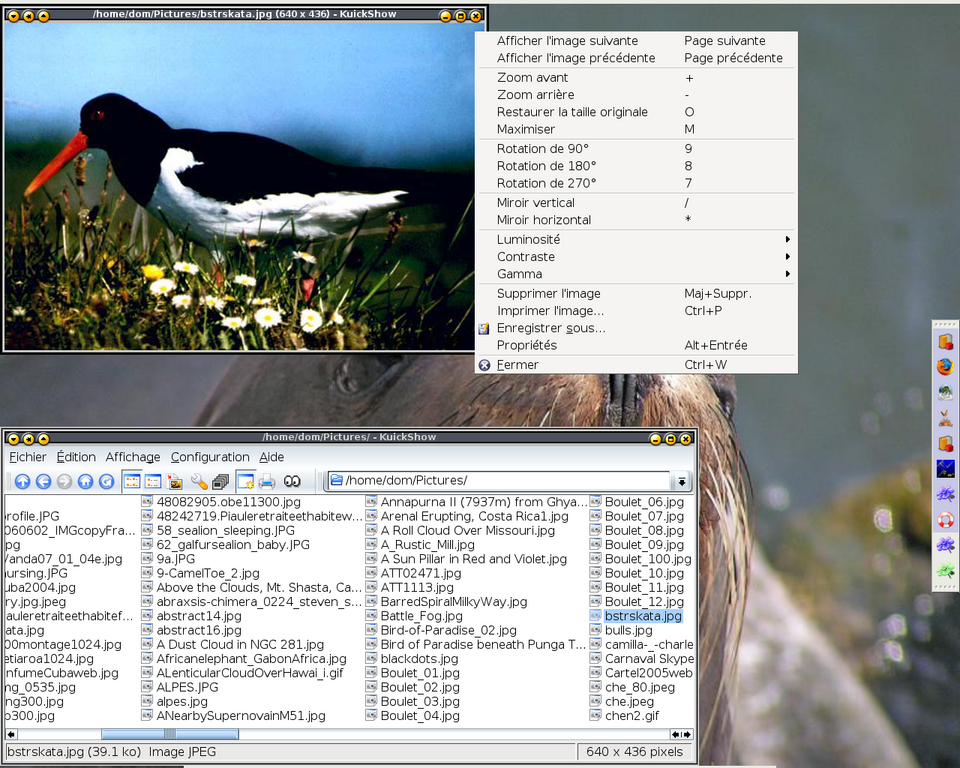
На скриншоте хорошо видна базовая логика KuickShow: в нижней части находится файловый браузер с папкой и списком изображений, сверху открыто окно просмотра, а контекстное меню даёт доступ к действиям Show Next Image, Show Previous Image, Zoom In, Zoom Out, Restore Original Size, Rotate, Flip, Brightness, Contrast, Gamma, Delete Image, Print Image, Save As, Properties и Close. Такой интерфейс показывает, что программа рассчитана на работу с конкретным файлом и соседними изображениями в той же папке.
Краткая карточка KuickShow
| Параметр | Описание |
|---|---|
| Название | KuickShow |
| Тип программы | просмотрщик изображений с файловым браузером |
| Основная среда | KDE/Linux |
| Основной сценарий | быстрый просмотр изображений в папках |
| Лицензия | GPL |
| Интерфейс | файловый браузер, отдельное окно изображения, полноэкранный режим |
| Поддерживаемые форматы | JPG, GIF, TIFF, PNG, BMP, PSD, XPM, XBM, PBM, PPM, PGM, PNM, EIM, XCF |
| Просмотр | отдельное окно изображения или fullscreen |
| Slideshow | есть запуск показа изображений из папки |
| Масштабирование | увеличение, уменьшение, возврат к исходному размеру, автоматическое подгоняние под экран |
| Геометрия изображения | поворот на 90, 180 и 270 градусов, вертикальное и горизонтальное отражение |
| Коррекция отображения | Brightness, Contrast, Gamma |
| Работа с файлами | создание папки, перемещение файла в корзину, свойства файла, удаление из окна просмотра |
| Управление | клавиатура, мышь, контекстное меню, настраиваемые shortcuts для viewer и browser |
| Сильная сторона | быстрый просмотр больших папок без перегруженного интерфейса |
| Основное ограничение | KuickShow не заменяет графический редактор и менеджер фотоколлекций |
KuickShow не пытается закрыть весь цикл работы с изображениями. Его задача уже: открыть папку, показать изображение, дать быстро перейти к следующему или предыдущему файлу, при необходимости включить полноэкранный режим, повернуть картинку для просмотра, изменить масштаб или запустить slideshow. Благодаря этому программа остаётся понятной даже без отдельного обучения: файловый браузер отвечает за выбор, окно просмотра — за изображение, настройки — за поведение программы.
Внутри каталога просмотрщиков изображений KuickShow ближе всего к минималистичным программам для быстрого листания. Если нужен более универсальный менеджер изображений, рядом по смыслу находятся XnView MP, XnView, IrfanView, FastStone Image Viewer, Honeyview, FreeVimager и раздел просмотрщиков изображений. Но KuickShow отличается тем, что его логика исторически связана с KDE и Linux, а не с Windows-сценарием или универсальной фотобиблиотекой.
Для чего нужен KuickShow
KuickShow нужен для прямого просмотра изображений из папки. Пользователь выбирает файл в browser window, открывает его через Return, двойной щелчок или команду File → Show Image, а затем работает уже с image window. Такой подход удобен, когда изображения заранее лежат в понятных директориях: например, отдельная папка со скриншотами интерфейсов, каталог с иллюстрациями для статьи, набор графических ресурсов проекта, архив PNG/JPG-файлов или папка с техническими изображениями.
Программа хорошо показывает себя в задачах, где не требуется импортировать файлы в библиотеку. KuickShow не заставляет создавать коллекцию, добавлять теги, выбирать альбомы и ждать построения сложного каталога. Он работает с текущей файловой структурой: папки остаются папками, файлы остаются файлами, а просмотр начинается с выделения нужного элемента.
Типовые задачи KuickShow:
быстро открыть изображение из папки;
пролистать соседние изображения через Page Down и Page Up;
перейти к первому или последнему файлу через Home и End;
показать картинку на весь экран;
запустить slideshow для изображений из папки;
увеличить или уменьшить изображение;
вернуть исходный размер через
O;повернуть изображение на 90, 180 или 270 градусов;
отразить картинку горизонтально или вертикально;
осветлить или затемнить изображение для просмотра;
изменить контрастность и гамму без запуска редактора;
посмотреть свойства файла через
Alt+Return;удалить явно лишний файл после просмотра.
KuickShow особенно полезен в KDE-среде, когда пользователь привык к приложениям с меню File, Edit, View, Settings, Help, общим стилем диалогов и настраиваемыми сочетаниями клавиш. В этом смысле программа воспринимается не как отдельный тяжёлый менеджер изображений, а как быстрый инструмент, который встраивается в обычный рабочий процесс Linux-пользователя.
Кому подойдёт KuickShow
Пользователям KDE и Linux
KuickShow ориентирован на KDE и Linux-дистрибутивы. Это важное отличие от программ вроде IrfanView, которые сильнее ассоциируются с Windows, и от кроссплатформенных решений вроде XnView MP, nomacs или qView. KuickShow стоит рассматривать прежде всего тем, кто работает в KDE Plasma или в Linux-среде с установленными KDE-компонентами.
В такой среде программа выглядит органично: она использует привычные пункты меню, диалог настройки Settings → Configure KuickShow..., вкладки конфигурации и стандартную для KDE идею разделения действий по окнам. Отдельно настраиваются shortcuts для viewer и browser, поэтому пользователь может адаптировать управление под привычный стиль просмотра.
Тем, кто часто листает папки с изображениями
Главная рабочая модель KuickShow — переход от одного файла к другому без лишних действий. Пользователь открывает изображение, нажимает Page Down, видит следующий файл, при необходимости возвращается через Page Up, перескакивает в начало через Home или в конец через End. Такой сценарий удобен для отбора скриншотов, проверки серии иллюстраций, просмотра результатов экспорта, разборки старой фотопапки или сортировки изображений перед переносом.
Встроенный файловый браузер избавляет от постоянного переключения между файловым менеджером и просмотрщиком. В browser window можно выбрать файл, открыть его, скрыть или показать браузер клавишей Space, перейти к другой папке и продолжить просмотр.
Тем, кому нужен чистый просмотр без редакторской среды
KuickShow не перегружает рабочую область инструментами ретуши. В центре внимания остаётся изображение. Даже когда включены команды Brightness, Contrast, Gamma, Rotate и Flip, они служат именно просмотру: поправить отображение, развернуть картинку, рассмотреть деталь, подготовить удобный показ на экране.
Если задача — быстро посмотреть файл PSD или XCF, KuickShow удобнее запуска полноценного редактора. Если нужно редактировать слои, маски, текстовые элементы или исходную структуру проекта, требуется графический редактор, например GIMP, Krita, Paint.NET или другой инструмент из раздела графических редакторов.
Тем, кто предпочитает управление клавиатурой
KuickShow хорошо подходит пользователям, которые не хотят каждый раз тянуться к кнопкам. В окне изображения многие действия выполняются одной клавишей: Page Down открывает следующий файл, Page Up — предыдущий, + увеличивает масштаб, - уменьшает, * отражает по горизонтали, / отражает по вертикали, 7, 8 и 9 поворачивают изображение, Return переключает fullscreen и оконный режим, Space показывает или скрывает браузер.
Для длинных папок это важнее, чем кажется. При просмотре сотен файлов лишние клики быстро становятся заметной нагрузкой. KuickShow решает эту задачу через короткие команды и раздельную настройку сочетаний для режима просмотра и режима браузера.
Когда KuickShow не лучший выбор
KuickShow не стоит выбирать как основной инструмент для всего рабочего процесса с фотографиями. Программа не предназначена для сложной каталогизации, пакетной конвертации, массового переименования, рейтингов, тегов, облачной синхронизации, работы с RAW-процессом или глубокой цветокоррекции. Она открывает и показывает изображения, помогает быстро перемещаться по папкам, запускает slideshow и выполняет базовые действия отображения.
Для больших фотоколлекций с каталогом, фильтрами, метаданными и пакетной обработкой логичнее смотреть в сторону XnView MP, XnView, digiKam или других менеджеров. Для простой минималистичной кроссплатформенной программы подойдут nomacs или qView. Для Windows-сценария чаще выбирают IrfanView, FastStone Image Viewer или Honeyview.
Интерфейс KuickShow
Главное окно и файловый браузер
Главное окно KuickShow строится вокруг файлового браузера. В нём отображаются папки и файлы, доступные для выбора. Пользователь выделяет изображение левой кнопкой мыши или клавишей Return. Если выбран файл изображения, открывается окно просмотра; если выбран каталог, KuickShow переходит внутрь папки.
Браузер можно использовать как короткий список имён или как более подробный список с параметрами файлов. В режиме View → Short View (F6) видны только имена файлов и папок. В режиме View → Detailed View (F7) добавляются размер, дата, permissions, owner и group. Древовидные варианты View → Tree View и View → Detailed Tree View подходят для просмотра структуры каталогов.
Для папок с десятками изображений Short View удобен тем, что показывает меньше служебной информации и быстрее считывается глазами. Detailed View полезен, когда нужно отличить файлы по размеру, дате или правам, например при разборе экспортов из разных источников. Tree View помогает, когда изображения лежат не в одной директории, а в ветке вложенных папок.
Окно изображения
Image window открывается поверх браузера или рядом с ним. В этом окне находятся команды просмотра: масштабирование, поворот, отражение, переходы между файлами, свойства, сохранение через Save As и закрытие изображения. Окно просмотра можно использовать в обычном режиме или переключить в fullscreen.
KuickShow допускает два подхода к работе с изображениями. Первый — открывать каждую картинку в собственном окне, размер которого связан с размером изображения. Второй — использовать активное окно для следующего изображения. Команда File → Show Image открывает выбранный файл в новом image window, а File → Show Image in Active Window показывает выбранный файл в уже активном окне. Такой выбор удобен: при сравнении нескольких картинок можно держать отдельные окна, а при обычном листании — не плодить лишние окна.
Меню File
Меню File собрано вокруг открытия, показа и печати изображений. Команда File → Open (Ctrl+O) открывает новое изображение в KuickShow. Если файл уже выделен в браузере, File → Show Image выводит его в новом окне просмотра. Для режима без лишних окон есть File → Show Image in Active Window. Для просмотра на весь экран используется File → Show Image in Fullscreen Mode.
Slideshow запускается через File → Start Slideshow (F2). Эта команда начинает показ изображений из текущей папки. Перед показом параметры настраиваются в Settings → Configure KuickShow... на вкладке Slideshow: там задаются переключение в полноэкранный режим, старт с текущего изображения, задержка между слайдами и число повторов.
Команда File → Print Image... (Ctrl+P) отправляет изображение на печать. File → Quit (Ctrl+Q) завершает работу KuickShow; если открыто несколько image windows, они закрываются вместе с программой.
Меню Edit
Меню Edit в KuickShow не превращает просмотрщик в редактор. Здесь находятся файловые действия:
Edit → New Folder... (F10)создаёт новую папку;Edit → Move to Trash (Del)перемещает текущий файл в корзину с подтверждением;Edit → Properties (Alt+Return)показывает свойства текущего файла изображения.
Эти команды нужны не для ретуши, а для наведения порядка в каталоге. Во время просмотра пользователь сразу удаляет лишний файл, проверяет его свойства или создаёт папку для дальнейшей сортировки. Важное ограничение: KuickShow не является полноценным файловым менеджером. Он помогает выполнять базовые операции в контексте просмотра изображений, но не заменяет Dolphin, Double Commander, FreeCommander или другие файловые менеджеры.
Меню View
Меню View управляет видом списка файлов. В KuickShow это важный элемент, потому что программа работает не с абстрактной библиотекой, а с папкой. Когда в каталоге мало файлов, достаточно Short View. Когда нужно видеть размер, дату, permissions и владельца, подходит Detailed View. Tree View и Detailed Tree View полезны для папок с вложенной структурой.
Такой набор режимов делает KuickShow удобнее простого окна просмотра, потому что пользователь не теряет контекст: изображение открывается из конкретного места в файловой системе, а браузер остаётся рядом и позволяет быстро перейти к другим файлам.
Меню Settings
Главная настройка находится в Settings → Configure KuickShow.... Диалог конфигурации состоит из пяти вкладок: General, Modifications, Slideshow, Viewer Shortcuts и Browser Shortcuts. Первые три вкладки отвечают за поведение просмотра, коррекции и показа слайдов. Две последние вкладки настраивают клавиатурные команды отдельно для окна изображения и окна браузера.

На этом скриншоте KuickShow показан как часть KDE-рабочего стола: отдельное окно просмотра находится выше файлового браузера, а сам браузер показывает папки и изображения. Такой интерфейс объясняет, почему KuickShow удобно использовать именно для быстрой навигации по коллекции файлов, а не как изолированную программу, где каждое изображение открывается отдельно из системного диалога.
Поддерживаемые форматы изображений
KuickShow открывает широкий набор растровых форматов, включая обычные пользовательские форматы, форматы старых Unix/Linux-сценариев и файлы графических редакторов.
| Формат | Практический сценарий |
| JPG / JPEG | фотографии, скриншоты, веб-изображения, экспорт из камер и редакторов |
| GIF | простая графика, старые веб-изображения, коллекции с ограниченной палитрой |
| TIFF | сканы, архивные изображения, графика с большим объёмом данных |
| PNG | скриншоты, изображения с прозрачностью, интерфейсная графика |
| BMP | старые Windows-изображения и несжатые растровые файлы |
| PSD | просмотр файлов Photoshop без запуска полноценного редактора |
| XPM | графика из Unix/Linux-среды, иконки и технические изображения |
| XBM | монохромные bitmap-изображения, используемые в X Window System |
| PBM | portable bitmap, простые чёрно-белые изображения |
| PPM | portable pixmap, цветные изображения семейства Netpbm |
| PGM | portable graymap, изображения в градациях серого |
| PNM | обобщённое семейство portable anymap |
| EIM | формат, присутствующий в списке поддерживаемых KuickShow |
| XCF | просмотр файлов GIMP без открытия GIMP |
Для повседневного пользователя важнее всего JPG, PNG, GIF, TIFF и BMP. Эти форматы закрывают большинство обычных папок с изображениями: фотографии, скриншоты, иллюстрации, старую графику и простые растровые файлы. Поддержка PSD и XCF полезна в смешанных папках, где рядом лежат готовые изображения и исходники графических редакторов. KuickShow позволяет быстро открыть такой файл для визуальной проверки, но не заменяет Photoshop или GIMP для редактирования слоёв.
Форматы XPM, XBM, PBM, PPM, PGM и PNM важны для Linux- и Unix-контекста. Они встречаются в старых проектах, наборах иконок, технической графике, тестовых данных и системных ресурсах. Для современного домашнего пользователя они не главные, но для KDE-программы их поддержка логична: KuickShow исторически рассчитан не только на фотографии, но и на технические изображения.
В обзоре KuickShow не стоит добавлять неподтверждённые форматы вроде RAW, HEIC, AVIF или WebP. Для таких задач лучше выбирать программы, где поддержка этих типов заявлена напрямую, например XnView MP, nomacs или современные просмотрщики с расширенным набором кодеков.
Основные функции KuickShow
Быстрый просмотр изображений в папке
Работа начинается с browser window. Пользователь открывает нужный каталог, выделяет изображение и нажимает Return. KuickShow показывает файл в image window. Дальше можно не возвращаться к мыши: Page Down загружает следующее изображение, Page Up — предыдущее, Home — первое, End — последнее. Такая схема хорошо подходит для последовательной проверки папки.
При просмотре скриншотов это особенно удобно. Например, в каталоге лежат десятки PNG-файлов из одного проекта. Пользователь открывает первый, листает Page Down, удаляет неудачные кадры через Delete, возвращается к спорным через Page Up и быстро проверяет весь набор. В графическом редакторе такой процесс был бы тяжелее: каждое изображение пришлось бы открывать как отдельный документ или импортировать в рабочую область.
Полноэкранный режим
Fullscreen — один из главных сценариев KuickShow. Изображение можно сразу открыть через File → Show Image in Fullscreen Mode или переключить активное окно клавишей Return. Если изображение больше экрана, программа использует подгонку, чтобы файл помещался в доступное пространство. Если изображение меньше, оставшаяся область заполняется фоновым цветом, который выбирается в настройках через Background color.
Полноэкранный режим полезен при демонстрации иллюстраций, проверке деталей, просмотре фотографий и slideshow. Он убирает лишние элементы интерфейса и оставляет на экране саму картинку. Для возврата в оконный режим используется Return, а для закрытия окна — Esc или двойной щелчок левой кнопкой мыши по изображению.
Slideshow
KuickShow запускает показ изображений из папки командой File → Start Slideshow (F2). Параметры slideshow находятся в Settings → Configure KuickShow... на вкладке Slideshow. Там доступны четыре ключевых настройки:
Switch to full-screen— переходить ли в fullscreen при запуске показа;Start with current image— начинать ли с выделенного изображения, а не с первого файла в папке;Delay between slides— пауза между сменой изображений;Iterations (0 = infinite)— количество повторов, где 0 означает бесконечный цикл до остановки.
Slideshow в KuickShow устроен просто и предсказуемо. Он показывает изображения из текущего каталога, а не строит отдельный проект презентации. Такой подход удобен, когда нужно быстро продемонстрировать папку с картинками без подготовки: выбрать стартовый файл, задать интервал, включить полноэкранный режим и запустить показ.

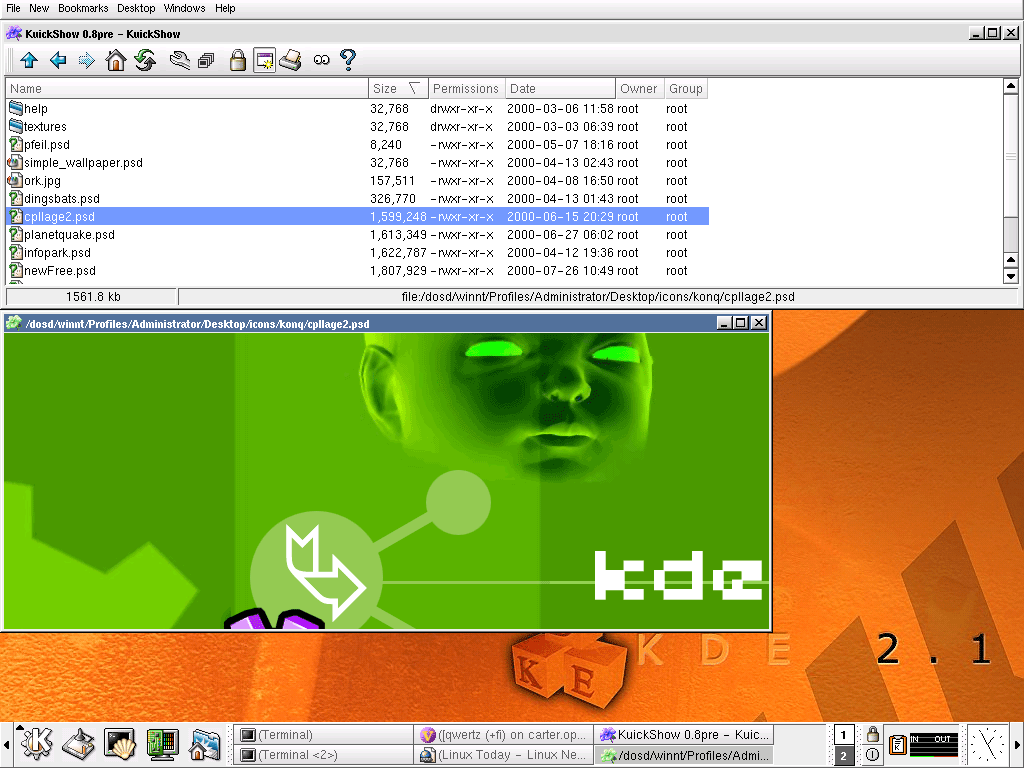
Скриншот показывает KuickShow при работе с графическими файлами в папке. В списке видны PSD-файлы, а в отдельном окне просмотра открыто изображение. Это хороший пример сценария, где программа используется не для редактирования PSD, а для быстрой визуальной проверки содержимого файла.
Масштабирование
В KuickShow масштабирование управляется клавишами + и -. Команда + приближает изображение, - отдаляет. Клавиша O показывает картинку в исходном размере, что особенно полезно после автоматической подгонки. Если изображение больше окна или экрана, стрелки перемещают видимую область: пользователь фактически двигается по изображению, чтобы рассмотреть нужный фрагмент.
В настройках на вкладке Modifications есть параметры автоматического масштабирования. Shrink image to screen size, if larger уменьшает большие изображения до размеров экрана. Shrink image to screen size, if smaller, up to factor увеличивает маленькие изображения до заданного коэффициента. Это полезно для папок, где соседствуют крупные фотографии и маленькие технические картинки: KuickShow можно настроить так, чтобы большие файлы не выходили за пределы экрана, а маленькие не оставались слишком мелкими.
Поворот и отражение
KuickShow поддерживает поворот и отражение изображения во время просмотра. В image window используются клавиши:
| Действие | Клавиша |
| Повернуть на 270° clockwise, то есть на 90° counter-clockwise | 7 |
| Повернуть на 90° clockwise | 8 |
| Повернуть на 180° clockwise | 9 |
| Отразить по горизонтали | * |
| Отразить по вертикали | / |
Эти действия удобны при просмотре изображений, которые лежат в папке в неправильной ориентации, или при проверке графических ресурсов. В настройках на вкладке Modifications те же принципы доступны через блок Geometry: Flip vertically, Flip horizontally и Rotate image. Там же можно задать поворот 0, 90, 180 или 270 градусов как модификацию по умолчанию.
Brightness, Contrast и Gamma
KuickShow умеет менять яркость, контраст и гамму изображения в окне просмотра. Для этого используются клавиши B/Shift+B, C/Shift+C и G/Shift+G. Обычная клавиша усиливает параметр, сочетание с Shift меняет его в обратную сторону: изображение можно осветлить или затемнить, добавить или убрать контраст, увеличить или уменьшить gamma.
Эти корректировки нужны для просмотра, а не для полноценной обработки. Например, тёмный скан можно временно осветлить, контрастный технический рисунок — сделать мягче, а изображение с неудачной гаммой — привести к более читаемому виду на экране. Для сохранённой цветокоррекции, ретуши, работы с уровнями и экспортом в другой формат нужен редактор. KuickShow решает более узкую задачу: сделать файл удобным для просмотра прямо сейчас.
Предзагрузка следующего изображения
Опция Preload next image находится на вкладке General. Когда она включена, KuickShow загружает следующее изображение из папки, пока пользователь смотрит текущий файл. Это снижает задержку при переходе к следующему изображению и особенно полезно в slideshow.
Предзагрузка важна для больших папок. При последовательном просмотре программа заранее готовит следующий файл, поэтому переход через Page Down воспринимается быстрее. Для медленных носителей, сетевых папок или тяжёлых изображений эта настройка помогает сгладить паузы между файлами.
Поиск файла по первым символам имени
В browser window есть быстрый поиск по началу имени файла. Пользователь начинает вводить буквенно-цифровые символы, в нижней правой части появляется небольшое поле ввода, а KuickShow выделяет найденный файл. Из поля можно выйти клавишей Return или Esc.
Эта функция удобна в папках, где много похожих файлов: например, screenshot_001.png, screenshot_002.png, layout_header.png, layout_footer.png, icon_save.png, icon_cancel.png. Вместо прокрутки списка можно начать вводить первые символы нужного имени и быстро перейти к файлу.
Настройки KuickShow
General
Вкладка General задаёт поведение просмотра, запоминание папки, фон, фильтр файлов и параметры качества/скорости. Это первый раздел, который стоит открыть после знакомства с программой, потому что здесь настраивается базовая логика работы.
Fullscreen mode включает открытие изображений в полноэкранном режиме. Если этот параметр активен, KuickShow сразу показывает изображения на весь экран. При маленьком изображении свободная область заполняется выбранным background color. Для пользователей, которые запускают KuickShow ради просмотра фотографий или демонстрации картинок, эта настройка экономит одно действие при каждом открытии.
Preload next image отвечает за предварительную загрузку соседнего файла. В обычном просмотре это ускоряет переход к следующей картинке, а в slideshow уменьшает заметность пауз между слайдами.
Remember last folder сохраняет последнюю открытую папку при завершении работы. При следующем запуске KuickShow открывает эту папку в browser window. Это полезно, если пользователь регулярно работает с одним каталогом: например, папкой экспортов, каталогом скриншотов или директорией с иллюстрациями для проекта.
Background color задаёт цвет фона для полноэкранного режима и для ситуаций, когда окно просмотра больше самого изображения. Для светлых картинок чаще удобен нейтральный тёмный фон, для тёмных технических изображений — более светлый. KuickShow не навязывает один вариант, фон выбирается вручную.
Show only files with extension ограничивает список отображаемых файлов. Эта настройка помогает убрать из browser window лишние элементы, когда в папке вместе с изображениями лежат текстовые документы, архивы, исходники или служебные файлы.
Блок Quality/Speed включает параметры Fast rendering, Dither in HiColor (15/16bit) modes, Dither in LowColor (, Use own color palette, Fast palette remapping и Maximum cache size (MB). Эти настройки относятся к балансу скорости и качества отображения, особенно в старых графических режимах и при ограниченной цветовой палитре. Для обычного современного рабочего стола часть этих параметров выглядит исторически, но они хорошо показывают, что KuickShow проектировался как быстрый viewer, где скорость вывода изображения была одним из ключевых критериев.
Modifications
Вкладка Modifications управляет модификациями изображения при открытии. Здесь находится флажок Apply default image modifications: он включает применение выбранных параметров по умолчанию. Ниже расположены блоки Scaling, Geometry и Adjustments, а внизу отображаются предпросмотры Original и Modified.
В Scaling задаётся автоматическое уменьшение больших изображений и увеличение маленьких до указанного коэффициента. Это помогает привести разные файлы к удобному виду без ручного нажатия +, - и O для каждого изображения.
В Geometry находятся Flip vertically, Flip horizontally и Rotate image. Эти настройки полезны, когда вся папка состоит из изображений с одинаковой ориентационной проблемой. Например, если набор сканов оказался повернут, можно задать поворот и просматривать файлы в нужном положении.
В Adjustments доступны Brightness, Contrast и Gamma. Они работают как параметры отображения и помогают привести изображение к читаемому виду без перехода в редактор. На вкладке одновременно показываются Original и Modified, поэтому пользователь видит разницу между исходным отображением и применённой модификацией.
На скриншоте видна вкладка Modifications: слева расположены Scaling и Geometry, справа — Adjustments с Brightness, Contrast и Gamma, снизу — Original и Modified. Это не редакторская панель в стиле Photoshop или GIMP, а компактный диалог настроек просмотра. Пользователь задаёт, как KuickShow будет показывать изображения, а не строит сложный проект обработки.
Slideshow
Вкладка Slideshow отвечает за автоматический показ изображений. Switch to full-screen делает показ полноэкранным, Start with current image запускает его с выделенного файла, Delay between slides задаёт интервал между сменой картинок, Iterations (0 = infinite) определяет число повторов.
Для демонстрации папки с изображениями достаточно подготовить каталог, выбрать стартовый файл и включить File → Start Slideshow (F2). Если включён Start with current image, показ начнётся именно с выделенной картинки. Если нужен циклический показ без остановки после первого прохода, в Iterations используется значение 0. Если нужен однократный проход по папке, используется один повтор.
Viewer Shortcuts и Browser Shortcuts
KuickShow разделяет горячие клавиши для двух рабочих зон: viewer и browser. Это правильная логика, потому что в окне изображения и в окне браузера одни и те же клавиши могут решать разные задачи. В image window Page Down загружает следующее изображение, а в browser window Page Down пролистывает страницу списка файлов. Return в image window переключает fullscreen и оконный режим, а в browser window открывает изображение или входит в папку.
Вкладки Viewer Shortcuts и Browser Shortcuts позволяют изменить сочетания под собственный стиль работы. Это полезно пользователям, которые уже привыкли к другой программе просмотра или хотят привести KuickShow к собственным сочетаниям клавиш.
Горячие клавиши и управление
Управление в image window
| Действие | Клавиша |
| Загрузить следующее изображение | Page Down |
| Загрузить предыдущее изображение | Page Up |
| Перейти к первому изображению | Home |
| Перейти к последнему изображению | End |
| Увеличить | + |
| Уменьшить | - |
| Отразить горизонтально | * |
| Отразить вертикально | / |
| Повернуть на 270° clockwise | 7 |
| Повернуть на 90° clockwise | 8 |
| Повернуть на 180° clockwise | 9 |
| Перемещаться по изображению, если оно больше экрана | Arrow keys |
| Переключить fullscreen и оконный режим | Return |
| Показать или скрыть browser | Space |
| Закрыть image window | Esc |
| Осветлить или затемнить | B / Shift+B |
| Добавить или убрать contrast | C / Shift+C |
| Больше или меньше gamma | G / Shift+G |
| Показать исходный размер | O |
| Сбросить отображение к default settings and size | Enter |
| Открыть Save As dialog | Ctrl+S |
| Удалить текущее изображение с подтверждением | Delete |
| Удалить текущее изображение без подтверждения | Shift+Delete |
| Показать свойства изображения | Alt+Return |
| Открыть справку | F1 |
| Завершить KuickShow | Ctrl+W |
Такой набор делает KuickShow удобным для последовательного просмотра. Самые частые действия находятся на клавишах, которые легко нажимать без поиска по меню: Page Down, Page Up, Return, Space, +, -, O, Esc. Поворот и отражение тоже вынесены на отдельные клавиши, поэтому для базовой проверки ориентации изображения не нужно заходить в настройки.
Управление мышью в image window
Мышь в KuickShow используется не только для выбора файлов. В image window правый клик открывает context menu с командами просмотра и файловыми действиями. Левое перетаскивание перемещает изображение, если оно не помещается в окно. Shift+Left drag выделяет прямоугольник, в который можно приблизить изображение. Двойной левый щелчок закрывает текущую картинку.
Контекстное меню особенно полезно для пользователей, которые не запоминают горячие клавиши. Там доступны Show Next Image, Show Previous Image, Zoom In, Zoom Out, Restore Original Size, Maximize, Rotate, Flip, Brightness, Contrast, Gamma, Delete Image, Print Image, Save As, Properties и Close. При этом клавиатура остаётся более быстрым способом для регулярной работы.
Управление в browser window
В browser window клавиши отвечают за выбор файлов и навигацию по списку:
| Действие | Клавиша |
| Войти в папку или открыть изображение | Return |
| Перейти на страницу списка вниз | Page Down |
| Перейти на страницу списка вверх | Page Up |
| Выбрать первый файл или папку | Home |
| Выбрать последний файл или папку | End |
| Показать или скрыть browser при открытом image window | Space |
| Открыть поле completion для поиска файла по первым символам | буквенно-цифровой символ |
| Удалить текущий файл с подтверждением | Delete |
| Удалить текущий файл без подтверждения | Shift+Delete |
| Открыть справку | F1 |
| Завершить KuickShow | Ctrl+Q |
Мышью в браузере можно выбрать папку или изображение левым кликом, открыть контекстное меню правым кликом, загрузить изображение или войти в папку двойным щелчком. Эта схема привычна для файловых списков, поэтому KuickShow не требует отдельной логики сортировки: пользователь работает с файлами почти как в файловом менеджере, но внутри просмотрщика изображений.
Как пользоваться KuickShow: базовые задачи
Как открыть изображение
Базовое открытие в KuickShow занимает несколько действий:
Перейдите в нужную папку в browser window.
Выделите изображение левой кнопкой мыши или клавишами навигации.
Нажмите Return или выберите
File → Show Image.Просматривайте файл в image window.
Для следующего изображения нажмите Page Down.
Для предыдущего изображения нажмите Page Up.
Для закрытия окна просмотра используйте Esc или двойной левый щелчок по изображению.
Если нужно открыть выбранный файл в уже существующем окне, используется File → Show Image in Active Window. Это удобно при обычном листании, когда отдельное окно для каждого изображения не нужно.
Как открыть изображение в полноэкранном режиме
Для fullscreen есть два сценария. Первый — открыть файл сразу через File → Show Image in Fullscreen Mode. Второй — открыть изображение обычным способом, а затем нажать Return в image window. Return переключает окно между fullscreen и оконным режимом.
Пошагово:
Выделите изображение в browser window.
Выберите
File → Show Image in Fullscreen Mode.Используйте Page Down и Page Up для перехода между изображениями.
Нажмите Return, чтобы вернуться к оконному режиму.
Нажмите Esc, чтобы закрыть окно просмотра.
Fullscreen подходит для демонстрации, просмотра фотографий и проверки деталей без отвлекающих элементов интерфейса. Если изображение меньше экрана, фон заполняется цветом, выбранным в настройке Background color.
Как запустить slideshow
Slideshow в KuickShow работает с изображениями из текущей папки. Перед запуском стоит открыть Settings → Configure KuickShow... и перейти на вкладку Slideshow.
Порядок действий:
Откройте папку с изображениями в browser window.
Выделите файл, с которого должен начаться показ.
Откройте
Settings → Configure KuickShow....На вкладке
SlideshowвключитеSwitch to full-screen, если нужен показ на весь экран.Включите
Start with current image, если показ должен стартовать с выделенного файла.Настройте
Delay between slides.Укажите
Iterations; значение 0 запускает повтор до ручной остановки.Закройте настройки.
Выберите
File → Start Slideshow (F2).
Такой показ удобен для быстрой презентации папки. KuickShow не требует собирать отдельный проект, добавлять слайды вручную или экспортировать презентацию. Он показывает файлы из каталога в заданном темпе.
Этот пример интерфейса хорошо подходит к инструкции по slideshow: пользователь остаётся в контексте папки, выбирает нужный стартовый файл и запускает показ. Если нужно быстро проверить папку перед демонстрацией, достаточно пролистать изображения Page Down/Page Up, удалить лишние файлы и запустить File → Start Slideshow (F2).
Как быстро найти файл в папке
В длинных каталогах не обязательно прокручивать список вручную. Browser window поддерживает completion по началу имени.
Порядок действий:
Сделайте активным browser window.
Начните вводить первые символы имени файла.
Дождитесь появления небольшого поля ввода в нижнем правом углу.
Если найдено совпадение, KuickShow выделит файл.
Нажмите Return, чтобы открыть выделенное изображение или войти в папку.
Нажмите Esc, чтобы выйти из поля поиска без открытия.
Функция удобна при структурированных именах файлов: photo_, scan_, screen_, layout_, icon_, page_. Чем аккуратнее названы изображения, тем быстрее работает этот способ навигации.
Как изменить масштаб
В KuickShow есть несколько способов работы с размером отображения:
+увеличивает изображение;-уменьшает изображение;Oпоказывает исходный размер;Arrow keys перемещают изображение, если оно больше окна;
Shift+Left dragвыделяет прямоугольник для приближения;параметры вкладки
Modificationsзадают автоматическую подгонку.
Для обычного просмотра достаточно +, - и O. Если изображение большое, удобно включить автоматическое уменьшение через Shrink image to screen size, if larger, чтобы картинка сразу помещалась на экран. Если папка состоит из маленьких пиктограмм, можно использовать увеличение маленьких изображений до заданного коэффициента.
Как повернуть или отразить изображение
Поворот выполняется клавишами 7, 8 и 9. Отражение выполняется * и /. В контекстном меню эти действия также доступны через Rotate и Flip.
Порядок действий:
Откройте изображение.
Нажмите
8, чтобы повернуть его на 90° clockwise.Нажмите
9, чтобы повернуть на 180° clockwise.Нажмите
7, чтобы повернуть на 270° clockwise.Используйте
*для горизонтального отражения.Используйте
/для вертикального отражения.
Если все изображения в папке требуют одинаковой ориентации при просмотре, удобнее открыть Settings → Configure KuickShow..., перейти на вкладку Modifications, включить Apply default image modifications и задать нужный Rotate image.
Как настроить яркость, контраст и гамму
Для быстрой коррекции прямо в image window используются:
BиShift+B— Brightness;CиShift+C— Contrast;GиShift+G— Gamma.
Для постоянной настройки отображения откройте Settings → Configure KuickShow..., перейдите на вкладку Modifications и настройте Brightness, Contrast и Gamma в блоке Adjustments. Внизу вкладки KuickShow показывает Original и Modified, поэтому результат виден до применения.
Эти параметры полезны при просмотре тёмных изображений, бледных сканов, технических схем и файлов с неудачной гаммой. Для подготовки финального изображения к публикации нужна полноценная обработка в редакторе, но для просмотра KuickShow даёт быстрый способ сделать картинку читаемой.
Как удалить файл или переместить его в корзину
KuickShow позволяет удалять файлы прямо из просмотра. В меню Edit есть Edit → Move to Trash (Del), а в image window и browser window работают Delete и Shift+Delete.
Разница важна:
| Действие | Поведение |
Edit → Move to Trash (Del) | перемещает текущий файл в корзину с подтверждением |
| Delete | удаляет текущий файл с подтверждением |
| Shift+Delete | удаляет текущий файл без подтверждения |
Для обычной сортировки безопаснее использовать Delete или Move to Trash, потому что KuickShow спрашивает подтверждение. Shift+Delete подходит только для случаев, когда пользователь точно понимает последствия. При разборе больших папок это особенно важно: одно случайное нажатие может убрать файл без дополнительного диалога.
Практические сценарии использования
Разбор папки со скриншотами
KuickShow хорошо подходит для отбора скриншотов после записи инструкции, тестирования программы или подготовки статьи. Рабочий процесс простой:
Открыть папку со скриншотами.
Выделить первый файл.
Нажать Return.
Листать изображения через Page Down.
Возвращаться через Page Up к спорным кадрам.
Удалять явно лишние через Delete.
Проверять свойства через Alt+Return.
Закрыть просмотр через Esc.
В таком сценарии KuickShow заменяет связку файловый менеджер плюс отдельный viewer. Пользователь остаётся в одном интерфейсе, видит список файлов и сразу открывает картинку. Это особенно удобно, когда нужно быстро удалить повторяющиеся или неудачные скриншоты до загрузки в статью.
Проверка графических материалов перед публикацией
Для папок с иллюстрациями KuickShow удобен тем, что не вмешивается в структуру файлов. Изображения остаются в том же каталоге, где они лежат для проекта. Можно быстро проверить, все ли PNG/JPG открываются, нет ли неправильной ориентации, достаточно ли читаемы тёмные элементы, не перепутаны ли файлы.
Если изображение слишком большое, включается подгонка под экран. Если нужно рассмотреть деталь, используется + или выделение области через Shift+Left drag. Если нужно вернуться к исходному масштабу, помогает O. Для быстрой демонстрации всей папки запускается slideshow.
Просмотр PSD и XCF без запуска редактора
PSD и XCF обычно ассоциируются с графическими редакторами. KuickShow полезен в другом сценарии: не править исходник, а быстро понять, что внутри файла. В смешанной папке, где рядом лежат PNG, JPG, PSD и XCF, просмотрщик помогает визуально проверить содержимое без перехода в тяжёлую редакторскую среду.
Это удобно при архивировании макетов, разборе старых проектов, проверке графических ресурсов и поиске нужного изображения. Для изменения слоёв, текста, масок и эффектов всё равно нужен редактор. KuickShow остаётся viewer, а не заменой Photoshop, GIMP или Krita.
Демонстрация набора изображений
Slideshow превращает папку в простую демонстрацию. Такой режим подходит для показа серии изображений коллегам, проверки набора иллюстраций на большом экране, просмотра старой фотопапки или демонстрации результатов экспорта.
Перед запуском лучше настроить Delay between slides: слишком короткий интервал мешает рассмотреть детали, слишком длинный делает показ медленным. Start with current image полезен, когда нужно начать не с первого файла, а с середины папки. Iterations (0 = infinite) подходит для повторяющихся демонстраций, например на стенде или экране ожидания.
Работа с техническими форматами
Поддержка XPM, XBM, PBM, PPM, PGM и PNM делает KuickShow полезным не только для фотографий. Эти форматы встречаются в Linux-проектах, старых ресурсах интерфейсов, тестовых наборах и технической графике. Обычные просмотрщики, ориентированные только на фотографии, не всегда удобны для таких файлов.
KuickShow позволяет просматривать эти изображения вместе с привычными JPG, PNG и GIF. Для разработчика, администратора или пользователя, который работает со старыми наборами графики, это практично: не нужно отдельно искать viewer для каждого формата.
Сильные стороны KuickShow
Плюсы:
программа совмещает просмотрщик изображений и файловый браузер;
изображения открываются в отдельном окне или fullscreen;
управление Page Down, Page Up, Home и End ускоряет просмотр папок;
есть slideshow с настройкой задержки и количества повторов;
поддерживаются JPG, GIF, TIFF, PNG, BMP, PSD, XPM, XBM, PBM, PPM, PGM, PNM, EIM и XCF;
доступны масштабирование, поворот, вертикальное и горизонтальное отражение;
Brightness, Contrast и Gamma помогают быстро улучшить читаемость изображения при просмотре;
Preload next imageуменьшает задержки при переходе к следующему файлу;есть быстрый поиск файла по первым символам имени;
можно настроить shortcuts отдельно для viewer и browser;
в browser window доступны разные режимы списка, включая Short View и Detailed View;
KuickShow поддерживает базовые файловые действия: создание папки, свойства файла, перемещение в корзину;
программа распространяется по GPL;
интерфейс подходит тем, кто предпочитает KDE-логику меню и диалогов.
Сильная сторона KuickShow — скорость взаимодействия с папкой. Пользователь не строит каталог, не импортирует файлы и не переключается между несколькими режимами библиотеки. Он открывает каталог, выбирает изображение и листает. Чем больше похожих файлов нужно быстро просмотреть, тем заметнее преимущество такого подхода.
Ограничения KuickShow
Минусы:
KuickShow не является полноценным графическим редактором;
в программе нет развитой библиотеки альбомов, тегов и рейтингов;
нет подтверждённой поддержки RAW, HEIC, AVIF и WebP;
пакетная конвертация и массовое переименование не относятся к основному сценарию программы;
интерфейс и логика ориентированы прежде всего на KDE/Linux;
для сложной каталогизации лучше подходят XnView MP, digiKam и другие менеджеры изображений;
для Windows-сценария практичнее выбирать IrfanView, FastStone Image Viewer или Honeyview;
часть параметров Quality/Speed относится к старым графическим режимам и выглядит исторически;
Shift+Delete удаляет файл без подтверждения, поэтому эту команду нужно использовать осторожно.
Ограничения KuickShow не делают программу слабой. Они просто показывают её назначение. Это быстрый просмотрщик, а не универсальный центр работы с фотографиями. Если задача сводится к просмотру, листанию, fullscreen и slideshow, KuickShow остаётся точным инструментом. Если нужны теги, пакетные операции, метаданные, RAW и сложная обработка, нужен другой класс программ.
Системные требования
KuickShow относится к KDE-приложениям, поэтому его рабочая среда — Linux с необходимыми KDE/Qt-компонентами. Для пользователя это означает простую вещь: программа логичнее всего чувствует себя в KDE-среде или в системе, где уже установлены нужные KDE Frameworks и Qt-библиотеки. В минимальных окружениях без KDE-компонентов для запуска потребуется подтянуть дополнительные зависимости.
Основная программная среда
| Компонент | Роль для KuickShow |
| Linux | основная рабочая среда программы |
| KDE Frameworks | набор библиотек KDE для интерфейса, настроек, иконок, окон и файловых функций |
| Qt | базовая GUI-платформа, на которой работают KDE-приложения |
| glibc и libstdc++ | системные библиотеки, необходимые C/C++-приложениям |
| KIO | компонент KDE для работы с файлами и ресурсами |
| KXMLGUI | KDE-компонент для структуры меню и интерфейсных действий |
| KConfig и KConfigWidgets | хранение и отображение настроек |
| KWidgetsAddons | дополнительные виджеты KDE |
| KIconThemes | работа с иконками |
| KI18n | интернационализация интерфейса |
Для обычного пользователя важнее не список библиотек, а вывод: KuickShow не является самостоятельным переносимым EXE-файлом для Windows. Это KDE/Linux-программа. Если система уже использует KDE, многие компоненты уже присутствуют. Если используется другой рабочий стол, зависимости могут занимать больше места, чем сама программа.
Исторические требования старых выпусков
Старые выпуски KuickShow эпохи KDE 2 требовали kdelibs 2.1, Qt >= 2.2.3 и Imlib вместе с библиотеками libjpeg, libpng, libgif/libungif и libtiff. Эти требования не стоит смешивать с современными сборками. Они важны для раздела истории, потому что объясняют, почему KuickShow активно связывали со скоростью Imlib и KDE 2.1.
Требования к железу
KuickShow не относится к тяжёлым графическим редакторам. Для просмотра обычных JPG, PNG, GIF и TIFF решающими факторами будут не столько сама программа, сколько размер изображений, скорость диска, объём оперативной памяти и состояние графической среды. Большие TIFF и PSD требуют больше памяти, чем небольшие PNG-иконки. Slideshow по сетевой папке зависит от скорости доступа к файлам. При последовательном просмотре помогает Preload next image.
Практически это означает:
для небольших PNG/JPG достаточно слабой Linux-системы с рабочей KDE/Qt-средой;
для больших TIFF, PSD и папок с сотнями файлов полезны SSD и достаточный объём памяти;
при просмотре с внешних накопителей задержки могут быть связаны с носителем;
при slideshow лучше заранее открыть папку и проверить скорость переходов;
в старых или минимальных окружениях могут понадобиться дополнительные KDE/Qt-компоненты.
Сравнение с аналогами
KuickShow корректно сравнивать не со всеми графическими программами подряд, а с просмотрщиками изображений. Он ближе к viewer, чем к редактору. Поэтому в сравнении важны среда, скорость просмотра папок, fullscreen, slideshow, файловый браузер, базовые правки и наличие функций управления коллекцией.
| Критерий | KuickShow | Gwenview | XnView MP | IrfanView | nomacs | qView |
| Основная среда | KDE/Linux | KDE/Linux | Windows, macOS, Linux | Windows | Windows, Linux, macOS и другие платформы | Windows, macOS, Linux |
| Основной сценарий | быстрый просмотр папки | просмотр и базовое управление изображениями в KDE | просмотр, управление, каталогизация, пакетные операции | быстрый просмотр, конвертация, slideshow, batch processing | кроссплатформенный просмотр common image formats, RAW и PSD | минималистичный просмотр без лишних панелей |
| Файловый браузер | есть | есть | есть | есть thumbnails/browser | есть | минималистичный подход |
| Fullscreen | есть | есть | есть | есть | есть | есть |
| Slideshow | есть | есть | есть | есть | есть | не главный акцент |
| Базовые правки | масштаб, поворот, отражение, Brightness, Contrast, Gamma | rotate, crop, resize, mirror, flip, red eye, Brightness, Contrast, Gamma, annotations | шире: просмотр, управление, resizing, editing, batch processing | convert, optimize, scan & print, slideshow, batch processing | просмотр common formats, RAW и PSD | минимальный viewer |
| Каталогизация | нет развитой библиотеки | базовое управление | сильнее выражена | через thumbnails и batch-сценарии | умеренная | нет акцента |
| Лучший сценарий | быстро листать папку в KDE | современный KDE viewer с базовыми правками | большая коллекция и пакетные задачи | Windows-просмотр и batch operations | кроссплатформенный viewer | чистый минималистичный просмотр |
KuickShow и Gwenview
Gwenview — более современный и функциональный просмотрщик KDE. Он подходит для пользователей, которым помимо просмотра нужны rotate, crop, resize, mirror, flip, reduce red eye, настройки brightness/contrast/gamma, annotations и базовые файловые операции. KuickShow проще: он делает упор на быстрый просмотр, файловый браузер, fullscreen, slideshow и клавиатурную навигацию.
Для пользователя KDE выбор зависит от задачи. Если нужно быстро пролистать папку и не отвлекаться на дополнительные панели, KuickShow остаётся удобным. Если нужно обрезать картинку, добавить разметку, сделать простую правку или активнее управлять изображениями, Gwenview практичнее.
KuickShow и XnView MP
XnView MP — более универсальный инструмент. Он объединяет image viewer, photo management, image resizer и batch converter. XnView MP лучше подходит для больших коллекций, разных платформ, пакетной обработки, просмотра множества форматов и организации изображений. Среди смежных материалов также можно посмотреть страницы XnView MP и XnView.
KuickShow выигрывает не масштабом возможностей, а простотой. Он не требует строить каталог и не превращает просмотр в менеджер коллекции. Для папки из нескольких десятков изображений в KDE этого достаточно. Для систематической работы с тысячами файлов XnView MP сильнее.
KuickShow и IrfanView
IrfanView — один из самых известных быстрых просмотрщиков для Windows. Он поддерживает просмотр изображений, конвертацию, оптимизацию, сканирование и печать, создание slideshow, batch processing и мультимедийные функции. Смежный материал по программе находится на странице IrfanView.
Сравнение KuickShow и IrfanView упирается в платформу. Для Windows-сценария IrfanView логичнее, потому что он существует именно в этой экосистеме. Для KDE/Linux KuickShow ближе по интерфейсу и системной интеграции. По назначению они оба относятся к быстрым просмотрщикам, но KuickShow проще и уже, а IrfanView шире по набору операций.
KuickShow и nomacs
nomacs — free open source image viewer с поддержкой нескольких платформ. Он подходит для просмотра common image formats, включая RAW и PSD. В сравнении с KuickShow nomacs современнее как кроссплатформенный viewer и шире по форматам, особенно если важны RAW-файлы. KuickShow сильнее связан с KDE и классической схемой browser + image window.
Для пользователя, который работает в разных ОС, nomacs удобнее. Для KDE-пользователя, которому нужен быстрый просмотр папки и familiar KDE shortcuts, KuickShow остаётся более естественным.
KuickShow и qView
qView — минималистичный viewer, построенный вокруг идеи отсутствия лишних панелей. Он доступен для Windows, macOS и Linux, поддерживает common image formats, включая bmp, gif, jpg, png, tiff и webp, и ориентирован на чистое пространство для изображения. По философии qView близок к KuickShow: оба не пытаются быть тяжёлыми редакторами.
Разница в том, что KuickShow имеет выраженный встроенный файловый браузер и KDE-историю, а qView делает акцент на максимально чистом окне просмотра. Если нужен минимализм на разных платформах, qView выглядит логично. Если нужен KDE-style browser и shortcuts, KuickShow удобнее.
KuickShow и FastStone Image Viewer
FastStone Image Viewer — популярный просмотрщик для Windows, который часто используют для просмотра, базовой обработки и управления изображениями. На сайте есть отдельная страница FastStone Image Viewer. В сравнении с KuickShow FastStone относится к более насыщенным программам: он подходит тем, кому нужен не только viewer, но и больше прикладных инструментов вокруг фото.
KuickShow проще и не конкурирует с FastStone как Windows-программа. Его аудитория другая: KDE/Linux-пользователь, которому важно быстро просмотреть папку и не строить тяжёлую библиотеку.
KuickShow и Honeyview
Honeyview — быстрый просмотрщик изображений, известный в Windows-сценариях. Он ближе к KuickShow по идее быстрого просмотра, чем к тяжёлым редакторам. Но KuickShow остаётся KDE/Linux-инструментом, а Honeyview — выбором для Windows-пользователей. Переносить ожидания от одной программы к другой неправильно: они решают похожую задачу, но в разных экосистемах.
Отзывы пользователей и профильных журналов
Оценка профильной KDE-среды
KuickShow получил заметное внимание KDE-сообщества ещё в период перехода к KDE 2.1. В профильной публикации KDE.news программа описывалась как долгожданное возвращение быстрого viewer после старых KDE-выпусков. Особый акцент делался на скорости, Imlib, filebrowser, fullscreen и навигации через PageUp/PageDown/Home/End.
Для обзора это важно: KuickShow изначально воспринимался не как очередной просмотрщик, а как инструмент для быстрого просмотра больших папок. Именно скорость и простота были главными аргументами в его пользу. Этот образ сохранился за программой и позже.
Усреднённое мнение пользователей
В обсуждениях вокруг KuickShow чаще всего повторяются несколько оценок. Программу ценят за быстрый запуск, отсутствие лишних панелей, привычное переключение между файлами, fullscreen без перегрузки интерфейса и возможность листать папку клавиатурой. Пользователи, которым нравятся минималистичные viewer, воспринимают KuickShow как противоположность тяжёлым менеджерам изображений.
Вторая устойчивая тема — ностальгия по старому KDE-рабочему процессу. Для части аудитории KuickShow важен не только как программа, но и как знакомая модель просмотра: открыть папку, выбрать картинку, нажать Return, включить fullscreen и листать Page Down/Page Up. Именно эта простота делает программу запоминающейся.
Третья тема — ограничения. Пользователи, которым нужны современные функции управления коллекцией, RAW, расширенные форматы, batch conversion, вкладки, аннотации и развитое редактирование, выбирают другие программы. KuickShow получает более высокую оценку там, где от него ждут быстрого viewer, и более низкую там, где от него ждут современного фотоменеджера.
Что отмечают пакетные описания и справочные страницы
Профильные описания KuickShow обычно концентрируются на одних и тех же свойствах: fast image viewer, large galleries, builtin filebrowser, zoom, mirror, rotate, brightness, contrast, gamma, fullscreen и slideshow. Это точное резюме программы. KuickShow не нужно описывать рекламными словами: его функциональная формула короткая и проверяемая.
Именно эта формула помогает правильно выбрать программу. Если пользователь ищет каталогизатор, KuickShow не лучший ответ. Если нужен быстрый viewer с keyboard navigation и KDE-интерфейсом, программа попадает в задачу.
Безопасность и работа с файлами
Удаление файлов
KuickShow умеет удалять изображения прямо во время просмотра. Это удобно при сортировке, но требует внимания. Команда Delete запрашивает подтверждение, а Shift+Delete удаляет текущий файл без подтверждения. В browser window Shift+Delete работает так же: удаляет текущий файл без дополнительного вопроса.
Лучшее правило для обычной работы — использовать Delete или Edit → Move to Trash (Del). Shift+Delete стоит оставить для редких ситуаций, когда файл точно не нужен. При разборе похожих изображений легко ошибиться, особенно если имена файлов отличаются одной цифрой.
Свойства файла
Команда Edit → Properties (Alt+Return) показывает свойства текущего image file. Это полезно при проверке размера, даты, пути и других параметров. В папках со скриншотами и экспортами свойства помогают понять, какой файл свежий, какой получен из другого источника и какой отличается размером.
Работа с большими папками
В больших папках удобнее сначала выбрать режим отображения. Short View подходит для быстрого просмотра имён, Detailed View — для контроля размеров и дат, Tree View — для вложенных каталогов. Если нужно найти конкретный файл, ввод первых символов имени быстрее, чем ручная прокрутка.
Для последовательного просмотра стоит включить Preload next image. При работе со slideshow это особенно полезно: KuickShow заранее загружает соседний файл и уменьшает задержку между слайдами.
Частые ошибки при работе с KuickShow
Ожидать от KuickShow функций редактора
KuickShow показывает изображения и выполняет базовые модификации отображения. Brightness, Contrast, Gamma, Rotate и Flip не превращают его в редактор с рабочими слоями, масками, кистями и экспортной подготовкой. Для полноценной обработки нужны GIMP, Krita, Paint.NET, Photoshop или другой редактор.
Путать просмотрные коррекции с обработкой файла
Когда пользователь осветляет изображение через B, меняет Contrast через C или Gamma через G, это прежде всего помогает смотреть картинку. Не стоит воспринимать эти действия как замену продуманной цветокоррекции. KuickShow удобен, чтобы рассмотреть файл, но не предназначен для финальной подготовки изображения.
Использовать Shift+Delete без необходимости
Shift+Delete удаляет файл без подтверждения. В папке с сотнями похожих изображений это рискованно. Лучше использовать Delete или Move to Trash, пока папка не разобрана окончательно.
Искать в KuickShow библиотеку альбомов
KuickShow работает с папками, а не с отдельной базой коллекции. Здесь нет привычной для менеджеров изображений системы тегов, рейтингов, альбомов и расширенных фильтров. Это не недостаток внутри его задачи, а граница назначения программы.
Сравнивать KuickShow с Windows-программами без учёта среды
IrfanView, FastStone Image Viewer и Honeyview сильны в Windows-сценариях. KuickShow относится к KDE/Linux. Сравнивать их напрямую можно только по функциям viewer, но выбор программы всё равно зависит от операционной среды.
Игнорировать browser window
Некоторые пользователи воспринимают просмотрщик только как окно изображения. В KuickShow browser window — важная часть интерфейса. Через него выбираются файлы, меняются папки, используются режимы View, выполняется поиск по началу имени и открываются изображения. Клавиша Space помогает быстро показать или скрыть browser при открытом image window.
Вопросы и ответы
KuickShow — это редактор изображений?
Нет. KuickShow — image browser/viewer. Он открывает изображения, показывает их в отдельном окне или fullscreen, листает папки, запускает slideshow, масштабирует, поворачивает, отражает и меняет Brightness, Contrast и Gamma для просмотра. Для сложного редактирования нужна отдельная программа.
Можно ли открыть PSD и XCF?
Да. PSD и XCF входят в список поддерживаемых форматов KuickShow. Программа подходит для просмотра таких файлов, но не заменяет Photoshop или GIMP для редактирования слоёв и структуры проекта.
Есть ли fullscreen?
Да. Изображение открывается на весь экран через File → Show Image in Fullscreen Mode, а Return переключает fullscreen и оконный режим в image window.
Есть ли slideshow?
Да. Slideshow запускается через File → Start Slideshow (F2). Параметры показа находятся на вкладке Slideshow: Switch to full-screen, Start with current image, Delay between slides, Iterations (0 = infinite).
Можно ли настроить горячие клавиши?
Да. KuickShow имеет отдельные вкладки Viewer Shortcuts и Browser Shortcuts. Они позволяют менять shortcuts для окна просмотра и файлового браузера.
Можно ли скрыть файловый браузер?
Да. Space переключает отображение browser, если открыто image window. Это удобно, когда нужно оставить на экране только изображение, но при необходимости быстро вернуться к списку файлов.
Можно ли быстро найти файл в папке?
Да. В browser window можно начать вводить первые символы имени файла. KuickShow откроет небольшое поле completion и выделит совпадение. Return подтверждает действие, Esc закрывает поле.
Можно ли печатать изображение?
Да. В меню есть File → Print Image... (Ctrl+P). Команда отправляет изображение на печать.
Можно ли сохранять изображение под другим именем?
В image window есть Ctrl+S, который открывает Save As dialog. Эта команда полезна, когда после просмотра нужно сохранить файл в отдельном месте или под другим именем.
Подходит ли KuickShow для Windows?
KuickShow рассматривается как KDE/Linux-программа. Для Windows-сценария логичнее смотреть IrfanView, FastStone Image Viewer, Honeyview или другие просмотрщики из раздела image viewers.
Итог: кому стоит выбрать KuickShow
KuickShow стоит выбрать пользователю KDE/Linux, которому нужен быстрый просмотрщик изображений с файловым браузером, fullscreen, slideshow и управлением с клавиатуры. Программа особенно удобна для разборки папок со скриншотами, просмотра серий изображений, проверки графических файлов, работы с PSD/XCF в режиме просмотра и демонстрации каталога через slideshow.
Для минималистичного просмотра без сложной библиотеки KuickShow подходит лучше, чем тяжёлые менеджеры. Для каталога фотографий, batch processing, тегов, рейтингов, RAW и расширенных форматов лучше выбрать XnView MP, digiKam, nomacs или другой современный менеджер. Для Windows-пользователей практичнее IrfanView, FastStone Image Viewer или Honeyview.
Главный критерий простой: если нужна программа, которая быстро открывает папку и позволяет листать изображения без лишней рабочей среды, KuickShow попадает точно в задачу. Если нужен универсальный центр обработки и управления фотоколлекцией, KuickShow лучше рассматривать как дополнительный быстрый viewer, а не как основную программу для всего процесса.
Список изменений
Переход от KDE 1 к KDE 2:
- KuickShow написал Carsten Pfeiffer. Проект начинался как KDE 1 application, а затем был перенесён на KDE 2. Для старых пользователей KDE программа была знакома ещё по периоду KDE 1, но крупный перерыв между релизами связан с переходом на KDE 2, изменениями внутри KDE и переписыванием внутренних частей KuickShow.
- Важная историческая деталь: KuickShow строился как быстрый image viewer, вдохновлённый ранними версиями ACDSee. Это объясняет его интерфейсную философию. Он не стал редактором и не стал сложным каталогизатором. Его базовая идея — быстро открыть изображение, быстро перейти к следующему, использовать fullscreen и клавиатуру.
KuickShow 0.8:
- KuickShow 0.8 стал важным релизом для KDE 2.1. В этот период программа получила заметное внимание KDE-сообщества: её обсуждали как долгожданное возвращение быстрого просмотрщика после KDE 1.1.2. В описании релиза подчёркивались filebrowser, fullscreen, переходы PageUp/PageDown/Home/End и поддержка разных форматов, включая некоторые PSD-файлы.
- Для KuickShow 0.8 были важны не новые декоративные элементы, а возвращение основной идеи на новую платформу KDE. Пользователь открывал картинку, нажимал Return для fullscreen и листал папку клавиатурой. Эта модель сохранилась в программе как ключевая.
KuickShow 0.8.1 и 0.8.2:
- После релиза 0.8 вышли KuickShow 0.8.1 и 0.8.2. Период 0.8.x закрепил программу как KDE-просмотрщик с файловым браузером, slideshow и поддержкой набора форматов JPG, GIF, TIFF, PNG, BMP, PSD, XPM, XBM, PBM и EIM. На странице проекта также фиксировались добавление переводов, создание SourceForge-страницы и публикация changelog.
- В этот же период формировался состав участников проекта. Помимо Carsten Pfeiffer, в списке contributors упоминались Evan Edwards, Robin Verduijn, qwertz, Thorsten Scheuermann, Adrian Schroeter и Kevin Lo. Для небольшого KDE-инструмента это важная часть истории: KuickShow развивался не только как личная утилита, но и как приложение с вкладом сообщества.
Исторические системные требования 0.8.x:
- Для KuickShow 0.8.x были важны kdelibs 2.1, Qt не ниже 2.2.3 и Imlib вместе с libjpeg, libpng, libgif/libungif и libtiff. Эти требования относятся к старой ветке программы и отражают состояние KDE начала 2000-х. Упоминать их как требования к современным Linux-системам нельзя: это исторический контекст, полезный для понимания эволюции программы.
- Тогда производительность просмотра зависела от библиотек загрузки изображений и графической подсистемы. Поэтому в истории KuickShow так часто подчёркивалась скорость. Программа конкурировала не количеством редакторских инструментов, а тем, насколько быстро она открывает и листает большие изображения в папке.
Переход к KDE 4 и дальнейшее сохранение проекта:
- После эпохи KDE 2 и KDE 3 вокруг KuickShow долго сохранялся интерес пользователей, которым не хватало такого быстрого viewer в новых версиях KDE. История программы в этот период связана не с резкой сменой концепции, а с переносом и сохранением привычного поведения: файловый браузер, image window, fullscreen, slideshow, горячие клавиши и базовые модификации отображения.
- В этом смысле KuickShow развивался иначе, чем многие современные приложения. Он не превращался в универсальный комбайн. Его ценность оставалась в узкой роли: быстрый viewer с простым интерфейсом, понятным пользователям KDE.
Возвращение в новые сборки и сохранение классической логики:
- Поздние сборки KuickShow сохранили базовую структуру: browser window, image window, настройки General/Modifications/Slideshow/Shortcuts, поддержка перечисленных форматов и клавиатурная навигация. Изменилась техническая база KDE и Qt, но пользовательская идея осталась прежней. Это редкий случай, когда программа сохраняет интерфейсную философию десятилетиями: открыть папку, показать изображение, быстро листать.
- История KuickShow важна именно этим. Многие просмотрщики постепенно разрастались в менеджеры изображений, получали встроенные редакторы, библиотеки, вкладки, облачные интеграции и дополнительные панели. KuickShow остался инструментом для просмотра.


 *EXE — расширение исполняемого файла. Сайт является партнером проекта
Оставте свой отзыв о KuickShow