
LightZone — настольный фоторедактор и цифровая фотолаборатория для обработки RAW, DNG, JPEG и TIFF. Программа рассчитана не на рисование, коллажи и сложный пиксельный монтаж, а на проявку снимков, тональную коррекцию, цветокоррекцию, локальные правки, применение стилей и пакетную обработку серий. Её главное отличие от привычных редакторов — стек инструментов: правки добавляются как отдельные модули, включаются и отключаются, переставляются в другом порядке и дорабатываются после сохранения проекта. Такой подход делает LightZone неразрушающим RAW-редактором: исходный файл остаётся нетронутым, а результат строится из набора применённых преобразований.
LightZone особенно интересен фотографам, которые работают локально, не хотят переносить архив в облако и предпочитают ручной контроль света вместо автоматической обработки. Программа хорошо раскрывается при коррекции экспозиции, светов, теней и средних тонов: ZoneMapper даёт визуальную схему яркостных зон, а ZoneFinder показывает, какие участки кадра относятся к выбранному диапазону. В отличие от редакторов, где основная работа строится вокруг кривых, уровней и числовых ползунков, LightZone делает акцент на фотографической логике зонной системы.
Основные характеристики LightZone
| Параметр | Что важно знать |
|---|---|
| Тип программы | RAW-редактор, фоторедактор и цифровая фотолаборатория |
| Основной сценарий | проявка RAW, коррекция света и цвета, подготовка фотографий к сохранению |
| Поддерживаемые платформы | Windows, macOS, Linux |
| Лицензия | BSD-3-Clause |
| Подход к обработке | неразрушающий стек инструментов |
| Цветовая обработка | 16-bit linear color space и wide gamut ProPhoto RGB |
| Работа с сериями | копирование стека инструментов на группу фотографий |
| Управление снимками | Browser, миниатюры, рейтинг 1–5 звёзд, метаданные |
| Основные инструменты | ZoneMapper, Relight, Sharpen, Gaussian Blur, Hue/Saturation, Color Balance, White Balance, Black & White, Noise Reduction, Clone, Spot, Red Eyes |
| Режимы редактирования | Crop, Rotation, Region |
| Стили | готовые пресеты, включая Alien Infrared, Skin Glow, Polarizer и другие |
| Форматы для работы | RAW, JPEG, TIFF; отдельные материалы также описывают DNG как рабочий формат |
| Ближайшие аналоги | Lightroom Classic, darktable, RawTherapee, digiKam, GIMP, Capture One |
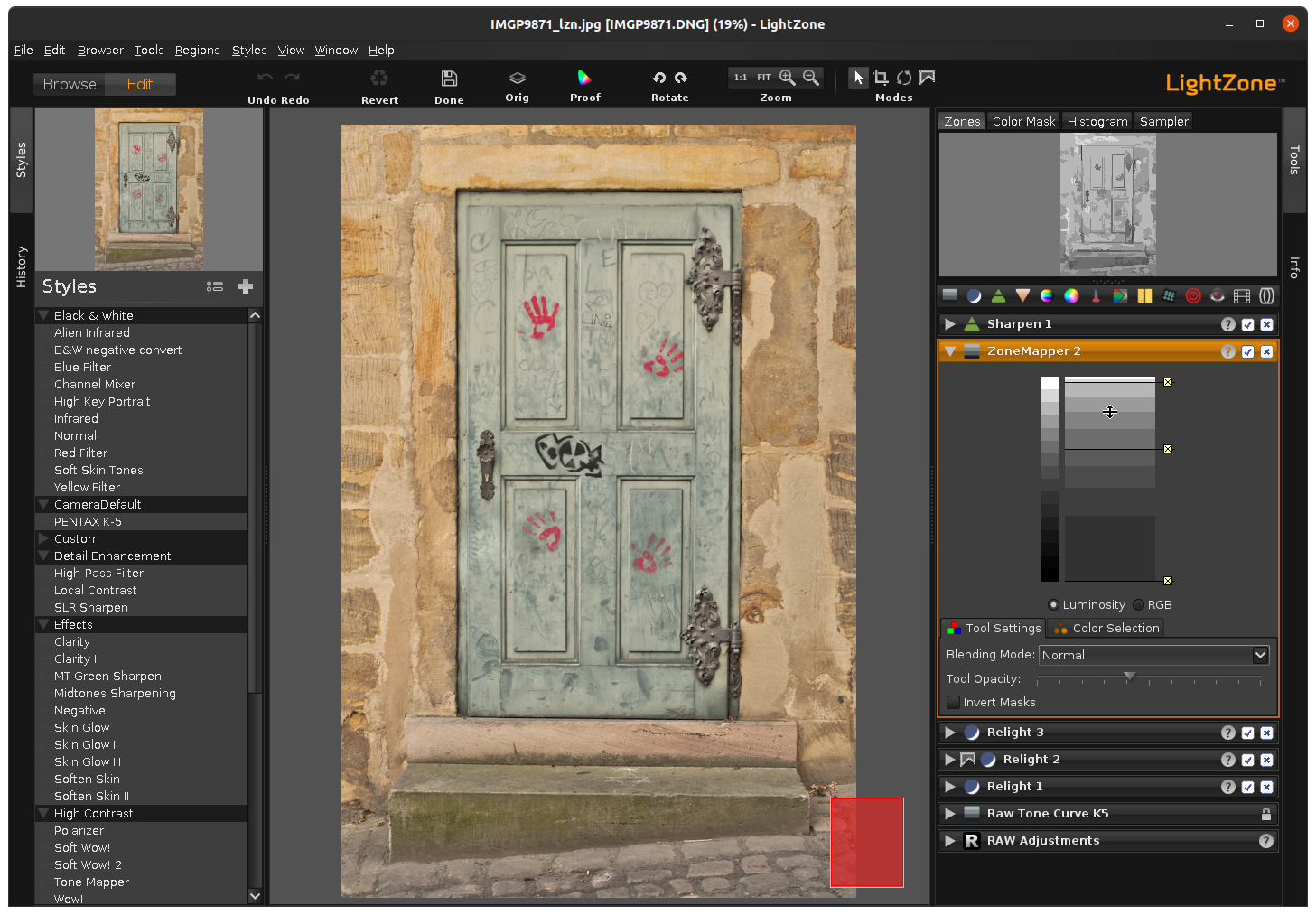
LightZone воспринимается как редактор для тех, кто сначала думает о свете, а затем о декоративных эффектах. В интерфейсе это видно сразу: в правой части располагаются ZoneFinder, Histogram, Sampler и стек Tools, а слева — Styles и History. Фотография находится в центре, и пользователь постоянно видит, как отдельный инструмент влияет на кадр.
Программа поддерживает RAW-обработку и отображение метаданных, включая экспозицию, ISO и данные вспышки. В Browser доступен рейтинг снимков от одной до пяти звёзд, а пакетная обработка позволяет применять подготовленный стек инструментов к нескольким файлам.
Интерфейс LightZone: Browser и Editor
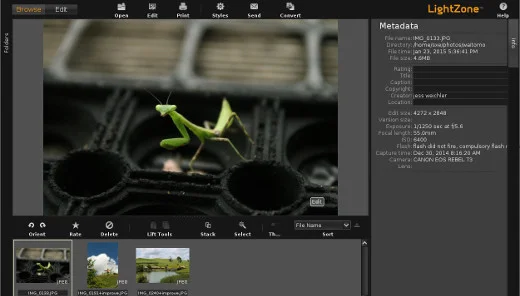
LightZone разделяет работу на два крупных режима: Browse и Edit. Это не просто две вкладки в верхней части окна, а две разные стадии процесса. В Browse пользователь выбирает папку, просматривает миниатюры, оценивает снимки, смотрит метаданные и отправляет кадры в обработку. В Edit выполняются тональные, цветовые и локальные правки.
Верхнее меню LightZone включает разделы File, Edit, Browser, Tools, Regions, Styles, View, Window, Help. Такое меню показывает, что программа объединяет просмотр, обработку, работу с областями и управление стилями, а не ограничивается одним окном проявки. В Browser рядом с вкладками Browse и Edit видны кнопки Open, Edit, Print, Styles, Send, Convert. Нижняя панель Browser содержит действия Orient, Rate, Delete, Lift Tools, Stack, Select, управление миниатюрами и сортировку по File Name.
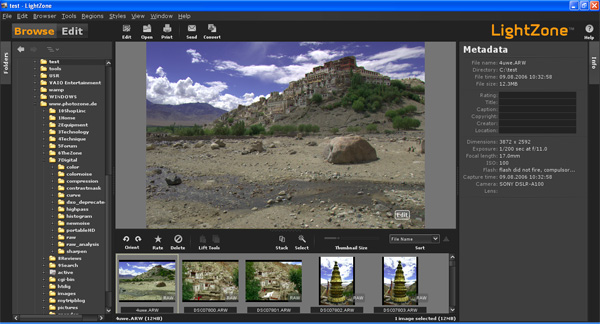
В Browser важна не каталогизация уровня Lightroom, а быстрый отбор и подготовка снимков. Левая колонка показывает дерево папок. В центре отображается крупный предпросмотр выбранной фотографии. Внизу идут миниатюры, по которым удобно сравнивать кадры одной серии. Справа выводится блок Metadata: имя файла, директория, размер, экспозиция, ISO, фокусное расстояние, данные камеры и другие параметры. Такой набор полезен при отборе RAW-серии: фотограф видит не только картинку, но и технические условия съёмки.
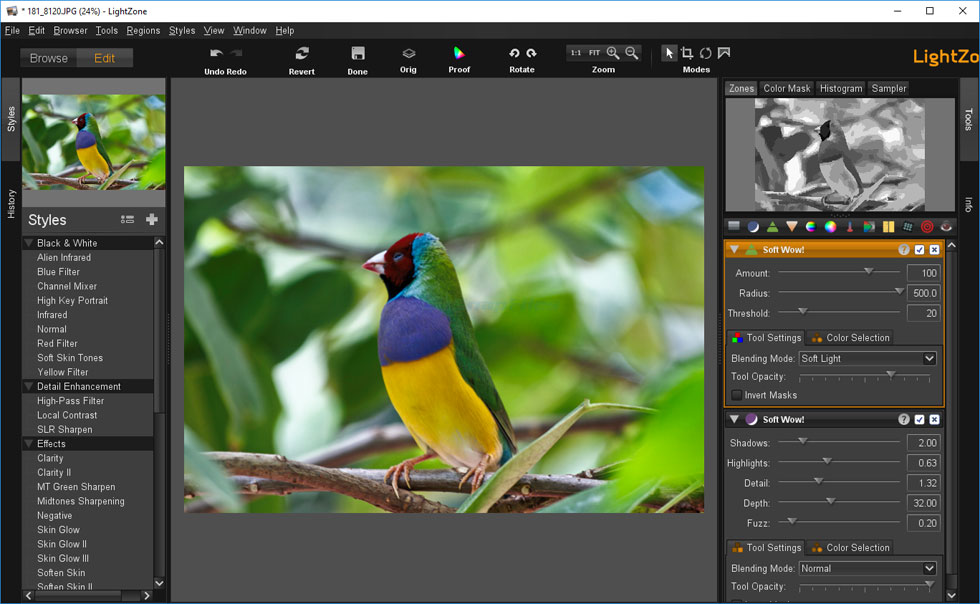
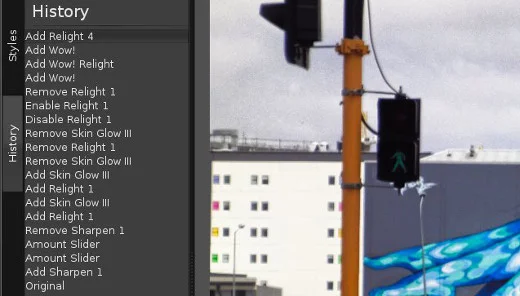
Режим Edit устроен иначе. Центральная область отведена под снимок. Слева расположены вкладки Styles и History. Справа — вкладки Zones, Color Mask, Histogram, Sampler, а ниже стек инструментов. Над снимком находятся команды Undo, Redo, Revert, Done, Orig, Proof, Rotate, Zoom, Modes. Эти элементы нужны не только для навигации: Orig помогает сравнить результат с исходником, Proof используется для проверки, Done завершает правку, а Revert возвращает состояние до изменений.
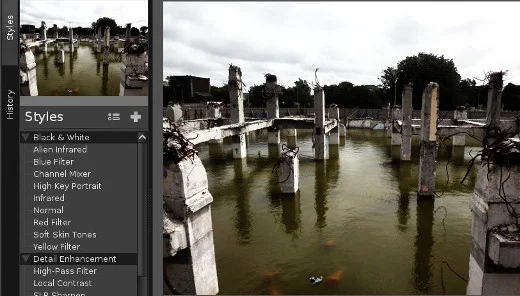
Вкладка Styles содержит готовые наборы обработки. На скриншотах LightZone видны группы Black & White, CameraDefault, Custom, Detail Enhancement, Effects, High Contrast. Внутри находятся варианты вроде Alien Infrared, B&W negative convert, Blue Filter, Channel Mixer, High Key Portrait, Infrared, Normal, Red Filter, Soft Skin Tones, Yellow Filter, High-Pass Filter, Local Contrast, Clarity, Negative, Skin Glow, Polarizer. Стили в LightZone не заменяют ручную обработку, а дают стартовую комбинацию инструментов, которую можно раскрыть в стеке и донастроить.
Неразрушающее редактирование и стек инструментов
Главная логика LightZone строится вокруг стека инструментов. Когда пользователь добавляет ZoneMapper, Relight, White Balance, Hue/Saturation, Sharpen или другой модуль, он не переписывает пиксели исходника. Инструмент появляется в правой панели, получает собственные настройки, может иметь маску, режим смешивания и прозрачность. Его можно свернуть, временно отключить, удалить, поднять выше или опустить ниже в цепочке.
Такой подход особенно полезен при работе с RAW. Сначала пользователь исправляет общую тональность через ZoneMapper или Relight, затем корректирует баланс белого, после этого регулирует насыщенность и только ближе к концу добавляет резкость. Порядок влияет на результат: резкость, добавленная до сильной коррекции света, ведёт себя иначе, чем резкость после тонального выравнивания. В LightZone этот порядок остаётся редактируемым.
Стек инструментов отличается от слоёв в Photoshop и GIMP. В классическом растровом редакторе слой часто содержит пиксельное содержимое: изображение, текст, объект, маску, фрагмент коллажа. В LightZone инструмент — это преобразование. Он описывает, что сделать с изображением: осветлить диапазон, изменить баланс белого, уменьшить шум, повысить резкость, применить локальную маску. Поэтому программа лучше подходит для обработки фотографий, чем для монтажа макетов.
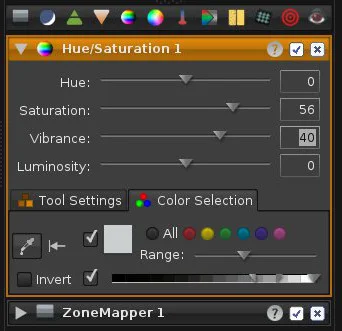
В правой панели инструмента есть элементы Tool Settings, Color Selection, Blending Mode, Tool Opacity, Invert Masks. Blending Mode управляет тем, как эффект смешивается с результатом предыдущих инструментов, а Tool Opacity задаёт силу применения. В документации LightZone этот элемент описан как ползунок, где 0% отключает эффект инструмента, а 100% применяет его полностью.
Стек можно копировать на группу фотографий. Это один из самых практичных сценариев LightZone: фотограф обрабатывает первый кадр серии, добивается нужного баланса яркости и цвета, затем переносит набор инструментов на остальные снимки с похожим освещением. Такой процесс удобен для свадебной серии, репортажа, предметной съёмки или архива из одной локации.
Работа с RAW, JPEG, TIFF и метаданными
LightZone работает с RAW как с цифровым негативом: исходный файл сохраняется, а корректировки применяются поверх него. Для фотографа это означает, что можно создавать несколько вариантов обработки одного снимка без потери исходной информации. RAW-файл остаётся основой, а итоговый JPEG или TIFF становится результатом выбранной обработки.
В Browser программа показывает метаданные: выдержку, диафрагму, ISO, фокусное расстояние, вспышку, камеру и параметры файла. Это важно при отборе: снимки с одинаковой композицией часто отличаются экспозицией, чувствительностью или фокусным расстоянием, и эти параметры помогают понять, почему один кадр лучше держит тени, а другой даёт больше шума.
JPEG и TIFF в LightZone используются не как второстепенные форматы, а как нормальные исходники для обработки. Это удобно, когда RAW уже недоступен, когда требуется поправить старый архив или быстро подготовить изображение для публикации. При работе с JPEG программа сохраняет неразрушающую логику, но запас по светам, теням и балансу белого меньше, чем у RAW. Поэтому глубокое восстановление пересветов и теней лучше выполнять на исходных RAW-файлах.
LightZone сохраняет результат как LightZone JPEG: это обычный JPEG-превью-файл, в котором остаётся информация о проделанной обработке. В более поздних материалах по программе отдельно подчёркивается, что LightZone перестал использовать отдельные LZN-файлы и сохраняет работу как JPEG или TIFF для совместимости с другими приложениями.
ZoneMapper и ZoneFinder: главная особенность LightZone
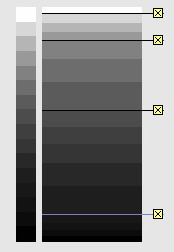
ZoneMapper — центральный инструмент LightZone. Он предназначен для изменения яркости и контраста всего изображения или отдельных частей снимка в диапазонах светов, средних тонов и теней. В отличие от классической кривой, ZoneMapper показывает изображение как набор зон яркости. Пользователь работает не с абстрактной линией на графике, а с вертикальной шкалой тонов и контрольными точками.
ZoneFinder дополняет ZoneMapper. Он показывает, где в кадре находятся highlights, midtones и shadows, чтобы пользователь видел, какие области затронет изменение выбранной зоны. Когда курсор или контрольная точка связаны с определённым диапазоном, ZoneFinder помогает найти соответствующие участки на изображении. Такой механизм особенно полезен при обработке сложных кадров: контровой свет, белая одежда, тёмные волосы, яркое небо, глубокие тени под деревьями, интерьер с окнами.
ZoneMapper решает несколько типичных задач:
поднимает тени без грубого осветления всего кадра;
удерживает яркие участки от выбивания в белый;
усиливает микроконтраст в средних тонах;
отделяет главный объект от фона через локальное изменение яркости;
делает чёрно-белую фотографию выразительнее за счёт управляемого распределения тонов;
помогает восстановить читаемость деталей в кадрах с жёстким перепадом света.
Инструмент работает в связке с режимами Luminosity и RGB. В Luminosity корректируется яркостная составляющая, что удобно при тональной правке без сильного изменения цвета. В RGB влияние затрагивает цветовые каналы иначе, поэтому режим подходит для задач, где тональная коррекция связана с цветом. В правой панели также доступны Blending Mode и Tool Opacity, поэтому ZoneMapper можно применять мягко, не доводя обработку до жёсткого HDR-эффекта.
ZoneMapper хорошо использовать в начале обработки. Сначала выравнивается базовая тональность: света, тени, средние тона. Затем добавляются Relight, White Balance, Hue/Saturation и другие инструменты. Такой порядок делает результат управляемым: фотограф сначала формирует световую структуру, а потом работает с цветом и деталями.
Инструменты обработки: что можно сделать в LightZone
Relight
Relight помогает перераспределить свет в кадре. Его задача — не просто сделать изображение светлее, а вытащить информацию из теней, ослабить чрезмерную контрастность и сбалансировать сцену. Инструмент полезен для портретов в контровом свете, интерьерных фотографий с яркими окнами, пейзажей с глубокими тенями и репортажных снимков при неравномерном освещении.
В стеке Relight можно ставить после базового ZoneMapper. Тогда ZoneMapper задаёт общую тональную конструкцию, а Relight дополнительно раскрывает затемнённые участки. На скриншотах LightZone в стеке часто видны несколько экземпляров Relight, что отражает саму логику программы: один инструмент можно добавить несколько раз с разными настройками и разной областью применения.
Sharpen
Sharpen используется для повышения резкости. В LightZone этот инструмент лучше применять после базовой тональной и цветовой коррекции, потому что усиление резкости подчёркивает не только полезные детали, но и шум, артефакты JPEG, микроконтраст кожи и мелкую фактуру фона. При работе с портретом Sharpen стоит применять локально: глаза, волосы, одежда и детали лица выигрывают от аккуратной резкости, а кожа и фон требуют более мягкой обработки.
В правой панели Sharpen можно держать в отдельном блоке стека и быстро отключать для сравнения. Это удобно при финальной проверке: пользователь видит, добавляет ли инструмент детализацию или превращает изображение в грубую, перешарпленную картинку.
Gaussian Blur
Gaussian Blur нужен для смягчения изображения или отдельных участков. В обычном редакторе размытие часто применяется к слою. В LightZone его можно ограничить регионом или маской. Практический сценарий — смягчить фон портрета, уменьшить визуальный шум на неважной области, приглушить слишком резкую текстуру или создать мягкую локальную обработку без затрагивания основного объекта.
Gaussian Blur не заменяет полноценное размытие объектива, но помогает подчистить отвлекающие детали. В стеке этот инструмент удобно располагать ниже финальной резкости, чтобы размытие не конфликтовало с Sharpen на главном объекте.
Hue/Saturation
Hue/Saturation отвечает за тон, насыщенность и яркость цвета. В LightZone этот инструмент не стоит использовать как единственный способ сделать фотографию выразительной. Сначала лучше выстроить свет через ZoneMapper и Relight, а затем корректировать цвет. Так насыщенность не компенсирует проблемы экспозиции, а усиливает уже подготовленный кадр.
Инструмент полезен при обработке пейзажа, предметной фотографии и репортажа. Например, можно приглушить зелень, чтобы лицо на портрете не терялось на фоне, усилить голубой в небе, но не трогать кожу, или сделать осенние цвета мягче. При использовании регионов Hue/Saturation превращается в локальный инструмент: можно отдельно скорректировать одежду, фон, небо или предмет.
Color Balance
Color Balance изменяет баланс цветов в изображении. Его применяют, когда снимок уходит в зелёный, синий, жёлтый или красный оттенок. В LightZone Color Balance удобно добавлять после White Balance, если базовый баланс белого уже выставлен, но отдельные диапазоны требуют художественной или технической коррекции.
На практике Color Balance помогает:
убрать нежелательный оттенок от ламп;
смягчить зелёный рефлекс на коже;
сделать тени холоднее, а света теплее;
привести серию к единому цветовому стилю;
усилить цветовую атмосферу без полной смены баланса белого.
White Balance
White Balance корректирует цветовую температуру и оттенок. Для RAW это один из базовых инструментов, потому что исходный файл хранит больше информации для изменения баланса белого, чем JPEG. В LightZone White Balance логично ставить в начале или середине стека: после грубой коррекции света, но до насыщенности и финальной резкости.
На скриншотах интерфейса White Balance представлен в правом стеке с параметрами Temperature и Tint. Ниже могут располагаться Hue/Saturation и другие инструменты. Такая последовательность помогает держать цветовую правку под контролем: сначала убирается общий цветовой сдвиг, затем регулируется насыщенность и локальная цветовая подача.
Black & White
Black & White переводит фотографию в чёрно-белый режим. Сила LightZone здесь связана с ZoneMapper: монохромная фотография держится на тональных отношениях, поэтому зонная коррекция помогает отделить объект от фона, усилить драматизм неба, раскрыть фактуру и сделать тени читаемыми.
Чёрно-белую обработку в LightZone удобно строить в несколько этапов:
выровнять яркость через ZoneMapper;
добавить Black & White;
скорректировать контраст средних тонов;
локально осветлить главный объект через Region;
добавить Sharpen только на важные детали.
Noise Reduction
Noise Reduction уменьшает шум. Инструмент важен для кадров с высоким ISO, недоэкспонированных RAW, ночных сцен и снимков из старых камер. В LightZone шумоподавление особенно полезно применять локально: фон и тени можно обработать сильнее, а лицо, глаза, текст и фактуру ткани оставить более детальными.
Шумоподавление лучше проверять при увеличении. В интерфейсе для этого используются Zoom и режимы просмотра. Нельзя оценивать Noise Reduction только на уменьшенном изображении: мелкий шум исчезает на превью, но при сохранении и публикации на большом экране проявляются пятна, размытость и потеря фактуры.
Clone, Spot и Red Eyes
Clone, Spot и Red Eyes закрывают базовые задачи ретуши. LightZone не превращается в полноценный ретушёр уровня Photoshop, но позволяет убрать мелкие дефекты: пыль, маленькие пятна, точечные проблемы на коже, следы сенсорной грязи, красные глаза на портретах со вспышкой.
Spot подходит для одиночных дефектов. Clone нужен, когда участок надо заменить соседней фактурой. Red Eyes рассчитан на коррекцию красных глаз. Эти инструменты полезны на финальном этапе, когда уже понятна общая световая и цветовая обработка. Ретушь до тональной коррекции часто приходится переделывать, потому что после изменения света дефект может стать заметнее или, наоборот, исчезнуть.
Регионы и маски: локальная обработка участков фотографии
LightZone поддерживает локальную обработку через Regions. Регион ограничивает действие инструмента определённой частью кадра. Это ключевой элемент программы: ZoneMapper, Relight, Hue/Saturation, Gaussian Blur, Noise Reduction и другие инструменты можно применять не ко всей фотографии, а к выбранной области.
Для создания региона пользователь выбирает инструмент в стеке или добавляет новый, затем использует кнопку Regions и выбирает форму: polygon, spline или Bézier.
Локальные области нужны в таких задачах:
затемнить пересвеченное небо, не трогая землю;
осветлить лицо в портрете при контровом свете;
приглушить яркую одежду, которая отвлекает от лица;
уменьшить шум только в тенях;
размыть фон без воздействия на объект;
усилить резкость глаз и волос;
отдельно обработать витрину, окно или светлую стену;
сделать цвет фона менее насыщенным.
Регион в LightZone — не отдельный слой с пикселями, а граница применения инструмента. Это удобно: один и тот же снимок может иметь несколько инструментов, и у каждого будет своя область. Например, ZoneMapper работает с небом, Relight — с лицом, Hue/Saturation — с зелёным фоном, Sharpen — с главным объектом. Все эти правки остаются в стеке и могут быть изменены.
Региональная обработка требует аккуратности. Жёсткая граница выдаёт правку: вокруг объекта появляется ореол, небо выглядит неестественно, кожа становится пятнистой. В LightZone лучше делать локальные изменения мягче и проверять их на разных масштабах через Zoom. Если обработка видна как отдельное пятно, силу инструмента уменьшают через Tool Opacity или пересматривают форму региона.
Стили и пакетная обработка
Стили в LightZone — это готовые наборы правок. Они находятся в левой панели Styles и группируются по типам обработки. В списке видны чёрно-белые варианты, инфракрасные эффекты, фильтры для кожи, локальный контраст, резкость, эффект поляризационного фильтра и другие пресеты. Стили полезны в двух случаях: как быстрый старт для одного снимка и как единая база для серии.
Важная особенность LightZone — стиль не является закрытым фильтром. После применения пользователь видит инструменты в стеке и может менять каждый модуль отдельно. Это отличает LightZone от простых редакторов с пресетами, где фильтр часто применяется как готовый эффект без прозрачной структуры.
Пакетная обработка строится вокруг копирования стека инструментов. Сценарий выглядит так:
пользователь выбирает репрезентативный снимок серии;
корректирует свет, цвет, шум и резкость;
проверяет результат на исходном кадре;
переносит стек на другие фотографии;
открывает несколько кадров из серии и вручную дорабатывает те, где освещение отличается.
Такой подход хорошо работает для предметной фотографии, съёмки в студии, репортажа из одного помещения, серии пейзажей при одинаковой погоде. Он хуже подходит для разрозненного архива, где каждый кадр снят в разных условиях. В LightZone пакетная обработка не отменяет контроль: стек ускоряет повторяющиеся действия, но результат всё равно надо просматривать.
Пошаговая инструкция: как обработать фотографию в LightZone
Шаг 1. Откройте папку и выберите снимок в Browser
Работа начинается в режиме Browse. Слева находится дерево папок, внизу — миниатюры, в центре — предпросмотр выбранной фотографии, справа — метаданные. Для отбора серии удобно просмотреть соседние кадры, поставить рейтинг через Rate и оставить для обработки лучшие изображения.
На этом этапе стоит смотреть не только на композицию, но и на технические параметры. Высокое ISO подсказывает, что понадобится Noise Reduction. Сильный контровой свет говорит о будущей работе с Relight и ZoneMapper. Неправильный цветовой оттенок означает, что в стеке понадобится White Balance.
Шаг 2. Перейдите в Edit
Кнопка Edit открывает выбранный снимок в редакторе. В центре появляется большая область предпросмотра, справа — вкладки Zones, Color Mask, Histogram, Sampler и стек Tools, слева — Styles и History. Перед началом обработки полезно нажать Orig для понимания исходного состояния и оценить, где находятся главные проблемы: пересветы, проваленные тени, лишняя насыщенность, цветовой сдвиг, шум.
Шаг 3. Настройте базовую тональность через ZoneMapper
Первым инструментом удобно добавить ZoneMapper. В нём пользователь выбирает диапазоны яркости и двигает контрольные точки. Начинать лучше с теней и средних тонов, потому что они формируют читаемость кадра. Света нужно удерживать аккуратно: чрезмерное затемнение светлых зон делает картинку серой, а слишком сильное осветление быстро выбивает детали.
Работа с ZoneMapper строится не на случайном перемещении точек, а на анализе ZoneFinder. Когда определённый диапазон подсвечивается в ZoneFinder, пользователь видит, что именно меняется: небо, лицо, стена, одежда, фон, тени под объектом. Это защищает от грубой коррекции всей фотографии ради одной проблемной области.
Шаг 4. Добавьте Relight для сложного света
После ZoneMapper добавляют Relight, когда кадр остаётся слишком контрастным. Relight помогает раскрыть тени и сбалансировать сцену. Для портрета в тени он поднимает лицо, для пейзажа — возвращает детали в тёмных участках, для интерьера — уменьшает разрыв между окнами и комнатой.
Relight не должен превращать фотографию в плоское изображение. Сила инструмента регулируется в его параметрах и через Tool Opacity. После изменения полезно отключить инструмент галочкой в правом стеке и сравнить кадр до и после. Если без Relight снимок выглядит контрастным, но естественным, а с ним становится серым, нужно уменьшить воздействие.
Шаг 5. Исправьте баланс белого
Инструмент White Balance корректирует температуру и оттенок. В стеке он появляется как отдельный блок с параметрами Temperature и Tint. На портрете ориентируйтесь на кожу, на предметной фотографии — на нейтральные поверхности, на пейзаже — на естественность неба, листвы и теней.
Баланс белого лучше не доводить до стерильной нейтральности, если атмосфера кадра построена на тёплом закате, холодном утре или цветном искусственном свете. LightZone позволяет оставить характер освещения, но убрать нежелательный сдвиг, который делает кожу зелёной, снег синим или белые предметы жёлтыми.
Шаг 6. Настройте цвет через Hue/Saturation и Color Balance
После баланса белого добавляют Hue/Saturation и Color Balance. Hue/Saturation отвечает за насыщенность, оттенок и яркость цвета. Color Balance помогает точнее распределить цветовой тон. В LightZone эти инструменты можно применять глобально или ограничивать регионом.
Для пейзажа часто достаточно немного усилить цвет неба и снизить чрезмерную насыщенность зелени. Для портрета важнее удержать естественный цвет кожи. Для предметной фотографии нужно сохранить точность цвета товара. В каждом случае полезно сравнивать результат через отключение инструмента в стеке.
Шаг 7. Создайте Region для локальной правки
Когда нужно обработать только часть кадра, включают Regions. Например, лицо остаётся тёмным после общей коррекции, но фон уже выглядит нормально. В этом случае добавляют Relight или ZoneMapper, создают регион вокруг лица и уменьшают силу инструмента до естественного результата.
Для неба можно использовать ZoneMapper с регионом, чтобы затемнить светлую область и сохранить детали облаков. Для фона — Hue/Saturation с регионом, чтобы уменьшить насыщенность и отвести внимание к главному объекту. Для шума — Noise Reduction с регионом, чтобы сгладить тени и не потерять детали на объекте.
Шаг 8. Уберите шум и мелкие дефекты
Noise Reduction добавляют после основных тональных и цветовых правок. Чем сильнее осветлены тени, тем заметнее шум, поэтому шумоподавление лучше оценивать уже после Relight и ZoneMapper. Spot и Clone применяются точечно: пыль, пятна, мелкие дефекты кожи, сенсорная грязь.
Здесь важно не заменять LightZone задачами Photoshop. Программа подходит для базовой ретуши, но не рассчитана на сложную пластику, композитинг и профессиональную журнальную ретушь. Для таких задач уместнее использовать GIMP, Krita или другой пиксельный редактор из раздела графических редакторов.
Шаг 9. Добавьте финальную резкость
Sharpen лучше ставить ближе к концу стека. После всех тональных, цветовых и локальных изменений уже понятно, где нужна детализация. На портрете резкость концентрируют на глазах, волосах и одежде. На пейзаже — на фактуре земли, камнях, деревьях, архитектуре. На предметной фотографии — на гранях объекта и важных деталях.
Финальная проверка выполняется через Zoom. На уменьшенном изображении резкость часто выглядит аккуратно, но при увеличении становятся заметны контуры, шум и ореолы. Если результат выглядит искусственно, уменьшите силу Sharpen или ограничьте инструмент регионом.
Шаг 10. Сохраните результат и проверьте итог
После обработки проверьте снимок по нескольким пунктам:
в светах сохранились детали;
тени не стали грязно-серыми;
кожа не ушла в зелёный, красный или жёлтый оттенок;
небо не выглядит плоским после затемнения;
резкость не создаёт светлые контуры;
шумоподавление не размыло важные фактуры;
локальные регионы не оставили ореолов;
цвет серии остаётся единым между соседними кадрами.
В LightZone результат строится из инструментов стека, поэтому финальная проверка не сводится к одному ползунку. Нужно временно отключать отдельные модули и смотреть, какой из них портит картинку. Такая диагностика особенно полезна при сложной RAW-обработке, где несколько небольших правок вместе дают чрезмерный эффект.
Системные требования
LightZone работает на Windows, macOS и Linux. Программа относится к настольным фоторедакторам, поэтому для комфортной работы важны не только формальная совместимость ОС, но и размер RAW-файлов, разрешение фотографий, объём серии и количество инструментов в стеке. Чем больше исходник и чем тяжелее стек, тем заметнее нагрузка при предпросмотре, масштабировании, шумоподавлении и пакетной обработке.
| Компонент | Требование или практическое значение |
|---|---|
| Операционная система | Windows, macOS, Linux |
| Архитектуры Linux в Flatpak | x86_64 и aarch64 |
| Рабочий тип файлов | RAW, JPEG, TIFF; DNG встречается в материалах по работе программы |
| Цветовая обработка | 16-битное линейное пространство и широкий охват ProPhoto RGB |
| Дисплей | Желателен экран, на котором удобно держать центральный предпросмотр, левую панель Styles и правый стек Tools |
| Память | Для серий RAW и нескольких инструментов в стеке нужен запас оперативной памяти |
| Диск | Фотоархив, RAW-исходники и сохранённые результаты занимают больше места, чем обычные JPEG |
| Устройство ввода | Мышь или графический планшет удобны при создании регионов и локальной ретуши |
Linux-сборка через Flathub доступна для x86_64 и aarch64. Для Linux также важна интеграция с графическим окружением и доступ к папкам с фотоархивом.
Отдельно стоит учитывать характер работы. Для одиночных JPEG достаточно слабой машины, но RAW-файлы с современных камер, шумоподавление, локальные регионы и пакетное применение стека требуют более производительного компьютера. LightZone не предъявляет требований как видеомонтажный пакет, но обработка RAW остаётся ресурсоёмкой задачей: предпросмотр строится заново после изменения инструментов, а итоговый результат зависит от всей цепочки преобразований.
Плюсы и минусы LightZone
Плюсы:
неразрушающая обработка: исходный файл не переписывается, а правки остаются редактируемыми;
стек инструментов можно переставлять, отключать, удалять и дорабатывать;
ZoneMapper даёт сильный контроль светов, теней и средних тонов;
ZoneFinder помогает видеть, какие области кадра относятся к выбранным яркостным зонам;
поддерживаются RAW-обработка, метаданные и рейтинг снимков;
есть локальные регионы через polygon, spline и Bézier;
стили можно использовать как стартовую точку, а не как закрытый фильтр;
стек инструментов копируется на группу фотографий;
программа работает на Windows, macOS и Linux;
LightZone подходит для локальной обработки без привязки к облачному каталогу;
цветовая обработка строится в 16-битном линейном пространстве с ProPhoto RGB;
в интерфейсе есть Browser для отбора снимков и Editor для обработки.
Минусы:
интерфейс непривычен пользователям Lightroom, Photoshop и GIMP;
каталогизация проще, чем в Lightroom Classic и digiKam;
программа не предназначена для сложного пиксельного монтажа, коллажей и дизайна;
логика ZoneMapper требует времени на освоение;
часть обучающих материалов относится к старым линиям интерфейса;
локальные регионы требуют аккуратности, иначе появляются заметные границы обработки;
пакетный перенос стека хорошо работает только на сериях с похожим светом;
для сложной ретуши нужны дополнительные редакторы;
Lens correction и продвинутый DAM не являются сильными сторонами LightZone;
при тяжёлых RAW и длинном стеке скорость предпросмотра зависит от мощности компьютера.
Сравнение с аналогами
LightZone корректнее сравнивать не с любым фоторедактором, а с программами, которые закрывают соседние задачи: RAW-проявка, каталогизация, локальные правки, пиксельная ретушь. Поэтому в сравнении уместны Lightroom Classic, darktable, RawTherapee, digiKam, GIMP и Capture One.
| Программа | Главный сценарий | RAW | Неразрушающая логика | Каталогизация | Локальные правки | Сильная сторона | Ограничение |
|---|---|---|---|---|---|---|---|
| LightZone | RAW-обработка через стек инструментов и ZoneMapper | Да | Да | Базовая | Regions | тональная работа через зоны | меньше возможностей DAM и монтажа |
| Adobe Lightroom Classic | каталог, RAW-проявка, массовая обработка | Да | Да | Сильная | Да | управление фотоархивом и единый workflow | коммерческая экосистема Adobe |
| darktable | модульная RAW-проявка | Да | Да | Есть | Да | гибкая техническая обработка | высокий порог входа |
| RawTherapee | детальная RAW-конвертация | Да | Да | Ограниченная | Ограниченная | глубокая работа с RAW-параметрами | слабее как каталог и ретушёр |
| digiKam | управление большим фотоархивом | Да | Частично | Сильная | Есть | теги, метаданные, организация | не фокусируется только на зонной RAW-проявке |
| GIMP | пиксельное редактирование и ретушь | Через внешнюю RAW-проявку | Не как RAW-лаборатория | Нет | Да | монтаж, ретушь, слои, маски | не является полноценным RAW-каталогом |
| Capture One | профессиональная RAW-проявка и цвет | Да | Да | Есть | Да | цвет, tethering, коммерческий workflow | выше стоимость и сложнее вход |
LightZone и Lightroom Classic
Lightroom Classic сильнее как система управления фотоархивом. Он удобнее для больших каталогов, коллекций, поиска, меток, синхронизации рабочего процесса и серийной обработки больших съёмок. На сайте есть отдельная страница Adobe Photoshop Lightroom, и по назначению это самый прямой коммерческий ориентир для LightZone.
LightZone выигрывает не масштабом каталога, а тональной философией. ZoneMapper даёт иной способ управлять светом: фотограф видит зоны и работает с ними напрямую. Для пользователя, которому нужен RAW-редактор без тяжёлой экосистемы и с локальной обработкой, LightZone выглядит проще по инфраструктуре. Для большого архива с тысячами снимков, сложной сортировкой, ключевыми метками, подборками и регулярными экспортными пресетами Lightroom остаётся сильнее.
LightZone и darktable
darktable — мощная open-source RAW-лаборатория с модульной архитектурой. Он закрывает глубокую техническую обработку, управление цветом, профили, модули тональной компрессии, плёнкообразную обработку и продвинутый workflow. LightZone проще по количеству модулей, но не проще по идее: ZoneMapper требует понимания света, а не механического движения ползунков.
Выбор между ними зависит от привычки. darktable подходит тем, кто готов работать с большим набором модулей и тонко разбирать RAW-конвейер. LightZone подходит тем, кто хочет построить обработку вокруг визуальной тональной карты и стека инструментов.
LightZone и RawTherapee
RawTherapee силён как RAW-конвертер с большим количеством технических параметров. Он даёт глубокий контроль демозаики, резкости, шумоподавления, цвета, деталей и профилей. LightZone предлагает другой путь: меньше технической дробности, больше работы через визуальные инструменты, стили и регионы.
RawTherapee лучше подходит для тех, кто любит точную лабораторную настройку RAW. LightZone удобнее тем, кто мыслит фотографически: свет, зоны, локальные области, выразительность кадра. При этом оба решения не заменяют пиксельный редактор для сложной ретуши.
LightZone и digiKam
digiKam — прежде всего менеджер фотоархива. Его выбирают для тегов, коллекций, поиска, метаданных, лиц, геолокации и длительного хранения больших библиотек. LightZone имеет Browser и базовый отбор, но не пытается быть полноценной системой цифрового архива.
Связка digiKam и LightZone логична: digiKam берёт на себя каталогизацию, LightZone — тональную RAW-обработку отдельных снимков или серий. Такой подход подходит пользователям Linux, которые хотят разделить архив и проявку между разными инструментами.
LightZone и GIMP
GIMP — растровый редактор для слоёв, масок, кистей, выделений, коллажей, ретуши, графики и пиксельной работы. На сайте есть отдельная страница GIMP. LightZone работает иначе: он не строит проект из пиксельных слоёв, а применяет цепочку фотографических инструментов.
GIMP лучше для удаления сложных объектов, замены фона, дизайна баннеров, ретуши кожи, композита и работы с текстом. LightZone лучше для проявки RAW, тональной коррекции и аккуратной локальной обработки. В реальном процессе их можно использовать вместе: LightZone готовит свет и цвет, GIMP завершает ретушь.
LightZone и Capture One
Capture One ориентирован на профессиональную RAW-проявку, цвет, студийный workflow и tethered shooting. Он сильнее в коммерческой среде, где важны профили камер, цветовые инструменты, работа с клиентскими сессиями и предсказуемая обработка больших съёмок.
LightZone не конкурирует с Capture One по студийному набору. Его смысл в другом: бесплатная локальная RAW-обработка, необычная тональная логика, регионы, стили и стек инструментов. Для фотографа, который не строит коммерческий workflow вокруг студии и tethering, LightZone остаётся практичным редактором.
Отзывы пользователей и профильных журналов
LightZone получает самые разные оценки, и почти все они вращаются вокруг одной особенности: программа отличается от привычных RAW-конвертеров. Пользователи, которым нравится ZoneMapper, ценят LightZone за визуальное управление светом. Пользователи, привыкшие к Lightroom, darktable или Capture One, часто воспринимают интерфейс как нестандартный и менее очевидный.
DPReview
DPReview называл LightZone 4.0 мощным инструментом и отмечал, что он даёт JPEG лучше, чем внутрикамерный JPEG-движок, особенно при работе с RAW. В коротком обзоре редакция выделяла качество результата на RAW-файлах Nikon D200.
Это мнение хорошо описывает сильную сторону LightZone: программа не обязана быть лучшим каталогом или самым модным RAW-процессором, но при грамотной работе с тональностью она даёт качественный результат на исходниках, где внутрикамерная обработка выглядит слабее.
Macworld
Macworld внимательно следил за ранними версиями LightZone. В обзоре LightZone 3.0 журнал писал о более streamlined-интерфейсе, новой функции Styles, усиленной RAW-обработке и более глубоких функциях управления изображениями. Отдельно выделялись ZoneMapper и инструмент выделения, который помогал корректировать участки изображения.
Ранний обзор LightZone 1.0 также подчёркивал связку ZoneFinder и ZoneMapper как ключевую особенность программы. Для Macworld LightZone был не просто очередным редактором, а приложением с другой логикой работы со светом.
PetaPixel
PetaPixel описывал LightZone как недооценённую RAW-лабораторию. В материале подчёркивалась работа через стек инструментов: правки можно переставлять, изменять, включать, отключать и удалять, а весь процесс остаётся неразрушающим. Также отмечалось, что приложение не использует традиционные curves и levels как главный путь, а делает ставку на инструменты тонального контроля на базе зонной системы и HDR tone-mapping.
Такая оценка совпадает с пользовательским восприятием программы: LightZone нравится тем, кто готов принять её особый принцип, и не подходит тем, кто хочет прямую копию Lightroom или Photoshop.
ComputerBild и CHIP
ComputerBild рассматривал LightZone как бесплатную альтернативу Lightroom для оптимизации RAW, DNG, JPEG и TIFF, с коррекцией резкости, цветовой температуры, красных глаз, пакетным режимом и неразрушающей обработкой.
CHIP также описывал LightZone как бесплатную альтернативу Lightroom для обработки и управления снимками, подчёркивая просмотр, организацию и набор функций редактирования.
Эти оценки полезны тем, что показывают внешний взгляд массовых компьютерных изданий: LightZone воспринимается не как узкий эксперимент, а как реальный фоторедактор для RAW и фотоархива. При этом такие сравнения с Lightroom надо понимать осторожно: LightZone не повторяет Lightroom по каталогу и экосистеме, а даёт собственный способ обработки.
Photozone / OpticalLimits и PhotoScalа
Photozone отмечал два отличия LightZone: стек фильтров и ZoneMapper. В обзоре объяснялось, что фильтры складываются в цепочку, имеют blending и opacity, а ZoneMapper делит изображение на luminosity или RGB zones и показывает зоны через ZoneFinder. Там же указывалось, что начиная с третьей линии программа различает Image Browser и Editing mode, а в Browser доступны выбор, рейтинг, миниатюры и batch processing queue.
PhotoScalа в обзоре LightZone 4 отмечал, что программа обрабатывает не только RAW, но также JPEG и TIFF, а её рабочий процесс напоминает стек корректирующих слоёв: функции вроде резкости и насыщенности располагаются справа друг над другом.
Усреднённое мнение пользователей
По пользовательским обсуждениям и обзорам складывается устойчивый профиль LightZone:
Чаще хвалят:
ZoneMapper и ZoneFinder;
неразрушающую обработку;
возможность возвращаться к правкам;
локальные регионы;
работу на Linux;
отсутствие привязки к коммерческой подписке;
стили как быстрый старт;
пакетный перенос стека на серию.
Чаще критикуют:
нестандартную логику интерфейса;
меньшую популярность по сравнению с darktable и RawTherapee;
менее развитый каталог, чем у Lightroom;
слабую пригодность для сложного пиксельного монтажа;
зависимость удобства от понимания зонной системы;
ограниченное количество свежих обучающих материалов.
LightZone сильнее всего воспринимается не как массовый редактор для всех, а как инструмент для фотографов, которым нравится управлять светом через зоны и строить обработку из прозрачных шагов.
Для кого LightZone подходит
LightZone подходит пользователям, которые хотят обрабатывать фотографии локально и контролировать тональность вручную. Его стоит рассматривать тем, кто снимает в RAW, регулярно сталкивается с контрастными сценами и не хочет ограничиваться автоматическими пресетами.
Для фотографа, который работает с RAW
LightZone даёт понятную цепочку: открыть RAW, выстроить свет через ZoneMapper, сбалансировать сцену через Relight, поправить White Balance, настроить цвет, добавить локальные регионы, убрать шум, завершить резкостью. Это не самый быстрый путь для случайной обработки, но он хорошо подходит для вдумчивой работы.
Для пользователя Linux
LightZone важен как кроссплатформенный open-source RAW-редактор. На Linux часто выбирают darktable, RawTherapee и digiKam, но LightZone остаётся самостоятельным вариантом для тех, кому ближе зонная логика. При этом для организации архива можно использовать XnView MP, digiKam как отдельный инструмент или системный менеджер файлов, а LightZone оставить для обработки отобранных снимков.
Для обработки серий
Пакетное применение стека полезно при сериях с одинаковым светом. Например, съёмка предметов на одном фоне, портреты в студии, репортаж в одном помещении, серия пейзажей в одинаковую погоду. LightZone позволяет создать одну качественную обработку и перенести её на остальные кадры.
Для тех, кто не хочет Photoshop-логику
LightZone не требует думать слоями, выделениями, каналами и пиксельными операциями. Вместо этого пользователь работает с фотографическими задачами: свет, цвет, шум, резкость, локальные области. Для обработки снимков это часто естественнее, чем открывать тяжёлый растровый редактор.
Кому лучше выбрать другую программу
LightZone не является универсальной заменой всем фоторедакторам. Его сильная сторона — RAW-обработка и тональная коррекция. В других сценариях лучше выбрать другой инструмент.
| Сценарий | Что выбрать вместо LightZone |
|---|---|
| Большой каталог с коллекциями, тегами и сложным поиском | Lightroom Classic или digiKam |
| Максимально глубокая техническая RAW-проявка | darktable или RawTherapee |
| Сложная ретушь, коллажи, удаление объектов, работа со слоями | GIMP |
| Рисование и цифровая живопись | Krita |
| Простая обработка и эффекты без сложной RAW-логики | Fotor или ФотоМАСТЕР |
| Просмотр, сортировка и конвертация большого количества файлов | XnView или FastStone Image Viewer |
| Векторная графика и иллюстрации | Inkscape |
| Пакетная конвертация изображений | Converseen |
Для новичка LightZone может быть непривычным именно из-за ZoneMapper. Для опытного фотографа эта же особенность становится преимуществом: программа позволяет управлять тональностью не через набор стандартных слайдеров, а через зоны изображения.
Частые ошибки при работе с LightZone
Использовать LightZone как Photoshop
LightZone не предназначен для сложного монтажа, замены фона, дизайна, коллажей и пиксельной компоновки. В нём есть Clone, Spot и регионы, но это инструменты базовой фотокоррекции. Для глубокой ретуши лучше завершить проявку в LightZone, а затем открыть результат в GIMP или другом редакторе.
Игнорировать порядок инструментов в стеке
Порядок инструментов влияет на результат. Если Sharpen стоит до сильного Relight, шум и артефакты могут усилиться. Если Hue/Saturation стоит до баланса белого, цветовая коррекция становится менее предсказуемой. Рабочая последовательность обычно строится так: тональность, свет, баланс белого, цвет, локальные области, шум, ретушь, резкость.
Перетягивать ZoneMapper слишком резко
ZoneMapper даёт сильное управление светом, но чрезмерные движения контрольных точек быстро создают неестественный контраст, серые света или грязные тени. Лучше сделать несколько мягких корректировок и проверить ZoneFinder, чем пытаться исправить весь кадр одной радикальной правкой.
Применять стили без ручной проверки
Стили ускоряют старт, но не знают конкретного сюжета. Пресет Skin Glow может улучшить один портрет и испортить другой. Polarizer может усилить небо, но сделать цвет слишком тяжёлым. После применения стиля нужно раскрыть стек и проверить каждый инструмент.
Делать локальные регионы с заметной границей
Региональная обработка должна быть незаметной. Если вокруг объекта виден ореол, регион слишком грубый или инструмент применён слишком сильно. В таком случае уменьшайте Tool Opacity, корректируйте форму региона или используйте более мягкую тональную правку.
Оценивать шум и резкость только на уменьшенном кадре
На превью фотография часто выглядит чистой и резкой. При увеличении появляются шум, ореолы, пятна и потери фактуры. LightZone даёт Zoom, поэтому финальная проверка должна выполняться не только на общем виде, но и на важных участках: лицо, глаза, текстуры, небо, тени.
Переносить один стек на слишком разные фотографии
Пакетная обработка эффективна только для похожей серии. Если один кадр снят в тени, другой на солнце, третий в помещении, одинаковый стек даст разные результаты. В LightZone лучше переносить стек на близкие по свету кадры и дорабатывать отклонения вручную.
Практические сценарии обработки
Портрет в контровом свете
Для портрета, где лицо затемнено, а фон яркий, работа начинается с ZoneMapper. Сначала удерживаются светлые зоны фона, затем Relight поднимает лицо. После этого White Balance корректирует кожу, Hue/Saturation убирает лишнюю насыщенность фона, Region ограничивает воздействие на лицо, а Sharpen применяется только к глазам и волосам.
Главная ошибка в таком сценарии — осветлить весь кадр. Тогда фон становится пересвеченным, кожа теряет объём, а изображение выглядит плоским. LightZone позволяет работать точнее: светлый фон и тёмное лицо корректируются разными инструментами.
Пейзаж с ярким небом
Пейзаж часто требует удержания неба и раскрытия земли. В LightZone для этого используют ZoneMapper по светам и теням, затем отдельный Region для неба. Hue/Saturation помогает усилить цвет, но его стоит применять умеренно. Если небо стало слишком плотным, а граница по горизонту видна, регион надо смягчить или уменьшить силу инструмента.
Репортажная серия
Для репортажа важна скорость повторяемой обработки. Сначала выбирается один типичный кадр, на нём создаётся стек: ZoneMapper, Relight, White Balance, умеренный Hue/Saturation, Noise Reduction, Sharpen. Затем стек переносится на соседние снимки. После переноса пользователь открывает несколько кадров и проверяет, не разъехались ли кожа, тени и света.
Старые JPEG без RAW
LightZone можно использовать и для JPEG-архивов. В таком сценарии важно не ждать от файла RAW-запаса. Сильное вытягивание теней быстро выявляет шум и артефакты, а баланс белого имеет меньше свободы. Лучше делать мягкую коррекцию: небольшое выравнивание ZoneMapper, осторожный Relight, умеренная насыщенность, точечный Spot и лёгкая резкость.
Чёрно-белая фотография
Для монохрома LightZone особенно интересен. Сначала формируется световая структура через ZoneMapper, затем добавляется Black & White, после чего средние тона усиливаются отдельной правкой. Локальные регионы помогают выделить лицо, руки, архитектуру, облака или фактуру. Такой подход даёт управляемую чёрно-белую фотографию, а не простое обесцвечивание.
Вопросы и ответы
LightZone бесплатный?
LightZone развивается как open-source-проект под BSD-3-Clause license. Это не коммерческая подписка и не пробный режим, ограниченный по времени.
Есть ли LightZone для Windows?
Да. LightZone работает на Windows, macOS и Linux.
Подходит ли LightZone для Linux?
Да. Linux — одна из основных платформ программы. Кроме обычных вариантов установки в Linux-среде, LightZone представлен на Flathub для x86_64 и aarch64.
Можно ли редактировать RAW?
Да. LightZone включает RAW processing and editing, показывает метаданные и работает как неразрушающий RAW-редактор.
Чем ZoneMapper отличается от кривых?
ZoneMapper работает через яркостные зоны и связан с ZoneFinder. Пользователь видит, какие участки кадра соответствуют выбранному диапазону, и меняет их яркость и контраст. Кривые дают математический график, а ZoneMapper делает упор на визуальную фотографическую карту тонов.
Есть ли в LightZone слои?
LightZone не использует слои как Photoshop. Вместо них применяется стек инструментов. Каждый инструмент остаётся редактируемым, может быть отключён, перенастроен, удалён или перемещён.
Можно ли делать пакетную обработку?
Да. Стек инструментов можно копировать на группу фотографий, а в функциональности программы есть batch processing.
Подходит ли LightZone новичку?
LightZone подходит новичку, который готов освоить зонную логику. Для простых автоматических эффектов программа не самая очевидная, зато она хорошо обучает видеть свет: где находятся тени, средние тона и яркие области.
Чем LightZone отличается от Lightroom?
Lightroom сильнее как каталог и массовый workflow. LightZone сильнее как нестандартная тональная лаборатория с ZoneMapper, редактируемым стеком инструментов и локальными регионами. Для больших архивов удобнее Lightroom, для ручной зонной обработки интереснее LightZone.
Стоит ли использовать LightZone для ретуши?
Для базовой ретуши — да: Spot, Clone и Red Eyes закрывают мелкие дефекты. Для сложной ретуши, композита и работы со слоями лучше использовать GIMP или Photoshop-подобный редактор.
Итоговая оценка LightZone
LightZone стоит рассматривать как специализированный RAW-редактор с сильной тональной логикой. Его главная ценность — связка ZoneMapper и ZoneFinder, неразрушающий стек инструментов, локальные регионы, стили и возможность переносить обработку на серию фотографий. Программа не пытается быть универсальным редактором для дизайна, коллажей и сложной ретуши; её сильная область — проявка снимков, коррекция света, цвета и локальных зон.
Для фотографа, который работает с RAW и хочет контролировать свет без подписки и облачного каталога, LightZone остаётся практичным выбором. Для большого фотоархива с коллекциями и сложной систематизацией лучше подойдёт Lightroom Classic или digiKam. Для глубокой технической RAW-проявки стоит смотреть в сторону darktable и RawTherapee. Для пиксельной ретуши и монтажа — в сторону GIMP.
LightZone выигрывает там, где нужно не просто применить фильтр, а выстроить фотографию по свету: понять, где находятся тени, средние тона и света, отдельно обработать нужные зоны, сохранить исходник и вернуться к правкам позже.
Список изменений
Ранний коммерческий период:
- Первые версии LightZone развивали идею цифровой фотолаборатории, где фотограф управляет изображением через визуальные тональные зоны. Уже в обзоре LightZone 1.0 Macworld выделял связку ZoneFinder и ZoneMapper как сердце редактора: пользователь выбирает зону в ZoneMapper и видит соответствующую область в ZoneFinder. Этот подход был противопоставлен классическому пути через диалог Image > Adjustments > Levels в Photoshop.
- Главная идея раннего LightZone — сделать цифровую обработку ближе к фотографическому мышлению. Вместо того чтобы подбирать значения уровней и кривых вслепую, пользователь видит, какие части кадра относятся к определённому диапазону яркости, и управляет ими напрямую.
Переход к LightZone 3:
- LightZone 3 усилил рабочий процесс. Macworld описывал появление более удобного интерфейса, функции Styles , улучшенную RAW-обработку и развитие image-management-возможностей. В этой линии LightZone стал не только редактором отдельного файла, но и инструментом для отбора, просмотра и обработки группы снимков.
- Стили стали важным элементом программы. Они ускорили обработку повторяющихся сюжетов: портрет, пейзаж, чёрно-белая фотография, высококонтрастная сцена, мягкая кожа, инфракрасный эффект. При этом стили не разрушили ручной подход: каждый пресет остаётся набором инструментов, который можно раскрыть и изменить.
Открытый этап и линия 4:
- исправление артефактов в Soft Light blend mode ;
- снижение расхода памяти во время пакетных операций;
- поддержка Linux arm64 и armhf с neon SIMD;
- исправления Spot , Clone , batch config directory chooser;
- исправление проблем Red Eye Reduction ;
- добавление flip function в Editor;
- улучшение ZoneFinder и Histogram;
- поддержка Apple Silicon m1 в отдельных сценариях сборки;
- ограничение JVM heap до 2 GiB в линии 4.2.4.
Линия 5:
- Линия 5 усилила поддержку RAW через LibRaw, добавила Flatpak support, улучшила производительность ZoneFinder и внесла исправления для сохранённых файлов и macOS.
- Для пользователя это означает две вещи. Во-первых, LightZone расширил работу с камерами, которые не покрывались старым RAW-декодированием. Во-вторых, Linux-направление стало удобнее благодаря Flatpak. При этом базовая философия программы осталась прежней: стек инструментов, ZoneMapper, регионы и неразрушающая обработка.


 *EXE — расширение исполняемого файла. Сайт является партнером проекта
Оставте свой отзыв о LightZone