
Photivo — бесплатный open-source фоторедактор для обработки RAW и bitmap-изображений. Программа работает как фото-процессор: она не заменяет редактор со слоями, кистями и монтажом, а отвечает за проявку, цветокоррекцию, тональную настройку, шумоподавление, резкость, локальный контраст, геометрию и подготовку снимка к дальнейшей ретуши. В основе Photivo — 16-битная обработка RAW и bitmap-файлов, GPL-3.0, интеграция с GIMP и пакетный режим.
Главная особенность Photivo — большое количество ручных параметров. Это не редактор для быстрого улучшения фотографии одной кнопкой. Программа раскрывается там, где пользователь хочет контролировать баланс белого, восстановление светов, демозаику, тоновые кривые, цветовые каналы, резкость, шум, виньетирование, перспективу и итоговый вывод. Для простой ретуши удобнее GIMP, Paint.NET или другой растровый редактор из раздела графических редакторов, а Photivo занимает место перед ними — на этапе технической и художественной проявки фотографии.
Что такое Photivo и для каких задач нужна программа
Photivo относится к RAW/bitmap photo processor: он открывает RAW-файлы камер и обычные растровые изображения, включая TIFF, JPEG, BMP и PNG. Программа обрабатывает исходник в неразрушающей 16-битной цепочке, поэтому изменения строятся как последовательность операций, а не как прямое переписывание оригинального файла. Такой принцип удобен для фотографов, которые хотят вернуться к отдельной настройке и изменить её без повторной ручной сборки всей обработки.
Photivo нужен для задач, где важна точная ручная настройка:
проявка RAW-файла после съёмки;
коррекция баланса белого и цветовой температуры;
восстановление деталей в светах;
управление экспозицией, гаммой, контрастом и насыщенностью;
шумоподавление по яркости и цвету;
усиление локального контраста;
повышение резкости несколькими алгоритмами;
коррекция перспективы, поворота, искажения объектива и кадрирования;
подготовка файла для дальнейшей работы в GIMP;
обработка серии снимков через batch mode.
Photivo не рассчитан на каталогизацию больших архивов. Для импорта, альбомов, тегов, рейтингов и поиска по фотоколлекции лучше подходит digiKam: это отдельная программа для управления фотоархивом, доступная на Linux, Windows и macOS. Photivo работает уже с конкретным снимком или набором файлов, которые нужно технически и художественно обработать.
Программу также не стоит воспринимать как прямую замену Photoshop, GIMP или Krita. В Photivo нет привычного рабочего процесса со слоями, масками рисования, текстовыми объектами, коллажами и ретушью кистями. Его сильная сторона — цифровая тёмная комната: обработка тонов, цвета, деталей, шума и геометрии до передачи файла в редактор для финальной ретуши.
Краткая карточка Photivo
| Параметр | Значение |
|---|---|
| Тип программы | RAW/bitmap photo processor |
| Лицензия | GNU GPL version 3 |
| Стоимость | бесплатно |
| Назначение | проявка RAW, обработка bitmap-файлов, тональная и цветовая коррекция |
| Форматы изображений | RAW, TIFF, JPEG, BMP, PNG и другие bitmap-форматы |
| Глубина обработки | 16-bit processing pipe |
| Рабочий принцип | последовательная цепочка инструментов, pipe |
| Интеграция | GIMP workflow integration |
| Пакетный режим | batch mode |
| Платформы | Windows, macOS, Linux |
| Уровень сложности | продвинутый |
| Языки интерфейса | среди переводов есть русский |
| Основной сценарий | детальная ручная обработка фотографии перед экспортом или ретушью |
Photivo полезен тем, кто уже понимает, зачем менять баланс белого, кривую яркости, микроконтраст, шумоподавление и резкость отдельно. Новичок сможет открыть фотографию и увидеть результат, но программа быстро показывает свою сложность: в интерфейсе много вкладок, фильтров, параметров и неочевидных ползунков. Большое число настроек делает программу ориентированной на продвинутых пользователей.
Интерфейс Photivo: как устроено рабочее окно
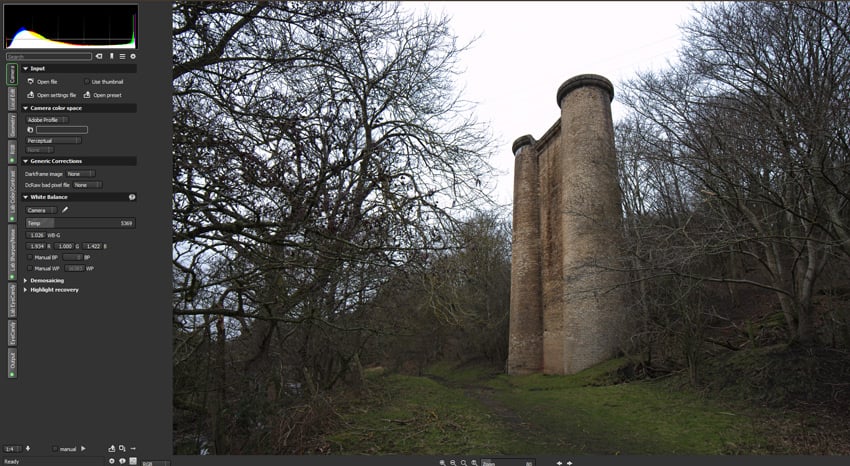
Рабочее окно Photivo тёмное и разделено на несколько зон. В центре находится область просмотра изображения, слева — вертикальная панель с группами инструментов, снизу — строка состояния с масштабом, режимом пересчёта и кнопками навигации. Основная логика строится вокруг последовательной обработки: сначала исходные данные и камера, затем локальные правки, геометрия, RGB, Lab Color/Contrast, Lab Sharpen/Noise, Lab EyeCandy, EyeCandy и Output.
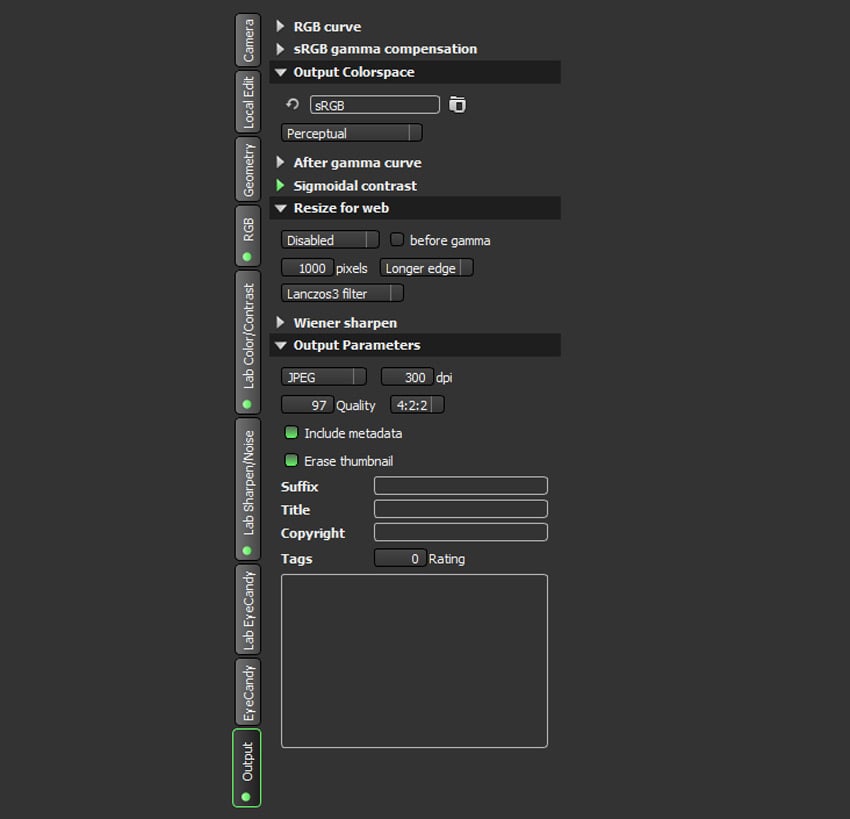
Слева у Photivo расположены не просто вкладки, а этапы обработки. Вкладка Camera отвечает за исходные параметры изображения, блоки камеры, цветовое пространство, баланс белого, демозаику и восстановление светов. Local Edit используется для точечных корректировок. Geometry собирает операции с объективом, перспективой, поворотом, кадрированием и изменением размера. RGB и Lab Color/Contrast отвечают за цвет и тон. Lab Sharpen/Noise содержит инструменты шумоподавления и резкости. EyeCandy включает стилизацию, тонирование и художественные эффекты. Output закрывает цепочку: размер, dpi, цветовое пространство, метаданные и подготовка результата.
Поле Search в верхней части панели помогает находить конкретный инструмент. Это важно, потому что в Photivo много модулей, и без поиска пользователь быстро тратит время на переходы между вкладками. Рядом встречаются значки избранного, меню и настроек. У применённых пунктов появляется зелёная индикация, поэтому активные изменения можно отличить от неиспользованных блоков.
Нижняя панель важна для производительности. Переключатель Manual отключает автоматический пересчёт после каждого изменения: пользователь настраивает параметры, а затем запускает обработку кнопкой с символом play или клавишей F5. Такой режим нужен при крупном RAW-файле, нескольких фильтрах, шумоподавлении и локальном контрасте. Без Manual Photivo пересчитывает цепочку чаще, что увеличивает нагрузку на компьютер.
Сброс отдельного эффекта выполняется через Reset. В Photivo это важная деталь интерфейса: из-за длинной цепочки обработки пользователь не обязан откатывать весь результат, если не подошла одна настройка. Достаточно вернуться к нужному модулю, открыть контекстное меню и сбросить конкретный блок.
Основные группы инструментов Photivo
Camera: входные параметры, цвет и RAW-проявка
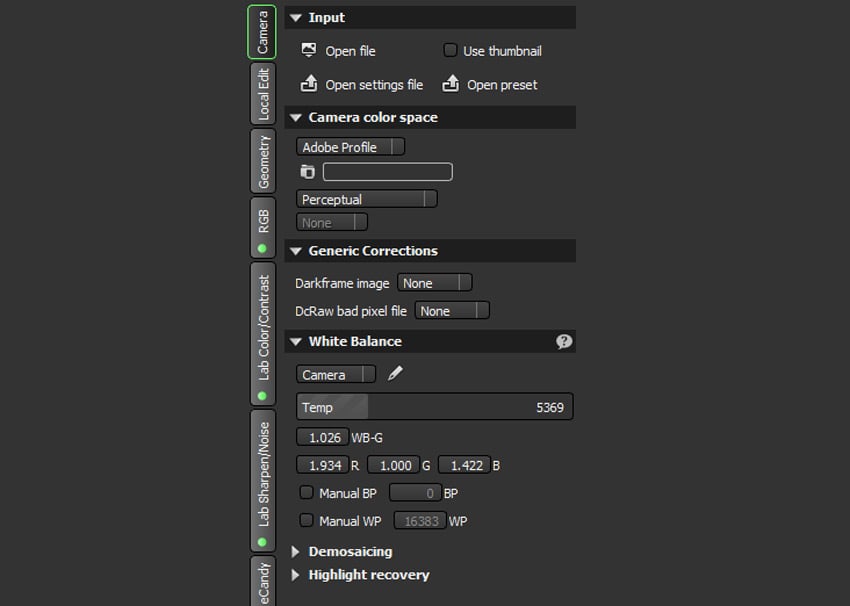
Вкладка Camera объединяет начальные этапы обработки. В верхней части находятся Input, Camera color space, Generic Corrections, White Balance, Demosaicing и Highlight recovery. В Input пользователь открывает изображение через Open file, подключает файл настроек через Open settings file или применяет готовый пресет через Open preset. Такой набор элементов показывает, что Photivo рассчитан не только на разовую ручную правку, но и на повторяемый рабочий процесс.
В Camera color space задаётся цветовое пространство камеры и профиль. В показанном интерфейсе виден вариант Adobe Profile, ниже — параметры Perceptual и None. Эти элементы относятся к начальной интерпретации цвета, поэтому стоят до художественных блоков. Ошибка на этом этапе влияет на все последующие операции: контраст, насыщенность, шумоподавление и тонирование будут опираться уже на преобразованный цвет.
White Balance — один из первых рабочих блоков при обработке RAW. В нём доступны режим камеры, пипетка и параметр Temp. Температура регулируется полосой, а значение можно ввести вручную через правый клик. Дополнительно видны значения по каналам R, G, B, а также параметры Manual BP и Manual WP. Такая подача подходит пользователям, которым нужно не просто сделать картинку теплее или холоднее, а вручную контролировать цветовой баланс.
Demosaicing отвечает за преобразование данных сенсора в полноценное цветное изображение. В интерфейсе блока видны параметры No CA correction, CA red factor, CA blue factor, Green equilibration, Line denoise, Adjust maximum, Wavelet denoise, Badpixel reduction, Median passes, Edge sensitive median passes и Eci refinement. Этот блок относится к техническому фундаменту RAW-обработки: он влияет на цветные артефакты, мелкие дефекты, шум и детализацию ещё до тональной стилизации.
Highlight recovery находится в нижней части Camera. Он используется для работы со светлыми участками изображения. В Photivo восстановление светов логично расположено рядом с исходными параметрами и демозаикой: пересвеченные зоны нужно оценивать до агрессивного контраста, тонирования и резкости.
Local Edit: точечная коррекция через Spot tuning
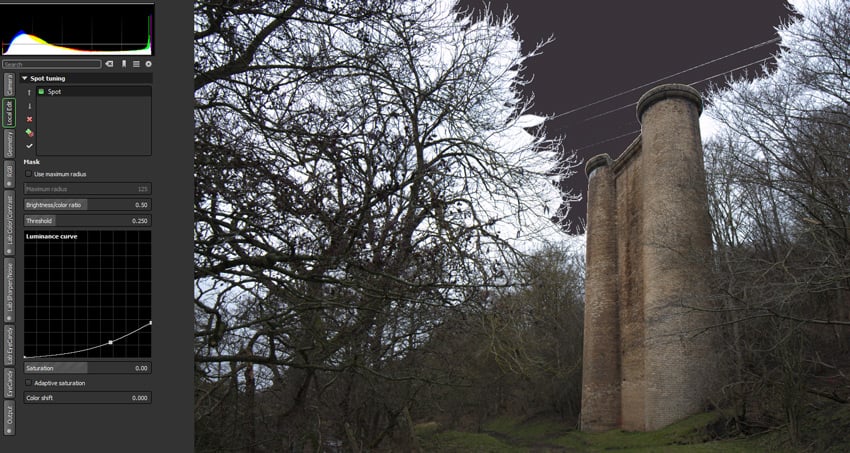
Вкладка Local Edit отделена от глобальной обработки. В ней доступен блок Spot tuning, где добавляются точечные корректировки. Новый участок создаётся через зелёный крестик: пользователь выбирает область изображения, после чего появляется точка правки. Этот процесс удобен, например, при выделении неба: локальный участок получает собственную настройку яркости, цвета и насыщенности.
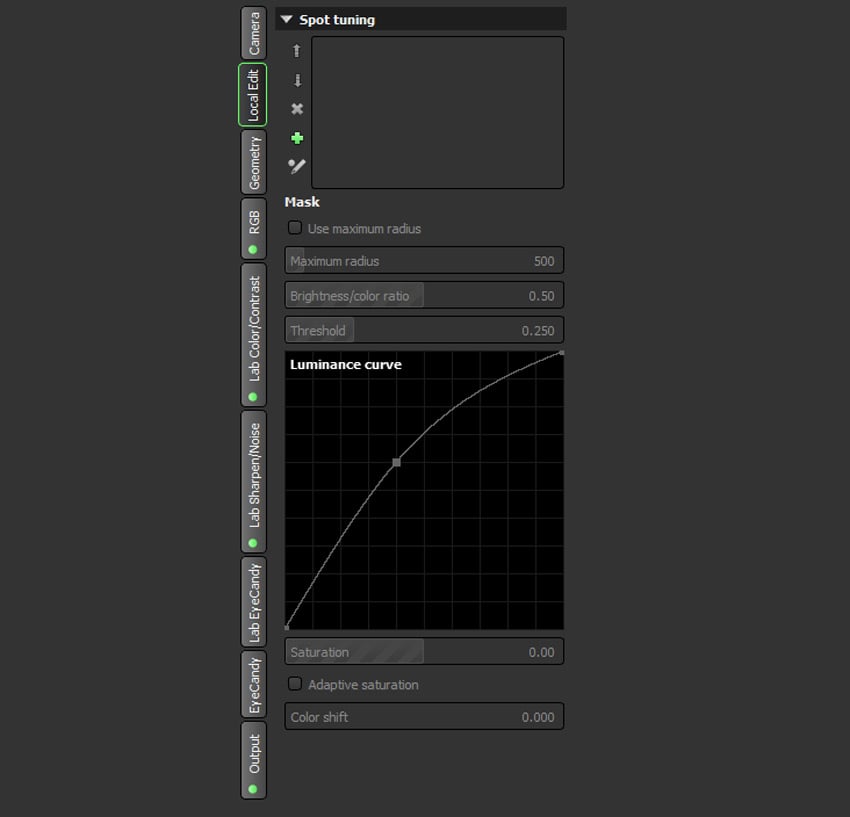
В блоке видны Mask, Use maximum radius, Maximum radius, Brightness/color ratio, Threshold, Luminance curve, Saturation, Adaptive saturation и Color shift. Эти параметры дают точечный контроль: можно затемнить участок, изменить цветовой сдвиг, ослабить насыщенность или поменять яркостную кривую без глобального влияния на весь кадр.
Локальная коррекция в Photivo не заменяет маски и слои в GIMP, но закрывает часть задач до растровой ретуши. Например, можно уменьшить яркость неба, смягчить насыщенность отдельной зоны или подчеркнуть объект, не переходя в полноценный редактор. Для сложного коллажа, удаления объектов и ручной дорисовки лучше продолжить работу в GIMP или другом редакторе, а Photivo оставить для проявки и предварительной тональной настройки.
Geometry: объектив, перспектива, кадрирование и размер
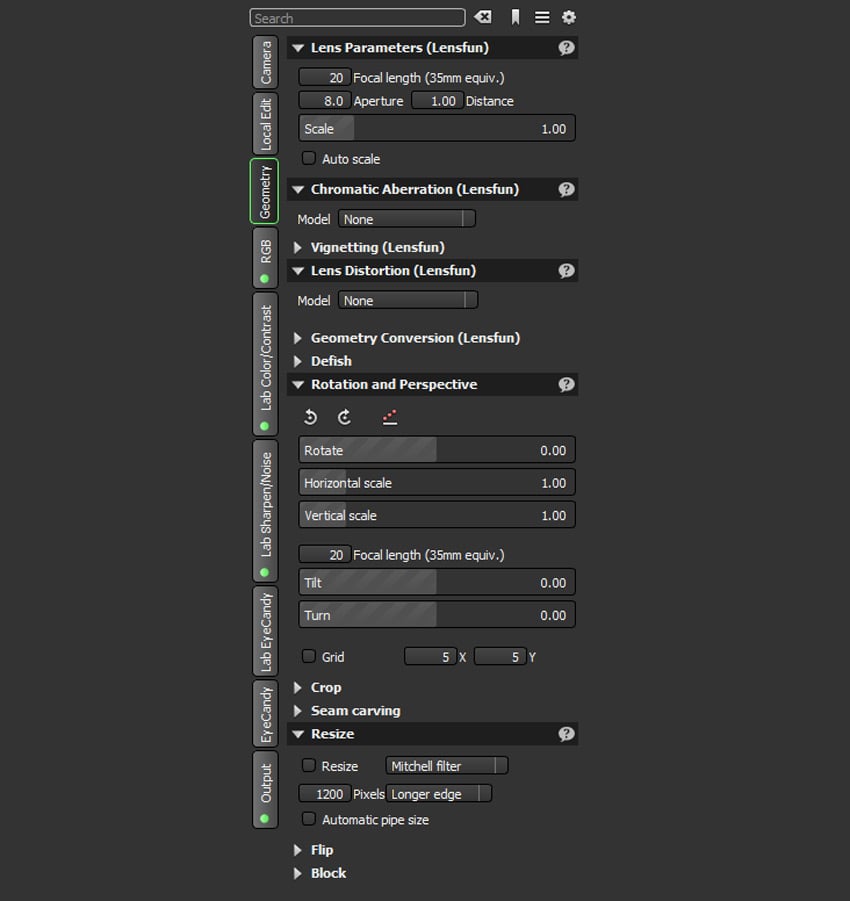
Вкладка Geometry отвечает за форму изображения. В ней собраны Lens Parameters (Lensfun), Chromatic Aberration (Lensfun), Vignetting (Lensfun), Lens Distortion (Lensfun), Geometry Conversion (Lensfun), Defish, Rotation and Perspective, Crop, Seam carving, Resize, Flip и Block. Такой порядок удобен: сначала исправляются свойства объектива и геометрии, затем задаётся кадрирование, потом размер.
Lens Parameters (Lensfun) содержит Focal length (35mm equiv.), Aperture, Distance, Scale и Auto scale. Эти параметры важны при коррекции оптических искажений. Ниже находятся блоки хроматической аберрации, виньетирования и дисторсии. Для кадров с широкоугольного объектива или старой оптики это один из самых полезных разделов: можно исправить заваленные линии, геометрическое растяжение и затемнение краёв.
Rotation and Perspective включает Rotate, Horizontal scale, Vertical scale, Focal length (35mm equiv.), Tilt, Turn и сетку Grid. Сетка помогает оценить вертикали и горизонтали, особенно в архитектурных кадрах. Crop отвечает за кадрирование, Seam carving — за изменение пропорций с сохранением важных областей кадра, Resize — за итоговый размер изображения, фильтр масштабирования и длинную сторону.
RGB: цветовые каналы, экспозиция и тон
Вкладка RGB подходит пользователю, который привык к обычной RAW-обработке: здесь сосредоточена значительная часть цветовых и тональных операций. Photivo даёт более дробный контроль, чем многие простые редакторы: яркость, контраст, насыщенность и детали можно менять не только общими ползунками, но и через отдельные каналы. Элементы вроде Vibrance и Highlights в Photivo разбиваются на RGB-каналы, поэтому настройка требует больше ручной работы, но даёт более тонкий контроль.
RGB-раздел полезен для кадров с цветовым перекосом, сложным светом, неравномерной экспозицией и слабой насыщенностью. Здесь Photivo ближе не к мобильному фоторедактору, а к техническому RAW-конвертеру: пользователь не выбирает готовый фильтр, а строит коррекцию через параметры.
Lab Color/Contrast: цвет, контраст и микроконтраст
Lab Color/Contrast используется для работы с цветом и контрастом в Lab-пространстве. В этой части интерфейса находятся инструменты, связанные с яркостью, насыщенностью, цветовой интенсивностью, локальным контрастом и кривыми. Это один из разделов, где Photivo раскрывается как редактор для детальной обработки: можно аккуратно усилить фактуру, не превращая снимок в перенасыщенную картинку.
Для пейзажа Lab Color/Contrast полезен при работе с небом, листвой, камнем, водой и архитектурными деталями. Для портретов этот раздел требует сдержанности: чрезмерный локальный контраст подчёркивает кожу, шум и мелкие дефекты. В Photivo почти любой инструмент даёт широкий диапазон изменения, поэтому результат нужно проверять не только в полном кадре, но и на увеличении.
Lab Sharpen/Noise: шумоподавление и резкость
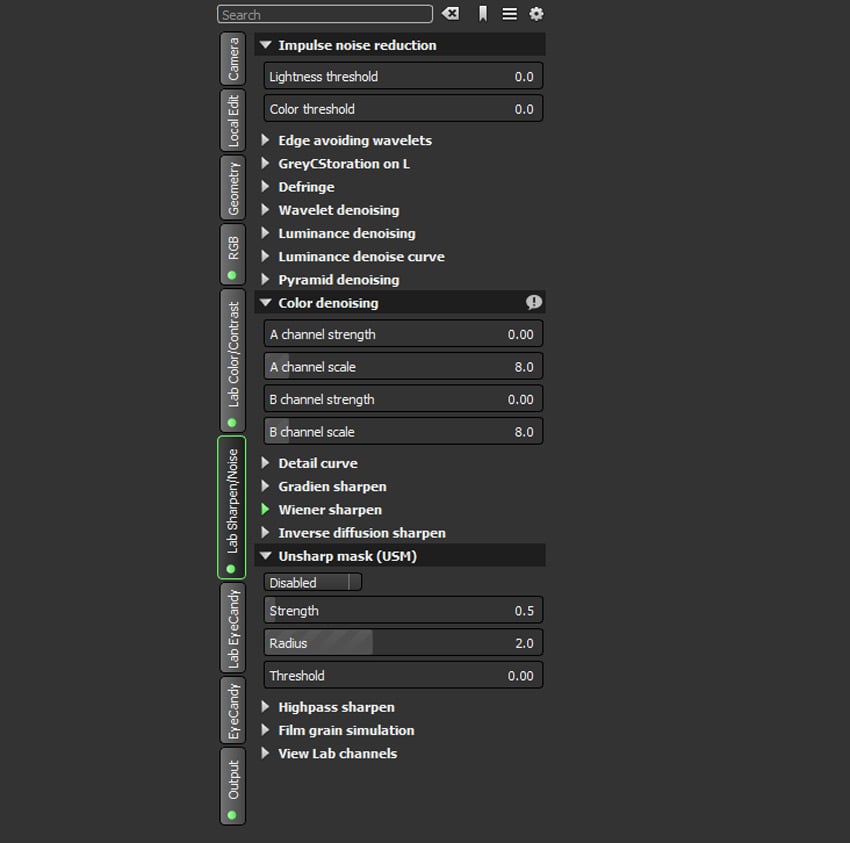
Раздел Lab Sharpen/Noise отвечает за шум и детализацию. В интерфейсе видны Impulse noise reduction, Edge avoiding wavelets, GreyCStoration, Wavelet denoising, Luminance denoising, Luminance denoise curve, Pyramid denoising, Color denoising, Detail curve, Gradient sharpen, Wiener sharpen, Inverse diffusion sharpen, Unsharp mask (USM), Highpass sharpen, Film grain simulation и View Lab channels.
Photivo разделяет яркостный и цветовой шум. Это важно для RAW-файлов, снятых при высоком ISO: цветные пятна и зернистость по яркости воспринимаются по-разному, поэтому их нельзя всегда давить одним общим ползунком. Блок Color denoising даёт отдельные настройки по каналам, а Luminance denoising и Luminance denoise curve помогают управлять яркостной составляющей.
Резкость в Photivo тоже не сводится к одному фильтру. Unsharp mask (USM) работает через Strength, Radius и Threshold. Wiener sharpen, Highpass sharpen и Gradient sharpen подходят для разных типов детализации. На практике это означает, что портрет, архитектура, предметная съёмка и пейзаж требуют разных комбинаций: для лица важна мягкость, для камня и кирпича — микродеталь, для ночного кадра — баланс между резкостью и шумом.
EyeCandy и Lab EyeCandy: стилизация, тонирование и художественные эффекты
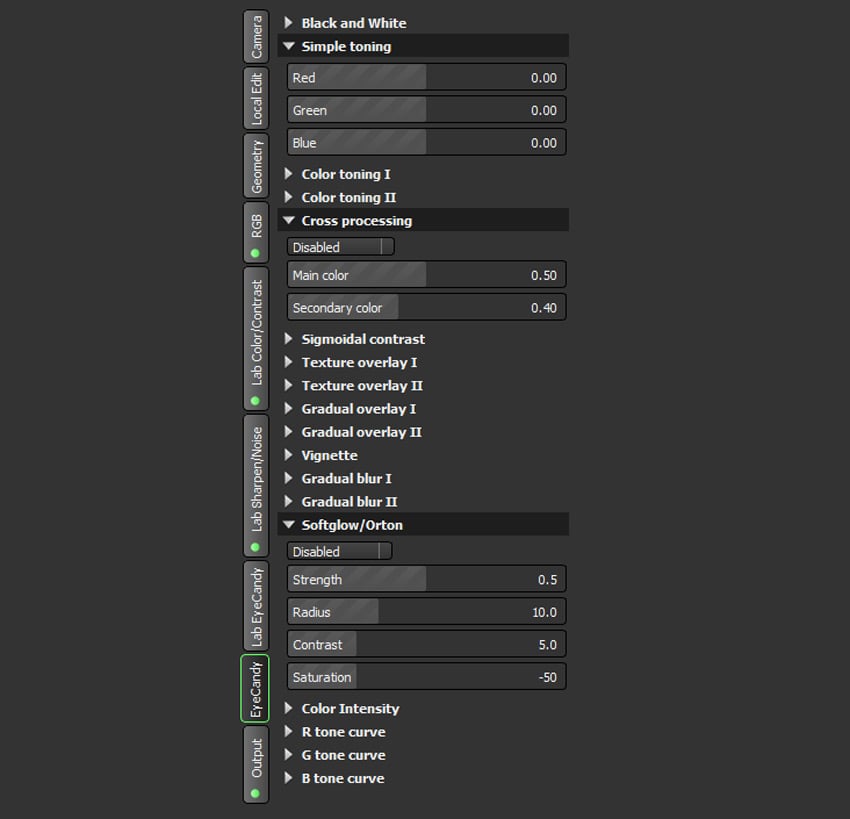
В Photivo есть два близких раздела: Lab EyeCandy и EyeCandy. Первый работает не в RGB-пространстве, второй относится к цвету и стилю в RGB. Здесь находятся художественные операции: black and white conversion, split toning, cross processing, gradual overlay, vignetting, Softglow / Orton, texture overlay, fake tilt/shift и toy effect.
Эти блоки лучше применять после технической части: баланса белого, восстановления светов, геометрии, базового тона, шума и резкости. Если сразу добавить стилизацию, потом сложнее понять, где реальная проблема исходника, а где результат эффекта. Например, виньетирование может красиво собрать внимание к центру кадра, но на снимке с уже сильным затемнением краёв оно усилит дефект объектива. Чёрно-белая конвертация хорошо работает после настройки контраста и цветовых каналов, потому что итоговая монохромная картинка зависит от того, как преобразованы разные цвета.
Output: вывод, размер, dpi, цветовое пространство и метаданные
Output завершает цепочку. В этом разделе настраиваются размер, dpi, цветовое пространство, теги, copyright information и metadata. В обычном редакторе эти параметры часто воспринимаются как второстепенные, но в Photivo они логично вынесены в конец pipe: сначала пользователь формирует изображение, потом задаёт свойства результата.
Output нужен для подготовки файла к публикации, печати, отправке клиенту или последующей ретуши. При подготовке для веба важны размер и итоговая резкость после уменьшения. Для печати — dpi и цветовое пространство. Для архива — метаданные и понятная система сохранения.
Какие задачи можно выполнить в Photivo
Проявка RAW-файла
Обработка RAW в Photivo начинается с исходных данных. Пользователь открывает снимок, проверяет Camera color space, настраивает White Balance, затем переходит к демозаике, восстановлению светов, тональной коррекции, шумоподавлению, резкости и выводу. Такая последовательность важна: баланс белого и демозаика влияют на все последующие этапы, а резкость и стилизация должны выполняться после основной коррекции.
Photivo подходит для кадров, где автоматическая проявка не даёт нужного результата. Например, снимок с холодным светом требует ручной настройки Temp и каналов RGB; кадр с ярким небом — аккуратного Highlight recovery; фотография при высоком ISO — раздельного подавления яркостного и цветового шума; пейзаж с мелкой фактурой — работы с локальным контрастом и резкостью.
Обработка JPEG, TIFF, BMP и PNG
Photivo работает не только с RAW, но и с bitmap-файлами: TIFF, JPEG, BMP, PNG и другими растровыми изображениями. Для JPEG и PNG программа полезна при тональной коррекции, цвете, геометрии, локальном контрасте, уменьшении размера, виньетировании и резкости. При этом у bitmap-файла меньше исходной информации, чем у RAW, поэтому сильное восстановление светов и глубокая цветовая коррекция требуют большей осторожности.
TIFF удобен как промежуточный формат в связке Photivo и GIMP: можно выполнить проявку и техническую настройку в Photivo, затем продолжить ретушь в редакторе со слоями. JPEG подходит для уже готовых снимков, которые нужно быстро довести по контрасту, цвету и размеру. PNG чаще используется для изображений, где важна чёткость линий и отсутствие потерь, но Photivo всё равно остаётся фоторедактором, а не инструментом для графических макетов.
Шумоподавление на кадрах с высоким ISO
Photivo даёт несколько способов подавления шума: Impulse noise reduction, Edge avoiding wavelets, GreyCStoration, Wavelet denoising, Luminance denoising, Pyramid denoising и Color denoising. Это позволяет разделять задачи. Импульсный шум убирается иначе, чем цветные пятна, а зернистость по яркости требует другого подхода, чем шум в тенях.
При обработке ночного кадра порядок действий такой: сначала настроить баланс белого и базовую экспозицию, затем уменьшить цветовой шум, после этого подобрать яркостное шумоподавление, проверить детали на увеличении и только потом усиливать резкость. Если сделать наоборот, резкость подчеркнёт шум, а denoise затем смоет полезную фактуру.
Повышение резкости
Photivo содержит несколько алгоритмов sharpening, включая Wiener sharpen, Inverse diffusion sharpen, Unsharp mask (USM) и Highpass sharpen. Это не набор одинаковых фильтров с разными названиями: каждый подходит для разных задач. USM привычен пользователям классических редакторов, Highpass хорошо работает с фактурой, Wiener sharpen помогает вытянуть детализацию, но требует аккуратной настройки.
Резкость нужно оценивать на масштабе 100% или близком к нему. На уменьшенном preview снимок может казаться чистым и детальным, но при полном размере появляются ореолы, пересветленные границы, усиленный шум и грубая фактура. В Photivo это особенно важно, потому что резкость часто сочетается с локальным контрастом, а два усиления деталей подряд быстро делают изображение жёстким.
Локальный контраст и fake HDR
Photivo известен сильными алгоритмами denoise, sharpen и local contrast; в описаниях программы отдельно выделяется fake HDR как часть подхода к локальному контрасту.
Локальный контраст усиливает различия внутри небольших участков изображения: каменная стена становится фактурнее, облака — драматичнее, дерево — объёмнее. Fake HDR создаёт более выраженную тональную проработку, но легко приводит к искусственному виду. Поэтому в Photivo этот эффект уместен для стилизованных пейзажей, архитектуры, заброшенных зданий, фактурных объектов и экспериментальной обработки, а для портрета и коммерческой предметной фотографии его лучше использовать мягко.
Черно-белая конвертация
Black and white conversion находится в художественных разделах Photivo. Монохромная обработка в программе не ограничивается простым обесцвечиванием: перед переводом в чёрно-белый вид можно настроить баланс белого, экспозицию, RGB-каналы, контраст, кривые и локальную детализацию. Это даёт контроль над тем, как разные цвета перейдут в оттенки серого.
Хороший порядок работы для чёрно-белого кадра: сначала исправить геометрию и экспозицию, затем настроить цветовые каналы, после этого включить black and white conversion, усилить контраст, добавить локальную детализацию и только в конце настроить резкость. Если сразу обесцветить снимок, часть информации о цветовых различиях будет сложнее использовать для выразительной тональной структуры.
Виньетирование
В Photivo виньетирование встречается в двух смысловых ролях. В Geometry есть блоки, связанные с оптикой и Vignetting (Lensfun), где задача ближе к технической коррекции объектива. В художественных разделах vignetting используется как эффект затемнения или выделения центра кадра.
Такое разделение важно. Техническое виньетирование исправляет нежелательное затемнение краёв, а художественное виньетирование добавляет акцент. Нельзя автоматически считать любое затемнение краёв дефектом: в портрете или атмосферном пейзаже мягкая виньетка может работать на композицию. В предметной съёмке, репродукции и архитектуре чаще требуется ровная яркость по полю кадра.
Изменение размера изображения
В Geometry доступен раздел Resize. На скриншоте видно включение Resize, выбор фильтра Mitchell filter, значение длинной стороны и параметр Automatic pipe size. Это удобно для подготовки снимка к публикации или передаче дальше по рабочей цепочке.
Изменение размера лучше делать после базовой обработки, геометрии, цвета и шума, но до финальной оценки резкости. После уменьшения изображение воспринимается иначе: часть шума исчезает, мелкие детали меняются, а резкость может стать либо недостаточной, либо чрезмерной. Поэтому в Photivo логично сначала настроить снимок в полном размере, затем уменьшить его в Resize и проверить итоговую детализацию.
Как обработать фотографию в Photivo: пошаговая инструкция
Шаг 1. Открыть изображение
Работа начинается во вкладке Camera с блока Input. Для загрузки используется Open file. В эту же зону входят Open settings file и Open preset, поэтому пользователь может открыть не только фотографию, но и применить сохранённую схему обработки. Для простой ручной проявки достаточно открыть снимок и перейти к исходным параметрам.
После загрузки изображение появляется в центральной области просмотра. Масштаб меняется нижней панелью. Перед детальной настройкой удобно посмотреть кадр целиком, затем проверить важные участки на увеличении: лицо, небо, тени, резкие контуры, текстуру, шумные зоны.
Шаг 2. Проверить исходную интерпретацию цвета
В Camera color space задаются параметры цветового пространства. На примере интерфейса видны Adobe Profile, Perceptual и None. Этот этап относится к тому, как Photivo интерпретирует данные снимка до художественной обработки.
Здесь не нужно вносить изменения ради самого факта настройки. Если цвет выглядит корректно, можно перейти дальше. Если снимок имеет выраженный цветовой сдвиг, сначала нужно разобраться с профилем и балансом белого, а уже потом усиливать насыщенность или контраст.
Шаг 3. Настроить White Balance
В White Balance выбирается режим камеры, пипетка или ручная температура. Параметр Temp меняет цветовую температуру. Значение можно двигать полосой или вводить вручную через правый клик. Рядом находятся значения WB-G, R, G, B, Manual BP и Manual WP.
Для дневного пейзажа баланс белого обычно корректируют по нейтральным участкам: серому камню, белой стене, облакам без цветного освещения. Для вечернего кадра нельзя всегда полностью убирать теплоту: она может быть частью атмосферы. Для предметной фотографии и репродукции точность важнее настроения, поэтому ручной контроль в Photivo особенно полезен.
Шаг 4. Выполнить демозаику и первичную техническую коррекцию
В Demosaicing Photivo обрабатывает RAW-структуру. Пользователь контролирует коррекцию хроматических аберраций через CA red factor и CA blue factor, подавление линий и дефектных пикселей через Line denoise, Badpixel reduction и связанные параметры. Эти настройки не стоит крутить вслепую: они влияют на мелкую детализацию и цветовые границы.
На кадрах с тонкими ветками, сетками, волосами, тканями и архитектурными линиями демозаика особенно заметна. Слишком сильная коррекция может смягчить детали, слишком слабая — оставить артефакты. Проверять результат нужно не только в полном кадре, но и на увеличенном фрагменте.
Шаг 5. Восстановить света через Highlight recovery
Если в кадре есть пересвеченное небо, блестящие поверхности, белая одежда или яркие окна, нужно раскрыть Highlight recovery. Восстановление светов выполняется до агрессивного контраста и стилизации, потому что после усиления тонов пересветы будут выглядеть ещё заметнее.
Контроль результата простой: светлые зоны не должны превращаться в серые пятна, а детали не должны выглядеть грязными. Иногда лучше оставить небольшой чистый свет, чем вытягивать область, где нет полезной информации.
Шаг 6. Исправить геометрию
Переход во вкладку Geometry нужен до финальной цветокоррекции. Если фотография требует поворота, исправления перспективы или кадрирования, это лучше сделать до локального контраста и художественных эффектов. В Rotation and Perspective доступны Rotate, Horizontal scale, Vertical scale, Tilt и Turn. Сетка Grid помогает выровнять вертикали.
Для архитектуры важно не только выпрямить здание, но и сохранить естественные пропорции. Слишком сильная коррекция перспективы вытягивает изображение и требует кадрирования. В Crop задаётся финальная рамка кадра, а Resize лучше оставить на конец работы.
Шаг 7. Настроить базовый тон и цвет
После геометрии можно переходить к RGB и Lab Color/Contrast. Здесь выполняется основная обработка: яркость, контраст, цветовая интенсивность, насыщенность, каналы, кривые, локальный контраст. Photivo даёт много параметров, поэтому полезно двигаться от общего к частному: сначала экспозиция и баланс, затем контраст, потом цветовые уточнения.
Не стоит одновременно усиливать насыщенность, локальный контраст, резкость и виньетку. Каждый инструмент меняет восприятие кадра. В Photivo удобнее включить один блок, проверить эффект, затем перейти к следующему. Зелёная индикация на вкладках помогает понять, какие модули уже задействованы.
Шаг 8. Убрать шум
Для шумного снимка откройте Lab Sharpen/Noise. Сначала используйте цветовое шумоподавление, затем яркостное. В блоке Color denoising доступны значения по каналам, а в яркостной части — несколько алгоритмов, включая Wavelet denoising, Luminance denoising, Pyramid denoising и кривую яркостного шума.
Проверяйте однотонные участки: небо, стены, тени, фон. Затем проверьте фактуру: волосы, траву, ткань, камень, мелкий текст. Если шумоподавление слишком сильное, фактура превращается в пластик. Если слишком слабое, резкость на следующем шаге усилит шум.
Шаг 9. Настроить резкость
После denoise можно включать Wiener sharpen, Highpass sharpen, Unsharp mask (USM) или другие варианты sharpening. Для USM главные параметры — Strength, Radius и Threshold. Увеличивайте их постепенно: Photivo позволяет получить резкий результат, но при превышении появляются светлые ореолы вокруг контуров.
Для портрета лучше мягкая резкость с контролем кожи. Для архитектуры и предметов можно усилить контуры сильнее. Для пейзажа важно не перешарпить листву и траву: такие участки быстро начинают выглядеть шумными.
Шаг 10. Добавить стилизацию
После технической обработки можно перейти в Lab EyeCandy или EyeCandy. Здесь доступны чёрно-белая конвертация, split toning, cross processing, gradual overlay, vignetting, Softglow / Orton, texture overlay, fake tilt/shift и toy effect. Эти инструменты меняют характер изображения, поэтому их лучше применять после базовой коррекции.
Для атмосферного пейзажа можно использовать мягкую виньетку и локальный контраст. Для портрета — аккуратное тонирование и умеренный glow. Для архитектуры — более выраженный контраст, но без разрушения вертикалей и деталей.
Шаг 11. Использовать Manual при тяжёлой обработке
Если обработка замедляется, включите Manual в нижней панели. После этого Photivo не пересчитывает цепочку при каждом изменении. Когда настройки выбраны, запуск выполняется кнопкой play или клавишей F5. Это особенно полезно при работе с большим RAW, несколькими блоками denoise, local contrast и sharpen.
Manual не ухудшает качество результата. Он только меняет момент пересчёта. Пользователь может спокойно выставить параметры, затем один раз запустить pipe и оценить результат.
Шаг 12. Сбросить неудачный эффект
Если конкретный блок испортил снимок, используйте Reset. В Photivo это точечный сброс, а не отказ от всей работы. Такой подход удобен при экспериментах с локальным контрастом, виньетированием, кривыми и резкостью: можно смело пробовать настройки и возвращать отдельный модуль в исходное состояние.
Шаг 13. Подготовить Output
В Output задаются параметры итогового файла: размер, dpi, цветовое пространство, теги, copyright information и metadata. Для дальнейшей ретуши в GIMP важен формат с сохранением качества. Для публикации в интернете важны размер и визуальная резкость после уменьшения. Для печати важны dpi и цветовое пространство.
Завершающая проверка должна включать три масштаба: общий вид, крупный фрагмент и итоговый размер. Общий вид показывает композицию, крупный фрагмент — шум и резкость, итоговый размер — то, как фотография будет восприниматься после вывода.
Работа с GIMP и место Photivo в цепочке обработки
Photivo и GIMP закрывают разные задачи. Photivo проявляет RAW и bitmap-файлы, работает с цветом, тоном, шумом, резкостью, геометрией и выходными параметрами. GIMP нужен для ретуши, слоёв, масок, кистей, выделений, композитинга, текста, удаления объектов и графического монтажа. GIMP — кроссплатформенный редактор для GNU/Linux, macOS, Windows и других систем, распространяемый как свободное ПО.
Связка выглядит так:
Открыть RAW или bitmap-файл в Photivo.
Настроить White Balance, Highlight recovery, геометрию, цвет, шум и резкость.
Подготовить размер, цветовое пространство и метаданные в Output.
Передать результат в GIMP для ретуши, слоёв и финальной графики.
Такой рабочий процесс особенно удобен для фотографа, который хочет отделить проявку от ретуши. Photivo не заставляет выполнять всё в одном окне. Он делает техническую основу: исправляет исходный снимок и создаёт обработанный вариант, который дальше можно доработать в редакторе.
Для пользователя, которому нужна только ретушь, Photivo будет лишним этапом. Если нужно убрать прыщ, заменить фон, добавить текст или собрать коллаж, лучше открыть GIMP, Krita или другой редактор. Если нужно аккуратно проявить сложный RAW, Photivo становится полезным до перехода в растровую правку.
Пакетная обработка в Photivo
Photivo поддерживает batch mode. Пакетный режим нужен, когда несколько снимков требуют одинаковой или близкой обработки: серия с одной фотосессии, набор предметных кадров с одинаковым светом, несколько пейзажей с одинаковым балансом белого, подготовка файлов к дальнейшей работе.
Пакетная обработка в Photivo не отменяет ручную проверку. Она хорошо работает для повторяемых технических задач, но хуже подходит для кадров с разной экспозицией, разным светом и разным цветовым балансом. Один пресет может корректно обработать серию студийных снимков, но испортить набор кадров, где часть снята в тени, часть на солнце, а часть при искусственном освещении.
Практичные сценарии batch mode:
уменьшить серию обработанных файлов до одного размера;
применить одинаковую геометрию и коррекцию объектива;
подготовить JPEG-серию после базовой проявки;
применить единый стартовый пресет к кадрам одной съёмки;
обработать повторяющиеся снимки перед ретушью.
Ограничения пакетной работы:

нельзя без проверки переносить баланс белого между кадрами с разным светом;
шумоподавление зависит от ISO и экспозиции;
резкость зависит от размера, сюжета и уровня шума;
локальный контраст по-разному влияет на кожу, листву, камень, небо и ткань;
виньетирование и кадрирование требуют оценки композиции.
Для просмотра и отбора большой серии удобнее использовать XnView, FastStone Image Viewer или другой инструмент из раздела просмотрщиков изображений. Photivo лучше открывать после отбора, когда понятно, какие снимки действительно требуют обработки.
Поддерживаемые форматы
Photivo работает с RAW и bitmap-изображениями. В описаниях программы прямо перечислены TIFF, JPEG, BMP и PNG, а также другие bitmap-форматы.
| Тип файлов | Примеры | Как использовать в Photivo |
|---|---|---|
| RAW | RAW-файлы камер | проявка, баланс белого, демозаика, восстановление светов, шумоподавление |
| Bitmap | TIFF, JPEG, BMP, PNG | коррекция цвета, тона, геометрии, резкости, размера |
| Промежуточный результат | TIFF или другой качественный рабочий файл | передача в GIMP или другой редактор |
| Итоговая публикация | JPEG, PNG | подготовка изображения после обработки и изменения размера |
RAW даёт больше возможностей для восстановления светов, баланса белого и глубокой цветокоррекции. JPEG и PNG удобны для доработки готовых изображений, но требуют более аккуратного обращения с сильными правками. TIFF подходит для рабочего процесса, где важно сохранить качество перед переходом в GIMP.
Системные требования
Photivo не требует отдельного аппаратного устройства, но требователен к производительности при сложной обработке. Большой RAW-файл, несколько модулей denoise, local contrast, sharpening, геометрия и стилизация увеличивают нагрузку на процессор и память. Photivo needs a quite strong computer и не рассчитан на новичков.
| Компонент | Требование и практическое значение |
|---|---|
| Операционная система | Windows, macOS, Linux |
| Windows-сборки | доступны 32-bit и 64-bit варианты; для сборки Photivo 2020-11-19 указаны Windows 7/8/10 32/64-bit |
| Процессор | чем тяжелее RAW-файл и длиннее pipe, тем заметнее нагрузка при пересчёте |
| Оперативная память | крупные изображения, шумоподавление и локальный контраст требуют запаса памяти |
| Диск | программа сама по себе компактная, но RAW-файлы и промежуточные TIFF занимают значительно больше места |
| Графическая среда | требуется обычная настольная среда с графическим интерфейсом |
| Дополнительный рабочий редактор | для ретуши и слоёв удобно использовать GIMP |
Для Photivo существуют варианты Windows 64-bit, Windows 32-bit, macOS и Linux.
На слабом компьютере лучше включать Manual и запускать пересчёт pipe только после настройки параметров. Это уменьшает количество промежуточных перерасчётов. При работе с тяжёлыми файлами также полезно сначала настроить общие параметры, затем включить ресурсоёмкие denoise и sharpen, а не пересчитывать их после каждого небольшого изменения.
Преимущества Photivo
Плюсы:
бесплатная лицензия GNU GPL version 3;
открытый исходный код;
работа с RAW и bitmap-изображениями;
поддержка TIFF, JPEG, BMP, PNG и других bitmap-форматов;
16-битная цепочка обработки;
неразрушающий принцип редактирования;
интеграция с GIMP workflow;
batch mode для повторяемых задач;
большое количество ручных параметров;
отдельные инструменты для демозаики, баланса белого и восстановления светов;
развитое шумоподавление: яркостный шум, цветовой шум, wavelet, pyramid и другие алгоритмы;
несколько способов повышения резкости;
сильные инструменты local contrast и fake HDR;
геометрическая коррекция, lens distortion, vignetting, rotation, perspective, crop и resize;
локальные правки через Spot tuning;
разделение технической обработки и художественной стилизации;
поддержка русского перевода интерфейса среди доступных переводов.
Photivo особенно силён там, где простой фоторедактор предлагает один общий ползунок, а пользователю нужна детализация. Например, шум можно подавлять отдельно по яркости и цвету, резкость — подбирать разными алгоритмами, геометрию — корректировать через параметры объектива, перспективы и сетку. Такой уровень контроля полезен для сложных RAW-файлов, старой оптики, ночных кадров, архитектуры и стилизованной обработки.
Ещё один плюс — связь с GIMP. Photivo можно использовать как первый этап: проявить снимок, подготовить тон, цвет, шум и резкость, затем перейти в GIMP для ретуши. Это удобнее, чем пытаться выполнять RAW-проявку в растровом редакторе без специализированной цепочки обработки.
Ограничения Photivo
Минусы:
высокая сложность для новичков;
перегруженный интерфейс с большим количеством вкладок и параметров;
программа не является полноценным редактором со слоями;
для тяжёлой обработки требуется производительный компьютер;
некоторые действия требуют понимания порядка pipe;
сильные фильтры легко дают чрезмерный результат при неаккуратных настройках;
batch mode требует проверки серии, потому что разные снимки по-разному реагируют на одинаковые параметры;
часть отзывов пользователей указывает на нестабильное поведение старых сборок;
для каталогизации фотоархива нужен отдельный инструмент.
Главное ограничение Photivo — не отсутствие функций, а сложность их освоения. В программе много модулей, и они не скрыты за упрощёнными пресетами. Это преимущество для опытного фотографа, но барьер для пользователя, который хочет быстро улучшить фото перед публикацией. Photivo — feature-heavy программа, где нужно понимать порядок инструментов и логику pipe.
Photivo также не заменяет каталогизатор. Для альбомов, импорта с камеры, тегов, рейтингов и отбора снимков лучше использовать digiKam, Lightroom или просмотрщики вроде XnView. Photivo стоит открывать для обработки, а не для управления всей библиотекой.
Сравнение с аналогами
Photivo корректно сравнивать не со всеми фоторедакторами подряд, а с программами, которые закрывают близкие этапы фотографического workflow: RAW-проявку, каталогизацию, цифровую тёмную комнату, растровую ретушь и подготовку изображений.
| Программа | Основной сценарий | Сильная сторона | Чем отличается от Photivo |
|---|---|---|---|
| Photivo | ручная проявка RAW и bitmap-обработка | глубокие параметры, 16-битный pipe, denoise, sharpen, local contrast, GIMP workflow | сложнее для новичков, не каталогизатор, не редактор со слоями |
| RawTherapee | RAW processing | бесплатная кроссплатформенная RAW-обработка, Linux/macOS/Windows | более современный самостоятельный RAW-конвертер, другой рабочий процесс |
| darktable | фото workflow и RAW developer | virtual lighttable, darkroom, база цифровых негативов, RAW-проявка | сильнее в организации потока снимков, Photivo ближе к отдельной глубокой обработке файла |
| GIMP | растровая ретушь и графика | слои, маски, кисти, выделения, монтаж | не заменяет специализированную проявку Photivo, зато лучше для финальной ретуши |
| digiKam | управление фотоархивом | импорт, альбомы, теги, поиск, фото и видео | Photivo не управляет библиотекой, digiKam не является прямой заменой глубокой обработки Photivo |
| LightZone | цифровая тёмная комната | tool stack, RAW processing, non-destructive editing | логика tool stack отличается от pipe Photivo |
| Adobe Lightroom | коммерческая обработка и организация фото | каталог, синхронизация, desktop/mobile/web workflow | Photivo бесплатный и более ручной; Lightroom сильнее в массовом рабочем процессе и библиотеке |
RawTherapee — бесплатный кроссплатформенный RAW-процессор для Linux, macOS и Microsoft Windows. Он подходит пользователю, которому нужен самостоятельный RAW-конвертер с активной экосистемой и большим количеством современных материалов.
darktable — open source photography workflow application and raw developer. Его логика включает virtual lighttable и darkroom, управление цифровыми негативами в базе, просмотр через lighttable и проявку RAW. По сравнению с Photivo он сильнее как система рабочего процесса фотографа, а не только как отдельный обработчик снимка.
GIMP — кроссплатформенный редактор для GNU/Linux, macOS, Windows и других систем. Он нужен там, где Photivo заканчивает работу: ретушь, композиция, маски, слои, кисти, выделения, графические элементы. Внутри сайта freeexe логично связать Photivo с GIMP, потому что Photivo прямо ориентирован на GIMP workflow.
digiKam — advanced open-source digital photo management application для Linux, Windows и macOS. Он предоставляет инструменты импорта, управления, редактирования и обмена фото, RAW-файлами и видео. Для пользователя Photivo digiKam полезен как соседний инструмент: сначала отбор и каталогизация, затем глубокая обработка выбранного кадра.
LightZone — digital darkroom и photo editor для Mac, Windows и Linux с RAW processing and editing. Вместо слоёв LightZone использует tool stack: инструменты можно переставлять, перенастраивать, выключать и удалять. Photivo работает через pipe и шире раскрывает набор технических фильтров, а LightZone интересен тем, кому удобнее стек инструментов.
Adobe Lightroom — коммерческая система для редактирования и организации фотографий на desktop, web и mobile. Она подходит тем, кому важны каталог, облачная синхронизация, массовая обработка и единый интерфейс для большого архива. Photivo противоположен по подходу: меньше экосистемы и автоматизации, больше ручного контроля над конкретным файлом.
Отзывы пользователей и профильных изданий
Усреднённое мнение пользователей
Пользователи чаще всего воспринимают Photivo как мощный, но сложный RAW-редактор. Его хвалят за глубину настроек, качество фильтров, работу с деталями и возможность заметно улучшать слабые фотографии. Одновременно отмечают нестабильность отдельных сборок, перегруженность интерфейса и высокий порог входа.
Средняя пользовательская оценка на SnapFiles — 4 на основе 2 отзывов. Один пользователь поставил 5 звёзд, высоко оценил фильтры и глубину обработки, но указал на баги и нестабильность. Второй поставил 3 звезды и назвал программу мощной, но не интуитивной и не подходящей новичкам.
Обсуждения в группе Flickr подтверждают тот же профиль восприятия: пользователи пишут о сильной способности к настройке, обсуждают batch mode, сборки, сбои, установку на Linux и разные рабочие проблемы. Это не типичный массовый редактор, а инструмент, вокруг которого пользователи разбирают конкретные технические сценарии.
Softpedia
Softpedia оценивает Photivo как feature-rich editor с большим набором опций и фильтров. В обзоре подчёркнуты поддержка RAW и bitmap-файлов, batch operations, left side panel, steep learning curve, spot tuning, lens parameters, distortion, chromatic aberration, vignetting, geometry conversion, rotation, perspective, cropping, resizing, exposure, gamma, texture contrast, sharpening и denoising. Softpedia даёт редакторскую оценку 4.5/5, а пользовательское голосование на странице показывает 4.4/5 при 25 голосах.
Эта оценка хорошо совпадает с реальной ролью программы: Photivo не упрощает обработку до нескольких кнопок, зато даёт доступ к большому количеству технических и художественных операций. Слабое место тоже очевидно: обычный пользователь без опыта профессиональных параметров быстро сталкивается со сложной кривой обучения.
Envato Tuts+
Envato Tuts+ рассматривает Photivo через практическое обучение. В материале подробно показана структура интерфейса: слева меню и инструменты, в центре область изображения, снизу zoom bar. Отдельно объясняется pipe: инструменты расположены в порядке применения, например Geometry идёт до EyeCandy.
Полезная деталь из этого разбора — режим Manual. При тяжёлой обработке Photivo пересчитывает цепочку после изменений, поэтому Manual и запуск через play arrow или F5 позволяют контролировать момент пересчёта. Для пользователя, который впервые открывает программу, это одно из ключевых практических правил: сначала включить Manual при ресурсоёмких фильтрах, затем запускать pipe вручную.
Envato Tuts+ также описывает Photivo как программу с большим потенциалом и очень глубоким контролем, но не как вариант для быстрой RAW-обработки. Такой вывод важен: Photivo стоит выбирать не ради скорости, а ради ручной настройки.
TechSpot
TechSpot перечисляет функции Photivo, связанные с шумоподавлением, насыщенностью, чёрно-белой конвертацией, split toning, cross processing, gradual overlay, vignetting, Softglow / Orton, texture overlay, fake tilt/shift, toy effect и batch mode. Также указаны переводы интерфейса, включая русский.
Для русскоязычного пользователя это существенный плюс: Photivo не ограничивается английским интерфейсом. При этом часть терминов всё равно остаётся профессиональной и технической, поэтому наличие русского перевода не делает программу простой автоматически. Понимание RAW, кривых, каналов, demosaicing, denoise и sharpen всё равно необходимо.
LinuxLinks
LinuxLinks описывает Photivo как open source photo processor для RAW и bitmap images with 16 bit precision и отдельно выделяет интеграцию с GIMP.
Такой взгляд полезен для Linux-пользователей: Photivo находится в ряду свободных инструментов для фотографов, рядом с GIMP, RawTherapee, darktable, digiKam и LightZone. Его сильная сторона — отдельная глубокая обработка снимка, а не полный цикл управления библиотекой.
Кому подойдёт Photivo
| Пользователь | Подходит ли Photivo | Причина |
|---|---|---|
| Новичок без опыта RAW | ограниченно | интерфейс сложный, много ручных параметров |
| Фотограф-энтузиаст | да | есть контроль RAW, цвета, шума, резкости и локального контраста |
| Пользователь GIMP | да | Photivo вписывается в GIMP workflow |
| Нужна быстрая автообработка | нет | программа не рассчитана на one-click workflow |
| Нужна каталогизация архива | нет | лучше digiKam, darktable или Lightroom |
| Нужна бесплатная программа | да | Photivo распространяется как free open-source software |
| Нужна ретушь со слоями | нет | для этого лучше GIMP, Krita или Photoshop |
| Нужна художественная стилизация | да, при опыте | есть EyeCandy, toning, vignetting, Orton, fake tilt/shift |
| Нужна обработка серии | да, с проверкой | есть batch mode, но разные снимки требуют контроля |
Photivo стоит выбирать пользователю, который не боится ручных настроек. Если нужно понять, как меняется кадр после каждой операции, программа даёт такой контроль. Если хочется быстро обработать отпускные снимки, добавить фильтр и отправить файл, проще выбрать более дружелюбный редактор или просмотрщик с базовой коррекцией.
Для фотографа, который работает в бесплатной связке, Photivo может занять место между каталогизатором и GIMP. Отбор и хранение — в digiKam или просмотрщике. Проявка — в Photivo. Ретушь и финальная работа — в GIMP. Для сравнения, Lightroom объединяет большую часть этой цепочки в коммерческой экосистеме, а Photivo оставляет больше ручного контроля и меньше автоматизации.
Типичные ошибки при работе с Photivo
Включать много фильтров сразу
Photivo даёт большой набор инструментов, поэтому легко включить denoise, sharpen, local contrast, vignetting, tone mapping и EyeCandy почти одновременно. После этого трудно понять, какой модуль испортил изображение. Правильнее включать один блок, оценивать результат, затем переходить дальше.
Игнорировать порядок pipe
Инструменты Photivo расположены в порядке обработки. Geometry идёт до EyeCandy, Camera-блоки — до тональной стилизации, Output — в конце. Если воспринимать вкладки как произвольное меню, можно получить нелогичный workflow: сначала стилизовать кадр, потом исправлять геометрию и заново оценивать весь результат.
Не использовать Manual на тяжёлых задачах
Большой RAW, несколько фильтров шумоподавления и локальный контраст создают заметную нагрузку. Если Manual выключен, Photivo чаще пересчитывает pipe после изменений. В сложной обработке лучше включить Manual, настроить параметры и запускать пересчёт play arrow или F5.
Оценивать шум и резкость только в полном кадре
На уменьшенном изображении шум может казаться незаметным, а резкость — достаточной. При увеличении обнаруживаются цветные пятна, ореолы, потеря фактуры и чрезмерное сглаживание. В Photivo проверка на увеличении обязательна для Lab Sharpen/Noise.
Использовать одинаковый пресет для разных условий съёмки
Пакетный режим удобен, но не универсален. Один набор настроек подходит серии с одинаковым светом, но плохо работает на кадрах с разной экспозицией, разной температурой света и разным ISO. Перед обработкой серии нужно проверить несколько снимков из разных условий.
Пытаться заменить Photivo полноценным редактором
Photivo не предназначен для сложной ретуши, монтажа, слоёв, коллажей и рисования. Его задача — подготовить фотографию. Для финальной работы нужен GIMP, Krita, Photoshop или другой растровый редактор.
Слишком сильно повышать локальный контраст
Local contrast и fake HDR быстро делают фотографию эффектной, но при переборе появляются грязные ореолы, жёсткие тени и искусственная фактура. Особенно осторожно нужно работать с кожей, небом и однотонными поверхностями.
Сбрасывать всю обработку вместо одного модуля
В Photivo можно сбросить отдельный эффект через Reset. Это удобнее, чем начинать всё заново. Если проблема появилась после конкретного блока, нужно вернуться к нему, сбросить настройку и продолжить работу.
Как проверить результат обработки
Сравнить исходный и обработанный вид
Перед выводом нужно оценить, что реально улучшилось. Кадр должен стать точнее по цвету, тону, деталям и композиции, а не просто ярче и контрастнее. Если исходник выглядел естественно, а обработка превратила его в перенасыщенный HDR-эффект, стоит ослабить локальный контраст, EyeCandy или резкость.
Проверить света
После Highlight recovery светлые участки должны выглядеть естественно. Небо, белые стены, блики и светлая одежда не должны становиться серыми пятнами. Восстановление светов хорошо работает, когда в файле есть данные, но не создаёт детализацию там, где информация полностью потеряна.
Проверить тени
Тени после вытягивания часто показывают шум. Если тёмные зоны стали грязными, нужно вернуться к denoise, экспозиции или кривым. Иногда лучше оставить часть тени глубокой, чем вытягивать её до серого шума.
Проверить цветовой баланс
Белые и серые участки не должны уходить в зелёный, синий или пурпурный оттенок без художественной причины. В White Balance стоит проверить Temp и каналы R, G, B. Для портрета особенно важно не испортить тон кожи.
Проверить геометрию
После Rotation and Perspective, Crop и Resize нужно оценить композицию. Вертикали архитектуры должны выглядеть естественно, горизонт не должен быть завален, а кадрирование не должно случайно обрезать важные элементы.
Проверить резкость и шум на увеличении
В Lab Sharpen/Noise результат нужно смотреть на фрагменте с мелкими деталями и на однотонной области. Хорошая обработка сохраняет фактуру, но не усиливает шум. Перешарпленный кадр показывает светлые контуры, жёсткие края и зернистость.
Проверить итоговый размер
Если фотография уменьшается через Resize, финальную резкость нужно оценить после изменения размера. Снимок, который выглядел резко в полном размере, после уменьшения может стать мягким. Обратная ситуация тоже встречается: сильная резкость в полном размере после уменьшения выглядит грубо.
Частые вопросы о Photivo
Photivo бесплатная программа?
Да. Photivo распространяется как свободное программное обеспечение под GNU GPL version 3.
Photivo работает с RAW?
Да. Photivo работает с RAW-файлами и bitmap-изображениями. Программа рассчитана на обработку RAW и обычных растровых форматов.
Можно ли обрабатывать JPEG?
Да. Photivo обрабатывает JPEG, TIFF, BMP, PNG и другие bitmap-форматы. Для JPEG лучше использовать умеренные правки, потому что файл уже содержит меньше информации, чем RAW.
Photivo заменяет Photoshop или GIMP?
Нет. Photivo — photo processor, а не полноценный редактор со слоями. Для ретуши, масок, кистей, текста, коллажей и графических композиций удобнее использовать GIMP, Photoshop или другой растровый редактор.
Есть ли русский язык?
Да. В списке переводов Photivo указаны Dutch, French, German, Italian и Russian.
Есть ли пакетная обработка?
Да. Photivo поддерживает batch mode. Пакетный режим полезен для повторяемых операций, но требует проверки серии, потому что разные снимки могут по-разному реагировать на один набор параметров.
Photivo подходит новичкам?
Ограниченно. Программа мощная, но сложная. В пользовательских отзывах и обзорах повторяется одна и та же оценка: Photivo даёт глубокий контроль, но имеет высокую кривую освоения и не рассчитан на пользователей, которым нужен быстрый результат без изучения параметров.
Чем Photivo отличается от RawTherapee?
RawTherapee — самостоятельный бесплатный кроссплатформенный RAW-процессор для Linux, macOS и Windows. Photivo тоже работает с RAW, но делает акцент на pipe, большом наборе алгоритмов, ручном контроле, GIMP workflow и детальной обработке конкретного снимка.
Чем Photivo отличается от darktable?
darktable совмещает RAW developer и workflow application: virtual lighttable, база цифровых негативов, просмотр, организация и проявка. Photivo не строится вокруг библиотеки и lighttable; он сильнее как отдельная программа для глубокой обработки файла.
Можно ли использовать Photivo вместе с просмотрщиком фотографий?
Да. Для отбора и просмотра серии удобнее использовать XnView, FastStone Image Viewer или другой просмотрщик. После отбора отдельные кадры можно обрабатывать в Photivo.
Итог: стоит ли использовать Photivo
Photivo стоит использовать, если нужен бесплатный RAW-редактор с глубоким ручным контролем, 16-битной цепочкой обработки, шумоподавлением, резкостью, локальным контрастом, геометрией, EyeCandy-эффектами, batch mode и связкой с GIMP. Программа особенно полезна фотографам-энтузиастам, пользователям Linux и Windows, сторонникам open-source инструментов и тем, кто хочет обрабатывать фотографию последовательно, а не через готовый автоматический фильтр.
Для новичка Photivo сложен. Его интерфейс требует понимания Camera, White Balance, Demosaicing, Highlight recovery, Geometry, RGB, Lab Color/Contrast, Lab Sharpen/Noise, EyeCandy и Output. Программа вознаграждает аккуратную ручную работу, но не подходит тем, кто хочет получить быстрый результат без настройки параметров.
Для обработки серии и каталога лучше взять darktable, digiKam или Lightroom. Для ретуши и графики — GIMP, Krita или другой растровый редактор. Для одиночной глубокой проявки RAW, коррекции шума, резкости, цвета, геометрии и локального контраста Photivo остаётся сильным инструментом: он требует времени, но даёт контроль над каждым этапом обработки.
Список изменений
Ранний этап: open-source photo processor:
- Photivo изначально строился как кроссплатформенный photo processor для raw и bitmap images with 16 bit precision. Его задача — дать пользователю максимально широкий контроль над обработкой фотографии. В README проекта отдельно указаны три системы сборки: QMake, CMake и Scons; стандартным способом сборки описан QMake, CMake поддерживается как рабочий вариант, Scons отмечен как экспериментальный.
- Такой технический фундамент объясняет характер программы. Photivo вырос не как массовый редактор с минимальным интерфейсом, а как инструмент для людей, которым нужны алгоритмы, параметры и гибкая цепочка обработки. Поэтому в нём много блоков, близких к RAW-процессорам и цифровой тёмной комнате: демозаика, шумоподавление, локальный контраст, Lab-инструменты, геометрия и вывод.
2010: появление пользовательского сообщества:
- На Flickr существует группа Photivo, созданная 23 октября 2010 года. В ней собраны фотографии, обсуждения, вопросы по установке, batch mode, ошибкам и рабочим сценариям. Наличие такой группы показывает, что вокруг программы сформировалось отдельное сообщество пользователей, которые обменивались результатами и настройками.
- В обсуждениях встречаются темы о batch mode, сбоях, сборках, установке на Linux и общей оценке программы. Это характерно для open-source инструмента: пользователи не только применяют готовую программу, но и обсуждают поведение сборок, зависимости и рабочие ограничения.
2012–2013: период активных пользовательских отзывов:
- SnapFiles содержит пользовательские отзывы о версиях 2012.12.27 и 2013.3.17 . Один отзыв даёт Photivo высокую оценку за глубину работы с фотографиями и сильные фильтры, но одновременно отмечает нестабильное поведение. Второй отзыв кратко описывает программу как мощную, но не интуитивную и не подходящую для новичков из-за крутой кривой освоения.
- Этот период важен для понимания репутации Photivo: программа уже воспринималась как серьёзный инструмент, но не как простой редактор. Пользователи ценили качество обработки, при этом сложность интерфейса и поведение старых сборок становились частой темой.
2014: Windows-сборка 2014.05.25:
- SnapFiles указывает Photivo v2014.05.25 , дату May 26, 2014 , бесплатную лицензию и совместимость с Windows XP/Vista/7/8/10/11. В карточке SnapFiles программа описана как open source photo processor с поддержкой распространённых форматов и RAW, а также с denoising, sharpening и local correction.
- Сборка 2014.05.25 стала одной из заметных точек для Windows-пользователей. Она часто встречается в каталогах ПО и связана с периодом, когда Photivo уже имел устойчивый набор функций: RAW/bitmap, 16-битная цепочка, пакетный режим, GIMP workflow и большое количество ручных фильтров.
2020: обновление Windows-сборки и исправление упаковки:
- В 2020 году Photivo получил 64-битное обновление для Windows. Этот этап связан с возвращением работоспособности для части новых RAW-форматов и Windows-пользователей.
- Сборка 2020-11-19 описана как packaging related bugfix release. Проблема сборки от 6 апреля 2020 года была связана с неполным GraphicsMagick: из-за этого возникала ошибка при загрузке bitmap-файла, а в некоторых ситуациях сохранение было невозможно. Исправление упаковки важно именно для практической работы: Photivo зависит не только от собственных фильтров, но и от корректного набора компонентов, отвечающих за чтение и запись изображений.
Текущее восприятие проекта:
- Photivo остаётся интересным инструментом для ручной обработки, но воспринимается иначе, чем активно развивающиеся RAW-системы с каталогизацией, современными профилями камер и регулярными интерфейсными изменениями. В обзорах и обучающих материалах его ценят за глубину настройки, но почти всегда подчёркивают сложность, высокую нагрузку при тяжёлой обработке и необходимость времени на освоение.


 *EXE — расширение исполняемого файла. Сайт является партнером проекта
Оставте свой отзыв о Photivo