
Live WebCam 2.0 — компактная русскоязычная программа для Windows, которая работает с веб-камерой как с источником снимков: пользователь делает кадр вручную, включает автосъёмку, настраивает реакцию на изменения в кадре и сохраняет изображения в архив. Программа относится к категории утилит для веб-камеры, распространяется бесплатно, имеет русский интерфейс и небольшой размер дистрибутива. Для Live WebCam указаны Windows 10, 8.1, 8, 7 и XP, интерфейс на русском языке, размер 291 Кб и разработчик Титушкин Денис Владимирович.
Главная идея Live WebCam — не видеомонтаж, не стриминг и не полноценная многокамерная CCTV-платформа, а автоматическое получение изображений с веб-камеры. Программа сравнивает новый снимок с предыдущим, отсекает одинаковые кадры и учитывает шум веб-камеры при слабом освещении. За счёт этого домашнее видеонаблюдение через веб-камеру строится не вокруг постоянного видеопотока, а вокруг серии сохранённых кадров, где зафиксированы изменения в зоне наблюдения.
Такой подход удобен для простых бытовых задач: посмотреть, кто подходил к рабочему месту, проследить за коридором, проверить активность в комнате, получить серию снимков для таймлапса или подготовить кадры для анимированного аватара. Live WebCam не требует сложной схемы с регистраторами, сетевыми камерами и серверной частью: достаточно работающей веб-камеры, выбранной папки для файлов и правильно выставленного режима автосъёмки.
Что такое Live WebCam и для каких задач она нужна
Live WebCam — программа для веб-камеры, рассчитанная на захват отдельных изображений. Её рабочий результат — файл со снимком, а не проект, ролик или потоковая трансляция. Это важное отличие от программ вроде iSpy, IP Camera Viewer, AtHome Camera и Security Eye, которые больше связаны с полноценным видеонаблюдением, удалённым просмотром или работой с несколькими источниками.
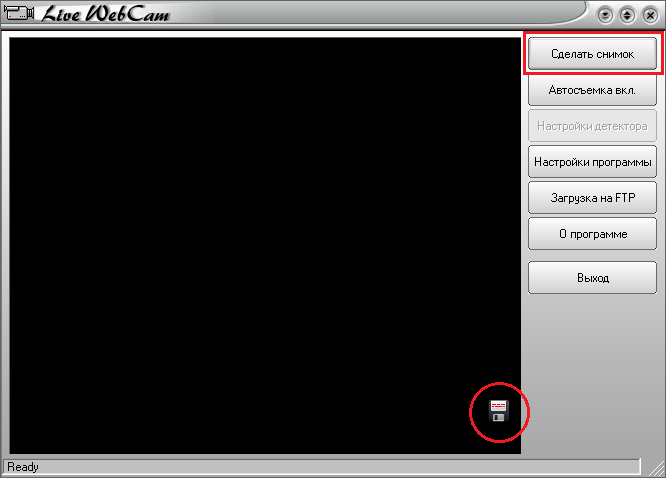
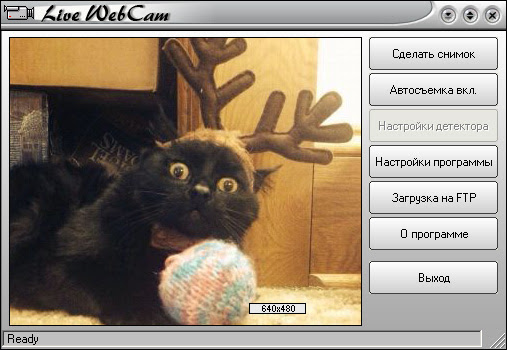
Live WebCam подходит для пользователя, которому нужна русская программа для веб-камеры с понятной логикой: открыть окно, увидеть предпросмотр, нажать «Сделать снимок» или включить «Автосъемка вкл.». В интерфейсе нет перегруженной панели с десятками режимов. Правая часть окна занята основными кнопками, центральная область показывает изображение с камеры, а нижняя строка сообщает статус работы.
Программа полезна в сценариях, где важнее факт изменения в кадре, чем непрерывная видеозапись. Например, камера направлена на входную дверь, рабочий стол или место, где стоит оборудование. Пользователь получает снимки с веб-камеры и потом просматривает их как фотоархив. Для бытового контроля это проще, чем искать нужный фрагмент в длинном видео.
Live WebCam также подходит для съёмки серий. При автосъёмке программа может фиксировать изменения в кадре с заданной частотой, а затем эти изображения используются отдельно: для просмотра, сортировки, пересылки или сборки анимации в другой программе. Встроенного редактора GIF или видеоредактора в Live WebCam нет, поэтому подготовка кадров и финальная сборка — разные этапы.
Краткая карточка программы
| Параметр | Описание |
|---|---|
| Название | Live WebCam / LiveWebCam |
| Тип | утилита для работы с веб-камерой |
| Основной результат | снимки с веб-камеры |
| Основные режимы | ручной снимок, автосъёмка, реакция на изменения в кадре |
| Интерфейс | русский |
| Лицензия | бесплатная |
| ОС | Windows 10, 8.1, 8, 7, XP |
| Размер | 291 Кб |
| Разработчик | Титушкин Денис Владимирович |
| Сохранение | изображения с веб-камеры |
| Дополнительная функция | загрузка изображений на FTP-сервер |
| Практический сценарий | домашнее фотонаблюдение, архив снимков, контроль активности в кадре |
Live WebCam не выглядит как современная система наблюдения с плиткой камер, мобильными клиентами и облачной панелью. Это небольшая Windows-утилита старого типа: одно окно, предпросмотр, несколько кнопок, отдельные диалоги для параметров. Такой формат делает программу понятной для пользователя, которому нужна не платформа видеонаблюдения, а простая программа для фото с веб-камеры.
При этом минимализм не означает отсутствие настроек. В Live WebCam есть формат сохранения, качество JPEG, печать даты и времени, синхронизация просмотра с детектором, настройки камеры, поддержка высокого разрешения, параметры детектора и FTP-выгрузка. Эти элементы встроены в конкретные окна и используются по задаче, а не вынесены в один длинный список.
Интерфейс Live WebCam
Интерфейс Live WebCam построен вокруг предпросмотра с камеры. Большую часть окна занимает изображение, поступающее с веб-камеры. Справа расположена вертикальная панель действий. Такая компоновка помогает сразу понять, работает ли камера: кадр виден в центральной области, режимы включаются кнопками справа, служебный статус отображается внизу.
Кнопка «Сделать снимок» используется для разового кадра. Это самый простой способ быстро сделать снимок с веб-камеры без отдельного приложения «Камера» и без ручной настройки файлового экспорта. Пользователь видит кадр в окне предпросмотра, нажимает кнопку и получает сохранённое изображение.
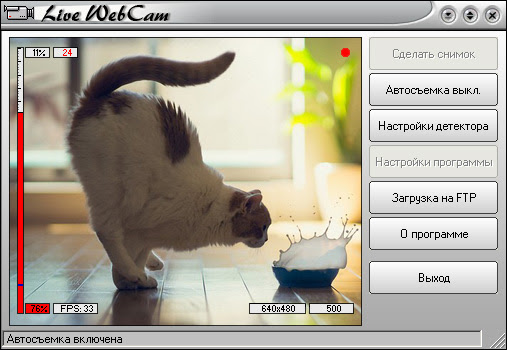
Кнопка «Автосъемка вкл.» переводит программу в режим автоматического получения кадров. После включения режим отображается в нижней строке, а сама кнопка меняет состояние на «Автосъемка выкл.». В таком режиме Live WebCam работает как домашний фотофиксатор: камера смотрит на выбранную зону, программа сравнивает кадры и сохраняет изображения при активности.
«Настройки детектора» открывают параметры, которые отвечают за чувствительность к движению и отличиям между кадрами. Детектор не является отдельной аппаратной функцией камеры: он работает внутри программы и анализирует изменения в изображении. Это полезно для обычных USB-камер и встроенных камер ноутбука, у которых нет собственного датчика движения.
«Настройки программы» открывают окно с вкладками и параметрами сохранения. Здесь задаётся формат изображения, качество JPEG, дата и время на снимке, синхронизация просмотра с детектором и параметры камеры. На практике именно это окно настраивают перед длительной автосъёмкой, чтобы архив был читаемым и не занимал лишнее место.
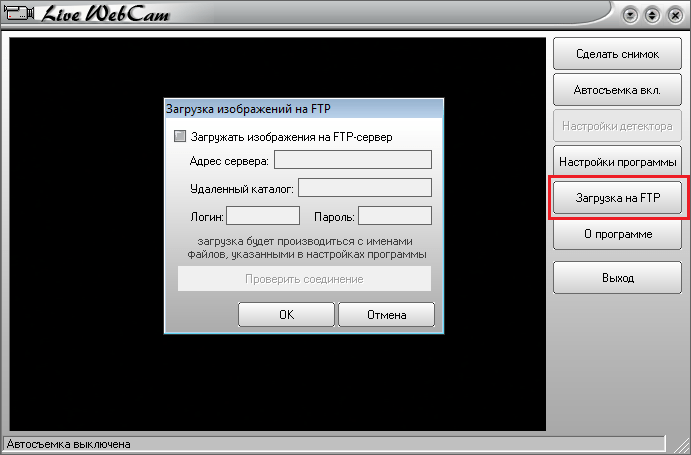
«Загрузка на FTP» предназначена для отправки снимков на FTP-сервер. Это не файловый менеджер и не полноценный FTP-клиент, а отдельный диалог для выгрузки изображений. Пользователь включает отправку, вводит адрес сервера, удалённый каталог, логин и пароль, затем проверяет соединение.
Кнопка «О программе» открывает сведения о Live WebCam. «Выход» закрывает утилиту. Для старого Windows-интерфейса это привычное решение: отдельная кнопка завершения работы помогает не искать команду закрытия в меню, особенно когда программа используется на старом компьютере или в режиме наблюдения.
Основные функции Live WebCam
Ручное создание снимка
Ручной режим нужен, когда веб-камера используется как быстрый фотоинструмент. Пользователь направляет камеру на нужный объект, проверяет изображение в предпросмотре и нажимает «Сделать снимок». Live WebCam сохраняет текущий кадр в файл. Такой сценарий подходит для фиксации состояния рабочего места, экрана другого устройства, помещения, витрины, оборудования или зоны у двери.
Ручной снимок особенно полезен, когда не нужна постоянная автосъёмка. Например, пользователь включает программу только перед уходом, делает контрольный кадр или проверяет, как камера видит помещение. Это быстрее, чем запускать сложный видеорегистратор и настраивать профиль записи.
При ручной съёмке важны два параметра: папка сохранения и формат файла. До начала работы лучше открыть «Настройки программы» и задать папку, где будут храниться изображения. Тогда после нажатия «Сделать снимок» не придётся искать файл в системных каталогах или среди временных папок.
Автосъёмка через заданную логику сравнения
Автосъёмка — основная функция Live WebCam. Она превращает веб-камеру в простой инструмент фотонаблюдения: программа получает кадры, сравнивает их между собой и сохраняет те изображения, где есть значимое отличие. Такой режим удобен для помещения, где большую часть времени ничего не происходит, но важно зафиксировать появление человека, движение животного, изменение положения предмета или активность возле окна.
В обычном таймере камера просто делала бы кадр каждые несколько секунд. Live WebCam работает полезнее: сравнение текущего и предыдущего снимка помогает не засорять архив одинаковыми кадрами. Это снижает количество лишних файлов и упрощает просмотр результата. В программе есть автоматическое сравнение снимков, благодаря которому в архив не попадают одинаковые изображения.
Автосъёмка хорошо подходит для домашнего контроля. Камеру можно направить на дверь, коридор, детскую зону, рабочий стол, место рядом с окном или участок комнаты, где требуется фиксировать движение. Для контроля машины под окном такой сценарий зависит от расположения камеры, освещения и качества изображения: Live WebCam сохраняет снимки, но детализация номера, лица или мелких предметов зависит уже от веб-камеры и расстояния.
Сравнение текущего и предыдущего кадра
Механика сравнения кадров — причина, по которой Live WebCam отличается от совсем простых программ для одиночного снимка. Утилита анализирует разницу между изображениями и решает, есть ли смысл сохранять новый кадр. Такой принцип помогает получать не бесконечную последовательность одинаковых файлов, а архив с изменениями.
Сравнение полезно в трёх ситуациях:
в кадре долго ничего не происходит, и нужно сохранять только изменения;
камера работает в комнате с повторяющимся фоном;
пользователь хочет быстро просмотреть события, а не сотни одинаковых изображений.
Для детектора важны освещение, фон и стабильность камеры. Веб-камера, стоящая на шаткой поверхности, будет давать много ложных изменений: каждый сдвиг корпуса меняет картинку. Лучше закрепить камеру неподвижно, выбрать стабильное освещение и убрать из кадра объекты, которые постоянно двигаются без полезного события: шторы у окна, экран с меняющейся картинкой, яркие блики.
Компенсация шума веб-камеры при слабом освещении
Веб-камеры часто дают шум в тёмном помещении: изображение становится зернистым, появляются мелкие случайные изменения, особенно на дешёвых USB-камерах и старых встроенных модулях ноутбуков. Для программы, которая сравнивает кадры, такой шум опасен: он выглядит как движение, хотя в кадре ничего не произошло.
Live WebCam учитывает эту проблему. Модуль сравнения сделан так, чтобы компенсировать шум веб-камеры при плохом освещении. Это не превращает слабую камеру в ночную камеру наблюдения, но помогает детектору меньше реагировать на мелкое зерно изображения.
В настройках детектора за это отвечает параметр шумности камеры. Чем хуже освещение и чем сильнее сыпется картинка, тем внимательнее нужно относиться к сглаживанию помех. Слишком низкое сглаживание увеличивает ложные срабатывания. Слишком высокое сглаживание снижает чувствительность к мелким изменениям. Для домашней веб-камеры правильная настройка находится через короткую проверку: включить автосъёмку, оставить камеру на несколько минут и посмотреть, создаются ли лишние кадры без движения.
Подготовка кадров для анимированных аватаров
Live WebCam можно использовать для подготовки последовательности изображений. Программа получает кадры с веб-камеры, а пользователь затем обрабатывает их в другом инструменте: собирает GIF, короткую анимацию или таймлапс. Автосъёмка подходит для подготовки кадров для реалистичных анимированных аватаров: веб-камера остаётся на месте, объект движется в пределах кадра, а серия изображений получается стабильной относительно границ кадра.
Для такого сценария важна не только программа, но и постановка съёмки. Камера должна быть закреплена, фон не должен гулять, свет желательно оставить постоянным. Тогда кадры будут похожи друг на друга по композиции, а движение объекта станет главным отличием между изображениями.
Live WebCam не редактирует анимацию внутри себя. Её роль — собрать исходные кадры. Это удобно для пользователя, которому не нужен видеоредактор, но нужна простая автосъёмка с веб-камеры через заданный интервал или по изменению в кадре.
FTP-выгрузка снимков
FTP-выгрузка делает Live WebCam полезной не только для локального архива, но и для удалённого просмотра снимков. Сценарий простой: программа сохраняет кадры, затем отправляет изображения на FTP-сервер. Пользователь может открыть сервер с другого устройства и посмотреть новые файлы.
Окно «Загрузка изображений на FTP» содержит галочку «Загружать изображения на FTP-сервер», поля «Адрес сервера», «Удаленный каталог», «Логин», «Пароль», кнопку «Проверить соединение», а также «OK» и «Отмена». Такая структура понятна: сначала включается сама выгрузка, затем задаётся сервер и папка, после этого проверяется соединение.
FTP стоит включать только тогда, когда удалённый доступ к снимкам действительно нужен. При локальном домашнем контроле достаточно сохранять изображения в папку на компьютере. FTP добавляет учётные данные, сетевой доступ и отдельную точку риска: ошибочный каталог, неверный пароль или недоступный сервер приведут к тому, что снимки останутся только локально либо не будут отправлены.
Настройки программы
Окно «Настройки» в Live WebCam отвечает за формат изображений, качество сохранения, штамп даты и времени, синхронизацию просмотра с детектором и параметры камеры. Это центр подготовки программы к длительной работе: до включения автосъёмки лучше настроить именно эти параметры.
В левой части окна находятся разделы «Интерфейс», «Изображение», «Файлы», «Детектор» и «По умолчанию». В правой части отображаются настройки выбранного раздела. На скриншоте видны параметры сохранения изображения: «сохранять в формате JPG (иначе - .BMP)», ползунок «качество JPEG», галочка «впечатывать на изображение дату и время», галочка «синхронизировать просмотр с детектором», кнопки «формат изображения», «настройки камеры», «поддержка высокого разрешения», а также «OK» и «Отмена».
Формат JPG или BMP
Live WebCam сохраняет изображения в JPG или BMP. Выбор формата влияет на размер архива и удобство дальнейшего использования. JPG подходит для длительного фотонаблюдения: файлы занимают меньше места, проще передаются на FTP и удобнее просматриваются в обычных программах. BMP сохраняет изображение без JPEG-сжатия, но создаёт более тяжёлые файлы.
Для домашнего архива снимков с веб-камеры чаще выбирают JPG. При длительной автосъёмке это снижает нагрузку на диск и уменьшает объём папки с кадрами. BMP уместен только в задачах, где важна несжатая картинка и количество кадров небольшое.
Качество JPEG
Ползунок качества JPEG задаёт баланс между детализацией и размером файла. Низкое качество уменьшает вес изображения, но может ухудшить читаемость деталей. Высокое качество делает кадр крупнее, зато сохраняет больше информации. Для наблюдения за дверью, рабочим местом или комнатой обычно важна узнаваемость события, а не художественная детализация.
Оптимальный подход — не ставить качество на максимум без необходимости. При автосъёмке архив растёт быстро, особенно если детектор срабатывает часто. Для FTP-выгрузки слишком тяжёлые JPG также неудобны: отправка занимает больше времени и зависит от стабильности соединения.
Дата и время на изображении
Галочка «впечатывать на изображение дату и время» важна для любого сценария наблюдения. Имя файла можно переименовать, свойства файла могут измениться при копировании, но отметка на самом изображении остаётся видимой при просмотре кадра. Для домашнего фотонаблюдения это помогает быстро понять, когда именно произошло событие.
Дата и время особенно полезны при сравнении серий. Пользователь открывает папку снимков и сразу видит, какие кадры относятся к утру, вечеру или ночи. Это удобнее, чем сверять каждое изображение с системными свойствами файла.
Синхронизация просмотра с детектором
Параметр «синхронизировать просмотр с детектором» связывает отображение в окне с логикой детектора. Для программы, которая сравнивает кадры, это полезно: пользователь видит не просто произвольный предпросмотр, а картинку, связанную с текущей работой автосъёмки.
Такую настройку стоит включать при отладке детектора. Когда камера направлена на зону контроля, пользователь может наблюдать, как ведёт себя изображение, и корректировать параметры, если снимки создаются слишком часто или, наоборот, событие остаётся без фиксации.
Настройки камеры
Кнопка «настройки камеры» ведёт к параметрам устройства. Конкретный набор доступных опций зависит от драйвера веб-камеры. У разных камер это могут быть яркость, контраст, экспозиция, баланс белого, частота мерцания и другие параметры драйвера. Live WebCam работает с камерой как с источником изображения, а тонкая регулировка картинки остаётся на стороне устройства и его драйвера.
Перед длительным наблюдением полезно выставить стабильную экспозицию и яркость. Автоматическая экспозиция на некоторых веб-камерах постоянно меняет изображение при изменении света, а это влияет на детектор. Для комнаты с переменным освещением лучше протестировать кадр утром, днём и вечером, чтобы понять, не создаёт ли камера лишний шум.
Поддержка высокого разрешения
Кнопка «поддержка высокого разрешения» относится к сценарию, где веб-камера способна отдавать более детализированное изображение. Для наблюдения это важно: чем выше разрешение, тем легче рассмотреть мелкие объекты. Но высокая детализация увеличивает размер снимков и может повысить нагрузку на старый компьютер.
Использовать высокое разрешение нужно осмысленно. Для контроля общего движения в комнате достаточно умеренной детализации. Для задачи, где нужно различать небольшие предметы на столе или подробности у двери, разрешение лучше поднять, а качество JPEG настроить так, чтобы архив оставался управляемым.
Как пользоваться Live WebCam: пошаговая инструкция
Подготовка камеры
Перед запуском Live WebCam нужно убедиться, что веб-камера работает в Windows. Встроенная камера ноутбука или USB-камера должна определяться системой, иметь установленный драйвер и не быть занятой другой программой. Мессенджеры, браузерные вкладки, приложения для видеосвязи и другие утилиты видеозахвата могут удерживать камеру и мешать Live WebCam получать изображение.
Рабочая подготовка выглядит так:
Подключите USB-камеру или включите встроенную камеру ноутбука.
Закройте программы, которые используют камеру.
Запустите Live WebCam.
Проверьте, появляется ли изображение в области предпросмотра.
Откройте «Настройки программы» и задайте формат сохранения.
Создайте отдельную папку для снимков.
Сделайте тестовый кадр кнопкой «Сделать снимок».
Для домашнего контроля камеру лучше закрепить неподвижно. Если она будет смещаться, детектор станет реагировать на изменения положения самой камеры. При наблюдении за дверью или коридором камера должна видеть всю важную зону, но не захватывать лишние источники движения: окно с деревьями, телевизор, монитор, вентилятор, штору.
Как сделать одиночный снимок
Одиночный снимок — самый простой режим Live WebCam. Он нужен для быстрой проверки камеры и разовой фиксации кадра.
Порядок действий:
Запустите Live WebCam.
Дождитесь изображения в центральной области.
Откройте «Настройки программы».
Выберите JPG или BMP.
При необходимости включите дату и время на изображении.
Нажмите «OK».
Вернитесь в главное окно.
Нажмите «Сделать снимок».
Проверьте папку сохранения изображений.
После тестового снимка становится понятно, как камера видит сцену: хватает ли света, не слишком ли тёмная картинка, попадает ли в кадр нужная зона. Этот шаг лучше не пропускать перед автосъёмкой. Один тестовый кадр сразу показывает ошибки размещения камеры.
Как выбрать папку для снимков
Папка сохранения — важный элемент работы с Live WebCam. Выбор каталога лучше сделать до первой длинной серии снимков. Если нужной папки нет, её удобнее заранее создать в проводнике Windows, а затем выбрать в параметрах программы.
Удобный порядок такой:
Создайте папку заранее, например
LiveWebCam_Archive.Внутри можно сделать подпапки по сценариям:
door,room,workplace.Откройте «Настройки программы».
Перейдите к настройкам файлов.
Выберите заранее созданную папку.
Сделайте тестовый снимок и убедитесь, что файл появился именно там.
Не стоит сохранять кадры на рабочий стол. При автосъёмке файлов быстро становится много, и рабочая область превращается в беспорядочный архив. Лучше выделить отдельную папку на диске и периодически переносить старые серии в архив.
Как включить автосъёмку
Автосъёмка запускается из главного окна кнопкой «Автосъемка вкл.». После включения программа начинает работать как наблюдатель: получает кадры, анализирует изменения и сохраняет изображения по своей логике.
Порядок настройки:
Установите камеру неподвижно.
Проверьте кадр в окне предпросмотра.
Откройте «Настройки программы».
Выберите JPG.
Настройте качество JPEG.
Включите дату и время на снимке.
Задайте папку сохранения.
Нажмите «Автосъемка вкл.».
Оставьте программу на 5–10 минут.
Проверьте, сколько файлов появилось в папке.
Проверочный период нужен для оценки ложных срабатываний. Если папка заполняется снимками без реального движения, нужно открыть «Настройки детектора» и скорректировать шумность камеры, таймер и порог срабатывания. Если событий мало или они не фиксируются, чувствительность нужно настроить в сторону более активной реакции.
Как настроить детектор
Детектор отвечает за реакцию на изменения между кадрами. В нём используются параметры таймера, сглаживания шума и порога срабатывания. Эти параметры связаны с быстрыми и медленными движениями, шумностью камеры и разницей между кадрами. Для подтверждения изменений используются кнопки «OK» и «Отмена», а для первичной подстройки доступна «Автокалибровка».
Рабочая логика настройки:
таймер влияет на частоту сравнения кадров;
шумность камеры помогает отсеять помехи от плохого освещения;
порог срабатывания определяет, насколько заметным должно быть изменение;
автокалибровка помогает быстро подстроить детектор под текущую сцену.
Для коридора и входной зоны важна реакция на быстрые движения: человек проходит через кадр за несколько секунд, поэтому слишком редкая проверка пропустит часть события. Для рабочего места, где объект меняется медленно, можно использовать более спокойную настройку, чтобы не получать лишние снимки.
Ночью детектор нужно настраивать отдельно. В темноте веб-камера усиливает сигнал, картинка шумит, а программа видит мелкие изменения между кадрами. В такой ситуации повышают сглаживание помех и проверяют, остаются ли полезные срабатывания. Простая проверка — оставить помещение без движения и посмотреть, создаются ли новые кадры. Если создаются, настройка слишком чувствительная для текущего освещения.
Как настроить FTP-отправку
FTP-отправка нужна, когда снимки должны попадать на удалённый сервер. Она включается в отдельном окне «Загрузка изображений на FTP».
Порядок действий:
Откройте «Загрузка на FTP».
Включите «Загружать изображения на FTP-сервер».
Введите «Адрес сервера».
Укажите «Удаленный каталог».
Введите «Логин».
Введите «Пароль».
Нажмите «Проверить соединение».
После успешной проверки нажмите «OK».
Сделайте тестовый снимок.
Проверьте появление файла на FTP-сервере.
FTP-проверка должна выполняться до длительной автосъёмки. Ошибка в удалённом каталоге, логине или пароле приводит к тому, что пользователь ждёт удалённые снимки, но они не появляются на сервере. Поле «Удаленный каталог» особенно важно: папка должна существовать и принимать запись.
Пароль от FTP не должен быть общим для важных сервисов. Для наблюдения лучше использовать отдельную учётную запись с доступом только к нужной папке. Это снижает риск, если настройки окажутся доступны постороннему человеку.
Практические сценарии использования
Домашнее фотонаблюдение
Домашнее фотонаблюдение — основной сценарий Live WebCam. Камера направляется на зону, где нужно фиксировать активность: вход, коридор, рабочее место, полку, дверь в комнату. Программа делает снимки при изменениях и сохраняет их в выбранную папку.
Для такого сценария важны четыре настройки:
JPG вместо BMP, чтобы архив не разрастался слишком быстро;
дата и время на изображении;
отдельная папка для снимков;
детектор, настроенный под освещение и движение в кадре.
Live WebCam хорошо работает именно как фотофиксатор. Пользователь не просматривает многочасовой ролик, а открывает папку и видит кадры событий. Для квартиры, комнаты или рабочего кабинета это проще, чем полноценная система видеонаблюдения.
Наблюдение за домашними животными
Веб-камера, направленная на лежанку, миску, дверь или коридор, помогает понять, когда животное проходило через зону. Live WebCam сохраняет снимки, а пользователь потом просматривает серию. Такой формат удобен, когда не нужно постоянное видео, а достаточно факта активности.
В этом сценарии детектор нужно настраивать осторожно. Животные могут двигаться быстро, а их размер в кадре бывает небольшим. Камеру лучше расположить ближе к зоне действия, чтобы движение занимало заметную часть изображения. Дата и время на кадре помогают понять, в какой момент происходила активность.
Контроль активности у компьютера
Live WebCam можно направить на рабочее место, клавиатуру, кресло или участок стола. Программа будет фиксировать изменения в кадре. Такой сценарий используют не для скрытого вмешательства в чужую приватность, а для контроля собственного рабочего места, оборудования, домашней зоны или пространства, где важно фиксировать события.
Для рабочего места важно убрать из кадра монитор с меняющейся картинкой. Экран, на котором идут заставки, уведомления или видео, будет создавать постоянные изменения. Камеру лучше направить на физическую зону: кресло, стол, дверь, устройство, корпус оборудования.
Съёмка серий для таймлапса
Live WebCam можно использовать для подготовки кадров таймлапса. Программа создаёт последовательность снимков с веб-камеры, а финальная сборка выполняется в другом редакторе. Это подходит для наблюдения за процессом: сборкой модели, изменением освещения, ростом растения, работой 3D-принтера, движением в помещении.
Для таймлапса важна стабильность. Камера должна стоять неподвижно, свет должен быть предсказуемым, формат лучше выбрать JPG с качеством, достаточным для итогового ролика. Дата и время на изображении для художественного таймлапса можно не включать, но для контрольного наблюдения эта отметка полезна.
Быстрое фото с веб-камеры ноутбука
Live WebCam подходит и для самой простой задачи — сделать фото с веб-камеры ноутбука. Встроенная камера обычно доступна системе как устройство видеозахвата, а программа показывает изображение в предпросмотре. После нажатия «Сделать снимок» кадр сохраняется в файл.
Такой режим удобен на старых версиях Windows или на компьютерах, где нет привычного приложения «Камера». Пользователь получает отдельную утилиту с понятной кнопкой снимка и дополнительной автосъёмкой, которая включается при необходимости.
Плюсы и минусы Live WebCam
Плюсы:
русский интерфейс;
бесплатная лицензия;
небольшой размер программы;
понятная структура главного окна;
ручной снимок через кнопку «Сделать снимок»;
режим «Автосъемка вкл.» для автоматической фиксации кадров;
сравнение текущего и предыдущего снимка;
компенсация шума веб-камеры при слабом освещении;
сохранение в JPG или BMP;
настройка качества JPEG;
печать даты и времени на изображении;
отдельное окно «Загрузка изображений на FTP»;
кнопка «Проверить соединение» для FTP;
пригодность для простого домашнего фотонаблюдения.
Минусы:
интерфейс выглядит устаревшим;
программа ориентирована на снимки, а не на полноценный видеорегистратор;
нет современной панели многокамерного наблюдения;
нет мобильного клиента;
нет облачной системы просмотра;
качество результата сильно зависит от веб-камеры и её драйвера;
при слабом освещении требуется настройка шумности и порога;
выбор папки может быть неудобен, когда нужный каталог не создан заранее;
в пользовательских комментариях встречаются жалобы на чёрный экран, зелёный квадрат и проблемы с распознаванием встроенной камеры.
Live WebCam стоит воспринимать как узкую утилиту. Её сильная сторона — простая автосъёмка и архив снимков. Её ограничение — отсутствие современных функций, которые ожидают от полноценных систем видеонаблюдения: многокамерной сетки, развитых уведомлений, мобильного доступа, облачного архива, расписаний и просмотра видеозаписей.
Системные требования
| Компонент | Требование |
|---|---|
| Операционная система | Windows 10, 8.1, 8, 7, XP |
| Камера | встроенная веб-камера ноутбука или подключённая USB-веб-камера |
| Драйвер камеры | корректно установленный драйвер устройства |
| Интерфейс программы | русский |
| Место на диске для программы | программа занимает 291 Кб |
| Место на диске для архива | зависит от количества снимков, формата JPG/BMP и качества JPEG |
| Сетевой доступ | нужен только для FTP-выгрузки |
| Дополнительные условия | камера не должна быть занята другой программой |
Системные требования Live WebCam выглядят лёгкими, но реальная стабильность зависит от камеры. Старые встроенные модули ноутбуков и дешёвые USB-камеры могут давать шумную картинку, некорректно работать с драйвером или конфликтовать с другими приложениями. Поэтому перед длительным наблюдением нужно сделать тестовый снимок и проверить автосъёмку.
Для длительного архива важнее не размер самой программы, а место под изображения. JPG при умеренном качестве подходит для длительной работы лучше BMP. При включённой FTP-выгрузке дополнительно важна стабильность сети и доступность сервера.
Отзывы пользователей и профильных журналов
Общая картина пользовательских отзывов
У Live WebCam смешанная пользовательская репутация. Оценка программы держится на уровне выше среднего, а комментарии хорошо показывают сильные и слабые стороны старой бесплатной утилиты. Часть пользователей ценит простоту, часть сталкивается с совместимостью камер, драйверов и старого интерфейса.
Положительные комментарии чаще связаны с тем, что программа запускается, делает снимки и сохраняет их. Пользователи отмечают простоту и работу детектора движения. В одном из отзывов прямо указано, что снимки сохраняются, детектор движения работает, а сама программа воспринимается как простая.
Негативные отзывы связаны не с концепцией программы, а с практическими сбоями: чёрный экран, зелёный квадрат вместо изображения, неработающая встроенная камера ноутбука, проблемы с поиском сохранённых фото, непонятное закрытие после сворачивания. Такие жалобы показывают главную слабость Live WebCam: программа зависит от драйвера веб-камеры и старого механизма видеозахвата Windows.
Что особенно хвалят
Положительные оценки обычно касаются трёх вещей:
программа действительно делает снимки с веб-камеры;
интерфейс не требует долгого освоения;
детектор движения работает без аппаратного датчика в самой камере.
Для пользователя, который долго искал способ просто сделать фото с веб-камеры, Live WebCam закрывает задачу без тяжёлых видеопакетов. Люди благодарят за простую возможность сделать фото, отмечают работу на старых системах и подтверждают сохранение снимков.
Что чаще всего критикуют
Основные претензии выглядят так:
чёрное окно предпросмотра;
зелёный квадрат вместо изображения;
не определяется встроенная камера ноутбука;
снимки трудно найти без правильной настройки папки;
после сворачивания не всем понятно, как закрыть программу;
не хватает полноценной записи видео.
Замечание о видеозаписи особенно важно. Live WebCam воспринимается как инструмент наблюдения, поэтому часть пользователей ожидает видеоролики. Но программа устроена вокруг снимков. Для видеозаписи лучше рассматривать альтернативы: ContaCam, iSpy / Agent DVR, Webcam Surveyor или Xeoma.
Профильные издания и упоминания
PC Magazine упоминал Live WebCam в материале о веб-камерах. Это показывает, что программа присутствовала в поле зрения профильной компьютерной прессы как утилита, связанная с использованием веб-камеры в домашних сценариях.
Игромания в материале «Полезный софт, выпуск первый» рассматривала iSpy и среди возможных альтернатив указала WebCam Looker, LiveWebCam и WebCam Monitor. Это важное позиционирование: Live WebCam воспринималась не как редактор видео и не как программа для эффектов, а как один из вариантов в группе софта для наблюдения через веб-камеру.
Профильные упоминания не делают Live WebCam современной универсальной системой. Они показывают другое: программа была заметна среди простых решений для веб-камер, когда домашний пользователь мог превратить обычную камеру в базовый инструмент наблюдения без покупки отдельного регистратора.

Сравнение с аналогами
Live WebCam нужно сравнивать не со всеми программами для камеры, а с конкретными решениями, которые закрывают соседние задачи: снимки, наблюдение, детектор движения, FTP, запись видео, многокамерная работа.
| Программа | Основной сценарий | Чем отличается от Live WebCam |
|---|---|---|
| Live WebCam | снимки с веб-камеры, автосъёмка, FTP | проще, легче, ориентирована на изображения |
| ContaCam | видеонаблюдение и live webcam для Windows | поддерживает motion detection recording и веб-просмотр событий |
| Agent DVR | серверная система наблюдения | поддерживает разные детекторы, уведомления и расширенную работу с камерами |
| Xeoma | модульное видеонаблюдение | работает с Windows, Linux, macOS, Android, iOS и большим набором аналитики |
| Webcam Surveyor | запись, motion detection, snapshots, Time Lapse | ближе к полноценному видеорегистратору и автоматизации |
| MyCam | простые снимки и запись с веб-камеры | больше подходит для базовой работы с камерой, чем для фотонаблюдения через детектор |
ContaCam
ContaCam — более развитая программа для видеонаблюдения и live webcam. Она поддерживает Windows 7–11, русский язык, запись по детектору движения, представление событий в виде анимированных миниатюр в браузере, отправку e-mail с прикреплённым файлом движения и запуск внешней программы.
На фоне ContaCam Live WebCam выглядит проще. Она удобнее, когда нужен один источник и архив снимков. ContaCam лучше подходит, когда нужна запись событий, веб-просмотр и более серьёзная логика наблюдения. Для пользователя, которому достаточно сделать снимок с веб-камеры или включить автосъёмку, Live WebCam быстрее в освоении. Для длительной системы видеонаблюдения ContaCam функциональнее.
Agent DVR / iSpy
Agent DVR — современная система видеонаблюдения от iSpyConnect. Она работает с motion detection, object tracking, trip wires, object recognition, AI object, face, LPR и audio recognition, а также поддерживает уведомления по e-mail, SMS, push, MQTT и другим каналам.
Live WebCam не конкурирует с Agent DVR по масштабу. Agent DVR подходит для пользователей, которым нужна серверная система, гибкие детекторы, удалённый доступ и сложные реакции на события. Live WebCam подходит для одного компьютера, одной веб-камеры и задачи получать снимки при активности. Чем сложнее схема наблюдения, тем быстрее Live WebCam упирается в ограничения.
Xeoma
Xeoma — модульная программа для видеонаблюдения с поддержкой разных платформ. Программа работает с Windows, Linux, ARM, macOS, Android и iOS, а в набор возможностей входят распознавание лиц, номеров, звуковые события, текстовое распознавание и другие модули аналитики.
Сравнение с Xeoma показывает разницу классов. Live WebCam — утилита для снимков с веб-камеры. Xeoma — система для построения видеонаблюдения с аналитикой и клиент-серверной логикой. Для простой домашней автосъёмки Live WebCam понятнее. Для IP-камер, нескольких устройств, удалённого просмотра, ролей доступа и аналитики нужна Xeoma или похожий инструмент.
Webcam Surveyor
Webcam Surveyor используется для записи видео с веб-камеры, контроля движения, снимков, Time Lapse, автоматизации записи, отправки предупреждений и трансляции ASF-потока с Windows-компьютера. Программа поддерживает Multi-Camera Mode с несколькими экземплярами камер, а её производительность зависит от драйверов, USB-пропускной способности, настроек кодирования и ресурсов ПК.
Live WebCam проще и уже. Она хороша для снимков, но не заменяет Webcam Surveyor в задачах записи, расписаний, видеопотока и мультикамерности. Зато Live WebCam легче понять пользователю, который не хочет настраивать развитую систему событий.
MyCam
MyCam — простая утилита, которая позволяет делать скриншоты и работать с веб-камерой. В каталогах она соседствует с Live WebCam, iSpy, Xeoma, SplitCam и другими программами для веб-камер.
Разница в сценарии: MyCam ближе к повседневной камере для снимков и базовой записи, а Live WebCam сильнее привязана к автосъёмке и фотонаблюдению. Если нужно быстро сфотографироваться с веб-камеры, подойдут оба типа программ. Если нужен архив снимков по изменениям и FTP-выгрузка, Live WebCam выглядит более предметной.
Как выбрать между Live WebCam и аналогами
| Задача | Подходящий вариант |
|---|---|
| Быстро сделать фото с веб-камеры | Live WebCam или MyCam |
| Получать снимки при изменениях в кадре | Live WebCam |
| Хранить фотоархив домашнего наблюдения | Live WebCam |
| Отправлять снимки на FTP | Live WebCam, Webcam Surveyor, другие системы с FTP |
| Записывать видео по движению | ContaCam, Webcam Surveyor, Agent DVR |
| Подключить несколько камер | Agent DVR, Xeoma, ContaCam |
| Работать с IP-камерами | Xeoma, Agent DVR, ContaCam |
| Получить мобильный доступ | Xeoma, Agent DVR, AtHome Camera |
| Использовать эффекты и виртуальную камеру | ManyCam, SplitCam, CyberLink YouCam |
| Настроить простое наблюдение на старом ПК | Live WebCam или ContaCam |
Типичные проблемы и способы решения
Камера не определяется
Когда Live WebCam не видит камеру, сначала проверяется не сама программа, а устройство. Веб-камера должна быть доступна Windows и не занята другим приложением. Закройте мессенджеры, вкладки браузера с видеосвязью, программы записи и приложения, которые работают с камерой.
Дальше нужно проверить:
подключение USB-камеры;
наличие драйвера;
разрешения доступа к камере в Windows;
работу камеры в другом приложении;
перезапуск Live WebCam после освобождения камеры.
В пользовательских комментариях встречаются жалобы, что встроенная камера ноутбука не включается или не определяется, хотя в других программах камера работает. Это указывает на возможные проблемы совместимости конкретного драйвера с Live WebCam.
В окне чёрный экран
Чёрный экран — одна из самых частых жалоб. Пользователи описывали ситуацию, когда при запуске Live WebCam окно предпросмотра остаётся чёрным, хотя камера работает в системе. В отдельных комментариях отмечалось, что снимки всё равно создаются даже при чёрном предпросмотре.
Практический порядок проверки:
Закройте все приложения, использующие камеру.
Перезапустите Live WebCam.
Проверьте работу камеры в системном приложении.
Переподключите USB-камеру.
Обновите или переустановите драйвер камеры.
Проверьте, не блокирует ли камера доступ на уровне Windows.
Сделайте тестовый снимок, чтобы понять, работает ли захват при чёрном предпросмотре.
Чёрный экран не всегда означает, что снимки не создаются. Но для наблюдения такой режим неудобен: пользователь не видит, куда направлена камера и что попадает в кадр. Поэтому перед автосъёмкой нужно добиться нормального предпросмотра.
Вместо изображения зелёный квадрат
В комментариях встречается жалоба на зелёный квадрат вместо изображения с камеры. Пользователь при этом отмечал, что в других программах камера работала нормально. Такая проблема обычно связана с совместимостью видеопотока, драйвера или режима захвата.
Что проверить:
другой USB-порт;
другой драйвер камеры;
отключение программ, которые накладывают виртуальную камеру;
настройки разрешения камеры;
запуск с другой веб-камерой.
Live WebCam — старая утилита, поэтому она хуже переносит нестандартные драйверы, виртуальные камеры и современные механизмы обработки изображения. Если другая камера работает корректно, проблема связана не с общей идеей программы, а с конкретным устройством или драйвером.
Снимки не находятся после сохранения
Проблема с поиском снимков возникает, когда пользователь не задал понятную папку или не проверил путь после первого кадра. В пользовательских отзывах встречается ситуация, когда снимки сделаны, но пользователь не понимает, где они лежат.
Решение простое:
Создать отдельную папку заранее.
Указать её в настройках файлов.
Сделать тестовый кадр.
Проверить появление файла.
Только после этого включать автосъёмку.
Для длительного наблюдения лучше использовать понятную структуру: папка по месту наблюдения, внутри подпапки по датам или событиям. Live WebCam сохраняет снимки, но порядок хранения пользователь должен продумать заранее.
Программа свёрнута, но непонятно, как закрыть
В отзывах встречается вопрос о закрытии программы после сворачивания. В нормальной работе лучше использовать кнопку «Выход» в главном окне. Завершение процесса через диспетчер задач стоит оставлять как крайний вариант.
Порядок действий:
развернуть окно Live WebCam из панели задач или области уведомлений;
нажать «Выход»;
при зависании открыть диспетчер задач и завершить процесс LiveWebCam.exe.
Завершение через диспетчер задач может прервать сохранение или FTP-выгрузку, поэтому сначала стоит попробовать закрыть программу обычным способом.
FTP не работает
FTP-ошибки чаще всего связаны с настройками соединения. В Live WebCam есть кнопка «Проверить соединение», поэтому не нужно ждать реальной автосъёмки, чтобы понять, работает ли отправка.
Проверяются такие параметры:
включена ли галочка «Загружать изображения на FTP-сервер»;
правильно ли введён «Адрес сервера»;
существует ли «Удаленный каталог»;
есть ли у учётной записи права записи;
нет ли лишних пробелов в логине или пароле;
доступен ли сервер из этой сети;
не блокирует ли соединение firewall или роутер.
После успешной проверки нужно сделать один ручной снимок и убедиться, что файл появился на сервере. Только затем имеет смысл включать автосъёмку.
Безопасность и приватность
Live WebCam работает с веб-камерой и создаёт изображения помещения, людей, рабочих мест или личных вещей. Поэтому программа требует аккуратного обращения не из-за сложности интерфейса, а из-за характера данных. Снимки с веб-камеры могут содержать приватную информацию.
Базовые правила:
направляйте камеру только на ту зону, которую действительно нужно контролировать;
не оставляйте в кадре документы, пароли, банковские карты и личные переписки;
храните снимки в отдельной папке с понятным доступом;
не включайте FTP без необходимости;
используйте отдельную FTP-учётную запись для снимков;
не применяйте общий пароль от важных сервисов;
периодически очищайте старый архив.
FTP особенно чувствителен к настройкам. При неверной организации доступа снимки могут оказаться в папке, которую видят лишние пользователи. Для домашнего фотонаблюдения часто достаточно локального хранения. Удалённая выгрузка оправдана, когда пользователю действительно нужно проверять кадры вне дома.
Важна и этическая сторона. Наблюдение через веб-камеру не должно нарушать приватность людей. В домашнем сценарии камеру лучше использовать для контроля собственного имущества, питомцев, оборудования или заранее согласованной зоны.
Кому подойдёт Live WebCam
Live WebCam подойдёт новичку, которому нужна простая программа для веб-камеры без сложной настройки. Открытое окно, кнопка «Сделать снимок», понятная автосъёмка и русские подписи позволяют быстро начать работу. Для такого пользователя Live WebCam проще, чем Agent DVR или Xeoma.
Владельцу старого ноутбука программа полезна как лёгкая утилита для встроенной камеры. Небольшой размер и поддержка старых версий Windows делают её пригодной для компьютеров, которые не используются как основная рабочая машина. Старый ноутбук можно поставить в комнате, подключить питание, направить камеру на нужную зону и включить автосъёмку.
Пользователю, которому нужны интервальные снимки и архив событий, Live WebCam подходит лучше, чем обычное приложение камеры. Она создаёт серию кадров и сравнивает снимки, а не просто делает одно фото. Это удобно для домашнего контроля, таймлапса и проверки активности.
Для малого бюджета программа привлекательна бесплатной лицензией и отсутствием сложной инфраструктуры. Не нужны регистратор, IP-камера, облачный тариф или отдельный сервер. Достаточно компьютера с веб-камерой и дискового пространства под кадры.
Опытному пользователю Live WebCam может пригодиться как лёгкий вспомогательный инструмент. Например, основная система видеонаблюдения работает отдельно, а Live WebCam используется для локальной фотофиксации на старом ПК или для отдельного временного наблюдения.
Программа не подойдёт пользователю, которому нужна современная многокамерная система. Для IP-камер, мобильного клиента, удалённой панели, push-уведомлений, видеозаписи, архива роликов и аналитики лучше выбрать iSpy, Xeoma, ContaCam, Security Eye или другой специализированный инструмент.
Когда лучше выбрать другую программу
Для постоянной видеозаписи Live WebCam не лучший выбор. Она ориентирована на снимки. Если нужен видеоролик по движению, удобнее использовать ContaCam, Webcam Surveyor или Agent DVR. Эти программы ближе к видеорегистраторам и позволяют работать с видеоархивом.
Для IP-камер лучше выбрать Xeoma, Agent DVR, ContaCam или IP Camera Viewer. Live WebCam полезна именно с веб-камерой компьютера, а не как центр сетевого видеонаблюдения.
Для удалённого мобильного просмотра лучше смотреть в сторону AtHome Camera, Xeoma или Agent DVR. Live WebCam может отправлять снимки на FTP, но это не то же самое, что полноценный мобильный клиент с лентой событий и уведомлениями.
Для эффектов, масок, виртуальной камеры и видеосвязи нужны другие программы: KvyCam, SplitCam, ManyCam, CyberLink YouCam. Live WebCam не предназначена для украшения изображения в звонках и не заменяет виртуальную камеру.
Для простой проверки камеры в новых версиях Windows часто достаточно системного приложения «Камера». Live WebCam имеет смысл, когда одного просмотра мало и нужна автосъёмка, детектор изменений, дата на кадре или FTP.
Частые вопросы
Live WebCam записывает видео?
Live WebCam работает прежде всего со снимками с веб-камеры. Основные сценарии программы — ручной снимок, автосъёмка, сравнение кадров, сохранение изображений и FTP-выгрузка. Для полноценной видеозаписи лучше выбрать ContaCam, Webcam Surveyor, Agent DVR или Xeoma.
Есть ли русский язык?
Да. Интерфейс Live WebCam русскоязычный. В программе используются кнопки «Сделать снимок», «Автосъемка вкл.», «Настройки детектора», «Настройки программы», «Загрузка на FTP», «О программе», «Выход».
Работает ли Live WebCam на Windows 10?
Live WebCam поддерживает Windows 10, 8.1, 8, 7 и XP. При этом пользовательские комментарии показывают, что работа на конкретном компьютере зависит от камеры и драйвера: часть пользователей сталкивалась с чёрным экраном или проблемами встроенной камеры.
Можно ли использовать встроенную камеру ноутбука?
Да, Live WebCam работает с веб-камерой как с устройством видеозахвата. Встроенная камера ноутбука подходит, когда она корректно определяется Windows и не занята другим приложением. При проблемах нужно проверить драйвер, закрыть мессенджеры и сделать тестовый снимок.
Куда сохраняются снимки?
Снимки сохраняются в выбранную папку. Перед автосъёмкой лучше создать отдельный каталог и задать его в настройках файлов. Это избавляет от ситуации, когда пользователь сделал серию кадров, но не понимает, где они лежат.
Можно ли отправлять снимки на FTP?
Да. В Live WebCam есть окно «Загрузка изображений на FTP» с включателем отправки, адресом сервера, удалённым каталогом, логином, паролем и кнопкой проверки соединения. FTP подходит для удалённого просмотра снимков, но требует аккуратной настройки доступа.
Что делать при чёрном экране?
Сначала закрываются приложения, которые используют камеру. Затем проверяется драйвер, доступ камеры в Windows и работа устройства в другой программе. После этого Live WebCam запускается повторно. Чёрный экран встречается в пользовательских отзывах, поэтому перед длительной автосъёмкой нужно обязательно сделать тестовый кадр.
Подходит ли программа для серьёзного видеонаблюдения?
Live WebCam подходит для простого фотонаблюдения через веб-камеру. Для серьёзной системы с несколькими камерами, видеоархивом, удалённым доступом, уведомлениями и правами пользователей лучше выбрать Agent DVR, Xeoma, ContaCam или Security Eye.
Есть ли мобильная версия?
Live WebCam — Windows-программа. Для мобильных сценариев лучше использовать решения, где есть клиент для смартфона или удалённая панель просмотра: AtHome Camera, Xeoma, Agent DVR и похожие системы.
Чем Live WebCam отличается от ContaCam?
Live WebCam делает упор на снимки, автосъёмку и FTP. ContaCam ближе к полноценному видеонаблюдению: поддерживает запись по движению, просмотр событий через браузер и действия при детекции. Для простого фотоархива Live WebCam проще. Для CCTV-сценария ContaCam функциональнее.
Итог
Live WebCam 2.0 стоит выбирать тогда, когда нужна лёгкая программа для снимков с веб-камеры, автосъёмки и домашнего фотонаблюдения. Её сильная сторона — понятный русский интерфейс, ручной снимок, сравнение кадров, настройка качества JPEG, дата и время на изображении, работа с детектором и FTP-выгрузка.
Для разовой задачи достаточно открыть Live WebCam, проверить предпросмотр и нажать «Сделать снимок». Для регулярного наблюдения нужно заранее настроить папку, JPG, качество, дату и время, затем включить «Автосъемка вкл.» и проверить архив через несколько минут. Для удалённого просмотра можно использовать FTP, но только после проверки соединения.
Live WebCam не заменяет современные системы видеонаблюдения. Она не рассчитана на сложную многокамерную инфраструктуру, мобильный клиент, облако и видеоархив. Зато для простого сценария с одной веб-камерой программа остаётся понятным инструментом: включил камеру, задал параметры, получил снимки, просмотрел события.
Список изменений
Ранняя ветка 1.1:
- Версия 1.1 фигурирует в старых пользовательских комментариях и карточках каталогов. По отзывам к этой ветке заметны те же базовые сценарии, что и у Live WebCam 2.0: запуск программы, получение снимков, работа с веб-камерой, проблемы с чёрным экраном у части пользователей. В комментариях за 2015–2017 годы встречаются упоминания Live WebCam 1.1, жалобы на чёрный экран и замечание, что снимки всё равно создаются даже при проблемном предпросмотре.
- Ранняя ветка уже отражала основную идею программы: веб-камера используется для автоматического получения изображений. Это не был редактор видео и не программа эффектов для видеозвонков. Live WebCam развивалась вокруг наблюдения снимками, а не вокруг общения или потоковой трансляции.
Версия 2.0:
- Версия 2.0 стала наиболее заметной в русскоязычных каталогах. Именно с ней связаны автосъёмка, сравнение сделанного и предыдущего снимков, компенсация шума при плохом освещении, сценарий домашнего фотонаблюдения и подготовка кадров для анимированных аватаров.
- В Live WebCam 2.0 рабочий набор функций уже выглядит завершённым: главное окно с предпросмотром, «Сделать снимок», «Автосъемка вкл.», «Настройки детектора», «Настройки программы», «Загрузка на FTP», формат JPG/BMP, качество JPEG, дата и время на изображении. Это не набор несвязанных функций, а одна логика: получить кадр, решить, стоит ли его сохранять, положить в архив и при необходимости отправить на FTP.
Ветка 2.5.6 в каталогах:
- Версия 2.5.6 отображается среди сохранённых выпусков Live WebCam, но без подробного описания изменений. Поэтому корректнее говорить не о конкретных новых функциях 2.5.6, а о том, что программа присутствовала в нескольких версиях и в каталогах сохранилась история выпусков.
- Детального журнала изменений для Live WebCam в открытых карточках нет. Поэтому развитие программы лучше описывать через закрепившиеся возможности: автосъёмка, сравнение кадров, работа со снимками, настройка детектора, формат сохранения и FTP-выгрузка. Добавлять неподтверждённые изменения между версиями нельзя: у старых небольших утилит часто сохраняются номера выпусков, но не сохраняется подробный changelog.
Как менялось восприятие программы:
- На старте Live WebCam воспринималась как небольшая домашняя утилита для веб-камеры. С развитием рынка видеонаблюдения появились более крупные решения: iSpy, Agent DVR, ContaCam, Xeoma, Webcam Surveyor. На их фоне Live WebCam осталась простой программой для снимков. Это не недостаток, а точное позиционирование: она подходит для задач, где нужна минимальная настройка и архив изображений, но не подходит там, где требуется современная многокамерная инфраструктура.


 *EXE — расширение исполняемого файла. Сайт является партнером проекта
Оставте свой отзыв о LiveWebCam