

Media 100 Suite: что это за видеоредактор и зачем он нужен
Media 100 Suite — профессиональный нелинейный видеоредактор для macOS, рассчитанный на монтаж роликов, телевизионных программ, концертных записей, архивных материалов и проектов с классической таймлайновой логикой. Программа работает с 4K, 2K, HD и SD, поддерживает файловые и ленточные рабочие процессы, позволяет монтировать материал внутри Media 100 и передавать таймлайн в Adobe After Effects для последующего композитинга или финишной обработки. В состав Media 100 Suite входит Boris RED: через него в редакторе выполняются титры, переходы, анимация, композитинг и работа с многослойными эффектами прямо из таймлайна.
Видеоредактор занимает особое место среди программ для монтажа: это не универсальная массовая среда для всех современных платформ, а Mac-ориентированная система с долгой историей профессионального NLE. Media 100 выросла из эпохи аппаратных монтажных комплексов, но в ветке Suite получила software-only-режим, поддержку внешнего video I/O-оборудования и файловых форматов, которые применялись в профессиональном производстве. Поэтому Media 100 обзор нельзя сводить к обычному описанию редактора для нарезки видео: сильная сторона программы — сочетание простого монтажного таймлайна, поддержки старых рабочих процессов, MultiClip Editing и интеграции Boris RED.

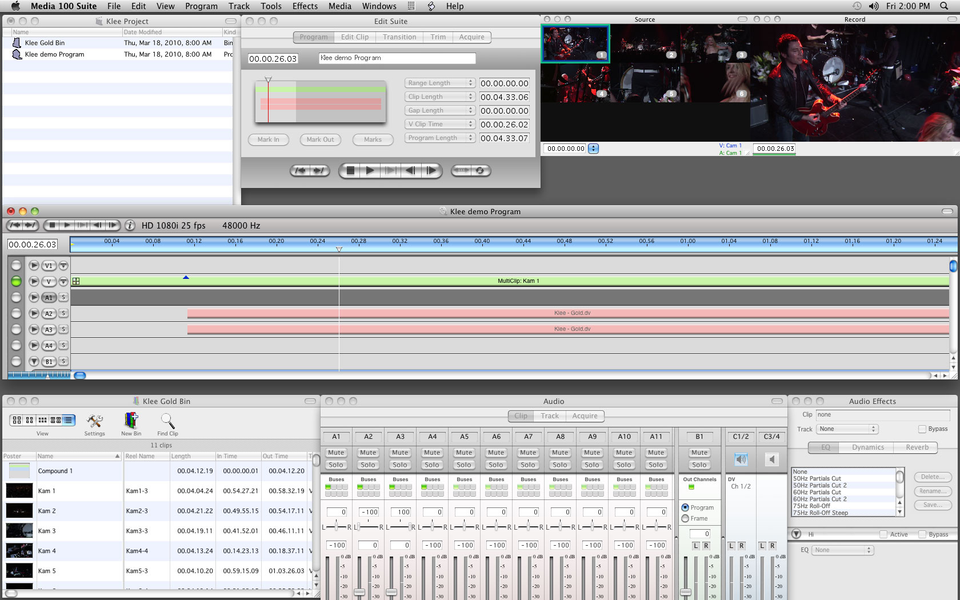
В рабочей среде Media 100 хорошо видна логика классического профессионального видеомонтажа на Mac: сверху размещены окна Source и Record, рядом находится Edit Suite с кнопками Program, Edit Clip, Transition, Trim и Acquire, ниже расположен таймлайн с видеодорожками и аудиодорожками, а в нижней части интерфейса находятся Bin, Audio и Audio Effects. Такая компоновка ориентирована на последовательную сборку программы: сначала редактор организует клипы, затем подрезает их, размещает на дорожках, выравнивает звук, добавляет переходы и выводит готовый материал.
Media 100 Suite подходит не только для простого монтажа клипов в ряд. В программе есть MultiClip Editing для многокамерного монтажа, VoiceOver Tool для записи озвучки, Batch Export Queue для пакетного вывода, Collect Files для сбора медиаматериалов проекта, Motion Editor для масштабирования, поворота, pan and scan, кадрирования и DVE-эффектов, ColorFX Window для цветокоррекции, а также поддержка ProRes, DVCPRO HD, REDCODE R3D, AVCHD, AVC-Intra, Panasonic P2, Sony XDCAM, AJA и Blackmagic Design video I/O.
Кому подойдет Media 100 Suite
Media 100 Suite рассчитана на пользователей macOS, которым нужен классический монтажный процесс без перехода в полностью новую экосистему. Программа особенно полезна там, где важны старые проекты Media 100, знакомая логика Bin и Timeline, интеграция Boris RED и совместимость с монтажными материалами, подготовленными в профессиональном постпродакшне прошлых лет.
Для редактора, который работал с Media 100 раньше, программа ценна тем, что сохраняет привычную терминологию и рабочий подход: Bin для организации клипов, Edit Suite для просмотра и подрезки, Program для собранной последовательности, Timeline для монтажа, Audio для настройки дорожек. Такой пользователь не начинает обучение с нуля, а возвращается к знакомой системе, где основные операции выполняются через прямой монтаж на дорожках.
Для владельца архивных проектов Media 100 Suite важна как инструмент поддержки старого материала. Видеостудии, телеканалы, образовательные организации и независимые монтажеры часто сталкиваются с задачей открыть старый проект, проверить медиа, заменить файл, вывести мастер или перенести монтаж в другую среду. В таком сценарии программа используется не как модная альтернатива новым редакторам, а как рабочий доступ к конкретной монтажной истории.
Для многокамерной съемки Media 100 подходит благодаря MultiClip Editing. Этот инструмент синхронизирует до девяти клипов и позволяет переключаться между источниками в логике живого монтажа. Такой режим уместен для концертов, студийных программ, школьных выступлений, лекций, интервью с несколькими камерами и событийной съемки. Videomaker отдельно выделял MultiClip Editing как одну из сильных функций Media 100 Suite.
Для задач с титрами и переходами программа интересна связкой с Boris RED. Внутри Media 100 редактор вызывает Boris RED из таймлайна, работает с текстом, настраивает слои, keyframing, анимацию и custom transitions. Это отличается от простых редакторов, где титры часто ограничиваются несколькими шаблонами: Boris RED — полноценный инструмент композитинга, который используется как встроенный модуль оформления.
Media 100 Suite не является подходящим вариантом для каждого сценария. Пользователю Windows нужен другой редактор. Новичку, которому важны русскоязычные уроки, современные шаблоны для соцсетей, автоматические субтитры, облачная совместная работа и быстрый обмен проектами с командой, проще начать с современных решений. Для таких задач на freeexe можно посмотреть Shotcut, VSDC Free Video Editor или Movavi Video Editor, а для композитинга и визуальных эффектов — Adobe After Effects.
Краткая характеристика программы
| Параметр | Характеристика Media 100 Suite |
|---|---|
| Тип программы | Нелинейный видеоредактор |
| Основная платформа | macOS |
| Рабочая логика | Монтаж на таймлайне с Bin, Edit Suite, Source/Record-окнами и аудиомикшером |
| Основные задачи | Нарезка, сборка программы, многокамерный монтаж, титры, переходы, цветокоррекция, озвучка, экспорт |
| Поддерживаемые стандарты | 4K, 2K, HD, SD |
| Частоты кадров в поддерживаемых стандартах | От 23.98 до 60 fps |
| Интегрированный модуль эффектов | Boris RED |
| Монтаж с нескольких камер | MultiClip Editing |
| Озвучка | VoiceOver Tool |
| Цвет и движение | ColorFX Window, Motion Editor |
| Обмен с другими программами | Экспорт таймлайна в Adobe After Effects, XML Interchange с Apple Final Cut Pro и Apple Color |
| Аппаратные рабочие процессы | AJA, Blackmagic Design, Matrox, FireWire |
| Источники и форматы захвата | AVCHD, AVC-Intra, Panasonic P2, Sony XDCAM |
| Кодеки и медиатипы | ProRes, DVCPRO HD, REDCODE R3D, QuickTime-based workflows |
| Язык интерфейса | English |
Media 100 Suite занимает промежуточную позицию между историческим профессиональным монтажным комплексом и software-only видеоредактором. Программа не строится вокруг шаблонов, автоматического монтажа или вертикальных роликов для соцсетей. Ее базовая модель — классический монтаж программы: есть исходные клипы, есть таймлайн, есть рабочие окна просмотра, есть аудиодорожки, есть инструменты эффектов и есть вывод результата в файловый или ленточный процесс.
Сильнее всего Media 100 раскрывается в задачах, где редактору важен контроль над монтажной структурой. Здесь удобно держать материал в Bin, выбирать фрагменты в Source, переносить их в Program, подрезать стыки в Trim, добавлять Transition, проверять звук через Audio, а затем оформлять титры и DVE-эффекты через Boris RED или Motion Editor. Это видеоредактор с традиционной терминологией постпродакшна, поэтому он лучше понятен людям, знакомым с профессиональными NLE.
Интерфейс Media 100 Suite
Главное окно и логика Edit Suite
Интерфейс Media 100 Suite построен вокруг нескольких рабочих областей. В верхней части находится меню macOS с пунктами Media 100 Suite, File, Edit, View, Program, Track, Tools, Effects, Media, Windows и Help. Эти разделы отражают логику программы: файл проекта, редактирование, просмотр, операции с программой, дорожками, инструментами, эффектами, медиа и окнами.
В центре рабочего процесса находится Edit Suite. Это окно переключается между режимами Program, Edit Clip, Transition, Trim и Acquire. Такая организация позволяет не держать все операции в одной перегруженной панели: при монтаже клипа редактор работает с Edit Clip, при настройке перехода — с Transition, при точной подрезке стыков — с Trim, при захвате материала — с Acquire. Внутри Edit Suite видны поля таймкода, параметры Mark In и Mark Out, кнопки управления воспроизведением и элементы настройки длины фрагмента или перехода.
Program отвечает за итоговую последовательность. В нем редактор видит собранный ролик или телепрограмму, а не отдельный исходный файл. Source используется для просмотра исходников и выбора фрагментов. На скриншотах Media 100 заметна традиционная пара Source/Record: один монитор нужен для просмотра исходного материала, другой — для контроля результата на таймлайне.
Bin: организация исходников
Bin в Media 100 выполняет роль монтажной корзины. В нем хранятся импортированные и захваченные клипы, группы файлов, компаунды, элементы программы и связанные медиа. В нижней части интерфейса Bin отображается в виде таблицы: в ней видны Poster, Name, Reel Name, Length, In Time, Out Time и другие служебные поля. Такой формат полезен для длинного проекта, где нужно быстро отличать камеры, дубли, источники и длительности.
В отличие от простых редакторов, где медиабиблиотека выглядит как набор миниатюр, Bin в Media 100 ближе к монтажному журналу. Здесь важны не только картинки, но и технические атрибуты: имя кассеты или источника, длительность, точки входа и выхода, связь с таймкодом. Для телепроизводства и архивного монтажа это существенное отличие: редактор работает не просто с файлами, а с материалом, который должен сохранять производственный контекст.
Timeline: монтажная область
Timeline в Media 100 — центральная зона сборки ролика. Видеодорожки и аудиодорожки расположены горизонтально, клипы отображаются как прямоугольные сегменты, стыки можно подрезать, а на дорожках видны точки, уровни и монтажные позиции. В заголовке таймлайна отображаются параметры программы, например HD 1080i 25 fps и 48000 Hz в демонстрационном проекте.
Дорожки в Media 100 рассчитаны на классическую структуру: видео располагается выше, аудио — ниже. В многокамерном проекте на таймлайне можно видеть отдельные камеры, например Kam 1, Kam 2, Kam 3, Kam 4 и Kam 5. При таком монтаже редактор не теряет связь с источниками: каждый фрагмент остается частью синхронизированного набора, а переключение между камерами отражается в итоговой программе.
Source, Record и контроль просмотра
Верхние окна просмотра помогают разделить исходный материал и собранную последовательность. Source показывает выбранный клип или камеру, Record показывает результат программы. Такой подход сохраняет привычную для профессионального монтажа структуру: сначала редактор определяет нужный фрагмент, затем переносит его в Program и проверяет результат в Record.
Под окнами просмотра расположены элементы управления воспроизведением. В Media 100 они выглядят как компактная транспортная панель с кнопками перехода, остановки, воспроизведения и перемотки. Рядом находятся поля таймкода, Mark In, Mark Out и Marks. Через эти элементы задаются точные точки входа и выхода, контролируется длительность фрагмента, проверяются стыки и синхронизация.
Audio и Audio Effects
Звуковая часть интерфейса представлена окном Audio с дорожками A1, A2, A3 и далее, кнопками Mute, Solo, индикаторами Bus, вертикальными фейдерами и выходными каналами. Такая структура позволяет не ограничиваться простым изменением громкости клипа: звук можно распределять по дорожкам, контролировать уровни и назначать вывод на виртуальные шины.
Окно Audio Effects показывает доступные эффекты для выбранного клипа или дорожки. На скриншоте интерфейса видны категории EQ, Dynamics и Reverb, а в списке эффектов — Normal Partial, 50Hz Partial Cut, 60Hz Partial Cut, 250Hz Partial Cut и другие варианты. Это подтверждает, что Media 100 Suite включает базовую обработку звука внутри монтажной среды, а не заставляет переносить каждую аудиоправку во внешнюю программу.
Основные функции Media 100 Suite
Импорт, захват и подготовка исходников
Media 100 Suite поддерживает несколько типов входного материала: файловые форматы, камеры и профессиональное video I/O-оборудование. Программа работает с AVCHD, AVC-Intra, FireWire, Panasonic P2 и Sony XDCAM, а также поддерживает AJA и Blackmagic Design video I/O hardware. Для редактора это означает, что Media 100 видеоредактор не ограничен импортом обычных бытовых файлов: он рассчитан на источники, которые применялись в телевизионном и студийном производстве.
Acquire используется в ситуациях, где материал поступает не просто через импорт файла, а через захват. В классическом видеопроизводстве это важно для кассет, внешних устройств, плат ввода-вывода и потоков, где требуется контроль таймкода. Batch Capture помогает захватывать наборы клипов не вручную по одному, а по заранее подготовленным точкам. В обзоре Videomaker Batch Capture указан среди технических возможностей Media 100 Suite.
Для файловой работы важны поддержка QuickTime-кодеков и возможность смешивать поддерживаемые кодеки в одной временной шкале без предварительного конвертирования или рендера. Media 100 работает с ProRes, DVCPRO HD и другими QuickTime-ориентированными форматами, а ветка Suite 2 добавила REDCODE R3D и 4K/2K.
Монтаж на таймлайне
Монтаж в Media 100 строится вокруг прямой работы с клипами на дорожках. Редактор выбирает материал в Bin, открывает его в Edit Suite, ставит Mark In и Mark Out, переносит фрагмент в Program и уточняет стык через Trim. Такой подход подходит для последовательного монтажа интервью, репортажа, концертного номера, корпоративного ролика или учебного видео.
Timeline позволяет видеть общую структуру программы: где начинается клип, где заканчивается сцена, на какой дорожке лежит звук, где стоит переход, где добавлен эффект. В отличие от линейного монтажа, каждый фрагмент можно переставить, укоротить, заменить, обработать и проверить без пересборки всего проекта.
Для точной работы со стыками используется Trim. Этот режим нужен не для грубой нарезки, а для аккуратного сдвига границы между двумя клипами. В монтажной практике это особенно важно при работе с диалогами, музыкой и многокамерным материалом: даже несколько кадров могут изменить ритм сцены.
MultiClip Editing
MultiClip Editing — одна из самых заметных функций Media 100 Suite. Инструмент синхронизирует до девяти клипов и позволяет имитировать переключение между источниками в реальном времени. Такой режим особенно полезен для концертов, студийных программ, мероприятий, интервью с несколькими камерами и проектов, где одна и та же сцена снята с разных точек.

На скриншоте многокамерного режима видно, как Media 100 показывает несколько источников в окне просмотра и одновременно держит монтажную структуру на таймлайне. Сверху расположены окна с камерами, ниже — дорожки V Cam 1, V Cam 2, V Cam 3 и V Cam 4, а в нижней части интерфейса видны клипы с именами камер. Такой интерфейс помогает не переключаться между отдельными файлами вручную: редактор видит синхронизированный материал как единый монтажный набор.
MultiClip Editing в Media 100 удобен тем, что многокамерная логика не вынесена в отдельную программу. Камеры остаются частью Program, правки видны на Timeline, а результат можно затем доработать переходами, титрами, цветом и звуком. При монтаже музыкального выступления это позволяет сначала собрать ритм переключений, затем выровнять цвет разных камер через ColorFX Window, после этого обработать звук и добавить титры.
Boris RED: титры, переходы, композитинг
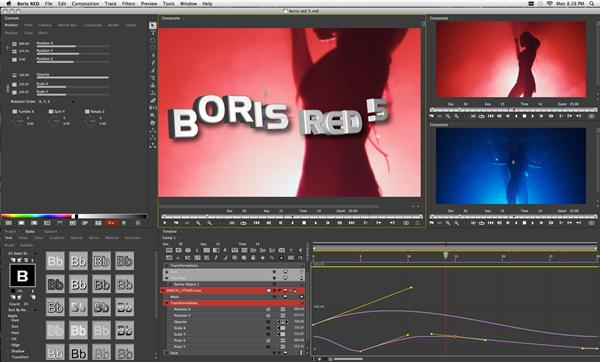
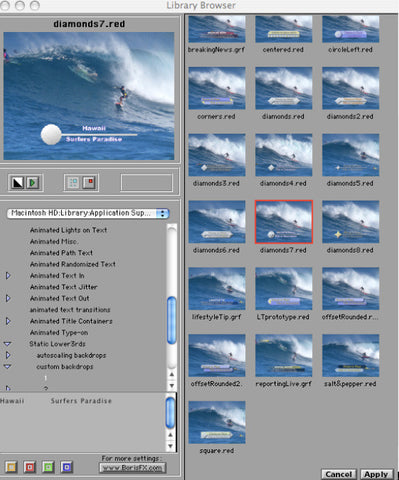
Boris RED интегрирован в Media 100 как инструмент для transitions, titling, compositing и text generation. Он открывается из таймлайна и позволяет создавать многослойные композиции, настраивать custom transitions, работать с текстом, анимировать параметры через keyframes и использовать advanced keyframing.
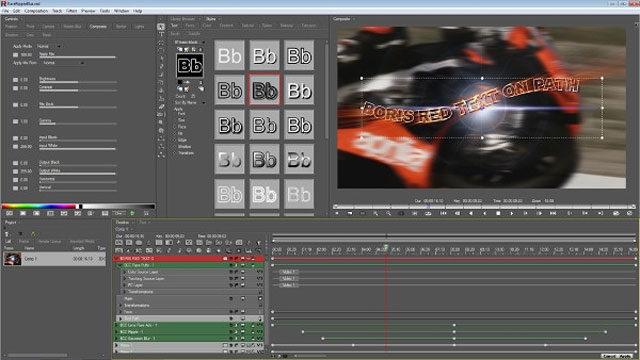
На скриншоте Boris RED видны библиотека шаблонов, окно композиции, слои, keyframes и текстовый объект. Для Media 100 это важная часть рабочего процесса: редактор не просто накладывает базовый титр, а может строить 3D-текст, анимировать движение, подбирать переход, управлять слоями и возвращать результат на монтажный таймлайн.
Boris RED закрывает несколько задач:
создание нижних третей для интервью и телепередач;
оформление вступительных и финальных титров;
настройка переходов между сценами;
анимация текста и графических элементов;
композитинг нескольких слоев;
keyframe-анимация движения, прозрачности и параметров эффекта;
подготовка DVE-эффектов внутри монтажной среды.
В отличие от отдельного композитинга в After Effects, Boris RED в Media 100 работает как часть монтажной логики. Это удобно, когда титр или переход нужно быстро открыть из таймлайна, поправить текст, изменить длительность, проверить в контексте сцены и вернуться к основной программе.
Motion Editor
Motion Editor в Media 100 предназначен для движения и пространственной обработки клипа. Через него выполняются scaling, rotation, pan and scan, cropping и другие DVE-эффекты на клипе в Timeline. TV Technology отдельно отмечал Motion Editor как быстрый инструмент для таких операций, особенно когда нужно выполнить масштабирование, перемещение, кадрирование или панорамирование без перехода в более тяжелый композитинг.
Практический пример: в проект добавлен архивный SD-фрагмент, а программа собирается в HD. Через Motion Editor можно увеличить кадр, сместить область внимания, убрать лишние края, поставить объект в нужную часть композиции и согласовать фрагмент с остальным материалом. Для задач картинка в картинке и pan and scan этот инструмент ближе к монтажной правке, чем к полноценному VFX.
ColorFX Window
ColorFX Window используется для цветокоррекции. В Media 100 Suite 2 этот инструмент стал отдельным modeless-окном, которое можно держать открытым во время работы и быстрее переключаться между клипами. В ColorFX собраны Classic, YUV Curves, YUV Levels, RGB Curves и RGB Levels, поэтому редактор может корректировать яркость, цветовые каналы, уровни и кривые без выхода из программы.
Цветокоррекция в Media 100 не заменяет специализированную среду уровня DaVinci Resolve, но решает монтажные задачи: выровнять две камеры, поправить контраст, привести архивный фрагмент к основному материалу, подготовить быстрый вариант для показа, согласовать общий тон сцены. В многокамерном монтаже это особенно важно: камеры часто различаются по балансу белого, экспозиции и насыщенности, а ColorFX позволяет исправить расхождения до финального вывода.
VoiceOver Tool и работа со звуком
VoiceOver Tool предназначен для записи дикторского текста и закадрового голоса. Инструмент использует MultiClip-архитектуру Media 100, поэтому несколько дублей могут быть вложены в один аудиоклип. Это удобно для документального монтажа, учебных роликов, новостных сюжетов и корпоративных видео, где голос записывается уже после сборки изображения.
В рабочем процессе это выглядит так: редактор собирает черновой монтаж, открывает участок, где должен звучать комментарий, записывает один или несколько дублей, затем выбирает подходящий вариант и подгоняет его к изображению. Поскольку запись выполняется внутри монтажной среды, не нужно отдельно экспортировать картинку, писать голос во внешнем аудиоредакторе и возвращать файл обратно.
Звуковой блок Media 100 включает аудиодорожки, Audio Scrub, A/V Level Envelopes, фейдеры, Mute/Solo и шины. Videomaker в технических характеристиках отмечал Timeline-интерфейс, Audio Scrub и A/V Level Envelopes. Это делает программу пригодной для базового и среднего аудиомонтажа: синхронизация речи, выравнивание уровней, кроссфейды, простая обработка и подготовка финального микса.
Экспорт, сбор проекта и передача в другие программы
Media 100 Suite поддерживает несколько вариантов завершения работы. Редактор может вывести готовый файл, использовать Batch Export Queue для пакетного экспорта, собрать материалы через Collect Files или передать Media 100 timeline в Adobe After Effects. Export Presets, Batch Export Queue и Collect Files появились в ветке Suite 1.5, а экспорт в After Effects поддерживается как отдельный рабочий сценарий.
Collect Files особенно важен для проектов, которые нужно перенести на другой диск, архивировать или передать в студию. Команда собирает связанные медиафайлы проекта, снижая риск ситуации, когда таймлайн открывается, но часть исходников отсутствует. Для старых проектов Media 100 это одна из самых практичных функций: чем дольше живет проект, тем важнее сохранить связь между программой, клипами и медиа.
Передача в Adobe After Effects нужна, когда монтаж готов, но требуется более сложный композитинг, графика, эффекты или финишная обработка. Внутренний Boris RED закрывает многие задачи, но After Effects остается отдельной средой для сложной анимации и VFX. На freeexe для таких работ есть отдельная страница Adobe After Effects.
Как работать в Media 100 Suite: базовый сценарий монтажа
Шаг 1. Подготовить проект и исходники
Перед началом монтажа в Media 100 нужно определить стандарт программы: SD, HD, 2K или 4K, частоту кадров, формат источников и звуковую частоту. Это не формальность: если в проекте смешиваются разные стандарты, редактор должен понимать, какие клипы будут идти без преобразования, а какие потребуют масштабирования, conform или цветовой корректировки.
Для проектов с камер Panasonic P2, Sony XDCAM, AVCHD или AVC-Intra важно сохранять структуру носителя. Такие форматы часто состоят не из одного файла, а из набора папок, служебных данных и медиа. Media 100 поддерживает соответствующие acquisition interfaces, поэтому порядок подготовки исходников влияет на корректный импорт и связь с таймкодом.
Шаг 2. Импортировать материал и организовать Bin
После подготовки исходники размещаются в Bin. Для небольшого ролика достаточно одного Bin с несколькими клипами. Для многокамерного концерта, длинного интервью или телепередачи лучше разделять материал по камерам, сценам, дням съемки, графике и звуку. В Bin удобно использовать понятные имена: Kam 1, Kam 2, Interview A, B-roll, Titles, Music, VoiceOver.
Если монтаж строится на материалах с таймкодом, в Bin нужно сохранить правильные Reel Name, In Time и Out Time. Эти поля помогают при повторном захвате, relink, архивировании и обмене проектами. Media 100 исторически ориентирована на профессиональный процесс, поэтому аккуратная организация Bin здесь важнее, чем в простом домашнем редакторе.
Шаг 3. Открыть клип в Edit Suite и поставить Mark In / Mark Out
Клип из Bin открывается в Edit Suite. В режиме Edit Clip редактор просматривает материал, ставит Mark In на начале нужного фрагмента и Mark Out на конце. Поля времени в Edit Suite помогают контролировать точную длительность. Если фрагмент нужен для черновой сборки, достаточно выбрать приблизительный диапазон; при финальной подрезке лучше уточнять стык через Trim.
Для интервью этот этап помогает убрать паузы, технические фразы, подготовку к дублю и лишние хвосты. Для репортажа Mark In и Mark Out отделяют полезный фрагмент от длинного исходника. Для музыкального проекта они помогают выбрать нужный момент выступления и затем синхронизировать его с другими камерами.
Шаг 4. Перенести фрагменты на Timeline
Выбранные фрагменты добавляются в Program и отображаются на Timeline. Здесь формируется структура ролика: первая сцена, основная часть, перебивки, титры, музыка, финальный кадр. Для черновой сборки редактор размещает клипы в нужном порядке, не тратя много времени на эффекты. Задача этого этапа — получить понятную последовательность.
Timeline сразу показывает проблемы ритма: слишком длинные паузы, резкие стыки, перескоки изображения, несинхронный звук. Media 100 удобна именно тем, что монтаж виден как физическая структура дорожек. Редактор может быстро укоротить фрагмент, перенести его ближе к началу, заменить дубль или раздвинуть сцену для вставки нового материала.
Шаг 5. Уточнить стыки через Trim
Trim нужен для точной подгонки. Если резка выглядит ранней или поздней, редактор открывает соответствующий стык и сдвигает границу между клипами. В диалоговой сцене это помогает сохранить естественную реакцию собеседника. В музыкальном ролике — попадать в ритм. В репортаже — убрать лишнюю долю секунды перед началом действия.
В Media 100 подрезка остается частью основной монтажной среды, а не отдельной сложной процедуры. Это хорошо подходит для длинных проектов, где приходится много раз возвращаться к стыкам. Черновой монтаж превращается в чистовой не за счет добавления эффектов, а за счет точного ритма.
Шаг 6. Собрать многокамерный эпизод через MultiClip Editing
Для многокамерного монтажа клипы синхронизируются по timecode, sync marks или in-points. После этого Media 100 позволяет переключаться между камерами в режиме, близком к live switching. В таком процессе сначала создается синхронизированный multiclip, затем редактор выбирает основную камеру, перебивки, крупные планы и общие планы.
В многокамерном концерте первая камера может держать общий план сцены, вторая — вокалиста, третья — гитариста, четвертая — реакцию зала. Media 100 помогает не собирать каждое переключение вручную из отдельных дорожек, а работать с набором камер как с единым источником. После первичного прохода можно вернуться к стыкам, поправить переключения, выровнять цвет и обработать звук.
Шаг 7. Добавить переходы и титры через Boris RED
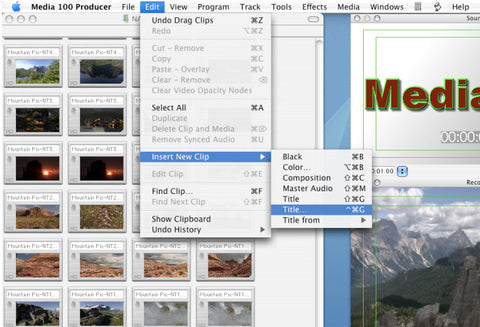
Переходы в Media 100 открываются через Transition, а более сложное оформление выполняется в Boris RED. Для простого стыка достаточно прямой склейки. Для смены разделов, начала передачи, появления имени спикера или финального титра используется Boris RED.
Практический сценарий для нижней трети:
выбрать место на Timeline, где должен появиться титр;
открыть Boris RED из соответствующего элемента;
выбрать текстовый шаблон или создать слой вручную;
вписать имя, должность, название организации или тему;
настроить положение, масштаб, прозрачность и анимацию;
проверить результат в контексте Program;
вернуться на таймлайн и при необходимости изменить длительность.
Boris RED полезен тем, что сохраняет редактируемость оформления. Если в титре исправляется фамилия, меняется цвет, добавляется логотип или сдвигается анимация, не нужно пересобирать всю программу. Редактор открывает эффект, вносит правку и проверяет результат на таймлайне.
Шаг 8. Выровнять цвет через ColorFX Window
После сборки изображения стоит привести клипы к одному уровню. В многокамерном проекте камеры отличаются по экспозиции, балансу белого и насыщенности. В архивном материале могут быть фрагменты разного качества. В ColorFX Window доступны Classic, YUV Curves, YUV Levels, RGB Curves и RGB Levels, поэтому базовая цветовая правка выполняется внутри Media 100.
Порядок работы простой: выбрать клип на Timeline, открыть ColorFX Window, поправить уровни или кривые, сравнить с соседними кадрами, перейти к следующему клипу. Modeless-окно удобно тем, что его не нужно постоянно закрывать и открывать при переходе между фрагментами.
Шаг 9. Проверить звук и записать voice-over
Звук проверяется после сборки изображения, но до финального экспорта. В Audio нужно убедиться, что речь не слишком тихая, музыка не перекрывает голос, переходы между фрагментами не создают щелчков, а дорожки направлены на правильные шины. При необходимости используются Mute и Solo: так можно отдельно прослушать интервью, музыку, атмосферу или дикторский текст.
VoiceOver Tool применяется, когда нужно добавить дикторское сопровождение. Он особенно полезен для учебных материалов, репортажей, документальных фрагментов и презентационных роликов. Media 100 позволяет записывать несколько дублей в структуре одного аудиоклипа, что облегчает выбор финального варианта.
Шаг 10. Выполнить экспорт и собрать файлы проекта
После проверки изображения, титров, звука и стыков проект готовится к выводу. Для нескольких версий используется Batch Export Queue: например, один файл для архива, один для просмотра, один для передачи в дальнейшую обработку. Export Presets помогают повторять параметры вывода без ручной настройки каждого раза.
Перед переносом проекта на другой диск полезно выполнить Collect Files. Эта команда собирает связанные материалы, снижая риск потери медиа. Для старых проектов и командной работы это важнее скорости экспорта: файл программы без исходников не дает полноценного результата.
Поддерживаемые форматы, кодеки и аппаратные рабочие процессы
Media 100 Suite работает с несколькими группами медиа. Ее нельзя оценивать только по списку бытовых расширений, потому что программа создавалась для профессионального постпродакшна, где важны стандарты кадра, видеокодеки, таймкод, аппаратный ввод-вывод и связь с внешними системами.
| Категория | Поддержка и применение |
| Разрешения и стандарты | 4K, 2K, HD, SD |
| Частоты кадров | 23.98–60 fps в поддерживаемых стандартах |
| QuickTime-кодеки | ProRes, DVCPRO HD и другие QuickTime-based workflows |
| Камерные и профессиональные форматы | REDCODE R3D, AVC-Intra, AVCHD |
| Носители и источники | Panasonic P2, Sony XDCAM, FireWire |
| Ввод-вывод | AJA, Blackmagic Design, Matrox |
| Многокамерная работа | MultiClip Editing до девяти клипов |
| Обмен проектами | Adobe After Effects, Final Cut Pro XML, Apple Color |
| Встроенные эффекты | Boris RED, Motion Editor, ColorFX Window |
| Звук | Multi-channel audio, audio sub-mastering, buses, VoiceOver Tool |
Поддержка 4K и 2K появилась в Suite Version 2 вместе с REDCODE R3D, RED ROCKET Board Support, Metadata Editing, Mixed Standards Support, Motion Editor и ColorFX Window. Для проектов с RED-материалом это было важным расширением: Media 100 получила возможность работать не только с традиционным HD/SD, но и с более крупными форматами изображения.
AVC-Intra, DVCProHD Playback, Adobe After Effects CS5 Support и Intelligent Folder Import появились в Suite Version 1.6. До этого Suite Version 1.5 добавила Export Presets, Batch Export Queue, Collect Files command, Enhanced MultiClip Editing, AVCHD Import using ClipWrap, Panasonic P2 PN Frame support и поддержку ProRes 4444, LT и Proxy codecs.
Аппаратная поддержка важна для студий, где Media 100 используется не как isolated software-only редактор, а как часть монтажной станции. AJA, Blackmagic Design и Matrox нужны для внешнего мониторинга, захвата, вывода и работы с профессиональными сигналами. В софтовом сценарии программа может использоваться без отдельной платы, но исторически Media 100 тесно связана с аппаратными монтажными рабочими местами.
Системные требования
Системные требования Media 100 Suite зависят от ветки, оборудования и типа проекта. Для практического понимания важны не только минимальные параметры запуска, но и требования к монтажу HD, 2K, 4K, REDCODE R3D и внешнему video I/O.
| Компонент | Требование или характеристика |
| Операционная система для Media 100 Suite 2.0.1 | Mac OS X Snow Leopard 10.6.6 |
| QuickTime для Media 100 Suite 2.0.1 | QuickTime 7.6.6 |
| Процессор для Media 100 Suite 2.0.1 | Intel iMac with 1.8 GHz Processor для SD и Uncompressed HD Media only |
| RAM для Media 100 Suite 2.0.1 | 2 GB |
| Архитектура | Intel 32 |
| Установочное место | 230 MB |
| Размер пакета | 291.8 MB |
| Язык интерфейса | English |
| Аппаратные драйверы | AJA, Blackmagic Design, Matrox и RED-компоненты подбираются под конкретное устройство |
| Платформа | macOS / Mac OS X |
PowerPC-based Macs не работают с Media 100 Suite 2.0, HDx hardware не поддерживается в Media 100 Suite 2.0, а Mac OS X 10.5 Leopard исключен из требований этой ветки. Для Suite 2.0.1 также важны драйверы AJA для LSe, LHe, LHi и Kona3, AJA Driver для Kona 3G, Blackmagic Software для DeckLink SDI, DeckLink Studio и DeckLink HD Extreme, а также требования к Matrox MXO2 и RED software.
Для реального монтажа минимального объема памяти недостаточно при сложных проектах. 2 GB RAM описывает базовый порог для соответствующей ветки, но многокамерный монтаж, REDCODE R3D, 4K, длинные программы, внешние платы и Boris RED-композиции требуют более производительной станции, быстрых дисков и совместимых драйверов. В Media 100 особенно важно заранее проверять связку macOS, QuickTime, видеокарты, платы ввода-вывода и драйверов, потому что программа относится к профессиональным Mac-рабочим процессам старой архитектуры.
Плюсы и минусы Media 100 Suite
Плюсы:
программа ориентирована на профессиональный нелинейный монтаж, а не только на бытовую нарезку клипов;
интерфейс сохраняет классическую структуру Bin, Edit Suite, Timeline, Source/Record и Audio;
поддерживаются 4K, 2K, HD и SD;
Boris RED встроен в рабочий процесс Media 100 и используется для титров, переходов, композитинга, слоев, text generation и advanced keyframing;
MultiClip Editing синхронизирует до девяти клипов и подходит для концертов, студийных программ, интервью и событийной съемки;
VoiceOver Tool позволяет записывать закадровый голос внутри монтажной среды;
ColorFX Window и Motion Editor закрывают базовую цветовую и пространственную обработку изображения;
Batch Export Queue помогает выводить несколько вариантов проекта;
Collect Files снижает риск потерять связанные медиа при переносе или архивировании проекта;
поддерживаются AJA, Blackmagic Design, Matrox, FireWire, Panasonic P2, Sony XDCAM, AVCHD и AVC-Intra;
есть обмен с Adobe After Effects, Final Cut Pro и Apple Color;
программа полезна для старых проектов Media 100 и архивных Mac-рабочих процессов.
Минусы:
программа ориентирована на macOS и не подходит пользователям, которым нужен основной редактор для Windows;
интерфейс на английском языке;
архитектура Intel 32 ограничивает применение на новых Mac-системах;
современная экосистема обучения, шаблонов и командной работы у Media 100 меньше, чем у DaVinci Resolve, Final Cut Pro, Adobe Premiere Pro и Avid Media Composer;
в программе нет современного набора AI-инструментов, характерного для новых редакторов;
цветокоррекция и аудиопостпродакшн уступают специализированным страницам DaVinci Resolve Color и Fairlight;
работа с внешним video I/O зависит от совместимых драйверов и оборудования;
для новичка Media 100 требует понимания терминологии профессионального монтажа: Bin, Program, Edit Clip, Trim, Acquire, timecode, buses, Collect Files.
Сравнение с аналогами
Media 100 Suite корректно сравнивать не с простыми конвертерами и не с мобильными монтажными приложениями, а с конкретными NLE и постпродакшн-средами. Ближайшие точки сравнения — DaVinci Resolve, Final Cut Pro, Adobe Premiere Pro, Avid Media Composer, Lightworks, Kdenlive, Shotcut и VSDC Free Video Editor.
| Программа | Платформы | Основной сценарий | Сильная сторона | Ограничение по сравнению с Media 100 Suite |
| Media 100 Suite | macOS | Классический нелинейный монтаж, старые Media 100-проекты, Boris RED, Mac-постпродакшн | Простая профессиональная логика, MultiClip Editing, Boris RED, поддержка старых рабочих процессов | Устаревшая архитектура, macOS-only, меньше современной экосистемы |
| DaVinci Resolve | macOS, Windows, Linux | Монтаж, цвет, Fusion VFX, Fairlight audio post production | Единая современная среда для монтажа, цвета, визуальных эффектов и звука | Более сложное освоение при переходе с классического Media 100-таймлайна |
| Final Cut Pro | macOS и iPadOS | Быстрый монтаж в Apple-экосистеме | Современная интеграция с Mac/iPad и модель Magnetic Timeline | Иная монтажная логика, платная модель |
| Adobe Premiere Pro | macOS, Windows | Универсальный монтаж в Adobe-экосистеме | Связка с After Effects, Audition, Media Encoder и Creative Cloud | Подписочная модель и зависимость от Adobe-пайплайна |
| Avid Media Composer | macOS, Windows | Кино, телевидение, крупные проекты, newsroom | Сильная организация больших проектов и командных рабочих процессов | Более строгая профессиональная среда, сложнее для новичка |
| Lightworks | macOS, Windows, Linux | Монтаж с профессиональной NLE-логикой | Кроссплатформенность и давняя история в монтаже | Отличается по интерфейсу и редакциям |
| Kdenlive | macOS, Windows, Linux | Бесплатный open-source монтаж | Доступность и активная open-source-модель | Нет интеграции Boris RED и старой Media 100-совместимости |
| Shotcut | Windows, macOS, Linux | Бесплатный монтаж и обработка видео | Простота входа, кроссплатформенность | Менее специализированная профессиональная Mac-среда |
| VSDC Free Video Editor | Windows | Бесплатный монтаж для Windows | Доступен пользователям Windows | Не решает задачи Media 100-проектов и Mac-производства |
DaVinci Resolve сильнее Media 100 как современная универсальная постпродакшн-среда. В одной программе объединены editing, visual effects, motion graphics, color correction и audio post production для Mac, Windows и Linux. Media 100 выигрывает не широтой современной экосистемы, а простотой старой NLE-логики, связкой с Boris RED и ценностью для Media 100-проектов.
Final Cut Pro ближе к Media 100 по платформенной привязке к Apple. Он доступен для Mac и iPad, а на Mac также существует как one-time purchase. Для пользователя, которому нужен современный Mac-видеоредактор с активной экосистемой, Final Cut Pro логичнее. Для пользователя, которому нужно открыть старый Media 100 workflow, привычнее Media 100 Suite.
Adobe Premiere Pro стоит выбирать, если проект завязан на Adobe. Media 100 умеет экспортировать таймлайн в Adobe After Effects, но Premiere Pro — полноценный центр монтажа внутри Adobe-пайплайна. Для проектов, где используются After Effects, Photoshop, Audition, Media Encoder и общая командная Adobe-среда, Premiere Pro удобнее. Media 100 остается отдельным Mac-NLE с собственным монтажным языком.
Avid Media Composer — более строгий и индустриальный вариант для кино, телевидения и крупных команд. Он силен там, где важны дисциплина проектов, ассистентский монтаж, shared storage, long-form workflows и профессиональный newsroom. Media 100 проще воспринимается пользователем, который любит прямой таймлайн и не строит большой корпоративный pipeline.
Shotcut и VSDC Free Video Editor стоит рассматривать как более доступные варианты для пользователей, которым нужен бесплатный видеоредактор, но не требуется Media 100 workflow. На freeexe есть страницы Shotcut и VSDC Free Video Editor. Для простой нарезки, базовых фильтров и работы на Windows эти варианты практичнее. Для Mac-проектов с Boris RED, P2, XDCAM, AJA/Blackmagic/Matrox и старой Media 100-логикой они не являются прямой заменой.
Отзывы пользователей и профильных журналов
Мнение профильных изданий
Videomaker рассматривал Media 100 Suite как профессиональный видеоредактор, который может работать самостоятельно или вместе с AJA/Matrox-картами. В обзоре отдельно выделялись MultiClip Editing, поддержка Matrox MXO2, AJA video I/O cards, Media 100 HDx hardware, FireWire I/O, Panasonic P2 acquisition, обмен с Final Cut Studio и Adobe After Effects, а также Boris RED как существенная часть комплекта.
Тот же обзор подчеркивал, что Media 100 Suite совместима с существующими Media 100-продуктами, поэтому пользователю старой Media 100-среды проще перейти на Suite. Среди ограничений отмечалась sluggish-реакция при переключении из других программ, а также отсутствие background rendering в описанном опыте обзора.
TV Technology оценивал Media 100 Suite v.2 через практику постпродакшна: Motion Editor, Boris RED v.5, Catch Frame с Pixel Accurate option и ColorFX Window были выделены как важные инструменты для работы с изображением. Особое внимание уделялось тому, что ColorFX Window можно держать открытым для быстрой коррекции между клипами, а Motion Editor удобен для pan and scan, cropping, rotation и scaling на таймлайне.
Macworld при анонсе Media 100 Suite выделял Multicam Editing, Boris RED, Voice Over Tool и поддержку Matrox MXO2. В этом материале многокамерный монтаж описывался через синхронизацию камер по timecode, sync marks или in-points, а Voice Over Tool — как инструмент записи наррации прямо на таймлайн.
Creative COW и TV Technology оценивали программу через скорость, прямоту интерфейса и отсутствие борьбы с навязанной логикой монтажа. Эти оценки хорошо совпадают с тем, как выглядит сам интерфейс: Media 100 не перегружает монтажника десятками страниц, а держит в центре Bin, Edit Suite, Timeline и окна просмотра.
Усредненное мнение пользователей
Публичные оценки Media 100 Suite не образуют такой массив, как у DaVinci Resolve, Premiere Pro или Final Cut Pro. У программы встречаются немногочисленные высокие оценки в каталогах Mac-приложений, но их количество не позволяет сравнивать популярность Media 100 с массовыми современными редакторами. Это показывает не массовую популярность, а нишевый интерес к программе.
В обсуждениях Media 100 чаще всего вспоминают как старый профессиональный редактор, который многие монтажеры использовали в 1990-х и 2000-х. Пользователи отмечают крепкую монтажную основу, понятную классическую логику и ценность программы для тех, кто работал с ней раньше. Одновременно Media 100 редко рассматривают как замену Final Cut Pro, Adobe Premiere Pro или DaVinci Resolve для современных рабочих процессов.
В профильных обсуждениях Media 100 часто появляется как профессиональный редактор старой школы. Участники вспоминают дорогие аппаратные конфигурации, собственные платы захвата, striped-диски и роль Media 100 как конкурента Avid в прошлом.
Средняя картина такая: Media 100 ценят за простую профессиональную монтажную логику, устойчивую связь с Mac-постпродакшном, многокамерный монтаж, Boris RED и пригодность для старых проектов. Критикуют программу за возраст, ограниченную современную экосистему, отсутствие Windows-версии в текущей Mac-ориентированной ветке, английский интерфейс, 32-битную архитектуру и меньший объем учебных материалов по сравнению с современными лидерами рынка.
Типичные задачи, которые можно сделать в Media 100 Suite
Media 100 Suite подходит для конкретных монтажных действий, а не только для абстрактной обработки видео. Ниже — задачи, которые соответствуют функциям программы и ее интерфейсу.
Смонтировать ролик из нескольких клипов
Базовый сценарий — собрать программу из нескольких исходников. Редактор импортирует клипы в Bin, просматривает их в Edit Suite, ставит Mark In и Mark Out, переносит фрагменты на Timeline, подрезает стыки через Trim, проверяет Program и выводит результат. Такой процесс подходит для интервью, презентации, новостного сюжета, учебного ролика и короткого фильма.
Собрать многокамерную съемку
MultiClip Editing позволяет синхронизировать до девяти клипов и переключаться между ними. Это удобно для концертов, спектаклей, конференций, видеоподкастов, круглых столов и студийных записей. После первичного переключения камер результат остается на таймлайне и дорабатывается как обычный монтаж.
Добавить титры и нижние трети
Boris RED внутри Media 100 применяется для титров, lower thirds, вступительных заставок, финальных титров и анимированного текста. Редактор может настроить слои, движение, keyframes, прозрачность и переходы. Для интервью это означает оформление имени спикера, для телепередачи — заголовок рубрики, для концерта — название композиции.
Создать переходы между сценами
Простая склейка подходит не всегда. Media 100 использует Transition для настройки переходов, а Boris RED расширяет этот процесс за счет custom transitions и анимированных эффектов. При монтаже клипа, программы или презентационного ролика переходы помогают разделить блоки, но не должны заменять монтажную логику.
Выполнить pan and scan и кадрирование
Motion Editor используется для масштабирования, поворота, кадрирования, pan and scan и DVE-эффектов на клипе. Это полезно при работе с архивным SD-материалом в HD-проекте, при необходимости убрать лишние края, изменить композицию кадра или сделать движение внутри статичного изображения.
Выровнять цвет между камерами
ColorFX Window помогает привести разные камеры к общему виду. В многокамерном монтаже это обязательный этап: одна камера может быть теплее, другая — темнее, третья — более контрастной. YUV/RGB curves и levels позволяют выровнять изображение без передачи каждого клипа во внешнюю цветокоррекционную программу.
Записать закадровый голос
VoiceOver Tool используется для записи narration. Он подходит для документального ролика, обучающего материала, новостного сюжета и презентации продукта. Несколько дублей можно держать внутри одного аудиоклипа, что упрощает выбор финального варианта.
Подготовить пакетный экспорт
Batch Export Queue нужен для нескольких версий вывода. Например, студия может подготовить мастер, просмотрочную копию, вариант для архива и файл для дальнейшей обработки. Export Presets помогают сохранять повторяемость настроек.
Собрать медиафайлы проекта
Collect Files нужен перед переносом проекта. Команда помогает собрать связанные файлы и снизить риск offline media. Это особенно важно для Media 100-проектов, которые хранятся годами или передаются между рабочими станциями.
Передать монтаж в Adobe After Effects
Media 100 умеет экспортировать timeline в Adobe After Effects. Это нужно, когда базовый монтаж готов, но требуется сложная графика, VFX, композитинг или финишная обработка. Для пользователей, которые часто работают с After Effects, на freeexe есть отдельная страница Adobe After Effects.
Ограничения и риски при выборе Media 100 Suite
Главное ограничение Media 100 Suite — возраст архитектуры. Программа полезна для своей ниши, но не равна современным редакторам по активной экосистеме, AI-инструментам, командной облачной работе, обучающим материалам и поддержке новых платформ. Это не минус для архивного проекта, но существенный фактор для пользователя, который выбирает основной видеоредактор на годы вперед.

Второе ограничение — macOS-ориентация. Если монтажная станция работает на Windows, Media 100 Suite не решает эту задачу. В таком случае стоит смотреть на DaVinci Resolve, Adobe Premiere Pro, Avid Media Composer, Shotcut, Kdenlive, VSDC Free Video Editor или другие Windows-совместимые решения.
Третье ограничение — английский интерфейс. Для опытного монтажера это не проблема: Program, Timeline, Trim, Acquire, Bin, Mark In, Mark Out, Transition, Audio, Motion Editor и ColorFX Window являются стандартной терминологией. Для новичка без знания английских монтажных терминов вход будет сложнее.
Четвертый риск — совместимость с железом. AJA, Blackmagic Design, Matrox и RED-компоненты требуют подходящих драйверов. При ошибочной связке macOS, QuickTime, платы video I/O и версии драйвера возможны проблемы с захватом, мониторингом или выводом.
Пятый риск — ожидание современных функций. Media 100 не стоит выбирать ради автоматических субтитров, нейросетевого монтажа, встроенного stock-контента, вертикальных шаблонов, облачных комментариев и командного браузерного review. Для таких сценариев лучше подходят современные редакторы и онлайн-сервисы.
Шестое ограничение — обучающая база. У Media 100 есть tutorial-материалы, включая запуск программы, создание проекта, transitions, экспорт таймлайна в After Effects, VoiceOver Recording, MultiClip Editing, audio mixing, XDCAM import, XML Interchange и Boris RED Templates. Но объем свежих уроков меньше, чем у DaVinci Resolve, Final Cut Pro и Premiere Pro.
Как выбрать: Media 100 Suite или другой редактор
| Сценарий | Более подходящий выбор | Почему |
| Нужно открыть или сопровождать старый Media 100-проект | Media 100 Suite | Сохраняется исходная логика проекта и терминология Media 100 |
| Нужен классический монтаж на Mac с Boris RED | Media 100 Suite | Встроены Boris RED, Timeline, MultiClip Editing и VoiceOver Tool |
| Нужен современный бесплатный редактор с сильной цветокоррекцией | DaVinci Resolve | В одной среде есть монтаж, цвет, Fusion и Fairlight |
| Нужен современный монтаж только в Apple-экосистеме | Final Cut Pro | Программа развивается под Mac и iPad и использует современный Apple-пайплайн |
| Нужна связка с After Effects, Audition и Media Encoder | Adobe Premiere Pro | Premiere Pro удобнее как центр Adobe-процесса |
| Нужен редактор для крупного профессионального производства | Avid Media Composer | Сильная организация больших проектов и командных процессов |
| Нужен бесплатный open-source редактор | Kdenlive | Открытая модель и кроссплатформенность |
| Нужен простой бесплатный монтаж на Windows | VSDC Free Video Editor или Shotcut | Проще стартовать без Mac-специфики Media 100 |
Media 100 Suite стоит выбирать тогда, когда задача совпадает с ее природой: классический нелинейный монтаж, Mac-постпродакшн, старые проекты, Boris RED, MultiClip Editing, P2/XDCAM/AVCHD/AVC-Intra, AJA/Blackmagic/Matrox и точная работа с таймлайном. Если задача связана с современным универсальным производством, где нужны активные обновления, кроссплатформенность, командная работа и широкая учебная база, правильнее рассматривать другие редакторы.
Для пользователя freeexe полезная связка такая: Media 100 Suite — для исторического Mac-NLE и старых проектов; Shotcut — для бесплатного кроссплатформенного монтажа; VSDC Free Video Editor — для Windows-монтажа; Avidemux — для простой нарезки и перекодирования; VirtualDub — для старых AVI-процессов; HandBrake — для перекодирования видео; OBS Studio — для записи экрана и трансляций.
Частые ошибки при работе с Media 100 Suite
Установка без проверки совместимости macOS и архитектуры
Media 100 Suite относится к старой Mac-ориентированной архитектуре. Перед работой нужно проверить не только наличие macOS, но и совместимость конкретной системы, QuickTime, драйверов и hardware. Особенно важно учитывать Intel 32 и ограничения, связанные с PowerPC/HDx/Leopard в ветке Suite 2.0.
Ожидание функций современного редактора
Media 100 не нужно оценивать как замену DaVinci Resolve, Final Cut Pro или Premiere Pro по современным AI-инструментам. Это редактор с другой задачей: классический таймлайн, работа с проектами Media 100, Boris RED, multi-camera, voice-over и профессиональные старые форматы.
Неправильный выбор стандарта программы
Если проект собирается в HD, а часть материала имеет SD-разрешение, нужно заранее понимать, как будет выполняться масштабирование и кадрирование. Motion Editor помогает сделать pan and scan и crop, но неправильный стандарт проекта усложняет последующую работу.
Импорт без сохранения структуры носителя
P2, XDCAM, AVCHD и другие камерные форматы требуют аккуратной работы с папками и служебными файлами. Нельзя беспорядочно вытаскивать отдельные файлы из структуры носителя, если проект должен сохранять таймкод и корректный импорт.
Монтаж без организации Bin
В коротком ролике можно быстро разобраться даже с несколькими плохо названными файлами. В длинном проекте хаотичный Bin превращается в проблему. Камеры, дубли, графика, звук, архив, финальные версии и voice-over должны быть разложены понятно.
Игнорирование Collect Files перед переносом проекта
При переносе проекта без Collect Files легко получить offline media. Media 100 сохраняет монтажную структуру, но ей нужны связанные файлы. Перед архивом, передачей студии или переносом на другой диск лучше собрать проект полностью.
Слишком поздняя проверка звука
Звук нельзя оставлять на финальный момент. В Media 100 есть Audio, Audio Effects, Mute, Solo, Bus, VoiceOver Tool и A/V Level Envelopes, поэтому уровни, синхронность, дикторский текст и кроссфейды нужно проверять до экспорта.
Чрезмерное использование переходов
Boris RED дает много возможностей для transitions и titling, но монтаж не должен превращаться в демонстрацию эффектов. Для интервью и документального материала чаще лучше работает точная склейка, аккуратная нижняя треть и чистый звук. Сложные переходы уместны в заставках, музыкальных роликах и презентационном видео.
Выбор Media 100 для неподходящего проекта
Если нужен современный редактор для Windows, облачные комментарии, мобильный монтаж, AI-инструменты, русскоязычная обучающая база и активная современная экосистема, Media 100 не решает эти задачи. В таком случае лучше выбрать альтернативу до начала проекта, а не менять программу в середине работы.
Частые вопросы
Media 100 Suite бесплатная?
В ветке Suite Version 2.1.8 добавлены Free Licensing и Support for macOS Sierra 10.12. В пользовательских каталогах программа также указывается как Free.
Есть ли Media 100 Suite для Windows?
Media 100 Suite относится к Mac-ориентированной ветке. Для Windows-монтажа практичнее выбрать DaVinci Resolve, Adobe Premiere Pro, Avid Media Composer, Shotcut, Kdenlive, VSDC Free Video Editor или другой Windows-редактор. На freeexe можно начать с VSDC Free Video Editor или Shotcut.
Поддерживает ли Media 100 4K?
Media 100 Suite поддерживает 4K и 2K, а также HD и SD. Suite Version 2 добавила 4K and 2K Video Support, REDCODE R3D Codec Support, Pixel Accurate Option, RED ROCKET Board Support, Mixed Standards Support, Motion Editor и ColorFX Window.
Можно ли использовать Media 100 вместо DaVinci Resolve?
Для старых Media 100-проектов, Boris RED, классического Mac-NLE и многокамерного монтажа Media 100 подходит. Для современной цветокоррекции, Fusion VFX, Fairlight audio post production и кроссплатформенной работы лучше подходит DaVinci Resolve.
Подойдет ли Media 100 новичку?
Media 100 подойдет новичку, который работает на Mac и хочет понять классический профессиональный нелинейный монтаж: Bin, Source, Record, Timeline, Mark In, Mark Out, Trim, Transition, Audio. Она хуже подходит новичку, которому нужны русские уроки, готовые шаблоны для соцсетей, автоматические субтитры, мобильный монтаж и современная облачная работа.
Для чего нужен Boris RED внутри Media 100?
Boris RED нужен для титров, переходов, композитинга, text generation, custom transitions, unlimited layering, animation и advanced keyframing. Он открывается из Media 100 timeline, поэтому оформление можно править в контексте монтажной программы.
Что делает VoiceOver Tool?
VoiceOver Tool записывает narration внутри Media 100. Инструмент использует MultiClip-архитектуру и позволяет хранить несколько дублей внутри одного аудиоклипа. Он полезен для документального монтажа, учебных роликов, репортажей и корпоративных видео.
Что такое Collect Files?
Collect Files command собирает связанные материалы проекта. Эта функция полезна перед переносом проекта, архивированием или передачей на другую рабочую станцию. Она появилась в Suite Version 1.5 вместе с Export Presets, Batch Export Queue и Enhanced MultiClip Editing.
Чем Media 100 отличается от простых редакторов?
Media 100 работает в логике профессионального NLE: Bin, Timeline, Program, Edit Suite, MultiClip Editing, VoiceOver Tool, ColorFX Window, Motion Editor, Boris RED, hardware video I/O и обмен с After Effects/Final Cut Pro. Простые редакторы чаще ориентированы на быстрый импорт файла, нарезку, шаблонный титр и экспорт без глубокого производственного контекста.
Итог: стоит ли использовать Media 100 Suite
Media 100 Suite стоит использовать для классического видеомонтажа на Mac, сопровождения старых Media 100-проектов, многокамерной сборки, работы с Boris RED, подготовки титров, переходов, voice-over и проектов, где важны Bin, Timeline, Edit Suite, timecode, AJA/Blackmagic/Matrox и файлово-ленточная производственная логика.
Для современного универсального постпродакшна с сильной цветокоррекцией, аудио, VFX и активной экосистемой лучше выбрать DaVinci Resolve. Для современного Mac-монтажа в Apple-среде — Final Cut Pro. Для Adobe-пайплайна — Premiere Pro и After Effects. Для крупного телепроизводства и командных проектов — Avid Media Composer. Для бесплатного кроссплатформенного монтажа без привязки к Media 100 — Shotcut или Kdenlive. Для Windows-пользователя — VSDC Free Video Editor, DaVinci Resolve, Premiere Pro или Avid Media Composer.
Media 100 Suite остается ценным инструментом там, где нужна не самая новая витрина функций, а конкретный профессиональный монтажный процесс: собрать программу, подрезать стыки, синхронизировать камеры, записать дикторский текст, оформить титры в Boris RED, вывести несколько вариантов и сохранить проект так, чтобы к нему можно было вернуться.
Список изменений
Ранний этап: профессиональная система нелинейного монтажа:
- Media 100 начиналась как профессиональная система нелинейного монтажа, связанная с аппаратными решениями для Macintosh. В ранних рабочих процессах такие системы зависели от плат ввода-вывода, быстрых дисков, собственных кодеков и точной интеграции с видеопроизводственным оборудованием. Это отличает Media 100 от редакторов, которые изначально создавались как домашние программы для файлового монтажа.
- Историческая особенность Media 100 — ориентация на быстрый прямой монтаж на таймлайне. В профессиональной среде программа воспринималась как конкурент Avid и других систем NLE, но с иной логикой интерфейса: больше внимания уделялось прямому перемещению клипов, визуальной структуре таймлайна и простому доступу к монтажным действиям.
Version 10: High Definition и до 99 видеодорожек:
- Version 10 добавила Support for High Definition и Up to 99 Video tracks. Это был важный переход от SD-ориентированных систем к HD-производству. Для редактора увеличение числа видеодорожек означало возможность строить более сложные программы: использовать графику, наложения, альтернативные варианты сцен, многослойные элементы и дополнительные видеоряды.
Version 11 и 11.5: AJA и software-only:
- Version 11 добавила поддержку AJA video I/O cards. Это укрепило связь Media 100 с профессиональным вводом-выводом и внешним мониторингом. Version 11.5 принесла Software-only Version и Support for P2 Import. Software-only-режим был принципиальным шагом: Media 100 перестала быть жестко привязанной только к аппаратной конфигурации и стала доступнее для пользователей, которым нужен монтаж без обязательной платы.
- Support for P2 Import важен для камер Panasonic P2. Такие носители использовались в профессиональной видеосъемке, поэтому поддержка P2 позволила работать с файловыми камерными материалами без классического ленточного захвата.
Version 11.6 и 11.6.3: Intel-based Macs и ProRes 422:
- Version 11.6 добавила Support for Intel-based Macs. Для Mac-платформы это был важный переход, потому что Apple переводила компьютеры на Intel-процессоры, а профессиональные приложения должны были адаптироваться к новой архитектуре. Version 11.6.3 добавила Support for Apple ProRes 422 codec.
- ProRes 422 стал одним из стандартных кодеков Mac-ориентированного постпродакшна. Для Media 100 поддержка ProRes означала более удобную работу с материалами, подготовленными в других программах Apple-экосистемы, и возможность использовать распространенный монтажный кодек без промежуточных обходных схем.
Version 12, 12.5 и 12.7: Progressive Frame, HDV, XDCAM и Boris FX:
- Version 12 добавила Progressive Frame support и Improved Boris FX Plug-in Integration. Progressive Frame важен для проектов с прогрессивной разверткой, а улучшение Boris FX-интеграции усилило визуальную часть программы. Version 12.5 добавила HDV Support и Multi-Channel Audio Input. Version 12.7 добавила XDCAM Import.
- HDV и XDCAM расширили список камерных рабочих процессов. Multi-Channel Audio Input усилил звуковую часть: для телепередач, концертов и документальных проектов важно записывать и обрабатывать не только стерео, но и несколько аудиоканалов.
Version 13: Final Cut Pro, Apple Color и многоканальный звук:
- Version 13 добавила XML Interchange with Apple Final Cut Pro and Apple Color, а также Multi-channel Audio, включая audio sub-mastering и одновременный audio output in multiple mixes.
- XML Interchange важен для обмена проектами. Редактор может не держать весь процесс внутри Media 100: монтаж можно передать в Final Cut Pro, принять последовательность обратно или использовать Apple Color для цветовой обработки. Multi-channel Audio и sub-mastering нужны для проектов, где требуется несколько вариантов микса: например, основная версия, версия без диктора, версия с раздельными каналами или отдельные выходы для студийной обработки.
Suite Version 1: MultiClip Editing, VoiceOver Tool и Matrox MXO2:
- Suite Version 1 добавила MultiClip Editing Tool, VoiceOver Tool и Support for Matrox MXO2. Это сформировало важную часть того, за что Media 100 Suite ценят в обзорах: многокамерная сборка, запись озвучки и поддержка внешнего I/O-оборудования.
- Macworld при описании Media 100 Suite выделял Multicam Editing, Boris RED и Voice Over Tool для записи звука прямо на таймлайн. Там же отмечалась синхронизация камер по timecode, sync marks или in-points и поддержка Matrox MXO2.
Suite Version 1.1–1.7: Blackmagic, экспорт, AVCHD, ProRes и AJA KONA 3G:
- Suite Version 1.1 добавила поддержку Blackmagic Design video I/O cards. Suite Version 1.5 стала крупным практическим обновлением: в ней появились Export Presets, Batch Export Queue, Collect Files command, Enhanced MultiClip Editing, AVCHD Import using ClipWrap, Panasonic P2 PN Frame support и поддержка ProRes 4444, LT и Proxy codecs.
- Suite Version 1.6 добавила AVC-Intra Support, DVCProHD Playback, Adobe After Effects CS5 Support и Intelligent Folder Import. Suite Version 1.7 добавила поддержку AJA KONA 3G video I/O card. Эти обновления показывают направление развития программы: больше камерных форматов, больше аппаратной совместимости, удобнее экспорт и перенос проекта, сильнее связь с After Effects.
Suite Version 2: 4K, 2K, REDCODE R3D и Boris RED 5:
- Suite Version 2 стала одним из самых важных этапов развития Media 100 Suite. В ней появились 4K and 2K Video Support, REDCODE R3D Codec Support, Pixel Accurate Option, RED ROCKET Board Support, Metadata Editing, Mixed Standards Support, Revamped Motion Editor, New ColorFX Window, Boris RED Version 5 и ускоренный рендер Boris RED.
- Для редактора это означало переход к более современным форматам кадра, работе с RED-материалом и смешанными стандартами внутри программы. Motion Editor и ColorFX Window усилили базовую обработку изображения прямо в Media 100. Boris RED 5 расширил возможности композитинга и титров.
- TV Technology в обзоре Media 100 Suite v.2 отдельно выделял Motion Editor, ColorFX Window, Catch Frame с Pixel Accurate option и Boris RED v.5. Motion Editor рассматривался как инструмент для scaling, rotation, pan and scan, cropping и DVE-операций на клипе в таймлайне; ColorFX Window — как постоянное окно для ускоренной цветокоррекции между клипами.
Suite Version 2.1–2.1.8: поддержка новых OS X и Free Licensing:
- После Suite Version 2 обновления 2.1.x были сосредоточены на совместимости с версиями OS X/macOS, аппаратной поддержке и исправлениях. Suite Version 2.1 добавила поддержку Mac OS X 10.7 Lion, 2.1.2 — Mac OS X 10.8 Mountain Lion, 2.1.3 — Matrox Mojito MAX и AJA Io XT, Io Express, T-TAP, KONA LHe Plus, 2.1.4 — Mac OS X 10.9 Mavericks, 2.1.5 — исправления интеграции Boris RED, 2.1.6 — Mac OS X 10.10 Yosemite, 2.1.7 — Mac OS X 10.11 El Capitan, 2.1.8 — Free Licensing и macOS Sierra 10.12.
- Этот этап закрепил Media 100 Suite как бесплатный профессиональный видеоредактор для Mac-пользователей, которым нужна классическая монтажная среда, поддержка старых проектов и связка с Boris RED.


 *EXE — расширение исполняемого файла. Сайт является партнером проекта
Оставте свой отзыв о Media 100