

SoftOrbits Photo Retoucher — настольная программа для Windows, ориентированная на восстановление старых фотографий, ретушь портретов, устранение дефектов сканов и удаление лишних объектов с изображения. Это не универсальный графический редактор уровня Photoshop, а отдельный инструмент для задач, которые чаще всего возникают после оцифровки семейного архива: убрать царапины, уменьшить шум, ослабить размытие, восстановить лица, раскрасить черно-белый кадр и подготовить файл к дальнейшему хранению или печати. В рабочем процессе программа совмещает автоматические AI-инструменты и ручную доработку, поэтому подходит не только для быстрого исправления снимка, но и для аккуратной правки проблемных участков.
Главная специализация SoftOrbits Photo Retoucher — реставрация старых фотографий. У программы есть инструменты AI Powered Scratch and Blemish Removal, AI Powered Face Restoration, AI Powered Noise and Blur Reduction, AI Powered Black-and-White Colorization, AI Photo Upscale, AI Object Removal и Manual Retouching Tools. В одном проекте пользователь работает с повреждениями бумаги, дефектами печати, шумом, размытием, потерей контраста, черно-белыми изображениями и ненужными объектами на фоне.
SoftOrbits Photo Retoucher особенно полезен там, где полноценный редактор перегружает задачу. Для восстановления одного семейного портрета не всегда нужны слои, маски, сложная система кистей и десятки панелей. В Photo Retoucher логика другая: загрузить фото, выбрать нужный режим AI Restoration или ручной инструмент, проверить результат и сохранить копию. Благодаря такому подходу программа закрывает нишу между простыми просмотрщиками изображений вроде FastStone Image Viewer и профессиональными редакторами, к которым относятся GIMP, Paint.NET и Adobe Photoshop Lightroom.
Работа строится вокруг нескольких базовых действий. Сначала фотография добавляется через Add File(s) или перетаскивается в рабочее окно. После этого пользователь выбирает направление обработки: AI Restoration для комплексного восстановления, Denoise для снижения шума, Reduce blurring для уменьшения размытия, Image Correction для тональной правки, Remove для удаления объектов или Colorize photo для раскрашивания черно-белого снимка. Команда Save as используется для сохранения результата отдельным файлом, чтобы исходный скан не был перезаписан.
Для каких задач подходит программа
SoftOrbits Photo Retoucher рассчитан на фотографии, где дефекты заметны уже при обычном просмотре. Это могут быть белые линии от сгибов, царапины, пыль, пятна, выцветшие области, шум после сканирования, низкая резкость, неудачные портретные фрагменты и лишние предметы в кадре. Программа работает с типовыми проблемами старых бумажных снимков и одновременно закрывает часть бытовых задач по ретуши цифровых фото.
Для семейного архива Photo Retoucher полезен в трех сценариях. Первый — оцифровка старых фотоальбомов, когда сканер переносит на файл не только изображение, но и пыль, потертости, трещины, зерно и следы хранения. Второй — восстановление портретов, где нужно сделать лицо более читаемым, убрать часть повреждений и снизить визуальный шум. Третий — подготовка снимков к публикации или печати, когда изображение уже отреставрировано, но требует аккуратной цветокоррекции, ослабления размытия или удаления случайного объекта.
Программа подходит для таких задач:
убрать царапины, пятна, пыль и мелкие повреждения старой фотобумаги;
восстановить лица на размытых, поцарапанных и низкодетализированных фотографиях;
уменьшить зерно, цифровой шум и мягкое размытие;
раскрасить черно-белое фото с помощью Colorize photo;
удалить людей, надписи, пятна, провода, лишние предметы и другие визуальные помехи;
увеличить изображение с помощью AI Photo Upscale;
вручную доработать зоны, где автоматическая обработка дала слишком грубый результат;
обработать несколько снимков в одном рабочем сеансе.
Отдельная сильная сторона программы — объединение нескольких действий в одном интерфейсе. При реставрации старого фото часто нужно не одно исправление, а цепочка: сначала убрать крупные дефекты, затем снизить шум, потом восстановить лицо, после этого поправить тон и только в конце сохранить финальную копию. В SoftOrbits Photo Retoucher такие этапы не требуют перехода между разными приложениями. Для сравнения, в обычном просмотрщике вроде XnView удобно сортировать и просматривать архив, но сложная реставрация требует отдельного редактора; в GIMP доступно больше ручного контроля, но каждое действие занимает больше времени и требует понимания слоев, масок и кистей.
SoftOrbits Photo Retoucher не предназначен для дизайнерской сборки макетов, сложной композиции, рисования с нуля и профессиональной ретуши с множеством слоев. Для таких задач лучше выбирать GIMP, Photoshop или другой редактор с полноценной системой неразрушающего монтажа. Photo Retoucher раскрывается именно как программа для ретуши и восстановления фото на Windows, когда главный результат — чистый снимок без заметных дефектов, а не сложный графический проект.
Интерфейс и логика работы
Интерфейс SoftOrbits Photo Retoucher построен по схеме изображение в центре, инструменты сверху и справа. В верхней части окна расположены меню File, Edit, View, Selection, Tools, SoftOrbits и Help. Ниже находится панель быстрых команд: Add File(s), Save as, Undo, Redo, Original Image, Remove, Undo Brush, Image Correction, Denoise, Reduce blurring, Retouching, AI Restoration, Previous и Next. Такой набор отражает типичный сценарий обработки: добавить файл, применить исправления, сравнить с оригиналом, перейти к соседнему снимку и сохранить результат.
Важная особенность интерфейса — инструменты не спрятаны в длинных вложенных меню. Например, для шумоподавления используется Denoise, для уменьшения размытия — Reduce blurring, для восстановления старого фото — AI Restoration, для удаления объектов — Remove. Это упрощает работу с программой для пользователей, которым не нужна профессиональная терминология фоторедакторов. При этом справа открываются панели с параметрами: для Remove доступен выбор инструмента выделения, Radius, Clear Selection, Object Removing Mode и кнопка Remove; для Colorize photo доступны варианты автоматической и ручной раскраски.

Рабочая область показывает не только само изображение, но и состояние обработки. В нижней строке отображаются масштаб, время обработки, формат и параметры файла. Это удобно при последовательной работе с серией сканов: пользователь видит, какой файл открыт, насколько увеличен просмотр и как быстро выполняется операция. Команды Previous и Next помогают переходить между изображениями без возврата к проводнику.
Панель инструментов ориентирована на визуальное редактирование. В режиме Remove пользователь выделяет дефект или объект кистью, а программа заполняет область по окружающему фону. В режиме AI Restoration пользователь выбирает задачу восстановления. В Image Correction редактируются тональные параметры: яркость, контраст, насыщенность, температура, оттенок и гамма. В Retouching выполняется точечная ручная обработка. Такой интерфейс удобен для фотоархива: сначала выполняется грубая очистка, затем точечная ретушь, потом цвет и резкость.
Быстрый обзор характеристик
| Параметр | Что важно для пользователя |
|---|---|
| Назначение | восстановление старых фото, ретушь портретов, удаление дефектов, цветокоррекция, удаление объектов |
| Тип программы | настольный редактор для Windows |
| Основные AI-инструменты | AI Restoration, Restore Faces, Restore & Retouch Faces, Remove Scratches, Unblur and Denoise, Colorize photo, AI Photo Upscale, AI Object Removal |
| Ручные инструменты | выделение дефектов, кисть, Undo Brush, Image Correction, Retouching, Remove |
| Работа с фотоархивом | добавление одного файла, нескольких файлов или папки перетаскиванием в окно |
| Локальная обработка | файлы остаются на компьютере пользователя |
| Языки интерфейса и поддержки | English, French, German, Italian, Russian |
| Близкие по назначению программы | PhotoGlory, AKVIS Retoucher, Retouch Pilot, Remini, GIMP, Photoshop |
Photo Retoucher работает как офлайн-программа: файлы не отправляются на внешний сервер при настольной обработке, что важно для семейных архивов, документов, старых портретов и личных фотографий. У веб-инструментов для восстановления фото есть другой компромисс: они удобны для единичной задачи без установки, но изображение приходится загружать в браузерный сервис. Для старых семейных снимков локальная обработка на компьютере снижает риск передачи приватных изображений третьей стороне.
Для массовой работы программа поддерживает добавление нескольких снимков или целой папки перетаскиванием в главное окно. В сценарии оцифровки альбома это важнее, чем кажется: пользователь не открывает каждый скан через отдельный диалог, а может собрать серию изображений и переходить между ними кнопками Previous и Next.
Установка, первый запуск и добавление фотографий
Первый рабочий шаг в SoftOrbits Photo Retoucher — добавление изображения. В стартовом окне отображается область Drag and Drop и кнопка Add File(s). Это означает, что фотографию можно перетащить мышью прямо в окно или выбрать через стандартный диалог добавления файла. Для серии сканов удобнее добавить сразу несколько изображений или папку, а затем переключаться между файлами в пределах одной рабочей сессии.
Рабочий порядок такой:
Открыть SoftOrbits Photo Retoucher.

Нажать Add File(s) или перетащить изображение в область Drag and Drop.
Дождаться появления снимка в центральной рабочей области.
Увеличить масштаб просмотра, если дефекты мелкие.
Выбрать первый инструмент обработки: AI Restoration, Remove, Denoise, Reduce blurring, Image Correction или Colorize photo.
После правок сравнить результат с Original Image.
Сохранить итоговую копию через Save as.
При реставрации старых фотографий лучше начинать не с цветокоррекции, а с очистки дефектов. Сначала устраняются царапины, пятна, пыль и повреждения. Потом корректируются лицо, шум, размытие и общий тон. Если сначала усилить контраст, старые дефекты станут заметнее, и их сложнее будет аккуратно скрыть.
Для черно-белых снимков последовательность другая: сначала очистка повреждений, затем восстановление резкости и лица, затем Colorize photo. Автоматическое раскрашивание лучше применять к изображению, где уже убраны крупные царапины и грязь: алгоритму проще анализировать чистые области, а пользователь получает меньше цветовых артефактов на поврежденных участках.
Как восстановить старую фотографию через AI Restoration
AI Restoration — центральный режим SoftOrbits Photo Retoucher для восстановления старых снимков. В правой панели доступны действия Restore Faces, Restore & Retouch Faces, Remove Scratches и Unblur and Denoise. Они закрывают разные типы повреждений: лица, портретную ретушь, царапины, шум и размытие.

Последовательность для старого скана:
Добавьте снимок через Add File(s).
Откройте AI Restoration на верхней панели.
Выберите действие под тип дефекта.
Для портрета начните с Restore Faces или Restore & Retouch Faces.
Для трещин, пыли и потертостей используйте Remove Scratches.
Для мягкого снимка с зерном примените Unblur and Denoise.
Проверьте лицо, волосы, края одежды, фон и мелкие детали.
При необходимости доработайте проблемные зоны через Remove, Retouching или Undo Brush.
Сохраните копию через Save as.
Restore Faces рассчитан на восстановление лиц на размытых, поцарапанных и низкодетализированных снимках. Этот режим полезен для старых портретов, документов с фотографией, групповых кадров, где лица потеряли четкость, и семейных фото, поврежденных на уровне кожи, глаз или линии волос. Restore & Retouch Faces добавляет портретную доработку, поэтому его уместно применять после базовой очистки, когда главные дефекты уже убраны.
Remove Scratches работает с царапинами, пылью и повреждениями печати. На старых снимках эти дефекты часто пересекают лицо, одежду и фон. Автоматический проход хорошо подходит для поверхностных линий, но результат всегда нужно проверять при увеличении. Особенно внимательно стоит смотреть на глаза, рот, контур носа, волосы, узоры ткани и края предметов: на таких участках программа восстанавливает пиксели по соседним областям, а сложная фактура требует ручной коррекции.
Unblur and Denoise используется, когда снимок одновременно зернистый и мягкий. Это типично для старых сканов, фотографий с низким разрешением и кадров, где исходный отпечаток уже потерял детали. Инструмент снижает шум и улучшает визуальную читаемость, но не превращает полностью потерянные детали в точную копию исходной сцены. После обработки нужно сравнить результат с Original Image и убедиться, что лицо не стало слишком сглаженным, а фактура бумаги, волос и одежды не превратилась в однотонные пятна.
Удаление царапин, пыли, пятен и повреждений печати
Удаление царапин — одна из главных задач, ради которых используют SoftOrbits Photo Retoucher. Старые фотографии часто содержат несколько видов дефектов одновременно: тонкие белые линии, темные точки, пыль, пятна, потертые углы, следы сгиба и участки с выцветшей эмульсией. AI Powered Scratch and Blemish Removal предназначен для поиска царапин, пыли и повреждений печати с сохранением естественной зернистости пленочного изображения.

Для снимка с большим количеством царапин лучше не пытаться удалить всё одним грубым выделением. Сначала обрабатываются самые заметные повреждения: крупные линии на лицах, светлые царапины на темном фоне, пятна на центральных объектах. После этого проверяются второстепенные области: небо, стены, фон, края кадра. Такой порядок снижает риск того, что программа восстановит большой участок слишком однородно и разрушит естественную текстуру.
Ручная схема удаления дефектов через Remove выглядит так:
Откройте снимок и увеличьте масштаб до уровня, при котором видны царапины.

Нажмите Remove.
Выберите Selection Marker или другой инструмент выделения.
Настройте Radius так, чтобы кисть покрывала дефект, но не захватывала лишние детали.
Проведите по царапине или пятну.
Для ошибочного выделения используйте Clear Selection или Undo Brush.
В Object Removing Mode выберите подходящий режим.
Нажмите Remove.
Сравните результат с исходным фрагментом.
При тонких царапинах лучше использовать небольшой Radius. При крупных пятнах радиус увеличивают, но область выделения не должна захватывать глаза, контур губ, пальцы, текст на вывесках или мелкий рисунок одежды. Если дефект проходит через лицо, сначала очищают фоновые участки, затем переходят к коже и волосам, а в конце дорабатывают область рядом с глазами и ртом.
Remove Scratches и Remove решают разные задачи. Remove Scratches подходит для автоматического прохода по типовым повреждениям. Remove удобнее для точечной ручной обработки, когда пользователь сам показывает, что нужно убрать. В сложной реставрации эти инструменты работают вместе: автоматический режим очищает большую часть пыли и мелких линий, ручной режим исправляет то, что осталось на важных деталях.
Восстановление лиц и портретная ретушь
В старых семейных архивах главная ценность снимка часто связана не с фоном, а с лицами. Если бумага повреждена на уровне лица, обычное удаление царапин недостаточно: нужно сохранить узнаваемость человека, не сгладить мимику и не изменить пропорции. В SoftOrbits Photo Retoucher для этой задачи используются Restore Faces и Restore & Retouch Faces.
Restore Faces нужен для восстановления портретных деталей на размытых, поцарапанных и низкодетализированных фотографиях. Этот режим уместен, когда лицо выглядит мягким, глаза плохо читаются, кожа испещрена мелкими дефектами, а на старом отпечатке есть повреждения, проходящие через портретную область. Restore & Retouch Faces дополнительно ориентирован на ретушь, поэтому его лучше применять к портретам, где требуется не только восстановить читаемость, но и аккуратно улучшить общий вид лица.
Для портрета лучше использовать такой порядок:
Сначала удалить крупные царапины и пятна вне лица.
Затем применить Restore Faces.
Проверить глаза, линию губ, нос, брови и волосы.
Для мелких дефектов кожи использовать Retouching или Remove с небольшим Radius.
Если лицо стало слишком сглаженным, частично откатить правку через Undo Brush.
После портретной обработки перейти к цвету и общему тону.
При групповых фотографиях восстановление лиц требует большего контроля. Участники кадра могут быть в разных зонах резкости, а повреждения бумаги распределены неравномерно. В таких случаях не стоит усиливать ретушь одинаково на всех лицах. Главные лица в центре можно обрабатывать подробнее, а периферийные оставить более естественными. Если программа сгладила кожу и волосы слишком сильно, лучше уменьшить вмешательство вручную, чем получить пластиковый портрет.
Портретная ретушь в Photo Retoucher проще, чем в Photoshop или GIMP. В GIMP можно строить сложную ретушь через слои, маски, клоны и кривые; в SoftOrbits Photo Retoucher акцент сделан на быстрый результат. Это удобно для новичков, но ограничивает тех, кому нужен полный контроль над каждым слоем, прозрачностью, масками и локальными корректировками. GIMP поддерживает слой-маски и работу с кривыми, что делает его сильнее в ручной обработке, но сложнее для реставрации в несколько кликов.
Уменьшение шума и размытия
Denoise и Reduce blurring нужны для снимков, где дефекты связаны не с повреждением бумаги, а с качеством изображения. Шум появляется после сканирования, съемки старого отпечатка на телефон, сильного увеличения, слабого освещения или исходной зернистости. Размытие возникает из-за движения камеры, мягкого фокуса, плохого скана или низкого разрешения исходника. AI Powered Noise and Blur Reduction снижает зерно и цифровой шум, а также корректирует размытие.
В интерфейсе эти действия доступны через Denoise, Reduce blurring и Unblur and Denoise. Denoise применяется, когда изображение покрыто мелким зерном, особенно на однотонных участках: небо, стены, фон, темная одежда. Reduce blurring полезен, когда края объектов мягкие, лицо выглядит нечетким, а текстура одежды и волос теряет границы. Unblur and Denoise объединяет оба направления в одном проходе, поэтому подходит для старых сканов с комплексной деградацией.
При шумоподавлении важно сохранить фактуру. Старые фото не должны выглядеть стерильно: зерно, бумажная текстура и легкая неоднородность часто являются частью исходного визуального характера. Слишком сильное Denoise делает кожу гладкой, одежду плоской, волосы похожими на пятно. Поэтому после обработки нужно увеличить портретные области и сравнить результат с Original Image.
Рабочая проверка после Denoise и Reduce blurring:
глаза остались четкими и не превратились в темные точки;
волосы не потеряли отдельные пряди;
фактура одежды сохранила рисунок;
фон не стал пятнистым;

мелкие предметы не получили искусственные контуры;
лицо не выглядит слишком сглаженным;
после уменьшения масштаба снимок смотрится естественно.
Для подготовки фото к печати шум и размытие лучше исправлять до увеличения изображения. Если сначала применить AI Photo Upscale, дефекты тоже увеличатся. Более надежная последовательность: очистка царапин, снижение шума, уменьшение размытия, восстановление лица, проверка деталей, увеличение и финальная цветокоррекция.
Раскрашивание черно-белых фото
Colorize photo превращает черно-белый снимок в цветной. В интерфейсе доступны режимы Automatically и Manually: первый подходит для быстрого результата, второй нужен для ручного уточнения цвета. Автоматическая колоризация обрабатывает монохромные изображения с помощью AI-модели, а пользователь проверяет, насколько естественно выглядят кожа, волосы, одежда, фон и предметы.

Автоматическое раскрашивание лучше применять после базовой реставрации. Если на фото остались белые царапины, темные пятна и грязь, программа воспринимает их как часть изображения, и цвет может лечь на дефект. Сначала нужно убрать повреждения, затем восстановить лицо и общий контраст, затем запускать Colorize photo.
Порядок работы с черно-белым снимком:
Добавьте фото через Add File(s).
Уберите крупные царапины через Remove Scratches или Remove.
Примените Denoise, если изображение зернистое.
При портретной съемке используйте Restore Faces.
Нажмите Colorize photo.
Для быстрого результата выберите Automatically.
Проверьте оттенок кожи, волос, губ, глаз, одежды и фона.
Для спорных участков используйте ручную доработку.
Сохраните цветную копию через Save as.
Автоматическая колоризация не гарантирует исторически точные цвета. Программа восстанавливает правдоподобный цветовой вариант, но не знает, какого оттенка была конкретная одежда, мебель, машина, стена или вывеска. Поэтому Colorize photo стоит воспринимать как инструмент визуального восстановления, а не как архивное подтверждение реальной цветовой сцены. Для семейного альбома этого часто достаточно: снимок становится живее, лица лучше воспринимаются, а изображение легче смотреть без ощущения старого выцветшего отпечатка.
При ручной корректировке важно не перегружать цвет. Старые фотографии обычно выглядят убедительнее с мягкой насыщенностью. Слишком яркая кожа, чрезмерно зеленая трава, синее небо с неестественным оттенком и слишком контрастная одежда делают результат похожим на раскраску, а не на восстановленное фото. После Colorize photo полезно вернуться к Image Correction и мягко отрегулировать Saturation, Temperature и Gamma.
Удаление лишних объектов с фотографии
Инструмент Remove удаляет объекты, пятна, надписи, провода, случайных людей, небольшие повреждения и другие визуальные элементы, которые мешают кадру. В правой панели Remove доступны инструменты выделения, Radius, Clear Selection, Object Removing Mode и кнопка Remove. Пользователь отмечает область, а программа восстанавливает фон по соседним участкам. Для режима AI Object Removal фон восстанавливается с помощью генеративного AI.
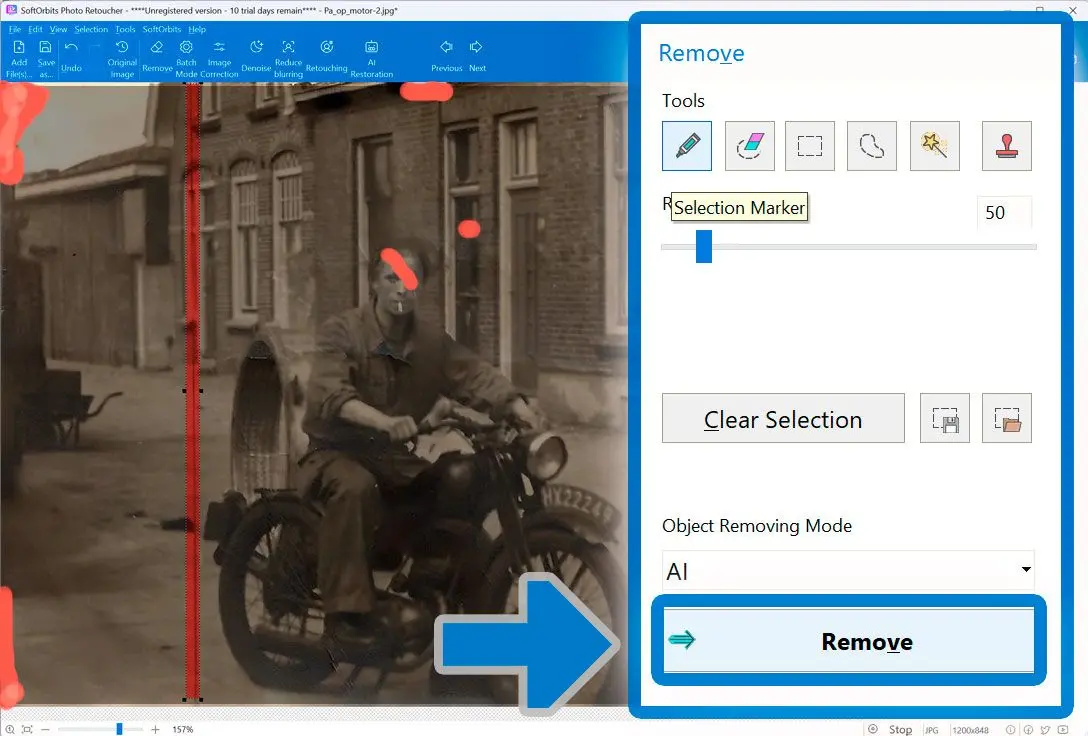
Удаление объектов хорошо работает на относительно простом фоне: стены, небо, трава, ткань, однотонная поверхность, участки старой бумаги. На сложном фоне результат требует ручной проверки. Если объект закрывает лицо, руки, текст, узор ткани, архитектурные детали или пересекает важные линии перспективы, программа восстанавливает недостающую область по соседним пикселям, но пользователь должен оценить, не появились ли повторяющиеся фрагменты и размытые пятна.
Пошаговый сценарий удаления объекта:
Откройте фотографию.
Увеличьте масштаб до участка с объектом.
Нажмите Remove.
Выберите Selection Marker.

Настройте Radius.
Аккуратно закрасьте объект или дефект.
Уберите лишнее выделение через Clear Selection или Undo Brush.
Проверьте Object Removing Mode.
Нажмите Remove.
Осмотрите результат при крупном и обычном масштабе.
Для маленького объекта выделение должно немного перекрывать его границы. Если выделить только внутреннюю часть, по краям останутся контуры. Если выделить слишком большую область, программа восстановит фон грубее. Для тонких проводов, волосков, царапин и линий лучше использовать узкую кисть и несколько проходов. Для крупного объекта на фоне стены или неба удобнее выделить весь предмет целиком и отдельно обработать края.
Remove также полезен при реставрации старых фотографий. Им можно убрать не только современные лишние объекты, но и дефекты скана: точки, пятна, следы клея, темные загрязнения, белые трещины, надписи на полях и поврежденные углы. В отличие от Remove Scratches, этот режим дает пользователю больше контроля: программа не ищет дефекты сама, а обрабатывает только отмеченную область.
Ручные инструменты ретуши
Manual Retouching Tools нужны для случаев, где автоматическая обработка не закрывает задачу полностью. На старых фото часто встречаются повреждения, которые проходят через лицо, волосы, узор одежды, руки, сложный фон или мелкие предметы. AI Restoration устраняет большую часть типовых проблем, но ручная доработка помогает сохранить естественность на важных участках.

Ручная ретушь применяется после автоматических действий. Сначала программа выполняет крупную работу: удаляет пыль, снижает шум, восстанавливает лицо или раскрашивает кадр. Затем пользователь вручную исправляет остатки: слишком гладкую кожу, неудачно восстановленные края, пятна на фоне, повторяющиеся узоры после удаления объекта, мелкие артефакты на одежде.
Для ручной доработки важны три правила:
обрабатывать небольшие участки, а не половину снимка за один проход;
чаще сравнивать результат с Original Image;
сохранять отдельные копии после важных этапов.
Undo Brush полезен там, где нужно откатить часть правки, не отменяя всю операцию. Например, после автоматической реставрации лицо стало чище, но волосы потеряли фактуру. В такой ситуации нет смысла полностью отменять обработку. Достаточно частично вернуть детали на проблемном участке, а затем доработать его точечно.
Image Correction закрывает финальную часть ручной обработки. После устранения царапин и шума снимок часто требует мягкой тональной правки: повысить контраст, убрать серость, скорректировать температуру, снизить перенасыщенность после Colorize photo. В панели цветокоррекции используются Brightness, Contrast, Saturation, Temperature, Tint и Gamma. Эти параметры не заменяют профессиональную цветокоррекцию с кривыми, но подходят для восстановления читаемости старого снимка.
Сохранение результата и ограничения пробного режима
Команда Save as сохраняет обработанный файл отдельно от исходника. Для реставрации это правильная логика: оригинальный скан нужно хранить без изменений, а результат сохранять как новую версию. Один и тот же снимок лучше иметь минимум в двух вариантах: исходный файл после сканирования и отретушированную копию. Для сложной реставрации удобно сохранять промежуточные версии после удаления царапин, восстановления лица и финальной цветокоррекции.
Softpedia описывает SoftOrbits Photo Retoucher как приложение для импорта нескольких фотографий разных форматов, удаления дефектов и применения эффектов; там же указана оценка 3.6/5 по 21 голосу. В карточке Softpedia также отражены варианты покупки Personal, Home и Business, но цены и условия в таких каталогах могут отличаться от страницы заказа программы.
Практический порядок сохранения:
Не перезаписывайте исходный скан.
Сохраняйте копию после первого удачного этапа.
Используйте понятные имена файлов:
family_photo_restored,portrait_colorized,scan_retouched.Проверяйте результат в обычном просмотрщике, например в XnView или FastStone Image Viewer.
Перед печатью откройте файл при 100% масштабе и проверьте лицо, фон и края объекта.
Для архива оставляйте исходник, рабочую копию и финальную версию.
Пробный режим подходит для знакомства с интерфейсом и оценки качества обработки на собственных снимках. Перед покупкой важно проверить именно свои фотографии: старые студийные портреты, групповые семейные фото, сканы с трещинами, черно-белые изображения, фотографии с пятнами и размытием. Разные типы повреждений дают разный результат, поэтому один демонстрационный пример не показывает все возможности программы.
Лицензии и условия использования
SoftOrbits Photo Retoucher продается в вариантах Personal и Business, а также входит в SoftOrbits Digital Photo Suite. Для Personal доступны Monthly, Annual и Lifetime. Для Business также используются Monthly, Annual и Lifetime. Monthly и Annual работают с автоматическим продлением, Lifetime оформляется как разовая покупка. В условиях лицензий указаны Unlimited usage, Unlimited e-mail support и бесплатные обновления в пределах minor version. Personal предназначен для некоммерческого использования, Business — для корпоративной, государственной или деловой среды.
| Вариант | Для кого подходит | Что учитывать |
|---|---|---|
| Personal Monthly | разовая короткая работа с несколькими фото | есть автоматическое продление |
| Personal Annual | периодическая обработка семейного архива в течение года | подходит для некоммерческой среды |
| Personal Lifetime | долгосрочное личное использование без ежемесячной оплаты | рационален для большого домашнего архива |
| Business Monthly | временный коммерческий проект | есть автоматическое продление |
| Business Annual | регулярная работа в организации | подходит для корпоративной среды |
| Business Lifetime | постоянное использование в рабочем процессе | дороже Personal, но рассчитан на бизнес-сценарии |
Для домашнего пользователя чаще всего важны не корпоративные условия, а удобство и отсутствие сложной подписочной нагрузки. Если нужно восстановить один альбом, подойдет краткосрочный вариант. Если оцифровка семейного архива растянута на месяцы и включает десятки или сотни изображений, логичнее смотреть на долгосрочную лицензию. Для студии, архива, образовательной организации или сервиса, где обработка фото связана с работой, нужен Business-вариант.

SoftOrbits Digital Photo Suite объединяет несколько программ для работы с изображениями: AI Photo Editor, Batch Picture Resizer, Photo Retoucher, SoftSkin Photo Makeup, Photo Background Remover, Batch Picture Protector, Sketch Drawer, Photo Stamp Remover и другие инструменты. Для пользователя, которому нужна только реставрация старых фото, отдельный Photo Retoucher проще. Suite имеет смысл при регулярной обработке разных типов изображений: изменение размера, защита водяными знаками, удаление фона, ретушь, конвертация и публикация.
Системные требования
SoftOrbits Photo Retoucher работает на Windows 11, Windows 10, Windows 8.1, Windows 8 и Windows 7 в 32- и 64-битных редакциях. Для работы требуется процессор Intel i3, AMD Ryzen 5 или выше, не менее 4 GB RAM, видеокарта уровня NVIDIA GeForce series 8/8M, Intel HD Graphics 2000, Quadro FX 4800/5600, AMD Radeon R600, Mobility Radeon HD 4330, Mobility FirePro, Radeon R5 M230 или выше с актуальными драйверами, экран 1280 × 768 с 32-bit color и 1 GB свободного места на диске.
| Компонент | Требование |
|---|---|
| Операционная система | Windows 11/10/8.1/8/7, 32/64 bit |
| Процессор | Intel i3, AMD Ryzen 5 или выше |
| Оперативная память | 4 GB RAM или выше |
| Графика | NVIDIA GeForce series 8/8M, Intel HD Graphics 2000, Quadro FX 4800/5600, AMD Radeon R600, Mobility Radeon HD 4330, Mobility FirePro, Radeon R5 M230 или выше |
| Экран | 1280 × 768, 32-bit color |
| Свободное место | 1 GB или выше |
Эти требования важны не только для запуска программы, но и для комфортной AI-обработки. Чем крупнее скан и чем больше операций применяется, тем выше нагрузка на память и графическую подсистему. Для одиночных семейных снимков достаточно базовой конфигурации, но при обработке больших файлов, серии фото или увеличении изображения лучше использовать компьютер с запасом оперативной памяти.
Для слабых ПК стоит придерживаться аккуратной последовательности. Не открывать сразу много файлов, не запускать несколько тяжелых операций подряд без сохранения промежуточной копии, не увеличивать изображение до максимума до удаления шума и царапин. Если система работает медленно, лучше обрабатывать фото по одному и закрывать другие программы.
Отзывы пользователей и профильных журналов
Мнения о SoftOrbits Photo Retoucher неоднородные. Профильные обзоры чаще описывают программу как простой инструмент для базовой реставрации и быстрого исправления фото, а пользовательские отзывы делятся на две группы: одни ценят простоту и доступность, другие критикуют качество отдельных инструментов, скорость и ограниченность по сравнению с профессиональными редакторами.
Softpedia оценивает программу на 3.6/5 по 21 голосу и описывает ее как приложение для импорта нескольких фотографий разных форматов, удаления дефектов и применения эффектов. Это умеренная оценка: не провал, но и не уровень безоговорочной рекомендации.
ePHOTOzine относит SoftOrbits Photo Retoucher к нишевым программам восстановления фото и отдельно подчеркивает сильную зависимость от AI при ремонте старых изображений. В том же обзоре отмечен важный компромисс: автоматизация снижает количество ручной работы, но оставляет меньше контроля, когда AI ошибается. Для пользователей, которым нужен быстрый результат, это плюс; для тех, кто привык к ручной реставрации в Photoshop, это ограничение.
MSPoweruser формулирует более практичный вывод: SoftOrbits Photo Retoucher подходит для базовой ретуши и восстановления фото на ПК, особенно при сканировании старых альбомов, но не заменяет Adobe-уровень обработки. Такая оценка хорошо совпадает с реальным позиционированием программы: Photo Retoucher не конкурирует с Photoshop по глубине монтажа, зато снижает порог входа для домашней реставрации.
SoftwareSuggest показывает общую оценку 4/5 на основе 3 отзывов. В пользовательских оценках там отдельно выделены Feature 3.7/5, Ease of use 4.3/5, Value for money 4/5 и Customer support 4/5. Положительные формулировки связаны с удалением небольших объектов, простотой освоения и доступностью для новичков; негативные — с лагами, качеством инструментов и скоростью на отдельных сценариях.
На G2 опубликован резко отрицательный отзыв с оценкой 1.5/5, где пользователь критикует инструменты и качество результата. При этом страница продавца SoftOrbits на G2 показывает 3.8 звезды по 8 проверенным отзывам о продуктах компании в целом, а не только о Photo Retoucher. Эти данные нельзя смешивать в одну оценку программы, но они показывают, что восприятие SoftOrbits зависит от конкретного продукта и задачи.
На SourceForge и Slashdot встречается положительный пользовательский отзыв, где программа названа простой для людей, которые не разобрались с Photoshop, а удаление небольших объектов выделено как удачный сценарий. В минусах там отмечена оптимизация для слабых систем. Это совпадает с практическим выводом: SoftOrbits Photo Retoucher лучше рассматривать как простой ретушер и реставратор, а не как тяжелую профессиональную станцию для сложного монтажа.
| Источник мнений | Общий характер оценки | Что это значит для пользователя |
|---|---|---|
| Softpedia | умеренная оценка 3.6/5 | программа воспринимается как полезный, но не универсальный редактор |
| ePHOTOzine | нишевый AI-инструмент с малым ручным контролем | подходит для быстрых реставраций, хуже для сложной ручной реконструкции |
| MSPoweruser | удобен для базовой ретуши и старых альбомов | хорош для домашних задач, не равен Photoshop |
| SoftwareSuggest | 4/5 по малому числу отзывов | пользователи ценят простоту, но встречается критика скорости и качества |
| G2 | есть сильный негативный отзыв | перед покупкой лучше проверять программу на своих фото |
| SourceForge / Slashdot | положительный отзыв о простых задачах | удачный сценарий — небольшие объекты и базовая ретушь |
Среднее пользовательское впечатление сводится к простому выводу: программа нравится тем, кто хочет восстановить старые фото без изучения Photoshop, и разочаровывает тех, кто ожидает профессионального ручного контроля, безупречной AI-реставрации и стабильного результата на любых повреждениях. Для домашнего архива это приемлемый компромисс; для архивной реставрации с высокой ценой ошибки нужен редактор с более гибкими ручными инструментами.
Плюсы и минусы SoftOrbits Photo Retoucher
Плюсы:
программа сфокусирована на восстановлении старых фотографий, а не распыляется на все виды графического дизайна;
AI Restoration объединяет восстановление лиц, удаление царапин, шумоподавление и уменьшение размытия;
Colorize photo помогает раскрашивать черно-белые снимки;
Remove удаляет лишние объекты и дефекты с восстановлением фона;
Denoise и Reduce blurring закрывают частые проблемы сканов и низкокачественных цифровых копий;
ручные инструменты помогают доработать результат после автоматической обработки;
файлы остаются на компьютере при настольной обработке;
Add File(s), Drag and Drop, Previous и Next удобны для работы с несколькими снимками;
системные требования подходят для обычного Windows-ПК;
интерфейс понятнее, чем у профессиональных редакторов со слоями и масками.
Минусы:
программа не заменяет Photoshop или GIMP при сложной реставрации с послойной реконструкцией;
результат AI-обработки нужно проверять вручную, особенно на лицах и сложной фактуре;
автоматическая колоризация не гарантирует исторически точные цвета;
удаление крупных объектов на сложном фоне требует ручной доработки;
отзывы пользователей неоднородны;

на слабых системах обработка крупных изображений может быть менее комфортной;
ручного контроля меньше, чем в профессиональных редакторах;
программа ориентирована на Windows и не закрывает полноценный macOS/Linux-сценарий.
Сравнение с аналогами
SoftOrbits Photo Retoucher нужно сравнивать не со всеми фоторедакторами подряд, а с программами, которые решают близкие задачи: реставрация старых фото, удаление дефектов, ретушь, восстановление лиц, раскрашивание и объектное удаление. В этом смысле рядом оказываются Adobe Photoshop, GIMP, AKVIS Retoucher, PhotoGlory, Retouch Pilot и Remini.
| Программа | Тип | Сильная сторона | Ограничение относительно SoftOrbits Photo Retoucher |
|---|---|---|---|
| SoftOrbits Photo Retoucher | Windows-программа для реставрации и ретуши | AI Restoration, Colorize photo, Remove, Denoise, Reduce blurring в одном интерфейсе | меньше профессионального ручного контроля, чем у Photoshop/GIMP |
| Adobe Photoshop | профессиональный редактор | слои, маски, Generative Fill, сложная ретушь и композиция | выше порог входа, избыточен для быстрой домашней реставрации |
| GIMP | бесплатный редактор | слои, маски, кривые, ручная обработка | реставрация требует больше ручных действий |
| AKVIS Retoucher | специализированная ретушь и восстановление | удаление дефектов, царапин и объектов, реконструкция фона | более узкая специализация, меньше акцента на бытовом цикле скан — лицо — цвет |
| PhotoGlory | программа для восстановления старых фото | удаление царапин, восстановление цвета, колоризация, винтажные эффекты | близкий конкурент, выбор зависит от интерфейса и конкретных фото |
| Retouch Pilot | программа для простой ретуши | понятный подход для новичков | меньше комплексных AI-сценариев восстановления |
| Remini | мобильное AI-восстановление | быстрые портретные улучшения на телефоне | не настольный Windows-редактор для локального фотоархива |
Adobe Photoshop сильнее там, где нужна полная ручная реконструкция: маски, слои, локальные корректировки, сложная работа с текстурой и генеративное заполнение. Generative Fill в Photoshop добавляет, удаляет и заменяет контент по текстовому описанию и работает неразрушающе. Для профессионального ретушера Photoshop дает больше контроля, но для пользователя, которому нужно восстановить несколько старых фотографий, он сложнее и тяжелее по освоению.
GIMP — бесплатная альтернатива для ручной обработки. В нем доступны слой-маски, кривые и базовые методы сложной ретуши. Он подходит тем, кто готов вручную клонировать участки, работать с выделениями, настраивать тон и контролировать каждый слой. SoftOrbits Photo Retoucher проще: пользователь выбирает готовое действие, а не строит ручную цепочку из инструментов.
AKVIS Retoucher ближе к SoftOrbits по задачам удаления дефектов. AKVIS Retoucher AI удаляет нежелательные объекты, дефекты, текст и другие элементы, реконструируя фон. В руководстве AKVIS отдельно разделены ретуширование с устранением дефектов и удаление объектов. SoftOrbits Photo Retoucher шире для домашней реставрации, потому что вместе с объектным удалением предлагает Colorize photo, Restore Faces, Unblur and Denoise и AI Photo Upscale в одном продукте.
PhotoGlory — самый близкий конкурент для восстановления старых фотографий. Программа работает с царапинами, пятнами, разрывами, выцветшими цветами, черно-белыми фото и винтажными эффектами; поддерживает Windows 11, 10, 8 и 7. Если нужна именно реставрация старых фото, PhotoGlory и SoftOrbits Photo Retoucher стоит сравнивать на собственных сканах: один и тот же дефект разные алгоритмы обрабатывают по-разному.
Remini удобен для мобильного сценария: быстро улучшить лицо, портрет или снимок с телефона. Но при реставрации большого семейного архива настольная программа удобнее: проще работать с папками, крупными сканами, промежуточными копиями и локальным хранением. Для просмотра и сортировки архива рядом с SoftOrbits Photo Retoucher можно использовать XnView, XnView MP или FastStone Image Viewer.
Кому подойдет SoftOrbits Photo Retoucher
SoftOrbits Photo Retoucher подходит пользователям Windows, которым нужно восстановить старые фотографии без изучения профессионального редактора. Основной сценарий — домашний архив: старые портреты, сканы из альбома, черно-белые снимки, фотографии с царапинами, пятнами, шумом и размытием. Программа также уместна для небольших рабочих задач: быстро убрать лишний объект, восстановить портрет для публикации, подготовить фото к печати или привести скан к аккуратному виду.
Новичкам Photo Retoucher подходит из-за прямой логики интерфейса. Не нужно знать, как устроены маски, корректирующие слои, режимы наложения и клон-штамп. Достаточно понимать, какую проблему нужно решить: царапины — Remove Scratches, лицо — Restore Faces, шум — Denoise, размытие — Reduce blurring, черно-белый снимок — Colorize photo, лишний объект — Remove.
Для семейного архива программа удобна тем, что работает локально. Снимки родственников, старые портреты, детские фото, документы и личные изображения не нужно загружать в онлайн-сервис. Это особенно важно, когда пользователь обрабатывает не один случайный кадр, а коллекцию фотографий с личной историей.
Для малого бизнеса программа полезна в ограниченных задачах: ретушь архивных фото, подготовка изображений для карточек, удаление лишних объектов, улучшение сканов, аккуратное восстановление старых иллюстраций. При коммерческом использовании нужно выбирать лицензию Business, потому что Personal предназначен для некоммерческой среды.
Кому лучше выбрать другую программу
Для сложной ручной реставрации лучше подходит Photoshop или GIMP. Если фото разорвано на несколько частей, важные области лица потеряны, фон нужно реконструировать вручную, а результат нужен для профессиональной печати или музейного архива, автоматического восстановления недостаточно. В таких задачах важны слои, маски, кривые, клон-штамп, ручная прорисовка текстуры и контроль каждого изменения.
GIMP стоит выбрать тем, кому нужна бесплатная ручная обработка и кто готов потратить время на освоение. Он лучше подходит для пользователей, которым важны слои и маски, а не автоматический результат. Photoshop рационален для профессионалов, которые уже работают в экосистеме Adobe и используют Generative Fill, Camera Raw, сложные выделения, корректирующие слои и неразрушающий монтаж.
AKVIS Retoucher стоит рассматривать, когда главная задача — восстановление фона после удаления объектов и ретушь повреждений, а не полный цикл старого фото с раскрашиванием и восстановлением лиц. PhotoGlory уместен, когда нужен альтернативный инструмент именно для реставрации старых снимков: удаление царапин, цвет, эффекты эпохи и обработка выцветших фото.
Онлайн-сервисы и мобильные приложения лучше подходят для одного кадра, когда нет доступа к Windows-компьютеру. Но для серии сканов, локального хранения, ручной доработки и регулярной обработки фотоархива настольный вариант удобнее.
Типичные ошибки при работе с SoftOrbits Photo Retoucher
Частая ошибка — применять все автоматические инструменты подряд без промежуточной проверки. Старые фото редко улучшаются от максимальной обработки. Сначала нужно понять, что именно портит снимок: царапины, шум, размытие, плохой контраст, пятна, поврежденное лицо или отсутствие цвета. После этого выбирается один инструмент, результат сравнивается с Original Image, и только затем применяется следующий шаг.
Вторая ошибка — начинать с Colorize photo до удаления дефектов. На поврежденной фотографии автоматическая раскраска может окрасить царапины, пятна и грязь. Правильнее сначала восстановить чистую черно-белую основу, затем раскрашивать.
Третья ошибка — удалять крупный объект на сложном фоне одним выделением. Если объект перекрывает лицо, узор ткани, окно, архитектурную деталь или линию горизонта, лучше обрабатывать его частями. Сначала основная область, затем края, затем мелкие остатки. После каждого прохода нужно проверять повторяющиеся фрагменты фона.
Четвертая ошибка — сохранять результат поверх исходника. Оригинальный скан всегда должен оставаться нетронутым. Если финальная обработка окажется слишком сильной, только исходник позволит начать заново без потери деталей.
Пятая ошибка — оценивать качество только в уменьшенном масштабе. При просмотре на весь экран лицо может выглядеть хорошо, но при 100% масштабе появятся проблемы: лишнее сглаживание, пятна, артефакты вокруг глаз, неровные контуры после Remove, странные цвета после Colorize photo. Для печати и архива нужно проверять увеличенный фрагмент.
Еще одна ошибка — ожидать от AI точной реконструкции того, чего нет в исходнике. Если часть лица полностью утрачена, программа восстанавливает правдоподобный вариант, но не архивную истину. Для семейного альбома это часто приемлемо, для исторической реставрации нужно хранить исходник и не выдавать AI-реконструкцию за точное восстановление.
Как проверить качество результата
Проверка результата в SoftOrbits Photo Retoucher должна идти по зонам. Сначала оценивается весь снимок в обычном масштабе: стал ли он чище, читается ли сюжет, не выглядит ли обработка слишком агрессивной. Затем проверяются важные детали при увеличении: лицо, глаза, рот, волосы, руки, одежда, фон, края удаленных объектов и области, где были царапины.
Чек-лист для портрета:
лицо осталось узнаваемым;
глаза не потеряли форму;
губы и нос не искажены;
кожа не стала чрезмерно гладкой;

волосы сохранили фактуру;
царапины на лице удалены без заметных пятен;
цвет кожи после Colorize photo выглядит естественно;
фон не содержит повторяющихся узоров после Remove.
Чек-лист для старого семейного фото:
крупные трещины и царапины не отвлекают от людей;
фон очищен без грубых пятен;
одежда и узоры не стерты шумоподавлением;
черно-белая основа не потеряла тональные переходы;
цветная версия не выглядит чрезмерно насыщенной;
края кадра обработаны аккуратно;
исходный файл сохранен отдельно.
Чек-лист для удаления объекта:
вокруг удаленного объекта нет ореола;
фон не повторяется одинаковыми блоками;
линии перспективы не оборваны;
текстура стены, ткани, травы или неба выглядит естественно;
рядом с удаленной областью не повреждены важные детали;
результат смотрится нормально при 100% и при обычном масштабе.
После проверки полезно открыть итоговый файл в отдельном просмотрщике, например в FastStone Image Viewer, XnView или XnView MP. Это помогает оценить результат вне интерфейса редактора и заметить проблемы, которые не бросались в глаза во время обработки.
Практический сценарий: восстановление старого семейного снимка
Для старого семейного снимка с царапинами, пылью и мягким фокусом лучше использовать пошаговый подход. Сначала изображение добавляется через Add File(s). Затем пользователь увеличивает масштаб и оценивает тип повреждений. Если на фото много тонких линий и пятен, первым шагом идет Remove Scratches. Если повреждения крупные и локальные, удобнее начать с Remove и вручную выделить дефекты.
После очистки бумаги нужно перейти к лицам. Если люди на снимке находятся в центре и важны для сюжета, используется Restore Faces. Для старых групповых фотографий лучше проверять каждое лицо отдельно: центральные люди получают больше внимания, периферийные можно оставить с меньшей степенью восстановления, чтобы общий вид не стал искусственным.
Следующий этап — Denoise или Unblur and Denoise. Он нужен, когда скан зернистый, а контуры мягкие. После шумоподавления обязательно сравнение с Original Image. Если лицо стало слишком гладким, часть правки лучше откатить Undo Brush или ослабить дальнейшую ретушь.
Финальная часть — Image Correction и Save as. В Image Correction можно мягко поднять контраст, убрать серость, отрегулировать Saturation, Temperature, Tint и Gamma. Для черно-белого снимка Colorize photo лучше применять после удаления дефектов и восстановления лица. Затем результат сохраняется отдельной копией.
Практический сценарий: удаление лишнего объекта
Удаление лишнего объекта начинается с оценки фона. Если объект расположен на однотонной стене, небе, полу, ткани или размытом фоне, Remove справляется проще. Если объект пересекает лицо, архитектуру, текст, руки или узор, нужно работать по частям.
Порядок действий:
Откройте изображение.
Увеличьте область с объектом.
Нажмите Remove.

Выберите Selection Marker.
Настройте Radius.
Закрасьте объект с небольшим запасом по краям.
Нажмите Remove.
Проверьте фон.
Остатки и края обработайте отдельными короткими выделениями.
Сохраните результат через Save as.
Для старых фотографий Remove особенно полезен при удалении пятен, надписей, следов клея, поврежденных углов, темных точек и белых царапин. Но не стоит использовать его как грубую ластик-кнопку для больших областей на лицах. Лицо, руки и волосы нужно обрабатывать осторожнее, маленькими участками и с постоянным сравнением.
Практический сценарий: раскрашивание черно-белого портрета
Черно-белый портрет лучше сначала восстановить как монохромное фото. Уберите пыль и царапины, проверьте лицо, примените Denoise при необходимости. Только после этого используйте Colorize photo. Такой порядок дает более чистый цветовой результат.
После автоматической колоризации оцените:
цвет кожи;
оттенок губ;
цвет волос;
границу между лицом и фоном;
одежду;
предметы в руках;
фоновые детали;
белые области, которые не должны получить грязный оттенок.
Если цвет выглядит слишком ярким, перейдите в Image Correction и снизьте Saturation. Если кожа уходит в холодный или желтый оттенок, корректируйте Temperature и Tint. Для старых портретов мягкий цвет обычно смотрится убедительнее, чем насыщенная современная обработка.

Частые вопросы
Работает ли SoftOrbits Photo Retoucher без интернета?
Настольная версия работает локально на Windows-компьютере, а файлы остаются на ПК пользователя. Это важно для личных фотографий, семейных архивов и снимков, которые не хочется загружать в браузерные сервисы.
Можно ли восстановить сильно поврежденное фото?
SoftOrbits Photo Retoucher обрабатывает царапины, пыль, пятна, шум, размытие, повреждения печати и портретные дефекты. Сильно порванные или частично утраченные фотографии требуют ручной проверки и доработки. Если важная часть лица отсутствует полностью, AI создает правдоподобное восстановление, но не гарантирует точную реконструкцию исходной детали.
Подходит ли программа для портретов?
Да. Для портретов используются Restore Faces, Restore & Retouch Faces, Retouching, Denoise, Reduce blurring и Image Correction. После автоматической обработки нужно проверить глаза, губы, волосы и контуры лица, потому что портретные участки сильнее всего выдают неудачную ретушь.
Можно ли раскрасить черно-белый снимок?
Да. Для этого используется Colorize photo с автоматическим и ручным вариантом. Перед раскрашиванием лучше убрать царапины, шум и крупные пятна, чтобы цвет не лег на дефекты бумаги.
Чем AI Restoration отличается от ручной ретуши?
AI Restoration запускает готовые автоматические действия: Restore Faces, Restore & Retouch Faces, Remove Scratches, Unblur and Denoise. Ручная ретушь применяется после автоматического прохода, когда нужно исправить отдельные зоны, вернуть детали, убрать остаточные дефекты или аккуратно обработать сложный участок.
Можно ли использовать SoftOrbits Photo Retoucher вместо Photoshop?
Для домашней реставрации старых фото — да, если задача ограничена царапинами, шумом, размытием, раскрашиванием, восстановлением лиц и удалением объектов. Для профессионального монтажа, сложных слоев, масок, неразрушающей обработки и композиции Photoshop остается более гибким инструментом.
Поддерживается ли русский язык?
В языковой поддержке SoftOrbits Photo Retoucher указан Russian наряду с English, French, German и Italian.
Какие внутренние альтернативы посмотреть рядом?
Для ручной обработки стоит открыть GIMP и Paint.NET. Для просмотра и сортировки изображений — XnView, XnView MP и FastStone Image Viewer. Для обработки фотографий в смежных сценариях подойдут Fotor, ФотоДОКТОР, ФотоМАСТЕР и Picasa.
Итог
SoftOrbits Photo Retoucher — практичная программа для восстановления старых фотографий на Windows. Ее стоит выбирать, когда нужно быстро очистить скан от царапин, восстановить лица, уменьшить шум и размытие, раскрасить черно-белый снимок, удалить лишний объект и сохранить обработанную копию без работы в сложном профессиональном редакторе. Главный сценарий — домашний фотоархив, старые семейные портреты, поврежденные бумажные снимки и небольшие задачи ретуши.
Для новичка программа удобна прямой логикой: Add File(s), AI Restoration, Remove, Denoise, Reduce blurring, Colorize photo, Image Correction и Save as. Для опытного пользователя важнее понимать ограничения: автоматическая реставрация требует проверки, колоризация не подтверждает реальные исторические цвета, а сложная реконструкция лиц и фона лучше выполняется в редакторе с послойным контролем.
Для разовой задачи SoftOrbits Photo Retoucher дает быстрый путь от старого скана к чистой копии. Для регулярной обработки архива важны локальная работа, добавление нескольких файлов, переход Previous/Next и сохранение исходников. Для профессиональной реставрации с высокой ценой ошибки лучше использовать Photoshop, GIMP или специализированный ручной процесс, а Photo Retoucher оставить как быстрый инструмент первичной очистки и восстановления.
Список изменений
История версий:
- SoftOrbits Photo Retoucher развивается с 2012 года. Ранние ветки были ориентированы на очистку и ретушь изображений, а более поздние версии постепенно усиливали работу со старыми фотографиями, объектным удалением, цветом, шумом и AI-восстановлением. Хронология релизов показывает переход от небольшого ретушера к специализированной программе восстановления фото с поддержкой x86/x64 и увеличенным размером установочных файлов в более поздних ветках.
- Переход от 1.x к 2.x показывает раннее развитие настольного ретушера. В этот период программа уже была связана с очисткой и улучшением фотографий, но еще не выглядела как отдельная AI-платформа для восстановления старых снимков. Ветка 3.x расширила период регулярных обновлений: релизы 3.1, 3.2 и 3.3 выходили в 2015–2016 годах, что указывает на активную доработку редактора.
- Ветка 4.x закрепила программу как Windows-инструмент для ретуши, а 5.x и 6.x относятся к периоду, когда размер файлов вырос до 24–26 MB. Начиная с 7.0 и 8.0 в истории появляется размер около 66 MB, что отражает более крупный состав программы. Современное описание Photo Retoucher уже делает акцент на AI Restoration, восстановлении лиц, удалении царапин, шумоподавлении, раскрашивании, увеличении и объектном удалении.
- Развитие программы хорошо видно по изменению задач. Ранний ретушер закрывал очистку и улучшение фото. Поздняя концепция строится вокруг старых фотографий: пользователь не просто удаляет пятно, а проходит весь цикл цифровой реставрации — от скана до цветной восстановленной копии.


 *EXE — расширение исполняемого файла. Сайт является партнером проекта
Оставте свой отзыв о Photo Retoucher