

Что такое MAGIX Photo Designer 7
MAGIX Photo Designer 7 — бесплатный настольный фоторедактор для Windows, рассчитанный на быструю обработку изображений без сложной профессиональной среды. Программа работает с типичными задачами домашней фотокоррекции: открытие снимка, кадрирование, поворот, зеркальное отражение, изменение размера, коррекция яркости и цвета, удаление красных глаз, ретушь клонированием, применение эффектов, подготовка изображения для публикации и пакетная обработка нескольких файлов. Ранее программа называлась MAGIX Xtreme Photo Designer; редактор относится к графическим редакторам для Windows, распространяется бесплатно и разработан MAGIX AG.
Главная идея MAGIX Photo Designer — дать пользователю не полный дизайнерский пакет, а набор прикладных инструментов для обработки фотографий на компьютере. Это не замена Adobe Photoshop, GIMP или Xara Photo & Graphic Designer, потому что программа не строится вокруг сложной многослойной композиции, продвинутого RAW-процесса и профессионального препресса. Её сильная сторона — простые действия, которые нужны владельцу домашнего фотоархива: выровнять горизонт, убрать красные глаза, осветлить тёмную область, уменьшить фотографию, добавить текст, исправить царапины на старом снимке, применить художественный фильтр или обработать несколько файлов подряд.
MAGIX Photo Designer 7 выглядит как классическая Windows-программа эпохи настольных редакторов: сверху расположено меню, под ним — панель быстрых команд, слева — вертикальная панель инструментов, в центре — рабочая область с изображением, снизу — лента миниатюр, справа — панель параметров активного инструмента. В интерфейсе есть меню File, Edit, Image, Object, Selection, Effects, View, Window, Tasks и Help, а также панель настройки Hue, Saturation и Brightness с кнопками Paint, Apply и Cancel. Такая организация подходит для пошаговой обработки: пользователь выбирает действие в меню или на панели, видит параметры справа, применяет изменение и переходит к следующей операции.
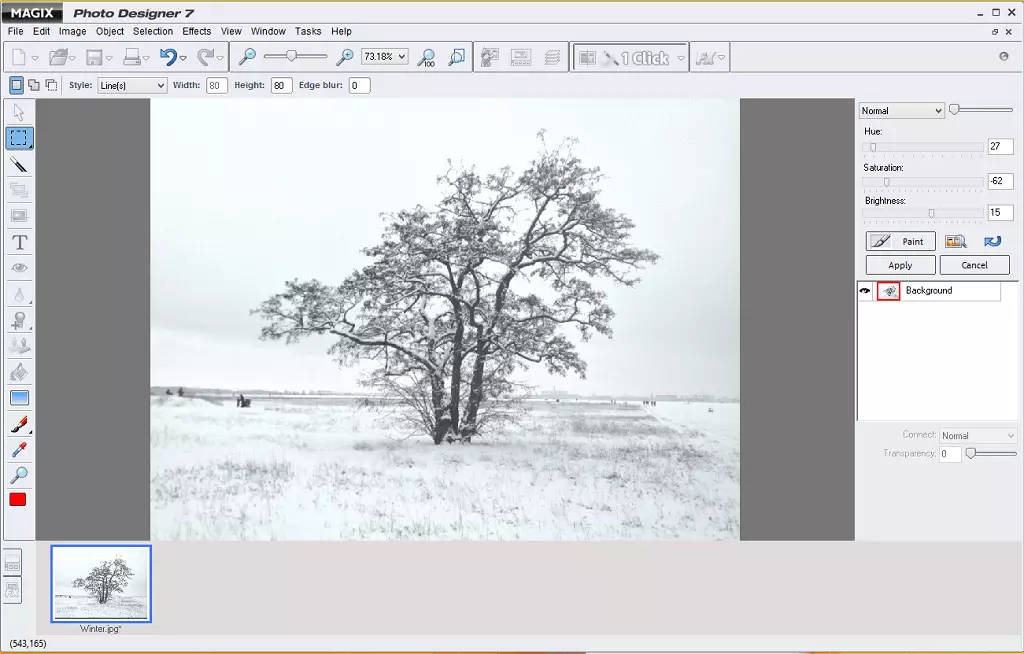
В обзоре MAGIX Photo Designer важно не смешивать эту программу с другими продуктами MAGIX. У компании есть Photo Manager, Photo & Graphic Designer, Photostory и другие приложения для работы с изображениями, но MAGIX Photo Designer 7 — именно редактор изображений, а не каталогизатор, не слайд-шоу-редактор и не современный графический комбайн. Photo Designer используется как бесплатный инструмент редактирования, который можно запускать из MAGIX Photo Manager MX Deluxe, когда встроенной коррекции менеджера недостаточно.
Краткая карточка программы
| Параметр | Данные |
|---|---|
| Полное название | MAGIX Photo Designer 7 |
| Прежнее название | MAGIX Xtreme Photo Designer |
| Разработчик | MAGIX AG |
| Тип программы | настольный редактор изображений |
| Основная платформа | Windows |
| Модель распространения | Freeware |
| Основные задачи | кадрирование, поворот, изменение размера, цветокоррекция, ретушь, эффекты, текст, панорамы, пакетная обработка |
| Подходящая аудитория | начинающие пользователи, владельцы домашнего фотоархива, пользователи старых Windows-компьютеров |
| Рабочая логика | открыть изображение, выбрать инструмент, настроить параметры, применить изменение, сохранить копию |
| Важное ограничение | программа не рассчитана на профессиональную работу со слоями, масками, RAW-процессом и сложной композицией |
MAGIX Photo Designer относится к тем редакторам, где основные команды расположены близко к рабочему изображению. Для открытия файла используется стандартный сценарий через файловый браузер или перетаскивание изображения в окно; программа поддерживает file browser, drag-and-drop и batch processing. Это заметно отличает её от утилит, где каждое действие спрятано в отдельном мастере: в Photo Designer пользователь работает прямо с изображением и видит результат в центральной области.
Для сайта с обзорами программ MAGIX Photo Designer логично ставить рядом с материалами о простых редакторах и просмотрщиках изображений. Внутри freeexe есть смежные страницы о Paint.NET, GIMP, IrfanView, XnView, XnView MP, FastStone Image Viewer, Fotor, PicPick и разделе редакторов изображений.
Интерфейс MAGIX Photo Designer
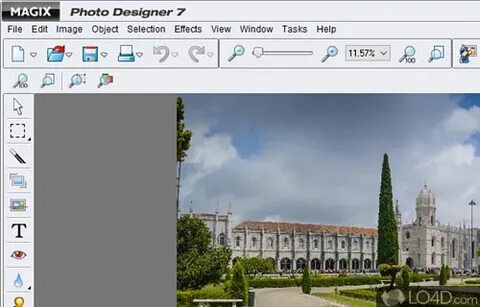
Интерфейс MAGIX Photo Designer построен по схеме, знакомой пользователям классических редакторов изображений. В верхней части окна находится строка меню. Команды распределены по смысловым группам: File отвечает за открытие, сохранение и связанные операции; Edit — за отмену и повтор действий; Image — за операции с изображением; Object — за работу с объектами; Selection — за выделение; Effects — за фильтры и цветовые преобразования; View и Window — за отображение и окна; Tasks — за пошаговые сценарии; Help — за справку.
Под меню расположена панель быстрых кнопок. Здесь находятся стандартные команды вроде открытия, сохранения, отмены, повтора, масштаба и 1 Click. Слева размещена вертикальная панель инструментов: на скриншотах видны пиктограммы выбора, прямоугольного выделения, линий, кадрирования, текста, заливки, кистей, пипетки, лупы и цвета. Такой набор закрывает основные действия: выбрать область, нарисовать или подкрасить участок, добавить подпись, приблизить изображение и выбрать рабочий цвет.
Центральная зона — рабочее изображение. В MAGIX Photo Designer пользователь не работает с абстрактными настройками отдельно от кадра: снимок открыт в окне, а изменения применяются к видимой области. Внизу расположена лента миниатюр. Она полезна при работе с несколькими изображениями и при сравнении промежуточных вариантов, потому что пользователь может переключаться между файлами или результатами операций через небольшие превью.
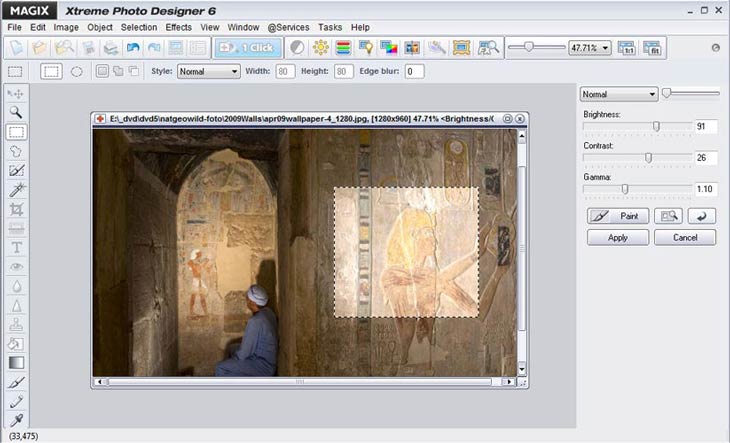
Правая часть интерфейса меняется в зависимости от активного инструмента. При цветовой коррекции там появляются Hue, Saturation и Brightness; при осветлении — Brightness, Contrast и Gamma; при работе с текстом — параметры объекта и прозрачности. На этом уровне программа удобнее простых просмотрщиков, потому что настройки не спрятаны в последовательности отдельных диалогов: часть параметров остаётся видимой рядом с кадром.
В интерфейсе есть кнопка 1 Click. Она отражает идеологию программы: не заставлять новичка искать каждую коррекцию в меню, а давать быстрый путь к типовым операциям. В старой линейке Xtreme Photo Designer кнопка 1 Click была заметным элементом панели. В родственных продуктах MAGIX через 1Click доступны быстрые исправления вроде Auto exposure, Auto white balance и Auto colour, а также общий принцип быстрых исправлений через раскрывающееся меню.
Основные возможности
Импорт изображений
MAGIX Photo Designer открывает изображения через файловый браузер и перетаскивание в окно. Это базовый, но важный сценарий: пользователь может не искать отдельный мастер импорта, а просто передать файл редактору. Поддержка drag-and-drop особенно удобна при обработке фотографий из папки Windows: снимок можно перетащить из проводника, затем сразу кадрировать, исправить цвет или сохранить уменьшенную копию.
Лента миниатюр внизу помогает работать не с одним изолированным изображением, а с серией файлов. Пользователь видит открытые снимки и может переключаться между ними без повторного поиска в папке. Для домашнего архива это практично: можно открыть несколько фотографий из одной поездки, поправить те, где сбита экспозиция, удалить красные глаза на портретах, уменьшить итоговые копии и сохранить их отдельно.
Базовая коррекция
Для базовой фотокоррекции в MAGIX Photo Designer доступны автоматические и ручные инструменты. Программа умеет выполнять Auto exposure / color, показывает Histogram и Image information, а также позволяет менять яркость, контраст, гамму, насыщенность и цветовой тон. В бытовом сценарии этого достаточно, чтобы привести к нормальному виду снимок с цифровой камеры: осветлить недодержанный кадр, сделать цвета менее блеклыми, убрать лёгкий цветовой перекос, повысить резкость или исправить слишком тёмные тени.
На практике цветокоррекция в MAGIX Photo Designer выглядит не как сложная работа с кривыми, каналами и профилями, а как последовательная настройка простых параметров. Например, при работе с Hue/Saturation/Brightness пользователь видит слайдеры Hue, Saturation и Brightness справа от изображения, меняет значения и применяет результат кнопкой Apply. Такая модель понятна тем, кто не работает с профессиональной цветокоррекцией каждый день.
Быстрый способ перевести изображение в чёрно-белый вид выполняется через Effects > Colour Filter > Hue/Saturation/Brightness: Saturation сдвигается до -100, затем результат применяется кнопкой Apply. Альтернативный путь проходит через 1 Click > Effects and Filters > Transform into Painting > Newspaper Print, но вариант с Saturation даёт более прямой контроль над обесцвечиванием.
Кадрирование, поворот и изменение размера
MAGIX Photo Designer закрывает обязательный набор геометрических правок: Crop, Rotate, Flip и Resize. Эти команды используются постоянно: убрать лишние края кадра, выровнять ориентацию, отзеркалить изображение, подготовить картинку к загрузке на сайт, уменьшить фотографию для отправки по почте или вставки в документ.
Кадрирование удобно начинать с выделения нужной области. Инструмент Selection rectangle помогает обозначить прямоугольный фрагмент, после чего Crop оставляет только выбранную часть. Такой сценарий подходит для портретов, предметных снимков и изображений, где нужно убрать пустое пространство по краям. Если фотография сделана с наклоном, перед кадрированием полезно использовать Level Horizon: выравнивание горизонта снижает риск обрезать важные части кадра при последующей правке.
Resize нужен, когда важно уменьшить физический размер изображения или подготовить копию с конкретными габаритами. Для публикации в блоге или каталоге часто не нужен полный размер исходного снимка с камеры. В MAGIX Photo Designer пользователь может сначала обрезать кадр, затем изменить размер, после чего сохранить копию через Save as или Save for Internet. Такой порядок безопаснее, чем уменьшать исходник сразу: сначала формируется композиция, затем оптимизируется файл.
Ретушь и исправление дефектов
Ретушь в MAGIX Photo Designer ориентирована на понятные дефекты: красные глаза, тёмные области, царапины, пятна, нежелательные фрагменты и мелкие повреждения старых фотографий. В программе есть Red Eye, Clone и Brighten, а также инструменты для удаления scratches, rips and stains с помощью clone tool и удаления unwanted objects.
Удаление красных глаз в программе сделано как отдельная бытовая задача. Пользователь выбирает инструмент Red Eye, работает с областью зрачка и исправляет дефект без ручного перекрашивания всего глаза. Редактор создаёт отметку размером с радужку, которую можно использовать одним-двумя щелчками для закрашивания красной части глаза.
Clone tool нужен для другой категории проблем. Он копирует похожий участок изображения и позволяет закрасить дефект фрагментом с близкой текстурой. Так исправляют пыль, царапины, пятна, повреждения на отсканированной фотографии, небольшие лишние элементы на фоне. Clone Tool в Photo Designer работает в привычной логике: пользователь выбирает область клонирования и закрашивает участок, который нужно заменить.
Selective lightening и Brighten полезны при частичной коррекции. Если лицо в тени, но небо уже светлое, глобальное повышение яркости испортит снимок. Выборочное осветление позволяет обработать только нужную область. На скриншоте Xtreme Photo Designer виден выделенный участок изображения и панель Brightness, Contrast, Gamma справа: это тот тип ручной локальной правки, ради которого MAGIX Photo Designer интереснее простого просмотрщика.
Эффекты и фильтры
Раздел Effects — одна из причин, по которой MAGIX Photo Designer воспринимался как фоторедактор для домашних экспериментов, а не только как утилита для исправления экспозиции. Программа применяет painting, mosaic, brightness and contrast, dye, gamma correction, sharpen, Gaussian blur, emboss, find edges и soft-focus effect. В ней также доступны effect filters, включая pastel shades, newspaper print, relief design, chalk, soft focus lens, distortion, shadow и histogram.
Эффекты в таком редакторе лучше использовать как отдельный творческий этап после технической коррекции. Сначала снимок нужно выровнять, обрезать, исправить яркость и цвет, затем применить фильтр. Если сначала наложить эффект, а потом пытаться исправить экспозицию, результат будет менее предсказуемым: фильтр уже изменит тональные переходы, контраст и детали.
Для домашнего использования подходят мягкие эффекты: лёгкое размытие, повышение резкости, имитация рисунка, газетная печать, пастельный стиль, художественное искажение. Photo Designer включает пресеты для превращения изображения в painting, drawing или другой художественный стиль, но часть фильтров требует ручной настройки. Это честно описывает программу: фильтры есть, но они не делают из неё профессиональную систему художественной обработки.
Работа с выделениями
Selection — важный раздел MAGIX Photo Designer, потому что многие исправления применяются не ко всему изображению, а к выбранной области. В программе есть selection and shape, selection rectangle и magic wand. Также доступны lasso, object masks, cropping help и distortion tool в сценарии создания коллажей.
Прямоугольное выделение используется для кадрирования, выборочного осветления и обработки простых фрагментов. Magic Wand подходит для выбора области похожего цвета: неба, однотонного фона, светлого участка стены, графического элемента. Lasso нужен там, где объект имеет неправильную форму. В MAGIX Photo Designer такие инструменты не конкурируют с профессиональными масками Photoshop, но дают начинающему пользователю базовый контроль: можно не менять весь кадр ради одной проблемной зоны.
Программа позволяет выбирать группы пикселей и менять именно выделенную часть изображения; результат зависит от выбранной кисти и требует экспериментов. Это важное ограничение: выделения есть, но точность и предсказуемость зависят от аккуратности пользователя, контраста исходного изображения и выбранного инструмента.
Работа с объектами
В MAGIX Photo Designer есть меню Object. В нём доступны операции new object from image or mask, duplicate, delete, arrange, merge, rotate, mirror, skew и apply shadows. Это делает программу более гибкой, чем редактор, который меняет только плоское изображение. Пользователь может добавить текстовый объект, продублировать элемент, переместить его, изменить порядок, повернуть или объединить с изображением.
На скриншоте с добавлением текста видно, что текст в программе оформляется как Text object 1, а Background остаётся отдельным объектом в правой панели. Для простых подписей этого достаточно: можно выбрать шрифт, размер, цвет, разместить надпись поверх изображения и затем применить результат. В бытовой задаче это используется для подписи фотографии, пометки на скриншоте, обозначения даты, краткого комментария или декоративного текста.
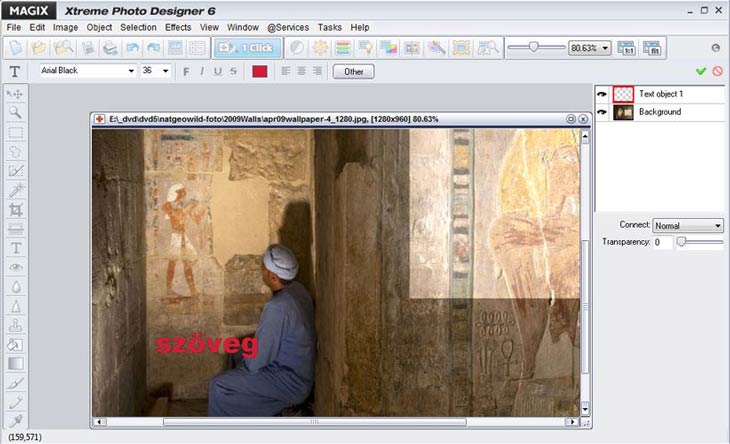
При этом MAGIX Photo Designer нельзя рассматривать как полноценный многослойный редактор уровня GIMP, Paint.NET или Photoshop. No layer support относится к заметным ограничениям программы. Работа с объектами полезна для текста, коллажей и простых вставок, но она не заменяет сложную структуру проекта со слоями, масками, корректирующими слоями, группами и режимами наложения.
Пакетная обработка
Batch processing — одна из функций, которые делают MAGIX Photo Designer удобным для домашнего фотоархива. Программа поддерживает batch processing и переход в batch processing mode. В таком сценарии пользователь обрабатывает не один файл, а группу изображений: уменьшает размер серии фотографий, готовит копии для отправки, применяет одинаковое исправление или конвертирует набор снимков.
Пакетная обработка в MAGIX Photo Designer уместна для простых повторяющихся операций. Например, после поездки можно подготовить несколько десятков изображений для публикации: убрать слишком большие размеры, поправить ориентацию, сохранить копии в более удобном формате. Для крупных архивов с глубокой каталогизацией и метаданными лучше подходят просмотрщики и менеджеры вроде XnView MP или IrfanView, потому что они сильнее именно в массовых операциях и навигации по большим папкам.
Поддерживаемые форматы и сохранение результата
MAGIX Photo Designer работает с распространёнными графическими форматами, а на скриншоте окна Save as в Xtreme Photo Designer видны варианты Windows Bitmap, Windows Icon, CompuServe GIF, JPEG Image, MAGIX Bitmap, MAGIX Photo Clinic, Paintbrush, Portable Network Graphics, Portable Pixmap, Adobe Photoshop, Sun Rasterfile, Truevision Targa и Tagged Image File Format. Этот набор показывает, что программа ориентирована не только на JPEG, но и на несколько растровых форматов, включая PNG, GIF, BMP, PSD и TIFF в списке сохранения.
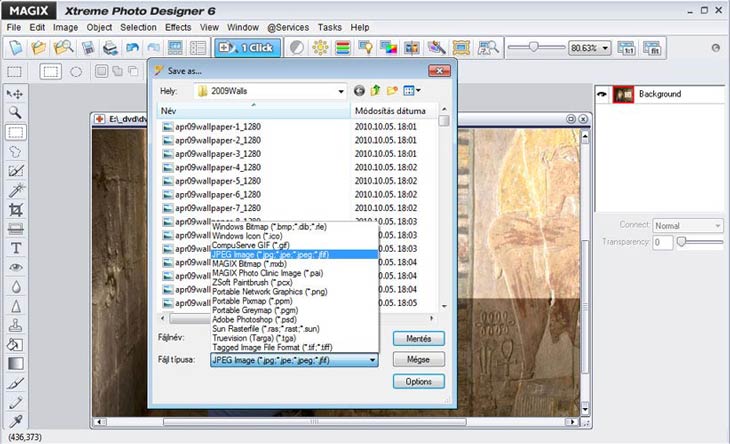
Для повседневного использования важнее всего различать три сценария сохранения:
| Задача | Подходящий формат | Что учитывать |
| Фото для просмотра и отправки | JPEG | Компактный файл, но повторное сохранение ухудшает качество |
| Картинка с резкими краями, текстом или прозрачностью | PNG | Качество сохраняется лучше, но прозрачность в Photo Designer имеет ограничения |
| Простая веб-графика | GIF или PNG | GIF уместен для ограниченной палитры, PNG — для более качественной статичной графики |
| Архивная копия после обработки | TIFF или формат без лишнего сжатия | Файл больше, зато меньше потерь при хранении |
| Обмен с графическими редакторами | PSD при доступности в списке | Не заменяет полноценную работу со слоями Photoshop |
В меню File присутствует Save for Internet. На скриншоте этого окна видны две области предпросмотра Original и Compressed, настройка Compression, поле Progressive mode, блок Output с размером файла и оценкой download speed. Такой инструмент нужен для подготовки изображения к публикации: пользователь видит, как сжатие влияет на размер файла, и выбирает компромисс между качеством и весом.
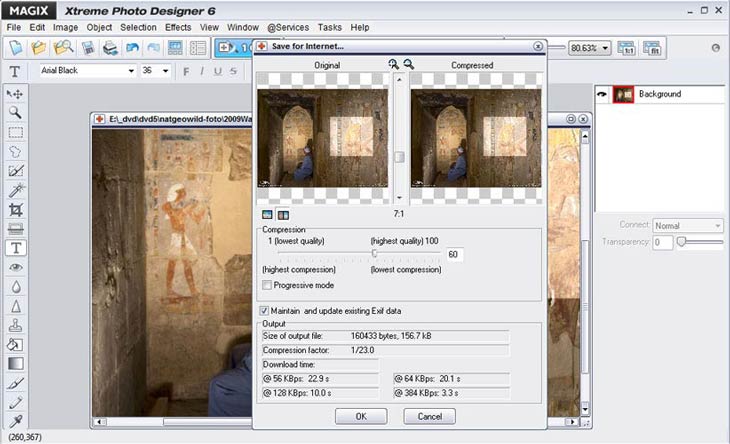
С прозрачностью PNG у программы есть важное ограничение. В MAGIX Xtreme Photo Designer 7 нет отдельной функции Export; в File доступны Save, Save as и Save for Internet, а объекты при сохранении PNG сливаются с фоном. Поэтому MAGIX Photo Designer подходит для сохранения обычных изображений, но не должен восприниматься как инструмент для аккуратной подготовки PNG с прозрачным фоном.
Как пользоваться MAGIX Photo Designer: базовая инструкция
Как открыть фотографию
Работа начинается с открытия изображения. Пользователь запускает MAGIX Photo Designer, затем выбирает файл через File или перетаскивает снимок в рабочее окно. После открытия изображение появляется в центральной области, а миниатюра — в нижней ленте. Если открыто несколько файлов, переключение между ними выполняется через миниатюры.
Практический порядок такой:
Открыть MAGIX Photo Designer.
Выбрать изображение через File или перетащить файл в окно.
Проверить, что снимок отображается в центре.
Установить удобный масштаб через поле процента или инструмент лупы.
Перед правками сохранить рабочую копию, чтобы не менять оригинал.
Последний пункт важен для любого фоторедактора. JPEG ухудшается при многократном пересохранении, а неудачная коррекция может испортить единственный файл. Безопасный вариант — открыть исходник, сразу сделать копию через Save as, а затем работать с копией.
Как обрезать изображение
Кадрирование в MAGIX Photo Designer начинается с выделения. На левой панели выбирается прямоугольное выделение, затем пользователь обводит область, которую нужно оставить. После этого применяется Crop. Если снимок наклонён, сначала используется Level Horizon или поворот, а уже затем обрезка.
Удобная последовательность:
Открыть изображение.
Увеличить масштаб так, чтобы были видны границы объекта.
Выбрать Selection rectangle.
Обвести нужный фрагмент кадра.
Применить Crop.
Проверить, не обрезаны ли важные детали.
Сохранить копию через Save as.
Для портретов лучше оставлять небольшой запас вокруг головы и плеч. Для предметных фотографий важно не прижимать объект к краям. Для изображений на сайт лучше заранее знать требуемое соотношение сторон: квадрат, горизонтальный баннер, вертикальная карточка или миниатюра.
Как изменить размер фото
Resize используется после кадрирования. Если сначала уменьшить изображение, а затем обрезать, итоговая картинка может потерять детализацию. Правильнее сначала определить композицию, затем уменьшить файл до нужных размеров.
Порядок действий:
Открыть уже обрезанную или исходную фотографию.
Перейти к команде изменения размера через Image.
Указать новый размер.
Проверить, что пропорции сохраняются.
Применить изменение.
Сохранить файл как отдельную копию.
Для отправки по почте или загрузки в личный кабинет обычно достаточно уменьшить длинную сторону. Для сайта нужно учитывать конкретный размер блока. Для печати уменьшение лучше не делать без необходимости: печатный файл выигрывает от большей детализации.
Как настроить цвет и яркость
Цветокоррекция в MAGIX Photo Designer может выполняться двумя путями: через автоматические команды и через ручные параметры. Auto exposure / color подходит для быстрого исправления, когда снимок немного тёмный или бледный. Ручные Hue, Saturation, Brightness, Brightness, Contrast и Gamma дают больше контроля.
Порядок ручной коррекции:
Открыть изображение.
Перейти к нужному инструменту в Effects или Image.
Для цветового тона использовать Hue.
Для интенсивности цвета использовать Saturation.
Для общей светлоты использовать Brightness.
Для локальной тени использовать Brighten или Selective lightening.
Нажать Apply после проверки результата.
С насыщенностью нужно работать осторожно. Слишком высокое значение делает фотографию визуально ярче, но при сильном повышении портит кожу, небо, зелень и тени. Для бытовой коррекции лучше поднимать насыщенность небольшими шагами и смотреть результат на обычном масштабе. Если изображение выглядит эффектно только в маленьком превью, но грубо при увеличении, коррекцию нужно уменьшить.
Как убрать красные глаза
Red Eye нужен для портретов со вспышкой. В MAGIX Photo Designer этот инструмент рассчитан на точечную коррекцию зрачка. Пользователь выбирает инструмент, приближает лицо, обрабатывает красную область глаза и применяет результат. Коррекция выполняется небольшим штампом размером с радужку, поэтому новичку не нужно вручную подбирать цвет глаза.
Порядок действий:
Открыть портрет.
Увеличить масштаб лица.
Выбрать Red Eye.
Аккуратно щёлкнуть или обработать красную область зрачка.
Проверить второй глаз.
Вернуть масштаб к обычному просмотру.
Сохранить копию.
Ошибка в этом сценарии — работать на маленьком масштабе. Если не приблизить лицо, легко задеть радужку или кожу вокруг глаза. После исправления нужно посмотреть фотографию целиком: иногда локальная коррекция выглядит нормально в приближении, но слишком заметна на общем портрете.
Как удалить царапину, пятно или лишний объект
Для ретуши используется Clone tool. Он копирует близкий участок изображения и переносит его на дефект. Если на старой фотографии есть царапина на однотонном фоне, инструмент берёт соседнюю чистую текстуру и закрывает повреждение. Если дефект находится рядом с лицом, границей предмета или сложным узором, работать нужно мелкими мазками.
Порядок действий:
Открыть изображение.
Увеличить проблемную область.
Выбрать Clone.
Указать источник клонирования рядом с дефектом.
Короткими мазками закрасить пятно, царапину или лишний фрагмент.
Сравнить область на обычном масштабе.
При необходимости отменить действие через Undo и повторить аккуратнее.
Clone tool хорошо подходит для пыли, царапин, пятен, мелких объектов на фоне. Он хуже работает там, где нужно восстановить сложную геометрию: глаза, волосы, пальцы, текст, архитектурный орнамент. В таких случаях результат зависит от качества исходника и времени, которое пользователь готов потратить на ручную правку.
Как добавить текст
Текст добавляется через инструмент Text на левой панели. После выбора инструмента пользователь указывает место на изображении, вводит надпись, настраивает шрифт, размер, цвет и размещение. На скриншоте Xtreme Photo Designer справа видно, что текст создаётся как отдельный объект Text object 1 над Background, а для объекта доступны параметры соединения и Transparency.
Порядок действий:
Открыть изображение.
Выбрать Text.
Указать место для надписи.
Ввести текст.
Настроить размер и цвет.
Проверить читаемость на фоне.
При необходимости добавить тень через операции с объектом.
Сохранить копию.
Для подписи на фотографии лучше выбирать контрастный цвет и не размещать текст на слишком пёстром фоне. Если фон сложный, помогает полупрозрачная подложка или тень. Для технической пометки на скриншоте достаточно яркого цвета, но для семейной фотографии лучше использовать нейтральное оформление.
Как применить эффект
Эффекты находятся в меню Effects и через 1 Click. Для творческой обработки пользователь выбирает фильтр, смотрит предпросмотр, настраивает параметры и применяет результат. Важно сохранять исходный снимок отдельно: художественный фильтр меняет изображение сильнее, чем простая коррекция яркости.
Порядок действий:
Исправить базовые параметры снимка.
Открыть Effects или 1 Click.
Выбрать фильтр.
Настроить силу эффекта.
Проверить детали на полном размере.
Нажать Apply.
Сохранить результат как отдельный файл.
Эффекты вроде soft focus, chalk, newspaper print, emboss и painting лучше использовать осознанно. Они подходят для открыток, творческих картинок, иллюстраций и стилизации, но не для документальных снимков, где важны естественные цвет и детали.
Как сохранить результат
MAGIX Photo Designer предлагает несколько сценариев сохранения. Save перезаписывает текущий файл, Save as создаёт отдельный файл, Save for Internet помогает уменьшить изображение для публикации. Для безопасной работы лучше использовать Save as, особенно если исходник один.
Порядок действий:
Завершить обработку.
Выбрать Save as.
Указать имя файла, отличающееся от оригинала.
Выбрать формат.
Для веб-изображения использовать Save for Internet и подобрать сжатие.
Открыть сохранённый файл и проверить качество.
Для JPEG стоит избегать многократного сохранения с разными настройками. Если нужно сделать несколько вариантов, лучше возвращаться к исходнику или рабочей копии, а не открывать уже пережатый файл снова и снова.
Практические сценарии использования
Быстрая обработка фотографии перед отправкой
MAGIX Photo Designer удобен, когда нужно быстро привести снимок в порядок: убрать наклон, обрезать лишнее, немного повысить яркость, уменьшить размер и сохранить копию. Такой сценарий не требует освоения GIMP или Photoshop. Пользователь проходит по простым командам: открыть файл, Crop, Resize, Auto exposure / color, Save as.
Для семейных фотографий и бытовых снимков этого достаточно. Программа не перегружает пользователя слоями, профилями, панелями каналов и сложными настройками экспорта. Именно поэтому MAGIX Photo Designer воспринимается как редактор для быстрых задач, а не как профессиональная среда.
Ретушь старых сканов
Clone tool, Brighten и базовая цветокоррекция делают программу полезной для старых отсканированных фотографий. Скан может быть тусклым, с пятнами, царапинами, тёмными углами и неудачным цветовым оттенком. В MAGIX Photo Designer можно исправить яркость, убрать мелкие дефекты клонированием, обрезать края скана и сохранить копию.
Для сложной реставрации с восстановлением лиц, фактуры бумаги и крупных разрывов нужен более сильный редактор, но для небольших пятен и пыли MAGIX Photo Designer закрывает задачу. Важно работать на увеличении и сохранять промежуточные версии, чтобы не потерять удачный этап ретуши.
Подготовка картинок для сайта
Save for Internet помогает оценить сжатие изображения, размер файла и компромисс между качеством и весом. В старых сценариях веб-публикации это особенно полезно: пользователь видит Original и Compressed, меняет Compression и получает более лёгкий файл. Для сайта важно не только визуальное качество, но и скорость загрузки, поэтому уменьшение размера и контроль JPEG-сжатия имеют практический смысл.
В этой задаче программа конкурирует не с Photoshop, а с простыми утилитами и просмотрщиками. Если нужно обработать одну картинку, MAGIX Photo Designer удобен. Если нужно регулярно готовить сотни изображений, переименовывать файлы и работать с метаданными, лучше смотреть в сторону XnView MP, XnView или IrfanView.
Простые коллажи и подписи
Object, Text, Magic Wand, Lasso, object masks и distortion tool позволяют делать простые композиции. Создание коллажей в MAGIX Photo Designer опирается на object masks, cropping help, Magic Wand, Lasso и distortion tool, а также ввод и редактирование текста прямо в изображении.
Такой сценарий подходит для открытки, подписи к фотографии, учебной иллюстрации, простой картинки для блога. Но для макетов с большим количеством элементов, направляющими, точными размерами, слоями и экспортом в разные форматы лучше выбирать редактор с развитой поддержкой слоёв.
Панорамные изображения
MAGIX Photo Designer поддерживает create panorama pictures и automatic panorama montages. Панорама нужна, когда несколько снимков сняты с перекрытием и должны быть объединены в более широкий кадр. Для домашнего использования это подходит для пейзажей, интерьеров, видов города и обзорных снимков.
Task Assistant помогает выполнять такие действия пошагово. Он проводит пользователя через обычные задачи, включая creating panoramic images, isolating parts of your image и optimizing colors. При этом помощник не заменяет подробные обучающие мастера в более современных коммерческих редакторах.
Преимущества и ограничения
Плюсы
Бесплатная модель распространения делает программу доступной для базовой обработки без покупки профессионального пакета.
Интерфейс устроен по понятной настольной схеме: меню, панель команд, инструменты слева, изображение в центре, параметры справа.
Изображения открываются через файловый браузер и drag-and-drop.
Есть кадрирование, поворот, зеркальное отражение, изменение размера, Auto exposure / color, Histogram и Image information.
Поддерживаются Red Eye, Clone, Brighten и Selective lightening для практической ретуши.
В Effects доступны художественные фильтры и технические эффекты: sharpen, Gaussian blur, emboss, find edges, soft-focus effect.
Batch processing помогает обрабатывать несколько изображений в одной операции.
Save for Internet подходит для подготовки файлов к публикации.
Text и Object позволяют добавлять подписи и простые элементы поверх изображения.
Task Assistant помогает новичку пройти типовые операции пошагово.
Минусы
Интерфейс относится к старому поколению Windows-программ и визуально уступает современным редакторам.
No layer support ограничивает сложную композицию, работу с масками, корректирующими слоями и гибким редактированием.
Программа не рассчитана на профессиональный RAW-процесс и глубокую цветокоррекцию.
Экспорт PNG с прозрачным фоном имеет ограничения: в MAGIX Xtreme Photo Designer 7 нет отдельной функции Export, а объекты при сохранении PNG сливаются с фоном.
При крупных изображениях предпросмотр эффектов может работать медленно.
Часть художественных фильтров требует ручной настройки, иначе результат выглядит грубо.
Для массовой каталогизации фотоархива программа слабее специализированных менеджеров.
Для современного дизайна с большим количеством элементов лучше подходят редакторы со слоями и активной экосистемой расширений.
Системные требования
MAGIX Photo Designer 7 нетребователен по меркам современных компьютеров. Для запуска указаны процессор Intel Pentium или AMD Athlon 700 MHz и выше, 256 MB RAM, 40 MB на диске для файлов программы, SVGA-видеокарта минимум с 32 MB RAM, разрешение не ниже 1024×600 при 16-bit high-color и Microsoft-compatible mouse.
| Компонент | Требование MAGIX Photo Designer 7 |
| Процессор | Intel Pentium или AMD Athlon 700 MHz и выше |
| Оперативная память | 256 MB RAM |
| Место на диске | 40 MB для файлов программы |
| Графика | SVGA-видеокарта с минимум 32 MB RAM |
| Разрешение экрана | минимум 1024×600 |
| Цветовой режим | 16-bit high-color |
| Устройство ввода | Microsoft-compatible mouse |
| Операционные системы | Windows XP, Windows Vista, Windows 7 |
Низкие требования объясняют, почему MAGIX Photo Designer хорошо подходит для старых компьютеров и простых задач. Но минимальные требования не равны комфортной работе с крупными изображениями. Если открыть большое фото с современной камеры и применить фильтр, редактору потребуется больше памяти и времени на предпросмотр. Slow real-time preview with large images относится к заметным ограничениям программы.
Безопасность установки и работы со старыми редакторами
MAGIX Photo Designer относится к старым Windows-программам, поэтому главный риск связан не с самой идеей редактора, а с происхождением установочного файла и сопутствующими компонентами. При работе с устаревшим ПО важно не отключать защиту Windows, не запускать случайные загрузчики, не соглашаться на дополнительные панели и не устанавливать программу из архива неизвестного происхождения.
Безопасный подход включает несколько шагов:
Проверить имя программы и разработчика.
Сравнить размер и версию установщика с карточками известных каталогов.
Проверить файл антивирусом.
Не отключать Microsoft Defender ради установки.
Создать точку восстановления перед установкой на рабочий компьютер.
Не открывать неизвестные изображения из писем и архивов без проверки.
Сохранять исходные фотографии отдельно от обработанных копий.
Для редактора изображений это особенно важно, потому что пользователь часто работает с личными фотоархивами. Исходники должны храниться отдельно: программа может изменить файл, пользователь может случайно нажать Save вместо Save as, а JPEG после повторного сохранения теряет качество.
Сравнение с аналогами
MAGIX Photo Designer 7 лучше сравнивать не с одним редактором, а с несколькими классами программ: простые редакторы, профессиональные редакторы, просмотрщики с пакетными функциями и менеджеры фотоархива. Тогда становится понятнее, где программа остаётся полезной, а где уступает современным решениям.
| Программа | Основной профиль | Чем отличается от MAGIX Photo Designer | Когда выбрать вместо MAGIX Photo Designer |
| Paint.NET | простой редактор для Windows со слоями | современнее и сильнее в многослойной правке | когда нужны слои, история действий, плагины и более актуальный интерфейс |
| GIMP | кроссплатформенный свободный редактор | значительно мощнее, но сложнее | когда нужна глубокая ретушь, маски, сложная композиция и расширяемость |
| IrfanView | быстрый просмотрщик и конвертер | лучше для просмотра и массовых операций | когда нужно быстро открыть, переименовать или конвертировать много файлов |
| XnView MP | просмотрщик, органайзер и пакетный обработчик | сильнее в каталогизации и пакетной работе | когда важны папки, форматы, метаданные, массовый ресайз и конвертация |
| PhotoScape | бытовая обработка, эффекты, коллажи | ориентирован на быстрые готовые сценарии | когда нужны простые творческие инструменты и готовые модули |
| FastStone Image Viewer | просмотр и базовая обработка | удобнее как просмотрщик коллекций | когда главное — навигация по папкам и быстрый просмотр фото |
| MAGIX Photo Manager | каталогизация и управление коллекцией | не является прямой заменой редактора | когда нужно сортировать, искать и управлять фотоархивом |
Paint.NET — ближайший современный вариант для тех, кто хочет простой фоторедактор для Windows, но не хочет переходить в GIMP. Paint.NET поддерживает layers, unlimited undo, special effects и широкий набор инструментов; это делает его сильнее MAGIX Photo Designer в задачах, где нужно держать элементы отдельно и возвращаться к любому этапу редактирования. Для простого кадрирования и осветления MAGIX Photo Designer проще по ощущениям, но для коллажей, макетов и аккуратных правок Paint.NET рациональнее.
GIMP — редактор другого класса. Он доступен для GNU/Linux, macOS, Windows и других систем, распространяется как свободное ПО и ориентирован на полноценную обработку изображений. В сравнении с ним MAGIX Photo Designer проще, быстрее осваивается и меньше пугает новичка, но уступает в профессиональной ретуши, слоях, масках, расширениях, настройке кистей и сценариях сложной графики. GIMP стоит выбирать, когда задача выходит за пределы одной фотографии и нескольких быстрых правок.
IrfanView лучше рассматривать как просмотрщик и конвертер. Он быстрый, компактный, freeware для некоммерческого использования, поддерживает Windows XP, Vista, 7, 8, 10 и 11, а также 32- и 64-битные версии. Для художественной ретуши он менее удобен, зато для просмотра папок, конвертации и подготовки большого количества файлов работает эффективнее. Если нужно открыть фотографию, подправить красные глаза и добавить текст, MAGIX Photo Designer понятнее. Если нужно пройти по сотням файлов, IrfanView практичнее.
XnView MP и XnView сильнее в организации коллекций. XnView поддерживает 500+ форматов, batch convert, resize и организацию фотографий, а XnView MP доступен для Windows, macOS и Linux. Для домашнего фотоархива это серьёзное преимущество: программа помогает просматривать, сортировать, пакетно переименовывать и конвертировать изображения. MAGIX Photo Designer лучше в ручной правке одного снимка, XnView MP — в управлении массивом файлов.
PhotoScape ближе к бытовому редактору с готовыми режимами. В сравнении с MAGIX Photo Designer он воспринимается как более модульная программа: пользователь выбирает просмотр, редактор, пакетную обработку, страницу, объединение, GIF или печать. MAGIX Photo Designer выглядит более классически: рабочее окно, меню и инструменты вокруг изображения. Выбор зависит от привычки: кому удобнее модульный набор задач, подойдёт PhotoScape; кому ближе классический редактор с меню Effects, Image и Object, понятнее MAGIX Photo Designer.
MAGIX Photo Designer и MAGIX Photo Manager: в чём разница
MAGIX Photo Designer и MAGIX Photo Manager решают разные задачи. Photo Designer редактирует изображение: меняет цвет, яркость, размер, кадр, применяет эффекты, добавляет текст, ретуширует дефекты. Photo Manager организует коллекцию: помогает просматривать, сортировать, находить и представлять фотографии. MAGIX Photo Manager MX Deluxe относится к программам для организации, редактирования и презентации коллекции, а Photo Designer — к инструментам, которые используются для более глубокой коррекции снимка.
Эта связка логична. В фотоархиве сначала нужно найти нужное изображение, затем решить, требуется ли правка. Если достаточно базового изменения в менеджере, Photo Designer не нужен. Если нужно убрать красные глаза, почистить дефект, осветлить конкретную область, добавить текст или применить эффект, открывается редактор.
Главная ошибка — ждать от Photo Designer функций каталогизации. Он не предназначен для построения большой базы фотографий, тегов, альбомов, поиска по людям и презентаций. И наоборот, Photo Manager не заменяет ручную ретушь. Внутри экосистемы MAGIX эти продукты дополняли друг друга, но обзор MAGIX Photo Designer должен быть именно обзором редактора, а не менеджера фотоархива.
Отзывы пользователей и профильных журналов
MAGIX Photo Designer получал высокую редакционную оценку в программных каталогах и более сдержанные пользовательские оценки. В описаниях программы чаще всего выделялись чистый и понятный интерфейс, импорт через файловый браузер и drag-and-drop, batch processing, инструменты selection, crop, magic wand, level horizon, text, red eye, clone и brighten, а также effects, filmstrip view, effect browser, panorama, screenshot и batch processing mode.
Профильные публикации оценивали MAGIX Photo Designer 7 как бесплатный редактор для манипуляций с отдельными участками изображения и быстрых изменений. Особенно выделялись Red-eye reduction и Clone Tool: первый оказался простым для освоения, второй работал в привычной логике выбора источника клонирования и закрашивания проблемной области. Одновременно отмечались ограниченность программы по сравнению с более сильными редакторами и не самый современный интерфейс.
В обзорах MAGIX Photo Manager MX Deluxe Photo Designer упоминался как бесплатный редактор, который удобно запускать, когда встроенных возможностей менеджера уже недостаточно. Это подтверждает практическую роль программы: она не обязана быть главным центром всего фотоархива, но полезна как отдельный инструмент для чистки и исправления конкретного изображения.
Пользовательские обсуждения показывают две характерные темы: вопросы по расширению программы и ограничения при экспорте. Пользователи пытались добавлять Photoshop brush files с расширением .abr в Photo Designer 7 Silver Edition, но простой способ подключить такие кисти не является штатным сценарием программы. В обсуждениях также поднималась тема отсутствия Export as PNG и невозможности сохранить PNG с прозрачным фоном без слияния объектов. Эти вопросы хорошо показывают границу программы: для базовой ретуши она понятна, но для профессионального расширения и прозрачной графики ограничена.
Обобщённое впечатление по профильным публикациям и пользовательским обсуждениям такое: MAGIX Photo Designer ценят за бесплатность, простую структуру, быстрые исправления, Red Eye, Clone, локальное осветление, эффекты и пакетные операции. Критикуют устаревший интерфейс, ограничение по слоям, слабость по сравнению с профессиональными редакторами, неочевидные моменты экспорта и недостаточно подробную помощь в отдельных сложных сценариях.
Кому подойдёт MAGIX Photo Designer
MAGIX Photo Designer подходит пользователю, которому нужен бесплатный фоторедактор MAGIX для быстрых действий с изображениями. Это хороший вариант для домашней обработки, когда не требуется профессиональная среда, но стандартного просмотрщика уже недостаточно.
Программа особенно уместна в таких сценариях:
нужно быстро обрезать фотографию и изменить размер;
требуется убрать красные глаза на портрете;
нужно осветлить тёмную часть кадра без сложной цветокоррекции;
нужно добавить подпись к изображению;
требуется ретушировать маленькое пятно, царапину или пыль;
нужно применить художественный эффект;
нужно подготовить несколько картинок через batch processing;
пользователь предпочитает классическое меню File, Image, Effects и Object;
компьютер старый, и тяжёлые современные редакторы работают медленно.
Для новичка программа полезна тем, что не заставляет сразу изучать слои, маски, профили цвета и сложные диалоги экспорта. Можно открыть фото, выбрать понятную задачу, применить результат и сохранить копию. Для опытного пользователя MAGIX Photo Designer интересен как лёгкий редактор на случай простых правок, когда запуск тяжёлого пакета не оправдан.
Кому лучше выбрать другую программу
MAGIX Photo Designer не подходит пользователю, которому нужен полноценный профессиональный редактор. Для сложной ретуши, рекламных макетов, точной цветокоррекции, подготовки PNG с прозрачным фоном, работы с большим количеством слоёв и аккуратной компоновки лучше выбрать другую программу.
Другой редактор нужен в таких случаях:
фотограф работает с RAW и нуждается в современном RAW-процессе;
дизайнер собирает макеты из множества слоёв;
требуется точная работа с масками, режимами наложения и прозрачностью;
нужно регулярно экспортировать PNG с прозрачным фоном;
важна активная экосистема плагинов и обучающих материалов;
требуется современный интерфейс;
нужно управлять большим фотоархивом с метаданными;
пакетная обработка занимает большую часть рабочего процесса.
Для сложной ручной ретуши лучше выбирать GIMP. Для простого современного редактора Windows со слоями — Paint.NET. Для просмотра и массовой конвертации — IrfanView или XnView MP. Для каталогизации и управления коллекцией — отдельный менеджер изображений.
Частые ошибки при работе
Перезапись оригинала
Самая опасная ошибка — нажать Save и перезаписать исходный файл. В MAGIX Photo Designer, как и в любом редакторе, безопаснее работать через копию. Сначала нужно открыть оригинал, затем сохранить новый файл через Save as и уже его редактировать. Особенно это важно для старых семейных фотографий, сканов документов и единственных снимков.
Чрезмерная насыщенность
Saturation быстро делает фотографию визуально ярче, но при сильном повышении портит кожу, небо, зелень и тени. Для бытовой коррекции лучше поднимать насыщенность небольшими шагами и смотреть результат на обычном масштабе. Если изображение выглядит эффектно только в маленьком превью, но грубо при увеличении, коррекцию нужно уменьшить.
Повторное сохранение JPEG
JPEG теряет качество при каждом сохранении с потерями. Если пользователь открыл JPEG, применил эффект, сохранил, потом снова открыл сохранённый файл и ещё раз пересохранил, качество ухудшается. Правильная схема — хранить исходник, делать рабочую копию и сохранять финальный результат один раз.
Эффекты до технической коррекции
Художественные фильтры лучше применять после кадрирования, выравнивания и базовой цветокоррекции. Если сначала наложить эффект, а потом исправлять яркость и цвет, результат станет менее управляемым. Особенно это заметно на фильтрах soft focus, emboss, newspaper print и painting.
Неправильная работа с Clone tool
Clone tool требует аккуратного выбора источника. Если взять источник слишком далеко от дефекта, текстура и цвет не совпадут. Если использовать слишком большую кисть, ретушь станет заметной. Лучше работать короткими мазками и часто менять источник клонирования.
Ожидание профессионального экспорта PNG
MAGIX Photo Designer сохраняет изображения в PNG, но не является полноценным инструментом для прозрачной графики. В MAGIX Xtreme Photo Designer 7 нет отдельной функции Export, а при сохранении PNG объекты сливаются с фоном. Для логотипов, иконок и графики с прозрачностью лучше использовать редактор с полноценной поддержкой слоёв и прозрачного холста.
Итоговая оценка MAGIX Photo Designer 7
MAGIX Photo Designer 7 — лёгкий фоторедактор для Windows, который закрывает практические задачи домашней обработки: открыть снимок, обрезать, повернуть, изменить размер, исправить цвет, убрать красные глаза, осветлить тёмную область, применить эффект, добавить текст, подготовить файл для публикации и обработать несколько изображений. Программа ценна не количеством профессиональных функций, а тем, что многие нужные действия доступны в классическом интерфейсе без долгого обучения.
Сильные стороны MAGIX Photo Designer — простая логика, бесплатное распространение, drag-and-drop, базовая ретушь, Selective lightening, Clone tool, Red Eye, эффекты, Save for Internet, панорамы и пакетная обработка. Ограничения тоже существенные: старый интерфейс, отсутствие полноценной поддержки слоёв, слабость в сложной композиции, ограничения прозрачного PNG, не лучший вариант для больших современных файлов и профессионального RAW-процесса.
Для разовой правки фотографии MAGIX Photo Designer остаётся понятным решением. Для постоянной современной работы с изображениями лучше выбирать инструмент по задаче: Paint.NET — для простого редактирования со слоями, GIMP — для глубокой ретуши и сложных проектов, IrfanView — для быстрого просмотра и конвертации, XnView MP — для каталогизации и массовой обработки, FastStone Image Viewer — для удобного просмотра коллекций. MAGIX Photo Designer занимает своё место между простым просмотрщиком и полноценным профессиональным редактором: он нужен там, где правка должна быть быстрой, локальной и достаточно понятной без изучения большого графического пакета.
Список изменений
История версий:
- MAGIX Photo Designer вырос из линейки MAGIX Xtreme Photo Designer. На старых скриншотах шестой версии виден интерфейс MAGIX Xtreme Photo Designer 6 с тем же типом рабочей среды: меню File, Edit, Image, Object, Selection, Effects, View, Window, Tasks, Help, кнопка 1 Click, вертикальная панель инструментов, рабочая область и боковые параметры. Эта преемственность важна: программа меняла название и оформление, но сохраняла идею лёгкого фоторедактора для быстрой обработки снимков.
- В версии MAGIX Xtreme Photo Designer 6 стартовый экран предлагал пользователю перейти к обработке фотографий, онлайн-альбому, сервису печати и сообществу. Интерфейс уже содержал панель 1 Click, которая затем осталась характерным элементом линейки: через неё пользователь переходил к быстрым исправлениям и эффектам без ручного поиска каждой настройки.
- В MAGIX Photo Designer 7 программа получила более прямое название, но сохранила структуру Xtreme Photo Designer. Редактор обозначался как MAGIX Photo Designer, formerly MAGIX Xtreme Photo Designer, что фиксирует переход от старого брендинга к названию Photo Designer. Для программы указывались Windows XP, Windows Vista и Windows 7 как поддерживаемые системы, бесплатное распространение, файл photo_designer_7_28mb_us.exe и размер 28,1 MB.
- Развитие версии 7 хорошо видно по набору функций. В программе есть выбор и фигуры, прямоугольное выделение, Crop, Magic Wand, Level Horizon, Text, Red Eye, Clone, Brighten, масштабирование, Rotate, Flip, Resize, Auto exposure / color, Histogram, Image information, операции с объектами, эффекты, Filmstrip view, Effect browser, Undo, Redo, Create panorama pictures, Screenshot и Batch processing. Это уже не просто программа для обрезки и поворота: в ней есть ретушь, выборочная коррекция, обработка объектов и сценарии для нескольких файлов.
- Отдельный этап развития — появление Selective lightening в версии 7.0.1.1. Этот инструмент работает как выборочное осветление: пользователь воздействует не на весь кадр, а на конкретную тёмную область. Такой подход особенно полезен на снимках с жёсткими тенями, лицами против света и участками, где автоматическая коррекция всего изображения делает светлые зоны пересвеченными. Selective lightening работает по принципу локального осветления с настройкой от широкой мягкой кисти до пиксельной точности.
- После выхода версии 7 программа стала восприниматься как бесплатный прикладной редактор, который дополняет более крупные продукты MAGIX. В связке с MAGIX Photo Manager MX Deluxe Photo Designer использовался тогда, когда изображение нужно почистить или исправить сильнее, чем позволяет менеджер фотографий. В этой роли Photo Designer оказался понятен: менеджер отвечает за сортировку и просмотр, а редактор — за ручную коррекцию конкретного снимка.


 *EXE — расширение исполняемого файла. Сайт является партнером проекта
Оставте свой отзыв о MAGIX Photo Designer