

Очищенная версия:
Tintii Photo Filter: подробный обзор программы для selective colour, color popping и управления насыщенностью фото
Tintii Photo Filter — узкоспециализированная программа для обработки фотографий, где главный эффект строится вокруг selective colour: снимок переводится в чёрно-белый вид, а выбранные цветовые области остаются насыщенными. Такой приём часто называют color popping, color splash или селективным цветом. Его используют, когда нужно выделить красный зонт на серой улице, яркую одежду на монохромном фоне, цветок в портретной сцене, вывеску, автомобиль, деталь интерьера или любой другой объект, который должен первым притягивать взгляд.
Tintii не пытается заменить большой фоторедактор. В программе нет полноценного набора инструментов для ретуши, сложных слоёв, кистей, пластики, каталога RAW и верстки макетов. Её сильная сторона — один конкретный сценарий: быстро отделить основные цветовые группы снимка и включить только те оттенки, которые должны остаться в кадре. Пользователь не обводит объект вручную, не строит маску по контуру и не подбирает диапазон цвета с нуля. Программа анализирует фото, показывает миниатюры с найденными цветами и даёт переключать их прямо в рабочем окне.
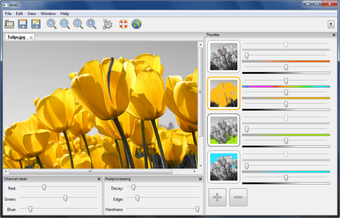
Подход Tintii Photo Filter хорошо виден в интерфейсе: рядом с предпросмотром изображения расположена панель Thumbs, где каждая миниатюра отвечает за отдельную цветовую группу. Один вариант может оставлять красный, другой — синий, третий — жёлтый, четвёртый — зелёный или близкие оттенки, найденные в конкретной фотографии. Когда пользователь выбирает миниатюру, Tintii возвращает соответствующий цвет в изображение, а остальные области остаются обесцвеченными.
Программа подходит для художественных эффектов, учебных примеров по цвету, быстрых публикаций, иллюстраций к материалам и подготовки заготовок для дальнейшей доработки в более сложном редакторе. Если нужен аккуратный цветовой акцент на чёрно-белом фото, Tintii сокращает путь от исходника до результата: вместо ручного выделения объекта работа строится вокруг выбора готовых цветовых групп и настройки нескольких ползунков.
Краткая карточка Tintii Photo Filter
| Параметр | Описание |
|---|---|
| Название | Tintii, Tintii Photo Filter |
| Основная задача | selective colour, saturation control, hue shift, color popping |
| Тип программы | отдельное приложение и Photoshop plugin |
| Главный эффект | чёрно-белое фото с сохранёнными цветными областями |
| Рабочий принцип | автоматическое определение основных цветов и управление ими через миниатюры |
| Основные зоны интерфейса | Preview, Thumbs, Channel mixer, Postprocessing, Colour detection |
| Настройки цвета | Hue, Saturation, Lightness, Decay, Edge, Hardness |
| Платформы в проекте | Linux и Windows |
| Интерфейсная библиотека | wxWidgets |
| Язык разработки | C++ |
| Лицензия открытой версии | GNU GPLv2 |
| Целевая аудитория | фотографы-любители, дизайнеры, авторы контента, пользователи, которым нужен быстрый цветовой акцент без ручной маски |
Tintii воспринимается как небольшой инструмент для одной операции, но именно эта узость делает его понятным. В интерфейсе нет длинной линейки кистей, десятков панелей и модулей. Пользователь открывает изображение, видит основные цветовые группы, кликает по нужным миниатюрам и корректирует результат ползунками. Для сравнения: в GIMP похожий результат собирается через слои, обесцвечивание, маски и ручное восстановление цвета; в Adobe Photoshop Lightroom работа строится через маски, цветовой диапазон и локальные корректировки; в Paint.NET многое зависит от ручного редактирования и дополнительных плагинов.
Tintii Photo Filter ценен не количеством функций, а прямотой процесса. Программа берёт полноцветный снимок, разбивает его на несколько цветовых наборов и позволяет быстро решить, какие оттенки оставить. Это удобный подход для кадров с сильным цветовым контрастом: красные паруса на фоне воды и каменной архитектуры, жёлтые фрукты на рыночной витрине, синяя одежда на серой улице, яркий цветок среди листвы.
Основная идея программы: селективный цвет без ручного обведения
В обычном фоторедакторе эффект чёрно-белого изображения с цветным объектом часто создают вручную. Пользователь дублирует слой, переводит верхний слой в монохром, создаёт маску и кистью открывает цветной слой в нужных местах. Такой метод даёт точный контроль, но требует времени, особенно если объект имеет сложные границы: волосы, листья, ткань с мелкими деталями, отражения, прозрачные элементы, блики.
Tintii предлагает другой путь. Программа не требует рисовать маску. Она анализирует цвета фотографии и группирует близкие оттенки. Затем каждая группа появляется в Thumbs в виде маленького варианта изображения. На миниатюре сразу видно, какой цвет сохранится, если выбрать этот вариант. Это не контурное выделение объекта, а работа с цветом: если одинаковый оттенок есть и на главном объекте, и в фоне, программа оставит оба участка. Поэтому Tintii особенно хорошо раскрывается на снимках, где нужный цвет редко повторяется за пределами главного объекта.
Например, красная бабочка на приглушённом фоне, красный автомобиль на серой дороге или алые паруса на фоне воды дают чистый результат. В таких кадрах программа быстро отделяет красный диапазон, а пользователь выбирает нужную миниатюру и усиливает эффект через настройки насыщенности. Если же человек держит мороженое, а близкий оттенок есть на лице, руках и фоне, цветовая группа сохранит всё, что попадает в этот диапазон. В таком случае Tintii создаёт основу, а точная доработка выполняется в редакторе со слоями и масками.
На скриншоте видно, как построен рабочий процесс: слева находится изображение с красной бабочкой, справа — панель Thumbs с миниатюрами цветовых вариантов и отдельными ползунками. Красная рамка вокруг миниатюры показывает выбранный цветовой вариант. Внизу расположены блоки Channel mixer и Postprocessing: они помогают корректировать общий вид изображения и характер переходов между цветными и обесцвеченными участками.
Tintii не скрывает техническую логику за набором декоративных пресетов. Пользователь видит, какие цвета программа нашла, и выбирает их вручную. Поэтому результат не выглядит как случайный фильтр: он управляется через конкретные цветовые группы, а не через абстрактную кнопку Сделать красиво.
Для каких задач подходит Tintii Photo Filter
Tintii Photo Filter лучше всего подходит для кадров, где главный цветовой акцент отделён от окружения. Программа работает с цветом, а не с объектной семантикой: она не распознаёт, где человек, машина, здание или цветок. Её логика проще и предсказуемее: найти основные оттенки, показать их в Thumbs, дать пользователю включить или выключить нужные варианты.
Цветовой акцент на чёрно-белом фото
Главный сценарий — создание чёрно-белого фото с цветными областями. В кадре остаётся один или несколько оттенков, а остальные цвета превращаются в серую шкалу. Такой эффект используют, чтобы усилить композиционный центр: зритель быстрее замечает объект, потому что он единственный сохраняет цвет.
Tintii хорошо подходит для:
красных, жёлтых, синих и зелёных объектов на нейтральном фоне;
уличных сцен с яркой вывеской;
свадебных и портретных кадров с цветной деталью одежды;
предметной фотографии, где нужно выделить упаковку, аксессуар или логотип;
городских сюжетов с одним заметным цветовым пятном;
художественных иллюстраций, где цвет должен работать как акцент, а не как полная палитра.
При таком использовании программа не требует глубокого знания цветокоррекции. Основная работа сводится к выбору миниатюры в Thumbs и настройке нескольких параметров в Postprocessing.
Быстрый color popping для публикаций
Для блога, карточки материала, обложки инструкции или иллюстрации в социальной сети не всегда нужен полноценный Photoshop-процесс. Tintii даёт быстрый результат, который легко использовать как визуальный акцент. Пользователь открывает фото, выбирает нужный цвет, проверяет Preview и сохраняет обработку.
Этот сценарий особенно удобен для изображений, где эффект нужен один раз. Например, нужно быстро подчеркнуть красный цвет на кадре с бабочкой, жёлтый на рыночной витрине или синий на одежде. В большом редакторе такая операция занимает больше шагов: открыть фото, создать корректирующий слой, настроить чёрно-белое преобразование, выделить цвет, уточнить маску, сохранить копию. В Tintii большинство действий сосредоточено в одном окне.
Цветовая изоляция перед дальнейшей обработкой
Tintii можно использовать как промежуточный инструмент. Программа создаёт основу: оставляет нужный цвет и обесцвечивает остальные участки. После этого изображение можно доработать в редакторе, где есть слои, маски, кисти, штамп, кривые и локальная коррекция. Такой подход полезен, когда Tintii хорошо определила нужный оттенок, но сохранила несколько лишних участков в фоне.
Например, на кадре с красным платьем программа может оставить также красные элементы вывески или отражения на стекле. Tintii быстро создаёт общее разделение, а лишние зоны затем закрываются в GIMP, Photoshop или другом редакторе. Если нужен бесплатный редактор для ручной доработки, логично смотреть в сторону GIMP; если нужна простая Windows-среда со слоями и эффектами, можно сравнить Tintii с Paint.NET.
Обучение работе с цветом
Tintii полезен как наглядный инструмент для понимания цветового состава фотографии. Панель Thumbs показывает, что один кадр может распадаться на несколько доминирующих цветовых групп. Пользователь видит, как выбор одного оттенка меняет восприятие изображения, как похожие цвета захватывают разные участки кадра и почему фон иногда мешает чистому selective colour.
Это хороший пример для начинающих: программа показывает разницу между объектным выделением и выделением по цвету. Если в кадре красная машина и красная вывеска, Tintii не отделит их как разные объекты только потому, что один объект главный, а другой второстепенный. Они принадлежат близкому цветовому диапазону, поэтому попадут в один или соседние цветовые наборы. Такое поведение помогает понять ограничения автоматической цветовой изоляции.
Мягкая настройка hue, saturation и lightness
Tintii не ограничивается грубым включением или выключением цвета. Ползунки hue, saturation и lightness позволяют тонко менять оттенок, насыщенность и светлоту найденной группы. Это полезно, когда нужно не просто оставить цвет, а сделать его мягче, плотнее, темнее или светлее.
Например, красный объект можно оставить ярким, но не кислотным; синий оттенок можно сделать менее холодным; жёлтый можно приглушить, чтобы он не спорил с контрастом чёрно-белой части. Здесь Tintii работает не как набор готовых фильтров, а как компактная среда для saturation control.
Когда Tintii не подходит
Tintii Photo Filter не является универсальным редактором. Программа решает конкретную задачу и показывает лучший результат только на подходящих снимках. Если ожидать от неё возможностей Photoshop, Lightroom Classic или GIMP, ограничения станут заметны уже на первом сложном кадре.
Не подходит для точного выделения сложных объектов
Tintii группирует пиксели по цвету. Она не знает, где заканчивается объект и начинается фон. Если нужный оттенок встречается в разных частях фотографии, программа сохранит все похожие участки. Это особенно заметно на портретах, где цвет кожи, одежды, фона и предметов может частично совпадать.
Сложные границы также остаются проблемой. Волосы, ветки, шерсть, кружево, дым, стекло, отражения и полупрозрачные объекты требуют ручной маски. Tintii может дать выразительную основу, но не заменяет аккуратную работу кистью по краям.
Не заменяет редактор со слоями и масками
В Tintii нет полноценной системы слоёв, где можно отдельно управлять исходником, чёрно-белым вариантом, цветной областью и корректирующими слоями. В самостоятельном приложении пользователь работает с итоговым эффектом внутри одного окна. Для точной ретуши лучше использовать редактор, где можно сохранять исходные слои, маски и промежуточные варианты.

Если задача требует не только selective colour, но и удаления объектов, пластики, ретуши кожи, работы с текстом, коллажей или сложной печатной подготовки, Tintii становится вспомогательным инструментом. Для полного цикла редактирования лучше выбирать отдельный фоторедактор, например GIMP, Fotor или Lightroom-подход для фотографий.
Не рассчитан на RAW-процессинг и каталогизацию
Tintii работает как эффектный фотофильтр, а не как каталог фотографа. В программе нет библиотеки снимков, рейтингов, меток, пресетов для серийной цветокоррекции, профилей объектива, пакетного RAW-процесса и синхронизации настроек между кадрами. Если пользователь обрабатывает сотни фотографий со съёмки, Tintii не заменит Lightroom Classic, Darktable или другие каталожные решения.
Не всегда даёт чистый результат на многоцветных сценах
Чем больше похожих оттенков в кадре, тем сложнее получить аккуратный цветовой акцент. Например, на рыночной витрине жёлтые фрукты могут совпадать с жёлтыми ценниками, лампами и деталями упаковки. На городском фото красный автомобиль может пересекаться по оттенку с дорожным знаком, рекламой и отражениями. В таких случаях Tintii сохраняет не один объект, а цветовой диапазон.
Проблему частично решают настройки hue decay, saturation decay, edge и hardness, но они не превращают цветовое выделение в объектную маску. Пользователь должен выбирать исходники осознанно: чем чище цветовая композиция, тем лучше результат.
Интерфейс Tintii Photo Filter
Интерфейс Tintii построен вокруг предпросмотра и миниатюр цветовых вариантов. Даже в разных сборках программы сохраняется одна логика: изображение занимает основную часть окна, рядом располагается панель Thumbs, а настройки цвета и постобработки доступны через ползунки.
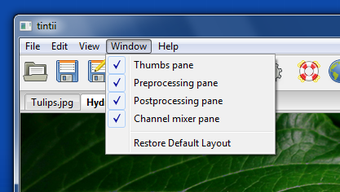
В старом варианте окна видны вкладки Thumbs и Preview, правая панель Post-processing, блок Pre-processing, кнопки Defaults, Save, Save As и Close. В более позднем интерфейсе основная область дополнена меню File, Edit, View, Window, Help, панелями Channel mixer и Postprocessing, кнопками увеличения масштаба, а также элементами 1 More и 1 Less для изменения количества цветовых вариантов.
На этом скриншоте показан классический рабочий сценарий Tintii: слева находится панель Thumbs, в центре — Preview с обесцвеченным изображением и сохранённым цветовым акцентом, справа — Post-processing и Pre-processing. Внизу расположены кнопки Defaults, Save, Save As и Close, поэтому пользователь может вернуть настройки, сохранить текущий результат или создать отдельную копию.
Preview: главное окно оценки результата
Preview — центральная зона, где пользователь видит результат обработки. В отличие от маленьких миниатюр, предпросмотр показывает, как selective colour смотрится на всём кадре: остаётся ли главный объект заметным, не появились ли лишние цветные пятна, не потерялся ли контраст чёрно-белой части.
Preview особенно важен из-за ограничения миниатюр. В Thumbs удобно быстро выбрать цветовую группу, но маленький размер не всегда позволяет заметить мелкие артефакты. В крупном предпросмотре видны детали: окрашенные края, случайные участки в фоне, неудачные переходы, слишком резкая насыщенность, провалы в тенях. Поэтому выбор миниатюры — только первый шаг, а окончательное решение принимается по Preview.
Thumbs: миниатюры найденных цветовых групп
Thumbs — ключевая панель Tintii. Программа показывает несколько миниатюр одного и того же снимка, где каждая миниатюра сохраняет отдельный цветовой диапазон. В старых описаниях интерфейса встречается схема с четырьмя миниатюрами: одна полностью чёрно-белая, остальные сохраняют отдельные цвета. Количество вариантов можно увеличивать, чтобы получить более тонкое разделение оттенков.
Панель Thumbs делает программу понятной. Пользователю не нужно вводить числовые значения цвета, выбирать диапазон на круге Hue или строить маску через пипетку. Он видит готовые варианты и кликает по тем, которые должны попасть в итоговое изображение. Несколько миниатюр можно использовать вместе: например, оставить красный и жёлтый, если композиция строится на двух цветовых акцентах.
Postprocessing: настройка характера эффекта
Postprocessing отвечает за то, как выбранные цвета смешиваются с чёрно-белой частью. В интерфейсе встречаются параметры Saturation decay, Saturation edge, Hue decay, Hue edge, а в поздней панели — Decay, Edge и Hardness. Эти элементы не меняют саму идею эффекта, но помогают сделать переход мягче или жёстче.
Decay влияет на затухание эффекта. Чем мягче переход, тем меньше ощущение грубой вырезки цвета. Edge помогает управлять границами выбранной области. Hardness важен для кадров с плавными градиентами и переходами, где слишком жёсткая обработка создаёт неестественный контур.
Pre-processing и Colour detection
Блок Pre-processing в старом интерфейсе содержит Thumbs, Repetitions, Maximum pixels и Saturation threshold. Эти параметры связаны с тем, как программа анализирует изображение и сколько цветовых вариантов показывает пользователю. В более позднем интерфейсе похожий смысл сохраняется в зоне Colour detection: здесь настраивается число повторов, количество анализируемых пикселей и порог насыщенности.
Практический смысл этих настроек прост: если программа выделила слишком мало цветов, можно увеличить количество миниатюр; если эффект цепляет лишние оттенки, можно изменить параметры определения цвета и повторно оценить Thumbs. Это не инструмент ручной маски, но способ повлиять на автоматическое разложение снимка.
Channel mixer: общий баланс чёрно-белой части
Channel mixer с ползунками Red, Green и Blue помогает управлять вкладом цветовых каналов в итоговый вид. В selective colour эффекте важен не только сохранённый цвет, но и качество монохромного фона. Если чёрно-белая часть выглядит плоской, главный объект может потерять выразительность. Канальный микшер помогает менять тональное соотношение серых участков, чтобы фон не спорил с цветовым акцентом.
Например, зелёная листва после обесцвечивания может стать слишком тёмной или слишком светлой относительно цветка. Настройка каналов помогает получить фон, на котором выбранный цвет читается лучше. Это особенно важно в пейзажах, уличных сценах и предметной съёмке, где монохромная часть занимает большую площадь.
Кнопки Save, Save As, Close и Defaults
В старом интерфейсе кнопки Save и Save As расположены внизу окна рядом с Close. Save сохраняет результат, Save As используется для сохранения отдельной копии, Close закрывает окно обработки. Defaults возвращает настройки к исходным значениям и полезна, когда пользователь слишком далеко ушёл в настройках decay, edge или hue и хочет начать коррекцию заново.
В позднем интерфейсе на панели инструментов видны значки сохранения, масштабирования и настроек. Логика остаётся такой же: открыть изображение, выбрать цветовые группы, уточнить эффект, сохранить итог.
Как работает обработка изображения в Tintii
Рабочий процесс в Tintii можно описать как цепочку из шести действий: открыть снимок, дождаться автоматического анализа, выбрать цветовые группы, настроить параметры, проверить результат в Preview и сохранить итоговое изображение.
Сначала программа получает полноцветное фото. После открытия она анализирует основные оттенки и создаёт миниатюры в Thumbs. Каждая миниатюра показывает отдельный вариант selective colour. Пользователь кликает по одной или нескольким миниатюрам, а Tintii возвращает соответствующие цвета в кадр. Остальная часть снимка становится чёрно-белой.
Дальше начинается тонкая настройка. Ползунки рядом с миниатюрами меняют конкретную цветовую группу: оттенок, насыщенность и светлоту. Общие параметры в Postprocessing меняют характер перехода, силу затухания и жёсткость эффекта. Channel mixer влияет на чёрно-белую часть изображения.
На этом скриншоте хорошо видна старая схема работы: слева Thumbs, в центре Preview, справа Post-processing и Pre-processing. В Post-processing доступны Saturation decay, Saturation edge, Hue decay и Hue edge. В Pre-processing находятся Thumbs, Repetitions, Maximum pixels и Saturation threshold. Внизу размещены Defaults, Save, Save As и Close.
Главное отличие Tintii от простого чёрно-белого фильтра — сохранение управляемых цветовых областей. Обычное обесцвечивание превращает весь кадр в серую шкалу. Tintii сначала тоже создаёт монохромную основу, но затем возвращает выбранные цветовые группы. Поэтому результат выглядит как намеренный акцент, а не как обычная конвертация в grayscale.
Пошаговая инструкция: как сделать чёрно-белое фото с цветным акцентом
Для первого опыта лучше выбрать снимок с одним ярким объектом и спокойным фоном. Красная бабочка, жёлтый цветок, синий зонтик, яркая вывеска или цветные паруса подходят лучше, чем многоцветная витрина, портрет в сложном освещении или кадр с множеством похожих оттенков.
Шаг 1. Подготовить подходящую фотографию
Лучшие исходники для Tintii имеют три признака:
главный объект отличается от фона по цвету;
похожий оттенок редко встречается в других частях кадра;
объект хорошо читается даже после обесцвечивания фона;
в кадре нет большого количества разноцветных мелких деталей;
свет не создаёт множество цветных отражений того же диапазона.
Например, красные паруса на фоне воды дают чистый selective colour, потому что красный диапазон сосредоточен в главном объекте. Жёлтые фрукты на рынке сложнее: похожие оттенки встречаются на ценниках, упаковке, лампах и соседних продуктах. Tintii сохранит всё, что относится к выбранному диапазону, поэтому результат потребует внимательной проверки.
Шаг 2. Открыть изображение в Tintii
После открытия фото программа автоматически анализирует основные цвета и показывает варианты в Thumbs. На этом этапе не нужно строить выделение. Tintii сразу переводит основную часть снимка в чёрно-белый вид и предлагает цветовые группы для восстановления.
В рабочем окне важно сразу оценить не только миниатюры, но и Preview. Миниатюры помогают быстро понять, какой цвет отвечает за нужный объект, но крупный предпросмотр показывает, насколько чисто цвет лёг на кадр.
Шаг 3. Выбрать нужную миниатюру в Thumbs
На панели Thumbs нужно найти миниатюру, где сохранён нужный оттенок. Если цель — оставить красный цвет на бабочке, выбирается миниатюра с красным диапазоном. Если задача — оставить синие элементы одежды, выбирается вариант с синим цветом. Когда нужен двухцветный акцент, можно включить несколько миниатюр.
Tintii позволяет быстро сравнивать варианты: клик по миниатюре сразу меняет Preview. Это удобно при выборе между близкими оттенками. Например, один вариант может захватывать только ярко-красную область, другой — красный и розовый, третий — часть оранжевых участков. Правильный выбор зависит от того, что должно остаться в кадре.
Шаг 4. Уточнить цвет через hue, saturation и lightness
После выбора миниатюры результат редко стоит оставлять без проверки. Цвет может быть слишком ярким, слишком тёмным или уходить в неправильный оттенок. Для настройки используются ползунки, связанные с выбранной цветовой группой.
Saturation отвечает за насыщенность. Если цвет выглядит слишком агрессивно, насыщенность уменьшают. Если акцент теряется на фоне, насыщенность усиливают, но без доведения до неестественного вида. Hue меняет оттенок: его используют осторожно, потому что сильный сдвиг быстро делает фото декоративным и менее натуральным. Lightness управляет светлотой выбранной области: цвет можно сделать плотнее или легче, не меняя весь кадр.
Шаг 5. Настроить Postprocessing
Postprocessing помогает смягчить границы эффекта и поведение переходов. Saturation decay влияет на то, как выбранная насыщенность затухает вокруг цветового диапазона. Hue decay управляет близкими оттенками. Edge и Hardness помогают контролировать края и градиенты.
Практический порядок такой:
сначала выбрать цветовую группу в Thumbs;
затем проверить, не захвачены ли лишние участки;
после этого настроить Decay и Edge;
в конце поправить Saturation и Lightness.
Не стоит начинать с максимальных значений. Чрезмерная насыщенность и жёсткий край делают эффект похожим на грубую аппликацию. Tintii лучше работает, когда цветовой акцент подчёркивает объект, но не ломает свет и фактуру кадра.
Шаг 6. Проверить результат в Preview
Перед сохранением нужно внимательно пройтись по кадру. В Preview проверяются четыре зоны: главный объект, фон, границы и общая тональность. Главный объект должен сохранить нужный цвет. Фон не должен содержать случайных цветных пятен. Края не должны выглядеть рваными. Чёрно-белая часть должна оставаться выразительной, иначе цветной объект будет смотреться отдельно от изображения.
Полезно уменьшить масштаб и посмотреть на кадр как на миниатюру. Если цветовой акцент читается в маленьком размере, эффект будет работать в публикации, карточке программы или превью статьи. Затем стоит увеличить изображение и проверить мелкие детали. Такой двойной контроль помогает не пропустить ошибки.
Шаг 7. Сохранить отдельную копию
Результат лучше сохранять как отдельную копию, чтобы исходное фото осталось без изменений. В старом интерфейсе для этого используется Save As. Если работа выполняется в плагине, разумно применять Tintii к отдельному слою, чтобы сохранить возможность ручной доработки.
Инструкция: как использовать Tintii как Photoshop plugin
Tintii существует не только как standalone application, но и как Photoshop plugin. Плагин нужен тем, кто хочет совместить быстрый выбор цветовой группы с ручной доработкой в редакторе. В самостоятельном приложении пользователь работает с готовым изображением. В Photoshop-сценарии эффект можно применить к отдельному слою и затем уточнить маской, кистью, корректирующими слоями или другим инструментом.
Такой вариант особенно полезен, когда Tintii хорошо оставляет нужный цвет, но одновременно сохраняет лишние участки похожего оттенка. Например, программа выделила красное платье, но вместе с ним оставила красные элементы на заднем плане. В Photoshop этот результат можно поместить на отдельный слой, добавить маску и скрыть лишние зоны. Tintii делает быстрый color popping, а Photoshop завершает точную работу по объектам.
Когда плагин удобнее отдельного приложения
Плагин стоит использовать, когда:
результат нужно встроить в многошаговую ретушь;
требуется сохранить исходный слой;
нужно убрать лишние цветные участки маской;
эффект должен применяться только к части композиции;
после selective colour нужна работа с кривыми, уровнями, текстом или коллажом.
Отдельное приложение удобнее для быстрых одиночных кадров. Плагин лучше подходит для сложного проекта, где Tintii — один этап обработки, а не весь процесс.
Как выстроить работу с плагином
Практичная схема выглядит так:
Открыть изображение в Photoshop.
Создать дубликат слоя.
Запустить Tintii как фильтр.
Выбрать нужные миниатюры цветовых групп.
Настроить hue, saturation, lightness и postprocessing.
Применить эффект.
Добавить маску слоя.
Убрать лишние цветные области кистью.
При необходимости добавить корректирующие слои.
Такой подход даёт больше контроля, чем самостоятельное приложение. Tintii быстро создаёт цветовое разделение, а Photoshop позволяет исправить всё, что не может быть решено автоматической группировкой по оттенку.

Ограничение плагинного сценария
Главное ограничение остаётся тем же: Tintii выбирает цвет, а не объект. Плагин не отменяет ручную доработку, если похожий цвет встречается в разных частях изображения. Он сокращает количество начальных действий, но не заменяет маску там, где нужна точность по контуру.
Настройки цвета и насыщенности
Tintii воспринимается простым, пока пользователь только кликает по Thumbs. Но программа становится гибче, если понимать смысл ползунков. Главные настройки связаны с оттенком, насыщенностью, светлотой и характером перехода между цветной и чёрно-белой частью.
Saturation
Saturation управляет насыщенностью выбранной цветовой группы. В color popping это один из самых заметных параметров. Слабая насыщенность делает акцент мягким и почти документальным. Сильная насыщенность превращает объект в яркое пятно, которое доминирует над всем кадром.
Для реалистичного результата насыщенность лучше повышать умеренно. Если красный объект стал выглядеть плоско и неестественно, стоит снизить saturation или изменить lightness. Если цвет потерялся после обесцвечивания фона, насыщенность можно слегка усилить, но затем обязательно проверить границы и мелкие детали.
Hue
Hue меняет оттенок выбранной группы. Это полезно, когда автоматический анализ оставил цвет, но тон нужно слегка скорректировать. Например, оранжевый можно приблизить к красному, холодный синий — сделать мягче, зелёный — убрать от кислотного оттенка.
Сильный hue shift быстро меняет смысл снимка. Если красный цветок превращается в фиолетовый, эффект становится декоративным. Это допустимо для художественной стилизации, но не подходит для фотографии, где важно сохранить естественный цвет объекта.
Lightness
Lightness отвечает за светлоту выбранной области. В selective colour этот параметр важен потому, что цветной объект должен сочетаться с чёрно-белым фоном по тону. Слишком светлый объект теряет объём, слишком тёмный — проваливается и перестаёт быть акцентом.
Lightness полезен для сцен с ярким солнцем, бликами и тенями. Например, красный автомобиль на улице может иметь светлые отражения и тёмные участки кузова. Если цвет оставить без коррекции, он будет выглядеть неоднородно. Настройка светлоты помогает сделать акцент более управляемым.
Saturation decay
Saturation decay управляет затуханием насыщенности. Этот параметр влияет на то, насколько резко выбранный цвет отделяется от обесцвеченной части. При мягком затухании эффект выглядит естественнее, но может захватывать больше близких оттенков. При жёстком затухании цветовая область отделяется сильнее, но края могут стать грубыми.
Saturation decay особенно заметен на объектах с градиентами: ткань, лепестки, кожа, окрашенный металл, вечернее небо. Если переходы слишком резкие, фото выглядит обработанным механически. Если затухание слишком широкое, лишние оттенки возвращаются в кадр.
Hue decay
Hue decay определяет ширину диапазона близких оттенков. Чем шире диапазон, тем больше соседних цветов программа относит к выбранной группе. Это удобно, если объект имеет разные оттенки одного цвета. Например, цветок может включать красные, розовые и оранжевые участки. Узкий диапазон оставит только часть лепестков, широкий — сохранит объект целиком.
Но широкий hue decay повышает риск лишних цветных пятен. Если в фоне есть похожий цвет, он тоже останется. Поэтому параметр нужно подбирать по конкретному снимку, постоянно проверяя Preview.
Saturation edge и Hue edge
Edge отвечает за характер границы. В старом интерфейсе эти параметры разделены на Saturation edge и Hue edge. Они помогают управлять тем, как программа проводит границу между выбранным цветом и остальными оттенками. На простых объектах разница заметна слабо. На сложных контурах edge влияет на качество перехода.
Если край выглядит слишком резким, изображение становится похожим на вырезку. Если край слишком мягкий, цвет может растекаться на соседние области. Правильное значение зависит от фактуры объекта и контраста с фоном.
Hardness
Hardness работает с жёсткостью эффекта. Этот параметр полезен при градиентах и полутоновых переходах. Например, на парусах, ткани или лепестках цвет меняется плавно. Слишком жёсткая обработка разрушает эту плавность. Более мягкая настройка помогает сохранить ощущение объёма.
Channel mixer: Red, Green, Blue
Channel mixer влияет на монохромную основу. Ползунки Red, Green и Blue помогают изменить то, как исходные цветовые каналы превращаются в серые тона. Это похоже на управление чёрно-белой конверсией: красные участки можно сделать светлее или темнее, зелёные — отделить от фона, синие — усилить или приглушить.
В Tintii этот блок особенно важен, если цветной объект окружён сложным фоном. Монохромная часть не должна быть безликой. Хороший чёрно-белый фон подчёркивает цветовой акцент, а не просто убирает краски.
Форматы и сохранение результата
Tintii ориентирован на работу с изображениями, а интерфейс содержит команды открытия и сохранения файла. В старом окне видны кнопки Save и Save As, а в позднем интерфейсе используются значки сохранения на панели инструментов. Практически правильный сценарий — не перезаписывать исходник, а сохранять обработанное изображение отдельным файлом.
В самостоятельном приложении результат становится готовой картинкой с применённым эффектом. После сохранения selective colour уже не редактируется как набор слоёв. Поэтому перед завершением работы нужно внимательно проверить Preview, количество выбранных цветовых групп, насыщенность, светлоту и случайные цветные участки.
При работе через Photoshop plugin лучше сохранять проект в формате, который поддерживает слои. Tintii в таком процессе выступает фильтром, а не финальным редактором. Эффект применяется к слою, после чего пользователь может уточнять маску и корректировать цвет другими средствами.
Плюсы и минусы Tintii Photo Filter
Плюсы:
программа быстро создаёт selective colour без ручного обведения объекта;
Thumbs показывает найденные цветовые группы в виде понятных миниатюр;
несколько цветовых групп можно включать вместе;
hue, saturation и lightness позволяют корректировать выбранный цвет;
Postprocessing помогает управлять затуханием, краями и жёсткостью эффекта;
Channel mixer даёт контроль над чёрно-белой частью изображения;
есть отдельное приложение и Photoshop plugin;
плагин удобно включать в обработку на слоях;
интерфейс сосредоточен на одной задаче и не перегружен лишними модулями;
программа подходит для быстрого color popping, учебных примеров и художественных акцентов.
Минусы:
Tintii не распознаёт объекты, а группирует изображение по цветам;
похожие оттенки в фоне и на главном объекте сохраняются одновременно;
нет полноценной системы слоёв и ручных масок в standalone application;
программа не заменяет RAW-редактор, каталог и инструмент ретуши;
точность результата сильно зависит от исходной фотографии;
маленькие миниатюры Thumbs не всегда показывают мелкие артефакты;
сложные границы требуют доработки в Photoshop, GIMP или другом редакторе;
активная разработка программы завершена;
интерфейс и визуальный стиль выглядят старомодно по сравнению с современными редакторами.
Системные требования
Tintii относится к лёгким настольным программам. В проектных сведениях указаны Linux и Windows, графический интерфейс построен на wxWidgets, а код написан на C++. Это объясняет внешний вид программы: она выглядит как классическое настольное приложение, а не как современный редактор с модульным тёмным интерфейсом.
Windows
Windows-сборка Tintii рассчитана на классические настольные версии Windows. Размер установочного пакета небольшой по меркам фоторедакторов. Отдельных аппаратных требований уровня современных RAW-редакторов для Tintii не выделяется. Программа не содержит каталога, модулей машинного обучения, сложного 3D-рендера или тяжёлой пакетной обработки, поэтому её требования связаны прежде всего с запуском графического интерфейса и размером обрабатываемого изображения.
Практически это означает следующее: чем крупнее фотография и чем больше цветовых вариантов создаёт Tintii, тем важнее запас оперативной памяти и нормальная скорость процессора. При небольших JPEG-файлах программа работает как компактный фильтр, а при больших изображениях время анализа и обновления Preview возрастает.
Linux
Linux-версия представлена как настольное приложение с X11/GUI-интерфейсом. В пакетных сведениях Debian для Tintii указаны зависимости от стандартных библиотек C/C++, OpenMP и wxWidgets. Для пользователя это означает, что программа вписывается в обычную графическую среду Linux и использует системные библиотеки, а не автономный тяжёлый пакет.
В Linux-сценарии Tintii особенно интересен тем, что остаётся лёгким инструментом рядом с более крупными редакторами. Его можно использовать для отдельной операции selective colour, а затем дорабатывать файл в GIMP или другом редакторе.
Photoshop plugin
Плагинный вариант рассчитан на работу внутри Photoshop-среды. Совместимость плагина включает Adobe Photoshop 7 and later и Photoshop Elements 5 and later. Смысл такого варианта — использовать автоматическое цветовое разделение Tintii, но сохранять преимущества редактора со слоями: маски, корректирующие слои, точную ручную доработку и неразрушающий рабочий процесс.
Практические требования к исходникам
Для качественного результата важнее не мощность компьютера, а правильный исходный кадр. Tintii лучше работает, когда:
| Условие | Почему это важно |
| Цветовой объект отделён от фона | Программа сохраняет цветовой диапазон, а не распознаёт объект |
| Похожих оттенков мало | Меньше случайных цветных участков после обработки |
| Фон достаточно нейтральный | Чёрно-белая часть не спорит с цветным акцентом |
| Объект имеет читаемую форму | Эффект сохраняет композиционный центр |
| Свет не создаёт лишних цветных отражений | Меньше артефактов на бликах и границах |
Если исходник не подходит, настройки Tintii помогут только частично. Программа может изменить диапазон цвета и характер края, но не выполнит точную объектную маску вместо пользователя.
Отзывы пользователей и профильных журналов
Tintii Photo Filter получал оценки как программа с очень узкой специализацией. В обзорах подчёркивалась простота создания color popping и одновременно отмечались ограничения: маленькие миниатюры, скромный набор настроек, зависимость результата от цветового состава исходника.
Оценка профильных изданий
Профильные обзоры описывали Tintii как инструмент одного трюка, но с хорошо реализованным эффектом. Такая характеристика точна: программа не предлагает широкий набор редакторских инструментов, зато быстро делает то, ради чего её запускают. Главный плюс — отсутствие ручного обведения. Пользователь открывает снимок, видит цветовые миниатюры, выбирает нужные и получает чёрно-белый кадр с цветным акцентом.
Важное замечание касалось размера Thumbs. Миниатюры удобны для быстрого выбора цвета, но их небольшой размер мешает оценить мелкие детали. Поэтому итог нужно смотреть в Preview, особенно если изображение будет использоваться в большом размере.
Ещё один повторяющийся вывод — полезность Photoshop plugin. В самостоятельном приложении Tintii быстро создаёт эффект, но не даёт такой же точности, как работа со слоями. В Photoshop результат можно применить на отдельном слое и убрать лишние цветные зоны маской. Поэтому плагинный сценарий ценен для сложных кадров, где автоматическое цветовое выделение требует ручного контроля.
Усреднённое мнение пользователей
Пользовательские оценки делятся на две группы. Первая группа ценит Tintii за скорость и понятность. Программа открывается как компактный фильтр, не требует знания сложных инструментов и быстро создаёт эффект, который в обычном редакторе занимает больше шагов. Для простых кадров с ярким объектом результат получается за несколько кликов.
Вторая группа критикует программу за ограниченность. Пользователи отмечают, что эффект подходит не для всех снимков, а ручного исключения лишних участков не хватает. Это объективное ограничение подхода: Tintii не работает кистью по объекту, а выбирает цветовые диапазоны. Если похожий оттенок есть в разных частях кадра, программа не разделит их по смыслу.
Поэтому Tintii получает лучшие оценки от тех, кто использует её по назначению: быстрый selective colour, color popping, мягкая коррекция оттенков и подготовка основы для дальнейшего редактирования. Разочарование возникает там, где от неё ждут полноценной ретуши, точных масок или возможностей большого редактора.
Сравнение с аналогами
Tintii стоит сравнивать не с любым фоторедактором, а с программами, которые могут решить похожую задачу: оставить цветной объект на чёрно-белом фоне, выделить отдельный диапазон цвета или сделать локальную цветокоррекцию. Разница между ними не в том, кто лучше, а в том, какой уровень контроля нужен пользователю.
| Программа | Как решает задачу селективного цвета | Сильная сторона | Ограничение по сравнению с Tintii |
| Tintii Photo Filter | Автоматически выделяет основные цветовые группы и показывает их в Thumbs | Быстрый color popping без ручной маски | Узкая специализация, нет полноценной ретуши |
| Adobe Photoshop | Selective Color, Hue/Saturation, adjustment layers, маски, ручное выделение | Максимальный контроль по слоям и объектам | Больше шагов для простой задачи |
| Adobe Lightroom Classic | Masking, Color Range, локальные корректировки, каталог фото | Подходит для серии снимков и неразрушающей обработки | Color popping собирается через маски и настройки |
| GIMP | Desaturate, Color to Gray, слои, маски, ручная доработка | Бесплатный редактор со слоями и большим набором инструментов | Нет такой же простой панели Thumbs для автоматических цветовых вариантов |
| Paint.NET | Слои, эффекты, история действий, плагины | Простая Windows-среда для базового редактирования | Для selective colour нужен ручной процесс или расширения |
| Fotor | Готовые эффекты и упрощённая обработка | Подходит для быстрых визуальных правок | Меньше контроля над цветовой группировкой |
| XnView / FastStone Image Viewer | Просмотр, базовая обработка, конвертация и управление фото | Удобны для просмотра и подготовки файлов | Не заменяют специализированный color popping Tintii |
Tintii и Adobe Photoshop
Photoshop сильнее там, где нужна точность. Он позволяет создать корректирующий слой, применить маску, работать кистью по краю, использовать Selective Color, Hue/Saturation, кривые, уровни и локальные корректировки. Если кадр сложный, Photoshop даст результат аккуратнее.
Tintii выигрывает по скорости в простом сценарии. Когда нужно оставить один цвет на чёрно-белом фоне, программа делает это быстрее: открытие фото, выбор Thumbs, настройка saturation и сохранение. Photoshop нужен тогда, когда автоматическое разделение по цвету недостаточно чистое.
Tintii и Adobe Lightroom Classic
Lightroom Classic сильнее как система обработки фотографий. Он подходит для каталога, RAW, серийной работы, цветовых профилей, масок и синхронизации настроек между снимками. С помощью Masking и Color Range можно выборочно корректировать оттенки, насыщенность и светлоту.
Tintii проще и прямее. В нём нет каталога и RAW-процесса, но эффект selective colour строится быстрее. Lightroom уместен для фотографа, который обрабатывает серию и хочет сохранить неразрушающий процесс. Tintii уместен для одиночной художественной обработки.
Tintii и GIMP
GIMP — полноценный бесплатный редактор. Он позволяет создавать слои, маски, вручную возвращать цвет, применять Desaturate и Color to Gray, корректировать кривые и выполнять ретушь. Для аккуратного результата GIMP даёт больше контроля.
Tintii выигрывает у GIMP простотой. В GIMP пользователь сам строит процесс: дублирует слой, обесцвечивает, создаёт маску, рисует кистью, исправляет края. В Tintii цветовые варианты уже показаны в Thumbs. Поэтому Tintii подходит для быстрого эффекта, а GIMP — для ручной доводки.
Tintii и Paint.NET
Paint.NET удобен как лёгкий редактор для Windows. В нём есть слои, история действий, эффекты и система плагинов. Он лучше подходит для общей правки изображения, подписи, кадрирования, простого монтажа и комбинирования слоёв.
Tintii специализируется на одном эффекте и делает его быстрее. Если пользователь регулярно работает с разными видами редактирования, Paint.NET полезнее как база. Если нужна только обработка фото в Tintii с цветовым акцентом, отдельный фильтр быстрее.
Tintii и Fotor
Fotor ориентирован на быстрые визуальные правки и готовые эффекты. Он удобен, когда нужно быстро улучшить фото, применить фильтр, сделать коллаж или обработать изображение без глубокого контроля. Но selective colour в Tintii устроен иначе: программа показывает найденные цветовые группы и даёт управлять ими через миниатюры и ползунки.
Fotor проще для массовых декоративных эффектов. Tintii точнее в своей узкой задаче: сохранить конкретные оттенки и обесцветить остальное.
Tintii и просмотрщики изображений
XnView и FastStone Image Viewer полезны для просмотра, отбора, конвертации и базовой обработки файлов. Они удобны в подготовке изображений, но не заменяют Tintii как фильтр selective colour. Их логично использовать до или после обработки: выбрать исходник, переименовать файл, просмотреть результат, подготовить изображение к публикации.

Практические сценарии выбора
Tintii стоит выбирать не потому, что она универсальна, а потому что её рабочий сценарий совпадает с задачей. Если нужна одна выразительная обработка с цветовым акцентом, программа даёт короткий путь. Если требуется сложная ретушь, каталог или точная маска, лучше выбрать другой инструмент.
| Сценарий | Подходящий выбор | Причина |
| Быстро оставить один цвет на чёрно-белом фоне | Tintii | Thumbs сразу показывает цветовые варианты |
| Убрать лишние цветные зоны вручную | Photoshop или GIMP после Tintii | Нужны маски и кисти |
| Обработать серию RAW-файлов | Lightroom Classic | Нужны каталог, профили и синхронизация |
| Сделать бесплатную ручную доработку | GIMP | Есть слои, маски и инструменты ретуши |
| Быстро подготовить картинку для публикации | Tintii или Fotor | Зависит от того, нужен ли именно selective colour |
| Выполнить базовое редактирование в Windows | Paint.NET | Слои, эффекты и простая среда |
| Отобрать и просмотреть много файлов | XnView или FastStone Image Viewer | Удобнее для просмотра и организации изображений |
Для новичка Tintii хорош тем, что не заставляет изучать всю логику слоёв. Для опытного пользователя она полезна как быстрый фильтр или плагин в большем процессе. Для разовой задачи она удобнее сложного редактора. Для профессионального результата её лучше сочетать с инструментом ручной доработки.
Типичные ошибки при работе с Tintii
Выбор неподходящего исходника
Самая частая ошибка — брать кадр, где нужный цвет повторяется в разных местах. Пользователь хочет оставить красное платье, но в кадре есть красная вывеска, красные губы, красные отражения и тёплые участки кожи. Tintii не отделяет платье по смыслу, поэтому сохраняет близкие оттенки вместе.
Перед обработкой нужно оценить фото как набор цветовых пятен. Если главный цвет уникален, программа сработает лучше. Если он разбросан по кадру, понадобится ручная доработка.
Слишком много выбранных миниатюр
Tintii позволяет включать несколько цветовых групп, но чрезмерное количество миниатюр разрушает эффект. Если оставить красный, жёлтый, зелёный и синий одновременно, кадр снова станет частично цветным, а selective colour потеряет смысл. Цветовой акцент работает сильнее, когда он ограничен.
Оптимальный подход — начать с одной миниатюры, проверить Preview, затем добавить вторую только при необходимости. Каждая новая группа должна усиливать композицию, а не просто возвращать цвет ради насыщенности.
Чрезмерная насыщенность
Color popping легко испортить слишком сильной saturation. Яркий объект начинает выглядеть наклеенным на чёрно-белый фон. Особенно это заметно на красном, оранжевом и кислотно-зелёном цвете. Насыщенность должна подчёркивать объект, но не ломать свет и фактуру.
Хорошая проверка — посмотреть изображение в уменьшенном размере. Если цветовое пятно кажется грубым и неестественным, saturation нужно снизить или поправить lightness.
Игнорирование Preview
Миниатюра Thumbs не показывает всех проблем. На ней можно не заметить окрашенные края, мелкие пятна в фоне или неправильный тон. Preview нужен для финальной оценки. При сложном кадре стоит проверять изображение в нескольких масштабах: общий вид, средний размер и крупные детали.
Ожидание точной объектной маски
Tintii не выделяет объект как нейросетевой инструмент и не заменяет ручную маску. Если пользователь ожидает, что программа оставит только платье и не затронет похожий цвет в фоне, результат будет казаться ошибкой. На самом деле это естественное следствие цветового подхода.
Перезапись исходника
Обработанный файл лучше сохранять отдельно. Selective colour меняет изображение радикально, а вернуть исходную цветовую структуру после сохранения без оригинала нельзя. Безопасный рабочий порядок — исходник, копия с Tintii, отдельная доработка в редакторе.
Как проверить качество результата
После обработки важно оценить не только эффектность, но и техническую чистоту. Хороший результат в Tintii выглядит так, будто цветовой акцент был задуман при съёмке, а не грубо добавлен поверх.
Проверочный список:
главный объект сохранил нужный цвет;
фон не содержит случайных цветных пятен;
выбранный цвет не выглядит чрезмерно насыщенным;
чёрно-белая часть сохраняет контраст и объём;
края цветной области не выглядят рваными;
похожие оттенки в фоне не отвлекают от объекта;
эффект читается в маленьком размере;
при увеличении не видны грубые переходы;
итоговый файл сохранён отдельно от исходника;
при необходимости есть версия для ручной доработки.
Особенно внимательно нужно проверять лица, кожу, отражения, светлые ткани и мелкие детали. Похожие оттенки там легко создают случайные цветные области. Если они мешают, лучше не пытаться довести всё внутри Tintii, а открыть результат в редакторе со слоями.
Вопросы и ответы
Tintii Photo Filter — это полноценный фоторедактор?
Нет. Tintii — специализированный фильтр для selective colour, saturation control, hue shift и lightness adjustment. Он не заменяет редактор со слоями, масками, ретушью, RAW-процессингом и каталогом фотографий.
Можно ли использовать Tintii без Photoshop?
Да. Tintii существует как standalone application. В этом режиме программа работает отдельно: пользователь открывает фотографию, выбирает цветовые группы в Thumbs, настраивает эффект и сохраняет результат.
Зачем нужен Photoshop plugin?
Плагин удобен, когда эффект selective colour нужно встроить в обработку на слоях. Tintii быстро создаёт цветовое разделение, а Photoshop позволяет убрать лишние зоны маской, поправить тон, добавить корректирующие слои и сохранить редактируемый проект.
Почему программа оставляет лишние цветные пятна?
Tintii работает с цветовыми диапазонами. Если одинаковый или близкий оттенок есть на главном объекте и в фоне, программа сохранит оба участка. Это не ошибка интерфейса, а особенность метода. Для точного удаления лишних областей нужен редактор с масками.
Какие фотографии лучше подходят для Tintii?
Лучше всего подходят снимки с одним ярким цветовым объектом и нейтральным фоном: красный цветок, синий зонт, жёлтый автомобиль, цветная вывеска, яркая одежда на серой улице. Многоцветные сцены с повторяющимися оттенками требуют доработки.
Чем Tintii отличается от обычного чёрно-белого фильтра?
Обычный фильтр обесцвечивает весь кадр. Tintii обесцвечивает изображение, но позволяет вернуть выбранные цветовые группы. Поэтому результат становится чёрно-белым фото с цветными областями, а не просто grayscale-версией снимка.
Можно ли оставить несколько цветов?
Да. В Thumbs можно выбирать несколько цветовых групп. Но чем больше цветов остаётся, тем слабее работает эффект селективного акцента. Обычно лучше начинать с одного цвета и добавлять второй только тогда, когда это поддерживает композицию.
Что делать, если миниатюр Thumbs мало?
В интерфейсе есть настройки, связанные с количеством Thumbs и параметрами colour detection. Увеличение числа миниатюр помогает получить более тонкое разделение оттенков. После изменения количества вариантов нужно заново проверить Preview.
Подходит ли Tintii для портретов?
Подходит только для простых портретов с явным цветовым акцентом: например, цветной аксессуар, одежда или предмет в руках. Портреты сложны тем, что оттенки кожи часто пересекаются с тёплыми цветами одежды, фона и предметов. Для аккуратного портрета часто нужна ручная маска.
Можно ли заменить Tintii средствами GIMP?
Да, похожий эффект можно собрать в GIMP через слои, обесцвечивание и маски. Разница в скорости. Tintii автоматически показывает цветовые группы, а GIMP даёт больше ручного контроля, но требует больше действий.
Итог: кому стоит использовать Tintii Photo Filter
Tintii Photo Filter стоит использовать тем, кому нужен быстрый и понятный selective colour без ручного выделения. Программа особенно хороша для одиночных снимков с ярким объектом на спокойном фоне: цветок, автомобиль, зонтик, одежда, вывеска, предметная деталь. В таких кадрах Tintii быстро создаёт чёрно-белое фото с цветным акцентом и даёт достаточно настроек, чтобы поправить hue, saturation, lightness и характер переходов.
Для новичка Tintii удобен как простой способ понять color popping без изучения слоёв и масок. Для опытного пользователя он полезен как быстрый фильтр или начальный этап обработки перед Photoshop, GIMP или Paint.NET. Для регулярной профессиональной работы с сериями фотографий лучше выбрать Lightroom Classic или другой редактор с каталогом и неразрушающей обработкой. Для сложной ретуши и точного контроля по контуру нужны Photoshop или GIMP.
Главное ограничение Tintii нужно учитывать сразу: программа выбирает цвета, а не объекты. Если нужный оттенок уникален в кадре, результат получается быстро и чисто. Если похожий цвет есть в разных частях изображения, Tintii создаёт основу, а финальная аккуратность достигается ручной доработкой. Именно в этом сценарии программа раскрывается лучше всего: как компактный инструмент для быстрого цветового акцента, а не как универсальный фоторедактор.
Список изменений
2007: первые версии 1.0.0 и 1.0.1:
- Первые публичные сборки Tintii появились в 2007 году. Ранний этап закрепил главную идею программы: взять полноцветное фото, перевести его в чёрно-белый вид и вернуть выбранные цветовые области. Уже на этом уровне Tintii отличался от обычного grayscale-фильтра тем, что работал с основными цветами изображения.
- Для первой версии была важна сама концепция. Вместо ручной маски пользователь получал автоматическое цветовое разделение. Это делало программу заметной среди небольших фотоутилит: она не добавляла очередной общий фильтр, а решала конкретную задачу, которая в обычном редакторе требует нескольких операций.
2009: ветка 2.0 и заметное оформление рабочего процесса:
- Ветка 2.0 закрепила интерфейсную модель, узнаваемую по ранним обзорам: при открытии изображения программа показывает несколько миниатюр, одна из которых полностью чёрно-белая, а остальные сохраняют отдельные цвета. Пользователь выбирает одну или несколько миниатюр, чтобы вернуть нужные оттенки в итоговый кадр.
- В этот период Tintii воспринимался как простой, но эффектный инструмент. Его сила заключалась не в количестве функций, а в скорости достижения результата. Фотографу не нужно было вручную выделять объект, строить маску или разбираться с большим набором корректирующих слоёв. Достаточно было открыть снимок и выбрать цветовую группу.
2010: развитие ветки 2.2, 2.3 и 2.4:
- В 2010 году продолжилось развитие интерфейса и цветовых настроек. В ветке 2.4 появились ползунки для регулировки hue, saturation и lightness каждого обнаруженного цвета. Это важное изменение: Tintii перестал быть только переключателем цветовых групп и стал давать пользователю больше контроля над качеством акцента.
- В этой же линии добавился post-processing option Hardness для работы с градиентами. Для selective colour это практичная функция: многие объекты не имеют ровного плоского цвета. Ткань, небо, лепестки и отражающие поверхности содержат плавные переходы, а жёсткая обработка может разрушить их естественный вид. Hardness помогает настраивать характер эффекта, не отказываясь от автоматического цветового выделения.
- Также был обновлён интерфейс и добавлена онлайн-справка. Для узкого инструмента справка особенно важна: пользователь должен понимать, почему программа оставляет лишние зоны и чем отличаются hue decay, saturation decay, edge и hardness.
2011: ветка 2.5 и гибкость интерфейса:
- В ветке 2.5 изменения касались прежде всего удобства работы. Интерфейсные компоненты стали гибче, в меню появился список недавно открытых файлов, а ошибка при открытии неподдерживаемого типа файла была исправлена. Для повседневного использования такие изменения важны не меньше новых эффектов: программа меньше мешает работе и быстрее возвращает пользователя к последним изображениям.
- Появление списка недавно открытых файлов особенно полезно при сравнении нескольких вариантов одного снимка. Пользователь может вернуться к исходнику, открыть другую копию или повторить обработку без долгого поиска файла.
2012: ветка 2.6 и улучшение предпросмотра:
- В версии 2.6.0 изображение было центрировано в Preview pane, а фон предпросмотра получил текстурированное оформление. Это улучшило восприятие результата: пользователь лучше видит границы изображения и оценивает, как цветовой акцент смотрится на общей композиции.
- Светлотные ползунки были изменены: вместо аддитивной логики они начали применять мультипликативные корректировки. Для работы с lightness это важное поведение, потому что изменение светлоты влияет не только на яркость объекта, но и на сохранение его тональной структуры. В selective colour нельзя просто поднять свет без контроля: цветная область должна оставаться частью фотографии.
- В этой ветке также появилась информационная панель для подсказок, типы файлов были разделены в диалогах открытия и сохранения, а значок приложения обновился. Версия 2.6.1 исправила функцию zoom-fit и ошибки компиляции GCC 4.6.
2013: ветка 2.8 и усиление плагина:
- В версии 2.8.0 плагин получил поддержку 16 и 32 bits per channel. Это изменение важно для пользователей, которые встраивали Tintii в профессиональный процесс с более высокой глубиной цвета. Поддержка больших значений на канал помогает сохранять больше тональной информации при работе с изображениями, где важны плавные переходы.
- Размер и позиция окна начали сохраняться между запусками. Для программы с крупным Preview это полезно: пользователь может один раз настроить удобное расположение, а затем возвращаться к тому же рабочему виду. Настройки по умолчанию были скорректированы, особенно Hardness.
- В версии 2.8.1 появилась поддержка Retina display, а версия 2.8.2 исправила падение на отдельных размерах изображений. Эти изменения не добавляли новый творческий эффект, но улучшали устойчивость и комфорт работы.
2014: версия 2.9 и поведение lightness sliders:
- В ветке 2.9 улучшилось поведение lightness sliders: они стали учитывать saturation decay. Это важно для согласованности настроек. В Tintii насыщенность, оттенок и светлота не существуют отдельно от способа затухания эффекта. Если saturation decay влияет на то, как цветовая область переходит в обесцвеченную часть, lightness должен работать с учётом этой логики.
- Также были выполнены улучшения производительности. Для фильтра, который анализирует изображение и пересчитывает предпросмотр, скорость отклика напрямую влияет на удобство. Чем быстрее Preview реагирует на изменения, тем проще подобрать баланс между насыщенностью, краями и светлотой.
2015: версия 2.10:
- Ветка 2.10 была ориентирована на исправления. На этом этапе программа уже имела основные элементы, по которым её узнают: Thumbs, Preview, настройки hue/saturation/lightness, Postprocessing, Channel mixer и вариант работы как плагин.
- После этой линии активная разработка завершилась. Tintii остался небольшим специализированным инструментом, который продолжает быть полезным именно благодаря узкой задаче: selective colour и saturation control без ручного выделения.


 *EXE — расширение исполняемого файла. Сайт является партнером проекта
Оставте свой отзыв о Tintii Photo Filter