

MediaHuman Video Converter — настольная программа для конвертации видео между популярными форматами и подготовки роликов под устройства, соцсети, видеохостинги, стриминговые приставки и монтажные программы. В ней нет перегруженной монтажной шкалы, сложной системы дорожек и набора эффектов уровня видеоредактора: логика строится вокруг трёх действий — добавить файл, выбрать профиль, запустить преобразование. Такой подход подходит пользователям, которым нужна конвертация видео без ручного подбора десятков параметров кодека.
Программа работает с MP4, MKV, AVI, WMV, WebM, MOV, FLV, MPEG и другими популярными форматами. Профили вывода охватывают как распространённые контейнеры, так и современные варианты кодирования: H.265/HEVC, VP9, AV1, HEVC 10-bit, а также профили для Apple devices, Apple ProRes, YouTube, Social media, Android и Streaming. Встроенные сценарии рассчитаны на разные задачи: подготовить ролик для iPhone, уменьшить размер файла для мобильного устройства, перекодировать видео для YouTube, TikTok, Reels, Shorts или Instagram, сделать файл совместимым с Chromecast, Fire TV или Roku, подготовить материал для Final Cut Pro через Apple ProRes.
MediaHuman Video Converter удобнее рассматривать не как универсальную студию для монтажа, а как программу для конвертации видео с базовыми правками перед экспортом. В ней есть пакетная обработка файлов, аппаратное ускорение кодирования, поддержка 4K 30/60 fps, обрезка фрагмента, кадрирование кадра и автоматическое удаление чёрных полос letterbox/pillarbox. Эти функции закрывают типичные задачи, которые возникают перед публикацией, переносом файла на устройство или архивированием медиатеки.
Что такое MediaHuman Video Converter
MediaHuman Video Converter конвертирует видеофайлы из одного формата в другой и меняет параметры вывода под выбранное устройство или платформу. Программа не заставляет пользователя начинать с выбора контейнера, кодека, битрейта, частоты кадров и аудиопараметров вручную. Вместо этого в интерфейсе доступны готовые профили: пользователь добавляет ролик, выбирает подходящий вариант вывода и запускает конвертацию.
Главная идея MediaHuman Video Converter — упростить техническую часть видеоконвертации. Когда нужно быстро получить MP4 вместо MKV, подготовить MOV для дальнейшей обработки, перекодировать AVI в более совместимый формат или сделать ролик легче для смартфона, программа снимает часть ручной настройки. Пользователь выбирает формат вывода или профиль устройства, а не собирает конфигурацию кодирования с нуля.
В отличие от видеоредакторов, MediaHuman Video Converter не предназначен для сложного монтажа с несколькими дорожками, титрами, цветокоррекцией, переходами и композитингом. Его рабочая зона ориентирована на список файлов и параметры вывода. Поэтому программа уместна там, где исходное видео уже готово, но его нужно привести к нужному формату, разрешению, кодеку, размеру или совместимости.
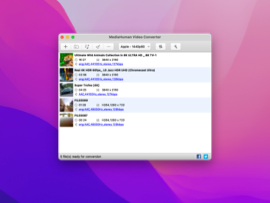
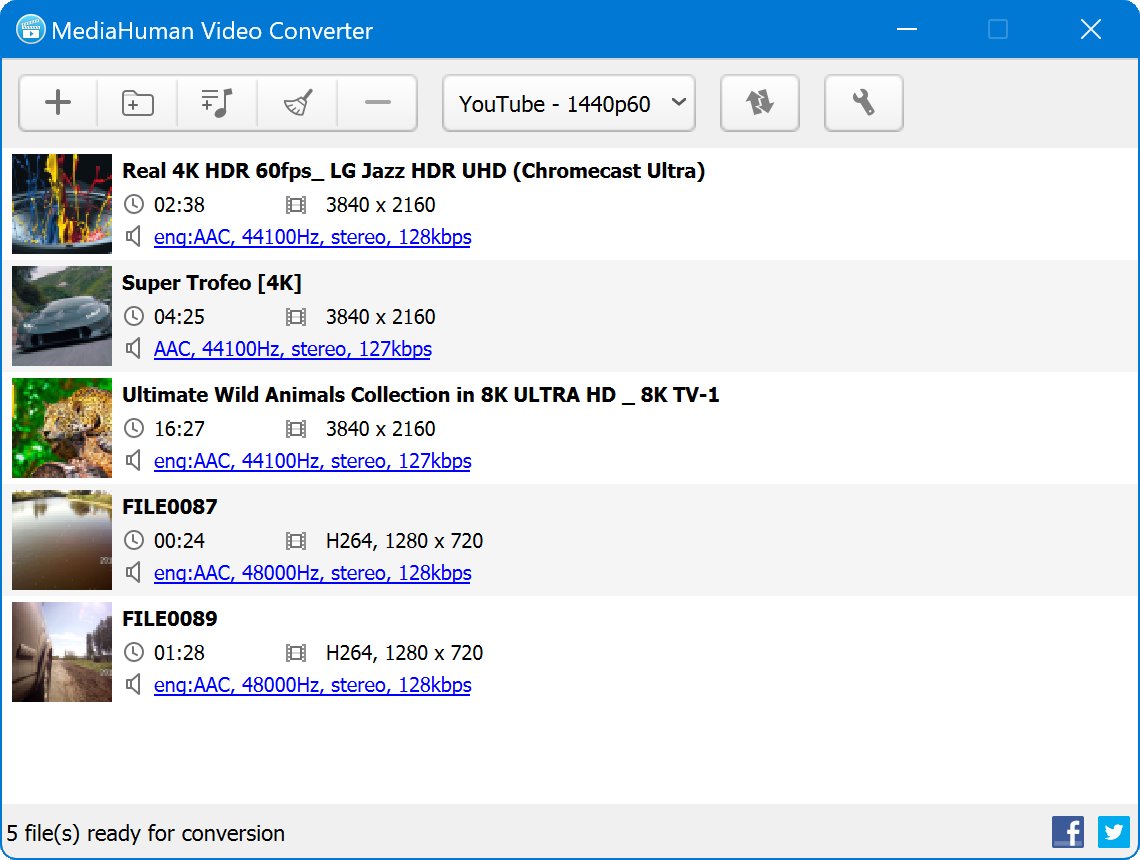
Рабочий процесс построен вокруг списка добавленных видео. Файлы отображаются в главном окне, после чего пользователь выбирает профиль и запускает обработку. Такой интерфейс особенно удобен для пакетной конвертации: несколько роликов можно добавить в одну очередь и обработать за одну операцию.
Для каких задач подходит программа
MediaHuman Video Converter закрывает задачи, в которых важны совместимость, размер файла, быстрый выбор профиля и предсказуемый экспорт. Программа полезна не только для разовой конвертации MP4 или MKV, но и для регулярной подготовки видеотеки под разные устройства.
Конвертация видео для смартфона, планшета и медиаплеера
Один из основных сценариев — подготовка файла для воспроизведения на мобильном устройстве. Видеофайл может открываться на компьютере, но не воспроизводиться на смартфоне, планшете, телевизоре или приставке из-за контейнера, кодека, разрешения или аудиодорожки. MediaHuman Video Converter решает эту задачу через готовые профили: пользователь выбирает категорию устройства или платформы, а программа применяет подходящие параметры вывода. Профили включают Apple devices, Android и Streaming, где отдельно упоминаются Chromecast, Fire TV и Roku.
Для владельца iPhone или iPad это означает, что не нужно вручную подбирать совместимый формат. Для пользователя Android важнее другая сторона: можно подготовить ролик под устройство с ограниченным объёмом памяти, изменив качество и размер файла. Для домашнего медиаплеера или стриминговой приставки важна совместимость контейнера и кодека, чтобы файл запускался без дополнительного перекодирования на стороне устройства.
Подготовка видео для YouTube и социальных платформ
В программе есть профили YouTube и Social media. Категория Social media включает TikTok, Reels, Shorts и Instagram. Это полезно для пользователей, которым нужно быстро привести ролик к формату публикации без запуска тяжёлого редактора. MediaHuman Video Converter не заменяет монтажный инструмент для сборки ролика, но подходит для финального преобразования: изменить формат, подготовить файл к загрузке, уменьшить размер, выбрать подходящее разрешение.
Такой сценарий особенно удобен после монтажа в другой программе. Например, ролик уже собран, но его нужно экспортировать в WebM, MP4 или другой формат для конкретной платформы. В MediaHuman Video Converter пользователь работает не с таймлайном, а с итоговым файлом: выбирает профиль, проверяет параметры и запускает конвертацию.
Уменьшение размера видео
Программа позволяет менять качество и размер видео через выбор формата и профиля вывода. Это практично, когда исходник занимает слишком много места для отправки, хранения или просмотра на мобильном устройстве. MacUpdate описывает MediaHuman Video Converter как программу для преобразования видео из одного формата в другой и изменения качества и размера под объём хранилища портативного устройства.
Сжатие в таком формате не требует отдельной программы-компрессора. Пользователь выбирает более подходящий профиль, разрешение или современный кодек. Для сохранения совместимости обычно используют MP4, для более современного кодирования — HEVC или AV1, если устройство и проигрыватель поддерживают эти варианты.
Пакетная конвертация медиатеки
Пакетная обработка нужна, когда требуется перекодировать не один ролик, а серию файлов: фрагменты с камеры, записи экрана, видеоархив, несколько выпусков, набор материалов для публикации. MediaHuman Video Converter позволяет добавлять много файлов и конвертировать их за один запуск.
Пакетная конвертация особенно полезна при одинаковых требованиях к результату. Например, все ролики нужно привести к MP4, подготовить под YouTube или уменьшить размер для передачи. Вместо повторения одних и тех же действий для каждого файла пользователь формирует очередь и применяет единый профиль.
Быстрая обрезка лишнего фрагмента
MediaHuman Video Converter включает функцию Cut video: можно задать начало и конец нужного сегмента и оставить только этот фрагмент. Это не монтажная шкала с несколькими дорожками, а точечная операция перед конвертацией. Она полезна, когда нужно убрать длинное вступление, оставить только нужный отрывок записи или подготовить фрагмент для дальнейшей публикации.
Обрезка особенно уместна перед сжатием: нет смысла конвертировать лишние минуты видео, которые не войдут в итоговый файл. Сначала задаётся нужный диапазон, затем применяется профиль вывода.
Кадрирование изображения
Функция Crop video позволяет вручную выбрать область кадра, которая останется в итоговом видео. Это помогает убрать лишние части изображения, изменить соотношение сторон или сфокусироваться на определённом участке сцены.
Кадрирование в MediaHuman Video Converter полезно для роликов, записанных с неправильным соотношением сторон, для фрагментов с лишними полями по краям, а также для подготовки видео под вертикальные или квадратные публикации, когда исходный кадр содержит больше пространства, чем нужно.
Удаление чёрных полос
Программа автоматически обнаруживает и удаляет letterbox и pillarbox-поля. Эта настройка включается в Effects settings и применяется ко всем конвертациям.
Функция нужна для видео, где чёрные полосы уже являются частью изображения, а не просто добавляются проигрывателем. Такое часто встречается у старых файлов, рипов, записей ТВ и роликов с неправильным соотношением сторон. После удаления полей полезная область кадра занимает больше пространства, а итоговый файл лучше смотрится на современных экранах.
Подготовка видео для Final Cut Pro
В списке категорий профилей есть Apple ProRes, а в описании задач программы отдельно упоминается оптимизация от iPhone до TikTok и от Chromecast до Final Cut Pro.
Apple ProRes важен не для сжатия до минимального размера, а для дальнейшей обработки в монтажной среде. Такой профиль нужен пользователям, которые хотят привести исходник к формату, удобному для монтажа, а не к формату финального просмотра. MediaHuman Video Converter здесь выступает промежуточным звеном: исходный файл подготавливается к работе в редакторе, после чего монтаж и финальная сборка выполняются уже в специализированной программе.
Интерфейс MediaHuman Video Converter
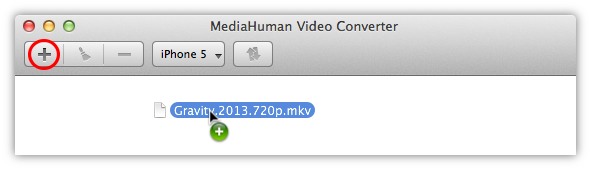
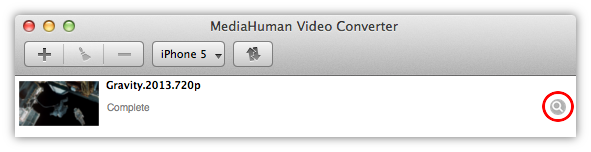
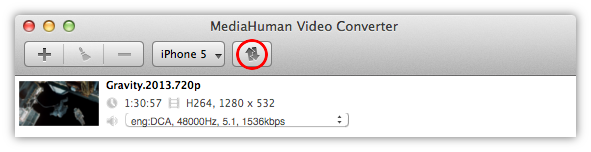
Интерфейс MediaHuman Video Converter построен вокруг главной панели со списком файлов и верхней панели действий. В инструкции по работе с программой упоминаются кнопка Add, выбор формата на панели инструментов, запуск конвертации отдельной кнопкой, повторное нажатие для остановки процесса и кнопка Locate после завершения, которая открывает папку с готовым файлом.
Добавление файлов выполняется двумя способами: через Add или перетаскиванием видео в окно программы. На macOS файл также можно перетащить на значок приложения в Dock. Такая схема удобна для разных привычек работы: одни пользователи предпочитают выбирать файл через диалоговое окно, другие собирают очередь прямо из файлового менеджера.
Важная особенность интерфейса — выбор профиля расположен на панели инструментов, а не спрятан глубоко в меню настроек. Пользователь добавляет видео, нажимает кнопку формата, выбирает готовый профиль или пользовательскую конфигурацию и возвращается к списку файлов. После этого остаётся проверить папку вывода и нажать кнопку запуска.
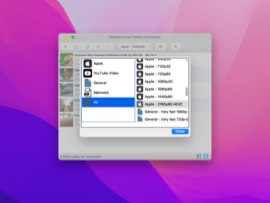
В окне профилей видна логика программы: слева расположены группы устройств и форматов, справа — варианты качества и назначения. Это снижает риск ошибки при выборе параметров. Пользователь не обязан помнить, какой контейнер лучше подходит для конкретного устройства, если в списке уже есть готовая категория.
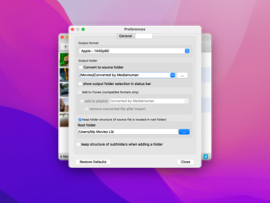
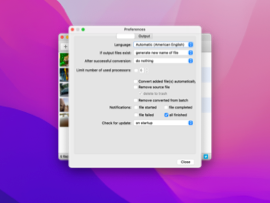
Настройки программы вынесены в Preferences. На скриншотах видны параметры языка, уведомлений, папки вывода и поведения после завершения операции. В разделе General указывается папка Output folder, варианты сохранения и опции, связанные с завершением конвертации.
Интерфейс не перегружен панелями, которые нужны только в монтажных редакторах. Нет отдельного медиабраузера, окна эффектов, дорожек аудио и видео, кривых цветокоррекции и сложных инспекторов. Это осознанное ограничение: программа быстрее осваивается, потому что её задача — конвертация, а не производство ролика с нуля.
Поддерживаемые форматы и профили вывода
MediaHuman Video Converter работает с популярными видеоформатами: MP4, MKV, AVI, WMV, WebM, MOV, FLV, MPEG и другими. Профили вывода охватывают устаревшие и современные варианты, включая H.265/HEVC, VP9 и AV1.
Поддержка форматов важна в трёх случаях. Первый — совместимость: файл открывается не везде, и его нужно привести к формату, который понимает нужное устройство или проигрыватель. Второй — размер: один и тот же ролик можно сохранить с разным уровнем сжатия. Третий — дальнейшая обработка: файл требуется подготовить для монтажного редактора или публикационной платформы.
Форматы контейнеров
MP4 остаётся наиболее практичным вариантом для повседневного использования: его поддерживают большинство современных устройств, медиаплееров, браузеров и платформ. MKV удобен для хранения видео с несколькими дорожками и субтитрами, но не все устройства одинаково хорошо его воспроизводят. AVI и WMV чаще встречаются в старых архивах и рабочих процессах Windows. MOV связан с экосистемой Apple и монтажными задачами. WebM используется в веб-сценариях. FLV и MPEG важны прежде всего для совместимости со старыми файлами и архивами.
MediaHuman Video Converter не требует от пользователя самостоятельно классифицировать все эти варианты. Формат выбирается через профиль, а программа применяет соответствующие параметры вывода. Для опытного пользователя остаётся возможность создавать собственную конфигурацию: в истории изменений версии 2.4 добавлен редактор пользовательских видеопрофилей через меню Edit или сочетание Ctrl+P.
Современные кодеки
H.265/HEVC, VP9 и AV1 важны для уменьшения размера файла при сохранении приемлемого качества. MediaHuman Video Converter включает эти варианты в профили вывода. Также поддерживаются разрешения от 480p до 4K при 30 или 60 fps, включая HEVC 10-bit и AV1.
HEVC 10-bit актуален для роликов, где важна более широкая глубина цвета, а AV1 — для современных сценариев распространения видео и эффективного сжатия. Практическое ограничение у таких форматов одно: итоговый файл должен воспроизводиться на целевом устройстве или в нужной программе. Поэтому при выборе профиля важно ориентироваться не только на качество и размер, но и на совместимость.
Профили устройств и платформ
Профили MediaHuman Video Converter сгруппированы по категориям: Apple devices, Apple ProRes, YouTube, Social media, Android, Streaming. Категория Social media включает TikTok, Reels, Shorts и Instagram; категория Streaming включает Chromecast, Fire TV и Roku.
Такой набор профилей делает программу удобной для пользователей с разными задачами. Одному нужно подготовить видео для телефона, другому — перекодировать ролик для публикации, третьему — сделать файл удобным для домашнего просмотра через приставку. В каждом случае пользователь выбирает назначение, а не собирает параметры вручную.
| Категория профиля | Для чего подходит | Практический результат |
|---|---|---|
| Apple devices | iPhone, iPad и другие устройства Apple | Файл готовится под воспроизведение в экосистеме Apple |
| Apple ProRes | Монтажный рабочий процесс | Видео приводится к формату, удобному для дальнейшей обработки |
| YouTube | Публикация на видеохостинге | Ролик конвертируется под онлайн-публикацию |
| Social media | TikTok, Reels, Shorts, Instagram | Видео готовится под короткие социальные форматы |
| Android | Смартфоны и планшеты Android | Файл адаптируется под мобильное воспроизведение |
| Streaming | Chromecast, Fire TV, Roku | Видео готовится для домашнего просмотра через стриминговые устройства |
Главное преимущество профилей — снижение количества ручных решений. Пользователь выбирает назначение, а не пытается вспомнить, какой битрейт или кодек нужен для конкретного устройства. Для обычной задачи это быстрее и безопаснее, чем ручное изменение всех параметров.
Основные функции MediaHuman Video Converter
Конвертация видео между популярными форматами
Главная функция MediaHuman Video Converter — преобразование видео между форматами. Программа работает с MP4, MKV, AVI, WMV, WebM, MOV, FLV, MPEG и другими типами файлов.
Конвертация нужна не только тогда, когда файл не открывается. Часто исходник воспроизводится на компьютере, но не подходит для конкретной задачи: слишком большой размер, неподходящий контейнер, старый кодек, несовместимость с телевизором, проблемы при загрузке в редактор или на платформу. В таких случаях MediaHuman Video Converter выполняет техническую подготовку без полноценного монтажа.
Для бытового сценария достаточно выбрать готовый профиль. Для более точной настройки используется пользовательская конфигурация. Редактор пользовательских видеопрофилей появился в версии 2.4 и открывается через Edit menu или Ctrl+P.
Готовые профили для устройств, соцсетей и стриминговых устройств
Профили — центральная часть программы. Они позволяют подготовить видео для iPhone, Android, YouTube, TikTok, Reels, Shorts, Instagram, Chromecast, Fire TV, Roku и Final Cut Pro без ручной настройки всех параметров.
Практический смысл профиля зависит от задачи:
для смартфона важны совместимость и размер файла;
для соцсетей — формат, разрешение и пригодность к загрузке;
для телевизора или приставки — воспроизведение без ошибок;
для монтажной программы — удобство дальнейшей обработки;
для архива — баланс качества и занимаемого места.
Профили не отменяют проверку результата. После конвертации файл стоит открыть в целевом проигрывателе или программе, особенно если речь идёт о публикации, передаче клиенту или долгосрочном архиве.
Пакетная обработка файлов
MediaHuman Video Converter конвертирует несколько файлов за один запуск. Пользователь добавляет нужные ролики в список и применяет общий профиль.
Пакетная обработка полезна для однотипных операций: привести серию роликов к MP4, подготовить набор файлов для смартфона, сжать архив записей, перекодировать несколько выпусков для публикации. Она снижает количество повторяющихся действий: не нужно отдельно открывать каждый файл, выбирать профиль и запускать обработку.
В истории версии 2.4 также упоминается кнопка Start на каждом файле. Это добавляет гибкости в очереди: пользователь может запускать конвертацию не только общей кнопкой для всей операции, но и на уровне отдельного файла.
Аппаратное ускорение и 4K-конвертация
Программа поддерживает аппаратно ускоренную 4K-конвертацию и использует GPU для ускорения кодирования, в том числе при работе с большими 4K-файлами.
Аппаратное ускорение особенно важно при обработке длинных роликов, материалов с высоким разрешением и современных кодеков. Без него конвертация может сильно нагружать процессор и занимать заметно больше времени. MediaHuman Video Converter не превращает слабый компьютер в рабочую станцию для тяжёлого видео, но использование GPU помогает ускорить операцию там, где это поддерживается оборудованием и выбранным профилем.
Отдельно в истории развития программы указано добавление h.264 и h.265 encoding with hardware support в версии 2.0. Это показывает, что аппаратное кодирование встроено в развитие программы как отдельное направление, а не только как маркетинговое описание.
Обрезка видео
Функция Cut video позволяет оставить только нужный отрезок ролика. Пользователь задаёт начальную и конечную точки, после чего в итоговый файл попадает выбранный сегмент.
Это удобно для простых задач:
убрать ненужное начало записи;
оставить один эпизод из длинного видео;
подготовить короткий фрагмент для отправки;
исключить пустые минуты до основного события;
сократить ролик перед конвертацией в другой формат.
Функция Cut не заменяет монтажную шкалу. В ней нет работы с несколькими фрагментами, дорожками, переходами и сложной сборкой. Зато она подходит для одной точной операции перед конвертацией.
Кадрирование кадра
Crop video позволяет вручную выбрать область кадра, которая останется после обработки. Функция подходит для удаления лишних объектов по краям, смены соотношения сторон и фокусировки на нужной части изображения.
Кадрирование особенно полезно при подготовке видео под социальные форматы. Например, горизонтальное видео может содержать важный объект в центре, а лишние края мешают просмотру на мобильном экране. Crop помогает оставить полезную область, после чего файл конвертируется в нужный профиль.
Автоматическое удаление чёрных полос
MediaHuman Video Converter умеет автоматически находить и удалять letterbox и pillarbox-поля. Настройка включается в Effects settings и применяется ко всем конвертациям.
Letterbox — это горизонтальные чёрные полосы сверху и снизу, pillarbox — вертикальные полосы по бокам. Они появляются, когда видео с одним соотношением сторон помещают в кадр другого формата. Если полосы встроены в сам файл, проигрыватель не всегда может убрать их корректно. Автоматическое удаление в конвертере помогает получить кадр без лишних полей.
Папка вывода и поведение после обработки
В инструкции MediaHuman Video Converter указано, что по умолчанию готовые файлы сохраняются в папку Converted by MediaHuman внутри папки Video. Папку можно изменить в Preferences. После завершения конвертации кнопка Locate открывает папку с готовым файлом.
Это важная деталь для повседневной работы. Пользователь не теряет итоговый файл после обработки и не ищет его вручную среди исходников. Для регулярной конвертации удобно заранее настроить отдельную папку вывода: например, для роликов на публикацию, для мобильных копий или для файлов, подготовленных к монтажу.
В версии 2.4 добавлена опция удаления пустых исходных папок после удаления конвертированных файлов, а также предупреждение о нехватке свободного места. Эти изменения относятся к управлению файлами и помогают избежать ситуации, когда конвертация останавливается из-за недостатка места на диске.
Как конвертировать видео в MediaHuman Video Converter
Пошаговая схема работы в MediaHuman Video Converter проста: добавить файл, выбрать формат, указать папку сохранения, запустить конвертацию и открыть результат через Locate.
Шаг 1. Добавьте видео в программу
Файл добавляется кнопкой Add или перетаскиванием в окно программы. На macOS также доступно перетаскивание файла на значок приложения в Dock.
После добавления файл появляется в списке. Если нужно обработать несколько роликов, их можно добавить в одну очередь. Для пакетной операции лучше заранее собрать все исходники в одной папке и добавлять их группой, чтобы не пропустить нужный файл.
Шаг 2. Выберите формат или профиль вывода
Формат выбирается через кнопку на панели инструментов. В открывшемся окне доступны предустановленные настройки для устройств и пользовательская конфигурация.
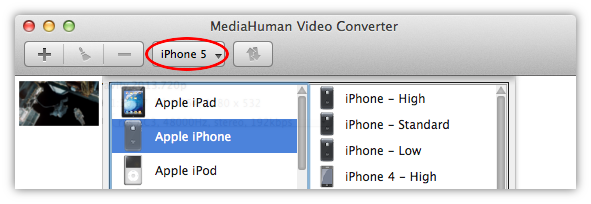
На этом этапе важно ориентироваться на конечную задачу. Для обычного просмотра подойдёт профиль устройства или MP4. Для публикации лучше выбрать профиль платформы. Для дальнейшего монтажа стоит использовать профиль, совместимый с редактором. Для уменьшения размера файла выбирают более подходящее качество или современный кодек, при этом итоговый файл обязательно проверяют на целевом устройстве.
Шаг 3. Проверьте папку сохранения
По умолчанию результат сохраняется в Converted by MediaHuman внутри папки Video. Путь меняется в Preferences.
Для разовой операции можно оставить стандартную папку. Для регулярной работы удобнее создать отдельные каталоги: Готово для YouTube, Видео для телефона, После конвертации, Для монтажа. Это снижает риск перепутать исходники и готовые файлы.
Шаг 4. Запустите конвертацию
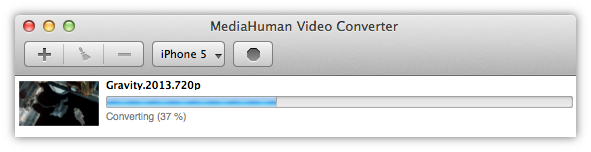
Конвертация запускается кнопкой на панели инструментов. Повторное нажатие останавливает процесс.
Во время обработки скорость зависит от производительности компьютера, размера исходного файла и выбранных параметров. Длинные ролики, 4K-видео и современные кодеки обрабатываются дольше, чем короткие файлы в невысоком разрешении.
Шаг 5. Откройте готовый файл через Locate
После завершения обработки появляется возможность нажать Locate и открыть папку с результатом.
После конвертации файл стоит проверить сразу: открыть его в проигрывателе, перемотать несколько участков, убедиться в наличии звука, проверить синхронизацию аудио и видео, оценить кадрирование и отсутствие лишних чёрных полос. Для публикации дополнительно полезно загрузить файл в черновик платформы и убедиться, что сервис принимает формат без ошибок.
Настройки качества, размера и профиля
В MediaHuman Video Converter выбор профиля определяет не только расширение файла, но и практический результат: совместимость, размер, качество, разрешение и пригодность для платформы. Программа поддерживает диапазон вывода от 480p до 4K 30/60 fps, включая HEVC 10-bit и AV1.
Когда важнее совместимость
Для совместимости чаще выбирают распространённый формат и профиль устройства. Такой подход подходит для передачи видео человеку, просмотра на смартфоне, воспроизведения на телевизоре или загрузки в редактор, который плохо работает с исходным контейнером. В этом сценарии не стоит гнаться за самым современным кодеком, если целевое устройство его не поддерживает.
Когда важнее размер файла
Если нужно уменьшить размер ролика, важны разрешение, качество и кодек. Исходное 4K-видео можно преобразовать в меньший профиль, когда просмотр планируется на смартфоне или отправка ограничена размером файла. Для архива лучше не снижать параметры слишком резко: сильное сжатие заметно на деталях, движении, текстурах и тёмных участках.
В версии 2.4 добавлена опция adjust bitrate to source resolution, когда исходник меньше целевого разрешения профиля. Это помогает избежать некорректного завышения параметров вывода для файлов, которые изначально имеют меньшее разрешение.
Когда важнее качество
Для сохранения качества лучше использовать профиль с высоким разрешением и подходящим кодеком. Если видео предназначено для дальнейшего монтажа, уместен Apple ProRes. Если файл нужен для просмотра и хранения, подбирают профиль с балансом качества и размера. Если ролик публикуется в соцсетях, стоит ориентироваться на профиль платформы, а не на максимальные параметры исходника.
Когда нужен пользовательский профиль
Готовые профили удобны для большинства задач, но опытному пользователю может потребоваться собственная конфигурация: конкретное разрешение, битрейт, кодек или набор параметров для повторяющегося рабочего процесса. В MediaHuman Video Converter для этого есть custom video profile editor, доступный через Edit menu или Ctrl+P.
Пользовательский профиль полезен, когда видео регулярно готовится по одному шаблону: например, ролики для канала, архивные копии, файлы для конкретной модели устройства или материалы для монтажа в одном проекте.
Системные требования
MediaHuman Video Converter поддерживает Windows и macOS. Для Windows заявлены Windows 11, Windows 10, Windows 8, Windows 7, Windows Vista, Windows 2003 и Windows XP, включая 32-bit и 64-bit системы. Для macOS перечислены macOS 26.0 Tahoe, macOS 15.0 Sequoia, macOS 14.0 Sonoma, macOS 13.0 Ventura, macOS 12.0 Monterey, macOS 11.0 Big Sur, macOS 10.15 Catalina и macOS 10.14 Mojave. Для установки требуется около 80 МБ свободного места на диске.
| Параметр | Требование |
|---|---|
| Windows | Windows 11, 10, 8, 7, Vista, 2003, XP |
| Разрядность Windows | 32-bit и 64-bit |
| macOS | macOS 26.0 Tahoe, 15.0 Sequoia, 14.0 Sonoma, 13.0 Ventura, 12.0 Monterey, 11.0 Big Sur, 10.15 Catalina, 10.14 Mojave |
| Свободное место | около 80 МБ |
Эти требования относятся к установке программы, но реальная скорость конвертации зависит от характеристик компьютера и выбранного профиля. Для коротких роликов в обычном разрешении нагрузка ниже. Для 4K, HEVC, AV1 и пакетной обработки важны процессор, видеокарта, объём свободного места и скорость диска.
Отзывы пользователей и профильных изданий
Отзывы о MediaHuman Video Converter в профильных каталогах сходятся в нескольких темах: программа воспринимается как простой видеоконвертер с понятным интерфейсом, поддержкой распространённых форматов и быстрым рабочим процессом. При этом оценки разных площадок относятся к разным версиям и периодам, поэтому их корректнее рассматривать как срез пользовательского и редакционного восприятия, а не как полный технический тест всех функций.
MacUpdate
MacUpdate описывает MediaHuman Video Converter для Mac как программу для быстрой и простой конвертации видео между популярными форматами. В карточке указана оценка 4.0 на основе 5 пользовательских оценок. В описании перечислены форматы и типы видео: AVI, Digital Video, DVD Video, Flash Video, H.264/MPEG 4, iTunes Video, MKV, MPEG Video, QuickTime Video и другие. Также отмечены готовые настройки для Apple TV, iPod, iPhone, iPad, Sony PlayStation 3, PSP, Xbox и Wii.
Пользовательские комментарии на MacUpdate разнонаправленные. Один отзыв к версии 1.2 оценил программу на 3.0 и указал на необходимость 64-bit version. Другой пользователь поставил 4.0 и написал, что программа выполняет заявленную задачу конвертации. Ещё один отзыв к версии 2.0.1 поставил 5.0.
Вывод по MacUpdate: программа воспринимается как простой инструмент для конвертации, но часть отзывов относится к ранним версиям и старым требованиям macOS. Для сегодняшнего выбора важнее смотреть на функции, которые доступны в текущей ветке программы: современные профили, 4K, HEVC, AV1, аппаратное кодирование, Crop & Cut и исправления совместимости.
FindMySoft
FindMySoft описывает MediaHuman Video Converter как программу для Windows и Mac OS X с главным окном, где добавленные видео отображаются списком. Над списком расположены кнопки добавления, удаления, очистки, выбора выходного формата, открытия настроек и запуска конвертации. Редакционная оценка FindMySoft — 5 из 5, статус Essential, обзор выполнен George Norman 4 февраля 2015 года.
В обзоре FindMySoft отдельно подчёркнута простая схема работы: загрузить видео, задать параметры конвертации, выбрать выходное расположение, определить поведение при совпадении имени файла и после завершения операции, затем запустить процесс. Также отмечено ограничение пробного режима: 20 conversions per use.
Эта оценка полезна для понимания раннего восприятия программы: уже в версии 1.2.1 её сильными сторонами считались простота интерфейса, наличие нескольких форматов вывода и понятный порядок действий. Современная ветка программы добавила к этой базе новые профили, тёмную тему, аппаратное кодирование, 4K и более современную работу с профилями.
Softonic
Softonic в карточке MediaHuman Video Converter for Windows показывает пользовательскую оценку 3.3 на основе 4 оценок и относит программу к мультимедийным видеоприложениям для Windows. В описании указано, что программа предназначена для конвертации видео из одного формата в другой, изменения качества и размера под хранилище портативного устройства, поддерживает распространённые форматы и имеет настройки для Apple TV, iPod, iPhone, iPad, PlayStation 3, PSP, Xbox, Wii и других устройств.
Softonic также показывает статус Trusted Program и Validated Dev в карточке, но пользовательская база оценок небольшая. Поэтому оценку 3.3 нельзя воспринимать как усреднённое мнение большой аудитории. Практически важнее содержание описания: простая конвертация, поддержка распространённых форматов и профили устройств.
Усреднённое впечатление пользователей
По открытым пользовательским карточкам и комментариям MediaHuman Video Converter чаще оценивают как простой конвертер для типовых задач, а не как инструмент для профессионального энкодинга. Положительно воспринимаются понятная схема работы, профили устройств и быстрый старт без изучения сложных настроек. Основные замечания связаны не с самой идеей программы, а с ограничениями конкретных версий, требованиями к платформе, пробным режимом и ожиданиями пользователей, которым нужен не конвертер, а полноценный видеоредактор.
Плюсы и минусы MediaHuman Video Converter
Плюсы:
поддерживает MP4, MKV, AVI, WMV, WebM, MOV, FLV, MPEG и другие распространённые форматы;
включает готовые профили Apple devices, Apple ProRes, YouTube, Social media, Android и Streaming;
категория Social media охватывает TikTok, Reels, Shorts и Instagram;
категория Streaming включает Chromecast, Fire TV и Roku;
поддерживает вывод от 480p до 4K при 30 или 60 fps;
поддерживает HEVC 10-bit и AV1;
использует аппаратно ускоренное кодирование;
обрабатывает несколько файлов за одну операцию;
позволяет обрезать видео по начальной и конечной точке;
позволяет кадрировать область кадра;
автоматически удаляет letterbox и pillarbox-поля;
сохраняет результат в понятную папку и открывает её через Locate;
поддерживает пользовательские видеопрофили через Edit menu или Ctrl+P;
имеет предупреждение о нехватке свободного места при конвертации.
Минусы:
программа не заменяет видеоредактор с монтажной шкалой, дорожками, переходами и сложной цветокоррекцией;
для Linux на странице MediaHuman Video Converter не указана отдельная версия, поэтому пользователям Linux логичнее смотреть в сторону HandBrake;
продвинутые параметры энкодинга удобнее настраивать в более технических конвертерах вроде XMedia Recode;
отзывы и карточки на сторонних площадках относятся к разным версиям, поэтому их нужно отделять от текущих функций программы;
пробный режим в обзоре FindMySoft описан с ограничением 20 conversions per use.
Сравнение с аналогами
MediaHuman Video Converter стоит сравнивать не с видеоредакторами, а с программами, которые решают близкую задачу: конвертация, сжатие, подбор профилей и подготовка файлов для устройств. Для углубления по смежным программам на сайте есть внутренние страницы HandBrake, XMedia Recode, Any Video Converter, Freemake Video Converter, Format Factory, VSDC Free Video Editor и Shotcut.
| Программа | Платформы | Сильная сторона | Ограничение |
|---|---|---|---|
| MediaHuman Video Converter | Windows, macOS | Простая конвертация, профили устройств, 4K, HEVC, AV1, Crop & Cut | Не заменяет полноценный видеоредактор |
| HandBrake | Windows, macOS, Linux | Открытый транскодер, широкая поддержка современных кодеков | Требует большего внимания к параметрам |
| XMedia Recode | Windows | Много настроек, пакетная обработка, бесплатная модель | Нет macOS-версии |
| Any Video Converter | Windows, macOS | Конвертация, компрессия, редактирование и AI-инструменты | Набор функций шире и перегруженнее для простой задачи |
| Freemake Video Converter | Windows | Простые профили и много форматов | Бесплатная версия ограничена водяным знаком и скоростью |
| Format Factory | Windows | Многофункциональная обработка видео, аудио и изображений | Интерфейс и набор функций менее сфокусированы на чистой видеоконвертации |
MediaHuman Video Converter и HandBrake
HandBrake — open-source video transcoder для Windows, Mac и Linux. Он конвертирует видео почти из любого формата в современные широко поддерживаемые кодеки.
HandBrake лучше подходит пользователю, который хочет больше контроля над параметрами энкодинга, работает на Linux или предпочитает open-source. MediaHuman Video Converter удобнее для тех, кому важнее быстрый выбор профиля и минимум ручной настройки. В HandBrake пользователь чаще работает с пресетами, фильтрами, параметрами видео и аудио на более техническом уровне; в MediaHuman Video Converter центральная логика проще — добавить файл, выбрать профиль, запустить конвертацию.
MediaHuman Video Converter и XMedia Recode
XMedia Recode — бесплатный all-in-one video and audio converter для Windows. В его возможностях отдельно выделяются пакетная обработка, извлечение аудио, настройка яркости, контраста, насыщенности и фильтры, а на странице загрузки указано, что программа полностью бесплатна и не содержит рекламы или скрытых расходов.
XMedia Recode подходит тем, кому нужен более технический контроль над файлами на Windows. MediaHuman Video Converter проще и лучше подходит для сценариев, где пользователь не хочет разбираться в большом количестве вкладок и параметров. Если задача — быстро сделать MP4 для устройства или подготовить видео для соцсети, MediaHuman выглядит прямолинейнее. Если задача — тонко настроить кодирование, фильтры и параметры контейнера, XMedia Recode даёт больше пространства для ручной работы.
MediaHuman Video Converter и Any Video Converter
Any Video Converter объединяет конвертацию, улучшение видео, компрессию, редактирование и набор AI-инструментов. В описании продукта указаны поддержка 1000+ форматов, пакетная обработка, компрессия и AI creative hub.
Any Video Converter шире по набору инструментов. Это удобно, когда пользователь хочет работать не только с конвертацией, но и с дополнительными функциями в одном приложении. MediaHuman Video Converter лучше подходит для более узкого сценария: преобразовать видео в нужный формат, выбрать профиль, обрезать или кадрировать, убрать чёрные полосы и получить готовый файл без лишних модулей.
MediaHuman Video Converter и Freemake Video Converter
Freemake Video Converter известен как простой конвертер для Windows, но обзоры отмечают серьёзные ограничения бесплатного режима. TechRadar указывает Windows-only и free version with watermark and throttled speed, а обзор Filmora отдельно подчёркивает, что водяной знак нельзя убрать бесплатно.
На фоне Freemake MediaHuman Video Converter выглядит более подходящим для пользователей, которым важна аккуратная локальная конвертация без превращения результата в файл с водяным знаком. При выборе между ними стоит смотреть не на количество заявленных форматов, а на ограничения итогового файла: если после конвертации появляется водяной знак или снижается скорость, это напрямую влияет на рабочий результат.
MediaHuman Video Converter и Format Factory
Format Factory — многофункциональный инструмент обработки медиафайлов. Он работает с видео, аудио и изображениями; среди функций указаны преобразования видео в MP4, 3GP, MPG, AVI, WMV, FLV, SWF, а также работа с аудио и изображениями.
Format Factory полезен как универсальная утилита для разных типов файлов. MediaHuman Video Converter сфокусированнее: его интерфейс и функции направлены именно на видеоконвертацию, профили устройств, 4K, HEVC, AV1, обрезку, кадрирование и удаление чёрных полос. Если нужно конвертировать разные типы медиа в одном приложении, Format Factory шире. Если требуется понятный видеоконвертер без лишних направлений, MediaHuman воспринимается проще.
Кому подойдёт MediaHuman Video Converter
MediaHuman Video Converter лучше всего подходит пользователям, которым нужен простой, локальный и понятный конвертер видео для Windows или macOS. Он особенно уместен в ситуациях, где задача повторяется: подготовка роликов для телефона, перекодирование архива, публикация коротких видео, конвертация файлов после записи с камеры или экрана.
Новичку
Новичку важна понятная последовательность действий. В MediaHuman Video Converter она сводится к Add, выбору профиля, запуску конвертации и открытию результата через Locate. Такой порядок проще, чем работа с редактором, где сначала нужно импортировать медиа, положить файл на таймлайн, настроить проект, выбрать кодек, экспорт и папку.
Пользователю iPhone, iPad или Android
Готовые профили Apple devices и Android снимают часть проблем совместимости. Пользователь выбирает назначение, а не ищет в интернете оптимальные параметры контейнера и кодека. Это особенно полезно для старых файлов AVI, MKV или MOV, которые не всегда одинаково открываются на мобильных устройствах.
Автору коротких роликов
Профили YouTube и Social media помогают подготовить итоговый файл для публикации. MediaHuman Video Converter не собирает ролик из клипов и не добавляет сложные эффекты, но полезен на последнем этапе: привести видео к нужному формату, уменьшить размер, удалить лишние поля, обрезать ненужный отрезок.
Владельцу большой медиатеки
Пакетная обработка подходит для владельцев архивов: можно добавить несколько файлов и выполнить однотипную конвертацию. Это удобно при переносе медиатеки на новый медиаплеер, подготовке файлов для NAS, телевизора, приставки или мобильного устройства.
Пользователю 4K-видео
Поддержка 4K 30/60 fps, HEVC 10-bit, AV1 и аппаратного кодирования делает программу полезной для современных роликов. При этом стоит учитывать производительность компьютера: чем тяжелее исходник и профиль, тем выше нагрузка на систему.
Когда лучше выбрать другую программу
MediaHuman Video Converter не является универсальным ответом на любую работу с видео. В некоторых сценариях другая программа будет практичнее.
Если нужен Linux, лучше выбрать HandBrake: он официально работает на Windows, Mac и Linux и распространяется как open-source video transcoder.
Если требуется максимально подробная настройка параметров на Windows, стоит рассмотреть XMedia Recode. Он ориентирован на пользователей, которым нужны пакетная обработка, аудиоизвлечение, фильтры изображения и бесплатная модель без рекламы и скрытых расходов.
Если нужна не только конвертация, но и большой набор дополнительных инструментов, можно смотреть в сторону Any Video Converter. Он объединяет конвертацию, компрессию, редактирование, AI-инструменты и поддержку 1000+ форматов.
Если требуется полноценный монтаж, MediaHuman Video Converter не заменяет видеоредактор. Для работы с дорожками, переходами, титрами, эффектами и сложной цветокоррекцией лучше использовать отдельные редакторы: Shotcut, VSDC Free Video Editor, DaVinci Resolve или Adobe Premiere Pro. MediaHuman Video Converter можно оставить как вспомогательный инструмент для финального преобразования или подготовки исходников.
Практические сценарии использования
Конвертировать MKV в MP4 для телевизора
Для домашнего просмотра часто нужен файл, который открывается на телевизоре или приставке без ошибок. В таком сценарии пользователь добавляет MKV, выбирает профиль MP4 или профиль Streaming, запускает конвертацию и проверяет результат на целевом устройстве. Если в исходнике были чёрные полосы, можно использовать удаление letterbox/pillarbox перед обработкой.
Подготовить ролик для смартфона
При подготовке ролика для смартфона важны размер и совместимость. Пользователь выбирает профиль Apple devices или Android, в зависимости от устройства. Если файл слишком большой, стоит выбрать профиль с меньшим разрешением или более эффективным кодеком. После конвертации ролик нужно открыть на телефоне и проверить звук, изображение и перемотку.
Обрезать запись перед отправкой
Для записи экрана, вебинара или длинного ролика часто нужно оставить только полезный участок. В MediaHuman Video Converter используется Cut video: задаются стартовая и конечная точки, затем файл конвертируется в нужный формат. Такой вариант быстрее, чем открывать полноценный видеоредактор ради одного фрагмента.
Убрать чёрные поля перед публикацией
Если видео содержит встроенные чёрные полосы, они занимают часть кадра и ухудшают вид ролика на современных экранах. MediaHuman Video Converter автоматически обнаруживает letterbox и pillarbox-поля в Effects settings и применяет удаление ко всем конвертациям.
Подготовить файл для монтажа
Если исходник плохо открывается в монтажной программе или работает нестабильно, его можно предварительно привести к профилю Apple ProRes. Такой сценарий нужен не для уменьшения размера, а для удобства дальнейшей обработки. После конвертации файл импортируется в редактор, где выполняется основной монтаж.
Типичные ошибки при работе с программой
Выбирать формат только по расширению
Расширение файла не всегда говорит о полной совместимости. MP4 может содержать разные видеокодеки и аудиокодеки, а MKV может включать несколько дорожек. Поэтому лучше выбирать не только контейнер, но и профиль под устройство или платформу. MediaHuman Video Converter как раз упрощает этот выбор через готовые категории.
Слишком сильно уменьшать качество
Сжатие уменьшает размер файла, но при агрессивных настройках ухудшает детализацию, движение и тёмные сцены. Если видео нужно для архива или дальнейшей обработки, не стоит выбирать самый маленький профиль. Для публикации в соцсетях можно использовать более компактный вариант, но итоговый ролик нужно просмотреть перед загрузкой.
Игнорировать папку вывода
Готовые файлы по умолчанию сохраняются в Converted by MediaHuman внутри папки Video. Если пользователь не проверяет папку вывода, он может перепутать исходник и результат. Для регулярной работы лучше настроить отдельную папку в Preferences и открывать результат через Locate.
Не проверять результат после пакетной обработки
При пакетной конвертации особенно важно проверить несколько файлов из очереди. Нужно открыть начало, середину и конец ролика, убедиться в наличии звука, отсутствии рассинхронизации, правильном кадрировании и корректном разрешении. Это снижает риск обнаружить ошибку уже после отправки или публикации.
Использовать конвертер вместо монтажной программы
MediaHuman Video Converter выполняет обрезку, кадрирование и удаление чёрных полос, но не заменяет редактор с монтажной шкалой. Если нужно склеить сцены, добавить титры, наложить музыку, выполнить цветокоррекцию и экспортировать финальный ролик, сначала нужен видеоредактор, а конвертер пригодится уже на этапе подготовки или финального преобразования.
Частые вопросы
Есть ли MediaHuman Video Converter для Windows?
Да. Программа поддерживает Windows 11, Windows 10, Windows 8, Windows 7, Windows Vista, Windows 2003 и Windows XP, включая 32-bit и 64-bit системы.
Есть ли MediaHuman Video Converter для macOS?
Да. Программа поддерживает macOS 26.0 Tahoe, 15.0 Sequoia, 14.0 Sonoma, 13.0 Ventura, 12.0 Monterey, 11.0 Big Sur, 10.15 Catalina и 10.14 Mojave.
Какие форматы поддерживает программа?
MediaHuman Video Converter работает с MP4, MKV, AVI, WMV, WebM, MOV, FLV, MPEG и другими популярными видеоформатами. Профили вывода включают H.265/HEVC, VP9 и AV1.
Поддерживает ли программа 4K?
Да. Поддерживаются выходные разрешения от 480p до 4K при 30 или 60 fps, включая HEVC 10-bit и AV1.
Можно ли конвертировать несколько файлов сразу?
Да. MediaHuman Video Converter поддерживает batch conversion: можно добавить несколько файлов и конвертировать их за один запуск.
Можно ли обрезать видео?
Да. Функция Cut video позволяет задать начало и конец фрагмента и оставить только нужный сегмент.
Можно ли кадрировать видео?
Да. Функция Crop video позволяет вручную выбрать область кадра, которая останется в итоговом файле.
Можно ли убрать чёрные полосы?
Да. Программа автоматически обнаруживает и удаляет letterbox и pillarbox-поля. Настройка включается в Effects settings и применяется ко всем конвертациям.
Куда сохраняется готовый файл?
По умолчанию результат сохраняется в папку Converted by MediaHuman внутри папки Video. Путь меняется в Preferences. После завершения обработки папка открывается кнопкой Locate.
Чем MediaHuman Video Converter отличается от HandBrake?
HandBrake — open-source транскодер для Windows, Mac и Linux, рассчитанный на более техническую настройку конвертации. MediaHuman Video Converter проще: он делает ставку на готовые профили, понятный список файлов, Crop & Cut, удаление чёрных полос и быстрый запуск конвертации.
Можно ли заменить MediaHuman Video Converter видеоредактором?
Да, если задача шире простой конвертации. Для монтажа с дорожками, переходами, титрами и эффектами нужен видеоредактор. MediaHuman Video Converter лучше использовать для подготовки исходников, изменения формата, сжатия, кадрирования, обрезки одного фрагмента и финального преобразования файла.
Итог
MediaHuman Video Converter — практичный видеоконвертер для пользователей, которым нужно быстро привести видео к нужному формату, устройству или платформе. Его сильная сторона — не количество сложных настроек, а прямой рабочий процесс: Add, выбор профиля, конвертация, Locate. Программа поддерживает популярные форматы, профили для устройств и соцсетей, 4K, HEVC 10-bit, AV1, аппаратное кодирование, пакетную обработку, Crop & Cut и автоматическое удаление чёрных полос.
Для новичка MediaHuman Video Converter удобен тем, что не требует разбираться в параметрах кодирования с нуля. Для владельца медиатеки полезна пакетная обработка. Для автора роликов важны профили YouTube и Social media. Для работы с современными файлами пригодятся 4K, HEVC и AV1. Для сложного монтажа, Linux или глубокого ручного энкодинга лучше выбрать другой инструмент, но для повседневной конвертации видео MediaHuman Video Converter остаётся понятным и сфокусированным решением.
Список изменений
Версия 1.3: новые профили и современные разрешения:
- В версии 1.3 появились новые профили с поддержкой 1080p, 1440p, 2160p и кодеков H.265, VP8, VP9. Также были внесены небольшие исправления и улучшения.
- Этот этап важен для понимания направления развития программы. Поддержка 2160p вывела конвертер за рамки базовой работы со старыми форматами, а H.265, VP8 и VP9 расширили применение для современных устройств и веб-сценариев.
Версия 2.0: переработанный интерфейс, тёмная тема и аппаратное кодирование:
- В версии 2.0 интерфейс получил небольшой редизайн, появилась поддержка тёмной темы, а также h.264 и h.265 encoding with hardware support.
- Тёмная тема важна для пользователей macOS и Windows, которые работают в единой визуальной среде и не хотят переключаться между разными стилями окон. Аппаратная поддержка h.264 и h.265 влияет на производительность: кодирование этих форматов может использовать возможности GPU, что особенно заметно на больших файлах.
Версия 2.0.1: исправления MP4 и локализации:
- В версии 2.0.1 исправлена проблема, из-за которой сконвертированные MP4-файлы не воспроизводились в некоторых видеоплеерах, а также исправлена локализация окна настроек.
- Это практическое обновление, связанное с совместимостью результата. Для видеоконвертера корректное воспроизведение итогового MP4 важнее второстепенных улучшений интерфейса: пользователь запускает конвертацию именно ради файла, который должен открываться в нужном проигрывателе.
Версия 2.4: пользовательские профили и улучшение контроля ошибок:
- В версии 2.4 добавлен редактор пользовательских видеопрофилей через Edit menu или Ctrl+P, настройка битрейта с учётом разрешения исходника, кнопка Start на каждом файле, опция удаления пустых исходных папок после удаления конвертированных файлов и предупреждение о нехватке свободного места. Также исправлены ошибки с анаморфными источниками, тихими видео при нормализации громкости, кликами в редакторе профиля, периодически отключёнными профилями при запуске, зависанием повреждённых файлов на статусе Converting, серыми расширениями в Add File dialog на Mac и экраном активации лицензии.
- Этот набор изменений делает программу более пригодной для регулярной работы. Пользовательские профили помогают повторять одинаковые настройки, предупреждение о свободном месте снижает риск незавершённой конвертации, а корректная остановка при повреждённых файлах важна для пакетной обработки: один проблемный файл не должен бесконечно висеть в процессе.


 *EXE — расширение исполняемого файла. Сайт является партнером проекта
Оставте свой отзыв о MediaHuman Video Converter