

Mirekusoft Install Monitor — деинсталлятор для Windows, который отличается от обычного списка Приложения и возможности тем, что не ограничивается запуском штатного удаления. Программа отслеживает установки, связывает приложения с созданными файлами, папками, записями реестра, элементами автозагрузки и работающими процессами, а затем помогает удалить не только саму программу, но и оставшиеся изменения. Такой подход особенно полезен после установки утилит, драйверных компонентов, медиаплееров, браузерных дополнений, пробных версий коммерческого ПО и программ, которые добавляют фоновые службы.
Обычный деинсталлятор Windows показывает название, издателя, размер и иногда дату установки, но не объясняет, какие компоненты приложение добавило в систему. Mirekusoft Install Monitor закрывает именно этот пробел: в интерфейсе есть вкладки Programs, Performance, Startup, Tools и Options, а рабочий процесс строится вокруг действий Uninstall, Clean Up, Show contents, Show startup, Show in Program Tree, Find Program by Window и End program. Эти элементы интерфейса важны не сами по себе, а как инструменты для практических задач: удалить программу, убрать остатки, понять происхождение неизвестного окна, отключить лишнюю автозагрузку и увидеть, какие процессы относятся к конкретному приложению.
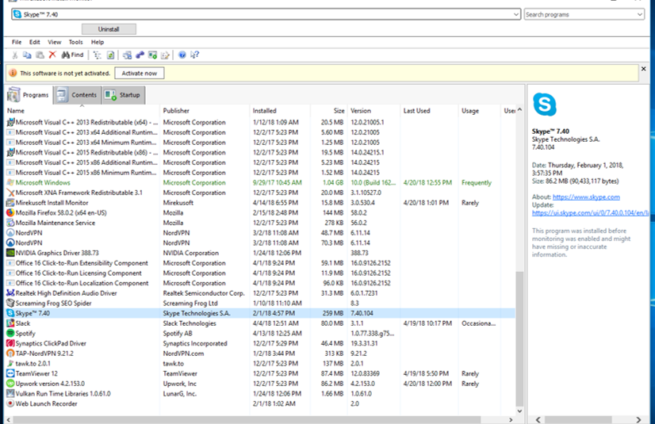
Главная ценность Mirekusoft Install Monitor раскрывается не при разовом удалении простой программы, а при регулярной установке и удалении ПО. Когда на компьютере часто появляются новые редакторы, архиваторы, VPN-клиенты, системные утилиты, лаунчеры, обновляторы и дополнительные компоненты, стандартного удаления становится недостаточно: часть файлов остаётся в пользовательских папках, часть — в ProgramData, часть — в системных каталогах и реестре. Install Monitor помогает посмотреть структуру изменений до того, как пользователь нажмёт Clean Up, поэтому программа больше похожа на менеджер установленных программ с контролем изменений в системе, чем на простой список для удаления.
Внутри сайта freeexe тему логично связывать с разделом программы-деинсталляторы, а среди ближайших аналогов — с Revo Uninstaller, IObit Uninstaller, Geek Uninstaller, Wise Program Uninstaller и HiBit Uninstaller. Но Mirekusoft Install Monitor стоит рассматривать отдельно: его сильная сторона — мониторинг установки программ и отображение связей между приложением, файлами, автозагрузкой и процессами.
Краткая карточка программы
| Параметр | Описание |
| Название | Mirekusoft Install Monitor |
| Разработчик | Mirekusoft LLC |
| Тип программы | деинсталлятор, монитор установок, менеджер установленных программ |
| Платформа | Windows |
| Основная задача | контроль установок, удаление приложений Windows, очистка файлов и реестра после удаления |
| Основные вкладки | Home, Programs, Performance, Startup, Tools, Options |
| Основные действия | Uninstall, Clean Up, Show contents, Show startup, Show in Program Tree, Find Program by Window, End program |
| Дополнительные функции | Startup Monitor, Performance, Program Tree, Program Scanner, Restart Monitor, Cleanup History, Storage View |
| Подходящий сценарий | регулярная установка и удаление программ, поиск остатков, анализ автозагрузки, разбор нежелательных окон и панелей |
| Ограничение | программа рассчитана на Windows и требует внимательной проверки элементов перед очисткой |
Mirekusoft Install Monitor не подменяет антивирус, не является универсальным оптимизатором и не должен восприниматься как автоматическая кнопка для удаления всего найденного. Это системная утилита Windows, которая даёт больше контекста перед удалением: какая программа создала элементы, когда она использовалась, сколько места занимает, какие процессы запускает и какие компоненты остались после стандартного деинсталлятора. В этом смысле обзор Mirekusoft Install Monitor должен строиться вокруг контроля, а не вокруг обещаний ускорить компьютер без объяснения механизма.
Для чего нужна Mirekusoft Install Monitor
Mirekusoft Install Monitor нужен, когда пользователь хочет понимать, что именно добавляет программа в Windows и что остаётся после её удаления. При установке приложения в системе появляются исполняемые файлы, библиотеки, служебные папки, записи конфигурации, элементы автозапуска, задачи, службы, временные данные и пользовательские настройки. Стандартное удаление часто убирает только основную часть программы, а остатки остаются для сохранения настроек, лицензий, кеша или журналов. Install Monitor помогает увидеть эту связь и принять решение: удалить всё, оставить настройки на будущее или убрать только очевидно ненужные элементы.
Основные задачи, которые решает программа:
- удаление приложений через Uninstall с последующей проверкой оставшихся элементов;
- удаление остатков программ через Clean Up;
- просмотр содержимого выбранной программы через Show contents;
- отслеживание файлов, папок и записей реестра, связанных с установкой;
- контроль автозагрузки через Startup Monitor;
- определение программы по открытому окну или панели через Find Program by Window;
- просмотр связей между установленными вместе программами через Program Tree;
- остановка связанных процессов на вкладке Performance через End program;
- анализ ранее установленных приложений через Program Scanner.
Такой набор функций особенно полезен после установки программ с дополнительными компонентами. Например, медиакомбайн может добавить основной плеер, службу обновления, кодеки, расширение для браузера и элемент автозагрузки. В обычном списке Windows это выглядит как несколько отдельных приложений или как один пункт без объяснений. В Mirekusoft Install Monitor пользователь открывает Program Tree и видит, какие программы были установлены вместе. Это помогает не удалить нужный основной компонент и не оставить рядом с ним вспомогательный модуль, который больше не нужен.
Отдельная задача — поиск источника неизвестного окна. Если на рабочем столе появилась панель, всплывающее окно, дополнительный виджет или toolbar, пользователь открывает Tools, выбирает Find Program by Window, наводит курсор на проблемное окно и получает связь с установленной программой. После этого можно посмотреть её содержимое, автозагрузку, процессы и дерево связанных установок.
Как работает мониторинг установки программ
Mirekusoft Install Monitor работает с установками в реальном времени. После установки самой утилиты мониторинг запускается в фоне и отслеживает изменения, которые появляются во время установки программ. Важное отличие от старых методов контроля — отсутствие ручных снимков системы до и после. Пользователю не нужно запускать специальный режим, вручную фиксировать состояние диска, ждать полного сканирования и только потом устанавливать приложение. Install Monitor связывает изменения с программами автоматически и использует эти данные при последующем удалении.
На практике это меняет саму логику деинсталляции. Обычный деинсталлятор ищет остатки уже после удаления и пытается определить их по типовым путям, названиям папок и следам в системе. Mirekusoft Install Monitor знает, какие элементы были добавлены во время установки и какие остались после штатного удаления. Поэтому пользователь видит не абстрактный список мусора, а элементы, связанные с конкретной программой. Такой подход особенно важен для утилит, которые распределяют файлы по нескольким каталогам и создают записи в разных ветках конфигурации Windows.
Мониторинг не означает, что программа должна удалять всё без разбора. После удаления штатным деинсталлятором Install Monitor показывает оставшиеся элементы и предлагает очистку. Пользователь проверяет список, оценивает, относятся ли элементы к удаляемому приложению, и только потом использует Clean Up. Это снижает риск удалить общий компонент, который нужен другим программам. Softpedia отдельно подчёркивает, что приложение сначала запускает стандартный деинсталлятор, а очистка остатков выполняется отдельным действием Cleanup для выбранной программы.
Важная деталь для сложных установок — работа через перезагрузки. Некоторые инсталляторы завершают установку после рестарта, а некоторые деинсталляторы пытаются сразу перезапустить систему после удаления. В Mirekusoft Install Monitor для такого сценария предусмотрен Restart Monitor: он помогает удержать контроль над моментом перезапуска и не дать деинсталлятору внезапно прервать работу пользователя.
Интерфейс и основные вкладки
Интерфейс Mirekusoft Install Monitor построен вокруг верхней панели вкладок. Это не мастер из нескольких шагов, а рабочее окно, где пользователь переключается между списком программ, процессами, автозагрузкой, инструментами и настройками. Такой формат удобен для диагностики: можно выбрать программу в Programs, затем посмотреть её процессы в Performance, автозагрузку в Startup, связи в Program Tree и параметры отображения в Options.
Home
Вкладка Home показывает состояние мониторинга и базовые подсказки. На стартовом экране отображается, что установки программ отслеживаются, а для удаления нужно перейти на вкладку Programs. Этот экран не перегружен действиями: он нужен скорее как контрольная панель состояния, чем как место постоянной работы.
Для пользователя вкладка Home полезна в двух случаях. Первый — после запуска программы нужно понять, активен ли мониторинг. Второй — после первичной установки Install Monitor может выполнять сканирование ранее установленных приложений. В этот момент интерфейс показывает ход анализа и текущие просматриваемые элементы. Такой процесс относится к Program Scanner и нужен, чтобы заполнить недостающую информацию о программах, которые появились в системе до установки Install Monitor.
Programs
Programs — основная вкладка Mirekusoft Install Monitor. Здесь отображается список установленных программ, а также сведения, по которым удобно выбирать кандидатов на удаление: название, издатель, дата установки, размер, версия, дата последнего использования и частота использования. Softpedia описывает эти сведения как часть карточки программы в главном окне: publisher, installed date and time, size, version, last access, usage frequency и assigned user.
На этой вкладке пользователь выполняет большинство действий:
- выбирает программу для удаления;
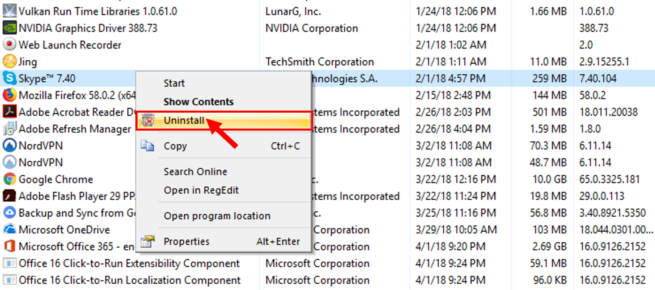
- нажимает Uninstall;
- открывает контекстное меню и выбирает Show contents;
- смотрит связанные элементы автозагрузки через Show startup;
- открывает связь с другими установками через Show in Program Tree;
- ищет информацию через Search online;
- открывает запись программы в RegEdit;
- копирует название и версию;
- смотрит свойства файла через пункт, аналогичный свойствам в Проводнике Windows.
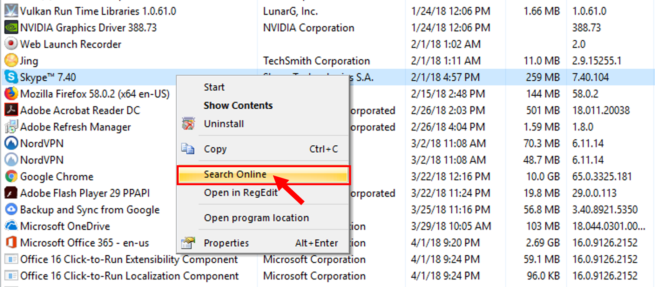
Практически Programs заменяет стандартный список программ Windows и добавляет недостающий контекст. Например, если приложение занимает много места, но давно не использовалось, пользователь видит это сразу. Если рядом с основным приложением появились вспомогательные компоненты, их можно проверить через Program Tree. Если программа уже удалена, но следы остались, Install Monitor показывает её в списке и даёт возможность выполнить очистку.
Performance
Вкладка Performance показывает работающие программы и группирует связанные процессы. Это отличие от обычного диспетчера задач: пользователь видит не только отдельные процессы, но и связь с установленной программой. В таблице отображаются показатели CPU, Memory и Disk, а в нижней части доступна кнопка End program. Она нужна, когда программа продолжает работать в фоне или держит процессы после закрытия основного окна.
Вкладка особенно полезна перед удалением. Если приложение активно, его деинсталлятор может завершиться ошибкой, попросить закрыть процессы или оставить часть файлов до перезагрузки. Через Performance пользователь видит, какие процессы относятся к программе, и завершает их одним действием. Это удобнее, чем искать в Диспетчере задач несколько процессов с непонятными именами.
Startup
Startup отвечает за программы автозагрузки Windows. На этой вкладке показываются приложения, которые запускаются при старте системы, входе пользователя, запуске браузера или через связанные механизмы автозапуска. В таблице есть программа, издатель, дата установки, время загрузки и состояние. Для отключения используется снятие флажка рядом с программой и подтверждение изменения.

Startup Monitor полезен не только для ускорения запуска Windows. Его главная практическая ценность — возможность отключить программу, не удаляя её. Например, облачный клиент, медиабиблиотека или утилита синхронизации могут быть нужны раз в неделю, но не должны запускаться при каждом входе в систему. В Mirekusoft Install Monitor пользователь отключает автозапуск, а при необходимости запускает программу вручную.
Tools
Во вкладке Tools находятся инструменты, которые помогают понять происхождение элементов в системе. Самые важные из них — Find Program by Window и Program Tree. Первый определяет, с какой программой связано окно, панель или всплывающий элемент. Второй показывает, какие программы были установлены вместе и как они связаны.
Find Program by Window нужен в ситуации, когда на экране есть неизвестное окно, но в списке установленных программ нет очевидного названия. Пользователь открывает Tools, выбирает Find Program by Window, следует подсказкам и наводит указатель на нужное окно. После определения связанной программы можно перейти к удалению, просмотру содержимого или отключению автозагрузки.
Program Tree помогает при bundleware и больших пакетах программ. Если приложение поставило несколько дополнительных компонентов, дерево показывает их рядом. Это важно при удалении: пользователь понимает, что вместе с основной программой могли появиться updater, toolbar, service, runtime-компонент или отдельный модуль.
Options
Во вкладке Options собраны настройки отображения, мониторинга, обновлений, поведения деинсталлятора и списка программ. Например, в блоке Programs есть параметры отображения обновлений программ, приложений, установленных до Install Monitor, скрытых программ, удалённых программ и программ, которые можно запускать. В настройках Monitoring есть исключения для процессов, которые не нужно отслеживать, и параметры истории.
Настройки нужны не для повседневного удаления одной программы, а для адаптации Install Monitor под стиль работы. Пользователь может скрыть лишние категории, показывать программы, установленные до начала мониторинга, видеть удалённые приложения или включать отображение скрытых элементов. Для технического специалиста это удобнее, чем каждый раз вручную искать, почему программа не отображается в списке или почему в Content не хватает истории.
Основные функции Mirekusoft Install Monitor
Uninstall и Clean Up
Удаление в Mirekusoft Install Monitor состоит из двух этапов. Сначала пользователь выбирает приложение на вкладке Programs и нажимает Uninstall. После этого запускается штатный деинсталлятор выбранной программы. Такой порядок важен: Install Monitor не пытается грубо удалить приложение вместо его собственного мастера, а использует стандартный механизм удаления как первый шаг.
После завершения штатного деинсталлятора программа показывает оставшиеся элементы и предлагает Clean Up. На этом этапе удаляются файлы, папки и записи реестра, которые остались после основного удаления. Пользователь видит, какие элементы относятся к программе, и может очистить их из интерфейса Install Monitor. Это особенно полезно после программ, которые оставляют настройки, кеш, журналы, папки в AppData, служебные каталоги и следы в системной конфигурации.
Разделение Uninstall и Clean Up снижает риск ошибочного удаления. Если приложение ещё установлено, интерфейс показывает действие Uninstall. Если основная программа удалена, но в системе есть остатки, появляется сценарий очистки. Softpedia описывает это отличие как важную часть логики программы: Install Monitor не удаляет остатки автоматически без отдельного действия, а даёт пользователю возможность выполнить очистку для выбранного приложения.
Show contents
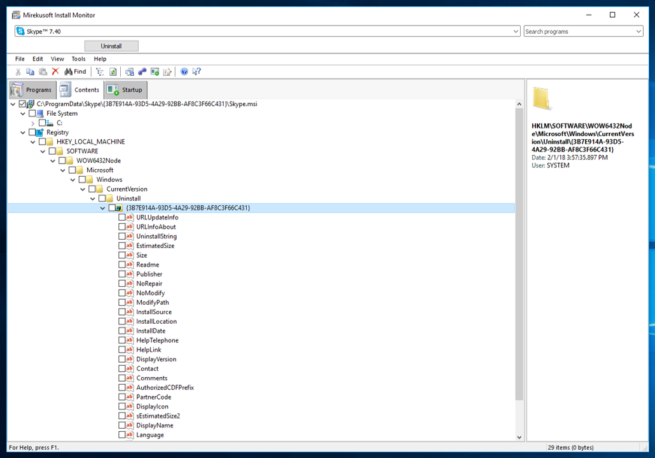
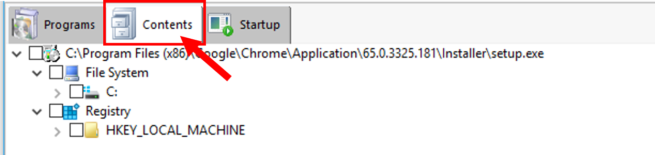
Команда Show contents показывает содержимое программы: файлы, папки и записи реестра, связанные с установкой. В старых обзорах этот раздел также назывался Content или Contents tab. Его удобно открывать до удаления, чтобы понять, насколько глубоко приложение встроилось в систему, и после удаления, чтобы проверить оставшиеся элементы. BetaNews описывает этот сценарий так: пользователь выбирает программу и видит дерево добавленных папок, файлов и записей реестра.
Практический смысл Show contents — не в том, чтобы вручную удалять каждый файл. Раздел помогает ответить на вопросы:
- где программа хранит основные файлы;
- создаёт ли она папки в пользовательском профиле;
- добавляет ли элементы в общие системные каталоги;
- какие данные остаются после удаления;
- связаны ли найденные элементы с выбранным приложением;
- можно ли безопасно выполнить Clean Up.
Для опытного пользователя эта вкладка превращает удаление в контролируемый процесс. Вместо слепого доверия деинсталлятору можно увидеть, что именно будет затронуто, и отказаться от очистки сомнительных элементов.
Program Tree
Program Tree показывает, какие программы были установлены вместе. Это один из самых полезных инструментов Mirekusoft Install Monitor для борьбы с bundleware и вспомогательными компонентами. В дереве видно, что один установщик мог добавить основное приложение, библиотеку, updater, службу, панель, расширение или компонент другого производителя.
Дерево особенно важно после установки крупных приложений. Например, графический редактор, игровой лаунчер или медиапакет может добавить несколько программных компонентов. Если позже пользователь удалит только основной пункт, вспомогательные элементы останутся в системе. Program Tree помогает увидеть эту связь и удалить весь набор осознанно, а не по одному пункту наугад.
Есть и обратный сценарий: пользователь видит в списке Microsoft Visual C++ Redistributable, .NET-компоненты или драйверные пакеты и хочет удалить их как лишние. Program Tree помогает не делать поспешный вывод. Если компонент связан с несколькими приложениями, его лучше не трогать без понимания зависимости. Install Monitor показывает информацию, но решение остаётся за пользователем.
Find Program by Window
Find Program by Window решает задачу, с которой обычные деинсталляторы справляются плохо: нужно определить, какая программа создала видимое окно, панель или toolbar. Пользователь не всегда знает название нежелательного компонента. В списке установленных программ он может называться иначе, иметь название издателя, быть частью другого пакета или скрываться среди нескольких похожих пунктов.
В Mirekusoft Install Monitor сценарий выглядит так:
- Открыть вкладку Tools.
- Выбрать Find Program by Window.
- Следовать подсказке инструмента.
- Навести указатель на окно, панель или всплывающий элемент.
- Посмотреть, с какой программой связан выбранный объект.
- Открыть найденную программу в Programs.
- Проверить Show contents, Show startup и Program Tree.
- Удалить программу через Uninstall или отключить её автозагрузку.
Функция полезна при неизвестных тулбарах, рекламных панелях, окнах обновления, вспомогательных виджетах и программах, которые запускаются без очевидного ярлыка. Она не заменяет антивирусную проверку, но помогает найти обычное установленное приложение, которое создаёт нежелательный интерфейсный элемент.
Startup Monitor
Startup Monitor показывает автозапуск не как набор технических строк, а как список программ. Это важно для пользователя, который не хочет разбираться в каждом исполняемом файле отдельно. Вместо поиска непонятного widgetsupport.exe или похожего фонового процесса он видит программу, издателя, состояние и время загрузки.
Startup Monitor удобен в трёх ситуациях:
- программа нужна, но не должна стартовать вместе с Windows;
- фоновые компоненты потребляют ресурсы без активного использования;
- после удаления основной программы остался автозапуск вспомогательного элемента.
Отключение автозагрузки отличается от удаления. Если программа иногда нужна, её можно оставить установленной и просто снять флажок в Startup. Если она больше не нужна, лучше перейти в Programs, выполнить Uninstall, затем проверить остатки через Clean Up. Такой подход безопаснее: пользователь не ломает рабочую программу, но убирает ненужный запуск при старте системы.
Performance и End program
Вкладка Performance показывает, какие программы работают сейчас и какие ресурсы используют. В интерфейсе видны CPU, Memory и Disk, а связанные процессы группируются по программе. Кнопка End program завершает программу вместе со связанными процессами, что удобно перед удалением или при зависании фонового приложения.
Эта функция не превращает Mirekusoft Install Monitor в полноценный профилировщик производительности. Она решает более узкую задачу: связать процесс с установленной программой и дать способ остановить его из того же интерфейса, где выполняется удаление. Это полезно, когда деинсталлятор сообщает, что программа запущена, но пользователь не видит её основного окна.
В линейке 5.x вкладка Performance получила развитие: появились более подробные сведения, улучшенное отображение процессов и Performance Analyzer, который формирует отчёт для поиска причин замедлений или зависаний за период времени.
Program Scanner
Program Scanner анализирует приложения, которые были установлены до появления Mirekusoft Install Monitor на компьютере. Это важный компромисс: программа не может восстановить полную историю установки старого приложения так же точно, как для новых установок, но она собирает недостающую информацию и делает уже установленное ПО доступнее для управления.
Program Scanner полезен после первой установки Install Monitor. В системе уже есть десятки программ, и часть информации о них может отсутствовать. Сканер помогает заполнить данные, чтобы на вкладке Programs можно было лучше оценивать размер, использование и связанные элементы. При этом максимальную точность мониторинг даёт для программ, установленных после включения Install Monitor.
Restart Monitor
Restart Monitor нужен для контроля перезапусков после удаления. Некоторые деинсталляторы пытаются автоматически перезагрузить Windows, чтобы завершить удаление служб, драйверов, системных библиотек или заблокированных файлов. Это неудобно, если у пользователя открыты документы, браузерные сессии, рабочие проекты или незавершённые процессы.
Mirekusoft Install Monitor помогает предотвратить автоматический рестарт и даёт пользователю выбрать момент перезагрузки. Это особенно полезно при последовательном удалении нескольких программ: сначала пользователь завершает удаления и очистку, затем сам решает, когда перезапустить компьютер. В истории изменений 4.x и 5.x отдельно отмечены улучшения Restart Monitor, сокращение количества перезапусков и исправления зависаний, связанных с этим механизмом.
Как удалить программу с помощью Mirekusoft Install Monitor
Удаление через Mirekusoft Install Monitor лучше выполнять не как нажал и забыл, а как последовательную проверку. Такой подход особенно важен для программ, которые добавляют службы, автозапуск, расширения, драйверные компоненты или несколько вспомогательных модулей.
Порядок работы:
- Открыть Mirekusoft Install Monitor.
- Перейти на вкладку Programs.
- Найти нужную программу через список или поле поиска.
- Проверить издателя, размер, дату установки, версию, last used и usage.
- Открыть контекстное меню и при необходимости выбрать Show contents.
- Если программа добавляла автозагрузку, выбрать Show startup.
- Для сложных установок открыть Show in Program Tree.
- Нажать Uninstall.
- Пройти штатный мастер удаления выбранной программы.
- Вернуться к Install Monitor после завершения деинсталлятора.
- Проверить оставшиеся элементы.
- Использовать Clean Up, если остатки относятся к удалённой программе.
- Перезагрузить Windows только после завершения всех действий, если удаление требует рестарта.
Самый важный этап — проверка перед очисткой. Если в остатках видны папки с названием программы, пользовательские настройки, временные файлы, кеш и записи, явно связанные с удалённым приложением, их можно убрать через Clean Up. Если в списке есть общие компоненты, системные библиотеки, redistributable-пакеты, драйверы или элементы с непонятной связью, лучше не удалять их без дополнительной проверки.
Пример сценария: удаление программы, которая оставляет много файлов
Пользователь удаляет медиаплеер, который вместе с собой добавил библиотеку кодеков, службу обновления и элемент автозагрузки. В стандартном списке Windows виден только основной плеер и один вспомогательный компонент. В Mirekusoft Install Monitor порядок действий будет другим:
- во вкладке Programs выбирается медиаплеер;
- через Show in Program Tree проверяются связанные компоненты;
- через Show startup проверяется автозапуск обновлятора;
- через Performance завершаются работающие процессы;
- через Uninstall запускается штатное удаление;
- после удаления открывается список оставшихся элементов;
- через Clean Up удаляются остатки, относящиеся к плееру.
Такой сценарий показывает, почему Mirekusoft Install Monitor нельзя сводить к обычной программе для удаления программ. Он объединяет деинсталлятор для Windows, Startup Monitor, анализ процессов и отслеживание установочных изменений в одном рабочем процессе.
Как найти программу, которая добавила неизвестное окно или toolbar
Нежелательное окно редко подписано названием той программы, которая его установила. Пользователь видит панель в браузере, окно помощника, обновлятор, всплывающую рекламу или служебный модуль, но не понимает, что удалить. Mirekusoft Install Monitor решает такую задачу через Find Program by Window.
Пошагово:
- Не закрывать проблемное окно, пока оно нужно для определения.
- Открыть Mirekusoft Install Monitor.
- Перейти во вкладку Tools.
- Выбрать Find Program by Window.
- Навести указатель на окно, панель или toolbar.
- Посмотреть, какая программа связана с выбранным элементом.
- Перейти к найденной программе на вкладке Programs.
- Проверить Program Tree, чтобы увидеть соседние компоненты.
- Открыть Show contents и Show startup.
- Удалить программу через Uninstall или отключить автозапуск.
Этот сценарий удобен не только для toolbar. Он подходит для виджетов, окон обновления, панелей синхронизации, всплывающих помощников, фоновых модулей и программ, которые открываются без понятного ярлыка. Главное — сначала установить связь с программой, а уже потом принимать решение об удалении.
Работа с автозагрузкой
Автозагрузка — одна из причин, по которой компьютер кажется перегруженным даже без открытых приложений. Программы добавляют службы обновления, помощники, агенты синхронизации, медиабиблиотеки, панели устройств, модули облака и вспомогательные процессы. Часть из них нужна постоянно, часть можно запускать вручную, а часть остаётся после удаления основного приложения.
В Mirekusoft Install Monitor вкладка Startup показывает элементы автозапуска в привязке к программам. Пользователь не работает с набором непонятных системных строк, а видит названия программ, издателей, дату установки, состояние и нагрузку на запуск. Для отключения достаточно снять флажок у программы и применить изменение.
Когда лучше отключать автозагрузку, а не удалять программу:
| Сценарий | Что сделать |
| Программа нужна раз в несколько дней | Отключить в Startup и запускать вручную |
| Облачный клиент не должен стартовать всегда | Отключить автозапуск, оставить программу |
| Утилита обновления больше не нужна | Проверить Program Tree и удалить связанный компонент |
| После удаления остался элемент автозагрузки | Выполнить Clean Up для удалённой программы |
| Приложение неизвестно и запускается само | Использовать Find Program by Window, Show startup и Program Tree |
Startup Monitor особенно полезен для приложений, которые не стоит удалять сразу. Например, пользователь не уверен, нужен ли ему конкретный компонент. Вместо удаления он отключает автозапуск и наблюдает, изменилось ли поведение системы. Если через некоторое время программа не понадобилась, её можно удалить полностью.
Контроль производительности
Mirekusoft Install Monitor показывает производительность через связь программа — процессы — ресурсы. Вкладка Performance выводит работающие программы и связанные процессы, а также показатели CPU, Memory и Disk. Такой вид удобен, когда нужно понять, какая установленная программа создаёт нагрузку, а не какой отдельный процесс с техническим именем появился в диспетчере задач.
Пример практического использования:
- Компьютер стал медленнее после установки программы.
- Пользователь открывает Performance.
- Находит программу с активными процессами.
- Смотрит CPU, Memory и Disk.
- Нажимает End program, если программу нужно остановить.
- Переходит в Startup, если программа запускается вместе с Windows.
- Переходит в Programs, если программу нужно удалить.
Performance не заменяет специализированные инструменты диагностики, но для деинсталлятора этого уровня функция важна. Она помогает подготовить удаление, остановить зависшие процессы и понять, какой установленный продукт связан с текущей нагрузкой.
В истории развития программы Performance постепенно получил больше внимания. В 4.4 появился улучшенный Performance View, в 5.1 представление производительности стало подробнее, а в 5.2 добавлен Performance Analyzer для отчёта о причинах замедлений и зависаний за период времени.
Системные требования
Mirekusoft Install Monitor рассчитан на Windows. Требования невысокие: программе нужен процессор от 1 ГГц, 512 МБ оперативной памяти и 20 МБ свободного места на диске; рекомендуется процессор от 2 ГГц и 1 ГБ RAM. Поддерживаемые ОС включают Windows 11, Windows 10, Windows 8.1, Windows 7 SP1 и Windows Vista SP2.
| Компонент | Требование |
| Операционная система | Windows 11, Windows 10, Windows 8.1, Windows 7 SP1, Windows Vista SP2 |
| Процессор | 1 ГГц или выше |
| Рекомендуемый процессор | 2 ГГц или быстрее |
| Оперативная память | 512 МБ RAM |
| Рекомендуемая оперативная память | 1 ГБ RAM или больше |
| Свободное место на диске | 20 МБ |
| Тип устройства | ПК под управлением Windows |
Низкие требования не означают, что программа вообще не влияет на систему. Softpedia отмечала высокое потребление ресурсов в отдельных сценариях, особенно CPU, а загрузка недостающей информации может занимать время при большом количестве программ. Это не отменяет назначение Install Monitor, но важно для слабых компьютеров и старых систем: первичный анализ лучше запускать без параллельных тяжёлых задач.
Лицензия, пробный период и стоимость
Mirekusoft Install Monitor распространяется как платная программа с 30-дневным пробным периодом. Лицензия продаётся для 1 ПК, 3 ПК и 5 ПК; также предусмотрена пожизненная лицензия для выбранного ПК с доступом к поддержке и обновлениям в пределах основной версии. Для покупок действует 60-дневная гарантия возврата денег.
| Вариант лицензии | Стоимость |
| 1 PC | $24.99 |
| 3 PCs | $59.97 |
| 5 PCs | $84.95 |
Для домашнего пользователя лицензия на один ПК оправдана, когда программа нужна регулярно: установка и удаление большого количества ПО, очистка остатков, контроль автозагрузки, анализ программ, которые создают окна и фоновые процессы. Если задача разовая и сводится к удалению одной простой программы, достаточно стандартных средств Windows или лёгкого деинсталлятора вроде Geek Uninstaller.
Для нескольких компьютеров Install Monitor интереснее в сценарии обслуживания: домашняя сеть, рабочие ноутбуки, тестовые ПК, компьютеры родственников или небольшой офис. В таком случае полезны не только Uninstall и Clean Up, но и экспорт списков, Program Tree, Startup Monitor, Performance и History.
Преимущества и ограничения
Плюсы:
- отслеживает установки программ в реальном времени;
- показывает файлы, папки и записи реестра, связанные с конкретной программой;
- использует штатный деинсталлятор через Uninstall, а затем предлагает Clean Up для остатков;
- помогает найти программу по окну или toolbar через Find Program by Window;
- показывает связанные установки через Program Tree;
- управляет автозагрузкой через Startup Monitor;
- группирует работающие процессы на вкладке Performance;
- позволяет завершать связанные процессы через End program;
- анализирует ранее установленные программы через Program Scanner;
- контролирует нежелательные перезапуски через Restart Monitor;
- в ветке 5.x добавлены Cleanup History, Storage View, Backup/Restore Programs и Performance Analyzer;
- подходит для регулярного обслуживания Windows, а не только для разовой деинсталляции.
Минусы:
- программа доступна только для Windows;
- для безопасной очистки нужно понимать, что именно удаляется;
- элементы, похожие на остатки, могут быть общими компонентами для других программ;
- глубокая работа с реестром и системными папками требует аккуратности;
- Softpedia отмечала высокое потребление ресурсов в отдельных сценариях;
- загрузка недостающей информации о старых программах может занимать время;
- Software Informer указывал отсутствие batch uninstaller и необходимость доработки интерфейса в своей версии обзора;
- для программ, установленных до Install Monitor, точность данных ниже, чем для установок, которые программа отслеживала с самого начала.
Главное ограничение Mirekusoft Install Monitor связано не с количеством функций, а с ценой ошибки. Очистка файлов и реестра должна выполняться после проверки. Если пользователь не понимает, зачем нужен найденный компонент, лучше сначала посмотреть Program Tree, издателя, дату установки и связь с другими программами.
Сравнение с аналогами
Mirekusoft Install Monitor конкурирует не только с классическими деинсталляторами, но и с программами, которые умеют мониторить установки. Поэтому сравнение нужно вести по нескольким критериям: удаление остатков, мониторинг, массовое удаление, работа с автозагрузкой, простота интерфейса, портативность и глубина контроля.
| Программа | Основной акцент | Сильная сторона | Ограничение по сравнению с Mirekusoft Install Monitor |
| Mirekusoft Install Monitor | мониторинг установок, содержимое программы, автозагрузка, процессы | связка Programs, Contents, Startup, Performance, Program Tree и Restart Monitor | требует внимательной проверки остатков |
| Revo Uninstaller | деинсталляция, Forced Uninstall, сканирование остатков, логи установок | развитые режимы удаления, Quick/Multiple Uninstall, Logs Database | другой акцент: больше классический деинсталлятор с мониторингом и базой логов |
| IObit Uninstaller | массовое удаление, bundleware, расширения, stubborn programs | удобен для последовательного удаления нескольких программ и браузерных дополнений | меньше ориентирован на просмотр всего содержимого программы как дерева установочных изменений |
| Total Uninstall | анализ и мониторинг установок | близок по идее мониторинга изменений при установке | интерфейс и рабочий подход отличаются; выбор зависит от привычного сценария |
| Geek Uninstaller | простой и портативный деинсталлятор | маленький, быстрый, поддерживает Force Removal и Microsoft Store Apps | бесплатная версия проще и не раскрывает мониторинг установок на уровне Install Monitor |
| HiBit Uninstaller | бесплатное удаление программ и дополнительные системные инструменты | Forced Uninstall, Store Apps, startup management, системные инструменты | менее точный выбор для пользователя, которому нужен именно контроль установочных изменений |
Revo Uninstaller Pro предлагает Forced Uninstall, Quick/Multiple Uninstall, расширенное сканирование остатков, мониторинг изменений в реальном времени, Logs Database и многоуровневое резервное копирование. Это сильная программа для удаления программ, особенно когда важны разные режимы деинсталляции и массовые операции. Mirekusoft Install Monitor выигрывает в сценарии, где нужно видеть установленное содержимое программы и связи между программами, автозагрузкой и процессами.
IObit Uninstaller удобен для пользователей, которые часто удаляют несколько программ подряд, расширения браузеров, bundleware и stubborn programs. Он хорошо вписывается в массовую уборку Windows. Mirekusoft Install Monitor сильнее там, где нужно не просто удалить, а понять, что установщик добавил в систему и какие элементы остались после удаления.
Total Uninstall ближе всего к Mirekusoft Install Monitor по идее мониторинга. У него есть модуль Monitored Programs, который отслеживает изменения во время установки новой программы и позволяет выполнить полное удаление без опоры только на встроенный деинсталлятор. Разница между ними скорее в интерфейсе, логике рабочих модулей и привычках пользователя: Mirekusoft делает заметный акцент на связке Program Tree, Find Program by Window, Startup Monitor и Performance.
Geek Uninstaller подходит для разовой задачи: быстро найти программу, удалить её, выполнить Force Removal, убрать Microsoft Store Apps и не устанавливать тяжёлый набор инструментов. Он малый, портативный и простой. Но если пользователь хочет отслеживать установки заранее и видеть связи между программами, Mirekusoft Install Monitor предлагает более глубокую модель контроля.
HiBit Uninstaller интересен как бесплатный набор инструментов: удаление desktop-программ и Microsoft Store apps, поиск остатков, startup management, junk cleanup, Forced Uninstall и дополнительные утилиты. Его можно выбрать для бюджета без платной лицензии. Mirekusoft Install Monitor лучше подходит для тех, кому важна история установочных изменений и связь между программой, её содержимым, процессами и автозагрузкой.
Отзывы пользователей и профильных изданий
Отзывы о Mirekusoft Install Monitor обычно концентрируются вокруг трёх тем: программа показывает, что установщик добавил в систему; помогает удалить остатки после обычного деинсталлятора; даёт дополнительные инструменты для автозагрузки, процессов и связи между программами. Критика чаще касается нагрузки, интерфейса, отсутствия массового удаления в некоторых версиях и необходимости вручную проверять очистку.
Softpedia
Softpedia оценила Mirekusoft Install Monitor на 4.0/5 и описала программу как приложение для удаления программ с монитором, который определяет созданные файлы, папки и записи реестра. В обзоре отмечены чистый внешний вид главного окна, отображение установленных и недавно удалённых программ, подробные сведения о приложениях, контекстное меню с Show contents, Show startup, Uninstall, Repair, Search online, Open in RegEdit и просмотром свойств файла.
Softpedia также выделила ограничения: установка может занимать время, загрузка недостающей информации зависит от количества программ, а потребление ресурсов в отдельных сценариях высокое. При сравнении с Revo Uninstaller Pro и IObit Uninstaller сильной стороной Mirekusoft названа возможность смотреть всё установленное содержимое, а не только остатки после удаления.
BetaNews
BetaNews описывает Mirekusoft Install Monitor как инструмент, который отслеживает файлы и папки, добавленные во время установки, без всплывающих диалогов обнаружения установки и без длительного создания полного снимка системы. Практический сценарий из обзора строится вокруг Content tab: пользователь выбирает программу и видит дерево папок, файлов и записей реестра, добавленных установкой. После стандартного удаления оставшиеся элементы можно убрать через очистку.
Этот отзыв важен для понимания философии программы. Mirekusoft Install Monitor не заставляет пользователя запускать установщик в специальном режиме. Мониторинг работает прозрачно, а интерфейс нужен уже на этапе анализа, удаления и проверки остатков.
Software Informer
Software Informer описывает Mirekusoft Install Monitor как деинсталлятор, который удаляет программы и связанные с ними файлы, даёт контроль над влиянием установленных программ на систему, показывает место на диске, ресурсы и изменения. В обзоре отмечены вкладочная структура интерфейса, сведения о publisher, installed date, size и usage, возможность repair/change для некоторых установок, Contents tab, Startup Monitor и Process Viewer.
В качестве плюсов указаны мониторинг влияния программ на систему, удаление остатков, простота использования и простой интерфейс. Минусы — отсутствие batch uninstaller и интерфейс, который можно доработать. Пользовательская оценка на странице Software Informer — 4.3 по 3 голосам.
Ghacks
Ghacks подчёркивает автоматический характер мониторинга: Install Monitor отслеживает установочные процессы без пользовательского вмешательства и ведёт запись изменений, чтобы использовать её при удалении. В обзоре также отмечена возможность удалять отдельные элементы в Contents tab через контекстное меню, но указано ограничение ранней реализации: процесс cleanup был менее раскрыт по отдельным элементам, чем хотелось бы, и требовал осторожности.
Для обзора программы это важная оценка: сильная сторона — мониторинг установок, слабая — необходимость внимательно относиться к тому, что именно удаляется.
4sysops и The Windows Club
В материалах о Mirekusoft Install Monitor акцент делается на отслеживании изменений установщика и управлении влиянием программ на Windows. The Windows Club выделяет отсутствие зависимости от времязатратных снимков системы и возможность видеть происхождение файлов или элементов реестра. 4sysops рассматривает программу как инструмент для отслеживания всех изменений, внесённых Windows-инсталлятором, и для улучшения обслуживания ПК.
Усреднённое мнение пользователей
По пользовательским и редакционным отзывам Mirekusoft Install Monitor чаще всего хвалят за контроль установок, удаление остатков, понятную связь между программами и созданными элементами, Startup Monitor и Program Tree. Программу выбирают пользователи, которые часто ставят новое ПО, тестируют утилиты, обслуживают чужие компьютеры или хотят понимать, что остаётся после удаления.
Основные претензии повторяются вокруг четырёх пунктов:
- не всем нужен такой глубокий контроль;
- очистку нужно проверять вручную;
- интерфейс в некоторых обзорах называют устаревшим;
- для массовой деинсталляции удобнее специализированные программы с batch uninstall.
Итоговое восприятие можно сформулировать так: Mirekusoft Install Monitor ценят не за красоту интерфейса и не за максимальное количество кнопок, а за способность показать происхождение системных изменений и связать их с конкретными программами.
Безопасность и риски при удалении остатков
Mirekusoft Install Monitor работает с файлами, папками и записями реестра, поэтому любое удаление остатков требует проверки. Даже если элемент связан с удаляемой программой, он может быть общим компонентом, библиотекой, runtime-пакетом, драйвером или настройкой, которую пользователь хочет сохранить.
Безопасная схема работы:
- Перед удалением посмотреть издателя программы.
- Проверить дату установки и размер.
- Открыть Show contents.
- Проверить Show startup.
- Для сложных программ открыть Program Tree.
- Не удалять общие компоненты без понимания зависимости.
- Использовать Clean Up только для элементов, явно связанных с удалённой программой.
- При сомнениях оставить настройки и пользовательские данные.
- Для важных систем создавать точку восстановления или резервную копию перед глубокой очисткой.
- Не использовать Install Monitor как замену антивирусу.
Особую осторожность нужно соблюдать с компонентами Microsoft Visual C++ Redistributable, .NET, драйверными пакетами, библиотеками устройств, программами безопасности, криптографическими модулями, VPN-драйверами и утилитами резервного копирования. Они могут выглядеть как отдельные программы, но фактически обслуживать другое ПО.
Mirekusoft Install Monitor помогает увидеть связи, но не отменяет ответственность пользователя. Program Tree, Show contents и Startup дают контекст, а не автоматическое разрешение удалять всё найденное. Именно поэтому программа больше подходит пользователям, которые готовы уделить несколько минут проверке, чем тем, кто ищет одну кнопку для полной очистки.
Кому подойдёт Mirekusoft Install Monitor
Mirekusoft Install Monitor лучше всего подходит пользователям Windows, которым нужен контроль над установками и удалением. Это не самый простой деинсталлятор, но он полезен, когда обычного удаления мало.
| Сценарий | Почему программа подходит |
| Частая установка пробных программ | Install Monitor отслеживает изменения и помогает удалить остатки |
| Обслуживание компьютеров | Programs, Startup, Performance и Program Tree дают быстрый обзор системы |
| Поиск нежелательных окон | Find Program by Window связывает окно с программой |
| Очистка после неаккуратных деинсталляторов | Clean Up показывает оставшиеся элементы |
| Контроль автозагрузки | Startup Monitor отключает запуск без удаления программы |
| Анализ нагрузки | Performance связывает процессы с программами |
| Работа с большим количеством ПО | Program Scanner и подробные сведения помогают разобраться в списке |
| Проверка bundleware | Program Tree показывает, что было установлено вместе |
Домашнему пользователю Install Monitor полезен, если на компьютере часто устанавливаются программы из разных источников: архиваторы, проигрыватели, конвертеры, драйверные утилиты, лаунчеры, редакторы, клиенты облаков, мессенджеры и вспомогательные менеджеры. В таких условиях Windows быстро обрастает автозагрузкой, остатками и фоновыми службами.
Техническому специалисту программа подходит как диагностический инструмент. Она помогает выяснить, что появилось в системе, какие программы давно не использовались, какие процессы работают сейчас, какие элементы запускаются вместе с Windows и какие компоненты были установлены вместе.
Пользователю SSD с небольшим объёмом важна вкладка Programs с размером приложений и функция Clean Up. Удаление программы без остатков помогает вернуть не только основную папку, но и кеши, временные файлы и данные, которые стандартный деинсталлятор оставляет.
Кому лучше выбрать другую программу
Mirekusoft Install Monitor не всегда будет лучшим вариантом. Для разовых задач и простых сценариев есть более лёгкие инструменты.
Если нужно быстро удалить одну программу без глубокого анализа, удобнее Geek Uninstaller. Он портативный, простой и хорошо подходит для быстрого удаления или Force Removal.
Если нужно удалить сразу много программ, удобнее IObit Uninstaller или другой инструмент с развитым batch uninstall. Mirekusoft Install Monitor делает акцент не на массовом удалении, а на контроле изменений и связей.
Если нужна бесплатная утилита с большим набором дополнительных инструментов, стоит рассмотреть HiBit Uninstaller. Он сочетает удаление программ, Store Apps, startup management и дополнительные функции обслуживания.
Если пользователь не хочет анализировать файлы, папки и реестр, лучше ограничиться стандартными средствами Windows. Это менее глубокий, но более простой путь для удаления обычных приложений без вмешательства в остатки.
Если проблема связана с вредоносным ПО, рекламными модулями, подозрительными расширениями или заражением системы, первым инструментом должен быть антивирусный сканер или специализированная программа безопасности. Mirekusoft Install Monitor помогает удалить установленное приложение и его следы, но не заменяет обнаружение угроз.
Частые ошибки при использовании
Удаление всех найденных остатков без проверки
Самая опасная ошибка — воспринимать Clean Up как безопасное удаление всего, что показано в списке. Перед очисткой нужно проверить название программы, издателя, путь, Program Tree и назначение элементов. Особенно это касается системных компонентов, общих библиотек и файлов в общих каталогах.
Игнорирование Program Tree
Если программа была установлена вместе с другими компонентами, обычное удаление одного пункта может оставить updater, toolbar или вспомогательный сервис. Program Tree показывает такие связи. Игнорировать его — значит потерять одно из главных преимуществ Mirekusoft Install Monitor.
Отключение нужной автозагрузки
Не каждый элемент Startup вреден. Антивирус, драйвер устройства, облачная синхронизация, менеджер тачпада, служба резервного копирования или VPN-клиент могут быть нужны при запуске Windows. Перед снятием флажка нужно понимать, какая программа отключается и что изменится после перезагрузки.
Ожидание, что программа заменит антивирус
Install Monitor может помочь найти происхождение окна, удалить программу и очистить остатки, но он не анализирует поведение вредоносного кода так, как это делает антивирус. При подозрении на заражение сначала нужна проверка безопасности, затем удаление найденных программ и только потом очистка остатков.
Удаление runtime-компонентов
Microsoft Visual C++ Redistributable, .NET-компоненты, драйверные пакеты и системные библиотеки часто нужны нескольким программам. Они могут занимать место и выглядеть ненужными, но их удаление приводит к ошибкам запуска приложений. Такие элементы нельзя удалять только потому, что они давно не открывались вручную.
Отсутствие резервной копии перед глубокой очисткой
Mirekusoft Install Monitor в новых ветках имеет Cleanup History и механизмы восстановления после cleanup, но перед удалением сложных программ лучше иметь системную точку восстановления или резервную копию важных данных. Особенно это касается рабочих компьютеров, где ошибка в удалении может повлиять на лицензионное ПО, драйверы, проекты и настройки.
Практические сценарии использования
После установки неизвестной программы
Пользователь устанавливает утилиту, после чего появляется новое окно, автозагрузка или фоновая активность. Mirekusoft Install Monitor помогает последовательно проверить изменения:
- открыть Programs и найти недавно установленную программу;
- посмотреть дату установки и издателя;
- открыть Show contents;
- проверить Show startup;
- открыть Program Tree;
- посмотреть процессы в Performance;
- удалить программу через Uninstall;
- выполнить Clean Up для оставшихся элементов.
Такой сценарий полезен после установки бесплатных утилит, которые могут добавлять дополнительные компоненты.
Перед удалением крупной программы
Крупные приложения часто состоят из нескольких частей. Перед удалением лучше не нажимать Uninstall сразу, а сначала открыть Program Tree и Show contents. Это помогает понять, какие модули будут затронуты, какие данные лежат в пользовательских папках и какие элементы могут остаться.
После удаления через стандартный деинсталлятор
Если программа уже удалена обычным способом, Install Monitor всё равно может помочь. В списке Programs могут отображаться недавно удалённые приложения и остаточные элементы. Пользователь выбирает удалённую программу и выполняет Clean Up, если Install Monitor показывает связанные остатки.
Для настройки автозагрузки
Когда Windows загружается медленно, пользователь открывает Startup и смотрит список программ автозапуска. Вместо удаления всего подряд лучше действовать по категориям:
- оставить антивирус, драйверы и критичные службы;
- отключить медиабиблиотеки, обновляторы и редко используемые клиенты;
- проверить неизвестные элементы через Programs и Program Tree;
- после перезагрузки убедиться, что нужные устройства и программы работают нормально.
Для поиска источника окна
Если на экране появляется неизвестное окно, пользователь использует Find Program by Window. После определения программы он открывает её на вкладке Programs, проверяет содержимое, автозагрузку и дерево связей. Это быстрее, чем вручную искать название окна в интернете или удалять программы наугад.
Как оценивать результаты очистки
После удаления программы и выполнения Clean Up нужно проверить не только освобождённое место, но и поведение системы. Хороший результат выглядит так:
- удалённая программа исчезла из Programs или отображается как удалённая без активных компонентов;
- в Startup нет её автозагрузки;
- в Performance нет связанных процессов;
- нежелательное окно или toolbar больше не появляется;
- папки программы не занимают место в пользовательских и общих каталогах;
- Windows запускается без ошибок;
- другие программы, которые могли использовать общие компоненты, продолжают работать.
Если после очистки программа всё ещё появляется в автозагрузке, нужно повторно открыть Startup и Program Tree. Если остаются процессы, их нужно проверить через Performance. Если нежелательное окно появляется снова, стоит использовать Find Program by Window и дополнительно проверить систему средствами безопасности.
Итоговая оценка
Mirekusoft Install Monitor — не самый простой, но один из наиболее предметных инструментов для контроля установок и полного удаления приложений в Windows. Его сильная сторона — не в красивом интерфейсе и не в количестве рекламных обещаний, а в связке функций: мониторинг установки программ, Programs, Show contents, Clean Up, Startup Monitor, Program Tree, Find Program by Window, Performance, Program Scanner и Restart Monitor.
Для разового удаления обычной программы достаточно стандартных средств Windows, Geek Uninstaller или Wise Program Uninstaller. Для массовой деинсталляции удобнее IObit Uninstaller. Для пользователя, которому нужно видеть установочные изменения, разбирать остатки, отключать автозагрузку, искать источник неизвестных окон и понимать связи между компонентами, Mirekusoft Install Monitor подходит лучше.
Главное условие безопасной работы — не использовать Clean Up механически. Программа даёт подробный контекст, но пользователь должен проверять, что удаляется. При таком подходе Mirekusoft Install Monitor превращается из обычного деинсталлятора в инструмент контроля изменений Windows и помогает поддерживать систему без накопления лишних компонентов.
Список изменений
Ранние версии 1.x:
- В ветке 1.x программа уже решала базовую задачу: отслеживать, что приложения добавляют в систему, и использовать эти данные при удалении. Релиз 1.1.98.0 был обслуживающим обновлением: он исправлял ошибки и улучшал совместимость с другими программами. Это важный этап, потому что для системной утилиты стабильность мониторинга важнее визуальных изменений.
- На раннем этапе Mirekusoft Install Monitor воспринимался как альтернатива обычному удалению Windows. Уже тогда идея отличалась от подхода просканировать остатки после удаления: программа делала акцент на записи изменений во время установки и последующем полном удалении.
Ветка 2.x:
- В ветке 2.x программа расширила совместимость с Windows XP, Windows Vista, Windows 7 и Windows 8, а бета-версия 2.0 была рассчитана на обновление существующей установки Install Monitor. Для Windows 8 отдельно требовалось включение .NET Framework в Windows Features.
- Именно вокруг 2.x сформировались ключевые сценарии, которые продолжают ассоциироваться с программой: мониторинг установки, просмотр Content, удаление остатков, работа с программами, установленными до появления Install Monitor, и сравнение с деинсталляторами, которые ищут следы уже после удаления. Обзоры того периода подчёркивали отсутствие необходимости делать ручные снимки системы и возможность видеть дерево элементов, добавленных установщиком.
Ветка 3.x:
- Ветка 3.x развивала совместимость и стабильность. Релиз 3.0.519.3 содержал исправления, улучшение надёжности и совместимости, поддержку новых сборок Windows 10 Insider Preview, исправление ситуации с запросом активации на новой установке и улучшенную совместимость с Windows Store Apps, включая Forza Horizon 3.
- Для пользователя это означало, что Install Monitor постепенно адаптировался к новым типам приложений Windows. Деинсталлятору уже было недостаточно работать только со старыми desktop-программами: в системе появились Store Apps, новые механизмы обновлений и более сложные зависимости.
Ветка 4.0:
- 4.0 была крупным релизом. В истории Install Monitor она отмечена как major release, то есть переход на новую основную ветку. Этот этап важен не набором одной функции, а сменой масштаба: программа окончательно стала не просто утилитой очистки, а более полноценным инструментом управления установленным ПО.
- В этой ветке укрепились сценарии Programs, Startup, Performance, Program Tree и Restart Monitor. Интерфейс с верхними вкладками стал понятной рабочей схемой: список программ, работающие процессы, автозагрузка, инструменты и настройки.
Ветка 4.2:
- В 4.2 появились автоматическая загрузка обновлений программ, режим Always on top, улучшения диалога подтверждения очистки, дополнительная опция деинсталлятора для расширенной очистки, повышение точности и скорости проверки остатков, улучшенная производительность мониторинга, удаление из результатов поиска, сохранение настроек поиска и более сильная работа с процессами при удалении.
- Для обычного пользователя важнее всего два изменения: очистка стала понятнее, а проверка остатков — быстрее. Для технического специалиста полезны сохранение настроек поиска и улучшенное удаление работающих процессов, потому что эти детали сокращают ручные операции при регулярном обслуживании ПК.
Ветка 4.3:
- Ветка 4.3 добавила категоризированный вид для содержимого программы и диалога очистки, улучшила доступ к проверке обновлений через Help, запоминание позиций окон, новый View на вкладке Programs для фильтрации программ и иконки в меню.
- Категоризация важна для длинных списков остатков. Когда программа создаёт десятки элементов, обычный плоский список сложно проверять. Разделение по категориям помогает быстрее понять, где находятся файлы, папки, записи конфигурации и другие элементы.
Ветка 4.4:
- В 4.4 появился Timeline, который позволяет удалять изменения по времени, улучшенный Performance View, экспорт списка программ, экспорт содержимого программы, доступ к Welcome Page guides через Help, более удобное использование System Restore во время cleanup, улучшения драйвера, исправления изменения размеров колонок, исправление зависания Restart Monitor и улучшения High DPI.
- Эта ветка расширила программу в сторону аудита. Экспорт списка программ и содержимого полезен, когда нужно передать отчёт, сохранить состояние системы перед обслуживанием или сравнить состав программ на разных компьютерах. Timeline помогает в ситуациях, когда пользователь помнит время установки нежелательного компонента, но не знает его точное название.
Ветка 4.5–4.6:
- В 4.5 появились опция уменьшения использования дискового пространства, исправления Options UI, улучшения надёжности службы, ускорение запуска интерфейса и исправления, связанные с драйвером. В 4.6 исправлялись сбои при мониторинге некоторых установок, в том числе при работе с IObit Uninstaller, улучшалась обработка данных службой и снижалась необходимость перезагрузки при обновлениях.
- Эти обновления показывают, что Mirekusoft Install Monitor развивался не только через новые функции, но и через исправление сложных ситуаций: конфликтов с другими деинсталляторами, драйверных ошибок, сбоев службы и проблем обновления.
Ветка 5.0:
- 5.0 стала новым крупным релизом. В ней появились новый splash screen, ускоренная загрузка, улучшения совместимости и надёжности, новый значок в трее для отображения текущих установок, более тщательная очистка, меньше перезапусков для удаления и cleanup, подробный прогресс, улучшенные фильтры категорий очистки, возможность Uninstall with Install Monitor из Проводника, более удобный доступ к Timeline, System Cleanup, Cleanup History, Storage View, Backup/Restore Programs, улучшенный мониторинг и Desktop Control.
- Для пользователя особенно важны три блока. Cleanup History позволяет просматривать историю очистки и восстанавливать файлы или записи реестра из cleanup. Storage View помогает просматривать изменения по расположению. Backup/Restore Programs добавляет возможность сохранить файлы и записи программы в файл, а затем импортировать резервную копию для восстановления. Эти функции делают удаление более контролируемым.
Ветка 5.1:
- 5.1 добавила Welcome Guide, блокировку автоматических перезапусков Windows Update, настройку агрессивности cleanup, более детальное представление Performance, объединение удалённых программ для удобной организации, расширенный Program Show Contents, улучшенную выборку System Cleanup, offline activation, более грамотный запуск фонового обслуживания, удаление программ из tracking и ускоренное создание backup cleanup с сохранением только того, что удаляется.
- Эта ветка усилила контроль пользователя. Настройка агрессивности очистки важна, потому что разные пользователи готовы к разному уровню вмешательства. Домашнему пользователю безопаснее выбирать умеренную очистку, а специалист может применять более глубокий режим после проверки содержимого.
Ветка 5.2:
- В 5.2 появился Performance Analyzer, опция Program Updates во вкладке Programs через More Options, улучшения вкладки Performance, улучшения статуса значка в трее и Install Monitor Starter Edition. В исправлениях этой ветки отмечены проблемы удаления программы из интерфейса после использования uninstall tool, прокрутка вкладки Performance, сортировка в Startup и других окнах, отключение backup programs option и уведомления о начале установки для программ, исключённых из мониторинга.
- Performance Analyzer логично продолжает идею программы: не просто удалить лишнее, а понять, какие приложения влияют на работу Windows. Program Updates добавляет ещё один слой управления установленным ПО: пользователь видит доступные обновления прямо в контексте списка программ.


 *EXE — расширение исполняемого файла. Сайт является партнером проекта
Оставте свой отзыв о Mirekusoft Install Monitor