

Advanced Uninstaller PRO — утилита для Windows, которая объединяет деинсталлятор, очистку остатков после удаления программ, управление автозагрузкой, работу со службами, инструменты для реестра, очистку временных файлов, удаление дубликатов и средства приватности. Это не просто окно со списком установленных приложений: программа построена как набор модулей, где удаление софта — главный, но не единственный сценарий. Внутри доступны категории General Tools, File and Registry Tools, Internet Browser Tools и Daily Health Check, а общее число инструментов превышает 25.
Главная идея Advanced Uninstaller PRO — уменьшить количество ручной работы после удаления приложений. Обычный деинсталлятор Windows запускает штатный мастер удаления конкретной программы, но не всегда убирает следы в папках пользователя, служебных каталогах и реестре. Advanced Uninstaller PRO дополняет этот процесс сканированием остатков, а при использовании Monitored Installations заранее фиксирует изменения, которые установщик внёс в систему. Такой подход особенно полезен тем, кто часто ставит разные утилиты, тестирует программы, удаляет старые приложения или чистит ПК после длительного использования.
По назначению Advanced Uninstaller PRO ближе всего к разделу деинсталляторов для Windows, но по набору модулей пересекается с системными оптимизаторами вроде Glary Utilities, Wise Care 365, CCleaner и Advanced SystemCare. Разница в акценте: Advanced Uninstaller PRO в первую очередь решает задачу удаления программ и контроля следов, а дополнительные инструменты помогают обслуживать Windows вокруг этой задачи.
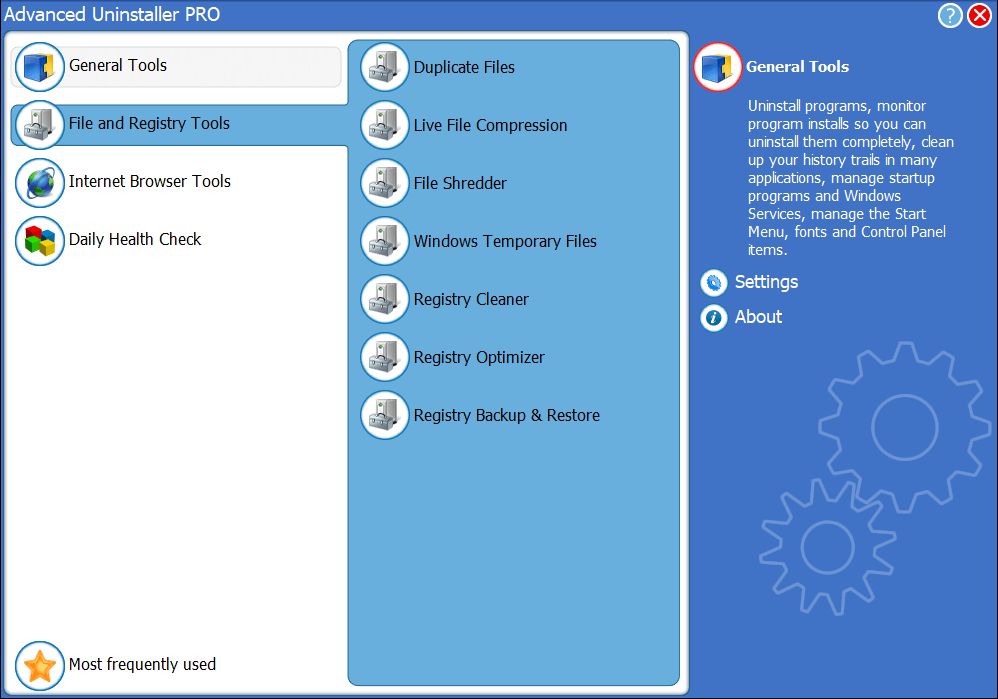
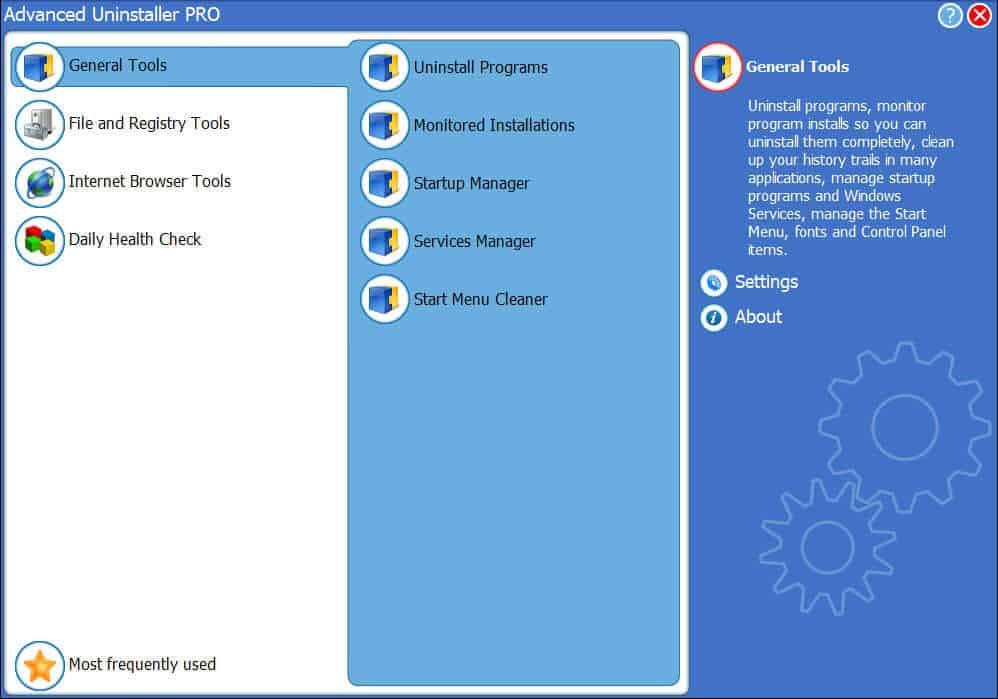
В интерфейсе видно, что программа не прячет функции в длинном верхнем меню. Слева находятся крупные разделы, в центральной области — конкретные инструменты выбранного раздела, справа — пояснительная панель. В File and Registry Tools собраны Duplicate Files, Live File Compression, File Shredder, Windows Temporary Files, Registry Cleaner, Registry Optimizer и Registry Backup & Restore. Такая компоновка делает программу понятной даже для пользователя, который пришёл только ради удаления ненужных приложений, но постепенно хочет разобраться с автозагрузкой, временными файлами и остатками в реестре.
Для каких задач подходит Advanced Uninstaller PRO
Advanced Uninstaller PRO полезен там, где стандартного удаления через Windows недостаточно. Программа запускает удаление приложения, затем помогает найти остаточные элементы и отделить обычное удаление от более тщательной очистки. В результате пользователь работает не с абстрактной оптимизацией, а с конкретными задачами: убрать ненужную программу, проверить автозагрузку, найти дубликаты, удалить временные файлы, очистить следы браузеров, создать резервную копию реестра перед изменениями.
Основные сценарии применения:
удаление программ, которые больше не нужны;
очистка файлов и записей, оставшихся после удаления приложений;
контроль новых установок через Monitored Installations;
отключение лишних элементов автозагрузки через Startup Manager;
просмотр и управление службами через Services Manager;
удаление устаревших элементов меню Пуск через Start Menu Cleaner;
поиск повторяющихся файлов через Duplicate Files;
очистка временных файлов Windows через Windows Temporary Files;
безвозвратное удаление отдельных файлов через File Shredder;
поиск проблемных записей реестра через Registry Cleaner;
резервное копирование и восстановление реестра через Registry Backup & Restore;
очистка cookies, истории, временных файлов, расширений и панелей браузеров через Internet Browser Tools.
Программа особенно уместна на компьютере, где часто устанавливались пробные версии, драйверные помощники, медиаконвертеры, браузерные панели, игровые лаунчеры, старые офисные пакеты и утилиты, которые со временем перестали использоваться. В такой системе список установленных приложений разрастается, автозагрузка становится длиннее, а в папках и реестре остаются следы старого ПО. Advanced Uninstaller PRO помогает разложить обслуживание по отдельным действиям: сначала удалить ненужное, затем проверить остатки, после этого перейти к автозагрузке, временным файлам и браузерным данным.
Для опытного пользователя ценность программы в том, что она не ограничивается одной кнопкой очистки. В разных модулях доступны отдельные действия, а значит, можно не смешивать удаление программ, реестр, браузеры и дубликаты в одну операцию. Такой подход снижает риск случайно стереть то, что не относится к выбранной задаче. В работе с Windows это важнее, чем обещание ускорить компьютер без пояснения механизма: пользователь видит конкретный список программ, служб, файлов или записей и решает, что именно убрать.
Основные сведения о программе
| Параметр | Значение |
|---|---|
| Название | Advanced Uninstaller PRO |
| Разработчик | Innovative Solutions |
| Тип программы | деинсталлятор и набор инструментов обслуживания Windows |
| Платформа | Windows |
| Основные разделы интерфейса | General Tools, File and Registry Tools, Internet Browser Tools, Daily Health Check |
| Центральный модуль | Uninstall Programs |
| Дополнительные модули | Monitored Installations, Startup Manager, Services Manager, Start Menu Cleaner, Duplicate Files, File Shredder, Windows Temporary Files, Registry Cleaner, Registry Optimizer |
| Работа с браузерами | cookies, история, временные файлы, plugins, add-ons, toolbars |
| Поддерживаемые браузеры в браузерном модуле | Chrome, Firefox, Internet Explorer |
| Платный блок | Daily Health Check expansion pack |
| Поддерживаемые редакции Windows | Windows 11, Windows 10, Windows 8.1, Windows 8, Windows 7, Windows Vista, Windows XP, 32-bit и 64-bit |
Advanced Uninstaller PRO сочетает две логики: ручное обслуживание и автоматизированную ежедневную проверку через Daily Health Check. Базовые инструменты связаны с удалением, очисткой, реестром и браузерами. Daily Health Check добавляет сценарий регулярного обслуживания: Startup Virus Detection, Application Leftover Cleanup, Priority Customer Support, Windows Log Files Removal и Windows Memory Dump входят в платный набор функций.
В обзорах Softpedia программа описывается как комплексный набор для оптимизации и обслуживания, потому что помимо деинсталлятора включает управление службами и автозагрузкой, очистку следов активности, удаление дубликатов и временных файлов, работу с реестром и браузерными данными.
Интерфейс Advanced Uninstaller PRO
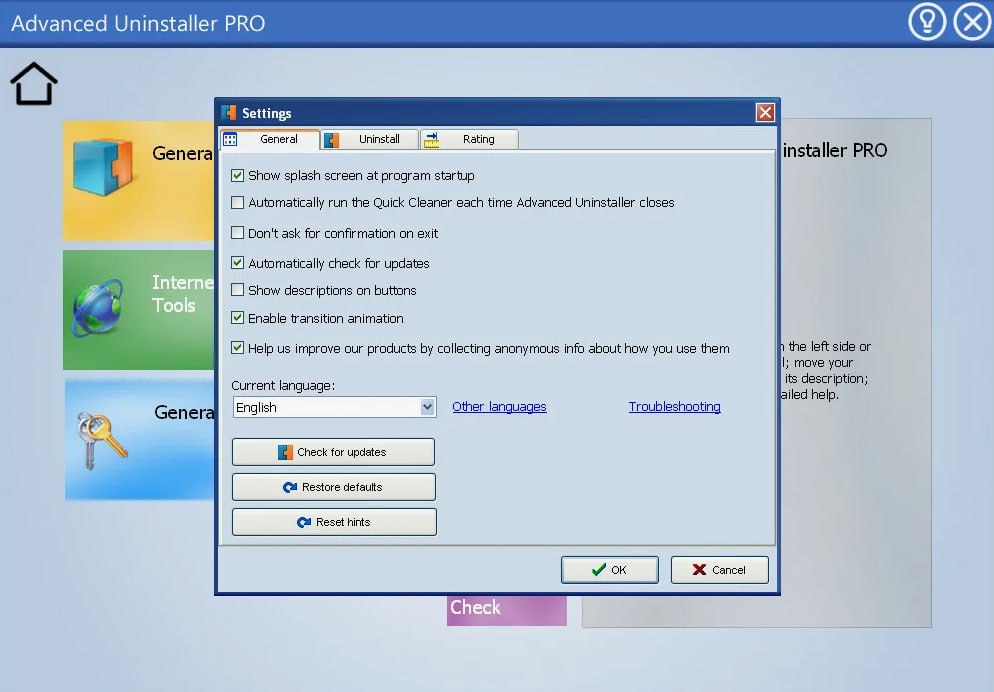
Интерфейс Advanced Uninstaller PRO построен вокруг крупных категорий, а не вокруг длинного списка настроек. Слева располагаются разделы, в центре отображаются инструменты выбранной категории, справа находится информационная область с описанием выбранного модуля, Settings и About. В нижней части основного окна есть зона Most frequently used, куда вынесены часто используемые инструменты.
General Tools
General Tools — стартовая зона для работы с установленными программами и системными элементами, которые влияют на запуск Windows. В этом разделе находятся:
Uninstall Programs;
Monitored Installations;
Startup Manager;
Services Manager;
Start Menu Cleaner.
Uninstall Programs открывает список установленных приложений и используется для обычного удаления. Monitored Installations отвечает за журналы установок. Startup Manager показывает элементы автозагрузки. Services Manager работает со службами Windows. Start Menu Cleaner помогает убрать устаревшие ярлыки и пустые элементы из меню Пуск.
Такое деление удобно: если задача связана именно с программами и их присутствием в системе, пользователь остаётся в General Tools. Для очистки файлов, реестра и браузеров переходить в этот раздел не нужно — они вынесены отдельно.
File and Registry Tools
File and Registry Tools собран вокруг обслуживания файловой системы и реестра. Здесь находятся Duplicate Files, Live File Compression, File Shredder, Windows Temporary Files, Registry Cleaner, Registry Optimizer и Registry Backup & Restore. Эти инструменты не заменяют деинсталлятор, а дополняют его: после удаления программ пользователь может проверить временные файлы, дубликаты или состояние реестра.
Работа с этим разделом требует большего внимания, чем обычное удаление программы. Дубликаты нужно проверять по расположению и назначению, временные файлы — по типу, а действия с реестром лучше выполнять после создания резервной копии. Advanced Uninstaller PRO даёт отдельный модуль Registry Backup & Restore, поэтому перед очисткой реестра логично сначала создать резервную копию.
Internet Browser Tools
Internet Browser Tools ориентирован на следы работы браузеров. В этом разделе доступны операции с cookies, историей, временными файлами, plugins, add-ons и toolbars. Поддерживаются Chrome, Firefox и Internet Explorer.
Этот раздел полезен, когда удаление программы связано с браузерными надстройками, панелями инструментов или изменениями, которые остались после установки рекламного ПО. Если проблема только в расширении браузера, Advanced Uninstaller PRO позволяет не трогать остальные системные области и работать именно с браузерным модулем.
Daily Health Check
Daily Health Check — отдельная зона, связанная с регулярной проверкой системы. В неё входят проверка автозагрузки, мониторинг браузерных расширений, очистка временных файлов, поиск остатков приложений и дополнительные платные функции. Этот блок отличается от ручных инструментов тем, что работает как сценарий периодического обслуживания.
Daily Health Check не нужно включать ради разового удаления программы. Для стандартной задачи достаточно Uninstall Programs и последующей проверки остатков. Daily Health Check имеет смысл рассматривать отдельно: он нужен пользователю, который хочет регулярные проверки и готов работать с платным expansion pack.
Удаление программ через Uninstall Programs
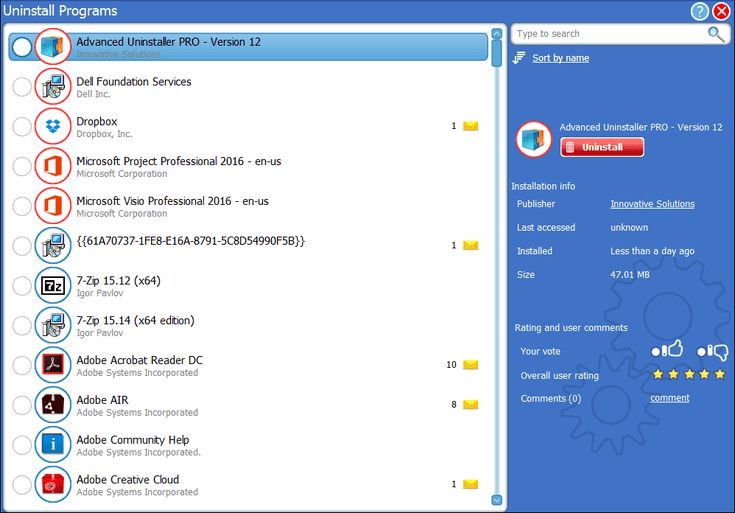
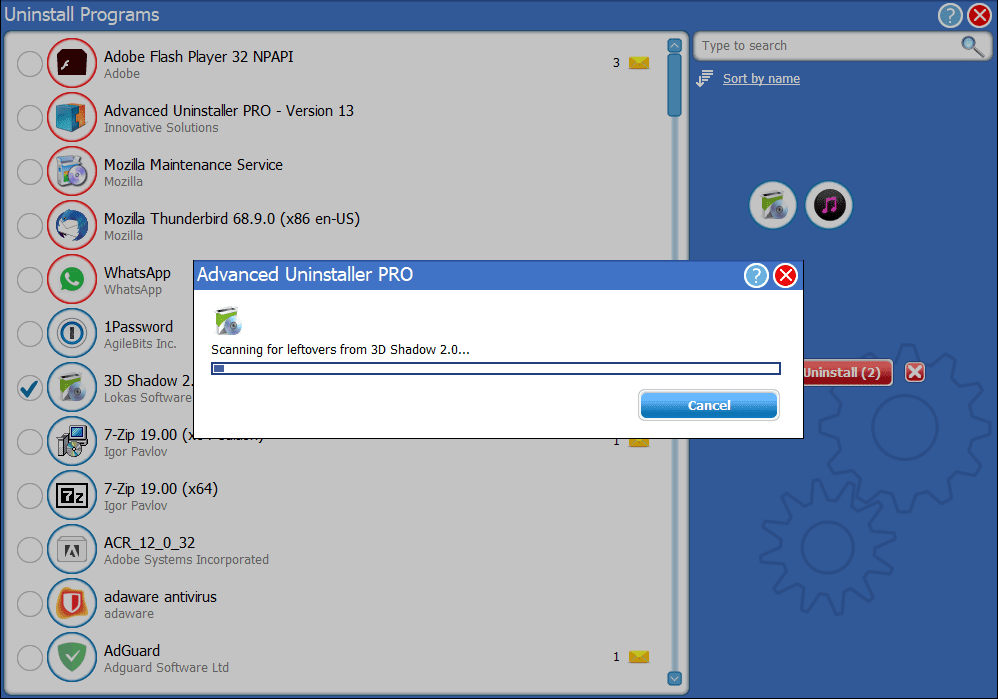
Uninstall Programs — главный модуль Advanced Uninstaller PRO. В нём отображается список установленных приложений, строка Type to search для поиска, сортировка Sort by name и карточка выбранной программы справа. Когда пользователь выбирает приложение, в правой панели появляются сведения вроде Installation info, Publisher, Last accessed, Installed, Size, Rating и пользовательских комментариев. Для запуска удаления используется кнопка Uninstall.
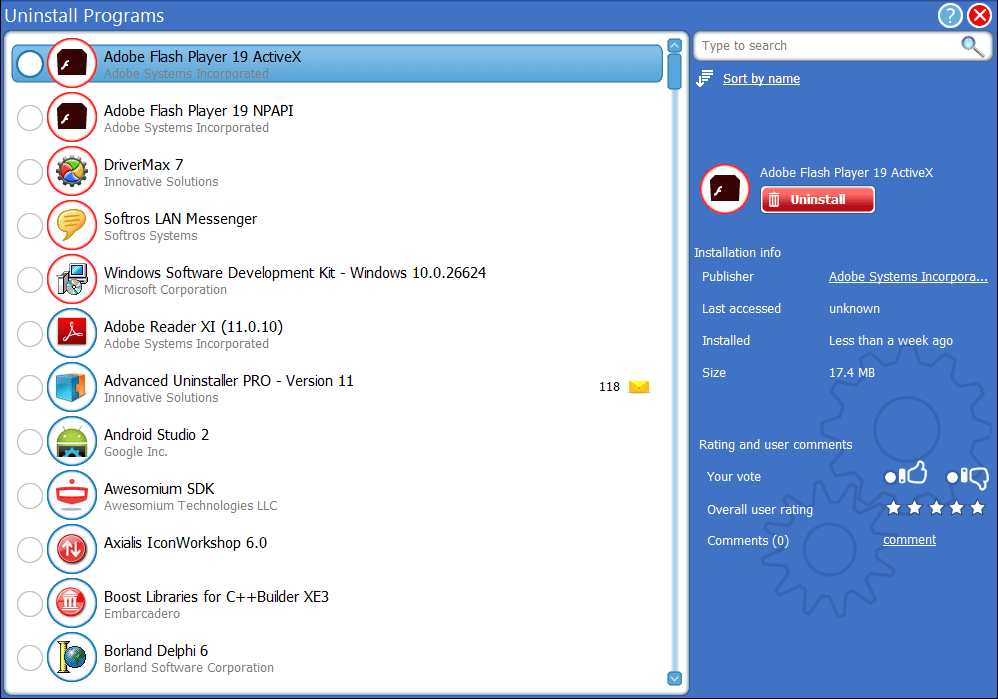
Рабочий процесс в Uninstall Programs выглядит последовательно. Сначала пользователь находит приложение в списке или вводит часть названия в Type to search. Затем выделяет нужную строку, проверяет издателя и сведения справа, после чего нажимает Uninstall. Advanced Uninstaller PRO запускает штатный деинсталлятор выбранной программы, а затем выполняет проверку на остаточные файлы и записи. Такой подход отличается от удаления через Приложения в Windows тем, что после базового удаления программа помогает найти следы в файловой системе и реестре.
Что важно проверить перед удалением
Перед нажатием Uninstall стоит посмотреть не только на название, но и на Publisher. У многих программ похожие имена, особенно у компонентов драйверов, библиотек Microsoft, игровых античитов, модулей обновления и служебных пакетов. Если удалить не основной компонент, а зависимость, другое приложение может перестать запускаться или потерять часть функций.
Практичный порядок проверки:
Сначала найти программу по названию в Type to search.
Выделить строку в списке.
Проверить Publisher.
Сравнить дату установки с моментом, когда приложение действительно появилось на компьютере.
Посмотреть размер, если он отображается.
Убедиться, что это не драйвер, системная библиотека и не компонент другой программы.
Нажать Uninstall только после проверки.

Этот порядок особенно важен при удалении пакетов, которые установились вместе с основной программой. Например, графический редактор, игра или офисный пакет могут добавить дополнительные компоненты. Удалять их отдельно стоит только тогда, когда понятно, к чему они относятся.
Как Advanced Uninstaller PRO обрабатывает остатки
После завершения штатного мастера удаления Advanced Uninstaller PRO запускает поиск остатков. Такой поиск может найти файлы, папки и записи реестра, связанные с удалённым приложением. В старом обзоре gHacks описан именно такой сценарий: даже без заранее созданного installation log программа выполняет leftover scan после удаления и показывает найденные элементы перед окончательным удалением.
Здесь важно не превращать очистку в автоматическое удаление всего подряд. Остатки нужно просматривать: иногда в список попадают общие папки, настройки пользователя или элементы, которые похожи по названию, но относятся к другому приложению. Особенно внимательно нужно работать с программами одного разработчика: если удаляется один продукт из пакета, общие папки и общие записи могут использоваться другими продуктами того же издателя.
Monitored Installations: удаление по журналу установки
Monitored Installations — один из самых важных модулей Advanced Uninstaller PRO. Его задача — отследить установку программы и создать журнал изменений. Когда приложение позже удаляется, этот журнал помогает понять, какие файлы, папки и записи появились во время установки. Такой подход даёт больше контроля, чем обычный поиск остатков после удаления.
Логика проста: перед установкой новой программы пользователь запускает мониторинг, затем устанавливает приложение, после этого останавливает мониторинг и сохраняет installation log. При последующем удалении Advanced Uninstaller PRO использует этот журнал как карту изменений. В обзоре gHacks подчёркивается, что мониторинг нужно включать вручную перед каждой установкой, а во время записи журнала не стоит выполнять другие действия в системе, чтобы в лог не попали посторонние изменения.
Как использовать Monitored Installations
Порядок работы:
Открыть Advanced Uninstaller PRO.
Перейти в General Tools.
Выбрать Monitored Installations.
Запустить мониторинг перед установкой новой программы.
Установить нужное приложение обычным способом.
После завершения установки остановить мониторинг.
Сохранить installation log с понятным названием.
При последующем удалении использовать журнал для более полного удаления.
При мониторинге важно не запускать параллельно обновления, установщики драйверов, игры, браузеры с большим количеством фоновых процессов и системные чистильщики. Иначе Advanced Uninstaller PRO зафиксирует изменения, которые не относятся к устанавливаемой программе. В дальнейшем это усложнит удаление, потому что журнал станет менее точным.
Чем журнал установки лучше обычного удаления
Обычный режим Uninstall Programs работает после факта: программа уже установлена, и Advanced Uninstaller PRO ищет связанные остатки по именам, путям и записям. Monitored Installations работает заранее: он фиксирует изменения в момент установки. Это особенно полезно для приложений, которые добавляют службы, автозагрузку, настройки в профиле пользователя, записи в реестр и несколько папок в разных местах.
Журнал установки помогает при удалении:
пробных версий коммерческих программ;
старых утилит, которые неаккуратно удаляются;
приложений, создающих собственные службы;
программ, добавляющих расширения браузера;
пакетов, которые размещают файлы в нескольких каталогах;
софта, который нужно временно установить и затем полностью убрать.
Monitored Installations не заменяет осторожность. Если во время установки пользователь одновременно обновил браузер, удалил другой софт или изменил системные настройки, журнал будет включать лишние события. Поэтому правильный сценарий — закрыть лишние приложения, запустить мониторинг, установить только одну программу, сохранить журнал и только потом возвращаться к обычной работе.
Startup Manager: управление автозагрузкой
Startup Manager показывает приложения, которые запускаются вместе с Windows. В интерфейсе есть список элементов, чекбоксы для включения и отключения, строка Type to search, сортировка Sort by name, статус active, сведения Publisher и Startup location. Такой модуль полезен после удаления программ и после установки нового ПО: многие приложения добавляют агенты обновления, панели быстрого запуска, синхронизаторы, мессенджеры и помощники, которые стартуют вместе с системой.
Работать со Startup Manager нужно осторожнее, чем с обычным списком программ. Автозагрузка напрямую влияет на запуск Windows, фоновые обновления, работу антивируса, драйверные панели, облачную синхронизацию и периферийные устройства. Отключение понятного приложения обычно безопаснее, чем отключение элемента с неизвестным названием, системного компонента или записи без очевидного назначения.
Как отключить лишний элемент автозагрузки
Порядок действий:
Открыть General Tools.
Перейти в Startup Manager.
Найти элемент через Type to search или вручную в списке.
Проверить Publisher.
Посмотреть Startup location.
Отключить только понятную запись через чекбокс.
Перезагрузить Windows.
Проверить, не пропала ли нужная функция.
Если в автозагрузке находится мессенджер, игровая платформа, облачный клиент или программа обновления, отключение обычно означает только то, что приложение не стартует автоматически. Если запись относится к драйверу тачпада, аудиопанели, видеодрайверу, антивирусу или VPN-клиенту, отключение может привести к потере функций, которые пользователь ожидает видеть сразу после запуска системы.
Для более глубокого анализа автозапуска в Windows часто используют Autoruns из набора Sysinternals Suite. Advanced Uninstaller PRO удобнее для базового отключения понятных элементов, а Autoruns даёт более подробный технический уровень, где видны драйверы, расширения проводника, scheduled tasks, services и другие точки автозапуска.
Когда Startup Manager особенно полезен
Startup Manager имеет смысл открывать после установки новых программ, после удаления старого софта и при долгой загрузке Windows. Если пользователь видит, что вместе с системой запускается несколько приложений, которыми он не пользуется каждый день, их можно отключить и запускать вручную при необходимости. Это не ремонт Windows, а точечное уменьшение фоновой нагрузки.
Полезные сценарии:
отключить автозапуск старого мессенджера;
убрать из старта апдейтер удалённой программы;
выключить автозапуск медиаплеера или облачного клиента;
проверить, не добавила ли новая программа лишний агент;
найти запись, которая осталась после удаления приложения.
Services Manager и Start Menu Cleaner
Services Manager и Start Menu Cleaner входят в General Tools, но решают разные задачи. Первый связан со службами Windows, второй — с ярлыками и устаревшими элементами меню Пуск.
Services Manager
Services Manager показывает службы и позволяет управлять ими. Этот модуль нужен опытным пользователям, которые понимают назначение службы и последствия её отключения. Службы отвечают за сетевые функции, обновления, печать, безопасность, работу драйверов, синхронизацию и фоновую активность программ. Ошибка в этом разделе может проявиться не сразу: например, после отключения службы перестанет работать обновление, принтер, VPN, лицензирование программы или фоновая синхронизация.
Services Manager стоит использовать в двух случаях. Первый — пользователь точно знает, какая служба относится к удалённой программе и осталась после деинсталляции. Второй — нужно проверить сторонние службы, добавленные приложениями. Для экспериментов и массового отключения служб Advanced Uninstaller PRO не подходит: такая задача требует понимания Windows и предварительной точки восстановления.
Start Menu Cleaner
Start Menu Cleaner предназначен для очистки меню Пуск от устаревших элементов. После удаления программ в меню могут оставаться пустые папки, ярлыки на удалённые файлы, ссылки на сетевые или съёмные расположения. В обзоре gHacks отмечалось, что инструмент ограничен по области применения, но полезен именно для удаления пустых директорий и неактуальных ярлыков из меню Пуск или с рабочего стола.
Start Menu Cleaner полезен после массового удаления старого ПО. Сначала лучше удалить программы через Uninstall Programs, затем проверить остатки, и только после этого запускать очистку меню. Если начать с ярлыков, можно убрать только видимые ссылки, но сама программа и её файлы останутся в системе.
File and Registry Tools
File and Registry Tools расширяет Advanced Uninstaller PRO за пределы обычного удаления программ. Этот раздел работает с файловой системой и реестром, поэтому требует более внимательного подхода. В нём нет единственной универсальной операции: каждый модуль решает отдельную задачу.
Duplicate Files
Duplicate Files ищет повторяющиеся файлы. Такой инструмент полезен, когда на диске накопились одинаковые установщики, копии документов, дубли архивов, фотографии или временные экспортированные файлы. При этом удаление дубликатов нельзя выполнять только по имени. Одинаковые названия встречаются у системных файлов, кэша приложений, библиотек и проектов.
Перед удалением дубликатов нужно проверять:
путь к файлу;
размер;
дату изменения;
расширение;
принадлежность к программе или пользовательской папке;
наличие файла в системных каталогах;
связь с рабочими проектами.
Безопаснее начинать с пользовательских папок: Downloads, Documents, Pictures, Videos и отдельных архивов. В системных каталогах Windows, Program Files, ProgramData и AppData удалять дубликаты вручную опаснее, потому что разные программы могут использовать файлы с одинаковыми именами в собственных папках.
Live File Compression
Live File Compression связан со сжатием данных для освобождения места. Этот инструмент имеет смысл рассматривать как дополнительный способ уменьшить занимаемый объём, а не как замену удалению ненужных программ. Сжатие полезно для редко используемых данных, но не решает проблему автозагрузки, остаточных записей и устаревших приложений.
Если на диске мало места, порядок действий лучше выстраивать так:
Удалить ненужные программы через Uninstall Programs.
Очистить остатки после удаления.
Проверить временные файлы через Windows Temporary Files.
Найти крупные дубликаты через Duplicate Files.
Только после этого рассматривать Live File Compression.
Такой порядок эффективнее, потому что сначала убираются действительно ненужные элементы, а сжатие применяется уже к оставшимся данным.
File Shredder
File Shredder выполняет безвозвратное удаление файлов. В отличие от обычного удаления в корзину, такой сценарий нужен для данных, которые не должны быть восстановлены стандартными средствами. Это могут быть старые документы, экспортированные отчёты, локальные копии архивов, временные файлы с персональными данными.
File Shredder нельзя использовать как обычную корзину. Перед уничтожением файла нужно убедиться, что копия больше не нужна, что она не относится к рабочему проекту и что нет необходимости хранить документ по внутренним правилам компании или личному архиву. После безвозвратного удаления восстановление становится намного сложнее.
Windows Temporary Files
Windows Temporary Files удаляет временные файлы Windows. Этот модуль полезен после длительной работы системы, установки обновлений, распаковки архивов, использования браузеров и программ, создающих временные данные. Очистка временных файлов не удаляет установленные приложения, но помогает освободить место и убрать мусор, который не нужен для повседневной работы.
Временные файлы отличаются от остатков программ. Остатки появляются после удаления конкретного приложения, а временные файлы создаются системой и разными программами в процессе работы. Поэтому эти операции лучше не смешивать. Если цель — полностью удалить ненужную программу, сначала используется Uninstall Programs. Если цель — освободить место после общего использования ПК, подходит Windows Temporary Files.
Registry Cleaner
Registry Cleaner ищет ошибки и повреждённые записи реестра. Реестр Windows хранит настройки системы и программ, пути, параметры компонентов, ассоциации файлов и служебные записи. После удаления программ в нём могут оставаться устаревшие элементы, но это не означает, что любую найденную запись нужно удалять без проверки.
Перед использованием Registry Cleaner важно создать резервную копию через Registry Backup & Restore. Ошибка в реестре может привести к проблемам с запуском программы, ассоциациями файлов, контекстным меню или служебными компонентами. Поэтому Registry Cleaner лучше применять после удаления конкретного набора программ, а не как ежедневную кнопку почистить всё.
Registry Optimizer
Registry Optimizer отвечает за оптимизацию реестра. В описании Softpedia этот модуль связан со снижением степени фрагментации реестра. На практике такой инструмент стоит воспринимать как дополнительный модуль обслуживания, а не как основной способ ускорения Windows. Главный эффект Advanced Uninstaller PRO связан всё же с удалением программ, контролем остатков, автозагрузкой и временными файлами.
Registry Backup & Restore
Registry Backup & Restore нужен для создания и восстановления резервной копии реестра. Этот модуль желательно использовать перед Registry Cleaner, Registry Optimizer и другими действиями, которые затрагивают системные записи. Важно не пропускать резервную копию ради скорости: если после очистки возникнет проблема, восстановление реестра будет понятным способом отката.
Практичный порядок:
Открыть File and Registry Tools.
Запустить Registry Backup & Restore.
Создать резервную копию.
Выполнить очистку или оптимизацию.
Проверить работу удаляемых и оставшихся программ.
Сохранить копию до тех пор, пока система работает стабильно.
Internet Browser Tools
Internet Browser Tools в Advanced Uninstaller PRO работает со следами браузеров и установленными браузерными компонентами. В этот раздел входят операции с cookies, историей, временными файлами, plugins, add-ons и toolbars. Поддерживаются Chrome, Firefox и Internet Explorer.
Этот модуль полезен после удаления программ, которые добавляли расширения, панели инструментов, рекламные компоненты или меняли браузерную среду. Если приложение удалено, но в браузере остались лишние элементы, Internet Browser Tools помогает проверить их отдельно от системного деинсталлятора.
Очистка cookies и истории
Cookies и история относятся к данным браузера. Очистка этих данных может освободить место и убрать следы посещений, но у неё есть практическое последствие: после удаления cookies сайты могут потребовать повторный вход в аккаунты. Поэтому очищать cookies стоит осознанно, особенно если пользователь не хранит пароли в менеджере или работает с несколькими сервисами.
Историю можно чистить для приватности или порядка, но она не влияет на удаление программ. Это отдельная задача. Advanced Uninstaller PRO объединяет её с остальными инструментами, чтобы пользователь мог обслужить систему в одном окне, но не нужно запускать браузерную очистку после каждого удаления программы.
Plugins, add-ons и toolbars
Plugins, add-ons и toolbars — более важная часть браузерного раздела. После установки некоторых программ в браузере появляются расширения, панели, поисковые помощники или дополнительные компоненты. Они могут менять стартовую страницу, поисковую систему, поведение вкладок или добавлять уведомления. Advanced Uninstaller PRO позволяет проверять такие элементы в Browser Tools, не заходя отдельно в настройки каждого браузера.
Если проблема связана с браузером, порядок проверки такой:
Удалить основную программу через Uninstall Programs.
Перезапустить браузер.
Открыть Internet Browser Tools.
Проверить plugins, add-ons и toolbars.
Удалить или отключить лишние элементы.
Проверить стартовую страницу и поисковую систему уже в самом браузере.
Для глубокой чистки браузеров можно использовать и специализированные инструменты, но Advanced Uninstaller PRO удобен тем, что связан с удалением программ: сначала убирается приложение, потом проверяются следы в браузерах.
Daily Health Check и платные функции
Daily Health Check — расширенный блок, который переводит ручные инструменты в режим регулярной проверки. В него входят Startup Virus Detection, Application Leftover Cleanup, Priority Customer Support, Windows Log Files Removal и Windows Memory Dump. Этот блок продаётся как expansion pack, тогда как Advanced Uninstaller PRO Free остаётся доступным для базовых операций удаления и обслуживания.
Daily Health Check не нужно путать с Uninstall Programs. Uninstall Programs удаляет выбранное приложение. Daily Health Check регулярно проверяет несколько областей: автозагрузку, браузерные расширения, остатки приложений, временные файлы, системные журналы и дампы памяти. По смыслу это ближе к обслуживанию Windows, чем к одному удалению.
Что входит в Daily Health Check
| Функция | Что делает |
|---|---|
| Startup Virus Detection | проверяет угрозы, связанные с автозапуском |
| Application Leftover Cleanup | ищет остатки приложений |
| Priority Customer Support | даёт приоритетную поддержку пользователям платного блока |
| Windows Log Files Removal | удаляет журнальные файлы Windows |
| Windows Memory Dump | очищает дампы памяти |
TechRadar описывает платный блок как scheduler, который автоматизирует основные функции программы и запускает их ежедневно. Там же отдельно перечислены startup virus detection, application leftover cleanup, priority support, Windows log files removal и Windows memory dump cleaning.
Кому нужен Daily Health Check
Daily Health Check имеет смысл для пользователя, который не хочет вручную открывать несколько модулей и периодически проверять остатки, автозагрузку и временные данные. Это удобно на домашнем ПК с большим количеством устанавливаемых программ, на старом ноутбуке, где накопилось много служебных следов, или на компьютере, которым пользуются несколько человек.
При этом Daily Health Check не отменяет ручную проверку. Если модуль предлагает удалить остатки, временные файлы или элементы автозапуска, пользователь всё равно должен понимать, что именно будет удалено. Автоматизация ускоряет обслуживание, но не делает любые действия безопасными автоматически.
Тарифы и ограничения бесплатной версии
Advanced Uninstaller PRO разделяет бесплатные функции и платный Daily Health Check expansion pack. Базовый набор связан с удалением программ и ручными инструментами обслуживания. Платный блок добавляет автоматизированные ежедневные проверки, дополнительные функции обнаружения и приоритетную поддержку.
| План | Цена | Срок | Включённые функции |
|---|---|---|---|
| 30 DAYS | $9.10 | 1 Month of Unlimited Use | Startup Virus Detection, Application Leftover Cleanup, Priority Customer Support, Windows Log Files Removal, Windows Memory Dump |
| 1 YEAR PLAN | $10.15 | 1 Year of Unlimited Use | тот же набор функций |
| 2 YEARS PLAN | $15.60 | 2 Years of Unlimited Use | тот же набор функций |
Цены относятся именно к Daily Health Check expansion pack. Для обычного удаления программ и ручной работы с инструментами Advanced Uninstaller PRO не обязательно начинать с платного блока. Пользователю, которому нужно разово удалить несколько программ и проверить остатки, достаточно начать с General Tools и Uninstall Programs. Платный сценарий уместен тогда, когда требуется регулярная проверка и автоматизация обслуживания.
Отдельно стоит учитывать, что в сторонних обзорах встречались претензии к навязчивости Daily Health Check и к тому, что часть функций не относится к бесплатному набору. Поэтому перед оплатой нужно понять, нужен ли именно ежедневный сценарий, а не просто деинсталлятор. Для многих задач ручного удаления и очистки достаточно базовых модулей.
Как удалить программу через Advanced Uninstaller PRO
Удаление приложения через Advanced Uninstaller PRO лучше выполнять не как быстрый клик по первому совпадению, а как контролируемую процедуру. Программа даёт несколько проверочных точек: список установленных приложений, поиск, сведения о выбранной программе, запуск штатного удаления и последующую проверку остатков.
Пошаговая инструкция
Откройте Advanced Uninstaller PRO.
Перейдите в General Tools.
Выберите Uninstall Programs.
Найдите программу через Type to search или прокрутите список вручную.
Выделите нужную строку.
Проверьте Publisher, Installed и Size в правой панели.
Нажмите Uninstall.
Дождитесь завершения штатного мастера удаления.
Просмотрите найденные остатки.
Удалите только те элементы, которые явно относятся к выбранной программе.
Завершите процедуру.
Перезагрузите Windows, если удаляемая программа просит об этом или если она добавляла службы, драйверы, расширения проводника или элементы автозагрузки.
После удаления не стоит сразу запускать очистку всего реестра или массовый поиск дубликатов. Правильнее проверить конкретные остатки удалённой программы, затем открыть Startup Manager и убедиться, что в автозагрузке не остался её агент. Если приложение добавляло расширение в браузер, дополнительно стоит проверить Internet Browser Tools.
Как понять, что удаление прошло корректно
Проверка результата занимает несколько минут:
программа исчезла из списка Uninstall Programs;
её ярлыки исчезли из меню Пуск или удаляются через Start Menu Cleaner;
в Startup Manager не осталось её автозапуска;
в Services Manager не видно очевидной службы удалённого приложения;
в браузере не осталось связанного add-on, plugin или toolbar;
папка программы не осталась в Program Files или другом пользовательском каталоге;
Windows запускается без ошибок после перезагрузки.
Если после удаления в списке осталась запись без рабочей программы, можно использовать повторную проверку или forced-сценарий, если он доступен в конкретном случае. Но сначала нужно убедиться, что приложение действительно удалено, а не просто требует перезагрузки для завершения процесса.
Как контролировать новые установки
Monitored Installations особенно полезен тем, кто регулярно тестирует программы. Вместо того чтобы потом искать следы вручную, Advanced Uninstaller PRO заранее записывает изменения установщика. Такой режим дисциплинирует процесс: одна установка — один журнал — одно последующее удаление.
Правильный сценарий мониторинга
Закрыть лишние приложения.
Открыть Advanced Uninstaller PRO.
Перейти в General Tools.
Запустить Monitored Installations.
Начать запись установки.
Установить одну программу.
Не запускать параллельно другие установщики и системные чистильщики.
Завершить установку.
Остановить мониторинг.
Сохранить журнал с понятным названием.
Название журнала должно совпадать с программой и, при необходимости, содержать дополнительные сведения: редакция, компонент, язык интерфейса, назначение. Это поможет позже не перепутать несколько журналов.
Когда мониторинг особенно важен
Monitored Installations стоит использовать перед установкой:
неизвестных утилит;
пробных версий;
программ, которые добавляют службы;
приложений с браузерными расширениями;
системных твикеров;
старого ПО;
драйверных помощников;
пакетов, которые ставят несколько компонентов.
Для проверенных программ, которые давно используются и редко удаляются, мониторинг не всегда нужен. Но если пользователь заранее понимает, что приложение устанавливается временно, журнал лучше создать сразу.
Ошибки при мониторинге
Частые ошибки:
включить мониторинг уже после начала установки;
устанавливать несколько программ одновременно;
во время мониторинга удалять другой софт;
запускать обновления Windows;
менять настройки браузера;
сохранять журнал под непонятным названием;
не останавливать мониторинг после завершения установки.
Такие ошибки снижают точность журнала. Advanced Uninstaller PRO фиксирует изменения в системе, а не читает намерения пользователя. Если во время установки выполнялись посторонние действия, они могут попасть в installation log.
Как отключить лишнюю автозагрузку
Startup Manager в Advanced Uninstaller PRO полезен после удаления программ и при медленном старте Windows. Но отключение автозагрузки должно быть точечным. Нельзя воспринимать любой элемент автозапуска как мусор: часть записей отвечает за драйверные панели, безопасность, облачные клиенты, мессенджеры и периферийные устройства.
Порядок безопасной проверки
Откройте Startup Manager.
Отсортируйте список по имени через Sort by name.
Найдите конкретную программу через Type to search.
Проверьте Publisher.
Посмотрите Startup location.
Отключите только понятную запись.
Перезагрузите Windows.
Проверьте, исчез ли лишний запуск и не сломалась ли нужная функция.
Если запись относится к удалённой программе, отключение или удаление логичны. Если запись относится к программе, которая ещё используется, лучше сначала отключить её автозапуск в настройках самой программы. Например, многие мессенджеры, облачные клиенты и игровые лаунчеры имеют собственную опцию запуска вместе с Windows.
Что не стоит отключать без проверки
Не стоит трогать:
антивирусные компоненты;
драйверные панели видеокарт;
драйверы тачпада и клавиатуры;
службы VPN, если VPN используется каждый день;
компоненты резервного копирования;
системные процессы с непонятным издателем;
записи, связанные с корпоративным софтом;
элементы, назначение которых не подтверждено.
Если требуется глубокая техническая диагностика автозапуска, лучше дополнить Advanced Uninstaller PRO инструментами вроде Autoruns. Startup Manager удобен для бытового уровня: найти понятный лишний автозапуск и отключить его без погружения во все точки старта Windows.
Как очистить временные файлы и следы браузеров
Advanced Uninstaller PRO разделяет временные файлы Windows и браузерные данные. Это правильно: временные системные файлы и cookies браузера относятся к разным задачам и имеют разные последствия.
Очистка временных файлов Windows
Для временных файлов используется Windows Temporary Files в File and Registry Tools. Этот модуль подходит после установки обновлений, работы архиваторов, конвертеров, редакторов и других программ, которые создают временные данные. Очистка помогает освободить место, но не заменяет удаление ненужных приложений.
Практичный порядок:
Закрыть работающие программы.
Открыть File and Registry Tools.
Выбрать Windows Temporary Files.
Запустить поиск временных файлов.
Просмотреть найденные категории.
Удалить только ненужные временные данные.
Перезагрузить Windows при необходимости.
Перед очисткой лучше завершить редакторы документов, браузеры, установщики и архиваторы. Открытая программа может использовать временный файл прямо сейчас, и удаление в такой момент приведёт к ошибке сохранения или потере промежуточных данных.
Очистка браузерных данных
Для браузеров используется Internet Browser Tools. Этот раздел помогает удалить cookies, историю, временные файлы, plugins, add-ons и toolbars. Он особенно полезен после удаления программ, которые меняли браузерную среду.
Порядок действий:
Закрыть браузеры.
Открыть Internet Browser Tools.
Выбрать нужный тип данных.
Проверить, какие браузеры затрагиваются.
Очистить cookies, историю или временные файлы.
Проверить plugins, add-ons и toolbars.
Запустить браузер и убедиться, что лишние элементы исчезли.
После удаления cookies сайты могут запросить повторную авторизацию. Это нормальное следствие очистки, а не ошибка Advanced Uninstaller PRO. Если пользователь не готов повторно входить в сервисы, cookies лучше не удалять массово.
Системные требования
Advanced Uninstaller PRO работает в Windows и поддерживает как 32-битные, так и 64-битные редакции. Список поддерживаемых систем включает Windows 11, Windows 10, Windows 8.1, Windows 8, Windows 7, Windows Vista и Windows XP.
| Требование | Значение |
|---|---|
| Операционная система | Windows 11, Windows 10, Windows 8.1, Windows 8, Windows 7, Windows Vista, Windows XP |
| Разрядность | 32-bit и 64-bit |
| Минимальная RAM | 128 MB |
| Свободное место на диске | 80 MB |
| Тип программы | настольная утилита для Windows |
Требования по памяти и свободному месту встречаются в каталогах программ: минимум 128 MB RAM и 80 MB свободного места. Для современной Windows эти значения не являются высокой нагрузкой, но сама процедура сканирования остатков, временных файлов, дубликатов или реестра зависит от состояния диска, количества установленных программ и объёма данных.
На старых компьютерах сканирование может занимать больше времени, особенно если в системе много программ, пользовательских папок, архивов, временных файлов и записей реестра. В таких случаях лучше не запускать одновременно несколько тяжёлых операций: сначала удалить программы, затем проверить автозагрузку, потом временные файлы, после этого — реестр.
Отзывы пользователей и профильных журналов
Advanced Uninstaller PRO получает разные оценки именно потому, что совмещает две роли: удобный бесплатный деинсталлятор и набор дополнительных инструментов обслуживания. Пользователям, которым нужен только список программ и кнопка Uninstall, интерфейс может показаться перегруженным. Тем, кто хочет контролировать установки, автозагрузку, браузерные расширения и остатки, такая модульность полезна.
Мнение Softpedia
Softpedia оценила Advanced Uninstaller PRO на 5.0/5 в редакционном обзоре и описала программу как комплексный toolbox для оптимизации и обслуживания, а не только как деинсталлятор. В обзоре выделены удаление программ, очистка следов активности, управление службами и автозагрузкой, удаление дубликатов и временных файлов, оптимизация реестра, резервное копирование и восстановление реестра, а также браузерные инструменты.
Пользовательская оценка на странице Softpedia составляет 4.2/5 по 252 голосам. Это показывает, что программа воспринимается положительно именно как многофункциональная утилита, хотя набор дополнительных возможностей подходит не всем.
Мнение TechRadar
TechRadar рассматривает Advanced Uninstaller PRO как один из самых насыщенных бесплатных инструментов такого типа. Отдельно подчёркивается, что помимо стандартной деинсталляции доступны file and registry management options, а платный Daily Health Check автоматизирует основные функции и добавляет startup virus detection, application leftover cleanup, priority support, Windows log files removal и Windows memory dump cleaning.
Важный вывод из обзора TechRadar — платная часть не является обязательной для базового удаления программ. Она скорее превращает ручные действия в регулярное обслуживание. Это полезно для пользователя, который хочет расписание и автоматизацию, но не обязательно для разовой деинсталляции.
Мнение gHacks
gHacks выделяет мониторинг установок как одну из центральных функций Advanced Uninstaller PRO. Программа фиксирует действия установщика и использует журнал для более контролируемого удаления. При этом в обзоре критически оцениваются некоторые встроенные инструменты: Services Manager и Startup Manager названы базовыми, а для глубокого анализа автозагрузки упоминаются более специализированные решения.
Такой взгляд полезен для честной оценки. Advanced Uninstaller PRO удобен как единая утилита для удаления программ и базового обслуживания, но не заменяет узкоспециализированные инструменты в сложной диагностике Windows. Например, для расширенного анализа автозапуска лучше подходит Autoruns, а для глубокой очистки браузеров иногда удобнее отдельные средства.
Мнение Software Informer и пользователей сети
Software Informer показывает пользовательскую оценку 3.9 по 134 голосам и комментарии, где пользователи отмечают простоту использования, надёжность и длительное применение программы. Там же в редакционном описании выделены удаление Windows-программ, очистка реестра, обнаружение вредоносного ПО, удаление истории браузера, поиск дубликатов и очистка временных файлов.
Усреднённое мнение пользователей сети выглядит так: Advanced Uninstaller PRO ценят за удобное удаление программ, наличие Monitored Installations и широкий набор дополнительных инструментов. Критика чаще касается платного Daily Health Check, общей насыщенности интерфейса и того, что часть модулей дублирует функции других системных утилит. Для пользователя, которому нужен простой однооконный деинсталлятор, программа может казаться избыточной. Для пользователя, который хочет контролировать установки и остатки, она даёт больше возможностей, чем стандартные средства Windows.
Преимущества и ограничения
Advanced Uninstaller PRO нельзя оценивать только по кнопке удаления. Его сильные и слабые стороны связаны с тем, что программа объединяет много разных инструментов в одном интерфейсе.
Плюсы:
Uninstall Programs дополняет стандартное удаление проверкой остатков;
Monitored Installations фиксирует изменения во время установки и помогает удалять программы по журналу;
Startup Manager позволяет отключать понятные элементы автозагрузки без перехода в отдельные утилиты;
Services Manager помогает проверить сторонние службы, оставшиеся после установки программ;
Start Menu Cleaner убирает устаревшие ярлыки и пустые элементы;
File and Registry Tools объединяет поиск дубликатов, временные файлы, уничтожение файлов, очистку и резервное копирование реестра;
Internet Browser Tools работает с cookies, историей, временными файлами, add-ons, plugins и toolbars;
Registry Backup & Restore даёт способ отката перед изменениями реестра;
базовые инструменты доступны без обязательного перехода к Daily Health Check;
интерфейс разделён по задачам, поэтому пользователь может запускать отдельные модули, а не одну общую очистку.
Минусы:
Daily Health Check и Virus Scanner относятся к платным функциям, поэтому не все возможности входят в бесплатный сценарий;
интерфейс может быть перегружен для пользователя, которому нужно только удалить одну программу;
Startup Manager и Services Manager подходят для базового контроля, но не заменяют специализированные инструменты глубокой диагностики;
работа с реестром требует резервной копии и внимательной проверки найденных элементов;
удаление дубликатов без проверки путей может привести к потере нужных файлов;
программа доступна только для Windows;
браузерный модуль ориентирован на Chrome, Firefox и Internet Explorer, а не на все современные браузеры;
автоматическая ежедневная проверка не отменяет необходимости просматривать, что именно будет удалено.
Сравнение с аналогами
Advanced Uninstaller PRO находится между простыми деинсталляторами и комплексными системными оптимизаторами. Он функциональнее компактных утилит, но не всегда глубже специализированных решений. При выборе важно смотреть не на количество модулей, а на конкретный сценарий: разовое удаление, массовая чистка, мониторинг установок, работа с автозагрузкой, очистка браузеров или обслуживание Windows.
| Программа | Сильная сторона | Где Advanced Uninstaller PRO удобнее | Где аналог сильнее |
|---|---|---|---|
| Revo Uninstaller | Forced Uninstall, Batch and Quick Uninstall, Real-Time monitoring, Logs Database, backup options | больше дополнительных модулей вокруг реестра, временных файлов, браузеров и Daily Health Check | Revo сильнее в специализированной деинсталляции и базе журналов |
| IObit Uninstaller | удаление программ, Windows Apps, browser extensions, Install Monitor, Software Health | Advanced Uninstaller PRO удобен тем, кто хочет старую модульную логику и отдельные инструменты File and Registry Tools | IObit лучше работает с современной моделью Windows Apps, расширениями и Software Health |
| Geek Uninstaller | компактность, быстрый запуск, Clean Removal, Force Removal, портативный сценарий | Advanced Uninstaller PRO предлагает больше дополнительных модулей обслуживания | Geek Uninstaller проще, легче и удобнее для быстрого удаления |
| Wise Program Uninstaller | Safe Uninstall, Forced Uninstall, удаление браузерных расширений, анализ software health | Advanced Uninstaller PRO шире по набору файловых и реестровых модулей | Wise проще для пользователя, которому нужен только деинсталлятор |
| CCleaner | очистка временных файлов, браузерных следов, системного мусора | Advanced Uninstaller PRO сильнее в контроле установок и удалении программ | CCleaner привычнее для общей очистки браузеров и временных данных |
| Glary Utilities | набор системных утилит для обслуживания Windows | Advanced Uninstaller PRO конкретнее работает вокруг удаления программ | Glary шире как общий пакет системных инструментов |
Revo Uninstaller Pro выделяется специализированными возможностями удаления: Advanced 3-mode leftover removal, Batch and Quick Uninstall, Forced Uninstall, Backup options, Uninstall History, Real-Time monitoring и Logs Database. Это сильный вариант, когда пользователь ищет именно продвинутый деинсталлятор. Advanced Uninstaller PRO выигрывает в другом сценарии: когда вместе с удалением нужны временные файлы, реестр, браузерные инструменты, автозагрузка и Daily Health Check.
IObit Uninstaller делает акцент на современных задачах: удаление программ и Microsoft Store apps, browser extension manager, Real-Time Install Monitoring, Software Health, Force Removal, Batch Uninstall, Browser Safeguard и Unseen Files Scan. Он поддерживает Windows 11/10/8.1/8/7/Vista/XP. Для пользователя, которому нужны Windows Apps и browser extensions, IObit выглядит современнее. Advanced Uninstaller PRO больше подходит тем, кто хочет классическую структуру Windows-утилиты с отдельными разделами и инструментами реестра.
Geek Uninstaller ценят за компактность и быстрый запуск. В нём есть Clean Removal, Force Removal, простой интерфейс, поддержка Microsoft Store Apps и быстрый поиск. Его стоит выбирать, когда нужен лёгкий деинсталлятор без набора системных модулей. Advanced Uninstaller PRO уместнее, когда помимо удаления нужны Startup Manager, Services Manager, File Shredder, Registry Backup & Restore и Browser Tools.
Wise Program Uninstaller ориентирован на удаление нежелательных приложений, браузерных расширений и stubborn programs, поддерживает Windows 11, 10 и более старые версии начиная с Vista. Это простой вариант для пользователя, которому не нужна большая система обслуживания. Advanced Uninstaller PRO выглядит более универсальным, но требует больше внимания к модулям и настройкам.
Кому подойдёт Advanced Uninstaller PRO
Advanced Uninstaller PRO хорошо подходит пользователям, которые хотят контролировать удаление программ и не ограничиваться стандартным мастером Windows. Особенно полезна программа на компьютерах, где часто устанавливают и удаляют приложения, тестируют утилиты, ставят пробные версии, меняют браузерные расширения и периодически чистят систему от старых следов.
Новичку
Новичку Advanced Uninstaller PRO подойдёт для Uninstall Programs. Важно не открывать сразу все системные модули, а начать с понятного сценария: найти программу, проверить Publisher, нажать Uninstall, просмотреть остатки. Registry Cleaner, Services Manager и File Shredder лучше оставить на потом, пока пользователь не понимает последствий.
Опытному пользователю
Опытному пользователю интереснее Monitored Installations, Startup Manager, Services Manager и Registry Backup & Restore. Эти модули дают контроль над тем, как программа устанавливается, что добавляет в автозагрузку, какие службы оставляет и какие следы появляются после удаления. Для тестирования софта это намного удобнее, чем каждый раз вручную искать файлы и записи.
Владельцу старого ПК
На старом компьютере Advanced Uninstaller PRO помогает постепенно убрать старые программы, проверить автозагрузку, очистить временные файлы и удалить неактуальные ярлыки. Здесь важно не ждать мгновенного ускорения от одной кнопки. Результат складывается из нескольких действий: удаление ненужного, отключение лишнего автозапуска, очистка временных данных и проверка остатков.
Пользователю, который часто тестирует программы
Для тестирования софта главный модуль — Monitored Installations. Если заранее создавать installation log, удаление временно установленной программы становится более контролируемым. Это полезно для редакторов, администраторов, блогеров, специалистов поддержки и пользователей, которые часто пробуют новые утилиты.
Пользователю, которому нужен бесплатный деинсталлятор с дополнительными инструментами
Advanced Uninstaller PRO подходит тем, кому недостаточно стандартного удаления Windows, но не нужен сразу коммерческий пакет. Базовые инструменты дают удаление программ, мониторинг установок, автозагрузку, службы, временные файлы, реестр и браузерные данные. Daily Health Check стоит рассматривать отдельно, если нужен регулярный сценарий обслуживания.
Когда лучше выбрать другую программу
Advanced Uninstaller PRO не является универсально лучшим выбором для всех ситуаций. В некоторых сценариях удобнее использовать другой инструмент.
Нужна максимально глубокая специализация на удалении
Если главная задача — продвинутое удаление программ, forced-сценарии, база журналов и специализированная логика деинсталляции, стоит сравнить Advanced Uninstaller PRO с Revo Uninstaller. Revo сильнее именно как узкий деинсталлятор с акцентом на остатки, forced removal и журналы.

Нужно массово удалить Windows Apps и расширения
Если часто приходится удалять Microsoft Store apps, браузерные расширения и bundleware, удобнее посмотреть IObit Uninstaller. Он сильнее ориентирован на современные приложения Windows, browser extensions и Software Health.
Нужен лёгкий портативный деинсталлятор
Если пользователь хочет один небольшой инструмент без системного комбайна, подойдёт Geek Uninstaller. Он быстрее воспринимается, не перегружает интерфейс и удобен для разового удаления.
Нужна общая очистка браузеров и временных файлов
Для общей очистки временных данных и браузерных следов многие пользователи выбирают CCleaner или системные оптимизаторы из раздела оптимизации Windows. Advanced Uninstaller PRO справляется с частью этих задач, но его главный профиль — удаление программ и контроль остатков.
Нужна диагностика автозапуска на техническом уровне
Startup Manager в Advanced Uninstaller PRO удобен для базовой проверки, но для полного анализа всех точек автозапуска лучше использовать Autoruns. Там больше технических данных, но выше риск ошибки для неподготовленного пользователя.
Частые ошибки при использовании Advanced Uninstaller PRO
Ошибки при работе с Advanced Uninstaller PRO обычно связаны не с самой кнопкой Uninstall, а с дополнительными модулями. Программа даёт доступ к реестру, службам, автозагрузке и безвозвратному удалению файлов, поэтому неправильное действие может повлиять на Windows или данные пользователя.
Удаление программы без проверки издателя
Похожее название не гарантирует, что выбрана нужная программа. Перед удалением нужно смотреть Publisher и дату установки. Это особенно важно для компонентов Microsoft, драйверов, библиотек Visual C++, модулей игр, антивирусных компонентов и служебных утилит.
Удаление всех найденных остатков без просмотра
После деинсталляции Advanced Uninstaller PRO может показать остатки. Их нужно просматривать. Если удалить общий каталог или похожую запись, можно затронуть другое приложение. Особенно внимательно нужно проверять остатки программ одного разработчика.
Очистка реестра без резервной копии
Registry Cleaner следует запускать после Registry Backup & Restore. Резервная копия не занимает много времени, но даёт способ отката, если после очистки возникнет проблема.
Отключение служб без понимания назначения
Services Manager не предназначен для экспериментов. Отключение службы может нарушить обновления, печать, сеть, безопасность, синхронизацию или работу драйверов. Если служба непонятна, её лучше не трогать.
Массовое удаление дубликатов
Duplicate Files не должен использоваться как автоматический удалить всё. Дубликаты в системных папках и папках программ могут быть частью нормальной структуры. Безопаснее работать с пользовательскими папками и проверять путь каждого файла.
Использование File Shredder вместо корзины
File Shredder предназначен для безвозвратного удаления. Его нельзя использовать для файлов, которые могут понадобиться позже. Если есть сомнения, лучше сначала переместить файл в архив или обычную корзину, а не уничтожать его окончательно.
Включение мониторинга после начала установки
Monitored Installations нужно запускать до установки, а не в середине процесса. Иначе installation log будет неполным, и последующее удаление не получит всей картины изменений.
Практический порядок обслуживания ПК через Advanced Uninstaller PRO
Лучший способ использовать Advanced Uninstaller PRO — не запускать все модули подряд, а идти от безопасных действий к более чувствительным.
Базовый сценарий
Открыть Uninstall Programs.
Удалить ненужные приложения.
Проверить остатки после удаления.
Перейти в Startup Manager.
Отключить только понятные лишние элементы автозагрузки.
Открыть Windows Temporary Files.
Очистить временные данные.
Проверить Start Menu Cleaner.
Удалить устаревшие ярлыки.
Перезагрузить Windows.
Этот сценарий подходит большинству пользователей. Он не затрагивает глубоко службы и реестр, но убирает основную массу старого софта и следов.
Расширенный сценарий
Создать резервную копию реестра через Registry Backup & Restore.
Удалить программы через Uninstall Programs.
Проверить остатки.
Проверить Monitored Installations для приложений, установленных с журналом.
Открыть Startup Manager.
Отключить лишние сторонние элементы.
Проверить Services Manager на службы удалённых программ.
Очистить временные файлы.
Проверить Internet Browser Tools.
Запустить Registry Cleaner только после резервной копии.
Проверить работу Windows после перезагрузки.
Расширенный сценарий подходит опытным пользователям. Он даёт больше контроля, но требует понимания, какие элементы связаны с удалённой программой, а какие относятся к системе или другим приложениям.
Сценарий для тестирования программ
Перед установкой открыть Monitored Installations.
Запустить мониторинг.
Установить одну программу.
Остановить мониторинг.
Сохранить installation log.
Пользоваться программой.
При необходимости удалить её через журнал.
Проверить остатки.
Проверить автозагрузку и браузерные расширения.
Это самый сильный сценарий Advanced Uninstaller PRO. Программа особенно полезна не тогда, когда пользователь просто удаляет старый софт, а когда заранее контролирует установку.
Итог
Advanced Uninstaller PRO стоит рассматривать как деинсталлятор с расширенным набором инструментов обслуживания Windows. Его главная ценность — связка Uninstall Programs и Monitored Installations: первая помогает удалить уже установленное приложение, вторая фиксирует новые установки для более точного последующего удаления. Startup Manager, Services Manager, Start Menu Cleaner, File and Registry Tools и Internet Browser Tools дополняют эту логику и помогают убрать следы, которые часто остаются вокруг программ.
Для разовой задачи достаточно Uninstall Programs и проверки остатков. Для регулярного тестирования программ стоит использовать Monitored Installations. Для старого ПК полезны Startup Manager, Windows Temporary Files и Start Menu Cleaner. Для работы с реестром нужно сначала делать резервную копию через Registry Backup & Restore. Daily Health Check имеет смысл тогда, когда нужна регулярная автоматизированная проверка, а не просто удаление одной программы.
Если нужен максимально специализированный деинсталлятор, стоит сравнить Advanced Uninstaller PRO с Revo Uninstaller. Если важны Windows Apps и browser extensions, логично посмотреть IObit Uninstaller. Если нужен лёгкий инструмент без набора дополнительных модулей, подойдёт Geek Uninstaller. Advanced Uninstaller PRO сильнее всего раскрывается на компьютере, где программы часто устанавливаются, удаляются и оставляют следы в автозагрузке, браузерах, временных папках и реестре.
Список изменений
Переход к расширенному деинсталлятору:
- В старых ветках Advanced Uninstaller PRO развивался как инструмент, который должен был удалять программы тщательнее стандартных средств Windows. На этом этапе важными были список установленных приложений, запуск штатного удаления, поиск остаточных файлов и работа с реестром. Именно эта логика сохранилась в современном Uninstall Programs: сначала удаление, потом проверка следов.
Версия 9.x: интерфейс, File Shredder и Live File Compressor:
- В ветке 9.x программа получила более заметный фокус на дополнительные инструменты. В описаниях истории версий упоминаются новый интерфейс, улучшенный uninstaller, File Shredder и Live File Compressor. Это важный этап: Advanced Uninstaller PRO начал выходить за рамки простого удаления программ и стал включать инструменты, связанные с приватностью и освобождением места.
- File Shredder закрыл задачу безвозвратного удаления файлов, а Live File Compression — сценарий уменьшения занимаемого объёма. Эти функции не относятся напрямую к деинсталляции, но дополняют обслуживание системы после удаления старого ПО.
Версия 9.6: Windows Vista и браузерные инструменты:
- В истории версий 9.6 упоминаются поддержка Windows Vista, улучшенный Installation Monitor и добавление инструментов для Mozilla Firefox. Для Advanced Uninstaller PRO это важный шаг: программа начала учитывать не только установленные приложения, но и браузерную среду. Браузеры к тому моменту уже стали местом, где после установки программ могли оставаться панели, расширения и следы активности.
Версия 10.x: Windows 7, новые браузеры и улучшенный uninstaller:
- В версии 10 появились заметные изменения: поддержка Windows 7 и Windows Vista, улучшенный Uninstaller, поддержка Google Chrome 2, Firefox 3 и Internet Explorer 8. В версии 10.5 отдельно отмечалось улучшение совместимости с Internet Explorer 9 и исправление небольших ошибок.
- Этот этап важен тем, что Advanced Uninstaller PRO адаптировался к новым версиям Windows и браузеров. Удаление программ уже нельзя было рассматривать только как очистку Program Files: приложения активнее добавляли браузерные компоненты, службы, автозагрузку и пользовательские настройки.
Версия 11: полный редизайн и Windows 8:
- Версия 11 получила полный редизайн, новые инструменты и совместимость с Windows 8. В публикациях о релизе подчёркивался Metro Style интерфейс, рассчитанный на более современный опыт работы.
- Для пользователя это означало смену логики навигации: функции стали группироваться крупными плитками и категориями, а не выглядеть как набор разрозненных системных команд. Современный вид Advanced Uninstaller PRO с левыми разделами и крупными инструментами продолжает именно эту линию.
Версия 12: развитие интерфейса и браузерной очистки:
- В ветке 12 продолжилось развитие переработанного интерфейса и набора инструментов. В каталогах с историей версии 12.22 упоминаются улучшенная очистка после удаления, поддержка Windows 7 и Windows 8 beta, редизайн интерфейса и новые инструменты для очистки браузеров Internet Explorer, Google Chrome и Firefox.
- К этому моменту Advanced Uninstaller PRO окончательно стал не только деинсталлятором, но и утилитой для обслуживания нескольких областей: установленные программы, автозагрузка, браузеры, временные файлы, реестр, дубликаты и приватность.
Версия 13: закрепление текущей архитектуры:
- В ветке 13 сохранилась модульная архитектура: General Tools, File and Registry Tools, Internet Browser Tools и Daily Health Check. Основные сценарии остались узнаваемыми: удаление программ, мониторинг установок, управление автозагрузкой и службами, очистка временных файлов, работа с реестром, браузерные инструменты и платный Daily Health Check.
- Главное развитие Advanced Uninstaller PRO за годы — не добавление одной отдельной функции, а постепенное расширение вокруг удаления программ. Программа начиналась как средство для более полного удаления приложений, а затем получила инструменты, которые помогают убрать последствия установок: автозапуск, службы, браузерные добавки, временные файлы, дубликаты и записи реестра.


 *EXE — расширение исполняемого файла. Сайт является партнером проекта
Оставте свой отзыв о Advanced Uninstaller PRO