
Absolute Uninstaller — бесплатная утилита Glarysoft для удаления установленных программ в Windows. Она работает как расширенная замена стандартного раздела Add/Remove Programs: показывает список установленного ПО, запускает деинсталляцию выбранного приложения, поддерживает пакетное удаление, поиск по списку, исправление некорректных записей и резервное копирование информации удаления. В отличие от крупных пакетов обслуживания системы, Absolute Uninstaller сосредоточен именно на деинсталляции программ, а не на чистке браузера, управлении автозагрузкой, дефрагментации, мониторинге драйверов или комплексной оптимизации.
Главная задача программы — упростить удаление приложений, которые уже числятся в системе. Пользователь видит список программ с названиями, значками, издателями, датами установки и размером, выбирает ненужный пункт и запускает удаление через кнопку на панели инструментов. Для одной программы используется обычный сценарий деинсталляции; для нескольких — режим Batch Uninstall, где элементы отмечаются галочками и удаляются последовательно.
Absolute Uninstaller полезен в трёх типичных ситуациях. Первая — на компьютере накопилось много старых утилит, пробных редакторов, медиаплееров, архиваторов, программ обновления и пользователь хочет быстро разобрать список установленного ПО. Вторая — после удаления приложения в списке Windows осталась нерабочая запись, и её нужно убрать через Remove Entry, не заходя в реестр вручную. Третья — требуется посмотреть команду удаления, экспортировать список приложений или сохранить информацию деинсталляции перед изменениями. Для более тяжёлых сценариев, например удаления проблемных антивирусов, драйверных пакетов или корпоративных агентов защиты, часто нужны специализированные утилиты производителя, потому что такие продукты устанавливают службы, драйверы, фильтры файловой системы и защитные механизмы.
Краткая карточка программы
| Параметр | Absolute Uninstaller |
|---|---|
| Разработчик | Glarysoft |
| Тип программы | деинсталлятор приложений Windows |
| Лицензия | Freeware |
| Основное назначение | удаление программ, пакетная деинсталляция, исправление некорректных записей |
| Поддерживаемые системы | Windows 11, 10, 8, 7, 2000, XP, Vista; 32-bit и 64-bit |
| Основные элементы интерфейса | Batch Uninstall, Uninstall this program, Search for programs, Remove Entry, Modify properties, Upgrade Now |
| Дополнительные действия | Backup Uninstall Info, Restore Uninstall Info, Export Application List, AutoFix invalid entries, Show Command Line |
| Подходящий сценарий | быстрая чистка списка установленных программ и удаление нескольких приложений за один сеанс |
| Близкие программы на freeexe.net | Revo Uninstaller, IObit Uninstaller, Geek Uninstaller, Wise Program Uninstaller, HiBit Uninstaller |
Формат Absolute Uninstaller лучше всего описывается как лёгкий бесплатный деинсталлятор. Он не пытается заменить весь набор системных утилит, но даёт больше действий с установленными программами, чем стандартный список Windows. В интерфейсе есть отдельные команды для удаления, поиска, исправления записей, просмотра командной строки деинсталлятора и резервного копирования информации.
Интерфейс Absolute Uninstaller
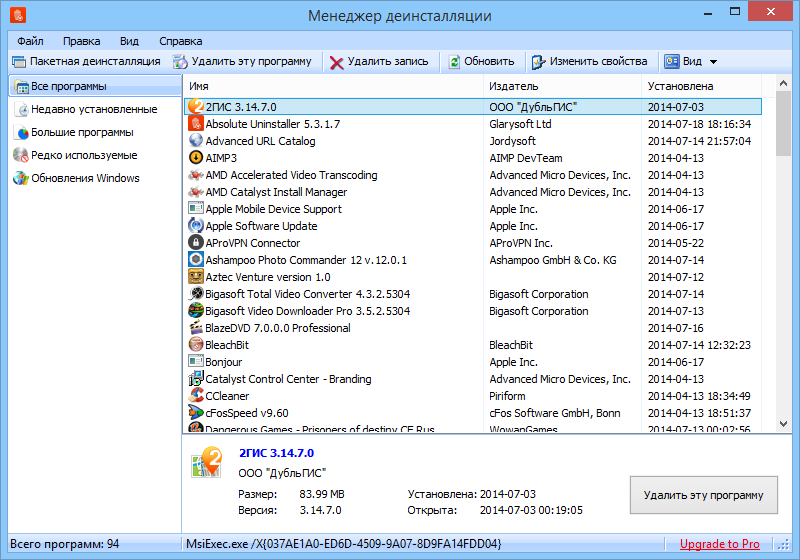
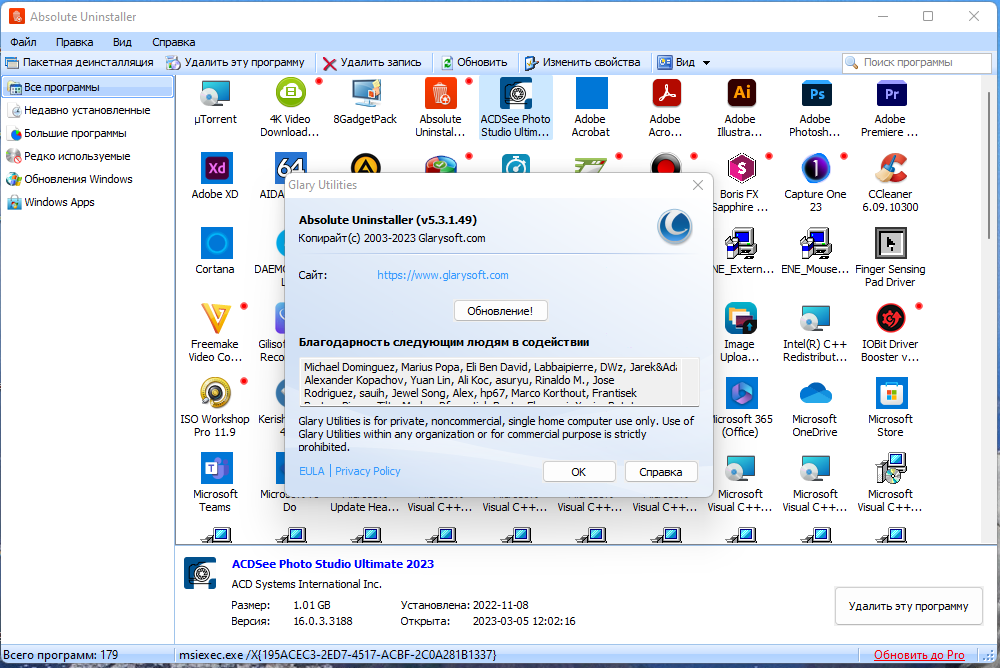
Окно Absolute Uninstaller построено вокруг списка установленных программ. В верхней части расположены меню File, Edit, View и Help, ниже — панель быстрых действий. На ней находятся кнопки Batch Uninstall, Uninstall this program, Search for programs, Remove Entry, Modify properties и Upgrade Now. Основная область занята таблицей приложений: слева отображаются значки и названия, справа — данные по издателю, размеру и дате установки. При выборе программы в нижней части окна выводится строка Command Line, где отображается команда штатного деинсталлятора выбранной записи.
Главное окно не перегружено вкладками. Absolute Uninstaller сразу открывает список программ, а не предлагает отдельный мастер, стартовый экран или набор рекламных сценариев. Такой подход удобен, когда пользователь уже знает, что хочет удалить: достаточно найти приложение в таблице, выделить его и нажать кнопку удаления. Недостаток этой простоты в том, что в программе меньше вспомогательных проверок, чем в крупных деинсталляторах: нет полноценного журнала установки, нет визуального дерева оставшихся файлов, нет отдельного центра управления браузерными расширениями и Windows Store Apps, как у более функциональных аналогов.
Меню File отвечает за операции с информацией удаления. Через него доступны Backup Uninstall Info, Restore Uninstall Info, Export Application List и Exit. Эти пункты полезны не для самого удаления, а для подготовки и контроля: можно сохранить данные о деинсталляции выбранной программы, восстановить удалённую информацию или выгрузить список установленных приложений.
Меню Edit объединяет команды, которые меняют записи в списке: Modify properties, AutoFix invalid entries, Restore Removed Entries и Search for programs. Именно здесь находятся действия, требующие аккуратности. Remove Entry и Restore Removed Entries работают с записью в списке удаления, а не с файлами программы как с установленным приложением. Это важно: удаление записи не равно удалению программы.
Меню View содержит Show Windows Updates, Show Command Line и Refresh. Show Command Line нужен тем, кто хочет увидеть команду удаления выбранного приложения; Refresh обновляет список после изменений; Show Windows Updates включает отображение установленных обновлений Windows в том же рабочем контексте.
Как Absolute Uninstaller показывает список программ
Список установленных программ — центральная часть Absolute Uninstaller. Программа отображает приложения с иконками, поэтому визуально проще отличать браузер, медиаплеер, офисный пакет, архиватор или утилиту производителя оборудования. Недавно установленные элементы могут выделяться отметкой New!, что помогает быстро найти программу, появившуюся после установки пакета, драйвера, игры или пробной версии редактора.
В таблице используются практичные параметры:
Name — название приложения;
Publisher — издатель;
Size — размер;
Installed On — дата установки;
Command Line — команда деинсталляции, когда включён соответствующий показ;
значок программы — быстрый визуальный ориентир;
отметка New! — обозначение недавно добавленного ПО.
Сортировка списка помогает быстро отобрать крупные программы, старые установки или приложения одного издателя. Например, если компьютер готовят к передаче другому пользователю, можно отсортировать список по Installed On и удалить недавно установленные тестовые программы. Если нужно освободить место, полезна сортировка по Size. Если требуется разобраться с набором компонентов одного поставщика, удобнее сортировать по Publisher.
Absolute Uninstaller не заменяет анализатор диска: размер в списке отражает данные, связанные с записью установленной программы, а не полный реальный объём всех папок, кэшей, пользовательских профилей и дополнительных данных. Поэтому удаление крупной игры, среды разработки или графического пакета нужно проверять отдельно: после деинсталляции стоит посмотреть папки Program Files, ProgramData и пользовательские каталоги, если приложение активно сохраняло проекты, плагины или временные файлы.
Удаление одной программы
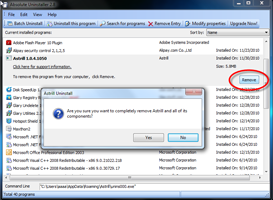
Для обычной деинсталляции пользователь выбирает программу в списке и нажимает Uninstall this program или кнопку Remove рядом с выделенной записью. После этого Absolute Uninstaller показывает диалог подтверждения. В окне подтверждения используются кнопки Yes и No: Yes запускает удаление, No отменяет действие. Такой шаг защищает от случайного удаления не той программы, особенно когда список отсортирован по размеру или дате установки.
Удаление выполняется через штатный деинсталлятор выбранного приложения. Это правильная последовательность для большинства программ: сначала запускается собственный модуль удаления, который знает, какие файлы, службы, ярлыки, записи реестра и настройки создавались при установке; затем Absolute Uninstaller обновляет список и позволяет проверить, исчезла ли программа из перечня.
Порядок действий:
Открыть Absolute Uninstaller.
Найти приложение в списке.
Проверить название и издателя.
Выделить строку программы.
Нажать Uninstall this program или Remove.
В диалоговом окне подтвердить действие кнопкой Yes.
Дождаться завершения штатного деинсталлятора.
Обновить список через View → Refresh, если запись осталась на экране.
Проверить, исчезла ли программа из списка.
Этот сценарий подходит для браузеров, медиаплееров, конвертеров, архиваторов, офисных утилит, небольших редакторов и большинства пользовательских приложений. Осторожнее нужно быть с системными компонентами, драйверами, библиотеками времени выполнения и программами безопасности. Если неизвестно, зачем установлен компонент, его лучше не удалять только ради сокращения списка.
Batch Uninstall: пакетное удаление нескольких программ
Batch Uninstall — одна из главных причин использовать Absolute Uninstaller вместо стандартного окна Windows. После включения этого режима рядом с программами появляются галочки, и пользователь может выбрать несколько приложений для удаления. На панели становится доступной кнопка Uninstall checked programs. Она запускает удаление отмеченных элементов, не заставляя каждый раз заново искать следующую программу в общем списке.
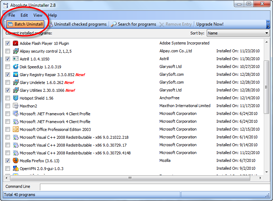
Пакетное удаление удобно после установки набора тестовых программ. Например, пользователь проверял несколько видеоконвертеров, PDF-утилит или архиваторов, выбрал один инструмент и хочет убрать остальные. В стандартном Windows Apps или Programs and Features каждую программу пришлось бы искать и удалять отдельно. В Absolute Uninstaller можно отметить несколько строк и запустить последовательную деинсталляцию через один рабочий режим.
Рабочая последовательность для Batch Uninstall:
Нажать Batch Uninstall на панели инструментов.
Отметить галочками программы, которые нужно удалить.
Проверить список выбранных элементов.
Нажать Uninstall checked programs.
Подтвердить удаление.
Дождаться выполнения деинсталляторов по выбранным программам.
Обновить список и проверить результат.
При пакетном удалении не стоит механически отмечать всё, что кажется лишним. В список могут попадать компоненты Microsoft, драйверные пакеты, обновления, библиотеки Visual C++ Redistributable, .NET-компоненты, модули производителей ноутбуков и служебные элементы периферии. Удаление таких записей может нарушить запуск игр, редакторов, драйверных панелей, программ печати, синхронизации телефона или корпоративных клиентов. Batch Uninstall лучше использовать для очевидных пользовательских программ: старых браузеров, пробных редакторов, дубликатов медиаплееров, давно не используемых конвертеров и утилит, назначение которых точно понятно.
Для регулярной чистки Absolute Uninstaller работает как быстрый список контроля. Пользователь видит, какие приложения появились недавно, что занимает больше места и какие элементы можно удалить за один сеанс. Для глубокой ревизии рабочей станции, где важно убрать следы программ после каждой установки, более уместны инструменты с журналом установки и расширенным сканированием следов, например Revo Uninstaller или IObit Uninstaller.
Search for programs: поиск по установленным приложениям
Search for programs нужен, когда список большой и вручную прокручивать его неудобно. Кнопка открывает окно Find. В нём есть поле Find what, кнопка Find Next и кнопка Cancel. Пользователь вводит часть названия программы, нажимает Find Next и переходит к найденной записи. Это особенно удобно, если в системе много компонентов одного издателя или несколько программ имеют похожие названия.
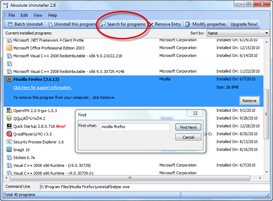
Поиск полезен не только для удаления. С его помощью можно проверить, осталась ли программа после работы деинсталлятора. Например, пользователь удалил приложение, нажал Refresh и ввёл часть названия в Find what. Если запись больше не находится, список обновился корректно. Если запись осталась, нужно понять, что именно осталось: сама программа, модуль обновления, отдельный компонент или пустая запись в списке удаления.
Search for programs также помогает при удалении пакетов одного производителя. Многие программы устанавливают основной модуль, updater, helper-службу, расширение браузера и отдельный runtime. Поиск по названию издателя или части имени помогает собрать такие элементы рядом, но удалять их нужно не вслепую. Сначала следует определить, что относится к ненужному приложению, а что используется другими программами.
Remove Entry и Restore Removed Entries
Remove Entry удаляет запись из списка установленных программ. Это не то же самое, что удалить программу полностью. Команда нужна для ситуаций, когда приложение уже удалено, но в списке осталось нерабочее название, нажатие Uninstall приводит к ошибке, а путь деинсталлятора больше не существует. Такой остаток мешает ориентироваться в списке, но сам по себе не всегда означает, что файлы программы продолжают занимать место.
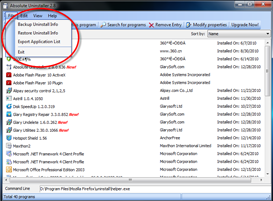
Правильный порядок работы с Remove Entry:
Сначала попытаться удалить программу обычной кнопкой Uninstall this program.
Проверить, не запускается ли штатный деинсталлятор.
Убедиться, что программа уже фактически удалена или её деинсталлятор отсутствует.
Использовать Remove Entry только для очистки записи из списка.
При ошибке воспользоваться Restore Removed Entries, если запись удалена случайно.
Restore Removed Entries возвращает удалённые записи. Эта функция нужна как страховка при ошибочной очистке списка. Например, пользователь удалил не ту запись через Remove Entry, потом понял, что программа ещё установлена и её нужно корректно удалить. В таком случае восстановление записи помогает вернуть пункт в список и снова работать с ним через обычный сценарий.
Remove Entry не следует использовать как быстрый способ избавиться от нежелательной программы. Если удалить только запись, файлы, службы, ярлыки и настройки приложения могут остаться на диске. Для реального удаления нужно запускать деинсталлятор через Uninstall this program или пользоваться специальным инструментом производителя, когда речь идёт о сложном программном обеспечении.
AutoFix invalid entries
AutoFix invalid entries автоматически проверяет список установленных программ и исправляет некорректные элементы. Команда находится в меню Edit → AutoFix invalid entries. Если записи работают корректно, программа показывает сообщение, что установленные программы в порядке и недействительные записи не найдены.
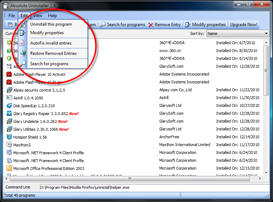
Некорректные записи появляются после ручного удаления папок, сбоя деинсталлятора, неудачной установки поверх старой версии, очистки реестра сторонней утилитой или удаления программы из-под другой учётной записи. Absolute Uninstaller закрывает этот бытовой сценарий: не нужно вручную искать ветки удаления в реестре, если задача сводится к исправлению списка.
AutoFix invalid entries стоит использовать после обычной деинсталляции, если список стал выглядеть неправильно: остались пустые пункты, не запускается команда удаления, приложение уже отсутствует, но отображается как установленное. При этом команду не нужно воспринимать как инструмент диагностики всей Windows. Она работает с записями удаления, а не с целостностью системных файлов, службами, драйверами или повреждёнными пользовательскими профилями.
Modify properties: изменение свойств записи
Modify properties открывает окно Properties для выбранной программы. В нём есть поле Name, строка Command Line, кнопка Browse..., а также OK и Cancel. Функция нужна для редактирования отображаемых свойств записи: названия и команды удаления. Это инструмент для опытного пользователя, который понимает, что меняет.
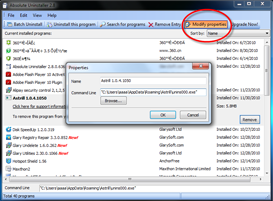
Практический сценарий: запись в списке есть, но путь к деинсталлятору изменился. Пользователь может открыть Modify properties, проверить Command Line и через Browse... выбрать корректный исполняемый файл удаления. После сохранения через OK запись снова будет ссылаться на нужную команду. Если изменение не нужно, Cancel закрывает окно без сохранения.
Исправлять Command Line нужно аккуратно. Неверная команда может запускать не тот файл, не выполнять удаление или приводить к ошибке. Для обычного пользователя безопаснее сначала попробовать стандартное удаление, затем AutoFix invalid entries и только потом менять свойства записи вручную.
Show Command Line и Refresh
Show Command Line находится в меню View. После включения этой команды Absolute Uninstaller показывает строку деинсталляции для выбранного приложения. Это полезно, когда нужно понять, какой файл запускается при удалении: MSI-команда, uninstall.exe в папке программы, setup.exe с параметрами или другой модуль.
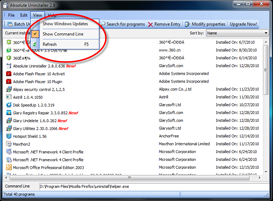
Show Command Line особенно полезен при разборе проблемных записей. Если команда указывает на отсутствующий файл, программа не сможет запустить штатное удаление. Тогда пользователь выбирает между восстановлением установленного приложения, ручной правкой через Modify properties, Remove Entry для пустой записи или специализированным деинсталлятором.
Refresh обновляет список. Команда нужна после удаления программы, восстановления записи, исправления некорректных элементов или внешних изменений в системе. Например, приложение удалили не через Absolute Uninstaller, а через собственный мастер или раздел Windows. После Refresh список в Absolute Uninstaller должен отразить новое состояние.
Backup Uninstall Info и Export Application List
Backup Uninstall Info сохраняет информацию удаления выбранной программы. Restore Uninstall Info возвращает сохранённые данные. Такой механизм полезен перед действиями с записями, особенно если пользователь планирует Remove Entry или редактирование свойств. Это не резервная копия всей программы, не копия файлов и не образ системы. Сохраняется именно информация, которая помогает восстановить запись удаления.
Export Application List выгружает список установленных приложений. Это полезно перед чисткой компьютера, переустановкой Windows, передачей ПК другому сотруднику, подготовкой инструкции для пользователя или сравнением двух состояний системы. Например, мастер обслуживания может сохранить список программ до удаления, затем выполнить Batch Uninstall и сохранить список после чистки. Так проще объяснить, какие приложения были удалены.
Для домашнего пользователя экспорт списка удобен перед большой уборкой: можно сохранить перечень программ и не бояться забыть название редко используемой утилиты. Для администратора такой список полезен как быстрый инвентаризационный снимок, хотя для полноценного учёта ПО в организации нужны отдельные средства управления, политики установки и централизованные отчёты.
Пошаговая инструкция: как удалить программу через Absolute Uninstaller
Перед удалением стоит закрыть целевое приложение. Если программа работает в фоне, держит открытые файлы, запускает службу или отображается в системном трее, деинсталлятор может попросить закрыть процессы либо потребовать перезагрузку. Для браузеров лучше закрыть все окна, для редакторов — сохранить проекты, для игровых клиентов — остановить загрузки и синхронизацию.
Пошаговый сценарий:
Запустите Absolute Uninstaller.
Найдите программу в списке вручную или через Search for programs.
Проверьте Name и Publisher, чтобы не удалить похожий компонент.
Выделите нужную строку.
Нажмите Uninstall this program или Remove.
В окне подтверждения нажмите Yes.
Выполните шаги штатного деинсталлятора выбранной программы.
После завершения вернитесь в Absolute Uninstaller.
Нажмите View → Refresh.
Проверьте, исчезла ли запись из списка.
Если запись осталась, используйте поиск по названию.
Если приложение удалено, но запись нерабочая, применяйте Remove Entry только как очистку списка.
Важная деталь: в окне Absolute Uninstaller кнопка Remove рядом с выбранной программой запускает сценарий удаления, а Remove Entry удаляет запись из списка. Эти действия нельзя смешивать. Remove используется для деинсталляции приложения, Remove Entry — для исправления списка, когда сама программа уже удалена или запись повреждена.
После удаления крупного приложения стоит проверить не только список программ. Игры, редакторы, среды разработки, мессенджеры и клиенты облачных сервисов могут оставлять пользовательские данные, кэши, профили, проекты или резервные копии. Absolute Uninstaller работает с установленными программами и информацией удаления, но пользовательские файлы лучше проверять отдельно, чтобы не удалить важные документы и не оставить десятки гигабайт ненужных данных.
Пошаговая инструкция: как удалить несколько программ за один раз
Batch Uninstall ускоряет удаление нескольких приложений, но требует более внимательного выбора. Если отметить слишком много неизвестных элементов, можно удалить не только ненужные программы, но и компоненты, от которых зависят другие приложения.
Рабочий порядок:
Откройте Absolute Uninstaller.
Нажмите Batch Uninstall.
Отметьте галочками очевидно ненужные программы.
Не отмечайте драйверы, обновления Windows, Visual C++ Redistributable, .NET-компоненты и элементы производителя ноутбука без понимания их назначения.
Проверьте выбранный список ещё раз.
Нажмите Uninstall checked programs.
Последовательно проходите мастера удаления.
После завершения нажмите Refresh.
Через Search for programs проверьте, не остались ли удалённые приложения в списке.
Перезагрузите Windows, если деинсталляторы требуют завершить удаление после перезапуска.
Batch Uninstall лучше использовать блоками. Например, сначала удалить старые медиаплееры и конвертеры, затем перезагрузить систему, потом перейти к пробным офисным утилитам или редакторам. Такой подход снижает риск: если после чистки что-то перестало работать, легче понять, какой блок изменений вызвал проблему.
Для старого компьютера с большим количеством программ схема может быть такой:
| Этап | Что делать | Зачем |
|---|---|---|
| 1 | Отсортировать список по Installed On | найти недавно установленные лишние программы |
| 2 | Отсортировать по Size | увидеть крупные приложения |
| 3 | Использовать Search for programs | найти компоненты одного производителя |
| 4 | Включить Batch Uninstall | отметить несколько очевидно ненужных программ |
| 5 | Удалять партиями | контролировать последствия |
| 6 | Обновлять список через Refresh | проверять результат |
| 7 | Не трогать неизвестные системные компоненты | избежать ошибок запуска других программ |
Если цель — максимально глубокая очистка после множества пробных установок, одного Batch Uninstall бывает недостаточно. Absolute Uninstaller удобен как быстрый менеджер удаления, но для отслеживания изменений при установке и глубокого анализа следов лучше выбирать инструменты с install monitor. В этом сценарии логично сравнить программу с IObit Uninstaller, Revo Uninstaller или HiBit Uninstaller.
Что программа делает лучше стандартного удаления Windows
Стандартный раздел Windows показывает установленные приложения и запускает удаление, но его возможности ограничены. Absolute Uninstaller добавляет поверх этого списка несколько практичных действий: пакетный выбор, поиск, исправление недействительных записей, восстановление удалённых записей, просмотр командной строки удаления, изменение свойств записи и экспорт списка приложений.
Основные отличия:
Batch Uninstall сокращает количество ручных переходов при удалении нескольких программ.
Search for programs помогает быстро найти приложение в длинном списке.
AutoFix invalid entries исправляет недействительные элементы списка.
Remove Entry убирает запись, когда программа уже удалена, а пункт остался.
Restore Removed Entries возвращает ошибочно удалённую запись.
Show Command Line показывает команду удаления выбранной программы.
Modify properties позволяет исправить имя или команду удаления.
Export Application List помогает сохранить перечень установленного ПО.
Эти функции особенно заметны на системах, где долго устанавливали и удаляли разные программы. Список Windows со временем может содержать устаревшие записи, одинаковые компоненты, неочевидные названия и элементы без понятного издателя. Absolute Uninstaller делает такой список удобнее для обработки, хотя не превращает деинсталляцию в полностью автоматическую безопасную операцию.
Ограничения Absolute Uninstaller
Absolute Uninstaller нельзя воспринимать как универсальный инструмент для любых проблем с удалением программ. Его сильная сторона — работа со списком установленного ПО и запуск деинсталляторов. Если приложение установило драйверы, системные службы, защиту от удаления или компоненты уровня ядра, простого деинсталлятора может быть недостаточно.
Практические ограничения:
программа не является комплексным пакетом обслуживания Windows;
нет полноценного мониторинга установки приложений в реальном времени;
нет отдельного центра управления браузерными расширениями;
нет развитого менеджера Windows Store Apps, как у некоторых аналогов;
результат удаления зависит от корректности штатного деинсталлятора выбранной программы;
Remove Entry удаляет запись из списка, а не установленное приложение;
изменение Command Line требует понимания, какой файл отвечает за удаление;
для антивирусов, VPN-клиентов, драйверов и корпоративных агентов часто нужны фирменные утилиты удаления.
Software Informer в своём обзоре отдельно критикует программу за то, что в проверенном сценарии она не удалила все оставшиеся файлы после деинсталляции и сработала ближе к стандартному удалению Windows, чем к глубокому очистителю следов. При этом пользователи на той же странице положительно отмечают простоту и Batch Uninstall. Такой разброс оценок хорошо показывает реальный профиль Absolute Uninstaller: программа удобна для быстрого удаления и обслуживания списка, но не всегда заменяет более глубокие деинсталляторы.
Преимущества и недостатки
Плюсы
Бесплатная лицензия. Absolute Uninstaller распространяется как Freeware, поэтому подходит для домашнего пользователя, которому нужен простой бесплатный деинсталлятор без покупки отдельного модуля.
Пакетное удаление программ. Режим Batch Uninstall позволяет выбрать несколько приложений и запускать удаление из одного списка. Это удобнее, чем каждый раз возвращаться в стандартный раздел Windows.
Простой интерфейс. Главное окно сразу показывает программы, панель действий и меню. Пользователь не проходит через сложный мастер перед каждым удалением.
Поиск по списку. Search for programs помогает быстро найти приложение по части названия.
Работа с некорректными записями. AutoFix invalid entries, Remove Entry и Restore Removed Entries закрывают частую проблему: программа уже удалена, но запись в списке осталась.
Просмотр команды удаления. Show Command Line помогает понять, какой деинсталлятор запускается для выбранной программы.
Экспорт списка установленных программ. Export Application List полезен перед большой чисткой, переустановкой системы или обслуживанием чужого компьютера.
Резервное копирование информации удаления. Backup Uninstall Info снижает риск при работе с записями деинсталляции.
Минусы
Нет полноценного install monitor. Программа не отслеживает установку нового приложения с записью всех изменений в файловой системе и реестре.
Очистка следов ограничена возможностями программы и штатного деинсталлятора. Для сложных продуктов результат может быть хуже, чем у инструментов с глубоким сканированием остатков.
Remove Entry легко понять неправильно. Неопытный пользователь может решить, что удаление записи равно удалению программы, хотя это разные действия.
Интерфейс классический. Окно выглядит как утилита старого типа: таблица, меню, панель кнопок, системные диалоги.
Нет отдельного инструмента для браузерных расширений. В отличие от IObit Uninstaller, программа не делает управление расширениями отдельным крупным разделом.
Нет развитого набора системных модулей. Для чистки временных файлов, реестра, автозагрузки и диагностики нужны другие утилиты, например Glary Utilities, CCleaner, Wise Care 365 или Advanced SystemCare.
Системные требования
Absolute Uninstaller относится к лёгким Windows-утилитам. Список поддерживаемых систем широкий: Windows 11, Windows 10, Windows 8, Windows 7, Windows 2000, Windows XP и Windows Vista в 32-bit и 64-bit вариантах.
| Требование | Значение |
|---|---|
| Операционная система | Windows 11, 10, 8, 7, 2000, XP, Vista |
| Разрядность | 32-bit и 64-bit |
| Тип установки | настольная Windows-программа |
| Права пользователя | для удаления многих программ нужны права администратора |
| Интернет | для самой операции удаления установленной программы постоянное подключение не является главным условием |
| Назначение | удаление установленных Windows-приложений и обслуживание записей деинсталляции |
Права администратора важны не из-за особенностей Absolute Uninstaller, а из-за самой модели Windows. Многие программы устанавливаются в Program Files, создают службы, пишут данные в системные разделы реестра и добавляют общие ярлыки. Без повышенных прав штатный деинсталлятор может не удалить защищённые элементы. Поэтому при чистке рабочего компьютера Absolute Uninstaller лучше запускать из учётной записи, которой разрешено удалять программы.
На старых системах программа ценна тем, что даёт более удобный список, чем стандартное Add/Remove Programs. На новых версиях Windows её смысл сохраняется за счёт Batch Uninstall, Search for programs, AutoFix invalid entries и экспортных функций. При этом для удаления современных UWP-приложений, Microsoft Store Apps и браузерных расширений более удобны деинсталляторы, где эти категории вынесены отдельно.
Отзывы пользователей и профильных журналов
Отзывы об Absolute Uninstaller неоднородные, и это важно учитывать. CNET staff в медиа-блоке Glarysoft описывает программу как понятный инструмент, который берётся за удаление компонентов, с которыми стандартная функция Windows Add or Remove Programs справляется хуже. Такой взгляд отражает сильную сторону утилиты: она проще стандартного сценария, когда нужно быстро удалить несколько программ и привести список в порядок.
Softpedia оценивает программу заметно выше среднего и отдельно выделяет Batch Uninstall. В обзоре подчёркивается, что пользователю показывается список программ, его можно сортировать по размеру и дате установки, а пакетное удаление ускоряет чистку системы, когда нужно убрать несколько приложений. Для Absolute Uninstaller это самая удачная зона применения: не глубокая криминалистика следов, а массовое удаление обычных программ без сложного интерфейса.
Software Informer даёт более критичный взгляд. Редактор признаёт бесплатность и пакетное удаление, но отмечает, что в проверенном сценарии программа сработала ближе к стандартному деинсталлятору Windows и не удалила все файлы, оставшиеся после приложения. На этой же странице пользовательские оценки выглядят мягче: рейтинг 4 на основе 46 голосов, а в комментариях упоминаются простота работы и полезность batch uninstall при удалении нескольких программ.
MajorGeeks описывает Glarysoft Absolute Uninstaller как более функциональную альтернативу стандартному Windows Add/Remove и выделяет быстрый запуск списка, загрузку значков приложений, отметки недавно установленных программ и поиск. Этот набор хорошо совпадает с реальным интерфейсом: программа действительно делает ставку на быстрый список и базовые операции управления удалением.
Усреднённая оценка пользователей сети сводится к нескольким повторяющимся тезисам:
нравится простота интерфейса;
Batch Uninstall считают полезным при чистке нескольких программ;
поиск помогает быстро находить приложение в длинном списке;
программа подходит для бытового удаления обычного ПО;
ожидания полного удаления всех следов не всегда оправдываются;
для проблемных приложений пользователи чаще сравнивают Absolute Uninstaller с Revo Uninstaller, IObit Uninstaller, Geek Uninstaller и Wise Program Uninstaller.
Поэтому справедливая оценка такая: Absolute Uninstaller хорош как лёгкий бесплатный деинсталлятор и менеджер записей установленного ПО. Для максимального контроля над остатками, мониторинга установок и удаления сложных продуктов лучше смотреть на более функциональные решения из раздела деинсталляторов.
Сравнение с аналогами
Absolute Uninstaller занимает нишу простого бесплатного деинсталлятора. Он не перегружен дополнительными модулями, но уступает конкурентам по глубине анализа остатков и современным сценариям работы с приложениями Windows. Чтобы выбрать инструмент правильно, нужно сравнивать не общие обещания, а конкретные задачи: удалить одну программу, удалить много программ, убрать нерабочую запись, зачистить остатки, удалить Store Apps, отследить установку или работать с портативной флешки.
| Программа | Сильная сторона | Пакетное удаление | Работа с остатками | Дополнительные функции | Кому подходит |
|---|---|---|---|---|---|
| Absolute Uninstaller | простой список установленных программ, Batch Uninstall, Remove Entry, AutoFix invalid entries | да | базовый сценарий вокруг удаления и остаточных элементов | экспорт списка, backup/restore uninstall info, просмотр Command Line | тем, кому нужен лёгкий бесплатный деинсталлятор без сложного интерфейса |
| Revo Uninstaller | сильная очистка следов и принудительное удаление в Pro-ветке | есть в старших возможностях | развитое сканирование остатков | Hunter Mode, Forced Uninstall, история удаления, мониторинг в Pro | тем, кто часто удаляет проблемные программы |
| IObit Uninstaller | удаление программ, bundleware, расширений браузера и Windows Apps | да | глубокая очистка остатков | Install Monitor, Software Health, Browser Extensions, Force Removal | пользователям, которым нужен функциональный деинсталлятор с большим числом модулей |
| Geek Uninstaller | портативность и минимализм | в бесплатной версии ограничено | есть чистка следов и Force Removal | запуск без установки, поддержка Microsoft Store Apps | тем, кто хочет носить деинсталлятор на флешке |
| Wise Program Uninstaller | Safe Uninstall и Forced Uninstall в лёгком формате | зависит от режима и версии | удаление остаточных записей и следов | работа без тяжёлого пакета оптимизации | тем, кому нужна простая альтернатива Windows с принудительным удалением |
| HiBit Uninstaller | много функций в бесплатном формате | да | сканирование остатков | Store Apps, browser extensions, startup manager, junk cleanup, install monitor | пользователям, которым нужен бесплатный инструмент с дополнительными модулями |
| Windows Apps / Programs and Features | встроенный способ удаления | нет полноценного пакетного режима | зависит от штатного деинсталлятора | базовое удаление приложений | когда нужно удалить одну обычную программу без сторонних утилит |
Revo Uninstaller сильнее, когда нужно удалить проблемное приложение и затем внимательно просканировать оставшиеся файлы, папки и записи реестра. Revo Pro использует расширенные режимы поиска остатков, Forced Uninstall и мониторинг системных изменений, а Free-версия подходит для более простых задач удаления.
IObit Uninstaller шире по набору модулей. В нём есть разделы Programs, Software Health, Install Monitor, Browser Extensions, Windows Apps и Action Center. Он работает не только с классическими программами, но и с bundleware, расширениями браузеров, Windows Apps, остаточными файлами и установочными изменениями. Это делает IObit Uninstaller более функциональным, но и более нагруженным интерфейсно.
Geek Uninstaller отличается портативностью. Бесплатная версия распространяется как небольшой архив, не требует установки и рассчитана на персональное использование. Он подходит мастеру или опытному пользователю, которому нужен инструмент на USB-накопителе. Absolute Uninstaller удобнее, если важны Backup Uninstall Info, Restore Removed Entries и привычный классический интерфейс с таблицей, но Geek лучше смотрится как портативный аварийный инструмент.
Wise Program Uninstaller ближе к Absolute Uninstaller по лёгкости, но сильнее сфокусирован на Safe Uninstall и Forced Uninstall. Он рассчитан на удаление обычных и проблемных программ, встроенных приложений Windows и UWP-компонентов. Для пользователя, который хочет простую бесплатную утилиту без большого пакета оптимизации, Wise Program Uninstaller — прямой конкурент Absolute Uninstaller.
HiBit Uninstaller предлагает больше дополнительных инструментов: принудительное удаление, batch removal, очистку остатков, Store Apps, менеджер расширений браузера, startup manager, junk cleanup и install monitor. Поэтому HiBit уместнее на компьютере, где нужно не только удалить программу, но и проверить следы в автозагрузке, расширениях и временных файлах. Absolute Uninstaller выигрывает простотой, но уступает по ширине набора функций.
Для кого подходит Absolute Uninstaller
Absolute Uninstaller подходит домашнему пользователю, который регулярно устанавливает и удаляет программы, но не хочет разбираться в сложных режимах очистки. Программа открывается сразу в списке установленного ПО, основные действия видны на панели, поиск запускается отдельной кнопкой, а Batch Uninstall позволяет быстро убрать несколько очевидно лишних приложений.
Пользователь старого ПК получает пользу от сортировки, поиска и отметок недавно установленных программ. На таких системах часто остаются старые панели обновления, устаревшие медиаплееры, пробные архиваторы, дубликаты PDF-читалок и утилиты производителей оборудования. Absolute Uninstaller помогает быстро привести список в порядок.
Мастер по обслуживанию компьютеров может использовать программу как быстрый инструмент ревизии. Export Application List позволяет сохранить перечень установленных программ, Batch Uninstall ускоряет удаление лишнего ПО, а Show Command Line помогает понять, какой деинсталлятор привязан к конкретной записи.
Опытный пользователь оценит Modify properties и Show Command Line. Эти функции позволяют исправлять некорректные пути удаления и разбираться с проблемными записями без ручного поиска по всем разделам реестра. Но такие действия требуют аккуратности: изменение команды удаления без понимания пути может сломать запись.
Absolute Uninstaller не лучший выбор для сценария, где требуется максимальный контроль над каждым остатком после удаления. Если пользователь часто устанавливает пробные версии программ, драйверные утилиты, VPN-клиенты, антивирусы, среды разработки и игровые платформы, лучше использовать деинсталлятор с мониторингом установки и расширенным сканированием следов.
Безопасность при удалении программ
Удаление программ — не всегда безобидное действие. Некоторые элементы в списке выглядят как обычные приложения, но фактически являются зависимостями других программ. Особенно это касается Microsoft Visual C++ Redistributable, .NET-компонентов, драйверных пакетов, модулей производителей ноутбуков, компонентов видеокарт, звуковых драйверов, утилит принтеров и программ безопасности.
Перед удалением стоит проверить:
понятное ли название у программы;
кто указан в поле Publisher;
когда программа установлена;
используется ли она другими приложениями;
есть ли открытые проекты, настройки или лицензии;
относится ли запись к драйверу или системной зависимости;
не является ли это компонентом рабочей программы.
Если программа связана с работой, учёбой, лицензированным ПО или оборудованием, перед удалением лучше сохранить настройки, проекты, профили и регистрационные данные. Многие приложения удаляют настройки пользователя вместе с программой или предлагают отдельный пункт удаления профиля. Absolute Uninstaller запускает деинсталлятор, а дальнейшие варианты зависят от самого удаляемого приложения.
Перед массовым Batch Uninstall разумно создать точку восстановления Windows. Это особенно важно, если удаляется много старых компонентов, утилит производителей оборудования или программ, которые могли добавлять службы. Точка восстановления не заменяет резервную копию файлов, но помогает откатить часть системных изменений.
Типичные ошибки при работе с Absolute Uninstaller
Путать Remove и Remove Entry
Самая опасная ошибка — считать Remove Entry полноценной деинсталляцией. Remove или Uninstall this program запускает удаление программы. Remove Entry убирает запись из списка. Если использовать Remove Entry вместо удаления, приложение может остаться на диске.
Удалять неизвестные компоненты партиями
Batch Uninstall удобен, но массовая отметка неизвестных программ приводит к проблемам. Нельзя выбирать элементы только потому, что они давно установлены или занимают мало места. Маленький компонент может быть библиотекой, от которой зависит крупная программа.
Ориентироваться только на размер
Поле Size помогает найти крупные приложения, но не показывает всю картину. Некоторые программы хранят данные в профиле пользователя, кэше, облачных папках или игровых библиотеках. Небольшая запись в списке может быть связана с большим объёмом пользовательских файлов.
Не проверять издателя
Publisher помогает отличить программу производителя оборудования от стороннего приложения с похожим названием. Перед удалением драйверных панелей, обновляторов, синхронизаторов телефона и модулей печати издателя нужно проверять особенно внимательно.
Менять Command Line без понимания
Modify properties позволяет изменить команду удаления. Если указать неверный путь, удаление перестанет запускаться или будет запускаться не тот файл. Команду стоит менять только тогда, когда точно известно, где находится правильный деинсталлятор.
Удалять антивирусы обычным способом при наличии фирменной утилиты
Многие антивирусы и защитные продукты глубоко встраиваются в систему. Если производитель предоставляет отдельный remover, лучше использовать его. Обычная деинсталляция может оставить драйверы, службы или фильтры, которые помешают установке другого защитного решения.
Не обновлять список после удаления
После деинсталляции нужно нажать Refresh. Если этого не сделать, пользователь может ошибочно решить, что программа осталась, хотя список просто не обновился.
Практические сценарии использования
Быстрая чистка после тестирования программ
Пользователь установил несколько конвертеров, архиваторов или PDF-редакторов и оставил один вариант. В Absolute Uninstaller он нажимает Batch Uninstall, отмечает остальные программы, запускает Uninstall checked programs и проходит мастера удаления. После Refresh список показывает, какие приложения удалены.
Удаление программы, которую трудно найти в длинном списке
Если список большой, Search for programs быстрее ручной прокрутки. Пользователь вводит часть названия в Find what, нажимает Find Next и переходит к нужной записи. Это полезно для пакетов, где названия начинаются одинаково или содержат служебные слова.
Исправление пустой записи после неудачного удаления
Программа уже удалена, но запись осталась. Пользователь выбирает её, проверяет Command Line, убеждается, что штатный деинсталлятор отсутствует, и использует Remove Entry. Если запись удалена ошибочно, Restore Removed Entries помогает вернуть её.
Сохранение списка программ перед обслуживанием
Перед чисткой компьютера можно использовать Export Application List. Такой список помогает зафиксировать исходное состояние: что было установлено до удаления, какие программы удалены, какие остались. Это удобно при обслуживании чужого ПК или подготовке системы к переустановке.
Проверка недавно установленных приложений
Отметка New! помогает найти программы, появившиеся недавно. Это полезно, если после установки одного приложения в системе появились дополнительные компоненты. Пользователь может отсортировать список по дате и проверить, какие элементы добавились в тот же период.
Когда лучше выбрать другую программу
Absolute Uninstaller не нужно заменять более сложным инструментом в каждом случае. Для удаления обычных программ и наведения порядка в списке он справляется с основной задачей. Но есть сценарии, где другие деинсталляторы подходят лучше.
| Сценарий | Что выбрать |
|---|---|
| Нужно просто удалить несколько обычных программ | Absolute Uninstaller |
| Нужно максимально тщательно зачистить следы после удаления | Revo Uninstaller или IObit Uninstaller |
| Нужен портативный инструмент без установки | Geek Uninstaller |
| Нужны Store Apps, расширения браузера, автозагрузка и install monitor в одном окне | HiBit Uninstaller |
| Нужно удалить упрямую программу через принудительный режим | Revo Uninstaller, Wise Program Uninstaller или HiBit Uninstaller |
| Нужно убрать запись из списка после неудачной деинсталляции | Absolute Uninstaller через Remove Entry или AutoFix invalid entries |
| Нужно удалить антивирус или защитный агент | фирменная утилита производителя |
Если задача разовая и понятная, Absolute Uninstaller не перегружает пользователя лишними разделами. Если работа регулярная и связана с частыми установками новых программ, лучше выбрать инструмент с журналом установки. Если нужно обслуживать разные компьютеры, портативный Geek Uninstaller или HiBit Uninstaller могут быть удобнее.
Связанные программы на freeexe.net
На freeexe.net есть несколько смежных инструментов, которые дополняют или заменяют Absolute Uninstaller в других сценариях:
Revo Uninstaller — для более глубокого удаления и работы с остатками;
IObit Uninstaller — для удаления программ, bundleware, Windows Apps и расширений браузера;
Geek Uninstaller — для портативного удаления программ без установки отдельного деинсталлятора;
Wise Program Uninstaller — для безопасного и принудительного удаления в лёгком формате;
HiBit Uninstaller — для удаления программ, Store Apps и проверки дополнительных следов;
Glary Utilities — для более широкого обслуживания системы от того же разработчика;
CCleaner — для чистки временных файлов и базового управления программами;
Reg Organizer — для работы с реестром и системной чисткой;
раздел Uninstallers — для выбора других программ удаления.
Эти ссылки полезны, когда Absolute Uninstaller закрывает только часть задачи. Например, после удаления нескольких обычных программ он удобен сам по себе. Если нужно дополнительно чистить временные файлы, автозагрузку, браузерные расширения или следы установок, стоит смотреть на отдельные утилиты из смежных разделов.
Вопросы и ответы
Absolute Uninstaller бесплатный?
Да. Программа распространяется как Freeware. Она относится к бесплатным инструментам Glarysoft для Windows.
Подходит ли Absolute Uninstaller для Windows 11?
Да. В списке поддерживаемых систем указаны Windows 11, 10, 8, 7, 2000, XP и Vista, включая 32-bit и 64-bit варианты.
Можно ли удалить несколько программ сразу?
Да. Для этого используется режим Batch Uninstall. Пользователь включает режим, отмечает программы галочками и нажимает Uninstall checked programs.
Что делает Remove Entry?
Remove Entry удаляет запись программы из списка деинсталляции. Это действие не является полноценным удалением приложения. Оно нужно для нерабочих или лишних записей, которые остались после сбоя удаления.
Можно ли восстановить удалённую запись?
Да. Для этого используется Restore Removed Entries. Команда находится в меню Edit и возвращает записи, удалённые из списка через Remove Entry.
Что показывает Show Command Line?
Show Command Line отображает команду удаления выбранной программы. Это помогает понять, какой файл или MSI-команда запускается при деинсталляции.
Чем Absolute Uninstaller отличается от Revo Uninstaller?
Absolute Uninstaller проще и легче: его главные сценарии — список программ, Batch Uninstall, поиск, исправление записей и резервное копирование информации удаления. Revo Uninstaller сильнее в сценариях глубокого удаления, анализа остатков и принудительной деинсталляции.
Чем Absolute Uninstaller отличается от IObit Uninstaller?
IObit Uninstaller шире по функциям: он включает разделы Programs, Software Health, Install Monitor, Browser Extensions и Windows Apps. Absolute Uninstaller проще и сосредоточен на списке установленных программ и базовых действиях удаления.
Нужна ли программа, если в Windows уже есть удаление приложений?
Нужна, если важны пакетное удаление, быстрый поиск, исправление нерабочих записей, просмотр команды удаления и экспорт списка программ. Для удаления одной простой программы стандартного раздела Windows часто достаточно.
Итог
Absolute Uninstaller — понятный бесплатный деинсталлятор для Windows, который лучше всего раскрывается в повседневной чистке установленного ПО. Его главные рабочие инструменты — Batch Uninstall, Search for programs, Remove Entry, Restore Removed Entries, AutoFix invalid entries, Show Command Line, Modify properties и Export Application List. Программа подходит тем, кто хочет быстро удалить несколько обычных приложений, исправить список после неудачной деинсталляции или сохранить перечень установленного ПО перед обслуживанием компьютера.
Для новичка Absolute Uninstaller удобен простым интерфейсом: список программ, кнопка удаления, поиск и подтверждение действия. Для опытного пользователя ценнее Show Command Line, Modify properties и Backup Uninstall Info. Для массовой глубокой чистки, удаления сложных продуктов, Store Apps, расширений браузера и отслеживания установок лучше выбрать более функциональный инструмент. При работе с антивирусами, драйверами и системными компонентами безопаснее начинать с фирменных средств удаления и не использовать Batch Uninstall без проверки назначения каждого элемента.
Список изменений
История версий:
- Развитие Absolute Uninstaller хорошо видно по веткам 5.3.x и 6.0.x. История пакета Chocolatey фиксирует регулярные обновления: в списке есть релизы 5.3.1.29, 5.3.1.31, 5.3.1.33, 5.3.1.37, 5.3.1.38, 5.3.1.40, 5.3.1.41, 5.3.1.46, 5.3.1.47, 5.3.1.49, затем ветка 6.0.1.x. Это не история резких смен концепции, а развитие небольшой системной утилиты через минорные сборки, исправления и доработки Uninstall Manager.
- Ветка 5.3.x закрепила классический формат программы: список установленных приложений, панель команд, пакетное удаление, исправление записей и резервное копирование информации удаления. В release notes для 5.3.1.41 отмечалась оптимизация алгоритма закрытия окна Uninstaller Manager, небольшие улучшения GUI и исправления ошибок. Для 5.3.1.47 фиксировалась оптимизация алгоритма отображения, а также небольшие улучшения интерфейса и исправления.
- Переход к ветке 6.0.x не превратил программу в тяжёлый системный пакет. По доступной истории видно, что развитие осталось вокруг Uninstall Manager: доработка алгоритмов сканирования, улучшения интерфейса и исправления ошибок. В 6.0.1.18 был оптимизирован алгоритм сканирования; в 6.0.1.20 — усилен алгоритм сканирования остаточных файлов для повышения точности; в 6.0.1.25 — улучшен алгоритм поиска остаточных элементов Chrome.
- История версий показывает, что Absolute Uninstaller развивается как специализированная утилита удаления, а не как продукт, который каждый год меняет модель интерфейса и добавляет десятки новых модулей. Это плюс для пользователей, которым важна предсказуемость: кнопки и сценарии остаются понятными. Минус — программа не догоняет по набору дополнительных модулей такие решения, как IObit Uninstaller или HiBit Uninstaller, где есть отдельные инструменты для расширений браузера, Windows Apps, мониторинга установки и системной чистки.


 *EXE — расширение исполняемого файла. Сайт является партнером проекта
Оставте свой отзыв о Absolute Uninstaller