
Movavi Screen Recorder — настольная программа для записи происходящего на экране, захвата веб-камеры, системного звука, микрофона и создания скриншотов. В старых материалах продукт встречается как Movavi Screen Capture, но рабочее название линейки сейчас — Movavi Screen Recorder. Поэтому Movavi Screen Capture обзор корректнее рассматривать как обзор современной программы Movavi Screen Recorder, а не как отдельного устаревшего продукта.
Главная задача программы — быстро записать экран компьютера без сложной схемы сцен, потоковых профилей и ручной настройки кодировщиков. Пользователь выбирает область захвата, включает нужные источники звука, при необходимости добавляет веб-камеру, нажимает REC или Start recording, а после завершения останавливает запись кнопкой Stop. Такой рабочий процесс подходит для видеоинструкций, онлайн-уроков, записи вебинаров, демонстрации интерфейсов, коротких роликов для поддержки и сохранения фрагментов видеоконференций. Movavi Screen Recorder записывает полный экран или пользовательскую область, захватывает веб-камеру, даёт рисовать поверх записи в реальном времени, подсвечивает курсор и нажатия клавиш, записывает системный звук и голос с микрофона.
В отличие от OBS Studio, Movavi Screen Recorder не строится вокруг сцен, источников, аудиомикшера и потоковой трансляции. В отличие от Camtasia, программа не заменяет полноценную монтажную среду для длинного курса с дорожками, шаблонами и сложной постобработкой. Её сильная сторона — захват экрана здесь и сейчас: выбрать рамку, включить звук, записать, обрезать лишнее и сохранить результат.
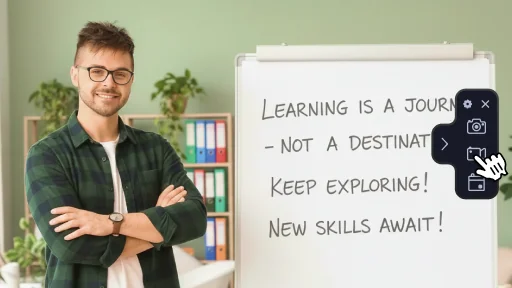
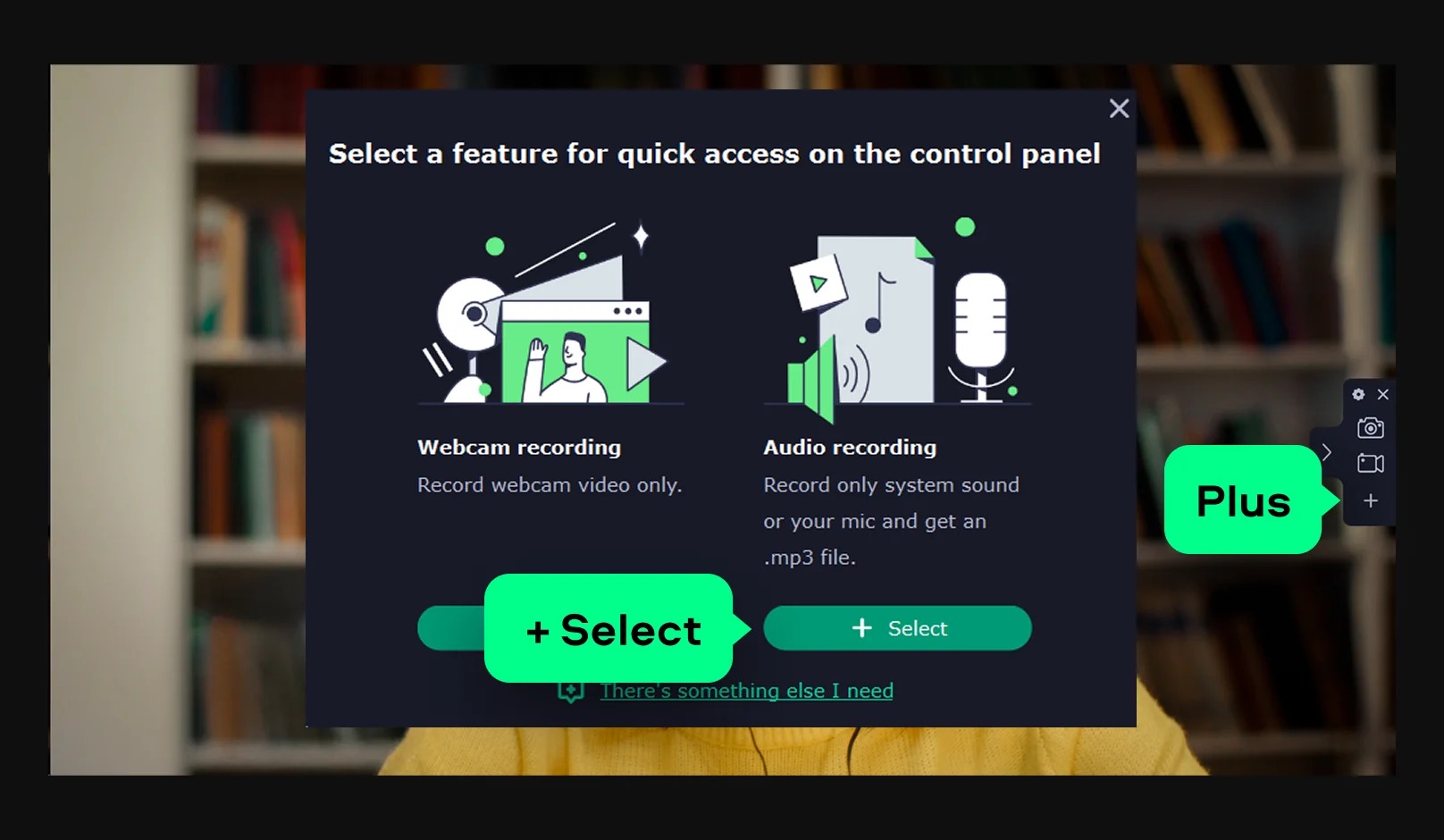
Для пользователя это означает простую логику: программа не требует собирать проект перед началом записи. Боковая панель открывает основные режимы, рамка показывает будущую область видео, а нижняя панель отвечает за старт, паузу, остановку, звук, микрофон, камеру и дополнительные параметры. Такой подход особенно удобен, когда нужно записать экран со звуком за несколько минут: объяснить ошибку в программе, показать порядок действий в личном кабинете, сохранить онлайн-занятие или подготовить фрагмент инструкции для коллег.
Для каких задач подходит программа
Movavi Screen Recorder рассчитан на сценарии, где важна понятная запись экрана, а не трансляционная студия. Программа закрывает несколько типичных задач:
запись всего экрана или выделенной области;
запись окна браузера, презентации, интерфейса программы, вкладки с вебинаром;
запись системного звука, голоса с микрофона или двух источников одновременно;
запись веб-камеры отдельно или поверх основного видео;
создание скриншотов, включая длинные страницы с прокруткой;
рисование на экране во время записи;
отображение действий мыши и клавиатуры;
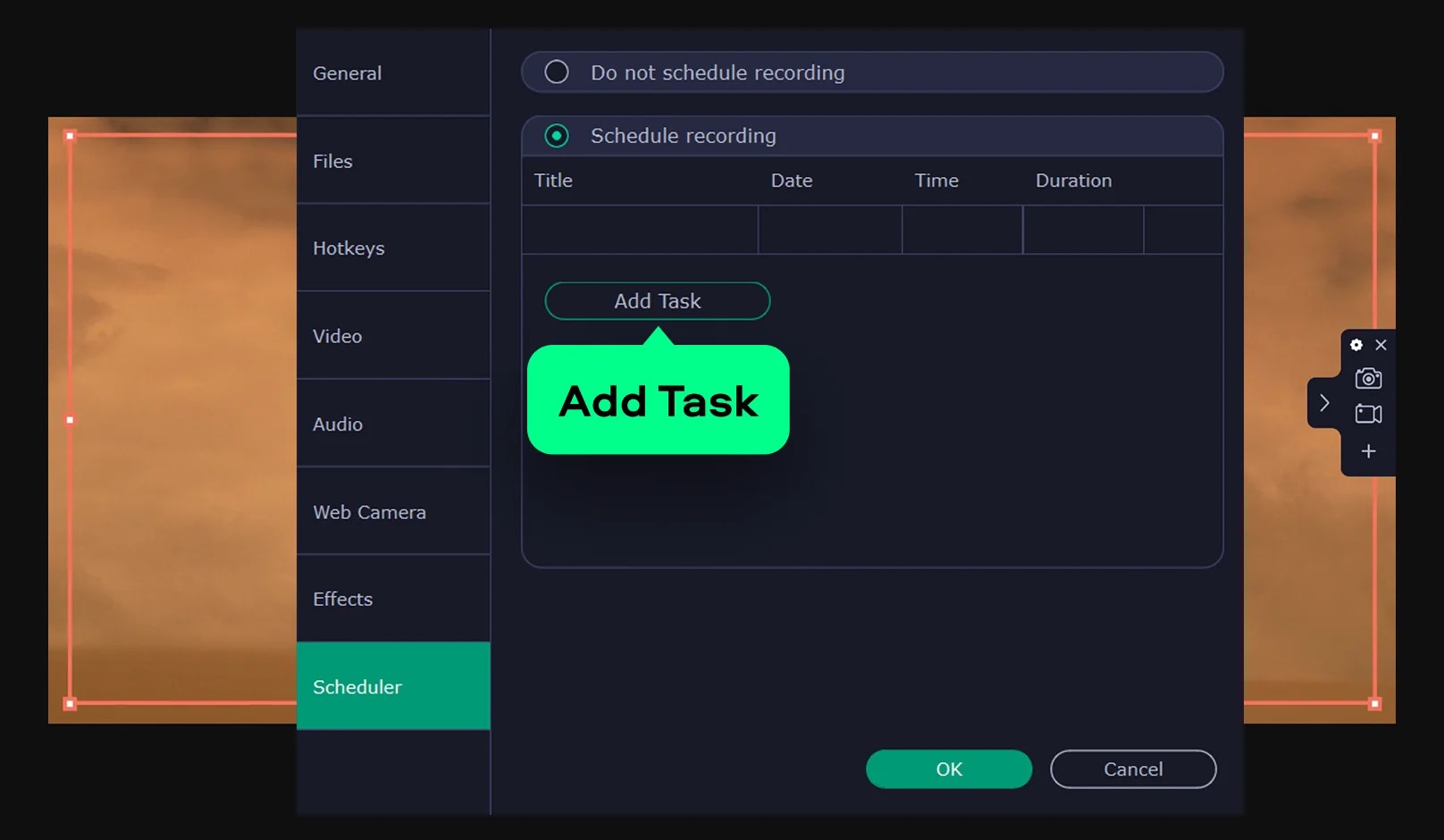
планирование записи по времени;
базовая обрезка готового ролика.
Преподавателю Movavi Screen Recorder помогает записать объяснение с презентацией, голосом и небольшим окном веб-камеры. Для сотрудника поддержки программа удобна тем, что вместо длинного письма можно записать короткое видео с показом конкретного действия. Автор онлайн-курса использует захват экрана, подсветку курсора и нажатия клавиш, чтобы зритель видел, куда нажимать. Офисному сотруднику полезны скриншоты с поясняющими стрелками и прокручиваемый снимок длинной страницы.
Для записи игр программа не является основным вариантом. Screen Recorder не подходит для записи компьютерных игр; для этого в линейке Movavi используется Gecata by Movavi. Поэтому при выборе между Movavi Screen Recorder, Fraps, Bandicam и игровыми рекордерами нужно учитывать тип нагрузки: демонстрация браузера и программы — сценарий Movavi, запись игрового процесса — задача другого класса.
Краткая характеристика программы
| Параметр | Что важно знать |
|---|---|
| Назначение | Запись экрана, веб-камеры, системного звука, микрофона и создание скриншотов |
| Основной сценарий | Видеоинструкции, вебинары, онлайн-встречи, уроки, демонстрация интерфейса |
| Платформы | Windows 10/11 64-bit, macOS 12.0 или выше |
| Захват экрана | Полный экран, выбранная область, окно или фрагмент интерфейса |
| Звук | Системный звук, микрофон, отдельная запись аудио |
| Веб-камера | Веб-камера поверх экрана или отдельная запись камеры |
| Скриншоты | Обычные снимки и прокручиваемые скриншоты |
| Подсказки для зрителя | Рисование, фигуры, подсветка курсора, отображение нажатий клавиш |
| Планирование | Запись по расписанию и ограничение времени |
| Экспорт | MOV, MP4, AVI, WMV, GIF, MP3 |
| Пробный режим | 7 дней, водяной знак на готовом видео, ограничение при добавлении описания и тегов перед отправкой на YouTube |
| Важное ограничение | Захват защищённых от копирования видео- и аудиопотоков недоступен |
Windows-версия работает на Microsoft Windows 10/11 64-bit, требует двухъядерный процессор Intel, AMD или совместимый CPU от 1 GHz, экран 1280 × 768, 4 GB RAM, 300 MB для установки и 2 GB для рабочих операций. Для Mac требуется macOS 12.0 или выше, 64-битный Intel processor либо Apple M1 и выше, экран 1280 × 800, 4 GB RAM, 200 MB для установки и 2 GB для рабочих операций.
Пробная версия ограничена 7 днями, добавляет водяной знак на итоговые видео и не даёт добавить описание или теги перед отправкой ролика на YouTube. Захват защищённых от копирования потоков в программе не выполняется.
Интерфейс и логика работы
Интерфейс Movavi Screen Recorder построен вокруг небольшой панели управления и рамки захвата. Пользователь не попадает в пустой проект, как в видеоредакторе, и не настраивает сложную сцену, как в OBS Studio. Работа начинается с выбора режима: запись экрана, скриншот, веб-камера, звук или планировщик. После выбора записи появляется рамка с маркерами по краям: её растягивают мышью, передвигают по экрану или задают размер через поля Width и Height.
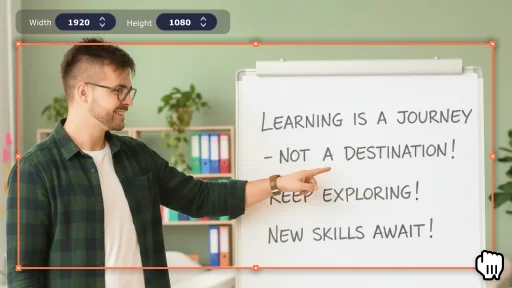
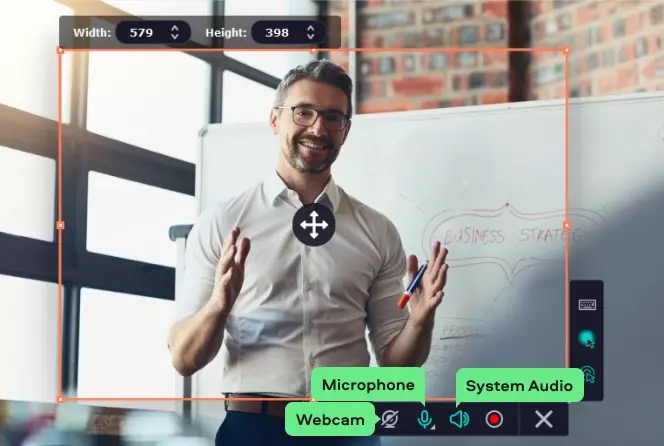
Главная панель записи содержит элементы, которые нужны именно в момент захвата: включение системного звука, микрофона, веб-камеры, переход к настройкам, запуск записи, пауза и остановка. Для ролика с голосом достаточно включить Microphone, для записи вебинара — System audio, для видеоурока с комментарием — оба источника. При записи обучающего материала полезны курсорные эффекты: зритель видит, куда перемещается указатель, какие кнопки нажимаются и в каком месте выполняется действие.
Во время записи появляется компактная управляющая панель. Она не занимает центр экрана и не перекрывает основную область, поэтому пользователь может продолжать работать с браузером, презентацией или программой. Кнопки Pause и Stop решают разные задачи: пауза временно останавливает захват без завершения файла, а остановка завершает запись и переводит пользователя к просмотру результата. Кнопка скриншота позволяет сделать снимок во время записи, не прерывая видео.
Работа с интерфейсом хорошо подходит для коротких записей: показать настройку роутера, объяснить работу в CRM, сделать инструкцию по оплате, разобрать ошибку в программе. Для длинных уроков полезнее заранее настроить микрофон, размер области и папку сохранения, чтобы не менять параметры после начала записи.
Запись экрана
Movavi Screen Recorder записывает полный экран или выбранный участок. При выборе области пользователь видит рамку, которую можно растянуть до нужного размера. Для вебинара удобно выделить только окно трансляции, для презентации — весь экран, для инструкции по сайту — область браузера без лишних вкладок и панели задач.
В рабочем процессе записи есть несколько практических сценариев:
полный экран — подходит для презентаций, демонстрации рабочего стола, показа переключения между несколькими окнами;
выбранная область — удобна для записи конкретной части сайта, формы, программы или видеоплеера;
окно программы — помогает не захватывать лишние элементы рабочего стола;
заданное разрешение — полезно, когда ролик готовится под конкретный формат, например 1920 × 1080;
ручное изменение рамки — подходит для нестандартных окон и длинных страниц.
На панели перед стартом записи пользователь включает источники: System audio, Microphone, Webcam. Затем запускает запись кнопкой REC или Start recording. После завершения используется Stop. Рабочая последовательность выглядит так: выбрать иконку записи экрана, указать область, настроить параметры, нажать Start recording, затем остановить запись кнопкой Stop.
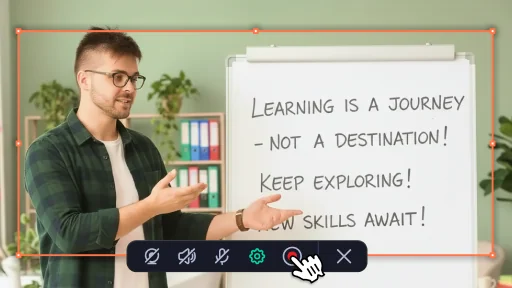
Для обучающих видео важно не начинать запись сразу с активного действия. Лучше подготовить окно, включить нужные панели, выставить масштаб браузера или программы, проверить уровень микрофона и сделать короткий тестовый фрагмент. Программа поддерживает захват экрана, звука и веб-камеры одновременно, поэтому ошибка с выключенным микрофоном становится заметной только после просмотра. Для длинного вебинара такой промах критичен: картинка сохранится, но голос преподавателя или звук встречи отсутствует.
Запись системного звука и микрофона
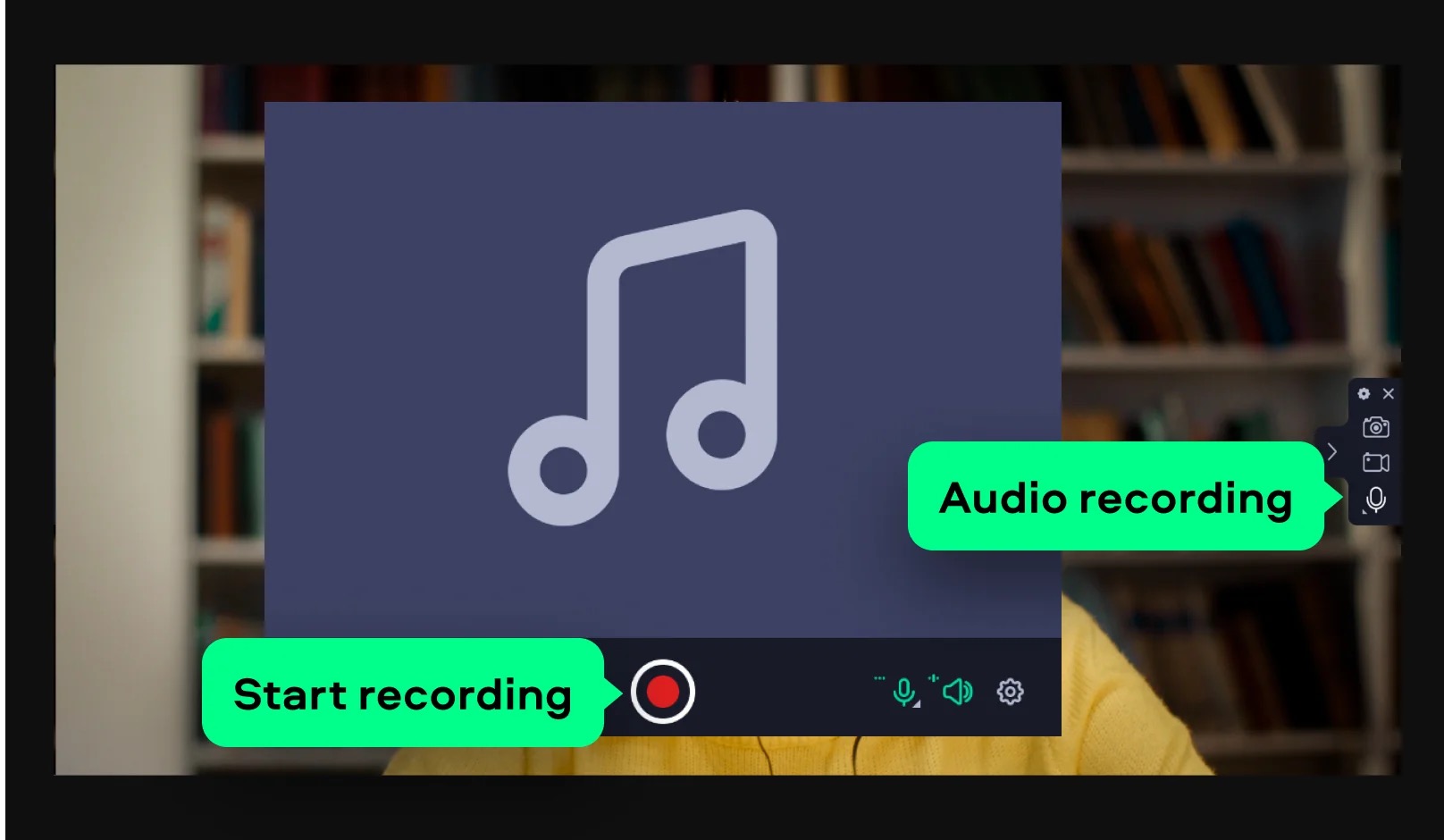
Movavi Screen Recorder записывает системный звук и микрофон. Системный звук нужен для вебинаров, конференций, видеолекций, роликов в браузере и любых сценариев, где звук воспроизводится на компьютере. Микрофон нужен для комментариев: пользователь объясняет действия, проговаривает шаги инструкции, комментирует презентацию или записывает голос поверх демонстрации.
В панели записи используются отдельные переключатели. System audio отвечает за звук компьютера: речь участников звонка, звук вебинара, аудио из браузера, звуки приложения. Microphone отвечает за голос пользователя. Когда требуется записать онлайн-встречу с собственными комментариями, включаются оба источника. Когда нужно сохранить только речь преподавателя из вебинара, включается системный звук, а микрофон остаётся выключенным.
В версии 22.1.0 в программу добавили шумоподавление и возможность настраивать системный звук или микрофон во время захвата через кнопки на панели управления. Практически это важно для записей в комнате с фоновым шумом: клавиатура, вентиляция ноутбука, разговоры рядом с рабочим местом и шум улицы ухудшают голосовую дорожку. Шумоподавление не заменяет нормальный микрофон и тихое помещение, но снижает заметность посторонних звуков при записи урока или инструкции.
Для записи голоса лучше использовать гарнитуру или внешний микрофон. Встроенный микрофон ноутбука захватывает больше шума клавиатуры и комнаты. Перед длинной записью нужно открыть панель записи и проверить, двигается ли индикатор микрофона, выбран ли нужный источник в настройках системы и не выключен ли доступ к микрофону для приложения.
Запись веб-камеры
Веб-камера в Movavi Screen Recorder используется двумя способами: как отдельная запись камеры и как окно поверх записи экрана. Второй вариант подходит для онлайн-уроков, презентаций, объяснений по интерфейсу и видео для YouTube, где зритель видит не только экран, но и ведущего. На записи веб-камера размещается поверх основного видео, её размер и положение подбираются так, чтобы она не закрывала важные элементы интерфейса.
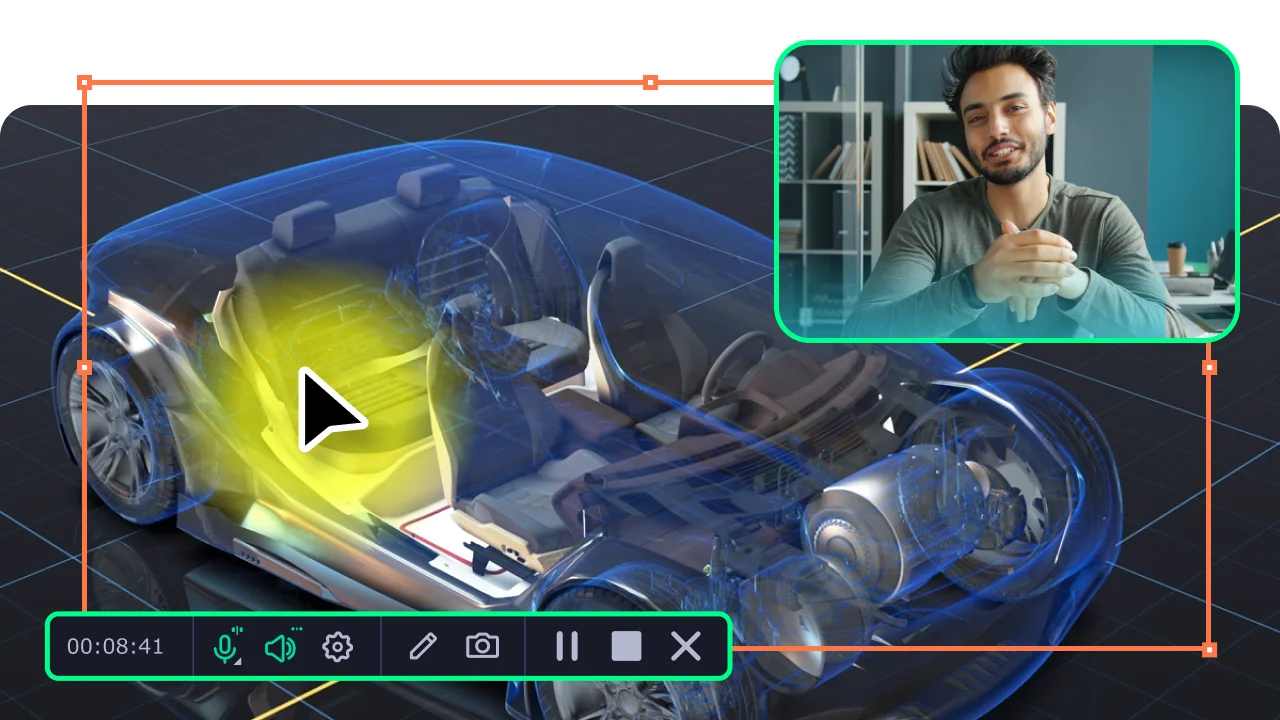
В версии 21.3.0 появилась настройка веб-камеры прямо в области захвата: окно камеры можно перемещать по области записи, менять размер и выбирать форму — круг или прямоугольник. Это полезно для роликов с презентацией: круглая камера меньше похожа на отдельное окно приложения и не так сильно загромождает кадр. Прямоугольная форма удобнее, когда важно показать жесты, доску, предмет на столе или крупный план.
Во время записи веб-камеры нужно следить за тремя вещами: светом, фоном и положением окна. Слишком тёмная камера выглядит хуже даже при хорошем захвате экрана. Сложный фон отвлекает от инструкции. Окно камеры нельзя ставить поверх кнопок, меню, панели с вкладками и области, где будут происходить основные действия. Для записи интерфейса чаще всего подходит правый верхний или правый нижний угол, но выбор зависит от конкретной программы.
Эффекты во время записи
Movavi Screen Recorder включает инструменты, которые делают видеоинструкции понятнее без отдельного монтажа. Пользователь может рисовать на записи, добавлять фигуры, выделять элементы, показывать курсор, подсвечивать клики и отображать нажатия клавиш. Эти элементы особенно важны для обучающих роликов: зритель не только слышит объяснение, но и видит конкретное место действия.
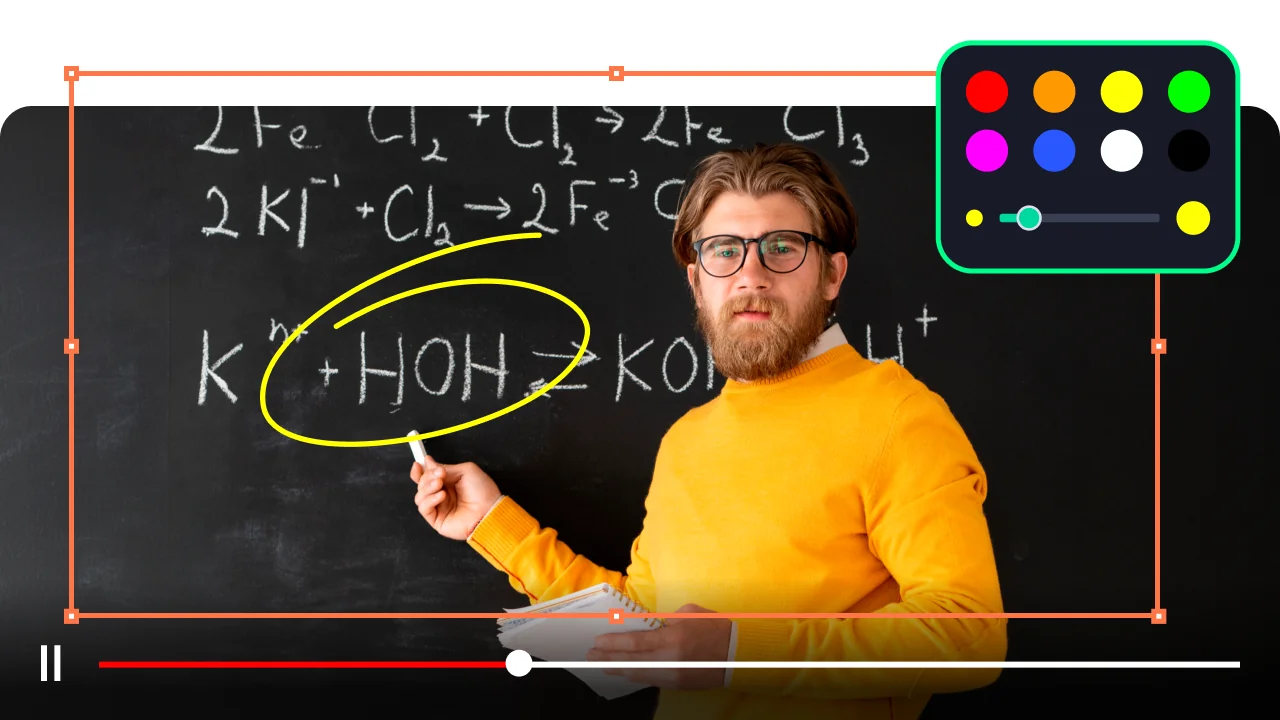
Рисование во время записи появилось в версии 21.1.0. В версии 23 добавили фигуры и указатели прямо в середине записи: с их помощью можно направлять внимание зрителя на важные части экрана. Для инструкции по сайту это означает, что не нужно после записи открывать видеоредактор и добавлять стрелки на отдельной дорожке. Выделение делается сразу в момент объяснения.
Практическая польза эффектов зависит от сценария:
| Элемент | Где полезен | Что даёт зрителю |
|---|---|---|
| Подсветка курсора | Обучение работе в программе, разбор интерфейса | Видно, куда движется указатель |
| Отображение кликов | Инструкции по настройкам, личным кабинетам, CRM | Понятно, в какой момент выполнено действие |
| Нажатия клавиш | Горячие клавиши, уроки по редакторам, работа в IDE | Зритель видит сочетания клавиш |
| Рисование | Презентации, вебинары, разбор ошибок | Важная область выделяется прямо во время записи |
| Фигуры и стрелки | Пошаговые инструкции | Кадр становится понятнее без дополнительного монтажа |
| Таймер | Длинные записи и вебинары | Захват завершается по заданному ограничению |
Эффекты нужно использовать умеренно. Постоянная подсветка, крупные стрелки и частые рисунки перегружают кадр. Для хорошей инструкции достаточно выделять только ключевые действия: кнопку, поле ввода, ошибку, переключатель, пункт меню. Если в ролике много действий мышью, отображение кликов и подсветка курсора обычно полезнее постоянного рисования.
Скриншоты и прокручиваемые снимки
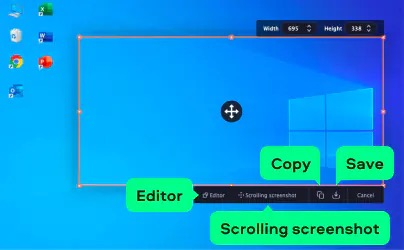
Movavi Screen Recorder работает не только как программа для записи экрана, но и как инструмент для скриншотов. Пользователь выбирает область, окно или фрагмент страницы, после чего открывает снимок в редакторе, добавляет стрелки, текст, линии и рамки. Скриншот удобнее видео, когда нужно показать один экран: ошибку, настройку, расположение кнопки, результат операции, фрагмент отчёта.
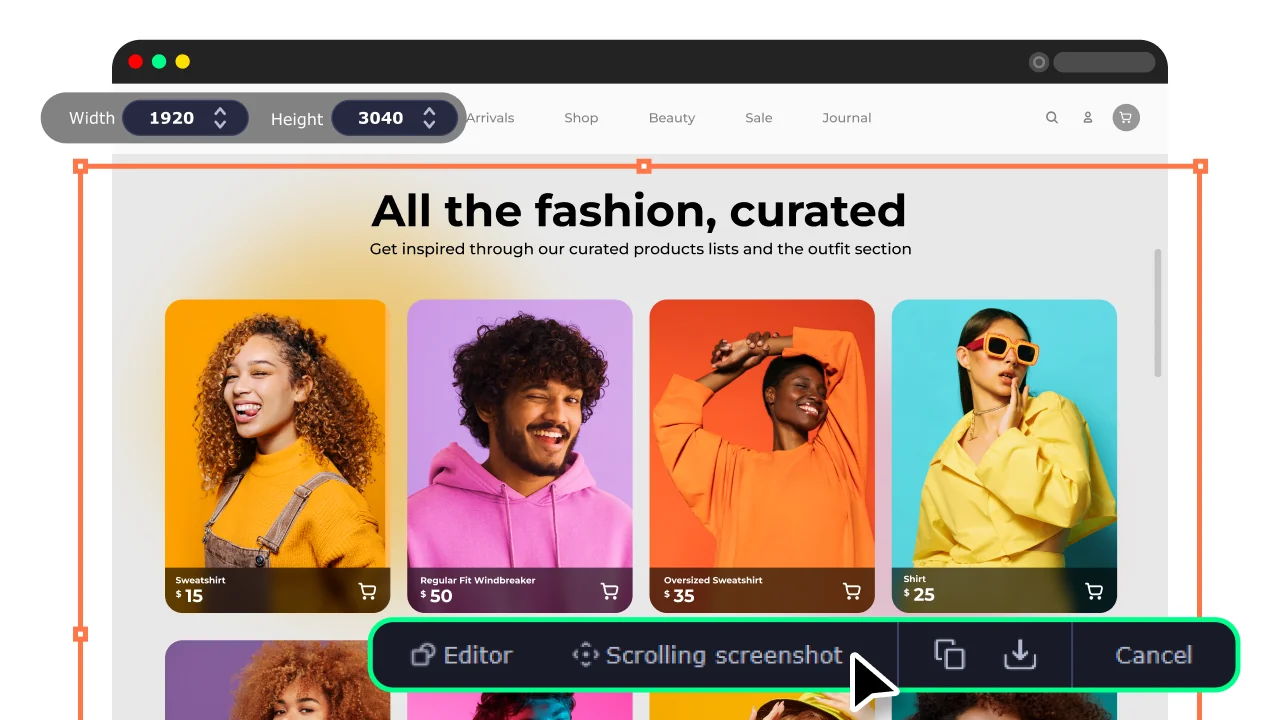
Прокручиваемые скриншоты появились в версии 23. Они нужны для страниц, которые не помещаются на экране: длинная инструкция, карточка товара, договор, форма заказа, переписка, список настроек. Вместо серии отдельных снимков программа собирает один длинный скриншот.
Обычный снимок подходит для быстрых пояснений. Прокручиваемый — для документации и инструкций, где важно сохранить контекст целиком. Например, при подготовке материала для поддержки можно сделать длинный скриншот страницы с ошибкой, выделить проблемный блок стрелкой и отправить изображение вместо записи видео. Для обучающего материала прокручиваемый снимок помогает показать структуру длинной страницы без монтажа и склеивания нескольких кадров.
Скриншоты в Movavi Screen Recorder полезны в следующих случаях:
нужно показать статичную ошибку;
требуется отметить кнопку, поле, настройку или пункт меню;
видео будет избыточным;
нужно быстро подготовить иллюстрацию к инструкции;
важно сохранить длинную страницу целиком;
требуется отправить изображение в чат, письмо или систему задач.
Планировщик записи и таймер
Планировщик в Movavi Screen Recorder нужен для записей, которые должны начаться и завершиться по времени. Это полезно при вебинарах, лекциях, повторяющихся онлайн-встречах, трансляциях и длинных мероприятиях. Пользователь задаёт дату и время, а программа запускает захват по расписанию. Настройки запланированных записей вернулись на вкладку Scheduler в версии 22.5.0.
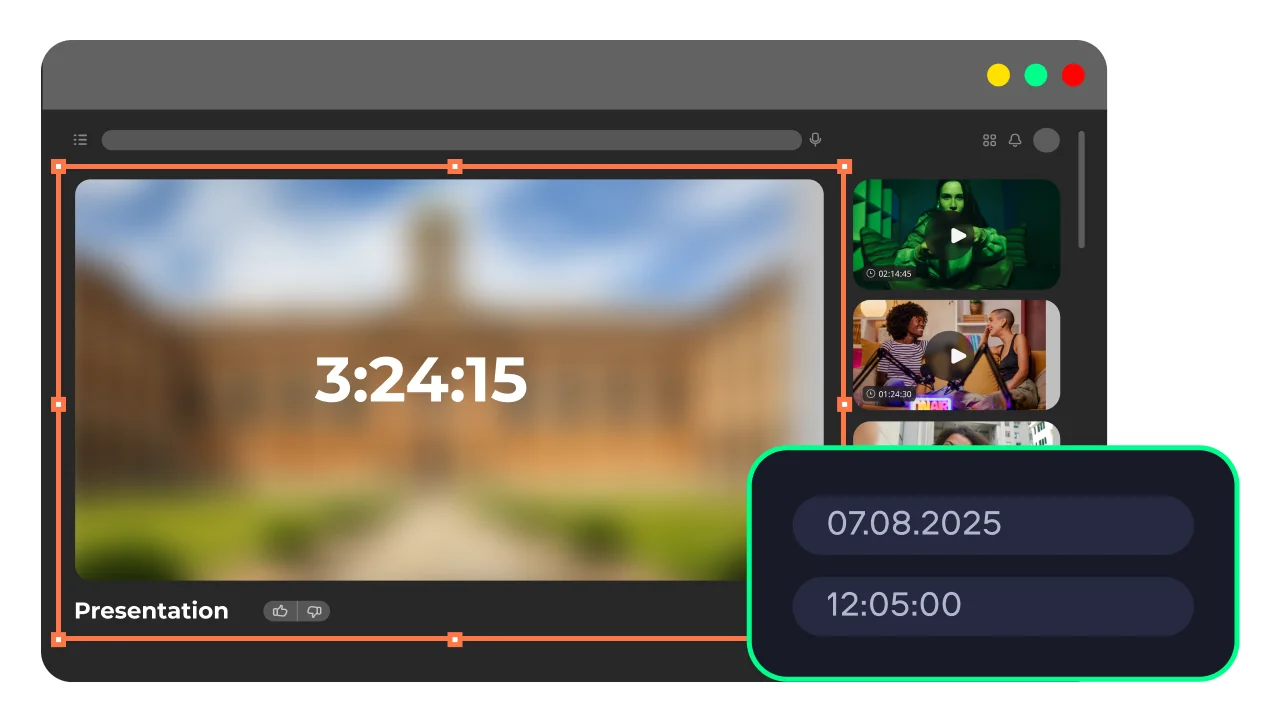
Таймер решает другую задачу: ограничивает длительность записи. В версии 22.3.0 добавили настройку лимита времени до начала записи или прямо во время захвата: пользователь нажимает кнопку таймера, задаёт время и выбирает действие после завершения. Для вебинара это защищает от лишних часов пустой записи, если пользователь забыл нажать Stop. Для короткого ролика таймер помогает выдержать нужную длительность.
Перед использованием планировщика нужно подготовить рабочее место: открыть нужное окно, проверить звук, отключить уведомления, подключить питание ноутбука, убедиться в наличии свободного места на диске. Планировщик не исправит ситуацию, когда вебинар открыт не в том окне или системный звук выключен. Он автоматизирует старт и завершение, но качество записи всё равно зависит от выбранной области и источников звука.
Форматы и экспорт
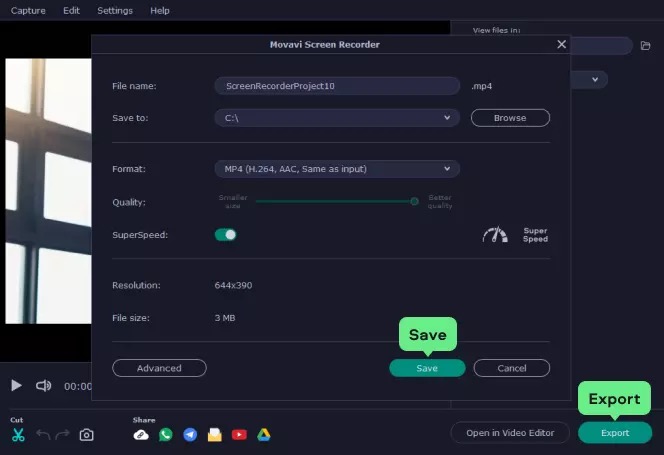
Movavi Screen Recorder сохраняет записи в распространённых видео- и аудиоформатах. Поддерживаются MOV, MP4, AVI, WMV, GIF и MP3. Практически это закрывает основные сценарии: MP4 используют для отправки, публикации и хранения, GIF — для коротких демонстраций без звука, MP3 — для отдельного аудио.
| Формат | Для чего подходит |
|---|---|
| MP4 | Универсальный ролик для отправки, загрузки на видеоплатформы, хранения и просмотра |
| MOV | Работа в среде macOS и монтажных программах |
| AVI | Совместимость со старыми рабочими процессами и программами |
| WMV | Сценарии, связанные с Windows и устаревшими корпоративными средами |
| GIF | Короткая беззвучная демонстрация действия |
| MP3 | Сохранение аудио без видео |
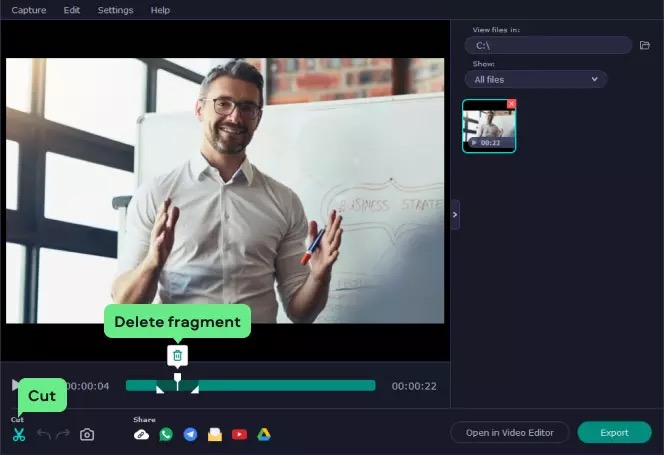
После записи пользователь просматривает результат, удаляет лишние фрагменты в начале или конце, выбирает формат и сохраняет файл. Для типичной видеоинструкции лучше использовать MP4: формат поддерживается браузерами, мессенджерами, видеохостингами и большинством медиаплееров. GIF удобен для коротких действий: показать, куда нажать, как открыть меню, как работает переключатель. Для часового вебинара GIF не подходит: файл будет большим, без звука и с ограниченной цветопередачей.
Экспорт нужно выбирать по задаче, а не по привычке. Для архива занятий подойдёт MP4 с понятным именем файла. Для передачи голосового комментария без видео — MP3. Для демонстрации интерфейса в статье или базе знаний — короткий GIF или скриншот с аннотациями.
Ограничения пробного режима и защищённых потоков
Пробный режим Movavi Screen Recorder позволяет оценить рабочий процесс, но не предназначен для финальной подготовки чистых роликов. Он действует 7 дней, добавляет водяной знак на итоговые видео и ограничивает добавление описания или тегов перед отправкой на YouTube.
Это важно учитывать до записи длинного занятия, коммерческого вебинара или обучающего материала. Если записать часовой курс в пробном режиме, водяной знак останется на выходном видео. Для проверки интерфейса это не мешает, но для публикации, передачи клиенту или размещения в базе знаний такой результат обычно непригоден.
Отдельное ограничение связано с защищённым контентом. Movavi Screen Recorder не захватывает защищённые от копирования видео- и аудиопотоки. Это касается материалов, где воспроизведение специально закрыто технической защитой. Программа предназначена для записи собственных действий, уроков, вебинаров, видеоконференций, презентаций и демонстраций, а не для обхода защиты цифрового контента.
Как записать экран в Movavi Screen Recorder
Запись экрана начинается с подготовки. Нужно заранее открыть окно, которое будет попадать в кадр, проверить масштаб, закрыть уведомления, убрать лишние вкладки и включить нужные источники звука. Если ролик предназначен для инструкции, лучше заранее продумать последовательность действий: что показать первым, где сделать паузу, какие элементы выделить курсором или рисунком.
Подготовка перед записью
Перед стартом стоит выполнить короткий чек-лист:
открыть нужное окно браузера, презентацию или программу;
закрыть личные вкладки, лишние файлы и уведомления;
выбрать область записи без ненужных элементов рабочего стола;
включить System audio, когда нужно записать звук компьютера;
включить Microphone, когда требуется голосовой комментарий;
добавить Webcam, когда нужен ведущий в кадре;
проверить, что индикатор микрофона реагирует на голос;
сделать короткую тестовую запись на 10–15 секунд;
убедиться, что звук и изображение сохранились корректно.
Пошаговая запись
Запустите Movavi Screen Recorder.
Нажмите иконку записи экрана на боковой панели.
Выделите область захвата рамкой или выберите полный экран.
Проверьте размер области через поля Width и Height, если нужен точный формат.
Включите System audio для звука компьютера.
Включите Microphone для голосового комментария.
При необходимости включите Webcam и расположите окно камеры в свободном углу.
Нажмите REC или Start recording.
Во время записи используйте подсветку курсора, рисование и фигуры только в ключевых местах.
Для временной остановки нажмите Pause.
Для завершения нажмите Stop.
Просмотрите запись, обрежьте лишнее начало или конец, сохраните результат в нужном формате.
Рабочий принцип такой: выбрать иконку записи, задать область, настроить параметры, нажать Start recording, а для завершения использовать Stop на панели записи.
Как записать вебинар, Zoom, Google Meet или Teams
Для вебинаров и видеоконференций важнее всего правильно выбрать область и источники звука. Если записывается вся встреча, область должна включать окно конференции, демонстрацию экрана и элементы, которые нужно сохранить. Если нужна только презентация, рамку лучше поставить вокруг области слайда, а список участников и чат оставить за кадром.
Movavi Screen Recorder подходит для записи Zoom, Google Meet и Teams: программа захватывает экран и звук, позволяет настроить автоматическую запись повторяющихся встреч и сохранить материал для последующего просмотра.
Практический порядок такой:
Откройте встречу или вебинар заранее.
Разверните окно конференции в нужном виде.
В Movavi Screen Recorder выберите запись экрана.
Обведите рамкой окно конференции или презентацию.
Включите System audio, чтобы сохранить речь участников.
Включите Microphone, если нужно записывать собственные комментарии.
Проверьте, что веб-камера не перекрывает слайды или чат.
Нажмите REC перед началом важной части.
После завершения нажмите Stop и проверьте звук.
Для регулярных встреч удобен планировщик. Он снижает риск пропустить старт, но не отменяет проверку области. Если конференция открылась в другом окне, была свёрнута или звук выбран неверно, запись будет неполной. Перед важной встречей лучше провести тест: открыть любую короткую видеозапись или звонок, включить System audio, записать 10 секунд и проверить результат.
Частые ошибки при записи онлайн-встреч
| Ошибка | Что происходит | Как избежать |
|---|---|---|
| Выключен System audio | На видео видна встреча, но не слышно участников | Включить системный звук перед нажатием REC |
| Выбран не тот микрофон | Голос пользователя отсутствует или записан плохо | Проверить источник в системе и индикатор уровня |
| Рамка захватывает не всё окно | В кадре обрезаны слайды или участники | Выделить область заново и проверить границы |
| Уведомления попадают в кадр | Личные сообщения видны на записи | Включить режим «Не беспокоить» в системе |
| Запись идёт слишком долго | Файл занимает больше места, чем нужно | Использовать таймер или остановить запись сразу после встречи |
| Окно камеры перекрывает презентацию | Важная часть слайда закрыта лицом ведущего | Переместить веб-камеру в свободный угол |
Как сделать скриншот в Movavi Screen Recorder
Скриншот удобен, когда нужно показать состояние экрана, а не процесс. В Movavi Screen Recorder снимок делается через режим скриншота на боковой панели или через кнопку камеры во время записи. После захвата открывается редактор, где добавляют стрелки, текст, линии, рамки и другие поясняющие элементы.
Порядок работы:
Откройте нужное окно или страницу.
Выберите режим скриншота.
Выделите область или окно.
Откройте редактор.
Добавьте стрелку, рамку, текст или выделение.
Сохраните файл или скопируйте изображение для отправки.
Для длинных страниц используется прокручиваемый скриншот. Он особенно полезен для инструкций, где нужно сохранить форму целиком: настройки аккаунта, длинный список параметров, страницу заказа, переписку, документ с несколькими блоками. В версии 23 эта функция была добавлена вместе с рисованием фигур поверх видео.
Для документации лучше делать скриншоты в одном стиле: одинаковый масштаб браузера, одинаковая толщина стрелок, короткие подписи и без лишнего рабочего стола. Тогда материал выглядит цельно, а пользователь быстрее понимает, какие действия нужно выполнить.
Встроенное редактирование
Movavi Screen Recorder не заменяет полноценный видеоредактор, но содержит базовые инструменты для обработки записи. После завершения ролик открывается в окне просмотра, где можно удалить лишнее в начале и конце. Этого достаточно для большинства коротких инструкций: убрать момент перед нажатием REC, удалить паузу после завершения действия, оставить только полезный фрагмент.
В версии 11.1.0 появилась кнопка Open in Video Editor: запись можно открыть в Movavi Video Editor, если эта программа установлена на компьютере. Это логичное разделение: Screen Recorder отвечает за захват, а Movavi Video Editor — за полноценный монтаж. Для простого ролика достаточно обрезки внутри рекордера. Для курса с заставками, титрами, музыкой, переходами, субтитрами и несколькими дорожками нужен отдельный редактор.
Базовая правка внутри Movavi Screen Recorder подходит для:
удаления паузы перед началом инструкции;
обрезки лишнего конца;
подготовки короткого клипа для отправки;
быстрой проверки записи;
сохранения аудио отдельно;
превращения короткого действия в GIF.
Для сложного монтажа лучше не пытаться решать всё в рекордере. Если в ролике нужно склеить несколько дублей, добавить титры, замазать личные данные, настроить громкость по фрагментам и вставить вступление, запись стоит открыть в отдельном видеоредакторе.
Системные требования
Movavi Screen Recorder не требует рабочей станции для монтажа, но для стабильной записи нужен компьютер, который справляется с одновременным захватом экрана, звука и веб-камеры. Чем выше разрешение, длиннее запись и больше источников, тем важнее свободная память, стабильный диск и исправные драйверы звука.
Windows
| Компонент | Требование |
|---|---|
| Операционная система | Microsoft Windows 10/11 64-bit с установленными обновлениями и service packs |
| Процессор | Intel, AMD или совместимый двухъядерный процессор, 1 GHz |
| Экран | 1280 × 768, 32-bit color |
| Оперативная память | 4 GB |
| Место на диске | 300 MB для установки, 2 GB для текущих операций |
macOS
| Компонент | Требование |
|---|---|
| Операционная система | macOS 12.0 или выше |
| Процессор | 64-bit Intel processor, Apple M1 или выше |
| Экран | 1280 × 800, 32-bit color |
| Оперативная память | 4 GB |
| Место на диске | 200 MB для установки, 2 GB для текущих операций |
| Системные права | Для установки требуются права администратора |
Минимальные требования показывают запуск программы, но не гарантируют одинаковый комфорт во всех задачах. Для записи полного экрана с веб-камерой, системным звуком и микрофоном лучше иметь запас по оперативной памяти и свободному месту. Длинные вебинары и лекции создают большие файлы, а запись на почти заполненный диск повышает риск сбоя при сохранении.
Преимущества и ограничения
Movavi Screen Recorder удобен как инструмент быстрого захвата экрана, но не является универсальной заменой всем рекордерам и видеоредакторам. Его стоит оценивать по задачам: записать экран, объяснить действие, сделать скриншот, сохранить вебинар, подготовить короткую инструкцию.
Плюсы:
запись полного экрана, выбранной области и окна;
запись системного звука и микрофона;
запись веб-камеры отдельно или поверх экрана;
подсветка курсора и отображение нажатий клавиш;
рисование, фигуры и указатели во время записи;
прокручиваемые скриншоты для длинных страниц;
планировщик и таймер записи;
базовая обрезка готового ролика;
экспорт в распространённые видео-, аудио- и GIF-форматы;
версии для Windows и macOS.
Минусы:
пробный режим добавляет водяной знак на итоговые видео;
пробный период ограничен 7 днями;
запись защищённых от копирования аудио- и видеопотоков недоступна;
программа не предназначена для записи компьютерных игр;
для сложного монтажа нужен отдельный видеоредактор;
при записи длинных мероприятий нужно заранее контролировать область, звук и свободное место на диске.
Главный компромисс Movavi Screen Recorder — простота против глубины настройки. OBS Studio даёт больше контроля над сценами и источниками, Camtasia — больше возможностей монтажа, FastStone Capture и Lightshot сильнее ориентированы на скриншоты. Movavi Screen Recorder занимает промежуточное место: он проще сложных студийных программ, но функциональнее базовых встроенных инструментов Windows и macOS.
Сравнение с аналогами
Movavi Screen Recorder стоит сравнивать не с абстрактными программами для записи экрана, а с конкретными инструментами, которые решают похожие задачи. Внутри FreeExe смежные материалы находятся в разделе записи экрана, а среди близких страниц есть OBS Studio, Fraps, Icecream Screen Recorder, FlashBack Express, oCam, Free Screen Recorder, UVScreenCamera и Screen GIF.
| Программа | Сильная сторона | Ограничение | Когда выбирать |
|---|---|---|---|
| Movavi Screen Recorder | Быстрая запись экрана, веб-камеры, звука, скриншотов и аннотаций | Не игровой рекордер, пробный режим с водяным знаком | Инструкции, вебинары, уроки, офисные демонстрации |
| OBS Studio | Бесплатная запись и трансляции, сцены, источники, Windows/macOS/Linux | Выше порог входа, больше ручной настройки | Стриминг, сложные сцены, несколько источников |
| Bandicam | Запись экрана, игр и веб-камеры на Windows | Сильнее ориентирован на Windows и игровые/производительные сценарии | Игры, длительный захват, запись 2D/3D-приложений |
| Camtasia | Запись экрана и полноценный видеомонтаж | Тяжелее и сложнее для простой одноразовой записи | Курсы, обучающие видео, монтаж с дорожками |
| Snagit | Скриншоты, длинные страницы, аннотации, быстрые видео | Не замена полноценному видеоредактору | Документация, инструкции, визуальная обратная связь |
| ShareX | Бесплатный open-source инструмент для Windows, скриншоты, запись, автоматизация | Интерфейс рассчитан на опытных пользователей | Скриншоты, автоматические действия, GIF, быстрый обмен |
OBS Studio — бесплатное open-source ПО для видеозаписи и прямых трансляций на Windows, macOS и Linux; оно строит сцены из разных источников и подходит для потокового вещания. Bandicam ориентирован на Windows и записывает экран, игры и устройства вроде веб-камеры; среди возможностей есть запись области, DirectX/OpenGL/Vulkan-игр, real-time drawing, webcam overlay и scheduled recording.
Camtasia объединяет рекордер и видеоредактор: экран, камера, системный звук и микрофон записываются на отдельные дорожки, что даёт больше гибкости при монтаже. Snagit — инструмент для скриншотов, длинных страниц, коротких видеозаписей и аннотаций; он сильнее всего раскрывается в документации, фидбэке и объяснении процессов. ShareX — бесплатный open-source инструмент для Windows, который записывает или захватывает любую область экрана, поддерживает скриншоты, GIF, прокручиваемый захват, редактор изображений и автоматические действия после захвата.
Как выбрать между ними
Для быстрого Movavi Screen Recorder обзор сводится к вопросу: нужна ли простая запись с минимумом подготовки. Если да, Movavi удобнее OBS Studio и проще Camtasia. Для стриминга и сложных сцен лучше OBS Studio. Для записи игр логичнее Bandicam или специализированный игровой рекордер. Для документации со скриншотами и аннотациями сильным вариантом будет Snagit или ShareX. Для курсов с монтажом, дорожками, заставками и шаблонами — Camtasia или отдельный видеоредактор.
Отзывы пользователей и профильных журналов
Отзывы о Movavi Screen Recorder чаще всего концентрируются вокруг простоты освоения, качества записи и удобства для уроков. Пользователи выделяют простоту использования, качество записей, удобство для вебинаров и instructional videos, но среди замечаний встречается медленная загрузка программы.
Среди сильных сторон повторяются простота интерфейса, возможность быстро получить результат, запись видеоуроков и планирование записи. Среди претензий встречаются цена, задержки аудио и производительность в отдельных ситуациях. Среди отзывов по Mac-версии встречается сценарий онлайн-обучения музыке: запись каждого урока, отправка ссылки студентам и использование отображения нажатий клавиш; в замечаниях упоминается желание управлять камерой во время записи или паузы.
Профильные издания чаще рассматривают Movavi в связке с другими продуктами компании. В обзоре Movavi Video Suite 2025 Screen Recorder выступает как часть связки для захвата материала, который затем можно редактировать и конвертировать. В рейтингах экранных рекордеров Camtasia выделяется как сильный вариант для записи и монтажа, OBS Studio — как бесплатное open-source решение, Snagit — как инструмент для скриншотов и коротких записей, ShareX — как бесплатный инструмент для Windows с мощными возможностями скриншотов.
Средняя картина такая: Movavi Screen Recorder воспринимается как понятный рекордер для обучения, вебинаров и рабочих демонстраций. Его выбирают за быстрый старт, запись звука и веб-камеры, скриншоты и аннотации. Основные претензии относятся не к отсутствию базовых функций, а к стоимости, пробным ограничениям, отдельным проблемам со звуком и тому, что для серьёзного монтажа нужен другой инструмент.
Типичные ошибки при работе
Ошибки в Movavi Screen Recorder чаще связаны не с интерфейсом, а с подготовкой записи. Программа делает то, что выбрано на панели: захватывает заданную область, записывает включённые источники и сохраняет результат. Если пользователь выбрал неправильную область или выключил звук, итоговый файл будет соответствовать этим настройкам.
Нет системного звука
Самая распространённая ошибка при записи вебинара — выключенный System audio. На видео видно окно конференции, но голоса участников нет. Перед длинной записью нужно включить системный звук и сделать тестовый фрагмент. Если системный звук не двигает индикатор, нужно проверить устройство вывода в Windows или macOS.
Не записался микрофон
Микрофон может быть выключен на панели, выбран не тот источник или доступ к нему заблокирован в системе. В Movavi Screen Recorder нужно включить Microphone, проверить индикатор уровня и убедиться, что выбран внешний микрофон или гарнитура, а не неиспользуемое устройство.
Рамка захвата стоит неправильно
Если рамка обрезает часть окна, итоговый ролик не восстановит скрытую область. Перед стартом записи нужно проверить все границы: верхнюю панель окна, нижние кнопки, правую часть формы, область с презентацией. Для длинных уроков лучше записывать в предсказуемом разрешении, например 1920 × 1080.
Веб-камера закрывает важные элементы
Окно камеры удобно для видеоуроков, но оно часто перекрывает кнопки, меню и подсказки. Перед записью нужно пройти глазами весь будущий сценарий и понять, где будут происходить действия. Камеру лучше ставить в угол, где нет кнопок и текста.
Уведомления попадают в запись
Мессенджеры, почта, календарь и системные уведомления могут появиться поверх видео. Это особенно критично для рабочих записей с персональными данными. Перед стартом стоит закрыть лишние программы и включить режим без уведомлений.
Не хватает места на диске
Длинные записи занимают место. Если диск заполнен, сохранение может завершиться ошибкой. В истории версии 9.2.0 отдельно исправлялась проблема с падением при сохранении в папку без свободного места, но свободный диск всё равно остаётся обязательной проверкой перед длинным вебинаром.
Ожидание полноценного монтажа
Movavi Screen Recorder умеет обрезать запись и подготовить результат, но не заменяет видеоредактор для сложного курса. Если проект требует титров, нескольких дорожек, заставки, музыки, субтитров и цветовой обработки, запись нужно переносить в видеоредактор.
Практические сценарии использования
Видеоинструкция для коллег
Movavi Screen Recorder хорошо подходит для короткой инструкции: открыть сайт, показать путь по меню, заполнить форму, сохранить результат. Для такого ролика включают микрофон, подсветку курсора и при необходимости отображение нажатий клавиш. В конце запись обрезают и сохраняют в MP4.
Оптимальная структура короткой инструкции:
Показать исходную задачу.
Выполнить 3–7 действий.
Выделить важные места курсором или стрелкой.
Показать итоговый результат.
Обрезать паузу в начале и конце.
Запись онлайн-урока
Для урока включают экран, микрофон и веб-камеру. Окно камеры размещают в углу, где оно не закрывает слайды. Для объяснения сложных мест используют рисование и фигуры. Если урок идёт по расписанию, полезен Scheduler. После записи нужно проверить не только картинку, но и баланс голоса и системного звука.
Запись презентации с голосом
Для презентации выбирают полный экран или область слайда, включают микрофон и отключают ненужные системные уведомления. Если в презентации есть встроенные видео или звук, включают System audio. Чтобы зритель не отвлекался, курсорные эффекты используют только в местах, где нужно показать кнопку, график или важную часть слайда.
Демонстрация программы
При записи программы важно не показывать лишние панели, пути к личным файлам и данные аккаунтов. Рамку захвата ставят вокруг окна приложения. Для инструкций по горячим клавишам включают отображение нажатий. Для сложных настроек используют скриншоты с аннотациями вместо длинного видео.
Сохранение вебинара
Для вебинара выбирают область проигрывателя или окна конференции, включают System audio, проверяют свободное место и ставят таймер. Микрофон включают только тогда, когда нужен собственный комментарий. Если запись делается для личного пересмотра, скриншоты ключевых моментов можно делать прямо во время захвата.
Подготовка материала для YouTube
Movavi Screen Recorder подходит для базового захвата: записать экран, веб-камеру, голос и выделения. Для финального ролика с заставкой, музыкой и монтажом запись лучше открыть в отдельном редакторе. Программа поддерживает экспорт в MOV, MP4, AVI, WMV, GIF и MP3, отправку ролика на YouTube и ссылку через Movavi Cloud.
Безопасность и приватность при записи
Запись экрана почти всегда связана с риском показать лишнее. В кадр могут попасть вкладки браузера, уведомления, имена файлов, переписка, номера заказов, адреса, данные клиентов, токены, пароли, корпоративные документы. Movavi Screen Recorder захватывает выбранную область, поэтому ответственность за содержимое кадра остаётся на пользователе.
Перед записью рабочего видео нужно:
закрыть личные вкладки браузера;
выйти из мессенджеров или отключить уведомления;
очистить рабочий стол от лишних файлов;
скрыть панель закладок, если на ней есть личные ссылки;
проверить, не видны ли данные клиентов;
открыть демонстрационный аккаунт вместо рабочего;
не вводить пароли в записываемой области;
заранее подготовить тестовые данные.
Для скриншотов те же правила. Если снимок содержит персональные данные, их нужно закрыть до отправки. Встроенные инструменты аннотаций помогают выделить нужную область, но для надёжного скрытия чувствительной информации лучше использовать редактор, где есть размытие или закрашивание, и проверять результат перед публикацией.
Кому стоит выбрать Movavi Screen Recorder
Movavi Screen Recorder хорошо подходит пользователям, которым важен быстрый и предсказуемый захват экрана. Программа не заставляет разбираться в сценах, битрейтах, потоковых профилях и сложной структуре проекта. Основные действия выполняются на панели записи, а результат можно быстро просмотреть и сохранить.
Новичку
Новичку программа подходит из-за прямой логики: выбрать область, включить звук, нажать REC, остановить запись. Для первой видеоинструкции этого достаточно. Сложные настройки не мешают старту, но доступны при необходимости.
Преподавателю
Преподаватель получает экран, микрофон, веб-камеру, рисование и планировщик. Это закрывает сценарии онлайн-уроков, разборов презентаций, объяснения интерфейсов и записи лекций. Прокручиваемые скриншоты помогают готовить материалы к занятию.
Сотруднику поддержки
Для поддержки важны короткие ролики и понятные скриншоты. Movavi Screen Recorder позволяет записать проблему, показать правильное действие, выделить нужную кнопку, сделать снимок с пояснением и отправить результат пользователю.
Офисному специалисту
Офисные задачи обычно не требуют OBS Studio или Camtasia. Нужно показать путь в CRM, объяснить работу с таблицей, записать презентацию, сохранить вебинар, подготовить короткую инструкцию. Movavi Screen Recorder закрывает эти сценарии без лишней настройки.
Автору обучающих роликов
Для простых уроков программа даёт запись экрана, веб-камеру, голос, подсветку курсора, нажатия клавиш и аннотации. Для полноценного курса с монтажом Movavi Screen Recorder лучше использовать как рекордер, а монтаж выполнять отдельно.
Когда лучше выбрать другую программу
Movavi Screen Recorder не должен быть единственным вариантом для всех сценариев. Правильный выбор зависит от задачи.
OBS Studio стоит выбрать для трансляций, сложных сцен, нескольких источников, продвинутой работы со звуком и бесплатного open-source процесса. Он работает на Windows, macOS и Linux и предназначен для записи и live streaming.
Bandicam логичнее для записи игр и сценариев, связанных с DirectX/OpenGL/Vulkan. Он записывает экран, игры и веб-камеру, поддерживает real-time drawing, webcam overlay, scheduled recording и долгие записи.
Camtasia стоит выбрать, когда запись — только первый этап. Если нужен монтаж с отдельными дорожками экрана, камеры, системного звука и микрофона, Camtasia даёт больше контроля над постобработкой.
Snagit лучше подходит для документации, скриншотов, длинных страниц, быстрых видео и визуального объяснения процессов. Он сильнее ориентирован на аннотации и передачу понятного изображения.
ShareX выбирают для бесплатной автоматизации на Windows: скриншоты, запись области, GIF, прокручиваемый захват, редактор изображений, действия после захвата и отправка в разные сервисы.
Частые вопросы
Можно ли записать экран со звуком?
Да. Для записи звука компьютера включается System audio, для голоса — Microphone. При записи урока с комментариями включают оба источника. Movavi Screen Recorder поддерживает запись системного звука и голоса с микрофона.
Можно ли записать только звук?
Да. В программе есть отдельная запись аудио. В истории версии 2021 также отмечено, что стало проще записывать системный звук или микрофон отдельно от записи экрана.
Можно ли записать веб-камеру отдельно?
Да. Начиная с версии 2021 появилась возможность записывать только веб-камеру без записи экрана.
Можно ли записать веб-камеру поверх экрана?
Да. Movavi Screen Recorder добавляет веб-камеру поверх записи экрана. В версии 21.3.0 появились изменение размера, перемещение окна камеры и выбор формы — круг или прямоугольник.
Есть ли водяной знак?
В пробной версии водяной знак добавляется на итоговые видео. Пробный режим также ограничен 7 днями.
Подходит ли программа для записи игр?
Нет, Movavi Screen Recorder не предназначен для записи компьютерных игр. Для игрового захвата лучше использовать специализированные рекордеры, например Bandicam, Gecata by Movavi или другие игровые инструменты.
Работает ли программа на Windows 11?
Да. Windows-версия рассчитана на Microsoft Windows 10/11 64-bit.
Есть ли версия для Mac?
Да. Mac-версия работает на macOS 12.0 или выше, поддерживает Intel processor и Apple M1 или выше.
Можно ли сделать прокручиваемый скриншот?
Да. Прокручиваемые скриншоты появились в версии 23 и используются для длинного контента, который не помещается на одном экране.
Чем Movavi Screen Recorder отличается от Movavi Video Editor?
Movavi Screen Recorder записывает экран, звук, веб-камеру и делает скриншоты. Movavi Video Editor предназначен для монтажа. В Screen Recorder есть базовая обрезка, но сложная сборка ролика выполняется в видеоредакторе. Кнопка Open in Video Editor была добавлена для передачи записей в Movavi Video Editor при наличии установленной программы.
Итог
Movavi Screen Recorder — программа для пользователей, которым нужна понятная запись экрана без сложной подготовки. Она подходит для вебинаров, онлайн-уроков, демонстрации программ, записи системного звука, голосовых комментариев, веб-камеры, скриншотов и коротких видеоинструкций. Сильные стороны программы — быстрый старт, рамка захвата, работа со звуком, веб-камера, рисование, подсветка действий, прокручиваемые скриншоты, таймер и планировщик.
Для разовой инструкции, офисного объяснения, записи вебинара или урока Movavi Screen Recorder удобнее сложных студийных программ. Для стриминга и сцен лучше выбрать OBS Studio. Для записи игр — Bandicam или другой игровой рекордер. Для документации со множеством скриншотов — Snagit, ShareX, FastStone Capture или Lightshot. Для курса с монтажом, дорожками и оформлением нужна связка рекордера и полноценного видеоредактора.
Главное перед записью — проверить область, системный звук, микрофон, веб-камеру и свободное место на диске. Тогда Movavi Screen Recorder выполняет свою основную задачу: сохраняет понятное видео с экрана, которое можно использовать для обучения, поддержки, презентации или личного архива.
Список изменений
Ранний этап: Screen Capture и развитие модуля записи:
- В старых заметках о версиях встречается формулировка Screen Capture modules : в версии 9.0.0 от 9 октября 2017 года были улучшены YouTube sharing, предпросмотр записанных видео без старта захвата и исправления в Video Editor, Video Converter и Screen Capture modules. Поэтому название Movavi Screen Capture связано с прежней терминологией экранного захвата, а современный обзор программы относится к Movavi Screen Recorder.
Версия 9.x: производительность, качество и удобство:
- В версии 9.1.0 улучшили отправку на YouTube: после загрузки стало возможно скопировать ссылку на видео. В версии 9.2.0 появились разделы Media Files и Effects в меню, подсказки в Preferences , настройка качества JPG на вкладке Files , а также исправления, связанные с сохранением в папку без свободного места и артефактами при аппаратном ускорении Intel. В версии 9.3.0 улучшили производительность захвата с максимальной частотой кадров и уменьшили количество артефактов на записанном видео.
- Эти изменения важны для понимания эволюции программы: Movavi Screen Recorder развивался не только через новые кнопки, но и через устранение типичных проблем захвата — артефактов, падения качества, неочевидных настроек и сбоев при нехватке места.
Версия 10.0.0: дизайн, планировщик и рамка записи:
- Версия 10.0.0 стала крупным шагом: появился новый дизайн, автоматический планировщик, видимая рамка записи в полноэкранном режиме, изменение области захвата специальными маркерами и возможность отключить мигание рамки.
- Для пользователя это изменило саму механику работы. Захват перестал быть слепым: рамка показывала, что именно попадёт в файл, а планировщик позволял записывать экран без постоянного присутствия за компьютером. Для вебинаров и трансляций это одно из самых практичных обновлений.
Версии 10.1–10.4: быстрый Full Screen, полупрозрачная панель и скриншоты:
- В версии 10.1.0 добавили отдельную кнопку Full Screen для быстрого выбора всего экрана как области захвата. В версии 10.2.0 стало возможно включать и выключать системный звук и микрофон во время записи. В версии 10.3.0 появились скриншоты с автоматическим открытием панели редактирования, захват скриншота во время записи, полупрозрачная панель для старта, паузы и остановки, а также загрузка записей на Google Drive. В версии 10.4.0 добавили всплывающие подсказки к кнопкам, включаемые и отключаемые в Settings .
- Эти обновления сделали программу удобнее для реального рабочего процесса: звук можно поправить во время захвата, скриншот можно сделать без остановки видео, а панель записи меньше мешает просмотру экрана.
Версия 11.0.0: новая боковая панель:
- В версии 11.0.0 изменили предварительную панель записи: она стала боковой, занимала меньше места и состояла из горизонтального блока управления записью и вертикального блока эффектов. Также убрали мигающую рамку записи, добавили обучение внутри интерфейса, расширили отправку скриншотов через WhatsApp и Telegram, улучшили окно экспорта и перенесли часть настроек.
- Переход к боковой панели важен для программы такого типа. Когда инструмент постоянно находится сбоку, его легче вызвать для скриншота, записи экрана, настройки эффектов или захвата звука. Это снижает порог входа: пользователь не ищет команды в большом окне, а работает с компактной панелью.
Версии 11.1–11.7: предпросмотр, экспорт, редактор и скриншоты:
- В версии 11.1.0 добавили кнопку Open in Video Editor , чтобы открывать записи в Movavi Video Editor при наличии установленной программы. В версии 11.3.0 появилась ручная настройка размера области захвата и подсказка для выбора Full Screen . В версии 11.4.0 добавили медиатеку в окно предпросмотра, а записи и скриншоты стали сохраняться в одну папку. В версии 11.5.0 появилась возможность добавлять текст к скриншотам. В версии 11.6.0 скриншоты стали доступны в бесплатной версии, а для Full Screen появился быстрый снимок в один клик. В версии 11.7.0 добавили отправку скриншотов из окна предпросмотра.
- Здесь видно смещение от простого рекордера к инструменту подготовки поясняющих материалов: скриншоты, текст, общий каталог файлов, быстрый предпросмотр и переход в видеоредактор стали частью единого рабочего цикла.
Версия 2021 и линейка 21.x: веб-камера, звук и рисование:
- В версии 2021 от 7 октября 2020 года появилась настройка боковой панели, отдельная запись веб-камеры без экрана и более удобная отдельная запись системного звука или микрофона. В версии 21.1.0 добавили рисование на видео во время записи и доработали интерфейс записи звука. В версии 21.3.0 появилась настройка веб-камеры прямо в области захвата: изменение размера, перемещение и формы камеры. В версии 21.4.0 добавили индикатор уровня звука до и во время записи, а также кнопку с шестерёнкой в окне записи веб-камеры для быстрого доступа к настройкам камеры.
- Эти изменения особенно важны для видеоуроков. Ведущий получил веб-камеру, рисование, понятную работу со звуком и контроль уровня записи. Без индикатора звука пользователь узнаёт о проблеме только после завершения файла. С индикатором проблему видно до старта.
Версия 2022 и линейка 22.x: Windows 11, широкие мониторы, шумоподавление и таймер:
- В версии 2022 добавили поддержку Windows 11 и широкоформатных мониторов. В версии 22.1.0 появилось шумоподавление и настройка системного звука или микрофона во время захвата. В версии 22.3.0 добавили лимит времени записи и действие после завершения таймера, а также уменьшили размер записей при улучшении качества. В версии 22.5.0 настройки запланированных записей вернулись на вкладку Scheduler .
- Этот период усилил программу как инструмент для длительных записей. Поддержка широких мониторов важна для пользователей с нестандартным рабочим пространством. Таймер и планировщик закрывают сценарии вебинаров. Шумоподавление улучшает голосовые комментарии.
Версия 23: фигуры и прокручиваемые скриншоты:
- Версия 23 от 10 октября 2022 года добавила рисование фигур поверх видео и прокручиваемые скриншоты. Фигуры и указатели используются прямо во время записи, чтобы выделять важные элементы. Прокручиваемый скриншот сохраняет длинный контент, который не помещается на экране.
- Это обновление сделало Movavi Screen Recorder заметно полезнее для инструкций. Раньше длинную страницу приходилось снимать частями или использовать отдельную программу. После добавления прокручиваемых скриншотов один инструмент закрывает и видео, и статичные иллюстрации.
Версия 24 и последующие доработки:
- Версия 24 вышла как техническое обновление. В ветке 24.x были исправления ошибок и стабильности: в версии 24.4.0 устранили сбой при запуске, в 24.5.0 исправили падения при запуске и работе с веб-камерой, версии 24.6.0 и 24.6.1 включали улучшения и исправления, а 24.7.0 стала минорным обновлением стабильности.
- Для пользователя такие изменения менее заметны, чем новая кнопка или режим, но они важны при регулярной работе. Запись вебинара или урока — задача с высокой ценой сбоя: если программа закрылась при старте или при включении камеры, повторить событие нельзя. Поэтому исправления запуска и веб-камеры имеют практическое значение.


 *EXE — расширение исполняемого файла. Сайт является партнером проекта
Оставте свой отзыв о Movavi Screen Capture