

MacX Video Converter Pro — программа для macOS, которая объединяет конвертацию видео, сжатие больших роликов, базовую правку перед экспортом, запись экрана, запись с камеры, загрузку онлайн-видео и создание слайд-шоу из фотографий. Это не монтажная среда уровня Final Cut Pro или DaVinci Resolve, а прикладной видеоконвертер для задач, где нужно быстро привести файл к нужному формату, разрешению, кодеку или устройству воспроизведения. В описании программы закреплены именно эти направления: convert, edit, record, resize, video compressor, downloader, editor, screen recorder и slideshow maker.
MacX Video Converter Pro рассчитана на пользователей Mac, которым приходится работать с роликами из разных источников: iPhone, iPad, GoPro, DSLR-камер, дронов DJI, видеокамер, интернет-площадок и локальных архивов. Программа принимает распространённые SD-, HD-, 4K-, 5K- и 8K-файлы, а затем выводит их в форматы и профили для компьютера, смартфона, планшета, телевизора, игровой консоли или веб-публикации.
Главный сценарий — конвертация видео на Mac без ручного подбора сложной цепочки кодеков. Пользователь добавляет файл, выбирает Output Profile, задаёт папку назначения и запускает обработку кнопкой Run. Для простых задач этого достаточно: например, перевести MKV в MP4, HEVC/H.265 в H.264, MTS/M2TS в MOV, видео с камеры в формат для iMovie или Final Cut Pro, ролик для iPhone в профиль Apple Device. Внутри программы есть отдельные настройки качества, деинтерлейсинга, количества ядер CPU и режима Safe Mode, поэтому MacX Video Converter Pro можно использовать и как простой конвертер видео для macOS, и как инструмент с более точной подготовкой файла.
Формально программа относится к категории видеоконвертеров, но по набору задач она шире обычного изменения расширения файла. В одном окне собраны:
перекодирование видео и аудио;
выбор готового профиля устройства;
сжатие 4K/HD-роликов;
кодирование и декодирование HEVC/H.265;
экспорт аудио из видео;
обрезка фрагмента по времени;
кадрирование изображения;
объединение нескольких роликов;
добавление субтитров;
добавление watermark;
запись экрана;
запись видео с камеры MacBook, iMac или внешней веб-камеры;
создание слайд-шоу из JPG, PNG и BMP;
сохранение онлайн-видео при наличии прав на такой контент.
Для пользователя это означает простую логику: MacX Video Converter Pro закрывает не весь видеомонтаж, а подготовку медиафайла к дальнейшему использованию. Если ролик не открывается в QuickTime, занимает слишком много места, не подходит для iPad, не импортируется в редактор, требует сжатия перед отправкой или нужен в MP3/AAC, программа решает именно эту прикладную задачу.
Внутри экосистемы MacXDVD программа занимает место классического настольного конвертера. Развитие новых функций перенесено в Macxvideo AI, а классическая ветка MacX Video Converter Pro больше не получает новых обновлений. Для обзора это важно не как формальная деталь, а как практическое ограничение: MacX Video Converter Pro остаётся самостоятельной программой для конвертации, записи и простого редактирования, но новые AI-инструменты развиваются уже в другом продукте той же линейки.
Основные характеристики
MacX Video Converter Pro удобнее оценивать не по одному параметру, а по набору рабочих возможностей. Программа ориентирована на локальную обработку медиафайлов на Mac: ролик добавляется в очередь, после чего пользователь выбирает профиль, формат, папку назначения и дополнительные параметры. Такой подход отличается от онлайн-конвертеров: файл не требуется загружать в браузерный сервис, а настройка происходит внутри настольного интерфейса.
| Параметр | Что поддерживает MacX Video Converter Pro |
|---|---|
| Тип программы | Видеоконвертер для macOS с функциями сжатия, редактирования, записи экрана, записи с камеры, загрузки онлайн-видео и создания слайд-шоу |
| Разработчик | Digiarty Software, Inc. / MacXDVD |
| Основная платформа | macOS / Mac OS X |
| Модель распространения | Shareware; доступны One-Time Purchase и Year Subscription |
| Входные видео | AV1, HEVC, MP4, MOV, H.264, MPEG4, AVI, WMV, FLV, MKV, MTS, M2TS, TS, AVCHD, MOD и другие форматы |
| Входные аудио | MP3, AAC, AC3, FLAC, iPhone ringtone и другие форматы |
| Входные изображения | JPG, PNG, BMP |
| Выходные видео | AV1, 4K MP4, 2K MP4, MOV, M4V, HEVC/H.265, H.264, MPEG4, AVI, FLV, WMV, MKV, WEBM и другие форматы |
| Выходные аудио | MP3, AAC, iPhone Ringtone, AC3, WMA, AIFF, CAF, DTS, OGG, AU, RA, WAV, FLAC, ALAC |
| Профили устройств | iPhone, iPad, iPod, Apple TV, iTunes, iDVD, iMovie, Final Cut Pro, Android-планшеты, Android-смартфоны, Xbox, Surface, PSP, PS3, PS4, Chromecast и другие профили |
| Аппаратное ускорение | Intel QSV, Nvidia CUDA/NVENC, AMD, M1 Pro/Max/Ultra |
| Инструменты качества | High Quality Engine, Deinterlacing, настройка CPU Core Use |
| Редактирование | Trim, crop, split, merge, rotate, subtitle, watermark, настройка resolution, codec, bit rate, frame rate, aspect ratio |
| Запись | Video Recorder и Screen Recorder |
| Языки интерфейса | English, Japanese, German, Italian, French, Spanish, Korean, Portuguese, Chinese Simplified/Traditional |
Поддержка большого числа форматов — одна из причин, по которой MacX Video Converter Pro используют именно как универсальный конвертер видео для macOS. Программа работает не только с привычными MP4 и MOV, но и с файлами видеокамер: MTS, M2TS, AVCHD, MOD, TS. Это важно для старых архивов, записей с камкордеров и роликов, которые не всегда корректно открываются в стандартных приложениях macOS.
Встроенные профили устройств снимают часть ручной настройки. Пользователь выбирает не только формат, но и назначение: iPhone, iPad, Apple TV, iMovie, Final Cut Pro, Android, Xbox, PS4, YouTube, Facebook, Vimeo. В таком сценарии MacX Video Converter Pro подбирает контейнер, кодек и базовые параметры под выбранную цель, а пользователь не обязан вручную разбираться в совместимости H.264, HEVC, MOV, MP4 или MKV.
Отдельно выделяется работа с HEVC/H.265. Программа выполняет два противоположных сценария: переводит HEVC/H.265 в H.264, MP4 или MOV для совместимости и кодирует крупные ролики в HEVC, чтобы уменьшить размер файла. Это делает MacX Video Converter Pro полезной для пользователей, которые хранят 4K-видео, переносят ролики между Mac и мобильными устройствами или готовят файлы для редакторов, не принимающих конкретный исходный формат.
Интерфейс и логика работы
Интерфейс MacX Video Converter Pro построен вокруг очереди файлов. В верхней части расположены кнопки добавления медиа и запуска отдельных модулей, центральная область используется для списка роликов, справа размещён предпросмотр, снизу — путь сохранения и параметры обработки. Такой интерфейс характерен для настольных конвертеров: пользователь сначала формирует список материалов, затем назначает каждому файлу выходной профиль и запускает пакетную обработку.
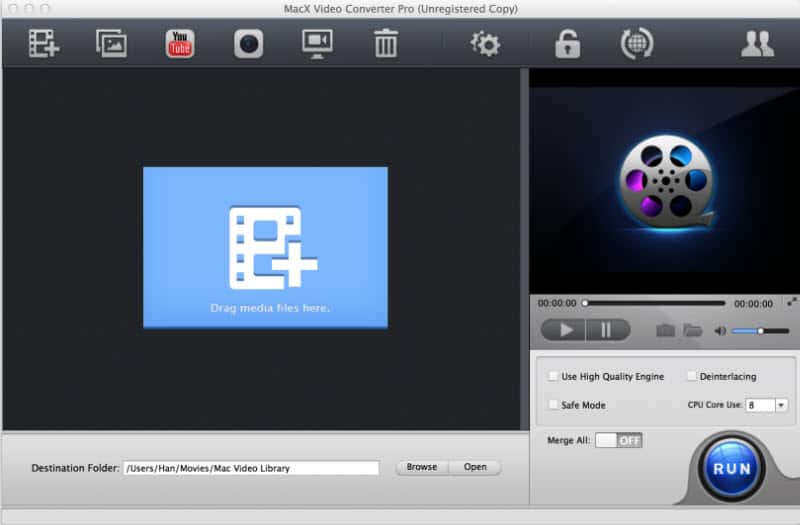
В рабочей области видно несколько важных элементов. Кнопка Add videos отвечает за импорт видеофайлов. В список можно добавить больше одного ролика за раз, поэтому MacX Video Converter Pro подходит для пакетной конвертации. После добавления файла пользователь выбирает Output Profile, задаёт Destination Folder через Browse и запускает обработку кнопкой Run.
Правая часть интерфейса помогает быстро проверить, какой файл находится в очереди. Там расположен предпросмотр с кнопками воспроизведения, шкалой времени и элементами управления звуком. Ниже находятся параметры, которые влияют на обработку:
High Quality Engine — режим повышения качества итогового изображения;
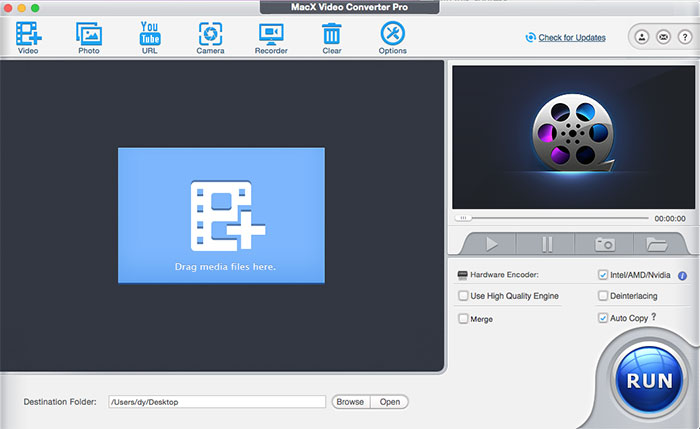
Deinterlacing — обработка чересстрочного видео для перевода в прогрессивную развёртку;
Safe Mode — режим для ситуаций, когда при конвертации возникают сбои;
CPU Core Use — выбор количества задействованных ядер процессора;
Merge All — объединение нескольких выбранных роликов в один файл;
Run — запуск конвертации, сжатия или обработки очереди.
Destination Folder находится в нижней части окна. Пользователь видит путь сохранения и может изменить его через Browse. Рядом есть Open, чтобы открыть папку с готовыми файлами. Такая компоновка снижает риск потерять результат после экспорта: путь сохранения находится на главном экране, а не спрятан в отдельном меню.
Верхняя панель оформлена пиктограммами. В классической логике MacX Video Converter Pro пользователь переходит между задачами через отдельные кнопки: добавление видео, добавление фото, YouTube/URL Downloader, Camera/Video Recorder, Screen Recorder и другие разделы. Важный момент: эти модули не открываются как отдельные приложения. Они остаются частью одного рабочего процесса, а записанные или загруженные материалы могут попадать в список конвертации.
Интерфейс не перегружен монтажными дорожками, слоями и таймлайном. MacX Video Converter Pro не пытается заменить видеоредактор. Его логика ближе к очереди обработки: добавить файл, выбрать профиль, при необходимости открыть Edit, внести простую правку, указать папку, нажать Run. Для повседневной конвертации это удобнее, чем полноценная монтажная программа, где ради изменения формата приходится создавать проект, импортировать клипы на таймлайн и настраивать экспорт.
Поддерживаемые форматы и профили устройств
Сильная сторона MacX Video Converter Pro — широкая библиотека входных и выходных форматов. Программа принимает обычные видеофайлы, файлы видеокамер, аудио и изображения. Входная поддержка охватывает AV1, HEVC, MP4, MOV, H.264, MPEG4, AVI, WMV, FLV, MKV, MTS, M2TS, TS, AVCHD, MOD, а также SD-форматы вроде VOB, ASF, 3GP, 3G2, QT, DAT, WebM, DV, MXF и другие типы.
Для пользователя это особенно важно в трёх ситуациях. Первая — старый архив с файлами разных лет, где встречаются AVI, WMV, FLV, MOV и VOB. Вторая — камера или видеорегистратор, которые сохраняют MTS, M2TS, TS, AVCHD или MOD. Третья — современные 4K-ролики в HEVC/H.265 или AV1, которые не всегда воспроизводятся на старых устройствах и не всегда импортируются в редакторы без дополнительного перекодирования.
Выходные видеоформаты включают AV1, 4K MP4, 2K MP4, MOV, M4V, HEVC/H.265, H.264, MPEG4, AVI, FLV, AVC, MPEG, WMV, MKV, MPEG2, MPEG1, RM, 3G2, 3GP, ASF, F4V, DV, SWF и WEBM. Для HD-видео выделены профили HD TS, HD MOV, HD MP4, HD MKV, HD MPEG, HD AVI и HD WMV.
В аудиоэкспорте доступны MP3, AAC, iPhone Ringtone, AC3, WMA, AIFF, CAF, DTS, OGG, AU, RA, WAV, FLAC и ALAC. Это позволяет использовать MacX Video Converter Pro как извлекатель звука из видео: например, сохранить лекцию, интервью, вебинар или запись выступления в MP3/AAC, а архивную дорожку без потерь — в WAV, FLAC или ALAC.
Фотографии используются для создания слайд-шоу. Программа принимает JPG, PNG и BMP, после чего собирает их в видеоролик. На выходе можно получить, например, MP4, MKV, AVI или FLV. Это не редактор презентаций, а быстрый способ превратить набор изображений в видеофайл для воспроизведения на телефоне, телевизоре, планшете или медиаплеере.
Формат или профиль устройства: что выбирать
В MacX Video Converter Pro есть два подхода к экспорту. Первый — выбрать конкретный формат: MP4, MOV, MKV, AVI, WEBM, MP3, AAC и так далее. Второй — выбрать устройство или платформу: iPhone, iPad, Apple TV, Android, Xbox, PS4, YouTube, Facebook, Vimeo, iMovie, Final Cut Pro.
Формат лучше выбирать, когда пользователь точно знает, где будет использоваться файл. Например, MP4 с H.264 подходит для широкой совместимости, MOV часто удобен внутри macOS и приложений Apple, MKV полезен для локального хранения с несколькими дорожками, MP3/AAC подходят для извлечения аудио.
Профиль устройства удобнее в ситуациях, где важна совместимость, а не ручная настройка. Например, ролик нужно перенести на iPad, подготовить для Apple TV, импортировать в iMovie, отправить на Android-планшет или загрузить на веб-платформу. В этом случае MacX Video Converter Pro подбирает параметры под назначение, а пользователь меняет только папку, качество или дополнительные настройки.
Почему контейнер и кодек нельзя путать
При работе с MacX Video Converter Pro стоит различать контейнер и кодек. MP4, MOV, MKV и AVI — это контейнеры, внутри которых могут находиться разные видеокодеки и аудиодорожки. H.264, HEVC/H.265, MPEG4 и AV1 — это кодеки, которые определяют способ сжатия видеопотока. Ошибка возникает, когда пользователь меняет только контейнер, ожидая полной совместимости, хотя устройство не поддерживает сам кодек.
Auto Copy помогает в тех случаях, когда нужно изменить контейнер без повторного кодирования. Например, видео можно переформатировать из MKV в MP4 без повторного пережатия, если потоки подходят для такого переноса. При полноценной конвертации MacX Video Converter Pro перекодирует видео: это дольше, но позволяет изменить кодек, разрешение, битрейт, частоту кадров и совместимость.
Конвертация видео: как проходит основной сценарий
Основной рабочий процесс в MacX Video Converter Pro состоит из четырёх действий: добавить файл, выбрать Output Profile, указать папку и нажать Run. Такой порядок подходит для большинства задач: перевести MOV в MP4, подготовить MKV для iPhone, конвертировать M2TS с камеры в формат для iMovie, сделать MP3 из видео, уменьшить 4K-ролик до Full HD или собрать несколько файлов в один.
Шаг 1. Добавление видео
После запуска программы пользователь нажимает Add videos и выбирает один или несколько файлов. MacX Video Converter Pro поддерживает пакетное добавление, поэтому несколько роликов можно обработать одной очередью. Это удобно, когда нужно привести к одному формату записи с камеры, несколько клипов для телефона или серию роликов перед публикацией.
Добавленный файл появляется в списке. В строке файла отображаются параметры исходника и выбранный выходной профиль. Если роликов несколько, каждый можно настроить отдельно или применить один профиль ко всей очереди.
Шаг 2. Выбор Output Profile
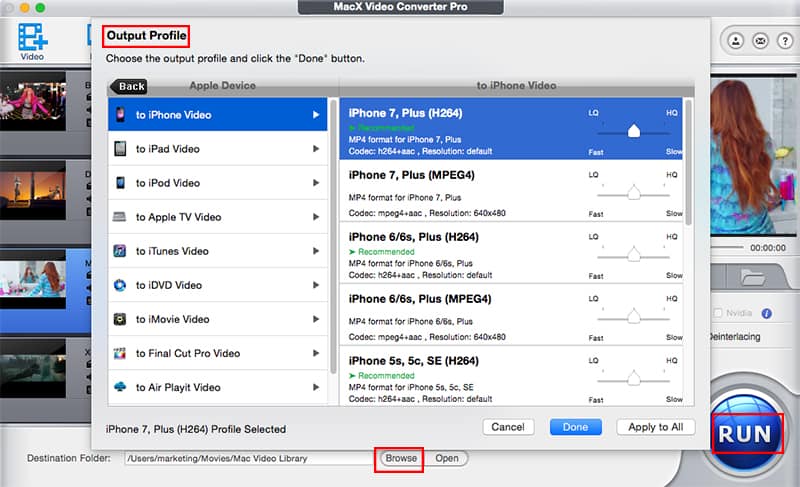
После добавления ролика открывается выбор профиля. В левой части окна находятся категории, например Apple Device, iPad Video, iPod Video, Apple TV Video, iTunes Video, iDVD Video, iMovie Video, Final Cut Pro Video, Air Play Video. Справа отображаются конкретные варианты, например iPhone 7 Plus (H264), iPhone 7 Plus (MPEG4), iPhone 6/6s Plus (H264) и другие профили.
В нижней части окна видны кнопки Cancel, Done и Apply to All. Done подтверждает выбранный профиль для текущего файла, Apply to All применяет настройки ко всем файлам в очереди. Для пакетной обработки это важная кнопка: она избавляет от повторного выбора одного и того же профиля для каждого ролика.
Шаг 3. Выбор папки через Browse
После выбора профиля пользователь задаёт папку сохранения. В поле Destination Folder отображается текущий путь, а кнопка Browse открывает выбор другой папки. В MacX Video Converter Pro этот элемент находится в нижней части главного окна, поэтому путь сохранения виден перед запуском обработки.
Для больших роликов папку лучше выбирать на диске с достаточным свободным местом. Конвертация 4K, промежуточный экспорт и пакетная обработка могут создавать крупные файлы, особенно если выбран высокий битрейт, исходное разрешение или формат без сильного сжатия.
Шаг 4. Настройка качества, деинтерлейсинга и CPU Core Use
Перед запуском можно включить High Quality Engine. Этот режим предназначен для повышения качества итогового видео. Для чересстрочных записей доступен Deinterlacing: он переводит interlacing video в progressive scanning video, что особенно важно для старых записей с камер, ТВ-источников и архивных файлов.
Параметр CPU Core Use позволяет задействовать больше или меньше ядер процессора. Если Mac используется только для конвертации, можно выделить больше ресурсов. Если параллельно открыты другие приложения, разумнее оставить часть ресурсов системе. Safe Mode используется при проблемах во время конвертации: программа предлагает этот режим как вариант для нестабильных задач.
Шаг 5. Запуск кнопкой Run
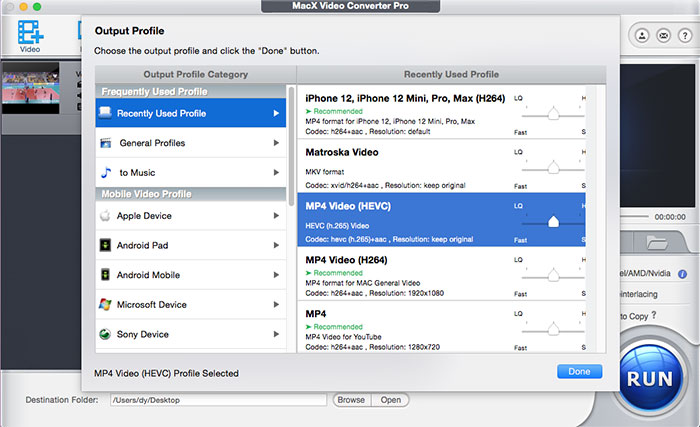
После настройки профиля, папки и параметров пользователь нажимает Run. Во время обработки отображается прогресс, а процесс можно отменить. По завершении файл сохраняется в выбранную папку. Если обрабатывается очередь, MacX Video Converter Pro последовательно выполняет задачи для всех добавленных файлов.
Как проверить результат после конвертации
Проверка результата важна даже при корректно выбранном профиле. После экспорта стоит открыть файл и проверить:
запускается ли видео в нужном проигрывателе;
совпадает ли звук с изображением;
сохранились ли субтитры, если они добавлялись;
нет ли чёрных полос после crop;
правильно ли выбран язык аудиодорожки;
не снизилось ли качество сильнее ожидаемого;
подходит ли размер файла для отправки, хранения или загрузки;
корректно ли файл импортируется в iMovie, Final Cut Pro или другое приложение.
Такая проверка особенно нужна при сжатии 4K, переводе HEVC в H.264, обработке файлов с видеокамер и конвертации старых форматов. Формально файл может быть успешно создан, но практическая совместимость определяется тем, где он будет воспроизводиться или редактироваться.
Сжатие 4K, HEVC и работа с большим видео
MacX Video Converter Pro подходит для задач, где исходный ролик слишком тяжёлый для хранения, отправки, загрузки или воспроизведения на старом устройстве. Программа работает с 4K UHD, 5K и 8K-клипами, поддерживает HEVC/H.265, H.264, MP4, MOV, MKV, MTS, M2TS, AVCHD и другие форматы, поэтому её часто используют как MacX Video Converter Pro для Mac при работе с архивом высокого разрешения.
Сжатие в программе строится на нескольких параметрах:
кодек — H.264, HEVC/H.265, AV1 и другие варианты;
контейнер — MP4, MOV, MKV, WEBM и другие;
разрешение — исходное, 4K, 2K, 1080p, 720p и ниже;
битрейт — количество данных на секунду видео;
frame rate — частота кадров;
aspect ratio — соотношение сторон;
качество профиля — баланс между размером и детализацией.
HEVC/H.265 важен для уменьшения размера файла. MacX Video Converter Pro умеет декодировать HEVC/H.265 в H.264, MP4, MOV и другие форматы для совместимости, а также кодировать крупные ролики в HEVC, чтобы хранить видео компактнее. В описании программы отдельно выделена работа с большими 4K UHD-файлами и кодирование MKV, MTS, M2TS, AVCHD, H.264 в HEVC.
Для старых устройств чаще подходит H.264 в MP4. Такой файл обычно проще открыть на телевизоре, смартфоне, планшете, медиаплеере и в браузере. Для хранения архива при меньшем размере разумнее использовать HEVC, если устройство и программы воспроизведения поддерживают этот кодек. MacX Video Converter Pro позволяет выбрать оба направления: повысить совместимость или уменьшить размер.
Когда сжатие оправдано
Сжатие видео на Mac через MacX Video Converter Pro оправдано, когда исходный файл не соответствует задаче:
| Сценарий | Что сделать в MacX Video Converter Pro |
|---|---|
| 4K-ролик занимает слишком много места | Уменьшить битрейт, выбрать HEVC или снизить разрешение до 1080p |
| Видео не открывается на старом телевизоре | Перекодировать в MP4/H.264 |
| Файл не импортируется в редактор | Выбрать MOV, MP4 или профиль iMovie / Final Cut Pro |
| Нужно отправить ролик по сети | Уменьшить разрешение и битрейт |
| Нужно сохранить качество архива | Использовать более щадящий профиль и не снижать битрейт слишком сильно |
| Нужно быстро сменить контейнер | Использовать Auto Copy, если перекодирование не требуется |
Auto Copy не является универсальным способом сжатия. Он нужен для переформатирования без повторного кодирования и без потери качества, когда структура потоков позволяет перенести видео в другой контейнер. Если нужно изменить кодек, разрешение или битрейт, используется полноценная конвертация.
Что нельзя ожидать от сжатия
Сжатие не сохраняет исходное качество при любом уменьшении размера. Если сильно снизить битрейт или разрешение, появятся артефакты, потеря мелких деталей, размытые контуры, ухудшение градиентов и проблемы на динамичных сценах. High Quality Engine помогает сохранить качество, но не отменяет физику сжатия: чем меньше данных оставлено на кадр, тем меньше деталей сможет сохранить итоговый файл.
Для 4K-видео лучше делать короткий тестовый экспорт. В MacX Video Converter Pro можно обрезать фрагмент через Trim, экспортировать 20–40 секунд с выбранными параметрами и проверить изображение на реальных сценах: движение камеры, лица, мелкие надписи, тёмные участки, небо, воду, траву, снег. Если тестовый фрагмент выглядит нормально, те же параметры можно применить к полному ролику.
Встроенный видеоредактор
Редактор в MacX Video Converter Pro предназначен для подготовки ролика перед экспортом. Он не заменяет монтажную программу, но закрывает базовые операции, которые часто нужны перед конвертацией: убрать лишний фрагмент, обрезать чёрные поля, добавить субтитры, вставить watermark, объединить несколько файлов, изменить параметры изображения и кодирования.
Trim: обрезка по времени
Функция Trim используется, когда из большого ролика нужен только фрагмент. Пользователь открывает Edit, переходит в окно Trim и задаёт отрезок через левый и правый маркеры под предпросмотром или вводит значения Start Time и End time вручную. Такой сценарий подходит для удаления паузы в начале, лишней концовки, рекламного блока, неудачного дубля или технического хвоста записи.
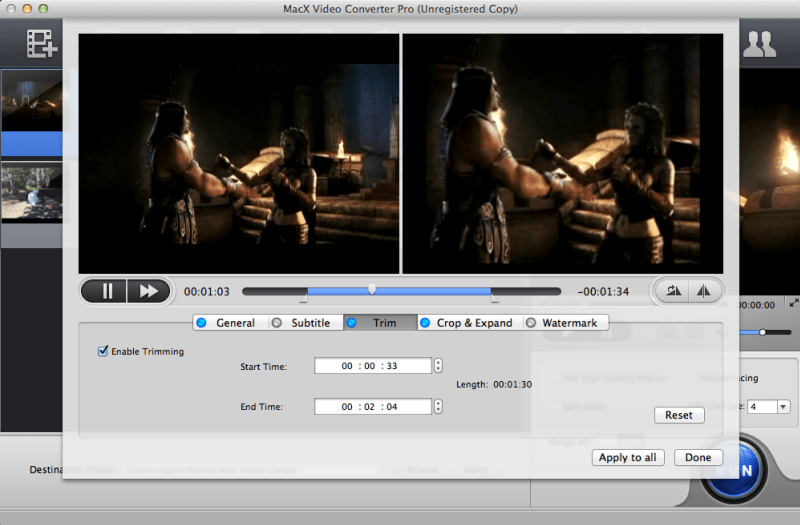
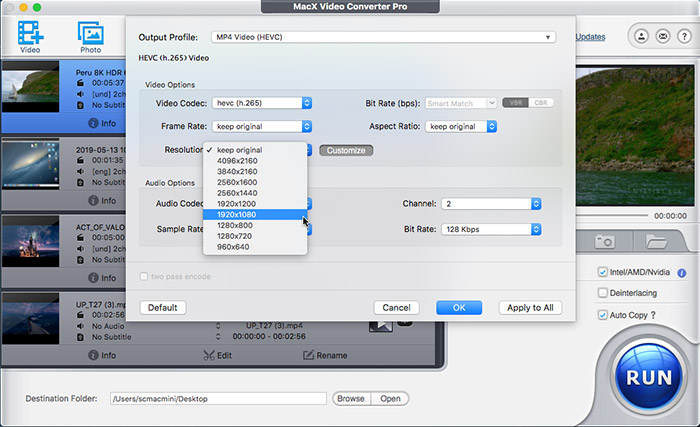
Trim особенно полезен перед сжатием 4K. Нет смысла перекодировать весь крупный файл, если для отправки, публикации или архива нужен только один эпизод. Обрезка фрагмента до конвертации уменьшает время обработки и итоговый размер файла.
Crop: кадрирование и удаление чёрных полей
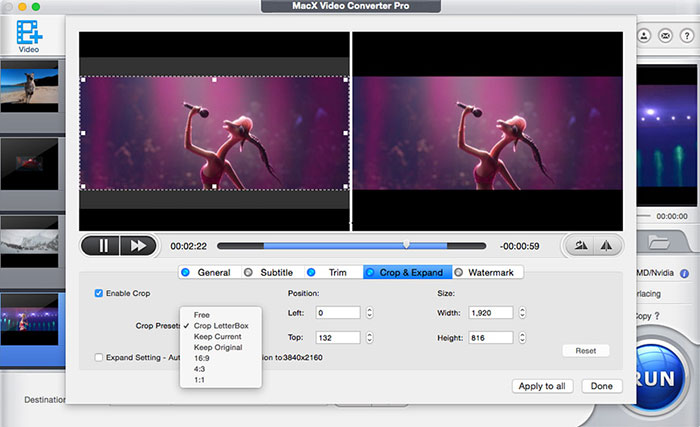
Функция Crop работает через вкладку Edit и кнопку Enable Crop. Пользователь выбирает соотношение сторон Full Screen, 16:9, 4:3, 1:1 или вручную меняет область кадра через рамку. Это нужно, когда у видео есть чёрные полосы, лишние края, неправильная область захвата экрана или ролик требуется подготовить под конкретный формат воспроизведения.
Crop влияет на композицию и разрешение. Если обрезать слишком много, итоговое изображение станет менее детальным, а при последующем увеличении появится мягкость. Поэтому кадрирование лучше сочетать с проверкой предпросмотра и тестовым экспортом.
Subtitle: добавление субтитров
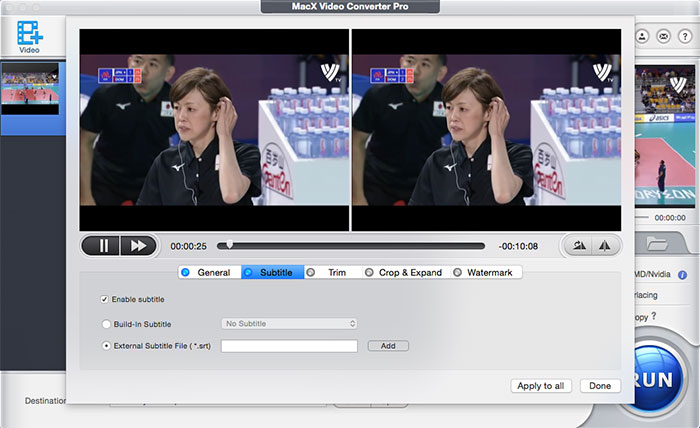
Вкладка Subtitle позволяет включить встроенную дорожку или загрузить внешний файл субтитров. В руководстве программы указаны форматы .ssa, .ass и .srt. Сценарий подходит для фильмов, обучающих материалов, лекций и роликов, которые нужно воспроизводить на устройстве без отдельного выбора subtitle track.
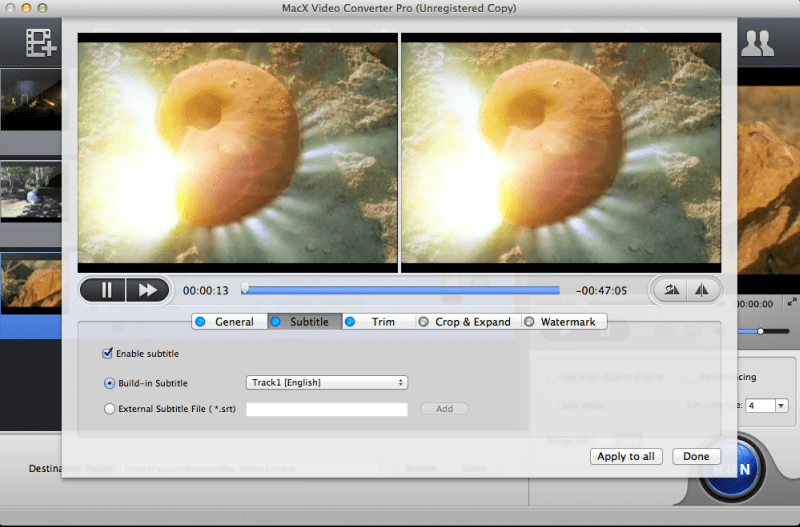
Перед финальной конвертацией важно проверить кодировку и синхронизацию субтитров. Если субтитры отстают или спешат, проблема сохранится и после экспорта. Если внешний .srt-файл содержит неправильные символы, их нужно исправить до добавления в MacX Video Converter Pro.
Watermark: текстовый или графический знак
Вкладка Watermark включает опцию Enable Watermark. Пользователь добавляет изображение или создаёт текстовый watermark, затем настраивает прозрачность, вертикальную и горизонтальную позицию. Эта функция нужна для авторских роликов, учебных материалов, демонстрационных видео и файлов, которые отправляются на согласование.
Watermark в MacX Video Converter Pro — именно базовая защита или маркировка. Программа не предлагает сложную анимацию, трекинг объекта или динамическое позиционирование по кадру. Для статичного логотипа, подписи или метки этого достаточно.
Merge: объединение файлов
Для объединения нескольких роликов пользователь выбирает нужные файлы, переводит Merge All в состояние On и запускает обработку через Run. Такой способ подходит для простого склеивания фрагментов без сложного монтажа: например, несколько коротких записей с камеры нужно собрать в один файл для просмотра на телевизоре или отправки.
Merge удобен, когда исходные ролики имеют одинаковые или близкие параметры. Если у файлов разное разрешение, частота кадров, ориентация или кодеки, итоговый экспорт лучше проверять особенно внимательно: возможны скачки качества, изменение пропорций или неравномерность воспроизведения.
Настройка параметров
MacX Video Converter Pro позволяет менять resolution, codec, bit rate, frame rate, aspect ratio и другие параметры. Эти настройки нужны, когда готовый профиль не полностью подходит под задачу. Например, можно оставить MP4, но снизить битрейт; выбрать H.264 вместо HEVC; уменьшить разрешение с 4K до 1080p; изменить frame rate для совместимости.
Для новичка безопаснее начинать с готового профиля. Для опытного пользователя важнее ручные параметры, потому что именно они определяют размер, качество, совместимость и скорость обработки.
Загрузка онлайн-видео и аудио
В MacX Video Converter Pro есть модуль YouTube/URL Downloader. Он открывается через кнопку YouTube на главном экране, после чего появляется отдельное окно загрузчика. Пользователь вставляет адрес ролика в строку, запускает анализ, выбирает папку через Browse и нажимает Download Now. В руководстве также описана кнопка paste & analyze, которая автоматически определяет открытую в браузере ссылку.
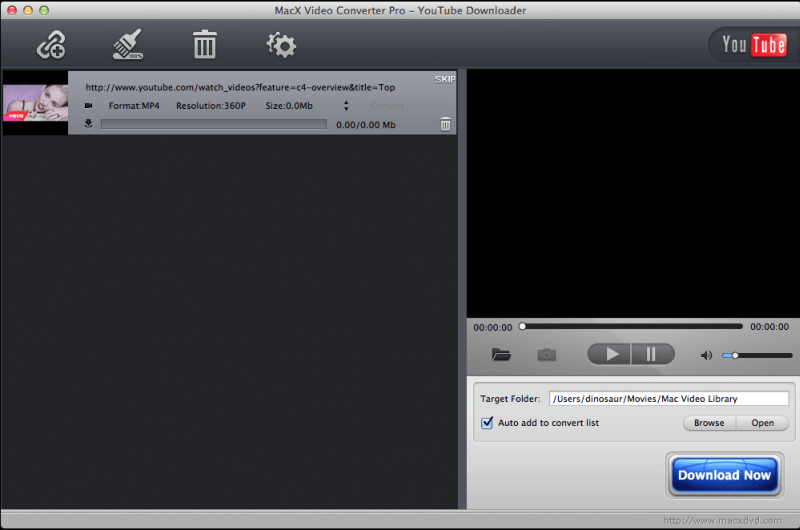
После загрузки можно включить Auto add to convert list. Тогда скачанный файл автоматически добавляется в очередь конвертации, и пользователь сразу выбирает профиль: MP4 для телефона, MP3 для аудио, MOV для дальнейшей работы на Mac, H.264 для совместимости или другой формат.
MacX Video Converter Pro поддерживает сохранение онлайн-видео и музыки с 1000+ сайтов, среди примеров указаны Facebook, Vimeo, Dailymotion и другие видеоплощадки. Программа также работает с 4K, Full HD 1080p/720p и AV1-видео для офлайн-просмотра и последующей конвертации.
Функция загрузки требует аккуратного использования. Сохранять стоит только те материалы, на которые у пользователя есть права, лицензия или разрешение. Это особенно важно для фильмов, трансляций, курсов, музыкальных клипов, спортивных записей и платного контента. MacX Video Converter Pro технически выполняет загрузку и конвертацию, но ответственность за законность использования контента остаётся на пользователе.
Важная практическая деталь: сборка, размещённая на MacUpdate, отмечена как вариант без YouTube-download functionality. Поэтому пользователю, которому нужна именно загрузка онлайн-видео, нужно учитывать источник установочного пакета и наличие этого модуля в конкретной сборке.
Запись экрана и запись с веб-камеры
MacX Video Converter Pro включает два разных инструмента записи: Video Recorder и Screen Recorder. Первый записывает изображение с камеры MacBook, iMac или внешней веб-камеры. Второй фиксирует действия на экране Mac. Оба режима связаны с основным рабочим процессом: записанные ролики добавляются в список конвертации, после чего их можно обрезать, сжать, перевести в другой формат или подготовить для устройства.
Video Recorder: запись с камеры
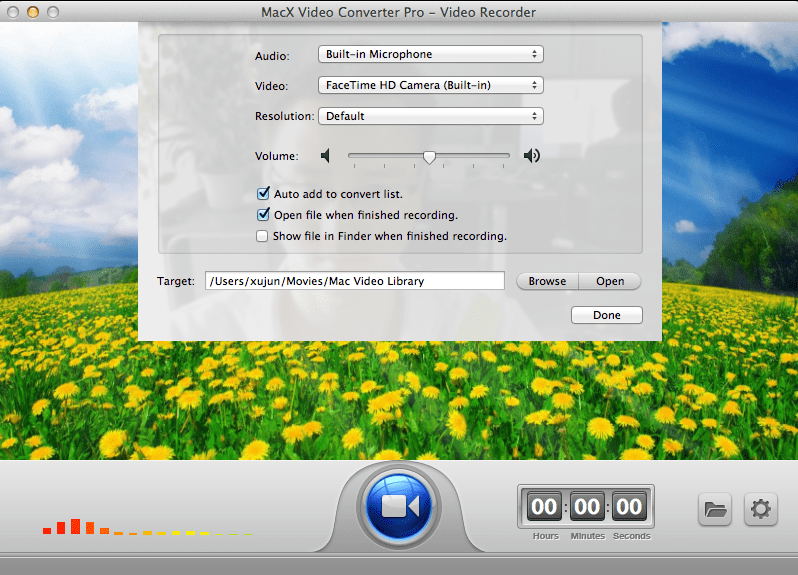
Video Recorder используется для записи роликов с FaceTime HD Camera, встроенного микрофона или внешних устройств. В настройках выбирается аудиоустройство, видеоустройство, разрешение, громкость, папка сохранения и дополнительные действия после завершения записи. На скриншоте видны Built-in Microphone, Face Time HD Camera (Built-in), Resolution, Volume, Auto add to convert list, Open file when finished recording, Show file in Finder when finished recording, Browse, Open и Done.
Такой режим подходит для коротких объяснений, записи обращения, видеоинструкции с камеры, комментария к материалу, обучающего вступления или фрагмента, который затем нужно перекодировать в MP4/H.264. По умолчанию записанные фильмы добавляются в convert list, поэтому после записи пользователь сразу продолжает работу в основном окне.
Сильная сторона Video Recorder — связка записи и конвертации. Если после записи нужен файл для iPhone, YouTube, iPad или отправки в мессенджере, не требуется открывать отдельный конвертер. Ролик уже находится внутри MacX Video Converter Pro, и к нему можно применить Trim, Crop, Subtitle, Watermark, выбор профиля и сжатие.
Screen Recorder: запись действий на экране
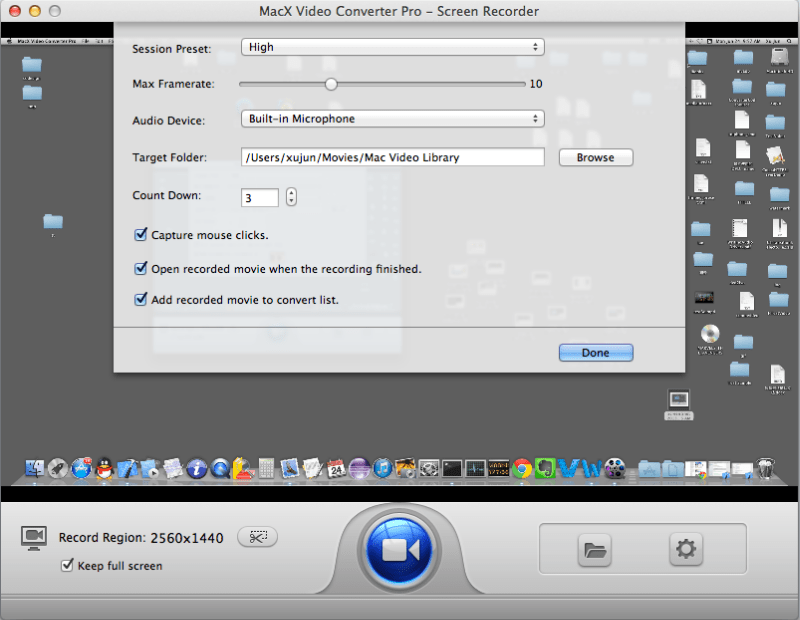
Screen Recorder фиксирует действия на экране Mac. Пользователь нажимает Screen Recorder, затем настраивает область записи и параметры захвата. В окне доступны Session Preset, Max Framerate, Audio Device, Target Folder, Count Down, Capture mouse clicks, Open recorded movie when the recording finished, Add recorded movie to convert list, Keep full screen, Browse и Done.
Для выбора области есть два сценария: Keep Full Screen для полного экрана и Crop Region для ручной области. Если нужно записать обучающий ролик по программе, демонстрацию сайта или фрагмент вебинара, Crop Region помогает не захватывать лишние элементы рабочего стола. Если требуется показать весь рабочий процесс, Keep Full Screen сохраняет полную картину.
Capture mouse clicks полезен для инструкций: зритель видит, где пользователь нажимает, и легче повторяет действия. Audio Device добавляет звук с микрофона или отключает аудио. Count Down даёт задержку перед стартом записи, чтобы успеть закрыть лишние окна и подготовить экран.
После нажатия Start Record программа начинает запись через несколько секунд. Остановка выполняется кнопкой Stop Record. Готовый файл появляется в MacX Video Converter Pro для дальнейшей обработки: его можно обрезать, уменьшить размер, конвертировать в MP4, H.264, MKV, AVI или подготовить под конкретное устройство.
Создание слайд-шоу из фотографий
В MacX Video Converter Pro есть slideshow maker для превращения набора изображений в видеоролик. Программа принимает JPG, PNG и BMP, добавляет музыку и экспортирует результат в видеоформаты вроде MP4, MKV, AVI, FLV.
Рабочий процесс начинается с подготовки папки с изображениями. Пользователь складывает фотографии в нужном порядке, нажимает add photos и выбирает всю папку. Внутри программы доступны операции с порядком появления изображений: по расположению фото, дате создания или имени файла. Также можно переименовать выходной файл, добавить или удалить изображения.
Далее используется Add Music. Аудиотрек становится фоном для будущего видео. После этого пользователь выбирает выходной формат, нажимает Done, указывает папку через Browse и запускает экспорт кнопкой Run.
Слайд-шоу в MacX Video Converter Pro подходит для простых задач:
семейный архив из фотографий;
короткое поздравительное видео;
ролик из изображений для телефона;
демонстрация фотоотчёта;
подборка кадров для отправки;
простая презентация без сложной анимации.
Для сложной работы с титрами, переходами, слоями, шаблонами и синхронизацией музыки лучше использовать специализированный редактор. MacX Video Converter Pro решает именно задачу быстрой сборки фотографий в видеофайл, который затем можно воспроизвести на Mac, телефоне, планшете или телевизоре.
Производительность и аппаратное ускорение
Производительность MacX Video Converter Pro строится на аппаратном ускорении и использовании ресурсов процессора. Программа использует Intel QSV, Nvidia CUDA/NVENC, AMD и поддержку M1 Pro/Max/Ultra. В описании также выделены Hyper-Threading и Multi-Core: они позволяют задействовать несколько потоков и ядра процессора при конвертации.
Аппаратное ускорение важно при обработке 4K/HD-видео, HEVC/H.265, H.264 и крупных файлов. В отличие от простого программного кодирования, ускорение может переносить часть работы на поддерживаемое железо. В MacX Video Converter Pro отдельно выделено ускорение не только encoding, но также decoding и processing.
На практике скорость зависит от нескольких условий:
выбранного кодека;
исходного формата;
разрешения;
битрейта;
количества файлов в очереди;
включённых операций редактирования;
поддержки аппаратного ускорения на конкретном Mac;
свободных ресурсов системы;
настроек CPU Core Use;
скорости диска, на который сохраняется результат.
CPU Core Use даёт пользователю прямой контроль над нагрузкой. Если запущена только конвертация, можно выделить больше ядер. Если Mac параллельно используется для браузера, монтажа, работы с документами или видеозвонка, лучше не занимать все ресурсы.
High Quality Engine и Deinterlacing влияют не только на качество, но и на время обработки. Деинтерлейсинг особенно полезен для старого чересстрочного видео, но добавляет вычислительную работу. Сжатие 4K, изменение разрешения, crop, watermark и субтитры также требуют обработки, а не просто переноса потоков в новый контейнер.
Auto Copy — самый быстрый сценарий, потому что при нём нет повторного кодирования. Программа меняет контейнер, например MKV на MP4, без потери качества и без пересчёта видеопотока. Но Auto Copy подходит только тогда, когда не нужно менять кодек, разрешение, битрейт или частоту кадров.
Системные требования
MacX Video Converter Pro работает на Mac OS X 10.6 and above. Для программы указаны Mac OS X 10.6 or later и архитектура Intel 64. В списке платформ также перечислены Mac OS X Snow Leopard, Lion, Mountain Lion, Mavericks, Yosemite, El Capitan, macOS Sierra, macOS High Sierra, macOS Mojave, macOS Catalina, Big Sur, Monterey, Ventura и Sonoma.
| Компонент | Требование или поддержка |
|---|---|
| Операционная система | Mac OS X 10.6 or later |
| Архитектура | Intel 64 |
| Совместимые поколения macOS | Snow Leopard, Lion, Mountain Lion, Mavericks, Yosemite, El Capitan, Sierra, High Sierra, Mojave, Catalina, Big Sur, Monterey, Ventura, Sonoma |
| Аппаратное ускорение | Intel QSV, Nvidia CUDA/NVENC, AMD, M1 Pro/Max/Ultra |
| Языки интерфейса | English, Japanese, German, Italian, French, Spanish, Korean, Portuguese, Chinese Simplified/Traditional |
| Размер установочного файла | 40.9 MB |
Для владельцев старых Mac ценна поддержка Mac OS X 10.6+. Многие современные видеопрограммы требуют более свежих систем, а MacX Video Converter Pro остаётся вариантом для архивных машин, которые используются как медиастанция, конвертационная рабочая точка или компьютер для подготовки файлов под старые устройства.
Для новых Mac важнее не минимальная версия системы, а поддержка аппаратного ускорения. При обработке HEVC, H.264 и 4K-видео скорость зависит от конкретного процессора, графики, накопителя и выбранного профиля. Программа поддерживает Intel QSV, Nvidia CUDA/NVENC, AMD и M1 Pro/Max/Ultra, но ускорение проявляется только в задачах и форматах, где аппаратная часть действительно участвует в декодировании, кодировании или обработке.
Лицензия, пробная версия и ограничения
MacX Video Converter Pro распространяется по shareware-модели. Для программы доступны One-Time Purchase и Year Subscription. В статье не фиксируется цена как постоянная характеристика, потому что стоимость программного обеспечения и промо-предложения меняются. Для выбора важнее модель: это не полностью бесплатный open-source инструмент, а коммерческая программа с пробным режимом и платным доступом к полным возможностям.
Пробная версия нужна для проверки конкретных задач: открывается ли исходный формат, корректно ли выбирается профиль, устраивает ли скорость конвертации, совпадает ли звук с изображением после экспорта, подходит ли интерфейс, работает ли нужный модуль записи или загрузки. Для видеоконвертера такая проверка важнее абстрактного списка возможностей, потому что медиафайлы часто отличаются кодеками, дорожками, частотой кадров и контейнерами.
Ограничения MacX Video Converter Pro делятся на несколько групп.
Функциональные ограничения:
встроенный редактор выполняет базовые операции, но не заменяет полноценный видеомонтаж;
сложная цветокоррекция, работа со слоями, монтаж по таймлайну и продвинутые эффекты находятся за пределами основной логики программы;
модуль загрузки онлайн-видео зависит от конкретной сборки и поддержки сайтов;
Auto Copy работает только там, где не требуется повторное кодирование.
Продуктовые ограничения:
классическая ветка MacX Video Converter Pro больше не развивается новыми обновлениями;
AI-возможности находятся в Macxvideo AI, а не в MacX Video Converter Pro;
при долгосрочном выборе программы это важно учитывать до покупки или переноса рабочего процесса.
Практические ограничения:
сильное сжатие ухудшает качество;
HEVC уменьшает размер, но не на каждом устройстве воспроизводится без проблем;
старые форматы могут иметь повреждённые дорожки или нестандартные параметры;
пакетная обработка требует свободного места на диске;
при работе с субтитрами нужно проверять синхронизацию;
при записи экрана нужно заранее выбрать область, микрофон и папку.
Плюсы и минусы MacX Video Converter Pro
MacX Video Converter Pro стоит рассматривать как конкретную программу для локальной обработки видео на Mac, а не как универсальную замену всем видеоприложениям. Её сильные стороны связаны с форматами, профилями, сжатием и дополнительными инструментами, а ограничения — с возрастом классической ветки, уровнем встроенного редактора и неоднозначными пользовательскими отзывами.
Плюсы:
поддерживает широкий набор входных и выходных видеоформатов, включая AV1, HEVC, MP4, MOV, H.264, MPEG4, AVI, WMV, FLV, MKV, MTS, M2TS, TS, AVCHD и MOD;
работает с 4K, 5K и 8K-клипами;
содержит готовые профили для iPhone, iPad, Apple TV, iTunes, iMovie, Final Cut Pro, Android, Xbox, Surface, PSP, PS3, PS4, Chromecast и веб-платформ;
выполняет конвертацию HEVC/H.265 в H.264, MP4, MOV и обратное кодирование в HEVC для уменьшения размера;
поддерживает аппаратное ускорение Intel QSV, Nvidia CUDA/NVENC, AMD и M1 Pro/Max/Ultra;
включает High Quality Engine, Deinterlacing, CPU Core Use и Safe Mode;
позволяет делать trim, crop, merge, rotate, subtitle и watermark перед экспортом;
записывает экран через Screen Recorder;
записывает видео с камеры через Video Recorder;
создаёт слайд-шоу из JPG, PNG и BMP;
поддерживает пакетную обработку;
позволяет извлекать аудио в MP3, AAC, WAV, FLAC, ALAC и другие форматы.
Минусы:
классическая ветка программы больше не получает новых обновлений, а развитие перенесено в Macxvideo AI;
встроенный редактор подходит для базовой подготовки ролика, но не для сложного монтажа;
функция загрузки онлайн-видео зависит от конкретной сборки: версия из MacUpdate отмечена как сборка без YouTube-download functionality;
пользовательские оценки на MacUpdate низкие: общий показатель 2.3, среди проблем выделены Stability, Design и User Experience;
в пользовательских комментариях встречаются жалобы на синхронизацию звука и изображения, поддержку и активацию;
интерфейс выглядит как классическая настольная программа для очереди конвертации, а не как современный медиаредактор с проектной логикой.
Главный компромисс MacX Video Converter Pro — она хорошо подходит для конвертации, сжатия, записи и быстрой подготовки файла, но не является лучшим выбором для тех, кому нужны новые AI-функции, активное развитие, современный интерфейс и сложный монтаж. Для таких сценариев логичнее смотреть Macxvideo AI, Wondershare UniConverter, Movavi Video Converter или полноценные видеоредакторы.
Сравнение с аналогами
MacX Video Converter Pro нужно сравнивать с конкретными программами, потому что у видеоконвертеров разная логика. Одни делают ставку на open-source и ручные настройки, другие — на коммерческий интерфейс, AI-инструменты, онлайн-функции или максимальную простоту. Для смежных материалов на freeexe есть страницы HandBrake, Any Video Converter, XMedia Recode, Format Factory, Freemake Video Converter, Shotcut и VLC media player.
| Программа | Платформы | Сильная сторона | Где MacX Video Converter Pro удобнее | Где аналог сильнее |
|---|---|---|---|---|
| MacX Video Converter Pro | macOS | Конвертация, сжатие, профили устройств, запись экрана, запись камеры, слайд-шоу | Все основные задачи собраны в одном интерфейсе для Mac | Нет новых обновлений классической ветки |
| HandBrake | Windows, Mac, Linux | Бесплатный open-source транскодер | MacX проще для профилей устройств, записи и загрузчика | HandBrake бесплатный, кроссплатформенный и открыт для ручной настройки |
| Wondershare UniConverter | Windows, macOS | Большой коммерческий набор медиафункций, AI-направление, 1000+ форматов | MacX проще как классический Mac-конвертер без перегруженного набора новых модулей | UniConverter шире по современным функциям |
| Any Video Converter | Windows, macOS | Конвертация, сжатие, GPU acceleration, большой набор форматов | MacX логичен для пользователей MacXDVD и старой macOS | Any Video Converter развивается как более современная линейка |
| Movavi Video Converter | Windows, macOS | 180+ форматов, batch processing, lossless compression, AI upscaling | MacX сильнее завязан на профили Apple/устройств и классическую схему конвертации | Movavi выглядит современнее и имеет AI upscaling |
MacX Video Converter Pro и HandBrake
HandBrake — open-source video transcoder для Windows, Mac и Linux. Он бесплатно конвертирует видео из почти любого формата в набор современных широко поддерживаемых кодеков. Главные преимущества HandBrake — открытая модель, кроссплатформенность, гибкие пресеты и широкая известность среди пользователей, которым нужен контроль над параметрами кодирования.
MacX Video Converter Pro отличается другим подходом. В нём больше готовых прикладных модулей: Video Recorder, Screen Recorder, YouTube/URL Downloader, slideshow maker, профили устройств Apple, Android, игровых консолей и веб-платформ. Если нужен именно бесплатный транскодер и пользователь готов разбираться с настройками, HandBrake выглядит предпочтительнее. Если важны запись экрана, камера, загрузчик и простая логика «добавил — выбрал профиль — Run», MacX Video Converter Pro удобнее.
MacX Video Converter Pro и Wondershare UniConverter
Wondershare UniConverter — коммерческая программа с фокусом на медиаобработку, AI-направление и широкий набор поддерживаемых форматов. В технических характеристиках UniConverter указаны Windows и Mac, а продуктовая линейка Wondershare включает UniConverter AI Media Conversion and Enhancement.
MacX Video Converter Pro проще по концепции. Это классический конвертер для Mac с записью, сжатием и базовой правкой. UniConverter стоит выбирать, когда нужны современные AI-возможности, расширенная работа с медиа и актуальная экосистема. MacX Video Converter Pro остаётся понятным вариантом для тех, кто не хочет переносить задачу в более крупное приложение и работает с конкретными сценариями: MP4, MOV, HEVC, 4K, iPhone, iPad, screen recording.
MacX Video Converter Pro и Any Video Converter
Any Video Converter — актуальная линейка для Windows и Mac, которая делает акцент на 1000+ форматах, пакетной обработке, сжатии и GPU acceleration.
По логике Any Video Converter ближе всего к MacX Video Converter Pro: обе программы решают конвертацию, сжатие и подготовку файлов. Разница в позиционировании. MacX Video Converter Pro сильнее ассоциирована с MacXDVD, профилями Apple и классическим интерфейсом для Mac. Any Video Converter стоит рассматривать как альтернативу, если важна более современная активная линейка и пользователь не привязан к MacXDVD.
MacX Video Converter Pro и Movavi Video Converter
Movavi Video Converter для Mac поддерживает конвертацию видео, аудио и изображений, 180+ форматов, базовое редактирование, trim, crop, rotate, adjust colors and sound, batch processing, lossless compression и AI video upscaling.
Movavi лучше подходит тем, кто хочет современный коммерческий интерфейс, AI upscaling и простую визуальную логику. MacX Video Converter Pro сильнее в классической задаче конвертера с профилями устройств, HEVC/H.265, записью экрана, записью камеры и слайд-шоу внутри одного старшего инструмента MacXDVD. Для пользователя старого Mac MacX также интересен поддержкой Mac OS X 10.6+.
Как выбрать между программами
Для разовой конвертации без бюджета логичен HandBrake. Для работы с AI-функциями и современной коммерческой экосистемой — Wondershare UniConverter или Movavi Video Converter. Для пользователя, которому нужен именно MacX Video Converter Pro как конвертер видео для macOS с профилями устройств, записью экрана, загрузчиком и базовым редактором, программа остаётся уместной. Для смежной работы с монтажом можно смотреть Shotcut, VSDC Free Video Editor и Movavi Video Editor, но это уже другой класс задач.
Отзывы пользователей и профильных журналов
Отзывы о MacX Video Converter Pro неоднородные. Профильные издания и обзоры чаще выделяют широкий набор функций, 4K, HEVC, профили устройств, сжатие и запись. Пользовательские каталоги содержат как положительные оценки за цену и обновления, так и заметные претензии к стабильности, дизайну и пользовательскому опыту.
Профильные издания
Macworld описывал MacX Video Converter Pro как 4K converter, который конвертирует, сжимает и транскодирует видео, переводит файлы между разрешениями и форматами, а также помогает подготовить ролики для iPhone. В материале подчёркивалась проблема, знакомая пользователям Mac: многие видеоконвертеры медленные, сложные или ненадёжные, а 4K поддерживают не все.
MacSources в обзоре MacX Video Converter Pro 6.3 выделял обработку 4K, сжатие, редактирование, загрузку YouTube-видео, level-3 hardware acceleration, HEVC/H.265, trim, merge, crop, watermark, subtitle и настройку frame rate, bit rate и codec. В обзоре также описана простая логика: перетащить медиафайлы в dashboard, выбрать output profile и нажать Run.
Indezine рассматривал MacX Video Converter Pro как приложение, которое умеет download, convert, edit and record videos. В обзоре выделялись поддержка 320+ video и 50+ audio codecs, Intel QSV hardware acceleration, прямые профили для iPad, iPhone, iPod и Android, а также наличие slideshow maker, video editor и screen recorder.
Немецкий CHIP описывал MacX Video Converter Pro как converter, online video downloader, slideshow maker и video editor для SD, HD, 4K и 8K на Mac. В материале выделялись поддержка MKV, H.265, M2TS, AVCHD, MOD, Blu-ray Video, AVI, MPG, MP4, WMV, MOV, VOB, FLV, RMVB, WebM и готовые профили для устройств.
Пользовательские оценки
MacUpdate показывает более сдержанную картину. В карточке MacX Video Converter Pro указаны рейтинг 2.3, 8 user rates и 15 reviews. Среди того, что нравится клиентам, выделены Price и Regular updates. Среди зон для улучшения — Stability, Design и User Experience. В качествах программы MacUpdate показывает низкие оценки Value, Ease of use, Features и Reliability, а Customer support выше этих показателей.
В комментариях MacUpdate встречаются претензии к синхронизации голоса и изображения, скорости, поддержке, объединению файлов и активации. Один из пользователей при этом отмечал, что Software works well, но жаловался на проблему с поддержкой и лицензией после чистых установок macOS. Такая картина не отменяет функциональность программы, но показывает риск: перед оплатой или переносом рабочего процесса лучше проверить именно свои файлы, свои форматы и свой сценарий.
Trustpilot относится не к одной программе, а к компании MacXDVD Software. Там отображается TrustScore 4.6 и 240 reviews, при этом сервис отдельно подчёркивает, что отзывы являются мнениями пользователей, а не проверкой фактов по каждому продукту. Эти оценки можно учитывать как общий сигнал по бренду, но не как прямую оценку MacX Video Converter Pro.
Усреднённое впечатление
Суммарная оценка получается такой: MacX Video Converter Pro сильна как функциональный видеоконвертер для Mac с большим числом профилей, форматов, HEVC, 4K, записью и простым редактированием. Положительные обзоры чаще опираются на набор возможностей и удобство сценария «добавить файл — выбрать профиль — Run». Негативные пользовательские оценки чаще касаются стабильности, поддержки, устаревшего ощущения интерфейса и отдельных ошибок при конкретных файлах.
Это типичная ситуация для старшей программы с длинной историей. Она полезна, когда задача совпадает с её сильными сторонами: конвертация 4K, подготовка файла под устройство, сжатие, извлечение аудио, запись экрана, простая обрезка. Она менее привлекательна, когда пользователь ждёт современный интерфейс, активную ветку развития и новые AI-функции.
Для кого подходит MacX Video Converter Pro
MacX Video Converter Pro подходит тем, кто работает на Mac и регулярно сталкивается с несовместимостью форматов. Например, ролик в MKV не открывается в нужном приложении, HEVC-файл не воспроизводится на старом устройстве, MTS/M2TS с камеры нужно импортировать в редактор, а 4K-видео занимает слишком много места. В таких случаях программа выполняет конкретную задачу: приводит файл к формату, который можно воспроизвести, передать, хранить или редактировать.
Для владельцев старых Mac
Поддержка Mac OS X 10.6 or later делает MacX Video Converter Pro полезной для старых компьютеров, которые остаются в работе как медиаархив, домашняя станция конвертации или вспомогательный Mac. Не каждый современный конвертер поддерживает такие системы, а MacX Video Converter Pro сохраняет совместимость с большим диапазоном Mac OS X и macOS.
Для пользователей iPhone, iPad и Apple TV
Профили Apple Device упрощают подготовку видео для iPhone, iPad, Apple TV, iTunes, iMovie и Final Cut Pro. Пользователь выбирает устройство или приложение, а не настраивает вручную контейнер, кодек, разрешение и совместимость. Для домашней медиатеки это удобнее, чем каждый раз вспоминать, какой профиль нужен конкретному устройству.
Для тех, кто работает с 4K и HEVC
MacX Video Converter Pro подходит для конвертации 4K видео на Mac, уменьшения размера роликов и перевода HEVC/H.265 в более совместимый H.264/MP4. Программа также умеет кодировать в HEVC для экономии места. Это полезно для владельцев iPhone, камер, GoPro, дронов и пользователей, которые хранят большое количество 4K-видео.
Для авторов простых инструкций
Screen Recorder и Video Recorder делают программу удобной для коротких учебных материалов. Можно записать экран, включить захват кликов мыши, добавить микрофон, сохранить результат и сразу конвертировать файл в нужный формат. Для простых инструкций этого достаточно, особенно если не требуется монтаж с несколькими дорожками.
Для пользователей, которым нужен один инструмент для подготовки файла
MacX Video Converter Pro подходит тем, кто не хочет собирать цепочку из нескольких приложений. В одном интерфейсе можно загрузить или записать видео, обрезать, добавить субтитры, сжать, выбрать профиль и экспортировать. Такая связка удобна для бытовых задач, небольших рабочих роликов, видеоархива, учебных записей и файлов для мобильных устройств.
Когда лучше выбрать другую программу
MacX Video Converter Pro не стоит считать универсальным ответом на все задачи с видео. Есть сценарии, где другая программа будет точнее.
Нужен бесплатный open-source транскодер
Для этого лучше подходит HandBrake. Он бесплатный, открытый, работает на Windows, Mac и Linux и предназначен для конвертации видео из почти любого формата в современные широко поддерживаемые кодеки. Если пользователь готов вручную разбираться с пресетами, фильтрами и параметрами кодирования, HandBrake будет рациональнее.
Нужны современные AI-инструменты
Для AI-upscaling, AI-enhancement и новых функций внутри экосистемы MacXDVD логичнее Macxvideo AI. Классическая MacX Video Converter Pro не содержит AI-функций и больше не развивается новыми обновлениями.
Нужен современный коммерческий интерфейс
Movavi Video Converter подойдёт пользователям, которым важны 180+ форматов, batch processing, lossless compression, trim, crop, rotate, adjust colors and sound и AI video upscaling в более современной коммерческой оболочке.
Нужна широкая мультимедийная платформа
Wondershare UniConverter стоит выбирать, когда одной конвертации мало и требуется более крупный набор современных функций. В его линейке акцент сделан на AI Media Conversion and Enhancement, а техническая страница относится к Windows и Mac.
Нужен полноценный монтаж
Если задача — монтаж с таймлайном, несколькими дорожками, цветокоррекцией, переходами, титрами и сложной работой со звуком, MacX Video Converter Pro не подходит как основной инструмент. Для таких задач стоит смотреть видеоредакторы, например Shotcut, VSDC Free Video Editor, Movavi Video Editor или профессиональные решения.
Частые ошибки при работе
Выбор контейнера вместо кодека
Распространённая ошибка — выбрать MP4 и считать, что файл автоматически станет совместимым со всеми устройствами. MP4 — контейнер. Внутри может быть H.264, HEVC/H.265, MPEG4 или другой видеопоток. Если устройство не поддерживает кодек, смена контейнера не решит проблему. В MacX Video Converter Pro нужно выбирать профиль или кодек осознанно: для совместимости чаще подходит H.264, для экономии места — HEVC, для веб-сценариев — MP4/H.264 или профиль платформы.
Слишком сильное снижение битрейта
Сжатие видео на Mac не должно превращаться в максимальное уменьшение файла любой ценой. Если сильно снизить bit rate, картинка потеряет детали, появятся блоки, шум и размытость. Для важных роликов лучше сделать короткий тест через Trim и проверить качество перед экспортом полного файла.
Игнорирование Deinterlacing
Старые записи с камер и ТВ-источников часто бывают чересстрочными. Если их конвертировать без Deinterlacing, на движении могут появляться «гребёнка» и горизонтальные артефакты. В MacX Video Converter Pro для таких случаев используется Deinterlacing.
Ожидание сложного монтажа от встроенного редактора
Trim, crop, merge, subtitle и watermark решают подготовку перед экспортом. Они не заменяют монтажную систему. Если нужен монтаж по сценам, дорожкам, цвету и звуку, MacX Video Converter Pro лучше использовать только на этапе финального экспорта или подготовки исходников.
Непроверенная папка Destination Folder
Перед нажатием Run нужно проверить Destination Folder. Если путь указывает на переполненный диск, сетевую папку с нестабильным подключением или старый внешний накопитель, обработка может завершиться ошибкой или создать неполный результат. Для 4K и пакетной конвертации свободное место особенно важно.
Неправильное использование Auto Copy
Auto Copy не перекодирует видео. Он полезен для смены контейнера без потери качества, например MKV to MP4, но не исправит несовместимый кодек, не уменьшит размер через битрейт и не изменит разрешение. Если нужно H.265 превратить в H.264 или 4K в 1080p, требуется полноценная конвертация.
Загрузка видео без прав
Встроенный downloader технически сохраняет онлайн-видео, но использовать его нужно только для материалов, на которые есть права или разрешение. Это относится к фильмам, музыке, трансляциям, курсам, платным материалам и чужим роликам.
Пропуск проверки звука и субтитров
После конвертации нужно проверить не только картинку, но и звук. В пользовательских отзывах встречаются жалобы на синхронизацию голоса и изображения, поэтому для важных файлов контроль результата обязателен. Субтитры также нужно проверять: язык, тайминг, кодировку и отображение символов.
Итоговая оценка
MacX Video Converter Pro — конкретный видеоконвертер для macOS с сильной ориентацией на практические задачи: конвертация MP4, MOV, MKV, AVI, WMV, FLV, MTS, M2TS, AVCHD и HEVC; подготовка роликов для iPhone, iPad, Apple TV, Android, iMovie и Final Cut Pro; сжатие 4K/HD; извлечение аудио; запись экрана; запись с камеры; простая обрезка, кадрирование, субтитры, watermark и слайд-шоу.
Программа лучше всего подходит тем, кому нужен настольный MacX Video Converter Pro для Mac с понятной очередью обработки и готовыми профилями. Её сильный сценарий — взять проблемный или крупный видеофайл и привести его к нужному формату, устройству или размеру. Для владельцев старых Mac важна поддержка Mac OS X 10.6+, для пользователей Apple — профили iPhone, iPad, Apple TV, iMovie и Final Cut Pro, для работы с современными роликами — HEVC/H.265 и 4K.
Выбирать MacX Video Converter Pro стоит, если нужны конвертация, сжатие, запись и базовая правка в одном приложении. Для бесплатного транскодирования разумнее HandBrake. Для новых AI-возможностей — Macxvideo AI, Wondershare UniConverter или Movavi Video Converter. Для сложного монтажа — отдельный видеоредактор. Главный критерий выбора простой: если задача заканчивается на подготовке файла к воспроизведению, хранению, отправке или импорту, MacX Video Converter Pro подходит; если нужна новая AI-обработка или полноценный монтаж, лучше выбрать другой инструмент.
Список изменений
Переход к версии 6.0.0:
- Релиз 6.0.0 стал важным этапом: программа получила redesigned UI и поддержку macOS Sierra. В этот период также выделялись 4K, 5K, 8K, HEVC/H.265, возможность менять параметры видео, работа с устройствами Apple, Android, Microsoft и игровыми консолями.
- Для пользователя это означало переход от узкого конвертера к более современной программе, где важны не только MP4/MOV/AVI, но и 4K, HEVC, аппаратное ускорение, профили устройств и встроенные дополнительные инструменты.
Ветка 6.5.x:
- В открытых списках старых версий зафиксированы 6.5.0, 6.5.2, 6.5.4, 6.5.8 и 6.5.9. Эти выпуски относятся к периоду, когда MacX Video Converter Pro закрепилась как программа для обработки 4K/HD-видео, работы с устройствами, сжатия и редактирования перед экспортом.
- Отзывы и каталоги этого периода часто упоминали широкий набор функций: видеоконвертер, editor, screen recorder и slideshow maker. В описаниях программы перечислялись 370 video/audio codecs, 350+ preset profiles, trim, merge, external subtitles, watermark, настройка параметров и запись экрана.
Ветка 6.6.x и 6.7.x:
- В списках старых версий присутствуют 6.6.0, 6.7.0, 6.7.1 и 6.7.2. Этот этап можно рассматривать как развитие уже сформированной программы: основные функции конвертации, сжатия, профилей устройств, записи и редактирования сохраняются, а поддержка современных медиаформатов остаётся центральной частью продукта.
- Для пользователей таких версий программа закрывала типичные задачи macOS: конвертация видео для QuickTime, iPhone, iPad, Apple TV, Android, iMovie, Final Cut Pro, уменьшение веса 4K и подготовка файлов из камер.
Ветка 6.8.x:
- Ветка 6.8.x представлена версиями 6.8.0, 6.8.1, 6.8.2 и 6.8.3. В этот период MacX Video Converter Pro сохраняет статус классического платного видеоконвертера для Mac. Для программы указывались Shareware, One-Time Purchase и Year Subscription, архитектура Intel 64 и требования Mac OS X 10.6 or later.
- Важно, что для пользователя история 6.8.x — не только набор номеров. Это период, когда программа оставалась привычным инструментом для тех, кому нужны локальная конвертация, запись экрана, загрузчик, сжатие и базовое редактирование без перехода в новую AI-линейку.
Переход к Macxvideo AI:
- MacX Video Converter Pro эволюционировала в Macxvideo AI. В новой линейке появились AI video/image enhancement, video processing, record & download video и другие функции, а классическая программа больше не получает новых обновлений.
- Для обзора MacX Video Converter Pro это даёт точный вывод: программа остаётся самостоятельным решением для конвертации, сжатия, записи и базовой обработки, но при выборе на длительный срок нужно учитывать, что новые возможности развиваются в Macxvideo AI. Тем, кто не использует AI-инструменты и работает со стандартной конвертацией, классическая логика MacX Video Converter Pro всё ещё понятна и функциональна.


 *EXE — расширение исполняемого файла. Сайт является партнером проекта
Оставте свой отзыв о MacX Video Converter Pro