
FoneLab Screen Recorder — настольная программа для записи видео с экрана, захвата системного звука, записи микрофона, работы с веб-камерой, создания скриншотов и сохранения активности с мобильных устройств iOS и Android через компьютер. В центре программы — несколько режимов записи: Video Recorder для видео, Audio Recorder для звука, Snapshot / Screen Capture для снимков экрана, а также дополнительные режимы через блок More. Программа работает как экранный рекордер для обычных задач: записать онлайн-урок, сохранить фрагмент встречи, сделать видеоинструкцию, захватить игровой процесс, подготовить снимок интерфейса с пометками или записать экран телефона.
FoneLab Screen Recorder не требует отдельного видеоредактора для базовой обработки результата. После записи доступны предпросмотр, сохранение файла, снимки кадра и простая обрезка. Во время записи можно добавлять текст, линии, стрелки и другие визуальные пометки поверх видео или скриншота. Это делает программу удобной не только для сохранения происходящего на экране, но и для объяснения действий: пользователь показывает, куда нажимать, какие элементы выбирать и какую область интерфейса нужно заметить.
Главное окно построено вокруг крупных плиток. В обычной работе пользователь не ищет нужную функцию в сложном меню: для записи экрана выбирается Video Recorder, для записи аудио — Audio Recorder, для снимка — Snapshot или Screen Capture. В нижней части интерфейса размещается Recording history, рядом находятся Set record length и Task Schedule. Такой набор показывает логику программы: сначала выбирается тип захвата, затем настраивается область, звук, камера, длительность или расписание, после чего запись запускается кнопкой REC.
Для каких задач подходит программа
FoneLab Screen Recorder закрывает несколько типовых сценариев, которые часто требуют разных программ. Для обучающего ролика нужен захват экрана, микрофон и визуальные пометки. Для записи вебинара важны System Sound и возможность сохранить видеофайл. Для скриншота интерфейса нужны выбор области и быстрые аннотации. Для игры требуется отдельный режим с захватом окна игры. Для демонстрации мобильного приложения нужен Phone Recorder, работающий с iOS и Android. В FoneLab эти задачи собраны в одном интерфейсе.
Программа особенно уместна там, где запись экрана на Windows или Mac нужна без сложной сцены, многоканальной трансляции и ручной настройки кодировщиков. FoneLab Screen Recorder рассчитан на последовательный рабочий процесс: выбрать режим, указать область, включить System Sound или Microphone, нажать REC, остановить запись и сохранить файл. Для пользователя, которому нужен экранный рекордер с понятной логикой и без сценариев стриминга, такой подход проще, чем сборка сцены в OBS Studio.
Основные сценарии применения:
запись видеоуроков по программам, сайтам и сервисам;
сохранение онлайн-лекций, вебинаров, встреч и презентаций;
запись системного звука, голоса с микрофона или обоих источников одновременно;
подготовка скриншотов с линиями, стрелками, текстом и выделениями;
запись игрового процесса через отдельный Game Recorder;
запись веб-камеры для комментариев, мини-лекций и демонстраций;
захват экрана iPhone, iPad или Android-устройства через компьютер;
запись отдельного окна или области, а не всего рабочего стола;
сохранение результата в распространённых форматах видео, аудио и изображений.
Интерфейс и логика работы
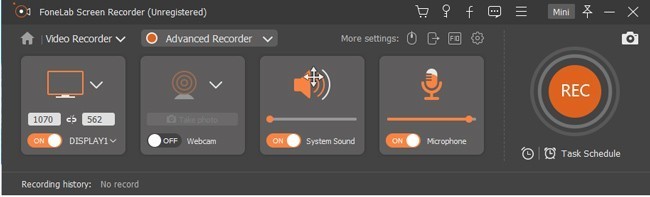
Интерфейс FoneLab Screen Recorder построен по принципу режим — источники — область — запись — сохранение. В режиме Video Recorder сначала выбирается область записи: Full для полного экрана или Custom для пользовательской области. Затем включаются или отключаются Webcam, System Sound и Microphone. После этого пользователь нажимает REC. Когда запись закончена, используется кнопка остановки на панели записи, затем файл сохраняется на компьютер.
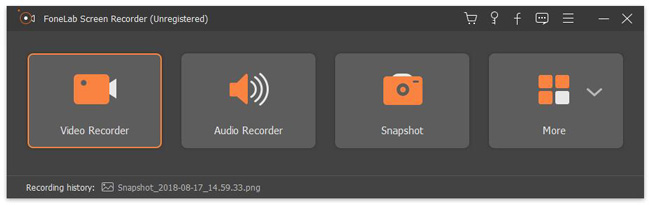
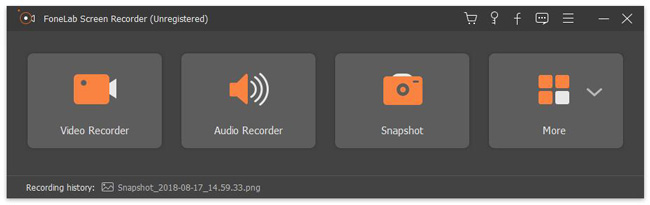
Верхняя панель содержит служебные элементы, а рабочая часть не перегружена мелкими настройками. В Video Recorder основные переключатели вынесены в один ряд: область экрана, Webcam, System Sound, Microphone и REC. Рядом находятся Advanced Recorder, Recording history, Set record length и Task Schedule. Такой интерфейс удобен для повторяющихся записей: один раз задаётся нужная схема, затем пользователь быстро запускает следующий ролик с теми же источниками.
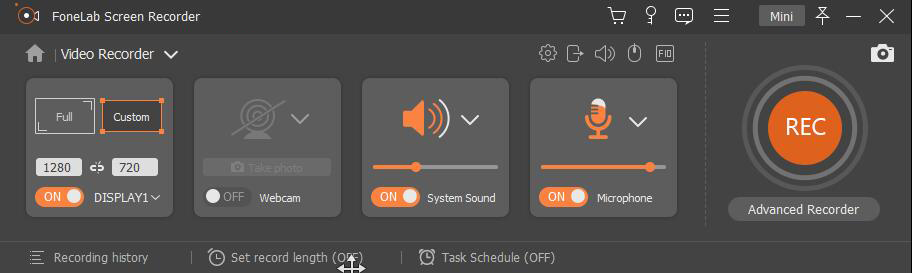
Для пользователя важно, что FoneLab Screen Recorder не заставляет каждый раз записывать весь экран. Custom позволяет ограничить запись нужной областью: окном программы, фрагментом браузера, частью презентации или областью, где открыт проигрыватель. При подготовке инструкции это уменьшает количество лишней информации в кадре. В Full удобнее записывать длинные демонстрации, где пользователь переключается между несколькими окнами и не хочет заново выбирать рамку.
Advanced Recorder нужен для более точного захвата. В программе есть сценарии записи вокруг курсора, исключения отдельного окна, фиксации области и записи без выбранного окна. Эти режимы полезны, когда нужно показать действия в нескольких окнах, но скрыть лишний фрагмент рабочего стола, либо когда запись должна следовать за движением мыши.
Запись видео с экрана
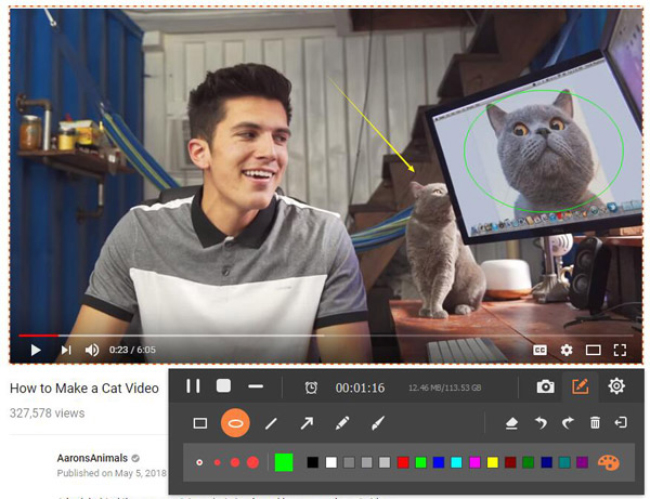
Video Recorder — основной режим FoneLab Screen Recorder. Через него выполняется запись экрана со звуком, веб-камерой или без дополнительных источников. Пользователь выбирает Full или Custom, настраивает системный звук и микрофон, включает или отключает Webcam, затем запускает запись кнопкой REC. На панели записи отображается таймер, объём записанных данных и свободное место. Там же находятся кнопки паузы, остановки, снимка и инструментов редактирования во время записи.
Запись полного экрана удобна для демонстрации процесса целиком: установка программы, настройка Windows, работа с несколькими окнами, показ презентации с переключением между слайдами и браузером. Пользователь не думает о границах кадра, а весь рабочий стол попадает в видео. Такой вариант подходит для длинных инструкций и разборов, где важна последовательность действий.
Запись пользовательской области лучше подходит для компактных роликов. Custom позволяет ограничить кадр только тем фрагментом, который нужен зрителю: окно браузера, область формы, видео в плеере, панель настроек, отдельный блок программы. Такой формат уменьшает количество лишних деталей и помогает не показывать уведомления, соседние вкладки и личные элементы рабочего стола.
В FoneLab Screen Recorder важна не только сама запись видео, но и настройка источников до запуска. System Sound включает звук компьютера: видео, музыку, системные уведомления, звук игры или онлайн-встречи. Microphone добавляет голос пользователя. Webcam помещает в запись изображение с камеры. Эти переключатели позволяют собрать разные варианты: чистая запись экрана без голоса, видеоинструкция с голосом, запись вебинара с системным звуком, ролик с камерой автора и экраном одновременно.
Во время записи можно использовать инструменты разметки. Для обучающих материалов особенно полезны стрелки, линии, текстовые подписи и выделения. Они позволяют показать кнопку, пункт меню, область ошибки или место, где нужно выполнить действие. В отличие от записи без пометок, такое видео легче воспринимается: зритель видит не только движение курсора, но и явный акцент на нужном элементе.
Запись звука: System Sound и Microphone
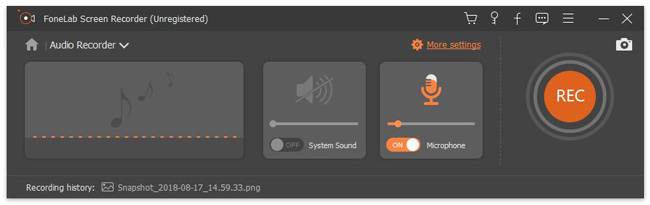
Audio Recorder используется, когда нужно сохранить звук без видеоряда. В этом режиме пользователь выбирает System Sound, Microphone или оба источника, регулирует громкость и нажимает REC. После остановки файл сохраняется на компьютер. Такой режим подходит для записи голосового комментария, фрагмента аудиолекции, звука из приложения, музыки, системного звука встречи или смешанной дорожки, где одновременно слышны компьютер и микрофон.
System Sound отвечает за звук, который воспроизводится на компьютере. Это удобно при записи онлайн-урока, видеоконференции, демонстрации сайта с аудио, фрагмента игры или видео. Microphone нужен для голоса пользователя. В обучающих роликах часто включаются оба источника: системный звук фиксирует происходящее в программе, а микрофон добавляет пояснения.
Отдельная запись аудио полезна в тех случаях, когда видеоряд не нужен. Например, пользователь хочет сохранить комментарий для будущего монтажа, записать звук с онлайн-занятия, подготовить голосовую заметку или сделать аудиофайл для инструкции. В таком сценарии Video Recorder не требуется: Audio Recorder уменьшает рабочий процесс до выбора источников, проверки громкости и запуска REC.
Для качества записи важно заранее проверить уровни громкости. В интерфейсе FoneLab Screen Recorder рядом с System Sound и Microphone есть регуляторы. Если системный звук слишком громкий, голос с микрофона будет восприниматься хуже. Если микрофон выставлен слишком низко, комментарий потеряется на фоне приложения. При подготовке видеоурока лучше выставлять голос заметно выше фонового системного звука, а при записи вебинара — контролировать, чтобы участники и демонстрация звучали без перегруза.
Запись веб-камеры
Webcam в FoneLab Screen Recorder добавляет в запись видеопоток с камеры. Этот режим нужен для роликов, где автор должен присутствовать в кадре: обучающее видео, обзор интерфейса, презентация, комментарий к записи игры, пояснение к онлайн-уроку или демонстрация продукта. Камеру можно использовать вместе с записью экрана, системным звуком и микрофоном.
Запись веб-камеры особенно полезна для учебного контента. Экран показывает действие, а камера добавляет живой комментарий. Такой формат используют преподаватели, авторы курсов, консультанты, технические специалисты и создатели коротких инструкций. В отличие от простого голосового комментария, камера помогает удерживать внимание, но требует аккуратной композиции: окно веб-камеры не должно закрывать важные элементы интерфейса.
Для рабочих записей Webcam лучше включать только тогда, когда присутствие человека в кадре действительно помогает. Если задача — показать путь по меню, заполнение формы или настройки программы, достаточно Microphone и разметки. Если нужно объяснить материал как мини-лекцию, камера добавляет контекст. FoneLab Screen Recorder позволяет не выбирать отдельную программу для веб-камеры: источник включается рядом с System Sound и Microphone в Video Recorder.
Запись игр
Для игрового процесса FoneLab Screen Recorder использует отдельный сценарий Game Recorder. Такой режим нужен, когда обычный захват области не даёт удобного результата или пользователь хочет записывать конкретное игровое окно. Программа записывает игровой процесс, системный звук и голос с микрофона, позволяет делать снимки и использовать разметку. В описании игрового сценария отдельно перечислены XBox, BattleGrounds, OverWatch, World Of WarCraft и LOL как примеры игр, которые можно записывать на компьютере.
Game Recorder отличается от обычной записи экрана тем, что пользователь выбирает окно игры. Это снижает риск захватить лишние окна и делает запись более предсказуемой. Для летсплея, прохождения, короткого клипа или разбора игрового момента важны три источника: видео игры, звук системы и микрофон. FoneLab Screen Recorder позволяет собрать такую схему без перехода в отдельный профессиональный стриминговый комплекс.
В сравнении с OBS Studio игровой сценарий в FoneLab проще, но менее гибок для сложных трансляций. OBS Studio строится вокруг сцен, источников, микшера и стриминга, а FoneLab Screen Recorder ориентирован на запись готового файла. Для пользователя, которому нужно сохранить игровой фрагмент без настройки сцен и трансляционных профилей, FoneLab выглядит проще. Для стримера с несколькими сценами, оверлеями, донат-виджетами и источниками OBS остаётся более масштабируемым вариантом.
Запись мобильного экрана iOS и Android
FoneLab Screen Recorder поддерживает запись аудио, экрана и скриншотов на устройствах iOS и Android. В технических требованиях указаны Android 5.0 и выше, iOS/iPadOS, а также совместимость с Windows и macOS. На практике этот сценарий нужен для обзора мобильного приложения, записи инструкции по настройке телефона, демонстрации игры, сохранения действий в мобильном интерфейсе или подготовки скриншотов с телефона через компьютер.
Phone Recorder полезен тем, что мобильный экран попадает в рабочий процесс настольной программы. Пользователь записывает телефон не встроенным рекордером смартфона, а через компьютер, где уже доступны сохранение, предпросмотр и дальнейшая работа с файлом. Для автора инструкций это удобнее, чем переносить видео с телефона вручную после каждой записи.
При записи мобильного устройства важны сетевые и системные разрешения. В руководстве по устранению проблем для Phone Recorder выделены разрешение mirrorrender через Windows Defender Firewall, настройки Private и Public для приложения в списке Allowed apps and features, а также работа Bonjour Service для iOS-сценариев. Эти пункты показывают, что мобильная запись зависит не только от самого рекордера, но и от сетевых разрешений Windows, служб и условий подключения.
Скриншоты и аннотации
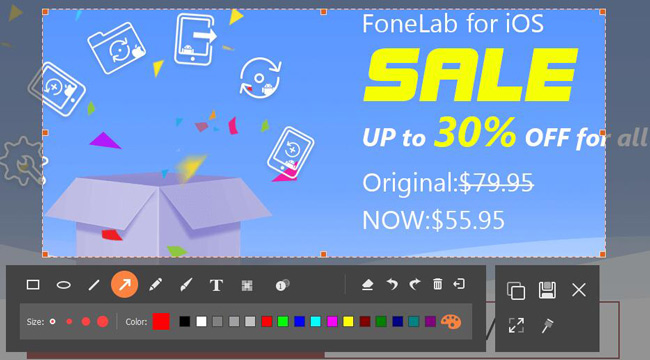
Snapshot / Screen Capture предназначен для снимков экрана. Пользователь выбирает область, делает скриншот, добавляет пометки встроенными инструментами и нажимает значок сохранения. В интерфейсе доступны линии, стрелки, текст, выделения и другие элементы разметки. Такой режим подходит для статей, инструкций, отчётов об ошибках, технической поддержки и быстрых пояснений по интерфейсу.
Скриншот в FoneLab Screen Recorder не ограничивается простым снимком. Пользователь сразу получает панель редактирования: можно обвести нужный блок, поставить стрелку, добавить подпись, выделить цветом важную область. Это удобно, когда изображение нужно отправить без дополнительной обработки в графическом редакторе. Для инструкции по программе такой подход экономит отдельный этап: скриншот уже содержит пояснение.
Screen Capture особенно полезен рядом с Video Recorder. Во время подготовки обучающего материала пользователь может записать видео процесса, затем сделать отдельные снимки главных шагов. Например, для статьи можно взять общий вид окна, настройки Custom, включение System Sound и финальное окно сохранения. Так материал становится понятнее: видео показывает процесс, а скриншоты фиксируют важные места.
Предпросмотр, сохранение и базовая обработка
После остановки записи FoneLab Screen Recorder открывает встроенный проигрыватель и редактор. В нём можно просмотреть результат, обрезать фрагмент, сделать снимок кадра и сохранить файл локально. Это особенно важно для коротких инструкций: пользователь может убрать лишнее начало, где открывается программа, и лишний конец, где останавливается запись.
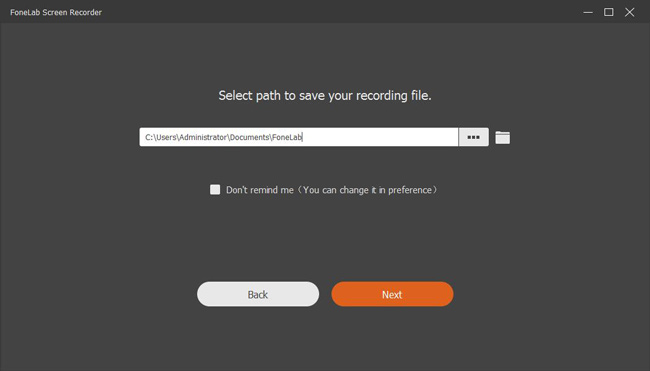
Окно сохранения предлагает выбрать путь для файла. Это простой, но важный этап: при регулярной записи лучше сразу создать отдельную папку для уроков, встреч, игровых клипов или скриншотов. Тогда Recording history и локальная структура файлов не смешиваются с другими документами.
Базовая обработка в FoneLab Screen Recorder не заменяет полноценный монтажный пакет. В программе уместны простые операции: просмотреть, обрезать, сохранить, сделать снимок, подготовить файл для передачи или дальнейшего монтажа. Для сложного проекта с многодорожечным монтажом, титрами, цветовой обработкой и большим количеством сцен лучше использовать Camtasia, DaVinci Resolve, Adobe Premiere Pro или другой видеоредактор. Но для большинства записей экрана встроенного предпросмотра и обрезки достаточно.
Форматы экспорта
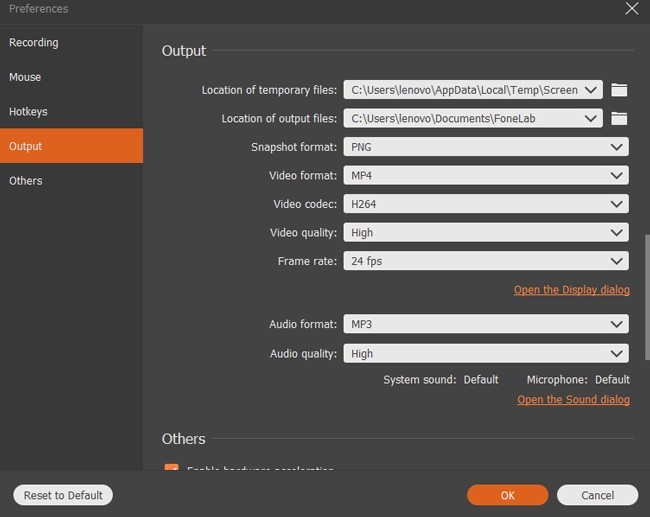
FoneLab Screen Recorder сохраняет видео, аудио и изображения в разных форматах. Набор форматов отличается между Windows и Mac. На Windows для видео доступны GIF, MP4, WMV, MOV, AVI, TS, F4V и M4V. На Mac для видео указан MP4. Для аудио на Windows доступны MP3, WMA, AAC и M4A; на Mac — MP3, WMA, FLAC, Ogg и Opus. Для изображений Windows-версия поддерживает PNG, JPG, JPEG, BMP, GIF и TIFF; Mac-версия сохраняет изображения в PNG.
| Тип результата | Windows | Mac |
|---|---|---|
| Видео | GIF, MP4, WMV, MOV, AVI, TS, F4V, M4V | MP4 |
| Аудио | MP3, WMA, AAC, M4A | MP3, WMA, FLAC, Ogg, Opus |
| Изображения | PNG, JPG, JPEG, BMP, GIF, TIFF | PNG |
Для большинства пользователей основным форматом будет MP4: он подходит для публикации, пересылки, хранения и последующего монтажа. GIF удобен для коротких фрагментов интерфейса без полноценного звука. WMV и AVI могут пригодиться для совместимости со старым рабочим процессом на Windows. PNG и JPG закрывают разные сценарии скриншотов: PNG лучше сохраняет интерфейс и текст, JPG уместен для изображений с большим количеством цветов и фотографических элементов.
Разница между Windows и Mac важна при работе в команде. Если один пользователь записывает на Windows, а другой на Mac, набор доступных форматов не совпадает. Для унификации процесса лучше заранее договориться об MP4 для видео и PNG для скриншотов. Эти форматы присутствуют в соответствующих наборах и подходят для большинства публикаций.
Системные требования
FoneLab Screen Recorder работает на Windows 11, Windows 10, Windows 8.1, Windows 8 и Windows 7. Для мобильных сценариев указаны Android 5.0 и выше, iOS/iPadOS. Для Windows-версии перечислены требования к процессору и графике: двухъядерный CPU с частотой 2.0 GHz и выше, 4 GB RAM и больше, Intel i3 или более производительный многоядерный процессор с частотой 2 GHz и выше, видеокарта NVIDIA GeForce 8 и выше либо AMD HD 3800 и выше. Для Mac указаны macOS 10.12 и выше, CPU 1 GHz Intel и 512 MB RAM, при этом 1024 MB RAM отмечены как рекомендуемый объём.
| Компонент | Требование |
|---|---|
| Windows | Windows 11/10/8.1/8/7 |
| Android | Android 5.0 и выше |
| iOS/iPadOS | iOS/iPadOS |
| CPU для Windows | двухъядерный процессор 2.0 GHz и выше |
| RAM для Windows | 4 GB и выше |
| Процессор для Windows | Intel i3 или лучше, многоядерный, 2 GHz и выше |
| Видеокарта | NVIDIA GeForce 8 и выше или AMD HD 3800 и выше |
| macOS | macOS 10.12 и выше |
| CPU для Mac | 1 GHz Intel |
| RAM для Mac | 512 MB и выше, 1024 MB рекомендуется |
Требования важно оценивать не формально, а по задаче. Простая запись области рабочего стола с микрофоном менее требовательна, чем запись игры, веб-камеры, системного звука и мобильного экрана. Чем больше источников включено одновременно, тем выше нагрузка на процессор, оперативную память и графику. Для стабильной записи длинных видео лучше закрыть лишние программы, отключить ненужные уведомления, освободить место на диске и заранее проверить звук.
Для игрового сценария графическая подсистема особенно важна. Если игра уже нагружает видеокарту и процессор, запись поверх неё добавляет дополнительную нагрузку. В таком случае стоит заранее снизить настройки графики в игре, уменьшить область записи или выбрать более умеренное качество результата. Для обучающих роликов с интерфейсом обычно достаточно более скромной конфигурации, потому что статичные окна и браузер нагружают систему меньше.
Лицензии, цены и ограничения пробной версии
FoneLab Screen Recorder распространяется по платной модели с несколькими лицензиями. Для Windows указаны 1 Month License за $25.00, 1 Year license за $31.20, 1 PC Lifetime License за $39.20 и 3 PCs Lifetime License за $69.00. Месячная и годовая лицензии работают с автообновлением, которое можно отменить. Месячная лицензия включает 1 месяц обновлений и поддержки, годовая — 1 год обновлений и поддержки, пожизненные лицензии включают пожизненные обновления и поддержку. Для месячной лицензии указана гарантия возврата 7 дней, для годовой и пожизненных вариантов — 30 дней.
| Лицензия | Цена | Устройства | Обновления и поддержка | Возврат |
|---|---|---|---|---|
| 1 Month License | $25.00 | 1 PC | 1 месяц | 7 дней |
| 1 Year license | $31.20 | 1 PC | 1 год | 30 дней |
| 1 PC Lifetime License | $39.20 | 1 PC | пожизненно | 30 дней |
| 3 PCs Lifetime License | $69.00 | 3 PC | пожизненно | 30 дней |
Ограничения незарегистрированной версии практичны для оценки программы, но не подходят для полноценной регулярной работы. В незарегистрированном режиме сохраняется только 3 минуты захваченного видео, недоступна обрезка видео или аудио перед сохранением, отсутствует microphone noise cancellation, также появляется nag screen.
Пробный режим подходит для проверки интерфейса, качества записи, распознавания микрофона, работы System Sound и поведения программы на конкретном компьютере. Для длинных вебинаров, уроков, игровых записей и рабочих встреч ограничение в 3 минуты становится главным препятствием. Перед покупкой особенно важно проверить именно свой сценарий: запись экрана со звуком, запись микрофона, веб-камеру, выбранный формат и сохранение файла в нужную папку.
Как записать экран в FoneLab Screen Recorder
Запись экрана в FoneLab Screen Recorder начинается с Video Recorder. Это основной режим для видеоурока, вебинара, презентации, демонстрации сайта, записи программы или сохранения фрагмента с экрана. Последовательность действий простая, но каждый шаг влияет на результат.
Шаг 1. Выбрать Video Recorder
В главном окне выбирается Video Recorder. Программа открывает панель с настройками области, камеры, системного звука, микрофона и кнопкой REC. Если нужно записать всё происходящее на дисплее, выбирается Full. Если нужен только фрагмент, используется Custom.
Шаг 2. Настроить область записи
Full подходит для полного рабочего стола. Custom используется для окна программы, части браузера, слайда, видеоплеера или конкретного фрагмента интерфейса. При записи инструкции лучше не захватывать лишние окна: зритель должен видеть только нужный процесс. Для демонстрации нескольких программ Full удобнее, потому что пользователь свободно переключается между окнами.
Шаг 3. Включить нужные источники
System Sound включает звук компьютера. Microphone добавляет голос. Webcam включает камеру. Для записи онлайн-урока с комментариями обычно нужны System Sound и Microphone. Для демонстрации без голоса достаточно System Sound или полного отключения аудио. Для презентации с лицом автора включается Webcam.
Шаг 4. Проверить дополнительные параметры
Перед стартом можно использовать Set record length, если запись должна закончиться через заданное время, или Task Schedule, если запись запускается по расписанию. Advanced Recorder пригодится, когда нужно записывать вокруг мыши, исключить окно или точнее контролировать область.
Шаг 5. Нажать REC
Кнопка REC запускает запись. После старта появляется панель управления. На ней есть пауза, остановка, таймер, кнопка снимка и инструменты редактирования. В ходе записи можно использовать аннотации: линия, стрелка, текст, выделение. Это удобно для уроков и технических инструкций.

Шаг 6. Остановить запись и сохранить файл
После завершения процесса нажимается кнопка остановки. Затем открывается предпросмотр, где можно проверить результат и сохранить файл. Если запись содержит лишнее начало или конец, используется обрезка. Для коротких инструкций это особенно полезно: зрителю не нужно смотреть подготовительные действия.
Как записать только звук
Audio Recorder нужен для аудиозаписи без видео. Этот режим подходит для сохранения системного звука, голоса с микрофона или смешанной записи. Он полезен, когда видео не требуется: например, при записи комментария, звукового фрагмента урока, аудио из приложения или голоса для будущего монтажа.
Порядок работы:
В главном окне выбрать Audio Recorder.
Включить System Sound, Microphone или оба источника.
Отрегулировать громкость каждого источника.
Нажать REC.
После завершения нажать кнопку остановки.
Сохранить файл на компьютер.
Для чистого голосового комментария достаточно Microphone. Для записи звука с компьютера выбирается System Sound. Для записи диалога, где слышны и компьютер, и голос пользователя, включаются оба источника. Перед длинной записью лучше сделать короткий тестовый фрагмент: проверить громкость, отсутствие перегруза, наличие системного звука и работу микрофона.
Как сделать скриншот и добавить пометки
Для снимка экрана используется Snapshot или Screen Capture. Этот режим работает как быстрый инструмент для подготовки иллюстраций к инструкции, отчёту или техническому сообщению. Пользователь выбирает область, добавляет подписи, стрелки, линии и сохраняет изображение.
Порядок действий:
В главном окне выбрать Snapshot или Screen Capture.
Указать область снимка.
Добавить нужные элементы: стрелку, линию, текст, выделение.
Проверить, что пометки не перекрывают важные детали.
Нажать значок сохранения.
Для инструкций лучше делать скриншоты с минимальным количеством элементов. Одна стрелка или выделение обычно полезнее, чем несколько разноцветных пометок. Если нужно показать последовательность действий, лучше подготовить несколько снимков: общий вид окна, выбранный пункт, результат после нажатия. FoneLab Screen Recorder позволяет делать такие изображения без отдельного графического редактора.
Как записать видеоурок
Видеоурок требует более аккуратной настройки, чем простая запись экрана. В FoneLab Screen Recorder для такого сценария обычно используются Video Recorder, Custom или Full, Microphone, при необходимости System Sound и инструменты аннотаций.
Рабочая схема:
| Этап | Что настроить | Зачем это нужно |
|---|---|---|
| Подготовка экрана | закрыть лишние окна, открыть нужную программу | в кадр не попадают уведомления и лишние данные |
| Область записи | Full или Custom | выбирается масштаб демонстрации |
| Звук | Microphone, при необходимости System Sound | зритель слышит объяснение и звуки программы |
| Визуальные пометки | стрелки, линии, текст | важные действия выделяются прямо в записи |
| Завершение | остановка, предпросмотр, обрезка | удаляются лишние фрагменты начала и конца |
Для обучающего материала лучше выбирать Custom, если вся работа происходит в одном окне. Full подходит для уроков, где пользователь переключается между браузером, файловым менеджером, настройками системы и приложением. Microphone должен быть включён заранее, потому что повторная запись длинного объяснения занимает больше времени, чем проверка источника перед стартом.
Аннотации стоит использовать умеренно. Стрелка помогает указать кнопку, линия — связать объект и пояснение, текст — кратко подписать действие. Если каждое движение сопровождается пометками, запись становится перегруженной. Лучше выделять только важные места: выбор режима, включение параметра, ошибку, результат.
Как записать встречу, вебинар или онлайн-лекцию
Для записи онлайн-встречи или вебинара в FoneLab Screen Recorder используется Video Recorder с включённым System Sound. Если пользователь сам участвует в разговоре и хочет сохранить свой голос, дополнительно включается Microphone. Область выбирается в зависимости от интерфейса: Full для встречи с демонстрацией экрана и переключениями, Custom для отдельного окна конференции.
Перед записью нужно проверить три вещи:
System Sound включён и не стоит на минимальной громкости;
Microphone включён только тогда, когда нужен собственный голос;
область записи не обрезает важные части окна: презентацию, список участников, чат, элементы управления.
Для записи длительного вебинара полезны Set record length и Task Schedule. Set record length ограничивает длительность записи, а Task Schedule используется для записи по расписанию. Эти функции помогают не держать процесс под постоянным ручным контролем, но перед важной записью всё равно нужна короткая проверка звука и области.
Как записать игру
Для игры используется Game Recorder. Сначала запускается игра, затем в FoneLab Screen Recorder выбирается соответствующее игровое окно. Дальше включаются System Sound и Microphone, если нужен голосовой комментарий. После нажатия REC программа записывает игровой процесс, а при необходимости пользователь делает снимки и добавляет пометки.
Для игрового видео важны следующие настройки:
запись конкретного игрового окна, а не всего рабочего стола;
включение System Sound для звука игры;
включение Microphone для комментария;
проверка производительности до длинной записи;
контроль свободного места на диске.
Если игра нагружает систему, запись может требовать снижения графических настроек. Для короткого клипа достаточно обычной записи. Для длинного прохождения лучше заранее проверить, что файл сохраняется корректно, звук синхронизирован, а микрофон не перекрывается игровым звуком.
Как использовать Recording history
Recording history нужен для доступа к уже созданным материалам. После серии записей пользователь не ищет каждый файл вручную: история помогает быстрее открыть недавний результат, проверить сохранённые записи и продолжить работу. Это особенно удобно при создании нескольких коротких роликов: запись шага, остановка, проверка, следующая запись.
В сценарии подготовки инструкции Recording history помогает не потерять фрагменты. Например, пользователь записывает отдельные этапы настройки программы: запуск, выбор режима, параметры звука, сохранение. После этого можно проверить каждый кусок и решить, что оставить, что перезаписать, а что использовать как основу для монтажа.
Set record length и Task Schedule
Set record length задаёт длительность записи. Эта функция нужна, когда видео не должно продолжаться бесконечно: фрагмент лекции, короткий тест, запись части трансляции, ограниченный по времени урок. Пользователь задаёт лимит и запускает REC, а программа останавливает процесс по заданному условию.
Task Schedule используется для записи по расписанию. Такой сценарий полезен, когда событие начинается в определённое время: вебинар, онлайн-занятие, трансляция, рабочее совещание. При настройке расписания особенно важно заранее открыть нужное окно, проверить звук и убедиться, что компьютер не перейдёт в сон.
В руководстве по устранению ошибок для Task Schedule отдельно указано, что при сбоях задачи программа должна запускаться от имени администратора. После настройки Task Schedule нужно выйти из программы, чтобы расписание сработало корректно.
Advanced Recorder: запись вокруг мыши, окна и исключения
Advanced Recorder расширяет обычную запись Full и Custom. В FoneLab Screen Recorder есть сценарии записи вокруг мыши, следования за курсором, фиксации области, записи окна и исключения отдельного окна. Это полезно для более точного захвата, когда обычный прямоугольник не решает задачу.
Запись вокруг мыши подходит для демонстрации действий на большом рабочем столе. Вместо полного экрана зритель видит область, где находится курсор. Такой вариант удобен для коротких обучающих фрагментов, но требует аккуратного движения мыши: резкие перемещения усложняют восприятие.
Запись окна полезна для программы, браузера или отдельного приложения. Пользователь фокусируется на конкретном окне и не показывает остальной рабочий стол. Исключение окна пригодится, когда часть информации нужно скрыть: например, оставить запись основного приложения, но не показывать отдельное окно с личными данными или перепиской.
Настройки мыши и горячие клавиши
FoneLab Screen Recorder поддерживает настраиваемые горячие клавиши для запуска, остановки, открытия или закрытия веб-камеры и других действий. В записи экрана это не мелочь: когда пользователь нажимает кнопку REC мышью, начало ролика часто содержит лишнее движение. Горячая клавиша позволяет стартовать и останавливать запись без видимого перехода к панели управления.
Настройки мыши полезны для обучающих роликов. Когда курсор виден, зритель легче отслеживает действия. Когда включено отображение кликов или запись вокруг мыши, внимание концентрируется на текущем действии. Для статичных презентаций курсор можно использовать минимально, а для пошаговой настройки программы он становится главным указателем.
Горячие клавиши особенно важны при записи игр и полноэкранных приложений. Переключение в панель программы может нарушить процесс, а сочетание клавиш позволяет управлять записью без выхода из основного окна. Перед длинной записью стоит проверить, не конфликтуют ли выбранные сочетания с горячими клавишами самой игры или рабочей программы.
Ошибки при записи и способы исправления
FoneLab Screen Recorder зависит от звуковых устройств, видеодрайвера, разрешений Windows, камеры, микрофона и сетевых настроек при записи телефона. Ошибки записи чаще связаны не с самим процессом REC, а с тем, что нужный источник недоступен, занят другой программой или заблокирован системой.
| Проблема | Что проверить |
|---|---|
| Не записывается звук | звуковая карта занята другой программой, микрофон отключён, источник выбран неверно |
| Не работает микрофон | разрешение доступа к Microphone в Windows, уровень громкости, выбранное устройство |
| Не работает веб-камера | разрешение доступа к Camera, занятость камеры другим приложением |
| Ошибка из-за драйвера | звуковой или графический драйвер устарел, установлен некорректно или был изменён |
| Не работает Phone Recorder | разрешение mirrorrender через Windows Defender Firewall, работа Bonjour Service, сетевые условия |
| Не срабатывает Task Schedule | запуск Screen Recorder от имени администратора |
| Проблемы с режимом захвата | выбор Screen Capture Mode в Preferences |
Если появляется сообщение о занятой звуковой карте, нужно закрыть голосовые чаты, программы настройки аудио и другие рекордеры. Если конкретное приложение не найдено, помогает перезагрузка компьютера. Когда проблема связана с драйвером, используется Device Manager: раздел Display adapters, команда Update driver для графической карты.
Для доступа к Microphone и Camera в Windows нужно проверить разрешения в Settings > Privacy > Microphone и Settings > Privacy > Camera. Если доступ отключён, FoneLab Screen Recorder не сможет записать голос или изображение с камеры, даже если переключатель Microphone или Webcam включён в интерфейсе программы.
Для Phone Recorder важны сетевые разрешения. В Windows Defender Firewall нужно разрешить mirrorrender для Private и Public. Для iOS-сценариев проверяется Bonjour Service. При использовании роутера нужно учитывать, что устройства должны находиться в одной сети, а гостевой режим может мешать соединению.
Screen Capture Modes в Preferences
В FoneLab Screen Recorder есть режимы Screen Capture Modes. Auto выбирает вариант захвата с учётом производительности компьютера. В Preferences доступны Mode 1 (Common) Magnifier, Mode 2 (Windows 10 1903 and later) WinRT и Mode 3 (Common) DXGI. При невозможности нормальной работы этих режимов программа использует GDI, чтобы сохранить плавность записи, но качество в таком варианте ниже.
| Режим | Назначение |
|---|---|
| Auto | автоматический выбор режима под производительность компьютера |
| Mode 1 (Common) Magnifier | режим по умолчанию для совместимости и качества записи |
| Mode 2 (Windows 10 1903 and later) WinRT | вариант для Windows 10 1903 и новее, повышает качество записи |
| Mode 3 (Common) DXGI | используется, когда другие режимы работают некорректно |
| GDI | запасной режим для плавности, качество записи ниже |
Этот раздел важен для пользователей, у которых запись идёт с артефактами, жёлтой рамкой, низким качеством или сбоями. Вместо полной переустановки программы можно проверить Preferences и изменить режим захвата. Для большинства обычных задач подходит Auto, потому что программа сама выбирает режим под систему.
Плюсы и минусы
Плюсы:
запись полного экрана и пользовательской области через Full и Custom;
запись системного звука, микрофона и веб-камеры в одном рабочем процессе;
отдельные режимы Video Recorder, Audio Recorder, Snapshot / Screen Capture, Game Recorder и Phone Recorder;
поддержка записи экрана и снимков на iOS и Android через компьютер;
инструменты аннотаций: текст, стрелки, линии и другие элементы разметки;
горячие клавиши для управления записью;
Advanced Recorder с записью вокруг мыши, записью окна и исключением окна;
Recording history для быстрого доступа к созданным материалам;
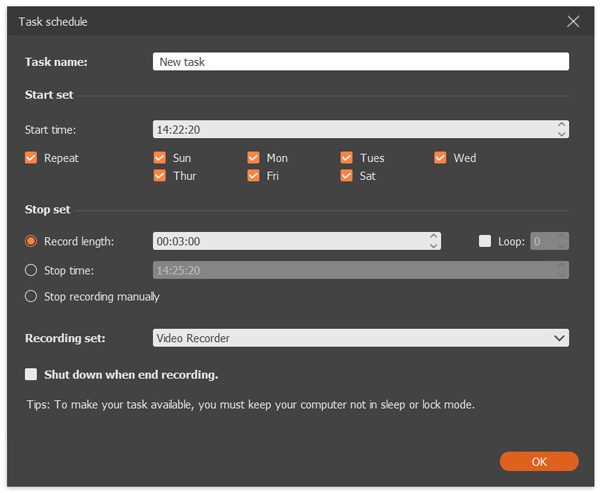
Set record length и Task Schedule для записей с ограничением времени или по расписанию;
встроенный предпросмотр, обрезка и сохранение записи;
разные форматы видео, аудио и изображений на Windows.
Минусы:
незарегистрированная версия сохраняет только 3 минуты захваченного видео;
в незарегистрированной версии недоступна обрезка видео или аудио перед сохранением;
microphone noise cancellation отсутствует в незарегистрированной версии;
форматы экспорта на Windows и Mac отличаются;
Mac-версия сохраняет видео в MP4 и изображения в PNG, тогда как Windows-версия предлагает больше вариантов;
для записи телефона нужно учитывать сетевые разрешения, Windows Defender Firewall, Bonjour Service и условия подключения;
при проблемах с драйверами, доступом к микрофону или камерой запись может не стартовать до исправления системных настроек;
для сложного монтажа программа не заменяет полноценный видеоредактор.
Отзывы пользователей и профильных изданий
Softpedia оценила FoneLab Screen Recorder на 4.5/5 и описывает программу как универсальный инструмент для записи активности рабочего стола, игр, веб-камеры, окон приложений, экрана телефона и скриншотов. В обзоре отмечены встроенный проигрыватель и редактор, запись полного экрана или пользовательской области, горячие клавиши, экранные панели управления, предпросмотр, обрезка и экспорт в локальный файл.
Пользовательская оценка на Softpedia составляет 5.0/5, но основана на одном голосе, поэтому её нельзя рассматривать как широкую статистику. Такой показатель говорит только о наличии положительной оценки на странице каталога, а не о массовом консенсусе.
В пользовательских откликах на странице продукта выделяются три практических сценария: запись телешоу для последующего просмотра, сохранение урока по Photoshop и создание качественного снимка из видео. Эти отзывы не образуют полноценную выборку, но хорошо показывают бытовую аудиторию программы: пользователи сохраняют экранный контент, обучающие материалы и отдельные кадры.
Средний тон публичных отзывов вокруг FoneLab Screen Recorder положительный: чаще выделяются простота записи, понятный интерфейс, возможность быстро выбрать режим и наличие нескольких сценариев в одном окне. Основные ограничения связаны не с качеством идеи, а с платной моделью, лимитом незарегистрированной версии и разницей форматов между Windows и Mac.
Сравнение с аналогами
FoneLab Screen Recorder конкурирует не с одним типом программ, а сразу с несколькими категориями: простые рекордеры экрана, игровые рекордеры, инструменты для скриншотов, программы для монтажа после записи и стриминговые решения. Поэтому сравнивать его нужно по сценариям: запись урока, запись игры, скриншоты, мобильный экран, обработка результата и сложность освоения.
Для смежных материалов на freeexe можно использовать обзоры и страницы OBS Studio, Icecream Screen Recorder, FlashBack Express, oCam, Fraps и раздел программ для захвата экрана.
| Программа | Платформы | Сильная сторона | Ограничение по сравнению с FoneLab |
|---|---|---|---|
| FoneLab Screen Recorder | Windows, Mac, iOS/Android через компьютер | запись экрана, звука, веб-камеры, игр, телефона и скриншотов в одном интерфейсе | платная модель, ограничения незарегистрированной версии |
| OBS Studio | Windows, macOS, Linux | бесплатная запись и live streaming, сцены, источники, гибкая настройка | сложнее для новичка, нет такой же простой логики режим — REC — сохранить |
| Bandicam | Windows | запись экрана и игр, отдельный акцент на DirectX/OpenGL/Vulkan | фокус на Windows, бесплатная версия ограничена 10 минутами и водяным знаком |
| Camtasia | Windows, macOS | запись экрана плюс развитый видеомонтаж | дороже и тяжелее для простых записей |
| Snagit | Windows, macOS | скриншоты, прокручиваемый захват, аннотации, короткие видео | меньше подходит для длинной видеозаписи и игровых сценариев |
| Icecream Screen Recorder | Windows, Mac | простая запись экрана, веб-камера, звук, скриншоты, расписание | менее универсален для мобильных сценариев и встроенного процесса FoneLab |
FoneLab Screen Recorder и OBS Studio
OBS Studio — бесплатная open-source программа для записи видео и live streaming на Windows, Mac и Linux. Она сильна там, где нужны сцены, несколько источников, микшер, трансляция и гибкая настройка. Для записи вебинара, урока или игры FoneLab Screen Recorder проще: пользователь выбирает Video Recorder или Game Recorder, включает System Sound и Microphone, нажимает REC и сохраняет файл. OBS лучше подходит для стримеров и тех, кто готов настраивать сцены. FoneLab удобнее для пользователя, которому нужен готовый экранный рекордер без построения сложной структуры источников.
FoneLab Screen Recorder и Bandicam
Bandicam — экранный рекордер для Windows, который записывает область экрана и игры на DirectX/OpenGL/Vulkan. В бесплатной версии Bandicam указано ограничение 10 минут на запись и наличие водяного знака, а зарегистрированная версия снимает эти ограничения. FoneLab Screen Recorder отличается более широким набором сценариев в одном интерфейсе: кроме записи экрана и игр, он включает Audio Recorder, Snapshot / Screen Capture, Phone Recorder, аннотации, Recording history и разные варианты Advanced Recorder.
FoneLab Screen Recorder и Camtasia
Camtasia объединяет запись экрана и развитый видеоредактор. Она записывает экран, камеру, системный звук и микрофон на отдельные дорожки, что удобно для последующего монтажа. FoneLab Screen Recorder проще: он ориентирован на запись, предпросмотр, базовую обрезку и сохранение. Если нужно записать инструкцию и быстро получить файл, FoneLab короче по рабочему процессу. Если нужен монтаж с дорожками, переходами, шаблонами, титрами и доработкой каждого элемента, Camtasia подходит лучше.
FoneLab Screen Recorder и Snagit
Snagit сильнее в скриншотах, прокручиваемом захвате, быстрых аннотациях и создании визуальных инструкций. Он умеет захватывать полный экран, область, прокручиваемые изображения, редактировать и аннотировать снимки, а также создавать видео с записью экрана и веб-камеры. FoneLab Screen Recorder шире в части видеозаписи: Video Recorder, Audio Recorder, Game Recorder, Phone Recorder и запись разных источников делают его ближе к универсальному рекордеру. Snagit лучше для документации и снимков, FoneLab — для видео с экрана и мобильных сценариев.
FoneLab Screen Recorder и Icecream Screen Recorder
Icecream Screen Recorder записывает видео с аудио, делает скриншоты, поддерживает веб-камеру, запись микрофона и системного звука, добавление логотипа, отображение горячих клавиш и scheduled screen recording. Это близкий по простоте аналог для бытовых задач. FoneLab Screen Recorder выделяется связкой Video Recorder, Audio Recorder, Snapshot, Game Recorder, Phone Recorder, Advanced Recorder, Recording history и поддержкой мобильного экрана через компьютер. Icecream удобен для простых записей, FoneLab интереснее там, где в одном проекте нужны экран, звук, телефон, скриншоты и аннотации.
Практические сценарии выбора
| Сценарий | Подходит ли FoneLab Screen Recorder | Что учесть |
|---|---|---|
| Разовая запись экрана | подходит | проверить лимит незарегистрированной версии |
| Видеоинструкция | подходит | использовать Custom, Microphone и аннотации |
| Онлайн-лекция или вебинар | подходит | включить System Sound, проверить длительность и свободное место |
| Запись игры | подходит | использовать Game Recorder и проверить нагрузку на систему |
| Запись мобильного экрана | подходит | проверить подключение, firewall и службы |
| Скриншоты для статьи | подходит | использовать Screen Capture и разметку |
| Сложный монтаж | ограниченно | для многодорожечного монтажа лучше Camtasia или видеоредактор |
| Стриминг | не основной сценарий | для live streaming лучше OBS Studio |
| Документация со скриншотами | подходит | для прокручиваемых страниц Snagit может быть удобнее |
Для новичка FoneLab Screen Recorder удобен тем, что основные действия находятся в главном окне. Не нужно создавать сцены, выбирать кодировщики, вручную собирать источники и настраивать потоковую трансляцию. Достаточно выбрать режим и проверить источники.
Для регулярной работы программа удобна Recording history, расписанием, ограничением длительности и предсказуемым набором режимов. Если пользователь часто записывает уроки, короткие инструкции или фрагменты встреч, FoneLab быстрее простраивается в привычный процесс.
Для сложного проекта FoneLab лучше рассматривать как инструмент захвата, а не как финальный монтажный комплекс. Он записывает экран и помогает быстро подготовить файл, но детальная сборка ролика с несколькими дорожками, титрами и цветовой обработкой требует отдельного редактора.
Безопасность и корректное использование записей
FoneLab Screen Recorder записывает экран, звук, микрофон, веб-камеру и мобильные устройства, поэтому пользователь должен заранее понимать, что попадёт в файл. Перед началом записи лучше закрыть личные вкладки, мессенджеры, банковские страницы, документы с персональными данными и уведомления. При записи полного экрана в кадр попадает всё, что появляется на дисплее.
Для рабочих встреч и учебных занятий важно согласовать запись с участниками и учитывать правила платформы, организации или учебного курса. Программа технически позволяет записать системный звук и экран, но право использовать готовый файл зависит от содержания записи и условий конкретного мероприятия.
Перед публикацией видео стоит проверить:
нет ли в кадре личных данных, писем, номеров, адресов и токенов доступа;
не попали ли в звук приватные разговоры;
не видны ли уведомления мессенджеров;
корректно ли обрезано начало и завершение записи;
не содержит ли ролик материалы, которые нельзя распространять.
Типичные ошибки пользователей
Запись без проверки звука
Самая частая ошибка — нажать REC, записать длинный урок и обнаружить, что Microphone или System Sound не был включён. Перед важной записью лучше сделать короткий тест на 10–20 секунд: сказать несколько слов, воспроизвести звук на компьютере, остановить запись и проверить результат.
Слишком широкая область кадра
Full удобен, но не всегда нужен. Если урок посвящён одному окну, полный экран добавляет лишнее: панель задач, соседние вкладки, уведомления, личные ярлыки. Custom делает видео чище и помогает зрителю сосредоточиться.
Перегруз аннотациями
Стрелки, линии и текст помогают объяснить действие, но избыток пометок мешает. Для одного шага достаточно одного акцента. Если нужно показать сложную последовательность, лучше разбить её на несколько фрагментов.
Запись длинного вебинара без свободного места
Панель записи показывает объём данных и свободное место. Для длинных встреч и лекций нужно заранее проверить диск. Если места мало, запись может прерваться или файл окажется неполным.
Игнорирование доступа к камере и микрофону
В Windows доступ к Camera и Microphone может быть отключён в настройках приватности. В таком случае переключатели в FoneLab Screen Recorder не решат проблему до включения системных разрешений.
Запись телефона без сетевой проверки
Phone Recorder зависит от firewall, служб, сети и соединения устройства с компьютером. Если телефон не находится в той же сети или mirrorrender заблокирован, запись мобильного экрана не сработает стабильно.
Кому FoneLab Screen Recorder подойдёт лучше всего
FoneLab Screen Recorder хорошо подходит пользователю, которому нужен один инструмент для записи экрана, звука, веб-камеры, игры, мобильного устройства и скриншотов. Программа особенно удобна для тех, кто регулярно делает инструкции, учебные ролики, короткие демонстрации и рабочие записи без сложного монтажа.
Преподавателю и автору курсов пригодятся Video Recorder, Microphone, Webcam и аннотации. Техническому специалисту — Custom, Snapshot, стрелки, текст и Recording history. Пользователю, который сохраняет вебинары или встречи, важны System Sound, Set record length и Task Schedule. Геймеру нужен Game Recorder. Автору материалов о мобильных приложениях — Phone Recorder.
Программа менее уместна, если главная задача — прямые трансляции, сложная студийная схема, много сцен, виртуальные источники, многодорожечный монтаж или глубокая постобработка. Для стриминга лучше OBS Studio. Для продвинутого монтажа после записи — Camtasia или отдельный видеоредактор. Для документации, где главный формат — скриншоты и прокручиваемые страницы, стоит сравнить FoneLab со Snagit.
Итог
FoneLab Screen Recorder — практичный экранный рекордер для Windows и Mac с записью видео, аудио, веб-камеры, игр, мобильного экрана и скриншотов. Его сильная сторона — объединение нескольких задач в одном интерфейсе: Video Recorder, Audio Recorder, Snapshot / Screen Capture, Game Recorder, Phone Recorder, Advanced Recorder, Recording history, Set record length и Task Schedule.
Для разовой записи экрана достаточно проверить пробный режим, звук и область захвата. Для регулярных видеоуроков важны Microphone, Custom, аннотации и обрезка перед сохранением. Для вебинаров — System Sound, расписание и свободное место на диске. Для игр — Game Recorder и производительность компьютера. Для мобильных инструкций — Phone Recorder и корректные сетевые разрешения.
FoneLab Screen Recorder стоит рассматривать как программу для быстрого и понятного захвата, а не как замену профессиональному монтажному пакету или стриминговой студии. Она хорошо справляется с записью экрана со звуком, подготовкой скриншотов, созданием инструкций и сохранением мобильного экрана через компьютер. Для сложных трансляций логичнее выбрать OBS Studio, для глубокого монтажа — Camtasia, для документации со скриншотами — Snagit, для простых бытовых записей можно сравнить FoneLab с Icecream Screen Recorder.
Список изменений
История версий и развитие FoneLab Screen Recorder:
- История развития FoneLab Screen Recorder прослеживается по расширению задач, которые закрывает программа. Базовая логика экранного рекордера строится вокруг Video Recorder, Audio Recorder и Snapshot: записать видео, сохранить звук, сделать снимок. Затем рабочая схема дополняется отдельными сценариями для игр, мобильных устройств, записи окон, расписания, истории записей и аннотаций.
- Первый уровень развития — запись экрана как универсальная задача. Здесь важны Full, Custom, System Sound, Microphone и REC. Пользователь выбирает область, источник звука и запускает запись. Такой набор закрывает видеоуроки, демонстрации и сохранение фрагментов с экрана.
- Второй уровень — добавление поясняющих инструментов. Аннотации поверх видео и скриншотов превращают FoneLab Screen Recorder из простого рекордера в инструмент для инструкций. Стрелка, линия, текст и выделение помогают объяснить действие прямо в кадре.
- Третий уровень — игровые и мобильные сценарии. Game Recorder ориентирован на запись игрового окна, системного звука и голоса. Phone Recorder добавляет работу с iOS и Android, что расширяет программу за пределы обычного настольного экрана.
- Четвёртый уровень — автоматизация и контроль процесса. Set record length ограничивает длительность записи, Task Schedule запускает запись по расписанию, Recording history помогает быстро работать с созданными файлами. Advanced Recorder добавляет выбор более точного сценария захвата: вокруг курсора, окно, исключение окна или фиксированная область.
- Пятый уровень — настройка захвата и устранение сбоев. Наличие Screen Capture Modes в Preferences показывает, что программа учитывает разные конфигурации Windows и варианты захвата. Auto, Magnifier, WinRT, DXGI и GDI дают пользователю не только кнопку REC, но и способ адаптировать запись под конкретную систему при проблемах с качеством или совместимостью.


 *EXE — расширение исполняемого файла. Сайт является партнером проекта
Оставте свой отзыв о Fonelab Screen Recorder