

muvee Reveal — настольная программа для Windows, рассчитанная на автоматическую сборку домашнего видео из фотографий, видеоклипов и музыки. В отличие от классических редакторов с многодорожечным таймлайном, она строит рабочий процесс вокруг четырёх действий: добавить материалы, выбрать Style, подключить музыку и проверить результат в Preview. Такой подход делает программу удобной для семейных роликов, отпускных подборок, поздравительных видео, фотоальбомов в видеоформате и коротких клипов под музыку.
Программа не пытается заменить профессиональный монтажный пакет. Её сильная сторона — быстрый автоматический видеомонтаж, где пользователь управляет исходными файлами, стилем, титрами, музыкой и отдельными акцентами, а программа сама подбирает ритм, переходы и часть визуальной подачи. Такой формат особенно заметен в функциях magicMoments и magicSpot: первая помогает выделять удачные фрагменты видео, вторая — направлять внимание зрителя на нужную область фотографии.
Что представляет собой muvee Reveal
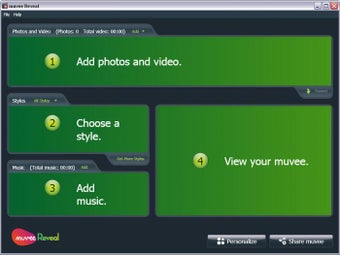
muvee Reveal относится к категории автоматических видеоредакторов и программ для создания слайд-шоу. Основная задача программы — превратить набор фото, видеоклипов и аудиофайлов в готовый домашний фильм без ручной сборки каждого перехода. Пользователь работает не с пустым таймлайном, а с готовой логикой: материалы добавляются в блок Photos and Video, оформление выбирается в Styles, музыка подключается в Music, а результат проверяется в Preview.
В интерфейсе хорошо видна эта модель работы: сверху располагается лента импортированных фото и видео, слева — блоки Styles и Music, справа — окно предпросмотра, снизу — кнопки Personalize и Save muvee. Такая компоновка снижает количество ручных действий: пользователь не настраивает отдельно десятки переходов, а выбирает общий Style и затем уточняет отдельные параметры через Style Settings или Personalize.

Главная особенность muvee Reveal — автоматическая сборка видео под выбранную музыку. Программа анализирует добавленные материалы, применяет выбранный Style и подстраивает монтаж под аудиодорожку. Это удобно для роликов, где важны не точные монтажные операции, а общий темп, настроение и готовый результат: семейный праздник, поездка, детский фотоархив, клип из кадров с телефона, подборка фотографий для демонстрации на телевизоре.
При этом muvee Reveal даёт больше контроля, чем совсем простые генераторы слайд-шоу. Внутри проекта доступны Opening Titles, Closing Credits, Captions, Voice Over, регулировка звукового баланса, работа с отдельными фотографиями и видеофрагментами, настройка стиля через Style Settings, а также экспорт в разные видеоформаты. В обзоре Digit для muvee Reveal перечислены поддержка стилей, автоматическое определение бита, редактирование изображений и клипов, экспорт в WMV, MPEG-1, MPEG-2, MPEG-4, 3GP, AVI, MOV и H.264, а также пресеты для YouTube, Facebook, iPhone, iPod и PSP.
Для каких задач подходит программа
muvee Reveal лучше всего раскрывается в задачах, где важны скорость и предсказуемая структура ролика. Пользователь собирает материалы, выбирает визуальный стиль, добавляет музыку и получает готовый фильм с переходами, титрами и синхронизацией под аудио. Такой сценарий отличается от ручного видеомонтажа в Shotcut, VSDC Free Video Editor или Movavi Video Editor, где основная работа строится вокруг дорожек, клипов, эффектов и точной настройки каждого фрагмента.
Программа подходит для следующих задач:
собрать видео из фотографий и музыки без изучения сложного редактора;
оформить семейный архив в виде домашнего фильма;
быстро сделать ролик из кадров поездки;
подготовить поздравительное видео с титрами и финальными Credits;
объединить фото и короткие видеоклипы в один файл;
создать слайд-шоу с движением, переходами и музыкальным ритмом;
добавить Voice Over к готовому роликовому проекту;
выделить удачные моменты в видеоклипе через magicMoments;
выбрать важную область фотографии через magicSpot;
сохранить готовый ролик в распространённом видеоформате.
Для профессионального монтажа программа ограничена. В ней нет привычной многодорожечной структуры с гибким размещением клипов, сложной цветокоррекцией, масками, композитингом, точной работой с несколькими аудиодорожками и расширенным управлением эффектами. Пользователь получает понятную автоматизированную систему, но не полный монтажный пакет уровня Adobe Premiere Elements, MAGIX Movie Studio или современных редакторов с развитым таймлайном.
Интерфейс и рабочая логика
Интерфейс muvee Reveal построен так, чтобы пользователь двигался слева направо и сверху вниз: сначала добавляет материалы, затем выбирает стиль, подключает музыку, просматривает результат и сохраняет готовое видео. В верхней части окна находится Photos and Video — лента с миниатюрами. В ней отображаются импортированные фотографии и видеоклипы, а рядом доступны команды Add и Arrange.
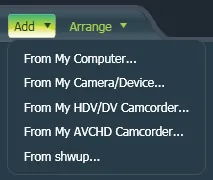
Кнопка Add открывает варианты добавления материалов. В интерфейсе muvee Reveal доступны пункты From My Computer, From My Camera/Device, From My HDV/DV camcorder, From My AVCHD Camcorder и From shwup. Это показывает, что программа была рассчитана не только на файлы с диска, но и на импорт с камер и устройств, актуальных для домашнего видео того периода.
После добавления материалов пользователь управляет порядком через Arrange или простое перетаскивание миниатюр. Это важная деталь: программа автоматизирует монтаж, но последовательность сцен остаётся под контролем пользователя. Для семейного видео это удобно: сначала идут кадры дороги, затем основное событие, затем финальные фотографии или титры.
Блок Styles определяет визуальную подачу ролика. Style в muvee Reveal — не отдельный фильтр, а набор монтажных правил: темп, переходы, эффекты, движение кадров, оформление, цветовая подача и реакция на музыку. В обзоре Digit перечислены примеры встроенных стилей, включая Ultra Plain и Pump It Up!, а также указано, что стили можно редактировать через Style Settings.
Блок Music отвечает за добавление аудио. После подключения трека программа синхронизирует движение и монтаж с музыкой. В главном окне отображается выбранный трек и его длительность, а кнопка воспроизведения рядом с аудиофайлом помогает проверить музыкальную основу отдельно от общего Preview.
Окно Preview показывает результат сборки. Здесь находятся кнопки воспроизведения, остановки, выбора формата предпросмотра, управления громкостью и ползунок просмотра. Пользователь видит, как выбранный Style применился к добавленным материалам, до финального сохранения видео.
Кнопка Personalize открывает более детальную настройку: титры, подписи, голосовое сопровождение, параметры звука и отдельные элементы проекта. Кнопка Save muvee переводит пользователя к сохранению и публикации результата. В этом и заключается отличие программы от сложных редакторов: базовый путь короткий, а дополнительные настройки доступны только там, где они действительно нужны.
Основные возможности muvee Reveal
Автоматическая сборка видео
muvee Reveal создаёт ролик на основе добавленных фотографий, видеофрагментов и музыки. Пользователь выбирает Style, а программа применяет переходы, движение, темп и визуальные эффекты. В muvee Reveal 11 использовался Artistic Intelligence engine и трёхшаговый процесс сборки видео; версия 11 получила пять профессионально оформленных Styles с эффектами, переходами, анимированным текстом, 3D particle sequence loops, видео- и графическим наполнением.
Автоматическая сборка помогает при работе с большим количеством фото. Вместо ручного размещения каждого кадра на таймлайне пользователь добавляет материалы в Photos and Video, выбирает стиль и смотрит, как программа распределила визуальный ритм. Для ролика из отпуска, детского праздника или семейного мероприятия это быстрее, чем ручной монтаж с нуля.
Готовые Styles и настройка Style Settings
Styles отвечают за внешний вид и монтажную динамику. В одном стиле акцент делается на спокойные переходы, в другом — на энергичный ритм, в третьем — на более выраженное движение и эффекты. В muvee Reveal 8 было 10 preset styles; встроенные стили можно было редактировать через Style Settings, а дополнительные Style Packs подключались отдельно.
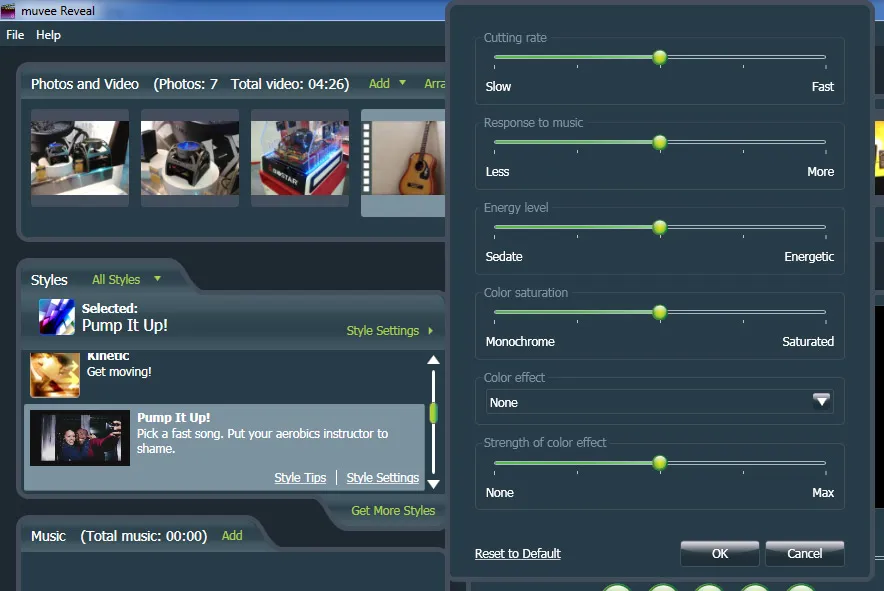
Style Settings содержит параметры Cutting rate, Response to music, Energy level, Color saturation, Color effect и Strength of color effect. Эти настройки меняют не отдельный клип, а общую манеру сборки ролика. Например, Cutting rate влияет на частоту смены кадров, Response to music — на реакцию монтажа на аудио, Color saturation — на насыщенность цвета.
Этот подход удобен, когда нужно быстро сделать несколько вариантов одного ролика. Пользователь не перестраивает проект вручную, а меняет Style или его параметры, затем снова смотрит Preview. Для домашнего видео это практичнее, чем тонкая покадровая настройка, потому что итоговый ролик часто оценивается по общему впечатлению: темп не затянут, музыка подходит, фотографии не стоят слишком долго, видеофрагменты не перебивают друг друга.
Работа с фото
Фотографии в muvee Reveal используются не как статичные слайды, а как элементы ролика. Программа применяет движение, масштабирование, переходы и стилевые эффекты. Через контекстное меню фото доступны Preview, Rotate, Caption, magicSpot, Enhance, Show for at least и Remove. В меню Enhance находятся Auto-Enhance Colors, Auto-Correct Red-Eye и Auto-Remove Noise.
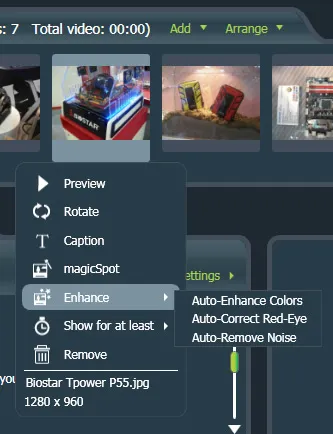
Пункт Rotate нужен для поворота кадра. Caption добавляет подпись. Show for at least задаёт минимальную длительность показа изображения. Enhance включает автоматические улучшения, полезные для старых фотографий, кадров с цифровых камер и снимков, которые не проходили отдельную обработку в фоторедакторе.
magicSpot для выбора важной области кадра
magicSpot помогает указать область фотографии, на которой должен удерживаться зрительский фокус. В окне Preview, magicSpot and Caption пользователь выбирает точку внимания на изображении, а программа использует её при движении и масштабировании кадра. В интерфейсе доступны варианты magicSpot, Manual и Turn off zoom effect for this photo.
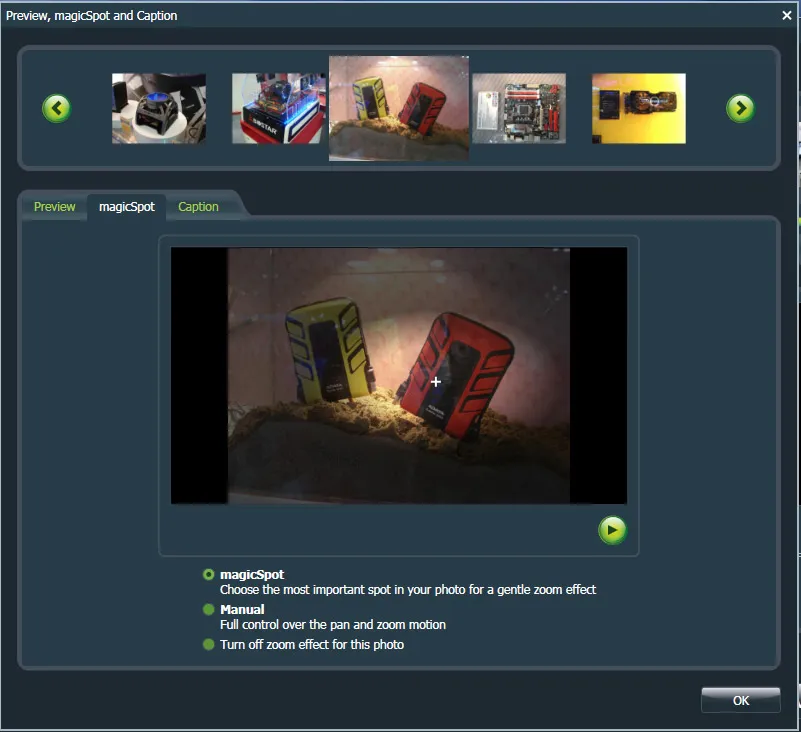
Функция особенно полезна для групповых снимков, фотографий с человеком не по центру, кадров с мелкой деталью и старых архивных изображений. Без magicSpot автоматическое движение кадра способно увести внимание в пустую часть изображения. С magicSpot пользователь задаёт смысловой центр: лицо, объект, вывеску, торт, подарок, автомобиль, сцену на заднем плане.
Режим Manual даёт больше контроля над pan and zoom motion. Он подходит для фотографий, где нужно не просто выбрать точку, а вручную задать движение. Turn off zoom effect отключает приближение для конкретного фото; это удобно для кадров, где любое движение ухудшает восприятие, например для скриншота, документа, афиши или симметричного портрета.
magicMoments для видеофрагментов
magicMoments работает с видеоклипами. В этом окне пользователь отмечает удачные фрагменты через Highlight и исключает слабые через Exclude. Также доступны Unmark, кнопки перемещения по ролику, Split into Clips, Split at this Frame, Undo, Redo, Exclude Clip, OK и Cancel.

Для домашнего видео magicMoments решает частую проблему: исходный клип содержит несколько удачных секунд и длинные слабые участки. Пользователь отмечает, что оставить, а что убрать из автоматической сборки. Программа продолжает работать в автоматическом режиме, но учитывает эти отметки при создании ролика.
Функция удобна для клипов с камеры или телефона, где съёмка началась раньше нужного момента, закончилась позже него или содержит лишние паузы. Вместо точной нарезки на таймлайне пользователь ставит простые отметки. Это быстрее, но менее точно, чем ручной монтаж в программе с полноценной шкалой времени.
Титры, подписи и финальные Credits
muvee Reveal поддерживает Opening Titles, Closing Credits, Captions и промежуточные текстовые элементы. В обзорах и описаниях программы отдельно упоминаются opening titles, intertitles, end credits, captions и lower-thirds.
Opening Titles подходят для начала ролика: название поездки, дата, имя ребёнка, событие, город, короткая вводная фраза. Closing Credits закрывают фильм: благодарности, авторство, дата, подпись семьи или команды. Captions добавляют пояснения к отдельным фотографиям и клипам: место, имя, комментарий, год, название эпизода.
В muvee Reveal 11 появились Cinematic Titles — оформленные вступительные последовательности с короткими музыкальными треками. Для домашнего фильма это добавляет структуру: ролик начинается не сразу с первого кадра, а с титульной заставки, после которой программа переходит к основной подборке.
Voice Over и звуковой баланс
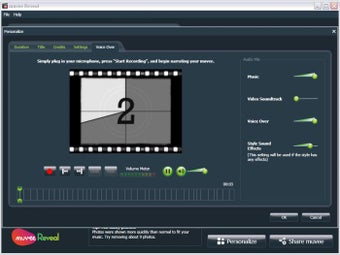
В muvee Reveal можно добавить голосовое сопровождение и управлять сочетанием Music, Video Soundtrack и Voice Over. Для домашнего ролика это важная функция: пользователь может записать комментарий к поездке, пояснить, кто изображён на фотографиях, сделать поздравление или добавить короткую историю поверх видеоряда.
Звук в программе не сводится к простому добавлению музыки. В Personalize доступны настройки, связанные с Voice Over, Music Trimming, cross fading и микшированием. Это делает программу полезной для роликов, где музыка должна быть фоном, а голос — главным источником смысла.
Ограничение также ясно: muvee Reveal не предназначена для сложного аудиомонтажа. В ней удобно отрегулировать баланс и добавить голос, но для подкастов, многослойного звука, шумоподавления с ручными параметрами и точной обработки лучше использовать специализированные аудиоредакторы или полноценные монтажные пакеты.

Graffiti, рамки, стикеры и декоративные элементы
В muvee Reveal 11 появилась функция Graffiti. Она добавляет на фотографии stickers, borders, color enhancements и photo overlays, после чего изменённое изображение можно сохранить как отдельный файл и использовать внутри проекта.
Graffiti подходит для неформальных роликов: детские праздники, семейные поздравления, шуточные клипы, фотоальбомы с визуальными отметками. Декоративные элементы помогают выделить конкретный кадр, добавить настроение или сделать паузу между блоками ролика. Для строгого документального видео такие элементы не нужны, но для домашнего фильма они соответствуют аудитории программы.
Capture and Add Video Snapshots
Функция Capture позволяет сохранить кадр из видеоклипа как изображение и добавить его в проект. В muvee Reveal 11 эта возможность была выделена как отдельное улучшение: пользователь выбирает кадр внутри видео и сохраняет его нажатием Capture.
Эта функция полезна при работе с семейным видео, где отдельный удачный момент есть только внутри ролика. Пользователь делает стоп-кадр, затем применяет к нему подпись, magicSpot, длительность показа или декоративное оформление. Так из видеоматериала можно быстро получить фотографию для титульного кадра, финального экрана или паузы в середине фильма.
Архивация проекта и перенос на другой компьютер
muvee Reveal 11 поддерживает упаковку проекта в единый архив с фотографиями, видео, музыкой, подписями, титрами и настройками. Такой файл можно перенести на другой компьютер и продолжить редактирование без потери связей между материалами.
Для домашнего использования это важно по простой причине: исходные файлы часто лежат в разных папках, на внешнем диске, карте памяти или в архиве фотографий. Обычное сохранение проекта без медиафайлов приводит к проблемам при переносе. Архивация решает эту задачу: проект становится самостоятельным набором данных, а не только списком ссылок на локальные файлы.
Поддерживаемые форматы
muvee Reveal работает с фото, видео и аудио. Набор форматов зависит от конкретной версии и установленных компонентов, но для muvee Reveal 8 в обзоре Digit приведён подробный перечень входных и выходных форматов.
| Тип данных | Поддерживаемые форматы |
|---|---|
| Видео на входе | WMV, MOV, H.264, MPEG1, MPEG2, MPEG4, DV-AVI, MP4, AVCHD, AVCHD Lite, HDV |
| Изображения | JPEG, PNG, GIF, BMP, TIF |
| Музыка | MP3, WMA, AAC, WAV |
| Видео на выходе | WMV, WMV-HD, MOV, MOV-HD, H.264, MPEG1, MPEG2, MPEG4, AVI, DV-AVI, 3GPP, MP4, AVCHD |
Для пользователя это означает, что программа подходит не только для простых JPEG-фото и MP3-треков. Она рассчитана на работу с материалами с цифровых камер, мобильных устройств, HDV/AVCHD-видеокамер и распространённых видеофайлов. Отдельно в обзоре Digit упоминаются Flip, Flip Mino HD, Creative Vado, iPhone, iPod Nano и DVD camcorders как поддерживаемые источники.
При работе с MOV и форматами для iPhone/iPod требовался Apple QuickTime. Это важно для старых проектов: отсутствие нужного компонента влияет на импорт или экспорт отдельных форматов.
Пошаговая инструкция: как сделать ролик в muvee Reveal
Шаг 1. Подготовить материалы
Перед созданием проекта лучше собрать файлы в одну папку: фотографии, видеоклипы и музыку. muvee Reveal умеет импортировать материалы из разных источников, но порядок работы становится проще, когда исходники заранее отобраны. Для семейного ролика достаточно выбрать удачные фото, короткие видеоклипы и один музыкальный трек подходящей длительности.
При отборе фотографий стоит удалить явные дубли. Автоматическая сборка лучше работает, когда каждый кадр несёт отдельный смысл: общий план, крупный план, деталь, эмоциональный момент, финальный кадр. Слишком много похожих изображений делает ролик затянутым, даже когда Style выбран удачно.
Видео лучше нарезать не заранее, а отобрать через magicMoments уже внутри программы. Такой подход сохраняет исходный файл целым и позволяет быстро отметить удачные участки.
Шаг 2. Добавить фото и видео через Photos and Video
В верхнем блоке Photos and Video используется команда Add. Через неё пользователь добавляет материалы From My Computer или выбирает источник камеры. После добавления файлы появляются в ленте миниатюр. Количество фотографий и общая длительность видео отображаются рядом с названием блока.
После добавления материалов нужно проверить порядок. Arrange помогает изменить последовательность, а миниатюры можно перетаскивать вручную. Для ролика о событии логично придерживаться хронологии: подготовка, начало, главная часть, детали, финал. Для поздравительного видео лучше чередовать портреты, общие планы и короткие видеомоменты, чтобы ролик не выглядел как однотипная лента снимков.
Шаг 3. Отредактировать отдельные фотографии
Для фотографии доступно контекстное меню с Preview, Rotate, Caption, magicSpot, Enhance, Show for at least и Remove. Поворот нужен для кадров с неправильной ориентацией. Caption добавляет подпись. Show for at least задаёт минимальное время показа. Enhance включает автоматическое улучшение цвета, коррекцию красных глаз и шумоподавление.
На этом этапе лучше исправить технические ошибки: повернуть вертикальные кадры, убрать неудачные фото, добавить подписи к людям и местам, выделить важные фотографии через более долгий показ. muvee Reveal автоматизирует большую часть сборки, но смысловой отбор остаётся задачей пользователя.
Шаг 4. Настроить magicSpot для важных кадров
На фотографиях, где главный объект расположен не по центру, открывается magicSpot. В окне Preview, magicSpot and Caption пользователь ставит точку внимания. Программа использует её при движении изображения и создаёт более осмысленный pan and zoom motion.
magicSpot стоит применять не ко всем фотографиям подряд, а только к кадрам, где автоматическое движение ошибается: лицо сбоку, ребёнок в углу, мелкий объект в центре события, памятник на дальнем плане. Для простых портретов по центру функция не требует ручной настройки.
Шаг 5. Отметить удачные видеофрагменты через magicMoments
Для видеоклипов открывается magicMoments. Пользователь просматривает ролик и отмечает важные участки через Highlight, а слабые — через Exclude. Кнопки Split into Clips и Split at this Frame помогают разделить материал, а Exclude Clip исключает выбранный клип из сборки.
В домашнем видео часто встречается лишнее начало: камера включилась до события, кадр трясётся, человек настраивает фокус, звучат случайные реплики. magicMoments помогает оставить только содержательные секунды. Это не профессиональная нарезка по кадрам, но для быстрого семейного фильма такой точности достаточно.
Шаг 6. Выбрать Style
После подготовки материалов выбирается Style. Стиль определяет характер ролика: спокойный, энергичный, нейтральный, динамичный, декоративный. В интерфейсе Styles отображается выбранный вариант и список доступных стилей. Для каждого Style показывается название и короткое описание, а рядом доступны Style Tips и Style Settings.
Для семейного архива лучше выбирать спокойные стили без избыточного движения. Для спортивного ролика, вечеринки или путешествия подходят более энергичные варианты. Для видео с важными лицами и подписями не стоит выбирать стиль, где слишком много быстрых переходов: зритель не успеет рассмотреть людей и прочитать текст.
Шаг 7. Настроить Style Settings
Style Settings открывает параметры выбранного стиля. Cutting rate регулирует частоту смены кадров. Response to music задаёт степень реакции на музыкальный трек. Energy level меняет общую динамику. Color saturation влияет на насыщенность. Color effect и Strength of color effect отвечают за цветовую обработку.
Для медленной музыки и семейных фотографий Cutting rate лучше держать ближе к спокойному темпу. Для энергичного трека с яркими сценами можно увеличить частоту смены кадров. Color saturation полезна для старых цифровых снимков, но чрезмерная насыщенность делает лица неестественными. При работе с архивными фото нейтральный Color effect безопаснее, чем агрессивная стилизация.
Шаг 8. Добавить музыку
Музыка добавляется в блок Music. muvee Reveal синхронизирует монтаж с выбранным треком и использует beat detection. В Digit отдельно описана automatic beat detection, а также возможности Music Trimming и cross fading в разделе Personalise.
Лучше выбирать трек не только по настроению, но и по длительности. Слишком длинная музыка заставляет программу растягивать показ фото, а слишком короткая — ускоряет смену кадров. Для ролика на 2–4 минуты достаточно одной композиции. Для длинного семейного фильма лучше разделить материалы на смысловые блоки и использовать разные музыкальные фрагменты.
Шаг 9. Добавить титры, подписи и голос
Через Personalize пользователь добавляет Opening Titles, Closing Credits, Captions и Voice Over. Opening Titles дают ролику начало: название события, дата, место. Captions помогают пояснить отдельные кадры. Voice Over подходит для комментария, поздравления или рассказа.
Текст в домашнем ролике лучше делать коротким. Длинные фразы плохо сочетаются с автоматической сменой кадров. Для подписи достаточно имени, места, года или короткого комментария. Голосовое сопровождение стоит записывать после чернового Preview, чтобы комментарий совпадал с темпом изображения.

Шаг 10. Проверить результат в Preview
Preview — обязательный этап перед сохранением. В окне предпросмотра видно, как Style применился к материалам, не слишком ли быстро меняются кадры, читаются ли Captions, совпадает ли музыка с настроением, нет ли лишних фрагментов видео.
После предпросмотра обычно корректируются три вещи:
порядок фотографий в Photos and Video;
параметры Style Settings;
отметки Highlight и Exclude в magicMoments.
Повторный Preview нужен после каждого серьёзного изменения. Автоматическая сборка меняет результат целиком, поэтому правка одного параметра способна повлиять на весь ритм ролика.
Шаг 11. Сохранить ролик через Save muvee
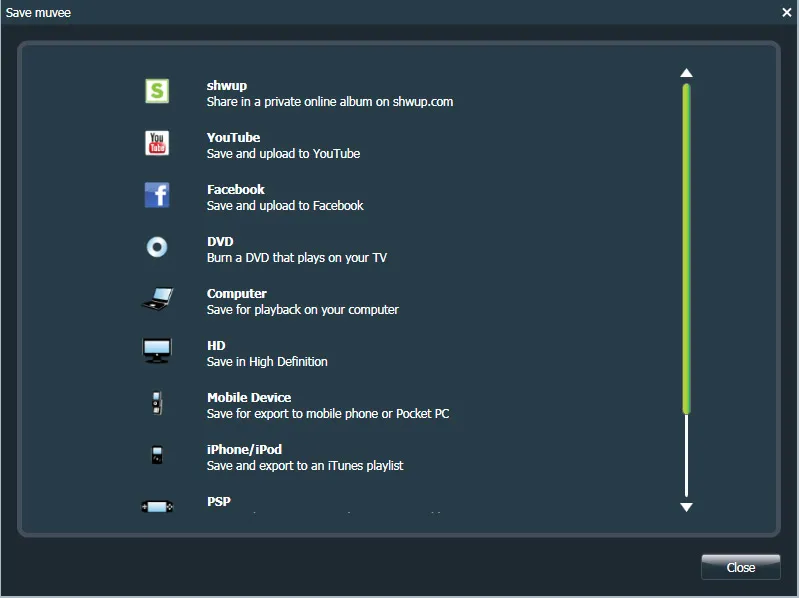
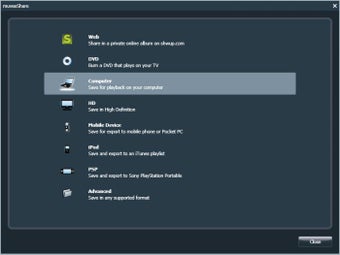
После проверки используется Save muvee. В окне сохранения доступны направления shwup, YouTube, Facebook, DVD, Computer, HD, Mobile Device, iPhone/iPod и PSP. Для локального файла выбирается Computer или HD, для мобильного устройства — соответствующий профиль.
В расширенном окне сохранения отображаются форматы WMV, MOV, MPEG-1, AVI, MPEG-2, H.264, 3GP и MPEG-4, размер будущего файла, путь Save to, кнопка Browse и кнопка Save. Такой экран удобен для выбора между качеством и размером файла.
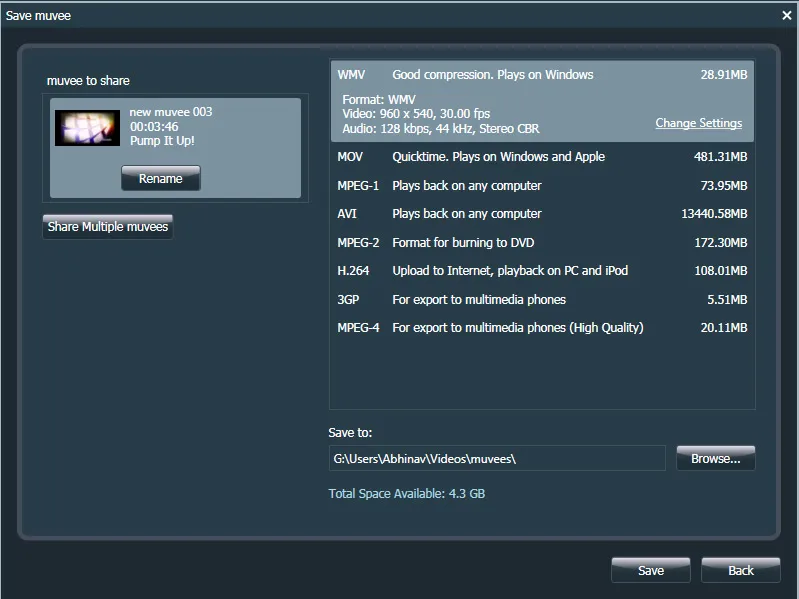
Для просмотра на компьютере подходят WMV, AVI, MOV, H.264 или MPEG-4. Для компактного файла лучше использовать H.264 или MPEG-4. Для старых DVD-сценариев используется MPEG-2. Для мобильных устройств предусмотрены отдельные профили. После сохранения итоговый файл лучше открыть в обычном медиаплеере и проверить звук, изображение, титры и длительность.
Работа со стилями: почему Style важнее отдельного эффекта
Style в muvee Reveal — основа проекта. В обычном видеоредакторе пользователь отдельно выбирает переходы, движение, фильтры, скорость, музыку и титры. В muvee Reveal эти решения объединены в Style. Поэтому Style влияет не только на внешний вид, но и на монтажную структуру.
Встроенный стиль задаёт:
частоту смены кадров;
характер переходов;
движение фотографий;
реакцию на музыку;
визуальные эффекты;
цветовую подачу;
настроение ролика;
оформление титров и отдельных элементов.
Такой подход ускоряет создание ролика, но требует правильного выбора стиля. Один и тот же набор фотографий может выглядеть спокойно, празднично или слишком резко в зависимости от Style Settings. Поэтому после выбора стиля нужно сразу запускать Preview, а не переходить к сохранению.
Как выбирать стиль под материал
Для детских фотографий и семейных архивов лучше подходят спокойные стили с умеренным движением. Они дают зрителю время рассмотреть лица и детали. Для путешествий работают стили с активными переходами, потому что в кадрах обычно много разных мест, планов и динамики. Для спортивных видео и клипов под быстрый трек подходят энергичные варианты с высокой реакцией на музыку.
При выборе Style нужно учитывать не только музыку, но и качество исходников. Старые фотографии низкого разрешения плохо переносят сильное увеличение. Вертикальные видео и изображения с пустыми полями требуют более осторожного pan and zoom. Фотографии с текстом, документами или афишами лучше показывать дольше и без резких движений.
Когда менять Style Settings
Style Settings стоит открывать после первого Preview. Если ролик получился слишком быстрым, уменьшается Cutting rate. Если переходы плохо совпадают с музыкой, корректируется Response to music. Если ролик выглядит вялым, повышается Energy level. Если цвет выглядит блеклым, можно поднять Color saturation, но без чрезмерной стилизации лиц и кожи.
Параметры Style Settings удобны тем, что меняют весь проект сразу. Это быстрее, чем редактировать каждый клип отдельно. Ограничение также очевидно: нельзя добиться такой точности, как в ручном редакторе. muvee Reveal рассчитана на быстрый результат, а не на покадровую художественную сборку.
Работа с музыкой и звуком
Музыка в muvee Reveal не просто сопровождает ролик. Она влияет на монтаж: программа использует beat detection и подстраивает движение видео под ритм. В результате фотоальбом превращается в видеоклип, где смена кадров связана с аудио.
Для качественного результата музыка должна соответствовать трём параметрам:
| Параметр | Почему важен |
|---|---|
| Темп | Быстрый трек ускоряет ощущение монтажа, медленный требует длинных кадров |
| Длительность | Слишком длинная композиция растягивает ролик, слишком короткая сжимает материал |
| Настроение | Весёлый стиль плохо сочетается с спокойной лиричной музыкой, а торжественный трек не подходит для хаотичной нарезки |
Music Trimming помогает выбрать нужный фрагмент трека. Cross fading сглаживает переходы между музыкальными частями. Voice Over добавляет речевой слой, а звуковой баланс позволяет не заглушать голос музыкой.
Для семейного видео хороший сценарий выглядит так: сначала выбирается музыка, затем под неё добавляются фото и клипы, потом через Preview проверяется ритм. При необходимости пользователь меняет Cutting rate или Response to music. Такой порядок даёт более цельный результат, чем добавление музыки в самом конце.
Экспорт и сохранение результата
muvee Reveal предлагает несколько направлений сохранения: локальный компьютер, HD-видео, мобильные устройства, DVD, YouTube, Facebook, shwup, iPhone/iPod и PSP. В расширенном окне доступны форматы WMV, MOV, MPEG-1, AVI, MPEG-2, H.264, 3GP и MPEG-4.
Выбор формата зависит от сценария:
| Сценарий | Подходящий вариант |
|---|---|
| Просмотр на компьютере | WMV, AVI, MOV, H.264, MPEG-4 |
| Файл с умеренным размером | H.264 или MPEG-4 |
| Архивное сохранение в хорошем качестве | HD-профиль или формат с высоким разрешением |
| Старый DVD-сценарий | MPEG-2 / DVD |
| Мобильное устройство | Mobile Device, iPhone/iPod, 3GP или MPEG-4 |
В Digit указана поддержка Full 720p и 1080p HD video output, а также Nvidia CUDA hardware acceleration для ускорения создания и экспорта фильмов в muvee Reveal 8.
Перед финальным сохранением нужно проверить три вещи:
выбран правильный профиль качества;
путь Save to указывает на нужную папку;
размер файла соответствует задаче.
Для отправки родственникам удобнее компактный H.264 или MPEG-4. Для просмотра на большом экране лучше HD-профиль. Для хранения проекта нужно сохранять не только итоговое видео, но и сам проект или архив проекта, особенно когда планируется дальнейшее редактирование.
Системные требования
Для muvee Reveal 8 в обзоре Digit приведены следующие системные требования. Они отражают требования программы периода Windows XP, Windows Vista и Windows 7.
| Компонент | Требование |
|---|---|
| Процессор | Intel Pentium 4, AMD Athlon 64 или аналогичный, 2 GHz и выше |
| Оперативная память | 1 GB RAM; для HD-видео — 2 GB RAM |
| Видеопамять | 128 MB; для HD-видео — 256 MB и выше |
| Видеодрайвер | Поддержка OpenGL 1.4 |
| Операционная система | Microsoft Windows 7, Microsoft Windows Vista, Microsoft XP Service Pack 2 |
| Дополнительный компонент | Apple QuickTime для MOV и форматов iPhone/iPod |
Эти требования показывают, что muvee Reveal была рассчитана на сравнительно слабые по современным меркам компьютеры. При этом работа с HD-видео требует больше оперативной памяти и видеопамяти, чем простое слайд-шоу из фотографий. Чем выше разрешение исходников и чем длиннее ролик, тем заметнее нагрузка при Preview и сохранении.
Отзывы пользователей и профильных журналов
Digit
Digit дал muvee Reveal оценку 3.5/5 и описал программу как любительский movie maker для пользователей, которые регулярно делятся домашними видео с семьёй и друзьями, загружают ролики на YouTube или Facebook, делают музыкальные клипы и объединяют музыку, изображения и видео. В обзоре подчёркивались персонализация, большой набор входных и выходных форматов, magicSpot, magicMoments, стили, настройка Style Settings, Voice Over, Music Trimming, cross fading, экспорт в разные форматы и HD-вывод.
Критика Digit была связана с ценой: $79.95 назывались высокой стоимостью на фоне бесплатных программ, включая Windows Movie Maker и другие решения. Итоговый вывод Digit: muvee Reveal хороша для тех, кому нужна простая, быстрая и достаточно настраиваемая программа на рабочем столе.
The Epoch Times
The Epoch Times описывала Muvee Reveal 8 как приложение для casual user. В обзоре подчёркивались простота, четыре рабочих зоны, быстрый старт, работа с фото, видео, музыкой и стилями, а также ограниченный набор инструментов. Эта ограниченность подавалась не только как недостаток, но и как часть концепции: отсутствие сложных инструментов делает программу понятной для людей без монтажного опыта.
Издание выделяло аудиторию программы очень конкретно: люди, которым не нужен учебник по профессиональному видеомонтажу, а нужен семейный ролик или слайд-шоу. Для пользователей, знакомых даже с Adobe Premiere Elements 8, ограничения muvee Reveal были заметны сильнее.
Softpedia
Softpedia оценил muvee Reveal на 3.0/5. В обзоре программа описывалась как приложение для создания фильмов в несколько шагов. Отмечались drag-and-drop, встроенный плеер, Full Screen, сортировка файлов, настройка skins, длительность показа фотографий, титры, логотип, обрезка аудио, экспорт в WMV, MOV, MPEG и AVI, загрузка на YouTube/Facebook и запись на CD.
Softpedia хорошо показывает характер программы: это не комбайн для профессионального монтажа, а инструмент, где пользователь добавляет фото и видео, выбирает оформление, делает базовую персонализацию и сохраняет ролик в распространённом формате.
DIY Video Editor
DIY Video Editor рассматривал muvee Reveal как решение для тех, кому нужен простой автоматический монтаж, а не сложная работа с профессиональными настройками. В описании рабочего процесса выделялись импорт видео и изображений, выбор Style, автоматическая сборка, синхронизация с музыкой, Preview, ручные правки через доступные инструменты, сохранение на диск, DVD, портативное устройство или публикация на видеосервисе.
Отдельно описывались улучшения Reveal Encore: Cinematic Titles, редактирование собственных Custom Styles, Graffiti, Project Portability и Capture and Add Video Snapshots.
Усреднённое мнение пользователей
По пользовательским отзывам и обсуждениям вокруг программы складывается устойчивый профиль: muvee Reveal ценят за простоту, автоматическую сборку, работу с семейными материалами и быстрый результат. На SteamDB для Muvee Reveal 11 отображается 6 reviews и показатель 35.22%, поэтому Steam-выборка слишком мала для полноценной оценки качества программы.
Типичные положительные оценки связаны с тем, что программа снимает с пользователя сложную часть монтажа: не нужно вручную выстраивать переходы, подгонять каждую фотографию под музыку и разбираться с большим количеством дорожек. Типичные претензии связаны с обратной стороной этой концепции: ограниченный ручной контроль, зависимость от Styles, слабая пригодность для сложных проектов и устаревание экосистемы продукта.
Сравнение с аналогами
muvee Reveal корректно сравнивать не только с профессиональными видеоредакторами, но и с программами для домашнего монтажа и слайд-шоу. Она ближе к автоматическому генератору домашнего фильма, чем к редактору для точной покадровой сборки. Поэтому в сравнении важны не только функции, но и сценарий: быстрый ролик под музыку, семейный архив, монтаж с дорожками, современный экспорт, простота интерфейса.
| Программа | Сильная сторона | Чем отличается от muvee Reveal | Когда выбрать вместо muvee Reveal |
|---|---|---|---|
| Windows Movie Maker | Простой ручной монтаж | Больше ручной работы с клипами, меньше автоматической стилизации | Нужен базовый таймлайн и простой монтаж вручную |
| Microsoft Clipchamp | Современный веб- и Windows-сценарий | Ориентирован на шаблоны, онлайн-инструменты и современный экспорт | Нужен актуальный редактор для коротких роликов и соцсетей |
| Adobe Premiere Elements | Домашний монтаж с расширенным контролем | Значительно больше ручных инструментов, эффектов и режимов | Нужен баланс между простотой и развитым монтажом |
| Movavi Video Editor | Наглядный таймлайн и много шаблонов | Больше ручного редактирования и эффектов | Нужна современная программа для регулярного монтажа |
| VSDC Free Video Editor | Нелинейный монтаж и широкие настройки | Сложнее освоить, но больше контроля | Нужны слои, эффекты и ручная сборка |
| Shotcut | Бесплатный редактор с полноценным монтажом | Меньше автоматизации, больше ручных настроек | Нужен бесплатный видеоредактор с дорожками |
| Icecream Slideshow Maker | Слайд-шоу из фото | Ближе к фотоальбомам, меньше универсального видеомонтажа | Нужен простой ролик из фотографий |
| Avidemux | Быстрая нарезка и перекодирование | Не заменяет автоматическое оформление слайд-шоу | Нужно быстро обрезать или перекодировать видео |
muvee Reveal выигрывает у классических редакторов в скорости старта. Пользователь не строит проект на пустой шкале времени, а сразу работает с Photos and Video, Styles, Music и Preview. Для семейного видео это часто важнее, чем большое количество инструментов.
Проигрыш начинается там, где требуется точность: отдельная работа с несколькими дорожками, сложная цветовая правка, маски, анимация по точкам, точное управление аудио, монтаж длинных интервью, обучающие видео, ролики для бизнеса. В этих сценариях лучше выбирать редакторы с полноценным таймлайном.
Плюсы и минусы
Плюсы:

автоматическая сборка видео из фотографий, видеоклипов и музыки;
понятная логика интерфейса: Photos and Video, Styles, Music и Preview;
готовые Styles для быстрого оформления ролика;
Style Settings для изменения темпа, реакции на музыку, энергии и цвета;
magicSpot для выбора важной области фотографии;
magicMoments для выделения удачных видеофрагментов;
Captions, Opening Titles и Closing Credits;
Voice Over и звуковой баланс;
экспорт в распространённые форматы, включая WMV, MOV, MPEG, AVI, H.264 и MP4;
HD-вывод 720p и 1080p в muvee Reveal 8;
сохранение стоп-кадров через Capture в muvee Reveal 11;
упаковка проекта с исходниками и настройками в muvee Reveal 11.
Минусы:
ограниченный ручной монтаж по сравнению с редакторами с таймлайном;
сильная зависимость результата от выбранного Style;
меньше точного контроля над переходами и ритмом, чем в классических редакторах;
нет полноценной среды для сложной цветокоррекции;
не подходит для проектов с большим количеством аудиодорожек;
слабее современных редакторов в задачах для блогов, обучающих видео и коммерческого контента;
Steam-версия Muvee Reveal 11 снята с магазина, хотя владельцы сохраняли доступ в библиотеке.
Типичные ошибки при работе
Слишком много похожих фотографий
Автоматическая программа не превращает дубли в хороший монтаж. Когда в проект добавлено двадцать почти одинаковых кадров, Style лишь меняет переходы между ними. Перед импортом лучше оставить самые выразительные снимки: общий план, эмоцию, деталь, действие, финал.
Музыка не подходит по длительности
Длинная композиция растягивает ролик, короткая делает смену кадров слишком резкой. Для семейного клипа на несколько минут лучше подбирать трек под предполагаемый объём материалов. При необходимости используется Music Trimming.
Style выбран без проверки Preview
Один и тот же Style может хорошо выглядеть на динамичных клипах и плохо работать с портретными фотографиями. Preview нужно смотреть после выбора стиля и после изменения Style Settings. Без предпросмотра пользователь замечает ошибки только после сохранения файла.
magicSpot не настроен на важных фотографиях
Фотографии с главным объектом сбоку требуют ручного внимания. Без magicSpot программа применяет движение автоматически, и важная деталь способна оказаться вне смыслового центра.
Видеоклипы добавлены без magicMoments
Длинный исходный клип редко бывает удачным целиком. Через magicMoments нужно отметить Highlight для сильных моментов и Exclude для лишних участков. Это делает автоматический монтаж точнее.
Титры перегружены текстом
Captions и Credits должны быть короткими. Длинные пояснения плохо читаются при автоматической смене кадров. Для домашнего ролика достаточно имён, дат, мест и коротких фраз.
Сохранён только финальный файл
Готовое видео нельзя удобно редактировать как исходный проект. Для будущих правок нужно сохранять сам проект, а в muvee Reveal 11 — использовать упаковку проекта вместе с материалами и настройками.
Безопасность установки и работа со старым ПО
muvee Reveal относится к старым настольным программам, поэтому при работе с установочными файлами важна осторожность. Для старого ПО особенно существенны три момента: целостность файла, отсутствие посторонних модификаций и совместимость с установленной Windows.
Не стоит использовать сборки с изменёнными установщиками, неизвестными патчами, неясными активаторами и архивами без понятного происхождения. Такой файл способен содержать не только программу, но и сторонние компоненты. Перед установкой старого ПО разумно проверять файл антивирусом и создавать точку восстановления Windows.
Для работы с личными фото и видео важна приватность. Домашний архив часто содержит семейные кадры, детей, документы на заднем плане, адреса, автомобили, лица гостей. Поэтому готовые проекты и исходники нужно хранить в контролируемой папке, а публикацию на внешние сервисы использовать только после проверки содержимого ролика.
Кому подойдёт muvee Reveal
muvee Reveal подходит пользователю, которому нужен готовый ролик, а не процесс монтажа ради самого монтажа. Программа хорошо работает в сценариях, где есть папка с фотографиями, несколько видеоклипов и музыкальный трек. Пользователь выбирает Style, делает минимальную персонализацию и получает домашний фильм.
Программа подходит:
новичку, который не хочет изучать сложный таймлайн;
пользователю с большим семейным фотоархивом;
человеку, которому нужен ролик из отпуска;
родителям для детских видео и слайд-шоу;
тем, кто делает поздравительный клип;
пользователю, которому важна синхронизация монтажа с музыкой;
человеку, которому нужно быстро оформить фото и видео в один файл.
Программа не подходит:
монтажёру, которому нужна точная работа с дорожками;
блогеру, который регулярно делает ролики с заставками, субтитрами, вставками и графикой;
автору обучающих видео;
пользователю, которому нужны маски, keyframes, сложные эффекты и цветокоррекция;
тем, кто работает с большим количеством аудиодорожек;
проектам, где требуется корпоративный стиль, точная структура и согласование каждой сцены.
Для современного ручного монтажа лучше смотреть в сторону Shotcut, VSDC Free Video Editor или Movavi Video Editor. Для простого фото-слайд-шоу внутри каталога также близок Icecream Slideshow Maker.
Частые вопросы
Можно ли сделать видео из фотографий и музыки?
Да. Это один из основных сценариев muvee Reveal. Пользователь добавляет фотографии в Photos and Video, выбирает Style, добавляет музыку в Music, проверяет результат в Preview и сохраняет ролик через Save muvee.
Можно ли добавить видеоклипы?
Да. Программа работает не только с фотографиями, но и с видеофрагментами. Видеоклипы добавляются в ту же ленту Photos and Video, а удачные участки отмечаются через magicMoments.
Есть ли ручной монтаж?
В muvee Reveal есть ручные правки, но нет полноценного ручного монтажа уровня редактора с многодорожечным таймлайном. Пользователь управляет порядком материалов, стилем, отдельными параметрами, magicSpot, magicMoments, титрами, подписями, музыкой и звуком. Точная покадровая сборка не является сильной стороной программы.
Можно ли добавить подписи и титры?
Да. В программе используются Captions, Opening Titles, Closing Credits и промежуточные текстовые элементы. В muvee Reveal 11 добавлены Cinematic Titles.
Можно ли настроить движение по фотографии?
Да. Для этого используется magicSpot. Пользователь выбирает важную область снимка или переходит к ручному управлению pan and zoom motion.
Можно ли выделить удачные моменты в видео?
Да. Для видеофрагментов используется magicMoments. Через Highlight отмечаются нужные участки, через Exclude исключаются слабые фрагменты.
Какие форматы поддерживаются?
Для muvee Reveal 8 подтверждены входные видеоформаты WMV, MOV, H.264, MPEG1, MPEG2, MPEG4, DV-AVI, MP4, AVCHD, AVCHD Lite, HDV; изображения JPEG, PNG, GIF, BMP, TIF; музыка MP3, WMA, AAC, WAV; выходные форматы WMV, WMV-HD, MOV, MOV-HD, H.264, MPEG1, MPEG2, MPEG4, AVI, DV-AVI, 3GPP, MP4, AVCHD.
Есть ли русский язык?
Для muvee Reveal 8 в перечне поддерживаемых языков указаны English, French, Italian, German, Spanish, Chinese, Japanese, Korean, Dutch, Portuguese, Russian и Swedish.
Подходит ли программа для YouTube?
muvee Reveal поддерживала экспорт и публикацию с пресетами для YouTube в версиях, описанных Digit и Softpedia. Для ролика из фото, музыки и коротких клипов возможностей программы достаточно. Для регулярного YouTube-монтажа с субтитрами, нарезкой, графикой, заставками и точной звуковой обработкой лучше использовать более современный редактор.
Чем muvee Reveal отличается от Windows Movie Maker?
Windows Movie Maker ближе к ручному простому монтажу, где пользователь сам размещает клипы, задаёт переходы и управляет последовательностью. muvee Reveal делает упор на автоматическую сборку: Style, музыка и Preview важнее ручной настройки каждой сцены. Для быстрых домашних фильмов muvee Reveal удобнее, для простого ручного монтажа Movie Maker понятнее.
Чем muvee Reveal отличается от Clipchamp?
Clipchamp ориентирован на современный сценарий создания коротких видео, шаблоны, онлайн- и Windows-инструменты. muvee Reveal — настольная программа старой школы, где основа работы — автоматический монтаж из локальных фото, видео и музыки. Clipchamp лучше подходит для современных коротких роликов, muvee Reveal — для семейного фильма с автоматическим стилем.
Итог
muvee Reveal — не универсальный видеоредактор, а специализированная программа для автоматического создания домашних фильмов. Её сильная сторона — короткий путь от папки с фотографиями и видеоклипами до готового ролика под музыку. Пользователь добавляет материалы, выбирает Style, уточняет Style Settings, отмечает важные кадры через magicSpot и magicMoments, добавляет титры или Voice Over, проверяет Preview и сохраняет результат.
Программу стоит выбирать для семейных видео, слайд-шоу, поездок, поздравительных роликов и задач, где важны скорость, простота и готовое оформление. Для сложного монтажа, блогов, обучающих материалов, коммерческих роликов, многодорожечной работы и точной цветовой правки лучше использовать редакторы с полноценным таймлайном.
Список изменений
muvee autoProducer и переход к Reveal:
- До Reveal у muvee была линейка autoProducer. В описании muvee autoProducer 6 прямо подчёркивается переход к Muvee Reveal как к новому поколению автоматического видеомонтажа. autoProducer был связан с идеей домашнего видео без сложного ручного монтажа: пользователь добавляет материалы, выбирает стиль и получает готовый ролик.
- Reveal развила эту идею: программа получила обновлённый интерфейс, работу с HD-видео, полноэкранный Preview, стили, персонализацию, captions, voiceover, credits, автоматическую коррекцию изображения и передачу видео из AVCHD/HDV-камер.
muvee Reveal 7 и запуск линейки:
- Линейка muvee Reveal стартовала в 2007 году. Этот этап важен потому, что Reveal стала самостоятельной веткой после autoProducer и закрепила формат автоматического видеоредактора для домашней аудитории. В 2008 году Indezine описывал muvee Reveal как полностью переписанную программу для создания быстрых фильмов и слайд-шоу, где главный интерфейс делился на Photos and Videos, Styles, Music и Preview.
muvee Reveal 8:
- muvee Reveal 8 получила заметное внимание профильных изданий. The Epoch Times описывала её как простое приложение для PC, с которым пользователь создаёт home videos и slideshows за несколько минут. В обзоре выделялись четыре рабочих зоны: изображения и видео, музыка, стиль и предпросмотр. Там же отмечались ограниченный набор инструментов, простота для новичков, 10 styles, автоматическая работа со сценами, настройка длительности показа и базовая коррекция изображения.
- Digit рассматривал muvee Reveal 8 как любительский movie maker с персонализацией, поддержкой большого набора форматов, magicSpot, magicMoments, Style Settings, автоматическим определением бита, Voice Over, Music Trimming, cross fading, экспортом в разные форматы и HD-выводом. Итоговая оценка Digit — 3.5/5.
muvee Reveal X:
- muvee Reveal X появилась в 2011 году и стала промежуточным этапом между ранними Reveal и Reveal 11. В материалах о выпуске Reveal 11 она названа предыдущей популярной версией.
- Для истории продукта это важный переход: к Reveal 11 программа подошла уже с устоявшейся концепцией автоматического монтажа, стилями, пользовательской персонализацией и ориентацией на домашнее видео.
muvee Reveal 11:
- Cinematic Titles;
- Graffiti;
- Customized Styles;
- Media Prioritization;
- Collaborative Editing;
- Capture and Add Video Snapshots;
- Billboard-Format Preview;
- упаковка проекта для переноса на другой компьютер.
Steam-релиз и завершение присутствия в магазине:
- SteamDB фиксирует Muvee Reveal 11 как приложение для Windows в категории Video Production, разработчик — muvee Technologies, издатель — Degica, дата релиза в Steam — 10 апреля 2015 года. На странице SteamDB также указано, что приложение retired и больше не доступно в Steam Store.
- В Steam Community опубликовано объявление Muvee Reveal 11 - Retiring from Store: продукт снимался с магазина 18 сентября 2020 года, а владельцы сохраняли его в библиотеке.


 *EXE — расширение исполняемого файла. Сайт является партнером проекта
Оставте свой отзыв о muvee Reveal