
NeoFinder — настольный каталогизатор данных и Digital Asset Manager для macOS, рассчитанный на большие локальные и офлайн-архивы: внешние HDD и SSD, серверные тома, NAS, FTP, Dropbox, Backblaze B2, Blu-ray, LTO, USB-накопители, DVD-ROM, Audio-CD, папки с фото, видео, музыкой и документами. Главная задача программы — создать поисковую базу содержимого носителей, чтобы пользователь находил файлы, метаданные и миниатюры даже тогда, когда оригинальный диск отключён от Mac. NeoFinder читает имена файлов и папок, даты, размеры, сведения о фото, песнях, видео и документах, а затем сохраняет эти данные в собственных каталогах.
Обычный Finder показывает только то, что доступно системе в данный момент. NeoFinder решает другую задачу: он запоминает структуру хранилищ и превращает коллекцию дисков в единую базу. Это особенно заметно в работе с архивами съёмок, резервными копиями, LTO-томами, коллекциями RAW, видеопроектами, папками с документами и старыми носителями. Пользователь открывает NeoFinder, вводит имя файла, расширение, рейтинг, дату, камеру, геометку, тег или часть описания и видит, на каком диске лежит нужный материал. Для смешанных архивов это важнее, чем простое дерево папок: один проект может включать RAW, MOV, PDF, ZIP, аудиофайлы, монтажные материалы и документы.
NeoFinder не является RAW-конвертером, видеоредактором, облачным диском или заменой Finder. Его сильная сторона — каталогизация, поиск, просмотр миниатюр, работа с метаданными, организация коллекций и контроль архивов. Для обработки фотографий логичнее использовать Lightroom Classic, Capture One или другой редактор; для системного управления файлами на Windows подойдут программы из категории файловых менеджеров, например FreeCommander XE или Double Commander. NeoFinder находится в другом классе: он хранит карту уже существующих данных и помогает быстро понять, где лежит нужный файл.
Краткая карточка NeoFinder
| Параметр | Описание |
|---|---|
| Название | NeoFinder |
| Предыдущее название | CDFinder |
| Разработчик | Norbert M. Doerner, Bonn, Germany |
| Основной тип программы | Digital Asset Management и каталогизатор дисков для macOS |
| Основная задача | Создание поисковой базы внешних дисков, папок, серверных томов, облачных хранилищ, фото-, видео-, аудио- и документных архивов |
| Платформа | macOS; отдельное companion-приложение для iPhone и iPad |
| Windows-сценарий | Для Windows используется родственный продукт abeMeda, работающий с каталогами NeoFinder |
| Поддерживаемые носители и источники | SSD, HDD, USB, FireWire, Thunderbolt, HFS+, APFS, NTFS, ExFAT, FAT32, AFP, SMB, NAS, FTP, Dropbox, Backblaze B2, Blu-ray, LTO, USB sticks, DVD-ROM, Audio-CD |
| Метаданные | EXIF, IPTC, XMP, ID3, сведения о видео, документах и версиях файлов |
| Организация | LIBRARY, Catalog Folders, Smart Folders, Albums, цветовые метки, рейтинги, комментарии, keywords |
| Поиск | QuickFind, Find Editor, Spotlight, поиск дублей, поиск похожих фото, Find Faces, GeoFinder |
| Дополнительные инструменты | XMP Editor, EXIF Editor, FileCheck, Web Galleries, Photo Contact Sheet, Movie Contact Sheet, Image Capture, AutoUpdater, AutoMount, AppleScript |
| Языки интерфейса | English, German, Japanese, French, Italian, Swedish, Spanish, Dutch |
| Лицензирование | Платная лицензия; деморежим работает 30 дней и ограничен 10 каталогами |
| Подписка | Лицензия не является подпиской и действует для купленной основной линейки программы |
NeoFinder исторически вырос из CDFinder: проект начался в декабре 1995 года, а затем постепенно превратился из простого каталогизатора носителей в полнофункциональную DAM-систему для фотографий, видео, музыки, документов и данных разных типов. Разработчик указывает Bonn, Germany как базу проекта; в карточке продукта отдельно отмечены XMP Editor, генерация фото- и видеоконтактных листов, web galleries и поиск по данным отключённых носителей.
Для каких задач нужен NeoFinder
NeoFinder нужен там, где файлов больше, чем можно удобно удерживать в Finder. Один внешний диск ещё можно открыть вручную и найти папку по памяти. Десятки дисков, архивы старых проектов, копии клиентских съёмок, LTO-кассеты, Blu-ray и NAS превращаются в задачу учёта: нужно знать не только имя файла, но и где он лежит, когда был создан, какой камерой снят, есть ли у него GPS, рейтинг, описание, ключевые слова, миниатюра и контрольная сумма.
Типовые сценарии:
фотограф хранит RAW и JPEG на внешних дисках и ищет кадры по дате съёмки, камере, рейтингу, геометке или XMP-описанию;
видеограф ведёт архив исходников и монтажных материалов, не подключая каждый диск ради просмотра структуры папок;
студия работает с несколькими NAS и LTO-архивом, где важны имена проектов, даты, форматы, метаданные и контроль целостности;
пользователь переносит старые CD, DVD и Blu-ray в каталог, чтобы искать по ним без физического подключения носителя;
дизайнер или иллюстратор собирает библиотеку документов, изображений, ZIP-архивов, PDF и исходников в единую поисковую базу;
владелец большого домашнего архива хочет понимать, на каком диске лежат фото, видео, музыка, книги и резервные копии.
В отличие от обычной программы для просмотра картинок, NeoFinder не ограничивается текущей папкой. В отличие от классического фотоархива, он работает не только с изображениями. В отличие от утилит поиска файлов, он хранит базу уже просканированных носителей и остаётся полезным, когда оригинальные диски физически отключены. Для обычного просмотра изображений можно использовать XnView, FastStone Image Viewer или IrfanView, но NeoFinder закрывает другую задачу: не быстро открыть один файл, а держать под контролем целый архив.
Интерфейс и логика работы
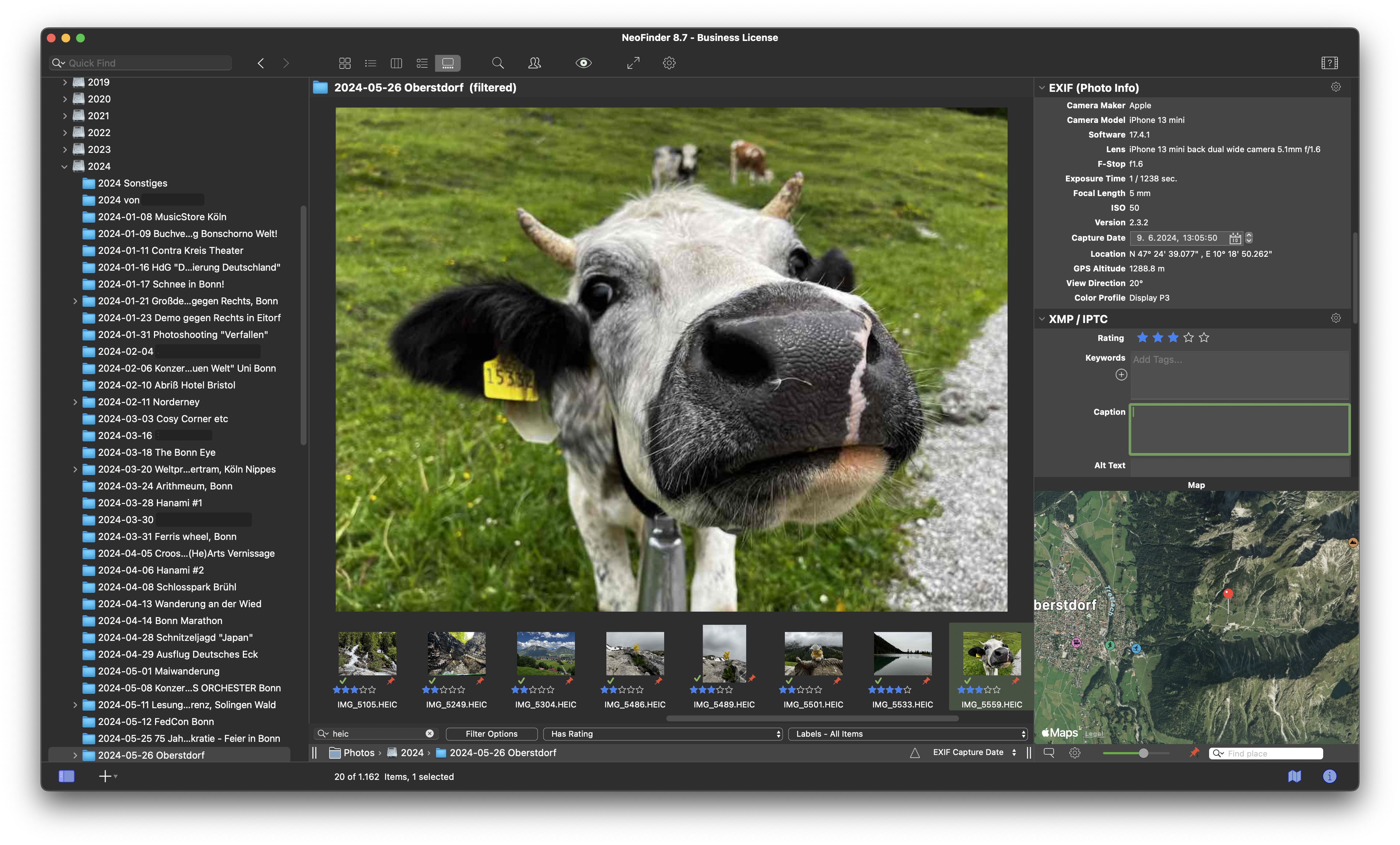
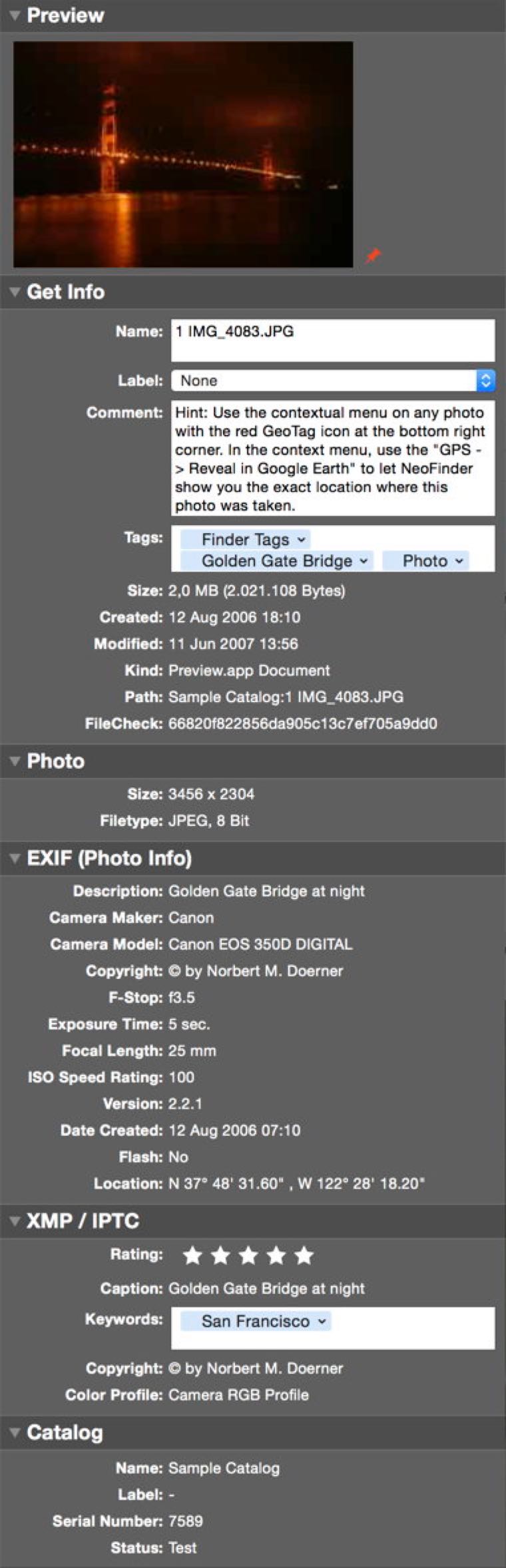
Главное окно NeoFinder построено вокруг библиотеки каталогов. В левой части находится раздел LIBRARY: там появляются созданные каталоги, группы каталогов, Smart Folders и Albums. Центральная область показывает содержимое выбранного каталога, папки, альбома или результата поиска. Правая часть используется для Inspector: он показывает свойства выбранного файла, миниатюры, EXIF, IPTC, XMP, ID3, сведения о видео, обложки, тексты песен и другие данные, если они сохранены в каталоге.
Верхняя панель и меню не перегружают стартовый сценарий: пользователь создаёт каталог, выбирает носитель или папку, затем просматривает результат и ищет по базе. Более сложные инструменты встроены в рабочие контексты. Например, расширенный поиск открывается через кнопку Find Editor в toolbar; карта появляется через кнопку Map рядом с Inspector; импорт с камеры вызывается через Import from Camera… в меню File или через кнопку с камерой на панели; создание PDF-контактного листа запускается командой Photo Contact Sheet... из меню Item.
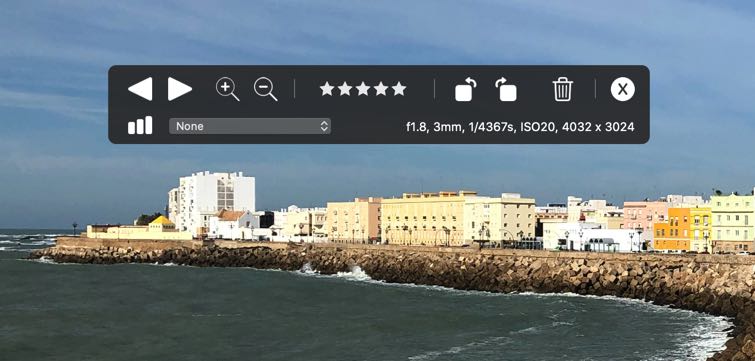
Для просмотра доступны несколько режимов. Icon View удобен для визуального просмотра миниатюр, List View — для табличной оценки файлов, Columns View — для навигации по вложенным папкам, Details View — для плотного списка с характеристиками, Gallery View — для работы с изображениями и видео, когда нужен крупный предпросмотр. Такой подход делает NeoFinder ближе не к одному файловому менеджеру, а к рабочей базе материалов: один и тот же каталог можно просматривать как список, галерею, результат поиска или набор метаданных.
Inspector играет ключевую роль. В нём видны не только базовые свойства вроде имени, размера и даты, но и рабочие данные: рейтинг, цветовая метка, комментарии, keywords, подпись, copyright, геометки, данные камеры, музыкальные теги, видеоинформация. При работе с XMP Editor пользователь меняет поддерживаемые поля прямо в Inspector; при работе с FileCheck там же отображается MD5-значение файла.
Как NeoFinder каталогизирует данные
Каталогизация в NeoFinder — это не копирование файлов в новую библиотеку. Программа читает содержимое выбранного тома или папки, сохраняет структуру, имена, даты создания и изменения, размеры, типы файлов, метаданные и миниатюры. После завершения в LIBRARY появляется новый каталог. Исходные файлы остаются на прежнем месте: на внешнем диске, NAS, USB-накопителе, Blu-ray, LTO, в смонтированном облачном хранилище или локальной папке.
NeoFinder различает изменяемые и неизменяемые источники. DVD или Blu-ray достаточно просканировать один раз: содержимое такого носителя не меняется. Рабочий HDD, SSD, NAS или папку проекта нужно обновлять после изменений, иначе каталог будет отражать старое состояние. Это не недостаток, а принцип офлайн-каталогизации: база показывает то, что было прочитано во время последнего сканирования или обновления.
Важная особенность — каталог можно создавать не только для целого диска. Если на сервере есть большая структура, а пользователю нужна только папка с проектами, можно каталогизировать отдельную папку. Это снижает объём базы, ускоряет поиск и не заставляет NeoFinder учитывать системные или временные директории. Для крупных рабочих хранилищ такой подход практичнее, чем слепое сканирование всего тома.
NeoFinder сохраняет данные в собственном catalog file в папке базы программы. Имя такого файла формируется по имени тома, когда это возможно. В повседневной работе пользователь обычно взаимодействует не с файлами базы, а с элементами LIBRARY: выбирает каталог, обновляет его, помещает в Catalog Folder, назначает метку, добавляет комментарии или включает в Smart Folder.
Создание каталога диска или папки
Базовая операция в NeoFinder начинается с выбора источника. Для внешнего диска, карты памяти, NAS-тома или локальной папки используется один и тот же принцип: программа читает структуру и добавляет результат в LIBRARY.
Каталогизация одного тома
Для одного подключённого диска рабочая последовательность выглядит так:
Подключить диск, флешку, карту памяти, серверный том или другой источник к Mac.
Открыть NeoFinder.
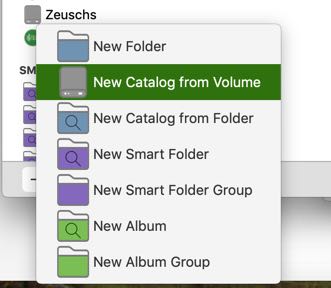
Нажать кнопку Plus в нижнем левом углу окна.
Выбрать New Catalog from Volume.
Выбрать нужный том из списка.
Дождаться окончания фонового чтения структуры и метаданных.
Проверить новый каталог в разделе LIBRARY.
Открыть каталог и убедиться, что нужные папки, миниатюры и метаданные доступны для поиска.
Ту же операцию можно запустить через меню File → New Catalog from Volume. Для отдельной папки используется New Catalog from Folder. Разница принципиальная: New Catalog from Volume создаёт запись о целом носителе, а New Catalog from Folder — только о выбранной директории. В больших архивах второй вариант удобен, когда на диске есть системные копии, временные файлы или разделы, которые не нужны в поисковой базе.
Что настроить перед большой каталогизацией
Перед первым сканированием крупного фото- или видеоархива имеет смысл проверить Cataloging Preferences. В них задаётся, какие миниатюры и метаданные NeoFinder будет читать, какие файлы исключать и насколько глубоко анализировать содержимое. Чем больше метаданных и миниатюр нужно сохранить, тем дольше создаётся каталог. Чем проще настройки, тем быстрее строится база, но тем меньше данных будет доступно в поиске и Inspector.
Для архивов с фотографиями полезно включать миниатюры и EXIF/IPTC/XMP. Для музыкальной коллекции важны ID3-теги и обложки. Для видеоархива — миниатюры, длительность, сведения о видео и поддержка дополнительных форматов через ffmpeg, если рабочий процесс требует расширенного чтения видеофайлов. Для документного архива важнее имена, даты, размеры, PDF-текст, комментарии и структура папок.
Как понять, что каталог создан корректно
После создания каталога в LIBRARY должна появиться новая запись. Открыв её, пользователь видит папки и файлы выбранного тома. Для визуальных архивов проверяются миниатюры: фотографии и видео должны отображаться не только как generic icons, если настройки предусматривали чтение превью. Для музыкальных файлов в Inspector должны появляться ID3-поля, если они были сохранены в исходных файлах. Для фото проверяются дата съёмки, камера, объектив, рейтинг, keywords и геометки.
Если диск после каталогизации отключён, каталог остаётся доступен. В этом и заключается основная польза NeoFinder: можно открыть базу, найти файл, понять, на каком носителе он находится, и только после этого подключить нужный диск.
Batch Catalog, Pause и Continue
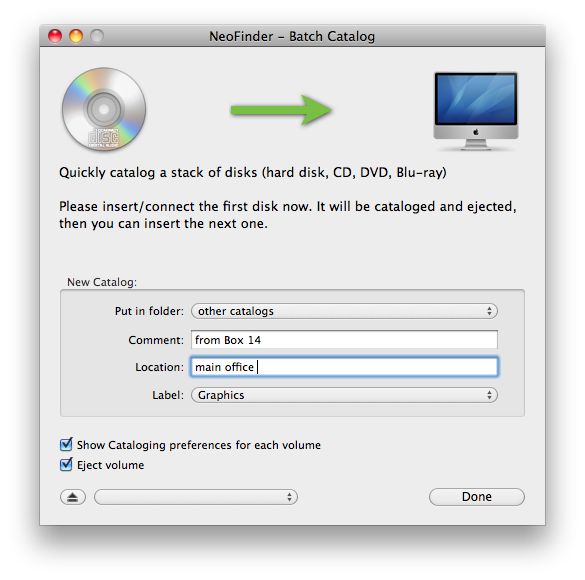
Для одного диска достаточно New Catalog from Volume, но в реальном архиве часто нужно обработать несколько носителей подряд. Для этого используется Batch Catalog. Команда создаёт серию каталогов без ручного запуска каждой операции. Такой режим нужен при первичном вводе архива: например, когда у пользователя есть несколько внешних HDD, коробка DVD, набор LTO-томов или десятки проектных папок на NAS.
Пакетная каталогизация особенно полезна в трёх ситуациях:
нужно быстро внести в базу много старых носителей;
каталогизация выполняется перед передачей архива в студию или клиенту;
создаётся единая библиотека для поиска по нескольким физическим хранилищам.
Функции Pause и Continue помогают не останавливать процесс полностью. При больших NAS, медленных внешних дисках, архивных LTO и объёмных видеопапках каталогизация может идти долго. Пауза нужна, когда Mac временно требуется для другой ресурсоёмкой задачи, когда нужно отключить диск или когда сеть загружена. Continue продолжает операцию без повторного запуска всей логики с нуля. В ветке NeoFinder 8.2 появились Pause and Continue cataloging и показ миниатюр элементов во время каталогизации; это сделало долгие операции понятнее для пользователя.
Работа с внешними дисками, NAS, облаками и архивами
NeoFinder создавался для данных, которые живут вне одного внутреннего диска Mac. Программа каталогизирует внутренние и внешние накопители, USB, FireWire, Thunderbolt, HFS+, APFS, NTFS, ExFAT, FAT32, серверные тома AFP и SMB, NAS, FTP, Dropbox, Backblaze B2, Blu-ray, LTO, USB sticks, DVD-ROM и Audio-CD.
Для внешних дисков схема прямолинейна: подключить носитель, создать каталог, отключить диск, искать по каталогу. Для NAS важнее регулярное обновление, потому что содержимое сетевого хранилища меняется чаще. Для облачных хранилищ важна техническая деталь: NeoFinder каталогизирует данные, доступные Mac через соответствующий механизм. Backblaze B2 поддерживается через Backblaze B2 Connector без дополнительного ПО, а Dropbox вынесен в отдельный сценарий каталога. Для Box, Amazon S3 и других облачных серверов в руководстве выделен отдельный раздел, связанный с монтированием облачных источников.
В архивной работе NeoFinder полезен не только для поиска имени файла. Он фиксирует, какой носитель содержит конкретную версию проекта. Например, клиент просит исходники съёмки трёхлетней давности. Без каталога приходится подключать диски по очереди и открывать папки вручную. В NeoFinder достаточно найти проект по названию, дате, части пути, расширению, XMP-полю, EXIF-дате или геометке. После этого становится понятно, какой физический диск нужно достать.
Для смешанных архивов NeoFinder удобнее узкоспециализированных фотоприложений. В одном каталоге могут лежать изображения, PDF, ZIP, видео, музыка, проектные файлы и папки с документами. Такой подход ближе к реальной структуре рабочих хранилищ, чем к чистой фотобиблиотеке.
Поиск: QuickFind, Find Editor и точные условия
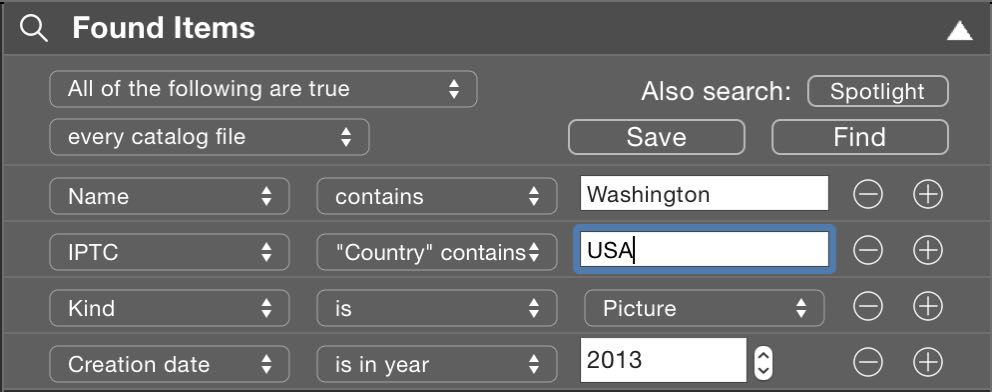
Поиск в NeoFinder делится на быстрый и расширенный. QuickFind подходит для простых ситуаций: найти файл, папку или строку по имени. Find Editor нужен, когда задача сложнее: ограничить область поиска, задать несколько условий, искать по метаданным, датам, расширениям, размеру, пути, рейтингу, keywords, EXIF, IPTC, XMP или ID3.
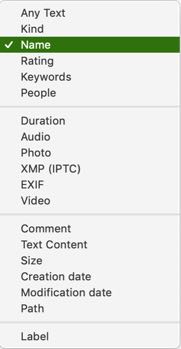
Find Editor открывается кнопкой Find Editor на панели инструментов. В верхнем меню выбирается логика условий: All the following are true соответствует AND, Any of the following… соответствует OR. Затем задаётся область поиска: все каталоги, выбранные каталоги или каталоги с определённой меткой. После этого добавляются критерии; NeoFinder поддерживает до 16 строк условий. Каждая строка состоит из типа поля, правила совпадения и значения.
Какие задачи решает Find Editor
Расширенный поиск особенно полезен в архивах, где имя файла не даёт всей информации. Например, камера могла создать файл DSC_8421.NEF, но в EXIF есть дата съёмки, модель камеры и объектив; в XMP — keywords, рейтинг, caption и copyright; в каталоге — путь к проекту и комментарий. Find Editor позволяет использовать эти поля вместе.
Практические примеры:
| Задача | Как искать в NeoFinder |
|---|---|
| Найти все JPEG в конкретной папке проекта | Name → ends with → .jpg, дополнительно Path по имени папки |
| Найти недавние рабочие файлы | Creation date или Modification date с относительными датами |
| Найти видео определённой длительности | Duration для видео и аудио |
| Найти материалы с пустым XMP-полем | XMP-параметры со специальными операторами для пустых и непустых значений |
| Найти все файлы по ключевому слову | Keywords, учитывающий Finder Tags и XMP/IPTC keywords |
| Найти фото по размеру | Resolution с вариантами HD, UHD и мегапиксельными значениями |
| Найти данные по любому текстовому полю | Any Text, который ищет по имени, комментариям и другим текстовым полям каталога |
| Найти папки по шаблону | Path с параметрами начала, окончания и regex-фильтрами |
Параметр Any Text полезен, когда пользователь не помнит, где именно записана информация. Он охватывает не только имя и комментарий, но и текстовые поля вроде artist, composer, genre, comments, EXIF и IPTC. Path удобен для поиска внутри папок с заданным именем, но работает именно по именам папок, а не по произвольной полной строке пути.
Относительные даты, сезоны и регулярные выражения
NeoFinder умеет искать по датам относительно текущего дня: Days, Weeks, Months и Years. Это применимо к датам создания и изменения файлов, а также к EXIF Capture Date фото и видео. Такой поиск можно сохранить как Smart Folder, чтобы автоматически видеть материалы, добавленные за последние недели или месяцы.
Для EXIF-даты есть поиск по сезонам Winter, Spring, Summer и Autumn, основанный на Northern Hemisphere. Для технических архивов и файловых наборов полезны Regular Expressions: они расширяют поиск по именам и папкам, например позволяют найти папки, содержащие 2010 или 2020, через выражение (2010|2020).
Поиск по расширениям и разрешению
Для расширений используется поле Name с правилом ends with, при этом точка перед суффиксом важна: .mov, .dng, .jpg, .pdf, .zip. Такой вариант точнее, чем поиск по части имени, потому что не захватывает случайные совпадения внутри названия файла.
Resolution применяется к фото и видео. NeoFinder предлагает предустановленные размеры вроде HD и UHD, а также значения в мегапикселях; дополнительные параметры позволяют искать точное, минимальное или максимальное разрешение. В сочетании с Kind это помогает отделить, например, UHD-видео от фотографий с похожими размерами.
Метаданные и Inspector
NeoFinder ценен не только как каталогизатор дисков macOS, но и как программа для работы с метаданными. В Inspector отображаются сведения, которые обычный список файлов не показывает в таком виде: EXIF для фотографий, IPTC/XMP, ID3 для музыки, сведения о видео, миниатюры, обложки, тексты песен, GPS-данные и пользовательские поля, сохранённые в каталоге. В iOS-приложении Inspector также показывает previews, EXIF, IPTC, ID3, XMP, lyrics и cover art, если эти данные включены в каталоги.
Для фотографий метаданные превращают архив в рабочий инструмент. Можно искать снимки по дате съёмки, камере, объективу, рейтингу, keywords, caption, copyright, месту съёмки и пользовательским описаниям. Для музыки важны artist, composer, genre, ID3 и cover art. Для видео — длительность, миниатюры, сведения о формате, timecode и GPS при наличии. Для документов — имя, путь, даты, размер, комментарии и текстовые фрагменты, если они были проиндексированы.
Inspector связан с действиями над оригиналами. Если файл находится онлайн, то есть исходный диск подключён и у пользователя есть права доступа, NeoFinder может переименовывать оригинал при изменении имени в каталоге через опцию Also rename on volume. Для отключённых носителей такая операция не показывается, потому что программа не может менять файл, которого нет в системе.
XMP Editor: описания, рейтинги, теги и sidecar-файлы
XMP Editor встроен прямо в Inspector. Он редактирует поддерживаемые поля Adobe XMP/IPTC без отдельной программы: keywords, star ratings, captions, copyright и другие часто используемые поля. Когда выбран фото- или видеофайл, Inspector показывает XMP/IPTC-поля не только для чтения, но и для редактирования.

XMP Editor поддерживает работу с несколькими выбранными файлами. Это важно для серийных операций: можно выделить группу фотографий с одной съёмки и добавить общий caption, copyright, keywords или рейтинг. Если в выбранных файлах поле уже содержит разные значения, NeoFinder показывает это в поле, чтобы пользователь понимал, что редактирует группу с неодинаковыми метаданными. Изменения автоматически сохраняются в media files или в sidecar XMP-файлы в зависимости от формата.
Прямая запись XMP используется для JPG, PNG, DNG, MOV и TIFF. Для остальных форматов NeoFinder создаёт отдельный .xmp sidecar file с тем же именем, но с суффиксом .xmp. Для RAW можно настраивать поведение sidecar-файлов, потому что в профессиональных фотоархивах разные программы по-разному работают с внешними XMP.
Есть важное ограничение: NeoFinder не редактирует все существующие XMP-поля, а работает с поддерживаемым набором, который нужен большинству пользователей. Это честная граница программы. Она подходит для практической разметки фото и видео, но не заменяет специализированные инструменты для редактирования всех возможных полей стандарта XMP.
В NeoFinder 8.1.1 в XMP Editor добавлены поля Alt Text и Ext Description. Alt Text используется для короткого описания изображения, Extended Description — для более длинного описания. Эти поля особенно полезны при подготовке архивов, где важны доступность, описание визуального содержания и дальнейшая публикация материалов.
Работа с фотографиями
NeoFinder поддерживает фотоархив не как редактор изображений, а как система учёта, поиска, отбора и описания. Программа каталогизирует существующие фотографии и видео с миниатюрами и метаданными EXIF, IPTC и XMP для JPG, RAW, TIFF, DNG, PDF и других форматов. Поддерживаются данные камер Nikon, Canon, Leica, Apple, Sony, GoPro, Olympus, Samsung, Panasonic, Fuji, Pentax, Konica, Leaf, Hasselblad, Phase One, Minolta и других производителей.
Для фотографа NeoFinder закрывает несколько задач:
быстро понять, на каком диске находится нужная съёмка;
найти кадры по EXIF Capture Date, камере, объективу, рейтингу, keywords или caption;
просмотреть миниатюры без подключения исходного диска;
добавить описания, рейтинг и copyright;
создать PDF-контактный лист;
найти похожие изображения;
найти лица через Find Faces;
работать с геометками на карте;
экспортировать фото с учётом метаданных;
использовать Watermark Presets и Photo Export в подходящих рабочих процессах.
Для просмотра отдельных изображений в Windows удобнее смотреть в сторону Honeyview, XnView MP или FastStone Image Viewer. NeoFinder полезнее там, где фото лежат на множестве носителей и нужно сохранять контекст: путь, диск, дата, проект, теги, рейтинг, миниатюры, география и связь с другими типами файлов.
Image Capture: импорт с камеры
NeoFinder умеет импортировать фотографии и видео с цифровых камер и карт памяти через Image Capture. Команда Import from Camera… находится в меню File, также используется кнопка с камерой в toolbar. После подключения камеры, iPhone или карты памяти окно Image Capture показывает содержимое выбранного устройства: сначала generic icon с размером и датой создания, затем миниатюры.
В окне импорта пользователь выбирает файлы вручную, нажимает Today для выбора файлов, созданных сегодня, New Items для выбора элементов, добавленных с момента последнего подключения этого устройства, или Command-A для выделения всех. После этого Import загружает выбранные файлы на Mac. Destination Folder задаёт папку назначения; её можно изменить через Edit или выбрать из списка недавних папок.
NeoFinder может создавать подпапки по дате создания файлов, переименовывать импортированные файлы по шаблону, добавлять XMP Presets, обновлять существующий каталог или создавать новый каталог для Destination Folder. После импорта программа может показать обновлённый каталог, раскрыть последний загруженный файл в Finder, закрыть окно Image Capture и извлечь камеру или карту памяти с рабочего стола Mac.
Практический сценарий выглядит так: фотограф подключает карту памяти, выбирает New Items, задаёт Destination Folder с проектом, применяет XMP Preset с copyright и базовыми keywords, нажимает Import, а затем получает обновлённый каталог съёмки в NeoFinder. Это не заменяет RAW-обработку, но закрывает первичный ingest, переименование, описание и включение файлов в архив.
Photo Contact Sheet
Photo Contact Sheet создаёт PDF-контактный лист из фотографий. Команда Photo Contact Sheet... находится в меню Item и работает с выбранной папкой, Album или текущими Found Results. В настройках задаётся количество элементов в строке, сортировка по имени, рейтингу, дате создания, дате изменения, EXIF capture date, duration, file size и другим параметрам. Можно выбрать цвет фона, ограничить вывод файлами с миниатюрами, показывать имя, рейтинг и красную GPS GeoTag-иконку.
Контактный лист может включать до шести annotation lines под именем элемента, включая пользовательские поля и метаданные. NeoFinder добавляет header на каждую страницу PDF с названием папки или альбома и количеством страниц, а также footer с настраиваемым текстом, шрифтом, размером, выравниванием и цветом. Для качества результата важен размер миниатюр: контактный лист использует уже сохранённые thumbnails из каталогов, поэтому для крупных PDF лучше заранее увеличить размер миниатюр в Cataloging Preferences и обновить каталог с пересозданием thumbnails.
Работа с видео
NeoFinder полезен видеографам не как монтажная программа, а как каталог архива. Он сохраняет миниатюры, длительность, метаданные, сведения о видео и позволяет искать видеоматериалы среди отключённых дисков. На практике это закрывает частую проблему: исходники съёмок разнесены по нескольким HDD, NAS и LTO, а нужный фрагмент требуется найти до подключения носителя.
В ветке NeoFinder 9 появились Native RED and NEV support, Move Files, Image Capture и каталогизация SMTPE timecodes embedded in video files с возможностью отображения, экспорта и поиска. NeoFinder также работает с Final Cut Pro project files: в версии 8.2 были добавлены catalog keywords and resource paths from Final Cut Pro project files.
Для видеоархивов важны:
поиск по имени проекта, папке, расширению и длительности;
просмотр сохранённых thumbnails без подключения оригинала;
поиск по timecode и метаданным, когда они прочитаны в каталог;
Movie Contact Sheet для наглядного обзора видеоматериалов;
Video Converter и Rotate Videos в задачах, где нужна базовая подготовка файлов;
связь с XMP и GPS, если видео содержит такие данные;
FileCheck для проверки архивных копий.
Если задача заключается в обработке видео, нужны монтажные программы вроде Shotcut, Avidemux или VSDC Free Video Editor. NeoFinder используется раньше и позже монтажа: при первичном учёте материалов, поиске исходников, подготовке архивных копий и проверке, где хранится нужный клип.
Работа с музыкой и Audio-CD
Музыкальный сценарий в NeoFinder строится вокруг ID3 и структуры коллекции. Программа каталогизирует песни, обложки, тексты песен и аудиометаданные, если они включены в каталог. Find Editor умеет искать по текстовым полям, связанным с музыкой: artist, composer, genre, comments, а параметр Duration работает с MP3, AAC, AIFF, WAV и видео.
Audio-CD занимают отдельное место в истории каталогизаторов: старые коллекции дисков нужно не столько воспроизводить, сколько описывать. NeoFinder каталогизирует Audio-CD и позволяет хранить сведения о треках в общей библиотеке. Для пользователя это значит, что музыкальный архив из файлов, Audio-CD и резервных дисков можно искать в одной базе.
Для прослушивания музыки и управления медиатекой на Windows логичнее использовать программы вроде AIMP, foobar2000, MusicBee или Winamp. NeoFinder нужен не как плеер, а как индекс архива, где музыка может лежать рядом с проектами, документами, обложками, видео и резервными копиями.
Smart Folders и Albums
Smart Folders в NeoFinder — это сохранённые поисковые условия. Пользователь задаёт критерии в Find Editor, сохраняет поиск и получает динамическую папку, которая показывает актуальные результаты по базе. Такой подход удобен для задач, которые повторяются: новые файлы за последние недели, фото без keywords, материалы с определённым рейтингом, видео с нужным разрешением, файлы конкретного проекта или документы с определённой частью пути. Руководство NeoFinder отдельно выделяет создание, изменение, удаление, группировку и сетевое использование Smart Folders.
Albums работают иначе. Это пользовательские подборки элементов, куда файлы добавляются осознанно. Album не обязан соответствовать поисковому условию: туда можно собрать лучшие кадры клиента, файлы для презентации, материалы для публикации, подборку видеофрагментов или комплект документов. Album Groups помогают упорядочивать альбомы, Custom sort order задаёт собственный порядок, Target Album ускоряет добавление новых элементов в нужную подборку.
Разница между Smart Folder и Album практична:
| Задача | Лучше использовать |
|---|---|
| Всегда видеть файлы, подходящие под правило | Smart Folder |
| Собрать вручную выбранные элементы | Album |
| Отслеживать недавние изменения | Smart Folder |
| Подготовить клиентскую подборку | Album |
| Найти фото без описаний | Smart Folder |
| Сохранить порядок материалов для презентации | Album |
| Разделить архив по повторяющимся критериям | Smart Folder Groups |
| Организовать тематические коллекции | Album Groups |
Для рабочего архива Smart Folders и Albums дополняют друг друга. Smart Folder отвечает на вопрос «что соответствует условиям», Album — «что я выбрал для конкретной задачи».
Автоматизация, интеграции и работа с оригиналами
NeoFinder встраивается в рабочий процесс macOS не только через ручной запуск каталогов. В руководстве выделены AutoMount, AutoUpdater, AppleScript, Finder Services Menu, QuickLook, Roxio Toast Titanium, FileMaker Pro, Alfred, Notification Center, Open with..., Default Applications, Drag & Drop, Rename multiple files, Slideshow, Save Copy as... и macOS Sharing.
AutoUpdater нужен для регулярного обновления каталогов по расписанию. В версии 8.5 Auto-Updater получил повторение расписания каждые 1, 2, 3, 4, 6, 8 или 12 часов, что полезно для серверных томов и рабочих папок, где данные меняются в течение дня.
AutoMount помогает с подключением томов, когда каталог связан с носителем, который доступен не постоянно. Для NAS и серверных папок это особенно важно: пользователь не должен каждый раз вручную восстанавливать путь перед обновлением.
AppleScript нужен для автоматизации. В корпоративных и студийных сценариях это позволяет включать NeoFinder в цепочки обработки: обновить каталог, найти файлы, подготовить результат, привязать к другим инструментам. FileMaker Pro Integration полезна там, где каталог NeoFinder связан с базой клиентов, проектов или архивных единиц.
Move, Rename и Delete внутри NeoFinder
NeoFinder умеет управлять оригинальными файлами, если они доступны на подключённом диске. Внутри каталога можно перемещать файлы в другую папку того же каталога: NeoFinder перемещает оригиналы на диске и обновляет запись в каталоге. Эта операция работает для файлов, но не для папок.
Переименование оригиналов выполняется через Inspector. Когда выбранный файл или папка доступны онлайн и у пользователя есть права, в Inspector появляется флажок Also rename on volume. Если он активен, изменение имени в NeoFinder переименовывает оригинальный объект на диске. Для offline volumes такой флажок не появляется, потому что исходный объект недоступен.
Удаление оригиналов требует отдельной осторожности. Если пользователь выбирает элементы и нажимает forward delete, NeoFinder предлагает удалить объект из каталога и переместить оригинальный файл в Trash. На небольших клавиатурах используется сочетание fn с обычной клавишей Delete. Контекстное меню также запускает удаление. Для NAS возможны дополнительные подтверждения со стороны macOS, если на серверном томе не настроена папка .Trash.
Экспорт, Web Galleries и контроль целостности
NeoFinder не ограничивается поиском внутри программы. Он умеет выводить данные в удобные формы: PDF-контактные листы, web galleries, экспорт каталогов, Hedge Canister Export и другие рабочие форматы. Это важно для передачи клиентам, внутренней документации и архивного контроля.
Web Galleries создаются через команду Export Web Gallery из меню File или контекстного меню. Для этой функции требуется NeoFinder Business License. Пользователь выбирает каталог или папку, задаёт параметры, выбирает шаблон и получает папку с HTML и JPG thumbnail files; стартовая страница называется index.html.
Встроенные шаблоны включают Lucid, Dark Lucid, Green Fluid, Blue Cards, Concertina, Creme Rounded Cards, Drawing Board, Default и Sunset. В настройках можно сортировать элементы, исключать файлы без миниатюр, выбирать данные для name и caption, добавлять XMP metadata preset к экспортируемым thumbnails, использовать визуальный watermark для крупных изображений и сразу открыть готовую галерею в браузере.
FileCheck решает отдельную архивную задачу: проверку неизменности файлов. NeoFinder создаёт MD5 checksum для каждого файла в каталоге, если функция включена в Cataloging Preferences. Она выключена по умолчанию, потому что требует полного чтения каждого файла и замедляет каталогизацию. После этого через контекстное меню можно проверить целый каталог, один файл или выбранные файлы и папки. Если проверка целого каталога или набора файлов не проходит, NeoFinder показывает окно со списком повреждённых или изменённых файлов.
Для фотографов, видеостудий и архивистов FileCheck особенно важен. Обычный просмотр папки показывает, что файл существует. Контрольная сумма отвечает на другой вопрос: остался ли файл тем же самым. В архивах с высокой ценой ошибки это помогает выявлять повреждённые копии и заменять их из резервного источника.
NeoFinder для iPhone и iPad
NeoFinder имеет отдельное companion-приложение для iPhone и iPad. Оно переносит каталоги NeoFinder и abeMeda на мобильное устройство, чтобы пользователь искал и просматривал данные в поездке. Каталоги можно передавать через Dropbox, AirDrop, Apple Mail, iTunes, Files, iCloud Drive и Load from Server.
Мобильный сценарий не равен полноценному обслуживанию архива на Mac. iOS-приложение нужно для просмотра и поиска: найти каталогизированные photos, movies, songs и любые cataloged data, ограничить поиск только фотографиями, песнями или фильмами, открыть Inspector, посмотреть previews, EXIF, IPTC, ID3, XMP, lyrics и cover art, увидеть геотеги на карте, использовать GeoFinder, Light Table, Bookmarks и Color Labels.
Для выездной работы это удобно: продюсер, фотограф или монтажёр может иметь с собой карту архива и понимать, какой диск нужно запросить или подключить после возвращения. iOS-приложение особенно полезно, когда физические носители хранятся в студии, а поиск по архиву нужен на встрече или в дороге.
Геометки, Map и GeoFinder
Map в NeoFinder находится в области Inspector и включается кнопкой Map рядом с кнопкой Inspector в нижней правой части окна. Если выбран файл с геометкой, NeoFinder показывает нужный регион на карте и ставит pin в точной точке GPS. Карта использует Apple map, поддерживает satellite view и Points-of-Interest через tools menu под картой.
Контекстное меню карты открывается через option-click или правый клик. Оно копирует выбранную точку как GPS GeoTag в Clipboard, позволяет вставить координату в выбранные фото или видео, переместить GPS location выбранных файлов в точку клика, добавить новый GPS GeoTag для файлов без координат, открыть место в OpenStreetMap, Google Maps или Google Earth.
GeoFinder ищет все фотографии и видео в каталогах, снятые в видимой области карты. Для этого пользователь перемещает карту на нужный регион и нажимает маленькую прямоугольную иконку лупы под картой. NeoFinder просматривает всю базу каталогов и показывает материалы с geotag из выбранной области. Это один из самых практичных способов найти съёмку по месту, а не по имени проекта.
NeoFinder также показывает несколько pins одновременно. При выборе нескольких фото или видео с GPS карта масштабируется так, чтобы отобразить все точки. В поздних версиях при клике по pin открывается callout с миниатюрой и именем изображения; клик по миниатюре выбирает соответствующий файл. Геоточку можно перетащить, если GPS записался неточно: NeoFinder обновляет координату в файле и базе.
Системные требования
NeoFinder ориентирован на macOS. Для основной линейки NeoFinder 9 требуется Mac OS X 10.15 Catalina или новее, включая macOS 26 Tahoe, а также 64-bit Intel или Apple ARM Mx. На странице требований отдельно указаны Intel и Apple ARM M1, M2, M3, M4 для релизов NeoFinder 9.x.
| Компонент | Требование |
|---|---|
| Операционная система | Mac OS X 10.15 Catalina или новее |
| Совместимость с новыми macOS | Поддерживается линейка до macOS 26 Tahoe |
| Процессор | 64-bit Intel или Apple ARM Mx |
| Архитектура | 64-bit |
| iPhone и iPad | Отдельное приложение NeoFinder for iOS |
| Старые Mac | Для старых macOS доступны архивные версии NeoFinder и CDFinder |
| Windows | Используется отдельный родственный продукт abeMeda, совместимый с каталогами NeoFinder |
Для старых систем доступны отдельные версии: NeoFinder 8.9.1 для Mac OS X 10.14 Mojave, NeoFinder 8.5.2 для Sierra и High Sierra, NeoFinder 8.2 для El Capitan, NeoFinder 7.x для более старых macOS, NeoFinder 6.x и CDFinder для ещё более старых систем, включая Mac OS 9.
Лицензии и ограничения деморежима
NeoFinder — платная программа без подписки. Купленная лицензия действует для соответствующей основной линейки; пользователь сам решает, переходить ли на следующую основную линейку. Private License разрешает установку до трёх личных Mac. Для рабочих мест используются Business License и пользовательские пакеты. Оплата поддерживает credit card через BMTMicro, PayPal, а также дополнительные варианты вроде bank transfer и purchase order.
Деморежим полностью функционален в течение 30 дней, но ограничен 10 каталогами. После активации лицензии ограничение на 10 каталогов снимается. Такой формат позволяет проверить реальную работу NeoFinder на собственных дисках: создать несколько каталогов, оценить Find Editor, Inspector, XMP Editor, миниатюры и скорость поиска.
Для пользователей старых CDFinder, NeoFinder 6.x, 7.x и 8.x предусмотрены upgrades. Cross-Grade доступен владельцам лицензий других каталогизаторов и DAM-приложений, включая Excire, PhotoSweeper, Cinematica, PhotoSupreme, ACDSee Pro, DiskTracker, Eagle, Usher, DiskLibrary, CatFinder, Lyn, FileFinder, CatDV, AtomicView, DiskCatalogMaker, iView Media, Phase One Media Pro, Canto Cumulus, Extensis Portfolio, PhotoMechanic, WhereIsIt, Advanced Disk Catalog, WinCatalog, iMatch и CDWinder.
Преимущества и ограничения
Плюсы:
ищет по каталогам отключённых носителей, включая внешние диски, Blu-ray, DVD, LTO и USB;
объединяет в одной базе фото, видео, музыку, документы, архивы и папки проектов;
поддерживает EXIF, IPTC, XMP, ID3, thumbnails и дополнительные медиаданные;
Find Editor даёт до 16 условий, AND/OR-логику, поиск по датам, пути, resolution, keywords, Finder Tags и регулярным выражениям;
XMP Editor встроен в Inspector и редактирует ratings, captions, copyright и keywords;
Smart Folders помогают сохранять повторяющиеся поисковые сценарии;
Albums подходят для ручных подборок материалов;
GeoFinder ищет фото и видео в видимой области карты;
FileCheck создаёт MD5-контрольные суммы и помогает проверять архивы;
Image Capture переносит фото и видео с камеры или карты памяти в рабочую папку;
есть companion-приложение для iPhone и iPad;
AppleScript, AutoUpdater, AutoMount и интеграции macOS помогают включать NeoFinder в регулярный процесс;
лицензия не является подпиской.
Минусы:
основная программа ориентирована на macOS;
Windows-сценарий требует отдельного продукта abeMeda;
насыщенный интерфейс требует освоения, особенно Find Editor, XMP Editor, AutoUpdater и Cataloging Preferences;
деморежим ограничен 10 каталогами;
XMP Editor редактирует поддерживаемый набор полей, а не весь спектр XMP;
для редактирования XMP исходные файлы должны быть онлайн;
FileCheck замедляет каталогизацию, потому что каждый файл нужно полностью прочитать;
NeoFinder не заменяет RAW-конвертер, видеоредактор или полноценную корпоративную DAM-систему с веб-порталом и ролями доступа;
web galleries требуют Business License.
Сравнение с аналогами
NeoFinder ближе всего к программам для каталогизации дисков и DAM-учёта, но прямых замен без компромиссов мало. Одни аналоги сильнее как фотоменеджеры, другие удобнее как архив документов, третьи проще для каталога дисков, но беднее по медиаметаданным.
| Программа | Платформы | Основной сценарий | Сильная сторона | Ограничение относительно NeoFinder |
|---|---|---|---|---|
| NeoFinder | macOS, companion для iOS | Офлайн-каталог дисков, медиатеки, NAS, LTO, облачных и смешанных архивов | Единая база для разных носителей и типов файлов, развитый поиск и метаданные | Не RAW-редактор и не Windows-приложение |
| DiskCatalogMaker | macOS | Каталогизация дисков | Простая логика, быстрый поиск, открытие нескольких каталогов, поддержка архивов ZIP, RAR, 7-Zip, tar и других | Меньший фокус на DAM, XMP, GeoFinder, фото- и видеоархивах |
| EagleFiler | macOS | Персональный архив документов, писем, веб-страниц, PDF и файлов | Удобен для хранения информации, почты, заметок и документов в трёхпанельном интерфейсе | Не специализирован под офлайн-каталог внешних дисков, LTO и медиаметаданные |
| digiKam | Linux, Windows, macOS | Фотоархив и управление снимками | Бесплатная open-source программа для импорта, организации, редактирования и поиска фото, RAW и видео | Фокус на фото, а не на универсальной карте дисков, NAS, LTO и смешанных архивов |
| Adobe Lightroom Classic | Windows, macOS | Каталог и обработка фотографий | Сильная RAW-обработка, организация и публикация фото | Не универсальный каталогизатор любых файлов и отключённых носителей |
| Photo Mechanic | Windows, macOS | Быстрый ingest, просмотр, отбор и экспорт фотографий | Быстрый фотопоток после съёмки | Photo Mechanic Plus больше не продаётся; обычный Photo Mechanic не закрывает универсальный офлайн-каталог дисков |
| WinCatalog | Windows | Каталогизация дисков и файловых архивов на Windows | Подходит пользователям Windows, которым нужна карта носителей | Для macOS-сценария NeoFinder естественнее; NeoFinder 9.2 умеет импортировать WinCatalog .w3cat |
DiskCatalogMaker — ближайший аналог по базовой задаче. Он каталогизирует диски, поддерживает быстрый поиск, Apple Silicon, Dark Mode, несколько открытых каталогов, сжатие данных каталога, архивные форматы и Finder-подобную логику. Это хороший вариант, когда нужен более простой disk catalog. NeoFinder сильнее там, где важны XMP/IPTC, геометки, XMP Editor, Find Similar Photos, FileCheck, Image Capture, iOS-компаньон, LTO и смешанные медиапроекты.
EagleFiler решает задачу персонального информационного архива: mail, Web pages, PDF, images, audio/video files, RTF, plain text и Markdown. Он удобен для заметок, документов, писем и веб-материалов. NeoFinder лучше подходит для карты внешних дисков, фото- и видеоархивов, серверных томов и поиска по офлайн-носителям.
digiKam — сильный бесплатный фотоменеджер: импорт, альбомы, tags, labels, geolocation, advanced search, редактирование и управление RAW, фото и видео на Linux, Windows и macOS. Для чистого фотоархива digiKam может быть привлекательнее, особенно при необходимости open-source решения. NeoFinder выигрывает в универсальности носителей, смешанных типах файлов и архивном учёте.
Lightroom Classic — выбор для обработки и управления фотографиями. Он даёт desktop editing tools, организацию фото и публикацию. Но его логика построена вокруг фотокаталога и обработки, а не вокруг инвентаризации любых дисков, LTO, NAS, Audio-CD, Blu-ray, архивов и документов. NeoFinder не заменяет Lightroom Classic в цветокоррекции и RAW-проявке; Lightroom Classic не заменяет NeoFinder как универсальный каталог внешних носителей.
Photo Mechanic остаётся сильным инструментом для ingest, просмотра, отбора и экспорта фотографий. Photo Mechanic Plus, который добавлял catalog feature, больше не доступен для покупки: Camera Bits закрыла продажи Plus из-за проблем с catalog feature на текущих операционных системах. Для фотографа это меняет сравнение: обычный Photo Mechanic полезен на этапе отбора, а NeoFinder — для долговременного каталога носителей и архива.
Отзывы пользователей и профильных изданий
NeoFinder регулярно оценивают через одну и ту же призму: насколько быстро он помогает найти данные, которые лежат на отключённых носителях. В подборке профессиональных отзывов программа фигурирует как решение для видеоархивов, фотоархивов, музыкальных данных и смешанных рабочих коллекций. ZDNet использовал формулировку Holy Grail of Media Asset Management; в обзоре для видеопродакшена отдельно подчёркивался сценарий просмотра video archives без подключения каждого диска.
В профессиональных материалах чаще выделяются четыре качества: офлайн-поиск, скорость просмотра, метаданные рядом с превью и пригодность для архивов, где данные разнесены по множеству носителей. В отзыве фотографа Thorsten von Overgaard на странице NeoFinder Reviews отмечались быстрый просмотр фото, выбор только нужных папок и дисков для индексации, показ keywords и EXIF рядом с preview, а также запись keywords и description в файл.
Visuals Producer в обзоре NeoFinder 7 рассматривал программу уже как полноценное macOS DAM-приложение. Сильными сторонами названы возможности для photos, video clips и других data/content files; отдельно отмечалось, что многие каталогизаторы всех типов файлов работают средне, а NeoFinder хорошо справляется с тем, что поддерживает. В том же обзоре интерфейс воспринимался как не самый современный, что совпадает с частью пользовательской критики: программа функциональна, но насыщенная и требует привыкания.
MacUpdate содержит практичные пользовательские оценки. Один из отзывов описывает каталогизацию 16 million files на 8TB HD с последующими обновлениями каталога без сбоев. В том же отзыве важен сценарий резервного диска: перед заменой пользователь каталогизирует backup disk и затем знает, какие файлы, папки и версии находятся на каком носителе, не монтируя диски.
В отзывах App Store для iOS-компаньона повторяется мобильный сценарий: поиск ранее просканированных catalog files вне рабочего Mac. Пользовательский отзыв 2021 года на странице Apple описывает NeoFinder как удобный Mac/iOS combined search engine, а отзыв 2015 года выделяет возможность искать scanned Catalog files в дороге.
Усреднённая оценка по отзывам выглядит так:
Чаще хвалят:
поиск по отключённым дискам;
пригодность для больших архивов;
работу с фото, видео, музыкой и документами в одной базе;
быстрый просмотр миниатюр;
Find Editor и метаданные;
iOS-компаньон для поиска в дороге;
цену без подписки;
долгую историю проекта и совместимость с архивными версиями.
Чаще критикуют:
необходимость разобраться в интерфейсе;
визуальную плотность настроек;
ограничение macOS как основной платформой;
отсутствие функций полноценного RAW-редактора;
то, что некоторые продвинутые функции требуют понимания XMP, sidecar-файлов, каталогов и обновления базы.
Практические сценарии использования
Найти файл на отключённом диске
Самый понятный сценарий: пользователь помнит название проекта, примерную дату или расширение файла, но диск не подключён. В NeoFinder открывается QuickFind или Find Editor, задаётся имя, часть имени, Path, date range, Kind, Size, Duration или Any Text. В результате видно, в каком каталоге и на каком томе лежит файл. После этого подключается только нужный носитель.
Такой подход особенно полезен для архивов с одинаковыми структурами папок: Projects, Exports, RAW, Client, Backup. Finder не поможет, пока диск отключён. NeoFinder показывает сохранённую структуру заранее.
Разобрать архив внешних HDD
При первичном вводе архива в NeoFinder лучше работать по шагам:
Подключить первый диск.
Создать каталог через New Catalog from Volume.
Назначить понятное имя каталога и цветовую метку.
Проверить миниатюры и основные метаданные.
Повторить для следующих дисков через Batch Catalog.
Разложить каталоги по Catalog Folders: Фото, Видео, Клиенты, Личные архивы, Резервные копии.
Создать Smart Folders для повторяющихся задач: файлы без keywords, новые файлы, большие видео, фото с рейтингом.
Включить FileCheck для архивов, где критична неизменность.
После такой подготовки NeoFinder становится не просто списком дисков, а рабочей картой архива.
Вести каталог фотоархива
Фотограф может использовать NeoFinder рядом с Lightroom Classic, Capture One или другим RAW-редактором. RAW-обработка остаётся в специализированной программе, а NeoFinder берёт на себя поиск по дискам, XMP-описания, ratings, keywords, геометки, контактные листы и контроль архива.
Рабочий процесс:
импортировать новые материалы через Image Capture или сохранить их стандартным способом в папку проекта;
создать или обновить каталог папки;
добавить XMP Preset с copyright и базовыми описаниями;
расставить ratings и color labels;
сохранить клиентские подборки в Albums;
создать Photo Contact Sheet для просмотра;
искать старые кадры через EXIF Capture Date, camera, lens, keywords, GeoFinder или Find Similar Photos.
Организовать видеоматериалы после съёмки
Для видеоархива важны папки проекта, исходники, прокси, звуковые файлы, экспортные версии, документы и монтажные файлы. NeoFinder каталогизирует весь набор как файловую структуру, а не только видео. Это удобно, когда монтажный проект лежит рядом с WAV, PDF, SRT, LUT, обложками, графикой и финальными роликами.
Find Editor помогает искать по extension, duration, Path, Any Text и metadata. Movie Contact Sheet нужен для визуального обзора. FileCheck помогает проверить, не повреждены ли файлы после копирования на архивный диск.
Хранить каталог LTO-архива
LTO используется в студийных и архивных рабочих процессах, где физический доступ к носителю занимает больше времени, чем поиск по базе. NeoFinder каталогизирует LTO volumes, а в NeoFinder 9.2.1 добавлен импорт ProMax LTO XML catalog files. Это даёт возможность включать LTO-архивы в общую поисковую систему NeoFinder, а не вести отдельные таблицы.
Создать web gallery для клиента
При наличии Business License NeoFinder создаёт web gallery из выбранного каталога, папки или набора. Пользователь выбирает Export Web Gallery, шаблон, подписи, сортировку, watermark и размер изображений. На выходе получается папка с HTML и JPG thumbnail files, включая index.html. Этот вариант подходит для публикации подборки на веб-сервере или передачи автономной галереи клиенту.
Проверить целостность архива
FileCheck нужен перед сдачей проекта, переносом на новый диск, проверкой старого архива или подготовкой резервной копии. В Cataloging Preferences включается генерация MD5. После каталогизации пользователь запускает проверку целого каталога или выбранных файлов через context menu. NeoFinder показывает список файлов, которые не прошли проверку. Это помогает отличить файл есть в папке от файл не изменился и читается корректно.
Частые ошибки при работе с NeoFinder
Создать каталог и не обновлять его
Каталог отражает состояние источника на момент сканирования или последнего обновления. Если внешний диск или NAS изменился, а каталог не обновили, поиск будет показывать старую картину. Для неизменяемых носителей вроде DVD это нормально; для рабочих дисков нужно использовать Update Catalogs или AutoUpdater.
Путать NeoFinder с Finder
Finder показывает текущую файловую систему. NeoFinder показывает сохранённую базу каталогов. Если файл находится на отключённом диске, Finder его не найдёт, а NeoFinder покажет запись, путь и носитель. Но для открытия оригинала диск всё равно нужно подключить.
Не настраивать миниатюры
Если при каталогизации отключить thumbnails или выбрать слишком маленький размер, Gallery View и Photo Contact Sheet будут менее полезны. Для фото- и видеоархивов миниатюры лучше настроить заранее. Для существующих каталогов нужно обновить каталог с пересозданием thumbnails.
Редактировать XMP без понимания online/offline
XMP Editor отображается для cataloged items, которые реально доступны на компьютере. NeoFinder записывает изменения на диск сразу: в сам файл или в sidecar XMP. Если носитель отключён, программа не может изменить оригинал. Это защищает от иллюзии, что метаданные где-то сохранились только внутри базы.
Смешивать Albums и Smart Folders
Album — ручная подборка. Smart Folder — сохранённое условие поиска. Если пользователь хочет список файлов без keywords, нужен Smart Folder. Если он хочет отобрать 50 лучших кадров для клиента, нужен Album. Смешение этих сущностей приводит к хаосу в библиотеке.
Включать FileCheck для всего без необходимости
FileCheck полезен, но замедляет каталогизацию: NeoFinder должен прочитать каждый файл целиком. Для архивов с высокой ценой ошибки это оправдано. Для временных рабочих папок, кэшей и промежуточных материалов лучше не включать FileCheck без причины.
Каталогизировать всё подряд
Большие системные папки, временные каталоги, кэши и неважные копии засоряют базу. Лучше заранее определить, какие источники имеют архивную ценность. Для точечного учёта стоит использовать New Catalog from Folder вместо сканирования всего тома.
Кому подходит NeoFinder
NeoFinder подходит пользователям Mac, у которых данные живут на множестве носителей. Чем больше архив и чем чаще приходится искать старые файлы, тем заметнее польза программы. Один диск и несколько папок можно контролировать вручную. Десятки дисков, NAS, LTO, фотоархивы, видеопроекты и резервные копии требуют базы.
NeoFinder особенно полезен:
фотографам с архивами RAW, JPEG, DNG, TIFF и XMP;
видеографам с внешними дисками, проектами и LTO;
монтажёрам, которым нужно находить исходники без подключения каждого диска;
дизайнерам и иллюстраторам с большим количеством исходников, PDF, ZIP и изображений;
студиям, где данные распределены между NAS, архивными дисками и клиентскими папками;
пользователям Mac, которые хотят искать по отключённым носителям;
архивистам, которым важны MD5, описания и структура носителей;
владельцам больших домашних медиатек.
Лучше выбрать другое решение, если:
нужен файловый менеджер для ежедневного копирования и двухпанельной навигации — подойдут FreeCommander XE, Double Commander, Far Manager или Q-Dir;
нужна программа только для просмотра изображений — достаточно IrfanView, XnView или Honeyview;
нужна RAW-обработка — логичнее Lightroom Classic, Capture One, darktable или другой редактор;
нужен open-source фотоменеджер на Windows, Linux и macOS — стоит рассмотреть digiKam;
нужен архив писем, заметок, PDF и веб-страниц — ближе EagleFiler;
требуется корпоративный DAM с ролями, правами, веб-порталом и многопользовательским доступом через браузер — NeoFinder не закрывает этот класс полностью.
Итоговая оценка
NeoFinder — сильная программа для тех, кто работает не с одной папкой, а с архивом. Её основная ценность не в красивом просмотре файлов и не в редактировании изображений, а в способности превратить разрозненные диски, NAS, LTO, облачные тома, фото, видео, музыку и документы в единую поисковую систему. Программа особенно хороша в задачах, где нужно быстро понять, на каком носителе находится файл, какие у него метаданные, есть ли миниатюра, рейтинг, геометка, XMP-описание и контрольная сумма.
Для разового просмотра фотографий NeoFinder избыточен. Для небольшой папки документов он тоже не нужен. Но для архивов, которые живут годами и регулярно пополняются, NeoFinder даёт практический контроль: каталогизация, Find Editor, XMP Editor, Smart Folders, Albums, GeoFinder, FileCheck, Image Capture, web galleries и iOS-компаньон закрывают именно те задачи, которые плохо решаются обычным Finder.
Лучший сценарий для NeoFinder — пользователь Mac с большим количеством внешних дисков, фото- и видеоархивов, резервных копий, NAS или LTO. В таком окружении программа становится картой архива: она не заменяет редакторы и файловые менеджеры, но показывает, где лежат данные, как они описаны и какие носители нужно подключить для доступа к оригиналам.
Список изменений
CDFinder: основа офлайн-каталогизации:
- CDFinder 5.x завершал ранний этап развития. В списке предыдущих релизов видны CDFinder 5.0, 5.1, 5.5, 5.6, 5.7 и 5.7.3. Эта ветка отражает время, когда каталогизатор в первую очередь помогал учитывать CD, DVD, внешние диски и файловые архивы. Затем название NeoFinder стало логичным шагом: программа перестала быть привязанной к CD и стала работать с более широким набором цифровых активов.
NeoFinder 6: переход к современным macOS и медиаданным:
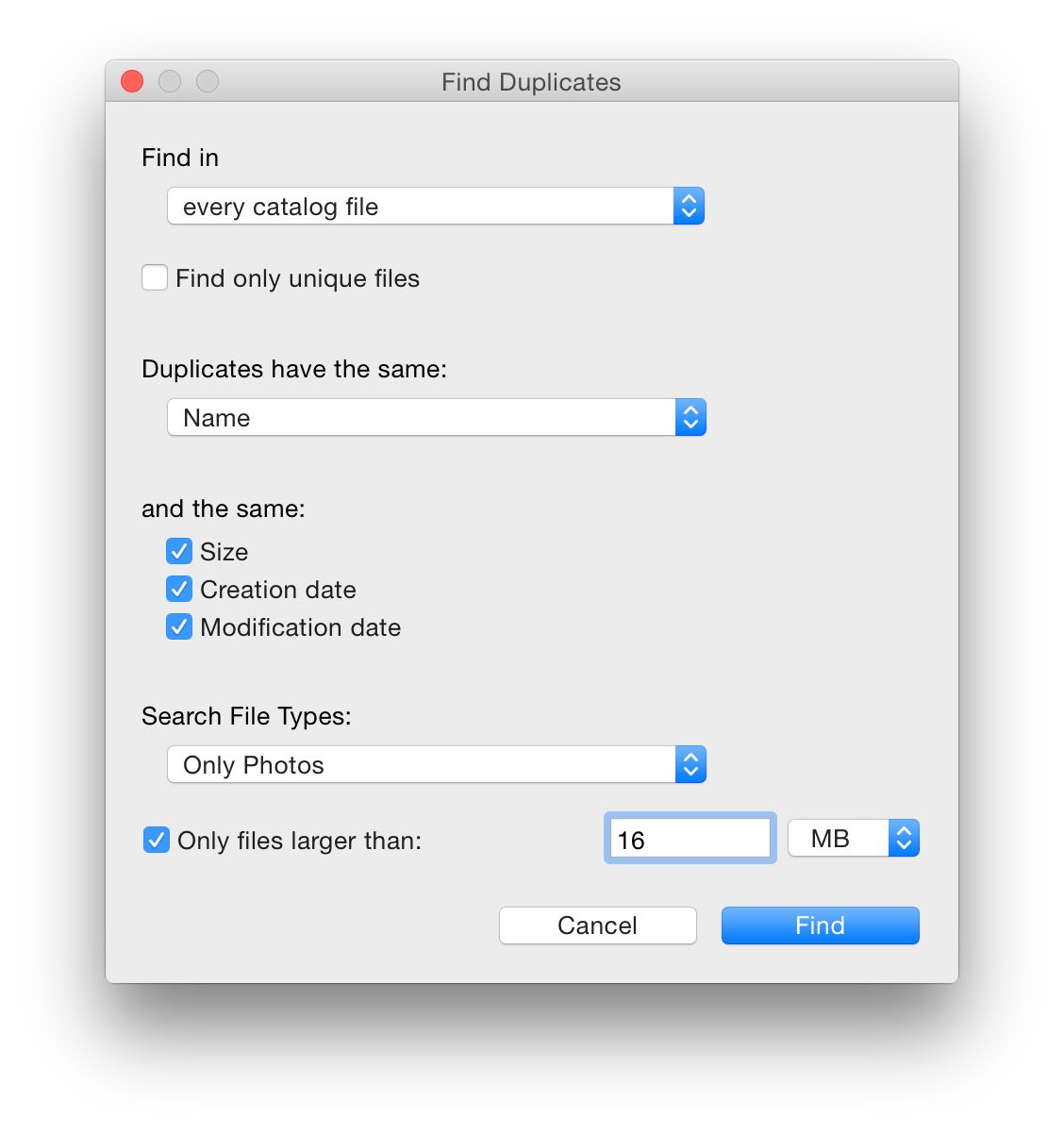
- NeoFinder 6.0 вышел 12 декабря 2011 года. В ветке 6.x программа получила важные изменения для современных архивов. В NeoFinder 6.4 приложение стало 64-битным, начало читать Finder Tags macOS Mavericks и получило Find Duplicates. В NeoFinder 6.6 появилась каталогизация текстового превью PDF, Photo Contact Sheet, iCloud Drive и ускорение RAW-каталогизации. NeoFinder 6.8 добавил изменение Finder Tags для файлов и папок, параметр Find Editor Has no Tag и совместимость с OS X El Capitan.
NeoFinder 7: усиление DAM-сценариев:
- Ветка NeoFinder 7 развивала метаданные, импорт, APFS, штрихкоды, совместимость с новыми macOS и работу с крупными медиабиблиотеками. NeoFinder 7.1 получил поддержку APFS при каталогизации, controlled vocabulary для keywords и улучшенный поиск media files в папках. NeoFinder 7.1.3 был сертифицирован для High Sierra, добавил печать barcode labels для каталогов и улучшил импорт DiskCatalogMaker и Canto Cumulus CRE.
- NeoFinder 7.4 улучшал работу с BMP, BWF и WAV, а также обновление GPS Geotags в файлах и каталоге. NeoFinder 7.5 значительно расширил AutoUpdater: он стал запускать расписания по конкретным дням недели, при монтировании тома или при запуске NeoFinder; эта же ветка была сертифицирована для macOS Catalina и получила notarization.
NeoFinder 8: интерфейс, Apple Silicon, карты и фотоинструменты:
- NeoFinder 8.0 вышел 23 ноября 2021 года. Ветка 8.x стала крупным этапом для интерфейса, совместимости и рабочих процессов. В NeoFinder 8.2 добавлены Slideshow for photos, Photo Export with integrated Multi Renamer and visual watermarks, catalog keywords and resource paths from Final Cut Pro project files, Pause and Continue cataloging, thumbnails during cataloging, до шести annotations в Icon View и Photo Contact Sheet, GPS GeoTag badge и редактирование EXIF Capture Date в Inspector.
- В NeoFinder 8.5 появилась READER mode для Business License, LTFS XML Importer, расширенный Auto-Updater с повторением расписания, каталогизация Sony DSF и SDS audio files, а Movie Converter получил перенос metadata, EXIF creation date, XMP data и GPS GeoTags из оригинала. В NeoFinder 8.8 добавлены Pixelmator PRO cataloging, копирование выбранных metadata, новый template для web gallery и поддержка OGG Vorbis. В NeoFinder 8.9 добавлены WEBP, WMA, JPEG XL, расширенные Audio и Video Converter и Mastodon Integration.
NeoFinder 9: крупный шаг для интерфейса, видео и импорта:
- NeoFinder 9.0 вышел 14 октября 2025 года как major release с Improved Interface, Native RED and NEV support, Move Files и Image Capture. В этой ветке появились catalog SMTPE timecodes embedded in video files, отображение, экспорт и поиск timecodes, Exposure Bias для фото, QuickLook для offline items на основе thumbnails в каталоге, обновлённый Display Filter и сертификация для macOS Tahoe.
- Дальнейшие обновления NeoFinder 9 усилили импорт и поиск: WinCatalog data import, Adobe metadata presets import, каталогизация TAR и TGZ archives, custom Catalog Folder icons, дополнительные параметры Display Filter, path-related параметры Find Editor и операторы для точного XMP-поиска. В NeoFinder 9.2.1 добавлены ProMax LTO XML catalog files import, optionals для EXIF, ID3 и XMP в Find Editor, инвертирование photo thumbnail для scanned color negatives, обновление Dropbox framework и улучшения Map.


 *EXE — расширение исполняемого файла. Сайт является партнером проекта
Оставте свой отзыв о NeoFinder