

DoubleKiller — небольшая Windows-программа для поиска одинаковых файлов в папках, разделах диска и сетевых расположениях. Она сравнивает файлы по имени, размеру, дате изменения и содержимому, показывает найденные совпадения в таблице, даёт выбрать лишние копии вручную или через встроенные кнопки отметки, затем удалить их либо переместить в другую папку. Программа полезна не для абстрактной очистки системы, а для конкретной задачи: найти точные дубли в фотоархивах, музыкальных коллекциях, старых резервных копиях, папках загрузок и рабочих каталогах.
DoubleKiller не заменяет файловый менеджер, программу восстановления данных или анализатор похожих фотографий. Её область — поиск одинаковых файлов по заданным признакам. Это важно: если две фотографии выглядят одинаково, но имеют разное разрешение, другую степень сжатия или изменённые метаданные, DoubleKiller не работает как визуальный распознаватель похожих изображений. Зато для точных дублей она даёт понятную схему: задать папки, выбрать критерии, запустить сканирование, проверить список, отметить лишнее и выполнить действие с выбранными файлами.
Внутри сайта рядом с таким обзором логично смотреть и близкие материалы: Auslogics Duplicate File Finder, NoClone, Duplicate Remover Free, CloneSpy, SearchMyFiles и Wise Disk Cleaner. Эти страницы относятся к поиску дублей, файловым операциям и очистке накопителей, но сам обзор ниже посвящён именно DoubleKiller.
Что делает DoubleKiller
DoubleKiller ищет одинаковые файлы в одной или нескольких директориях. В сканирование можно включать обычные папки, целые дисковые разделы и компьютеры из Network Neighborhood. После проверки программа выводит список найденных совпадений, где пользователь выбирает, какие копии убрать. Доступны два основных действия: удалить выбранные файлы или переместить их в другую директорию. Результаты можно экспортировать в текстовый файл.
Главная особенность DoubleKiller — комбинируемые критерии сравнения. Программа не привязана только к имени файла: пользователь сам задаёт, какие признаки считать достаточными для совпадения. Варианты включают имя, размер, дату изменения и CRC32-checksum, то есть проверку содержимого. Такой подход удобен, когда в архиве есть файлы с одинаковыми именами, но разным содержимым, или наоборот — одинаковые файлы, сохранённые под разными именами.
DoubleKiller также умеет ограничивать поиск масками. Например, можно искать только файлы определённого типа или исключить расширения, которые не должны попадать в проверку. В настройках предусмотрены исключения по атрибутам, включая hidden и system, а также ограничения по размеру файла. Эти фильтры особенно важны при работе с системным диском: программа даёт возможность сосредоточиться на пользовательских данных и не трогать служебные файлы.
Для каких задач подходит программа
DoubleKiller удобна там, где нужно убрать точные копии, а не проводить интеллектуальную сортировку библиотеки. Типичные сценарии — объединение старых папок после переустановки Windows, разбор внешнего диска, очистка каталога загрузок, поиск одинаковых MP3-файлов, проверка папок с фотографиями после нескольких импортов с телефона или карты памяти. В таких случаях программа для поиска дубликатов избавляет от ручного сравнения сотен файлов по имени, размеру и дате.
Отдельный практический сценарий — резервные копии. После нескольких переносов данных у пользователя часто остаются каталоги вроде Backup, Old, Photos_copy, Documents_2. В них могут лежать одинаковые документы, архивы, установщики, изображения и аудиофайлы. DoubleKiller сравнивает файлы между несколькими указанными папками, поэтому подходит не только для проверки одной директории, но и для сопоставления нескольких мест хранения. В процессе сканирования каждый файл сравнивается с другими файлами независимо от того, лежат они в одной папке или в разных директориях.
Ещё один сценарий — музыкальные и фотоархивы. В настройках можно использовать маски вроде *.wav, а также исключающие маски для типов файлов, которые не должны проверяться. Такой режим помогает не сканировать всё подряд, а работать с конкретной коллекцией. Для поиска дублей фото можно ограничиться изображениями, для музыки — аудиофайлами, для документов — офисными форматами и PDF, если задача состоит именно в разборе пользовательских файлов.
Краткая карточка DoubleKiller
| Параметр | Описание |
|---|---|
| Назначение | поиск одинаковых файлов и удаление дубликатов файлов |
| Тип программы | duplicate file finder для Windows |
| Формат работы | standalone executable, запуск без обязательной установки |
| Где ищет | отдельные папки, несколько директорий, разделы диска, Network Neighborhood |
| Критерии сравнения | file name, file size, date of last modification, CRC32-checksum |
| Фильтры | маски файлов, исключающие маски, атрибуты, размер |
| Работа с результатами | ручная отметка, автоматическая отметка, удаление, перемещение |
| Экспорт | result list в текстовый файл |
| Подходящий сценарий | поиск точных дублей в пользовательских папках, фотоархивах, музыке, резервных копиях |
| Главное ограничение | бесплатная версия не перемещает удаляемые файлы в Windows Recycle Bin |
DoubleKiller устроена как утилита с одним центральным рабочим процессом. Пользователь не переключается между множеством модулей: вкладка Options отвечает за область поиска и критерии, вкладка DoubleKiller показывает результат и кнопки действий. В этом плюс для разовой очистки: не требуется изучать сложную систему профилей, задач и сценариев. В этом же ограничение: в бесплатной версии меньше автоматизации и меньше возможностей для безопасного массового отбора, чем в DoubleKiller Pro.
Интерфейс DoubleKiller
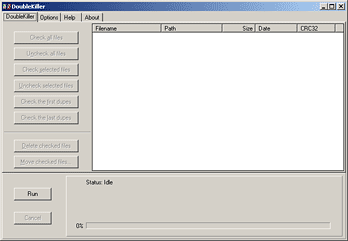
Главное окно DoubleKiller выглядит как классическая Windows-утилита: сверху расположены вкладки DoubleKiller, Options, Help, About, в центральной части — таблица результатов со столбцами Filename, Path, Size, Date, CRC32, слева — кнопки для отметки найденных дублей и действия с выбранными файлами. Внизу находятся Run, Cancel, строка статуса и индикатор выполнения.
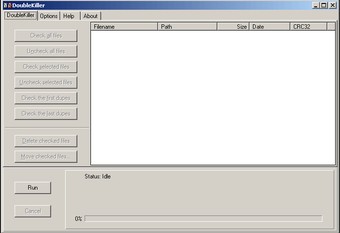
На вкладке DoubleKiller до сканирования список пустой, а часть кнопок неактивна. Это нормальная логика: кнопки Check all files, Uncheck all files, Check selected files, Uncheck selected files, Check the first dupes, Check the last dupes, Delete checked files и Move checked files... становятся полезны после появления результатов. Сначала пользователь задаёт параметры на вкладке Options, затем возвращается к основной вкладке и нажимает Run.
Интерфейс не пытается скрыть технические поля. Столбцы Size, Date и CRC32 видны прямо в таблице, поэтому пользователь понимает, почему файлы попали в группу совпадений. Для обзорной программы такого типа это важнее декоративного оформления: при удалении дублей нужно видеть путь, размер, дату и контрольную сумму, а не только имя файла.
Визуально DoubleKiller устарела: серые кнопки, плотная таблица, минимальная графика. Эта особенность отмечалась и в обзорах профильных изданий. Softpedia оценила программу как быструю и полезную для поиска дублей по пользовательским критериям, но отдельно указала на слабую привлекательность интерфейса и необходимость обновления архитектуры управления. PCWorld тоже отметил, что интерфейс не самый прямолинейный, и описал простой порядок работы: добавить папки на Options, вернуться на DoubleKiller, нажать Run.
Как DoubleKiller определяет дубликаты
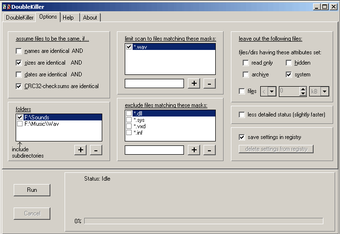
DoubleKiller не принимает решение по одному фиксированному признаку. В блоке assume files to be the same, if... пользователь выбирает, какие параметры должны совпадать. Доступны четыре критерия: names are identical, sizes are identical, dates are identical, CRC32-checksums are identical. Их можно комбинировать, поэтому одна и та же программа подходит для разных сценариев: от быстрого поиска файлов с одинаковыми именами до более строгого сравнения по содержимому.
Сравнение по имени файла
Критерий names are identical проверяет совпадение имён. Он полезен при разборе папок, где одинаковые документы или изображения переносились между директориями без переименования. Например, после копирования фотоархива на внешний диск один и тот же IMG_3915.JPG может оказаться и в старой папке, и в новой структуре. По одному имени нельзя безопасно удалять файл, но как часть комбинации критерий помогает быстрее сузить список.
Имя файла особенно полезно, когда нужно искать повторные копии документов: отчёты, сканы, PDF, архивы с одинаковыми названиями. При этом имя не гарантирует одинаковое содержимое. Файл report.docx в одной папке может быть старой редакцией, а файл с тем же именем в другой — новой. Поэтому для рабочих документов разумнее сочетать имя с размером и CRC32, а перед удалением смотреть путь и дату.
Сравнение по размеру
Критерий sizes are identical проверяет одинаковый размер. Размер удобен как быстрый фильтр: если два файла имеют разный объём, они не являются точными дублями в обычном смысле. Для точного поиска одинаковых файлов размер часто используют вместе с CRC32, потому что это уменьшает количество кандидатов на глубокую проверку содержимого.
В стандартной логике DoubleKiller сочетание размера и CRC32 помогает находить файлы с одинаковыми данными без лишнего расчёта контрольной суммы для каждого файла. Содержимое читается только после совпадения по другим выбранным критериям, потому что для такой проверки требуется прочитать файл целиком.
Сравнение по дате изменения
Критерий dates are identical сравнивает дату последнего изменения. Он полезен как дополнительный признак для архивов, где важно отличать разные редакции файлов. Например, две копии документа с одинаковым именем и размером, но разной датой изменения требуют ручной проверки. Если дата тоже совпадает, вероятность точного дубля выше.
Для самостоятельного удаления по дате этот критерий не подходит. Дата может изменяться при копировании, синхронизации, распаковке архива или переносе между файловыми системами. Поэтому в DoubleKiller дату лучше воспринимать как дополнительную подсказку, а не как единственное основание для массовой очистки.
Сравнение по CRC32
Критерий CRC32-checksums are identical отвечает за сравнение содержимого через контрольную сумму. В контексте DoubleKiller это главный инструмент для точного поиска дублей, когда имя файла неважно или могло измениться. Например, один и тот же MP3-файл может называться track01.mp3 в одной папке и Artist - Song.mp3 в другой, но при одинаковом содержимом CRC32 совпадёт.
Проверка CRC32 требует чтения данных файла, поэтому она тяжелее простого сравнения имени или размера. DoubleKiller решает это через комбинирование критериев: сначала отсекаются файлы, которые не совпали по выбранным быстрым признакам, затем выполняется проверка содержимого. Для разовых задач это разумный компромисс между скоростью и точностью.
Настройки сканирования
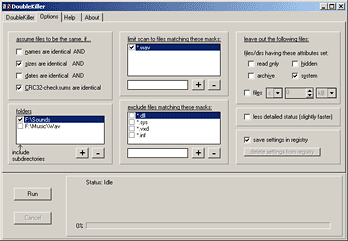
Вкладка Options — центральное место настройки DoubleKiller. Здесь выбираются признаки совпадения, папки для проверки, маски файлов, исключающие маски, атрибуты и ограничения размера. По сути, именно здесь пользователь определяет, что считать дублем и какие файлы не должны попасть в проверку.
Выбор папок и разделов
Список folders расположен в нижней левой части вкладки Options. В него добавляются директории и разделы, которые нужно проверить. Под списком находятся кнопки добавления и удаления записей. Перед каждой записью есть checkbox: он управляет включением подпапок. Если отметка включена, DoubleKiller сканирует не только файлы прямо в выбранной папке, но и содержимое всех вложенных директорий.
Работа с несколькими папками особенно важна для поиска дубликатов на диске после объединения архивов. Когда в список добавлены две или больше директории, DoubleKiller сравнивает файлы между собой независимо от расположения. Поэтому программа подходит для сценария, где нужно найти одинаковые файлы между старой папкой с резервной копией и новым рабочим каталогом.
При работе с системным диском безопаснее выбирать пользовательские папки: Documents, Pictures, Downloads, музыкальные коллекции, архивы проектов, каталоги с установщиками. Системные каталоги не подходят для массового поиска дублей с последующим удалением. DoubleKiller прямо предупреждает не сканировать Windows directory, потому что многие файлы там необходимы для работы системы.
Маски включения
Блок limit scan to files matching these masks ограничивает проверку файлами, соответствующими заданным маскам. Маска описывает шаблон имени, где часть символов можно заменить подстановочными знаками. Пример из интерфейсной логики — *.wav: такая маска ограничивает сканирование WAV-файлами.
Для практической работы это даёт понятный контроль:
для музыки можно проверять только
*.mp3,*.wav,*.flac;для изображений —
*.jpg,*.jpeg,*.png;для документов —
*.doc,*.docx,*.pdf;для архивов —
*.zip,*.rar,*.7z.
Чем точнее задана область поиска, тем ниже риск случайно включить лишние файлы. Это особенно важно при первой работе с DoubleKiller: лучше начать с отдельной коллекции, чем сразу сканировать весь диск.
Маски исключения
Блок exclude files matching these masks работает наоборот: он исключает файлы, которые соответствуют указанным шаблонам. На скриншотах и в демонстрации видно, что в список могут входить служебные типы вроде *.dll, *.sys, *.vxd, *.inf. Такой подход помогает защитить системные и программные файлы от попадания в результат.
Исключающие маски полезны и для обычных пользовательских сценариев. Например, при поиске дублей в папке с проектом можно исключить временные файлы, служебные файлы приложений или технические форматы, которые лучше не трогать без понимания структуры проекта. DoubleKiller не решает за пользователя, какие типы безопасны для удаления; она даёт инструменты, чтобы сузить проверку до нужных данных.
Исключение по атрибутам
В блоке leave out the following files можно исключать файлы и директории по атрибутам. Интерфейс поддерживает варианты вроде read only, hidden, archive, system. Для безопасной очистки особенно важны hidden и system: такие объекты часто относятся к служебным данным или настройкам программ, и их не стоит удалять при обычной уборке пользовательских папок.
Исключение по атрибутам не заменяет внимательную проверку списка результатов, но снижает количество опасных совпадений. При разборе фото, музыки, документов и загрузок лучше оставить системные исключения включёнными и не превращать DoubleKiller в инструмент агрессивной чистки всего диска.
Ограничение по размеру
DoubleKiller позволяет ограничить поиск минимальным или максимальным размером файла. Это удобно, когда в папке много мелких служебных объектов или, наоборот, нужно найти только крупные копии видео, ISO-образов, архивов и установщиков. История версий показывает, что возможность ограничивать поиск файлами ниже или выше заданного размера появилась как отдельное развитие программы.
Практическая польза ограничения по размеру проста: если задача — освободить место, начинать лучше с крупных файлов. Дубликаты по 2–5 МБ редко дают заметный результат, а повторяющиеся видео, архивы и образы дисков быстро занимают десятки гигабайт. При этом для документов и фотографий слишком высокий порог может скрыть нужные совпадения, поэтому размер подбирают под тип данных.
Сохранение настроек
Checkbox save settings in registry управляет сохранением настроек в реестре. По умолчанию он выключен. Если его не включать, DoubleKiller сохраняет поведение portable-утилиты: запускается без обязательной записи пользовательских параметров в систему. В интерфейсе также есть кнопка для удаления записей из реестра.
Для разовой работы это удобно: программу можно использовать как временный инструмент для поиска одинаковых файлов, не превращая её в постоянно установленный компонент системы. Для регулярной работы сохранение настроек может быть полезно, если пользователь часто проверяет одни и те же папки с одинаковыми масками и исключениями.
Пошаговая инструкция: как найти дубликаты в DoubleKiller
Рабочий процесс DoubleKiller строится вокруг вкладок Options и DoubleKiller. Сначала задаются папки, критерии и фильтры, затем запускается сканирование, после чего пользователь проверяет результат и выбирает действие. Программа не удаляет всё автоматически: удаление или перемещение выполняется только для отмеченных файлов.
Шаг 1. Запустить DoubleKiller и открыть Options
После запуска видно основное окно с пустой таблицей результатов. Для настройки поиска нужно перейти на вкладку Options. Именно там задаётся, какие файлы считать одинаковыми и какие папки проверять. На первом запуске полезно не нажимать Run сразу, а сначала настроить область проверки, иначе программа не будет знать, где искать дубликаты.
Интерфейс вкладки Options разделён на несколько блоков. Слева сверху находятся критерии сравнения, слева снизу — список folders, в центре — маски включения и исключения, справа — исключения по атрибутам и размеру. Такая компоновка помогает настроить поиск сверху вниз: сначала логика совпадения, затем область, затем ограничения.
Шаг 2. Добавить папки в folders
В список folders добавляются директории, где нужно выполнить поиск дубликатов файлов. Для проверки одной коллекции достаточно одной папки. Для сравнения двух архивов добавляют обе директории. Если нужно включить подпапки, перед записью оставляют отметку в checkbox. Если требуется проверить только верхний уровень папки, отметку убирают.
Для первой проверки лучше выбрать безопасную область: папку с фотографиями, музыкой, загрузками или копиями документов. Не стоит начинать с корня системного диска. DoubleKiller хорошо показывает совпадения, но ответственность за удаление лежит на пользователе, поэтому первый запуск должен быть контролируемым.
Шаг 3. Выбрать критерии сравнения
В блоке assume files to be the same, if... нужно выбрать критерии. Для поиска точных копий подходит сочетание sizes are identical и CRC32-checksums are identical: программа сначала учитывает размер, затем проверяет содержимое через CRC32. Такая комбинация используется как стандартная логика для файлов с одинаковыми данными.
Для документов можно добавить names are identical, если задача — найти повторные копии одного и того же файла в разных папках. Для архивов и установщиков имя тоже полезно, но его нельзя считать достаточным. Для музыкальных файлов, скопированных из разных источников, имя может отличаться, поэтому размер и CRC32 важнее.
Шаг 4. Ограничить поиск масками
Если нужно проверить только определённые типы файлов, используется блок limit scan to files matching these masks. Для музыки можно задать аудиоформаты, для фото — изображения, для документов — офисные файлы и PDF. Это сокращает список результатов и упрощает ручную проверку.
В блоке exclude files matching these masks удобно оставить системные исключения. На демонстрационных скриншотах среди исключений видны *.dll, *.sys, *.vxd, *.inf. Такая настройка особенно важна при проверке широких каталогов, где рядом с пользовательскими файлами могут оказаться служебные данные программ.
Шаг 5. Нажать Run
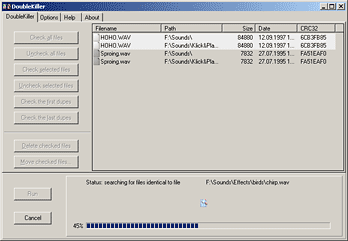
Когда папки, критерии и фильтры заданы, нужно вернуться к основной вкладке DoubleKiller и нажать Run. В процессе сканирования программа сначала собирает список файлов из выбранных директорий, затем сравнивает их между собой. Если добавлено несколько папок, файлы сравниваются независимо от того, находятся они в одной директории или в разных.
Во время проверки кнопка Cancel используется для остановки. Если подтвердить прерывание, сканирование прекращается, но найденные к этому моменту результаты остаются доступными для работы. Это удобно при слишком широком поиске: можно остановить процесс, посмотреть первые совпадения и скорректировать настройки.
Шаг 6. Проверить результат
После завершения сканирования таблица результатов становится главным рабочим местом. В ней видны имена файлов, пути, размеры, даты и CRC32. Значки рядом с файлами помогают отличать группы дублей: они чередуются между наборами совпадений и одновременно работают как checkbox для отметки. Если значок выбран, файл попадёт в действие удаления или перемещения.
Перед массовым действием нужно просмотреть пути. Один и тот же файл может лежать в рабочей папке и в резервной копии; удалять рабочую копию только потому, что она первая в списке, нельзя. В DoubleKiller нет интеллектуального понимания, какая директория важнее. Программа показывает совпадения, а решение о лишней копии принимает пользователь.
Шаг 7. Отметить лишние копии
Слева от таблицы находятся кнопки автоматизации отметки. Check selected files отмечает выбранные мышью записи. Check the first dupes автоматически отмечает первый файл в каждой паре, первые два в каждой тройке и так далее. Аналогично Check the last dupes помогает быстро отметить последние записи в группах. Эти кнопки ускоряют работу, но требуют понимания сортировки и порядка файлов в списке.
Для безопасного удаления лучше не использовать автоматическую отметку вслепую. Сначала нужно убедиться, что в каждой группе останется хотя бы одна нужная копия. Особенно осторожно стоит работать с резервными копиями: иногда именно копия в папке Backup важнее, чем файл в хаотичном временном каталоге.
Шаг 8. Открыть файл или папку для проверки
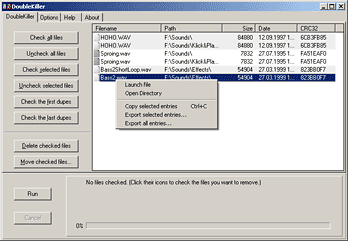
DoubleKiller позволяет открыть файл двойным кликом по записи. Через контекстное меню правой кнопки можно открыть директорию, где лежит файл. Это полезно, когда путь в таблице обрезан или нужно посмотреть соседние файлы в папке.
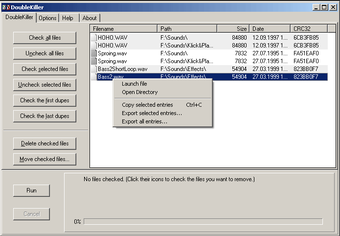
Контекстное меню также содержит команды для экспорта. В бесплатной версии можно экспортировать список в текстовый файл, который затем удобно открыть в табличном редакторе. Для крупных проверок это важный этап: перед удалением остаётся список того, что было найдено и какие пути участвовали в очистке.
Шаг 9. Экспортировать список
Команда Export all entries... находится в контекстном меню списка результатов. Она сохраняет result list в текстовый файл, читаемый человеком и подходящий для открытия в табличных приложениях.
Экспорт полезен в трёх ситуациях:
перед массовым удалением, чтобы зафиксировать найденные совпадения;
при разборе чужого компьютера, когда нужно показать владельцу список перед очисткой;
при работе с архивом, где решение об удалении принимается не сразу.
DoubleKiller Pro дополнительно умеет экспортировать результаты в бинарный файл, который можно позже загрузить обратно, но в бесплатной версии доступен именно экспорт списка, а не полноценное продолжение работы с сохранённой сессией.
Шаг 10. Удалить или переместить отмеченные файлы
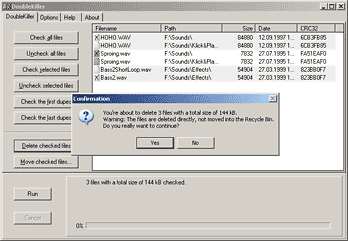
После отметки лишних копий доступны две основные команды: Delete checked files и Move checked files.... При удалении DoubleKiller показывает диалог с предупреждением, если в какой-либо паре или группе отмечены все файлы, а также отображает количество удаляемых файлов и их общий размер.
Важная деталь: удаление в бесплатной версии не переносит файлы в Windows Recycle Bin. Поэтому для первой очистки безопаснее использовать Move checked files... и перенести выбранные дубли в отдельную резервную папку. Если после проверки всё работает и нужные файлы остались на месте, резервную папку можно удалить вручную.
Что показывает список результатов
Список результатов — главный инструмент контроля. DoubleKiller не просто сообщает, что найдены дубликаты: она показывает строки с конкретными путями и техническими признаками совпадения. Это позволяет отличить очевидную копию в папке Downloads от файла в структурированном архиве.
| Столбец | Что показывает | Как использовать при проверке |
|---|---|---|
Filename | имя файла | помогает найти повторяющиеся названия и понять тип данных |
Path | расположение файла | главный признак для выбора, какую копию оставить |
Size | размер | помогает увидеть одинаковый объём и оценить потенциально освобождаемое место |
Date | дата изменения | полезна при сравнении редакций и старых копий |
CRC32 | контрольная сумма | помогает подтвердить совпадение содержимого при выбранном критерии CRC32 |
Самая важная колонка для принятия решения — Path. Именно путь показывает контекст: рабочая папка, резервная копия, временный каталог, старая структура, внешний диск. Два одинаковых файла могут быть техническими дублями, но один из них может быть нужен как часть резервной копии или проекта. DoubleKiller даёт данные, но не заменяет логику хранения.
Столбец CRC32 особенно полезен, когда имена отличаются. Если в группе совпадений видны разные названия, но размер и CRC32 одинаковые, перед пользователем точные копии содержимого. Если задача — очистка диска от дублей без потери данных, такие группы обычно безопаснее для разборки, чем совпадения только по имени или дате.
Что можно сделать с найденными дубликатами
DoubleKiller сосредоточена на нескольких конкретных действиях. Она не предлагает сложных сценариев каталогизации, но закрывает базовые операции: посмотреть файл, открыть папку, отметить дубли, экспортировать список, удалить выбранное, переместить выбранное.
Открыть файл
Двойной клик по записи открывает или запускает соответствующий файл. Для изображений это позволяет быстро посмотреть содержимое, для документов — проверить, одинаковая ли это редакция, для аудио — убедиться, что файл относится к нужной коллекции.
Эта функция особенно полезна при сомнительных совпадениях. Например, если файлы совпали по имени и размеру, но пользователь не включил CRC32, открытие помогает не удалить разные документы с одинаковым названием. При массовой очистке достаточно проверить выборочно несколько групп, но при рабочих проектах лучше смотреть каждую спорную пару.
Открыть директорию
Через context menu можно открыть директорию файла. Это важнее, чем кажется: иногда путь в таблице не показывает всю структуру из-за ширины столбца, а в папке видно, к какому проекту относится файл.
Открытие папки помогает принимать решения не по отдельной строке, а по контексту. Если файл лежит в аккуратно организованном архиве по датам, его лучше оставить. Если копия находится в временной папке, старой загрузке или дублирующемся каталоге, её можно перенести в резервную папку для последующей проверки.
Отметить файлы вручную
Ручная отметка выполняется кликом по значку рядом с файлом. Такой способ медленнее, но безопаснее. Он подходит для документов, рабочих проектов, семейных фотоархивов и резервных копий. В этих сценариях цена ошибки выше, чем выигрыш от быстрой автоматической отметки.
Ручной выбор хорошо сочетается с сортировкой по визуальным группам. Значки и фон чередуются между наборами дублей, поэтому проще видеть, где начинается и заканчивается группа. Это снижает риск отметить все копии в одном наборе.
Отметить файлы автоматически
Кнопки Check selected files, Check the first dupes и Check the last dupes ускоряют работу с большим списком. Они полезны, когда структура заранее понятна: например, первая папка в списке содержит копии, а вторая — основную коллекцию, или наоборот.
Автоматическую отметку лучше использовать после проверки нескольких групп. Если в результатах перемешаны рабочие директории, резервные копии и временные папки, порядок строк может не соответствовать тому, что пользователь хочет оставить. В таких случаях автоматизация должна идти после сортировки и анализа путей, а не вместо них.
Экспортировать результат
Экспорт через Export all entries... создаёт текстовый список найденных совпадений. Для домашнего пользователя это способ сохранить отчёт перед удалением. Для технического специалиста — удобный материал для согласования: можно показать, какие файлы найдены и где они расположены.
Экспорт также полезен, если очистка выполняется в несколько этапов. Сначала можно найти дубликаты и сохранить список, затем отдельно решить, что перемещать, а что оставить. Такой подход снижает риск поспешного удаления.
Удалить отмеченные файлы
Delete checked files удаляет отмеченные записи. Перед действием появляется предупреждение, если отмечены все файлы в группе, и показывается суммарное количество удаляемых файлов и их размер. Это последняя точка проверки перед необратимой операцией в бесплатной версии.
Поскольку файлы не отправляются в Recycle Bin, удаление лучше использовать только после уверенности. Для первого прохода безопаснее переместить дубли. Прямое удаление оправдано для очевидных временных копий, повторяющихся установщиков, старых одинаковых архивов и других файлов, которые легко восстановить из исходного места или повторно получить.
Переместить отмеченные файлы
Move checked files... переносит выбранные дубликаты в другую папку. Это наиболее безопасное действие в DoubleKiller. Программа не уничтожает файлы сразу, а позволяет собрать подозрительные копии в отдельном месте.
Перемещение удобно использовать как карантин для дублей. После переноса можно несколько дней поработать с компьютером, убедиться, что нужные документы, проекты и коллекции не пострадали, и только потом удалить резервную папку. Для семейных фотоархивов, рабочих документов и резервных копий такой подход предпочтительнее прямого удаления.
Безопасность удаления: что проверить перед очисткой
DoubleKiller работает с реальными пользовательскими файлами, поэтому безопасная схема важнее скорости. Главный принцип — сначала сузить область поиска, затем проверить результаты, потом перемещать, и только после этого удалять. Программа не переносит удаляемые файлы в Recycle Bin в бесплатной версии, поэтому ошибка при прямом удалении может быть неприятной.
Перед очисткой стоит придерживаться нескольких правил:
не сканировать Windows directory и системные каталоги;
начинать с пользовательских папок: фото, музыка, документы, загрузки;
использовать
CRC32-checksums are identicalдля точного поиска одинакового содержимого;смотреть
Pathперед отметкой файлов;не отмечать все файлы в группе;
перед массовым действием выполнить
Export all entries...;первый раз использовать
Move checked files..., а не удаление;хранить перемещённые файлы отдельно до проверки результата.
Особое внимание нужно уделять резервным копиям. С технической точки зрения файл в резерве может быть дублем рабочего файла, но его удаление разрушает саму идею резервного хранения. Если цель — уменьшить объём резервной папки, лучше сначала создать новый понятный архив, а затем разбирать старые копии. DoubleKiller помогает увидеть одинаковые файлы, но не знает политику хранения данных пользователя.
Возможности бесплатной версии DoubleKiller
Бесплатная версия DoubleKiller закрывает основные задачи поиска точных дублей. Она подходит для разовой очистки диска, проверки пользовательских папок, поиска повторяющихся фотографий, музыки, документов и старых копий. В ней есть всё необходимое для ручной работы со списком найденных совпадений.
Основные возможности:
поиск в одной или нескольких директориях;
проверка целых дисковых разделов;
работа с компьютерами в Network Neighborhood;
сравнение по имени, размеру, дате изменения и содержимому;
использование CRC32-checksum;
маски включения файлов в сканирование;
исключающие маски;
исключение по атрибутам;
ограничение по размеру файла;
отображение найденных дублей в таблице;
ручная отметка лишних копий;
автоматическая отметка выбранных групп;
открытие файла двойным кликом;
открытие директории через контекстное меню;
удаление отмеченных файлов;
перемещение отмеченных файлов;
экспорт списка результатов в текстовый файл;
запуск без обязательной установки.
Для домашнего пользователя этого достаточно, если задача — аккуратно разобрать конкретные папки. Программа не требует длительной настройки: область поиска и критерии выбираются на одной вкладке, результат появляется в таблице, а действия с файлами вынесены в отдельные кнопки. При этом простота не отменяет ручной ответственности: DoubleKiller показывает точные совпадения по выбранным параметрам, но не выбирает за пользователя, какая копия ценнее.
Ограничения бесплатной версии
Ограничения DoubleKiller особенно заметны при больших архивах и регулярной работе. Бесплатная версия проще, чем DoubleKiller Pro: она не поддерживает расширенную сортировку и перегруппировку результатов в полном объёме, не загружает ранее сохранённые результаты, не даёт advanced comparison options, не выполняет byte-per-byte comparison, не умеет перемещать файлы в Recycle Bin, не заменяет дубликаты ярлыками и не поддерживает command line automation.
Минусы бесплатной версии:
удалённые файлы не попадают в Windows Recycle Bin;
нет загрузки и продолжения ранее сохранённого списка результатов;
сортировка результата ограничена;
нет regroup results;
нет advanced comparison options;
нет byte-per-byte comparison;
нет check by criteria;
нет замены дублей ярлыками;
нет автоматического удаления пустых директорий;
нет command line support;
один файл в Free-версии ограничен 2 GB;
интерфейс выглядит устаревшим.
Для небольших папок эти ограничения не критичны. Для крупных фотоархивов, сетевых хранилищ и рабочих массивов данных они становятся заметны: чем больше групп дублей, тем важнее сортировка, сохранение результата, расширенные правила выбора и возможность отката через корзину. Поэтому DoubleKiller Free хорошо подходит для локальной ручной очистки, но не является инструментом комплексной регулярной дедупликации в организации.
DoubleKiller Free и DoubleKiller Pro
DoubleKiller Pro — расширенная ветка той же идеи. Она сохраняет назначение программы, но добавляет функции, которых не хватает при больших объёмах: более гибкие сравнения, сортировку и перегруппировку, загрузку сохранённых результатов, перемещение в Recycle Bin, замену дублей ярлыками и автоматизацию через command line.
| Возможность | DoubleKiller Free | DoubleKiller Pro |
|---|---|---|
| Количество папок | unlimited | unlimited |
| Количество файлов | unlimited | unlimited |
| Максимальный размер одного файла | 2 GB | unlimited |
| Установка | не нужна | не нужна |
| Multilingual interface | нет | да |
| Sort results | limited | да |
| Regroup results | нет | да |
| Save / export results | да | да |
| Load / import results | нет | да |
| Advanced comparison options | нет | да |
| Byte-per-byte comparison | нет | да |
| Check by criteria | нет | да |
| Delete files | да | да |
| Move files | да | да |
| Move files to Recycle Bin | нет | да |
| Replace files by shortcuts | нет | да |
| Delete empty directories | нет | да |
| Command line support | нет | да |
Разница между Free и Pro важна не только по числу функций. В бесплатной версии пользователь работает преимущественно вручную: нашёл, посмотрел, отметил, удалил или переместил. В Pro-версии сильнее развиты сценарии отбора: можно работать с критериями выбора, перегруппировкой, сохранением списка и автоматизацией. Для домашней разовой очистки бесплатная версия проще. Для большого массива файлов, где нужно быстро и повторяемо выбирать старые, маленькие или находящиеся в определённых папках копии, Pro-версия функционально сильнее.
Системные требования
DoubleKiller — Windows-программа в формате standalone executable. Она не требует обязательной установки: достаточно извлечь файлы в папку и запустить приложение. Такой формат подходит для переносного сценария: программа не привязана к сложному установщику и не меняет систему без разрешения пользователя.
| Параметр | Значение |
|---|---|
| Операционная система | Windows |
| Формат | standalone executable |
| Установка | не обязательна |
| Основной файл поставки | ZIP-архив |
| Хранение настроек | по желанию через save settings in registry |
| Работа с реестром | без включённой опции сохранения настроек программа не записывает параметры без разрешения |
| Подходящий носитель | локальный диск, папка на внешнем накопителе, рабочая директория пользователя |
DoubleKiller не выглядит требовательной к ресурсам: её интерфейс и логика соответствуют небольшой утилите для файловых операций. Основная нагрузка возникает при чтении файлов для CRC32, особенно на крупных коллекциях, медленных внешних дисках и сетевых расположениях. Поэтому скорость зависит не только от программы, но и от выбранных критериев, числа файлов, размера данных и скорости накопителя.
Отзывы пользователей и профильных журналов
DoubleKiller получила неоднозначный, но понятный профиль оценок: программу ценят за скорость, малый размер, portable-формат, CRC32 и достаточный набор фильтров; критикуют за устаревший интерфейс, ограниченную сортировку, отсутствие корзины в бесплатной версии и меньшую гибкость по сравнению с более современными аналогами.
Softpedia
Softpedia в обзоре DoubleKiller выделила высокую скорость поиска, пользовательские критерии, маски, regular expressions, исключение файлов с атрибутами hidden и system, а также экспорт duplicate files в tab-delimited text file, который можно открыть в табличных приложениях. При этом среди недостатков были отмечены слабая справка, не самый привлекательный интерфейс, ограниченная архитектура кнопок и отсутствие удаления через Windows Recycle Bin. Итоговая оценка в обзоре — good, final rating — 3.
Для практического обзора это означает следующее: Softpedia воспринимает DoubleKiller как рабочий инструмент, который выполняет задачу, но требует внимательности от пользователя. Программа сильна в самой операции поиска дублей, но не в современном пользовательском опыте. Её выбирают не ради красивого интерфейса, а ради простого локального поиска одинаковых файлов.
PCWorld
PCWorld описал DoubleKiller как универсальный duplicate finder, который сканирует папки, целый диск и другие компьютеры в локальной сети. В обзоре перечислены сравнение по имени, размеру, дате изменения и содержимому, а также исключения по имени, размеру и типу файлов. Одновременно PCWorld указал, что интерфейс может быть не самым очевидным, и предложил простой маршрут: добавить папки на вкладке Options, вернуться на DoubleKiller и нажать Run.
Эта оценка хорошо совпадает с реальной логикой программы. DoubleKiller не перегружена мастерами, но из-за старого интерфейса не ведёт пользователя пошагово. Тем, кто привык к современным приложениям с крупными кнопками Next, потребуется понять вкладки и ручной выбор критериев. После этого работа становится прямолинейной.
Software Informer
Software Informer описывает DoubleKiller как небольшую программу для поиска и удаления дублей, подчёркивает добавление папок или списков файлов, исключения по расширениям и атрибутам, а также настройку CRC. В пользовательской оценке на странице видны 64 votes и общий рейтинг 3.4. В блоке summary среди плюсов указаны скорость и малый размер, среди минусов — отсутствие перемещения в корзину в ordinary version.
Эта пользовательская картина показывает, что DoubleKiller воспринимают как утилиту старого типа: она делает нужную операцию, но не страхует пользователя так, как современные программы с корзиной, предпросмотром и расширенными помощниками выбора. Поэтому главная рекомендация для безопасной работы — использовать перемещение вместо удаления.
Softonic
Softonic описывает DoubleKiller как portable-приложение для поиска duplicate files, которое анализирует диск или выбранную директорию, позволяет идентифицировать дубли по имени, дате, размеру и CRC32 checksum, создавать списки включения и исключения, настраивать атрибуты и экспортировать результат в текстовый файл. В разделе минусов отмечены длительные full scans, устаревший интерфейс и ограниченность дополнительных функций.
Эта оценка подчёркивает правильный сценарий применения: DoubleKiller лучше запускать не на весь компьютер без разбора, а на конкретные папки. Чем точнее задана область и чем меньше лишних типов файлов попадает в сканирование, тем удобнее работать с результатом.
Усреднённое мнение пользователей
По пользовательским отзывам и карточкам загрузки просматривается стабильный образ программы: DoubleKiller хвалят за простоту, отсутствие обязательной установки, малый размер, быстрый старт и понятные критерии сравнения. Чаще всего её используют для разовой очистки: найти одинаковые PDF, музыку, фотографии, старые копии и освободить место.
Критика повторяется вокруг тех же пунктов: интерфейс выглядит старым, массовый выбор требует осторожности, в бесплатной версии нет удаления в корзину, а при больших архивах не хватает современных средств отбора. Поэтому DoubleKiller лучше подходит пользователю, который готов внимательно смотреть таблицу результатов, а не ожидает полностью автоматическую очистку одним нажатием.
Сравнение с аналогами
DoubleKiller нужно сравнивать не с абстрактными чистильщиками, а с конкретными программами для поиска дублей. Ближайшие альтернативы отличаются по философии: одни сильнее в визуальном поиске похожих файлов, другие — в современной автоматизации, третьи — в поддержке разных платформ.
| Программа | Платформы | Сильная сторона | Отличие от DoubleKiller | Когда выбрать |
|---|---|---|---|---|
| DoubleKiller | Windows | portable-формат, простая проверка точных дублей | меньше современной автоматизации, нет корзины в Free | разовая локальная очистка папок |
| AllDup | Windows | поиск по содержимому, свойствам, похожим изображениям и music tracks | шире по типам поиска и языкам интерфейса | большие коллекции, похожие фото и музыка |
| dupeGuru | macOS, Linux, Windows | fuzzy matching по именам и поиск по содержимому | лучше для похожих имён и кроссплатформенных сценариев | смешанные архивы на разных ОС |
| Auslogics Duplicate File Finder | Windows | современный интерфейс и работа с личными файлами, включая внешние накопители | больше ориентирован на массового пользователя | быстрый поиск дублей без старого интерфейса |
| Duplicate Cleaner | Windows | Selection Assistant, отбор по группам, датам, дискам и папкам | сильнее инструменты выбора после поиска | большие наборы результатов и аккуратное удаление |
AllDup
AllDup — более развитый инструмент для поиска дублей на носителях. Он ищет дубликаты по содержимому, свойствам файлов и специальным признакам, включая similar images и music tracks. Также у него есть integrated file manager для удаления, перемещения или резервного копирования найденных дублей, а интерфейс поддерживает 25 языков.
На фоне AllDup программа DoubleKiller выглядит проще. Её преимущество — минимализм и portable-подход. Её слабая сторона — отсутствие функций для похожих изображений и музыки. Если задача — найти точные копии в одной папке, DoubleKiller достаточно. Если нужно разбирать большую медиатеку с похожими фото и аудиозаписями, AllDup функционально шире.
dupeGuru
dupeGuru ищет дубликаты по имени или содержимому, а режим сравнения имён использует fuzzy matching и находит похожие имена, даже если они не полностью одинаковые. Программа работает на macOS, Linux и Windows.
DoubleKiller сильнее в простом Windows-сценарии без установки и с явными критериями. dupeGuru интереснее, когда в архиве много похожих имён, изменённых названий и смешанных папок на разных системах. Для пользователей Windows, которые хотят именно старую компактную утилиту, DoubleKiller понятнее. Для тех, кто разбирает кроссплатформенные коллекции, dupeGuru гибче.
Auslogics Duplicate File Finder
Auslogics Duplicate File Finder ориентирован на поиск дублей среди изображений, музыки, видео и других личных файлов, а также на работу с USB drives, SD/flash cards и portable hard drives. Это более современный потребительский продукт, рассчитанный на очистку типичных пользовательских данных.
В сравнении с DoubleKiller он удобнее для пользователя, которому нужен более привычный интерфейс и меньше ручной настройки. DoubleKiller выигрывает компактностью и прямым контролем критериев, но уступает по ощущению современного приложения. На сайте рядом можно открыть Auslogics Duplicate File Finder, если нужен отдельный материал по этому аналогу.
Duplicate Cleaner
Duplicate Cleaner делает акцент на инструментах выбора после поиска. Selection Assistant помогает выбирать файлы по группам, датам, дискам, папкам и другим признакам. Программа ищет дубликаты разных типов файлов — фото, музыку, видео, документы и другие данные; найденные файлы можно удалить в Recycle Bin или переместить.
На фоне Duplicate Cleaner у DoubleKiller меньше помощников выбора. Это особенно заметно, когда найдено много групп дублей. В DoubleKiller пользователь смотрит таблицу и использует базовые кнопки Check the first dupes или Check the last dupes. В Duplicate Cleaner больше инструментов для отбора по правилам. Поэтому DoubleKiller удобнее как быстрый ручной инструмент, а Duplicate Cleaner — как программа для системного разбора крупных архивов.
CloneSpy, NoClone и другие близкие варианты
Внутри сайта к теме относятся CloneSpy, NoClone, Duplicate Remover Free и SearchMyFiles. Эти программы и утилиты пересекаются с DoubleKiller по задаче поиска повторяющихся или нужных файлов, но отличаются интерфейсом, правилами отбора и набором дополнительных возможностей.
DoubleKiller стоит рассматривать как вариант для пользователя, которому нужен компактный duplicate file finder без сложной установки и без лишних модулей. Если нужен современный мастер, расширенные сценарии выбора или поиск похожих изображений, лучше сравнивать её с AllDup, dupeGuru, Duplicate Cleaner и другими более свежими инструментами.
Плюсы и минусы DoubleKiller
Плюсы:
программа ищет дубликаты в нескольких папках и разделах одновременно;
поддерживается поиск в Network Neighborhood;
критерии сравнения можно комбинировать;
доступен поиск одинакового содержимого через CRC32;
можно ограничить поиск масками файлов;
есть исключающие маски для нежелательных типов;
можно исключать файлы по атрибутам;
поддерживается ограничение по размеру;
найденные дубли отображаются в таблице с путём, размером, датой и CRC32;
лишние копии можно отмечать вручную;
есть базовые кнопки автоматической отметки;
файлы можно не только удалять, но и перемещать;
список результатов экспортируется в текстовый файл;
программа запускается без обязательной установки;
подходит для разовой очистки фото, музыки, документов и старых копий.
Минусы:
интерфейс выглядит устаревшим;
бесплатная версия не перемещает удаляемые файлы в Windows Recycle Bin;
нет полноценной загрузки ранее сохранённых результатов;
сортировка и перегруппировка ограничены;
нет byte-per-byte comparison;
нет advanced comparison options;
нет command line support;
нет развитого выбора по правилам, как в Pro-версии;
нет функций поиска похожих изображений;
при больших результатах требуется много ручной проверки;
автоматические кнопки отметки требуют осторожности;
один файл в Free-версии ограничен 2 GB.
Практические сценарии использования
Фотоархив
При работе с фотоархивом DoubleKiller помогает найти точные копии изображений, появившиеся после повторного импорта с телефона, копирования SD-карт, синхронизации облачных папок или ручной сортировки. Для такой задачи в Options выбирают папку с фотографиями, включают подпапки и задают сравнение по размеру и CRC32. При необходимости поиск ограничивают масками изображений.
Важно понимать границу: DoubleKiller ищет одинаковые файлы, а не похожие снимки. Если фото было пересохранено, уменьшено, обрезано или обработано, содержимое файла изменится. Для таких случаев лучше смотреть аналоги с поиском похожих изображений, например AllDup или dupeGuru.
Музыкальная коллекция
Для музыки DoubleKiller полезна при разборе папок, где одни и те же треки лежат в разных альбомных структурах, старых копиях и папках загрузок. Если файлы идентичны по содержимому, CRC32 поможет найти дубли даже при различиях в расположении. Маски позволяют ограничить проверку аудиоформатами и не сканировать лишние данные.
При музыкальных файлах нужно учитывать метаданные. Один и тот же трек может отличаться тегами, обложкой или другим битрейтом. В таком случае DoubleKiller не будет воспринимать файлы как одинаковые по CRC32. Для похожих музыкальных треков лучше подходит инструмент, где прямо заявлена работа с music tracks, например AllDup.
Резервные копии
Резервные копии требуют наиболее осторожного подхода. DoubleKiller найдёт одинаковые файлы между папкой Backup и рабочими каталогами, но это не означает, что копию нужно удалять. Дубль в резерве выполняет защитную функцию. Поэтому при разборе backup-папок лучше использовать экспорт списка и перемещение, а не прямое удаление.
Оптимальный порядок: добавить сравниваемые папки, включить размер и CRC32, запустить Run, экспортировать результат через Export all entries..., вручную проверить группы, затем перенести лишние копии в отдельную папку. Удалять их стоит только после проверки, что резервная структура не потеряла нужные данные.
Рабочие документы
Для документов опасны одинаковые имена. Файл contract.docx может существовать в нескольких редакциях, и автоматическое удаление по имени приведёт к потере нужной версии. Поэтому для документов лучше использовать комбинацию имени, размера и CRC32, а спорные файлы открывать двойным кликом.
DoubleKiller подходит для поиска точных копий PDF, сканов, повторных экспортов и одинаковых архивов документов. Для сравнения разных редакций текста она не предназначена. Если нужно понять отличия между версиями документа, нужен инструмент сравнения содержимого документов, а не duplicate file finder.
Внешние диски и флешки
На внешних дисках часто копятся повторяющиеся установщики, фото, архивы и папки с названиями вроде new, old, copy, backup. DoubleKiller можно использовать для поиска дубликатов между внешним носителем и локальной папкой. При этом скорость будет зависеть от накопителя: проверка CRC32 требует чтения данных, а внешние диски и флешки читаются медленнее SSD.
Для флешек и карт памяти особенно полезно ограничение по типам файлов. Если задача — найти повторяющиеся фото, не нужно сканировать все служебные файлы. Если цель — убрать одинаковые архивы, достаточно соответствующих масок и проверки по размеру с CRC32.
Типичные ошибки при работе с DoubleKiller
Первая ошибка — запускать поиск по всему системному диску без фильтров. DoubleKiller может сканировать широкие области, но безопасная очистка начинается с пользовательских данных. Windows directory и программные каталоги не подходят для первого эксперимента, потому что системные файлы могут иметь одинаковые признаки и при этом быть нужны в разных местах.
Вторая ошибка — удалять вместо перемещения. В бесплатной версии удаление не отправляет файлы в Recycle Bin, поэтому действие сложнее отменить. Кнопка Move checked files... безопаснее: она создаёт промежуточный этап и позволяет проверить последствия.
Третья ошибка — доверять автоматической отметке без анализа путей. Кнопки Check the first dupes и Check the last dupes удобны, но порядок строк не всегда совпадает с тем, какие копии пользователь хочет сохранить. Перед применением автоматической отметки нужно понять, как сгруппированы результаты и какая папка должна считаться основной.
Четвёртая ошибка — искать похожие фотографии как точные дубли. DoubleKiller не распознаёт визуальное сходство. Она работает с заданными признаками файлов. Для похожих снимков, изменённых изображений и разных версий одной фотографии требуются другие инструменты.
Пятая ошибка — не экспортировать результат перед массовой очисткой. Export all entries... занимает меньше времени, чем восстановление случайно удалённых данных. При больших списках результат лучше сохранять всегда.
Как выбрать настройки для разных задач
| Задача | Критерии в DoubleKiller | Маски | Рекомендуемое действие |
|---|---|---|---|
| Точные копии любых пользовательских файлов | sizes are identical + CRC32-checksums are identical | без маски или по типам | сначала экспорт, затем Move checked files... |
| Фотоархив | размер + CRC32 | *.jpg, *.jpeg, *.png | ручная проверка, перемещение |
| Музыка | размер + CRC32 | *.mp3, *.wav, при необходимости другие аудиоформаты | перемещение, не удаление сразу |
| Документы | имя + размер + CRC32 | *.doc, *.docx, *.pdf | ручное открытие спорных файлов |
| Папка загрузок | размер + CRC32 | по ситуации | можно использовать автоматическую отметку после проверки |
| Резервные копии | размер + CRC32 | по типам данных | экспорт, ручной выбор, перемещение |
| Системный диск | только пользовательские папки | исключить служебные типы | не выполнять прямое удаление |
Для первой проверки оптимально включить размер и CRC32, выбрать одну пользовательскую папку, оставить исключения системных типов и использовать перемещение. После успешного опыта можно расширять область поиска. Такой подход медленнее, чем агрессивное удаление, но он соответствует реальной цене ошибки: потерянный документ или семейная фотография важнее нескольких минут сканирования.
FAQ
DoubleKiller бесплатная?
Базовая версия DoubleKiller бесплатна для private use. Коммерческое использование в сравнительной таблице отнесено к DoubleKiller Pro.
Нужно ли устанавливать DoubleKiller?
Нет. DoubleKiller работает как standalone executable: файлы извлекаются в папку, после чего программу можно запускать без обязательной установки.
Можно ли искать дубликаты по содержимому?
Да. Для этого используется критерий CRC32-checksums are identical. Он сравнивает содержимое через контрольную сумму и особенно полезен, когда одинаковые файлы имеют разные имена.
Можно ли удалить файлы в корзину?
В бесплатной версии — нет. Перемещение файлов в Windows Recycle Bin относится к возможностям DoubleKiller Pro. В бесплатной версии безопаснее использовать Move checked files..., а не прямое удаление.
Можно ли искать дубликаты сразу в нескольких папках?
Да. DoubleKiller поддерживает поиск в нескольких директориях или разделах одновременно. При сравнении файлы сопоставляются между собой независимо от того, лежат они в одной папке или в разных.
Подходит ли DoubleKiller для похожих фотографий?
Для похожих фотографий — нет. DoubleKiller подходит для точных дублей по выбранным критериям. Если нужны similar images, лучше смотреть AllDup или dupeGuru, где заявлены соответствующие режимы поиска или fuzzy matching.
Что безопаснее: Delete checked files или Move checked files?
Move checked files... безопаснее. При удалении в бесплатной версии файлы не попадают в Recycle Bin, а перемещение позволяет сначала собрать найденные дубли в отдельную папку и проверить результат.
Можно ли сохранить список найденных дублей?
Да. Через контекстное меню списка результатов доступна команда Export all entries..., которая сохраняет список в текстовый файл.
Что делать, если сканирование запущено слишком широко?
Во время сканирования можно нажать Cancel. После подтверждения поиск прекращается, а найденные к этому моменту результаты остаются доступными для работы. Затем лучше сузить папки, маски или критерии.
Итог: кому подойдёт DoubleKiller
DoubleKiller подходит пользователю, которому нужен компактный инструмент для поиска одинаковых файлов без сложной установки и лишних модулей. Программа хорошо справляется с разовой очисткой пользовательских папок, поиском дублей в фотоархивах, музыкальных коллекциях, загрузках и старых копиях. Её сильная сторона — прямой контроль критериев: имя, размер, дата и CRC32.
Для осторожной работы лучше использовать сценарий с экспортом и перемещением: настроить папки на Options, включить размер и CRC32, нажать Run, проверить Path, сохранить список через Export all entries..., затем выполнить Move checked files.... Прямое удаление стоит оставлять для очевидных копий, потому что бесплатная версия не использует Windows Recycle Bin.
Для больших архивов, похожих фотографий, сложной автоматизации и регулярной дедупликации лучше смотреть более развитые аналоги. AllDup сильнее по похожим изображениям и музыкальным трекам, dupeGuru полезен для fuzzy matching и кроссплатформенной работы, Duplicate Cleaner удобнее при большом количестве групп и необходимости выбирать файлы по правилам. DoubleKiller остаётся хорошим вариантом для точных дублей, когда важны компактность, простая логика и ручной контроль результата.
Список изменений
1.2.2.32:
- В версии 1.2.2.32 программа стала примерно на 16% быстрее, были исправлены проблемы с памятью, а двойной клик по файлу в списке результатов начал открывать файл. Это важное изменение для удобства проверки: пользователь получил возможность не искать файл вручную в проводнике, а открыть его прямо из результата.
1.2.5.36:
- В версии 1.2.5.36 появился поиск с ограничением по размеру: можно было ограничивать проверку файлами ниже или выше определённого размера. Для программы поиска дубликатов это практическое улучшение: пользователь получил способ отсечь мелкие служебные файлы или, наоборот, сосредоточиться на крупных объектах, которые сильнее занимают диск.
1.3.2.44:
- Версия 1.3.2.44 добавила возможность искать в нескольких папках или разделах одновременно. Это один из важных этапов развития DoubleKiller, потому что поиск дублей часто нужен именно между каталогами: старая копия против новой, внешний диск против локальной папки, резервный архив против рабочего набора.
1.3.3.45:
- В версии 1.3.3.45 были косметические исправления и небольшие bugfixes. Такие изменения не меняют логику программы, но указывают на доводку интерфейса и поведения после добавления более серьёзных функций предыдущих релизов.
1.4.2.55:
- Версия 1.4.2.55 усилила работу с результатами и CRC32. Проверка CRC32 стала примерно на 26% быстрее, результаты стали сортируемыми, а result list — экспортируемым. Для пользователя это заметное улучшение: поиск по содержимому стал быстрее, а найденные совпадения можно было сохранить для анализа вне программы.
1.4.3.57:
- В версии 1.4.3.57 появилась возможность перемещать дубликаты вместо удаления. Это важное изменение для безопасности: перемещение позволяет собрать лишние копии в отдельную папку и удалить их позже, когда станет понятно, что нужные данные не пострадали.
1.4.4.58:
- Версия 1.4.4.58 исправила ситуацию, при которой некоторые системные файлы не могли быть просканированы. Для обычного пользователя это не означает, что нужно сканировать системные каталоги; наоборот, системные области лучше исключать. Но для корректности работы файлового сканера такие исправления важны.
1.5.0.61:
- В версии 1.5.0.61 появилась поддержка масок вроде *.mp*g , позволяющих фильтровать файлы, попадающие в сканирование. Также появилась возможность отключить детальный статус во время сравнения, что давало ускорение примерно на 15%. Маски сделали DoubleKiller заметно удобнее для целевых задач: искать только музыку, только изображения или исключать определённые типы данных.
1.5.2.65:
- Версия 1.5.2.65 снизила потребление памяти и оптимизировала подсчёт проверяемых файлов. Это важно для больших директорий: при поиске дублей программа работает не с одним файлом, а со списком множества объектов, поэтому память и подсчёт прогресса напрямую влияют на удобство работы.
1.6.0.78:
- В версии 1.6.0.78 улучшили внешний вид списка результатов, добавили лучшую многоязычную справку, выполнили bugfixes и косметические исправления. Визуальная часть всё равно осталась классической, но для результатов это полезно: именно таблица дублей является главным рабочим экраном программы.
1.6.1.80:
- Версия 1.6.1.80 добавила более настойчивые предупреждения о критических системных файлах, немного улучшила производительность CRC и получила integrated uninstaller. Предупреждения о системных файлах особенно важны для программы, которая способна удалять данные без помещения в корзину.
1.6.2.82:
- В версии 1.6.2.82 появились небольшие улучшения интерфейса, исправление проблем с удалением файлов с Unix file servers и улучшенная обработка ошибок во время сканирования. Эти изменения относятся к стабильности и обработке нестандартных расположений, а не к добавлению новых пользовательских режимов.


 *EXE — расширение исполняемого файла. Сайт является партнером проекта
Оставте свой отзыв о DoubleKiller