
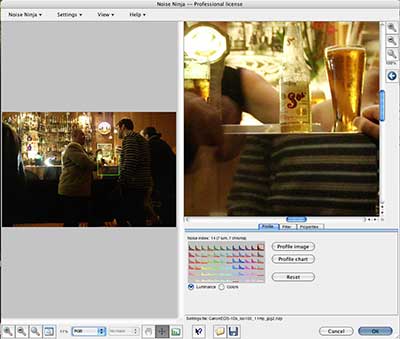
Noise Ninja — специализированная программа PictureCode для подавления цифрового шума и зернистых помех в фотографиях и сканах. Она рассчитана на фотографов, которым нужно отделить шум от мелких деталей, настроить раздельную обработку яркостной и цветовой составляющих и сохранить контролируемую фактуру вместо механического размытия кадра. Наиболее характерные сценарии — съёмка на высоких ISO, работа в слабом освещении, репортаж, спорт, свадьбы, концертные и событийные фотографии, а также обработка сканированной плёнки. Программа существовала как Photoshop/Elements plug-in, отдельное приложение для Windows, macOS и Linux x86 и специальный plug-in для Apple Aperture; разработка самостоятельного Noise Ninja прекращена, поэтому сегодня важны не только настройки фильтра, но и точное совпадение старой ветки с операционной системой и графическим редактором.
Что именно представляет собой Noise Ninja
Noise Ninja принадлежит PictureCode LLC — компании, запущенной в 2003 году в Остине, штат Техас. Первый вариант технологии Noise Ninja также относится к 2003 году. Название позже сохранилось внутри RAW-конвертера Photo Ninja в форме Noise Ninja 4, однако это не версия старого самостоятельного приложения 4.0. Noise Ninja 4 — другое поколение алгоритма, встроенное в Photo Ninja. Для старого продукта последняя доступная Windows-ветка Photoshop plug-in имеет номер 2.4.2, Intel Mac plug-in — 2.4.1, PowerPC Mac plug-in — 2.3.2, отдельное приложение Windows/Mac — 2.2.0, а Aperture plug-in — 2.0.7.
Различие номеров принципиально: у Noise Ninja не существует одного универсального «последнего номера», одинакового для всех платформ и форм поставки. Номер 2.4.2 относится к Windows plug-in для Photoshop/Elements, причём существовали отдельные 32- и 64-разрядные установщики. Отдельное приложение остановилось на ветке 2.2.0, поэтому запись 2.2.0 рядом со standalone не означает, что оно «старее и неполноценнее» в смысле назначения; это самостоятельная линия поставки со своим циклом обновлений.
Основная идея Noise Ninja — построить модель шума, а затем использовать её при фильтрации. Модель можно получить непосредственно из текущего изображения, собрать вручную по однородным участкам, загрузить как готовый профиль камеры или сканера либо создать по калибровочной таблице. Такой подход особенно полезен там, где серия фотографий снята одной камерой при повторяющихся ISO и сходной обработке: профиль можно повторно применять и автоматически сопоставлять с файлами по данным EXIF.
Фильтр разделяет работу как минимум на яркостную и цветовую составляющие. В интерфейсе это отражено группами Luminance и Colors, а инструмент Noise Brush умеет создавать раздельные маски для luminance и chroma. Поэтому фотограф может оставить часть яркостного зерна ради фактуры волос, ткани, травы или камня, одновременно сильнее убрать цветные пятна в тенях. Это одна из особенностей, отличавших Noise Ninja от простого глобального размытия.
Программа относится к классу локальных настольных инструментов, а не к веб-сервисам. Plug-in работает внутри редактора, standalone открывает локальные файлы, профили хранятся на диске и устанавливаются в каталог NoiseProfiles. Для пользователя это означает обычный файловый рабочий процесс: открыть изображение, выбрать или построить профиль, настроить фильтр, проверить 100-процентный фрагмент, при необходимости нарисовать защитную маску и только затем применить результат.
Ветки и назначение выпусков
| Ветка | Подтверждённая версия | Среда | Что важно учитывать |
|---|---|---|---|
| Windows Photoshop/Elements plug-in, 32-bit | 2.4.2 | Windows XP, Vista, 7; 32-разрядный Photoshop/Elements | Устанавливается в каталог Plug-Ins 32-разрядного редактора; финальный номер этой Windows-ветки — 2.4.2. |
| Windows Photoshop plug-in, 64-bit | 2.4.2 | Windows XP/Vista/7 64-bit; Photoshop CS4/CS5/CS6 64-bit | Нужен 64-разрядный Photoshop; при запуске 32-разрядной копии фильтр из 64-разрядного каталога не появится. |
| Intel Mac Photoshop plug-in | 2.4.1 | Photoshop CS3/CS4/CS5, Elements 6–10 | Сам Noise Ninja должен работать в 32-разрядном режиме; современная macOS с этой веткой не заявлена. |
| PowerPC Mac plug-in | 2.3.2 | Photoshop 7/CS–CS5, Elements 3–9 | Линия для PowerPC и исторических конфигураций Mac. |
| Standalone Windows/Mac | 2.2.0 | Отдельное приложение | Не требует Photoshop; принимает JPEG и несжатый TIFF, поддерживает внешний редактор и Sidekick Mode. |
| Aperture plug-in | 2.0.7 | Apple Aperture 2.1 и 3 | Запускается через Edit With / Images → Edit with → Noise Ninja и может обрабатывать выбранную группу изображений. |
Эта матрица описывает именно исторически опубликованные совместимые конфигурации. Разработчик больше не сопровождает Noise Ninja и отдельно предупреждает, что работа на новых операционных системах и в новых выпусках Photoshop не гарантируется. Поэтому наличие современного Windows 11 или актуального Photoshop само по себе не подтверждает совместимость: для старого plug-in важны разрядность, поколение host-приложения и фактическая возможность загрузить старый модуль.
Кому и для каких задач подходит программа
Noise Ninja создавался для фотографий, где случайные яркостные и цветовые колебания начинают мешать восприятию деталей. На практике это прежде всего кадры с повышенной чувствительностью: репортаж в помещении без вспышки, вечерний спорт, свадьбы в тёмных интерьерах, сцена, концерт, ночной город, длинные выдержки и другие ситуации, где камера даёт заметные цветные крапинки или зернистость в тенях. Исторические обзоры продукта постоянно связывали его именно с высокими ISO и слабым светом.
Вторая сильная область — сканирование. Система профилей рассчитана не только на цифровые камеры, но и на сканеры; в библиотеке PictureCode присутствовали профили для плёночных сканеров и конкретных плёнок. Для такого материала важна осторожная настройка: плёночное зерно может быть частью фактуры, поэтому удаление всего мелкого рисунка не является целью. Профиль и Noise Brush позволяют отделять то, что воспринимается как нежелательная цветовая или яркостная помеха, от реальной структуры изображения.
Программа удобна для повторяемого потока, когда одна камера используется на нескольких ISO. После создания набора профилей можно включить автоматическую загрузку по EXIF и настроить fallback на автоматическое профилирование. Тогда фотограф не выбирает профиль вручную для каждого кадра, но всё равно может проверить результат в Preview Window и скорректировать Strength или Smoothness перед применением.
Для единичного изображения профиль камеры необязателен. Команда Profile Image анализирует текущий кадр и ищет однородные области без полезной текстуры. Этот режим экономит подготовку, но его качество зависит от содержания изображения: сложная фактура, плотная листва, ткань, песок, мелкая архитектура или кадр без больших равномерных областей способны затруднить оценку. В таких случаях ручной выбор однородных зон или заранее сделанный профиль даёт более контролируемую основу.
Noise Ninja рассчитан и на пользователей, которые готовы оценивать шум на уровне пикселей. Preview Window не опускается ниже 100% увеличения: это сделано для быстрой пересборки предварительного просмотра и одновременно дисциплинирует оценку. Вопрос «стало ли изображение чище» недостаточен; нужно смотреть, не исчезли ли ресницы, волосы, мелкий текст, фактура ткани, тонкие ветви, звёзды или микроконтраст материала.
Для современной RAW-обработки Noise Ninja уже не является актуальной первой точкой выбора. Старый standalone не открывает RAW напрямую: его вход — JPEG и несжатый TIFF. Photoshop plug-in может обрабатывать то, что уже открыл host, в том числе изображение, полученное из RAW, но декодирование RAW выполняет не Noise Ninja. Пользователю современного RAW-конвертера проще рассматривать актуальные средства шумоподавления, тогда как Noise Ninja сохраняет смысл в поддерживаемом старом рабочем окружении, в восстановленной производственной цепочке или при необходимости воспроизвести прежние результаты.
Распространение и лицензирование
Noise Ninja больше не развивается и не обслуживается как актуальный продукт. PictureCode сохраняет старые установщики и справочные материалы, но совместимость со свежими системами не гарантирует. Для практической работы это означает две вещи: пользователь старой лицензии должен хранить собственную копию подходящего установщика, а перед переносом на новый компьютер необходимо сначала проверить поддерживаемость host-приложения.
Без лицензии Noise Ninja запускается в trial mode. Фильтрация доступна для оценки, но при сохранении программа накладывает на изображение сетку. Эта сетка записывается в сохранённый результат и не исчезает после последующего ввода лицензии. Поэтому пробный запуск нельзя делать поверх единственного оригинала. Сначала нужен отдельный файл или копия слоя/документа, а уже после проверки качества можно строить нормальный рабочий процесс.
У существующей лицензии использовались два поля: User name и Keycode. В Windows plug-in доступ к ним открывается через Help → Install and view license..., а в standalone — Help → Install or view license. В Aperture-плагине есть кнопка License.... Ввод выполняется теми данными, которые были выданы владельцу лицензии; переустановка программы не требуется, чтобы выйти из пробного режима после ввода корректных данных.
Исторически продукт продавался в редакциях Home и Professional. На этапе Noise Ninja 2.0 Professional отличалась поддержкой вывода 16 бит на канал, пакетной обработки и многопроцессорного выполнения, тогда как Home была ограниченнее. Эти условия относятся к периоду активной продажи продукта и не должны переноситься на современный магазин как будто Noise Ninja всё ещё продаётся по прежней схеме.
В текущем магазине PictureCode отдельной новой лицензии Noise Ninja нет. Там продаются лицензия Photo Ninja, продление обновлений Photo Ninja и переход с существующей лицензии Noise Ninja на Photo Ninja. Значит, старый установщик можно использовать в trial mode или с уже имеющимися лицензионными данными, но рассчитывать на покупку новой самостоятельной лицензии Noise Ninja как на текущий коммерческий сценарий нельзя.
С точки зрения поставки Noise Ninja остаётся бинарным настольным ПО. Windows plug-in 2.4.2 распространяется отдельным EXE-установщиком NoiseNinjaPlugin_Win32_2_4_2.exe размером 6.16 MB. Для установки необходимо выбрать ветку, совпадающую с разрядностью Photoshop, а после перезапуска проверить появление Filter → PictureCode → Noise Ninja.
Интерфейс Noise Ninja
Интерфейс plug-in построен вокруг двух окон просмотра. Большое Main Window слева показывает исходный кадр и служит навигацией и областью профилирования. Меньшее Preview Window справа отображает текущий результат фильтра на выбранном фрагменте. Под Main Window располагаются инструменты масштаба, выбора канала, навигации и ручного профилирования; положение Preview Window отмечается прямоугольником в большом окне, поэтому можно быстро перейти от гладкого фона к зоне с волосами, тканью или мелким рисунком.

Этот снимок показывает раннюю plug-in-ветку: внизу видны вкладки Profile, Filter и Properties, а справа — увеличенная область предварительного просмотра. Поздние выпуски получили отдельные вкладки Noise Brush, Actions, Annotations и Image Info. Поэтому расположение отдельных элементов менялось, но двухоконная логика — общий кадр плюс 100-процентный или более крупный preview — сохранилась.
На вкладке Profile находятся средства построения модели шума. Profile Image анализирует текущий кадр автоматически. Profile Chart предназначен для снимка калибровочной таблицы. Manual Profiling Tool позволяет самостоятельно выделить несколько равномерных зон в тенях, средних тонах и светах. График Noise index показывает структуру оценённого шума, а подпись профиля помогает понять, какой набор параметров загружен.

Страница Filter содержит основные параметры удаления шума. В группе Luminance доступны Strength, Smoothness и Contrast. Рядом находится группа Colors с собственными параметрами цветового шума. Ниже расположены USM amount и USM radius для встроенной нерезкой маски, переключатели Turbo и Coarse noise, а также Reset. Необязательно использовать встроенное повышение резкости: многие рабочие процессы оставляют USM amount равным нулю и выполняют резкость позже отдельным инструментом.

Preview Window пересчитывается при изменении параметров и при перемещении на другой участок. Кнопка View Original Pixels временно показывает необработанные пиксели, пока пользователь удерживает её. View Filter Mask выводит защитную маску Noise Brush: яркостная часть отображается зелёным, цветовая — красным, а пересечение обычно выглядит жёлтым. Hand Scroll можно активировать пробелом и перетаскивать изображение мышью.
Noise Brush — локальный инструмент, который не «рисует размытие», а меняет маску фильтра. В Mode выбираются Paint mask и Erase mask. В Channel доступны Lum, Chroma и All. В Brush traits задаются Soft edge или Hard edge, Radius и Strength. Кнопка Erase mask очищает маску целиком. Такая схема даёт возможность защищать тонкие детали от яркостного шумоподавления, не отказываясь при этом от удаления неприятных цветных пятен.
В позднем интерфейсе рядом с Profile, Filter и Noise Brush находятся Actions, Annotations и Image Info. Actions задаёт поведение фильтра при Photoshop Actions и автоматизированной обработке. Annotations хранит сведения профиля, необходимые для корректного автоматического сопоставления. Image Info показывает свойства текущего изображения. Это не декоративные вкладки: при серийной работе именно метаданные и политика Actions превращают Noise Ninja из разового фильтра в повторяемый этап.
Меню plug-in включает Noise Ninja, Profiles, View и Help; в standalone состав меню отличается и включает файловые команды. Preferences доступен из меню Noise Ninja и управляет, среди прочего, политикой загрузки профилей и параметрами обработки. В справке доступны короткое вводное руководство, более подробный пятиминутный сценарий, PDF-документация и контекстные подсказки. Синие кружки с вопросительным знаком открывают объяснение конкретной панели, а инструмент What's this? позволяет указать на элемент интерфейса и получить справку по нему.
Один из исторических 64-разрядных Windows plug-in работает прямо в окне Photoshop. В этом случае Noise Ninja не заменяет host-приложение: слой, выделение и цветовой режим готовятся в Photoshop, затем Filter → PictureCode → Noise Ninja открывает диалог, а кнопка OK возвращает обработанный результат в документ. Наличие панелей Photoshop вокруг окна фильтра помогает отличить plug-in-сценарий от standalone.
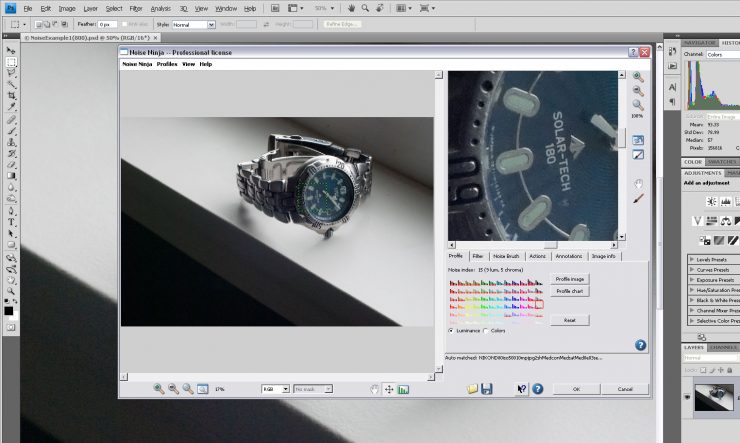
Внешний вид разных снимков не следует воспринимать как один и тот же build: ранняя бета, ветка 2.3.x и финальная 2.4.x различались деталями интерфейса. Для практической ориентации важнее устойчивые названия: Main Window, Preview Window, Profile, Filter, Noise Brush, Actions, Annotations, Image Info, Profile Image, Profile Chart, Strength, Smoothness, View Original Pixels и View Filter Mask.
Установка и первый запуск
Windows plug-in 2.4.2 для 32-разрядного Photoshop/Elements
- Запустите EXE-установщик ветки 2.4.2.
- Когда установщик запросит destination folder, нажмите Browse... и укажите именно каталог Plug-Ins 32-разрядного Photoshop. На 64-разрядной Windows стандартный путь старых выпусков Photoshop находится внутри C:/Program Files (x86)/Adobe/Adobe Photoshop/Plug-Ins; на 32-разрядной Windows — внутри C:/Program Files/Adobe/Adobe Photoshop/Plug-Ins.
- Завершите установку и полностью перезапустите Photoshop.
- Откройте RGB-изображение и выберите Filter → PictureCode → Noise Ninja.
- При наличии старой лицензии в окне Noise Ninja откройте Help → Install and view license... и введите User name и Keycode.
- До реальной обработки откройте Help и убедитесь, что руководство и контекстные подсказки доступны: это помогает проверить, что загружена полноценная папка plug-in, а не отдельный файл, потерявший зависимости.
Главная ошибка на этом этапе — путать разрядность Windows с разрядностью Photoshop. На 64-разрядной Windows мог быть установлен 32-разрядный Photoshop. Для него нужен 32-bit Noise Ninja, а не 64-bit вариант. И наоборот, 64-bit plug-in 2.4.2 предназначен для 64-разрядных Photoshop CS4/CS5/CS6. В старом Photoshop разрядность можно проверить через Help → System Info: в 64-разрядной версии первая строка заканчивается обозначением X64.
Windows plug-in 2.4.2 для 64-разрядного Photoshop
У 64-bit ветки логика установки такая же, но каталог находится под C:/Program Files/Adobe/Adobe Photoshop/Plug-Ins, а не в Program Files (x86). После перезапуска фильтр должен появиться в Filter → PictureCode → Noise Ninja. Отсутствие пункта при установленном 64-bit модуле часто означает, что пользователь запустил 32-разрядную копию Photoshop или скопировал файлы не в тот Plug-Ins.
Нельзя переносить только NoiseNinja.8bf из папки установленного фильтра. Для старой Windows-версии типовая ошибка Unable to load Plug-in Library возникает, когда в Plug-Ins находятся дубли Noise Ninja или когда перемещён только файл .8bf без сопутствующей папки. Исправление — удалить лишние копии и установить полный комплект в единственный правильный каталог.
Intel Mac plug-in 2.4.1
Intel Mac-ветка распространялась не тем же установщиком, что Windows. После распаковки нужно было переместить всю декомпрессированную папку Noise Ninja в Plug-Ins Photoshop, затем перезапустить Photoshop. Ветка 2.4.1 рассчитана на Photoshop CS3/CS4/CS5 и Elements 6–10 и работает в 32-разрядном режиме. Это принципиальное ограничение: современный 64-разрядный-only Photoshop и современная macOS не входят в подтверждённую матрицу этой версии.
Standalone 2.2.0
Отдельная Windows-версия ставится обычным установщиком и запускается самостоятельно. Mac-вариант распаковывается и запускается из основной папки приложения. Документация открывается через Help, лицензия вводится через Help → Install or view license. Standalone полезен там, где Photoshop не нужен: он принимает JPEG и несжатый TIFF, а также может быть назначен внешним редактором для Lightroom старых поколений.
Первый безопасный тест standalone лучше проводить на копии JPEG/TIFF. Откройте изображение, выполните Profile Image, перейдите на Filter, уменьшите Luminance Strength до приемлемого баланса и сохраните результат под новым именем. В trial mode сохранённый файл получит сетку, поэтому тестовый экспорт нельзя путать с рабочим оригиналом.
Базовый рабочий процесс
Короткий сценарий из руководства сводится к трём операциям: Profile Image, настройка Luminance Strength и при необходимости Noise Brush. Для качественной работы этого мало только потому, что пользователь должен осознанно выбрать фрагменты для проверки. Сам фильтр действительно можно применить за несколько действий, но решение о балансе шума и деталей нельзя передать одной кнопке.
- Подготовьте изображение как можно раньше в цепочке. Noise Ninja лучше применять до сильного повышения резкости, контраста, растягивания тонов и агрессивной цветокоррекции. Эти операции меняют распределение шума и затрудняют его оценку.
- Откройте кадр. В plug-in сценарии заранее выберите нужный слой или Photoshop selection. В standalone откройте JPEG или несжатый TIFF.
- Перейдите на Profile. Для разовой фотографии нажмите Profile Image. Для серии загрузите проверенный профиль камеры либо используйте Auto-load profile based on EXIF.
- Проверьте образцы. Автоматический profiler должен брать ровные области без значимого рисунка. Если рамки попали на текстуру, границу объекта или мелкие детали, исправьте профиль вручную.
- Перейдите на Filter. Переместите Preview Window на гладкий фон, тень или небо, где легко увидеть остаточное зерно и цветные пятна.
- Настройте Luminance Smoothness. Рекомендованный приём — временно поднять Luminance Strength максимально, затем уменьшать Smoothness до границы, где в ровном участке начинают появляться одиночные крапинки, и немного вернуть значение вверх.
- Верните Luminance Strength. Уменьшайте его от максимума, пока не появится естественный баланс: шум уже не отвлекает, но поверхность не выглядит пластиковой и мелкая текстура сохраняется.
- Проверьте Colors. Цветной шум субъективно заметнее яркостного, поэтому на высоких ISO цветовую составляющую нередко можно подавить сильнее, сохранив умеренное яркостное зерно.
- Используйте Noise Brush. Защитите волосы, ресницы, мелкую печать, листья, звёзды, ткань или другие детали, которые фильтр начал сглаживать. При необходимости маскируйте только luminance, оставив chroma reduction активным.
- Сравните до/после и примените. Удерживайте View Original Pixels, переключайте View Filter Mask, осмотрите несколько участков на 100% и только затем нажимайте OK или сохраняйте новый файл.
Главный принцип — не стремиться к нулевому шуму. Руководство предупреждает, что изображение может стать пластикоподобным, если Luminance Strength сдвинуть слишком далеко. Человеческое зрение допускает умеренное яркостное зерно, особенно рядом с реальной деталью. Поэтому хорошая обработка часто оставляет небольшую фактуру, но устраняет случайные цветные пятна и крупные выбросы.
Для проверки Smoothness нужен гладкий участок. На волосах, траве или текстиле трудно понять, являются ли отдельные точки шумом или деталями. После настройки гладкой области обязательно переместите Preview Window на тонкую фактуру. Если она «растворилась», лучше уменьшить Strength или использовать Noise Brush, а не пытаться компенсировать потерю агрессивной резкостью.
Coarse noise предназначен для редкого случая низкочастотного шума, чаще заметного в цветовых каналах. Включать его постоянно только потому, что кадр очень шумный, не требуется. Turbo, наоборот, ускоряет фильтрацию за счёт упрощений; в документации отмечено, что разница обычно невелика, но сильные диагональные границы иногда могут проявить ступенчатость. Для финального критичного кадра стоит сравнить Turbo on/off на сложных диагоналях.
Встроенная нерезкая маска — не обязательная часть шумоподавления. USM amount и USM radius позволяют сразу посмотреть, как повышение резкости взаимодействует с очищенным изображением. Если рабочая цепочка предусматривает отдельную финальную резкость под размер печати или экран, USM amount можно держать на нуле, чтобы не смешивать две операции.
Профили шума: как получить повторяемый результат
Профиль в Noise Ninja описывает шум для определённого устройства и условий. Он не является художественным preset: задача профиля — сообщить фильтру, как шум распределяется по тонам, цветам и пространственным масштабам. Фильтр затем использует эту оценку для решения, что подавлять и насколько сильно.
Самый быстрый метод — Profile Image. Программа сканирует текущий кадр, ищет однородные участки без важных деталей и строит модель по ним. После анализа выбранные области видны в Main Window. Их нужно проверить глазами. Автоматический profiler может ошибаться на фактуре, а в кадре с большим количеством деталей ему иногда не хватает чистых образцов в тенях или светах; тогда часть профиля интерполируется.
Manual Profiling Tool позволяет исправить ситуацию. Выделяйте крупные участки одинакового цвета и тона без границ и значимого рисунка. Полезно получить образцы минимум из теней, средних тонов и светов, а также из нескольких цветов. Чем больше однородная область и чем меньше в ней полезной фактуры, тем надёжнее измерение.
Для повторяемой работы предусмотрен Profile Chart. В комплект Noise Ninja входит calibration_chart.jpg с цветными и тональными полями. Калибровочную таблицу нужно снять для используемых ISO. В руководстве рекомендуется намеренно вывести таблицу слегка из фокуса, чтобы бумажная или экранная точечная структура не превратилась в измеряемую «деталь». Экспозиция должна быть нормальной, а таблица — занимать кадр настолько, чтобы программе хватило равномерных участков.
Созданные профили имеют расширение .nzp. Готовый набор для камеры или сканера сначала распаковывается, затем в plug-in выбирается Profiles → Install profiles..., а в standalone — File → Install profiles. Программа сканирует указанную папку и её подпапки и копирует найденные .nzp в правильное место NoiseProfiles. Ручное разбрасывание отдельных файлов по внутренним каталогам менее надёжно, потому что автоматический loader ожидает определённую структуру.
После установки профилей plug-in можно настроить через Noise Ninja → Preferences. Для автоматического выбора используется Profile policy = Auto-load profile based on EXIF. В качестве Fallback policy используют Invoke automatic profiler: если точного профиля не найдено, фильтр построит модель по текущему изображению.
Сопоставление не ограничивается одним ISO. В профиле и механизме match учитываются и другие признаки, включая разрешение изображения и параметры обработки. Это важно после crop или resize: если число мегапикселей сильно изменилось, loader может решить, что файл относится к другому условию. Для заранее кадрированных изображений в настройках criteria можно ослабить сопоставление по megapixels, вплоть до Ignore, но делать это следует осознанно.
Готовый профиль из библиотеки удобен, когда исходной камеры или сканера уже нет. Однако настройки камеры, внутреннее sharpening и предыдущая конвертация влияют на шум. Собственный профиль, созданный в той же цепочке обработки, может совпадать с реальными файлами точнее. Это особенно заметно, если JPEG камеры имеет сильное встроенное повышение резкости или если TIFF сначала прошёл через RAW-конвертер с нестандартными настройками.
Для сложного pipeline нужно профилировать не «камеру вообще», а фактический путь изображения. Если шумоподавление выполняется после иной обработки, калибровочные кадры следует пропустить через те же предыдущие операции. Иначе профиль будет описывать исходное распределение шума, а фильтровать придётся уже изменённые пиксели.
Filter: яркостный и цветовой шум
Группа Luminance отвечает за шум в компоненте яркости, где сосредоточено большинство воспринимаемых деталей. Поэтому её Strength требует наибольшей осторожности. Слишком малое значение оставляет зерно и случайные выбросы, слишком большое делает кожу, ткань, дерево и мелкую фактуру гладкими. Цель — убрать отвлекающие вариации, но не стереть признаки материала.
Smoothness изменяет оценённый уровень шума относительно профиля. Это не просто «размер размытия». Если на ровной поверхности после фильтра остаются одиночные точки, небольшое увеличение Smoothness может убрать их. Если Smoothness завышен, фильтр начинает воспринимать более крупные изменения как шум. Поэтому рекомендация с временно максимальным Strength и поиском минимального Smoothness без speckling полезна как калибровочный приём.
Contrast в Luminance масштабирует края на нескольких пространственных разрешениях. Большинству фотографий этот параметр не требуется менять. Его наличие важно тем, что Noise Ninja умеет не только подавлять вариации, но и управлять локальным ощущением границ, однако этот контроль не заменяет отдельную финальную резкость.
Colors управляет цветовой составляющей. На высоких ISO она часто проявляется как красноватые, зеленоватые, фиолетовые или синие пятна в тенях и нейтральных поверхностях. Поскольку мелкая структура объекта сильнее связана с luminance, цветовой шум можно подавлять заметно, оставляя часть luminance noise ради естественного вида.
USM amount и USM radius — обычная нерезкая маска поверх отфильтрованного изображения. Она полезна для preview, потому что шумоподавление и резкость взаимодействуют: чрезмерная резкость после фильтра способна вернуть видимость остаточного шума и создать ореолы. Если окончательная резкость рассчитывается позднее для конкретного размера вывода, значение USM amount в Noise Ninja лучше оставить нулевым и не смешивать стадии.
Turbo сокращает вычисления. Для серийного предварительного отбора он может быть удобен, но финальный контроль на диагональных линиях обязателен. Coarse noise применяется только при действительно крупномасштабных цветовых или яркостных пятнах. В обычном мелком высоко-ISO шуме включение Coarse noise без причины может изменять более широкую структуру тона.
Сохранять профиль и filter settings можно в файл через Profiles → Save, а затем открывать через Profiles → Open. Это позволяет повторять согласованный стиль очистки в серии, но сохранённые настройки не отменяют визуальной проверки: один и тот же Strength на кадре с гладким небом и на кадре с мелкой листвой даёт разный риск потери деталей.
Noise Brush и локальная защита деталей
Noise Brush предназначен для защиты областей от фильтрации. Пользователь рисует маску прямо в Preview Window, а не наносит шумоподавление кистью. В Paint mask защита усиливается, в Erase mask уменьшается. Размер задаётся Radius, интенсивность — Strength, а край может быть Soft edge или Hard edge.
Channel — наиболее интересная часть инструмента. Lum защищает яркостную составляющую, Chroma — цветовую, All — обе. Например, в тенях вокруг глаз можно сохранить яркостную структуру ресниц и кожи, но продолжить удалять цветные крапинки. На звёздном небе можно защитить слабые точечные звёзды по luminance, сохранив при этом chroma reduction в фоне.
View Filter Mask помогает понять, что именно защищено. Зелёный показывает luminance mask, красный — chroma mask, а пересечение даёт промежуточный, обычно жёлтый цвет. Такая визуализация важна после нескольких проходов кистью: по одному виду обработанного preview уже трудно помнить, где фильтр ослаблен и в каком канале.
Noise Brush не обязан заменять Photoshop mask. Если область можно заранее точно выделить в Photoshop, plug-in применяет фильтрацию только к выбранному региону, слою или каналу. Но внутри сложной фактуры Noise Brush часто быстрее, потому что не требует выхода из диалога и умеет раздельно защищать luminance/chroma.
Для портретной ретуши в документации описан внешний Photoshop-приём: дублировать слой, применить Noise Ninja к копии с настройкой на кожу, добавить layer mask Hide All и проявлять очищенную кожу белой кистью, оставляя волосы, глаза и фактурные элементы исходными. Это не отдельная skin-функция Noise Ninja; это способ сочетать фильтр со штатными масками Photoshop и контролировать локальный эффект.
При сильном шуме кисть не должна превращаться в попытку вручную закрасить каждый пиксель. Сначала нужен адекватный профиль и общий Filter. Noise Brush применяют там, где глобальная настройка неизбежно конфликтует с деталями. Если приходится защищать половину кадра, лучше пересмотреть Strength, Smoothness или профиль.
Автоматизация, Actions и Sidekick Mode
Plug-in интегрируется с Photoshop Actions. Рабочий сценарий строится так: создать action, запустить Noise Ninja, задать на вкладке Actions политику профиля и фильтра, применить фильтр, остановить запись и затем использовать File → Automate → Batch... для серии. Выходные файлы лучше направлять в отдельную папку, чтобы пробный или неудачный batch не заменил исходники.
В Actions можно определить, должен ли plug-in использовать текущие настройки, автоматически профилировать кадр, загружать профиль по метаданным и как вести себя без подходящего профиля. Именно поэтому для серии важны корректные Annotations: автоматизация должна различать камеру, ISO и другие признаки, а не применять один набор вслепую.
Standalone 2.2.0 получил Sidekick Mode. Когда этот режим включён, файлы, отправленные в Noise Ninja из внешнего приложения, через drag-and-drop или Open dialog, автоматически обрабатываются и сохраняются без ручного вмешательства. Эта функция специально улучшала связку с Lightroom как external editor и одновременно расширяла пакетный сценарий standalone.
Для Lightroom 2/3 Noise Ninja можно было зарегистрировать внешним редактором. Lightroom передавал подготовленный файл в standalone, после чего Sidekick возвращал обработанный результат. Другой путь — открыть изображение из Lightroom в Photoshop и запускать Noise Ninja уже как Photoshop plug-in. В обоих случаях RAW-декодирование выполнялось до Noise Ninja: старый standalone не является RAW-конвертером.
Aperture plug-in поддерживает выбор одного или нескольких изображений. После запуска нескольких кадров в интерфейсе используется filmstrip, а пользователь может применить Remove Noise ко всем или настроить отдельные кадры. Эта ветка относится к Aperture 2.1/3 и не должна переноситься на современные приложения Apple, потому что сама Aperture больше не является актуальным поддерживаемым host.
Автоматизация повышает риск повторить ошибку на сотнях файлов. Перед массовым прогоном нужно взять репрезентативные кадры: низкий и высокий ISO, светлый и тёмный кадр, изображение с кожей и изображение с мелкой фактурой. После настройки профилей и Actions обработайте только эту мини-серию, сравните 100-процентные фрагменты, затем запускайте весь набор.
Форматы файлов, импорт, экспорт и интеграции
Standalone Noise Ninja открывает JPEG и несжатый TIFF. Это важное ограничение: RAW, PSD и PNG не являются собственными входными форматами standalone. Если исходник находится в RAW, его сначала нужно проявить в RAW-конвертере и передать как TIFF/JPEG либо использовать Photoshop plug-in после открытия RAW в Photoshop через соответствующий конвертер.
Photoshop plug-in ограничен не таким коротким списком форматов, потому что получает уже открытое host-приложением изображение. В документации приводятся JPEG, TIFF, RAW, PNG, PSD и BMP как примеры того, что Photoshop способен открыть и передать фильтру. Это не означает, что Noise Ninja сам декодирует каждый RAW: файл преобразует Photoshop/Camera Raw, а plug-in работает с полученными пикселями.
При дальнейшей серьёзной цвето- и тонокоррекции рекомендуется сохранять 16 бит на канал, если используемая редакция и host позволяют. Внутренняя обработка Noise Ninja выполнялась с повышенной точностью и для 8-, и для 16-битного входа, но перевод в 8 бит на ранней стадии уменьшает запас для последующего растягивания тонов. Для небольшой финальной правки и экранного JPEG 8-битный выход допустим.
С Lightroom старых поколений standalone использовался как external editor, а начиная с 2.2.0 Sidekick Mode автоматизировал возврат файлов. С Capture NX прямого plug-in не было: рабочий путь — вывести TIFF/JPEG и открыть его в standalone либо передать изображение через Photoshop. Paint Shop Pro поддерживал Photoshop plug-ins, и Noise Ninja мог работать в таком host, но конкретная совместимость зависит от поколения редактора.
В Adobe Photoshop ключевая интеграция — Filter → PictureCode → Noise Ninja, Photoshop selections, layers, channels и Actions. В Adobe Photoshop Lightroom старый сценарий строился через external editor или переход в Photoshop. Категория современных средств для этой задачи представлена на FreeEXE в разделе шумоподавления на фото, но Noise Ninja нужно оценивать отдельно как прекращённый legacy-продукт.
Профили .nzp — собственный рабочий формат Noise Ninja для описания шума. Их можно сохранять, открывать и устанавливать. В Annotations сохраняются параметры, помогающие auto-loader сопоставлять профиль с изображением. При переносе старой рабочей станции следует сохранять не только установщик и лицензионные данные, но и собственную коллекцию .nzp: именно она может отвечать за повторяемость старой серии.
Системные требования
Для Noise Ninja корректнее говорить не о современных «минимальных требованиях», а о подтверждённой исторической матрице. Разработка прекращена, поэтому новые Windows, macOS и Photoshop не добавлялись в список. Ниже перечислены конфигурации, для которых были опубликованы отдельные ветки.
| Компонент | Подтверждённая совместимость | Практический комментарий |
|---|---|---|
| Windows 32-bit plug-in 2.4.2 | Windows XP, Vista, 7; 32-bit Photoshop/Elements | Установка в Plug-Ins 32-разрядного host; на 64-bit Windows стандартная папка старого 32-bit Photoshop находится под Program Files (x86). |
| Windows 64-bit plug-in 2.4.2 | 64-bit Photoshop CS4/CS5/CS6 на Windows XP/Vista/7 64-bit | Нужен именно 64-bit Photoshop; проверка через Help → System Info и признак X64. |
| Intel Mac plug-in 2.4.1 | Photoshop CS3/CS4/CS5; Elements 6–10; 32-bit mode | Ветка не рассчитана на современный 64-bit-only Photoshop. |
| PowerPC Mac plug-in 2.3.2 | Photoshop 7/CS/CS2/CS3/CS4/CS5; Elements 3–9 | Историческая PowerPC/Rosetta-линия. |
| Aperture plug-in 2.0.7 | Apple Aperture 2.1 и 3 | Запускается через Edit With / Images → Edit with. |
| Standalone 2.2.0 | Windows, Mac; отдельно публиковался Linux x86 build | Современная совместимость не обещается; вход JPEG и uncompressed TIFF. |
Оперативная память и процессор в старых материалах описывались через эпоху многоядерных и многопроцессорных систем, а Professional-редакция поддерживала multiprocessing. В Preferences можно было выбирать количество потоков; для одного процессора рекомендовался один thread, для dual-processor или Hyper-Threading документация отмечала хорошее использование четырёх threads. Эти указания не являются современным benchmark и не позволяют предсказать скорость на сегодняшнем железе.
Требование к видеокарте как к вычислительному ускорителю в документации Noise Ninja не фигурирует. Интерфейс и вычислительная модель продукта относятся к поколению CPU-oriented фильтров. Сравнивать его скорость с современными GPU/AI-решениями по одному времени обработки некорректно: сегодняшние аналоги используют иные алгоритмы, более крупные RAW-файлы и аппаратное ускорение.
Самая важная системная проверка — host и bitness. Даже если старый EXE запускается в современной Windows, это не означает, что plug-in загрузится в текущем Photoshop. Для производственной задачи сначала проверяется открытие фильтра, затем обработка тестового файла, затем сохранение и только после этого batch.
Производительность и качество обработки
Noise Ninja появился в период, когда мегапиксельность и вычислительная мощность были значительно ниже современных. Версия 2.0 уже получила ускорение фильтра и многопроцессорную поддержку в Professional, а последующие ветки добавляли 64-разрядный Photoshop plug-in и Turbo. Поэтому производительность была реальной частью развития продукта, но абсолютные цифры старых тестов нельзя переносить на современные файлы и компьютеры.
Время обработки зависит от числа пикселей, глубины цвета, режима Turbo, сложности профиля и batch. Preview Window специально ограничен увеличением 100% и выше, чтобы пересчитывать локальный фрагмент при настройке и не тратить время на полный кадр после каждого движения slider. Финальная фильтрация выполняется после OK или при сохранении.
Для серийной работы основную экономию даёт не только скорость одного кадра, а автоматизация профилей и Actions. Если каждый файл требует ручного поиска профиля, batch теряет смысл. Auto-load based on EXIF плюс корректные annotations позволяет автоматизировать выбор модели шума, а Sidekick Mode standalone 2.2.0 убирает ручное подтверждение файлов, поступивших из внешнего редактора.
Качество нельзя оценивать только по уменьшению видимого зерна. Проверяйте три класса областей: гладкий фон, где легко увидеть остаточный шум; тонкие реальные детали, где проявляется переобработка; границы с высоким контрастом, где заметны halo, ступенчатость или изменение микроконтраста. Отдельно нужно смотреть цветные тени, потому что chroma noise может исчезнуть даже при сохранённом luminance grain.
Исторические профессиональные обзоры показывают, что Noise Ninja способен хорошо сохранять детали при аккуратной настройке, но не выигрывает на каждом изображении. В сравнении Light And Matter автоматический профиль был описан как консервативный, а ручные Strength/Smoothness — как удобные; при этом на сложной фактуре автор обнаружил нежелательный рисунок. Практический вывод прост: профиль и preview важнее репутации алгоритма, а тестовый кадр важнее общего обещания качества.
Сильная фильтрация может сделать поверхность неестественно гладкой. Пользовательские обсуждения 2006–2008 годов регулярно отмечали этот риск: одним нравился результат Noise Ninja, другие предпочитали Neat Image или Noiseware на конкретных файлах. Это свойство задачи: шум статистически похож на мелкие детали, поэтому агрессивный фильтр всегда находится в компромиссе между очисткой и сохранением фактуры.
Практические сценарии
Репортаж, свадьба и событие в слабом свете
В старых профессиональных workflows Noise Ninja часто использовался для кадров без вспышки на ISO 1250–1600 и выше. Для такого набора сначала стоит создать или установить профили камеры по рабочим ISO, включить auto-load по EXIF и подобрать умеренный Luminance Strength на кадре с лицом и тёмным фоном. После этого проверяются волосы, глаза, ткань одежды и тени. Если коже нужна более сильная очистка, а волосы начинают терять структуру, Noise Brush или маска Photoshop позволяют разделить области.
Для события, где клиенту нужны разные размеры файлов, Noise Ninja можно записать в Photoshop Action вместе с конвертацией и сохранением. Однако шумоподавление лучше ставить до финального resize и sharpening. Тогда профиль работает с близкими к исходной конвертации пикселями, а резкость рассчитывается уже под конкретный размер вывода.
Спорт и высокая выдержка
При съёмке спорта высокий ISO часто используется ради короткой выдержки. В таких кадрах много мелкой фактуры — трава, сетка, номера, текст на форме, волосы. Глобальное увеличение Strength до полного исчезновения шума рискованно. Лучше оставить умеренное luminance grain, сильнее убрать chroma noise и проверить номера и контуры игроков в Preview Window на 100%.
Ночной город и длинная выдержка
Ночная сцена сочетает гладкие тени, точечные огни и тонкие линии. Profile Image может найти хорошие образцы в небе или тёмных плоскостях, но яркие вывески и архитектурные детали нельзя допускать в sampling. После настройки Smoothness нужно проверить точечные огни: если они становятся тусклее или расплываются, защищайте luminance в этих областях или уменьшайте Strength.
Астрофотография
В звёздном поле автоматическое профилирование особенно сложно, потому что почти каждый тёмный участок может содержать слабые реальные точки. Для такого кадра предпочтительнее профиль камеры, сделанный отдельно, или ручные области без звёзд. Noise Brush по luminance полезен для сохранения слабых звёзд при удалении цветных пятен фона. Пользователи продолжали применять старый Noise Ninja в астрофото именно из-за возможности тонко регулировать этот компромисс.
Сканированная плёнка
Для скана нужно различать электронный шум сканера и фактуру плёнки. В библиотеке Noise Ninja существовали профили сканеров и плёнок, а custom profile можно сделать по калибровочной таблице или ровной области. Начинайте с небольшого Strength и сравнивайте зерно в однородных участках с границами эмульсионной фактуры. Если задача — сохранить плёночный характер, полное удаление luminance grain будет ошибкой даже при технически гладком результате.
Портрет и кожа
Noise Ninja не является специализированным beauty-retoucher. Тем не менее его шумоподавление можно локально использовать на коже. Наиболее контролируемый способ — дублированный слой в Photoshop, фильтрация копии, Hide All mask и проявление только требуемых участков. Глаза, брови, волосы, губы, ткань и украшения остаются под контролем маски. Такой метод лучше глобального сильного фильтра, потому что отделяет задачу шума от задачи сохранения резких деталей.
Смешанная серия ISO
Если папка содержит ISO 200, 800, 1600 и 3200, единый filter preset без профилей непредсказуем. Создайте набор .nzp для каждого рабочего ISO, проверьте annotations и включите auto-load. Затем прогоните по одному кадру каждого ISO через Action. Только после визуального контроля запускайте batch. При crop или resize до Noise Ninja убедитесь, что критерий megapixels не мешает сопоставлению профиля.
Воспроизведение старого производственного результата
Иногда задача состоит не в поиске современного «лучшего» алгоритма, а в повторении проекта, сделанного много лет назад. Тогда Noise Ninja имеет ценность именно как часть исходной цепочки: тот же Photoshop, тот же plug-in branch, те же .nzp и filter settings. Замена на современный AI-фильтр даст другое распределение деталей и шума, даже если субъективно выглядит чище. Для производственной совместимости важнее воспроизводимость, чем новизна.
Ограничения Noise Ninja
Главное ограничение Noise Ninja связано не с отдельным регулятором, а со статусом продукта: развитие прекращено. Сохранившиеся Windows-, Mac-, Linux- и Aperture-сборки относятся к прежним поколениям операционных систем и графических редакторов. Поэтому наличие установщика не означает гарантированную совместимость с актуальным Photoshop или современной ОС. Для рабочей станции с новым программным окружением Noise Ninja следует рассматривать как legacy-компонент, пригодность которого подтверждается только фактическим запуском конкретной ветки в конкретном host.
- Нет единой «последней версии» для всех платформ. Windows plug-in остановился на 2.4.2, Intel Mac plug-in — на 2.4.1, PowerPC Mac — на 2.3.2, standalone для Windows и Mac — на 2.2.0, Aperture plug-in — на 2.0.7. Номер необходимо связывать с веткой, иначе сравнение версий вводит в заблуждение.
- Современная совместимость не поддерживается. Последние опубликованные plug-in ветки ориентированы на Windows XP/Vista/7 и Photoshop поколения CS, а Intel Mac plug-in требует 32-bit mode. Текущие 64-bit-only host-приложения не входят в подтверждённую матрицу.
- Standalone не является RAW-конвертером. Эта редакция открывает JPEG и uncompressed TIFF; работа с RAW строится через предварительную конвертацию в другом приложении.
- Автоматический профиль зависит от содержимого кадра. Auto Profiler ищет подходящие однородные области, но выраженная фактура может быть принята за шум. На траве, ткани, волосах, звёздном небе и мелкой архитектуре профиль требует особенно внимательной проверки.
- Профиль зависит от цепочки обработки. Резкость, контраст, цветовые преобразования, масштабирование и другие операции меняют статистику шума. Поэтому профили камеры не следует без проверки переносить между существенно разными способами конвертации.
- Слишком высокий Strength уничтожает полезную фактуру. Noise Ninja не отделяет семантически «важную» текстуру от шума. Сильная фильтрация кожи, шерсти, травы, песка, мелкого текста или звёзд может дать технически гладкий, но менее информативный результат.
- Turbo — компромисс скорости и точности. В документации отдельно предупреждалось о возможном ухудшении на изображениях с диагональными aliasing-структурами. Этот режим нужно оценивать на материале, где есть мелкие наклонные линии.
- Пробный режим портит сохранённый результат сеткой. Нелицензированная копия добавляет grid в сохраняемое изображение. Если такой файл записан поверх оригинала, вернуть исходные пиксели средствами Noise Ninja нельзя.
- Лицензионные данные зависят от редакции Noise Ninja. В legacy-справке ошибка Licensed for the wrong product прямо связана, например, с попыткой использовать Standalone license в Plug-in. Лицензия Photo Ninja также не заменяет лицензию старого Noise Ninja.
- Новые лицензии Noise Ninja отдельно не продаются. Актуальный магазин PictureCode предлагает Photo Ninja и отдельный переход с Noise Ninja на Photo Ninja, но не новую самостоятельную лицензию старого Noise Ninja.
Эти ограничения не делают старую программу бесполезной. Они меняют критерий выбора. Noise Ninja рационален там, где уже существует совместимая рабочая конфигурация, коллекция собственных .nzp-профилей или производственный процесс, результат которого нужно повторить. Для новой станции главным риском становится не качество алгоритма, а воспроизводимость установки и интеграции.
Отдельно нужно учитывать границы автоматизации. Batch и Actions ускоряют однотипную серию только после того, как проверены профиль, настройки фильтра и конечный способ сохранения. Ошибка в одном preset размножается на всю папку. Для смешанных камер, ISO или способов RAW-конвертации лучше разбивать серию на группы и проверять репрезентативный файл каждой группы.
Плюсы и минусы
Плюсы
- раздельная настройка luminance и chroma noise позволяет не сводить шумоподавление к одному общему ползунку;
- профили .nzp описывают характер шума камеры или сканера и могут автоматически подбираться по EXIF при корректных annotations;
- Noise Brush локально ограничивает обработку и раздельно маскирует luminance и chroma-компоненты;
- Preview Window на масштабе 100% и выше позволяет оценивать реальный пиксельный результат до полной фильтрации кадра;
- Photoshop plug-in работает внутри привычной цепочки Layers, selections, channels и Actions;
- Professional-ветки поддерживали 16-bit workflow, batch и multiprocessing, что было важно для профессиональной обработки своего поколения;
- Standalone-редакция позволяет использовать алгоритм без Photoshop для JPEG и uncompressed TIFF;
- Sidekick Mode 2.2.0 упрощает передачу файлов между standalone Noise Ninja и внешним редактором;
- собственные профили можно хранить и переносить между рабочими станциями вместе с настройками проекта;
- интерфейс даёт прямой визуальный контроль над Strength, Smoothness, Contrast, цветовым шумом, резкостью, маской и coarse noise вместо полностью непрозрачной автоматизации.
Минусы
- разработка и сопровождение остановлены, поэтому актуальные Windows, macOS и Photoshop не входят в гарантированную матрицу;
- несколько веток с разными финальными номерами усложняют выбор правильного установщика;
- Intel Mac plug-in относится к 32-bit эпохе, а PowerPC-ветка — к ещё более старой архитектуре;
- standalone не открывает RAW напрямую и требует промежуточной конвертации;
- автоматический профиль нужно контролировать на текстурированных сценах, иначе фактура может попасть в модель шума;
- при чрезмерном Strength возможны потеря микродеталей и «пластиковая» поверхность;
- пробная версия записывает видимую сетку в сохраняемые файлы;
- новую самостоятельную лицензию Noise Ninja сейчас приобрести нельзя;
- по аппаратной модели продукт относится к CPU-эпохе: современные GPU-ускоренные и AI-подходы появились уже после остановки его развития;
- для новой рабочей станции требуется отдельная проверка загрузки plug-in, а успешный запуск старого EXE сам по себе не гарантирует работу внутри host.
Частые ошибки и способы устранения
Большинство проблем Noise Ninja делятся на четыре группы: неверная установка plug-in, несовпадение 32/64-bit ветки, ошибки профиля и слишком агрессивная фильтрация. Диагностику лучше вести от простого к сложному: сначала убедиться, что host видит сам фильтр, затем открыть тестовый RGB-файл, после этого проверить профиль и только потом настраивать качество.
| Симптом | Причина | Что сделать | Как проверить |
|---|---|---|---|
| В меню Photoshop нет Noise Ninja | Plug-in установлен не в ту Plug-Ins папку или не совпадает разрядность | Проверить, какая копия Photoshop запущена, и установить соответствующую 32-bit или 64-bit ветку в её Plug-Ins | После перезапуска Photoshop должен появиться пункт Filter → PictureCode → Noise Ninja |
| Photoshop сообщает Unable to load Plug-in Library | Файлы plug-in были перемещены частично или в системе остались конфликтующие копии | Удалить дубликаты Noise Ninja из Plug-Ins и повторить штатную установку; не переносить один .8bf без связанных компонентов | Фильтр загружается после перезапуска host без сообщения о библиотеке |
| Сообщение Unsupported RGB pixel format | Изображение содержит неподдерживаемые дополнительные каналы или режим не соответствует ожидаемому RGB | Проверить Channels, убрать лишние каналы из копии документа и привести рабочий файл к поддерживаемому RGB workflow | Фильтр открывается на тестовой копии без изменения исходника |
| Профиль объявлен invalid или corrupted | Установленная версия Noise Ninja слишком стара для формата доступного профиля | Перейти на финальную ветку Noise Ninja для своей платформы и повторить установку профиля | Профиль устанавливается и загружается без сообщения invalid or corrupted |
| Профили не устанавливаются или не сохраняются | Нет прав записи в выбранную системную папку | Использовать пользовательский каталог, где процесс имеет право записи; не хранить рабочую библиотеку в защищённом системном пути без необходимости | Новый .nzp появляется в каталоге и доступен после перезапуска |
| Лицензия не принимается: wrong product | Лицензия Noise Ninja предназначена для другой редакции, например Standalone вместо Plug-in | Использовать User name/Keycode, выданные для установленной редакции Noise Ninja | В Help → Install and view license отображается принятая лицензия без сообщения wrong product |
| Auto-load выбирает не тот профиль после crop | Критерий megapixels в annotations больше не соответствует изменённому размеру изображения | Проверить metadata профиля, ослабить зависимость от размера или выполнять Noise Ninja до crop/resize | На исходном размере автоматически выбирается ожидаемый .nzp |
| В гладких областях остаются отдельные яркие точки | Smoothness слишком низок для выбранного Strength | На 100% preview поднять Smoothness до исчезновения speckling, затем снова уменьшить Strength до естественного баланса | Однородный фон становится равномернее без заметного размазывания деталей |
| Кожа, волосы или ткань выглядят «пластиковыми» | Luminance Strength слишком высок или глобальная обработка применяется там, где нужна локальная | Снизить Strength, оставить часть luminance grain и защитить детали Noise Brush либо маской Photoshop | Текстура возвращается, а цветные шумовые пятна остаются подавленными |
| При нажатии некоторых клавиш preview перестаёт обновляться | Ошибка ранней Windows plug-in ветки | Использовать Windows plug-in 2.4.2, где исправлена проблема с последовательностями клавиш, останавливавшими обновление preview | Preview продолжает пересчитываться после изменения параметров |
| Photoshop показывает not enough memory (RAM) при вызове фильтра | В 2.4.2 исправлялось взаимодействие Noise Ninja с другим сторонним plug-in, способное вызывать это сообщение | Проверить, что установлена 2.4.2, и исключить конфликтующие старые копии plug-in | Фильтр открывается на том же документе после очистки установки |
| На сохранённом файле появилась регулярная сетка | Изображение сохранено из нелицензированной копии | Не использовать такой файл как мастер; вернуться к исходному изображению и повторить обработку после установки корректной лицензии | Новый сохранённый результат не содержит grid |
| После batch часть кадров выглядит хуже остальных | Серия содержит разные ISO, камеры или характер обработки, а использован один профиль | Разделить серию, проверить auto-load по EXIF и прогнать по одному тестовому кадру каждой группы | Профиль и интенсивность совпадают с характером шума каждой подсерии |
| После Turbo на мелких диагоналях появляется нежелательный рисунок | Быстрый режим не подходит конкретной aliasing-структуре | Отключить Turbo и повторить фильтрацию того же фрагмента | Диагональные детали становятся стабильнее при сопоставимом уровне шумоподавления |
Для plug-in диагностика разрядности важнее переустановки «наугад». Windows 32-bit и 64-bit версии Noise Ninja 2.4.2 — отдельные сборки. 64-bit Photoshop использует собственный каталог Plug-Ins, а 32-bit Photoshop на 64-разрядной Windows обычно установлен под Program Files (x86). Если фильтр отсутствует, сначала сопоставьте host и ветку, а не копируйте plug-in одновременно во все каталоги.
Для проблем качества временно отключите sharpen внутри Noise Ninja и любые последующие операции. Оцените только профиль, luminance/chroma и Smoothness на 100%. Это отделяет ошибку модели шума от артефакта резкости, JPEG-компрессии или масштабирования. После устойчивого результата возвращайте операции по одной.
Как проверить результат и не перепутать шум с деталями
Первое правило контроля — оценка в масштабе 100%. При уменьшении до «Fit» несколько исходных пикселей усредняются экранным масштабированием, поэтому зерно выглядит слабее, а потерянная фактура может казаться сохранённой. Preview Window Noise Ninja не случайно ориентирован на 100% и более крупный просмотр: только так видна фактическая работа фильтра с пикселями.
Выберите минимум четыре участка одного кадра. Гладкая тень показывает остаточный luminance и chroma noise. Область с тонкой фактурой — волосы, ткань, трава, кожа, шерсть — показывает потерю микродеталей. Контрастная граница выявляет halo и изменение локального контраста. Нейтральная или тёмная поверхность помогает увидеть цветные пятна. Настройка, хорошая только на одном участке, не считается законченной.
Второе правило — периодически возвращаться к View Original Pixels. Человеческое зрение быстро адаптируется к сглаженному preview, и после нескольких минут обработки чрезмерно чистый кадр начинает казаться нормальным. Переключение оригинала и результата показывает, не исчезли ли вместе с шумом поры кожи, мелкий рисунок ткани, ветви, надписи или слабые звёзды.
Третье правило — смотреть Filter Mask. В Noise Brush luminance mask отображается зелёным, chroma mask — красным, а совместное действие — жёлтым. Эта визуализация помогает заметить случайные мазки, слишком широкую защиту или область, на которой фильтр действует не тем компонентом. После проверки маски вернитесь к обычному preview и оцените переходы по границе кисти.
Четвёртое правило — не проверять batch только на «удобном» кадре. Для серии выберите файл с минимальным ISO, максимальным ISO, тёмный кадр и кадр с самой богатой фактурой. Если один action и auto-profile проходят все четыре без заметного ущерба, риск массовой ошибки ниже. При провале хотя бы одного типа серию нужно разделить или ослабить общую настройку.
Пятое правило — оценивать конечный вывод. После Noise Ninja снимок часто проходит resize и output sharpening. Слабый остаточный luminance noise после уменьшения может исчезнуть, тогда как агрессивно удалённая текстура уже не восстановится. Поэтому для веб-размера или небольшой печати имеет смысл проверить уменьшенную копию до попытки «вычистить» исходный файл до стерильности.
Наконец, сохраняйте исходник отдельно. Это особенно важно для пробной версии, которая добавляет grid в сохранение. Без нетронутого мастера невозможно честно повторить сравнение или восстановить детали, потерянные слишком сильной фильтрацией.
Безопасность и приватность
Noise Ninja — локальный desktop plug-in/standalone своего поколения. Изображение передаётся между локальным host и фильтром либо открывается standalone-приложением; рабочие .nzp-профили также хранятся локально. Для конфиденциальных фотографий это отличается от облачного сервиса, где файл требуется загружать на удалённую платформу. При этом старый локальный характер программы не отменяет рисков неподдерживаемого ПО.
Прекращённый продукт нужно устанавливать особенно аккуратно. Используйте сохранённый дистрибутив PictureCode или заранее доверенную копию, не подменяйте её одноимённым «обновлением» со случайного сайта. Старая программа не получает исправлений совместимости и безопасности, поэтому её не следует наделять статусом современного поддерживаемого приложения только потому, что установщик ещё запускается.
Перед первой фильтрацией на старой рабочей станции сделайте резервную копию оригинала. Этот совет относится не только к обычной ошибке пользователя: trial-mode записывает grid в сохранённое изображение. Проверка на копии исключает потерю мастер-файла при случайном Save поверх исходника.
Собственные .nzp-профили могут быть частью производственной конфигурации. Их резервная копия важна так же, как сохранение старого установщика и preset. Профиль не содержит саму фотографию, но влияет на воспроизводимость результата: утрата библиотеки вынуждает заново строить модель шума и может изменить внешний вид старого проекта.
User name и Keycode относятся к лицензионным данным. Их не нужно публиковать вместе со скриншотами, профилями или инструкциями для команды. Для переноса на другую личную рабочую станцию храните эти данные отдельно от публичных файлов проекта.
Отзывы пользователей и профильных изданий
Что отмечали профильные издания
Профессиональная пресса оценивала Noise Ninja прежде всего в контексте высокого ISO и сохранения деталей. Shutterbug в обзоре Noise Ninja 2.0 от февраля 2005 года противопоставлял новую ветку ранней версии: первоначальный продукт был сложнее и медленнее, а 2.0 заметно улучшил удобство и скорость благодаря auto profiling и обновлённому workflow. Для истории продукта это важнее общей похвалы: релиз 2.0 действительно был крупной переработкой, а не косметическим обновлением.
Digital Outback Photo при разборе 2.0 обращал внимание на новый интерфейс, сохранение профилей и metadata, а также появление Mac OS X. В контексте предыдущей ветки это устраняло две практические границы: отсутствие Mac-поддержки и отсутствие Photoshop plug-in в первой версии. Такие изменения объясняют, почему профили и интеграция с host стали центральной частью дальнейшего использования.
Northlight Images описывал Noise Ninja на реальных съёмках при высоком ISO и показывал workflow с профилями, Filter и маской. Автор отмечал, что в обычной работе часто достаточно близких к default параметров, а встроенный sharpening он предпочитал отключать и выполнять позже. Практическая ценность этого наблюдения в разделении операций: шумоподавление проще контролировать, когда output sharpening не маскирует его артефакты.
Light And Matter в сравнительном материале отмечал простоту автоматического режима и полезность ручных Strength/Smoothness, отдельно выделяя Noise Brush с раздельным воздействием на luminance и chroma. Одновременно обзор показывал ограничение: на некоторых сложных текстурах результат уступал альтернативе. Поэтому историческая репутация Noise Ninja не должна превращаться в утверждение, что он лучше любого другого фильтра на каждом кадре.
PhotographyBlog при выпуске standalone 2.2.0 в апреле 2009 года фиксировал Sidekick Mode, улучшения взаимодействия с внешним editor/batch и исправление Mac-параметра папки профилей. Это подтверждает, что позднее развитие standalone было сосредоточено не только на самом фильтре, но и на сокращении ручных действий вокруг него.
Что писали пользователи
Пользовательские обсуждения середины 2000-х дают смешанную картину, что для шумоподавления закономерно. На ThePhotographyForum часть фотографов писала о регулярном использовании Noise Ninja после освоения профилей, тогда как другие предпочитали Neat Image на своих камерах и сюжетах. Эти мнения нельзя превращать в универсальный рейтинг: они показывают зависимость результата от материала и навыка настройки.
На AnandTech встречался типичный путь освоения: первоначальная оценка результата как слишком размытого или неестественного сменялась более положительной после изменения параметров и сравнения с альтернативами. Этот опыт согласуется с устройством Filter: высокий Strength действительно не является самоцелью, а Smoothness и раздельная работа с chroma/luminance нужны именно для сохранения деталей.
В других форумных обсуждениях пользователи описывали простой старт через Profile Image и последующую коррекцию Strength. Одновременно повторялось опасение, что сильное шумоподавление снимает слишком много мелкой фактуры. В практическом workflow это аргумент в пользу проверки при 100% и локальной защиты важных зон, а не в пользу максимального значения регулятора.
Поздние обсуждения астрофотографов показывают, что Noise Ninja продолжали запускать спустя годы после остановки активного развития. Причина обычно не в наличии новых функций, а в знакомом поведении старой цепочки и способности раздельно контролировать цветовой и яркостный шум. Для звёздного поля такая осторожность особенно важна: слабая звезда легко становится «шумовой точкой» для автоматического алгоритма.
Отзывы также демонстрируют постоянную путаницу между Noise Ninja и Photo Ninja. После прекращения старого продукта PictureCode сосредоточилась на Photo Ninja, а название Noise Ninja сохранилось как технология шумоподавления внутри нового редактора. Поэтому современное обсуждение «Noise Ninja» нужно читать с учётом даты и контекста: речь может идти либо о legacy plug-in 2.x, либо о модуле в Photo Ninja.
Сравнение с аналогами
Сравнивать Noise Ninja полезно не по количеству маркетинговых функций, а по рабочему подходу и актуальности. Ниже он сопоставлен с Neat Image и ON1 NoNoise AI. Это не рейтинг: каждый вариант относится к другой эпохе и решает задачу с разной степенью автоматизации.
| Критерий | Noise Ninja | Neat Image | ON1 NoNoise AI |
|---|---|---|---|
| Статус | Разработка прекращена; legacy-сборки сохранены | Активно развивается; Windows-ветка 9.3.4 выпущена 11 июня 2026 | Актуальный AI-продукт ON1, также интегрируемый в современный Photo RAW workflow |
| Основная модель работы | Профиль шума + ручные luminance/chroma параметры + локальный Noise Brush | Device Noise Profile, Auto Profile/Auto Match и тонкая настройка фильтра | AI-ориентированное автоматическое шумоподавление с современными controls |
| Профили камеры | .nzp, custom profile, auto-load по EXIF | Device Noise Profiles, calibration target, Auto Profile и Auto Match | Не требует классического .nzp-подхода Noise Ninja |
| Standalone | Да, финальная Windows/Mac ветка 2.2.0; JPEG и uncompressed TIFF | Да; доступны современные standalone Windows/macOS/Linux варианты | Да, наряду с plug-in workflow |
| Photoshop integration | Старые 32/64-bit plug-in ветки для Photoshop поколения CS | Современный Photoshop plug-in; актуальная Windows-версия заявляет поддержку текущих поколений Photoshop | Plug-in/host integration рассчитана на современный фотографический workflow |
| RAW | Standalone не является RAW-конвертером; RAW сначала преобразуется другим приложением | Шумоподавление может использоваться как отдельный этап в современном imaging workflow; конкретный standalone input зависит от редакции | Поддерживает DNG-oriented workflow и рассчитан на современную обработку RAW-фотографии |
| Локальная защита деталей | Noise Brush, Photoshop selections/layers/masks | Фильтрация и host-маскирование; акцент на профиле шума и точных настройках | Современные AI-oriented controls и интеграция с редактированием фотографии |
| Batch | Professional и Actions; standalone 2.2.0 улучшал batch/Sidekick | Actions/batch поддерживаются в профессиональном workflow | Рассчитан на современную серийную обработку в экосистеме ON1 |
| Аппаратное ускорение | Документация описывает CPU threads/multiprocessing и Turbo | Использует современные GPU API, включая CUDA/OpenCL/Metal в поддерживаемых конфигурациях | AI-обработка ориентирована на современное аппаратное окружение |
| Сильная сторона | Предсказуемый legacy workflow с .nzp, раздельным luminance/chroma и локальной кистью | Глубокий профильный подход, перенесённый в актуальные ОС и host-приложения | Более автоматизированный современный AI-процесс без необходимости обслуживать старый plug-in |
| Когда логичнее выбрать | Нужно воспроизвести старый проект или уже есть совместимая конфигурация и собственные профили | Нужен профильный ручной контроль, но на современной поддерживаемой платформе | Нужен современный AI-workflow и активная программная экосистема |
Neat Image ближе к Noise Ninja по философии. Оба решения строят модель шума по изображению или профилю камеры, а затем дают пользователю управлять интенсивностью фильтра. Ключевое различие сегодня — жизненный цикл: Neat Image продолжает выпускаться для современных Windows, macOS и Linux, тогда как Noise Ninja остался на legacy-платформах. Для нового компьютера это различие часто важнее тонких отличий алгоритма.
ON1 NoNoise AI представляет другой подход: автоматизацию на основе современных AI-моделей. Он удобнее там, где пользователь не хочет поддерживать каталог .nzp и вручную подбирать старую plug-in ветку. Но для воспроизведения исторической обработки старого проекта это преимущество превращается в несовместимость результата: другой алгоритм не обязан сохранять тот же рисунок зерна и микродеталей.
Для действующей старой студийной цепочки переход не обязательно нужен немедленно. Если Photoshop, Noise Ninja 2.4.2 и библиотека профилей стабильно работают в изолированной конфигурации, сохранение этой станции может быть рациональнее рискованного обновления перед сдачей проекта. Но для новых установок активный продукт снижает операционный риск, потому что получает поддержку современных host и ОС.
При выборе между аналогами полезно провести одинаковый тест: один RAW-конвертированный мастер, одинаковая цветовая обработка до denoise, 100% фрагменты гладкой тени и фактуры, затем один и тот же resize/output sharpening. Такой тест показывает не только «сколько шума исчезло», но и сколько реальной текстуры сохранилось и сколько ручной работы понадобилось.
FAQ по Noise Ninja
Какая версия Noise Ninja последняя?
Для Windows Photoshop plug-in последняя опубликованная ветка — 2.4.2. У других веток номера иные: Intel Mac plug-in 2.4.1, PowerPC Mac plug-in 2.3.2, standalone 2.2.0, Aperture plug-in 2.0.7. Поэтому без указания платформы один номер «последней версии» некорректен.
Существует ли самостоятельный Noise Ninja 4?
Нет в смысле продолжения legacy-приложения 2.x. Название Noise Ninja 4 используется для нового алгоритма шумоподавления внутри Photo Ninja. Это не установщик старого Noise Ninja версии 4.0.
Работает ли Noise Ninja в Windows 10 или Windows 11?
В подтверждённой legacy-матрице Windows plug-in перечислены XP, Vista и 7. Современные Windows не гарантируются, потому что сопровождение прекращено. Даже успешный запуск установщика не подтверждает загрузку фильтра в актуальном Photoshop.
Работает ли Noise Ninja в современном Photoshop?
Последние опубликованные Windows plug-in ветки относятся к Photoshop CS4/CS5/CS6 для 64-bit варианта и к старым 32-bit Photoshop/Elements для 32-bit варианта. Поддержка текущих Creative Cloud поколений не заявлена.
Где находится Noise Ninja после установки в Photoshop?
В совместимой конфигурации фильтр вызывается через Filter → PictureCode → Noise Ninja. Если такого пункта нет после перезапуска Photoshop, проверяйте путь Plug-Ins и совпадение разрядности.
Можно ли использовать Noise Ninja без Photoshop?
Да. Для этого существовала standalone-редакция. Финальная Windows/Mac ветка standalone имеет номер 2.2.0; отдельно публиковался Linux x86 build.
Открывает ли standalone Noise Ninja RAW?
Нет. Подтверждённые входные форматы standalone — JPEG и uncompressed TIFF. RAW-файл сначала нужно преобразовать совместимым конвертером.
Что делает Profile Image?
Команда запускает автоматическое профилирование текущего изображения. Noise Ninja ищет участки, пригодные для оценки шума, и строит профиль. На сильно текстурированных кадрах результат нужно проверить, потому что реальная фактура может помешать анализу.
Что такое файл .nzp?
.nzp — профиль шума Noise Ninja. Он содержит модель шума и может включать annotations, по которым программа сопоставляет профиль с камерой и параметрами изображения.
Можно ли сделать свой профиль камеры?
Да. Custom profile создаётся для конкретной камеры или сканера и условий обработки. Собственный профиль полезен, когда stock profile не соответствует рабочей RAW-конвертации, ISO или устройству.
Почему после crop профиль перестал загружаться автоматически?
Одним из критериев annotations может быть размер изображения в megapixels. Crop меняет этот параметр, поэтому auto-loader способен перестать считать профиль совпадающим. Проще применять Noise Ninja до crop или корректировать metadata профиля.
Чем Strength отличается от Smoothness?
Strength определяет силу подавления шума, а Smoothness влияет на характер остаточной структуры. Практический способ настройки — временно поднять Strength, подобрать минимальный Smoothness без неприятного speckling, затем уменьшить Strength до естественного уровня.
Нужно ли полностью удалять luminance noise?
Нет. Остаточное яркостное зерно часто выглядит естественнее, чем потеря фактуры. Особенно это заметно на коже, волосах, ткани, траве и плёночных сканах. Цветной chroma noise обычно можно подавлять сильнее.
Для чего нужен Noise Brush?
Noise Brush локально изменяет действие фильтра. Он позволяет отдельно работать с luminance, chroma или обоими компонентами, а также стирать маску. Это удобно для защиты деталей или усиления очистки только в выбранной области.
Что показывает View Filter Mask?
Режим визуализирует локальную маску: luminance-компонент отображается зелёным, chroma — красным, их перекрытие — жёлтым. По нему видно, где фактически действует локальная настройка.
Что делает Turbo?
Turbo ускоряет фильтрацию. Для обычных изображений режим может быть удобен, но документация предупреждает о возможном ухудшении на диагональных aliasing-структурах. При сомнении сравнивайте тот же фрагмент с Turbo и без него.
Что такое Coarse noise?
Это отдельная настройка для более крупномасштабных шумовых вариаций, отличающихся от обычного мелкого зерна. Её не следует увеличивать автоматически на каждом кадре: оценка делается по характеру конкретной шумовой структуры.
Можно ли убрать grid, сохранённый пробной версией?
Надёжный способ — вернуться к исходному изображению и повторить обработку в лицензированной копии. Grid записывается в сохранённый результат, поэтому trial-файл нельзя считать безопасным мастер-оригиналом.
Почему ключ лицензии не подходит?
Проверьте редакцию лицензии. Legacy-справка отдельно описывает ошибку Licensed for the wrong product при попытке использовать Standalone license в Plug-in. В Windows plug-in лицензия устанавливается через Help → Install and view license с User name и Keycode, выданными для соответствующей редакции Noise Ninja. Photo Ninja — отдельный продукт со своей лицензией.
Есть ли в Noise Ninja пакетная обработка?
Да, Professional workflow поддерживал batch, а Photoshop plug-in можно включать в Actions. Standalone 2.2.0 также улучшал batch и взаимодействие с внешним редактором через Sidekick Mode.
На каком этапе обработки лучше запускать Noise Ninja?
Как можно раньше после базовой RAW-конвертации и до сильного sharpening, контраста и масштабирования. Эти операции меняют статистику шума и могут уменьшить точность существующего профиля.
Поддерживает ли Noise Ninja 16-bit изображения?
Professional-линия поддерживала 16-bit output/workflow, тогда как раннее деление Home/Pro ограничивало Home 8-bit обработкой и исключало профессиональные batch/multiprocessing возможности. Для старого plug-in конкретный режим также зависит от host.
Подходит ли Noise Ninja для сканов плёнки?
Да, профильный подход применялся не только к цифровым камерам, но и к сканерам/плёнке. При этом нужно решить, что считать нежелательным шумом, а что — намеренно сохраняемым плёночным зерном.
Когда использовать автоматический профиль, а когда ручной?
Auto Profile удобен на кадрах с достаточно однородными участками. Если сцена почти целиком состоит из текстуры, звёзд, мелких деталей или неоднородного света, надёжнее применить заранее созданный профиль камеры или вручную указать чистые sampling areas.
Нужно ли включать sharpening внутри Noise Ninja?
Не обязательно. Для прозрачного контроля можно отключить встроенную резкость, сначала закончить denoise, а output sharpening выполнить отдельным этапом под размер и назначение изображения. Это упрощает поиск причины halo или чрезмерного микроконтраста.
Что сохранять вместе со старой рабочей станцией?
Нужны установщик конкретной ветки, лицензионные данные, собственные .nzp-профили, сведения о host и разрядности, а также набор контрольных файлов. Без профилей и совместимого Photoshop одна копия EXE не гарантирует воспроизведение старого результата.
Стоит ли начинать новый workflow с Noise Ninja?
Для новой поддерживаемой станции legacy-статус создаёт дополнительный риск установки и совместимости. Noise Ninja имеет наиболее ясный смысл при восстановлении старого проекта, сохранении уже работающей цепочки или использовании собственной проверенной библиотеки профилей. Для новой инфраструктуры практичнее сравнивать поддерживаемые современные аналоги.
Когда Noise Ninja остаётся осмысленным выбором
Noise Ninja остаётся полезным не потому, что его развитие продолжается, а потому, что его рабочая модель хорошо определена: профиль шума, раздельная luminance/chroma фильтрация, локальный Noise Brush и интеграция с Photoshop Actions. В старой совместимой системе эти механизмы дают воспроизводимый результат, особенно когда у фотографа уже накоплены .nzp для камер и ISO.
Для восстановления проекта ценность программы выше, чем для новой установки. Если многолетняя серия была обработана Noise Ninja 2.4.2 с определённым профилем и настройками, сохранение того же plug-in позволяет получить максимально близкую визуальную логику. Современный AI-фильтр может быть технически сильнее, но он изменит характер остаточного зерна, микроконтраста и локальной детализации.
Для нового компьютера решение принимается в обратном порядке. Сначала проверяется необходимость именно Noise Ninja, затем совместимость host/OS, и только после этого качество. Если задача не требует повторения старого результата, прекращённая поддержка и ограниченная системная матрица являются существенными издержками, которых нет у активно развиваемых конкурентов.
Независимо от сценария главным критерием остаётся не максимальная гладкость. Правильная настройка Noise Ninja сохраняет нужную фактуру, удаляет прежде всего мешающий цветной и яркостный шум и оставляет изображение естественным в конечном размере. Для этого достаточно дисциплинированного workflow: профиль до сильных преобразований, 100% preview, раздельная оценка luminance/chroma, локальная защита деталей, тест batch и отдельный output sharpening.
Так Noise Ninja занимает понятное место в истории цифровой фотографии: не как универсальный современный редактор, а как специализированный профильный фильтр поколения 2.x, который до сих пор имеет практическую ценность в совместимых legacy-процессах. Его сильная сторона — контролируемость и воспроизводимость старой цепочки; его основное ограничение — прекращённое развитие и зависимость от программного окружения своей эпохи.
Список изменений
История версий:
- История Noise Ninja состоит из нескольких веток, поэтому линейная последовательность «2.0 → 2.2 → 2.3 → 2.4» описывает продукт лишь частично. Plug-in для Windows, Intel Mac, PowerPC Mac, Aperture и standalone развивались не синхронно. Ниже номера привязаны к конкретной ветке и её известному периоду или дате, а не сведены в искусственный общий changelog.
- Разница номеров между ветками объясняет, почему «2.4.2» нельзя автоматически называть версией standalone или Mac. Для Windows Photoshop plug-in это финальная сборка, для Intel Mac финальная сохранённая версия — 2.4.1, для standalone — 2.2.0. При восстановлении старого проекта сначала определяется платформа и host, а уже затем номер.
- Позднее название Noise Ninja снова появилось внутри Photo Ninja как Noise Ninja 4 — новый алгоритм шумоподавления в составе другого продукта PictureCode. Это не означает существование самостоятельного legacy-приложения Noise Ninja 4.0 и не продолжает нумерацию установщиков 2.x. Для старого plug-in корректно сохранять его фактический номер ветки.


 *EXE — расширение исполняемого файла. Сайт является партнером проекта
Оставте свой отзыв о Noise Ninja