
O&O DiskStat — программа для анализа занятого места на диске: она показывает, какие файлы, папки, типы данных и категории занимают пространство на накопителях Windows. Утилита работает не как классический чистильщик, который сам решает, что удалить, а как инструмент инвентаризации: сначала строит картину использования диска, затем даёт перейти к крупным объектам, дубликатам, категориям файлов и выбранным действиям с найденными элементами. В рабочем сценарии это ближе к диспетчеру пространства: пользователь видит, где лежат тяжёлые файлы, какие папки растут быстрее остальных, какие расширения занимают десятки гигабайт и какие повторы можно проверить перед удалением.
Главная особенность O&O DiskStat — сочетание табличного анализа, визуальной карты Tree Map, поиска дубликатов и пакетных операций. Программа анализирует отдельные каталоги, диски, группы дисков и весь компьютер; показывает статистику, ищет файлы и папки, отмечает элементы через границы каталогов и разделов, поддерживает Batch processing, экспорт и импорт файлов анализа. Эти функции делают её полезной не только для домашнего компьютера с переполненным диском C:, но и для рабочих машин, где нужно быстро понять структуру проектов, резервных копий, установочных файлов, архивов и медиаконтента.
O&O DiskStat относится к системным утилитам для Windows. На freeexe.net смежные материалы по накопителям и обслуживанию дисков логично искать в разделе HDD, SSD, USB Flash, а для задач очистки и удаления лишних файлов рядом находятся страницы Wise Disk Cleaner, Glary Disk Cleaner, CCleaner и Auslogics Duplicate File Finder.
Что такое O&O DiskStat и какую задачу решает программа
O&O DiskStat отвечает на простой, но важный вопрос: что именно занимает место на диске. Windows показывает общий объём занятого пространства, но не объясняет, почему системный раздел заполнен, где спрятаны старые образы, в какой папке лежат архивы, сколько весят временные установочные файлы и какие типы данных разрослись сильнее остальных. O&O DiskStat сканирует выбранный объект и раскладывает результат по нескольким представлениям: спискам, диаграммам, категориям, крупнейшим файлам, крупнейшим папкам, типам файлов, карте Tree Map и дубликатам.
Программа работает с такими объектами анализа:
отдельный каталог;
локальный диск;
группа дисков;
весь компьютер;
подключённые накопители;
сетевые расположения, доступные в системе;
данные, связанные с OneDrive, когда они включены в анализ.
O&O DiskStat не является дефрагментатором, восстановителем данных или антивирусом. Она не чинит поверхность диска, не восстанавливает удалённые файлы, не проверяет S.M.A.R.T. и не заменяет утилиты вроде HDDExpert, PassMark DiskCheckup, HDSpeed или HDD Health. Её зона ответственности — структура занятого пространства и управление найденными файлами после анализа.
Практическая ценность O&O DiskStat особенно заметна в трёх ситуациях. Первая — системный диск почти заполнен, но стандартные средства Windows показывают только общие категории. Вторая — накопитель содержит много проектов, резервных копий, архивов, ISO-образов, видео и установщиков, поэтому ручной просмотр папок занимает слишком много времени. Третья — нужно найти повторяющиеся файлы и проверить их перед переносом или удалением.
Кому подходит O&O DiskStat
O&O DiskStat рассчитан на пользователей Windows, которым нужно видеть не только общий объём занятого пространства, но и структуру данных. В отличие от простого очистителя временных файлов, программа показывает конкретные объекты: имя, размер, размер на диске, путь, дату изменения, тип файла и дополнительные показатели в отдельных режимах просмотра.
Для домашнего компьютера O&O DiskStat удобен при поиске старых образов системы, дистрибутивов, видео, архивов, резервных копий и папок, которые остались после переноса данных. На ноутбуке с небольшим SSD программа помогает понять, что занимает десятки гигабайт: папка пользователя, OneDrive, кэш приложений, медиатека, ISO-файлы, папки установщиков или резервные контейнеры.
Для рабочего ПК утилита полезна при разборе проектных каталогов. В графических, инженерных, видео- и офисных задачах пространство часто занимают не системные файлы, а промежуточные версии, экспортированные материалы, архивы, исходники и копии. O&O DiskStat показывает их в виде сортируемых списков и визуальной карты, поэтому пользователь быстро переходит от общей проблемы к конкретному файлу или папке.
Для администратора или опытного пользователя важны другие сценарии: анализ нескольких дисков, пакетная обработка выбранных элементов, сохранение результатов анализа, работа с сетевыми путями и просмотр структуры накопителя, который уже не подключён к компьютеру, через сохранённый файл анализа. Подобный подход полезен при аудите рабочих мест, проверке внешних дисков и подготовке данных к переносу.
Основные возможности O&O DiskStat
| Возможность | Как работает в программе | Практический результат |
|---|---|---|
| Анализ каталогов, дисков и всего компьютера | Пользователь выбирает объект в дереве слева и запускает анализ | Видно, какие файлы и папки занимают место |
| Списки крупнейших файлов | Раздел Largest files показывает тяжёлые объекты | Быстро находятся образы, архивы, видео, резервные копии |
| Списки крупнейших папок | Largest folders сортирует каталоги по объёму | Проще понять, какая ветка каталога заполняет диск |
| File types | Файлы группируются по расширениям и типам | Видно, сколько занимают .iso, .mp4, .msi, .zip и другие форматы |
| Categories | Данные распределяются по категориям | Удобно отделять системные, видео-, фото-, музыкальные и документные файлы |
| Tree Map | Прямоугольники показывают относительный размер файлов и папок | Большие блоки сразу выделяются визуально |
| Used Space | Диаграмма показывает развитие потребления места | Полезно оценивать рост занятого пространства |
| Duplicates | Программа ищет потенциальные повторяющиеся файлы | Перед удалением можно проверить повторы |
| Batch processing | Отмеченные файлы можно копировать, перемещать или удалять | Уменьшается количество ручных операций |
| Export / Import analysis files | Результаты анализа сохраняются и загружаются позже | Структуру диска можно смотреть без повторного сканирования |
| Settings | Настраиваются язык, светлый/тёмный режим, анализы, OneDrive, дубликаты, категории и журнал | Поведение программы подстраивается под рабочий сценарий |
O&O DiskStat показывает занятое место в списках и диаграммах, поддерживает поиск файлов и каталогов, умеет отмечать элементы через границы папок и разделов, а также обрабатывает выбранные файлы и директории пакетно. В интерфейсе используются разделы Analyze, File, Edit, Analysis, Batch processing, Export, View и Help; нижняя панель переключает представления Details, Overview, Largest files, Largest folders, File types, Tree Map, Categories, Used Space и Duplicates.
Интерфейс O&O DiskStat
Интерфейс O&O DiskStat построен вокруг проводниковой логики. Слева находится дерево This PC с локальными дисками, подключёнными разделами и выбранными каталогами. В верхней части расположена строка пути, рядом — поле Search. Центральная область меняется в зависимости от выбранного режима: здесь отображаются списки файлов и папок, диаграммы, Tree Map, категории или дубликаты.
В верхней панели доступны основные группы действий. Analyze запускает анализ, File открывает общие команды, Edit используется для операций с объектами, Analysis управляет сканированием, Batch processing работает с отмеченными файлами, Export выводит пути, View переключает представления, Help содержит сведения о версии, лицензии, обновлениях и онлайн-справке. Такой набор разделяет две задачи: сначала анализ, затем действия с найденными объектами.
Нижняя панель вкладок особенно важна. Пользователь не ищет отдельные окна для каждого отчёта: все основные результаты доступны рядом. После анализа можно перейти из Details в Overview, затем открыть Largest files, Largest folders, File types, Tree Map, Categories, Used Space или Duplicates. Такой переход удобен, когда одна и та же проблема проверяется с разных сторон: сначала видно, какая папка самая тяжёлая, затем какие типы файлов внутри неё занимают место, затем какие из них повторяются.
Details
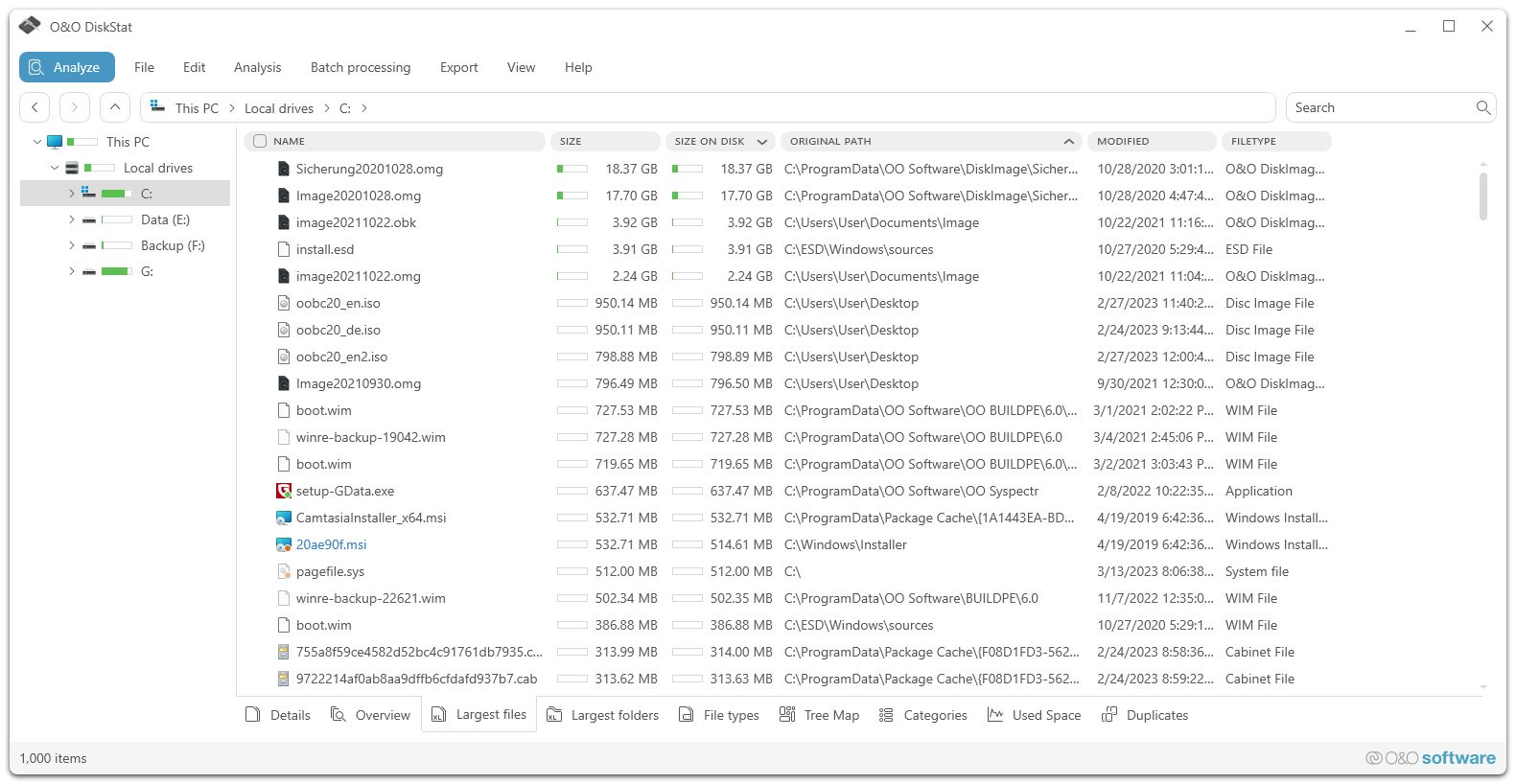
Details — табличный режим для точного просмотра файлов и каталогов. В списке видны колонки Name, Size, Size on Disk, Original Path, Modified и Filetype. Именно здесь удобно работать с конкретными объектами: сортировать по размеру, смотреть путь, проверять дату изменения и тип файла.
Разница между Size и Size on Disk важна при оценке реального расхода пространства. Size показывает логический размер файла, а Size on Disk — место, занятое на накопителе с учётом файловой системы. Для обычного пользователя чаще важнее общий порядок величин, но при анализе большого количества мелких файлов эта разница помогает точнее понять расход пространства.
Overview
Overview собирает несколько сводных блоков в одном экране: распределение категорий, развитие потребления места, крупнейшие файлы и крупнейшие директории. Этот режим подходит для первой оценки после сканирования. Пользователь сразу видит не один длинный список, а несколько разных срезов: какие категории доминируют, какие файлы вошли в верхнюю десятку и какие папки требуют внимания.
На скриншоте Overview видно, что O&O DiskStat сочетает графики и таблицы: сверху размещены диаграммы, снизу — списки The 10 largest files и The 10 largest directories. Такой формат удобен для быстрого решения: нужно ли идти в сторону видеоматериалов, системных файлов, резервных контейнеров, установщиков или пользовательских папок.

Largest files
Largest files показывает самые крупные файлы в выбранном объекте анализа. Это один из самых практичных режимов, потому что переполнение диска часто создают не тысячи мелких документов, а несколько больших файлов: резервные копии, образы дисков, видео, архивы, установочные пакеты, дампы, виртуальные диски и экспортированные проекты.
В этом режиме важны три признака: размер, путь и дата изменения. Размер отвечает на вопрос, сколько места освободится после удаления или переноса. Путь показывает, принадлежит ли файл системной папке, пользовательскому каталогу, кэшу приложения или резервной копии. Дата изменения помогает отделить текущие рабочие файлы от старых данных, которые давно не используются.
Largest folders
Largest folders нужен, когда крупный расход места создаёт не один файл, а целая ветка каталога. Например, папка пользователя может занимать сотни гигабайт, но причина скрывается внутри Downloads, Videos, AppData, облачной синхронизации или папки с проектами. Режим Largest folders показывает крупные каталоги и количество файлов/папок внутри них, поэтому пользователь быстро спускается к конкретной ветке.
В O&O DiskStat этот режим дополняет Tree Map. Таблица точнее показывает числовые значения, а Tree Map быстрее даёт визуальный ориентир. При большой структуре данных удобнее начинать с Largest folders, затем открывать подозрительную папку на карте или в Details.
File types
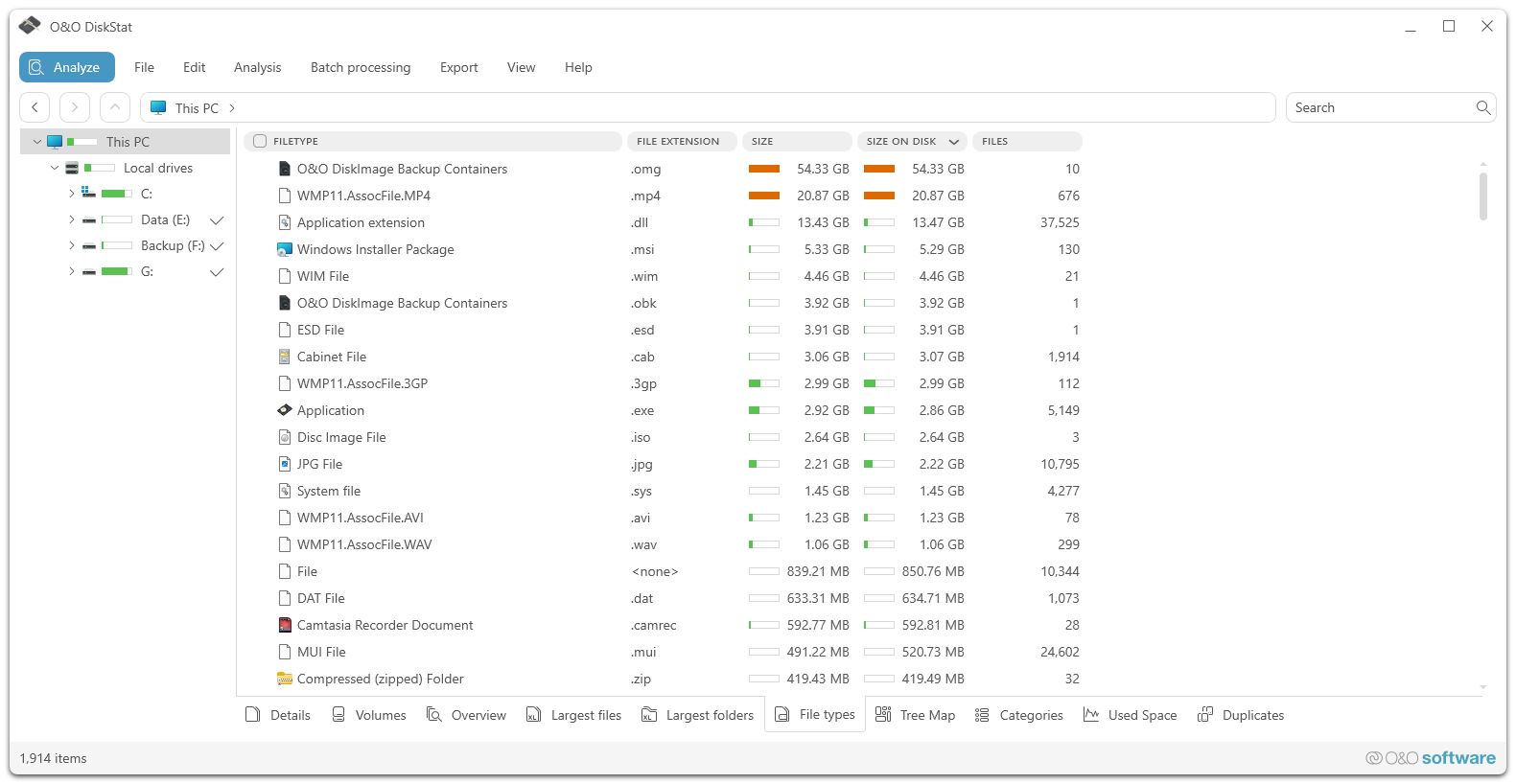
File types группирует данные по типам и расширениям. В этом режиме можно увидеть, что место занимает не папка вообще, а конкретные форматы: .omg, .mp4, .dll, .msi, .wim, .iso, .jpg, .sys, .zip и другие. Для пользователя это практично, потому что разные типы файлов требуют разных решений.
Например, крупные видеофайлы можно перенести на внешний диск, резервные контейнеры проверить на актуальность, установочные пакеты удалить после проверки, архивы перенести в хранилище, а системные файлы не трогать без понимания назначения. File types помогает не удалять данные вслепую: сначала видно, какой класс файлов разросся, затем открываются пути и конкретные объекты.
Tree Map
Tree Map — визуальная карта занятого пространства. Файлы и папки отображаются прямоугольниками, размер которых пропорционален занимаемому месту. Чем больше блок, тем больше пространства занимает объект. Такой режим полезен при первом разборе диска: крупные папки и файлы заметны без сортировки длинных списков.
В O&O DiskStat Tree Map интерактивна. При выборе отдельной папки карта перестраивается для этой папки, а пользователь получает более детальный срез. Это удобно, когда большая папка состоит из нескольких внутренних веток: карта показывает, какой подкаталог внутри неё занимает основную долю. Режим переключается через нижнюю вкладку Tree Map или через View; диаграммы в программе также включают категории и использование пространства.

Categories
Categories группирует файлы по смысловым категориям. В интерфейсе встречаются категории File, System, Application, Video, Music, Photo, Photos (RAW format), Document, Pictures и File (Cloud). Такая подача удобна, когда пользователь хочет понять не только расширения, но и общий профиль расхода места.
Категории полезны для принятия решений. Когда основную долю занимает Video, логичнее проверять медиатеку и экспортированные ролики. Когда растёт Application, внимание переносится на установленные программы, кэши и пакеты. Когда заметна File (Cloud), нужно учитывать синхронизацию и не удалять локальные файлы без понимания, как это отразится на облачном хранилище.
Used Space
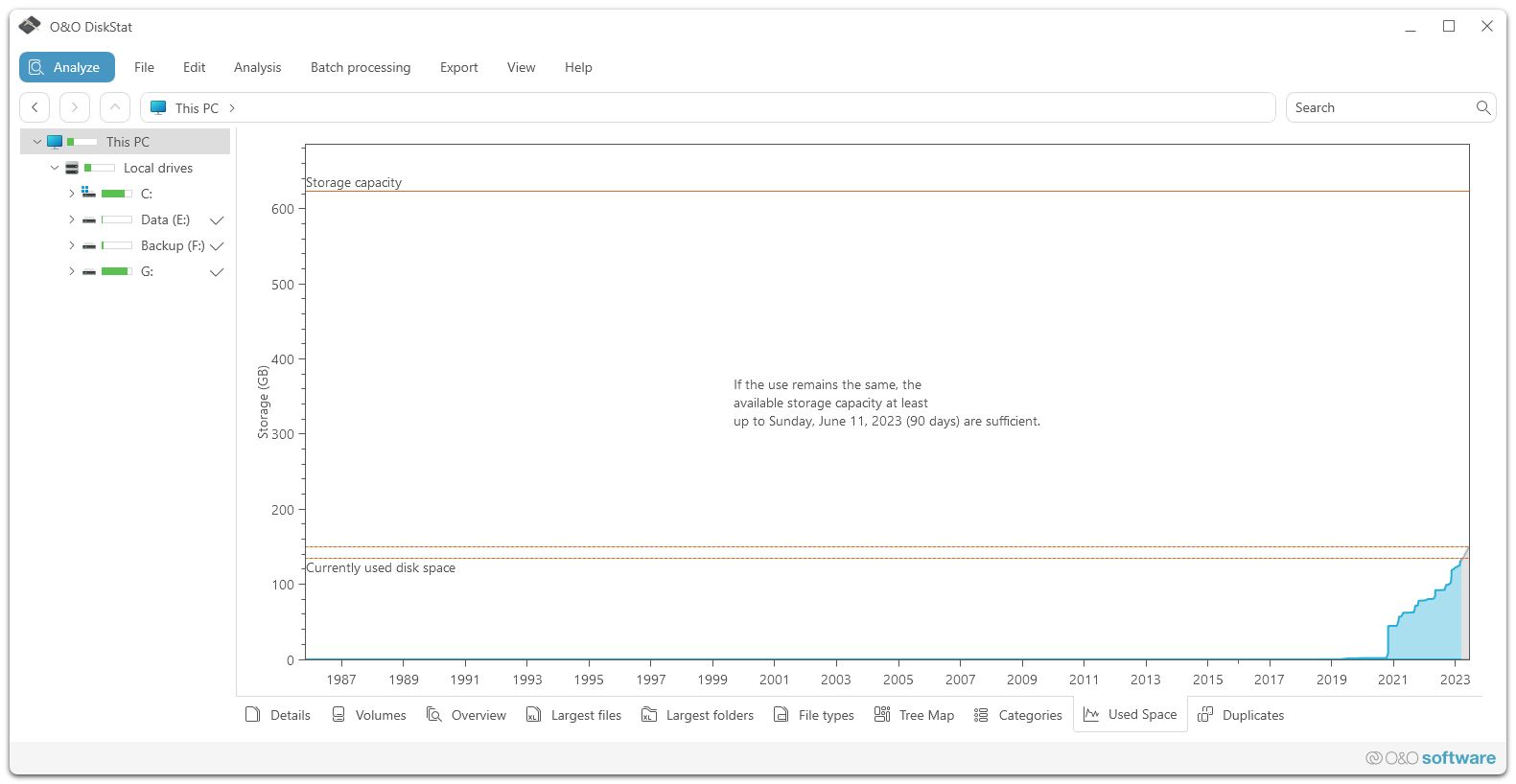
Used Space показывает динамику потребления пространства и ориентир по заполнению накопителя. Такой режим не заменяет мониторинг вроде DiskPulse, но даёт полезный визуальный сигнал: диск заполняется плавно или скачкообразно, есть ли резкий рост после определённого периода, насколько близко текущий объём к границе ёмкости.
На практике Used Space помогает отделить одноразовую проблему от регулярной. Если место занял один старый образ или архив, задача решается переносом конкретного файла. Если график показывает постоянный рост, нужно искать процесс или рабочий сценарий, который регулярно создаёт новые данные: резервные копии, записи видео, экспорт проектов, синхронизацию, журналы или кэш.
Duplicates
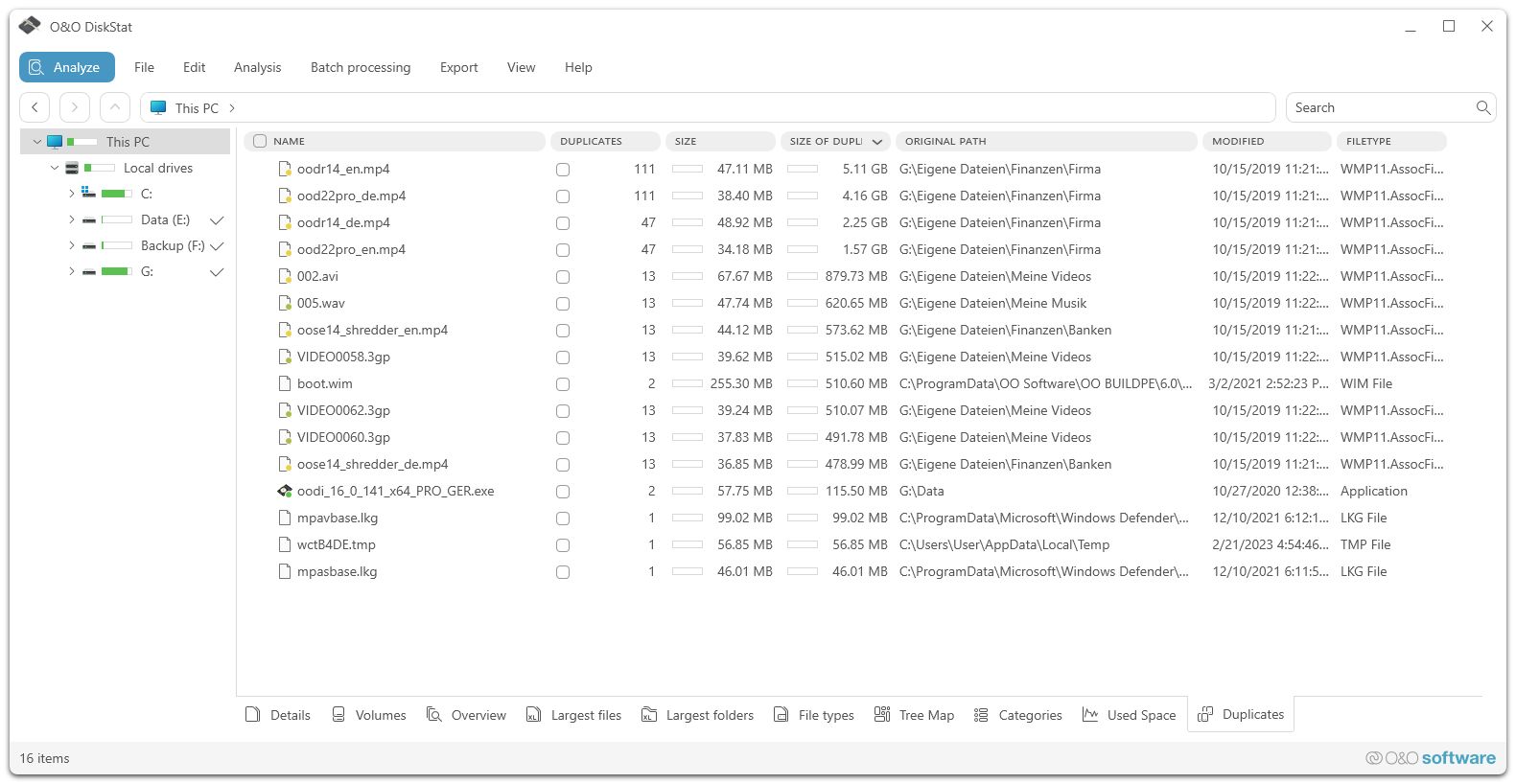
Duplicates предназначен для поиска повторяющихся файлов. Этот режим особенно полезен при переносе данных между дисками, слиянии архивов, разборе фотографий, видео, документов и резервных копий. В списке отображаются имя, количество дублей, размер, размер дубликатов, исходный путь, дата изменения и тип файла.
Поиск дубликатов требует осторожности. Повторяющиеся имена и размеры не всегда означают, что файл ненужный: копия может быть частью проекта, резервной версии или синхронизированной папки. Поэтому O&O DiskStat лучше использовать как инструмент отбора кандидатов: программа показывает потенциальные повторы, а пользователь проверяет путь, назначение и актуальность перед удалением или переносом.
В настройках Duplicates есть минимальный размер файла для проверки, а также исключаемые каталоги. Предустановленные исключения включают программные директории и каталог Windows, что снижает риск лишней проверки системных областей.
Как работает анализ диска
Работа в O&O DiskStat строится по понятной схеме: выбрать объект, запустить анализ, дождаться результата, перейти в нужный режим просмотра, проверить найденные элементы и выполнить действие. В дереве слева выбирается диск или папка, затем используется кнопка Start analysis на панели инструментов. Строка состояния показывает прогресс анализа; для проверки всех дисков выбирается My Computer.
Базовый порядок действий:
Открыть O&O DiskStat.
В дереве слева выбрать This PC, отдельный локальный диск или нужную папку.
Нажать Start analysis на панели инструментов.
Дождаться завершения сканирования.
Перейти в Overview, Largest files, Largest folders, File types, Tree Map, Used Space или Duplicates.
Проверить путь, размер, дату изменения и тип найденных объектов.
Отметить нужные элементы для пакетной операции или открыть контекстное меню для действия с конкретным файлом.
После запуска анализа программа строит диаграмму использования пространства. Визуальные представления не заменяют списки, а дополняют их: карта помогает увидеть крупные блоки, а таблица уточняет путь и параметры. Такой подход особенно удобен на дисках, где много разных типов данных: система, программы, рабочие папки, архивы, установщики, видео и резервные контейнеры отображаются в разных срезах.
Инструкция: как найти самые крупные файлы
Поиск больших файлов — основной сценарий O&O DiskStat. Он нужен, когда диск заполнен, но пользователь не знает, что даст заметный результат. Вручную открывать десятки папок неэффективно: крупные файлы могут лежать в Downloads, Desktop, Documents, AppData, ProgramData, папках резервного копирования, каталоге видео, папках установщиков и временных рабочих каталогах.
Порядок действий:
В левой панели выбрать диск или папку.
Нажать Start analysis.
Открыть вкладку Largest files.
Отсортировать список по Size или Size on Disk.
Проверить Original Path, Modified и Filetype.
Для подозрительного файла открыть расположение или посмотреть свойства.
Перенести, скопировать или удалить файл только после проверки назначения.
При разборе крупных файлов важно отделять пользовательские данные от системных. ISO-образы, старые установочные пакеты, экспортированные видео и резервные копии обычно безопаснее проверять, потому что пользователь понимает их происхождение. Файлы внутри Windows, Program Files, ProgramData и системных кэшей требуют отдельной осторожности. O&O DiskStat показывает размер и путь, но не заменяет знание назначения файла.
Для похожей задачи точечного поиска по имени, расширению или маске полезны страницы SearchMyFiles и LookDisk. O&O DiskStat сильнее в анализе объёма, а поисковые утилиты удобнее, когда уже известно имя, расширение или фрагмент пути.
Инструкция: как найти самые крупные папки
Крупная папка часто важнее крупного файла. Например, системный раздел может заполнять не один архив, а каталог с кэшем, медиатекой, проектом или резервными копиями. В O&O DiskStat для этого используется вкладка Largest folders и визуальный режим Tree Map.
Порядок действий:
Выбрать диск C:, другой локальный диск или This PC.
Запустить Start analysis.
Перейти во вкладку Largest folders.
Посмотреть папки с максимальным Size on Disk.
Открыть крупный каталог двойным щелчком или через дерево слева.
Переключиться на Tree Map, чтобы увидеть внутреннюю структуру.
Проверить конкретные файлы внутри папки через Details или Largest files.
Такой сценарий удобен для папок Users, Downloads, Videos, Documents, Desktop, ProgramData и каталогов резервного копирования. Если крупная папка относится к приложению, удалять её вручную не стоит: безопаснее открыть само приложение и очистить данные через его настройки, либо использовать штатную деинсталляцию. Для управления файлами после анализа можно использовать обычный Проводник Windows или файловые менеджеры, например Q-Dir, FreeCommander XE и Double Commander.
Инструкция: как проверить дубликаты перед удалением
Поиск дубликатов в O&O DiskStat помогает найти повторяющиеся файлы, но удаление требует ручной проверки. Особенно осторожно нужно работать с фотографиями, документами, проектными папками, резервными копиями и синхронизируемыми каталогами. Файл может совпадать по имени и размеру, но находиться в другой версии проекта или выполнять роль резервной копии.
Безопасный порядок проверки:
Открыть вкладку Duplicates после анализа.
Сначала смотреть группы с большим Size of Dupl: они дают максимальный потенциальный выигрыш.
Проверить Original Path для каждого объекта.
Не удалять дубликаты из системных и программных папок.
Проверить дату изменения и назначение папки.
Отметить только те элементы, которые точно не нужны.
Использовать Batch processing для переноса или удаления выбранных объектов.
Для отдельной специализации на дублях полезна страница Auslogics Duplicate File Finder. O&O DiskStat удобен тем, что поиск дубликатов встроен в общий анализ дискового пространства: пользователь видит крупные файлы, категории, папки и повторы в одной программе, не переключаясь между несколькими утилитами.
Удаление, копирование, перемещение и переименование файлов
O&O DiskStat не ограничивается отчётами. После анализа пользователь может выполнять действия с найденными файлами и папками. Раздел Edit содержит функции для редактирования, копирования, удаления и переименования данных, а также для создания новых каталогов и просмотра свойств отдельных файлов и папок.
Удаление выполняется через контекстное меню: после завершения анализа пользователь щёлкает правой кнопкой по файлу или папке, выбирает Delete, а выбранный объект помещается в Recycle Bin. Это важная деталь: удаление не является безвозвратным стиранием в стиле безопасного уничтожения данных. Для необратимого удаления нужны другие инструменты, например специализированные утилиты безопасного стирания; O&O DiskStat решает задачу анализа и обычного управления найденными объектами.
Перед удалением стоит проверять четыре параметра:
Original Path — где находится объект;
Filetype — что это за тип файла;
Modified — когда файл менялся;
Size on Disk — сколько места реально занимает объект.
Особенно осторожно нужно относиться к файлам внутри Windows, Program Files, Program Files (x86), ProgramData, System Volume Information, папок драйверов, антивирусов и резервного копирования. Большой размер не означает, что файл лишний. O&O DiskStat показывает кандидатов на проверку, а решение об удалении остаётся за пользователем.
Batch processing: пакетная обработка файлов и папок
Batch processing в O&O DiskStat нужен, когда найдено много объектов в разных папках и разделах. Вместо того чтобы открывать каждый каталог вручную, пользователь отмечает нужные файлы и директории, а затем выполняет операцию за один проход: копирование, перемещение или удаление. Программа поддерживает отметку файлов через границы директорий и разделов, а пакетные процессы могут логироваться.
Такой сценарий удобен при разборе:
старых ISO-образов, разбросанных по нескольким папкам;
повторяющихся видеофайлов;
резервных копий, которые лежат на разных дисках;
установочных пакетов в Downloads, Desktop и проектных каталогах;
больших архивов, которые нужно перенести на внешний накопитель;
дублей, найденных в разных ветках дерева.
Пакетная обработка требует дисциплины. Сначала нужно собрать кандидатов, затем проверить пути и назначение, после этого выполнять действие. Для рискованных данных безопаснее выбирать перенос или копирование, а не удаление. Такой подход особенно важен при работе с корпоративными папками, общими сетевыми каталогами и синхронизацией.
Export и Import analysis files
O&O DiskStat умеет сохранять и загружать результаты анализа. Это удобно для внешних дисков, сетевых расположений, архивных носителей и рабочих станций, к которым нет постоянного доступа. Пользователь сохраняет структуру каталогов после анализа, а затем открывает её позже, даже когда сам накопитель не подключён к компьютеру.
В настройках Analysis files доступны параметры загрузки и сохранения анализов. Enable analysis loading and saving включает сохранение структуры каталогов в файл и последующую загрузку. Automatically load drive analyzes at program start открывает последние использованные анализы при запуске. Enable automatic saving of analytics сохраняет результат после анализа в стартовой директории.
Практические сценарии:
сравнить состояние внешнего диска после нескольких разборов;
сохранить снимок структуры перед очисткой;
показать отчёт по накопителю без повторного подключения;
проверить старый анализ перед переносом данных;
вести учёт нескольких рабочих дисков.
Экспорт путей находится в разделе Export. Программа умеет копировать путь в буфер обмена, передавать его в редактор или экспортировать в файл *.txt. Это полезно, когда нужно подготовить список файлов для проверки, согласовать удаление с владельцем данных или передать перечень объектов администратору.
Настройки O&O DiskStat
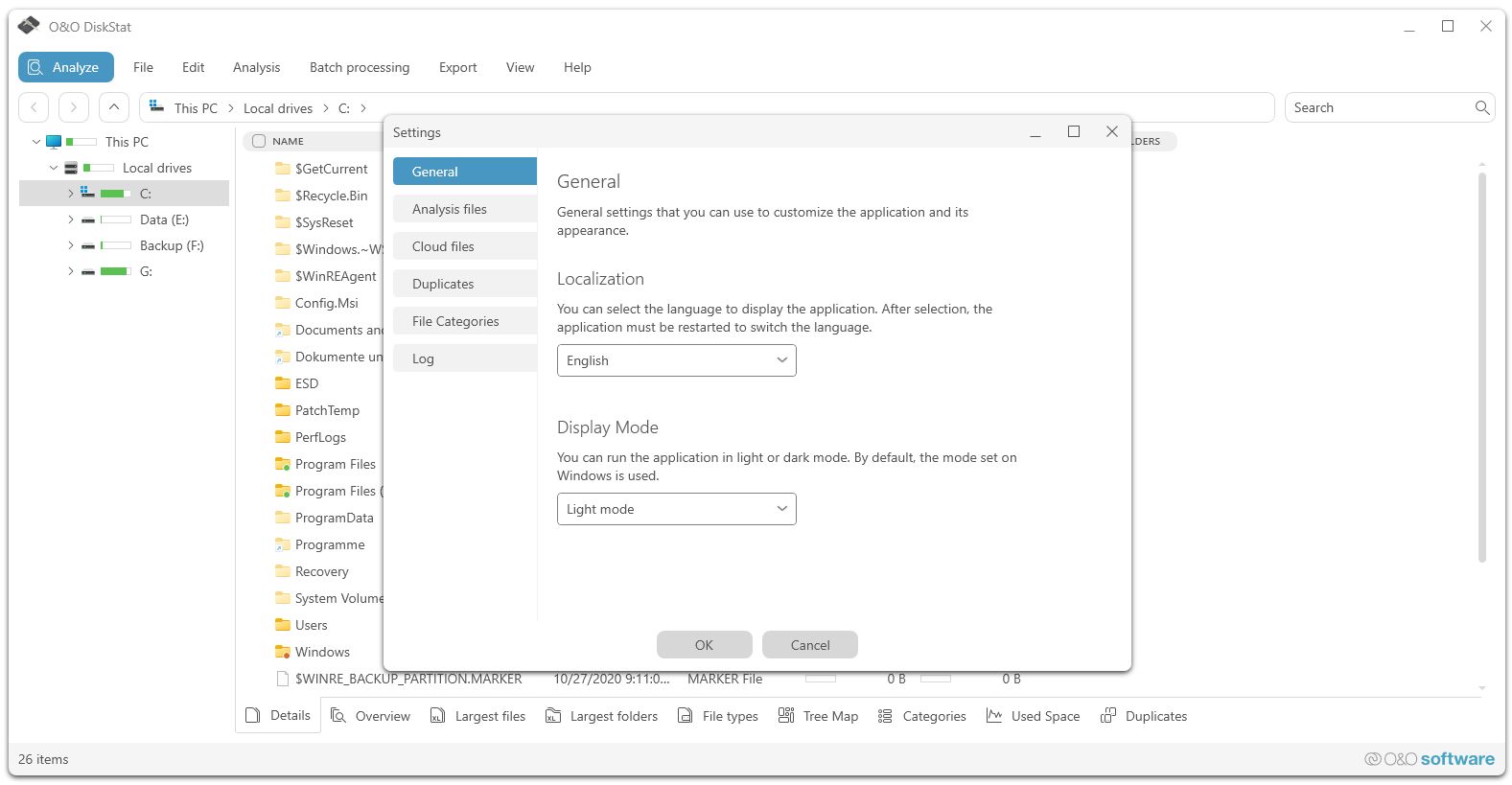
Окно Settings открывается через File. В нём собраны основные параметры поведения программы: язык интерфейса, режим отображения, анализы, облачные файлы, поиск дубликатов, категории и журналирование. Настройки не перегружены: каждая вкладка отвечает за отдельную часть работы.
General
Вкладка General отвечает за общие параметры. Здесь выбирается язык интерфейса через Localization; после смены языка O&O DiskStat нужно перезапустить. Параметр Display mode переключает светлый и тёмный режим. Это важно для длительной работы с большими списками: тёмный режим снижает визуальную нагрузку при разборе дисков вечером или в офисе с приглушённым освещением.
Analysis files
Analysis files управляет сохранением и загрузкой результатов анализа. Этот блок нужен тем, кто работает с несколькими накопителями или регулярно проверяет одни и те же диски. Сохранённый анализ превращает структуру носителя в отдельный файл, который можно открыть позже без повторного сканирования и без подключённого диска.
Cloud Files
Cloud Files отвечает за файлы, размещённые на компьютере облачными службами. Для OneDrive доступен параметр Include files from OneDrive directories. Когда он включён, такие файлы учитываются в анализе; при необходимости они загружаются из OneDrive на компьютер и занимают соответствующее локальное место. Когда он выключен, облачные файлы исключаются из расчёта.
Этот параметр важен для пользователей, которые активно работают с OneDrive. Облачная папка может выглядеть как обычная директория, но удаление локального файла или изменение режима хранения влияет на синхронизацию. Поэтому данные OneDrive нужно проверять отдельно: понять, файл хранится только локально, синхронизирован в облако или используется другими устройствами.
Duplicates
Duplicates содержит параметры поиска повторов. Здесь задаётся Minimum file size for duplicate checking: программа проверяет дубликаты начиная с выбранного размера. Это ускоряет анализ, потому что тысячи мелких файлов часто не дают заметного выигрыша по месту, но увеличивают объём проверки. Также настраиваются Excluded Directories — папки, исключаемые из поиска дубликатов. Программные директории и каталог Windows уже входят в предустановленные исключения.
File Categories
File Categories позволяет управлять категориями файлов. В O&O DiskStat категории строятся по расширениям, файлам и путям. Пользователь определяет категорию и добавляет соответствующие расширения, файлы или пути; затем программа классифицирует данные по заданным правилам. Параметр Show category icon on file types включает или скрывает цветовую маркировку типов.
Log
Log включает локальное журналирование. Когда Enable logging активен, события записываются в лог-файл в домашней директории приложения. Это не повседневная функция для обычного анализа диска, но она полезна при разборе ошибок, проблем доступа, сетевых путей и нестандартных сценариев.
Работа с OneDrive и облачными файлами
Поддержка OneDrive в O&O DiskStat важна из-за гибридного хранения Windows. Облачный файл может отображаться в папке пользователя, но не всегда полностью лежит на локальном диске. При анализе пространства это создаёт разницу между тем, что видно в структуре папок, и тем, что реально занимает место на накопителе.
Параметр Include files from OneDrive directories позволяет явно решить, учитывать такие данные или нет. Когда задача — понять реальное заполнение локального SSD, важно видеть, какие файлы OneDrive скачаны и занимают место. Когда задача — разобрать только локальные несинхронизируемые данные, облачные файлы удобнее исключить.
Удаление данных из синхронизируемых папок требует отдельной проверки. Перед удалением нужно понять, что произойдёт с файлом в облаке и на других устройствах. O&O DiskStat показывает размер и путь, но не является менеджером синхронизации OneDrive.
Какие данные чаще всего стоит проверять через O&O DiskStat
O&O DiskStat особенно полезен для файлов, которые занимают много места и обычно безопаснее поддаются ручной проверке. Это не означает автоматическое удаление: каждый объект нужно смотреть по пути и назначению.
| Тип данных | Почему занимает много места | Как проверять в O&O DiskStat |
|---|---|---|
| ISO и образы дисков | Установочные образы и резервные носители часто весят гигабайты | Открыть Largest files и File types, проверить .iso, .wim, .esd |
| Видео | Экспорт, записи экрана, фильмы и проектные файлы быстро растут | Смотреть Categories, File types и Largest files |
| Резервные копии | Старые копии могут лежать рядом с новыми | Проверять путь, дату изменения и назначение папки |
| Архивы | .zip, .rar, .7z часто дублируют распакованные данные | Сравнивать путь архива и папки с содержимым |
| Установочные пакеты | .msi, .exe, .cab остаются после установки | Проверять дату и источник файла |
| Фото и RAW | RAW-снимки и экспортированные копии занимают больше места, чем JPEG | Смотреть Categories и File types |
| Дубликаты | Копии создаются при переносе, синхронизации и резервировании | Использовать Duplicates, затем проверять путь |
| Проектные папки | Монтаж, дизайн, CAD, разработка и офисные архивы создают много версий | Анализировать Largest folders и Tree Map |
Для очистки временных файлов в дополнение к O&O DiskStat подходят отдельные страницы Wise Disk Cleaner, Glary Disk Cleaner и CCleaner. Разница в подходе простая: O&O DiskStat показывает структуру пространства и конкретные объекты, а очистители ориентированы на типовые временные данные, кэш и следы работы приложений.
Что нельзя удалять без проверки
O&O DiskStat помогает найти крупные объекты, но не определяет их ценность за пользователя. Это особенно важно при работе с системным диском. Большая папка Windows или ProgramData не является мусором только потому, что занимает много места. Большой файл в папке резервного копирования не является лишним, пока не понятно, есть ли более новая копия и нужна ли старая для восстановления.
Без ручной проверки нельзя удалять:
файлы и папки внутри Windows;
каталоги Program Files и Program Files (x86);
ProgramData;
System Volume Information;
папки драйверов и системных компонентов;
данные антивирусов и средств безопасности;
активные базы почтовых клиентов;
файлы виртуальных машин;
резервные копии без проверки даты и назначения;
файлы OneDrive без понимания синхронизации;
проектные каталоги, где одинаковые файлы используются в разных версиях проекта.
Безопаснее начинать с пользовательских областей: Downloads, Desktop, Videos, Pictures, старые экспортированные проекты, устаревшие установщики, архивы, дубликаты фотографий и резервные копии, назначение которых понятно. Даже в этих папках лучше сначала переносить данные на внешний диск или в архив, а удалять после проверки.
Системные требования
O&O DiskStat работает в 64-битной среде Windows, запускается без обязательной установки и требует .NET Framework 4.8 или новее. Для программы указаны Windows 10, Windows 11 и Windows Server; в руководстве перечислены Windows Server 2012–2022, а на странице продукта — Windows Server 2016–2022. Поэтому для серверных систем корректнее учитывать оба диапазона и проверять конкретную редакцию перед использованием.
| Компонент | Требование |
|---|---|
| Операционные системы | Windows 10 и Windows 11, все редакции |
| Серверные системы | Windows Server 2012–2022 в руководстве; Windows Server 2016–2022 на странице продукта |
| Архитектура | 64-bit Support |
| Платформа | Windows |
| Компонент | .NET Framework 4.8 или новее |
| Место на диске | 10 МБ |
| Оперативная память | 1 ГБ RAM, рекомендовано 2 ГБ |
| Интернет | требуется подключение к интернету |
| Установка | не обязательна; программа запускается сразу |
Отдельно важен пробный режим: O&O DiskStat работает без ограничений 30 дней, а при запуске появляется регистрационный помощник с оставшимся временем. Программа автоматически проверяет наличие новой версии при запуске, а сведения о лицензии и точном номере сборки доступны через Help и About O&O DiskStat....
Сравнение с аналогами
O&O DiskStat конкурирует с анализаторами занятого места, но отличается набором задач. Его сильная сторона — совмещение нескольких срезов анализа, поиска дубликатов, пакетных операций и сохранения анализов. Бесплатные альтернативы часто выигрывают в простоте, скорости первого сканирования или привычности, но отличаются по глубине управления, лицензированию и дополнительным возможностям.
| Критерий | O&O DiskStat | TreeSize Free | WinDirStat | WizTree | SpaceSniffer | O&O DiskCommander |
|---|---|---|---|---|---|---|
| Основная задача | Анализ занятого места, крупные файлы, папки, категории, дубликаты | Анализ пространства и визуализация структуры | Анализ использования диска и помощь в очистке | Быстрый поиск файлов и папок, занимающих место | Визуальный анализ структуры через treemap | Дисковый анализ и инспекция резервных образов |
| Интерфейс | Explorer-like navigation, вкладки и таблицы | Проводниковый подход, диаграммы | Дерево, список расширений, treemap | Дерево, список файлов, визуальная карта | Treemap-ориентированный интерфейс | Профессиональный анализ дисков, разделов и файловых систем |
| Tree Map / визуализация | Есть Tree Map | Есть treemap в линейке TreeSize | Есть treemap | Есть visual tree map | Основной режим работы | Есть визуальные и аналитические представления |
| Крупные файлы | Largest files | Есть анализ крупных объектов | Есть Largest Files | Есть поиск крупнейших файлов | Видны на карте | Есть оценки и списки |
| Крупные папки | Largest folders | Есть дерево по размеру | Есть дерево по размеру | Есть дерево по размеру | Видны на treemap | Есть анализ структуры |
| Дубликаты | Есть Duplicates | В TreeSize Personal/Professional; Free ограничен базовым анализом | В новых материалах WinDirStat указаны Duplicate Files | Есть поиск дубликатов; в описании WizTree отдельно предупреждается, что проверка дубликатов не сравнивает содержимое файлов | Не является основной функцией | Есть Find duplicates |
| Пакетные действия | Batch processing: копирование, перемещение, удаление | Массовые действия сильнее в платных редакциях | Есть функции очистки | Есть действия с найденными файлами | Фокус на визуальном разборе | Есть batch processing |
| Сохранение анализа | Export / Import analysis files | Отчёты и индексы зависят от редакции | Основной акцент на текущем анализе | Экспорт CSV | Фокус на визуальной карте | Export / Import analysis files, snapshot-файлы |
| Цена и модель | Коммерческая программа с 30-дневным тестом | Есть бесплатная редакция для частного использования | Open Source, GPLv2 | Бесплатна для личного использования, коммерческое применение через Supporter Code/Enterprise | Freeware / donation-oriented | Коммерческая программа с пробным периодом |
| Лучший сценарий | Контролируемый разбор диска, дубликаты, пакетные действия, сохранение анализа | Быстрая домашняя проверка дерева папок | Бесплатный визуальный анализ с treemap и списком расширений | Максимально быстро найти крупные файлы на NTFS | Визуально понять структуру пространства | Расширенный анализ с инспекцией резервных образов O&O DiskImage |
TreeSize помогает анализировать дисковое пространство, показывает проводниковый интерфейс, диаграммы и treemap; бесплатная редакция ориентирована на частное некоммерческое использование, а дубликаты, расширенные фильтры и отчёты относятся к старшим редакциям. WinDirStat является анализатором использования диска и cleanup assistant для Windows, использует дерево, списки Largest Files, Duplicate Files, Search Results, File Watcher, treemap и список расширений; проект распространяется как Open Source по GPLv2. WizTree делает акцент на скорости, визуальной карте, крупнейших файлах и дубликатах, а на NTFS читает Master File Table напрямую. SpaceSniffer использует treemap-представление для быстрого понимания расположения больших файлов и папок.
O&O DiskStat не нужно выбирать как универсальную замену всем этим программам. Для разовой бесплатной проверки достаточно WinDirStat, WizTree или TreeSize Free. Для визуального поиска крупных блоков удобен SpaceSniffer. Для пользователя, которому нужны дубликаты, отметка файлов через разные папки, Batch processing и сохранение анализов, O&O DiskStat выглядит более собранным инструментом. Для тех, кто работает с резервными образами O&O DiskImage и хочет развивать тот же сценарий дальше, логичнее смотреть в сторону O&O DiskCommander.
Отзывы пользователей и профильных изданий
Профильные публикации оценивают O&O DiskStat как добротный, но не безусловно необходимый инструмент. COMPUTER BILD в обзоре O&O DiskStat 4 называет программу солидной коммерческой утилитой, отмечает современный интерфейс, проводниковую логику, breadcrumb-навигацию, ввод пути в адресной строке, portable-формат, поиск дубликатов и Dark Mode. Критика издания связана с ценой, сравнением с TreeSize Free, необходимостью привыкания к интерфейсу и ограниченным отличием от бесплатных конкурентов. Отдельно COMPUTER BILD выделяет поиск дубликатов как преимущество O&O DiskStat перед многими альтернативами, но указывает, что опытным пользователям в этой части не хватает более глубоких настроек алгоритма.
В пользовательской среде у O&O DiskStat меньше массовых оценок, чем у бесплатных анализаторов вроде WinDirStat, WizTree и TreeSize. На Softonic страница O&O DiskStat показывает оценку 4.1 при одном голосе и одновременно предлагает оставить первое текстовое мнение, поэтому такую цифру нельзя считать полноценной картиной пользовательского опыта. Для вывода по сети надёжнее учитывать повторяющиеся мотивы из каталогов и обзоров: пользователи ценят понятную визуализацию, поиск крупных файлов, дубликаты и portable-запуск, а главным аргументом против покупки остаётся наличие бесплатных программ, закрывающих базовую задачу анализа диска.
Усреднённая оценка по смыслу выглядит так: O&O DiskStat полезен, когда нужен не только список крупных папок, но и связка из нескольких представлений, поиска повторов, отметки файлов и пакетных действий. Для простой проверки что заняло диск C: бесплатные аналоги часто воспринимаются достаточными. Для аккуратной очистки после анализа программа удобнее обычного Проводника, потому что собирает данные в одном окне и показывает несколько срезов одной структуры.
Преимущества и ограничения
Плюсы:
анализирует каталоги, диски, группы дисков и весь компьютер;
показывает данные в списках, диаграммах и Tree Map;
имеет режимы Details, Overview, Largest files, Largest folders, File types, Tree Map, Categories, Used Space и Duplicates;
помогает быстро найти большие файлы и папки;
группирует данные по расширениям и категориям;
показывает динамику потребления места через Used Space;
включает поиск дубликатов;
поддерживает отметку файлов через разные каталоги и разделы;
выполняет пакетное копирование, перемещение и удаление;
сохраняет и загружает файлы анализа;
учитывает OneDrive через отдельную настройку;
запускается без обязательной установки;
поддерживает светлый и тёмный режим;
позволяет копировать, передавать в редактор и экспортировать пути в *.txt;
удалённые через контекстное меню объекты помещаются в Recycle Bin.
Минусы:
программа коммерческая, а для базового анализа диска есть бесплатные альтернативы;
удаление найденных объектов требует ручной проверки: O&O DiskStat показывает размер и путь, но не определяет ценность файла;
поиск дубликатов не стоит использовать как автоматическое удаление повторов без просмотра расположения и назначения файлов;
для работы нужен .NET Framework 4.8 или новее;
серверные требования в разных материалах O&O указаны не одинаково: руководство включает Windows Server 2012–2022, страница продукта — Windows Server 2016–2022;
пользователям, которым нужна только визуальная карта, проще начать с WinDirStat, WizTree или SpaceSniffer;
для мониторинга здоровья HDD/SSD нужны отдельные утилиты, например HDDExpert, PassMark DiskCheckup или HDD Health.
Типичные ошибки при использовании O&O DiskStat
Первая ошибка — удалять файл только потому, что он большой. Размер показывает потенциальный выигрыш, но не показывает назначение. Большой файл может быть резервной копией, образом восстановления, виртуальным диском, системным компонентом, базой почты, проектом или данными приложения.
Вторая ошибка — игнорировать путь. Один и тот же тип файла в Downloads и в ProgramData имеет разный смысл. Установочный пакет в папке загрузок часто уже не нужен, а похожий файл внутри системного каталога может использоваться программой или Windows.
Третья ошибка — принимать дубликаты за мусор без проверки. Повторяющийся файл в резервной копии, проектной папке и облачной синхронизации может быть нужен в каждом расположении. В Duplicates нужно смотреть не только имя и размер, но и Original Path.
Четвёртая ошибка — чистить OneDrive как обычную папку. Облачная синхронизация меняет последствия удаления. Перед удалением данных из OneDrive нужно понимать, удаляется ли локальная копия, облачный файл или синхронизированный объект.
Пятая ошибка — анализировать только диск C:, когда проблема находится на другом разделе. O&O DiskStat умеет анализировать весь компьютер через My Computer, отдельные диски и группы дисков, поэтому при неясной причине заполнения лучше начинать с более широкого объекта.
Шестая ошибка — не сохранять анализ перед крупной очисткой. Файл анализа помогает вернуться к исходной структуре, сравнить состояние и понять, какие данные были перемещены или удалены.
Практические сценарии использования
Быстро освободить место на системном диске
Для системного диска лучше начинать с Overview и Largest files. Сначала видны крупнейшие объекты, затем проверяются пути. Наиболее безопасные кандидаты обычно находятся в пользовательских папках: Downloads, Videos, Desktop, Documents, старые архивы, ISO-образы, экспортированные проекты. После этого стоит перейти в File types и посмотреть, какие расширения занимают больше всего места.
Удалять системные каталоги не нужно. Когда O&O DiskStat показывает крупную папку Windows или ProgramData, правильный следующий шаг — понять, какой компонент её заполняет, а не удалять содержимое вручную.
Разобрать внешний диск
Для внешнего диска удобны Largest folders и Tree Map. Внешние накопители часто содержат смешанные данные: резервные копии, фото, видео, архивы, старые переносы с разных компьютеров. Tree Map быстро показывает крупные области, а Largest folders даёт точные числа. После анализа результат можно сохранить через Analysis files и открыть позже без подключённого диска.
Проверить папку с проектами
Проектные папки лучше анализировать не как весь диск, а как отдельный каталог. Это уменьшает шум и показывает только рабочую структуру. В таком сценарии полезны File types, Categories и Largest folders: они помогают понять, что разрослось — исходники, экспорт, кэш, видео, архивы или резервные версии.
Найти старые установщики
Установочные пакеты удобно искать через File types. В списке видны расширения .exe, .msi, .cab, .iso, .wim и другие. После этого нужно открыть Original Path и дату изменения. Старые установщики из Downloads часто становятся хорошими кандидатами на удаление, но пакеты внутри Windows Installer и системных каталогов трогать нельзя.
Проверить резервные копии
Резервные копии часто занимают больше всего места. В O&O DiskStat они быстро всплывают в Largest files и Largest folders. Перед удалением нужно понять, какой программой создана копия, есть ли более новая версия, нужна ли старая точка восстановления, относится ли файл к текущему рабочему плану резервирования.
Для тем восстановления данных рядом с этим сценарием на freeexe.net есть раздел Recovery, но O&O DiskStat сам по себе не восстанавливает удалённые файлы. Его задача — показать, где лежат данные и сколько они занимают.
Чем O&O DiskStat отличается от обычного Проводника Windows
Проводник Windows показывает файлы и папки, но плохо отвечает на вопрос о распределении пространства. Чтобы найти крупные каталоги вручную, пользователь открывает свойства папок, ждёт подсчёта, переходит глубже, снова ждёт подсчёта и сравнивает результаты вручную. На большом диске такой процесс быстро превращается в перебор.
O&O DiskStat строит единую картину. После анализа пользователь видит:
крупнейшие файлы;
крупнейшие папки;
распределение по типам файлов;
распределение по категориям;
карту Tree Map;
динамику Used Space;
потенциальные дубликаты;
точные пути к объектам;
отметку элементов для Batch processing.
Проводник остаётся полезным для обычного управления файлами, но O&O DiskStat быстрее отвечает на аналитический вопрос: что именно заняло диск. Поэтому программа особенно полезна перед ручной очисткой, переносом данных или заменой накопителя.
Чем O&O DiskStat отличается от классического очистителя системы
Очиститель системы обычно работает по известным категориям: временные файлы, корзина, кэш браузеров, журналы, старые обновления, следы приложений. Это полезно, когда нужно убрать типовой мусор. Но такие программы не всегда объясняют, почему диск занят на сотни гигабайт: причина может быть в пользовательском видео, старых проектах, ISO-образах, резервных копиях или дубликатах.
O&O DiskStat анализирует фактическую структуру данных. Он не ограничивается временными файлами, а показывает весь выбранный объект. Поэтому его удобно запускать перед очистителями: сначала понять, что занимает место, затем выбрать правильный инструмент. Если проблема в кэше и временных файлах, подойдут Wise Disk Cleaner или Glary Disk Cleaner. Если проблема в огромных пользовательских файлах и папках, нужен O&O DiskStat или аналогичный анализатор пространства.
Безопасность работы с программой
O&O DiskStat выполняет операции с реальными файлами, поэтому безопасность зависит от порядка действий. Правильный сценарий начинается с анализа и проверки, а не с удаления. Перед любым действием нужно посмотреть путь, дату изменения, тип файла и папку, в которой объект находится.
Для домашнего компьютера достаточно простого правила: не удалять системные и программные папки вручную, а начинать с пользовательских данных. Для рабочего компьютера нужно учитывать владельцев файлов, сетевые права, резервные копии и правила хранения данных. Для корпоративной машины удаление крупных файлов лучше согласовать с администратором или владельцем проекта.
Удаление через O&O DiskStat помещает объект в Recycle Bin, но это не отменяет необходимости проверки. Корзина может быть ограничена по размеру, а на сетевых расположениях поведение удаления отличается от локального диска. При работе с внешним диском или сетевой папкой безопаснее сначала копировать или перемещать данные в отдельное место, а удалять после проверки.
Производительность и удобство
Скорость анализа зависит от количества файлов, объёма диска, типа накопителя, выбранного объекта и доступности сетевых путей. Быстрее всего анализируются небольшие локальные папки и SSD с умеренным числом файлов. Дольше работают большие архивные диски, сетевые каталоги, папки с множеством мелких объектов и структуры, где есть ограничения доступа.
O&O DiskStat 4.5 получил оптимизацию производительности анализа при поиске по большому количеству файлов. В этой же ветке переработаны интерфейс, навигация по вкладкам и структура меню, а также исправлены сбои, связанные со специальными правами доступа к каталогам.
Удобство программы держится на сочетании двух форматов: визуального и табличного. Tree Map помогает увидеть крупные блоки, а таблицы дают точные значения и пути. Такой подход лучше, чем одна диаграмма без деталей или один длинный список без визуального ориентира.
O&O DiskStat и O&O DiskCommander
O&O DiskCommander развивает направление DiskStat и расширяет его в сторону профессионального анализа дисков, разделов, файловых систем и резервных образов. DiskCommander 5 умеет загружать и анализировать резервные копии O&O DiskImage без полного восстановления, искать дубликаты, предупреждать о достижении порога заполнения, отмечать файлы через границы каталогов и разделов, анализировать snapshot-файлы, экспортировать и импортировать анализы, вести подробное журналирование.
Разница между программами по смыслу такая:
| Задача | O&O DiskStat | O&O DiskCommander |
|---|---|---|
| Найти крупные файлы и папки | Да | Да |
| Посмотреть категории и типы файлов | Да | Да, в расширенной логике анализа |
| Найти дубликаты | Да | Да |
| Выполнить Batch processing | Да | Да |
| Сохранить и загрузить анализ | Да | Да |
| Анализировать диски и разделы глубже | Базовый сценарий пространства | Более профессиональный сценарий |
| Инспектировать O&O DiskImage backup | Нет как основная задача | Да |
| Подходит для домашнего разбора диска | Да | Да, но шире по назначению |
| Подходит для администрирования и диагностики | Ограниченно | Лучше подходит |
O&O DiskStat остаётся понятным инструментом для разбора занятого места. O&O DiskCommander логичнее выбирать, когда нужны расширенные задачи: анализ резервных образов, техническая диагностика, проверка структуры дисков и работа с более сложными носителями.
Частые вопросы
O&O DiskStat удаляет файлы автоматически?
Нет. Программа показывает структуру занятого пространства, находит крупные файлы, папки и дубликаты, но решение об удалении принимает пользователь. Удаление выполняется вручную через контекстное меню или через пакетную обработку выбранных элементов.
Что показывает Tree Map?
Tree Map показывает файлы и папки в виде прямоугольников. Размер прямоугольника соответствует занимаемому месту. Большие блоки помогают быстро увидеть, какая папка или файл занимает заметную долю диска.
Можно ли анализировать весь компьютер?
Да. Для анализа всех дисков используется My Computer. После запуска анализа программа обрабатывает доступные накопители и показывает результат в выбранных представлениях.
Можно ли искать дубликаты?
Да. В O&O DiskStat есть вкладка Duplicates и отдельные настройки поиска повторов. Перед удалением нужно проверять путь, дату изменения и назначение файла.
Что означает Size on Disk?
Size on Disk показывает, сколько места объект фактически занимает на накопителе. Это значение может отличаться от обычного Size из-за особенностей файловой системы.
Подходит ли O&O DiskStat для SSD?
Да. Программа анализирует занятое пространство на накопителе и не выполняет дефрагментацию. Для проверки состояния SSD нужны отдельные утилиты диагностики, а O&O DiskStat используется для понимания структуры файлов.
Можно ли использовать программу без установки?
Да. O&O DiskStat запускается без обязательной установки; в ветке 4.5 также добавлен установочный вариант рядом с portable-приложением.
Что делать, если программа нашла огромную папку Windows?
Не удалять её вручную. Нужно открыть структуру, понять, какой подкаталог занимает место, и использовать штатные средства Windows или настройки соответствующего компонента. O&O DiskStat показывает размер, но не заменяет системное обслуживание.
Чем O&O DiskStat отличается от WizTree?
WizTree делает акцент на скорости и быстром поиске крупных файлов, особенно на NTFS за счёт чтения Master File Table. O&O DiskStat сильнее в связке из категорий, сохранения анализов, Batch processing, OneDrive-настроек и встроенного рабочего процесса с несколькими вкладками.
Чем O&O DiskStat отличается от WinDirStat?
WinDirStat — бесплатный open-source анализатор с treemap, деревом, списком расширений и функциями очистки. O&O DiskStat — коммерческая программа с современным проводниковым интерфейсом, вкладками анализа, Batch processing, импортом/экспортом анализов и встроенной настройкой дубликатов.
Итог
O&O DiskStat Professional Edition подходит тем, кто хочет не просто удалить временные файлы, а понять структуру занятого пространства на диске. Программа показывает крупные файлы, папки, типы данных, категории, визуальную карту Tree Map, динамику Used Space и потенциальные дубликаты. После анализа можно отмечать объекты, копировать, перемещать или удалять их через Batch processing, а результаты сохранять в файлы анализа.
Для разовой бесплатной проверки диска достаточно WinDirStat, WizTree, TreeSize Free или SpaceSniffer. Для пользователя, которому нужен аккуратный разбор с дубликатами, пакетными действиями, сохранением анализа и интерфейсом в стиле проводника, O&O DiskStat выглядит более цельным вариантом. Для расширенной работы с дисками, разделами и резервными образами O&O DiskImage сильнее подходит O&O DiskCommander, потому что он продолжает ту же идею анализа пространства, но добавляет профессиональные сценарии диагностики и инспекции.
Список изменений
История версий O&O DiskStat:
- История O&O DiskStat развивается не как непрерывный ежегодный цикл, а как несколько заметных поколений. Первая линия появилась в 2007 году, вторая — в 2009 году, затем продуктовая ветка была возобновлена поколением 4. В дальнейшем идеи DiskStat развиваются в O&O DiskCommander, который добавляет анализ дисков, разделов, файловых систем и инспекцию резервных образов O&O DiskImage.
- В ветке 4.0 программа получила важные изменения управления: отдельный вид для отмеченных элементов, быстрые панели, меню для доступа к оценкам, защитный вопрос при удалении файлов и настройки подтверждения удаления. В версии 4.5 основной акцент сделан на установочном варианте рядом с portable-использованием, оптимизации анализа большого числа файлов, переработке интерфейса, упрощении вкладок и исправлении проблем контекстных меню и прав доступа к каталогам.


 *EXE — расширение исполняемого файла. Сайт является партнером проекта
Оставте свой отзыв о O&O DiskStat