

Disk Space Fan — программа для анализа дискового пространства в Windows. Она показывает, чем занято место на диске, строит наглядную кольцевую диаграмму папок и файлов, помогает быстро найти крупные каталоги, старые архивы, тяжёлые медиафайлы и дубликаты. Главная идея утилиты — не автоматическая чистка системы, а визуальный разбор накопителя: пользователь видит структуру диска, переходит по папкам, проверяет размер объектов и принимает решение, что оставить, открыть, удалить или дополнительно проверить.
Программа особенно полезна, когда системный раздел C переполнен, но стандартный проводник Windows не показывает удобную картину распределения места. В обычном списке папок приходится вручную открывать каталог за каталогом и смотреть свойства. Disk Space Fan заменяет такой перебор интерактивной диаграммой: крупные папки занимают крупные сектора, вложенность читается по кольцам, а список самых тяжёлых элементов помогает сразу перейти к главным источникам расхода памяти.
Disk Space Fan не относится к комплексным оптимизаторам Windows. Она не чистит реестр, не удаляет следы браузеров, не дефрагментирует диск и не управляет разделами. Это анализатор диска для Windows с акцентом на визуальную навигацию, поиск больших файлов и работу с дубликатами. Для удаления временных файлов, остатков программ и кэша браузеров лучше использовать отдельные чистильщики, например Wise Disk Cleaner, Glary Disk Cleaner или CCleaner. Disk Space Fan решает другую задачу: показывает, какие конкретные папки и файлы занимают место.
Краткая карточка программы
| Параметр | Описание |
| Название | Disk Space Fan |
| Тип программы | визуальный анализатор дискового пространства |
| Платформа | Windows |
| Основная визуализация | Ringschart, кольцевая диаграмма с вложенными секторами |
| Основные задачи | анализ занятого места, поиск больших папок, поиск крупных файлов, просмотр структуры каталогов, фильтрация по типам файлов, поиск дубликатов |
| Объекты сканирования | диски, разделы, отдельные папки |
| Основные действия после сканирования | открыть объект, посмотреть свойства, удалить объект, перейти во вложенную папку |
| Полезные сценарии | переполнен диск C, нужно найти тяжёлые видео, проверить папку Downloads, разобрать внешний HDD, найти одинаковые файлы |
| Не заменяет | чистильщик Windows, деинсталлятор, средство восстановления данных, менеджер разделов, дефрагментатор |
Disk Space Fan лучше рассматривать как инструмент диагностики. Он отвечает на вопрос, чем занято место на диске, но не решает за пользователя, какие данные безопасно удалять. Это важное отличие от автоматических чистильщиков: программа показывает структуру, выделяет крупные участки и даёт команды для работы с файлами, а окончательное решение остаётся за владельцем компьютера.
Такой подход удобен для домашних пользователей, которые хотят освободить место без сложных отчётов, и для технических специалистов, которым нужен быстрый первичный осмотр накопителя. Например, перед переносом данных на SSD можно просканировать старый HDD, увидеть самые тяжёлые каталоги и исключить из переноса архивы, дублирующиеся папки или временные копии проектов.
Интерфейс Disk Space Fan
Интерфейс Disk Space Fan построен вокруг трёх рабочих зон: список источников слева, панель действий сверху и область анализа в центре. В стартовом окне пользователь выбирает диск или папку, запускает сканирование и после обработки получает визуальную схему занятого пространства. В программе нет сложной многовкладочной структуры, поэтому основные действия выполняются прямо из главного окна.
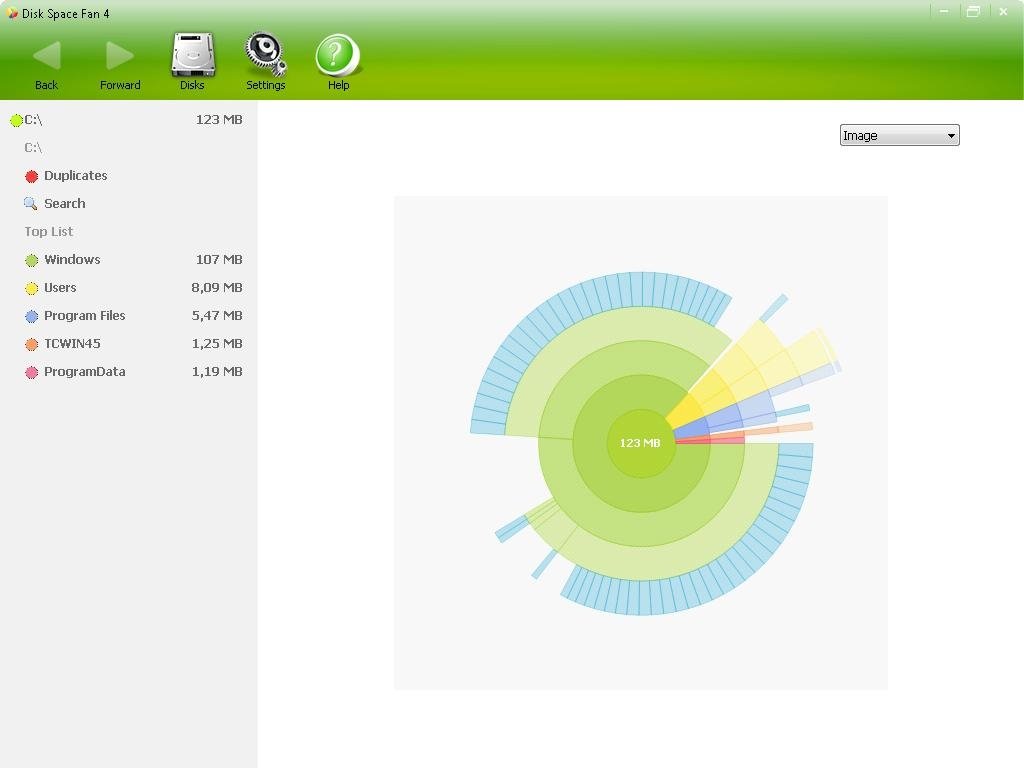
Верхняя панель содержит крупные кнопки навигации и настройки. Back возвращает к предыдущему просмотренному уровню, Forward повторяет переход вперёд, Disks открывает выбор источника сканирования, Settings ведёт к параметрам, Help открывает справочные материалы. Такой набор отражает логику программы: пользователь не настраивает десятки режимов, а переходит по дереву данных так же, как по папкам в проводнике.
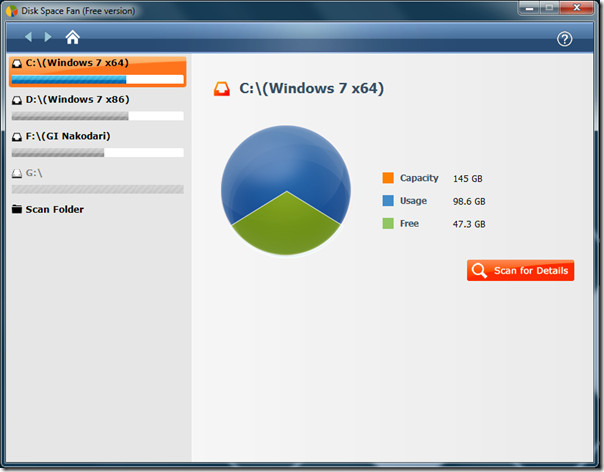
Левая часть окна используется для выбора диска или папки. При работе с разделом пользователь выбирает нужный том и запускает сканирование. Для отдельного каталога используется пункт Scan Folder: программа открывает выбор папки, после чего анализирует только указанный путь. Это удобно, когда нужно проверить не весь диск, а конкретную область: Downloads, Videos, папку с проектами, архивами, резервными копиями или фотографиями.
Центральная зона показывает результат. После сканирования здесь появляется кольцевая диаграмма, а рядом отображается список крупнейших элементов. Такой формат полезен тем, что не заставляет читать длинное дерево папок сверху вниз. Крупный сектор сразу показывает основной источник расхода места, а список помогает сопоставить цвет, название каталога и размер.
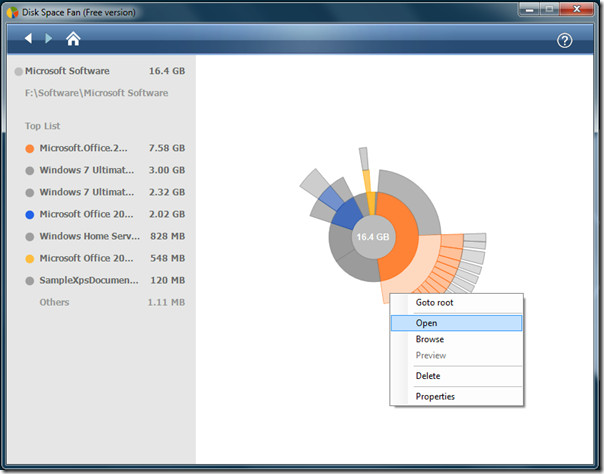
В Disk Space Fan важны не сами кнопки как отдельный перечень, а рабочий сценарий. Когда нужно понять, чем занято место на диске C, пользователь выбирает диск, запускает Scan, смотрит диаграмму, переходит в крупный сектор, открывает подозрительную папку через Open… или проверяет свойства через Property…. Удаление выполняется через Delete… с подтверждением Yes, поэтому программа не стирает данные без явного действия пользователя.
Как работает кольцевая диаграмма Ringschart
Главная особенность Disk Space Fan — визуальный анализ занятого места через Ringschart. Это диаграмма из вложенных колец, где центр обозначает корневую папку или выбранный диск, а каждое следующее кольцо показывает следующий уровень вложенности. Сектор соответствует папке или файлу, а его угол связан с размером объекта: чем больше данных внутри каталога, тем больше сектор.
Кольцевая диаграмма Disk Space Fan с фильтром и списком крупных папок

Визуальный принцип особенно удобен при поиске больших папок. В проводнике Windows папка с десятками подпапок выглядит так же, как маленький каталог, пока пользователь не откроет свойства. В Disk Space Fan крупный каталог сразу занимает заметное место на диаграмме. Это ускоряет первичный анализ: вместо последовательного просмотра всех папок пользователь начинает с самых больших участков.
Центральный круг показывает текущий корневой уровень. Если просканирован весь диск, центр соответствует выбранному диску. Если пользователь перешёл внутрь папки, центр меняется на эту папку, а внешние кольца показывают её содержимое. Такой подход напоминает увеличение карты: сначала видно весь накопитель, затем отдельный каталог, затем вложенные подпапки и файлы.
Кольца отображают уровни вложенности. Первое кольцо вокруг центра показывает папки верхнего уровня, второе — их дочерние каталоги, третье — следующий уровень. Диаграмма выводит пять уровней; если на пятом уровне есть более глубокие подпапки, край сектора показывает продолжение вложенности. Для детального просмотра пользователь переходит внутрь нужного сектора, и выбранная папка становится новым центром анализа.
Цвета помогают различать соседние папки. Файлы отображаются светло-серым цветом, а папки получают разные оттенки. Очень маленькие объекты не перегружают диаграмму: элементы меньше 1/180 размера корневой папки не отображаются как отдельные сектора. Это делает Ringschart читаемым даже на дисках с большим количеством мелких файлов.
При наведении на сектор появляется подсказка с названием и размером объекта. Это снижает риск ошибочного выбора: пользователь сначала видит визуальный объём, затем уточняет имя и размер, после чего открывает каталог или переходит глубже. Для анализа дискового пространства такой порядок удобнее, чем работа с обычным списком, где приходится постоянно сравнивать числовые значения.
Сканирование дисков и отдельных папок
Disk Space Fan работает с двумя основными источниками: диском целиком и отдельной папкой. Полное сканирование раздела подходит, когда неизвестно, куда ушло свободное место. Проверка одной папки удобна, когда проблема локализована: например, разрослась папка пользователя, каталог с видео, рабочий архив или раздел с резервными копиями.
При сканировании диска пользователь выбирает нужный раздел в левой панели и запускает обработку через кнопку Scan. После завершения программа строит кольцевую диаграмму и показывает распределение места по папкам. Такой режим подходит для системного раздела, второго внутреннего диска, внешнего накопителя или подключённого носителя, который виден Windows как обычный том.
Сканирование отдельной папки выполняется через Scan Folder. Пользователь выбирает значок папки в левом списке, нажимает кнопку выбора папки в правой части окна, указывает каталог и запускает Scan. Результат строится только для выбранного дерева папок. Это ускоряет разбор, если нет необходимости читать весь диск.
Рабочий процесс выглядит так:
- выбрать диск или Scan Folder;
- запустить сканирование;
- дождаться построения Ringschart;
- найти крупный сектор или строку в списке;
- перейти внутрь каталога;
- проверить путь, размер и тип данных;
- открыть объект, посмотреть свойства или удалить его после ручной проверки.
Скорость анализа зависит от объёма данных, числа файлов и выбранного режима. Обычное сканирование папок и дисков выполняется быстрее, чем поиск дубликатов с вычислением хеша, потому что хеширование требует чтения содержимого файлов. Поэтому для первичного ответа на вопрос, чем занято место на диске, сначала разумнее использовать стандартный анализ, а поиск дублей запускать только для областей, где действительно много повторяющихся данных.
Навигация по результатам
После сканирования Disk Space Fan превращается в визуальный проводник по занятому пространству. Пользователь кликает по сектору диаграммы или по связанному элементу в списке, и программа показывает содержимое выбранной папки. Переход вверх выполняется через центральный круг диаграммы или первый пункт в списке. Для возврата к предыдущему уровню используются Back и Forward.
Такая навигация удобна при анализе вложенных каталогов. Например, крупный сектор Users ведёт к пользовательским профилям, затем можно перейти в конкретную учётную запись, после этого в Downloads, Videos, Desktop или AppData. Программа не заставляет заранее знать путь: пользователь идёт от самого крупного участка к более точному источнику расхода места.

Список крупнейших элементов дополняет диаграмму. Он полезен, когда сектор визуально заметен, но нужно быстро сравнить несколько папок по размеру. В длинных каталогах список помогает избежать лишних переходов: сначала проверяются самые тяжёлые строки, затем второстепенные.
Disk Space Fan хорошо подходит для сценария, когда нужно найти не один конкретный файл, а источник заполнения диска. Если требуется поиск по имени, расширению или маске, лучше использовать специализированные инструменты вроде SearchMyFiles или LookDisk. Disk Space Fan решает задачу иначе: он показывает структуру по размеру, а не ищет строку в имени файла.
Работа с файлами и папками после анализа
Disk Space Fan не ограничивается просмотром. После сканирования пользователь выбирает файл или папку на диаграмме и выполняет одно из базовых действий. Команда Open… открывает выбранный объект в Windows. Это полезно, когда нужно посмотреть содержимое папки перед удалением или убедиться, что найденный крупный файл действительно относится к старому архиву, видео или установщику.
Команда Property… открывает свойства объекта. Через свойства удобно проверить полный путь, размер, даты и дополнительные сведения, которые помогают понять назначение файла. Перед удалением крупных объектов это обязательный этап: одинаково большой размер может иметь и ненужный видеофайл, и рабочий проект, и системный образ, и резервная копия.
Удаление выполняется через Delete…, затем действие подтверждается кнопкой Yes. Программа не должна использоваться как бездумная кнопка очистки: удалять стоит только понятные пользовательские данные. Особенно осторожно нужно работать с системными папками, файлами приложений, каталогами Windows, Program Files, ProgramData, служебными файлами виртуальных машин, базами почтовых клиентов и рабочими проектами.
Для безопасной работы перед удалением полезно пройти короткую проверку:
- путь находится в пользовательской папке, а не в системном каталоге;
- имя файла и расширение понятны;
- файл не связан с рабочим проектом, архивом документов или резервной копией;
- дата изменения помогает понять, когда файл использовался;
- есть копия важных данных на другом носителе;
- удаление не выполняется только из-за большого размера.
Если файл занят системой или программой, лучше закрыть связанное приложение и повторить операцию через штатные средства Windows. Для заблокированных файлов существуют отдельные утилиты, например Wise Force Deleter, но применять их нужно только после понимания, какой процесс удерживает объект.
Фильтры по типам файлов
Фильтры в Disk Space Fan ограничивают отображение файлов и папок на диаграмме. Это полезно, когда нужно найти не просто самые крупные каталоги, а данные определённого типа: изображения, видео, музыку, архивы, документы или пользовательский набор расширений.
Фильтр выбирается в выпадающем списке на верхней правой панели. Значение Select Filter означает отсутствие фильтра. Для готового сценария пользователь выбирает предустановленный тип, например Image, и диаграмма перестраивается с учётом выбранной категории. Такой режим удобен, когда нужно понять, сколько места занимают фотографии или графика внутри большой папки.
Пользовательский фильтр создаётся через Add filter.... В окне настройки задаются два поля: Filter Name и File Extension. Первое поле отвечает за название фильтра, второе — за расширения файлов. Несколько расширений разделяются запятыми. Например, для поиска архивов можно создать фильтр с расширениями zip,rar,7z, для видео — mp4,mkv,avi,mov, для образов дисков — iso,img.
Редактирование и удаление фильтров выполняется через Config filter.... В этом окне пользователь выбирает фильтр из списка, затем нажимает кнопку редактирования или удаления. Такой механизм позволяет не создавать фильтр заново каждый раз: наборы расширений можно поддерживать под собственные рабочие сценарии.
Фильтры помогают отделить тип файла от структуры папок. Например, каталог с проектом может содержать документы, исходники, кэш, изображения и архивы. Без фильтра он виден как общий объём. С фильтром по изображениям становятся заметны только графические файлы, с фильтром по архивам — резервные ZIP и RAR, с фильтром по видео — тяжёлые медиафайлы. Это особенно полезно в папках, где хранятся смешанные данные.
Поиск дубликатов файлов
Поиск дубликатов — одна из важных функций Disk Space Fan Pro. Она помогает найти одинаковые файлы на диске и удалить лишние копии после проверки. В отличие от простого поиска больших файлов, анализ дублей требует сравнения объектов между собой, поэтому в программе предусмотрено два режима: Scan with Hash и Scan without Hash.
Scan with Hash вычисляет хеш-код для каждого файла. Такой способ точнее, потому что сравнивается содержимое файлов, а не только внешние признаки. Недостаток — более длительное сканирование: программа должна прочитать данные и рассчитать хеш для каждого проверяемого объекта. Этот режим лучше использовать для важных папок с документами, фотографиями, архивами и рабочими файлами, где ошибочное совпадение недопустимо.
Scan without Hash использует имя файла, дату последнего изменения и размер. Такой режим быстрее, потому что не требует хеширования содержимого. Его удобно применять для предварительного отбора в больших папках, но точность ниже, чем у сравнения по хешу. Файлы с одинаковым именем, размером и датой не всегда являются безопасными кандидатами на удаление, поэтому перед очисткой список нужно просматривать вручную.
Отдельные параметры исключения позволяют не учитывать файлы определённых типов или системные объекты. Это снижает риск попадания в список служебных данных. При работе с дубликатами особенно важно не удалять все копии сразу: одна копия может быть частью резервной папки, другая — использоваться в проекте, третья — находиться в библиотеке приложения.
После завершения проверки количество найденных дублей отображается в нижней левой части диаграммы. На самой диаграмме дубликаты выделяются серым цветом. Для перехода к списку используется пункт Duplicate Files... в верхнем правом списке фильтра. В отдельном окне программа показывает группы одинаковых файлов и даёт инструменты выбора.

В окне дубликатов видны кнопки Auto Select, Delete Selected, Export… и Return. Auto Select помогает отметить лишние копии автоматически, но итоговый выбор всё равно нужно проверять. Delete Selected удаляет отмеченные файлы. Export… сохраняет список, что полезно перед ручным разбором или передачей отчёта специалисту. Return возвращает к предыдущему экрану.
Чекбокс Leave a shortcut after delete file создаёт ярлык на оставшийся файл после удаления дубля. Такой режим полезен, когда удаляемая копия лежала в привычном месте, но пользователь хочет оставить указатель на сохранённый оригинал. Для архивов и временных копий ярлык часто не нужен, а для рабочих материалов он помогает не потерять логическую связь с прежней структурой папок.
Как найти, чем занято место на диске C
Самый частый сценарий работы с Disk Space Fan — анализ системного раздела C. Когда Windows показывает нехватку свободного места, пользователь видит только общий объём занятого пространства. Disk Space Fan помогает разложить этот объём по папкам и определить, что именно занимает накопитель.
Порядок действий:
- открыть Disk Space Fan;
- выбрать системный диск C в левой панели;
- запустить сканирование через Scan или Scan Now;
- дождаться построения кольцевой диаграммы;
- посмотреть крупнейшие сектора и список самых тяжёлых папок;
- перейти в крупный каталог;
- проверить путь и содержимое через Open…;
- посмотреть свойства сомнительного объекта через Property…;
- удалять только понятные пользовательские файлы через Delete….
При разборе диска C обычно первыми проверяются пользовательские папки: загрузки, рабочий стол, видео, документы, архивы, папки с установщиками, старые резервные копии. Системные каталоги не стоит удалять вручную через анализатор. Если много места занимает папка Windows, кэш обновлений или временные файлы, безопаснее применять штатные инструменты Windows и специализированные чистильщики.
Disk Space Fan удобен тем, что показывает не абстрактную рекомендацию, а конкретный путь. Например, пользователь видит, что большой сектор находится не просто в Users, а внутри папки Downloads, где лежат ISO-образы, установщики и архивы. После этого очистка становится осознанной: удаляются не случайные файлы, а проверенные объекты.
Как проверить папку Downloads, Videos или Desktop
Отдельное сканирование папки подходит для пользовательских каталогов, которые быстро разрастаются. Downloads часто хранит старые установщики, архивы, документы и дубликаты. Videos может содержать записи экрана, фильмы, монтажные исходники и экспортированные ролики. Desktop нередко превращается в временное хранилище, где лежат проекты, распакованные архивы и копии файлов.
Для проверки отдельной папки используется Scan Folder. Пользователь выбирает нужный путь, запускает Scan, затем смотрит диаграмму только по выбранному каталогу. Такой режим быстрее полного анализа диска и не отвлекает на системные папки.
Пример разбора папки Downloads:
- выбрать Scan Folder;
- указать папку загрузок;
- после сканирования найти самые крупные сектора;
- отфильтровать архивы через пользовательский фильтр zip,rar,7z;
- отдельно проверить образы iso,img;
- открыть крупные файлы через Open…;
- удалить ненужные установщики и старые копии.
Для папки Videos полезно создать фильтр по расширениям mp4,mkv,avi,mov. Это помогает отделить видеозаписи от сопутствующих файлов проекта. Для папки с фотографиями можно использовать фильтр изображений и затем отдельно проверить дубликаты. В папках с рабочими проектами удаление нужно выполнять особенно осторожно: одинаковые файлы могут быть частью разных версий проекта.
Как найти крупные архивы и установщики
Большие архивы и установочные файлы часто остаются после установки программ, переноса данных или резервного копирования. Disk Space Fan помогает найти такие объекты через сочетание визуального анализа и фильтров. Сначала пользователь видит крупную папку, затем применяет фильтр по расширениям, чтобы выделить нужные типы файлов.
Для архивов используется фильтр с расширениями zip,rar,7z,cab. Для установщиков — exe,msi. Для образов дисков — iso,img. После применения фильтра диаграмма показывает, где именно лежат такие файлы и сколько места они занимают. Это быстрее, чем искать их через проводник вручную.
Перед удалением установщика нужно понять, нужен ли он для повторной установки программы, восстановления старой версии или офлайн-архива. Старые инсталляторы игр, драйверов, офисных пакетов и графических редакторов могут занимать гигабайты. При этом их удаление безопасно только тогда, когда программа уже установлена, файл не относится к рабочему архиву и есть другой способ восстановить нужный дистрибутив.
Визуальный анализ занятого места особенно полезен для папок, где хранятся архивы за несколько лет. Большой сектор сразу показывает папку с резервными копиями, а фильтр помогает отделить архивы от обычных документов. Для поиска пустых каталогов и похожих служебных задач лучше подходят узкие утилиты вроде Remove Empty Directories, а Disk Space Fan сильнее именно в оценке объёма.
Как найти и удалить дубликаты без потери нужных файлов
Поиск дубликатов в Disk Space Fan стоит начинать не со всего диска, а с конкретных пользовательских папок. Проверка всего системного раздела создаёт слишком большой список и повышает риск ошибочного удаления. Лучше анализировать папки с фотографиями, документами, архивами, загрузками, медиафайлами или резервными копиями.
Безопасный порядок действий:
- выбрать папку через Scan Folder;
- запустить поиск дубликатов;
- для точного сравнения использовать Scan with Hash;
- открыть список через Duplicate Files...;
- просмотреть группы одинаковых файлов;
- проверить путь каждой копии;
- отметить только лишние экземпляры;
- при необходимости включить Leave a shortcut after delete file;
- удалить отмеченные файлы через Delete Selected.
Автоматический выбор через Auto Select ускоряет работу, но не заменяет проверку. В папке с фотографиями копии могут отличаться не содержимым, а расположением: одна лежит в исходниках, другая — в отобранной папке для печати, третья — в резервной копии. Удаление лишней копии допустимо только после понимания, какая папка считается основной.
Если дубликаты занимают много места, но структура папок важна, лучше сначала экспортировать список через Export…. Затем можно спокойно проверить пути, согласовать удаление с владельцем данных или сохранить отчёт. Для специализированной чистки дублей также подходят отдельные программы из смежной категории: Auslogics Duplicate File Finder, CloneSpy, Duplicate Remover Free и NoClone. Disk Space Fan удобен тем, что объединяет визуальный анализ диска и поиск повторяющихся файлов в одном рабочем процессе.
Что можно сделать в Disk Space Fan на практике
Disk Space Fan полезна не только при аварийном заполнении диска. Её удобно запускать перед переносом данных, резервным копированием, заменой накопителя, подготовкой ноутбука к продаже или разбором старого внешнего HDD. Программа показывает, что именно занимает место, поэтому пользователь не удаляет файлы вслепую.
Освободить место после переполнения системного раздела
Когда Windows сообщает о нехватке свободного места, Disk Space Fan помогает определить крупнейшие пользовательские папки. Обычно проверяются загрузки, видео, папки с установщиками, архивы, старые образы дисков и временные рабочие каталоги. Программа показывает, какие объекты дают максимальный эффект при удалении.
В этом сценарии важно не трогать системные файлы вручную. Disk Space Fan показывает их размер, но не заменяет штатные средства очистки Windows. Если большой объём занимают обновления, кэш или компоненты системы, безопаснее использовать инструменты самой Windows и только затем повторно просканировать диск, чтобы увидеть результат.
Проверить внешний диск с медиафайлами
Внешние HDD часто хранят фотоархивы, видео, резервные копии телефонов, старые проекты и дублирующиеся папки. Disk Space Fan показывает, какие коллекции занимают больше всего места. Это удобно перед переносом данных на новый накопитель: сначала удаляются очевидные дубли, затем крупные ненужные архивы, после этого оставшиеся данные копируются быстрее.
Для медиаархивов особенно полезны фильтры. Видео можно отделить от фотографий, архивы — от обычных документов, ISO-образы — от папок проекта. Такой разбор помогает понять структуру накопителя не по именам папок, а по фактическому объёму данных.
Найти забытые рабочие копии
В рабочих папках часто остаются экспортированные версии, временные сборки, промежуточные архивы и копии проектов. Disk Space Fan показывает, какие подпапки выросли сильнее остальных. После перехода в крупный сектор пользователь видит конкретные файлы и проверяет их назначение.
При работе с проектами удаление должно быть особенно осторожным. Большой файл не всегда лишний: это может быть исходник, база, виртуальный диск, монтажный проект или архив сдачи. В таких случаях Disk Space Fan лучше использовать как инструмент аудита: найти кандидатов, открыть их расположение, затем удалить только подтверждённо ненужные данные.
Подготовить диск к резервному копированию
Перед созданием резервной копии полезно убрать данные, которые не нужно переносить. Disk Space Fan помогает найти тяжёлые папки, временные архивы, дубликаты и старые установщики. Это уменьшает объём резервной копии и сокращает время копирования.
Сначала сканируется весь диск или папка пользователя. Затем проверяются крупнейшие сектора. После удаления ненужных данных диск сканируется повторно, чтобы убедиться, что свободное место действительно увеличилось. Такой контроль результата важен: иногда удаление пары крупных архивов даёт больший эффект, чем ручная чистка сотен мелких файлов.
Версии и редакции Disk Space Fan
Disk Space Fan распространялась в бесплатной и Pro-редакции. Бесплатная редакция ориентирована на визуальный анализ: сканирование дисков и папок, просмотр кольцевой диаграммы, открытие объектов, навигацию по структуре и сохранение истории сканирования. Pro-функции расширяют работу с удалением, поиском дубликатов и фильтрами.
В бесплатной редакции главным инструментом остаётся Ringschart. Пользователь видит распределение занятого места, переходит по папкам, открывает объекты и анализирует структуру. Для первичного ответа на вопрос, чем занято место на диске, этого достаточно: крупные каталоги и файлы становятся заметны сразу после сканирования.
Pro-редакция добавляет функции, которые важны при активной очистке. Среди них удаление файлов прямо с кольцевой диаграммы, поиск дубликатов, настройка критериев сравнения, дополнительные фильтры, исключения по типу, размеру и расположению, запуск из проводника и создание ярлыка после удаления дубликата. Эти возможности превращают программу из простого визуального анализатора в инструмент ручной очистки.
Разница между редакциями важна для выбора сценария. Если нужно только понять, какие папки занимают место, достаточно визуального анализа. Если требуется удалить большие файлы прямо из программы, найти одинаковые копии и разобрать дубликаты, нужны расширенные функции. При этом даже Pro-редакция не становится комплексным оптимизатором: она не заменяет специализированные средства для чистки системы, деинсталляции программ и обслуживания реестра.
Системные требования
Системные требования Disk Space Fan соответствуют периоду, в котором развивалась программа. Disk Space Fan Pro рассчитан на Windows XP Service Pack 2 или выше, Windows Vista и Windows 7. Для программы также используется совместимость с более поздними настольными Windows, включая Windows 8 и Windows 10. В требованиях встречается .NET Framework 2.0 or above и минимальный объём оперативной памяти 256 MB.
| Компонент | Данные |
| Операционная система | Windows XP Service Pack 2 или выше, Windows Vista, Windows 7 |
| Дополнительная совместимость | Windows 8, Windows 10 |
| Архитектура | 32-bit и 64-bit Windows |
| Дополнительная платформа | .NET Framework 2.0 or above |
| Минимальная память | 256 MB RAM |
| Размер установочного файла Disk Space Fan 4 Free | около 1,7 MB |
Эти требования показывают, что программа рассчитана на классические настольные Windows-системы и не требует мощного оборудования. Основная нагрузка зависит не от графики интерфейса, а от количества файлов, скорости накопителя и режима анализа. Поиск дубликатов с хешированием занимает больше времени, чем обычное сканирование, потому что программа сравнивает содержимое файлов.
Для старых компьютеров Disk Space Fan полезна именно компактностью и простой логикой. На машинах с небольшими HDD или SSD визуальный анализ помогает быстро найти данные, которые занимают больше всего места. На новых системах программа остаётся применимой как наглядный инструмент, но перед использованием старых сборок нужно учитывать совместимость с конкретной версией Windows и политиками безопасности организации.
Преимущества и ограничения
Disk Space Fan удобна, когда нужна быстрая визуальная диагностика. Она показывает распределение места понятнее, чем стандартный проводник, и не требует строить сложные отчёты. При этом у программы есть ограничения: она не заменяет полноценный набор утилит обслуживания Windows и требует ручной проверки перед удалением.
Плюсы:
- наглядная кольцевая диаграмма помогает быстро определить самые крупные папки;
- сканируются как целые диски, так и отдельные каталоги;
- навигация по сектору диаграммы позволяет идти от общего объёма к конкретному файлу;
- Top List ускоряет поиск крупнейших элементов;
- фильтры по типам файлов помогают отдельно анализировать изображения, видео, архивы и другие категории;
- поиск дубликатов поддерживает сравнение с хешированием и более быстрый режим без хеша;
- после сканирования доступны действия Open…, Property… и Delete…;
- список дубликатов можно обрабатывать через Auto Select, Delete Selected и Export…;
- чекбокс Leave a shortcut after delete file сохраняет указатель на оставшийся файл после удаления копии;
- программа подходит для визуального разбора старых дисков, внешних накопителей и пользовательских папок.
Минусы:
- программа не выполняет комплексную автоматическую очистку Windows;
- нет модулей чистки реестра, удаления истории браузеров и деинсталляции приложений;
- часть функций относится к Pro-редакции;
- поиск дубликатов без хеша уступает режиму Scan with Hash по точности;
- удаление требует внимательной ручной проверки;
- старые сборки и справочные материалы ориентированы на Windows XP, Vista и Windows 7;
- при анализе системных папок пользователь должен понимать назначение файлов;
- у конкурентов есть более подробные отчёты, экспорт и корпоративные функции.
Главное ограничение Disk Space Fan связано не с диаграммой, а с ответственностью за удаление. Программа показывает, где занято место, но не определяет ценность файла. Большой архив может быть мусором, а может быть единственной резервной копией. Поэтому Disk Space Fan лучше использовать как инструмент анализа, а не как автоматический очиститель.
Сравнение с аналогами
Disk Space Fan конкурирует с другими анализаторами дискового пространства, но отличается способом визуализации. Большинство аналогов используют дерево папок, прямоугольную treemap-карту или отчёты. Disk Space Fan делает акцент на кольцевой диаграмме, где вложенность читается через радиальные уровни.
| Программа | Визуальный подход | Сильная сторона | Ограничение относительно Disk Space Fan | Когда выбрать |
| Disk Space Fan | Ringschart, кольцевая диаграмма | быстрый визуальный переход от диска к крупным папкам и дубликатам | меньше отчётных и корпоративных функций | нужен наглядный разбор диска и поиск дублей |
| WinDirStat | treemap и дерево каталогов | классический анализатор с открытым исходным кодом, списком расширений и картой файлов | визуальная логика менее похожа на кольцевую структуру папок | нужен бесплатный инструмент с treemap и подробным списком типов файлов |
| WizTree | дерево файлов и treemap | очень быстрый анализ, особенно на NTFS-дисках | другой принцип визуализации, акцент на скорости и списках | нужно максимально быстро найти самые крупные файлы |
| TreeSize Free | дерево папок, treemap, отчёты | привычная структура, близкая к проводнику Windows | часть расширенных функций находится в платных редакциях | нужен понятный список папок по размеру и отчёты |
| SpaceSniffer | treemap в виде прямоугольных блоков | портативность и мгновенное визуальное восприятие больших областей | интерфейс требует привыкания к блочной карте | нужен переносимый анализатор без установки |
| DiskSavvy | отчёты, классификация, анализ локальных и сетевых хранилищ | больше аналитики, отчётности и функций для сетевых ресурсов | менее простой визуальный сценарий для новичка | нужны отчёты, классификация и работа с NAS или сетевыми шарами |
WinDirStat подходит тем, кто предпочитает классическую treemap-карту и список расширений. Он показывает файлы цветными прямоугольниками, а дерево каталогов сортирует по размеру. По сравнению с Disk Space Fan он выглядит более технически, зато даёт привычную для системных утилит структуру и открытый формат развития.
WizTree выбирают ради скорости. Он особенно силён на NTFS-накопителях, где читает Master File Table и быстро строит картину файловой системы. Disk Space Fan уступает ему в акценте на скорость, но предлагает другую форму визуального чтения: кольца удобны тем, кто хочет видеть вложенность как уровни, а не как набор прямоугольников.
TreeSize Free ближе к проводнику Windows. Он хорошо подходит для тех, кто хочет сортировать папки, смотреть дерево и получать отчётную структуру. Disk Space Fan выглядит менее отчётно, зато быстрее объясняет, где находятся крупные сектора, если пользователь визуально воспринимает кольцевую диаграмму.
SpaceSniffer похож по идее визуального анализа, но использует прямоугольную карту. Его сильная сторона — портативность и компактность. Disk Space Fan отличается тем, что делает папочную вложенность радиальной: центр, кольца, переход внутрь сектора.
DiskSavvy — более серьёзный аналитический инструмент. Он поддерживает анализ дисков, сетевых шар, NAS и корпоративных хранилищ, умеет строить отчёты и классифицировать файлы. Disk Space Fan проще: он лучше подходит для персонального компьютера и ручного поиска крупных папок, но не заменяет корпоративную отчётность.
Отзывы пользователей и профильных изданий
Оценки Disk Space Fan в каталогах и обзорах складываются вокруг одной идеи: программу хвалят за наглядность и простоту, но критикуют за ограниченный набор дополнительных утилит. Это логично для инструмента, который фокусируется на визуальном анализе занятого места, а не на комплексном обслуживании Windows.
Softpedia оценила Disk Space Fan Free на 3,5 из 5. В обзоре подчёркивается цветной интерфейс, диаграмма результатов, сканирование дисков и папок, переход по областям диаграммы к папкам и файлам, а также сортировка объектов по типу и размеру. Такой отзыв хорошо отражает сильную сторону программы: она быстро показывает, где находятся крупные данные, и остаётся понятной для пользователей без технической подготовки.
Software Informer показывает оценку 3,7 на основе небольшого числа голосов. В редакционном мнении выделяются интуитивный интерфейс, быстрый анализ, возможность добавлять и удалять фильтры расширений, поиск дубликатов, сканирование разделов и папок. Среди ограничений отмечаются отсутствие паузы и возобновления сканирования, экспорт результатов только в CSV и нехватка дополнительных чистящих модулей.
FileHippo описывает Disk Space Fan как визуальный анализатор, который помогает найти крупные файлы и папки через интерактивную диаграмму. При этом в оценке подчёркивается базовый характер набора функций: программа хороша для поиска источников расхода места, но уступает более продвинутым решениям по настройкам, экспорту и дополнительным инструментам.
Techerator рассматривал Disk Space Fan ещё в ранний период развития и выделял главную идею: пользователь выбирает накопитель, программа сканирует его и строит визуальное представление файлов. Уже тогда основным достоинством была не автоматическая очистка, а понятная карта занятого места.
Clickx в обзоре версии 1.4.4.1 отмечал контекстное меню, через которое можно открыть или удалить объект, а также посмотреть свойства. Важная мысль этого обзора сохраняется для всей программы: Disk Space Fan не освобождает диск самостоятельно, а помогает быстро найти данные, которые занимают место.
Усреднённое мнение пользователей сети сводится к нескольким повторяющимся оценкам. Сильные стороны — визуальная подача, быстрый старт, понятная диаграмма, удобный переход к крупным папкам. Слабые стороны — ограниченность дополнительных модулей, зависимость от ручной проверки и конкуренция с более быстрыми или более отчётными анализаторами. Пользователи, которым нужен простой ответ на вопрос, чем занят диск, оценивают Disk Space Fan выше. Те, кому нужны отчёты, автоматизация и корпоративный анализ, чаще выбирают TreeSize, WizTree или DiskSavvy.
Безопасность работы с Disk Space Fan
Disk Space Fan работает с реальными файлами, поэтому безопасность зависит от действий пользователя. Анализ сам по себе не удаляет данные. Риск появляется на этапе Delete… или Delete Selected, когда пользователь подтверждает удаление выбранного объекта. Перед такой операцией нужно понимать путь, тип файла и роль папки.
Самое важное правило — не удалять объект только потому, что он большой. Крупный размер нормален для видео, образов дисков, архивов, виртуальных машин, резервных копий, баз данных и рабочих проектов. Удаление должно опираться не на размер, а на назначение файла.
Второе правило — всегда проверять путь. Один и тот же файл может лежать в папке загрузок, в архиве проекта или в каталоге программы. Удаление копии из Downloads обычно безопаснее, чем удаление похожего файла из папки приложения. Disk Space Fan показывает расположение объектов, и эту информацию нужно использовать перед очисткой.
Третье правило — не чистить системные каталоги вручную. Windows, Program Files, служебные папки драйверов и компонентов системы требуют штатных инструментов обслуживания. Disk Space Fan может показать, что они занимают много места, но это не означает, что их содержимое нужно удалять через анализатор.
Четвёртое правило касается дубликатов. Одинаковое содержимое не всегда означает лишний файл. В рабочих процессах одна копия может храниться в архиве, другая — в текущей папке, третья — в резервной копии. Без понимания структуры папок удаление дублей может нарушить порядок хранения данных.
Типичные ошибки при использовании Disk Space Fan
Удалять всё крупное подряд
Большие файлы первыми бросаются в глаза на диаграмме. Это удобно для анализа, но опасно для очистки. Пользователь видит крупный сектор и сразу хочет освободить место. Такой подход приводит к удалению нужных архивов, исходников, проектов и резервных копий. Правильная последовательность: сначала открыть путь, затем проверить свойства, после этого удалить только подтверждённо ненужный объект.

Путать анализатор с чистильщиком Windows
Disk Space Fan не выполняет автоматическую уборку системы. Он не знает, какие файлы являются временными, какие используются приложением, а какие нужны пользователю. Программа показывает размер и расположение. Для кэша, временных файлов и следов браузеров лучше использовать специальные чистильщики, а Disk Space Fan — для поиска крупных папок и ручного анализа.
Игнорировать фильтры
Без фильтров пользователь видит общий объём папки, но не понимает состав данных. В папке проекта могут лежать видео, изображения, архивы и документы. Фильтры позволяют посмотреть каждую категорию отдельно. Это особенно полезно, когда нужно освободить место без удаления всей папки.
Запускать поиск дубликатов по всему системному диску
Такой подход создаёт слишком большой список и повышает риск неправильного выбора. Безопаснее проверять пользовательские папки: фотографии, документы, загрузки, архивы, резервные копии. Системные и программные каталоги лучше исключать из анализа дублей.
Не проверять автоматически выбранные дубликаты
Auto Select помогает быстро отметить лишние копии, но автоматическая отметка не знает контекст. Перед Delete Selected нужно проверить, какие именно пути выбраны. Это особенно важно для семейных фотоархивов, рабочих проектов и папок резервного копирования.
Ориентироваться только на диаграмму
Ringschart помогает увидеть крупные области, но окончательное решение должно приниматься по пути, имени, расширению и назначению файла. Диаграмма — вход в анализ, а не единственный критерий удаления.
Для кого Disk Space Fan подходит лучше всего
Новичок
Новичку Disk Space Fan подходит благодаря визуальной логике. Чтобы начать анализ, достаточно выбрать диск, запустить сканирование и посмотреть, какие сектора самые большие. Не нужно разбираться в командной строке, сложных отчётах или системных журналах. Основной результат понятен сразу: крупные области показывают, где занято место.
Для новичка важна осторожность при удалении. Программа помогает найти кандидатов на очистку, но безопаснее начинать с папок Downloads, Videos, Desktop и собственных архивов. Системные папки лучше не трогать.
Опытный пользователь
Опытный пользователь получает больше пользы от фильтров и поиска дубликатов. Он может создавать собственные наборы расширений, проверять папки проектов, сравнивать дубли через Scan with Hash, экспортировать списки и аккуратно чистить большие каталоги.
Disk Space Fan удобна как быстрый визуальный слой поверх обычной работы с файлами. Сначала программа показывает крупную область, затем пользователь открывает папку в Windows, переносит данные, удаляет лишнее или применяет специализированные утилиты.
Технический специалист
Для технического специалиста Disk Space Fan полезна при первичном осмотре компьютера. Когда пользователь жалуется на заполненный диск, визуальная диаграмма быстро показывает главные источники расхода места. Это ускоряет диагностику: вместо полного ручного обхода папок специалист сразу видит, куда нужно перейти.
В техническом обслуживании программа особенно полезна для пользовательских данных, старых загрузок, временных рабочих папок, резервных копий и медиаархивов. Для корпоративных файловых серверов, NAS и отчётности лучше подходят решения уровня DiskSavvy или TreeSize Professional.
Когда лучше выбрать другую программу
Disk Space Fan не является универсальной заменой всем анализаторам. WizTree лучше подходит, когда решает скорость сканирования. WinDirStat удобен тем, кто хочет treemap, список расширений и открытый инструмент. TreeSize Free выбирают для привычного дерева папок и отчётов. SpaceSniffer полезен как портативный визуальный анализатор. DiskSavvy подходит для сетевых хранилищ, классификации и отчётности.
Частые вопросы
Disk Space Fan удаляет файлы автоматически?
Нет. Пользователь сам выбирает файл или папку и подтверждает удаление. Для обычных объектов используется Delete… и подтверждение Yes. Для дубликатов применяется список с выбором файлов и кнопкой Delete Selected.
Можно ли анализировать отдельную папку?
Да. Для этого используется Scan Folder. Пользователь выбирает каталог, запускает Scan, и программа строит диаграмму только для выбранной папки.
Чем Ringschart отличается от treemap?
Ringschart показывает вложенность через круговые уровни: центр — корневая папка, внешние кольца — следующие уровни. Treemap показывает данные прямоугольниками, где площадь связана с размером файла или папки. Disk Space Fan использует кольцевую модель, а WinDirStat, WizTree и SpaceSniffer — разные варианты прямоугольной карты.
Есть ли поиск дубликатов?
Да. В Disk Space Fan Pro есть поиск дубликатов с режимами Scan with Hash и Scan without Hash. Первый режим точнее, второй быстрее. Найденные дубли отображаются в списке, где доступны Auto Select, Delete Selected, Export… и Return.
Можно ли фильтровать файлы по типу?
Да. В верхнем правом списке выбирается готовый фильтр, например Image, или создаётся пользовательский фильтр через Add filter.... Расширения задаются в поле File Extension.
Подходит ли Disk Space Fan для чистки реестра?
Нет. Программа анализирует дисковое пространство и помогает работать с файлами. Для реестра используются отдельные инструменты, например Wise Registry Cleaner, Auslogics Registry Cleaner или Registry Finder.
Можно ли удалять системные файлы, если они занимают много места?
Системные файлы не стоит удалять вручную через анализатор. Disk Space Fan показывает их размер, но обслуживание системных компонентов нужно выполнять штатными средствами Windows или специализированными утилитами. Ручное удаление системных данных может нарушить работу ОС.
Подходит ли программа для внешних накопителей?
Да, если накопитель виден Windows как диск или доступная папка. Disk Space Fan можно использовать для анализа внешних HDD, SSD, флешек и папок на подключённых носителях. Для диагностики состояния накопителя, проверки SMART и разделов нужны другие программы из категории HDD, SSD и USB.
Итог
Disk Space Fan — узкоспециализированный визуальный анализатор дискового пространства. Его сильная сторона — Ringschart: кольцевая диаграмма быстро показывает, какие папки и файлы занимают больше всего места. Программа удобна для разбора системного диска, папок загрузок, медиаархивов, внешних накопителей и рабочих каталогов.
Для разовой задачи Disk Space Fan подходит, когда нужно быстро понять, чем занят диск, и найти крупные папки. Для регулярной технической диагностики стоит сравнить её с WizTree, TreeSize Free и WinDirStat. Для сетевых хранилищ и отчётности лучше подходит DiskSavvy. Для автоматической чистки Windows нужны отдельные чистильщики, потому что Disk Space Fan не заменяет комплексное обслуживание системы.
Оптимальный сценарий работы простой: просканировать диск, найти крупные сектора, перейти внутрь папок, проверить путь и свойства, удалить только понятные пользовательские файлы. При поиске дубликатов безопаснее использовать Scan with Hash, экспортировать список и проверять выбранные копии перед Delete Selected. Такой подход позволяет освободить место на диске без лишнего риска для рабочих данных и системных файлов.
Список изменений
Ранние версии 1.x:
- Ранние версии Disk Space Fan появились как компактная Windows-утилита для визуального анализа диска. Уже в этой ветке программа использовала радиальную подачу данных: файлы и папки отображались в виде цветных участков, а крупные объекты занимали больше места на схеме. Такой подход отличал её от классических древовидных анализаторов, где пользователь в первую очередь смотрит таблицу.
- Версия 1.4.2 относится к раннему периоду развития и показывает, что базовая идея Ringschart появилась задолго до четвёртой ветки. На этом этапе программа закрывала главную задачу: обнаружить, какие папки и файлы расходуют место на накопителе.
Ветка 2.x:
- Ветка 2.x усилила визуальный подход и получила обновлённый интерфейс. В описаниях этой линии фигурирует версия 2.2.7.820, для которой отмечались новый интерфейс и исправления. Программа уже представлялась как инструмент для быстрого поиска больших и ненужных файлов, просмотра диаграммы и перехода по папкам.
- В этой ветке Disk Space Fan закрепила свой основной сценарий: сканирование диска, построение диаграммы, навигация по структуре, открытие или удаление найденных объектов. Для пользователей, привыкших к проводнику Windows, это был более наглядный способ понять, почему накопитель заполнен.
Переход к Disk Space Fan 4:
- Четвёртая ветка стала заметным этапом. Интерфейс был переработан, изменилась визуальная подача, появился современный для программы внешний вид с крупными кнопками на верхней панели. В истории изменений этой ветки отдельно выделялось снятие требования административных прав при первом запуске и исправления ошибок.
- Для пользователя это означало более простой старт. Программа стала меньше похожа на техническую утилиту и больше — на визуальный инструмент, где основные действия понятны из главного окна. Кнопки Back, Forward, Disks, Settings, Help, список дисков и крупная диаграмма формируют понятный рабочий маршрут.
Версии 4.0.x и 4.1.x:
- Ветка 4.0.x развивала новый интерфейс и бесплатную редакцию Disk Space Fan 4 Free. В этой линии закрепились сканирование дисков и каталогов, визуальная диаграмма, открытие объектов на Ringschart, предварительный просмотр изображений, поддержка Unicode, сохранение истории сканирования и поддержка сетевых путей.
- Версия 4.1.x связана с обновлённым видом и исправлениями. Для программы такого типа это важно: анализатор диска должен не только находить крупные файлы, но и давать понятную карту данных. Чем лучше читается интерфейс, тем меньше риск удалить не тот объект.
Версия 4.5.4.152:
- Версия 4.5.4.152 относится к поздним выпускам четвёртой ветки. В истории изменений для неё выделяются ускорение обновления базы, поддержка разворачивания окна, исправление ошибок, связанных с несколькими языками, и другие исправления. Поддержка разворачивания окна особенно важна для анализатора диска: на большом экране кольцевая диаграмма, список путей и таблица дубликатов читаются заметно лучше.
- К этой ветке относятся и скриншоты с характерной зелёной верхней панелью, крупными кнопками навигации и отдельным окном дубликатов. Именно такой интерфейс чаще всего встречается в материалах о Disk Space Fan 4.


 *EXE — расширение исполняемого файла. Сайт является партнером проекта
Оставте свой отзыв о Disk Space Fan